AI-agentit
AI-agentti on bottisi aivot – sen persoonallisuus, tietämys, ensisijainen kieli ja käyttäytyminen keskusteluissa. Siinä missä kampanja yhdisti aiemmin “kuka botti on” ja “kenelle se viestii ja milloin”, agentti sisältää vain “kuka botti on” -osan – joten luot sen kerran ja käytät sitä missä tahansa. Kampanjat on poistettu käytöstä; agentti ja lähetys ovat korvanneet ne.
Ajattele agenttia tiimin jäsenenä, jota koulutat: anna sille nimi, persoonallisuus, tuotetietous ja joukko työkaluja, niin voit laittaa sen töihin vastaamaan viesteihin missä tahansa kanavassa ja missä tahansa sitä käyttävässä lähetyksessä.
Prefer to see it? Click through the whole flow:
Minne vanhat kampanjabottisi menivät
Jokainen kampanjabotti on nyt agentti – mitään ei kadonnut, eikä sinun tarvinnut tehdä mitään. Jos sinulla oli kampanjoita, joissa oli määritetty botti, jokaisella niistä on vastaava agentti, joka sisältää täsmälleen samat ohjeet, UKK:t ja asetukset. Tästä eteenpäin bottia muokataan kyseisen agentin kautta.
Agentti on ainoa totuuden lähde. Julkaise muutos sen ohjeisiin, niin muutos tulee voimaan jokaisessa keskustelussa, johon se vastaa, kaikissa kanavissa välittömästi. Mitään ei tarvitse kopioida toiseen paikkaan.
Kuvittele tämä: Päivität agenttisi ohjeet mainitsemaan uuden palautuskäytännön. Jokainen keskustelu, jota kyseinen agentti hoitaa, ottaa tiedon käyttöön välittömästi.
Vanhat kampanjalinkit toimivat edelleen: niiden avaaminen ohjaa sinut kyseisen kampanjan agentin muokkausnäkymään. Katso Kampanjat on siirretty lähetyksiin ja agentteihin.
Mistä löydät AI-agentit
Napsauta näytön vasemmassa reunassa olevasta päävalikosta AI Studio -kohdan alta AI Agents. (Puhelimella valikko on piilotettu — napauta ensin yläkulman valikkokuvaketta ☰ ja napauta sitten AI Agents.)
AI-agentit-sivulla on luettelo kaikista tilisi agenteista, mukaan lukien automaattisesti vanhojen kampanjabottiesi mukaan nimetyt agentit. Listan yläpuolella on Kuka vastaa uusiin keskusteluihin -paneeli – yhden rivin yhteenveto tai kanavakohtainen rivi, joka näyttää, mikä agentti vastaa uusiin yhteyshenkilöihin kyseisessä kanavassa. Katso Aloituspisteet → Kuka vastaa uusiin keskusteluihin, miten paneeli toimii ja mitä se tarkoittaa nykyiselle reitityksellesi.
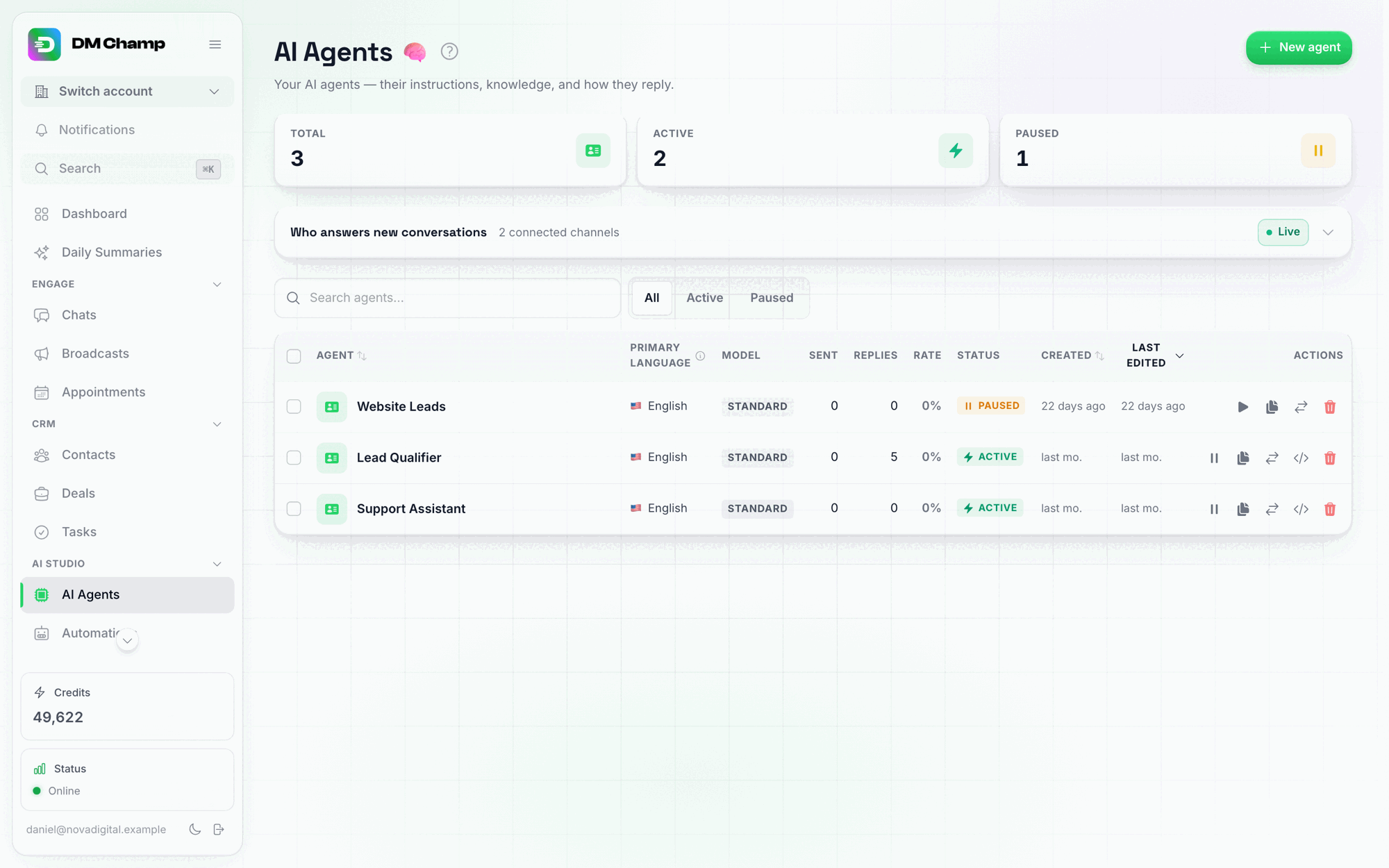
AI-agenttien luettelo – jokainen tilisi agentti, mallitaso, kieli ja tila yhdellä silmäyksellä.
Mitä agentti sisältää
Agentti kokoaa yhteen kaiken sen, mikä muokkaa botin ajattelua ja puhetapaa:
| Ryhmä | Mitä se kattaa |
|---|---|
| AI-ohjeet | Botin toimintasuunnitelma ja asetukset yhdessä — persoona, tavoite, liiketoimintakonteksti, säännöt, eskalointi, vastausrytmi, viestirajat sekä AI-nopeuden/AI-laadun malliasetukset. Katso täydellinen kenttäkohtainen opas kohdasta AI-botin määrittäminen. |
| Tieto | UKK:t, ladatut tiedostot ja tietolähteet, joista botti hakee vastauksia. Katso UKK:iden hallinta. |
| Kyvykkyydet | Mukautetut toiminnot, MCP-palvelintyökalut, tägäys, tehtävien luominen ja se, saako botti päivittää yhteystietojen nimiä tai sähköposteja. Katso Mukautetut toiminnot ja Yhdistä MCP-palvelimet bottiisi. |
| Media | Kuvat, videot, GIF-tiedostot, ääniviestit ja PDF-asiakirjat, joita botti voi lähettää. Katso Mediakirjasto. |
| Aktiiviset tunnit | Viikkoaikataulu, joka ohjaa sitä, milloin botti vastaa. Katso Botin saatavuusaikataulu. |
| Seurannat | Miten agentti tavoittelee hiljaisia yhteystietoja — nopeat muistutukset, lämpimien liidien syklit ja kylmien liidien viestit, sisältäen Generoi AI-mallipohjia -painikkeen, joka kirjoittaa viestit puolestasi. Katso Automatisoidut seurannat. |
| Sisääntulopisteet | Reitityssäännöt, jotka päättävät, milloin tämä agentti ottaa uuden keskustelun vastaan. Katso Sisääntulopisteet. |
| Tila | Agentin päälle/pois-kytkin. Sen kytkeminen pois päältä on täydellinen pysäytys — botti ei vastaa missään, mihin se on liitetty, edes yhteystiedolle, jolla on AI kytkettynä päälle yksilöllisesti. |
| Yleiskatsaus | Agentin oma kojelauta — sen luvut valitulta ajanjaksolta, valmiuspisteet (0–100 pistettä punaisella, keltaisella tai vihreällä valolla ja tarkka korjaus jokaiselle puutteelle), missä se vastaa ja mitä sen keskusteluista seurasi. Katso Agentin yleiskatsaus ja Valmiuspisteet. |
Agentilla ei ole yhteystietoluetteloa, aloitusviestiä, kanavaa tai lähetysaikataulua — ne kuuluvat lähetykseen. Ajanvaraus määritetään Agentille sen AI-ominaisuudet-välilehdellä — katso Ajanvarausjärjestelmä.
Agentin luominen
Napsauta Uusi agentti AI-agentit-sivun yläreunassa ja valitse ensin Mitä tämä agentti tekee?:
- Myynti (oletus): agentti keskustelee ihmisten kanssa, jotka ovat kiinnostuneita tuotteistasi, vastaa heidän kysymyksiinsä ja ohjaa heitä ostamaan tai varaamaan.
- Asiakastuki: agentti auttaa ihmisiä, jotka ovat jo asiakkaitasi. Se vastaa yrityksesi omien tietojen perusteella, käy ongelman läpi heidän kanssaan, varmistaa sen ratkeamisen ja siirtää keskustelun tiimillesi, kun se ei osaa vastata. Se ei tee myyntipuheita tai yritä myydä lisäpalveluita; se auttaa ostamisessa tai varaamisessa vain, kun sitä pyydetään.
Valinta muokkaa agentille kirjoitettavia ohjeita ja sitä, miten Optimoi tekoälyllä parantaa niitä myöhemmin. White label -tilin asiakkaat, jotka luovat omia agenttejaan, saavat saman valinnan. Voit muuttaa ohjeita myöhemmin tai pyytää Optimoi tekoälyllä -toimintoa “tekemään tästä asiakaspalveluagentin”.
Valitse sitten lähtöpiste:
-
Rakenna verkkosivustostasi (oletus ja nopein tapa saada toimiva agentti): kirjoita verkkosivustosi osoite, niin me kirjoitamme agentin puolestasi. Napsauta Etsi sivuja nähdäksesi luettelon sivustosi sivuista ja valitse hyödylliset — kourallinen asiaankuuluvia sivuja on valmiiksi valittuna — tai ohita tämä, niin luemme kirjoittamasi osoitteen. Voit myös lisätä asiakirjoja (hinnastoja, esitteitä, UKK-osioita), joista agentti voi oppia. Anna sille nimi — ehdotamme nimeä verkkosivustosi perusteella — tarkista kieli ja napsauta Rakenna agentti.
Valintaikkuna pysyy näytöllä agentin rakentamisen ajan: se näyttää, mitä tapahtuu (verkkosivustosi lukeminen, sitten ohjeiden kirjoittaminen), ja se kestää yleensä minuutin tai kaksi. Kun se on valmis, päädyt agentin muokkausnäkymään, jossa ohjeet ja tietopohja on jo täytetty — tarkista ne, muokkaa haluamallasi tavalla, ja olet valmis. Etkö halua odottaa? Napsauta Jatka taustalla ja jatka muita töitäsi — agentin kohdalla näkyy Rakennetaan…-merkki luettelossasi, kunnes se on valmis, ja se avautuu, kun kirjoittaminen on päättynyt.
Agentin rakentaminen vie minuutin tai pari, mutta jokaisen valitsemasi sivun tuominen voi kestää kauemmin. Kun valitset yli 25 sivua tai tiedostoa, valintaikkuna ilmoittaa tästä arvioidulla ajalla. Voit avata ja testata agenttia ennen kuin tuonti on valmis: se vastaa jo tuoduilta sivuilta, ja loput lisätään sitä mukaa kun kukin sivu valmistuu.
Jos koontiversio ei valmistu, valintaikkuna kertoo syyn selkokielellä sen sijaan, että joutuisit vain tuijottamaan latauskuvaketta – verkkosivustoa ei voitu lukea, sivuilla ei ollut riittävästi tekstiä agentin luomiseen tai tilin krediitit ovat loppuneet. Korjaa mainittu asia ja käynnistä koontiversio uudelleen.
-
Aloita tyhjältä pohjalta: anna agentille nimi ja valitse sen ensisijainen kieli, napsauta sitten Luo agentti. Päädyt suoraan sen muokkausnäkymään täyttämään ohjeet ja tietopohjan itse.
Tässä ei ole valintaa saapuville/lähteville viesteille – se ei ole puuttuva vaihe. Klassiset kampanjat vaativat valitsemaan saapuvan, lähtevän tai yhdistetyn viestinnän heti alussa. Agentti ei vaadi tätä, koska jako on siirretty pois itse agentista: agentti on se osapuoli, joka vastaa sinulle viestiviin ihmisiin, ja aloitteen tekeminen on lähetyksen tehtävä. Joten vanha “yhdistetty” asetus on nyt agentti ja lähetys, joka valitsee sen vastausten käsittelijäksi – luot agentin tässä ja luot lähetyksen, kun olet valmis lähettämään viestin.
Huomautus: Tässä valitsemasi kieli on agentin ensisijainen kieli – kieli, jolla sen ohjeet on kirjoitettu. Se ei lukitse bottia kyseiseen kieleen: kun yhteyshenkilö kirjoittaa toisella kielellä, botti vastaa automaattisesti yhteyshenkilön kielellä. Jos haluat sen pysyvän yhdessä kielessä kielestä riippumatta, mainitse siitä sen tekoälyohjeissa (esimerkiksi “vastaa aina hollanniksi”). Valinta ei myöskään ole lopullinen – voit muuttaa sen milloin tahansa agentin tekoälyohjeiden välilehden yläreunassa olevasta Ensisijainen kieli -kohdasta.
englanti tai englanti (UK). Molemmat ovat kieliluettelossa. englanti käyttää amerikkalaista oikeinkirjoitusta. englanti (UK) käyttää brittiläistä oikeinkirjoitusta ja sanastoa (esim. colour, organise, mobile, flat) yrityksille, joiden asiakkaiden ei pitäisi kuulla amerikkalaista ääntämystä. Kuten mikä tahansa ensisijainen kieli, se ei lukitse agenttia: toisella kielellä kirjoittava yhteyshenkilö saa silti vastauksen omalla kielellään. Kaikki, mitä kirjoitat siitä, miten agentin tulisi puhua (sävy, käytettävät tai vältettävät sanat, alueellinen tyyli), lisätään Persoona ja tavoite -kohtaan tai Keskustelukäyttäytyminen-kohtaan AI-ohjeet-välilehdellä, ja agentti noudattaa sitä valitsemasi kielen lisäksi.
Alueellinen murre, jota ei ole luettelossa (esimerkiksi marokon arabia eli darija). Valitse lähin kieli (darijan tapauksessa arabia) ja määritä Keskustelukäyttäytyminen-kohdassa, millä murteella haluat vastattavan, esimerkiksi “vastaa marokon darijalla, siten kuin ihmiset Marokossa kirjoittavat chatissa”. Agentti noudattaa tätä ensisijaisen kielen lisäksi. Murteen luonnollisuus vaihtelee, joten kokeile muutamaa todellista asiakasviestiä Kokeile-välilehdellä ennen kuin otat agentin käyttöön.
Latinalaisilla aakkosilla kirjoitetut sekakielet. Jos yhteyshenkilösi kirjoittavat omaa kieltään latinalaisilla aakkosilla englannin kieleen sekoitettuna, valitse vastaava vaihtoehto: Singlish (sinhala + englanti), Hinglish (hindi + englanti), Taglish (filippiini + englanti), Roman Urdu (urdu + englanti), Roman Marathi (marathi + englanti), Banglish (bengali + englanti), Tanglish (tamili + englanti), Manglish (malaiji + englanti) tai Arabizi (arabia latinalaisilla aakkosilla). Agentti vastaa tällöin samalla tavalla kuin nämä yhteyshenkilöt kirjoittavat, esimerkiksi “June 26 wala room rates oya select karana room category eka anuwa wenas wenawa”, aina latinalaisilla aakkosilla eikä koskaan alkuperäisellä kirjaimistolla, ja se noudattaa kunkin yhteyshenkilön omaa sekoitusta. Yhteyshenkilö, joka kirjoittaa tavallista englantia, saa vastaukset tavallisella englannilla. Kaikkien muiden vaihtoehtojen paitsi Taglishin kohdalla keskustelujen yhteenvedot, hälytykset ja luodut UKK-osiot kirjoitetaan englanniksi.
Hindi ja marathi. Molemmat ovat kieliluettelossa ja ne kirjoitetaan devanagari-kirjaimistolla (हिन्दी, मराठी). Valitse Marathi, kun yhteyshenkilösi kirjoittavat marathiksi, jotta agentti avaa keskustelun ja täyttää puuttuvat tiedot marathiksi hindin sijaan. Jos yhteyshenkilöt kirjoittavat hindiä latinalaisilla aakkosilla englantiin sekoitettuna, valitse Hinglish (hindi + englanti); jos he kirjoittavat marathia samalla tavalla (“price kiti aahe”), valitse Roman Marathi (marathi + englanti).
Filipino, taglish ja cebuano. Kaikki kolme ovat kieliluettelossa. Filipino kirjoittaa oikeaoppista filippiiniä; taglish (filippiini + englanti) kirjoittaa jokapäiväistä tagalogin ja englannin sekoitusta, jota ihmiset todellisuudessa käyttävät chatissa. Jos asiakkaasi viestivät taglishiksi, valitse taglish – filipiiniksi asetettu agentti vastaa oikein, mutta muodollisemmalla tyylillä kuin keskustelussa käytetään. Cebuano (bisaya) on tarkoitettu Cebun, muun Visayasin ja suuren osan Mindanaon asiakkaille, jotka kirjoittavat bisayaksi tagalogin sijaan – valitse se, niin agentti vastaa arkikielisellä cebuanolla sen sijaan, että se alkaisi käyttää filippiiniä.
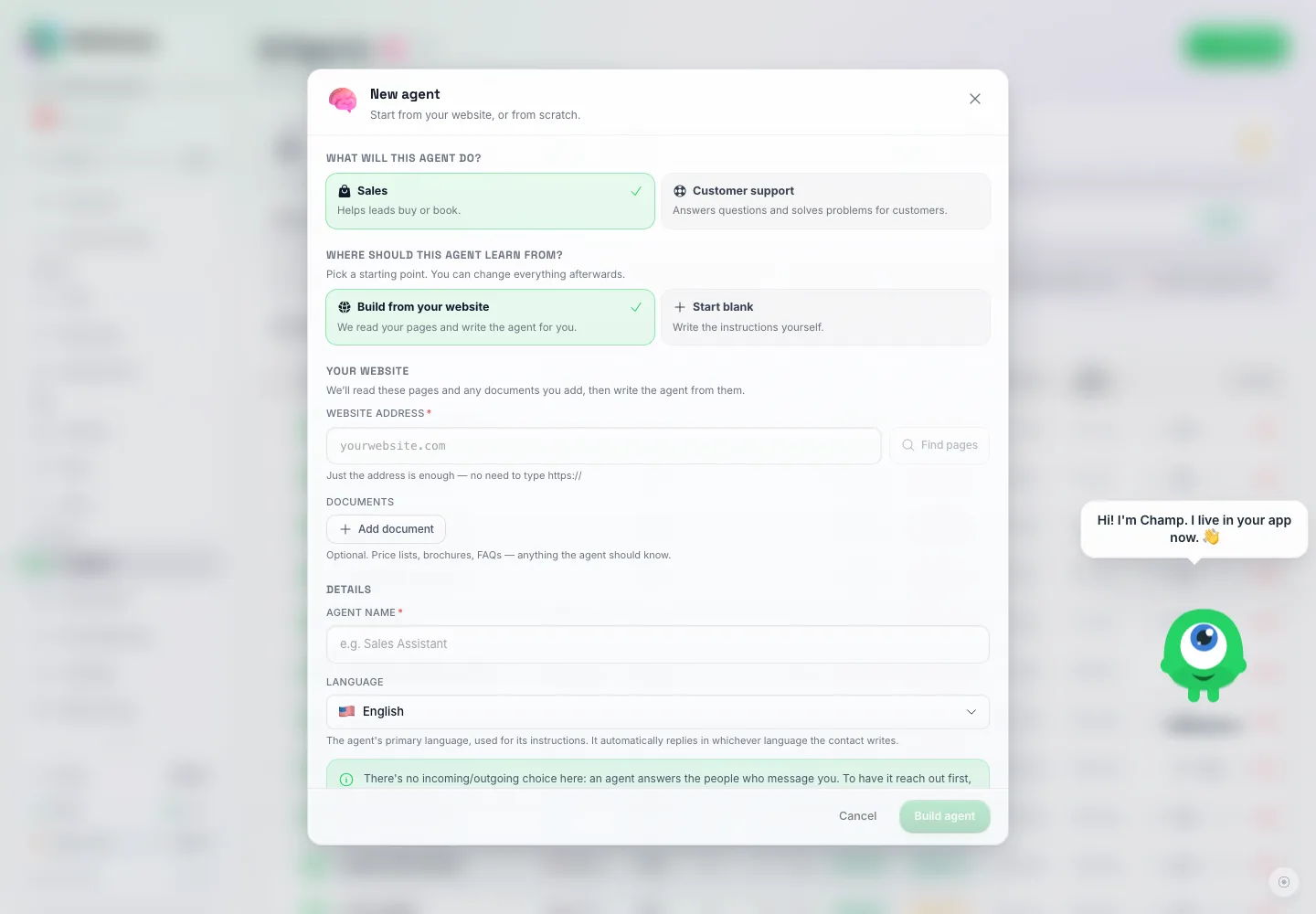
Uusi agentti -valintaikkuna: valitse Myynti tai Asiakastuki ja valitse sitten lähtöpiste. Kun Rakenna verkkosivustoltasi on valittuna, syötä osoitteesi, valitse halutessasi sivuja ja lisää asiakirjoja, ja napsauta sitten Rakenna agentti.
Etsitkö “Pura kampanjasta” -toimintoa? Se on poistettu – klassisia kampanjoita ei ole enää olemassa, joista purkaa. Jokaisesta kampanjabotista tuli automaattisesti agentti.
Agentin muokkaaminen
Avaa mikä tahansa agentti AI-agenttien luettelosta päästäksesi sen muokkaimeen. Vaiheet etenevät vasemmalla, ja jokainen niistä on lyhyt pysähdys — tässä on kierros järjestyksessä. Jo aktiivinen agentti avautuu Yleiskatsaus-sivulleen (sen luvut); tauotettu tai aivan uusi agentti avautuu AI-ohjeet-sivulle, koska siellä sen työ tapahtuu.
1. Yleiskatsaus — agentin oma kojelauta: AI-vastaukset, vastaukset ja vastausprosentti, uudet yhteystiedot, varatut tapaamiset ja käytetyt krediitit viimeisen 7, 30 tai 90 päivän ajalta, jokaisessa pieni trendiviiva ja, jos vertailukohta on olemassa, muutos edelliseen jaksoon verrattuna; sen täydelliset valmiuspisteet korjauksineen jokaiseen puutteeseen; kanavat, joissa se vastaa, sen mediaani ensimmäisen vastauksen ajassa ja niiden viestien osuus, joihin AI vastasi tiimisi sijaan; sekä samat Keskustelujen tulokset, AI vs. ihminen ja Aktiviteettipaneelit, jotka kojelauta näyttää, mutta rajoitettuna tähän agenttiin. Katso Agentin yleiskatsaus.
2. AI-ohjeet — ensisijainen kieli, persoona, toimintasuunnitelma, vastausrytmi, viestirajat ja mallin (AI-nopeus/AI-laatu) asetukset, kaikki yhdellä välilehdellä. Täällä asuu suurin osa agenttisi persoonallisuudesta — katso AI-botin määrittäminen jokaisen kentän osalta.
Testitila on tämän välilehden ensimmäinen paneeli: kytke se päälle, niin tekoäly vastaa vain testilistallaan oleville yhteyshenkilöille, jolloin voit kokeilla agenttia oikealla kanavalla turvallisesti. Katso Testitila.
Ensisijainen kieli sijaitsee tämän välilehden yläosassa. Kun muutat sen, se tallentuu välittömästi – sinun ei tarvitse julkaista sitä kuten muuta välilehteä, ja se tulee voimaan live-keskusteluissasi heti. Se muuttaa kielen, jolla agenttisi tästä eteenpäin kirjoittaa; jo kirjoitettu sisältö (ohjeet, UKK:t) pysyy kielellä, jolla se on kirjoitettu, joten käännä ne itse, jos haluat koko agentin vaihtavan kieltä.
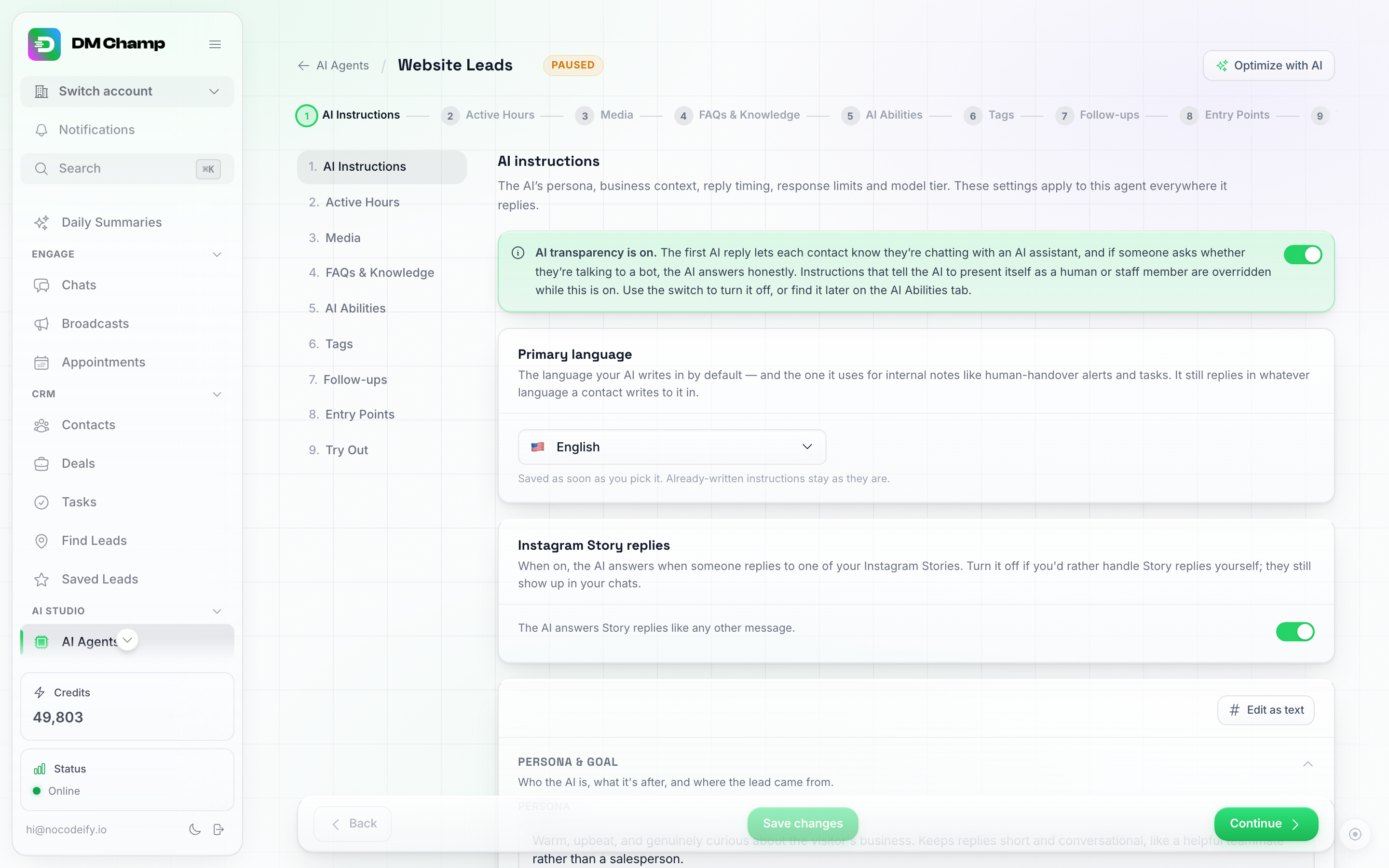
Agentin muokkausnäkymä — AI-ohjeet-välilehti, jossa ensisijainen kieli on ylhäällä ja loput vaiheet on lueteltu vasemmalla.
3. Aktiiviset tunnit — milloin agentti saa vastata. Se alkaa tilassa Aktiivinen 24/7; kytke se pois päältä asettaaksesi viikkoaikataulun. Valitsemiesi tuntien ulkopuolella agentti pysyy hiljaa, ja kaikki saapuva vastataan automaattisesti heti, kun seuraava ikkuna aukeaa — nämä keskustelut odottavat siihen asti Keskustelujen Aukioloaikojen ulkopuolella -suodattimessa. Katso Botin saatavuusaikataulu.
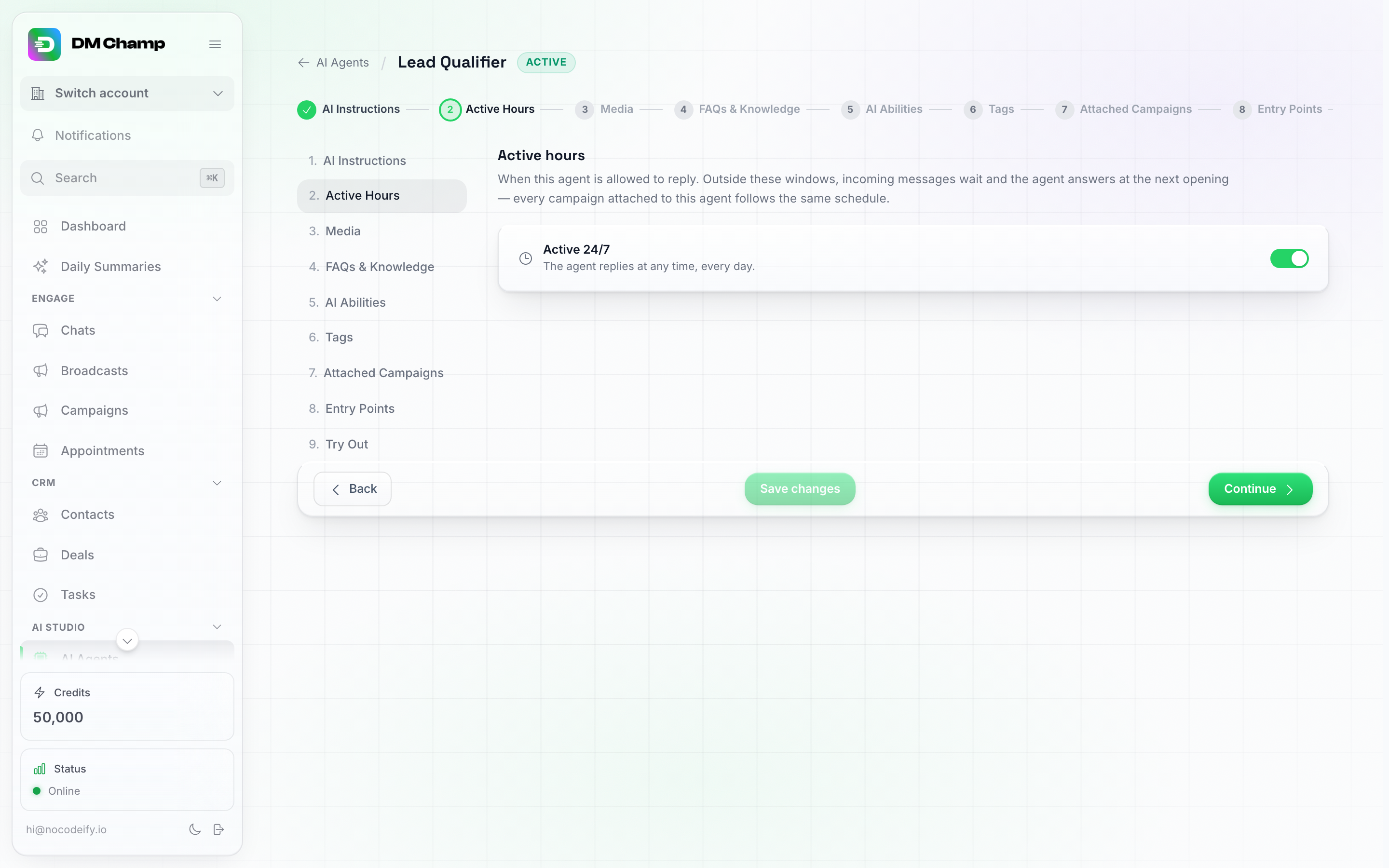
Aktiiviset tunnit — oletuksena päällä ympäri vuorokauden. Kytke valitsin pois päältä, jos haluat valita tietyt päivät ja ajat.
4. Media — kuvat, videot, ääniviestit ja PDF-asiakirjat, joita agentti voi lähettää keskustelun aikana. Välilehti avautuu tämän agentin omaan mediaan ja toimii samalla tavalla sekä uudella että vakiintuneella agentilla: lataa tiedosto tähän, niin se kuuluu heti tälle agentille ilman, että mitään tarvitsee liittää ensin. Katso Mediakirjasto.
5. UKK & Tieto — mitä agentti tietää: sen UKK:t, linkitetyt tietolähteet (verkkosivustot ja tiedostot), reaaliaikainen verkkohaku ja kaikki lisäkonteksti. Tämä on suurin yksittäinen tekijä vastausten laadun kannalta — katso UKK:iden hallinta.
Kun agentti on linkitetty muutamaan sataan sivuun, voit etsiä niitä käyttämällä tietolähdeluettelon yläpuolella olevaa hakukenttää: se tarkastelee verkkosivustoa, sen sisältämiä kansioita ja yksittäisiä sivuja samanaikaisesti. Kun kirjoitat osan osoitteesta (esimerkiksi alternatives tai pricing), koko puunäkymä rajautuu vastaaviin tuloksiin ja avaa kansiot, joissa ne sijaitsevat. Jokaisen verkkosivuston kohdalla näkyy, kuinka monta sen sivua vastasi hakua. On hyvä tietää, että haun ollessa aktiivinen verkkosivuston tai kansion Poista linkitys kaikista -painike muuttuu muotoon Poista linkitys vastaavista. Se poistaa linkityksen vain niiltä sivuilta, jotka ovat näkyvissä – hakusuodattimen piilottamiin sivuihin ei kosketa.
Jos haluat poistaa linkityksen useista sivuista, jotka eivät ole samassa kansiossa, käytä valintaruutuja: jokaisella sivurivillä on sellainen, ja jokaisella verkkosivusto- ja kansio-otsikolla on “valitse kaikki” -toiminto, joka valitsee kaiken sen sisällä (ruudussa oleva viiva tarkoittaa, että vain osa on valittu). Heti kun jotain on valittu, näytön alareunaan ilmestyy palkki, joka laskee valintasi ja sisältää yhden Poista linkitys -painikkeen – vahvistat kerran, ja koko valinta irrotetaan yhdellä kertaa. Sivukohtainen poistopainike ja Poista kaikkien linkitys toimivat edelleen täsmälleen kuten ennenkin.

UKK ja tietämys – valitse sivuja verkkosivustojen ja kansioiden välillä, niin alareunan palkki poistaa koko valinnan linkityksen kerralla.
6. AI-kyvykkyydet — mitä agentti saa tehdä: varata tapaamisia, kutsua omia järjestelmiäsi Mukautettujen toimintojen kautta, käyttää MCP-palvelimen työkaluja, päivittää yhteystietoja ja luoda tehtäviä. Tämän paneelin Varaukset-osiossa annat agentin ajoittaa tapaamisia ja valita, mitä tapahtumatyyppejä se voi varata — yhden tai useamman, jotta agentti voi hoitaa jokaisen tarjoamasi palvelun — katso Varausjärjestelmä.
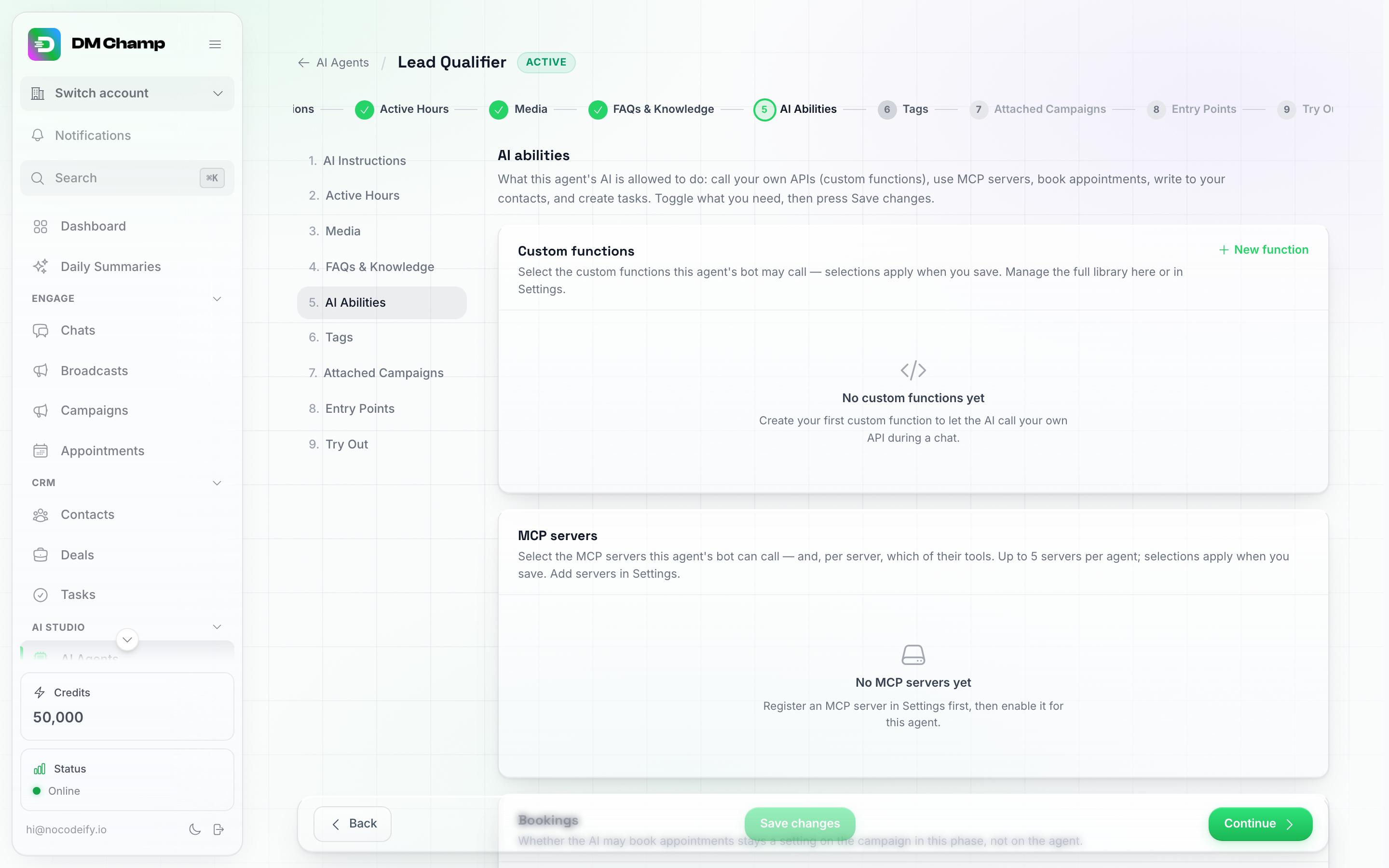
Tekoälyn kyvyt — yhdistä agentti omiin järjestelmiisi tai jätä se tyhjäksi, jolloin se vain keskustelee.
7. Tunnisteet — anna agentin merkitä yhteystietoja keskustelun aikana (esimerkiksi “Kiinnostunut”, “Varattu”, “Ei sovi”). Kuvaile, milloin kukin tunniste tulee lisätä, niin agentti hoitaa loput – voit suodattaa ja segmentoida yhteystietoja näiden tunnisteiden perusteella myöhemmin. Jokainen tekoälyn lisäämä tunniste kuluttaa krediittejä samalla tavalla kuin vastaus: 1 krediitti per tunniste Pro-tasolla (ilmainen omalla Anthropic-avaimella), 0,25 Max-tasolla ja 0,10 Mini-tasolla, jotka veloitetaan myös avainta käytettäessä; tunnisteen poistaminen on ilmaista, joten tunniste, jonka sääntö täsmää lähes jokaiseen viestiin, kerryttää kustannuksia nopeasti. Pidä lista sellaisissa tunnisteissa, joita todella suodatat tai käytät automaatiossa. Katso Tunnisteiden luominen. Säännöt suoritetaan vain agentin vastatessa, joten jo käydyt keskustelut – tai ne, jotka tiimisi on hoitanut tekoälyn ollessa tauolla – eivät saa tunnisteita automaattisesti: napsauta tässä välilehdessä Käytä olemassa oleviin keskusteluihin suorittaaksesi säännöt niille. Katso Keskustelun merkitseminen tunnisteella pyynnöstä.
Etkö halua kirjoittaa tunnistesääntöjä itse? Napsauta Tunnisteet-välilehdellä Generoi tekoälyllä: alusta lukee tämän agentin ohjeet ja liiketoimintakontekstin ja ehdottaa joukkoa tunnisteita (yleensä kolmesta kahdeksaan), joista jokaisella on valmis “milloin käytetään” -sääntö – elinkaaren vaiheita, kuten Kiinnostunut tai Ei sovi, keskustelussa paljastuvia faktoja ja siirtosyitä. Se tarkistaa ensin olemassa olevan tunniste-kirjastosi ja käyttää tunnistetta uudelleen, jos sellainen tarkoittaa jo samaa asiaa, jotta et saa päällekkäisyyksiä. Valitse Lisää tunnisteisiini, jos haluat säilyttää jo olemassa olevat ja lisätä vain uudet, tai Korvaa kaikki tunnisteet, jos haluat aloittaa alusta. Suoritus maksaa 1 krediitin (0,25 Max-tasolla, ilmainen omalla tekoälyavaimellasi), ja tekoälyn kirjoittamissa riveissä on pieni AI-merkintä, kunnes muokkaat niitä. Verkkosivustosta tai asiakirjoista luodut agentit – asennusohjatussa tai Uusi agentti -toiminnolla – saavat tunnisteensa automaattisesti osana luontiprosessia, joten tämä välilehti on yleensä jo täytetty, kun avaat sen ensimmäisen kerran.
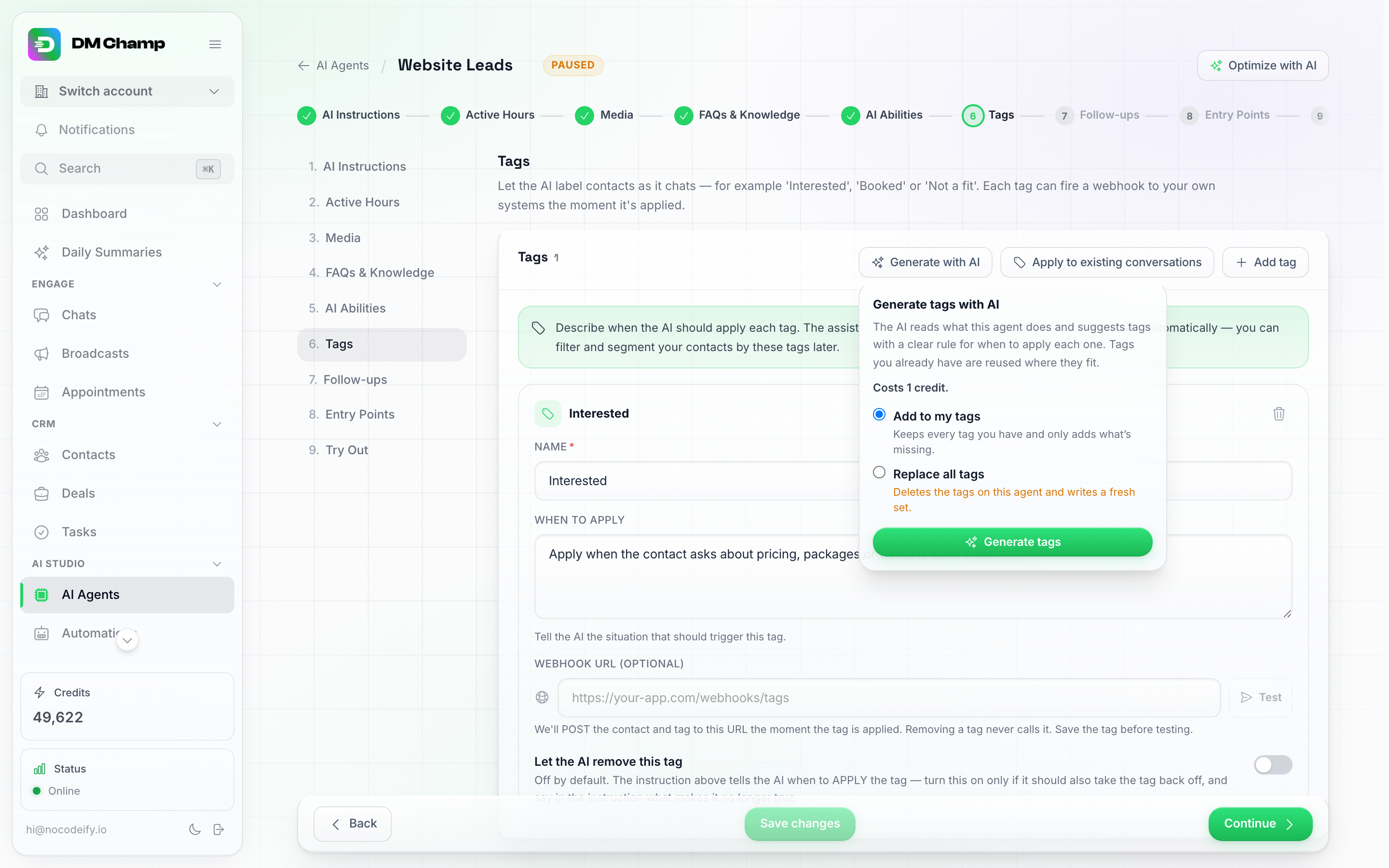
Tunnisteet – napsauta Lisää tunniste ja kuvaile, milloin se pätee, tai napsauta Luo tekoälyllä ja anna alustan ehdottaa tunnisteita ja niiden sääntöjä. Jokaisella rivillä voi olla webhook-URL-osoite ja Testaa-painike, jolla tunnisteen voi yhdistää omiin järjestelmiisi.
Champions Circle -jäsenet maksavat Max-tason Insider-hintaa: 0,20 0,25 sijaan per käytetty tunniste ja per Generate with AI -ajo. Katso Champions Circle
8. Seurannat — miten tämä agentti tavoittelee hiljaisia yhteystietoja: nopeat muistutukset ensimmäisen 24 tunnin aikana, lämpimien liidien syklit yhteystiedoille, jotka reagoivat mutta hiljenivät, ja kylmien liidien viestit yhteystiedoille, jotka eivät koskaan vastanneet. Oletuksena pois päältä. Valitse WhatsApp-mallipohja jokaiselle seurantapaikalle mallipohjakirjastostasi. Katso Automatisoidut seurannat nähdäksesi, mitä kukin tyyppi tekee ja miten ne ajoitetaan.
Etkö halua kirjoittaa viestejä itse? Ota seurannat käyttöön ja napsauta Generoi tekoälymalleja: alusta kirjoittaa sarjan seurantaviestejä tämän agentin omien ohjeiden ja liiketoimintakontekstin perusteella, näyttää edistymisen ja lähettää ne WhatsAppille hyväksyttäväksi. Tämä toimii kaikilla agenteilla – olipa kyseessä hetki sitten luomasi agentti, kopio tai tiliin valmiina tullut agentti. Katso Automaattisesti luodut mallit.
9. Sisääntulopisteet — tämän agentin reitityssäännöt; katso Sisääntulopisteet nähdäksesi, mitä ne tekevät ja milloin ne aktivoituvat.
10. Kokeile — hiekkalaatikkokeskustelu, jossa voit toimia asiakkaana ja testata agentin vastauksia ennen kuin oikeat asiakkaat näkevät ne. Se toimii suoraan tässä agentissa, joten mitään ei tarvitse liittää ennen testaamista, ja jokaisella agentilla on oma testikeskustelunsa. Katso Chat-leikkikenttä. Kokeile ei ole sama asia kuin Testitila: Kokeile ei lähetä koskaan mitään oikeassa kanavassa, kun taas testitila käyttää agenttia oikeissa kanavissasi, mutta antaa tekoälyn vastata vain testilistallaan oleville yhteyshenkilöille.
Agentin yleiskatsaus
Jokaisella agentilla on Yleiskatsaus-vaihe — se on muokkaimen ensimmäinen vaihe ja paikka, johon aktiivinen agentti avautuu, kun napsautat sitä AI-agenttien luettelossa. Se on agenttikohtainen versio kojelaudasta, samalla tavalla kuin lähetyksellä on oma tilastosivu.
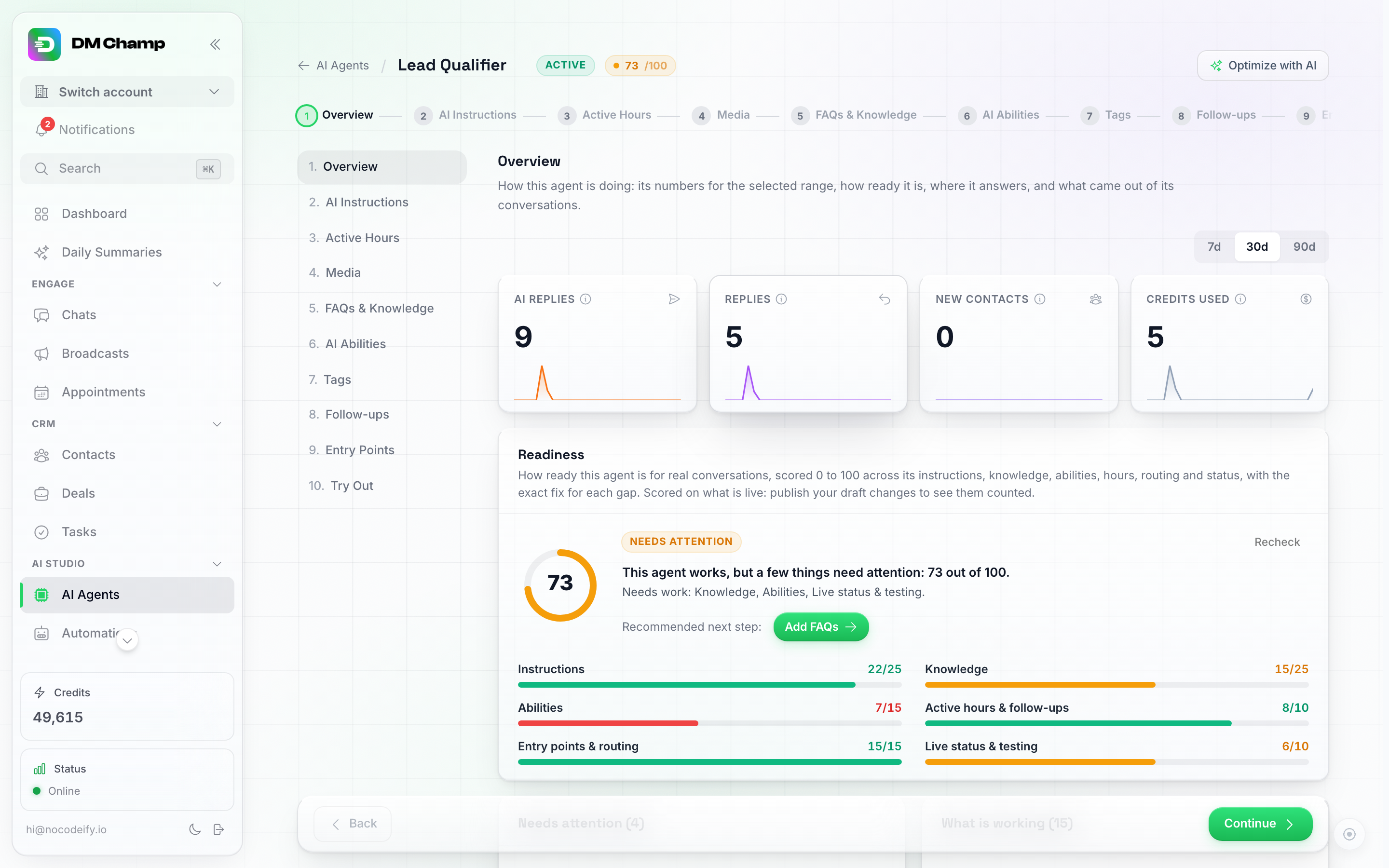
Yleiskatsaus-vaihe — aktiivinen agentti avautuu tähän: sen luvut valitulta ajanjaksolta, sitten sen valmiuspisteet, missä se vastaa ja sen keskustelujen tulokset alempana.
- Luvut. Valitse ylhäältä Viimeiset 7 päivää, Viimeiset 30 päivää tai Viimeiset 90 päivää. Kortit näyttävät AI-vastaukset, vastaukset (vastausprosentti alla), uudet yhteystiedot, varatut tapaamiset (vain kun tämä agentti on varannut niitä kyseisellä ajanjaksolla) ja käytetyt krediitit. Jokaisessa kortissa on pieni trendiviiva ja, jos vertailukelpoinen edellinen jakso on olemassa, muutos siitä. Vain tämän agentin toiminta lasketaan — toiselle agentille myöhemmin siirretty yhteystieto säilyttää historiansa siellä, missä se tapahtui. Mitä kukin kortti laskee: AI-vastaukset on jokainen viesti, jonka AI lähetti tämän agentin kautta, laskettuna kuplittain, joten vastaus, jonka AI jakaa kolmeen kuplaan, lisää kolme. Vastaukset ovat viestejä, jotka yhteystiedot lähettivät takaisin. Uudet yhteystiedot ovat tämän agentin keskustelujen kautta luotuja yhteystietoja. Varatut tapaamiset ovat sen tekemiä varauksia. Käytetyt krediitit ovat sen vastausten ja työkalukutsujen kulutusta. AI-vastauksia on yleensä useita kertoja enemmän kuin vastauksia, koska yksi saapuva viesti saa yleensä monikuplaisen vastauksen ja seurannat lasketaan myös mukaan. Vie hiiri minkä tahansa kortin pienen i-kuvakkeen päälle nähdäksesi tarkan määritelmän.
- Valmius. Täydelliset pisteet: pisteytysrengas, liikennevalo, kuusi osiopalkkia ja jokainen tarkistus kohdassa Huomiota vaativa tai Mikä toimii, jokaisessa on painike, joka korjaa asian. Katso Valmiuspisteet nähdäksesi, mitä pisteytetään.
- Missä se vastaa. Kanavat, joihin sen käytössä olevat sisääntulopisteet ohjaavat, sen mediaani ensimmäisen vastauksen ajassa kyseisellä ajanjaksolla ja niiden viestien osuus, joihin AI vastasi tiimisi sijaan. Sisääntulopisteet avaa reititysvaiheen.
- Keskustelujen tulokset, AI vs. ihminen, Aktiviteetti. Samat kolme paneelia kuin kojelaudalla, rajoitettuna tähän agenttiin: keskustelut, jotka ratkaistiin ilman ihmistä, eskaloinnit, tyytymättömät asiakkaat, kysymykset, joihin se ei osannut vastata, avoimet myynnit, AI vs. ihminen -jakauma sekä viimeisimmät vastaukset, varaukset ja hälytykset.
Mikään tässä vaiheessa ei käytä krediittejä; kaikki on pelkkiä laskentoja tiedoista, jotka tilisi on jo tallentanut. Lohko, jonka lähde ei ole käytettävissä, ilmoittaa siitä nollan näyttämisen sijaan.
Valmiuspisteet
Jokaisella agentilla on valmiuspisteet välillä 0–100 — nopea vastaus kysymykseen “onko tämä agentti määritetty riittävän hyvin puhumaan todellisille asiakkaille?” ilman, että jokaista vaihetta tarvitsee avata ja tarkistaa käsin. Näet ne kolmessa paikassa:
- AI-agenttien luettelossa on Valmius-sarake, joka näyttää kunkin agentin pisteet värillisellä pisteellä. Napsauta pisteitä siirtyäksesi suoraan kyseisen agentin tuloskorttiin. Luettelon yläpuolella olevat Mikä tahansa valmius / Valmis / Vaatii huomiota / Toimenpiteitä vaaditaan -valintapainikkeet suodattavat luetteloa värin mukaan (kunkin kohdalla on laskuri), ja niiden vieressä oleva ongelmien valitsin rajaa sen yhteen tiettyyn puutteeseen – agentteihin, joilla ei ole aloituspistettä, ei UKK-osioita, jotka on keskeytetty, joita ei ole koskaan testattu, joiden varausjärjestelmää ei ole kytketty, joiden jatkotoimet ovat keskeneräisiä, joiden kanavaa ei ole yhdistetty tai joilta puuttuvat ohjeet. Useita asiakasagentteja hallinnoivat toimistot löytävät korjausta vaativat agentit sekunneissa.
- Agentin muokkaimen otsikossa näkyy pistemäärä Aktiivinen/Keskeytetty-valitsimen vieressä. Napsauta sitä avataksesi Yleiskatsauksen, josta tuloskortti löytyy.
- Yleiskatsaus-vaihe (muokkaimen ensimmäinen vaihe) sisältää koko tuloskortin numeroiden alapuolella.
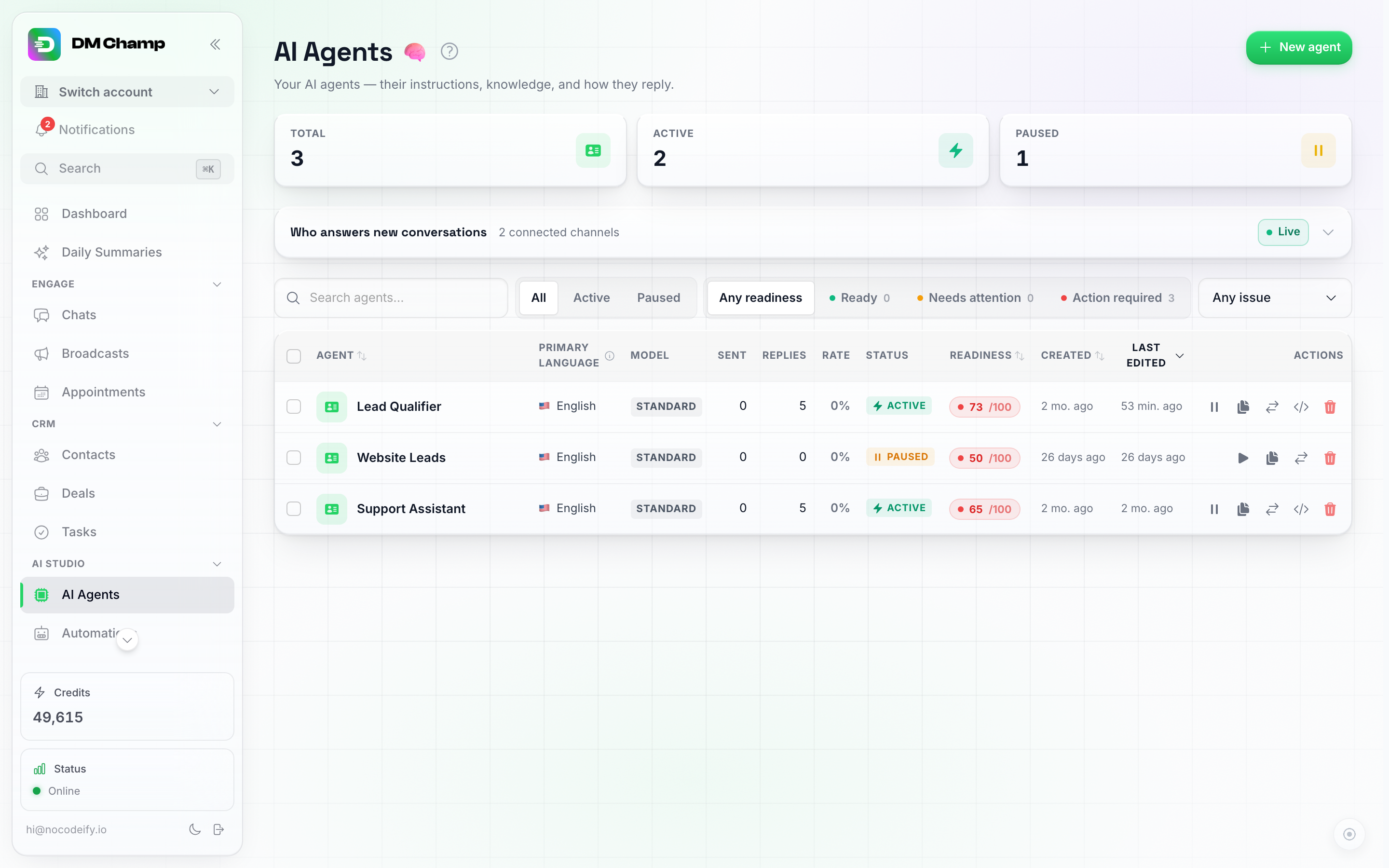
AI-agenttien luettelo — Valmiuspisteet per agentti, yläpuolella väri- ja ongelmasuodattimet.
Mitä värit tarkoittavat
- Vihreä — Valmis (80 tai enemmän, ei virheitä): agentti on määritetty, yhdistetty ja vastaa.
- Keltainen — Vaatii huomiota (50–79 tai epäonnistunut tarkistus): agentti toimii, mutta jotain puuttuu tai on puolitiessä.
- Punainen — Toimenpiteitä vaaditaan (alle 50 tai kriittinen tarkistus epäonnistunut): agentti ei voi hoitaa työtään. Kriittinen tarkistus on sellainen, joka pysäyttää agentin toiminnan kokonaan — ei aloituspistettä, keskeytetty vaikka keskusteluja ohjataan sille, varaukset päällä mutta ei kohdetta varauksille, ohjattu kanava jota ei ole yhdistetty tai ei lainkaan ohjeita.
Mitä pisteytetään
Pisteet koostuvat kuudesta osiosta, joista jokaisella on kiinteä pistemäärä:
| Osio | Pisteet | Mitä tarkistetaan |
|---|---|---|
| Ohjeet | 25 | Persoona ja tavoite, liiketoimintakonteksti, keskustelusäännöt, “hälytä ihminen kun” -sääntö sekä viestirajoitus. |
| Tieto | 25 | Linkitetyt UKK-kysymykset (viisi tai useampi antaa täydet pisteet; myös linkitetyltä verkkosivulta tai ladatusta tiedostosta luodut UKK-kysymykset lasketaan), linkitetty verkkosivusto tai tiedosto, jokainen linkitetty lähde käsitelty ja hinnoittelu mainittu jossain. Agentti, jonka tietopohja on käsin kirjoitettu UKK-joukko ilman linkitettävää sivustoa, voi merkitä kohdan Ei linkitettyä verkkosivustoa tai tiedostoa valinnalla Ei sovellu tälle agentille ja saa täydet pisteet. |
| Kyvykkyydet | 15 | Varaukset: jos ohjeissa mainitaan varaukset tai tapaamiset, varausten on oltava päällä ja niihin on oltava linkitetty tapahtumatyyppi (tai palveluntarjoaja). Varausten pitäminen päällä ilman linkitystä agentilla, jonka ohjeissa ei mainita varauksia, on vain varoitus – sen korjauspainike on Poista varaukset käytöstä. Liitetyt mukautetut funktiot ja MCP-palvelimet ovat edelleen olemassa ja käytössä. Jos ohjeissa pyydetään sähköpostiosoitetta, puhelinnumeroa tai nimeä, agentti saa tallentaa ne. |
| Aukioloajat ja jatkotoimenpiteet | 10 | Ympärivuorokautinen toiminta tai aikataulu, jossa on riittävästi aukioloaikoja, voimassa oleva tilin aikavyöhyke ja – jos jatkotoimenpiteet ovat käytössä – niille valitut hyväksytyt WhatsApp-mallipohjat. |
| Sisääntulopisteet ja reititys | 15 | Vähintään yksi käytössä oleva sisääntulopiste reitittää keskustelut agentille, ja jokainen kanava, jossa se vastaa, on yhdistetty. |
| Live-tila ja testaus | 10 | Agentti on aktiivinen ja se on testattu joko Kokeile-toiminnolla tai vastaamalla todellisiin keskusteluihin viimeisen 90 päivän aikana. |
Jokainen tarkistus näyttää ansaitut pisteet, yhden rivin selityksen ja — kun jokin on vialla — painikkeen, joka vie sinut vaiheeseen, jossa voit korjata asian (tai aktivoida agentin välittömästi). Tuloskortti nimeää myös tärkeimmän seuraavan toimenpiteen. Napsauta pisteitä AI-agenttien luettelossa tai muokkaimen otsikon merkkiä, niin pääset suoraan kyseiseen kohtaan. Tarkistukset, jotka eivät koske agenttiasi (varauksia ei käytetä, ei ulkoisia työkaluja liitetty), näytetään täydellisyyden vuoksi, eivätkä ne vaikuta pisteisiin.
Muutama huomioitava asia:
- Pisteet perustuvat siihen, mikä on julkaistua. Luonnoksena olevat muutokset, joita et ole vielä julkaissut, eivät vaikuta tulokseen ennen kuin napsautat Julkaise; tuloskortti ilmoittaa tästä, ja Tarkista uudelleen suorittaa tarkistuksen uudelleen julkaisun jälkeen.
- Reititystarkistus laskee vain sisääntulopisteet. Agentti, joka vastaa kanavaan vain siksi, että se on ainoa aktiivinen agenttisi (esimerkiksi uusi asiakastili), näyttää silti Ei sisääntulopistettä, kunnes lisäät sellaisen: avaa agentti, siirry sen Sisääntulopisteet-välilehdelle ja lisää Kanavan oletus kanavalle, johon sen tulisi vastata.
- Agentilla, jota käytetään vain verkkosivuston upotuskoodin kautta, ei ole sisääntulopisteriviä, joten reititystarkistus merkitsee sen. Upotus reitittää itsenäisesti, joten voit jättää kyseisen tarkistuksen huomiotta tällaisen agentin kohdalla.
- Asiakasavustaja-agenttia (sovelluksen sisäinen apulainen, jonka toimistot tarjoavat asiakkailleen, määritetty kohdassa Asetukset, White label) ei koskaan reititetä kanavaan, joten sitä ei pisteytetä sisääntulopisteiden, yhdistettyjen kanavien, aktiivisten tuntien, jatkotoimenpiteiden, kykyjen, viestirajan tai taukokytkimen osalta. Nämä tarkistukset näkyvät läpäistyinä huomautuksella, että ne eivät sovellu, ja sen pisteet tulevat sen ohjeista ja tietämyksestä.
- Agentti, jonka ei pitäisi varata aikoja, mutta jossa varauskytkin on päällä (jäänne vanhemmasta asetuksesta), näyttää ilmoituksen “Varaukset ovat päällä, mutta niitä ei ole määritetty” ja Poista varaukset käytöstä -painikkeen. Napsauta sitä, niin tarkistus poistuu; agentti ei joka tapauksessa varannut mitään tässä tilassa.
- Jotkin tarkistukset ovat valistuneita arvauksia, ja voit kumota ne. “Varaus mainittu, mutta ei käytössä” etsii varausohjeita tekstistä – “varaa puhelu”, “tarjoa heille aikaa”, “plan een afspraak” – ja jättää huomiotta yksittäiset varaukseen liittyvät sanat, kuvaukset tuotteen toiminnasta (“tekoäly varaa tapaamisia”) ja kielteiset säännöt (“älä koskaan tarjoa puhelua”); se voi silti tulkita epätavallisen ilmaisun väärin. Sama koskee kohtia “pyytää tietoja, joita se ei voi tallentaa” ja “hinnoittelua ei mainittu”. Näissä kolmessa on Ei merkitystä tälle agentille -painike: napsauta sitä, niin tarkistus lasketaan tästä eteenpäin läpäistyksi, se näyttää Ohitettu-tunnisteen kohdassa Mikä toimii, ja siinä on Tarkista uudelleen -linkki, jos muutat mielesi. Mikään näistä kolmesta ei voi yksinään muuttaa agentin tilaa punaiseksi.
- Punainen pistemäärä ei kytke mitään pois päältä. Se on raportti, ei este – agentti jatkaa vastaamista täsmälleen samalla tavalla kuin ennenkin.
- API:n kautta sama raportti on saatavilla muodossa
GET /v1/agents/health(jokainen agentti) jaGET /v1/agents/{agentId}/health(yksi agentti), joten toimiston hallintapaneeli tai avustaja voi lukea sen myös.
Etsitkö “Liitetyt kampanjat” -vaihetta? Se on poistettu. Se oli vain luku -luettelo kampanjoista, joihin agentti vastasi, eikä siinä ollut mitään määritettävää – se, mitkä keskustelut päätyvät agentille, määräytyy aloituspisteiden perusteella, ja lähetys valitsee oman vastausten käsittelijänsä, kun luot sen. Agenttiin tehtyjen muutosten julkaiseminen tavoittaa edelleen jokaisen keskustelun, johon se vastaa, välittömästi, aivan kuten ennenkin.
Muutokset agentin puhetapaan, eli sen ohjeisiin ja vastausasetuksiin (AI-laadun taso, tekoälyn nopeus, kirjoitusnopeus, vastausviiveet, viestien enimmäismäärä ja vastaavat) sekä aktiivisiin aukioloaikoihin tallennetaan luonnoksena: Kokeile-keskustelu käyttää niitä heti, mutta todelliset keskustelut jatkuvat aiemmilla asetuksilla. Kun luonnos on olemassa, editorin yläreunassa näkyvä keltainen palkki osoittaa, mikä on julkaisematonta – napsauta Julkaise live-versioon, kun olet tyytyväinen agentin vastauksiin, tai Hylkää, jos haluat poistaa luonnoksen ja palata live-asetuksiin. Tämä tarkoittaa, että voit turvallisesti muokata ja testata live-agentin sanamuotoja ilman, että asiakkaat näkevät keskeneräisiä muutoksia. AI-laadun tason (Max, Pro tai Mini) vaihtaminen toimii samalla tavalla: Kokeile-toiminto käyttää uutta tasoa heti, ja todelliset keskustelut siirtyvät sille, kun julkaiset muutokset.
Kaikki muu tallentuu välittömästi ja on asiakkaidesi käytettävissä heti, kun tallennat sen: agentin nimi, päälle tai pois kytkeminen, kieli, testitila ja sen yhteystietoluettelo, linkitetyt UKK:t, tietolähteet, tietoryhmät, mukautetut toiminnot, MCP-palvelimet, varaukset ja Odoo, jatkotoimenpiteet, tunnisteet, mediakirjasto sekä Instagram Story- ja jaa vastaus -asetukset. Näissä välilehdissä ja paneeleissa on otsikkonsa vieressä pieni Tallentuu välittömästi -merkintä, joten tiedät aina, minkä tyyppistä muutosta olet tekemässä. AI-verkkohaku UKK ja tiedot -välilehdellä on poikkeus: sen kytkeminen tai linkkien muokkaaminen vaatii kyseisen välilehden Tallenna muutokset -painikkeen painamista, ja tallennuksen jälkeen se on heti käytössä ilman julkaisua. Bannerissa lukee sama asia: luonnokset koskevat ohjeita ja vastausasetuksia, ja Tallentuu välittömästi -merkityt paneelit tulevat voimaan heti.
Nähdäksesi tarkalleen, mitä luonnos muuttaa, napsauta bannerin kohtaa Näytä muutokset. Jokainen muutettu asetus on lueteltu nykyisen sanamuodon ja luonnoksen vertailuna: poistettu teksti on punaisella ja yliviivattu, lisätty teksti on vihreällä ja kytkimet näkyvät muodossa Päällä tai Pois. Julkaise live-versioon avaa saman luettelon, jossa jokaisen asetuksen kohdalla on Näytä muutokset -valitsin, joten voit tarkistaa muutokset vielä kerran ennen vahvistamista. Optimoi tekoälyllä sijaitsee Kokeile-keskustelupaneelin yläpalkissa ja on käytettävissä jokaisella agentilla – olipa kyseessä juuri tekemäsi kopio, tiliin valmiina tullut agentti tai agentti, jota olet käyttänyt vuoden. Kuvaile, mitä haluat parantaa (tai napsauta peukalo alas -kuvaketta vastauksen kohdalla, joka ei osunut maaliin), niin agentin ohjeet kirjoitetaan puolestasi uudelleen. Voit tarkastella jokaista ehdotettua muutosta rinnakkain ennen kuin mitään tallennetaan. Hyväksymäsi muutokset tallennetaan luonnoksena kuten muutkin muokkaukset, joten ne päätyvät todellisiin keskusteluihin vasta, kun napsautat Julkaise live-tilaan – ei hetkeäkään aiemmin. Katso Keskusteluleikkikenttä.
Versiohistoria ja muutosten kumoaminen
Aina kun napsautat Julkaise live-versioon, DM Champ tallentaa version: mitkä asetukset muuttuivat, miltä ne näyttivät aiemmin ja miltä ne näyttävät muutoksen jälkeen. Myös Optimoi tekoälyllä -ajo tallennetaan sen ehdottamien muutosten kera. Tavallisia tallennuksia ei tallenneta, koska tallennus koskee vain luonnostasi, joten luettelo pysyy lyhyenä katsauksena merkittäviin muutoksiin.
Avaa se Version history -painikkeella agentin muokkausnäkymän oikeassa yläkulmassa, Optimize with AI -painikkeen vieressä. Painike näkyy riippumatta siitä, onko sinulla julkaisemattomia muutoksia. Jokaisesta merkinnästä näkyy, onko se peräisin julkaisusta vai tekoälyoptimoinnista, milloin se tapahtui ja mitä agentin osia se koski. Napsauta merkinnän kohdalla Show changes nähdäksesi, mikä muuttui kenttä kentältä selkokielellä. Pitkät tekstit, kuten ohjeet tai persoona, näyttävät vanhan ja uuden sanamuodon rivi riviltä. Kytkimet näkyvät muodossa On tai Off, ja tyhjä asetus näkyy muodossa Not set. Asetusryhmien, kuten jatkotoimenpiteiden asetusten, kohdalla luetellaan vain ne asetukset, jotka todella muuttuivat, kukin vanhan ja uuden arvonsa kanssa (esimerkiksi Cold lead wait times: 72h → 72h, 168h). Napsauta tällaisen ryhmän kohdalla Show raw nähdäksesi tarkalleen, mitä tallennettiin, mikä voi auttaa tukihenkilöstön kanssa asioidessa. Uusimmat 20 merkintää latautuvat ensin; napsauta listan alareunassa Load older versions nähdäksesi aiemmat versiot.
Palataksesi aiempaan asetukseen, napsauta haluamasi merkinnän kohdalla Palauta luonnokseksi. Kyseistä muutosta edeltävät arvot ladataan luonnokseesi, eikä mitään julkaista vielä. Tämän jälkeen noudatetaan normaalia työnkulkua: testaa agenttia Kokeile-toiminnolla, napsauta sitten Julkaise live-versioon, kun olet tyytyväinen, tai Hylkää, jos haluat poistaa palautetun luonnoksen ja säilyttää nykyisen live-version.
Tallentuu välittömästi -merkityt asetukset eivät koskaan kulje luonnoksen kautta. Kun jokin niistä muuttuu, luetteloon tulee merkintä Muutettu live-versiossa, jotta näet, mikä muuttui ja milloin. Näissä merkinnöissä ei ole Palauta luonnokseksi -painiketta, koska ei ole olemassa luonnosta, jota palauttaa; muuta asetus takaisin editorissa sen sijaan.
Muutokset, joita sovelluksen sisäinen ohjattu toiminto tekee agenttiin puolestasi, päätyvät myös luonnokseen. Ne näkyvät keltaisessa palkissa ja odottavat julkaisua aivan kuten itse tekemäsi muokkaukset.
API:n kautta tehdyt muutokset toimivat eri tavalla: API:n kautta agentille lähetetty kenttä on heti käytössä, eikä sitä tallenneta versiona, ellei sitä lähetetä luonnosmuutoksena ja julkaista sen jälkeen. API-opas selittää, miten tämä tapahtuu.
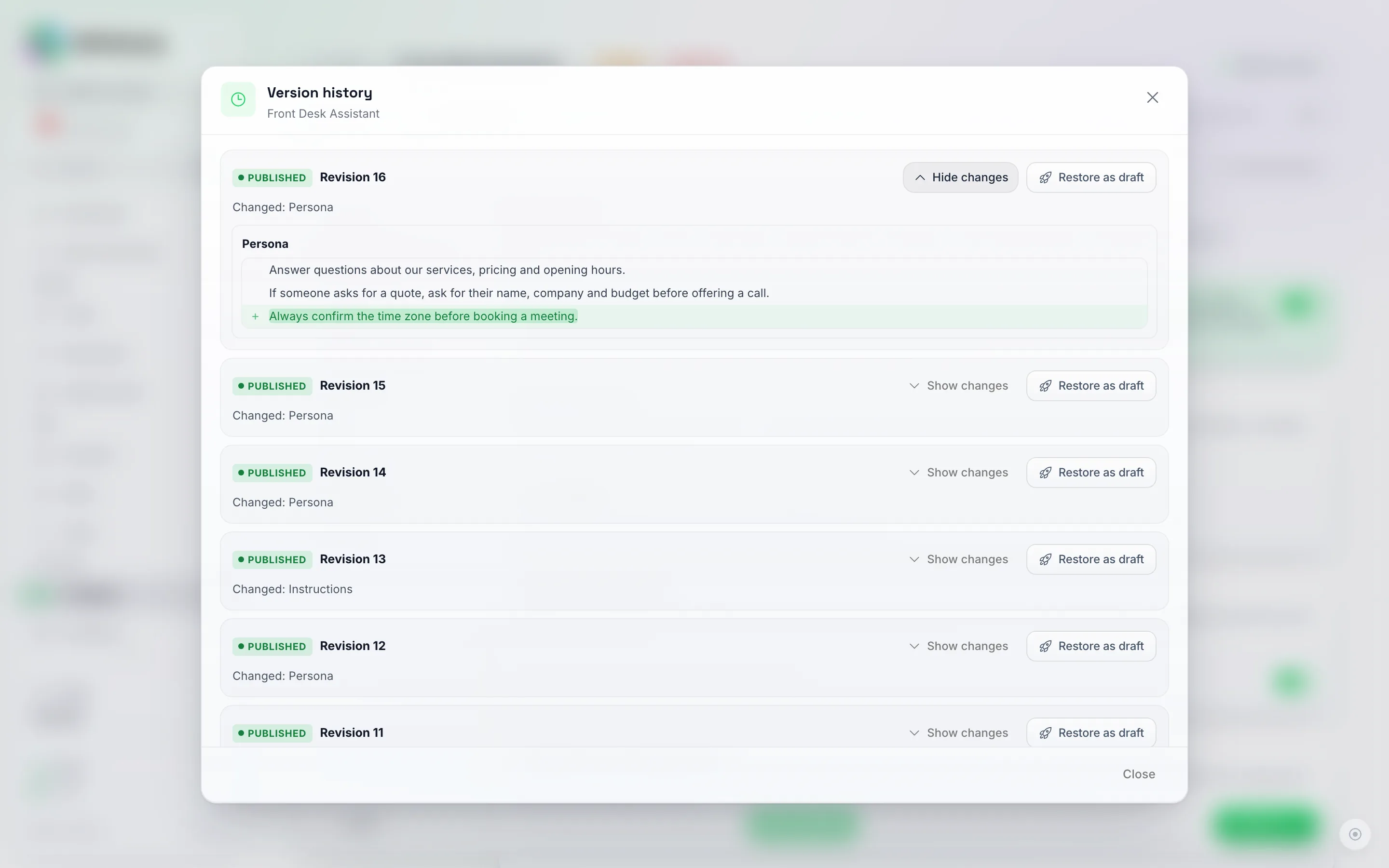
Versiohistoria — yksi rivi per julkaisu. Näytä muutokset avaa vanhan ja uuden sanamuodon rinnakkain, Palauta luonnokseksi lataa aiemmat arvot luonnokseesi.
Agentin kytkeminen päälle tai pois päältä
Jokainen agentti näkyy joko Aktiivisena tai Tauotettuna – AI-agenttien luettelossa (katso yllä oleva kuvakaappaus) se on tauko/toisto-kuvakepainike rivin toiminnoissa, ja agentin omassa muokkausnäkymässä se on tilamerkki nimen vieressä. Se on täydellinen tappokytkin: kun agentti on kytketty pois päältä, se lakkaa vastaamasta kaikkialla, missä sitä käytetään – tätä ei voi ohittaa yhteyshenkilökohtaisella “AI päällä” -asetuksella. Se koskee kaikkia paikkoja, joissa kyseistä agenttia käytetään: jokaista kanavaa, johon se vastaa, ja jokaista lähetystä, joka osoittaa siihen.
Testitila: Anna tekoälyn vastata vain testiyhteyshenkilöillesi
Testitilan avulla voit kokeilla agenttia oikealla WhatsApp-numerolla, Instagram-tilillä tai millä tahansa muulla kanavalla ilman riskiä oikeille asiakkaillesi. Kun se on päällä, agentti pysyy yhteydessä kanaviinsa, mutta tekoäly vastaa vain niille yhteyshenkilöille, jotka olet lisännyt sen testilistalle. Tekoäly ei häiritse ketään muuta.
Mitä tapahtuu yhteyshenkilöille, jotka eivät ole listalla:
- Heidän viestinsä saapuvat Keskusteluihin tavalliseen tapaan, joten mitään ei katoa.
- Sinä ja tiimisi voitte vastata heille itse.
- Tekoäly ei vastaa, ei lähetä heille jatkoviestintää eikä vastaa heidän Instagram- tai Facebook-kommentteihinsa.
Testitila ei vaikuta lähetyksiin, WhatsApp-malleihin tai viesteihin, jotka lähetät itse.
Testitilan kytkeminen päälle
- Avaa agentti AI-agentit-luettelosta.
- Siirry AI-ohjeet-vaiheeseen. Testitila on ensimmäinen paneeli ylhäällä.
- Kytke Testitila päälle.
- Valitse Yhteystiedot, joille tekoäly voi vastata -kohdasta kanava, kirjoita puhelinnumero, sähköpostiosoite tai tunnus ja napsauta Lisää. Voit liittää useita kerralla pilkuilla erotettuna.
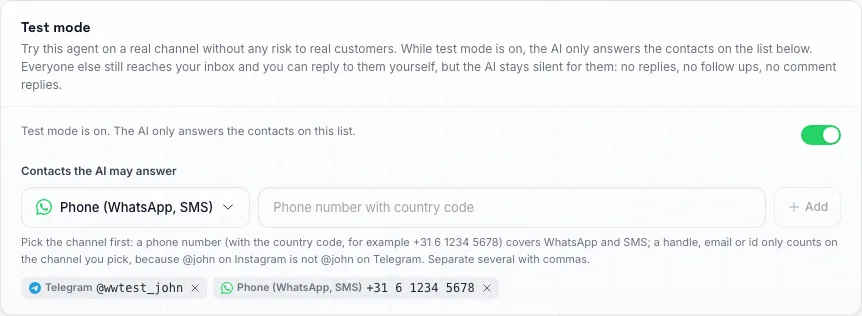
Testitila kytkettynä päälle, mukana Telegram-tunnus ja testinumero. Tekoäly vastaa vain tämän luettelon yhteystiedoille, jokainen omalla kanavallaan.
Jokainen muutos tallentuu välittömästi, eikä mitään tarvitse julkaista. Jokainen muutos lisää myös Changed live -merkinnän agentin Version history -sivulle, joten näet, milloin testitila kytkettiin päälle tai luetteloa muutettiin. Agentin kohdalla näkyy tällöin sininen Test mode -merkki sen tilan vieressä AI-agenttien luettelossa ja sen editorissa, jotta kukaan ei unohda sen olevan päällä.
Jos kytket testitilan päälle tyhjällä listalla, tekoäly ei vastaa kenellekään ennen kuin lisäät yhteyshenkilön.
Mitä listalle kannattaa lisätä
Valitse ensin kanava ja lisää sitten kyseisen kanavan yhteystiedon tunniste:
- Puhelin (WhatsApp, SMS): puhelinnumero maakoodeineen, esimerkiksi
+31 6 1234 5678. Välilyönneillä, viivoilla ja suluilla ei ole merkitystä, ja myös0031...toimii. Numero ilman maakoodia ei täsmää. Puhelinnumero lasketaan vain WhatsAppissa ja tekstiviesteissä. WhatsApp-yhteystieto, joka piilottaa numeronsa, voidaan lisätä Puhelin-kohdan alle sen WhatsApp-käyttäjätunnuksella (kaksi kirjainta, piste ja pitkä koodi, esimerkiksiUS.13491208655302741918). - Instagram, Messenger, Telegram, LinkedIn ja muut kanavat: käyttäjätunnus (merkinnällä
@tai ilman), sähköpostiosoite tai yhteystiedossa näkyvä tilin tunniste.
Jokainen merkintä toimii vain valitsemallasi kanavalla, koska @john Instagramissa ja @john Telegramissa ovat kaksi eri henkilöä. Jos haluat testata samaa henkilöä kahdella kanavalla, lisää hänet kerran kullekin kanavalle. Luettelo näyttää kanavan kunkin merkinnän vieressä.
Ennen kanavien käyttöönottoa lisätyt merkinnät näyttävät Mikä tahansa kanava. Ne toimivat edelleen kaikilla kanavilla paitsi WhatsAppissa ja tekstiviesteissä; poista merkintä ja lisää se uudelleen kanavalla rajoittaaksesi sitä.
Yhteystieto täsmää, kun sen puhelinnumero, sähköpostiosoite, tunnus tai ID on kyseisen kanavan luettelossa, jota kautta viesti lähetettiin. Luetteloon mahtuu enintään 200 merkintää.
Käyttöönotto
Kun olet tyytyväinen agenttiin, kytke Testitila pois päältä. Tästä hetkestä alkaen tekoäly vastaa jälleen kaikille täsmälleen kuten ennenkin. Testilistasi säilyy, joten voit kytkeä testitilan myöhemmin takaisin päälle ilman, että joudut kirjoittamaan sitä uudelleen.
Testitila tallennetaan agenttikohtaisesti. Agentin kopioiminen säilyttää sen testitilan, kun taas tilannevedos (snapshot) ei koskaan siirrä sitä toiselle tilille.
Vain luonnos: Lähetät jokaisen tekoälyviestin itse
Vain luonnos -tila muuttaa agentin kirjoittajaksi, joka ei koskaan paina Lähetä-painiketta. Tekoäly lukee silti jokaisen keskustelun ja kirjoittaa vastauksensa täsmälleen samalla tavalla kuin se olisi sen lähettänyt, mutta viesti jää keskusteluun odotettavana tekoälyluonnoksena. Voit lukea sen, lähettää sen sellaisenaan, muokata sitä ensin tai hylätä sen. Mikään agentin kirjoittama viesti ei tavoita yhteyshenkilöä ennen kuin tiimisi jäsen painaa Lähetä.
Käytä tätä, kun haluat ihmisen hyväksyvän jokaisen viestin ennen sen lähettämistä, esimerkiksi kun otat käyttöön agentin kanavalla, jossa haluat nähdä, miten se kirjoittaa ennen kuin se keskustelee ihmisten kanssa itsenäisesti, tai kun omat sääntösi vaativat, että ihmisen on hyväksyttävä jokainen viesti.
Mikä tallennetaan luonnoksena:
- Tekoälyn vastaus jokaiseen saapuvaan viestiin kaikilla kanavilla: WhatsApp, Instagram, Messenger, SMS, Telegram, LinkedIn, Skool, sähköposti, chat-widget ja mukautetut kanavat.
- Tekoälyn jatkoviestit ja aloitusviestit, mukaan lukien ne, jotka automaatio lähettää Lähetä tekoälyn jatkoviesti tai Lähetä tekoälyn aloitusviesti -toiminnoilla.
- Tekoälyn vastaukset WhatsApp-ryhmissä ja Skool-kommentteihin julkaisun keskustelussa.
- Viesti, jonka tekoälyn mukautettu funktio lähettää, kun sen tulos valmistuu myöhemmin.
Mikä ei ole luonnos:
- Viestit, jotka sinä tai tiimisi kirjoitatte itse, lähetykset ja WhatsApp-mallipohjat sekä manuaaliset jatkoviestit: ne ovat jo valmiiksi sinun.
- Luo vastaus -toiminto kirjoitustyökalussa, joka on aina ollut luonnos.
- Julkiset vastaukset Instagram- ja Facebook-kommentteihin. Niille ei ole keskustelua, johon ne voisi tallentaa, joten agentti ohittaa ne, kun Vain luonnos -tila on päällä.
- Agentin Kokeile-välilehti, joka vastaa edelleen välittömästi, jotta voit testata agenttia.
Muutama huomioitava asia:
- Jokainen luonnos kuluttaa krediittejä kuten vastaus, lähetätpä sen tai hylkäätkö sen. Tekoäly teki saman työn kummassakin tapauksessa.
- Agentti tekee edelleen muun työnsä. Asioiden etsiminen, tunnisteiden lisääminen, tapaamisten varaaminen ja mukautettujen funktioiden suorittaminen tapahtuvat samalla kun tekoäly kirjoittaa luonnosta, aivan kuten lähetetyn vastauksen kohdalla. Vain viestin teksti odottaa sinua.
- Yksi luonnos per keskustelu. Jos yhteyshenkilö kirjoittaa uudelleen ennen kuin lähetät luonnoksen, tekoäly kirjoittaa uuden luonnoksen, joka korvaa vanhan. Jatkoviestiä ei luonnostella, jos vastausluonnos on vielä odottamassa, joten et koskaan saa uutta kehotetta lähettämättömän vastauksen päälle.
- Luonnoksen lähettäminen pitää tekoälyn päällä. Tekoäly jatkaa seuraavan vastauksen luonnostelua kyseisessä keskustelussa. Oman viestin kirjoittaminen keskeyttää tekoälyn kyseisessä keskustelussa, kuten se on aina tehnyt.
- Tekoälyn läpinäkyvyys -asetuksesi koskee luonnosta samalla tavalla kuin lähetettyä vastausta, joten se, mitä luet, on se, mitä yhteyshenkilö saa.
Vain luonnos -tilan kytkeminen päälle
- Avaa agentti Tekoälyagentit-listasta.
- Siirry Tekoälyn ohjeet -vaiheeseen ja etsi Vain luonnos -kytkin Testitila-kohdan vierestä.
- Kytke se päälle. Se tallentuu välittömästi; julkaistavaa ei ole.
Saat ilmoituksen aina, kun uusi luonnos odottaa, Asetukset → Ilmoitukset -kohdan Tekoälyluonnos odottaa -kategoriassa. Keskustelut-näkymässä Odottaa luonnoksia -suodatin listaa jokaisen keskustelun, jossa on luonnos, ja jokaisessa tällaisessa keskustelussa näkyy Luonnos odottaa -merkki listassa. Ohjeet siitä, miltä luonnos näyttää keskustelussa ja miten se lähetetään, löytyvät kohdasta Keskustelut.
Kun kytket Vain luonnos -tilan pois päältä, agentti lähettää taas omat viestinsä seuraavasta vastauksesta alkaen. Vielä odottava luonnos pysyy keskustelussa, kunnes lähetät tai hylkäät sen.
Älä vastaa henkilöille, joiden kanssa olet jo keskustellut ennen yhdistämistä
Jos Instagram- tai Facebook-sivullasi on ollut keskusteluja ennen sen yhdistämistä, esimerkiksi ystävien tai nykyisten asiakkaiden kanssa, et ehkä halua tekoälyn vastaavan näille henkilöille. Ota käyttöön Älä vastaa henkilöille, joiden kanssa olet jo keskustellut ennen yhdistämistä agentin Tekoälyn ohjeet -vaiheessa, Testitila-kohdan vieressä. Se on oletuksena pois päältä ja tallentuu heti, kun kytket sen päälle.
Kun tämä on päällä, sovellus tarkistaa ensimmäisellä kerralla, kun joku lähettää sinulle viestin Instagramissa tai Messengerissä, oliko kyseisessä keskustelussa jo aiempaa viestiä ennen kuin heidän viestinsä saapui sovellukseen. Molempien osapuolten viestit lasketaan: heidän viestinsä, sinun viestisi ennen yhdistämistä sekä viestit, jotka lähetit Instagram- tai Messenger-sovelluksesta yhdistämisen jälkeen (käsin kirjoitettu aloitusviesti, vastaus heidän tarinaansa).
- Upouusi keskustelu: tekoäly vastaa tavalliseen tapaan.
- Henkilö, jonka kanssa olet jo keskustellut: tekoäly ei vastaa ja se kytketään pois päältä kyseisessä keskustelussa. Keskustelussa näkyy huomautus siitä, että olet jo keskustellut tämän henkilön kanssa ennen yhdistämistä. Heidän viestinsä näkyy edelleen saapuneet-kansiossa, ja automaatiosi toimivat edelleen.
Jos haluat antaa tekoälyn vastata jollekin näistä henkilöistä, kytke tekoäly takaisin päälle kyseisessä keskustelussa. Sovellus ei kytke sitä enää uudelleen pois päältä kyseisen henkilön kohdalla.
Hyvä tietää:
- Se toimii vain Instagramissa ja Messengerissä.
- Se tarkistaa henkilön vain ensimmäisellä kerralla, kun hän lähettää sinulle viestin uutena yhteystietona. Jo postilaatikossasi oleviin henkilöihin tämä ei vaikuta, oli heidän keskustelunsa kuinka vanha tahansa; jos haluat pitää tekoälyn poissa jonkun heidän keskusteluistaan, keskeytä tekoäly kyseisessä keskustelussa.
- Jos tarkistusta ei voida suorittaa, tekoäly vastaa tavalliseen tapaan, joten yhtäkään uutta potentiaalista asiakasta ei menetetä.
Viestit, joita ei lasketa
Jos tilisi lähettää automaattisen tervetuloviestin jokaiselle uudelle seuraajalle, jokainen siihen vastaava henkilö näyttäisi siltä, kuin olisit jo keskustellut hänen kanssaan, ja tekoäly pysyisi hiljaa. Lisää kyseinen tervetuloviesti kohtaan Viestit, joita ei lasketa, yksi viesti per merkintä. Viestiä, jonka olet lähettänyt ja joka vastaa täsmälleen jotakin näistä (isot kirjaimet ja ylimääräiset välilyönnit jätetään huomiotta), ei käsitellä aiempana keskusteluna, joten tekoäly vastaa edelleen ihmisille, jotka vastaavat siihen. Viesti, joka eroaa sanamuodoltaan edes hieman, lasketaan edelleen, joten liitä teksti täsmälleen sellaisena kuin se lähetetään.
Jos tervetuloviestisi on muuttunut ajan myötä tai päättyy henkilökohtaiseen tietoon, kuten henkilön nimeen, aseta merkinnäksi Alkaa merkkijonolla kohdan Tarkka viesti sijaan ja säilytä vain se osa, joka ei koskaan muutu. Mikä tahansa lähettämäsi viesti, joka alkaa kyseisellä tekstillä, lasketaan tällöin tervetuloviestiksi. Alkaa merkkijonolla -merkinnän on oltava vähintään 20 merkkiä pitkä, joten lyhyt aloitus, kuten “Hei”, ei voi koskaan peittää käsin kirjoitettuja keskustelujasi. Voit lisätä enintään 20 merkintää.
API:n kautta nämä ovat skip_existing_conversations (kytkin) ja skip_existing_conversations_ignore_messages (luettelo) agentissa. Jokainen merkintä on joko teksti, joka täsmää tarkasti, tai {"text": "...", "match": "starts_with"}.
Agentin nimeäminen uudelleen, kopioiminen ja poistaminen
- Nimeä uudelleen agentti napsauttamalla sen nimeä agentin muokkausnäkymän yläreunassa — kirjoita uusi nimi ja paina Enter-näppäintä. Uudelleennimeäminen tulee voimaan välittömästi kaikkialla, missä agentti näkyy.
- Monista agentti käyttämällä kopiointikuvaketta (työkaluvihje Monista agentti) sen rivillä tekoälyagenttien luettelossa, jos haluat aloittaa uuden agentin nykyisten asetusten kopiolla. Kopio säilyttää alkuperäisen päällä/pois-tilan, joten aktiivisen agentin kopio on myös aktiivinen. Alkuperäisen mediakirjaston tiedostoja ei kopioida: lataa ne tiedostot, jotka kopion tulee lähettää. Kopio avautuu muokkausnäkymään nimellä “(kopio)” — napsauta nimeä antaaksesi sille oman nimen. Kopio alkaa omalla tyhjällä Kokeile-keskustelulla, joten kopion testaaminen ei näy alkuperäisen testikeskustelussa (eikä päinvastoin).
- Poistaminen on estetty niin kauan kuin agentti on käytössä lähetyksessä tai sisääntulopisteessä — ohjaa ne ensin toiseen agenttiin (tai poista ne) ja poista sitten agentti. Agentti, jota mikään ei käytä, poistuu välittömästi. Agentti, joka on peräisin vanhasta kampanjasta yhdessä samannimisen lähetyksen kanssa, on erityistapaus: kyseinen lähetys on näkymä samaan kampanjaan, joten se ei estä poistamista, ja voit myös poistaa itse lähetyksen Lähetykset-sivulta (ellei se ole parhaillaan lähettämässä tai ajastettuna). Varo sisääntulopisteitä, joita et ole itse lisännyt: kommentoi yksityisviestiksi -käyttötapauksen valitseminen ohjatussa määrityksessä luo Instagram- ja Facebook-kommenttisäännön uudelle agentille, ja ne lasketaan “käytössä oleviksi”, kunnes poistat ne agentin Sisääntulopisteet-välilehdeltä.
“Agentia ei löydy” avattaessa agenttia. Linkki osoittaa agenttiin, jota tämä tili ei voi nähdä: se on poistettu tai se kuuluu toiselle tilille. Toimistotilillä tämä tarkoittaa yleensä sitä, että agentti sijaitsee asiakkaan alatilillä: vaihda ensin kyseiseen alatiliin (tilinvaihtaja tai Kirjaudu käyttäjänä Alatilit-sivulla) ja avaa se sitten uudelleen.
Agentin kytkeminen päälle tai pois päältä luettelosta
Rivin toiminnoissa oleva toisto- ja taukokuvake kytkee agentin päälle tai pois päältä avaamatta sitä. Tauottaminen tapahtuu välittömästi. Tauotetun agentin kytkeminen päälle pyytää ensin vahvistusta, koska se alkaa heti vastata todellisiin yhteydenottoihin kanavillaan; WhatsApp Web -linjalla tämä on oma numerosi. Testaa sitä Kokeile-toiminnolla ennen kuin aloitat käytön.
Useiden agenttien käsittely samanaikaisesti
Jokaisella agenttisivun rivillä on valintaruutu (otsikon valintaruutu valitsee kaikki tällä hetkellä näkyvät). Kun agentteja on valittu, alareunaan ilmestyy palkki, jossa on Aktivoi, Keskeytä ja Poista — jokainen pyytää vahvistusta ennen kuin mitään tapahtuu. Poistaminen ohittaa kaikki agentit, jotka ovat vielä lähetyksen tai sisääntulopisteen käytössä; vapauta ne, niin seuraava poisto poistaa myös ne. Paina Escape-näppäintä tyhjentääksesi valinnan.
Seuraavat vaiheet
- Broadcasts — lähetä kerta- tai jatkuva viesti ja valitse, mikä agentti hoitaa vastaukset.
- Entry Points — reitityssäännöt, jotka päättävät, mikä agentti ottaa saapuvan keskustelun vastaan ja ovatko ne jo käytössä tililläsi.
- Setting Up Your AI Bot — täydellinen opas ohjeiden, pelikirjojen ja vastausasetusten kirjoittamiseen.
- Managing FAQs — anna agentillesi valmiita vastauksia.