Beyaz Etiketleme ve Özel Alan Adları
Beyaz Etiketleme Nedir?
White-labeling, platforma kendi markanızı eklemenize olanak tanır; böylece müşterileriniz bizimkisi yerine SİZİN şirket adınızı görür. Müşterileriniz platforma kendi web adresinizden (örneğin app.youragency.com) erişir, her yerde şirket adınızı ve logonuzu görür ve arka planda platformu kullandıklarını asla anlamazlar. Bu, müşterilerine tamamen markalı bir mesajlaşma platformu sunmak isteyen ajanslar ve bayiler için idealdir.
Prefer to see it? Click through the whole flow:
White-labeling, plan adına göre değil, planınızdaki White labeling özelliği ile açılır. Agency ve Agency Unlimited planlarında ve AppSumo 3, 4, 5 ve 6. kademelerinde dahildir. Business planında veya AppSumo 1 ve 2. kademelerinde dahil değildir. Kontrol etmek için Settings → Billing kısmını açın ve What’s included in your plan başlığı altında White labeling seçeneğini arayın.
White-labeling ayrıca, kredileri kendi fiyatlandırmanızla alt hesaplarınıza satmanıza olanak tanıyan kredi yeniden satışı (SaaS Modu olarak markalanmıştır) erişimini de açar. Ayrıntılar için Ajans Hesapları bölümüne bakın.
Yeni misiniz? Bu sayfa, Beyaz Etiketleme panelindeki her ayar için tam bir referanstır. “Ajans planına yükselttim” aşamasından “ilk müşterim giriş yaptı” aşamasına geçmenizi sağlayacak adım adım bir kılavuz istiyorsanız, önce Beyaz Etiket Hızlı Başlangıç kılavuzunu okuyun.
Beyaz Etiketleme Nerede Bulunur?
- Ana kenar çubuğunda, Ayarlar’a (en altta, Alt Hesapların altında) tıklayın.
- Soldaki Ayarlar menüsünde, Gelişmiş grubuna kaydırın.
- White Labeling’e tıklayın. Ana alanda artık White Labeling paneli görünür.
Eğer Advanced altında White Labeling seçeneğini görmüyorsanız, planınız White labeling özelliğini içermiyordur — aşağıda yer alan Plan Requirements for White-Labeling bölümüne bakın.
“Beyaz etiketlemeyi açmak için alan adınızı ekleyin”
Panel, aşağıdaki kartlar yerine Beyaz etiketlemeyi açmak için alan adınızı ekleyin ifadesini gösteriyorsa, planınız zaten beyaz etiketlemeyi içeriyor demektir; sadece henüz bir alan adı eklemediniz ve siz ekleyene kadar panelin gösterecek bir şeyi yoktur. Bu bir kurulum adımıdır, kilitli bir özellik değildir, bu nedenle satın almanız gereken bir yükseltme yoktur.
Uygulamanın üzerinde çalışmasını istediğiniz alt alan adını yazın (örneğin app.yourbrand.com) ve Alan adı ekle düğmesine tıklayın. Kurulumun tamamı budur: sayfanın geri kalanında açıklanan kartlar hemen görünür ve Özel alan adı kartı, DNS sağlayıcınıza eklemeniz gereken CNAME kaydını size verir. Alan adını daha sonra değiştirebilirsiniz, bu yüzden nihai olması gerekmez.
Girdiğiniz alan adı hakkında bilmeniz gereken iki şey:
- Kontrol ettiğiniz bir alt alan adı kullanın, çıplak bir alan adı kullanmayın ve bunu tek başına girin;
https://veya sonunda eğik çizgi (slash) olmasın. - Her alan adı yalnızca bir hesaba ait olabilir. Bu alan adı zaten kullanımda hatasını alırsanız, farklı bir tane seçin.
Farklı bir mesaj olan White labeling isn’t included on your plan ifadesi, White labeling özelliğinin planınızda yer almadığı anlamına gelir. Aşağıda yer alan Plan Requirements for White-Labeling bölümüne bakın.

Marka kartı — bu paneldeki her bölüm için bir kart bulunur ve her birinin kendi Kaydet düğmesi vardır. İki URL alanı, kendi alan adınızdaki kayıt sayfasına veri sağlar.
Bu paneldeki her kart bağımsız olarak kaydedilir; sayfa genelinde tek bir Kaydet düğmesi yoktur. Bir kartı doldurun, kendi Kaydet düğmesine tıklayın ve bir sonrakine geçin.
White-Label Durumu
Panelin üst kısmında yer alan bir durum kartı, beyaz etiketinizin Aktif olup olmadığını gösterir ve markanızın uygulama, e-postalar ve tüm alt hesaplarınız genelinde geçerli olduğunu hatırlatır. Aktivasyon işlemi tedarik sırasında gerçekleştirilir; burada açıp kapatabileceğiniz bir ayar yoktur. Planınız Beyaz etiketleme özelliğini içerdiğinde bu durum Aktif olarak görünür ve aşağıdaki kartları yapılandırmanız için size sunulur. Buradaki Aktif ifadesi, yalnızca beyaz etiketlemenin hesabınız için açık olduğu anlamına gelir. Bu, kendi alan adınızın ayarlandığı veya çalıştığı anlamına gelmez: uygulama alan adınız (örneğin app.yourdomain.com) ancak onu Özel Alan Adı altında eklediğinizde ve CNAME kaydınız bizi işaret ettiğinde çalışır. Yönetilen posta alan adı ve e-posta gönderimi ise aşağıda kendi kartlarına ve durumlarına sahiptir.
Marka
İlk yapılandırma kartı. Yedi metin alanı:
| Alan | Ne işe yarar |
|---|---|
| Uygulama adı | Başlıklarda, e-postalarda ve tarayıcı adres çubuğunda gösterilen marka adı. Bir slogan değil, ajansınızın marka adını (örneğin “Ajansınız”) kullanın. Zorunludur — kart bu olmadan kaydedilmez. Ayarlanana kadar e-postalar, sayfa başlıkları ve ana ekran kısayolu, müşterilerinizin bizim adımızı asla görmemesi için nötr bir yer tutucu olan “DM Champ” ifadesini gösterir. |
| Şirket adı | Alt bilgilerde ve e-postalarda kullanılan yasal şirket adınız. |
| Destek e-postası | Müşterilerinizin gördüğü iletişim adresi: uygulamadan aldıkları e-postalarda yanıtlanacak adres ve markalı doküman alanınızdaki her makalenin alt kısmında bulunan “Destekle İletişime Geç” bağlantısının arkasındaki adrestir. Kendi giriş e-postanız müşterilerinize asla gösterilmez. Burayı boş bırakırsanız, müşteriler herhangi bir iletişim adresi görmez: e-postalarına verilen yanıtlar size ulaşmaz, dokümanlarınız genel bir adres gösterir ve Marka kartı siz bir adres ekleyene kadar bir uyarı görüntüler. Alanın altında, müşterilerinizin göreceği tam adresi görebilirsiniz. |
| Hizmet şartları URL’si | Dilediğiniz yerde barındırılan kendi hizmet şartları sayfanız (örneğin terms.yourbrand.com veya web sitenizdeki bir sayfa). Alan adınızdaki kayıt sayfası, “Şartları kabul ediyorum” satırından buraya bağlantı verir. Boş bırakırsanız, bu satır bağlantısız düz metin olarak görünür; platformun kendi şartları alan adınızda asla gösterilmez. |
| Gizlilik politikası URL’si | Hizmet şartları bağlantısıyla aynı kurallara tabi olan kendi gizlilik politikası sayfanız. Bunu e-postalarda da göstermek için E-posta Markalama altında bir alt bilgi bağlantısı olarak ekleyin. |
Henüz kendi şartlar veya gizlilik politikanız yok mu? Marka’nın hemen altındaki Yasal sayfalar kartı; şirket bilgilerinizle doldurulmuş Hizmet Şartları, Gizlilik Politikası, Veri Güvenliği sayfası ve müşteri DPA’sını alan adınızda barındırır ve bu iki URL alanını sizin için doldurabilir. Bkz. White Label’ınız için Barındırılan Yasal Sayfalar. | SEO başlığı | Tarayıcı sekmesi başlığı ve bağlantı önizleme başlığı. 60 karakterin altında tutun. | | SEO açıklaması | URL’niz paylaşıldığında gösterilen bağlantı önizleme açıklaması. 160 karakterin altında tutun. |
İşiniz bittiğinde Marka kartındaki Kaydet’e tıklayın.
Logo ve Favicon
Her biri kendi önizlemesine ve bir Yükle düğmesine (yukarı ok simgesi) sahip dört yükleme yuvası. Yükleme işlemi mevcut görseli anında değiştirir.
| Yuva | Ne işe yarar |
|---|---|
| Logo | Ana yatay logonuz. Kenar çubuğunda ve açık renkli arka planlarda gösterilir. |
| Logo (koyu mod) | Panelin koyu modda olduğu durumlarda okunabilirliğini koruyan logonuzun bir sürümü. Boş bırakırsanız ana logonuz her yerde kullanılır. |
| Favicon | Tarayıcı sekmesinde, panelde ve markalı dokümantasyon sitenizde görünen küçük simge. Kare bir görsel (256×256 güvenlidir) en iyi sonucu verir. Değiştirdiğinizde bir saat içinde güncellenir. |
| Uygulama simgesi (kare) | Kare işaretiniz. Bir müşteri paneli telefonunun ana ekranına yüklediğinde (aşağıdaki Mobil Uygulama Olarak Yükle bölümüne bakın) ve kenar çubuğu daraltıldığında kullanılır. Telefonlar yüklendikleri simgeyi korurlar, bu nedenle siz yüklemeden veya değiştirmeden önce uygulamayı yükleyen bir müşterinin simgeyi ana ekrandan kaldırıp tekrar eklemesi gerekir. |
Desteklenen formatlar: iki logo yuvası PNG, WebP, SVG veya JPG kabul eder. Favicon ve uygulama simgesi PNG, WebP veya SVG kabul eder — JPG kabul edilmez. Maksimum boyut: her biri için 5 MB.
Neden iki logo? Beyaz bir arka plan için tasarlanmış bir logo, koyu bir arka planda genellikle kaybolur. Ayrı bir koyu mod logosu yüklemek, müşteriniz ister açık ister koyu mod kullansın markanızın net görünmesini sağlar.
Kimse uygulamayı yüklemese bile kare bir uygulama simgesi yükleyin. Daraltılmış kenar çubuğu ince bir şerittir, bu nedenle geniş bir logo sığması için küçülmek zorunda kalır ve okunmaz hale gelir. Kare bir simge yüklediğinizde, daraltılmış kenar çubuğu bunun yerine o simgeyi gösterir; tıpkı çoğu uygulamanın kompakt bir işaret göstermesi gibi. Bir simge olmazsa, ana logonuz bu alana sığdırılmaya çalışılır.

Dört yükleme yuvası ve altında Logo boyutu. Kaydırıcıyı hareket ettirdikçe altındaki satır güncellenir, böylece her yüzeyin ne şekilde oluşturulacağını her zaman bilirsiniz — burada menüde 48 piksel. Logo (koyu mod) ve Uygulama simgesi "Yok" olarak görünür: siz bir tane yükleyene kadar bunun yerine ana logo ve varsayılan bir simge kullanılır.
Oturum açma sayfasındaki uygulama adı
Yükleme yuvalarının altında Oturum açma sayfasında uygulama adını logonun yanında göster anahtarı bulunur. Varsayılan olarak kapalıdır: oturum açma sayfası logonuzu tek başına gösterir, çünkü çoğu logo zaten ismi içerir. Uygulama adınızı logonun altında göstermek için bu anahtarı açın. Anahtarı değiştirdiğiniz anda ayarlar kaydedilir. Logo olmadığında, oturum açma sayfası her zaman uygulama adını gösterir.
Logo boyutu
Yükleme yuvalarının altında bir Logo boyutu kaydırıcısı ve tam bir sayı girmek isterseniz yanında bir kutucuk bulunur. Bu, logonuzun menüde kaç piksel yüksekliğinde olacağını belirler; 20 ile 72 piksel arasında değer alabilir ve standart boyut 34’tür.
Diğer her yer bununla birlikte ölçeklenir, bu yüzden tek bir sayı belirlersiniz ve geri kalanı buna göre ayarlanır. Kaydırıcıyı hareket ettirdikçe kart size tam olarak ne elde edeceğinizi gösterir, örneğin:
- Uygulama menüsünde 48 piksel — müşterilerinizin gün boyu gördüğü kenar çubuğu
- Oturum açma sayfalarında 68 piksel — oturum açma, kaydolma ve herkese açık rezervasyon sayfalarınız
- E-postalarda 56 piksel — markanızdan gönderilen her e-postanın üst bilgisi
- Yardım belgeleriniz — bir belge alanı bağladıysanız, belge üst bilgisindeki ve menüsündeki logo da bununla birlikte büyür
Kaydırıcının altındaki bir önizleme, kendi logonuzu seçtiğiniz boyutta gösterir ve kendi beyaz etiketli adresinizdeyseniz, menü siz sürükledikçe yeniden boyutlanır, böylece yerinde değerlendirebilirsiniz. Kartın üst kısmındaki Kaydet düğmesine tıklayana kadar hiçbir şey kaydedilmez ve Varsayılana sıfırla (34px) seçeneği her şeyi eski haline getirir.
Hangi boyutta görsel yüklemeliyim? Kaydırıcıyı hareket ettirdikçe kart size bunu söyler; logonun yüksek çözünürlüklü ekranlarda net kalması için gösterilen yüksekliğin yaklaşık iki katını hedefleyin. Geniş bir logonun her yüzeyde bir genişlik sınırı da vardır: belirli bir noktadan sonra, daha uzun yapmak onu daha büyük yapmaz, çünkü önce genişlik tükenir. Logonuz büyük bir ayarda bile küçük görünüyorsa, genellikle çok geniştir; etrafındaki boşluğu kırpmak veya logonuzun daha kompakt bir versiyonunu kullanmak, kaydırıcının yapabileceğinden daha fazla kazanç sağlar.
Daraltılmış menü değişmez. Bir müşteri kenar çubuğunu dar bir şeride daralttığında sadece küçük bir kare için yer kalır, bu nedenle o yuva sabit kalır — bunun için Logo & Favicon kısmına bir App icon (square) yükleyin.
Renkler
Dört renk seçici ve tek tıkla uygulayabileceğiniz altı hazır palet.
- Birincil Renk — panel genelinde düğmeler ve bağlantılar için kullanılan ana renk. Varsayılan olarak WhatsApp yeşili (
#25D366) kullanılır. - Vurgu Rengi — vurgular ve geçişler için kullanılan ikincil bir renk.
- Başarı — olumlu durumlar ve onaylar için kullanılır.
- Tehlike — hatalar ve yıkıcı eylemler için kullanılır.
Seçiciyi açmak için renkli bir kareye tıklayın veya yanındaki alana doğrudan bir onaltılık (hex) kod yazın. İşiniz bittiğinde Renkler kartında Kaydet’e tıklayın.

Renkler kartı: dört seçici artı tek tıkla ön ayarlar (Varsayılan Yeşil, İndigo, Zümrüt, Gül, Camgöbeği, Arduvaz).
Yazı Tipleri
İki açılır menü — Başlık yazı tipi ve Gövde yazı tipi — profesyonel yazı tiplerinden oluşan özel bir listeden seçim yapın; her ikisi de otomatik olarak yüklenir (yüklemeniz gereken hiçbir şey yoktur). Alt kısımdaki canlı önizleme, kaydetmeden önce başlıklarınızın ve gövde metninizin tam olarak nasıl görüneceğini gösterir. Yerleşik yazı tipini korumak için her ikisini de platform varsayılanında bırakın. Her yerde uygulamak için Yazı Tipleri kartında Kaydet’e tıklayın.
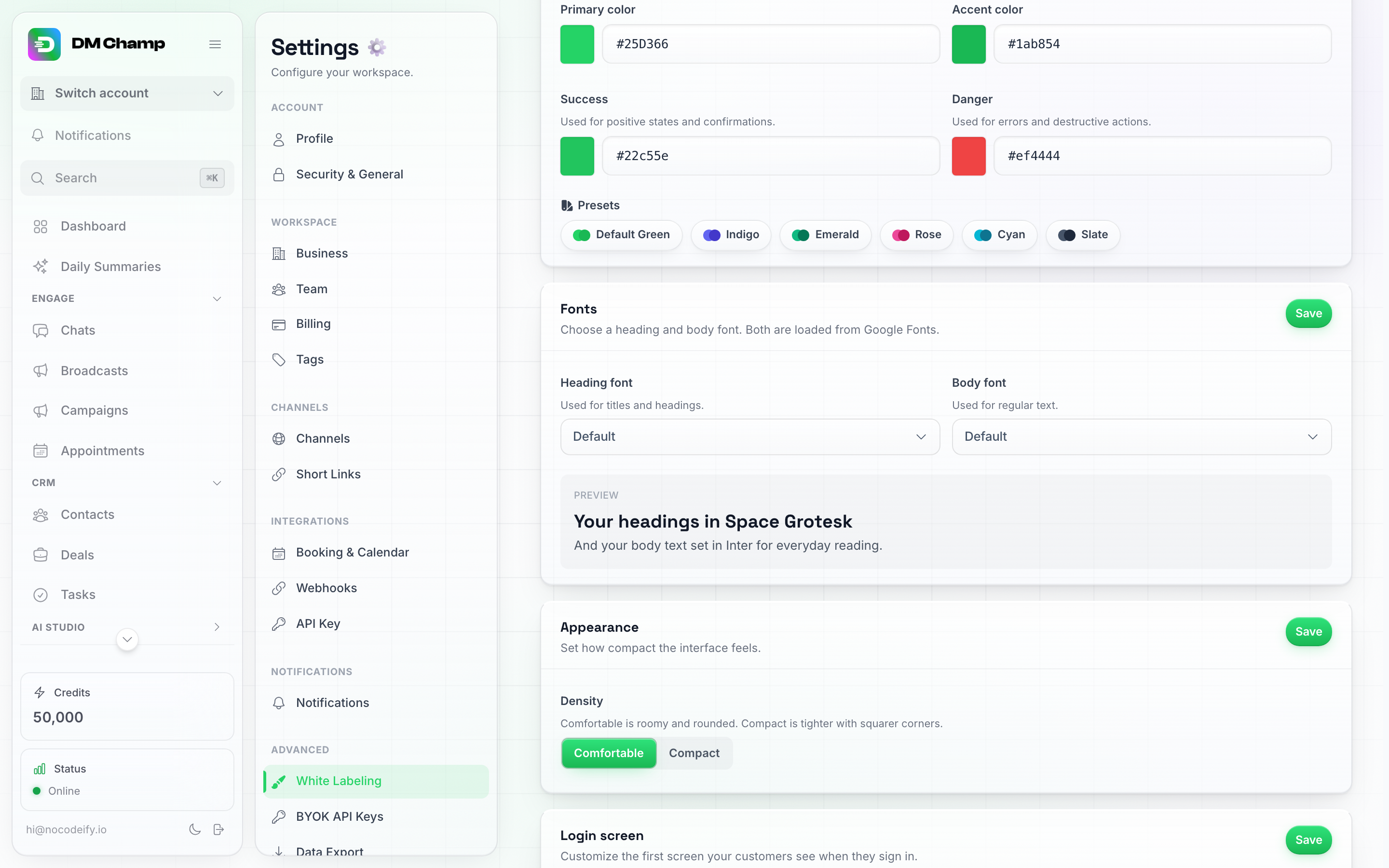
Yazı Tipleri kartı: Başlık ve Gövde açılır menüleri ve altında canlı bir önizleme.
Stil temaları
Renklerinizi, yazı tiplerinizi, arka planınızı, kartlarınızı ve köşelerinizi tek seferde ayarlayan hazır görünümler: Original, Nebula, Bloom, Ember, Tidal ve Mono.
Bir temaya tıkladığınızda bulunduğunuz sayfa bunu anında gösterir, böylece tahmin etmek yerine gerçekte nasıl göründüğünü değerlendirebilirsiniz. Müşterileriniz için henüz hiçbir şey değişmez; Temayı uygula (herkes için kaydeder) ve Vazgeç (her şeyi eski haline getirir) seçeneklerini içeren bir çubuk görünür. Logonuz, giriş sayfanız ve diğer ayarlarınız her iki durumda da değişmeden kalır.
Ne kadar farklı hissettirdiklerine dair birkaç örnek: Nebula yumuşak yükseltilmiş kağıt kartlar üzerinde çivit mavisi kullanır, Ember belirgin kenarlıklı düz kartlar üzerinde sıcak kehribar rengindedir, Tidal ızgara üzerinde net gökyüzü mavisi ince ana hatlara sahiptir ve Mono keskin köşeleri olan ve hiçbir arka plan süslemesi içermeyen siyah-beyaz minimalizmdir.
Bir tema sadece bir başlangıç noktasıdır: bir tane uygulayın, ardından altındaki herhangi bir ayarı değiştirin. Tema kartı, şu anda kullandığınız temada bir onay işareti gösterir ve bir şeyi özelleştirdiğinizde bu işaret kaybolur.
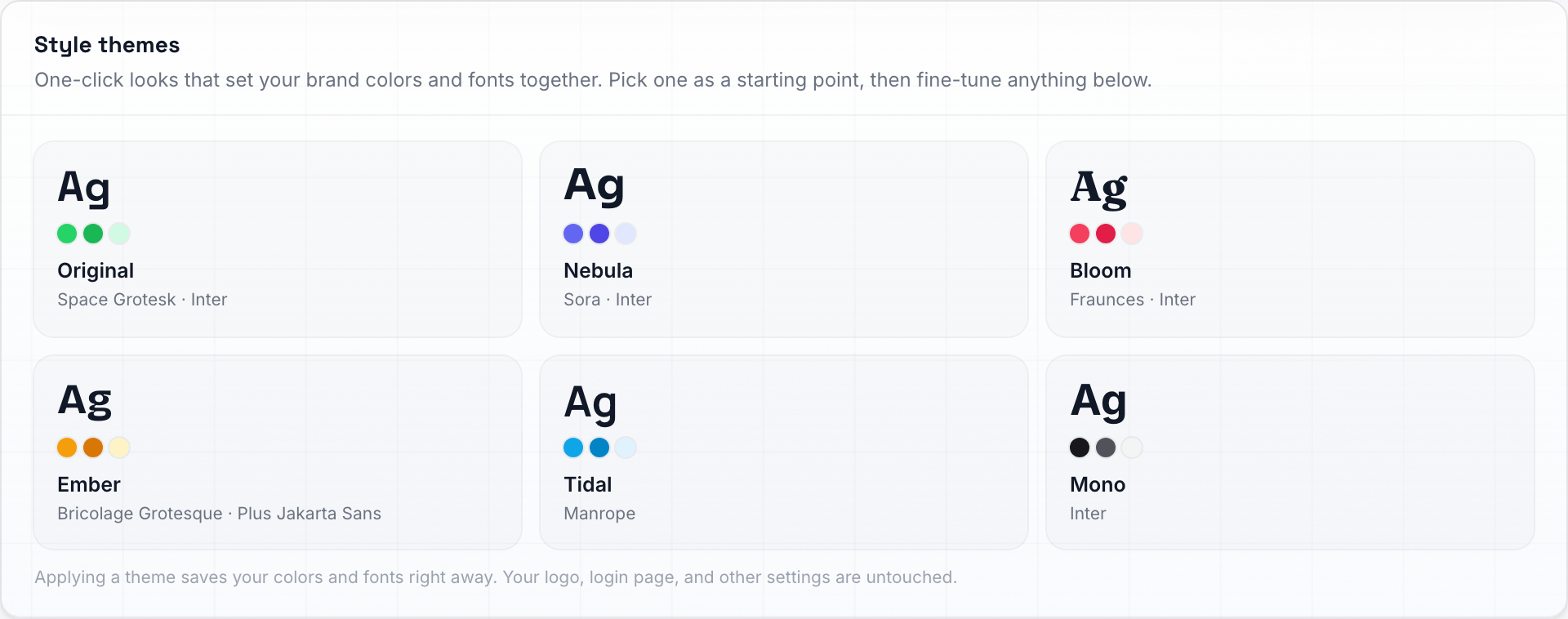
Stil temaları — tek bir tıklama renklerinizi, yazı tiplerinizi ve tüm görünümünüzü birlikte ayarlar.
Görünüm
Markalı uygulamanızın genel görünümü. Her seçim, tıkladığınız anda sayfada önizlenir; herkes için canlı hale getirmek üzere Kaydet’e tıklayın veya değişiklikleri iptal etmek için sayfadan ayrılın.
| Ayar | Ne işe yarar |
|---|---|
| Sayfa arka planı | Açık modda içeriğin arkasında neyin duracağını belirler: Glow + grid (varsayılan), Glow, Bloom, Top glow, Grid, Lines, Zigzag, Dots, Ruled, Grain veya Plain. |
| Arka plan hareketi | Arka planlar varsayılan olarak yavaşça kayar. Tamamen sabit bir arka plan için kapatın. |
| Kart stili | Panellerinizin yapıldığı malzeme: Glass (varsayılan), Paper, Flat veya Hairline. |
| Köşeler | Panellerin ve düğmelerin ne kadar yuvarlatılmış olduğu: Rounded (varsayılan), Soft veya Sharp. |
| Süslemeler | Uygulama etrafındaki eğlenceli vurgu görselleri — boş durumlar ve giriş ekranındaki el sallayan el. Emojis (varsayılan 3D emojiler), Line icons, Filled icons veya Duotone icons (hepsi marka renginizde) seçeneklerinden birini seçin ya da tamamen kaldırmak için None seçeneğini kullanın. |
| Yoğunluk | Comfortable (varsayılan, geniş aralık) veya Compact (daha dar aralık, ekrana daha fazla içerik sığar). |
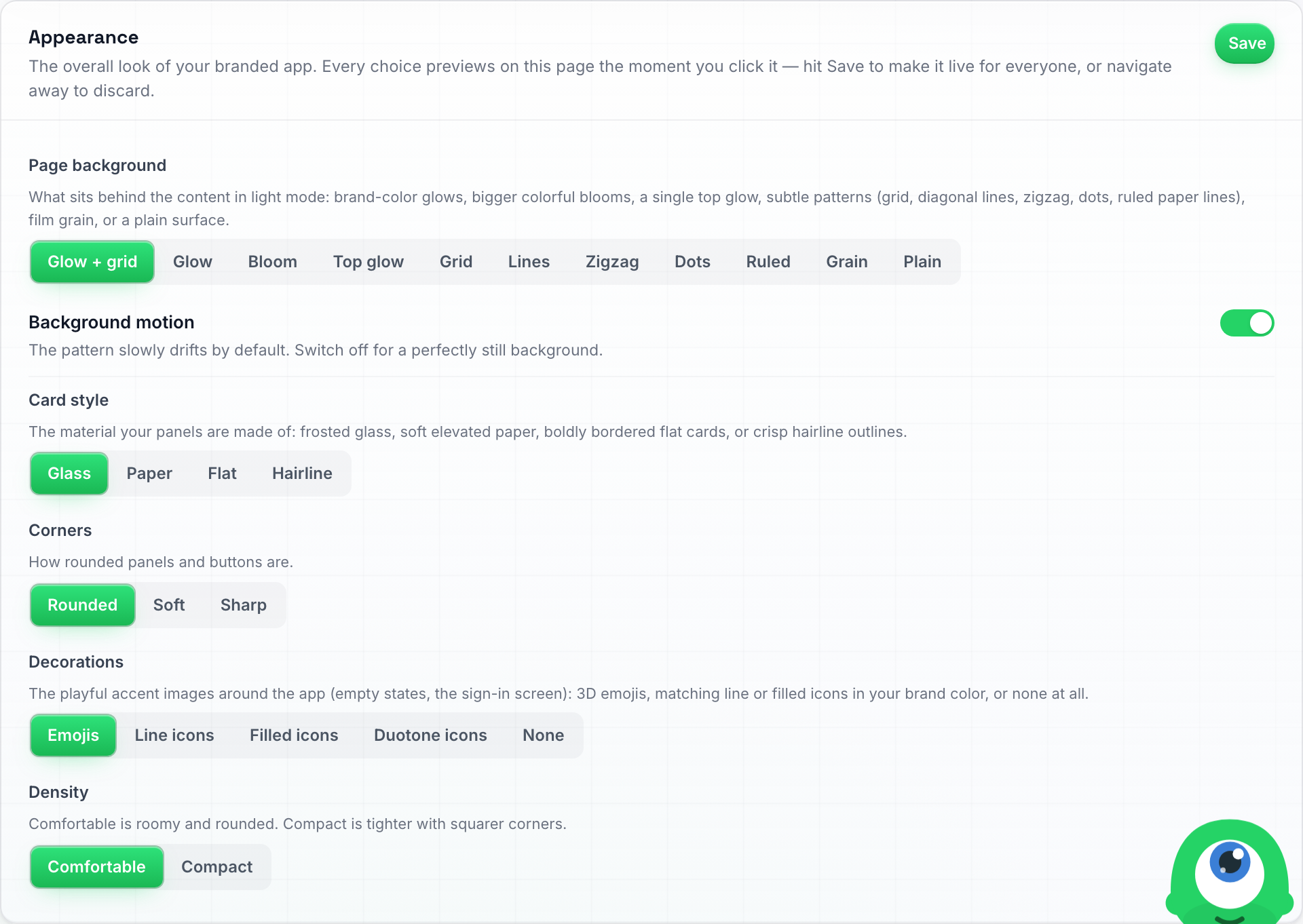
Görünüm kartı — markalı uygulamanızın tam görünümü, her satırda bir seçenek.
Giriş ekranınızdaki el sallayan eli kaldırmak için, Süslemeler ayarını None olarak değiştirin ve Kaydet’e tıklayın. Bu, tüm müşterileriniz için uygulamanızdaki her türlü dekoratif görseli gizler.
Müşterileriniz de Ayarlar → Profil → Süslemeler altından bunu kendileri için geçersiz kılabilir; bu seçim yalnızca kendi tarayıcılarını etkiler, alan adınızın varsayılanını değiştirmez.
Giriş Ekranı
Müşterilerinizin oturum açarken gördükleri ilk ekranı özelleştirin.
| Ayar | Ne işe yarar |
|---|---|
| Slogan | Giriş ekranında adınızın altında gösterilen kısa bir satır (örneğin “Tekrar hoş geldiniz”). Varsayılanı kullanmak için boş bırakın. |
| Arka Plan | Varsayılan, Gradyan veya Görsel seçin. Gradyan için bir CSS gradyanı yapıştırın (örneğin linear-gradient(135deg, #4f46e5, #06b6d4)). Görsel için Görsel yükle’ye tıklayın ve bir dosya seçin (PNG, JPG veya WebP, 5 MB’a kadar) — canlı bir önizleme görünür ve Değiştir ile Kaldır seçenekleri her zaman kullanılabilir durumdadır. |
| Meta Pixel Kimliği | Meta (Facebook) Pixel Kimliğiniz, sadece rakamlar. Bir müşteri ödeme bağlantılarınızdan biri aracılığıyla kaydolduğunda, ulaştığı giriş sayfası bu pikseli bir dönüşüm etkinliği ile tetikler. Aşağıdaki Meta reklam dönüşümlerini izleme bölümüne bakın. Hiçbir şeyi tetiklememek için boş bırakın. |

Giriş Ekranı kartının Slogan ve Arka Plan alanları (Arka Plan burada varsayılan ayarında gösterilmiştir).
İşiniz bittiğinde Giriş Ekranı kartındaki Kaydet düğmesine tıklayın.
Meta reklam dönüşümlerini izleme
Kendi ürününüz için Meta (Facebook / Instagram) reklamları yayınlıyorsanız, hangi reklamların ödeme yapan müşteriler getirdiğini bilmek isteyeceksiniz. Kayıt işleminin tamamı sizin barındırmadığınız sayfalarda gerçekleşir — ödeme bağlantınız, ödeme sayfası ve ardından kendi alan adınızdaki giriş sayfası — bu yüzden pikseli kendiniz ekleyemezsiniz. Bunun yerine Pixel Kimliğinizi Meta Pixel Kimliği alanına yapıştırın; alan adınızdaki giriş sayfası bunu sizin yerinize tetikleyecektir.
Ne zaman ve ne tetiklenir:
- Sadece bir müşteri, Stripe veya PayPal üzerindeki ödeme bağlantılarınızdan veya gömülü fiyatlandırma kartlarınızdan biri aracılığıyla tamamlanan bir ödemeden doğrudan giriş sayfasına geldiğinde. Giriş sayfasına yapılan normal bir ziyaret hiçbir şeyi tetiklemez.
- Bir
PageView, ardından plan ücretsiz deneme başlattıysa birStartTrialetkinliği veya müşteri ödeme yaptıysa tutar ve para birimi ile birPurchaseetkinliği tetiklenir. Müşteri sayfayı yenilese bile her ödeme bir kez raporlanır. - Sadece Pixel Kimliğiniz saklanır. Meta’nın kendi piksel betiğini bu kimlikle yüklüyoruz; özel kod yapıştırabileceğiniz bir yer yoktur.
İlişkilendirme, pazarlama siteniz ve beyaz etiketli alan adınız aynı ana alan adını paylaştığında en iyi şekilde çalışır (örneğin youragency.com ve app.youragency.com): pazarlama sitenizdeki piksel ve giriş sayfasındaki piksel aynı tarayıcı çerezlerini paylaşır ve Meta, dönüşümü kendi başına reklam tıklamasına bağlar. Buna ek olarak, Meta’nın açılış sayfası URL’nize eklediği reklam tıklama kimliği (fbclid), sayfanız bunu ilettiğinde ödeme süreci boyunca taşınır: ödeme bağlantısına &fbclid=... ekleyin veya otomatik olarak ileten SaaS Modu Ödemeler sekmesindeki Gömme Kodunu Kopyala parçacığını kullanın. Ödeme bağlantılarınızı paylaşın bölümüne bakın.
Pixel Kimliğinizi Meta Etkinlik Yöneticisi’nde bulun: pikselinizi (veri kaynağı) açın ve adının altındaki numarayı kopyalayın. Kendiniz bir test ödemesi yaparak etkinliklerin ulaşıp ulaşmadığını Meta’nın Test etkinlikleri sekmesi veya Meta Pixel Helper tarayıcı uzantısı ile kontrol edebilirsiniz.

Müşterilerinizin gördüğü şey: kendi alan adınızda, adınız ve logonuzla birlikte giriş sayfası — bizden hiçbir iz yok.
Özel CSS
Yukarıdaki kartların size sunamadığı bir görünüm için, Özel CSS kartı kendi stil sayfası kurallarınızı kullanmanıza olanak tanır. Bu kurallar, beyaz etiketli uygulamanızın her sayfasında, sizin için ve alan adınız üzerinden giriş yapan her müşteri için geçerli olur.
- Ayarlar → Beyaz Etiketleme bölümünü açın ve Özel CSS kartına gidin.
- Kurallarınızı yapıştırın veya yazın, örneğin
.btn-primary { border-radius: 4px; }. Kutunun altındaki sayaç, 20.000 karakterlik sınırın ne kadarını kullandığınızı gösterir. - Kart üzerindeki Kaydet düğmesine tıklayın. Sonucu görmek için sayfayı yenileyin.
Nelere izin verilir:
- Yalnızca stiller. Betikler,
@import,javascript:bağlantıları,expression()vebehavior:reddedilir. CSS’niz bunlardan birini içeriyorsa, kaydetme işlemi durdurulur ve mesaj, kaldırılması gereken kısmı belirtir. - Geçersiz kurallar tarayıcı tarafından basitçe yok sayılır, bu nedenle bir yazım hatası uygulamayı bozamaz.
- Kendi JavaScript veya HTML’nizi ekleyemezsiniz. İzleme betikleri, sohbet veya kullanıcıya alıştırma araçları ve benzeri kod parçacıkları uygulamaya enjekte edilemez. Meta reklam izleme için bunun yerine Meta Piksel Kimliği alanını kullanın.
Her beyaz etiketli alan adının kendi Özel CSS’i vardır, bu nedenle ikinci bir alan adı farklı görünebilir. Standart görünüme geri dönmek için kutuyu boşaltın ve Kaydet’e tıklayın.
Arayüzü güncellediğimizde uygulama içindeki sınıf adları değişebilir, bu nedenle kurallarınızı kısa tutun ve büyük güncellemelerden sonra alan adınızı kontrol edin.
E-posta Markalaması
Görsel ayarların altında bulunan E-posta markalaması kartı, müşterilerinizin aldığı işlemsel e-postaların (şifre sıfırlama, uyarılar, randevu onayları, günlük özetler) nasıl görüneceğini kontrol eder. Bu, hem kendi hesabınız hem de tüm alt hesaplarınız için geçerlidir.
E-postalarınız yukarıda ayarladığınız logoyu ve Birincil Rengi otomatik olarak kullanır; yeniden girmeniz gereken bir şey yoktur ve logo, orada seçtiğiniz Logo boyutu ile ölçeklenir. E-postaya özel ayarlar varsayılan dil ve alt bilgidir:
| Alan | Ne işe yarar |
|---|---|
| Varsayılan dil | Bir müşteri kendi dilini seçmeden önce alan adınızın gösterdiği dil: oturum açma, şifre sıfırlama ve kaydolma sayfaları ile ilk e-postalar (kayıt ve ödeme). Bundan sonra, her müşterinin kendi ayarı kullanılır. Oturum açma sayfasını ve bu ilk e-postaları İngilizce tutmak için None (English) olarak bırakın. Aşağıdaki Oturum açma sayfası için varsayılan dil ve E-posta Dili ve Şablonları bölümlerine bakın. |
| Alt bilgi sloganı | E-posta alt bilgisinde marka adınızın altında gösterilen kısa bir satır; örneğin sloganınız. Slogan olmaması için boş bırakın. |
| Alt bilgi bağlantıları | E-posta alt bilgisinde gösterilen dört adede kadar bağlantı (örneğin “Yardım” ve “Gizlilik”). Bağlantı ekle’ye tıklayın, her birine bir etiket ve tam bir https:// URL’si verin. Alt bilgi bağlantısı olmaması için listeyi boş bırakın. |
E-posta markalama kartı: logo/rengin yukarıdaki Marka ve Renkler'den geldiğine dair bir hatırlatma, ardından varsayılan e-posta dili, alt bilgi sloganı ve alt bilgi bağlantıları.
İşiniz bittiğinde E-posta Markalama kartında Kaydet’e tıklayın — bu, diğer kartlardan bağımsız olarak kaydedilir. Hesabınızın veya herhangi bir alt hesabın gönderdiği bir sonraki e-posta, yeni markalamayı hemen kullanır.
Oturum açma sayfası için varsayılan dil
Müşterileriniz çoğunlukla tek bir dil konuşuyorsa, E-posta Markalama kartındaki Varsayılan dil ayarını bu dile getirin; böylece markalı alan adınız, oturum açmadan önce onları bu dilde karşılar: oturum açma sayfası (“Tekrar hoş geldiniz”), parola sıfırlama ve yeni parola sayfaları ile kayıt sihirbazı. Bu, ilk e-postaların dilini seçen ayarla aynıdır, bu nedenle tek bir seçim her ikisini de kapsar.
Bilinmesi gereken birkaç şey:
- Yalnızca alan adınızda daha önce bir dil seçmemiş tarayıcılar için geçerlidir. Daha önce oturum açmış veya kenar çubuğu menüsünden ya da profilinden bir dil seçmiş olan biri, oturum açma sayfasında kendi dilini korur ve oturum açmış her istemci her zaman kendi profilindeki dili görür.
- Her markalı alan adının kendi ayarı vardır, bu nedenle başka bir ülkeye yönelik bir alan adı, ziyaretçileri farklı bir dilde karşılayabilir.
- Kendi alan adınızı kontrol ediyorsanız ve hala İngilizce görüyorsanız, bunun nedeni büyük olasılıkla tarayıcınızın önceki oturum açma işlemlerinden kalma kendi diline sahip olmasıdır. Yeni bir ziyaretçinin ne gördüğünü anlamak için sayfayı gizli bir pencerede açın.
- Kendi dilini hiç seçmemiş bir istemci, günlük özetlerini de bu dilde alır.
- Yok (İngilizce) olarak bırakırsanız, istemci oturum açana kadar oturum açma sayfası İngilizce kalır.
İpucu: Kendi e-posta sağlayıcınızı bağladıysanız (Mailgun veya SMTP — bkz. Özel E-posta Sağlayıcısı), bu markalama ayarları yine de bunun üzerinde geçerli olur. Sağlayıcı, e-postanın hangi posta kutusundan gönderileceğini kontrol eder; E-posta Markalama ise e-postanın nasıl görüneceğini kontrol eder.
Özel Alan Adı
Özel alan adı kartı, kendi web adresinizi platforma yönlendirdiğiniz yerdir.

Özel alan adı kartı. Dokümanlar ve API burada zaten doğrulanmış durumda — adresle birlikte yeşil bir Bağlı satırı. MCP henüz doğrulanmadığı için kendi alanını gösterir: mcp. etiketi sabittir ve yalnızca temel alan adı sizin tarafınızdan doldurulur, uygulama alan adından önceden doldurulmuştur.
Alan adınızı ekleme
- Uygulama alanı alanına istediğiniz alan adını yazın (örneğin
app.youragency.com) —https://ve sonunda eğik çizgi olmadan. - Kaydet’e tıklayın.
DNS’i yönlendirme
Kaydedildikten sonra kart, eklenecek CNAME kaydını gösterir:
app.youragency.com → tenants.youraiconnector.com
Alan adı kayıt kuruluşunuza (GoDaddy, Cloudflare, Namecheap vb.) giriş yapın, DNS ayarlarını bulun ve ana bilgisayar olarak alan adınız, hedef olarak ise tenants.youraiconnector.com olacak şekilde bir CNAME kaydı ekleyin. TTL’yi varsayılan değerde bırakın.
Cloudflare mi kullanıyorsunuz? Proxy’yi (turuncu bulut geçişi) açık bırakabilirsiniz; doğrulama ve sertifikalar her iki durumda da çalışır. Ancak bir ayar önemlidir: SSL/TLS → Overview kısmına gidin ve şifreleme modunu Flexible değil, Full (strict) olarak ayarlayın. Flexible modunda, Cloudflare ve sunucularımız ziyaretçiyi sürekli birbirine yönlendirir ve sayfa “çok fazla yönlendirme” hatasıyla başarısız olur.
CNAME yerleştirildikten sonra platform bunu otomatik olarak algılar, sahipliği doğrular ve bir güvenlik sertifikası (TLS/SSL) sağlar — size kilit simgesini ve https://'ı veren budur. Hiçbir şey satın almanız veya yüklemeniz gerekmez ve sertifikalar sonsuza kadar otomatik olarak yenilenir. Bu işlem genellikle birkaç dakikadan bir saate kadar sürer; DNS yayılımı ise kayıt kuruluşunuza bağlı olarak bazen daha uzun sürebilir.
Canlıya geçmeden önce alan adınızı ziyaret etmeyin. DNS ve sertifika sağlama işlemi tamamlanmadan adresi bir tarayıcıda açmak, bozuk bir sayfanın önbelleğe alınmasına neden olabilir. Böyle bir durum olursa, alan adı normal şekilde çözümlendiğinde gizli/özel bir pencerede tekrar deneyin.
Alan adınız kontrol paneli yerine bir uyarı sayfası mı gösteriyor? Bir süre önce kurulan alan adları, klasik uygulamayı sunan önceki barındırıcımıza yönlendiriliyor olabilir; bu uygulama 15 Ağustos 2026 tarihinde kapatılmıştır. Eski barındırıcıda bırakılan bir adres artık sizin veya üzerindeki herhangi bir müşteri için kontrol paneli açmaz; burayı ziyaret eden herkes bunun yerine tarafsız bir uyarı sayfası görür. Çözüm, yukarıdaki CNAME ile aynıdır:
app.youragency.comadresinitenants.youraiconnector.comnoktasına yönlendirin. Başka hiçbir şey değişmez; hesaplar, veriler ve giriş bilgileri olduğu gibi kalır ve adres, değişiklik canlıya alındıktan sonra dakikalar içinde kendiliğinden çalışmaya başlar. Eski barındırıcıda kalan her ajansa, değiştirilmesi gereken tam alan adını içeren bir e-posta gönderdik.
Alan adınız bizi işaret etmeyi bırakırsa
Bağlı her uygulamayı ve API alan adını saatte bir kontrol ederiz. Bunlardan biri bize ulaşamadığında (DNS kaydı silinmiş veya değiştirilmişse ya da alan adı süresi dolmuşsa), hesap sahibi, alan adını belirten ve Beyaz Etiketleme ayarlarına bağlantı içeren bir e-posta alır. E-posta, sorun başladığında bir kez ve devam ettiği sürece haftada en fazla bir kez gönderilir. Kısa süreli kesintiler için hiçbir şey gönderilmez: bir alan adının arka arkaya iki kontrolde başarısız olması gerekir.
Alan adı bozukken, müşterilerinize gönderdiğimiz bağlantılar (ekip davetleri, sohbet bağlantıları, ödeme sayfaları) alan adınızı kullanmaya devam eder. Bunları asla kendi adreslerimizden birine yönlendirmeyiz, çünkü bu durum müşterilerinize markanızın arkasında hangi platformun olduğunu gösterir. Bu bağlantılar, alan adı düzeltildiği anda tekrar çalışmaya başlar. Düzeltmek için, alan adınızın CNAME kaydını kayıt kuruluşunuzda tekrar tenants.youraiconnector.com adresini işaret edecek şekilde ayarlayın, ardından istenirse Özel alan adı kartında Doğrula düğmesine tıklayın.
Aboneliğiniz sona erdiğinde
Uygulama alan adınız yalnızca ajans hesabınız aktifken çalışır. Aboneliğiniz iptal edilirse, lisansınız devre dışı bırakılırsa veya ödenmemiş bir fatura nedeniyle hesabınız engellenirse, uygulama alan adınızı açan herkes oturum açma ekranı yerine “Bu çalışma alanı kapatıldı” sayfasını görür. Zaten oturum açmış olan müşteriler de aynı sayfayı görür. Markanız artık orada gösterilmez: sayfa, çalışma alanınızın üzerine inşa edildiği platformun adını belirtir ve müşterilerinizi doğrudan devam edebilmeleri için platformun planlarına yönlendirir. Doküman alan adınız da uygulama alan adınızı takip eder: onu açan herkes aynı sayfaya yönlendirilir.
Alan adlarınızla ilgili hiçbir şey değişmez, bu nedenle herhangi bir DNS ayarını yeniden yapmanıza gerek yoktur. Tekrar abone olduğunuz anda, her iki alan adı da yaklaşık bir dakika içinde markalı uygulamanıza ve dokümanlarınıza tekrar hizmet vermeye başlar.
Docs, API ve MCP alan adları
Uygulama alan adının altında, aynı kartta kendi markanızı kullanabileceğiniz üç adres daha bulunur:
- Doküman etki alanı (örneğin
docs.youragency.com) — müşterilerinizin okuduğu yardım merkezi. Baştan sona sizin adınızı ve logonuzu taşır ve makaleler okuyucunun dil seçimine göre uyarlanır. Ekran görüntüleri ve etkileşimli adım adım kılavuzlar (İngilizce, Fransızca, Almanca, İspanyolca, Portekizce ve Felemenkçe seslendirmelerle) kendi markanızı da gösterir: her ekran sizin renkleriniz, yazı tipleriniz ve logonuzla oluşturulur, böylece müşterileriniz arayüzümüzü asla görmez. Henüz yeniden markalandıramadığımız birkaç ekran, markamızı göstermek yerine etki alanınızda gizli kalır. Her makalenin altındaki “Yardıma mı ihtiyacınız var? Destek ile iletişime geçin” bloğu kendi ifadelerini korur, ancak arkasındaki bağlantı, Marka kartındaki Destek e-postası adresinize (veya bu alan boşken hesap e-postanıza) e-posta gönderir. Bir platform olarak hakkımızdaki her şey (topluluğumuz, kendi planlarımız ve fiyatlandırmamız) yeniden ifade edilmek yerine kaldırılır, bu nedenle bu sayfalar etki alanınızda basitçe mevcut değildir. Kalanlar, müşterilerinizin kendi panellerinde de gördüğü yapay zeka kalite seviyeleri ve her işlemin kullandığı krediler gibi şeylerdir. - API etki alanı (örneğin
api.youragency.com) — müşterilerinizin entegre ettiği her şeyin işaret ettiği API ve webhook adresleri. - MCP etki alanı (Yapay zeka asistanları) (örneğin
mcp.youragency.com) — sizin veya müşterilerinizin Claude veya Cursor’a yapıştırdığı adres. Bu bağlantının ne işe yaradığına dair Yapay Zeka Asistanlarını Bağlayın bölümüne bakın. Markalı MCP adresiniz müşterileriniz için oluşturulmuştur: hesap araçlarını taşır ancak ajans araçlarını (müşteri hesaplarını yönetme, fiyatlandırma, anlık görüntüler, beyaz etiket ayarları) taşımaz. Bunlar için standart adresi kullanarak bağlanın. Ayrıca bir doküman etki alanınız olduğunda, MCP adresinizdeki asistanın yerleşik yardım dokümanları, kendi markanız altında ve yalnızca planınızın içerdiği özelliklerle kendi doküman sitenizi okur.
Her biri aynı şekilde çalışır ve her biri ayrı ayrı ayarlanır:
- Alan adı kayıt kuruluşunuzda,
tenants.youraiconnector.comadresine yönlenen bir CNAME kaydı ekleyin — bu, uygulama alan adınızla aynı hedeftir. - Bloktaki alanda adresi kontrol edin ve Doğrula butonuna tıklayın.
docs./api./mcp.kısmı sabittir ve alanın solunda gösterilir — bu etiket trafiği nereye göndereceğimizi bize bildiren kısımdır, bu yüzden değiştirilemez. Siz sadece ondan sonra gelen alan adını doldurursunuz; bu kısım uygulama alan adınızdan önceden doldurulmuş olarak gelir, bu nedenle her şeyi tek bir marka altında tutuyorsanız yazmanız gereken hiçbir şey yoktur. Alanın altındaki CNAME satırı, doğrulamak üzere olduğunuz tam adresi her zaman gösterir. - Doğrulandıktan sonra, blok adresiyle birlikte Bağlı durumunu ve ayrıca Değiştir ve Kaldır butonlarını gösterir. O yeşil satır, sistemin canlı olduğunu nasıl anlayacağınızdır — eğer bir blok hala bir giriş alanı gösteriyorsa, o adres henüz ayarlanmamış demektir.
API alan adınız doğrulanana kadar, müşterilerinizin hesaplarından kopyaladıkları API ve webhook adresleri bunun yerine uygulama alan adınızı kullanır (örneğin app.youragency.com/api/v1/webhooks/automation/...) ve bunlar çalışır. API bloğu, bağlantı kurulmadığı sürece sarı bir not gösterir. Bir müşteri, alan adı doğrulanmadan önce api.youragency.com ile başlayan bir adresi bir yere yapıştırdıysa, buna yapılan çağrılar genellikle “tlsv1 alert internal error” gibi bir TLS veya sertifika hatasıyla başarısız olur. Ya buradan api. alan adını doğrulayın ya da müşterinin adresi hesabından tekrar kopyalayıp eskisinin yerine yapıştırmasını sağlayın.

Doğrulanmış bir docs. alt alan adı — müşterileriniz her yerde bizim markamızı değil, sizin markanızı görür.
Her mağazanın kendine ait üç adresi vardır. Birden fazla marka yönetiyorsanız, önce doğru mağazaya geçiş yapın ve ardından doğrulama işlemini gerçekleştirin; adres, o an görüntülediğiniz mağazaya kaydedilir.
Bir LinkedIn Outreach etki alanının ayrıca bir Docs etki alanı ve bir MCP etki alanı satırı vardır, ancak API etki alanı satırı yoktur: API’si doğrudan LinkedIn Outreach etki alanının üzerinde barınır. Docs etki alanı, LinkedIn Outreach yardım belgelerini o etki alanının markası altında sunar; MCP etki alanı ise müşterilerinizin yapay zeka asistanlarının LinkedIn çalışma alanlarına bağlanmak için kullandıkları adrestir. Her ikisi de isteğe bağlıdır: Bunlar olmadan da müşterileriniz, otomatik olarak sağlanan markanız altındaki yardım belgelerine ve bir MCP adresine sahip olmaya devam eder. Bkz. Müşterileriniz için API, yapay zeka asistanları ve yardım belgeleri.
API alan adınız aynı zamanda sohbet penceresine de hizmet eder. Markalı alan adınız yayındayken pencerenin yerleştirme kodunu kopyaladığınızda, kod parçacığı api.youragency.com adresini işaret eder ve pencerenin daha sonra yüklediği her şey (kodu, ayarları, avatar ve başlatıcı görseli, bildirim sesi ve mesajların kendisi) aynı adresten gelir. İçerisinde bizi işaret eden hiçbir şey yoktur, bu nedenle sayfayı inceleyen bir müşteri yalnızca sizin alan adınızı görür.
Aynısı rezervasyon sayfalarınız için de geçerlidir: markalı uygulama alan adınızda açılan bir rezervasyon bağlantısı, uygunluk durumunu API alan adınız üzerinden yükler. Eğer bu adres henüz doğrulanmadıysa, sayfa sessizce bizim tarafsız paylaşımlı adresimizi kullanır, böylece bağlantı çalışmaya devam eder; api. doğrulaması yapmak ise her şeyin kendi adınız altında kalmasını sağlar.
Alan adınızı daha sonra değiştirme
White-label’ınızı istediğiniz zaman farklı bir adrese taşıyabilirsiniz; ister yeniden markalaşma, ister yeni bir alan adı, ister sadece daha iyi bir alt alan adı olsun.
- Öncelikle kayıt kuruluşunuzda yeni alan adı için CNAME kaydını, tıpkı ilk seferde yaptığınız gibi
tenants.youraiconnector.comadresini gösterecek şekilde ekleyin. - Özel alan adı kartına geri dönün, Uygulama alan adı değerini yeni adresle değiştirin ve Kaydet’e tıklayın.
- Yeni sertifika için bekleyin; tıpkı ilk seferdeki gibi birkaç dakika ile bir saat arası sürecektir. API, Dokümanlar ve MCP alan adlarınız da bununla birlikte taşınacaktır.
Bilinmesi gereken birkaç nokta:
- Tüm markanız sizinle birlikte gelir. Uygulama adı, logolar, renkler, yazı tipleri ve giriş ekranı olduğu gibi aktarılır; hiçbir şeyi yeniden girmeniz gerekmez.
- Eski adres çalışmayı durdurur. Önceki alan adını yer imlerine ekleyen herkesin yeni adrese ihtiyacı olacaktır, bu yüzden geçiş yapmadan önce müşterilerinize haber verin.
- Müşterilerinizin giriş bilgileri etkilenmez. Aynı hesaplar, aynı şifreler, yeni adres.
- Yeni alan adı canlıya geçene kadar eski CNAME kaydını kaldırmayın, böylece her iki adresin de çalışmadığı bir boşluk oluşmaz.
API alan adınızı daha sonra değiştirme
API alan adınız, diğer sistemlere bildirilen tek adrestir, bu nedenle onu taşımak, bu sistemleri güncellemek için kısa bir işlem gerektirir. Önce yeni api. adresini doğrulayın (aynı CNAME, ilk seferkiyle aynı Doğrula düğmesi), ardından bu listedekileri sırayla yapın.
Ödeme webhook’larınız. Stripe bağlı kalmaya devam eder çünkü kendi kısıtlı anahtarınızla çalışır ve planlarınızın, fiyatlarınızın veya aboneliklerinizin hiçbiri etkilenmez. Düzenlenmesi gereken tek şey, Stripe’a yapıştırdığınız webhook uç noktasıdır: Stripe panelinizde açın, ana bilgisayarı yeni API alan adınızla değiştirin ve kaydedin. Bir uç noktayı düzenlemek imza gizli anahtarını korur, bu nedenle bizim tarafımızda yeniden girilecek bir şey yoktur. Bağlıysa PayPal için de aynısı geçerlidir. Bunu yapana kadar ödemeler gerçekleşmeye devam eder ancak hesap bunlardan haberdar olmaz, bu nedenle krediler ve plan değişiklikleri yansımaz.
Eski API adresinizin yapıştırıldığı diğer her yer. Bunlar, birisi değiştirene kadar eski ana bilgisayarı taşımaya devam eder:
- Müşterilerinizin web sitelerinde halihazırda bulunan sohbet widget’ı kod parçacıkları. Widget sayfasından kopyaladığınız kod, API alan adınızı işaret eder. Mevcut kod parçacıkları eski adresi işaret etmeye devam eder, bu nedenle kod parçacığını yeniden kopyalayıp müşteriye gönderin veya onlardan bunu yapmalarını isteyin.
- Müşterilerinizin kendilerinin kurduğu sağlayıcı webhook’ları, yani SMS için kendi Twilio numaranızı getirme, Meta’nın Cloud API’si aracılığıyla WhatsApp, Viber ve iMessage. Bunların her birinin sağlayıcının kendi konsolunda bir webhook veya geri arama URL’si vardır ve her birinin yeni ana bilgisayara ihtiyacı vardır.
Bunlar için yapacak bir şey yok. Google Takvim, Telegram ve WhatsApp Web, değişiklik boyunca çalışmaya devam eder, bu yüzden onlara dokunmayın.
Kendinize yaklaşık yarım saat ayırın. Eski adres, siz kaydettikten sonra yaklaşık 30 dakika boyunca yanıt vermeye devam eder; bu, herhangi bir şey başarısız olmaya başlamadan önce webhook’ları taşımak için sahip olduğunuz süredir.
Üç Adede Kadar Beyaz Etiket
Beyaz Etiketleme sayfanız, her markalı alan adı için bir tane olmak üzere kartlardan oluşan bir satır ve sonunda bir Beyaz etiket ekle kutucuğu içeren Beyaz etiket alan adlarınız bölümüyle başlar. Çoğu ajansın bir tane vardır. Her biri kendi alan adına, kendi markasına ve kendi e-posta gönderimine sahip üç adede kadar alan adı çalıştırabilirsiniz; farklı bir pazar için ikinci bir marka veya müşterileriniz için bir Lead Finder alan adı gibi.
Ekstra beyaz etiket alan adları (ilk alan adınızın ötesinde), Champions Circle ile birlikte gelir.
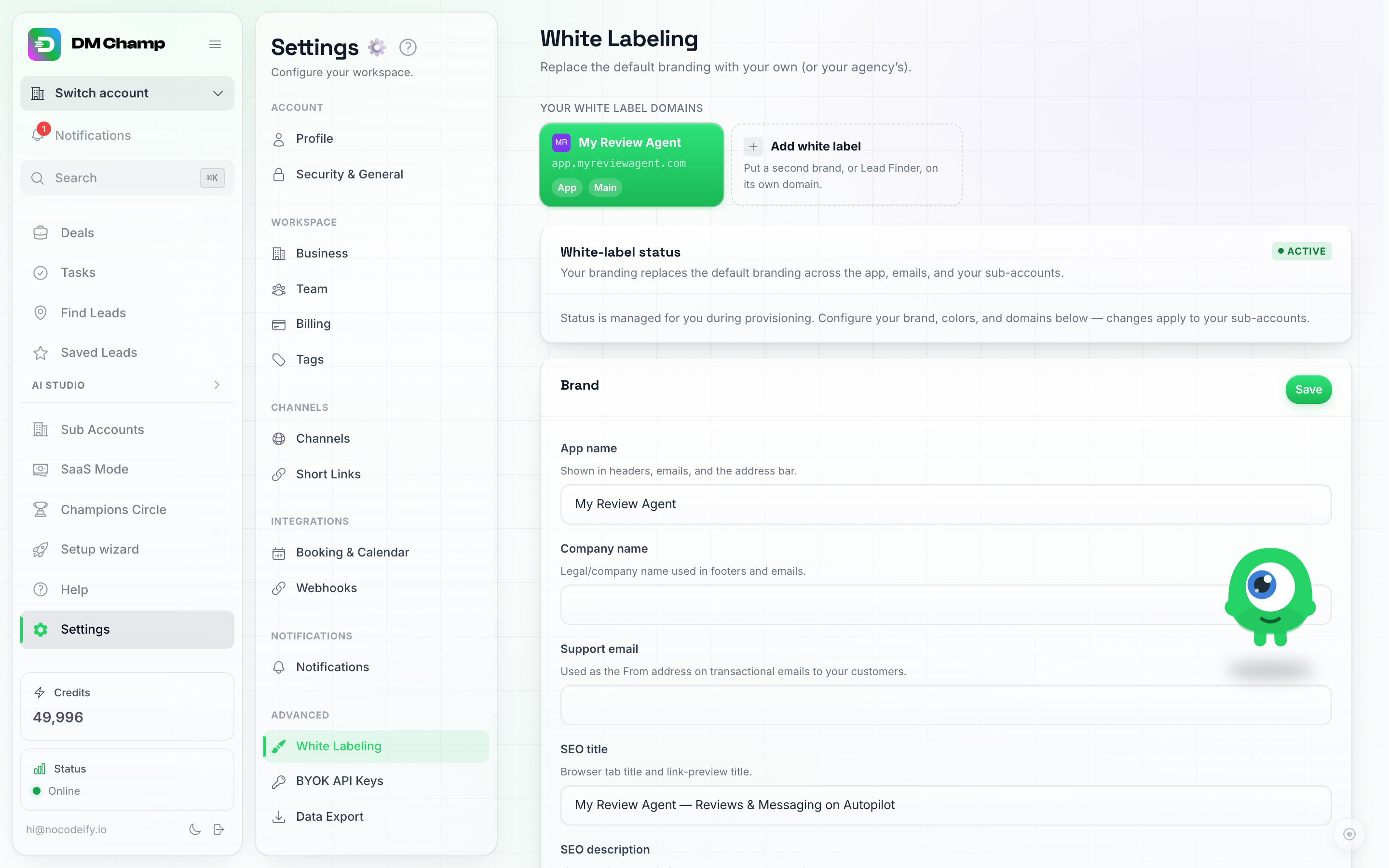
Beyaz Etiketleme'nin üst kısmındaki alan adı satırı: ana alan adınız ve ikinci bir marka veya Lead Finder için bir Beyaz etiket ekle kutucuğu.
Bir alan adını düzenlemek için herhangi bir karta tıklayın; satırın altındaki her şey (marka, renkler, giriş ekranı, özel alan adı, e-posta gönderimi) seçtiğiniz alan adı için geçerli olur. Ana alan adınız Ana olarak işaretlenmiştir ve her zaman kaldırabileceğiniz son alan adıdır.
İki veya daha fazla alan adıyla, her müşteri hesabı bunlardan birine aittir. Bir alt hesap oluştururken veya düzenlerken White label ile seçim yapın (bkz. Alt Hesaplar); yeni bir müşteri, üzerinde çalıştığınız alan adının markasıyla başlar.
Ana alan adını değiştirme
Ana alan adınız, hesabınızın varsayılan olarak markalandığı alandır: hesabınızın gönderdiği e-postalar, bunlardaki uygulama bağlantıları ve SaaS Modunda belirli bir alan adına bağlı olmayan tüm planlar bu alan adını kullanır. Başka bir alan adını ana alan adı yapmak için, ilgili kart üzerindeki Ana alan adı yap seçeneğine tıklayın ve onaylayın.
Bunu yaptığınızda iki şey gerçekleşir:
- Ana rozeti yeni alan adına taşınır ve varsayılan marka kimliğiniz onu takip eder.
- Satış yeri Ana alan adı olarak belirlenmiş SaaS Modundaki planlar, eski ana alan adına sabitlenir; böylece bugün sattığınız planlar, oluşturuldukları alan adında satılmaya devam eder. Geçişten sonra çıkan mesaj, bu şekilde kaç planın sabitlendiğini size bildirir. Bu planlardan birinin yeni ana alan adında satılmasını mı istiyorsunuz? Planı SaaS Modunda açın ve Satış yeri seçicisini tekrar Ana alan adı olarak ayarlayın.
Belirli bir alan adına atanan (alt hesap üzerinde manuel olarak veya satın aldıkları plan aracılığıyla) müşteri hesapları, o alan adını korumaya devam eder. Herhangi bir ataması olmayan müşteri hesapları ise ana alan adınızı takip eder, bu nedenle e-postaları ve uygulama bağlantıları yeni alan adına geçer. Hesaplar, veriler, giriş bilgileri ve her alan adının DNS ayarları tam olarak olduğu gibi kalır.
Başka bir beyaz etiket ekleme
- Add white label kutucuğuna tıklayın.
- Bu alan adının ne göstereceğini seçin. Uygulamanın her alanı işaretli olarak gelir; markanızla tam bir uygulama deneyimi için hepsini işaretli bırakın veya alan adını daraltmak için bazı alanların işaretini kaldırın. Sadece Find Leads (Aday Bulucu) seçeneğini işaretlerseniz bir Aday Bulucu alan adınız olur; örneğin sadece Chats (Sohbetler) ve Contacts (Kişiler) seçeneklerini tutarsanız, geri kalanına ihtiyaç duymayan müşteriler için hafif bir gelen kutusu oluşturmuş olursunuz.
- Kontrol ettiğiniz bir alt alan adını girin (örneğin
leads.yourbrand.com) ve Add domain (Alan adı ekle) düğmesine tıklayın. - Gösterilen CNAME kaydını ekleyin (ana alan adınızla aynı hedef:
tenants.youraiconnector.com). Sertifika ve yönlendirme işlemleri dakikalar içinde otomatik olarak sağlanır.
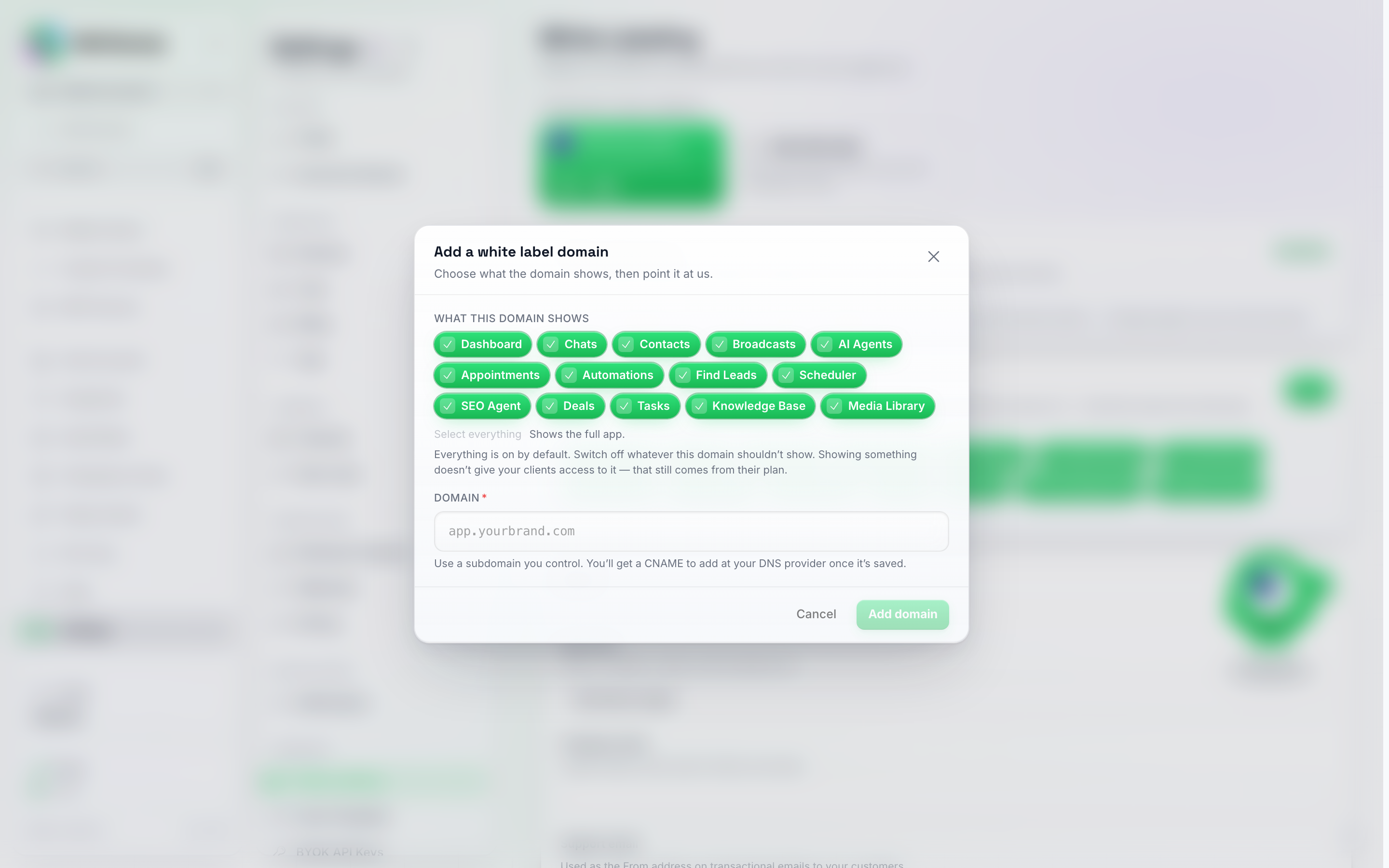
Beyaz etiket ekleme: alan adının göstermesi gereken alanları işaretleyin, alt alan adını girin, tamamdır.
Bir alanı “göstermenin” anlamı nedir
Daraltılmış bir alan adından giriş yapan müşteriler yalnızca işaretlediğiniz alanları görür; gezinme menüsü, sayfalar ve diğer her şey basitçe orada olmaz. Bilmeniz gereken iki şey şunlardır:
- Bir alanı göstermek, ona erişim hakkı vermez. Bir müşterinin gerçekte neleri kullanabileceği, planının özelliklerine göre belirlenmeye devam eder. Alan adı neyin görünür olduğunu belirler, plan ise neyin çalıştığını belirler.
- Daha sonra değiştirebilirsiniz. Alan adının kartını seçin; Bu alan adının gösterdikleri kartı, istediğiniz zaman alanları işaretlemenize veya işaretini kaldırmanıza olanak tanır. Müşteriler değişikliği bir sonraki sayfa yüklemelerinde görürler.
- Kendi görünümünüzü asla kısıtlamaz. Ajans araçlarınız — Alt Hesaplar, SaaS Modu, Anlık Görüntüler, Şampiyonlar Çemberi — burada neyin işaretini kaldırırsanız kaldırın, kendi alan adınızdaki menünüzde kalmaya devam eder. Bu kart sadece müşterilerinizle ilgilidir.
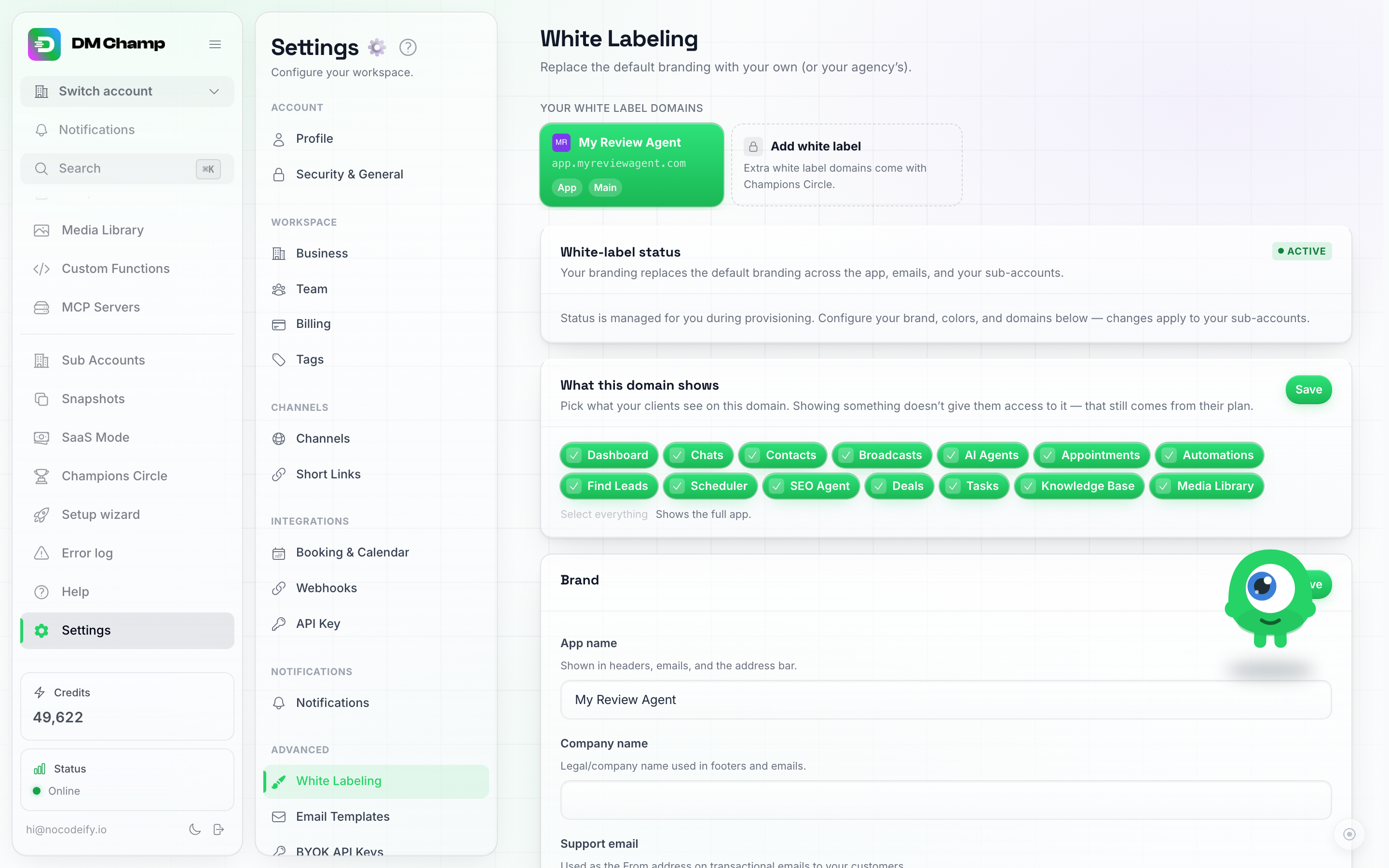
Seçili bir alan adındaki 'Bu alan adı neyi gösterir' kartı — istediğiniz zaman alanları işaretleyin veya işaretini kaldırın ve Kaydedin.
Lead Finder Beyaz Etiket
Hesabınızda Lead Finder varsa (Champions Circle veya bir Find Leads hibesi aracılığıyla), bir alan adı yalnızca Lead Finder gösterecek şekilde ayarlanabilir; müşterileriniz oraya mevcut hesaplarıyla giriş yapar ve başka hiçbir şey görmez: sohbetler, yapay zeka temsilcileri yok. Kendi logosu, renkleri ve giriş sayfasıyla tamamen ayrı bir ürün gibi görünür.
Diğer tüm beyaz etiketler gibi ekleyin (yukarıdaki adımlar), ancak alan adının ne göstereceği kısmında sadece Find Leads (Aday Bulucu) seçeneğini işaretleyin. Marka düzenlemesi, ana alan adınızla aynı şekilde yapılır; önce alan adı satırındaki kartını seçin. Bir alan adındaki markalama, diğerini asla etkilemez.
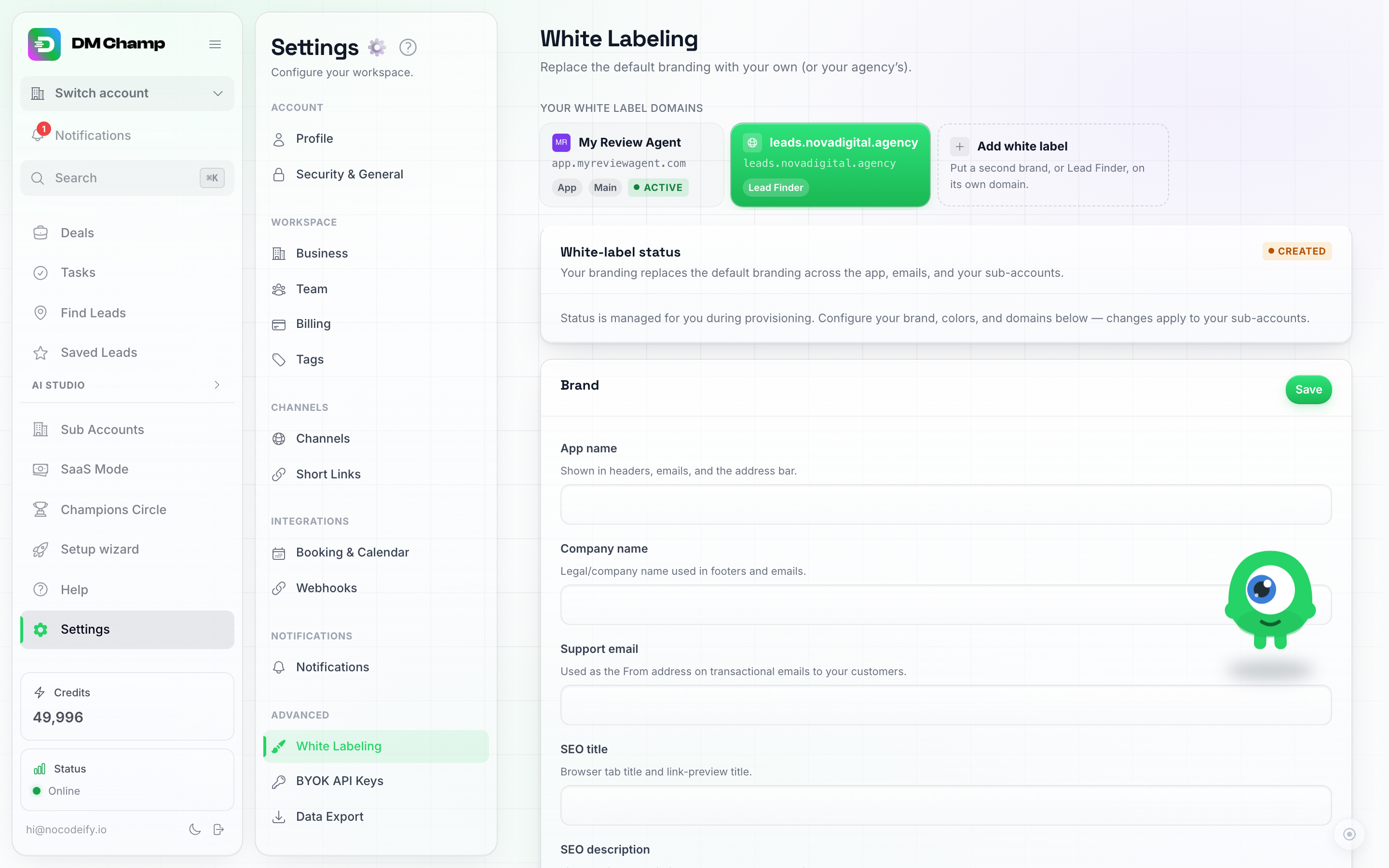
Satırda seçili bir Lead Finder alan adı: aşağıdaki her şey artık o alan adının kendi markasını yapılandırır.
Oraya kimler giriş yapabilir
Lead Finder alan adınızda giriş yapan herkesin hesabında Lead Finder erişimi olması gerekir. Müşterileriniz için bu, alt hesapları için Find Leads özelliğini açmak (Alt Hesaplar, Düzenle, Özellikler) veya bunu planlarınızdan birine dahil etmek anlamına gelir. Erişimi olmayan hesaplar giriş ekranına geri gönderilir.
Ayrıca doğrudan bu alan adında planlar satabilirsiniz: bir kademenin Satış Yeri ayarını Lead Finder alan adınız olarak belirleyin; ödeme, markalama ve alıcının alt hesap ataması buna göre gerçekleşecektir; müşterileriniz ilgili planları Krediler sayfalarında görürler.
Bilinmesi gereken birkaç nokta:
- Potansiyel müşteriler ve krediler alan adına değil, hesaba aittir. Bir müşterinin kayıtlı potansiyel müşterileri ve kredi bakiyesi, ana alan adınızdan veya Lead Finder alan adınızdan giriş yapmalarından bağımsız olarak aynıdır.
- Alan adını kaldırmak hiçbir şeyi silmez. Müşteriler hesaplarını, potansiyel müşterilerini ve kredilerini korurlar; sadece artık o adresten giriş yapamazlar. Daha sonra tekrar kurabilirsiniz.
Alan Adı Başına E-posta Gönderimi
Her beyaz etiket alan adının kendi E-posta gönderimi kartı vardır: bu alan adının işlemsel e-postalarının (davetiyeler, şifre sıfırlamaları, bildirimler) hangi posta kurulumu üzerinden gönderileceğini belirler.
- Varsayılan (ana kurulumunuz) — e-postalar her zamanki gibi gönderilir. Hiçbir şey bağlamadıysanız, sunucularımızdan markanızı taşıyarak gönderilirler.
- Bir posta kurulumu bağlayın — Mailgun veya kendi SMTP sunucunuzu (herhangi bir işlemsel sağlayıcı çalışır: Postmark, SES, SendGrid, Resend veya kendi posta kutunuz) bağlayın, böylece e-postalar kendi adresinizden, kendi alan adınızın itibarıyla gönderilir.
- Alan adları arasında yeniden kullanın — bir kuruluma isim verin ve bir gönderen adresini paylaşmaları gerekiyorsa birden fazla alan adında aynı kurulumu seçin. Seçici, diğer alan adlarınızdan hangilerinin her bir kurulumu zaten kullandığını gösterir.
Bir müşterinin e-postalarının hangi alanı takip edeceği, alt hesaplarının White label (beyaz etiket) atamasıyla belirlenir (bkz. Alt Hesaplar) — Lead Finder alan adınıza atanan müşteriler, o alan adının markalamasını ve göndericisini alır.
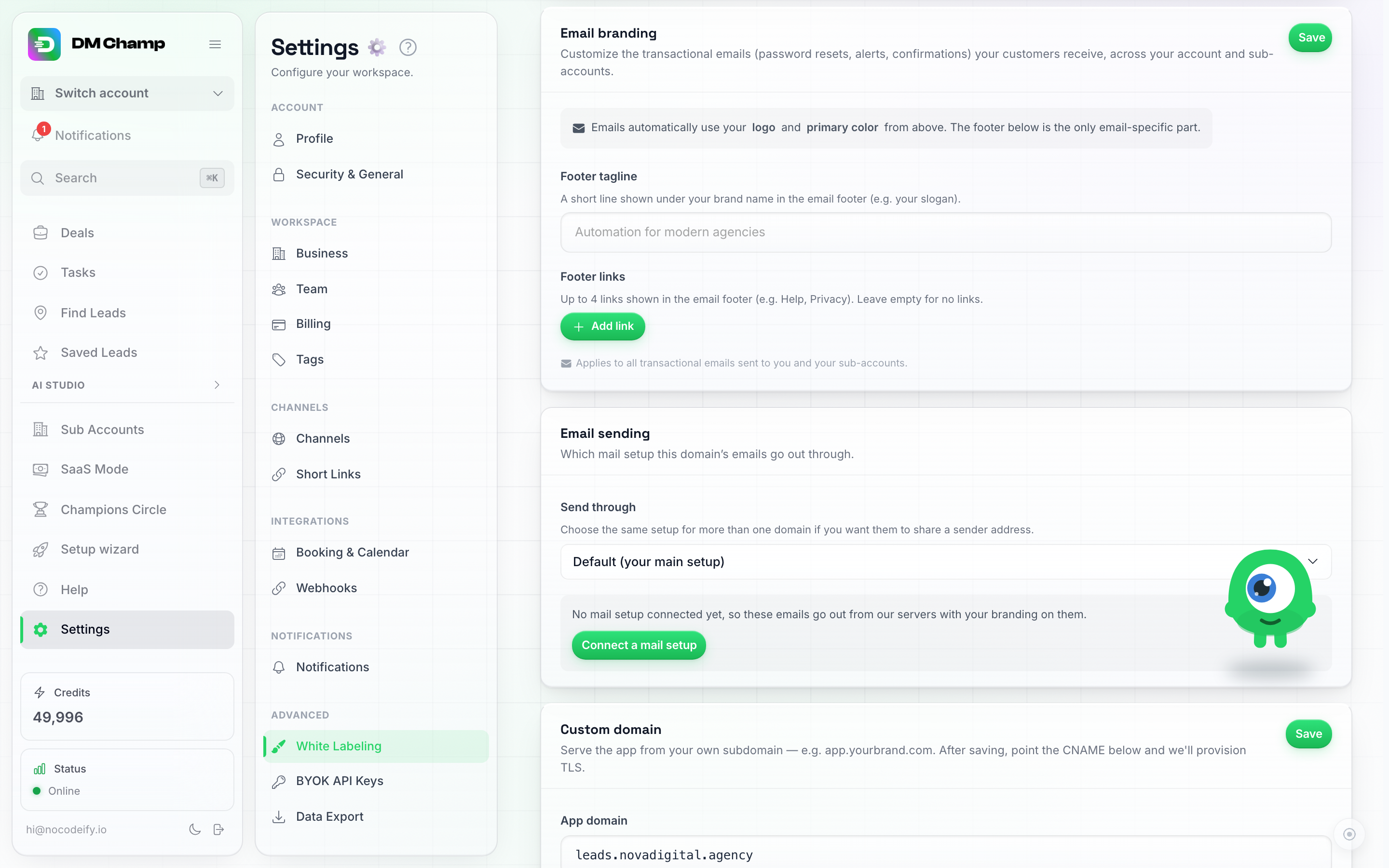
Alan adı bazında e-posta gönderimi: ana kurulumunuzu kullanın, yeni bir tane bağlayın veya bir kurulumu alan adları arasında paylaşın.
Yönetilen Posta Alan Adı (E-posta Kanalı)
E-posta kanalının yönetilen adres seçeneği, bir hesaba bağlanacak posta kutusu olmadan anında yapay zeka tarafından yanıtlanan bir gelen kutusu sağlar; ancak varsayılan olarak bu adres, platformun paylaşılan posta alan adında yer alır. Bu, beyaz etiket kurulumunuzun hala görünebileceği tek yerdir: bağlantı formunda ve müşterilerinizin kendi müşterilerine verdiği adresin ta kendisidir.
Yönetilen posta alan adı kartı (her beyaz etiket alan adı panelinde E-posta gönderimi’nin hemen altında), bu sorunu çözer: kendi posta alan adınızı bağladığınızda, o alan adındaki müşterilerinizin oluşturduğu her yönetilen gelen kutusu bunun yerine [email protected] olarak oluşturulur.
Kurulum için iki yol mevcuttur:
- Daha önce bağladığınız bir Mailgun kurulumunu yeniden kullanın. E-posta gönderim kartınız kendi Mailgun hesabınız üzerinden çalışıyorsa, aynı gönderim alan adı yönetilen gelen kutularını da taşıyabilir; gönderim zaten doğrulandığı için sizden yalnızca gelen (MX) kayıtlarını eklemenizi isteriz.
- Sizin için barındıralım. Yeni bir alt alan adı girin (örneğin
mail.yourdomain.com) ve biz onu sizin adınıza posta altyapımızda barındıralım. Kartta gösterilen DNS kayıtlarını (gelen e-postalar için MX, bu gelen kutularından gelen yanıtların düzgün bir şekilde iletilmesi için SPF ve DKIM) eklersiniz.
Her iki durumda da kart, kopyalama düğmesi ve görüldüğünde bir onay işareti ile birlikte her DNS kaydını listeler; ayrıca DNS sağlayıcınızda ekleme yaptıktan sonra tekrar kontrol etmeniz için bir Kayıtları doğrula düğmesi bulunur. Posta sağlayıcısı gönderim kayıtlarını (SPF ve DKIM) doğruladığında ve tüm gelen MX kayıtları kontrol edildiğinde kart Aktif durumunu gösterir. Bu kontrol sadece siz Kayıtları doğrula düğmesine tıkladığınızda yapılır, otomatik bir zamanlamaya bağlı değildir; bu nedenle daha sonra değiştirdiğiniz veya kaldırdığınız bir kayıt, siz tekrar doğrulama yapana kadar algılanmaz. Aktif durumu yalnızca bu yönetilen posta alan adını kapsar: o andan itibaren, o beyaz etiket alan adına atanan müşteriler tarafından oluşturulan yeni yönetilen gelen kutuları, sizin alan adınızda bir adres alır. Bu durum, ayrı olarak kendi CNAME kaydı ve kendi kontrolü ile ayarlanan (bkz. Özel Alan Adı) beyaz etiket uygulama alan adınız (örneğin app.yourdomain.com) veya yukarıdaki E-posta gönderimi kartı hakkında herhangi bir bilgi vermez.
Maliyeti nedir. Alan adını bizim barındırmamıza izin vermenin maliyeti, kendi kredi bakiyenizden düşülmek üzere posta alanı başına aylık 100 kredidir. Faturalandırma 1 Ekim 2026 tarihinde başlar, bu nedenle bu tarihten önce herhangi bir ödeme yapmanız gerekmez. Yönetilen gelen kutularını kendi Mailgun hesabınız üzerinden çalıştırmak ise ücretsiz kalmaya devam eder.
Bilinmesi gereken birkaç şey:
- Kök alan adınızı değil, bir alt alan adı kullanın. Kök alan adınızın MX kayıtlarını buraya yönlendirmek, şirketinizin normal e-posta trafiğini değiştirecektir.
mail.veyainbox.gibi özel bir alt alan adı, mevcut posta kutularınıza dokunulmamasını sağlar. - Mevcut yönetilen gelen kutuları adreslerini korur. Bir alan adı bağlamak, yeni gelen kutularının hangi adres üzerinde oluşturulacağını değiştirir; bir müşterinin halihazırda paylaşmış olduğu bir gelen kutusu, bağlantısını kesene kadar orijinal adresinde çalışmaya devam eder.
- Alan adını kaldırma işlemi, üzerinde herhangi bir müşteri gelen kutusu bulunduğu sürece engellenir; önce bunları bağlantıdan çıkarmanız gerekir.
Google Takvim Onay Ekranı
Bir müşteri Google Takvim’i bağladığında, Google erişim isteyen uygulamanın adını belirten bir oturum açma penceresi açar. Varsayılan olarak bu, platformun kendi uygulamasıdır ve herhangi bir markamız yerine kasıtlı olarak tarafsız olan “DM Champ” adını taşır; bu nedenle, alan adınızdaki bir müşteri o anda bunu görür. Beyaz Etiketleme (White Labeling) sayfasının alt kısmındaki Google Takvim izin ekranı kartı, kendi Google OAuth istemcinizi oraya yerleştirmenize olanak tanır: kaydedildikten sonra, ajans hesabınızdaki ve tüm alt hesaplarınızdaki her takvim bağlantısı, projenizin adını ve logosunu gösterir. Müşterileriniz için başka hiçbir şey değişmez; aynı düğme, aynı çift yönlü senkronizasyon.
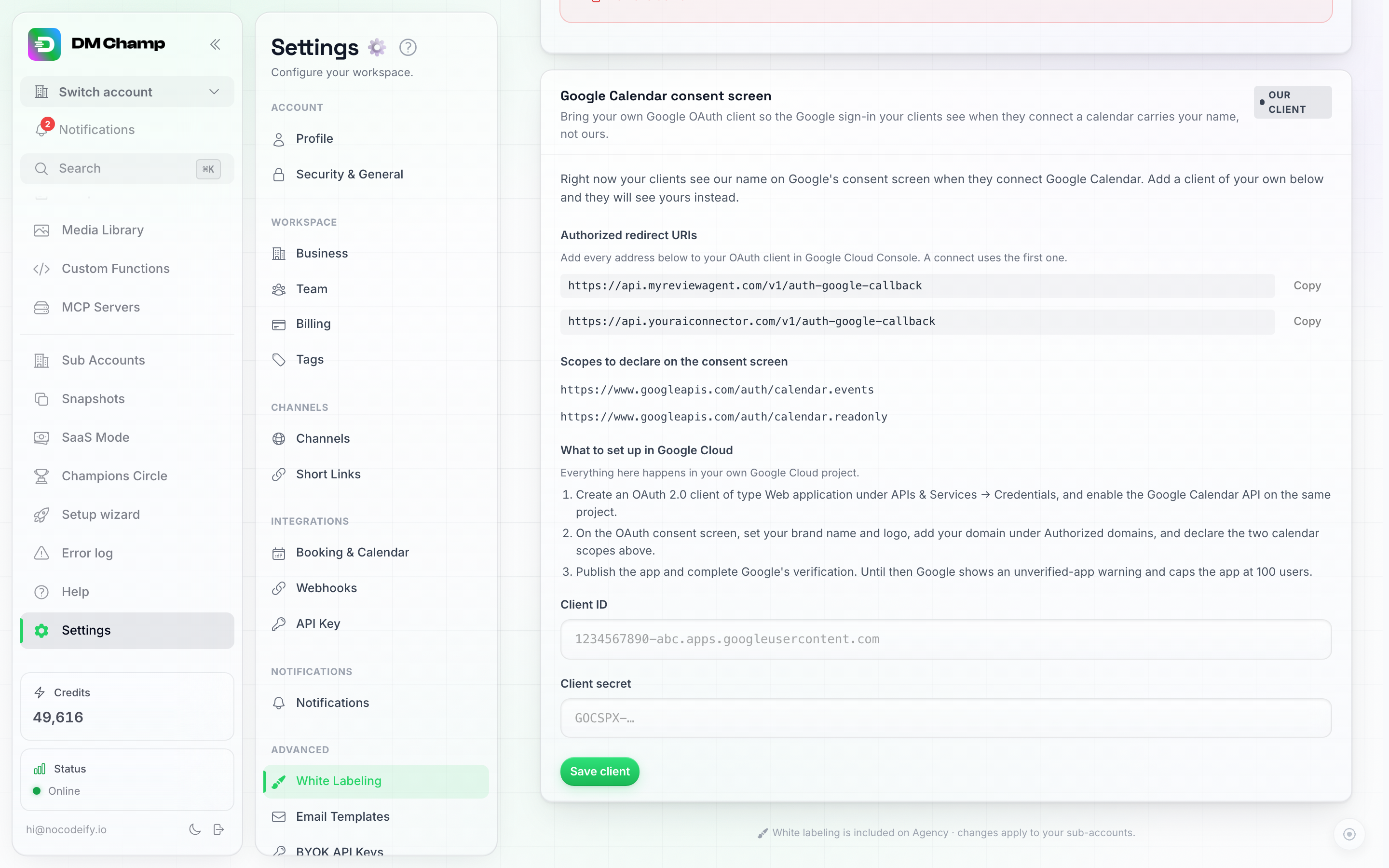
Kart, önce Google'a yapıştırılacak yönlendirme adreslerini listeler, ardından İstemci Kimliğinizi ve gizli anahtarınızı alır.
Kartın rozeti, hangi istemcinin kullanımda olduğunu size söyler: Siz bir tane ekleyene kadar İstemcimiz, ekledikten sonra ise İstemciniz.
Kurulum
Google tarafındaki her şey kendi Google Cloud projenizde gerçekleşir ve kart size bu süreçte rehberlik eder:
- Önce
api.alan adınızı doğrulayın (bkz. Dokümanlar, API ve MCP alan adları). Google, yalnızca yönlendirme adresi sahip olduğunuz bir alan adında bulunan bir markayı doğrular, bu nedenle bağlantınınapi.yourdomain.comüzerinden geri gelmesi gerekir. Kartta yalnızca tarafsız adresimiz listeleniyorsa, bu durum turuncu renkle belirtilir: yukarıdaki mağazadaapi.alan adınızı ekleyip doğrulayın; markalı adres kendiliğinden görünecektir. - Yönlendirme adreslerini kopyalayın. Kart, OAuth istemcinizde Yetkili yönlendirme URI’leri altında eklemeniz gereken her adresi, yanında bir Kopyala düğmesiyle gösterir. İlki, bir bağlantının kullandığı adrestir.
- Google Cloud Console’da, API’ler ve Hizmetler → Kimlik Bilgileri altında Web uygulaması türünde bir OAuth 2.0 istemcisi oluşturun, yönlendirme adreslerini yapıştırın ve aynı projede Google Calendar API’yi etkinleştirin.
- OAuth onay ekranında (Google Cloud Console’da artık Google Auth Platform altında yer alır), marka adınızı ve logonuzu ayarlayın ve Marka sekmesindeki Yetkili alan adları altına alan adınızı ekleyin, ardından kartta listelenen iki takvim kapsamını Veri Erişimi sekmesinde bildirin: Kapsam ekle veya kaldır’a tıklayın ve her iki satırı da Kapsamları manuel olarak ekle kısmına yapıştırın. Yönlendirme adresleri buraya girilmez; bunlar istemcinize aittir (İstemciler sekmesi, 3. adım).
- İstemci Kimliğini ve İstemci gizli anahtarını karta yapıştırın ve İstemciyi kaydet’e tıklayın. Kaydetmeden önce çifti Google ile kontrol ederiz, bu nedenle yanlış bir gizli anahtar veya hatalı yazılmış bir kimlik, Google’ın gerekçesiyle anında reddedilir.
Google’ın doğrulaması
Yepyeni bir OAuth istemcisi, Google’ın Test modunda başlar: oturum açma penceresi bir “doğrulanmamış uygulama” uyarısı taşır ve Google bunu 100 kullanıcıyla sınırlar. Her ikisinden de kurtulmak için uygulamayı onay ekranında yayınlayın ve doğrulama için gönderin. Takvim kapsamları hassas olarak kabul edilir, bu nedenle Google uygulamanın gizlilik politikasını, ana sayfasını ve yönlendirmenin bulunduğu alan adını inceler; bu alan adı, Google Search Console’da doğrulayabileceğiniz bir alan adı olmalıdır, 1. adımın önemli olmasının nedeni budur. Doğrulama genellikle birkaç gün ila birkaç hafta sürer ve sizinle Google arasındadır.
Bilmeniz gerekenler
- Mevcut bağlantılar çalışmaya devam eder. İstemcinizi eklemeden önce bağlanan takvimler bizimkinde kalır ve senkronize olmaya devam eder; yalnızca yeni bağlantılar (ve yeniden bağlantılar) sizinkinden geçer.
- İstemciyi kaldırmak veya değiştirmek, yeni bağlantıları bizim istemcimize geri gönderir, ancak kaldırılan istemci aracılığıyla bağlanan takvimler senkronizasyonu durdurur: yalnızca bir bağlantıyı başlatan istemci onu canlı tutabilir. Bu istemciler, Rezervasyon ve Takvim sayfalarında bir yeniden bağlanma uyarısı görür.
- Yalnızca Takvim. E-posta kanalı için bir Gmail posta kutusu bağlamak, istemcimizi kullanmaya devam eder.
Entegrasyon İsimleri
Bazı entegrasyonlar, kendi markanız altında yeniden sattığınız bir hesap üzerinde çalışır — örneğin, müşterilerinizin Trafft’ı sizin ürününüz olarak bildiği Trafft’ın beyaz etiket (white-label) planı. Entegrasyonlar kartı, böyle bir entegrasyona kendi adınızı vermenizi sağlar, böylece satıcının adı müşterileriniz için asla görünmez.
- Entegrasyonlar kartında, Rezervasyon sağlayıcı adı (Trafft) kısmını doldurun — örneğin ürününüzün adı.
- Kaydet’e tıklayın.
O andan itibaren, beyaz etiketli alan adınızda, bu isim müşterilerinizin göreceği her yerde "Trafft"ın yerini alır: Rezervasyon & Takvim üzerindeki kart (Bağlantı iletişim kutusu dahil), bir Yapay Zeka Temsilcisinin Rezervasyonlar kartındaki rezervasyon sağlayıcı seçici, Randevular sayfasındaki sağlayıcı rozeti, Sohbetler içindeki araç çipleri (örneğin “<adınız> aracılığıyla rezerve edildi”) ve yapay zekanın bir konuşma sırasında rezervasyon sistemine verdiği isim. Bilmeniz gerekenler:
- İsim, beyaz etiket alan adınızda geçerlidir. DM Champ'ün kendi alan adında satıcının adı gösterilir.
- İsimler 40 karakterle sınırlıdır. Satıcının adını tekrar göstermek için alanı boş bırakın.
- Bağlantının kendisi değişmez. Müşterileriniz hala kendi Trafft kimlik bilgileriyle bağlanır (bkz. Trafft).
- Bir isim ayarlandığında, alan adınızdaki Bağlantı iletişim kutusu
.admin.trafft.comyerine.admin.wlbookings.comadresini (Trafft’ın beyaz etiket planının müşterilerinize verdiği adres) ister. Sadece şirket kısmını yazan bir müşteri, örneğinacme,acme.admin.wlbookings.comolarak bağlanır. Bağlantıdan gelen hata mesajları da sizin isminizi kullanır.
Yardım Menüsü Görünürlüğü
Paneldeki son kart, üç anahtardan oluşur:
| Anahtar | Kapalıyken etkisi |
|---|---|
| Yardım menüsünü göster | “Yardım” gezinti öğesini alt hesaplarınızdan gizler. Siz her zaman görürsünüz. |
| API referansını göster | API Referansı sayfasını ve kenar çubuğu bağlantısını markalı doküman sitenizden gizler. |
| Değişiklik günlüğünü göster | Değişiklik Günlüğü bölümünü markalı doküman sitenizden gizler. |
Çoğu ajans son ikisini kapatır; müşterilerin dahili özellik akışlarını veya geliştirici dokümanlarını görmesine gerek yoktur. Bu anahtarlar anında kaydedilir; bu kart için ayrı bir Kaydet düğmesi yoktur.
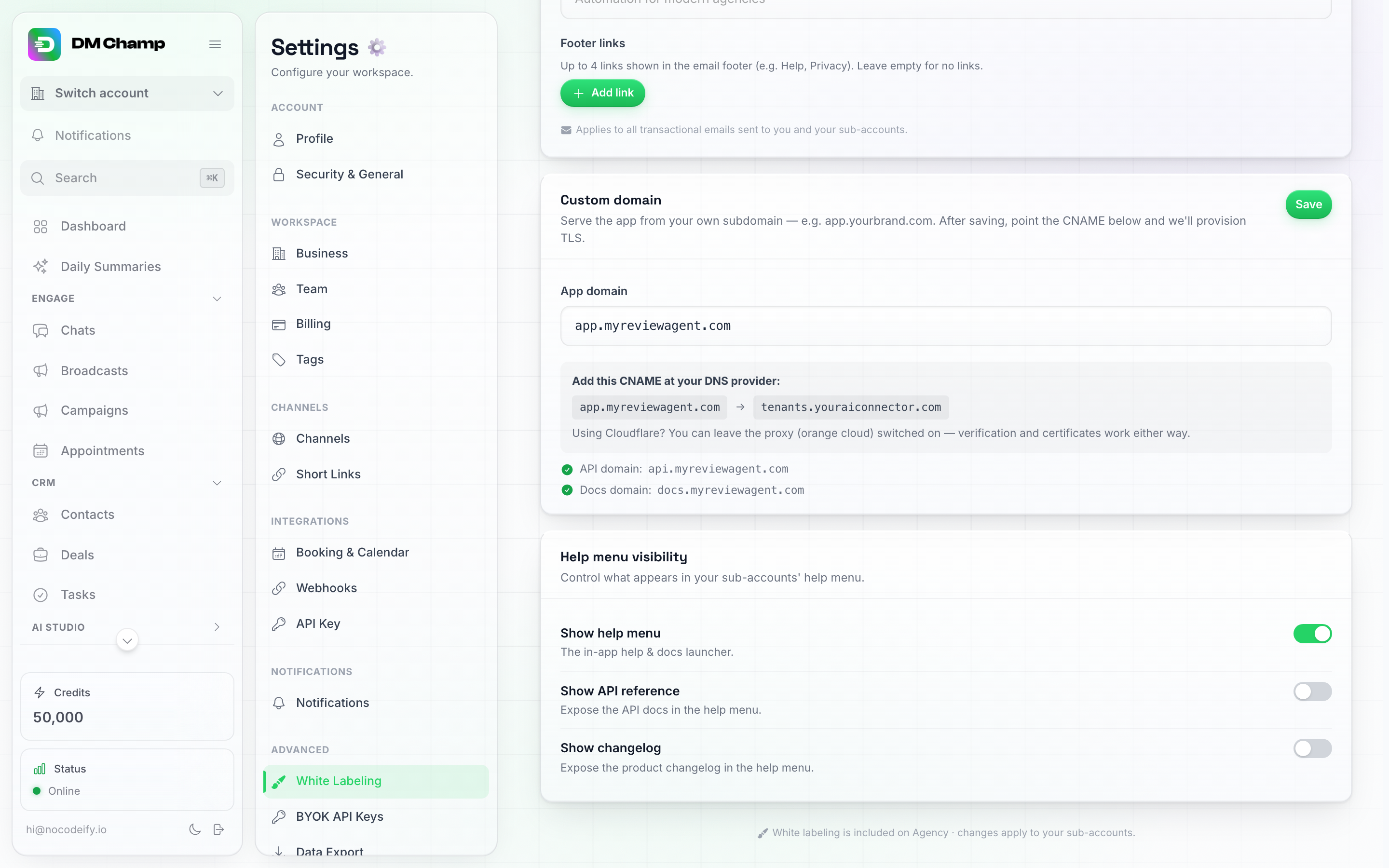
Canlı bir ajansın Yardım Menüsü Görünürlüğü kartı: yardım menüsü açık, API referansı ve değişiklik günlüğü kapalı — yaygın kurulum budur.
Özel Bağlantı
Alt hesaplarınızın kenar çubuğuna kendi düğmenizi ekler. Bu düğme, örneğin kendi faturalandırma portalınız veya müşteri alanınız gibi seçtiğiniz bir sayfayı yeni bir tarayıcı sekmesinde açar. Müşterilerinizi platform dışında faturalandırıyorsanız ve bakiye yükleme sayfanızı uygulama içinden bulmalarını istiyorsanız kullanışlıdır.
Kart, Yardım Menüsü Görünürlüğü’nün hemen altında yer alır ve üç ayara sahiptir:
| Ayar | Ne işe yarar |
|---|---|
| Düğme etiketi | Düğmenin üzerindeki metin, en fazla 40 karakter. Boş bırakılırsa düğme “Portalı aç” olarak görünür. |
| Bağlantı URL’si | Düğmenin açacağı sayfa. https:// veya http:// ile başlamalıdır. Düğmeyi gizlemek için boş bırakın. |
| Faturalandırma bağlantısı olarak kullan | Açık olduğunda, alt hesaplarınızın kenar çubuğunun altındaki Krediler kartı, uygulama içi faturalandırma sayfası yerine aynı sayfayı açar. |
Değişiklikleri uygulamak için kart üzerindeki Kaydet düğmesine tıklayın.
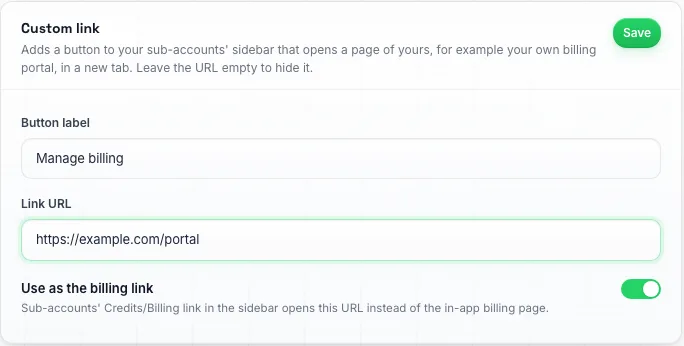
Müşterileri ajansın kendi faturalandırma portalına yönlendirmek için ayarlanmış Özel bağlantı kartı.
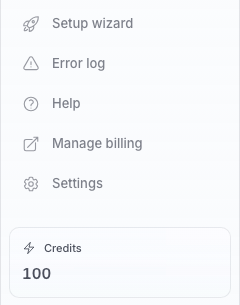
Bir alt hesabın gördüğü şey: düğme Yardım'ın hemen altında yer alır ve yeni bir sekmede açılır.
Bilmeniz gerekenler:
- Düğmeyi ve yönlendirilen Krediler kartını yalnızca alt hesaplarınız görür. Siz kendi kenar çubuğunuzu ve faturalandırma sayfanızı her zamanki gibi görmeye devam edersiniz.
- Düğme, beyaz etiketli alan adınızda görünür. DM Champ'ın kendi alan adında oturum açan bir alt hesap bunu görmez.
- Düğme, kenar çubuğunda Yardım’ın hemen altında veya yardım menüsünü kapattığınızda menünün sonunda yer alır.
- “Faturalandırma bağlantısı olarak kullan” seçeneğini açmak, müşterilerinizin uygulama içinde yapabileceklerini değiştirmez. Sadece Krediler kartının onları nereye yönlendireceğini değiştirir.
Müşterileriniz için Destek Sohbeti
Müşterilerinizin kendi panelleri içinden size mesaj göndermesini sağlar. Kendi sohbet araçlarınızdan birini seçersiniz ve alt hesaplarınız bunu, beyaz etiketli alan adınızdaki uygulamanın sağ alt köşesinde bir sohbet balonu olarak görür. Mesajları, aracınızdaki diğer tüm sohbetler gibi kendi gelen kutunuza düşer.
Kart, Özel Bağlantı’nın hemen altında yer alır ve tek bir ayarı vardır:
| Ayar | Ne işe yarar |
|---|---|
| Sohbet aracı | Müşterilerinizin gördüğü sohbet aracı. Etkinleştirmek için aracınızı seçin veya gizlemek için Kapalı’yı seçin. Siz açana kadar kapalıdır. |
Değişikliği uygulamak için kart üzerindeki Kaydet düğmesine tıklayın. Müşterileriniz, uygulamayı bir sonraki açışlarında veya yenilediklerinde balonu göreceklerdir.
Bilmeniz gerekenler:
- Öncelikle kendi sohbet aracınıza sahip olmanız gerekir. Henüz bir tane oluşturmadıysanız, kendi hesabınızda Ayarlar → Kanallar bölümünden Sohbet Aracı kartında oluşturun ve ardından seçmek için buraya geri dönün. Bkz. Sohbet Aracı.
- Balonu yalnızca alt hesaplarınız ve onların ekip üyeleri, yalnızca sizin beyaz etiketli alan adınızda görür. Siz kendiniz, bir müşterinin hesabına giriş yapmış olsanız bile asla görmezsiniz.
- Bir müşteri giriş yaptığında, sohbet üzerinde adı ve e-posta adresi otomatik olarak doldurulur, böylece kimin yazdığını bilirsiniz.
- Balon, aracınızın görünümünü, karşılama mesajını ve yapay zeka temsilcisini korur. Aracınızda sohbetleri yanıtlayan her ne ise, müşterilerinizin sorularını da burada yanıtlar.
- Balon, aynı köşedeki düğmeleri kapatabileceği için Sohbetler sayfasında ve otomasyon oluşturucunun içinde gizlenir. Diğer tüm sayfalarda tekrar görünür hale gelir.
Müşterileriniz için Müşteri Asistanı
Müşterilerinize, kendi hesapları içinde; sizin adınız, sizin renkleriniz ve sizin maskotunuzla “nasıl yaparım” sorularını yanıtlayan bir yapay zeka yardımcısı sunar. Sol menüde yönlendirmeler gösterir, onlar için sayfalar açabilir ve kendi dillerinde yanıt verir. Bir sorunu çözemediğinde ise sizi devreye sokar. Siz açana kadar kapalıdır ve öncesinde hiçbir ücret alınmaz.
Kart, Müşterileriniz için Destek Sohbeti’nden hemen sonra yer alır ve şu ayarlara sahiptir:
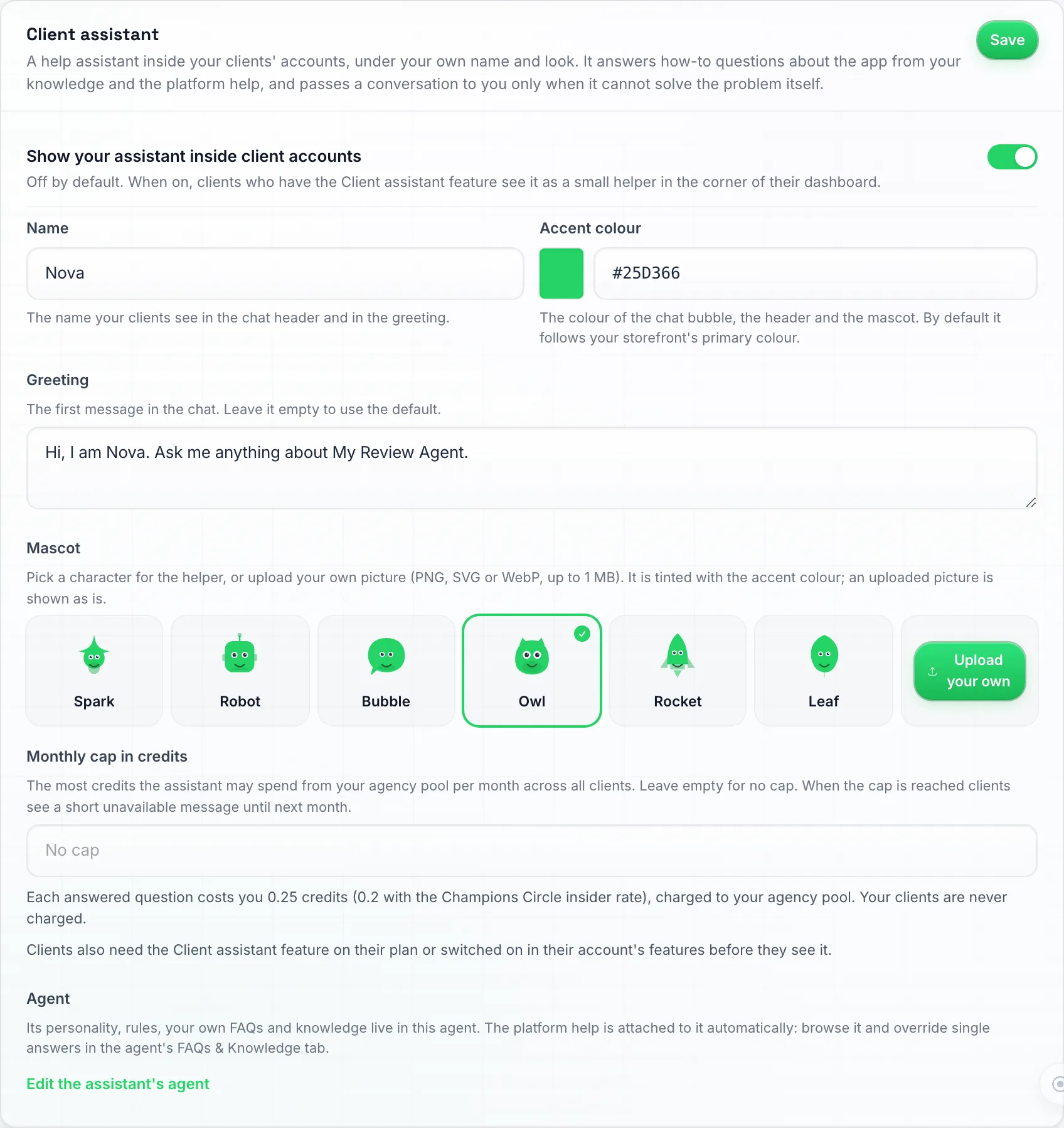
Müşteri asistanı kartı: anahtar, ad, vurgu rengi, karşılama, altı yerleşik maskot veya kendi yüklediğiniz görsel ve aylık sınır. Kaydet düğmesi sağ üstte yer alır.
| Ayar | Ne işe yarar |
|---|---|
| Asistanınızı müşteri hesaplarında gösterin | Asistanı mağazanız için açar. Varsayılan olarak kapalıdır. |
| Ad | Asistanın kendine verdiği isim, en fazla 40 karakter. Varsayılan: “Asistan”. |
| Karşılama | Müşterilerinizin gördüğü ilk mesaj, en fazla 200 karakter. İsimle birlikte varsayılan bir karşılama için boş bırakın. |
| Vurgu rengi | Baloncuğun, başlığın ve maskotun rengi. Varsayılan: mağazanızın birincil rengi. |
| Maskot | Altı yerleşik karakterden birini (Spark, Robot, Bubble, Owl, Rocket, Leaf) seçin, vurgu renginizle renklendirin veya kendi görselinizi yükleyin (PNG, SVG veya WebP, en fazla 1 MB). Yüklenen görsel sabit bir resim olarak gösterilir; yalnızca yerleşik maskotlar gözlerini hareket ettirir. |
| Kredi cinsinden aylık sınır | Asistanın bir ay içinde havuzunuzdan harcayabileceği maksimum miktar, tüm müşterileriniz için toplam olarak hesaplanır (müşteri başına değil, tek bir sınır). Sınır olmaması için boş bırakın. |
| Asistanın temsilcisini düzenle | Asistanın nasıl yanıt vereceğini şekillendirebileceğiniz, kendi hesabınızdaki asistan temsilcisini açar. |
Değişikliği uygulamak için kart üzerindeki Kaydet düğmesine tıklayın.
Nasıl yanıt vereceğini şekillendirin
Anahtarı açık konumda getirip ilk kez kaydettiğinizde, kendi hesabınızda Yapay Zeka Temsilcileri altında tarafsız bir şablondan bir Müşteri asistanı temsilcisi oluşturulur. Bunu diğer tüm temsilciler gibi düzenleyin: kişilik, hedef, kurallar, yanıt uzunluğu, bir kişiye ne zaman devredileceği, kendi SSS’leri ve bilgi kaynakları (planlarınız ve fiyatlarınız, işe alım adımları, destek saatleri). Değişiklikler taslak ve yayınlama süreçlerinden geçer; sürümler ve test sohbeti mevcuttur.
Müşteri asistanı yalnızca müşterilerinizin hesapları içinde yanıt verir. Bir kanaldaki kişilere asla yanıt vermez, bu nedenle herhangi bir giriş noktası yoktur ve bir kanal veya kişi temsilcisi olarak seçilemez. Bunu, ilgili alt hesabın Üretkenlik altındaki özelliklerinden müşteri bazında açabilirsiniz.
Asistan, iki bilgi katmanından yanıt verir:
- Platform yardımı: Uygulamanın her bölümü hakkında nasıl yapılır yanıtları; sizin için güncel tutulur ve salt okunurdur. Temsilci düzenleyicide listeye göz atabilir ve arama yapabilirsiniz.
- Temsilcinizin kendi SSS’leri ve bilgi kaynakları. Her ikisi de aynı soruyu yanıtladığında, sizinki önceliklidir.
Tek bir platform yanıtını değiştirmek için, Platform yardımı listesindeki ilgili girdide Geçersiz kıl düğmesine tıklayın. Bu, onun yerine düzenleyebileceğiniz kendi SSS’nizi oluşturur. Platform yanıtı daha sonra değişirse, geçersiz kılma işleminiz Siz geçersiz kıldıktan sonra platform yanıtı değişti uyarısını gösterir, böylece sizinkinin hala geçerli olup olmadığını kontrol edebilirsiniz.
Müşteri bazında açın
Vitrin anahtarı tek başına asistanı kimseye göstermez. Her müşterinin ayrıca, bir fiyatlandırma katmanının özelliklerinde (Verimlilik grubu) veya müşterinin Düzenle → Özellikler kısmında ayarlanmış Müşteri asistanı özelliğine sahip olması gerekir. İkinci bir özellik olan Müşteri asistanı değişiklik yapabilir, asistanın müşteri her değişikliği onayladıktan sonra müşterinin hesabı üzerinde (temsilciler, bilgi, kişiler, ayarlar) değişiklik yapmasına olanak tanır. Bu özellik olmadan, asistan sadece yanıt verir ve müşteriye nereye tıklayacağını gösterir. Her iki özellik de varsayılan olarak kapalıdır ve bir katmanın özellik listesi, diğer tüm özellikler gibi satın alma ve yenileme sırasında uygulanır. Bkz. Alt Hesaplar.
Müşterileriniz ne görür
Asistan, yalnızca beyaz etiketli alan adınızda, müşterinin hesabı içinde; sizin adınız, karşılama mesajınız, renginiz ve maskotunuzla yüzen bir yardımcı olarak görünür. Uygulamanın arkasındaki platformun adını asla belirtmez ve yalnızca kendi yardım belgelerinize bağlantı verir (yardım belgeleri alan adınız veya hiçbiri yoksa tarafsız yardım sitesi). Yalnızca müşterinin planının içerdiği özellikleri ve menülerinde gösterdiğiniz sayfaları açıklar. Bir müşteri planının dışındaki bir şey hakkında soru sorduğunda, bunun planının bir parçası olmadığını ve sizinle iletişime geçmesi gerektiğini söyler.
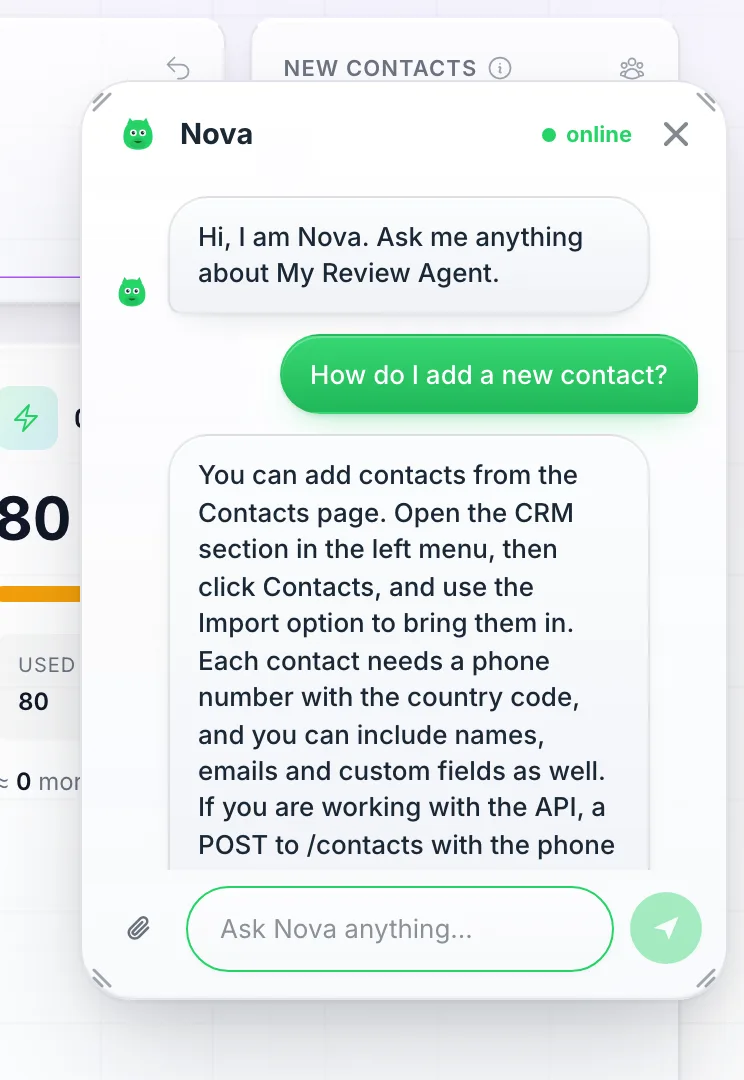
Müşterinin gördüğü: panel, asistanınızın adını ve maskotunu taşır, menülerindeki yönlendirmelerle yanıt verir ve sayfayı açmayı teklif eder.
Asistan sizi ne zaman devreye sokar
Asistan, bir müşteri bir kişiyle görüşmek istediğinde bile önce sorunu kendisi çözmeye çalışır. Ancak gerçek bir denemeden sonra tıkandığında müşteriye iki yol sunar: sohbet açık kalırken size bir not bırakmak veya ekibinizden biri yanıt verene kadar sohbeti duraklatmak. Her iki durumda da konuşma, kendi Sohbetler gelen kutunuzda, Müşteri asistanı temsilcinizin altında, müşterinin adıyla bir sohbet penceresi konuşması olarak yer alır ve bildirim ayarlarınıza bağlı olarak e-posta, anlık bildirim veya uygulama içi bildirim yoluyla bir İnsan uyarısı alırsınız. Bir not ayrıca görev panonuzda bir görev oluşturur. Müşterinizin gördüğü bekletme mesajı, Beyaz Etiketleme → Marka kısmındaki uygulama adınızı ve destek e-postanızı belirtir, bu yüzden bunları doldurduğunuzdan emin olun.
Maliyeti nedir
Yanıtlanan her soru havuzunuzdan 0,25 kredi veya Champions Circle ajansları için içeriden öğrenen fiyatı üzerinden otomatik olarak uygulanan 0,2 kredi düşer. Bu, yanıtlanan soru başına bir ücrettir. Müşterilerinizden asla ücret alınmaz ve bunun için bir müşteri fiyatı yoktur. Ücretler, ajans kullanım raporunuzda, müşteri başına Müşteri asistanı sorusu olarak görünür.
Müşteriler ayrıca maskotu sayfanın bir bölümüne sürükleyerek açıklanmasını sağlayabilirler. Her bırakma işlemi bir yanıtlanmış soru olarak sayılır ve aynı şekilde ücretlendirilir. Müşteriler hiçbir zaman kredi bakiyesini veya sınırınızın ne kadarının kaldığını görmezler.
Havuzunuz boşaldığında veya aylık sınıra ulaşıldığında, müşterileriniz “Asistanınız şu anda kullanılamıyor, lütfen <uygulama adınız> ile iletişime geçin” mesajını görür ve hiçbir ücret alınmaz.
Bilmeniz gerekenler:
- Asistan bir müşteri için açık olduğunda, o müşteri Müşterileriniz İçin Destek Sohbeti balonunu görmez. Asistan giriş yoludur ve yönlendirmeleri aynı gelen kutusuna düşer.
- Asistanı olan bir müşteri hesabına geçtiğinizde, Champ’i değil, müşterinin markalı asistanını, yani tam olarak onların gördüğünü görürsünüz. Champ, kendi hesabınızda size özel kalır.
Beyaz Etiketleme için Plan Gereksinimleri
White-labeling, plan adına göre değil, planınızdaki White labeling özelliği ile açılır. Agency ve Agency Unlimited planlarında ve AppSumo 3, 4, 5 ve 6. kademelerinde dahildir. Business planında veya AppSumo 1 ve 2. kademelerinde dahil değildir. Kontrol etmek için Settings → Billing kısmını açın ve What’s included in your plan başlığı altında White labeling seçeneğini arayın.
Eğer planınız White labeling içermiyorsa ve platformu beyaz etiketlemek istiyorsanız:
- Kenar çubuğunda Settings öğesine tıklayın.
- Settings menüsünde (Workspace altında) Billing öğesine tıklayın.
- Agency veya Agency Unlimited kutucuğunda Get Started öğesine tıklayın ve ödeme işlemini tamamlayın.
- White Labeling artık Settings menüsündeki Advanced altında görünecektir.
Müşterileriniz İçin Nasıl Çalışır
White-label özelliği etkinleştirildiğinde:
- Müşterileriniz platforma özel alan adınız üzerinden erişir (örneğin,
app.youragency.com). - Arayüzün genelinde şirket adınızı, favicon’unuzu ve markanızı görürler.
- Deneyimlerini destekleyen altyapı platformuna dair hiçbir belirti görmezler.
- Tüm işlevler aynı şekilde çalışır; sohbetler, yayınlar, randevular ve yapay zeka özellikleri tamamen kullanılabilirdir.
- Hesaplarını Alt Hesaplar sayfanızdan alt hesaplar olarak yönetirsiniz.
Mobil Uygulama Olarak Yükleme (PWA)
White-label alan adınız, tamamen white-label bir mobil uygulama işlevi de görür. Müşterileriniz bunu birkaç dokunuşla telefonlarının ana ekranına yükleyebilirler; App Store veya geliştirici lisansına gerek yoktur. Uygulama, ajansınızın logosu ve adıyla yerel bir uygulama gibi açılır.
💡 Mobil uygulama bir Progressive Web App (PWA)'dir, App Store uygulaması değildir. Kendi markanız altında gerçek bir App Store / Play Store listelemesi yayınlamak için Apple ve Google’ın geliştirici lisanslarına ücret ödemeniz ve kendi derlemelerinizi göndermeniz gerekir. PWA yüklemesi pratik bir alternatiftir; değerin %95’ini sunar, lisanslama zahmeti yoktur.
Başlamadan Önce
- Özel alan adınızın bağlı ve aktif olduğundan emin olun (yukarıdaki Özel Alan Adı bölümüne bakın).
- Marka kartında ajans logonuzu ve uygulama adınızı ayarlayın; müşterilerinizin yükleme ekranında ve ana ekranlarında gördükleri bunlardır.
Android’e Yükleme (Chrome)
- Telefonunuzdaki Chrome tarayıcısında white-label alan adınızı (
app.youragency.com) açın,app.dmchamp.comadresini değil. Yüklemenin markalı olmasını sağlayan şey white-label alan adıdır. - Otomatik olarak bir yükleme istemi görebilirsiniz. Görürseniz, Yükle’ye dokunun ve işlem tamamdır.
- İstemi görmezseniz, Chrome’un sağ üst köşesindeki üç nokta menüsüne dokunun → Telefona ekle (veya Uygulamayı yükle).
- Alt kısımda açılan pencerede Yükle ile onaylayın.
- Simge artık ajansınızın logosu ve adıyla ana ekranda görünecektir.
iPhone’a (Safari) Yükleme
- Beyaz etiketli alan adınızı Safari’de açın —
app.dmchamp.com’da değil. - Paylaş düğmesine (ekranın altındaki yukarı ok bulunan kare) dokunun.
- Paylaşım sayfasını Ana Ekrana Ekle seçeneğini görene kadar aşağı/sağa kaydırın ve üzerine dokunun.
- Ekle ile onaylayın.
- Simge artık ajansınızın logosu ve adıyla ana ekranda görünür.
Anlık Bildirimleri Etkinleştirme
Uygulama yüklendikten ve ana ekrandan açıldıktan sonra yerel anlık bildirimleri açabilirsiniz:
- Yüklü uygulamayı ana ekrandan açın.
- Ayarlar → Bildirimler bölümüne gidin.
- Bildirim almak istediğiniz kategoriler için (İnsan Uyarıları, Yeni Kişiler, Kredi Uyarıları vb.) Web Push özelliğini açın.
- Tarayıcı izin istemi göründüğünde onaylayın.
- Çalıştığını doğrulamak için Test Bildirimi Gönder’e tıklayın. Birkaç saniye içinde kilit ekranında, bildirim simgesi olarak ajansınızın logosuyla birlikte bir bildirim almalısınız.
⚠️ Her zaman
app.dmchamp.comüzerinden değil, beyaz etiketli alan adından test edin. Anlık bildirim abonelikleri, onları kaydettiğiniz alan adına bağlıdır; bu nedenle ana alan adından test yapmak, yüklü beyaz etiketli uygulama için bildirimleri tetiklemez ve yanıltıcı hatalar gösterebilir.
Müşteriler Bugün Uygulama İçinde Neler Yapabilir?
Yüklü uygulama şu anda uçtan uca sohbet deneyimini (kişilere yanıt verme, yapay zeka botu devri, anlık bildirimler) desteklemektedir. Zamanla daha fazla özellik mobil deneyime dahil edilecektir. Diğer her şey için müşteriler, beyaz etiketli alan adınızdaki tam paneli herhangi bir tarayıcıda açmaya devam edebilirler.
Sorun Giderme
Alan adım aktif olmuyor
- Alan adı kayıt kuruluşunuzdaki CNAME kaydının, Özel alan adı kartında gösterilenle tam olarak eşleştiğinden emin olun — aynı ana bilgisayar, aynı hedef (
tenants.youraiconnector.com). - DNS’in yayılması için biraz zaman tanıyın — modern kayıt kuruluşlarında (Cloudflare, Namecheap) genellikle bir saatten az sürer, diğerlerinde bazen daha uzun olabilir.
- Alan adınız Cloudflare üzerinde ve proxy (turuncu bulut) etkinse, bu sorun değil; açık bırakabilirsiniz. Ancak SSL/TLS → Overview kısmını kontrol edin ve şifreleme modunun Full (strict) olduğundan emin olun. Flexible, DNS’i başka türlü doğru olan bir alan adında “çok fazla yönlendirme” hatasının yaygın nedenidir.
- Hazırlık süreci tamamlanmadan önce alan adını ziyaret ettiyseniz, tarayıcınız bozuk bir sayfayı önbelleğe almış olabilir — gizli/özel bir pencere deneyin.
- 24 saat geçmesine rağmen hala sorun mu yaşıyorsunuz? Alan adı ve Özel alan adı kartının ekran görüntüsü ile destek ekibimizle iletişime geçin.
Alan adımı değiştirdim ve şimdi hiçbir şey yüklenmiyor
Yeni adres için CNAME kaydının kayıt kuruluşunuzda mevcut olduğunu ve tenants.youraiconnector.com adresini gösterdiğini kontrol edin; yeniden adlandırılan bir alan adının kendi kaydına ihtiyacı vardır, eskisi otomatik olarak aktarılmaz. Kayıt doğruysa ve adres bir saat geçmesine rağmen hala yüklenmiyorsa (sertifika uyarısı veya hiç görünmeyen bir sayfa gibi), eski ve yeni alan adlarınızla birlikte destek ekibiyle iletişime geçin.
Giriş sayfamda logo görünmüyor
Logo ve Favicon kartına bir logo yükleyin ve özel alan adınızı zorla yenileyin (Ctrl+Shift+R / Cmd+Shift+R) — bir logo yüklenene kadar giriş sayfasında logonun olması gereken yerde bozuk resim simgesi görünür.
E-postalar markam yerine “DM Champ” diyor
Marka kartındaki Uygulama adı alanı boştur. Siz doldurana kadar e-postalar, sayfa başlıkları ve ana ekran kısayolu tarafsız yer tutucu olan “DM Champ” ifadesini gösterir. Marka adınızı yazın, Marka kartında Kaydet’e tıklayın ve E-posta şablonları kısmından yeni bir test e-postası gönderin; gönderen adı, alt bilgi ve karanlık mod logosunun tamamı Uygulama adına göre güncellenecektir.
Bir müşteri takvim bağladığında Google’ın oturum açma penceresi hala platformun adını gösteriyor
Henüz kendi Google OAuth istemciniz kaydedilmemiş veya istemci siz bir tane eklemeden önce bağlanmış. İstemcinizi Beyaz Etiketleme sayfasının altındaki Google Takvim onay ekranı kartına ekleyin (bkz. Google Takvim Onay Ekranı); bundan önce yapılan bağlantılar, istemci bağlantıyı kesip yeniden bağlanana kadar bizim istemcimizi kullanmaya devam eder.
E-posta başlığında logom görünüyor ancak alt bilgi genel görünüyor
Yukarıdakiyle aynı neden: boş bir Uygulama adı. Doldurun ve Marka kartını kaydedin.
Yardıma mı İhtiyacınız Var?
Beyaz etiketleme kurulumu veya özel alan adınızı yapılandırma konusunda yardıma ihtiyacınız olursa, e-posta desteğimiz aracılığıyla bize ulaşın.