מיתוג לבן (White-Labeling) ודומיינים מותאמים אישית
מהו מיתוג לבן?
White-labeling מאפשר לך להוסיף את המותג שלך לפלטפורמה, כך שהלקוחות שלך יראו את שם החברה שלך במקום את שלנו. הלקוחות שלך ניגשים לפלטפורמה דרך כתובת האינטרנט שלך (כמו app.youragency.com), רואים את שם החברה והלוגו שלך לאורך כל הדרך, ואין להם מושג שהם משתמשים בפלטפורמה שלנו מאחורי הקלעים. זהו פתרון אידיאלי עבור סוכנויות ומשווקים שרוצים להציע פלטפורמת הודעות ממותגת במלואה ללקוחותיהם.
Prefer to see it? Click through the whole flow:
תיוג לבן (White-labeling) נפתח באמצעות התכונה White labeling בתוכנית שלך, ולא לפי שם התוכנית. הוא כלול בתוכניות Agency ו-Agency Unlimited וכן ב-AppSumo tiers 3, 4, 5 and 6. הוא אינו כלול בתוכנית Business או ב-AppSumo tiers 1 and 2. כדי לבדוק זאת, פתח את Settings → Billing וחפש את White labeling תחת What’s included in your plan.
White-labeling גם פותח גישה ל-מכירה חוזרת של קרדיטים (תחת המיתוג SaaS Mode), המאפשרת לך למכור קרדיטים לחשבונות המשנה שלך בתמחור משלך. לפרטים נוספים, ראה חשבונות סוכנות.
חדש כאן? דף זה מהווה את המדריך המלא לכל הגדרה בלוח המיתוג הלבן. אם ברצונך לקבל מדריך צעד-אחר-צעד שיוביל אותך מהשלב של “שדרגתי ל-Agency” ועד “הלקוח הראשון שלי התחבר”, קרא תחילה את מדריך ההתחלה המהירה למיתוג לבן.
היכן למצוא את הגדרות המיתוג הלבן
- בסרגל הצד הראשי, לחץ על הגדרות (קרוב לתחתית, מתחת לחשבונות משנה).
- בתפריט ההגדרות משמאל, גלול לקבוצת מתקדם.
- לחץ על White Labeling. האזור הראשי יציג כעת את לוח ה-White Labeling.
אם אינך רואה את White Labeling תחת Advanced, התוכנית שלך אינה כוללת את התכונה White labeling — ראה דרישות תוכנית עבור תיוג לבן להלן.
“הוסף את הדומיין שלך כדי להפעיל מיתוג לבן (White Labeling)”
אם הפאנל מציג את הכיתוב הוסף את הדומיין שלך כדי להפעיל מיתוג לבן במקום הכרטיסיות שלהלן, התוכנית שלך כבר כוללת מיתוג לבן — פשוט טרם הוספת דומיין, ואין לפאנל מה להציג עד שתעשה זאת. זהו שלב הגדרה, לא תכונה חסומה, לכן אין צורך לרכוש שדרוג.
הקלד את תת-הדומיין שבו תרצה שהאפליקציה תפעל (לדוגמה app.yourbrand.com) ולחץ על הוסף דומיין. זה כל תהליך ההגדרה: הכרטיסיות המתוארות בשאר העמוד יופיעו מיד, והכרטיסייה דומיין מותאם אישית תספק לך את ה-CNAME שעליך להוסיף אצל ספק ה-DNS שלך. תוכל לשנות את הדומיין מאוחר יותר, כך שאין צורך שהוא יהיה סופי.
שני דברים שכדאי לדעת על הדומיין שתזין:
- השתמש בתת-דומיין שבשליטתך, לא בדומיין ראשי, והזן אותו כפי שהוא — ללא
https://וללא לוכסן בסוף. - כל דומיין יכול להיות שייך לחשבון אחד בלבד. אם קיבלת את ההודעה דומיין זה כבר בשימוש, בחר דומיין אחר.
הודעה שונה — White labeling isn’t included on your plan — אכן מציינת שהתכונה White labeling אינה כלולה בתוכנית שלך. ראה דרישות תוכנית עבור תיוג לבן להלן.

כרטיס המותג — כרטיס אחד לכל מקטע בלוח זה, כאשר לכל אחד כפתור שמירה משלו. שני שדות ה-URL מזינים את דף ההרשמה בדומיין שלך.
כל כרטיס בלוח זה נשמר באופן עצמאי — אין כפתור ‘שמור’ אחד לכל הדף. מלא כרטיס, לחץ על ה-שמור שלו, ועבור לכרטיס הבא.
סטטוס White-Label
בראש הלוח, כרטיס סטטוס מציג האם ה-white-label שלך פעיל ומזכיר לך שהמיתוג שלך חל על פני האפליקציה, הודעות האימייל וכל חשבונות המשנה שלך. ההפעלה עצמה מתבצעת במהלך ההקצאה — אין כאן מה להפעיל; ברגע שהתוכנית שלך כוללת את תכונת ה-White labeling, מצב זה יוצג כפעיל והכרטיסים למטה יהיו זמינים להגדרה על ידך. “פעיל” כאן אומר רק שה-white labeling מופעל עבור החשבון שלך. זה לא אומר שהדומיין שלך מוגדר או עובד: דומיין האפליקציה שלך (למשל app.yourdomain.com) יעבוד רק לאחר שהוספת אותו תחת דומיין מותאם אישית ורשומת ה-CNAME שלו מצביעה עלינו, ולדומיין הדואר המנוהל ולשליחת האימייל יש כל אחד כרטיס וסטטוס משלו בהמשך הדף.
מותג
כרטיס ההגדרה הראשון. שבעה שדות טקסט:
| שדה | מה הוא עושה |
|---|---|
| שם האפליקציה | שם המותג שמוצג בכותרות, במיילים ובשורת הכתובת בדפדפן. השתמש בשם המותג של הסוכנות שלך (למשל “YourAgency”), לא בסלוגן. חובה — הכרטיס לא יישמר בלעדיו. עד להגדרתו, מיילים, כותרות דפים וקיצור הדרך למסך הבית יציגו את “DM Champ”, מציין מיקום ניטרלי, כך שהלקוחות שלך לעולם לא יראו את השם שלנו. |
| שם החברה | השם המשפטי/שם החברה שלך, המשמש בכותרות תחתונות ובמיילים. |
| אימייל תמיכה | כתובת יצירת הקשר שהלקוחות שלך רואים: כתובת ה-reply-to במיילים שהם מקבלים מהאפליקציה, והכתובת שמאחורי הקישור “צור קשר עם התמיכה” בתחתית כל מאמר בדומיין התיעוד הממותג שלך. כתובת ההתחברות האישית שלך לעולם לא מוצגת ללקוחות שלך. אם תשאיר שדה זה ריק, הלקוחות לא יראו כתובת ליצירת קשר: תשובות למיילים שלהם לא יגיעו אליך והתיעוד שלך יציג כתובת גנרית, וכרטיס המותג יציג אזהרה עד שתוסיף כתובת. מתחת לשדה תוכל לראות את הכתובת המדויקת שהלקוחות שלך יראו. |
| כתובת URL לתנאי שימוש | דף התנאים שלך, שמתארח היכן שתרצה (למשל terms.yourbrand.com או דף באתר שלך). דף ההרשמה בדומיין שלך מקשר אליו משורת ה-“אני מסכים לתנאים”. השאר זאת ריק ושורה זו תציג טקסט פשוט ללא קישור; התנאים של הפלטפורמה עצמה לעולם לא יוצגו בדומיין שלך. |
| כתובת URL למדיניות פרטיות | דף מדיניות הפרטיות שלך, אותם כללים כמו לקישור התנאים. כדי להציג אותו גם במיילים, הוסף אותו כקישור בכותרת התחתונה תחת מיתוג אימייל. |
עדיין אין לך תנאי שימוש או מדיניות פרטיות משלך? כרטיס דפים משפטיים ממש מתחת ל-Brand מארח תנאי שימוש מוכנים, מדיניות פרטיות, דף אבטחת מידע ו-DPA ללקוח בדומיין שלך, מלאים בפרטי החברה שלך, ויכול למלא עבורך את שני שדות ה-URL הללו. ראה דפים משפטיים מאוחסנים עבור ה-White Label שלך. | כותרת SEO | כותרת לשונית הדפדפן וכותרת התצוגה המקדימה של הקישור. שמור על אורך של פחות מ-60 תווים. | | תיאור SEO | תיאור התצוגה המקדימה של הקישור שמוצג כאשר ה-URL שלך משותף. שמור על אורך של פחות מ-160 תווים. |
לחץ על שמור בכרטיס ‘מותג’ כשתסיים.
לוגו ו-Favicon
ארבעה חריצי העלאה, כל אחד עם תצוגה מקדימה משלו וכפתור העלאה (סמל חץ למעלה). העלאה מחליפה את התמונה הנוכחית באופן מיידי.
| משבצת | למה זה משמש |
|---|---|
| לוגו | הלוגו האופקי הראשי שלך. מוצג בסרגל הצד ועל רקעים בהירים. |
| לוגו (מצב כהה) | גרסה של הלוגו שלך שנשארת קריאה כאשר לוח הבקרה נמצא במצב כהה. השאר ריק והלוגו הראשי שלך ישמש בכל מקום. |
| Favicon | האייקון הקטן בלשונית הדפדפן, בלוח הבקרה ובאתר התיעוד הממותג שלך. תמונה מרובעת (256×256 זה בטוח) עובדת הכי טוב. החלפתו תעדכן את שניהם תוך שעה. |
| אייקון אפליקציה (מרובע) | הסימן המרובע שלך. בשימוש כאשר לקוח מתקין את לוח הבקרה למסך הבית של הטלפון שלו (ראו התקנה כאפליקציה לנייד להלן), ובסרגל הצד כשהוא מכווץ. טלפונים שומרים את האייקון איתו הם הותקנו, לכן לקוח שהתקין את האפליקציה לפני שהעלית או שינית אותו צריך להסיר אותו ממסך הבית ולהוסיף אותו שוב. |
פורמטים נתמכים: שני חריצי הלוגו מקבלים PNG, WebP, SVG או JPG. ה-favicon ואייקון האפליקציה מקבלים PNG, WebP או SVG — ללא JPG. גודל מקסימלי: 5 MB לכל אחד.
למה שני לוגואים? לוגו שעוצב עבור רקע לבן לעיתים קרובות נעלם על רקע כהה. העלאת לוגו נפרד למצב כהה שומרת על המותג שלך חד, בין אם הלקוח משתמש במצב בהיר או כהה.
העלה אייקון אפליקציה מרובע גם אם אף אחד לא מתקין את האפליקציה. סרגל צד מכווץ הוא רצועה צרה, לכן לוגו רחב חייב להצטמצם כדי להתאים והופך לבלתי קריא. כאשר העלית אייקון מרובע, סרגל הצד המכווץ מציג אותו במקום זאת — באותו אופן שבו רוב האפליקציות מציגות סימן קומפקטי. ללא אחד כזה, הלוגו הראשי שלך נדחס לתוך החלל.

ארבע משבצות ההעלאה, עם גודל הלוגו מתחתן. השורה מתחת למחוון מתעדכנת ככל שמזיזים אותו, כך שתמיד תדעו מה יוצג בכל ממשק — כאן 48px בתפריט. לוגו (מצב כהה) וסמל אפליקציה מציגים "None": עד שלא תעלו אחד, ישמשו הלוגו הראשי וסמל ברירת מחדל במקומם.
שם האפליקציה בדף הכניסה
מתחת למשבצות ההעלאה נמצא מתג הצג את שם האפליקציה לצד הלוגו בדף הכניסה. כברירת מחדל הוא כבוי: דף הכניסה מציג את הלוגו שלך בלבד, מכיוון שרוב הלוגואים כבר כוללים את שם המותג. הפעל אותו כדי להציג את שם האפליקציה שלך מתחת ללוגו. ההגדרה נשמרת ברגע שמשנים את מצב המתג. ללא לוגו, דף הכניסה תמיד יציג את שם האפליקציה.
גודל הלוגו
מתחת למשבצות ההעלאה נמצא מחוון גודל לוגו, עם תיבה לצדו אם תעדיפו להקליד מספר מדויק. הוא קובע את גובה הלוגו שלכם בתפריט, בפיקסלים — החל מ-20 ועד 72, כאשר 34 הוא הגודל הסטנדרטי.
כל שאר האלמנטים משתנים בהתאם, כך שאתם קובעים מספר אחד והשאר מתעדכן אוטומטית. בזמן הזזת המחוון, הכרטיס מציג לכם בדיוק מה תקבלו, לדוגמה:
- 48px בתפריט האפליקציה — סרגל הצד שהלקוחות שלך רואים לאורך כל היום
- 68px בדפי התחברות — התחברות, הרשמה ודפי ההזמנות הציבוריים שלך
- 56px במיילים — הכותרת של כל מייל שנשלח מהמותג שלך
- מסמכי העזרה שלך — אם חיברת דומיין למסמכים, הלוגו בכותרת ובפריט המסמכים יגדל בהתאם גם הוא
תצוגה מקדימה מתחת למחוון מציגה את הלוגו שלכם בגודל שבחרתם, ואם אתם נמצאים בכתובת ה-white-label שלכם, התפריט ישנה את גודלו בזמן הגרירה כדי שתוכלו להתרשם מהתוצאה במקומה. שום דבר לא נשמר עד שתלחצו על שמירה בראש הכרטיס, והאפשרות איפוס לברירת מחדל (34px) תחזיר את המצב לקדמותו.
באיזה גודל תמונה עליי להשתמש? הכרטיס ינחה אתכם בזמן הזזת המחוון — כוונו בערך לכפול מהגובה המוצג, כדי שהלוגו יישאר חד במסכים ברזולוציה גבוהה. ללוגו רחב יש גם מגבלת רוחב בכל משטח: מעבר לנקודה מסוימת, הגדלת הגובה לא תגדיל את הלוגו, כיוון שהרוחב נגמר קודם. אם הלוגו שלכם נראה קטן גם בהגדרה גדולה, הוא בדרך כלל רחב מאוד — חיתוך השטח הריק סביבו, או שימוש בגרסה קומפקטית יותר של הסמל שלכם, יועילו יותר מאשר המחוון.
התפריט המכווץ אינו משתנה. כאשר לקוח מכווץ את סרגל הצד לרצועה צרה, יש מקום רק לריבוע קטן, לכן משבצת זו נשארת קבועה — העלה עבורה סמל אפליקציה (מרובע) ב-לוגו ו-Favicon.
צבעים
ארבעה בוררי צבעים, בתוספת שש פלטות מוכנות שניתן להחיל בלחיצה אחת.
- צבע ראשי — הצבע העיקרי המשמש לכפתורים וקישורים ברחבי לוח הבקרה. ברירת המחדל היא ירוק של WhatsApp (
#25D366). - צבע הדגשה — צבע משני המשמש להדגשות ומעברי צבע.
- הצלחה — משמש למצבים חיוביים ואישורים.
- סכנה — משמש לשגיאות ופעולות הרסניות.
לחץ על ריבוע צבעוני כדי לפתוח את הבורר, או הקלד קוד hex ישירות בשדה שלידו. לחץ על שמור בכרטיסיית הצבעים כשתסיים.

כרטיס הצבעים: ארבעה בוררים פלוס הגדרות קבועות מראש בלחיצה אחת (Default Green, Indigo, Emerald, Rose, Cyan, Slate).
גופנים
שתי רשימות נפתחות — גופן כותרות ו-גופן גוף טקסט — בחר מתוך רשימה אצורה של גופנים מקצועיים, שניהם נטענים אוטומטית (אין צורך להתקין דבר). תצוגה מקדימה חיה למטה מראה בדיוק איך הכותרות וגוף הטקסט שלך ייראו לפני השמירה. השאר כל אחד מהם על ברירת המחדל של הפלטפורמה כדי להשתמש בגופן המובנה. לחץ על שמור בכרטיסיית הגופנים כדי להחיל את השינויים בכל מקום.
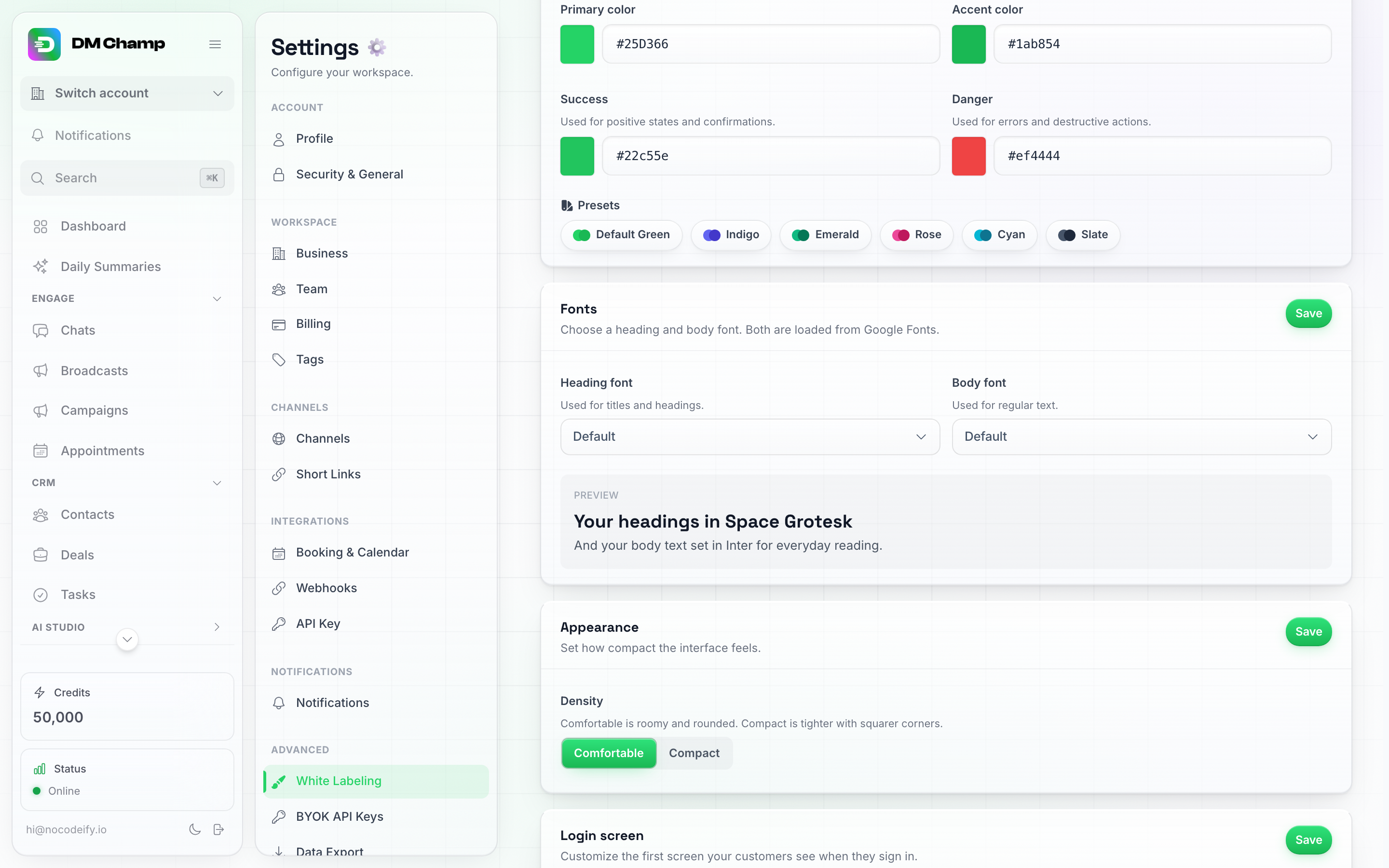
כרטיס הגופנים: תפריטים נפתחים לכותרות וגוף הטקסט עם תצוגה מקדימה חיה מתחת.
ערכות נושא לעיצוב
מראות מוכנים מראש המגדירים את הצבעים, הגופנים, הרקע, הכרטיסים והפינות שלכם בבת אחת: Original, Nebula, Bloom, Ember, Tidal ו-Mono.
לחצו על ערכת נושא והדף שבו אתם נמצאים יציג אותה מיד, כך שתוכלו להתרשם ממנה בזמן אמת במקום לנחש. דבר לא משתנה עבור הלקוחות שלכם עדיין — יופיע סרגל עם האפשרויות החל ערכת נושא (שומר את השינויים עבור כולם) ו-בטל (מחזיר הכל לקדמותו). הלוגו שלכם, דף ההתחברות והגדרות אחרות נשארים ללא שינוי בכל מקרה.
כמה דוגמאות לאופן שבו הם מרגישים שונה: Nebula משתמשת באינדיגו על כרטיסי נייר רכים ומורמים, Ember היא ענבר חם על כרטיסים שטוחים עם מסגרת מודגשת, Tidal היא קווי מתאר דקים בצבע תכלת על גבי רשת, ו-Mono היא מינימליזם בשחור-לבן עם פינות חדות וללא עיטורי רקע כלל.
ערכת נושא היא רק נקודת התחלה: החל אחת, ולאחר מכן שנה כל הגדרה בודדת מתחתיה. כרטיס ערכת הנושא מציג סימן ביקורת על ערכת הנושא שבה אתה משתמש כעת, והוא נעלם ברגע שאתה מבצע התאמה אישית כלשהי.
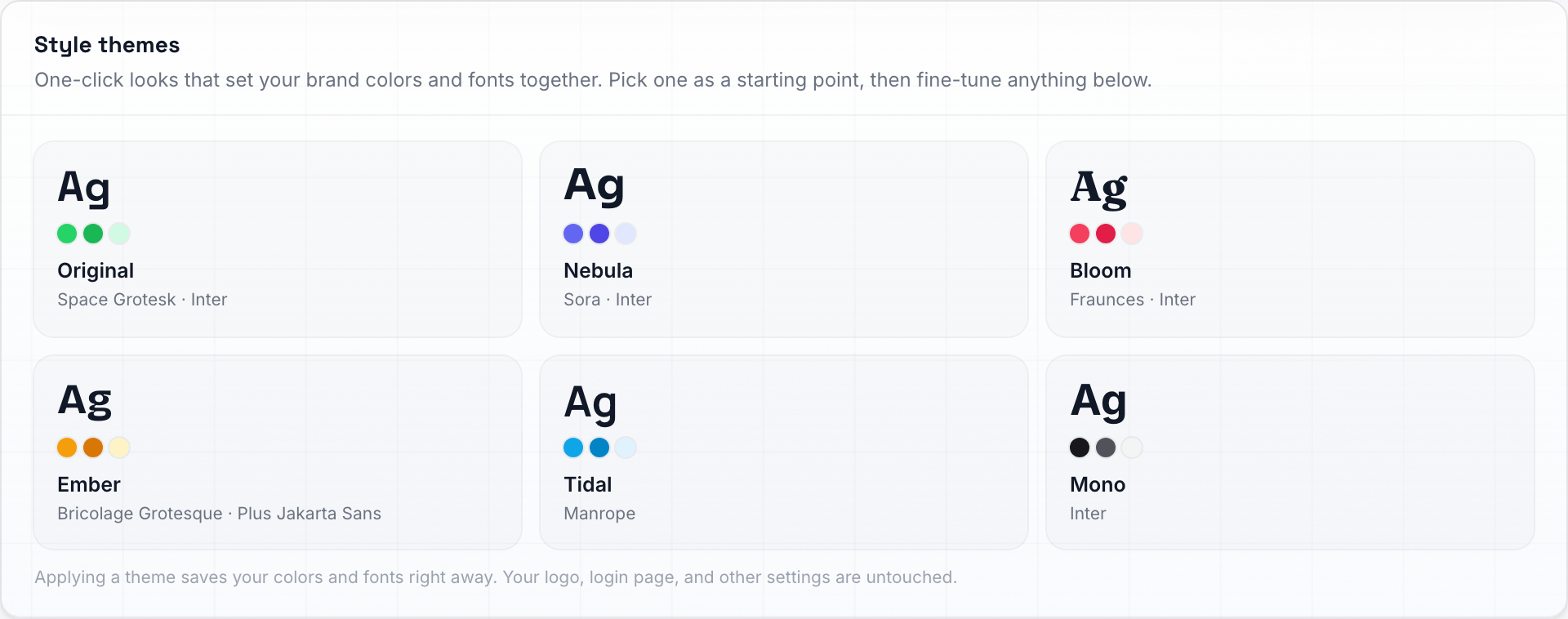
ערכות נושא לעיצוב — לחיצה אחת מגדירה את הצבעים, הגופנים והמראה הכללי שלך יחד.
מראה
המראה הכללי של האפליקציה הממותגת שלכם. כל בחירה מוצגת בתצוגה מקדימה בדף ברגע הלחיצה — לחצו על שמור כדי להחיל אותה על כולם, או עברו לדף אחר כדי לבטל.
| הגדרה | מה היא עושה |
|---|---|
| רקע דף | מה שמופיע מאחורי התוכן במצב בהיר: Glow + grid (ברירת מחדל), Glow, Bloom, Top glow, Grid, Lines, Zigzag, Dots, Ruled, Grain, או Plain. |
| תנועת רקע | הרקעים נעים באיטיות כברירת מחדל. כבו זאת לקבלת רקע סטטי לחלוטין. |
| סגנון כרטיס | החומר ממנו עשויים הפאנלים שלכם: Glass (ברירת מחדל), Paper, Flat, או Hairline. |
| פינות | עד כמה הפאנלים והכפתורים מעוגלים: Rounded (ברירת מחדל), Soft, או Sharp. |
| עיטורים | תמונות הדגש המשעשעות ברחבי האפליקציה — מצבים ריקים, והיד המנופפת במסך ההתחברות. בחרו ב-Emojis (אימוג’י תלת-ממדיים כברירת מחדל), Line icons, Filled icons או Duotone icons (כולם בצבע המותג שלכם), או None כדי להסירם לחלוטין. |
| צפיפות | Comfortable (ברירת מחדל, מרווח מרווח) או Compact (מרווח צפוף יותר, יותר תוכן נכנס על המסך). |
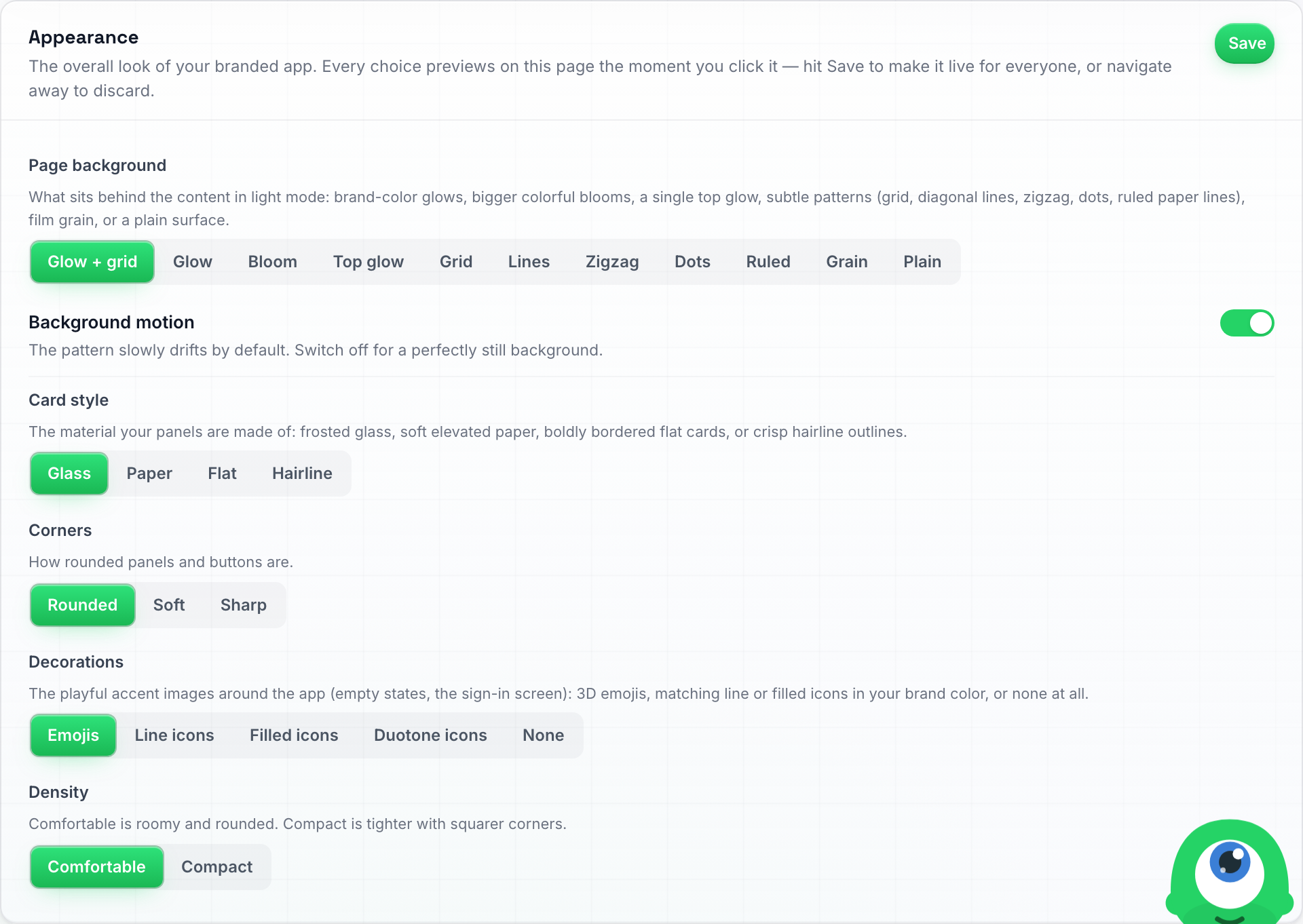
כרטיס המראה — המראה המלא של האפליקציה הממותגת שלך, בחירה אחת לכל שורה.
כדי להסיר את היד המנופפת ממסך ההתחברות שלכם, הגדירו את עיטורים ל-None ולחצו על שמור. פעולה זו תסתיר כל תמונה דקורטיבית ברחבי האפליקציה שלכם, עבור כל הלקוחות שלכם.
הלקוחות שלכם יכולים גם לעקוף זאת בעצמם תחת הגדרות ← פרופיל ← עיטורים — בחירה זו משפיעה רק על הדפדפן שלהם, ולא על ברירת המחדל של הדומיין שלכם.
מסך התחברות
התאם אישית את המסך הראשון שהלקוחות שלך רואים כשהם נכנסים למערכת.
| הגדרה | מה היא עושה |
|---|---|
| שורת תיוג | שורה קצרה שמוצגת מתחת לשמך במסך הכניסה (למשל “ברוך הבא”). השאר ריק כדי להשתמש בברירת המחדל. |
| רקע | בחר ברירת מחדל, מעבר צבע (Gradient), או תמונה. עבור מעבר צבע, הדבק CSS gradient (למשל linear-gradient(135deg, #4f46e5, #06b6d4)). עבור תמונה, לחץ על העלאת תמונה ובחר קובץ (PNG, JPG, או WebP, עד 5 MB) — תצוגה מקדימה חיה תופיע, עם אפשרויות החלפה ו-הסרה הזמינות תמיד. |
| מזהה Meta Pixel | מזהה ה-Meta (Facebook) Pixel שלך, ספרות בלבד. כאשר לקוח נרשם דרך אחד מקישורי התשלום שלך, דף הכניסה שאליו הוא מגיע מפעיל את הפיקסל הזה עם אירוע המרה. ראה מעקב אחר המרות מודעות Meta להלן. השאר ריק כדי לא להפעיל דבר. |

שדות ה-Tagline והרקע של כרטיס מסך ההתחברות (הרקע מוצג כאן בהגדרת ברירת המחדל שלו).
לחץ על שמור בכרטיסיית מסך ההתחברות כשתסיים.
מעקב אחר המרות מודעות Meta
אם אתה מריץ מודעות Meta (פייסבוק / אינסטגרם) עבור המוצר שלך, תרצה לדעת אילו מודעות מביאות לקוחות משלמים. תהליך ההרשמה המלא מתרחש בדפים שאינך מארח — קישור התשלום שלך, דף התשלום, ולאחר מכן דף הכניסה בדומיין שלך — כך שאינך יכול להוסיף פיקסל בעצמך. במקום זאת, הדבק את מזהה הפיקסל שלך בשדה מזהה Meta Pixel, ודף הכניסה בדומיין שלך יפעיל אותו עבורך.
מה מופעל, ומתי:
- רק כאשר לקוח מגיע לדף הכניסה ישירות מסיום תשלום דרך אחד מקישורי התשלום שלך או כרטיסי התמחור המוטמעים שלך, ב-Stripe או ב-PayPal. ביקור רגיל בדף הכניסה לא מפעיל דבר.
- אירוע
PageView, ולאחריו אירועStartTrialאם התוכנית החלה בתקופת ניסיון בחינם, או אירועPurchaseעם הסכום והמטבע אם הלקוח שילם. כל תשלום מדווח פעם אחת, גם אם הלקוח מרענן את הדף. - רק מזהה הפיקסל שלך נשמר. אנו טוענים את סקריפט הפיקסל של Meta עם המזהה הזה; אין מקום להדבקת קוד מותאם אישית.
ייחוס (Attribution) עובד בצורה הטובה ביותר כאשר אתר השיווק שלך והדומיין הלבן (white-label) שלך חולקים דומיין (למשל youragency.com ו-app.youragency.com): הפיקסל באתר השיווק שלך וזה שבדף הכניסה חולקים אז את אותן עוגיות דפדפן, ו-Meta מקשרת את ההמרה בחזרה ללחיצה על המודעה בעצמה. בנוסף, מזהה הלחיצה על המודעה (fbclid) ש-Meta מוסיפה לכתובת ה-URL של דף הנחיתה שלך מועבר דרך התשלום כאשר הדף שלך מעביר אותו הלאה: הוסף את &fbclid=... לקישור התשלום, או השתמש בקטע הקוד Copy Embed Code מהלשונית SaaS Mode Payments, שמעביר אותו אוטומטית. ראה שיתוף קישורי התשלום שלך.
מצא את מזהה הפיקסל שלך ב-Meta Events Manager: פתח את הפיקסל שלך (מקור נתונים) והעתק את המספר שמתחת לשמו. באפשרותך לבדוק שהאירועים מגיעים באמצעות לשונית Test events של Meta או תוסף הדפדפן Meta Pixel Helper על ידי הרצת תשלום בדיקה בעצמך.

מה שהלקוחות שלך רואים: דף ההתחברות בדומיין שלך, עם השם והלוגו שלך — ללא זכר אלינו.
CSS מותאם אישית
עבור מראה שהכרטיסים שלעיל אינם יכולים לספק, כרטיס ה-Custom CSS (CSS מותאם אישית) מקבל את כללי הגיליון עיצוב שלך. הם חלים על כל דף באפליקציית ה-White-label שלך, עבורך ועבור כל לקוח שנכנס לדומיין שלך.
- פתח את Settings → White Labeling (הגדרות ← מיתוג לבן) וגלול לכרטיס ה-Custom CSS.
- הדבק או הקלד את הכללים שלך, לדוגמה
.btn-primary { border-radius: 4px; }. המונה מתחת לתיבה מציג כמה מתוך מגבלת 20,000 התווים ניצלת. - לחץ על Save (שמירה) בכרטיס. רענן את הדף כדי לראות את התוצאה.
מה מותר:
- סגנונות בלבד. סקריפטים, קישורי
@import,javascript:,expression()ו-behavior:נדחים. אם ה-CSS שלך מכיל אחד מהם, השמירה תיעצר וההודעה תציין את החלק שיש להסיר. - כללים לא תקינים פשוט מתעלמים מהם על ידי הדפדפן, כך ששגיאת הקלדה לא יכולה לשבור את האפליקציה.
- אינך יכול להוסיף JavaScript או HTML משלך. לא ניתן להזריק לאפליקציה סקריפטים למעקב, כלי צ’אט או הדרכה וקטעי קוד דומים. עבור מעקב של מודעות Meta, השתמש בשדה Meta Pixel ID במקום זאת.
לכל דומיין White-label יש CSS מותאם אישית משלו, כך שדומיין שני יכול להיראות אחרת. כדי לחזור למראה הסטנדרטי, רוקן את התיבה ולחץ על Save (שמירה).
שמות מחלקות (Class names) בתוך האפליקציה עשויים להשתנות כאשר אנו מעדכנים את הממשק, לכן שמור על הכללים שלך מצומצמים ובדוק את הדומיין שלך לאחר עדכונים גדולים.
מיתוג אימייל
מתחת להגדרות הוויזואליות, כרטיסיית מיתוג אימייל שולטת במראה של הודעות דוא"ל טרנזקציונליות שהלקוחות שלך מקבלים — איפוס סיסמה, התראות, אישורי פגישות, סיכומים יומיים. זה חל גם על החשבון שלך וגם על כל חשבונות המשנה שלך.
המיילים שלכם משתמשים אוטומטית בלוגו ובצבע הראשי שהגדרתם למעלה — אין צורך להזין דבר מחדש, והלוגו משתנה בהתאם לגודל הלוגו שבחרתם שם. ההגדרות הספציפיות למייל הן שפת ברירת המחדל והכותרת התחתונה:
| שדה | מה הוא עושה |
|---|---|
| שפת ברירת מחדל | השפה שבה הדומיין שלך מוצג לפני שלקוח בחר שפה משלו: דפי ההתחברות, איפוס הסיסמה וההרשמה, בתוספת הודעות האימייל הראשונות (הרשמה ותשלום). לאחר מכן, נעשה שימוש בהגדרה האישית של כל לקוח. השאר זאת על None (English) כדי להשאיר את דף ההתחברות ואת הודעות האימייל הראשונות באנגלית. ראה שפת ברירת מחדל לדף ההתחברות להלן ו-שפת אימייל ותבניות. |
| שורת תיוג בכותרת התחתונה | שורה קצרה שמוצגת מתחת לשם המותג שלך בכותרת התחתונה של האימייל — למשל, הסלוגן שלך. השאר ריק אם אינך מעוניין בשורת תיוג. |
| קישורים בכותרת התחתונה | עד ארבעה קישורים שמוצגים בכותרת התחתונה של האימייל (למשל “עזרה” ו-“פרטיות”). לחץ על Add link, תן לכל אחד תווית וכתובת https:// מלאה. השאר את הרשימה ריקה אם אינך מעוניין בקישורים בכותרת התחתונה. |
כרטיס מיתוג האימייל: תזכורת לכך שהלוגו/צבע מגיעים מהמותג והצבעים שלמעלה, ולאחר מכן שפת האימייל כברירת מחדל, כותרת התחתונה והקישורים לכותרת התחתונה.
לחץ על שמור בכרטיס מיתוג האימייל כשתסיים — פעולה זו נשמרת בנפרד מהכרטיסים האחרים. האימייל הבא שהחשבון שלך או כל חשבון משנה ישלח ישתמש במיתוג החדש באופן מיידי.
שפת ברירת מחדל לדף ההתחברות
אם הלקוחות שלך דוברים ברובם שפה אחת, הגדר את שפת ברירת מחדל בכרטיס מיתוג האימייל (Email Branding) לשפה זו, והדומיין הממותג שלך יקבל את פניהם בשפה זו לפני שהם התחברו: דף ההתחברות (“ברוך הבא חזרה”), דפי איפוס הסיסמה והסיסמה החדשה, ואשף ההרשמה. זוהי אותה הגדרה שקובעת את שפת הודעות האימייל הראשונות, כך שבחירה אחת מכסה את שניהם.
כמה דברים שכדאי לדעת:
- זה חל רק על דפדפנים שמעולם לא בחרו שפה בדומיין שלך. מישהו שנכנס בעבר, או בחר שפה מתפריט סרגל הצד או מהפרופיל שלו, שומר על השפה שלו בדף הכניסה, וכל לקוח מחובר רואה תמיד את השפה מהפרופיל שלו.
- לכל דומיין ממותג יש הגדרה משלו, כך שדומיין המיועד למדינה אחרת יכול לקבל את פני המבקרים בשפה אחרת.
- אם אתה בודק את הדומיין שלך ועדיין רואה אנגלית, סביר להניח שהדפדפן שלך כבר הגדיר שפה משלו מכניסות קודמות. פתח את הדף בחלון פרטי כדי לראות מה מבקר חדש מקבל.
- לקוח שמעולם לא בחר שפה משלו מקבל גם את הסיכומים היומיים שלו בשפה זו.
- השאר זאת על ללא (אנגלית) ודף הכניסה יישאר באנגלית עד שהלקוח יתחבר.
טיפ: אם חיברת ספק אימייל משלך (Mailgun או SMTP — ראה ספק אימייל מותאם אישית), הגדרות מיתוג אלו עדיין יחולו מעליו. הספק שולט בתיבת הדואר שממנה נשלח האימייל; מיתוג האימייל שולט באיך שהאימייל נראה.
דומיין מותאם אישית
כרטיס דומיין מותאם אישית הוא המקום שבו אתה מפנה את כתובת האינטרנט שלך אל הפלטפורמה.

כרטיס הדומיין המותאם אישית. התיעוד וה-API מאומתים כבר כאן — שורת Connected ירוקה עם הכתובת. MCP עדיין לא, לכן הוא מציג את השדה שלו: התווית mcp. קבועה ורק את דומיין הבסיס עליך למלא, ממולא מראש מדומיין האפליקציה.
הוספת הדומיין שלך
- בשדה דומיין אפליקציה, הקלד את הדומיין שאתה רוצה (למשל
app.youragency.com) — ללאhttps://וללא לוכסן בסוף. - לחץ על שמור.
הפניית ה-DNS
לאחר השמירה, הכרטיס מציג את רשומת ה-CNAME להוספה:
app.youragency.com → tenants.youraiconnector.com
היכנס לרשם הדומיינים שלך (GoDaddy, Cloudflare, Namecheap וכו’), מצא את הגדרות ה-DNS שלו, והוסף רשומת CNAME עם הדומיין שלך כ-host ו-tenants.youraiconnector.com כיעד. השאר את ה-TTL בערך ברירת המחדל.
משתמשים ב-Cloudflare? ניתן להשאיר את ה-proxy (מתג הענן הכתום) מופעל — האימות והתעודות יעבדו בכל מקרה. עם זאת, הגדרה אחת חשובה: עברו אל SSL/TLS → Overview והגדירו את מצב ההצפנה ל-Full (strict), ולא ל-Flexible. במצב Flexible, Cloudflare והשרתים שלנו ממשיכים להעביר את המבקר אחד לשני, והדף נכשל עם שגיאת “too many redirects”.
לאחר שרשומת ה-CNAME במקומה, הפלטפורמה מזהה אותה אוטומטית, מאמתת בעלות ומנפיקה תעודת אבטחה (TLS/SSL) — זה מה שנותן לך את סמל המנעול ואת https://. אינך צריך לקנות או להתקין דבר, והתעודות מתחדשות אוטומטית לנצח. זה לוקח בדרך כלל בין כמה דקות לשעה; הפצת ה-DNS עצמה יכולה לעיתים לקחת זמן רב יותר, תלוי ברשם שלך.
אל תבקר בדומיין שלך לפני שהוא פעיל. פתיחת הכתובת בדפדפן לפני שה-DNS והתעודה מסיימים את ההקצאה עלולה לשמור במטמון דף שבור. אם זה קורה, נסה שוב בחלון גלישה בסתר/פרטי ברגע שהדומיין יתורגם כראוי.
הדומיין שלך מציג דף הודעה במקום לוח בקרה? דומיינים שהוגדרו לפני זמן מה עשויים עדיין להצביע על המארח הקודם שלנו, ששירת את האפליקציה הקלאסית — ואפליקציה זו הושבתה ב-15 באוגוסט 2026. כתובת שנותרה במארח הישן אינה פותחת עוד לוח בקרה עבורך או עבור אף לקוח שמשתמש בה; כל מי שמבקר בה רואה דף הודעה נייטרלי במקום. הפתרון הוא אותו CNAME שצוין לעיל: הפנה את
app.youragency.comאלtenants.youraiconnector.com. שום דבר אחר לא משתנה — חשבונות, נתונים ופרטי התחברות נשארים ללא שינוי, והכתובת מתחילה לעבוד שוב מעצמה תוך דקות מרגע החלת השינוי. שלחנו אימייל לכל סוכנות שעדיין נמצאת במארח הישן עם הדומיין המדויק שיש לשנות.
אם הדומיין שלך מפסיק להפנות אלינו
אנו בודקים כל אפליקציה מחוברת ודומיין API פעם בשעה. כאשר אחד מהם כבר לא מגיע אלינו (רשומת ה-DNS נמחקה או שונתה, או שהדומיין פג תוקף), בעל החשבון מקבל אימייל המציין את הדומיין, עם קישור להגדרות ה-White Labeling. האימייל נשלח פעם אחת כאשר הבעיה מתחילה, ולכל היותר פעם בשבוע כל עוד היא נמשכת. שום דבר לא נשלח עבור תקלה קצרה: דומיין חייב להיכשל בשתי בדיקות ברצף.
בזמן שהדומיין אינו תקין, קישורים שאנו שולחים ללקוחות שלך (הזמנות לצוות, קישורי צ’אט, דפי תשלום) ממשיכים להשתמש בדומיין שלך. לעולם לא נעביר אותם לאחת מהכתובות שלנו, מכיוון שזה יחשוף בפני הלקוחות שלך איזו פלטפורמה עומדת מאחורי המותג שלך. הקישורים הללו יחזרו לעבוד ברגע שהדומיין יתוקן. כדי לתקן זאת, החזר את רשומת ה-CNAME עבור הדומיין אצל הרשם שלך, כך שתצביע על tenants.youraiconnector.com, ולאחר מכן לחץ על Verify (אימות) בכרטיס ה-Custom domain (דומיין מותאם אישית) אם תתבקש לעשות זאת.
כאשר המנוי שלך מסתיים
דומיין האפליקציה שלך עובד רק כל עוד חשבון הסוכנות שלך פעיל. אם המנוי שלך מבוטל, הרישיון שלך מושבת, או שהחשבון שלך נחסם עקב חשבונית שלא שולמה, כל מי שיפתח את דומיין האפליקציה שלך יראה דף “סביבת עבודה זו נסגרה” במקום דף ההתחברות. לקוחות שכבר היו מחוברים יראו את אותו הדף. המיתוג שלך לא יוצג שם יותר: הדף מציין את הפלטפורמה שעליה נבנתה סביבת העבודה שלך ומפנה את הלקוחות שלך לתוכניות שלה כדי שיוכלו להמשיך ישירות משם. דומיין התיעוד שלך פועל לפי דומיין האפליקציה: כל מי שיפתח אותו יופנה לאותו הדף.
שום דבר בדומיינים שלך לא משתנה, לכן אין צורך להגדיר מחדש שום DNS. ברגע שתירשם שוב למנוי, שני הדומיינים יציגו שוב את האפליקציה והתיעוד הממותגים שלך תוך דקה בערך.
דומיינים של Docs, API ו-MCP
מתחת לדומיין האפליקציה, אותו כרטיס מכיל שלוש כתובות נוספות שתוכל להגדיר תחת המותג שלך:
- דומיין התיעוד (למשל
docs.youragency.com) — מרכז העזרה שהלקוחות שלך קוראים. הוא נושא את שמך ואת הלוגו שלך לכל אורכו, והמאמרים מותאמים לבחירת השפה של הקורא. צילומי מסך ומדריכים אינטראקטיביים שלב-אחר-שלב (עם קריינות באנגלית, צרפתית, גרמנית, ספרדית, פורטוגזית והולנדית) מציגים גם הם את המיתוג שלך: כל מסך מרונדר בצבעים, בגופנים ובלוגו שלך, כך שהלקוחות שלך לעולם לא יראו את הממשק שלנו. מספר מסכים שעדיין איננו יכולים למתג מחדש נשארים מוסתרים בדומיין שלך במקום להציג את המיתוג שלנו. הבלוק “צריך עזרה? צור קשר עם התמיכה” בתחתית כל מאמר שומר על הניסוח שלו, אך הקישור שמאחוריו שולח אימייל לאימייל התמיכה שלך מכרטיס המותג (או לאימייל החשבון שלך כל עוד השדה הזה ריק). כל מה שנוגע אלינו כפלטפורמה — הקהילה שלנו, התוכניות והתמחור שלנו — מוסר במקום לעבור ניסוח מחדש, כך שדפים אלו פשוט לא קיימים בדומיין שלך. מה שנשאר הם הדברים שהלקוחות שלך רואים גם בלוח הבקרה שלהם, כגון רמות איכות ה-AI והקרדיטים שכל פעולה צורכת. - דומיין ה-API (למשל
api.youragency.com) — כתובות ה-API וה-webhook שאליהן מצביע כל מה שהלקוחות שלך מבצעים לו אינטגרציה. - דומיין MCP (עוזרי AI) (למשל
mcp.youragency.com) — הכתובת שאתה או הלקוחות שלך מדביקים ב-Claude או ב-Cursor. ראה חיבור עוזרי AI כדי להבין מה החיבור הזה עושה. כתובת ה-MCP הממותגת שלך בנויה עבור הלקוחות שלך: היא כוללת את כלי החשבון אך לא את כלי הסוכנות (ניהול חשבונות לקוחות, תמחור, תמונות מצב, הגדרות White-label). עבור אלו, השתמש בכתובת הסטנדרטית במקום. כאשר יש לך גם דומיין תיעוד, מסמכי העזרה המובנים של העוזר בכתובת ה-MCP שלך יקראו מאתר התיעוד שלך, תחת המותג שלך ועם התכונות הכלולות בתוכנית שלך בלבד. כל אחד מהם עובד באותה דרך, וכל אחד מוגדר בנפרד:
- אצל רשם הדומיינים שלך, הוסף CNAME עבור תת-דומיין זה המצביע אל
tenants.youraiconnector.com— אותו יעד כמו של דומיין האפליקציה שלך. - בדוק את הכתובת בשדה של הבלוק ולחץ על אימות. החלק של
docs./api./mcp.הוא קבוע ומוצג משמאל לשדה — תווית זו היא שמציינת לנו לאן להפנות את התעבורה, לכן לא ניתן לשנותה. עליך רק למלא את הדומיין שאחריה, והוא מגיע ממולא מראש מדומיין האפליקציה שלך, כך שאם אתה שומר על הכל תחת מותג אחד, אין צורך להקליד דבר. שורת ה-CNAME מתחת לשדה מציגה תמיד את הכתובת המלאה שאתה עומד לאמת. - ברגע שהדומיין מאומת, הבלוק מציג מחובר עם הכתובת, בתוספת כפתורי שינוי ו-הסרה. השורה הירוקה הזו היא הדרך שלך לדעת שהדומיין פעיל — אם בלוק עדיין מציג שדה, הכתובת הזו טרם הוגדרה.
עד שדומיין ה-API שלך יאומת, כתובות ה-API וה-webhook שהלקוחות שלך מעתיקים מחשבונותיהם ישתמשו בדומיין האפליקציה שלך במקום זאת (לדוגמה app.youragency.com/api/v1/webhooks/automation/...), והן יעבדו. בלוק ה-API מציג הערה צהובה כל עוד הוא לא מחובר. אם לקוח הדביק כתובת המתחילה ב-api.youragency.com במקום כלשהו לפני שהדומיין הזה אומת, קריאות אליה ייכשלו, בדרך כלל עם שגיאת TLS או תעודה כגון “tlsv1 alert internal error”. עליך לאמת את דומיין ה-api. כאן, או לבקש מהלקוח להעתיק את הכתובת מחשבונו שוב ולהדביק אותה במקום הישנה.

סאב-דומיין docs. מאומת — הלקוחות שלך רואים את המותג שלך לאורך כל הדרך, לעולם לא את שלנו.
לכל חנות (storefront) יש שלוש כתובות משלה. אם אתה מנהל יותר ממותג אחד, עברו תחילה לחנות הנכונה, ורק אז בצעו את האימות — הכתובת נרשמת לחנות שבה אתה צופה באותו רגע.
לדומיין LinkedIn Outreach יש גם שורת Docs domain ושורת MCP domain, אך אין לו שורת API domain: ה-API שלו נמצא בדומיין LinkedIn Outreach עצמו. דומיין ה-docs מגיש את מסמכי העזרה של LinkedIn Outreach תחת המותג של אותו דומיין, ודומיין ה-MCP הוא הכתובת שאליה מתחברים העוזרים הדיגיטליים (AI assistants) של הלקוחות שלך עבור סביבת העבודה שלהם ב-LinkedIn. שניהם אופציונליים: בלעדיהם, הלקוחות שלך עדיין יקבלו את מסמכי העזרה וכתובת MCP תחת המותג שלך, אשר יסופקו באופן אוטומטי. ראו API, עוזרים דיגיטליים ומסמכי עזרה עבור הלקוחות שלך.
דומיין ה-API שלך משמש גם עבור הווידג’ט של הצ’אט. כאשר אתה מעתיק את קוד ההטמעה של הווידג’ט בזמן שהדומיין הממותג שלך פעיל, קטע הקוד מצביע על api.youragency.com — וכל מה שהווידג’ט טוען לאחר מכן (הקוד שלו, ההגדרות, תמונת האווטאר והמפעיל, צליל ההתראה וההודעות עצמן) מגיע מאותה כתובת. שום דבר בו לא מצביע בחזרה אלינו, כך שלקוח שבודק את הדף רואה תמיד רק את הדומיין שלך.
כך גם לגבי דפי ההזמנה שלך: קישור להזמנה שנפתח בדומיין המותג של האפליקציה שלך טוען את הזמינות שלו דרך דומיין ה-API שלך. אם הכתובת הזו טרם אומתה, הדף משתמש בשקט בכתובת המשותפת הנייטרלית שלנו במקום זאת, כך שהקישור עדיין עובד — אימות api. פשוט שומר על הכל תחת השם שלך.
שינוי הדומיין שלך בשלב מאוחר יותר
ניתן להעביר את ה-white-label לכתובת אחרת בכל עת — לצורך מיתוג מחדש, דומיין חדש, או פשוט סאב-דומיין מתאים יותר.
- הוסף תחילה את ה-CNAME עבור הדומיין החדש אצל רשם הדומיינים שלך, והפנה אותו ל-
tenants.youraiconnector.com, בדיוק כפי שעשית בפעם הראשונה. - חזור לכרטיסיית דומיין מותאם אישית (Custom domain), החלף את הערך בשדה דומיין האפליקציה (App domain) בכתובת החדשה ולחץ על שמור (Save).
- המתן להנפקת האישור החדש — התהליך אורך מספר דקות עד שעה, בדומה לפעם הראשונה. דומייני ה-API, ה-Docs וה-MCP שלך יעברו יחד איתו.
כמה דברים שכדאי לדעת:
- כל המיתוג שלך עובר איתך. שם האפליקציה, הלוגואים, הצבעים, הגופנים ומסך ההתחברות נשמרים — אין צורך להזין דבר מחדש.
- הכתובת הישנה תפסיק לעבוד. כל מי ששמר את הכתובת הקודמת במועדפים יזדקק לכתובת החדשה, לכן כדאי לעדכן את הלקוחות שלך לפני המעבר.
- התחברויות הלקוחות שלך אינן מושפעות. אותם חשבונות, אותן סיסמאות, כתובת חדשה.
- אל תסיר את ה-CNAME הישן עד שהדומיין החדש יהיה פעיל, כדי שלא ייווצר מצב שבו אף אחת מהכתובות אינה עובדת.
שינוי דומיין ה-API שלך במועד מאוחר יותר
דומיין ה-API שלך הוא הכתובת היחידה שמערכות אחרות מכירות, לכן העברתו דורשת סבב קצר של עדכונים מולן. תחילה, אמת את הכתובת החדשה ב-api. (אותו CNAME, ואותו כפתור אימות כמו בפעם הראשונה), ולאחר מכן עבוד לפי רשימה זו.
ה-webhooks של התשלומים שלך. Stripe נשאר מחובר, מכיוון שהוא פועל על מפתח מוגבל משלך, ואף אחת מהתוכניות, המחירים או המנויים שלך לא מושפעים. מה שכן דורש עריכה הוא נקודת הקצה (endpoint) של ה-webhook שהדבקת ב-Stripe: פתח אותה בלוח הבקרה של Stripe, החלף את המארח (host) בדומיין ה-API החדש שלך ושמור. עריכת נקודת קצה שומרת על סוד החתימה שלה, כך שאין צורך להזין דבר מחדש בצד שלנו. אותו הדבר תקף ל-PayPal אם הוא מחובר אצלך. עד שתבצע זאת, תשלומים עדיין יעברו אך החשבון לא יקבל עליהם התראה, ולכן זיכויים ושינויים בתוכניות יפסיקו להגיע.
כל מקום אחר שבו הודבקה כתובת ה-API הישנה שלך. אלו ממשיכים להשתמש במארח הישן עד שמישהו ישנה אותם:
- קטעי קוד של ווידג’ט הצ’אט שכבר נמצאים באתרי הלקוחות שלך. הקוד שאתה מעתיק מדף הווידג’ט מצביע על דומיין ה-API שלך. קטעי קוד קיימים ימשיכו להצביע על הישן, לכן העתק את הקטע מחדש ושלח אותו ללקוח, או בקש מהם לעשות זאת.
- webhooks של ספקים שהלקוחות שלך הגדירו בעצמם, מה שאומר מספר Twilio בשיטת “הבא את המספר שלך” (BYO) עבור SMS, וואטסאפ דרך ה-Cloud API של Meta, וייבר ו-iMessage. לכל אחד מאלה יש כתובת URL של webhook או callback בקונסולה של הספק עצמו, וכל אחד מהם זקוק למארח החדש.
אין צורך לעשות דבר עבור אלו. Google Calendar, טלגרם וואטסאפ ווב ימשיכו לעבוד כרגיל במהלך השינוי, לכן השאר אותם כפי שהם.
הקצב לעצמך כחצי שעה. הכתובת הישנה תמשיך להגיב במשך כ-30 דקות לאחר השמירה, וזהו חלון הזמן שלך להעביר את ה-webhooks לפני שמשהו יתחיל להיכשל.
עד שלושה מותגים לבנים (White Labels)
דף ה-White Labeling שלך מתחיל ב-דומייני ה-White Label שלך — שורה של כרטיסים, אחד לכל דומיין ממותג, עם אריח הוסף White Label בסוף. לרוב הסוכנויות יש אחד. באפשרותך להפעיל עד שלושה, כל אחד עם דומיין משלו, מיתוג משלו ושליחת אימייל משלו — מותג שני לשוק אחר, או דומיין Lead Finder עבור הלקוחות שלך.
דומייני White Label נוספים (מעבר לראשון) זמינים במסגרת ה-Champions Circle.
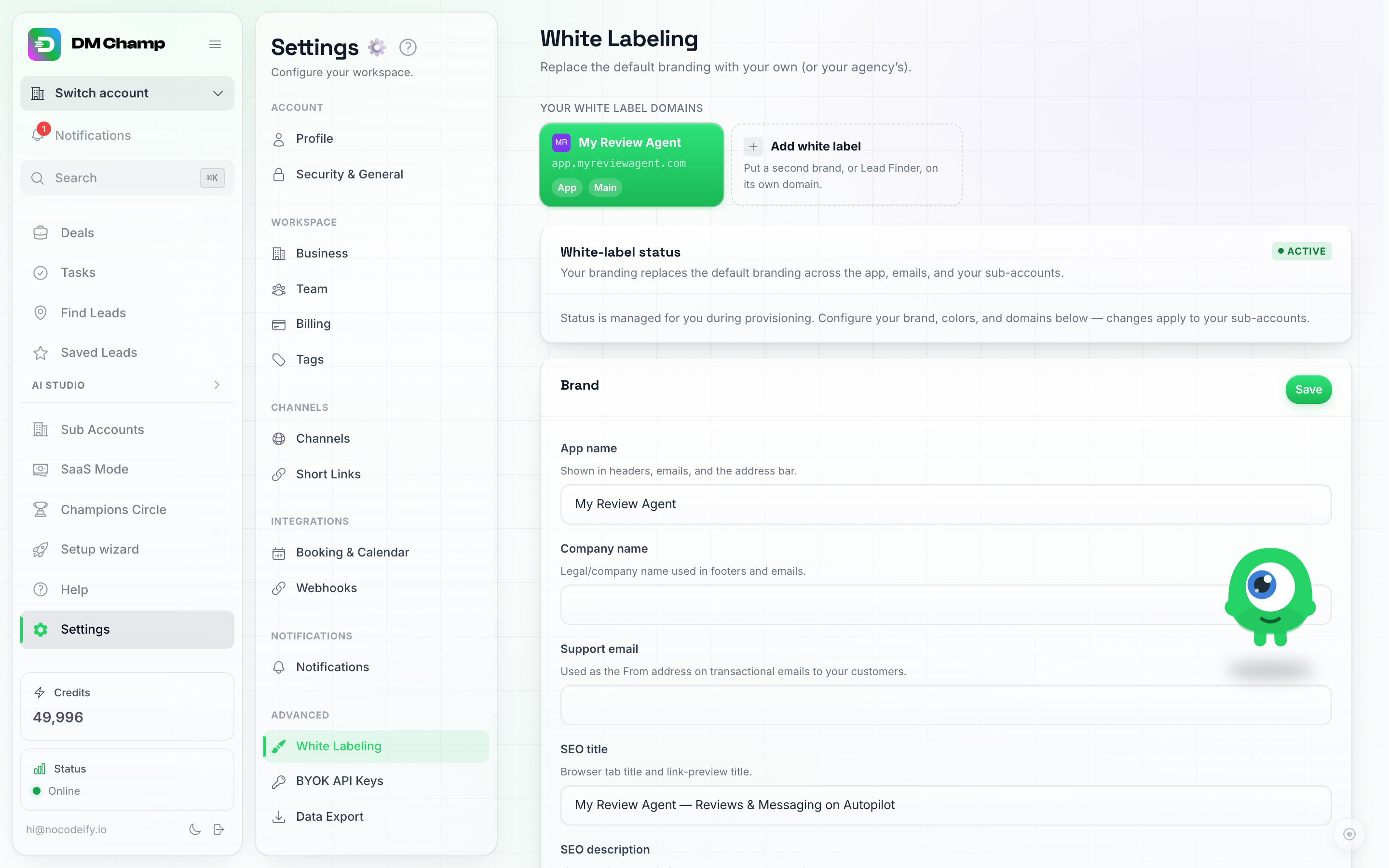
שורת הדומיינים בחלק העליון של ה-White Labeling: הדומיין הראשי שלך, פלוס אריח הוספת white label עבור מותג שני או Lead Finder.
לחץ על כל כרטיס כדי לערוך את הדומיין הזה — כל מה שמופיע מתחת לשורה (מותג, צבעים, מסך התחברות, דומיין מותאם אישית, שליחת אימייל) חל על הדומיין שבחרת. הדומיין הראשי שלך מסומן כ-Main והוא תמיד האחרון שניתן להסיר.
עם שני דומיינים או יותר, כל חשבון לקוח שייך לאחד מהם. בחר אותו באמצעות White label בעת יצירה או עריכה של חשבון משנה (ראו חשבונות משנה); לקוח חדש מתחיל במותג של הדומיין שבו אתה עובד.
שינוי הדומיין הראשי
הדומיין הראשי שלך הוא זה שבו נעשה שימוש כברירת מחדל למיתוג החשבון שלך: הודעות האימייל שהחשבון שלך שולח, קישורי האפליקציה שבהן, וכל תוכנית במצב SaaS שאינה מקושרת לדומיין ספציפי. כדי להפוך דומיין אחר לראשי, לחץ על הגדר כראשי בכרטיס שלו ואשר את הפעולה.
שני דברים קורים כאשר אתה עושה זאת:
- תגית הראשי עוברת לדומיין החדש, והמיתוג המוגדר כברירת מחדל עובר איתה.
- תוכניות במצב SaaS שהוגדרו כנמכרות בדומיין הראשי ננעלות על הדומיין הראשי הישן, כך שהתוכניות שאתה מוכר היום ימשיכו להימכר בדומיין שעבורו הן נבנו. ההודעה שתוצג לאחר המעבר תציין בפניך כמה תוכניות ננעלו בדרך זו. האם ברצונך שאחת מהתוכניות הללו תימכר בדומיין הראשי החדש במקום זאת? פתח אותה במצב SaaS והגדר את בורר ה-נמכר ב בחזרה לדומיין הראשי.
חשבונות לקוח המשויכים לדומיין ספציפי (באופן ידני בחשבון המשנה, או דרך התוכנית שהם רכשו) שומרים על דומיין זה. חשבונות לקוח ללא שיוך עוקבים אחר הדומיין הראשי שלך, כך שהודעות האימייל וקישורי האפליקציה שלהם יעברו לחדש. חשבונות, נתונים, פרטי התחברות וכל הגדרות ה-DNS של הדומיינים נשארים בדיוק כפי שהם.
הוספת White Label נוסף
- לחץ על האריח הוסף White Label.
- בחר מה דומיין זה מציג. כל אזור באפליקציה מתחיל כשהוא מסומן — השאר את כולם מסומנים עבור האפליקציה המלאה עם המיתוג שלך, או בטל סימון של אזורים כדי לצמצם את הדומיין. סמן רק את Find Leads ויהיה לך דומיין של מאתר לידים; השאר, למשל, צ’אטים ואנשי קשר ויהיה לך תיבת דואר נכנס קלה עבור לקוחות שאינם זקוקים לשאר.
- הזן תת-דומיין שבשליטתך (לדוגמה
leads.yourbrand.com) ולחץ על הוסף דומיין. - הוסף את רשומת ה-CNAME המוצגת (אותו יעד כמו הדומיין הראשי שלך:
tenants.youraiconnector.com). האישור והניתוב יסופקו באופן אוטומטי תוך דקות.
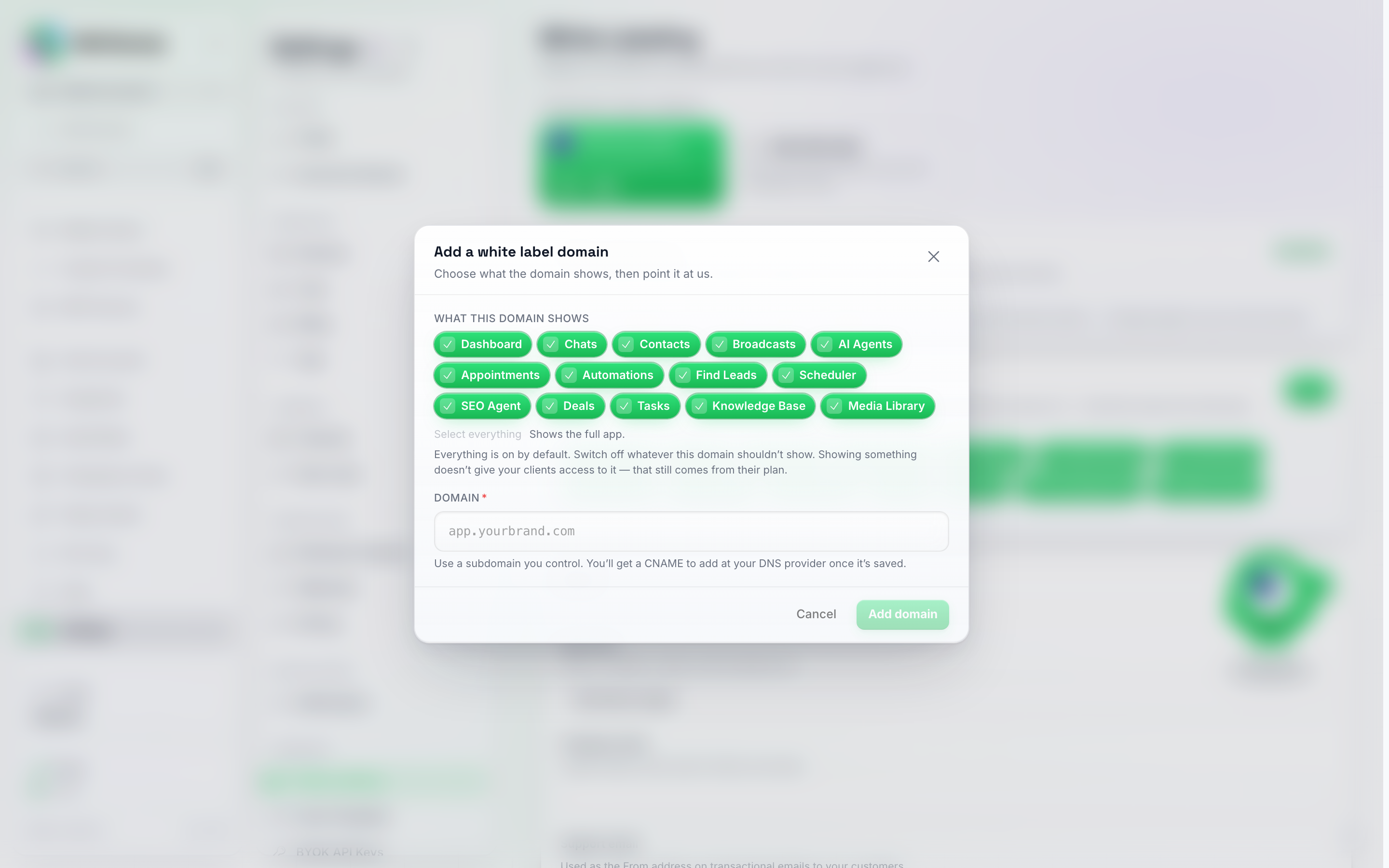
הוספת white label: סמן את האזורים שהדומיין צריך להציג, הזן את תת-הדומיין, וזהו.
מה המשמעות של “הצגת” אזור
לקוחות שנכנסים לדומיין מצומצם רואים רק את האזורים שסימנת — הניווט, הדפים, וכל השאר פשוט לא קיימים. שני דברים שכדאי לדעת:
- הצגת אזור אינה מעניקה גישה אליו. מה שלקוח יכול להשתמש בו בפועל עדיין נקבע על פי התכונות של התוכנית שלו. הדומיין קובע מה גלוי, התוכנית קובעת מה עובד.
- ניתן לשנות זאת מאוחר יותר. בחר בכרטיס הדומיין, והכרטיס מה דומיין זה מציג מאפשר לך לסמן או לבטל סימון של אזורים בכל עת. לקוחות יראו את השינוי בטעינת הדף הבאה שלהם.
- זה לעולם לא מצמצם את התצוגה שלך. כלי הסוכנות שלך — חשבונות משנה, מצב SaaS, Snapshots, ו-Champions Circle — יישארו בתפריט שלך בדומיין שלך ללא קשר למה שתבטל כאן. כרטיס זה נוגע רק ללקוחות שלך.
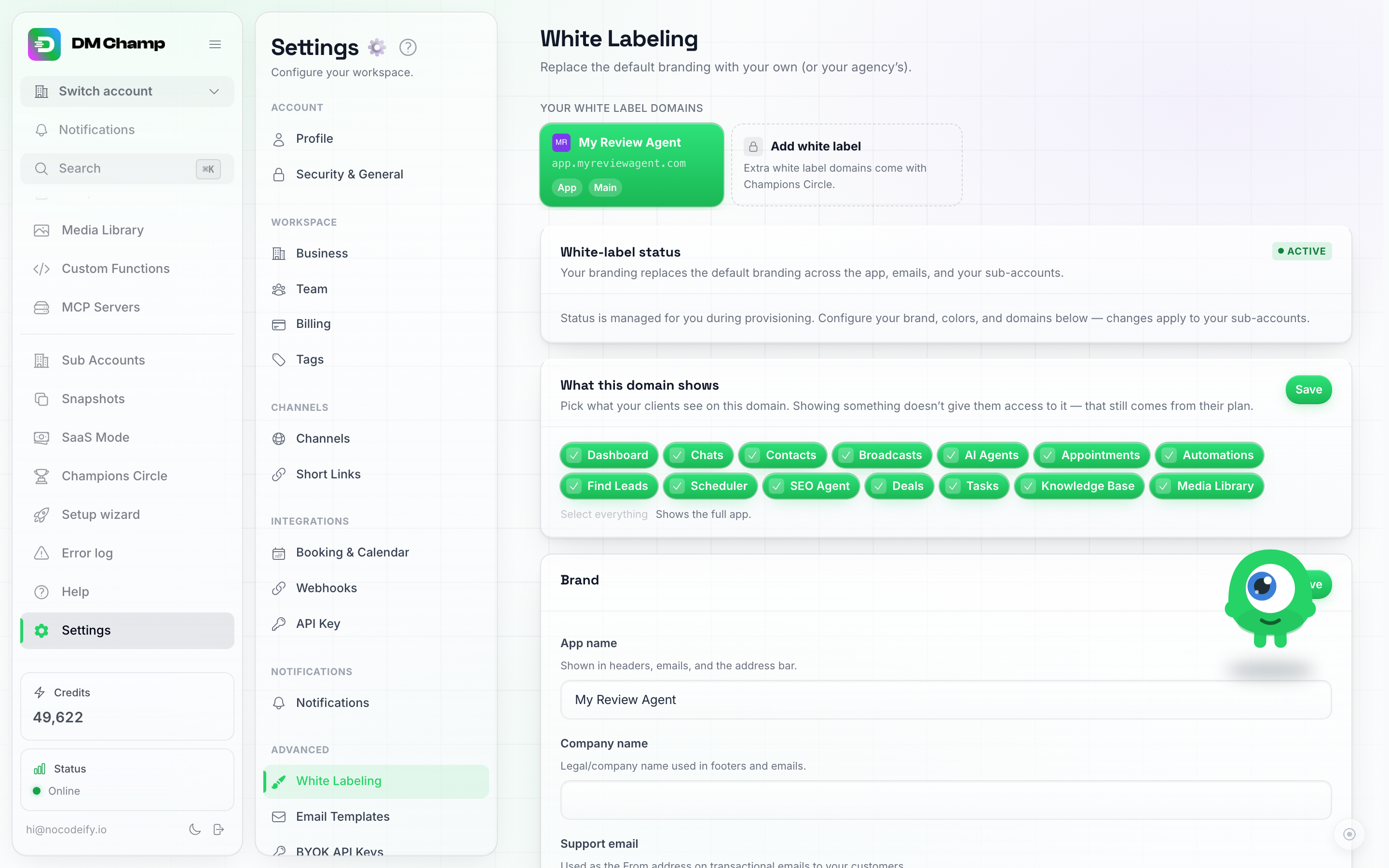
כרטיס 'מה דומיין זה מציג' בדומיין נבחר — סמן או בטל סימון של אזורים בכל עת ולחץ על 'שמור'.
מיתוג לבן ל-Lead Finder
אם לחשבונך יש Lead Finder (דרך ה-Champions Circle או מענק Find Leads), דומיין יכול להציג Lead Finder בלבד — הלקוחות שלך נכנסים לשם עם החשבונות הקיימים שלהם ולא רואים שום דבר אחר: ללא צ’אטים, ללא סוכני AI. עם לוגו, צבעים ודף כניסה משלו, זה נראה כמו מוצר נפרד לחלוטין.
הוסף אותו כמו כל White Label אחר (לעיל), תוך סימון Find Leads בלבד כמה שהדומיין מציג. המיתוג שלו נערך באותו אופן כמו של הדומיין הראשי שלך — בחר תחילה את הכרטיס שלו בשורת הדומיינים. מיתוג בדומיין אחד לעולם לא משפיע על אחר.
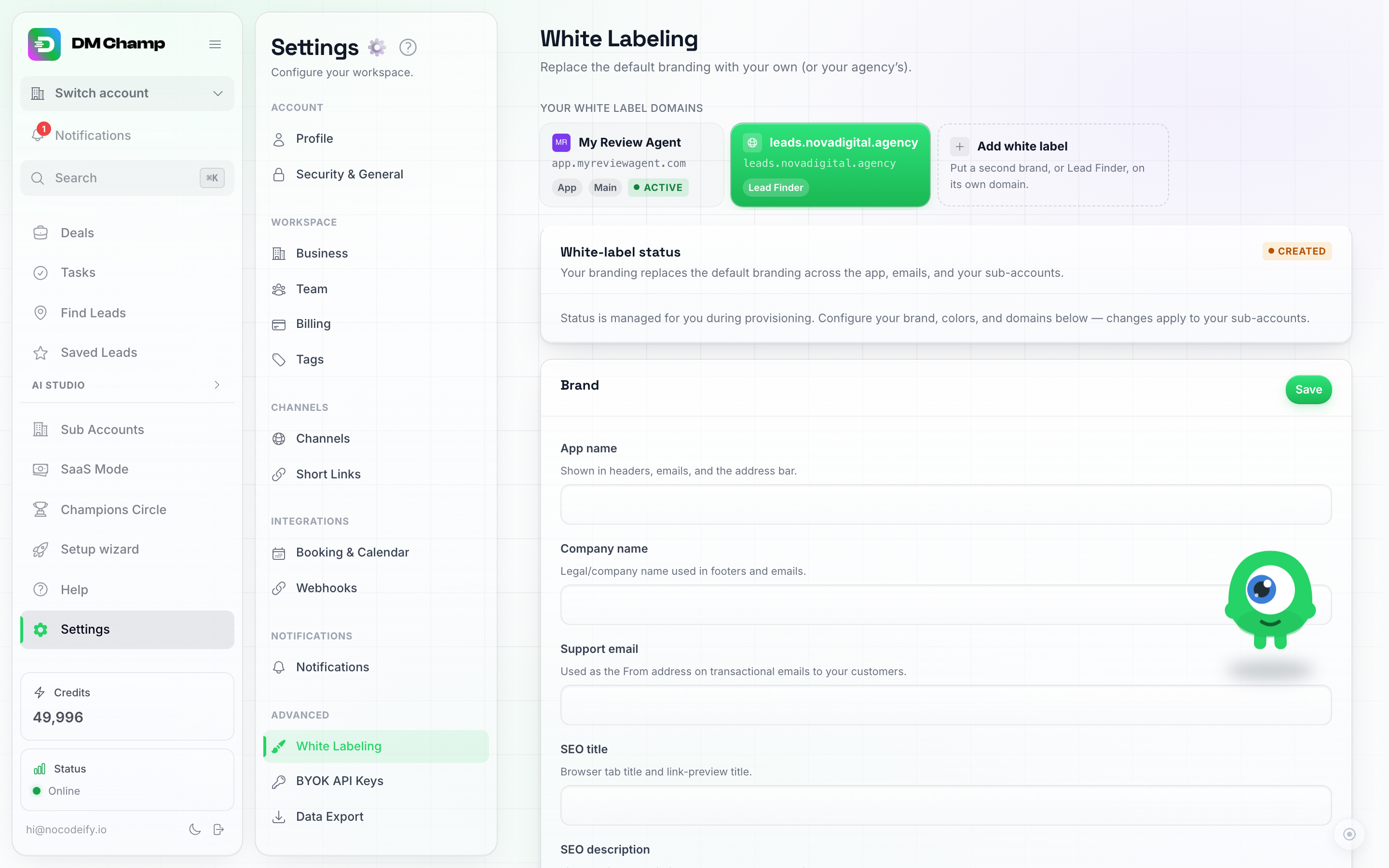
דומיין Lead Finder נבחר בשורה: כל מה שמתחת מגדיר כעת את המיתוג של אותו דומיין.
מי יכול להיכנס לשם
כל מי שנכנס דרך דומיין ה-Lead Finder שלך זקוק להרשאת גישה ל-Lead Finder בחשבונו. עבור הלקוחות שלך, המשמעות היא הפעלת Find Leads עבור חשבון המשנה שלהם (Sub Accounts, Edit, Features) או הכללתו באחת מהתוכניות שלך. חשבונות ללא גישה יוחזרו למסך הכניסה.
ניתן גם למכור תוכניות ישירות בדומיין זה: הגדר את ה-Sold on של שכבה מסוימת לדומיין ה-Lead Finder שלך, והתשלום, המיתוג והקצאת תת-החשבון של הקונה יתבצעו לפיו — לקוחות שם יראו את התוכניות הללו בדף ה-Credits שלהם.
כמה דברים שכדאי לדעת:
- לידים וקרדיטים שייכים לחשבון, לא לדומיין. הלידים השמורים של לקוח ויתרת הקרדיטים שלו נשארים זהים בין אם הוא מתחבר דרך הדומיין הראשי שלך או דרך דומיין ה-Lead Finder שלך.
- לקוחות מקבלים את אותה רשימת תיוג לתחילת עבודה. כאשר לקוח יכול לשלוח לידים בדוא"ל באמצעות Autopilot, הכלי Find Leads נפתח עם רשימת תיוג קצרה “קבל את התשובה הראשונה שלך” (ביצוע חיפוש, שמירת לידים, חיבור תיבת דואר, התחלת קמפיין) שמסומנת באופן אוטומטי ככל שהם מתקדמים. בדומיין שלך, היא אינה כוללת קישורים לאתר העזרה שלנו או שמות מוצרים.
- הסרת הדומיין אינה מוחקת דבר. לקוחות שומרים על החשבונות, הלידים והקרדיטים שלהם — הם פשוט לא יכולים להתחבר יותר דרך אותה כתובת. ניתן להגדיר זאת שוב במועד מאוחר יותר.
שליחת אימייל לכל דומיין
לכל דומיין White Label יש כרטיס שליחת אימייל משלו: הגדרת הדואר שדרכה נשלחים אימיילים תפעוליים (הזמנות, איפוס סיסמה, התראות) של אותו דומיין.
- ברירת מחדל (ההגדרה הראשית שלך) — אימיילים נשלחים כפי שנשלחו תמיד. אם לא חיברת דבר, הם יישלחו מהשרתים שלנו כשהם נושאים את המיתוג שלך.
- חיבור הגדרת דואר — חבר את Mailgun או שרת SMTP משלך (כל ספק שירותי דואר תפעולי יעבוד: Postmark, SES, SendGrid, Resend, או תיבת דואר משלך) כך שהאימיילים יישלחו מהכתובת שלך, עם המוניטין של הדומיין שלך.
- שימוש חוזר בין דומיינים — תן שם להגדרה ובחר באותה הגדרה ביותר מדומיין אחד אם הם צריכים לחלוק כתובת שולח. הבורר מציג באילו מהדומיינים האחרים שלך כבר נעשה שימוש בכל הגדרה.
הדומיין שאחריו עוקבות הודעות האימייל של הלקוח נקבע לפי הקצאת ה-White label של חשבון המשנה שלו (ראו חשבונות משנה) — לקוחות המוקצים לדומיין Lead Finder שלכם יקבלו את המיתוג והשולח של אותו דומיין.
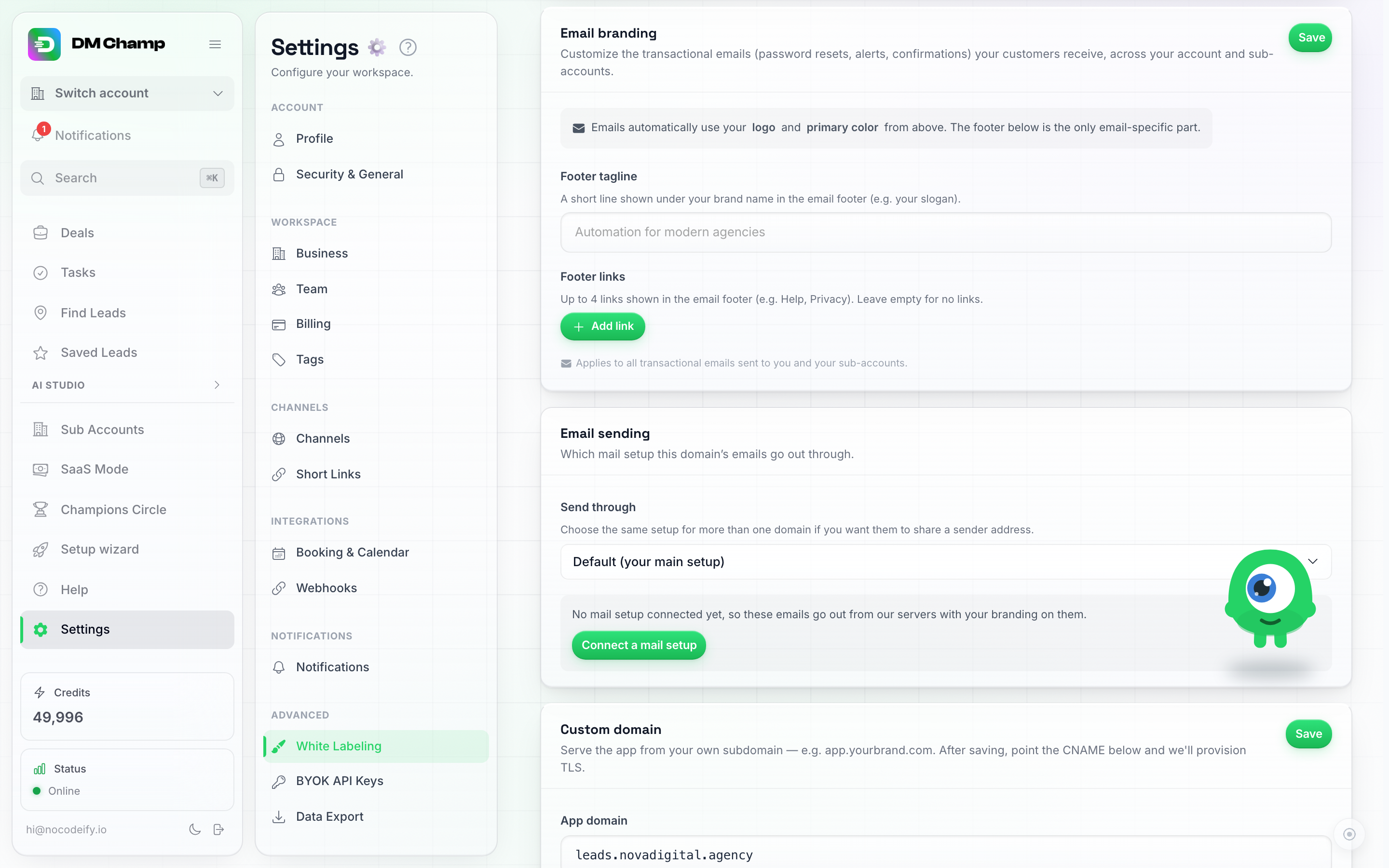
שליחת אימייל, לפי דומיין: השתמש בהגדרה הראשית שלך, חבר הגדרה חדשה, או שתף הגדרה אחת בין דומיינים.
דומיין דואר מנוהל (ערוץ אימייל)
אפשרות הכתובת המנוהלת של ערוץ האימייל מעניקה לחשבון תיבת דואר נכנס עם מענה AI מיידי ללא צורך בחיבור תיבת דואר — אך כברירת מחדל, כתובת זו יושבת על דומיין הדואר המשותף של הפלטפורמה, וזהו המקום היחיד שבו הגדרות ה-White Label שלכם עלולות להיחשף: זה מופיע בטופס החיבור ובכתובת עצמה שהלקוחות שלכם מוסרים ללקוחות שלהם.
כרטיס הדומיין המנוהל (מיד מתחת לשליחת אימייל בלוח הבקרה של כל דומיין White Label) פותר זאת: חברו דומיין דואר משלכם, וכל תיבת דואר מנוהלת שהלקוחות שלכם בדומיין זה ייצרו, תיווצר כ-[email protected] במקום זאת.
שתי דרכים להגדיר זאת:
- שימוש חוזר בהגדרות Mailgun שכבר חיברתם. אם כרטיס שליחת האימייל שלכם פועל דרך Mailgun משלכם, אותו דומיין שליחה יכול לשאת את תיבות הדואר המנוהלות — אנחנו רק מבקשים מכם להוסיף את רשומות הקבלה (MX), מכיוון שהשליחה כבר אומתה.
- אירוח עבורכם. הזינו דומיין משני חדש (לדוגמה
mail.yourdomain.com) ואנחנו נאחסן אותו בתשתית הדואר שלנו תחת השם שלכם. אתם מוסיפים את רשומות ה-DNS שהכרטיס מציג לכם — MX לקבלה, בתוספת SPF ו-DKIM כדי שתשובות מתיבות אלו יישלחו כראוי.
כך או כך, הכרטיס מפרט כל רשומת DNS עם כפתור העתקה וסימן ביקורת ברגע שהיא מזוהה, וכפתור אימות רשומות כדי לבדוק שוב לאחר שהוספת אותן אצל ספק ה-DNS שלך. הכרטיס מציג פעיל ברגע שספק הדואר אימת את רשומות השליחה (SPF ו-DKIM) וכל רשומת MX לקבלת דואר נמצאה תקינה. הבדיקה מתבצעת רק כאשר לוחצים על אימות רשומות, ולא לפי לוח זמנים, לכן רשומה שתשנה או תסיר לאחר מכן לא תזוהה עד שתבצע אימות שוב. פעיל מכסה את דומיין הדואר המנוהל הזה בלבד: מרגע זה ואילך, תיבות דואר מנוהלות חדשות שנוצרו על ידי לקוחות המשויכים לאותו דומיין white label יקבלו כתובת בדומיין שלך. זה לא אומר דבר על דומיין האפליקציה ב-white label שלך (למשל app.yourdomain.com), שמוגדר בנפרד עם רשומת CNAME משלו ובדיקה משלו (ראה דומיין מותאם אישית), וגם לא על כרטיס שליחת אימייל שלעיל.
מה העלות. אירוח הדומיין על ידינו עולה 100 קרדיטים בחודש לכל דומיין דואר, שייגבו מיתרת הקרדיטים שלך. החיוב יתחיל ב-1 באוקטובר 2026, כך שאין תשלום לפני תאריך זה. הפעלת תיבות דואר מנוהלות דרך חשבון ה-Mailgun שלך תישאר בחינם.
כמה דברים שכדאי לדעת:
- השתמשו בדומיין משני, לא בדומיין הראשי שלכם. הפניית רשומות ה-MX של הדומיין הראשי שלכם לכאן תנתב מחדש את האימייל הרגיל של החברה שלכם. דומיין משני ייעודי כמו
mail.אוinbox.משאיר את תיבות הדואר הקיימות שלכם ללא שינוי. - תיבות דואר מנוהלות קיימות שומרות על כתובתן. חיבור דומיין משנה את הדומיין שעליו נוצרות תיבות חדשות; תיבת דואר שלקוח כבר שיתף תמשיך לעבוד בכתובתה המקורית עד שהוא ינתק אותה.
- הסרת הדומיין חסומה כל עוד תיבת דואר של לקוח עדיין קיימת עליו — נתקו אותן תחילה.
מסך הסכמה של Google Calendar
כאשר לקוח מחבר את Google Calendar, גוגל פותחת חלון התחברות המציג את שם האפליקציה המבקשת גישה. כברירת מחדל, זוהי האפליקציה של הפלטפורמה עצמה, הנושאת את השם הנייטרלי “DM Champ” במקום כל מותג שלנו, ולכן זה מה שהלקוח בדומיין שלך רואה באותו רגע. הכרטיס Google Calendar consent screen (מסך הסכמה של Google Calendar), בתחתית דף ה-White Labeling, מאפשר לך להציב שם לקוח Google OAuth משלך במקום זאת: ברגע שהשינוי נשמר, כל חיבור ליומן בחשבון הסוכנות שלך ובכל חשבונות המשנה שלך יציג את שם הפרויקט והלוגו שלך. שום דבר אחר לא משתנה עבור הלקוחות שלך — אותו כפתור, אותו סנכרון דו-כיווני.
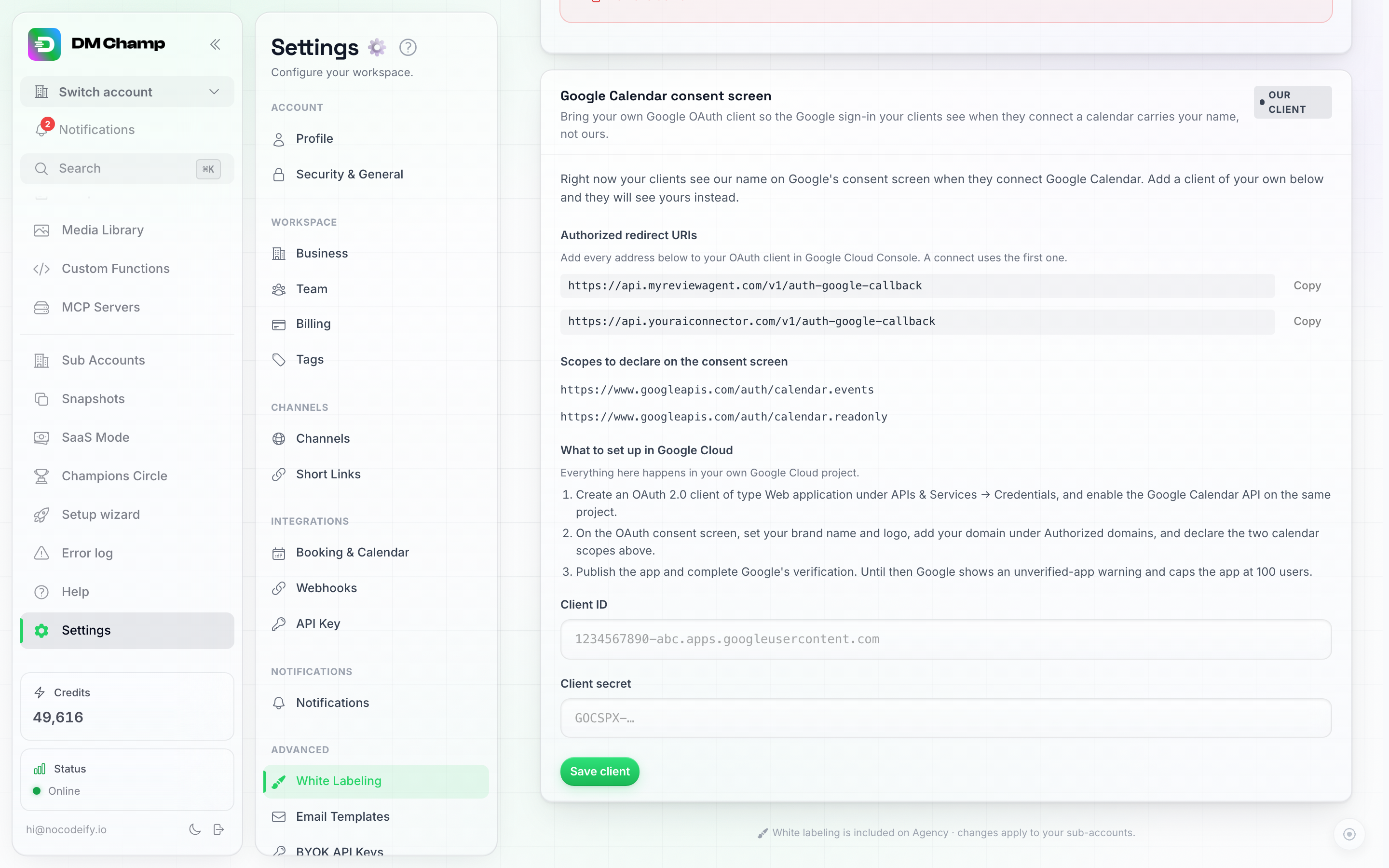
הכרטיס מפרט את כתובות ה-redirect שיש להדביק בגוגל תחילה, ולאחר מכן מקבל את מזהה הלקוח והסוד שלך.
התג בכרטיס מציין באיזה לקוח נעשה שימוש: הלקוח שלנו עד שתוסיף אחד, הלקוח שלך לאחר מכן.
הגדרתו
הכל בצד של גוגל מתרחש בתוך פרויקט Google Cloud שלך, והכרטיס מנחה אותך בתהליך:
- אמת תחילה את הדומיין שלך
api.(ראה Docs, API and MCP domains). Google מאמתת מותג רק אם כתובת ההפניה שלו נמצאת בדומיין שבבעלותך, לכן החיבור חייב לחזור דרךapi.yourdomain.com. אם הכרטיס מציג רק את הכתובת הנייטרלית שלנו, הדבר מצוין בכתום: הוסף ואמת את הדומיין שלךapi.בחנות שלמעלה, והכתובת הממותגת תופיע מאליה. - העתק את כתובות ההפניה. הכרטיס מציג כל כתובת שיש להוסיף תחת Authorized redirect URIs בלקוח ה-OAuth שלך, כאשר לכל אחת יש כפתור Copy. הראשונה היא הכתובת שבה משתמש החיבור.
- ב-Google Cloud Console, צור לקוח OAuth 2.0 מסוג Web application תחת APIs & Services → Credentials, הדבק את כתובות ההפניה, והפעל את Google Calendar API באותו פרויקט.
- במסך הסכמת ה-OAuth (ב-Google Cloud Console הוא נמצא כעת תחת Google Auth Platform), הגדר את שם המותג והלוגו שלך והוסף את הדומיין שלך תחת Authorized domains בלשונית Branding, ולאחר מכן הצהר על שני טווחי הגישה (scopes) ליומן המפורטים בכרטיס בלשונית Data Access: לחץ על Add or remove scopes והדבק את שתי השורות ב-Manually add scopes. כתובות ההפניה אינן שייכות לכאן; הן שייכות ללקוח שלך (לשונית Clients, שלב 3).
- הדבק את ה-Client ID וה-Client secret בכרטיס ולחץ על Save client. אנו בודקים את הצמד מול Google לפני השמירה, כך שסוד שגוי או מזהה שהוקלד בטעות יידחו במקום עם הסיבה של Google.
האימות של גוגל
לקוח OAuth חדש לגמרי מתחיל במצב בדיקה (Testing) של גוגל: חלון ההתחברות נושא אזהרת “אפליקציה לא מאומתת” וגוגל מגבילה אותו ל-100 משתמשים. כדי להסיר את שניהם, פרסם את האפליקציה במסך ההסכמה והגש אותה לאימות. טווחי היומן נחשבים לרגישים, לכן גוגל בוחנת את מדיניות הפרטיות של האפליקציה, דף הבית והדומיין שבו נמצא ה-redirect; דומיין זה חייב להיות כזה שניתן לאמת ב-Google Search Console, וזו הסיבה ששלב 1 חשוב. האימות לוקח בדרך כלל בין כמה ימים לכמה שבועות והוא מתנהל בינך לבין גוגל.
כדאי לדעת
- חיבורים קיימים ממשיכים לעבוד. יומנים שחוברו לפני שהוספת את הלקוח שלך נשארים על שלנו וממשיכים להסתנכרן; רק חיבורים חדשים (וחיבורים מחדש) עוברים דרך שלך.
- הסרה או החלפה של הלקוח שולחת חיבורים חדשים בחזרה ללקוח שלנו, אך יומנים שחוברו דרך הלקוח שהוסר יפסיקו להסתנכרן: רק הלקוח שהנפיק את החיבור יכול להשאיר אותו פעיל. לקוחות אלו יראו הודעת חיבור מחדש בדף ה-Booking & Calendar שלהם.
- יומן בלבד. חיבור תיבת דואר של Gmail עבור ערוץ האימייל ימשיך להשתמש בלקוח שלנו.
שמות אינטגרציות
חלק מהאינטגרציות פועלות על חשבון שאתה משווק מחדש תחת המותג שלך — התוכנית בתווית לבנה (white-label) של Trafft, למשל, שבה הלקוחות שלך מכירים את Trafft כמוצר שלך. כרטיס ה-Integrations מאפשר לך לתת לאינטגרציה כזו שם משלך, כך ששם הספק לעולם לא יופיע בפני הלקוחות שלך.
- בכרטיס ה-Integrations, מלא את Booking provider name (Trafft) — למשל, שם המוצר שלך.
- לחץ על Save.
מכאן ואילך, בדומיין ה-white-label שלך, שם זה יחליף את “Trafft” בכל מקום שבו הלקוחות שלך יראו אותו: הכרטיס ב-Booking & Calendar (כולל תיבת הדו-שיח Connect), בורר ספק ההזמנות בכרטיס ה-Bookings של סוכן ה-AI, תג הספק בדף ה-Appointments, שבבי הכלים ב-Chats (לדוגמה “הוזמן דרך
כדאי לדעת:
- השם חל בדומיין ה-white-label שלך. בדומיין של DM Champ עצמו מוצג שם הספק.
- השמות מוגבלים ל-40 תווים. השאר את השדה ריק כדי להציג שוב את שם הספק.
- החיבור עצמו אינו משתנה. הלקוחות שלך עדיין מתחברים עם אישורי ה-Trafft שלהם (ראו Trafft).
- כאשר שם מוגדר, תיבת הדו-שיח Connect בדומיין שלך תבקש את הכתובת
.admin.wlbookings.com— זו שתוכנית ה-white-label של Trafft נותנת ללקוחות שלך — במקום.admin.trafft.com. לקוח שמקליד רק את חלק החברה, למשלacme, יחובר כ-acme.admin.wlbookings.com. הודעות שגיאה מהחיבור משתמשות גם הן בשם שלך.
נראות תפריט העזרה
הכרטיס האחרון בלוח, עם שלושה מפסקים:
| מפסק | השפעה במצב כבוי |
|---|---|
| הצג תפריט עזרה | מסתיר את ערך הניווט “עזרה” מחשבונות המשנה שלך. אתה תמיד תראה אותו. |
| הצג הפניה ל-API | מסתיר את דף ההפניה ל-API ואת הקישור שלו בסרגל הצד מאתר התיעוד הממותג שלך. |
| הצג יומן שינויים | מסתיר את מקטע יומן השינויים מאתר התיעוד הממותג שלך. |
רוב הסוכנויות מכבות את שני המפסקים האחרונים — לקוחות לא צריכים לראות עדכוני תכונות פנימיים או תיעוד למפתחים. מפסקים אלו נשמרים באופן מיידי; אין כפתור “שמור” נפרד עבור כרטיס זה.
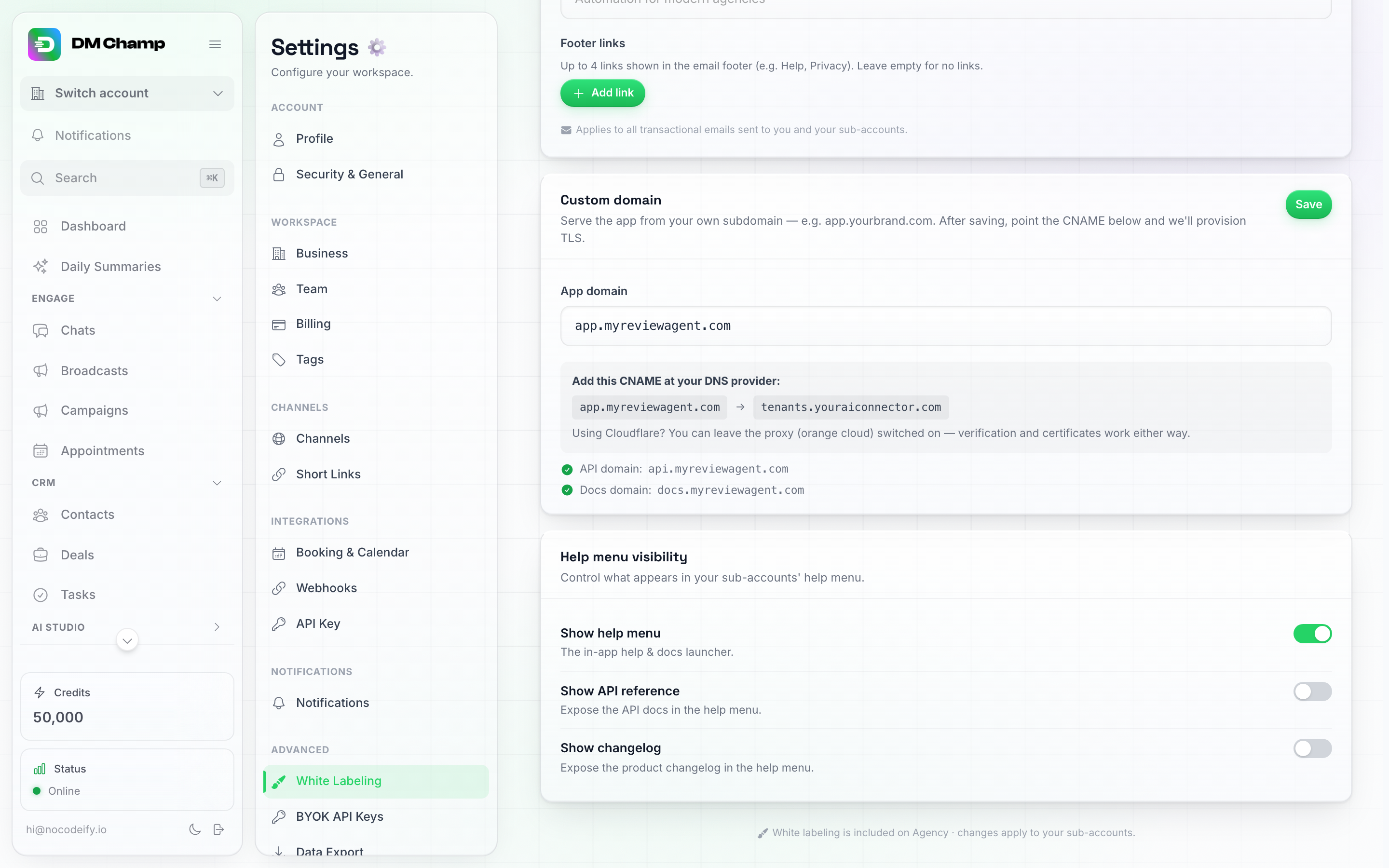
כרטיס 'נראות תפריט העזרה' של סוכנות פעילה: תפריט העזרה מופעל, הפניה ל-API ויומן שינויים כבויים — ההגדרה הנפוצה.
קישור מותאם אישית
מוסיף כפתור משלך לסרגל הצד של חשבונות המשנה שלך. הוא פותח דף שתבחר, למשל פורטל החיוב או אזור הלקוחות שלך, בכרטיסיית דפדפן חדשה. שימושי כאשר אתה מחייב את הלקוחות שלך מחוץ לפלטפורמה ורוצה שהם ימצאו את דף הטעינה שלך מתוך האפליקציה.
הכרטיס ממוקם ממש מתחת ל-Help Menu Visibility ויש לו שלוש הגדרות:
| הגדרה | מה היא עושה |
|---|---|
| תווית הכפתור | הטקסט שיופיע על הכפתור, עד 40 תווים. אם תשאיר ריק, הכפתור יציג “Open portal”. |
| כתובת ה-URL של הקישור | הדף שהכפתור פותח. עליו להתחיל ב-https:// או ב-http://. השאר ריק כדי להסתיר את הכפתור. |
| שימוש כקישור לחיוב | כאשר מופעל, כרטיס ה-Credits בתחתית סרגל הצד של חשבונות המשנה יפתח את אותו דף במקום את דף החיוב בתוך האפליקציה. |
לחץ על Save בכרטיס כדי להחיל את השינויים.
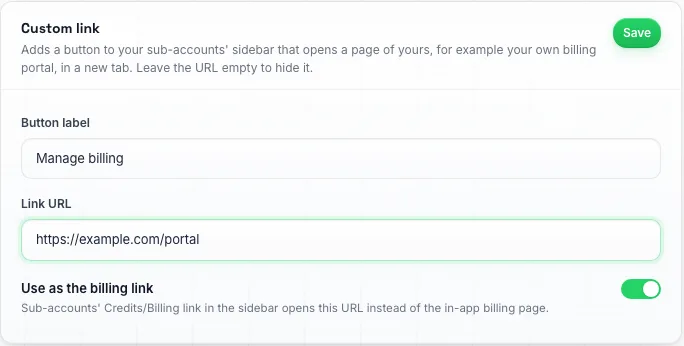
כרטיס הקישור המותאם אישית, מוגדר להפנות לקוחות לפורטל החיוב של הסוכנות עצמה.
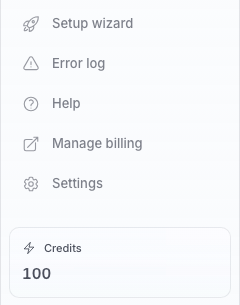
מה שחשבון משנה רואה: הכפתור ממוקם ממש מתחת ל-Help ונפתח בכרטיסייה חדשה.
כדאי לדעת:
- רק חשבונות המשנה שלך רואים את הכפתור ואת כרטיס ה-Credits המופנה. אתה עדיין רואה את סרגל הצד ודף החיוב שלך כרגיל.
- הכפתור מופיע בדומיין ה-white-label שלך. חשבון משנה שנכנס דרך הדומיין של DM Champ עצמה לא יראה אותו.
- הכפתור ממוקם ממש מתחת ל-Help בסרגל הצד, או בסוף התפריט כאשר כיבית את תפריט העזרה.
- הפעלת “Use as the billing link” אינה משנה את מה שהלקוחות שלך יכולים לעשות באפליקציה. היא רק משנה לאן כרטיס ה-Credits מפנה אותם.
צ’אט תמיכה עבור הלקוחות שלך
מאפשר ללקוחות שלך לשלוח לך הודעות מתוך לוח הבקרה שלהם. עליך לבחור אחד מווידג’טי הצ’אט שלך, והחשבונות המשניים שלך יראו אותו כבועת צ’אט בפינה הימנית התחתונה של האפליקציה בדומיין ה-White-label שלך. ההודעות שלהם יגיעו לתיבת הנכנסת שלך, בדיוק כמו כל צ’אט אחר בווידג’ט שלך.
הכרטיס ממוקם ממש מתחת לקישור מותאם אישית (Custom Link) וכולל הגדרה אחת:
| הגדרה | מה היא עושה |
|---|---|
| ווידג’ט צ’אט | ווידג’ט הצ’אט שהלקוחות שלך רואים. בחר את הווידג’ט שלך כדי להפעיל אותו, או בחר ב-Off (כבוי) כדי להסתיר אותו. הוא כבוי כברירת מחדל עד שתפעיל אותו. |
לחץ על Save (שמור) בכרטיס כדי להחיל את השינוי. הלקוחות שלך יראו את הבועה בפעם הבאה שיפתחו או ירעננו את האפליקציה.
כדאי לדעת:
- עליך להחזיק בווידג’ט צ’אט משלך תחילה. אם עדיין אין לך כזה, צור אותו בחשבון שלך תחת Settings → Channels (הגדרות → ערוצים), בכרטיס Chat Widget, ולאחר מכן חזור לכאן כדי לבחור אותו. ראה Chat Widget.
- רק החשבונות המשניים שלך וחברי הצוות שלהם יראו את הבועה, ורק בדומיין ה-White-label שלך. אתה לעולם לא תראה אותה בעצמך, גם לא כשאתה מחובר לחשבון של לקוח.
- כאשר לקוח מחובר, השם וכתובת האימייל שלו מוזנים אוטומטית בצ’אט, כך שתדע מי כותב לך.
- הבועה שומרת על המראה, הברכה וסוכן ה-AI של הווידג’ט שלך. כל מה שעונה לצ’אטים בווידג’ט שלך יענה גם ללקוחות שלך כאן.
- הבועה מוסתרת בדף הצ’אטים ובתוך בונה האוטומציות, שכן היא עלולה להסתיר כפתורים באותה פינה. היא מופיעה שוב בכל דף אחר.
עוזר לקוחות עבור הלקוחות שלך
מעניק ללקוחות שלך עוזר מבוסס בינה מלאכותית בתוך החשבון שלהם, שעונה על שאלות ה-״איך עושים…״ בשמך, בצבעים שלך ועם הקמע שלך. הוא מציג הנחיות בתפריט השמאלי, יכול לפתוח עבורם דפים ועונה בשפתם. כאשר הוא לא מצליח לפתור משהו, הוא מעביר את הפנייה אליך. הוא כבוי עד שתפעיל אותו, ולא יחויב דבר לפני כן.
הכרטיס מופיע מיד לאחר ‘צ’אט תמיכה עבור הלקוחות שלך’ וכולל את ההגדרות הבאות:
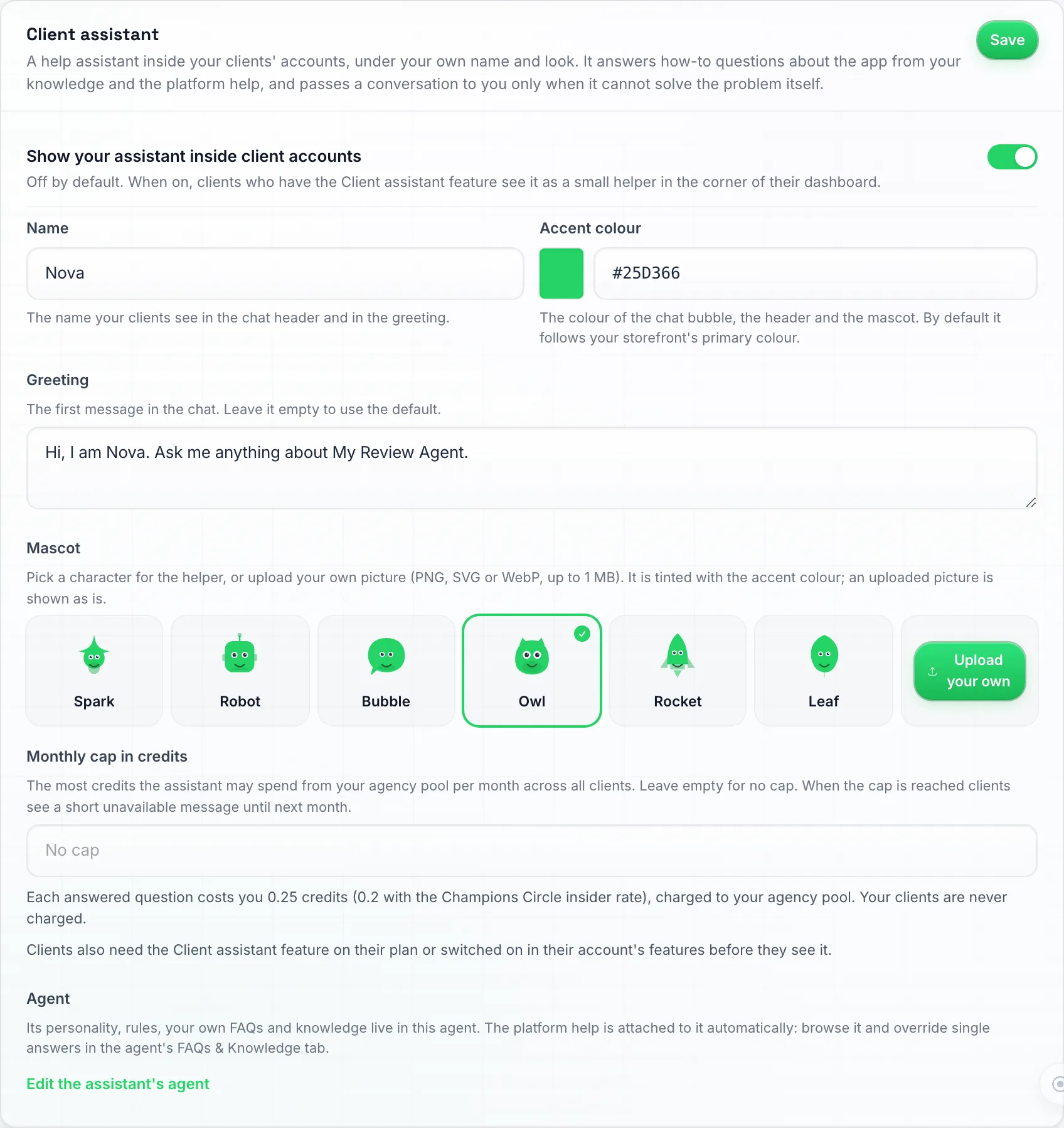
כרטיס העוזר ללקוח: מתג, שם, צבע דגש, ברכה, ששת הקמעות המובנים או העלאה משלך, והמכסה החודשית. שמור נמצא בפינה הימנית העליונה.
| הגדרה | מה היא עושה |
|---|---|
| הצג את העוזר שלך בתוך חשבונות לקוחות | מפעיל את העוזר עבור חזית החנות שלך. כבוי כברירת מחדל. |
| שם | השם שבו העוזר משתמש כדי להציג את עצמו, עד 40 תווים. ברירת מחדל: “Assistant”. |
| ברכת שלום | ההודעה הראשונה שהלקוחות שלך רואים, עד 200 תווים. השאר ריק עבור ברכת שלום המבוססת על השם. |
| צבע דגש | הצבע של הבועה, הכותרת והקמע. ברירת מחדל: הצבע הראשי של חזית החנות שלך. |
| קמע | בחר אחת משש דמויות מובנות (Spark, Robot, Bubble, Owl, Rocket, Leaf), בגוון צבע הדגש שלך, או העלה תמונה משלך (PNG, SVG או WebP, עד 1 MB). תמונה שהועלתה תוצג כתמונה סטטית; רק הקמעות המובנים מניעים את עיניהם. |
| מכסה חודשית בקרדיטים | המקסימום שהעוזר רשאי להוציא ממאגר הקרדיטים שלך בחודש, מחושב עבור כל הלקוחות שלך יחד (מכסה אחת, לא לכל לקוח). השאר ריק ללא הגבלה. |
| ערוך את סוכן העוזר | פותח את הסוכן של העוזר בחשבון שלך, שם תוכל לעצב את אופן המענה שלו. |
לחץ על שמור בכרטיס כדי להחיל את השינוי.
עצב את אופן המענה שלו
בפעם הראשונה שתשמור כשהמתג מופעל, ייווצר סוכן עוזר לקוחות בחשבון שלך תחת סוכני בינה מלאכותית מתוך תבנית ניטרלית. ערוך אותו כמו כל סוכן אחר: אישיות, מטרה, כללים, אורך תשובה, מתי להעביר לאדם, שאלות נפוצות ומקורות ידע משלו (התוכניות והמחירים שלך, שלבי קליטה, שעות תמיכה). שינויים עוברים דרך טיוטה ופרסום, עם גרסאות וצ’אט בדיקה.
עוזר הלקוח עונה רק בתוך חשבונות הלקוחות שלך. הוא לעולם אינו עונה לאנשי קשר בערוץ כלשהו, לכן אין לו נקודות כניסה ולא ניתן לבחור בו כערוץ או כסוכן איש קשר. ניתן להפעיל אותו עבור כל לקוח בנפרד בתכונות של חשבון המשנה, תחת פרודוקטיביות.
העוזר עונה מתוך שתי שכבות ידע:
- עזרה בפלטפורמה: תשובות ‘איך לעשות’ על כל חלק באפליקציה, נשמרות מעודכנות עבורך ולקריאה בלבד. ניתן לעיין ולחפש ברשימה בעורך הסוכנים.
- שאלות נפוצות ומקורות ידע של הסוכן שלך. כאשר שניהם עונים על אותה שאלה, התשובה שלך היא הקובעת.
כדי לשנות תשובת פלטפורמה בודדת, לחץ על עקיפה (Override) בערך המתאים ברשימת העזרה של הפלטפורמה. פעולה זו יוצרת שאלות נפוצות משלך במקומה, אותן תוכל לערוך. אם תשובת הפלטפורמה תשתנה מאוחר יותר, העקיפה שלך תציג תשובת הפלטפורמה השתנתה מאז שביצעת עקיפה, כך שתוכל לבדוק אם התשובה שלך עדיין רלוונטית.
הפעל אותו עבור כל לקוח בנפרד
המתג הראשי של חזית החנות לבדו לא מציג את העוזר לאף אחד. כל לקוח זקוק גם לתכונת עוזר לקוחות, המוגדרת במאפייני שכבת התמחור (קבוצת פרודוקטיביות) או ב-עריכה ← מאפיינים של הלקוח. תכונה שנייה, עוזר לקוחות יכול לבצע שינויים, מאפשרת לעוזר לשנות את חשבון הלקוח עבורו (סוכנים, ידע, אנשי קשר, הגדרות) לאחר שהלקוח מאשר כל שינוי. בלעדיה, העוזר רק עונה ומראה ללקוח היכן ללחוץ. שתי התכונות כבויות כברירת מחדל, ורשימת המאפיינים של שכבת תמחור חלה בעת הרכישה והחידוש כמו כל מאפיין אחר. ראה חשבונות משנה.
מה הלקוחות שלך רואים
העוזר מופיע כעוזר צף עם השם, הברכה, הצבע והקמע שלך, בתוך חשבון הלקוח בדומיין ה-White-label שלך בלבד. הוא לעולם לא מציין את שם הפלטפורמה שמאחורי האפליקציה, והוא מקשר רק למסמכי העזרה שלך (דומיין המסמכים שלך, או אתר העזרה הניטרלי אם אין לך כזה). הוא מסביר רק תכונות הכלולות בתוכנית של הלקוח ודפים שאתה מציג בתפריט שלו. כאשר לקוח שואל על משהו מחוץ לתוכנית שלו, הוא מציין שזה לא חלק מהתוכנית שלו וממליץ ליצור איתך קשר.
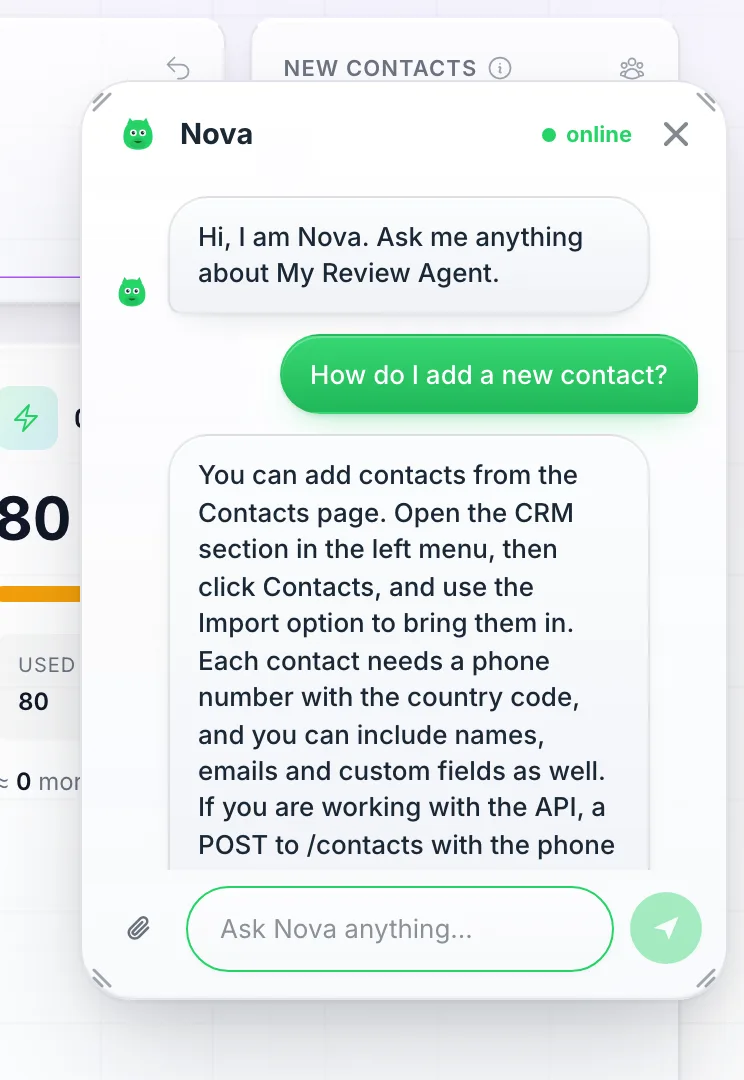
מה שהלקוח רואה: הלוח נושא את שם העוזר שלך ואת הקמע שלו, עונה עם הנחיות בתפריט שלהם ומציע לפתוח את הדף.
מתי העוזר מעביר את הפנייה אליך
העוזר פותר את הבעיה בעצמו תחילה, גם כאשר לקוח מבקש לדבר עם אדם. רק כאשר הוא נתקע לאחר ניסיון אמיתי, הוא מציע ללקוח שתי דרכים: להשאיר לך הודעה בזמן שהצ’אט נשאר פתוח, או להשהות את הצ’אט עד שמישהו מהצוות שלך ישיב. כך או כך, השיחה נמצאת בתיבת ה-Chats שלך כשיחת יישומון צ’אט תחת סוכן ה-Client assistant שלך, שנקרא על שם הלקוח, ואתה מקבל התראה אנושית בדוא"ל, בהודעת פוש או בתוך האפליקציה, בהתאם להגדרות ההתראות שלך. הודעה גם יוצרת משימה בלוח המשימות שלך. הודעת ההמתנה שהלקוח שלך רואה מציינת את שם האפליקציה שלך ואת דוא"ל התמיכה מתוך White Labeling → Brand, לכן הקפד למלא אותם.
כמה זה עולה
כל שאלה שנענית עולה לך 0.25 קרדיטים ממאגר הקרדיטים שלך, או 0.2 קרדיטים עבור סוכנויות ב-Champions Circle דרך תעריף ה-insider, המוחל באופן אוטומטי. מדובר בחיוב אחד לכל שאלה שנענית. הלקוחות שלך לעולם לא מחויבים ואין עבורם תעריף. החיובים מופיעים בדוח השימוש של הסוכנות שלך, לפי לקוח, תחת Client assistant question.
לקוחות יכולים גם לגרור את הקמע לחלק מסוים בדף כדי לקבל עליו הסבר. כל גרירה נחשבת לשאלה אחת שנענתה ומחויבת באותו אופן. לקוחות לעולם לא רואים את יתרת הקרדיטים או כמה נותר מהמכסה שלך.
כאשר המאגר שלך ריק או שהמכסה החודשית הגיעה למיצוי, הלקוחות שלך יראו את ההודעה “Your assistant is unavailable right now, please contact
כדאי לדעת:
- כאשר העוזר מופעל עבור לקוח, אותו לקוח לא רואה את בועית ה-Support Chat for Your Clients. העוזר הוא דרך הכניסה, והעברות הטיפול שלו מגיעות לאותה תיבת דואר נכנס.
- כאשר אתה עובר לחשבון לקוח שיש לו את העוזר, אתה רואה את העוזר הממותג של הלקוח, בדיוק את מה שהם רואים, לא את Champ. Champ נשאר שלך בחשבון האישי שלך.
דרישות תוכנית עבור תיוג לבן
תיוג לבן (White-labeling) נפתח באמצעות התכונה White labeling בתוכנית שלך, ולא לפי שם התוכנית. הוא כלול בתוכניות Agency ו-Agency Unlimited וכן ב-AppSumo tiers 3, 4, 5 and 6. הוא אינו כלול בתוכנית Business או ב-AppSumo tiers 1 and 2. כדי לבדוק זאת, פתח את Settings → Billing וחפש את White labeling תחת What’s included in your plan.
אם התוכנית שלך אינה כוללת White labeling ואתה מעוניין להחיל תיוג לבן על הפלטפורמה:
- בסרגל הצד, לחץ על Settings.
- בתפריט ההגדרות, לחץ על Billing (תחת Workspace).
- לחץ על Get Started באריח Agency או Agency Unlimited והשלם את התשלום.
- White Labeling יופיע כעת תחת Advanced בתפריט ההגדרות.
איך זה עובד עבור הלקוחות שלכם
ברגע שה-White-labeling פעיל:
- הלקוחות שלך ניגשים לפלטפורמה דרך הדומיין המותאם אישית שלך (למשל,
app.youragency.com). - הם רואים את שם החברה שלך, ה-favicon והמיתוג שלך לאורך כל הממשק.
- אין להם שום אינדיקציה לפלטפורמה שעומדת מאחורי החוויה שלהם.
- כל הפונקציונליות עובדת באופן זהה — צ’אטים, שידורים, פגישות ותכונות AI זמינים כולם.
- אתה מנהל את החשבונות שלהם כחשבונות משנה מדף חשבונות משנה שלך.
התקנה כאפליקציה לנייד (PWA)
דומיין ה-White-label שלכם משמש גם כאפליקציה לנייד עם מיתוג מלא. לקוחות יכולים להתקין אותה על מסך הבית של הטלפון שלהם בכמה הקשות — ללא צורך ב-App Store או ברישיון מפתח — והיא נפתחת כמו אפליקציה מקורית עם הלוגו והשם של הסוכנות שלכם.
💡 האפליקציה לנייד היא Progressive Web App (PWA), ולא אפליקציה מחנות האפליקציות. כדי לפרסם אפליקציה אמיתית ב-App Store / Play Store תחת המותג שלכם, תצטרכו לשלם על רישיונות מפתח של אפל וגוגל ולהגיש גרסאות משלכם. התקנת ה-PWA היא החלופה המעשית — 95% מהערך, ללא כאב הראש של הרישוי.
לפני שמתחילים
- ודא שהדומיין המותאם אישית שלך מחובר ופעיל (ראה דומיין מותאם אישית לעיל).
- הגדר את לוגו הסוכנות ושם האפליקציה בכרטיס המותג — אלו הדברים שהלקוחות שלך רואים במסך ההתקנה ובמסך הבית שלהם.
התקנה באנדרואיד (Chrome)
- פתחו את דומיין ה-White-label שלכם (
app.youragency.com) בדפדפן Chrome בטלפון — לא אתapp.dmchamp.com. דומיין ה-White-label הוא מה שהופך את ההתקנה לממותגת. - ייתכן שתראו הודעת התקנה קופצת באופן אוטומטי. אם כן, הקישו על Install (התקנה) וסיימתם.
- אם לא מופיעה הודעה, הקישו על תפריט שלוש הנקודות בפינה הימנית העליונה של Chrome ← Add to phone (הוספה לטלפון) (או Install app).
- אשרו באמצעות Install (התקנה) בתחתית המסך.
- האייקון יופיע כעת על מסך הבית עם הלוגו והשם של הסוכנות שלכם.
התקנה ב-iPhone (Safari)
- פתח את הדומיין הממותג (white-label) שלך ב-Safari — לא ב-
app.dmchamp.com. - הקש על כפתור ה-Share (הריבוע עם החץ כלפי מעלה בתחתית המסך).
- גלול את תפריט השיתוף למטה/ימינה עד שתראה את Add to Home Screen והקש עליו.
- אשר באמצעות Add.
- האייקון יופיע כעת במסך הבית עם הלוגו והשם של הסוכנות שלך.
הפעלת התראות Push
ברגע שהאפליקציה מותקנת ונפתחת ממסך הבית, ניתן להפעיל התראות Push מקוריות:
- פתח את האפליקציה המותקנת ממסך הבית.
- עבור אל הגדרות ← התראות.
- הפעל את Web Push עבור כל קטגוריה שברצונך לקבל עליה התראות (התראות אנושיות, אנשי קשר חדשים, התראות אשראי וכו’).
- אשר את בקשת ההרשאה של הדפדפן כשהיא מופיעה.
- לחץ על שלח התראת בדיקה כדי לוודא שזה עובד. אתה אמור לקבל התראה במסך הנעילה תוך מספר שניות, עם הלוגו של הסוכנות שלך כאייקון ההתראה.
⚠️ בדוק תמיד מהדומיין הממותג, לא מ-
app.dmchamp.com. מנויי Push קשורים לדומיין שבו נרשמו, לכן בדיקה מהדומיין הראשי לא תפעיל התראות עבור האפליקציה המותקנת ותוכל להציג שגיאות מטעות.
מה לקוחות יכולים לעשות בתוך האפליקציה כיום
האפליקציה המותקנת תומכת כרגע בחוויית הצ’אט מקצה לקצה (מענה לאנשי קשר, העברה לבוט AI, התראות Push). תכונות נוספות מתווספות לחוויה הניידת עם הזמן. עבור כל השאר, לקוחות עדיין יכולים לפתוח את לוח הבקרה המלא בדומיין הממותג שלך בכל דפדפן.
פתרון בעיות
הדומיין שלי לא עולה לאוויר
- ודאו שרשומת ה-CNAME אצל הרשם שלכם תואמת בדיוק למה שמוצג בכרטיס הדומיין המותאם אישית — אותו מארח (host), אותו יעד (
tenants.youraiconnector.com). - תנו ל-DNS זמן להתעדכן — בדרך כלל פחות משעה אצל רשמים מודרניים (Cloudflare, Namecheap), ולעיתים יותר במקומות אחרים.
- אם הדומיין שלכם נמצא ב-Cloudflare עם ה-proxy (ענן כתום) מופעל, זה בסדר — השאירו אותו מופעל. אך בדקו ב-SSL/TLS → Overview וודאו שמצב ההצפנה הוא Full (strict). מצב Flexible הוא הגורם השכיח לשגיאת “too many redirects” בדומיין שה-DNS שלו מוגדר כראוי.
- אם ביקרתם בדומיין לפני שההקצאה הסתיימה, ייתכן שהדפדפן שלכם שמר דף שבור במטמון — נסו חלון גלישה בסתר (incognito/private).
- עדיין תקועים אחרי 24 שעות? צרו קשר עם התמיכה עם שם הדומיין וצילום מסך של כרטיס הדומיין המותאם אישית.
שיניתי את הדומיין ועכשיו שום דבר לא נטען
בדוק שה-CNAME עבור הכתובת החדשה קיים אצל רשם הדומיינים שלך ומפנה ל-tenants.youraiconnector.com — דומיין ששונה דורש רשומה משלו, הרשומה הישנה אינה עוברת אוטומטית. אם הרשומה תקינה והכתובת עדיין לא נטענת לאחר שעה (מופיעה אזהרת אישור, או דף שלעולם לא מופיע), פנה לתמיכה עם שמות הדומיין הישן והחדש.
הלוגו לא מופיע בדף ההתחברות שלי
העלה לוגו בכרטיס לוגו ו-Favicon ובצע רענון קשיח לדומיין המותאם אישית שלך (Ctrl+Shift+R / Cmd+Shift+R) — עד להעלאת לוגו, דף ההתחברות מציג אייקון של תמונה שבורה במקום שבו הוא אמור להיות.
המיילים מציגים “DM Champ” במקום את המותג שלי
שדה שם האפליקציה בכרטיס המותג ריק. מיילים, כותרות דפים וקיצור הדרך למסך הבית מציגים את מציין המיקום הניטרלי “DM Champ” עד שתמלא אותו. הקלד את שם המותג שלך, לחץ על שמור בכרטיס המותג, ושלח אימייל בדיקה חדש מתוך תבניות אימייל — שם השולח, הכותרת התחתונה והלוגו במצב כהה כולם יתעדכנו לפי שם האפליקציה.
חלון ההתחברות של גוגל עדיין מציג את שם הפלטפורמה כאשר לקוח מחבר יומן
עדיין לא נשמר לקוח Google OAuth משלך, או שהלקוח חובר לפני שהוספת אחד. הוסף את הלקוח שלך בכרטיס מסך הסכמה של Google Calendar בתחתית דף ה-White Labeling (ראה מסך הסכמה של Google Calendar); חיבורים שבוצעו לפני כן ימשיכו להשתמש בלקוח שלנו עד שהלקוח יתנתק ויתחבר מחדש.
כותרת האימייל מציגה את הלוגו שלי אבל הכותרת התחתונה נראית גנרית
אותה סיבה כמו לעיל: שדה שם האפליקציה ריק. מלא אותו ושמור את כרטיס המותג.
זקוקים לעזרה?
אם אתה זקוק לסיוע בהגדרת ה-white-label או בהגדרת הדומיין המותאם אישית שלך, פנה אלינו באמצעות תמיכה בדוא"ל.