משימות
Tasks הוא מנהל משימות מובנה בסגנון CRM (תוכנת CRM היא כלי שבו עסקים משתמשים כדי לעקוב אחר אנשי הקשר והמשימות שלהם במקום אחד). השתמש בו כדי לעקוב אחר מטלות, מעקבים, שיחות, אימיילים, דיווחי באגים וכל פריט פעולה אחר שעולה מתוך השיחות שלך או מהעבודה היומיומית של הצוות שלך. ניתן ליצור משימות באופן ידני, באופן אוטומטי על ידי ה-AI, או דרך ה-API — דרך עבור תוכנות אחרות להתחבר לחשבון שלך וליצור משימות באופן אוטומטי.
Prefer to see it? Click through the whole flow:
כיצד לפתוח משימות. בסרגל הצד, תחת הקבוצה CRM, לחץ על משימות. (בטלפון התפריט מוסתר — הקש תחילה על סמל התפריט ☰ בפינה העליונה, ולאחר מכן הקש על משימות.)
הפעלה או כיבוי של משימות. משימות מופעלות כברירת מחדל עבור כל חשבון. אם אינך רואה אותן בסרגל הצד שלך, הן כובו עבור סביבת העבודה שלך: הפעל אותן מחדש תחת הגדרות → פרופיל → תכונות (ראה תכונות אופציונליות). כאשר משימות כבויות, הלוח, כרטיסיות המשימות באנשי קשר ובעסקאות, רשימת המשימות בלוח הבקרה וכל קיצור דרך ליצירת משימה מוסתרים יחד. בחשבונות מנוהלים, המתג עשוי להימצא אצל הספק שלך — בקש ממנו להפעיל את המשימות אם כרטיס התכונות אינו מציג זאת.
היכן למצוא אותה
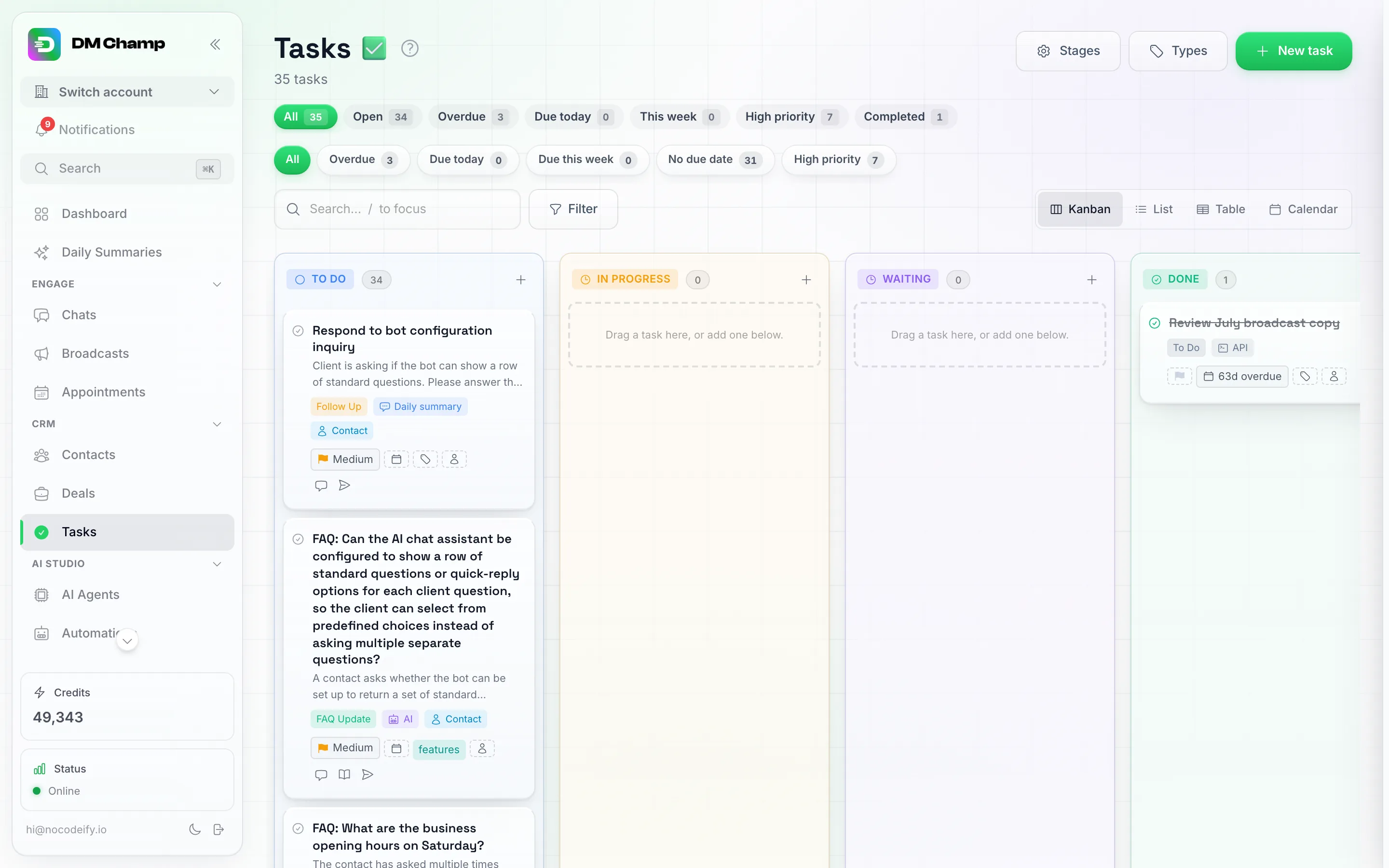
לוח המשימות. כרטיס מציג את הכותרת המלאה שלו ללא קשר לאורכה, את סוג המשימה ותגיות המקור, עדיפות, תאריך יעד, כל התגיות המשויכות אליו, ושורה של פעולות בלחיצה אחת בתחתית. שתי שורות השבבים מעל הלוח הן התצוגות השמורות והמסננים החכמים (ראו "תצוגות וסינון" להלן).
הכותרת מציגה את סך כל המשימות שלך, עם כפתורי Stages (שלבים) ו-New task (משימה חדשה) בפינה הימנית העליונה.
מה משימות יכולות לעשות עבורך
- עקבו אחר הכל במקום אחד — משימות לביצוע, שיחות, אימיילים, מעקבים, דיווחי באגים ובקשות לפיצ’רים עבור כל הצוות שלכם
- קשרו משימות לאנשי קשר, עסקאות או הודעות צ’אט ספציפיות — כך שתמיד תדעו במה עוסקת המשימה ותוכלו לחזור לשיחת המקור
- תצוגות מרובות — לוח קנבן (כרטיסים ממוינים לעמודות, עמודה אחת לכל שלב), תצוגת רשימה, טבלה ולוח שנה. בחרו את התצוגה שמתאימה לעבודה.
- משימות שנוצרו על ידי בינה מלאכותית — כאשר הבוט זקוק לתשומת לב אנושית, הוא יכול ליצור משימה באופן אוטומטי (ללא הקצאה) כדי שחבר צוות יוכל לקחת אותה על עצמו
- אינטגרציית Webhook + API — משימות מפעילות Webhooks בעת יצירה/עדכון כך שכלים חיצוניים יוכלו להישאר מסונכרנים, וניתן ליצור או לשאול משימות באמצעות ה-API הציבורי
סוגי משימות
המשימות מגיעות עם קבוצת סוגים כברירת מחדל, וניתן להוסיף סוגים משלך. לכל סוג יש סמל וצבע משלו כך שתוכל לסרוק לוח במהירות.
| סוג ברירת מחדל | למה זה מיועד |
|---|---|
| To Do | משימות כלליות שלא מתאימות למקום אחר |
| Call | שיחות טלפון לביצוע או למעקב |
| הודעות דוא"ל יוצאות לשליחה | |
| Follow Up | תזכורת לחזור לאיש קשר |
| FAQ Update | הערה שיש לעדכן את ה-FAQ על סמך שיחה אמיתית |
| Human Alert | נוצר אוטומטית כאשר ה-AI מסמן צ’אט לתשומת לב אנושית. הוא מושלם מעצמו ברגע שמישהו מהצוות שלך משיב בצ’אט הזה (מתיבת הדואר הנכנס או מהאפליקציה המחוברת), והשלמתו באופן ידני מנקה את דגל תשומת הלב של הצ’אט |
| User Feedback | משוב מלקוחות למיון |
| Bug Report | באגים שהלקוחות שלך דיווחו עליהם |
| Feature Request | רעיונות לפיצ’רים מלקוחות או מהצוות |
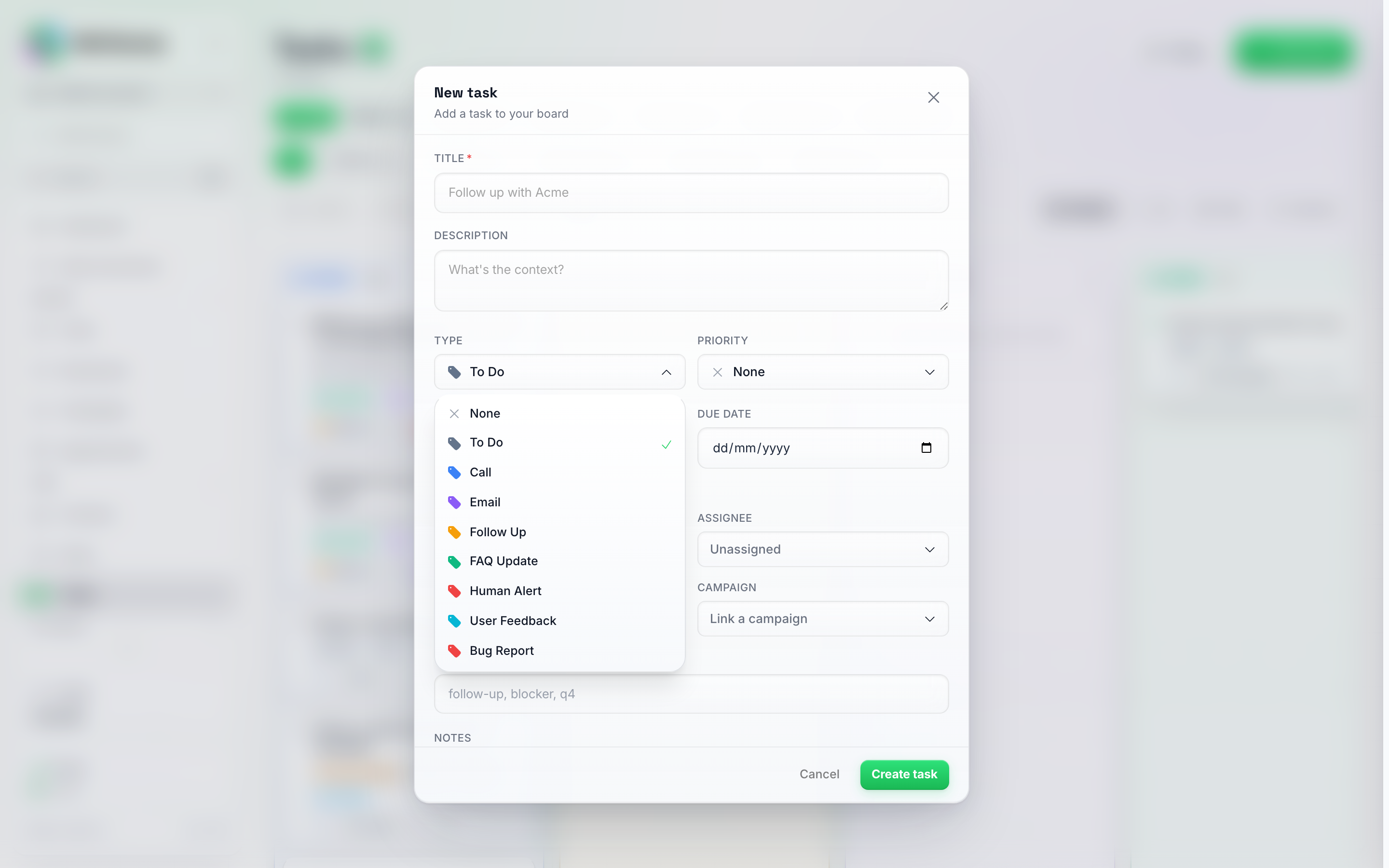
בורר הסוגים בטופס משימה חדשה — לכל סוג יש סמל צבעוני משלו.
ניתן להוסיף סוג משימה מותאם אישית תוך כדי תנועה משדה הסוג בטופס משימה חדשה (או בטופס עריכת משימה) — פתח את בורר הסוגים ובחר + צור סוג חדש בתחתית הרשימה, ולאחר מכן תן לו שם. הסוג נוצר בדיוק במקום שבו אתה משתמש בו.
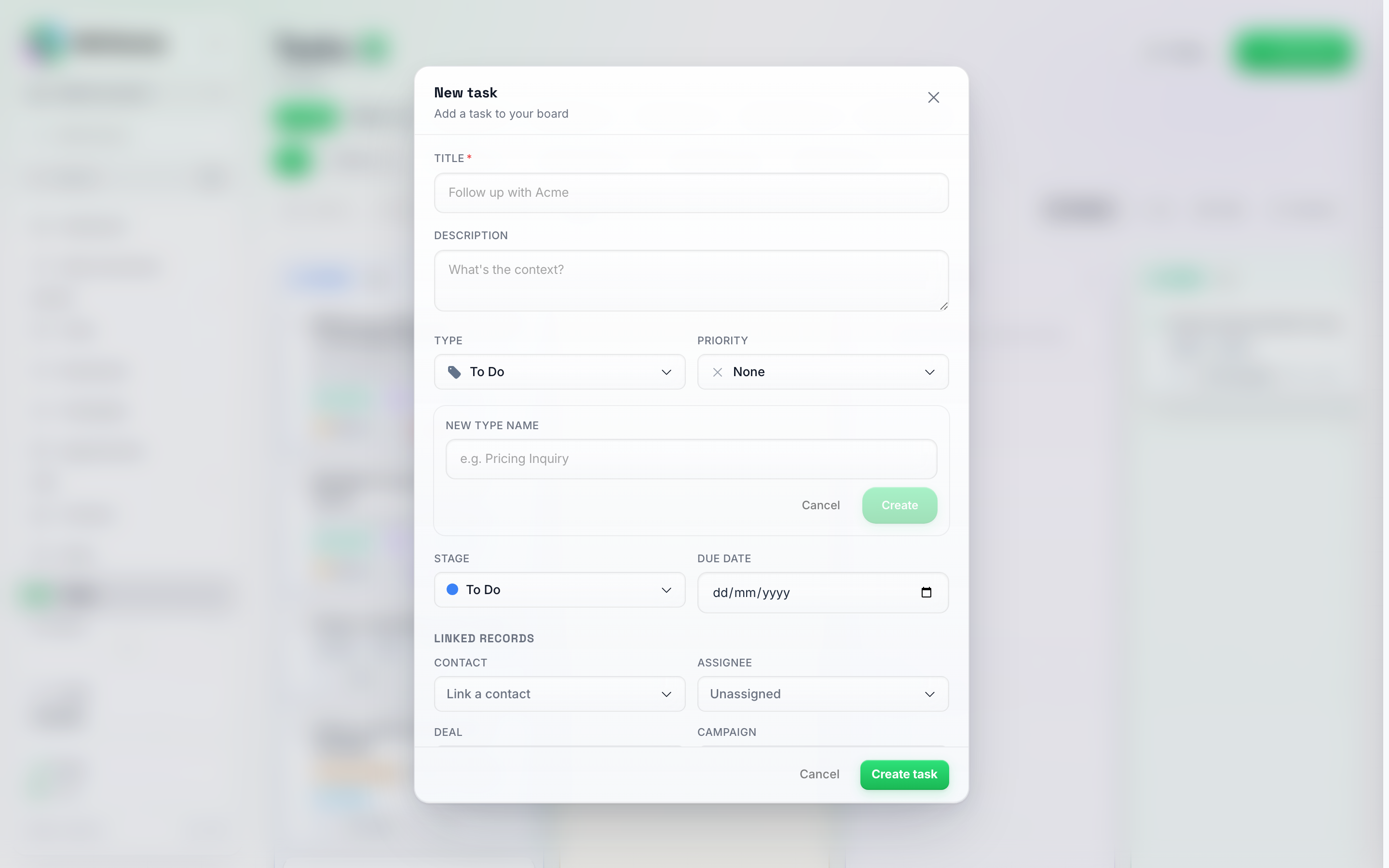
בחירה ב-"+ צור סוג חדש" פותחת שדה שם מוטבע — הסוג נוצר (עם צבע שהוקצה אוטומטית) ברגע שאתה לוחץ על צור.
עריכה, שינוי סדר ומחיקה של סוגים
כדי לשנות שם, צבע, סדר או להסיר סוגים, פתח את משימות ולחץ על סוגים בראש הלוח (ליד שלבים). פעולה זו תפתח את תיבת הדו-שיח ערוך סוגי משימות: שנה שם של סוג על ידי הקלדה ישירה בשורה שלו, לחץ על סמל התגית כדי לבחור צבע חדש, גרור את הידית כדי לשנות את הסדר, השתמש ב-+ כדי להוסיף סוג, והשתמש בתפריט השורה כדי למחוק סוג. שום דבר לא נשמר עד שתלחץ על החל שינויים.
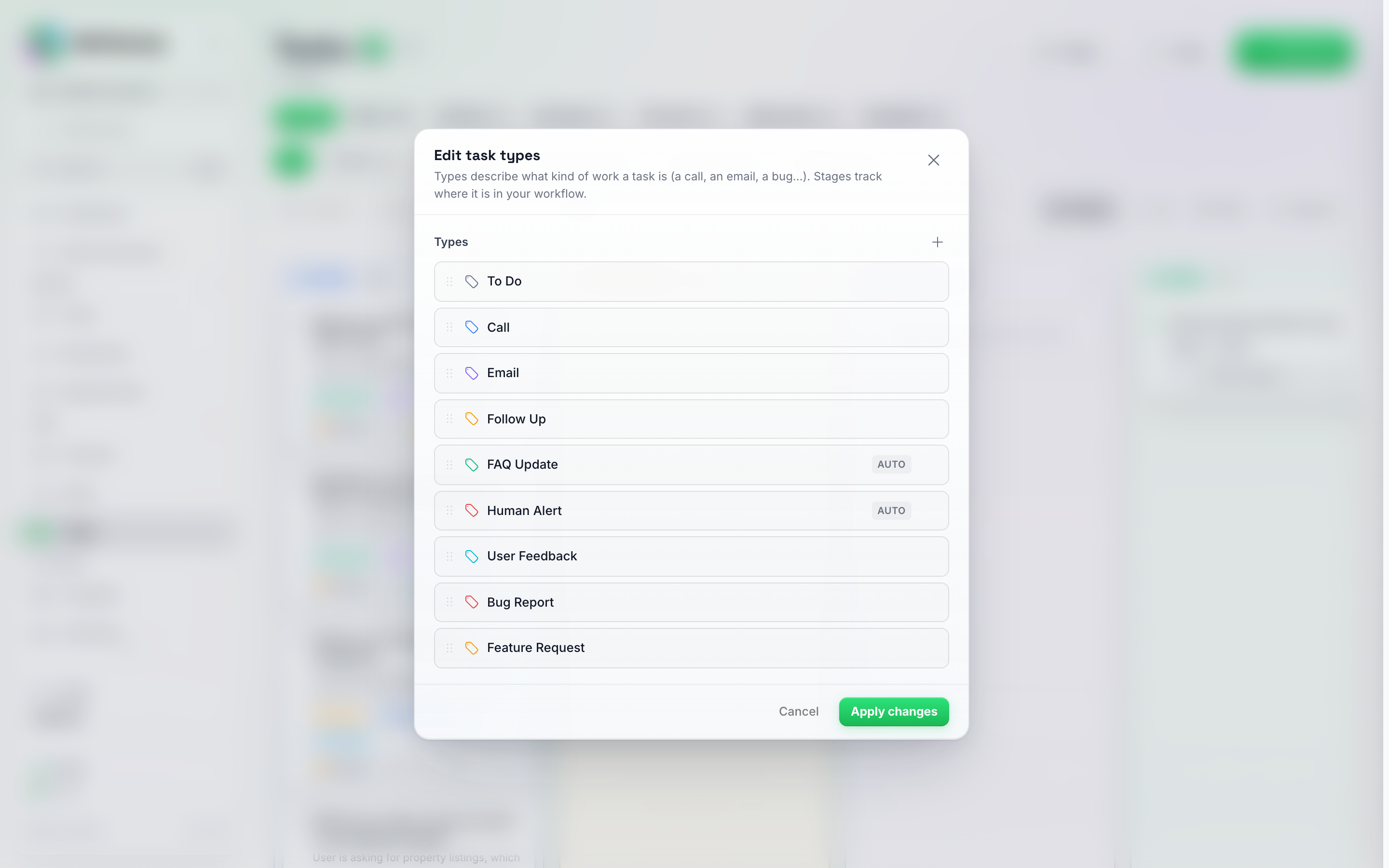
תיבת הדו-שיח 'סוגים'. הקלד בשורה כדי לשנות שם, לחץ על סמל התג כדי לשנות צבע, גרור את הידית כדי לשנות את הסדר.
כמה דברים שכדאי לדעת:
- מחיקת סוג אינה מוחקת את המשימות שלו. משימות שהיו משויכות לסוג זה פשוט יאבדו את תווית הסוג שלהן; פתח אותן ובחר סוג אחר בכל עת שתרצה. אם סוג מסוים עדיין משויך למשימות כלשהן, תיבת הדו-שיח תציין כמה כאלו קיימות לפני שתאשר.
- שני סוגים נוצרים על ידי ה-AI ולא ניתן למחוק אותם — עדכון שאלות נפוצות ו-התראה אנושית (מסומנים כ-אוטומטי בתיבת הדו-שיח). ה-AI יוצר משימות מסוגים אלו בעצמו והיה יוצר את הסוג מחדש בהתראה הבאה שלו, לכן הם נשארים; עדיין ניתן לשנות את שמם ואת צבעם.
- שמור על סוג אחד לפחות. אם הרשימה תתרוקן, קבוצת ברירת המחדל תחזור מאליה.
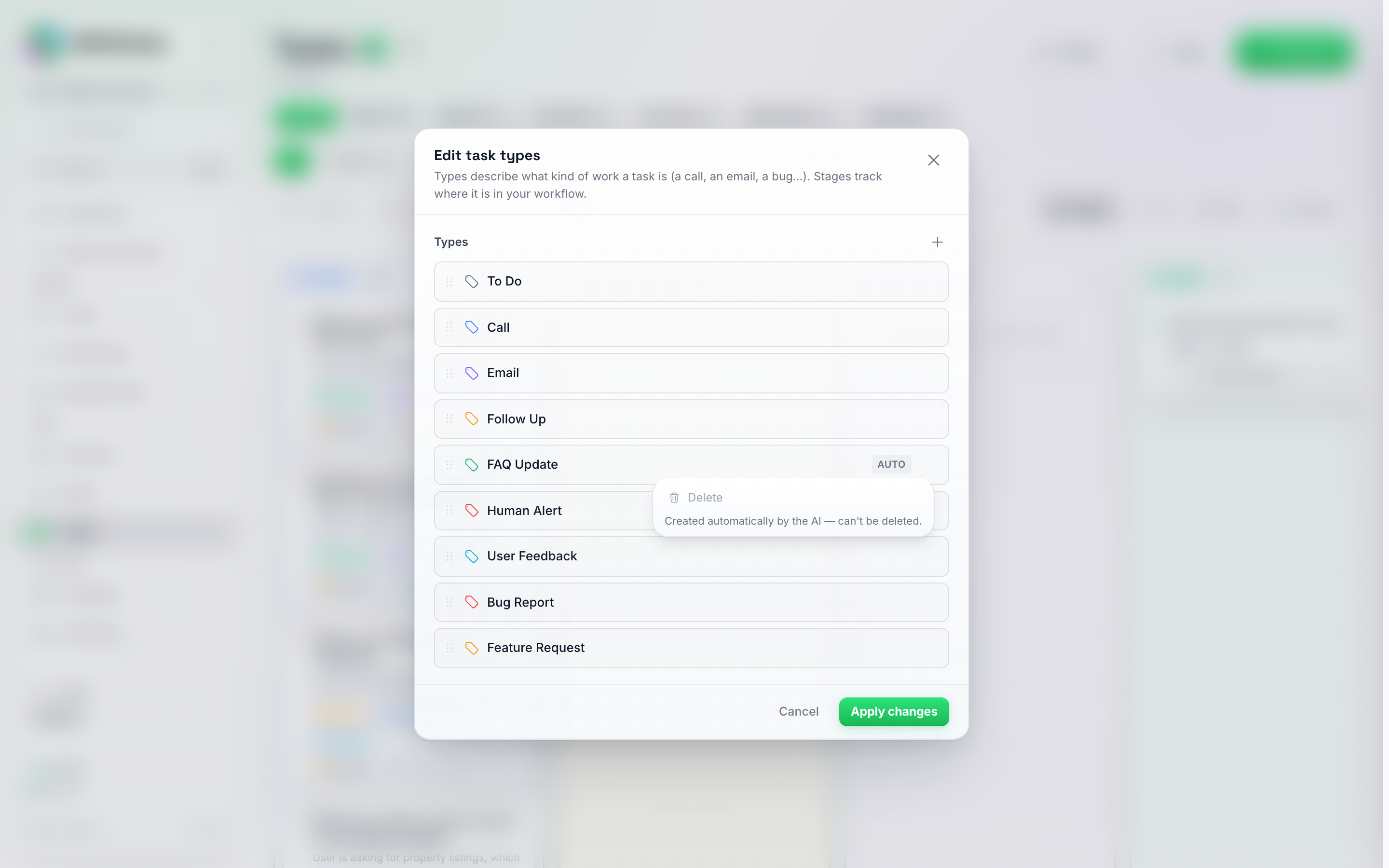
תפריט של סוג אוטומטי — האפשרות 'מחק' מושבתת, אך שינוי שם וצבע עדיין עובדים.
שלבי משימה (לוח קנבן)
כל משימה עוברת דרך שלבים — העמודות בלוח הקנבן שלך, שלכל אחת מהן סמל סטטוס צבעוני ומונה חי. ברירות המחדל הן בדרך כלל משהו כמו “לביצוע”, “בתהליך”, “בוצע”, אך ניתן לשנות שמות, צבעים, סדר, להוסיף ולהסיר שלבים כדי להתאים לתהליך העבודה שלך.
ניתן גם ליצור תבניות לוח עם קבוצות שלבים מוכנות מראש כך שלצוותים שונים או למקרי שימוש שונים יהיה לוח משלהם.
כדי להגדיר שלבים, פתחו את משימות (Tasks) ולחצו על שלבים (Stages) בחלק העליון של הלוח. פעולה זו תפתח את תיבת הדו-שיח עריכת סטטוסי משימות (Edit task statuses), שבה הסטטוסים מחולקים לשתי קבוצות — פעיל (Active) ו-בוצע (Done) — ובנוסף בורר תבניות סטטוס (כללי, מכירות, תמיכה או מותאם אישית) בצד שמאל. ניתן לשנות שם של סטטוס על ידי הקלדה ישירה בשורה שלו, להשתמש בחצים למעלה ולמטה (או לגרור את הידית) כדי לשנות את הסדר שלו בתוך הקבוצה, ללחוץ על נקודת הצבע כדי לשנות את צבעו, ולהשתמש בתפריט השורה כדי להעביר סטטוס בין ‘פעיל’ ל’בוצע’ או למחוק אותו. שום דבר לא נשמר עד שתלחצו על החל שינויים (Apply changes).
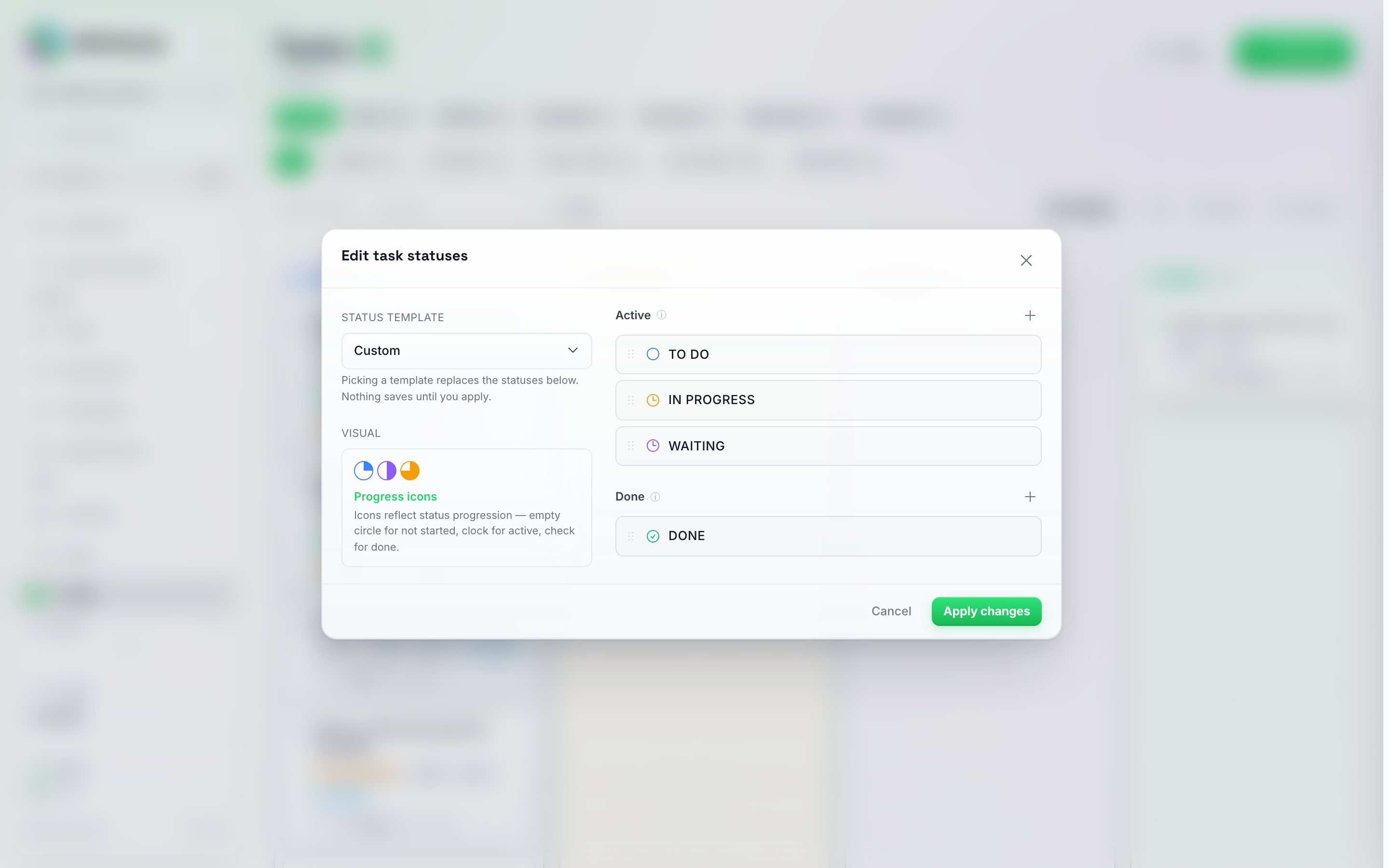
תיבת הדו-שיח שלבים. מחיקת סטטוס אינה מוחקת את המשימות שבו — הן פשוט מפסיקות להופיע על הלוח עד שיועברו לסטטוס שעדיין קיים.
יכולים להיות לך יותר מסטטוס “בוצע” אחד — למשל, “הושלם” ו-“עסקה נסגרה”. שניהם נחשבים כסיומים: משימות בכל אחד מהם מוצגות עם הכותרת שלהן מחוקה, והספירה בכל עמודה היא עצמאית. כאשר יש לך כמה כאלה, הפעולה סמן כהושלם מציגה את השם של כל אחד מהם, כך שתוכל לבחור למה התכוונת במקום שהמשימה תגיע אוטומטית לראשון מביניהם.
תצוגות וסינון
שתי שורות של תגיות (chips) מופיעות מעל הלוח:
- תצוגות שמורות — הכל, פתוחות, באיחור, להיום, השבוע, עדיפות גבוהה, הושלמו ו-אישי שלי, ולחיצה אחת משנה את כל הלוח לתצוגה זו. משימות נפתחות על פתוחות, כך שמשימות שהסתיימו נשארות מחוץ לטווח הראייה והדף טוען רק את מה שנותר לעשות. בזמן שאתה נמצא ב-פתוחות או באיחור, רק שתי אלו מציגות מונה; עבור ל-הכל (או לכל תצוגה אחרת) כדי לטעון את כל המשימות ולראות את כל המונים. אישי שלי מציג את המשימות הפרטיות שלך (ראה משימות פרטיות להלן).
- שבבי סינון חכמים — הפעל כל שילוב של באיחור, להיום, השבוע, ללא תאריך יעד, או עדיפות גבוהה על גבי תצוגה שמורה כדי לצמצם את התוצאות עוד יותר.
מתחת לכך, תיבת חיפוש, כפתור Filter (סינון) לבניית חוקים משלך, ומחליף תצוגה בין קנבן, רשימה, טבלה ו-לוח שנה (רשת חודשית המציגה משימות בתאריך היעד שלהן).
תצוגת טבלה נפתחת כשהיא ממוינת לפי נוצר, המשימה החדשה ביותר בראש; לחץ על כותרת עמודה כלשהי כדי למיין לפיה במקום. היא כוללת גם עמודת תגובה מהירה: שדה טקסט וכפתור שליחה בכל שורה. במשימת עדכון שאלות נפוצות היא מקבלת את התשובה (שמתפרסמת במאגר הידע שלך ונשלחת לאיש הקשר); בכל משימה אחרת עם איש קשר היא מקבלת הוראת המשך בשפה פשוטה. זו הדרך המהירה ביותר לנקות תור של שאלות — הקלד, לחץ על Enter, ועבור לשורה הבאה. בשורת עדכון שאלות נפוצות יש גם סמל ספר קטן שפותח את תיבת הדו-שיח המלאה פתרון שאלות נפוצות, למקרים שבהם תעדיף לבדוק אם כבר יש לך תשובה מאשר לכתוב אחת חדשה. השתמש בכפתור עמודות כדי להסתיר את העמודה כולה אם אינך מעוניין לראות אותה.
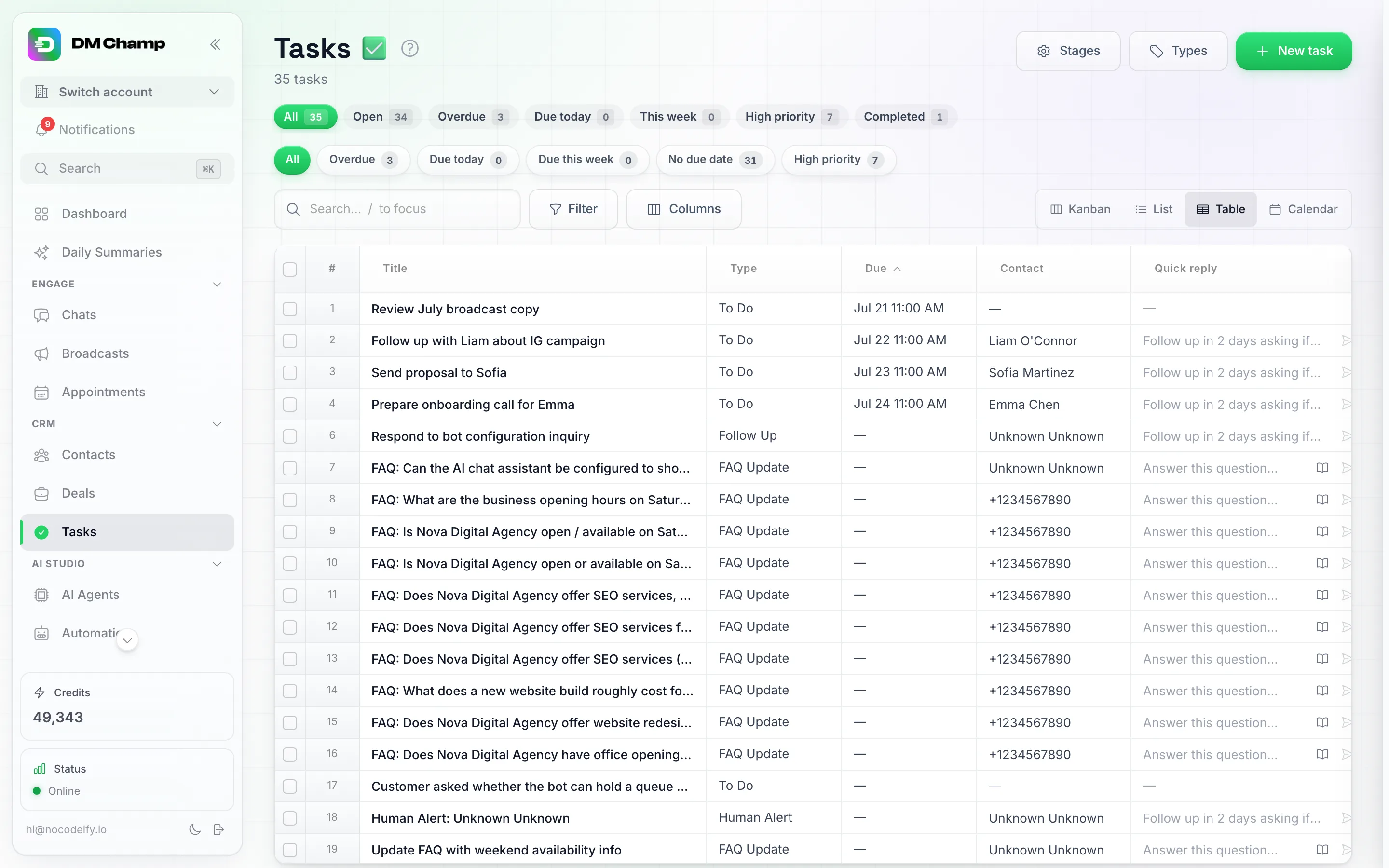
תצוגת טבלה. עמודת תגובה מהירה ממוקמת בסוף כל שורה: תשובה בשורת עדכון FAQ, או הנחיית המשך בכל שורה עם איש קשר. אייקון הספר הקטן פותח את תיבת הדו-שיח המלאה של פתרון FAQ. השתמשו ב-עמודות כדי להסתיר עמודות שאינכם צריכים, כפי שמוצג כאן.
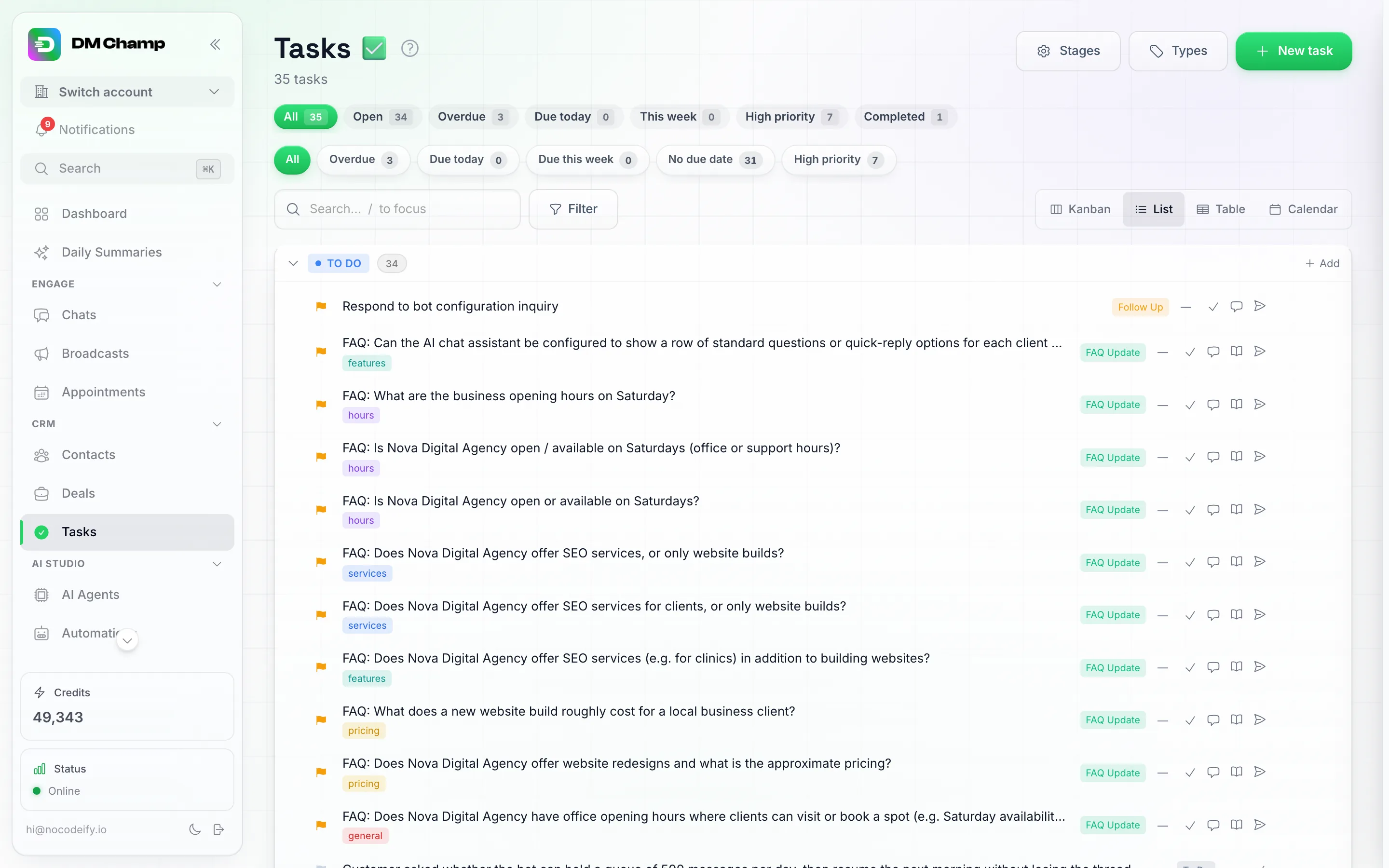
תצוגת רשימה מקבצת משימות לפי שלב כשורות, כאשר כל אחת כוללת את אותן פעולות מהירות כמו בכרטיס לוח.
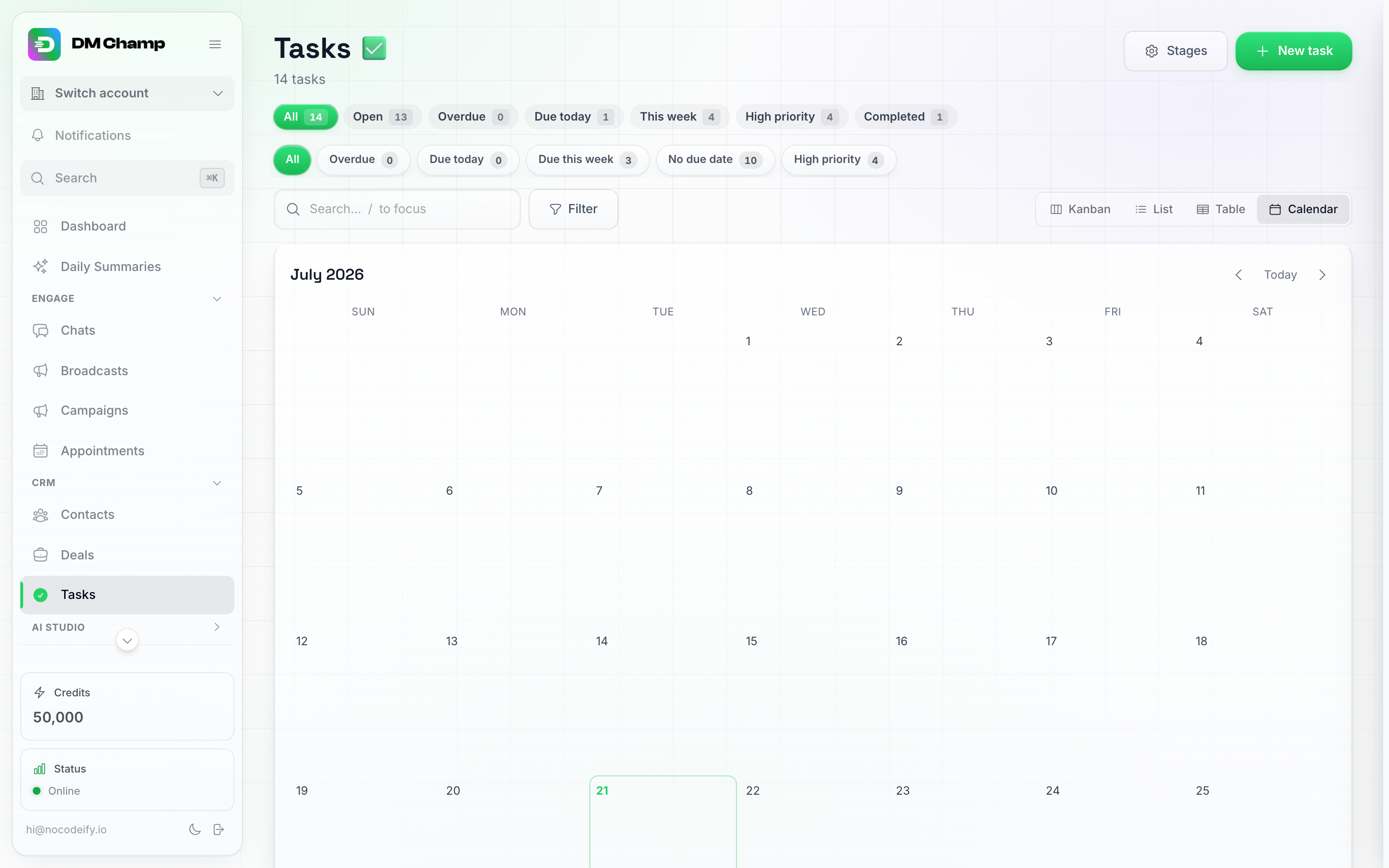
תצוגת לוח שנה — לחץ על יום כדי לראות את המשימות המיועדות לביצוע בו.
ניתן לסנן לפי סוג, שלב, עדיפות, מקור, מבצע (ראה “הקצאת משימות לחברי צוות” להלן) ואיש קשר מקושר. ניתן גם לסנן לפי:
- ערוץ — הצגת משימות עבור ערוץ הודעות ספציפי בלבד (WhatsApp, WhatsApp Web, SMS, Instagram, Messenger, Telegram, LINE, אימייל, ווידג’ט צ’אט וכן הלאה). הערוץ נלקח מאיש הקשר המקושר למשימה.
לכל כלל שאתה בונה יש מתג הוא / אינו לצד השדה, כך שתוכל להחריג בקלות בדיוק כפי שאתה כולל — עדיפות אינה נמוכה, או סוג אינו המשך טיפול. לכל תפריט נפתח יש גם אפשרות ללא עבור משימות שאין להן הגדרה עבור אותו שדה. סוג → ללא מוצא את המשימות שאין להן סוג, מה שכולל כל משימה שאיבדה את התווית שלה מכיוון שמחקת את הסוג שהיה עליה.
מסנני איש הקשר והערוץ מופיעים רק כאשר למשימות הנוכחיות שלכם יש אכן מה לסנן, כך שסרגל הכלים נשאר נקי. הם משתלבים עם מסננים אחרים ועם החיפוש, לכן בחרו ערוץ ועדיפות יחד כדי לצמצם את התוצאות במהירות. המסננים חלים על כל תצוגה (קנבן, רשימה, טבלה, לוח שנה) ועל ספירת המשימות בכל שלב.
הלוח
כל עמודה היא אחד משלבי המשימה שלך. כרטיס משימה מציג את הכותרת המלאה שלו (כותרות ארוכות יורדות שורה במקום להיחתך) ותיאור קצר, תגיות צבעוניות עבור הסוג שלו (כמו עדכון שאלות נפוצות או מעקב) והמקור (תגית AI למשימות שנוצרו על ידי בוט, או התראת אנוש לשיחות שהבוט סימן), בתוספת דגל עדיפות, תאריך יעד, כל התגיות שלו, וסמל של האחראי על המשימה בתחתית.
גררו כרטיס בין עמודות כדי להעביר אותו בתהליך העבודה שלכם, או בתוך עמודה כדי לשנות את סדר המשימות. ה-+ בראש כל עמודה פותח את טופס המשימה החדשה המלא כשהוא מוגדר מראש לשלב זה; שדה ההוספה המהירה בתחתית כל עמודה מוסיף משימה לפי כותרת בלבד. לחצו על כרטיס כדי לפתוח את פרטיו.
פעולות מהירות
לאורך החלק התחתון של כל כרטיס — ובכל שורה בתצוגות רשימה וטבלה — יש שורה קטנה של פעולות בלחיצה אחת. אילו פעולות מופיעות תלוי במשימה:
- סימון כהושלמה — מעביר את המשימה לסטטוס ‘בוצע’ מבלי לפתוח אותה. בכרטיס לוח זהו העיגול שליד הכותרת; בשורת רשימה או טבלה הוא מופיע לצד הפעולות האחרות. אם יש לכם יותר מסטטוס ‘בוצע’ אחד (למשל בוצע ו-עסקה נסגרה), המערכת תשאל לאיזה מהם להעביר במקום לבחור עבורכם.
- פתיחת צ’אט — פותח את השיחה עם איש הקשר המקושר ישירות, כך שתוכלו לקרוא מה נאמר מבלי לעזוב את הלוח. מופיע רק כאשר למשימה יש איש קשר.
- הוספה ל-FAQ — פותח תיבה קטנה עם שדה תשובה וכפתור פרסום ושליחה. הקלידו את התשובה, פרסמו, וה-FAQ יתווסף למאגר הידע שלכם, המשימה תסומן כהושלמה, והתשובה תישלח בחזרה לאיש הקשר. אפשרויות נוספות, משמאל לכפתור זה, פותחות את תיבת הדו-שיח המלאה של פתרון FAQ (הצעות ל-FAQ דומים, עיון בספרייה שלכם) אם אתם מעדיפים לקשר תשובה קיימת, והן כוללות את התשובה שכבר הקלדתם. מופיע רק במשימות מסוג עדכון FAQ.
- שליחת המשך (Follow-up) — פותח תיבה קטנה שבה אתם מתארים את פעולת ההמשך בשפה פשוטה (“בצע המשך בעוד יומיים ושאל אם הייתה להם הזדמנות לעיין”). ה-AI מחשב את התזמון והניסוח ומתזמן זאת בצ’אט של איש הקשר. מופיע רק כאשר למשימה יש איש קשר.
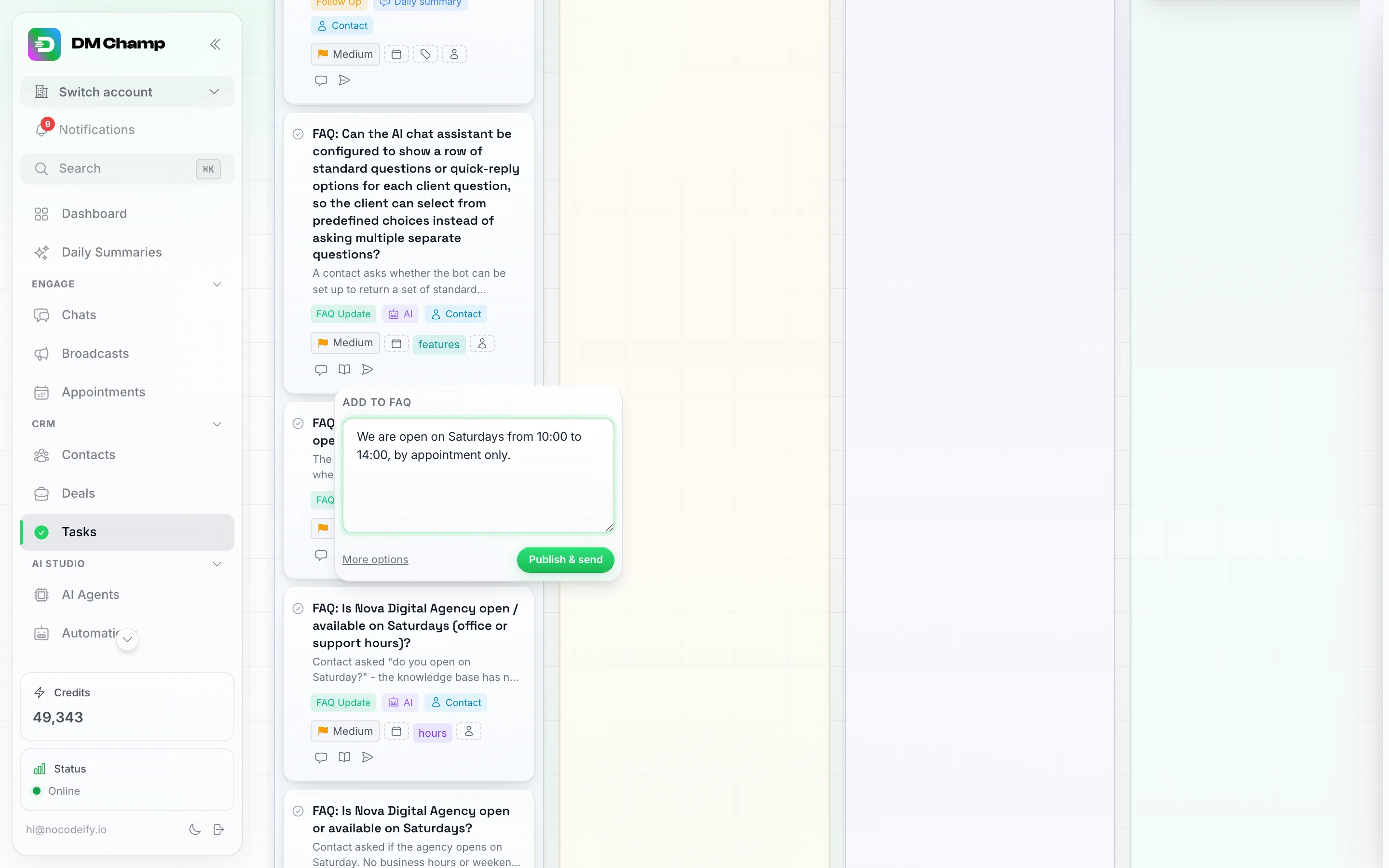
הוספה ל-FAQ בכרטיס: הקלידו את התשובה, לחצו על פרסום ושליחה, וה-FAQ יישמר, המשימה תושלם והתשובה תישלח לאיש הקשר. אפשרויות נוספות פותחות את תיבת הדו-שיח המלאה של פתרון FAQ עם התוכן שכבר הקלדתם בתוכה.
יצירת משימות
באופן ידני
- בדף המשימות, לחץ על משימה חדשה בפינה הימנית העליונה (או השתמש ב-+ / הוספה מהירה בעמודה, כפי שצוין לעיל).
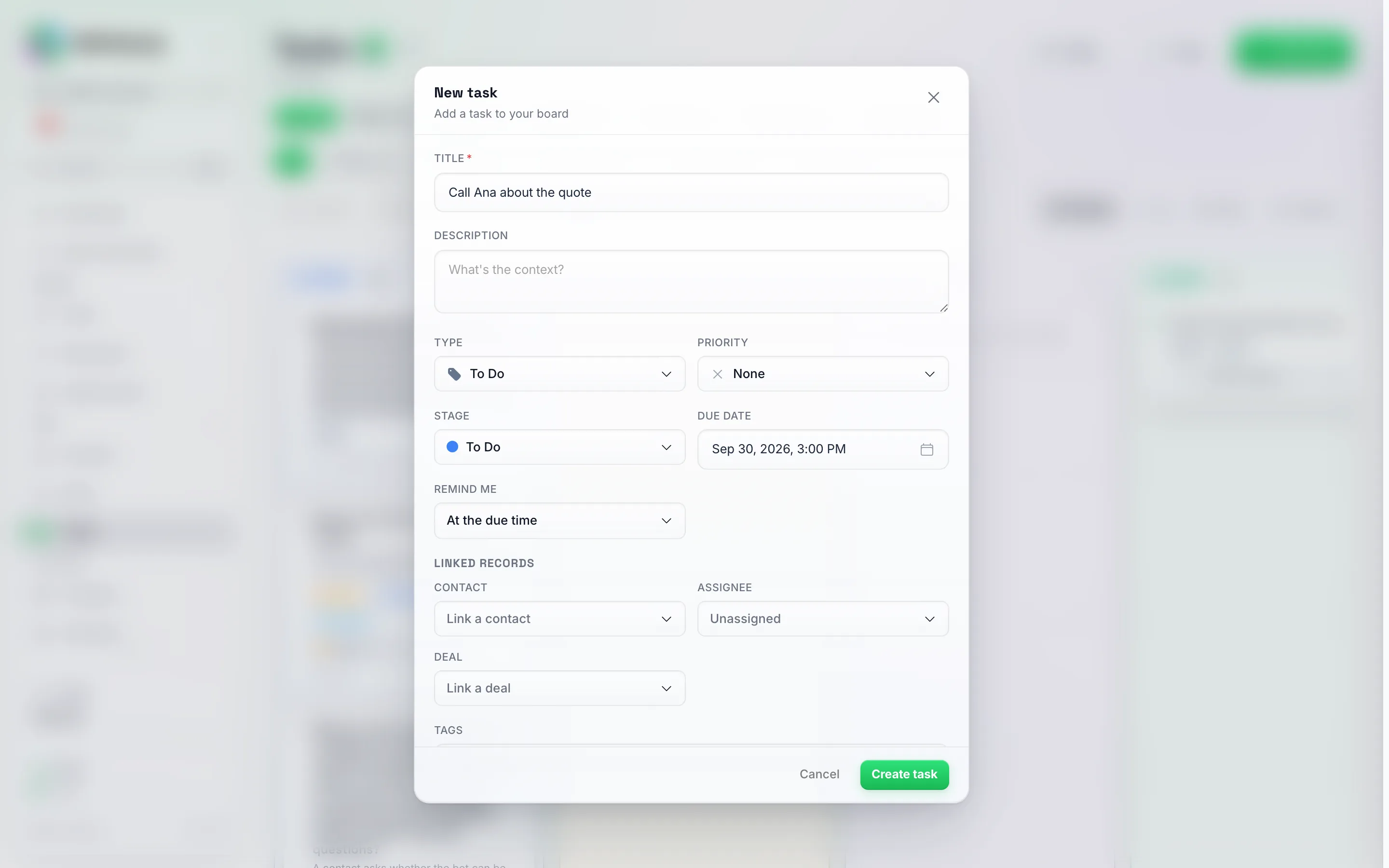
טופס משימה חדשה. רק הכותרת היא שדה חובה — כל השאר הוא הקשר אופציונלי. שדה תאריך יעד מקבל גם שעה וגם תאריך, ובחירה בו חושפת את שדה הזכר לי מתחתיו.
- מלאו את הפרטים:
- כותרת (חובה)
- תיאור — הערות חופשיות
- סוג — בחרו מתוך סוגי המשימות שלכם
- עדיפות — ללא / נמוכה / בינונית / גבוהה / דחופה
- שלב — באיזו עמודה היא מתחילה
- תאריך יעד — אופציונלי, וניתן להגדיר בו שעה בנוסף לתאריך, כך שתוכלו לקבוע “להתקשר ב-15:00” במקום רק “מתישהו ביום שלישי”. בורר השעות פועל לפי הגדרת השעון שלכם (12 שעות עם AM/PM, או 24 שעות) מתוך הגדרות החשבון
- תזכורת — מופיעה ברגע שקובעים תאריך יעד, ומתחילה ב-, מוגדרת כברירת מחדל ל-בזמן היעד. זה נכון בכל מקום שבו תוסיפו את תאריך היעד: בטופס זה, בלוח הפרטים של המשימה, או בלוח הצדדי של איש הקשר בצ’אט. שנו זאת ל-15 דקות לפני, שעה לפני, יום לפני, או ללא תזכורת אם אינכם רוצים לקבל התראה. כשהרגע מגיע תקבלו התראה (פעמון, אימייל והתראות Push פועלים לפי הגדרות ההתראות של המשימות שלכם, כך שאם כיביתם את הקטגוריה הזו לא תקבלו דבר). היא כתובה בשפת החשבון שלכם ומציגה את זמן היעד באזור הזמן שלכם; סוכנויות יכולות לשכתב את נוסח אימייל התזכורת תחת הגדרות ← תבניות אימייל (ראו שפת אימייל ותבניות). תזמון מחדש של המשימה מזיז את התזכורת שלה יחד איתה, ומשימות שאתם גוררים לעמודת סיום מפסיקות להזכיר לכם.
- מוקצה ל- — איזה חבר צוות אחראי על המשימה. הקישו על השדה כדי לפתוח את בורר חברי הצוות (אותו בורר המשמש להקצאת צ’אטים), בחרו חבר, או השאירו זאת כלא מוקצה.
- איש קשר / עסקה מקושרים: אופציונלי, אך שימושי מאוד כדי שהמשימה תכיל הקשר
- תגיות — תגיות חופשיות לסינון מאוחר יותר
- פרטי, גלוי לי בלבד — כבוי כברירת מחדל. הפעילו זאת עבור משימה אישית שאף אחד אחר בצוות לא אמור לראות (ראו משימות פרטיות להלן)
- לחצו על יצירת משימה.
מתוך צ’אט
רוב המשימות נוצרות מתוך שיחה, לכן ניתן ליצור משימה מבלי לעזוב את הצ’אטים. ישנן ארבע דרכים לעשות זאת:
- כותרת הצ’אט — סמל הסימון לצד הכוכב, בכותרת של השיחה הפתוחה.
- שורת צ’אט — רחף מעל שורה ברשימת הצ’אטים ולחץ על סמל הסימון בקצה הימני שלה.
- לוח אנשי הקשר — הוסף משימה במקטע משימות בלוח שבצד ימין של השיחה.
- תיבת ההודעות — הדרך המהירה ביותר. הפעל את מתג המטלות הקטן לצד תיבת ההודעות, תן למטלה כותרת (אחת ממולאת עבורך — “מעקב מול אנה”), תאריך יעד מתוך האפשרויות המהירות (מאוחר יותר היום, מחר, בעוד 3 ימים, בשבוע הבא, או תאריך משלך) ואם תרצה, זמן מדויק ועסקה (קשר את העסקה הפתוחה של איש הקשר, או צור אחת עם המשימה). לאחר מכן לחץ על צור משימה — או שלח תשובה כרגיל והמשימה תיווצר עם שליחת ההודעה.
שלוש הדרכים הראשונות פותחות את אותו טופס ‘משימה חדשה’ כמו בלוח, כאשר איש הקשר כבר מקושר והסוג מוגדר כמשימה. כל השאר עובד בדיוק כפי שהוא עובד כאן.
משימה שנוצרה מתיבת ההודעות בזמן שליחת תשובה מקשרת גם להודעה שנשלחה, כך שפתיחת המשימה מאוחר יותר מחזירה אותך ישירות למה שנאמר. (משימות יכולות להפנות להודעה אחת או יותר בדרך זו — המשימות האוטומטיות של ה-AI משתמשות באותו קישור.)
מקטע המשימות בלוח אנשי הקשר מציג את המשימות הפתוחות של איש הקשר עם תאריכי היעד שלהן, כאשר משימות שפג תוקפן מופיעות באדום, ולחיצה על אחת מהן פותחת אותה כאן בדף המשימות.
לחצני משימות מופיעים בצ’אטים רק כאשר המשימות מופעלות עבור החשבון שלך והרשאות הצוות שלך מאפשרות לך לערוך אנשי קשר — ראה הרשאות להלן.
למדריך המלא של צד הצ’אט, ראה ממשק צ’אט.
מתוך עסקה
כאשר משימת ההמשך שייכת לעסקה, צור את המשימה מתוך העסקה במקום זאת: סמל ה-check בשורת הפעולות המהירות של כרטיס בלוח, מקטע ה-משימות במגירת העסקה, או כרטיסיית ה-משימות ברשומת העסקה. כל אחד מהם מציג רצועה בשורה אחת — כותרת, תאריך יעד מהיר, שעה מדויקת, צור משימה — והמשימה תתווסף כשהיא מקושרת לעסקה ולאיש הקשר שלה. ראה הוספת משימה לעסקה.
באופן אוטומטי
ניתן ליצור משימות באופן אוטומטי על ידי:
- התראות אנושיות — כאשר בוט ה-AI מסמן שיחה לתשומת לב אנושית, הוא יוצר משימת
Human Alertבעדיפות גבוהה המקושרת לשיחה זו בעמודה הראשונה של הלוח שלך (לא מוקצית — בחר אותה או הקצה אותה מתוך הלוח). - קריאות לכלי AI — ה-AI יכול ליצור משימות במהלך שיחה כאשר הוא קובע שיש צורך בפעולה (למשל, “קבע שיחת המשך עם ליד זה בשבוע הבא”). משימות שאתה מבקש מהעוזר בתוך האפליקציה ליצור, או שמיוצרות על ידי לקוח AI המחובר דרך שרת ה-MCP, נושאות את אותה תגית AI.
- API — מערכות חיצוניות יכולות ליצור משימות באמצעות ה-API הציבורי
המקור של כל משימה מתועד כך שתוכל לסנן לפי המקום ממנו היא הגיעה.
הקצאת משימות לחברי צוות
ניתן להקצות כל משימה לחבר צוות אחד (או להשאיר אותה ללא הקצאה), בדיוק כמו הקצאת צ’אט. האחראי מופיע כאווטאר קטן על המשימה, כך שכל הצוות יכול לראות במבט חטוף מי אחראי על מה.
ישנן שתי דרכים להקצות או להקצות מחדש:
- מהמשימה עצמה — פתח משימה (או את טופס המשימה החדשה) והשתמש בשדה אחראי כדי לפתוח את בורר חברי הצוות. בחר חבר או בחר ב-לא מוקצה.
- ישירות מהלוח — לכל כרטיס משימה יש פעולת הקצאה מהירה. לחץ עליה כדי לפתוח את אותו בורר ולהקצות מחדש בצעד אחד, מבלי לפתוח את המשימה. זה עובד בתצוגות קנבן, רשימה וטבלה.
הבורר מציג רק את בעל החשבון וחברי צוות פעילים, כך שלא ניתן להקצות בטעות משימה למי שהוסר או הושעה.
מסנן האחראי מופיע רק כאשר בחשבון שלך יש יותר מחבר צוות אחד.
משימות פרטיות
חלק מהמשימות הן שלכם בלבד: תזכורת לטיפול בחשבונית, הערה להתכונן לשיחה. הפעילו את פרטי, גלוי לי בלבד בטופס יצירת משימה חדשה (או בעת עריכת משימה) והמשימה תהפוך לאישית.
- רק אתם רואים אותה. משימה פרטית גלויה רק לאדם שיצר אותה. זה כולל את בעל החשבון: אם חבר צוות יוצר משימה פרטית, בעל החשבון לא יראה אותה בלוח, בחיפוש או בכל תצוגה אחרת.
- רק אתם יכולים לשנות את ההגדרה. במשימה קיימת, האדם שיצר אותה הוא היחיד שיכול להפעיל או לכבות את מצב פרטי. כל אדם אחר יראה את המתג נעול, עם ההערה “רק האדם שיצר משימה זו יכול לשנות זאת.”
- סימון מנעול. סמל מנעול קטן מופיע לפני כותרת המשימה הפרטית בלוח, בתצוגות רשימה וטבלה ובחלונית פרטי המשימה, כך שתמיד תדעו אילו משימות אף אחד אחר לא יכול לראות.
- מצאו אותן במקום אחד. התצוגה אישי שלי מעל הלוח מציגה את המשימות הפרטיות שלכם.
- משימות מלפני קיום מתג זה נחשבות כשייכות לבעל החשבון. דבר לא השתנה לגבי מי שיכול לראות אותן.
משימה פרטית נשארת מחוץ לכל מה שמשותף:
- סוכני ה-AI אינם רואים משימות פרטיות כאשר הם משוחחים עם אנשי הקשר שלך.
- משימות פרטיות אינן מפעילות Webhooks של משימות ואינן שולחות התראות משימה חדשה.
- תזכורות למועדים מגיעות לערוצי ההתראות של בעל החשבון, לכן תזכורת עבור משימה פרטית של חבר צוות לא תישלח. משימות פרטיות של הבעלים עצמו יזכירו כרגיל.
- מפתחות API וכלי AI מחוברים פועלים כבעל החשבון, לכן הם רואים ויוצרים משימות בדיוק כפי שהבעלים היה עושה, כולל המשימות הפרטיות של הבעלים אך לא של חבר צוות.
- ייצוא נתונים כולל כל משימה פרטית בחשבון, גם של חבר צוות. המשימות בחשבון הן הנתונים של בעל החשבון, לכן הייצוא של הבעלים כולל את כולן.
משימות עדכון שאלות נפוצות (FAQ)
כאשר ה-AI נתקל בפער בבסיס הידע שלך באמצע שיחה — שאלה שהוא לא יכול לענות עליה בביטחון — הוא יוצר משימת עדכון שאלות נפוצות במקום לנחש. פתח את המשימה ותראה את השאלה המדויקת ששאל איש הקשר בתוספת הערה על פער הידע, עם פעולות מהירות לסימון כהושלם, הוסף לשאלות נפוצות, ו-שלח המשך טיפול.
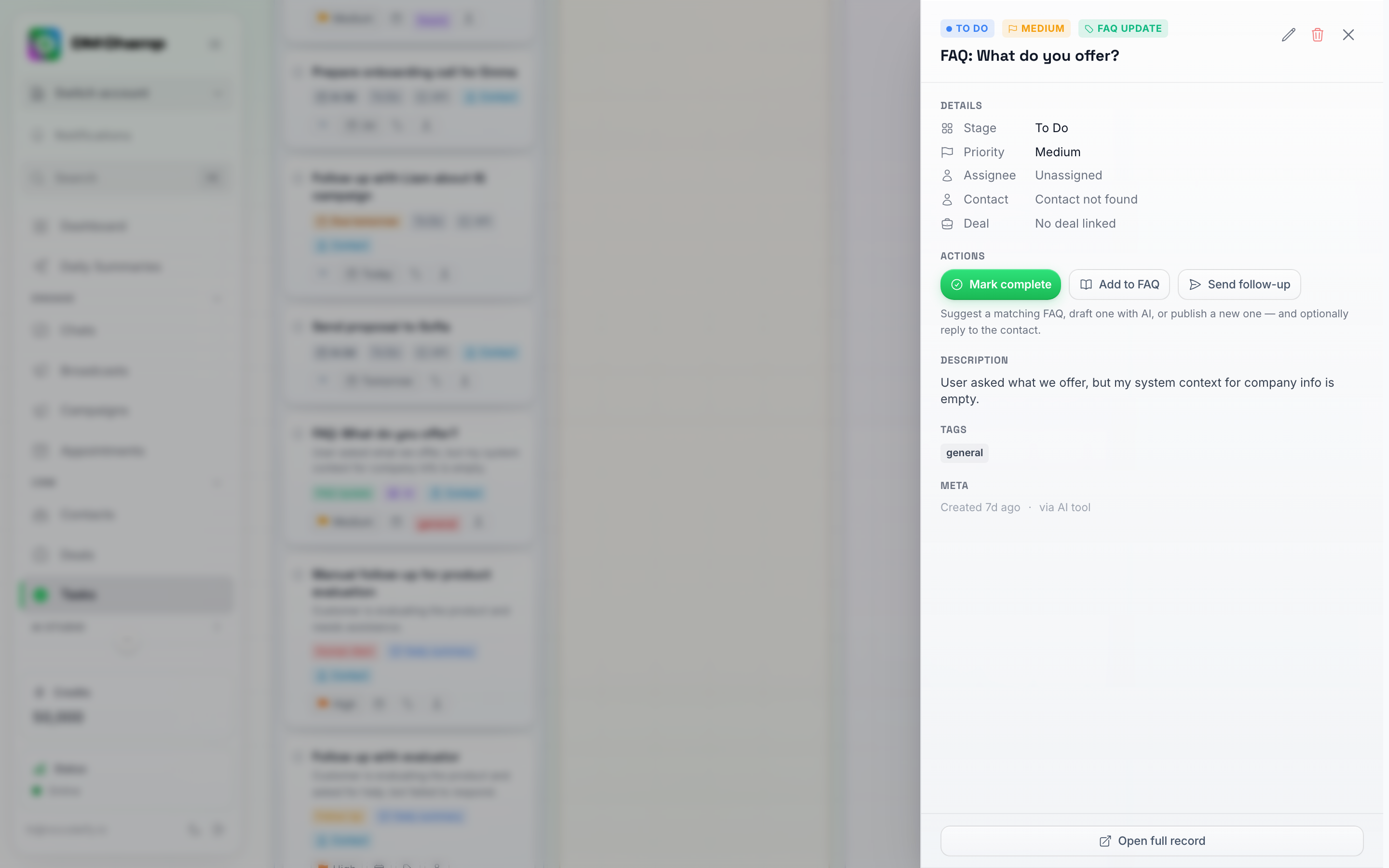
משימת עדכון שאלות נפוצות — התיאור הוא פער הידע שבו נתקל ה-AI, לא תשובה.
אותן שלוש פעולות מופיעות על כרטיס המשימה בלוח ועל השורה שלה בתצוגות הרשימה והטבלה, כך שאין צורך לפתוח את המשימה כלל (ראו “פעולות מהירות” לעיל). מהלוח, הוספה ל-FAQ נותנת לכם שדה תשובה במקום; אפשרויות נוספות לצד הכפתור פותחות את תיבת הדו-שיח המלאה המתוארת להלן.
לחץ על הוסף לשאלות נפוצות במגירת המשימות כדי לפתור אותה בתהליך המלא. פעולה זו פותחת תיבת דו-שיח אחת של פתרון שאלות נפוצות עם כל מה שאתה צריך:
- אם כבר קיימת שאלת נפוצה דומה — תיבת הדו-שיח בודקת במאגר הידע שלך התאמות קרובות ומציגה את המובילות שבהן עם כפתור השתמש בזה, כך שתוכל לקשר את המשימה לשאלה נפוצה קיימת בלחיצה אחת במקום להקליד מחדש את התשובה. באפשרותך גם ללחוץ על עיין בשאלות נפוצות קיימות במקום זאת כדי לחפש בעצמך בכל הספרייה ולהשתמש ב-קשר שאלה נפוצה נבחרת והשלם.
- פרסם כשאלה נפוצה חדשה — כתוב את התשובה בשדה תשובה. השאלה הנפוצה החדשה נשמרת במאגר הידע של סוכן ה-AI שלך, כך שה-AI יטפל באותה שאלה בצורה נכונה בפעם הבאה. כאשר למשימה יש איש קשר מקושר, מופיע מתג שלח את התשובה לאיש הקשר כעת — הוא מופעל כברירת מחדל, כך שה-AI משיב לשאלה המקורית של איש הקשר ברגע שאתה מפרסם; כבה אותו תחילה אם אתה מעדיף לעדכן את מאגר הידע בשקט. לחץ על פרסם שאלה נפוצה והשלם.
כל אחת משלוש פעולות אלו (קישור התאמה מוצעת, קישור שאלה נפוצה שעיינת בה, או פרסום חדשה) מסמנת את המשימה כהושלמה באופן אוטומטי.
שליחת התשובה אינה מפעילה את ה-AI עבור צ’אט זה. אם השהית את ה-AI באיש הקשר, הוא ישלח תשובה אחת זו ויישאר במצב מושהה; אם הוא היה פעיל, הוא יישאר פעיל.
אם המשימה מקושרת לאיש קשר, פתח צ’אט בכרטיס (או בשורה) קופץ ישירות לשיחה המקורית בחלון מוקפץ, כך שתוכל לראות מה נאמר ולהחליט משם. אותו דבר זמין דרך פתח רשומה מלאה במגירת המשימות, ולאחר מכן פתח צ’אט בדף המשימה המלא.
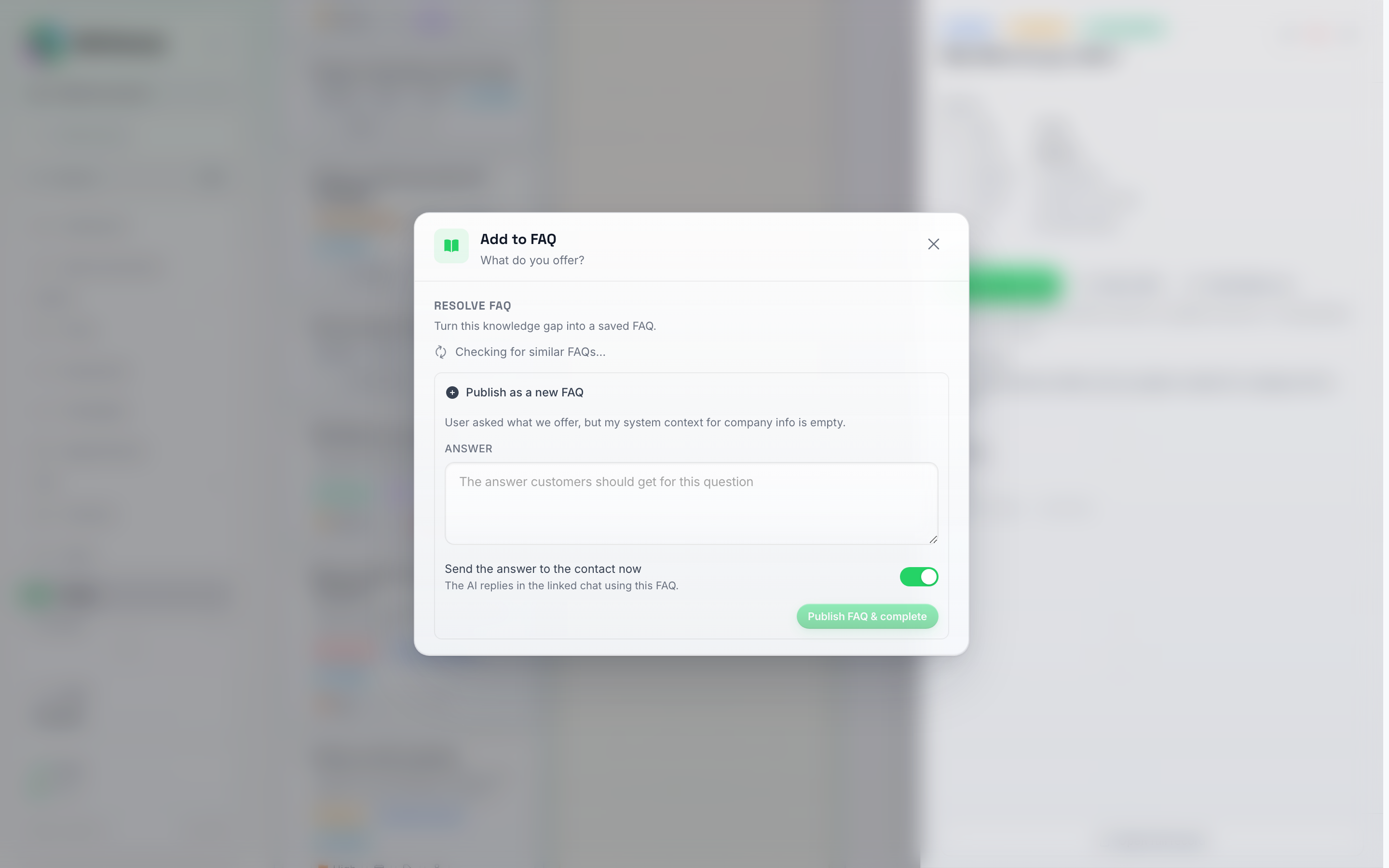
תיבת הדו-שיח 'פתור שאלת נפוצות'. המתג "שלח את התשובה לאיש הקשר כעת" מופעל כברירת מחדל כאשר למשימה יש איש קשר מקושר.
היסטוריית פעילות
הכרטיסייה פעילות בדף משימה מלא מפרטת את מה שקרה למשימה. כל עריכה מקבלת שורה משלה עם פירוט השינוי, לדוגמה “שלב: לביצוע → בתהליך”, “עדיפות: נמוכה → גבוהה” או “תאריך יעד: 2 באוקטובר → 4 באוקטובר”. שינויים בכותרת, בשלב, בעדיפות, בסוג, בתאריך היעד, באחראי, באיש קשר או בעסקה המקושרים, ובסטטוס ההשלמה מופיעים עם הערך הישן והחדש. תיאור או הערות שנערכו יוצגו כ-“נערך”. העברת כרטיס בתוך אותה עמודה אינה מתועדת.
עריכות שבוצעו לפני ה-29 בספטמבר 2026 יוצגו כשורה אחת של “עודכן” ללא פירוט.
הרשאות
גישה למשימות משתמשת בהרשאת אנשי הקשר של הצוות שלך (אין הרשאת משימות נפרדת). חברים שהרשאת אנשי הקשר שלהם מוגדרת ל-עריכה או מלאה יכולים ליצור, לערוך, להעביר, למחוק ולהקצות משימות; חברים שהרשאתם מוגדרת ל-צפייה יכולים לראות את הלוח אך אינם יכולים לשנות דבר; חברים שהרשאתם מוגדרת ל-ללא לא יקבלו גישה למשימות כלל. כל מי שיכול לראות משימות רואה את כל המשימות באנשי הקשר שיש לו גישה אליהם, למעט משימות פרטיות של אנשים אחרים (ראו משימות פרטיות לעיל). כדי להציג למישהו רק את המשימות שהוקצו לו, הגדירו את נראות המשימות שלו ל-רק משימות שהוקצו להם (ראו הגבלת חבר למשימות שלו בלבד). ניתן גם לצמצם את הלוח לאדם יחיד באמצעות מסנן ה-אחראי (ראו “הקצאת משימות לחברי צוות” לעיל). ניתן להתאים הרשאות תחת הגדרות ← צוות.
Webhooks ו-API
בתוכניות הכוללות גישה ל-webhooks ו-API, המשימות משתלבות באופן מלא:
- אירועי Webhook מופעלים ב-יצירת משימה, עדכון משימה והשלמת משימה (3 אירועים). משימות פרטיות לעולם לא מפעילות אותם. הקצאה מחדש או העברה של משימה מפעילה את עדכון משימה; העברת משימה לשלב סיום מפעילה את השלמת משימה.
- נקודות קצה של API מאפשרות לכם ליצור, לקרוא, לעדכן ולמחוק משימות באופן תכנותי
- ראו Webhooks ו-מדריך ה-API לפרטים טכניים (מקטע ה-API משותף — הוא חל על שני הממשקים)
שיטות עבודה מומלצות
- אל תנסו להשתמש במשימות לכל דבר מהיום הראשון. התחילו עם סוג משימה אחד שתואם לנקודת כאב אמיתית (למשל, מעקבים). התרגלו למערכת, ואז הוסיפו עוד.
- קשרו משימות לאנשי קשר. משימות ללא איש קשר מקושר מאבדות הקשר במהירות. תמיד קשרו אם יש אדם רלוונטי.
- השתמשו בתגיות עבור מסננים רוחביים. שלבים אומרים לכם “איפה אני בתהליך העבודה”; תגיות אומרות לכם “מהו סוג המשימה”. אל תבלבלו ביניהם.
- תנו ל-AI ליצור עבורכם משימות. כל העניין הוא להסיר עבודה שחורה. אם הבוט יכול לזהות “ליד זה ביקש שיחה חוזרת ביום שלישי בשעה 14:00”, תנו לו ליצור את המשימה.
- עברו על תור ההתראות האנושי מדי יום. כל מה שה-AI לא הצליח לטפל בו מגיע לכאן. אם אותו סוג של שאלה ממשיך להופיע, טפלו בו ברמת ה-FAQ או ההנחיות כדי שה-AI יטפל בו בפעם הבאה.