白标与自定义域名
什么是白标?
白标功能允许您在平台上使用自己的品牌,这样您的客户看到的将是您公司的名称,而不是我们的。您的客户可以通过您自己的网址(例如 app.youragency.com)访问平台,在整个过程中看到的都是您公司的名称和徽标,他们不会察觉到后台使用的是我们的平台。这对于希望向客户提供完全品牌化消息平台的代理商和经销商来说非常理想。
Prefer to see it? Click through the whole flow:
白标(White-labeling)功能由您套餐中的 White labeling 功能解锁,而非由套餐名称决定。该功能包含在 Agency 和 Agency Unlimited 套餐以及 AppSumo 第 3、4、5 和 6 级中。它不包含在 Business 套餐或 AppSumo 第 1 和 2 级中。如需查看,请打开 Settings → Billing,并在 What’s included in your plan 下查找 White labeling。
白标功能还开启了额度转售(品牌名称为 SaaS 模式)的访问权限,让您可以按自己的定价向子账户出售额度。详情请参阅 代理账户。
新用户? 本页面是“白标”面板中各项设置的完整参考。如果您只是想查看从“升级到代理商”到“我的第一个客户登录”的分步指南,请先阅读 白标快速入门。
如何找到白标设置
- 在主侧边栏中,点击 Settings(位于底部附近,Sub Accounts 下方)。
- 在左侧的 Settings 菜单中,滚动到 Advanced 组。
- 点击 White Labeling。主区域现在将显示 White Labeling 面板。
如果您在 Advanced 下没有看到 White Labeling,则说明您的套餐不包含 White labeling 功能 — 请参阅下方的 Plan Requirements for White-Labeling。
“添加您的域名以开启白标”
如果面板显示 Add your domain to switch on white labeling 而不是下方的卡片,说明您的套餐已经包含白标功能——只是您尚未添加域名,在添加之前面板没有内容可显示。这是一个设置步骤,而不是被锁定的功能,因此无需购买升级。
输入您希望应用运行的子域名(例如 app.yourbrand.com),然后点击 Add domain。设置就这么简单:本页面其余部分描述的卡片会立即出现,并且 Custom domain 卡片会为您提供需要在 DNS 提供商处添加的 CNAME。您可以稍后更改域名,因此不必现在就确定。
关于您输入的域名,有两点需要注意:
- 请使用您控制的子域名,不要使用裸域名,并单独输入它——不要包含
https://,也不要包含末尾的斜杠。 - 每个域名只能归属于一个账户。如果您收到 That domain is already in use 的提示,请选择另一个域名。
如果显示不同的消息 — White labeling isn’t included on your plan — 则确实意味着您的套餐不包含 White labeling 功能。请参阅下方的 Plan Requirements for White-Labeling。

“品牌”卡片 — 此面板上的每个部分各占一张卡片,每张卡片都有自己的“保存”按钮。这两个 URL 字段将用于您域名下的注册页面。
此面板上的每张卡片都是独立保存的——没有统一的页面级“保存”按钮。填写完一张卡片,点击其对应的保存按钮,然后再进行下一项。
白标状态
在面板顶部,一张状态卡片会显示您的白标(white-label)是否为已激活状态,并提醒您,您的品牌标识将应用于整个应用程序、电子邮件以及您所有的子账户。激活过程在配置阶段完成——此处无需进行任何开启操作;一旦您的套餐包含白标功能,此处即显示为“已激活”,下方的卡片即可供您配置。此处显示“已激活”仅表示您的账户已开启白标功能。 这并不意味着您自己的域名已设置完成或正在运行:您的应用域名(例如 app.yourdomain.com)只有在您将其添加到 自定义域名 下且其 CNAME 记录指向我们之后才能生效;托管邮件域名和电子邮件发送功能在下方各有其对应的卡片和状态。
品牌
第一个配置卡片。包含七个文本字段:
| 字段 | 功能描述 |
|---|---|
| 应用名称 | 显示在页眉、电子邮件和浏览器地址栏中的品牌名称。请使用您代理机构的品牌名称(例如“YourAgency”),而不是标语。必填项 — 若不填写,卡片将无法保存。在设置之前,电子邮件、页面标题和主屏幕快捷方式将显示“DM Champ”(一个中性占位符),因此您的客户永远不会看到我们的名称。 |
| 公司名称 | 您的法定名称/公司名称,用于页脚和电子邮件中。 |
| 支持邮箱 | 您的客户所看到的联系地址:它是客户从应用收到的电子邮件中的“回复至”地址,也是您品牌文档域名中每篇文章底部“联系支持”链接背后的地址。您的个人登录邮箱绝不会向客户显示。如果您将其留空,客户将看不到联系地址:他们回复的邮件将无法送达给您,您的文档将显示一个通用地址,且品牌卡片会显示警告,直到您添加地址为止。在字段下方,您可以看到客户将看到的具体地址。 |
| 服务条款 URL | 您自己的条款页面,托管在您喜欢的任何位置(例如 terms.yourbrand.com 或您网站上的某个页面)。您域名上的注册页面会在其“我同意条款”一行中链接到该页面。如果留空,该行将仅显示纯文本而不包含链接;平台自身的条款绝不会在您的域名上显示。 |
| 隐私政策 URL | 您自己的隐私政策页面,规则与条款链接相同。若要在电子邮件中也显示该链接,请将其作为页脚链接添加到 电子邮件品牌设置 下。 |
还没有自己的条款或隐私政策?“品牌”下方的 法律页面 卡片可在您的域名上托管现成的条款、隐私政策、数据安全页面和客户 DPA,其中已填入您的公司详细信息,并可为您自动填充这两个 URL 字段。请参阅 为您的白标托管法律页面。 | SEO 标题 | 浏览器标签页标题和链接预览标题。请保持在 60 个字符以内。 | | SEO 描述 | 当您的 URL 被分享时显示的链接预览描述。请保持在 160 个字符以内。 |
完成设置后,请点击品牌卡片上的保存。
Logo 和图标
四个上传槽位,每个都有各自的预览图和上传按钮(向上箭头图标)。上传操作会立即替换当前图片。
| 插槽 | 用途 |
|---|---|
| Logo | 您的主横向 Logo。显示在侧边栏和浅色背景上。 |
| Logo(深色模式) | 当仪表板处于深色模式时,保持可读性的 Logo 版本。留空则在所有地方使用您的主 Logo。 |
| 网站图标 (Favicon) | 浏览器标签页、仪表板以及您的品牌文档网站上的微小图标。正方形图片(256×256 为宜)效果最好。替换后一小时内会更新。 |
| 应用图标(正方形) | 您的正方形标识。当客户将仪表板安装到手机主屏幕时(请参阅下方的安装为移动应用)以及侧边栏折叠时使用。手机会保留安装时的图标,因此在您上传或更改图标之前安装了该应用的客户,需要先将其从主屏幕移除并重新添加。 |
支持的格式: 两个 Logo 插槽支持 PNG、WebP、SVG 或 JPG。网站图标 (favicon) 和应用图标支持 PNG、WebP 或 SVG — 不支持 JPG。最大尺寸: 每个文件 5 MB。
为什么要两个 Logo? 为白色背景设计的 Logo 在深色背景下往往会消失。上传一个单独的深色模式 Logo,可以确保无论客户使用浅色还是深色模式,您的品牌形象都清晰锐利。
即使没有人安装该应用,也请上传一个正方形的应用图标。 折叠后的侧边栏是一个窄条,因此宽 Logo 必须缩小以适应空间,从而变得难以辨认。上传正方形图标后,折叠的侧边栏将显示该图标,就像大多数应用显示紧凑标志的方式一样。如果没有上传,您的主要 Logo 将被压缩到该空间内。

四个上传槽位,下方是 Logo 大小设置。滑块下方的说明会随您的移动而更新,因此您始终知道每个界面将呈现的尺寸——此处在菜单中为 48px。Logo(深色模式)和应用图标显示为“无”:在您上传之前,将使用主 Logo 和默认图标。
登录页面上的应用名称
在上传槽位下方有一个在登录页面上的徽标旁显示应用名称开关。默认情况下它是关闭的:登录页面仅显示您的徽标,因为大多数徽标本身就已经包含了名称。开启此开关可在徽标下方显示您的应用名称。切换开关后会立即保存设置。如果没有徽标,登录页面将始终显示应用名称。
Logo size
上传槽位下方有一个 Logo size 滑块,旁边还有一个输入框,供您输入精确数值。它用于设置 Logo 在菜单中的高度(以像素为单位),范围为 20 到 72,默认大小为 34。
其他所有位置的 Logo 都会随之缩放,因此您只需设置一个数值,其余部分会自动调整。当您移动滑块时,卡片会准确显示您将获得的效果,例如:
- 应用菜单中为 48px — 您的客户整天都会看到的侧边栏
- 登录页面上为 68px — 登录、注册以及您的公共预订页面
- 电子邮件中为 56px — 从您的品牌发送的每封电子邮件的页眉
- 您的帮助文档 — 如果您已连接文档域名,文档页眉和菜单中的徽标也会随之调整大小
滑块下方的预览区域会显示您所选尺寸的 Logo。如果您正在使用自己的白标地址,菜单会随着您的拖动实时调整大小,以便您在实际位置进行判断。在点击卡片顶部的 Save 之前,任何更改都不会保存;点击 Reset to default (34px) 可将其恢复为默认设置。
我应该上传多大尺寸的图片? 当您移动滑块时,卡片会提示您建议尺寸——目标高度约为显示高度的两倍,这样 Logo 在高分辨率屏幕上依然清晰。宽 Logo 在每个界面上都有宽度限制:超过一定程度后,增加高度将不再使 Logo 变大,因为宽度已达到上限。如果您的 Logo 在大尺寸设置下看起来仍然很小,通常是因为它太宽了——裁剪掉周围的空白区域,或者使用更紧凑的 Logo 版本,效果会比单纯调整滑块更好。
折叠菜单不会改变。 当客户将侧边栏折叠为窄条时,仅有空间容纳一个小正方形,因此该位置保持固定 — 请在 Logo & Favicon 中上传 App icon (square)。
颜色
四个颜色选择器,外加六个可一键应用的预设调色板。
- 主色 (Primary Color) — 用于整个仪表板中按钮和链接的主要颜色。默认为 WhatsApp 绿色 (
#25D366)。 - 强调色 (Accent Color) — 用于高亮显示和渐变的辅助颜色。
- 成功色 (Success) — 用于正面状态和确认操作。
- 危险色 (Danger) — 用于错误提示和破坏性操作。
点击色块打开颜色选择器,或直接在旁边的字段中输入十六进制代码。完成后,点击“颜色”卡片上的保存 (Save)。

颜色卡片:四个拾色器加上一键预设(默认绿色、靛蓝色、翡翠绿、玫瑰红、青色、板岩灰)。
字体
两个下拉菜单——标题字体 (Heading font) 和 正文字体 (Body font)——可从精选的专业字体列表中进行选择,所有字体均会自动加载(无需安装)。下方的实时预览会在保存前准确显示标题和正文的样式。将任一选项保留为平台默认值即可使用内置字体。点击“字体”卡片上的保存 (Save) 以应用到全局。
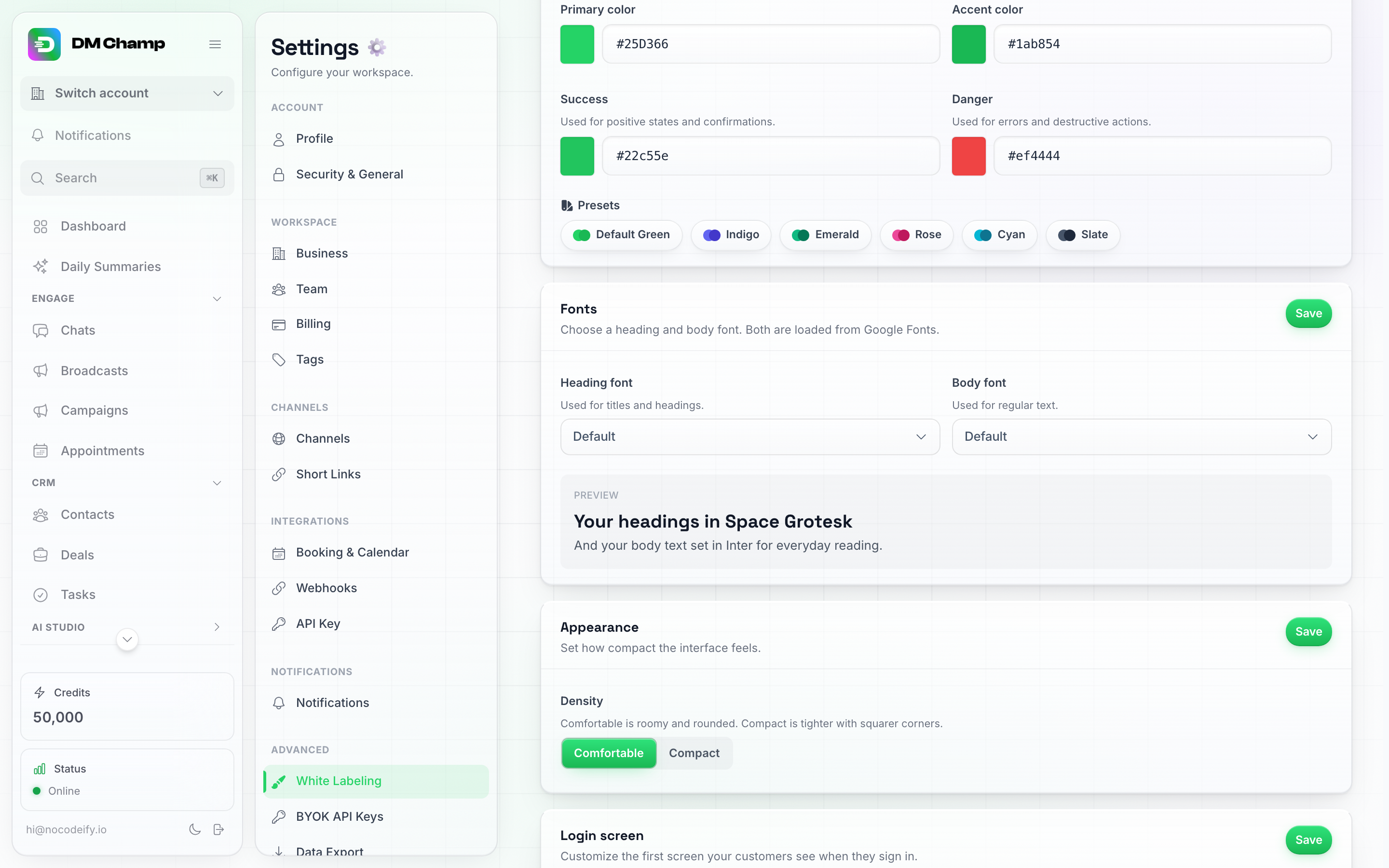
字体卡片:标题和正文下拉菜单,下方带有实时预览。
样式主题
现成的外观设置,可一次性设定您的颜色、字体、背景、卡片和边角:Original、Nebula、Bloom、Ember、Tidal 和 Mono。
点击某个主题,您当前所在的页面会立即显示该效果,让您可以直接查看实际效果,无需猜测。此时您的客户还不会看到任何变化——页面会出现一个栏,提供 应用主题(为所有人保存)和 放弃(恢复原状)选项。无论哪种方式,您的徽标、登录页面和其他设置都不会受到影响。
以下是它们不同感觉的几个示例:Nebula 将靛蓝色置于柔和的凸起纸质卡片上,Ember 是大胆边框扁平卡片上的温暖琥珀色,Tidal 是网格上清爽的天蓝色细线轮廓,而 Mono 则是黑白极简主义,具有锐利的边角且完全没有背景装饰。
主题只是一个起点:应用一个主题后,您可以更改其下方的任何单独设置。主题卡片上会显示一个勾选标记,表示您当前使用的主题;一旦您进行了自定义设置,该标记就会消失。
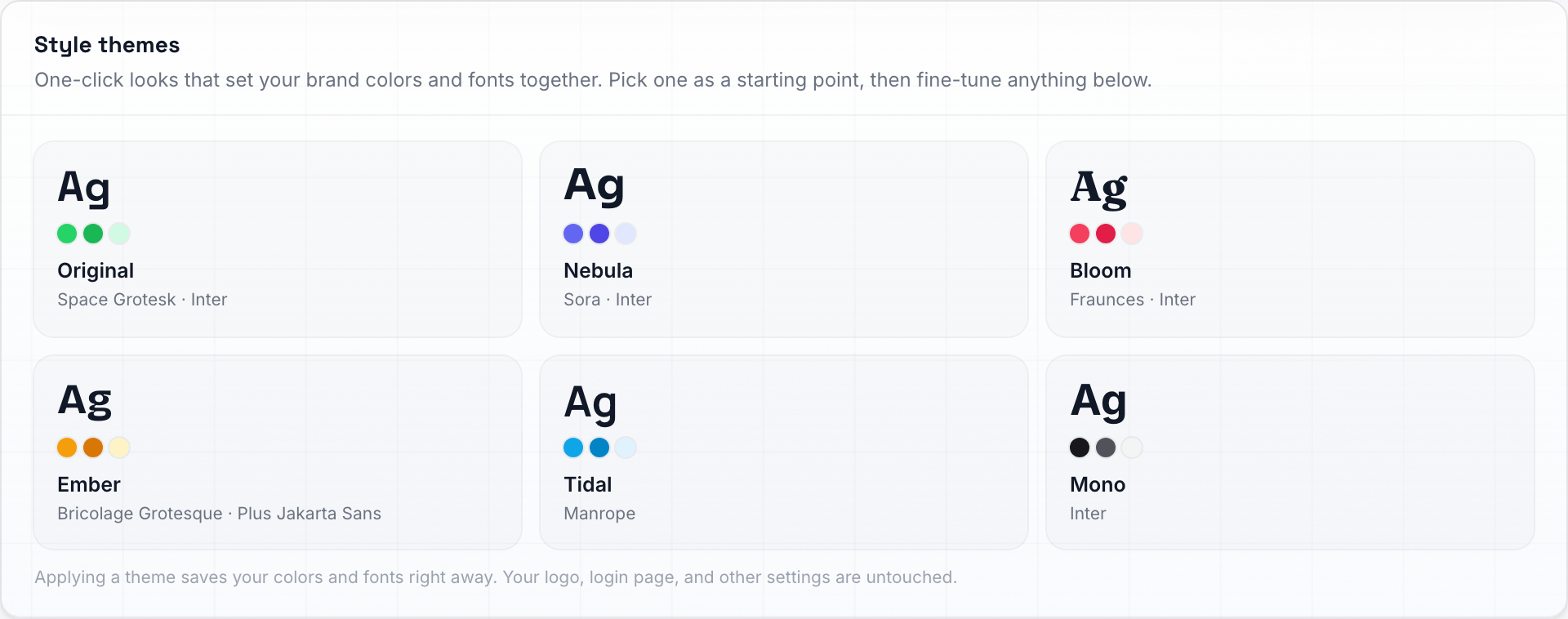
样式主题——一键即可同时设置您的颜色、字体和整体外观。
外观
您品牌化应用的总览外观。每一项选择在点击时都会立即在页面上预览——点击 保存 即可对所有人发布,或者直接离开页面以放弃更改。
| 设置 | 功能描述 |
|---|---|
| 页面背景 | 浅色模式下内容背后的背景:Glow + grid(默认)、Glow、Bloom、Top glow、Grid、Lines、Zigzag、Dots、Ruled、Grain 或 Plain。 |
| 背景动态 | 背景默认会缓慢漂移。关闭此项可获得完全静止的背景。 |
| 卡片样式 | 面板的材质:Glass(默认)、Paper、Flat 或 Hairline。 |
| 边角 | 面板和按钮的圆角程度:Rounded(默认)、Soft 或 Sharp。 |
| 装饰 | 应用中俏皮的装饰性图像——包括空状态页面和登录屏幕上的挥手图标。选择 Emojis(默认 3D 表情符号)、Line icons、Filled icons 或 Duotone icons(均为您的品牌色),或选择 None 以完全移除它们。 |
| 密度 | Comfortable(默认,空间宽敞)或 Compact(更紧凑,屏幕可容纳更多内容)。 |
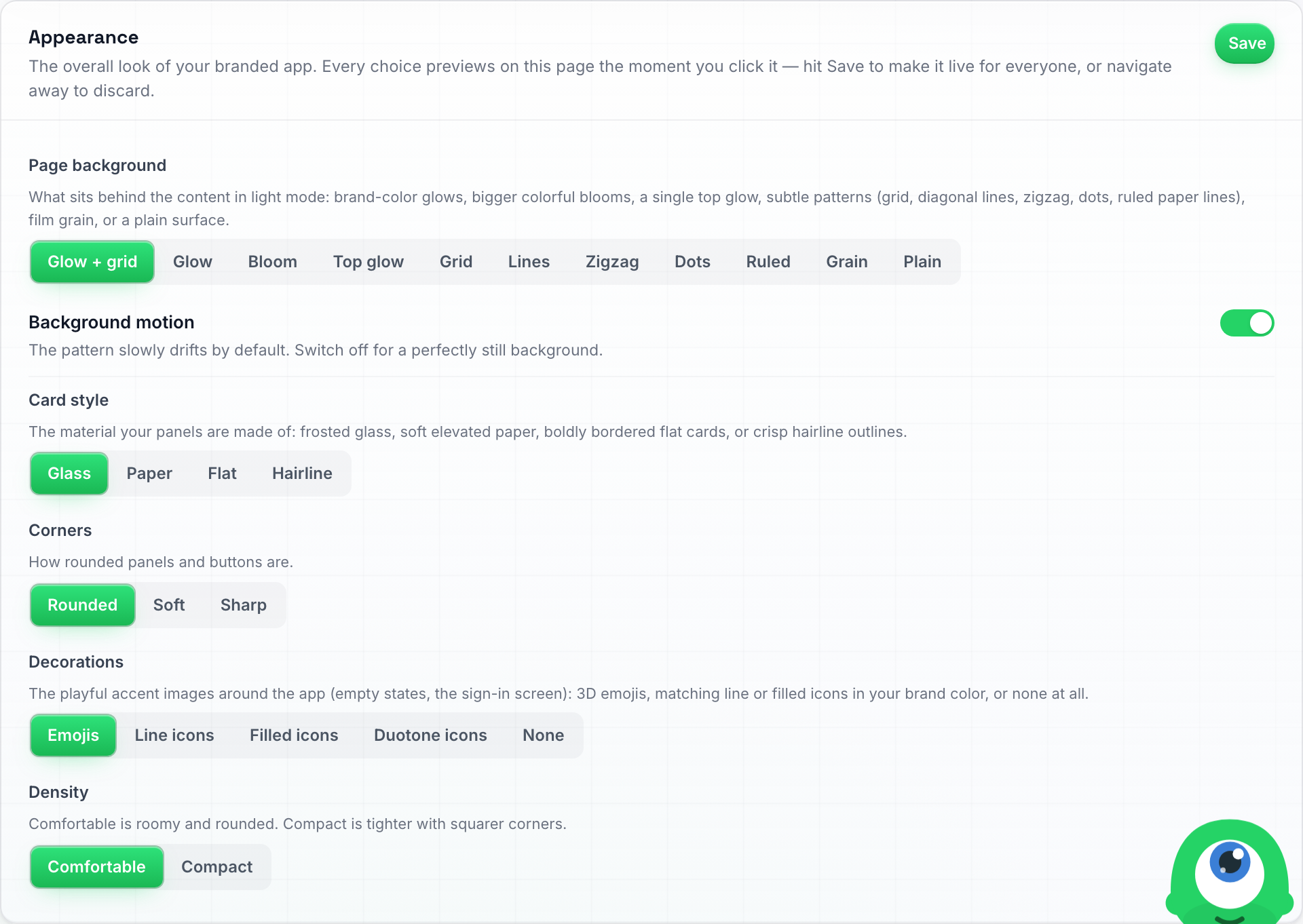
“外观”卡片 — 您品牌化应用的完整外观,每行一个选项。
若要从登录屏幕移除挥手图标,请将 装饰 设置为 None 并点击 保存。这将隐藏您应用中所有的装饰性图像,对所有客户生效。
您的客户也可以在 设置 → 个人资料 → 装饰 中自行覆盖此设置——该选择仅影响他们自己的浏览器,不会更改您域名的默认设置。
登录屏幕
自定义您的客户在登录时看到的第一个屏幕。
| 设置 | 功能描述 |
|---|---|
| 标语 | 显示在登录页面名称下方的一行简短文字(例如“欢迎回来”)。留空则使用默认值。 |
| 背景 | 选择 默认、渐变 或 图片。若选择渐变,请粘贴 CSS 渐变代码(例如 linear-gradient(135deg, #4f46e5, #06b6d4))。若选择图片,请点击 上传图片 并选择一个文件(PNG、JPG 或 WebP,最大 5 MB)——系统会显示实时预览,并始终提供 替换 和 移除 选项。 |
| Meta Pixel ID | 您的 Meta (Facebook) Pixel ID,仅限数字。当客户通过您的某个支付链接注册时,他们跳转到的登录页面会触发此像素并记录转化事件。请参阅下方的 追踪 Meta 广告转化。留空则不触发任何事件。 |

登录屏幕卡片的标语和背景字段(此处背景显示为其默认设置)。
完成后,点击“登录屏幕”卡片上的保存 (Save)。
追踪 Meta 广告转化
如果您为自己的产品投放 Meta (Facebook / Instagram) 广告,您肯定希望了解哪些广告带来了付费客户。整个注册过程发生在非您托管的页面上——即您的支付链接、结账页面,以及您自己域名下的登录页面——因此您无法自行添加像素。请将您的 Pixel ID 粘贴到 Meta Pixel ID 字段中,您域名下的登录页面将为您触发该像素。
触发内容及时间:
- 仅当客户通过您的某个支付链接或嵌入式定价卡(Stripe 或 PayPal)完成结账并直接进入登录页面时触发。普通访问登录页面不会触发任何事件。
- 触发一个
PageView事件,如果方案开启了免费试用,则触发StartTrial事件;如果客户已付款,则触发包含金额和货币的Purchase事件。即使客户刷新页面,每次结账也仅上报一次。 - 仅存储您的 Pixel ID。我们使用该 ID 加载 Meta 自有的像素脚本;此处无法粘贴自定义代码。
当您的营销网站和白标域名共享同一主域名(例如 youragency.com 和 app.youragency.com)时,归因效果最佳:此时您营销网站上的像素与登录页面上的像素共享相同的浏览器 Cookie,Meta 会自动将转化关联回广告点击。此外,Meta 添加到您落地页 URL 中的广告点击 ID (fbclid) 会在您的页面传递时贯穿整个结账流程:请将 &fbclid=... 添加到支付链接中,或者使用 SaaS 模式“支付”选项卡中的 复制嵌入代码 片段,它会自动转发该 ID。请参阅 分享您的支付链接。
在 Meta 事件管理工具中查找您的 Pixel ID:打开您的像素(数据源)并复制其名称下方的数字。您可以通过自行进行测试结账,并使用 Meta 的 测试事件 选项卡或 Meta Pixel Helper 浏览器扩展程序来检查事件是否送达。

您的客户所见:位于您自己域名上的登录页面,带有您的名称和徽标——没有任何我们的痕迹。
自定义 CSS
如果您需要上述卡片无法提供的外观,自定义 CSS 卡片允许您使用自己的样式表规则。这些规则将应用于您白标应用的每一页,对您以及在您的域名下登录的每一位客户均有效。
- 打开 设置 → 白标 (White Labeling) 并滚动至 自定义 CSS 卡片。
- 粘贴或输入您的规则,例如
.btn-primary { border-radius: 4px; }。框下方的计数器会显示您已使用了 20,000 字符限制中的多少。 - 点击卡片上的 保存。重新加载页面以查看结果。
允许的内容:
- 仅限样式。 脚本、
@import、javascript:链接、expression()和behavior:将被拒绝。如果您的 CSS 包含其中任何一项,保存操作将停止,并会显示需要移除的部分。 - 无效规则会被浏览器直接忽略,因此拼写错误不会导致应用崩溃。
- 您不能添加自己的 JavaScript 或 HTML。 跟踪脚本、聊天或引导工具以及类似的片段无法注入到应用中。如需 Meta 广告跟踪,请改用 Meta Pixel ID 字段。
每个白标域名都有其独立的自定义 CSS,因此第二个域名可以呈现不同的外观。若要恢复标准外观,请清空输入框并点击 保存。
应用内部的类名可能会随着我们更新界面而发生变化,因此请保持您的规则简洁,并在重大更新后检查您的域名。
电子邮件品牌设置
在视觉设置下方,电子邮件品牌设置卡片用于控制您的客户收到的事务性电子邮件(如密码重置、提醒、预约确认、每日摘要等)的外观。此设置适用于您的主账户及所有子账户。
您的电子邮件会自动使用您在上方设置的 Logo 和主色调——无需重新输入,且 Logo 会随您选择的 Logo size 进行缩放。电子邮件的特定设置包括默认语言和页脚:
| 字段 | 功能 |
|---|---|
| 默认语言 | 在客户选择自己的语言之前,您的域名所显示的语言:登录、密码重置和注册页面,以及最初的几封电子邮件(注册和结账)。此后,将使用每个客户自己的设置。保留为 无(英语),以使登录页面和这些初始电子邮件保持为英语。请参阅下方的 登录页面的默认语言 和 电子邮件语言与模板。 |
| 页脚标语 | 显示在电子邮件页脚中品牌名称下方的一行简短文字——例如您的口号。留空则不显示标语。 |
| 页脚链接 | 显示在电子邮件页脚中的最多四个链接(例如“帮助”和“隐私”)。点击 添加链接,为每个链接提供标签和一个完整的 https:// URL。列表留空则不显示页脚链接。 |
电子邮件品牌卡片:提醒您徽标/颜色来自上方的“品牌”和“颜色”设置,随后是默认电子邮件语言、页脚标语和页脚链接。
设置完成后,请点击电子邮件品牌设置卡片上的 保存 —— 此操作独立于其他卡片。您的账户或任何子账户发送的下一封电子邮件将立即应用新的品牌设置。
登录页面的默认语言
如果您的客户主要使用一种语言,请将“电子邮件品牌”卡片上的 默认语言 设置为该语言。这样,您的品牌域名会在客户登录前以该语言向他们问候:包括登录页面(“欢迎回来”)、重置密码和新密码页面以及注册向导。此设置与选择初始电子邮件语言的设置相同,因此一个选择即可涵盖两者。 需要了解的几点事项:
- 它仅适用于从未在您的域名上选择过语言的浏览器。之前登录过,或者从侧边栏菜单或个人资料中选择过语言的用户,在登录页面会保留其自己的语言,并且每个已登录的客户端始终会看到其个人资料中设置的语言。
- 每个品牌域名都有其自己的设置,因此针对其他国家的域名可以用不同的语言向访客问候。
- 如果您在检查自己的域名时仍然看到英文,那很可能是因为您的浏览器由于之前的登录操作已经有了自己的语言设置。请在隐私窗口中打开该页面,以查看新访客会看到的内容。
- 从未选择过自己语言的客户端也会收到此语言的每日摘要。
- 将其保留为 None (English),则登录页面会保持英文,直到客户端登录为止。
提示: 如果您已连接自己的电子邮件服务提供商(Mailgun 或 SMTP —— 请参阅 自定义电子邮件提供商),这些品牌设置仍会叠加应用。提供商控制邮件从哪个邮箱发送;而电子邮件品牌设置则控制邮件的外观。
自定义域名
自定义域名卡片用于将您自己的网址指向本平台。

自定义域名卡片。此处的文档和 API 域名已验证——显示带有地址的绿色已连接行。MCP 尚未验证,因此显示其字段:mcp. 标签是固定的,您只需填写基础域名,该字段会根据应用域名预先填充。
添加您的域名
- 在 应用域名 字段中,输入您想要的域名(例如
app.youragency.com)—— 不要包含https://,也不要以斜杠结尾。 - 点击 保存。
配置 DNS 指向
保存后,卡片会显示需要添加的 CNAME 记录:
app.youragency.com → tenants.youraiconnector.com
登录您的域名注册商(如 GoDaddy、Cloudflare、Namecheap 等),找到其 DNS 设置,添加一条 CNAME 记录,将您的域名作为主机,并将 tenants.youraiconnector.com 作为目标值。TTL 保持默认即可。
正在使用 Cloudflare? 您可以保持代理(橙色云朵开关)开启——验证和证书在这两种情况下均可正常工作。但有一项设置非常重要:请前往 SSL/TLS → Overview,并将加密模式设置为 Full (strict),而不是 Flexible。如果设置为 Flexible,Cloudflare 和我们的服务器会将访问者互相推诿,导致页面出现“重定向次数过多”的错误。
CNAME 设置完成后,平台会自动检测、验证所有权并配置安全证书 (TLS/SSL) — 这就是为您提供挂锁图标和 https:// 的原因。您无需购买或安装任何东西,证书会自动永久续期。此过程通常需要几分钟到一个小时;DNS 解析有时可能需要更长时间,具体取决于您的注册商。
在域名上线前请勿访问。 在 DNS 和证书配置完成前打开该地址可能会缓存一个损坏的页面。如果发生这种情况,请在域名正常解析后尝试使用无痕/隐私窗口再次访问。
您的域名显示的是通知页面而不是仪表板? 一些较早设置的域名可能仍指向我们之前的托管服务器,该服务器曾用于托管经典版应用——而该应用已于 2026 年 8 月 15 日关闭。留在旧主机上的地址不再为您或其上的任何客户打开仪表板;访问该地址的每个人看到的都是一个中立的通知页面。解决方法与上方的 CNAME 设置相同:将
app.youragency.com指向tenants.youraiconnector.com。其他一切都不会改变——账户、数据和登录信息均不受影响,且在更改生效后的几分钟内,该地址会自动恢复正常工作。我们已向所有仍在使用旧主机的代理机构发送了电子邮件,其中包含了需要更改的确切域名。
如果您的域名停止指向我们
我们会每小时检查一次每个已连接的应用和 API 域名。当其中一个域名不再指向我们(DNS 记录被删除或更改,或者域名过期)时,账户所有者会收到一封包含该域名名称的电子邮件,其中附有指向“白标”设置的链接。该邮件会在问题开始时发送一次,若问题持续,则每周最多发送一次。短暂的故障不会触发邮件:域名必须连续两次检查失败才会发送通知。
当域名出现故障时,我们发送给您客户的链接(团队邀请、聊天链接、结账页面)仍会继续使用您的域名。我们绝不会将其切换为我们自己的地址,因为这会向您的客户暴露您的品牌背后使用的是哪个平台。一旦域名修复,这些链接就会恢复正常。要修复此问题,请在您的域名注册商处将该域名的 CNAME 记录重新指向 tenants.youraiconnector.com,如果系统提示,请在 自定义域名 卡片上点击 验证。
当您的订阅结束时
您的应用域名仅在您的代理账户处于激活状态时有效。如果您的订阅被取消、许可证被停用,或者您的账户因未支付发票而被封禁,任何打开您应用域名的用户都将看到“此工作区已关闭”页面,而不是登录界面。已经登录的客户也会看到相同的页面。您的品牌信息将不再显示:该页面会标明构建您工作区的平台,并引导您的客户查看该平台的方案,以便他们直接继续使用。您的文档域名遵循与应用域名相同的规则:任何打开该域名的用户都会被重定向到同一个页面。
您的域名设置不会有任何更改,因此您无需重新配置任何 DNS。一旦您重新订阅,两个域名将在约一分钟内恢复显示您的品牌化应用和文档。
文档、API 和 MCP 域名
在应用域名下方,同一张卡片还包含另外三个您可以设置为自有品牌的地址:
- 文档域名(例如
docs.youragency.com)—— 供您的客户阅读的帮助中心。它始终带有您的名称和徽标,文章内容会根据读者的语言选择进行调整。屏幕截图和交互式分步指南(配有英语、法语、德语、西班牙语、葡萄牙语和荷兰语的旁白)也展示了您的品牌:每个屏幕都以您的颜色、字体和徽标呈现,因此您的客户永远不会看到我们的界面。少数我们尚无法重新设置品牌的屏幕会隐藏在您的域名下,而不是显示我们的品牌。每篇文章底部的“需要帮助?联系支持”模块保留其措辞,但其背后的链接会发送电子邮件至“品牌”卡片中的支持邮箱(如果该字段为空,则使用您的账户邮箱)。任何关于我们作为平台的内容——我们的社区、我们自己的计划和定价——都会被移除而不是重新措辞,因此这些页面在您的域名上根本不存在。保留的内容是您的客户在他们自己的仪表板中也能看到的内容,例如 AI 质量等级以及每个操作所使用的点数。 - API 域名(例如
api.youragency.com)—— 您的客户进行任何集成时所指向的 API 和 Webhook 地址。 - MCP 域名(AI 助手)(例如
mcp.youragency.com)—— 您或您的客户粘贴到 Claude 或 Cursor 中的地址。请参阅 连接 AI 助手 以了解该连接的作用。您的品牌化 MCP 地址是为您的客户构建的:它包含账户工具,但不包含代理工具(管理客户账户、定价、快照、白标设置)。对于这些功能,请改用标准地址连接。当您同时拥有文档域名时,MCP 地址上助手内置的帮助文档将读取您自己的文档网站,采用您的品牌,并且仅包含您套餐中包含的功能。
每个地址的工作方式相同,且均需单独设置:
- 在您的域名注册商处,为该子域名添加一条指向
tenants.youraiconnector.com的 CNAME 记录——这与您的 App 域名指向的目标相同。 - 检查该区块字段中的地址,然后点击 验证。
docs./api./mcp.部分是固定的,显示在字段左侧——该标签用于告知我们流量的发送位置,因此无法更改。您只需填写其后的域名,该部分会根据您的 App 域名预先填充,因此如果您保持所有内容在同一品牌下,则无需输入任何内容。字段下方的 CNAME 行始终显示您即将验证的完整地址。 - 验证完成后,该区块将显示 已连接 以及地址,并提供 更改 和 移除 按钮。看到那条绿线即表示已生效——如果区块仍显示字段,则说明该地址尚未设置完成。
在您的 API 域名完成验证之前,您的客户从其账户中复制的 API 和 webhook 地址将使用您的应用域名代替(例如 app.youragency.com/api/v1/webhooks/automation/...),这些地址是可以正常工作的。在未连接时,API 模块会显示一条黄色提示。如果客户在域名验证前将以 api.youragency.com 开头的地址粘贴到某处,则对该地址的调用会失败,通常会出现 TLS 或证书错误,例如 “tlsv1 alert internal error”。您可以选择在此处验证 api. 域名,或者让客户重新从其账户中复制地址并替换掉旧地址。

一个已验证的 docs. 子域名——您的客户全程看到的都是您的品牌,而不是我们的。
每个店面都有其专属的三个地址。如果您运营多个品牌,请先切换到正确的店面,然后再进行验证 —— 地址将注册到您当前查看的店面。
LinkedIn Outreach 域也包含 Docs 域和 MCP 域行,但没有 API 域行:其 API 托管在 LinkedIn Outreach 域本身上。Docs 域在该域的品牌下提供 LinkedIn Outreach 帮助文档,而 MCP 域是您客户的 AI 助手连接到其 LinkedIn 工作区的地址。两者都是可选的:如果没有它们,您的客户仍然可以在您的品牌下获得帮助文档和 MCP 地址,这些是自动提供的。请参阅 为您的客户提供的 API、AI 助手和帮助文档。
您的 API 域名也用于提供聊天小部件。当您的品牌域名上线后,如果您复制小部件的嵌入代码,该代码段将指向 api.youragency.com — 之后小部件加载的所有内容(其代码、设置、头像和启动器图像、通知声音以及消息本身)都来自该地址。其中没有任何内容会指向我们,因此检查页面的客户只会看到您的域名。
您的预订页面也是如此:在您的品牌应用域名上打开的预订链接会通过您的 API 域名加载其可用性。如果该地址尚未验证,页面会静默使用我们的中立共享地址,因此链接仍然有效——验证 api. 只是为了确保一切都保留在您自己的域名下。
稍后更改您的域名
您可以随时将白标迁移到不同的地址 — 无论是品牌重塑、新域名还是仅仅是一个更好的子域名。
- 首先在您的注册商处为新域名添加 CNAME 记录,指向
tenants.youraiconnector.com,操作方式与第一次完全相同。 - 回到自定义域名卡片,将应用域名的值替换为新地址并点击保存。
- 等待新证书生效 — 与第一次一样,需要几分钟到一个小时。您的 API、文档和 MCP 域名会随之迁移。
几点值得注意的事项:
- 您的所有品牌信息都会随之迁移。 应用名称、徽标、颜色、字体和登录屏幕都会保留 — 您无需重新输入任何内容。
- 旧地址将停止工作。 任何收藏了旧域名的用户都需要使用新域名,因此请在切换前告知您的客户。
- 客户的登录信息不受影响。 相同的账户,相同的密码,新的地址。
- 在新域名上线前,请勿删除旧的 CNAME 记录,这样可以避免出现两个地址都无法访问的空窗期。
稍后更改您的 API 域名
您的 API 域名是其他系统所知的唯一地址,因此更改它需要进行一轮简短的更新。请先验证新的 api. 地址(使用与第一次相同的 CNAME 和 Verify 按钮),然后按此列表逐项处理。
您的支付 Webhook。 Stripe 的连接保持不变,因为它运行在您自己的受限密钥上,且您的所有计划、价格或订阅都不会受到影响。需要编辑的是您粘贴到 Stripe 中的 Webhook 端点:在 Stripe 仪表板中打开它,将主机名替换为您的新 API 域名并保存。编辑端点会保留其签名密钥,因此我们这边无需重新输入任何内容。如果您连接了 PayPal,操作也是一样的。在您完成此操作之前,支付虽然仍会进行,但账户无法接收到通知,因此积分和计划变更将无法生效。
其他任何粘贴了旧 API 地址的地方。 这些地方会一直保留旧的主机名,直到有人更改它们:
- 已放置在客户网站上的聊天小部件代码片段。 您从小部件页面复制的代码指向您的 API 域名。现有的代码片段会继续指向旧域名,因此请重新复制该片段并发送给客户,或要求他们自行更新。
- 客户自行设置的提供商 Webhook,例如用于短信的自带 Twilio 号码、通过 Meta Cloud API 使用的 WhatsApp、Viber 和 iMessage。这些服务中的每一个在提供商自己的控制台中都有一个 Webhook 或回调 URL,每个都需要更新为新的主机名。
这些无需任何操作。 Google 日历、Telegram 和 WhatsApp Web 在更改后仍可正常工作,因此无需理会。
请预留大约半小时的时间。 在您保存更改后,旧地址仍会响应大约 30 分钟,这是您在任何服务开始失败之前迁移 Webhook 的缓冲时间。
最多三个白标
您的“白标”页面以您的白标域名开头 — 这是一个卡片行,每个品牌域名对应一张卡片,末尾有一个添加白标磁贴。大多数代理商拥有一个。您可以运行最多三个白标,每个都有自己的域名、品牌和电子邮件发送设置 — 无论是用于不同市场的第二个品牌,还是为您的客户提供的潜在客户查找器 (Lead Finder) 域名。
额外的白标域名(超过第一个之后)包含在 Champions Circle 中。
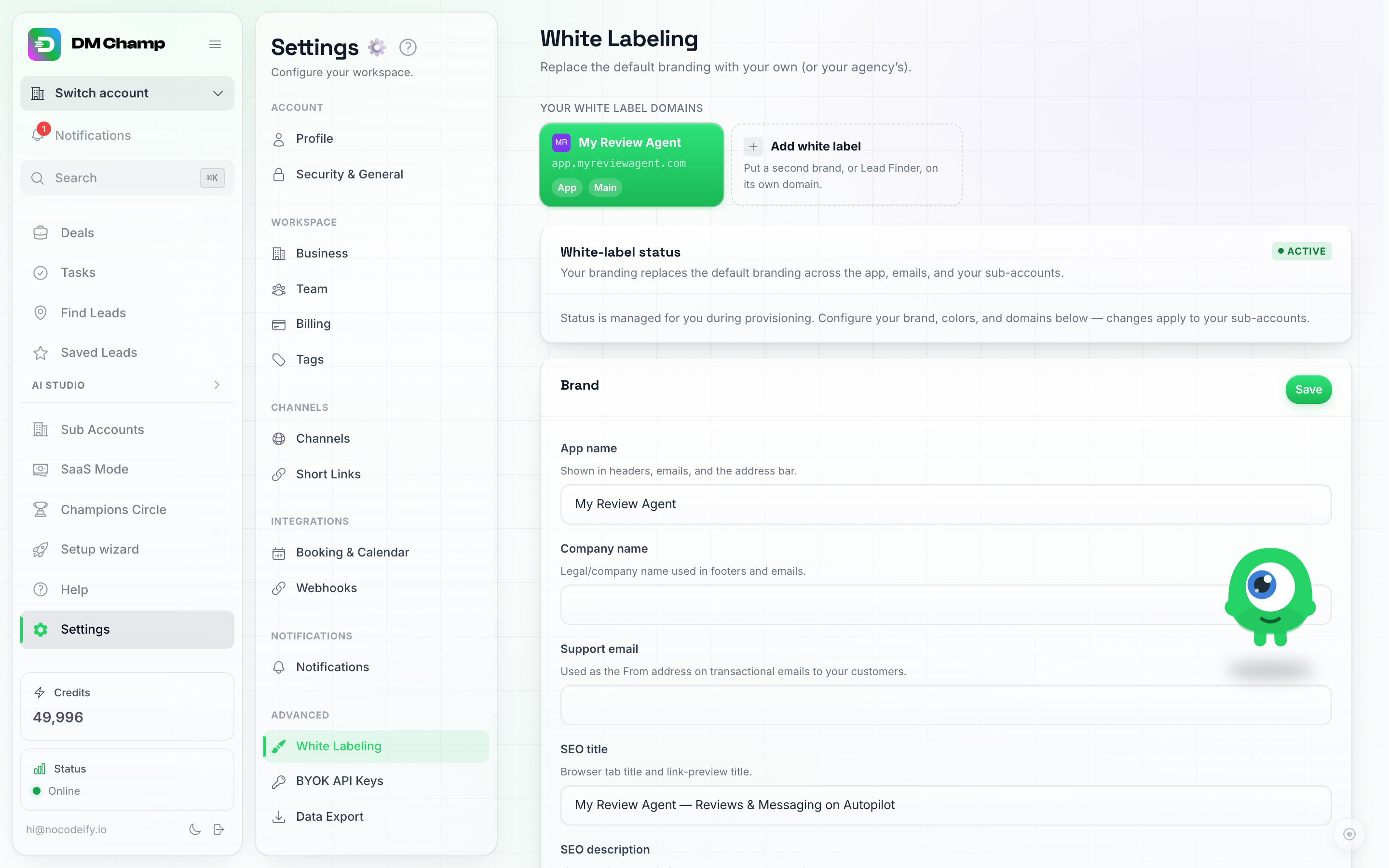
白标页面顶部的域名行:您的主域名,以及用于第二个品牌或 Lead Finder 的“添加白标”磁贴。
点击任何卡片即可编辑该域名 — 该行下方的一切(品牌、颜色、登录屏幕、自定义域名、电子邮件发送)都适用于您选择的域名。您的主要域名标记为主要,且始终是最后一个可以删除的域名。 如果有两个或更多域名,每个客户账户都归属于其中一个。在创建或编辑子账户时,请通过 白标 (White label) 进行选择(请参阅 子账户);新客户将默认使用您当前所在域名的品牌。
更改主域名
您的主域名是账户默认使用的品牌域名:包括账户发送的电子邮件、邮件中的应用链接,以及 SaaS 模式下未绑定特定域名的任何套餐。要将其他域名设为主域名,请点击其卡片上的设为主域名并确认。
执行此操作后会发生两件事:
- 主域名徽章会移动到新域名,您的默认品牌设置也会随之更改。
- SaaS 模式下“销售于”设置为“主域名”的套餐会被固定在旧的主域名上,因此您当前销售的套餐将继续在它们最初构建的域名上销售。切换后的消息会告知您有多少套餐以这种方式被固定。如果希望将其中某些套餐改为在新主域名上销售,请在SaaS 模式中打开它们,并将销售于选择器重新设置为主域名。
已分配到特定域名的客户账户(通过子账户手动分配,或通过其购买的套餐分配)将保留该域名。未分配域名的客户账户将跟随您的主域名,因此它们的电子邮件和应用链接会切换到新域名。账户、数据、登录信息以及每个域名的 DNS 都将保持原样。
添加另一个白标
- 点击 添加白标 (Add white label) 磁贴。
- 选择 此域名显示的内容 (what this domain shows)。应用中的每个区域默认都是勾选状态——保留全部勾选即可获得包含您品牌信息的完整应用,或者取消勾选某些区域以缩小该域名的功能范围。仅勾选 查找潜在客户 (Find Leads),您就拥有了一个潜在客户查找器域名;保留“聊天”和“联系人”等功能,您就为那些不需要其余功能的客户提供了一个轻量级的收件箱。
- 输入您控制的子域名(例如
leads.yourbrand.com),然后点击 添加域名 (Add domain)。 - 添加显示的 CNAME 记录(目标与您的主域名相同:
tenants.youraiconnector.com)。证书和路由将在几分钟内自动配置完成。
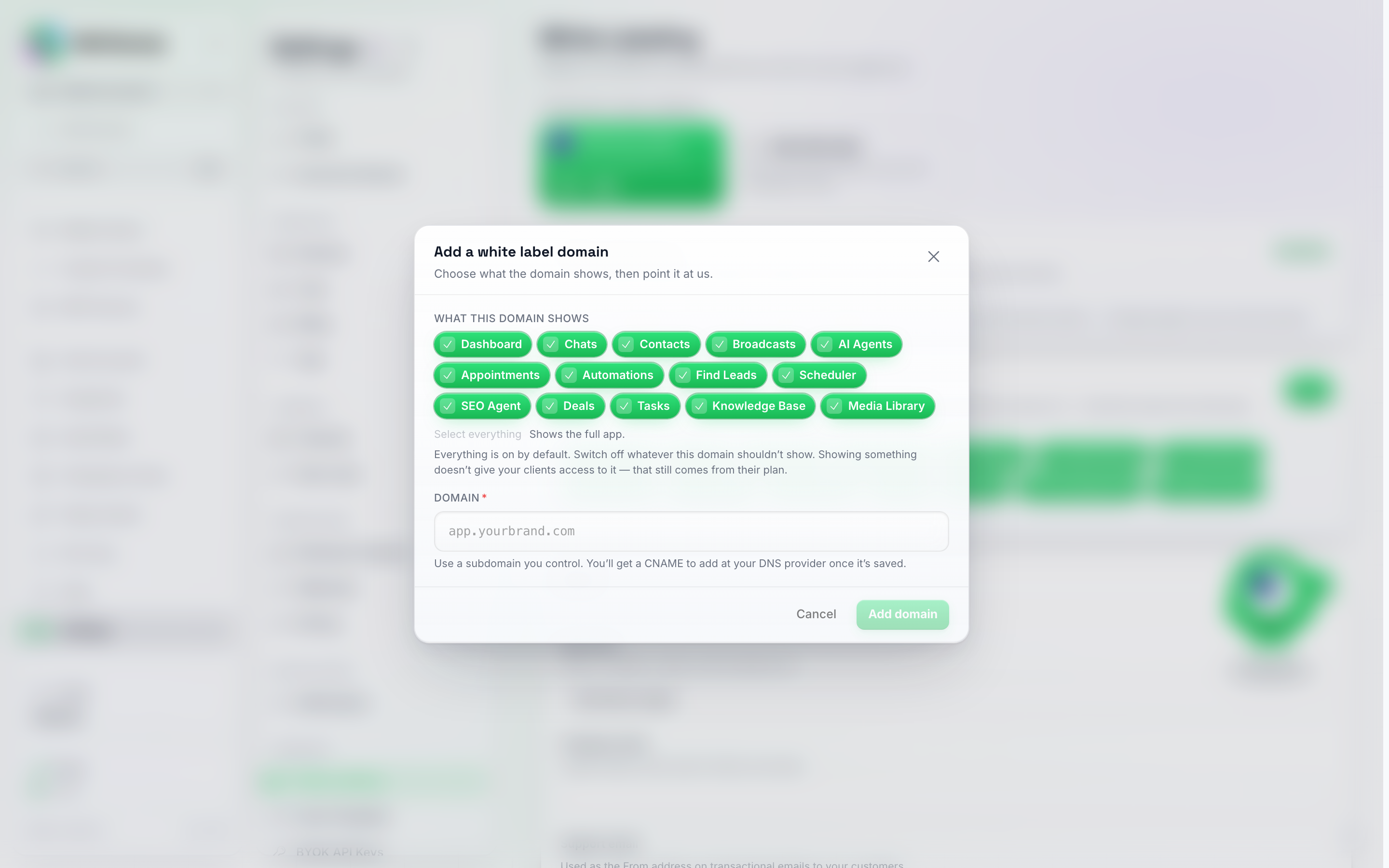
添加白标:勾选该域名应显示的内容区域,输入子域名,完成。
“显示”一个区域意味着什么
在受限域名下登录的客户只能看到您勾选的区域——导航、页面以及其他所有内容都将不可见。需要了解两点:
- 显示某个区域并不代表拥有该区域的使用权。 客户实际可使用的功能仍由其套餐决定。域名决定了可见的内容,而套餐决定了可用的功能。
- 您可以随时更改设置。 选择域名的卡片,通过此域名显示的内容 (What this domain shows) 卡片,您可以随时勾选或取消勾选各个区域。客户在下次页面加载时即可看到更改。
- 这绝不会限制您自己的视图。 无论您在此处取消勾选什么,您的代理机构工具(如子账户 (Sub-Accounts)、SaaS 模式 (SaaS Mode)、快照 (Snapshots)、冠军圈 (Champions Circle))始终会保留在您自己域名的菜单中。此卡片仅针对您的客户。
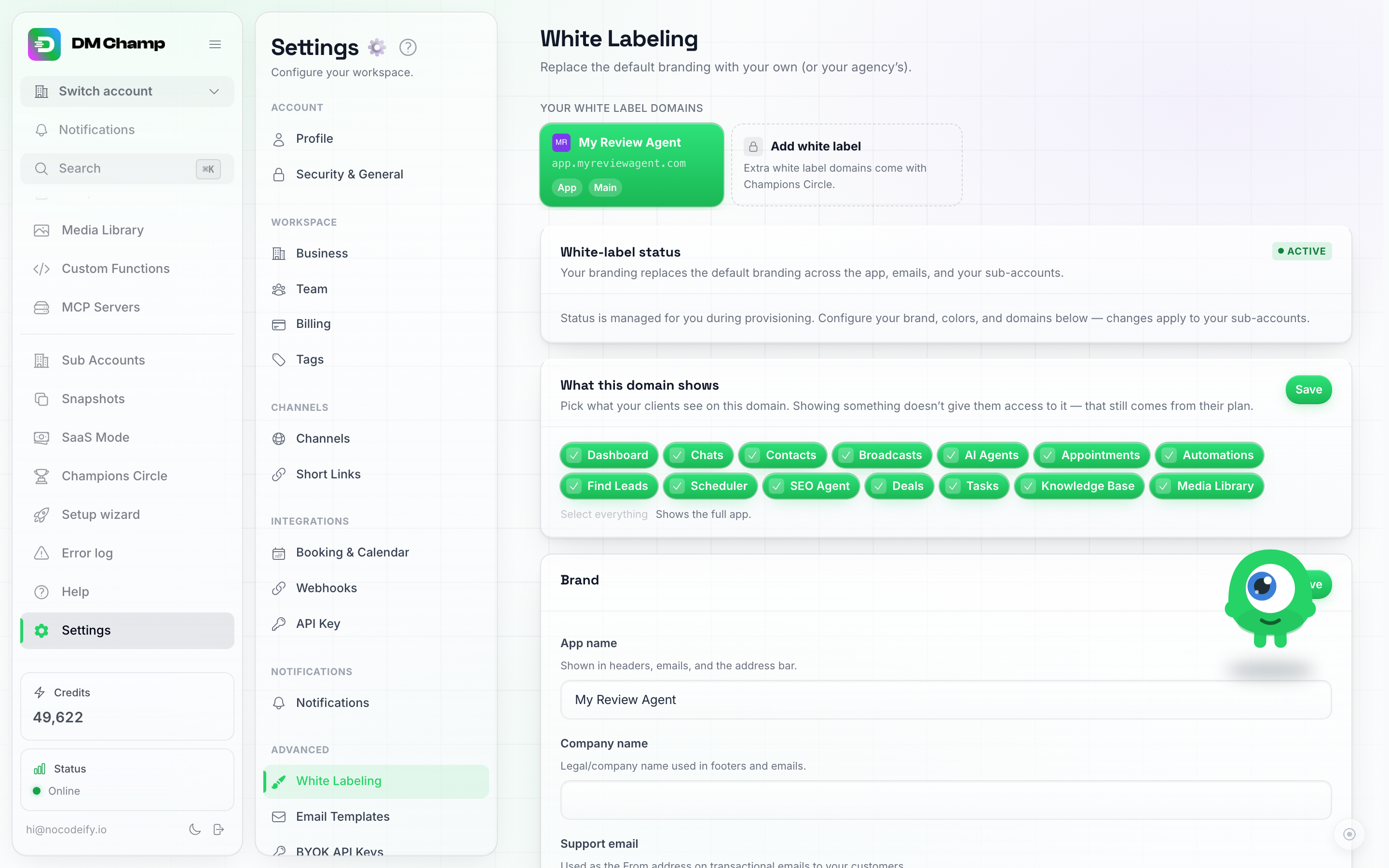
选中域名后的“此域名显示内容”卡片 — 可随时勾选或取消勾选区域并点击“保存”。
潜在客户查找器白标
如果您的账户拥有 Lead Finder(通过 Champions Circle 或 Find Leads 授权),则域名可以设置为仅显示 Lead Finder——您的客户使用其现有账户登录后只能看到该功能:没有聊天,也没有 AI 代理。通过其专属的徽标、颜色和登录页面,它看起来就像一个完全独立的产品。
像添加其他白标一样添加它(见上文),在“此域名显示的内容”中仅勾选 查找潜在客户 (Find Leads)。其品牌信息的编辑方式与主域名相同——首先在域名行中选择其卡片。一个域名上的品牌设置不会影响其他域名。
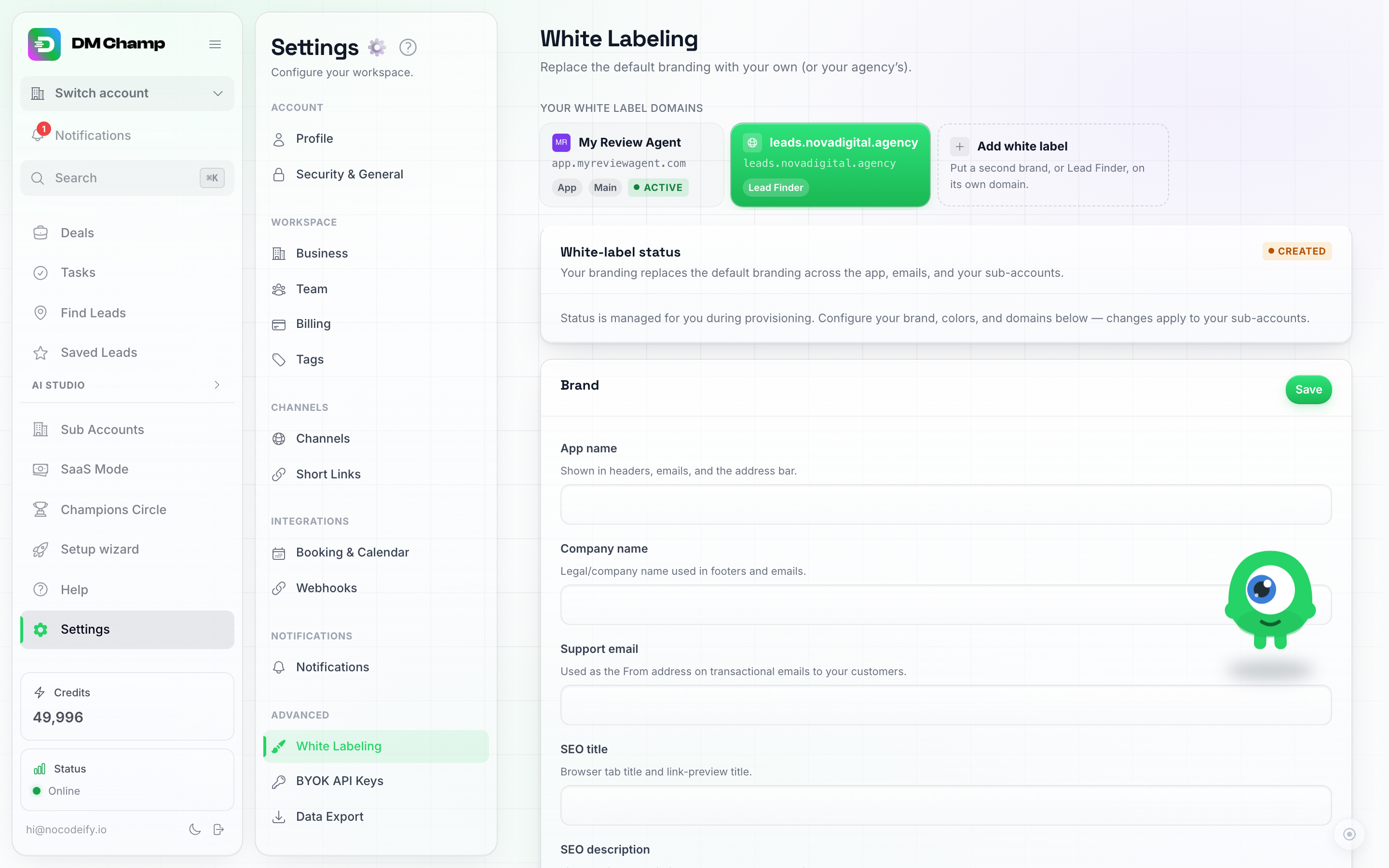
在行中选中 Lead Finder 域名:下方所有内容现在都用于配置该域名的品牌设置。
谁可以在那里登录
任何在您的潜在客户查找器域名上登录的人,其账户都需要具备潜在客户查找器的访问权限。对于您的客户而言,这意味着需要为其子账户开启 查找潜在客户 (Find Leads) 功能(子账户 -> 编辑 -> 功能),或者将其包含在您的某个 套餐 中。没有访问权限的账户将被重定向回登录页面。
您也可以 直接在此域名上销售套餐:将某个层级的 销售于 (Sold on) 设置为您的潜在客户查找器域名,其结账流程、品牌信息和买家的子账户分配都将随之关联——那里的客户会在其“积分”页面看到这些套餐。
几点值得注意的事项:
- 潜在客户和积分归属于账户,而非域名。 无论客户是通过您的主域名还是您的潜在客户查找器(Lead Finder)域名登录,他们保存的潜在客户和积分余额都是相同的。
- 客户将获得相同的入门清单。 当客户可以使用 Autopilot 发送潜在客户邮件时,查找潜在客户(Find Leads)功能会打开一个简短的“获取您的首次回复”清单(运行搜索、保存潜在客户、连接邮箱、启动营销活动),该清单会随着他们的操作自动勾选完成。在您的域名上,它不包含指向我们帮助网站的链接,也不包含任何产品名称。
- 移除域名不会删除任何内容。 客户的账户、潜在客户和积分都会保留——他们只是无法再通过该地址登录。您可以稍后重新设置它。
每个域名的邮件发送
每个白标域名都有其专属的邮件发送卡片:决定了该域名的事务性邮件(邀请、密码重置、通知)通过哪种邮件设置发送。
- 默认(您的主要设置) — 邮件按常规方式发送。如果您未连接任何设置,邮件将通过我们的服务器发送,并带有您的品牌标识。
- 连接邮件设置 — 连接 Mailgun 或您自己的 SMTP 服务器(任何事务性邮件提供商均可:Postmark、SES、SendGrid、Resend 或您自己的邮箱),以便邮件通过您自己的地址发送,并使用您自己域名的信誉。
- 跨域名复用 — 为设置命名,并在多个域名上选择同一个设置,以便它们共享同一个发件人地址。选择器会显示您的其他哪些域名已经在使用该设置。
客户的邮件遵循哪个域名,取决于其子账户的白标分配(请参阅子账户)——分配到您潜在客户查找器域名的客户,将获得该域名的品牌标识和发件人设置。
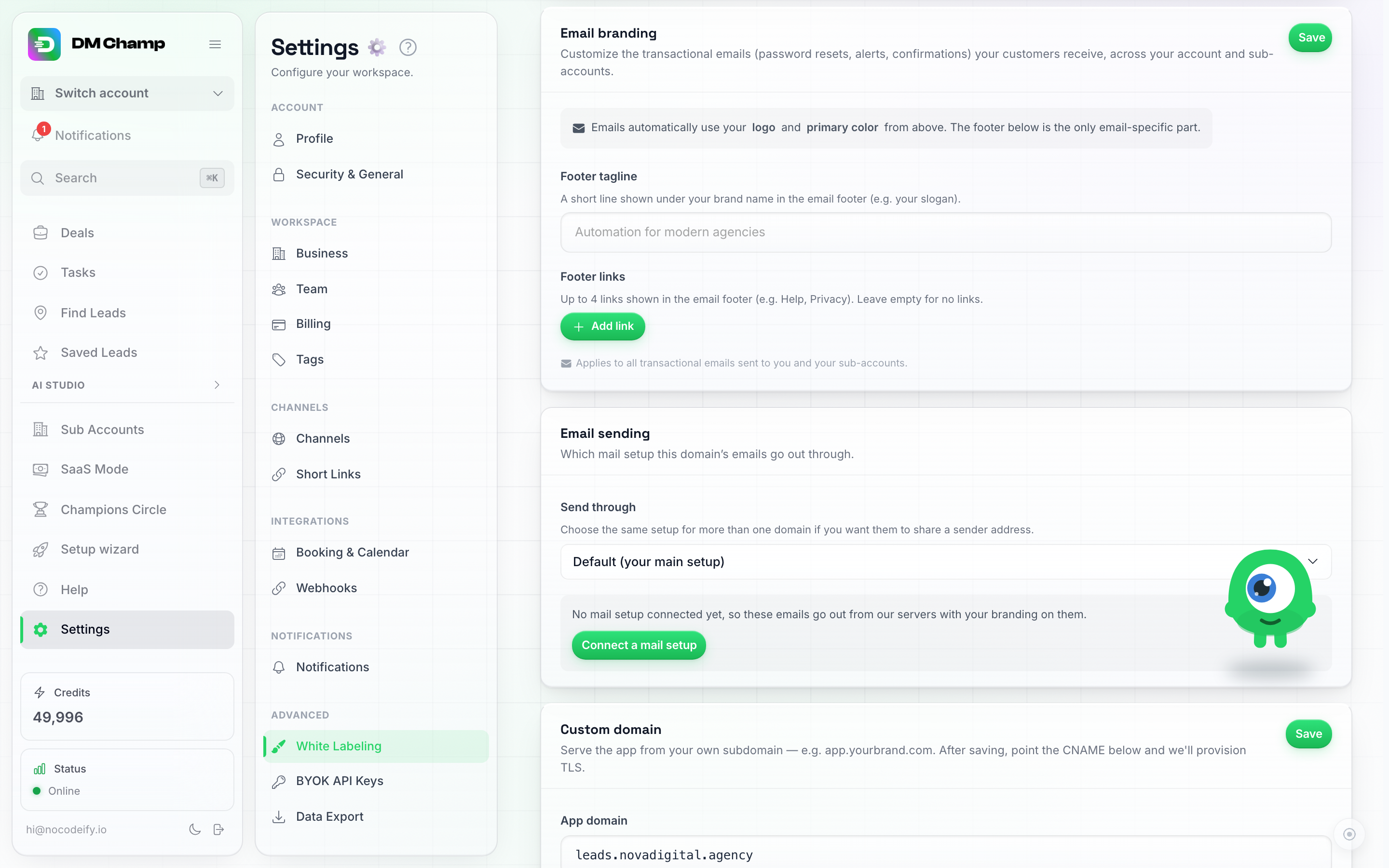
按域名的电子邮件发送:使用您的主要设置、连接新设置,或在多个域名之间共享一个设置。
托管邮件域(电子邮件渠道)
电子邮件渠道的托管地址选项为账户提供了一个即时的 AI 回复收件箱,无需连接任何邮箱。但默认情况下,该地址位于平台的共享邮件域上,这是您的白标设置仍可能显露出来的地方:它会出现在连接表单中,以及您的客户分发给其客户的地址中。
托管邮件域卡片(位于每个白标域面板的电子邮件发送下方)解决了这个问题:连接您自己的邮件域,您在该域上的客户所创建的每个托管收件箱都将以 [email protected] 的形式生成。
有两种设置方式:
- 复用您已连接的 Mailgun 设置。 如果您的电子邮件发送卡片是通过您自己的 Mailgun 运行的,则同一个发送域可以承载托管收件箱——我们仅要求您添加接收 (MX) 记录,因为发送功能已经过验证。
- 由我们为您托管。 输入一个新的子域(例如
mail.yourdomain.com),我们将在我们的邮件基础设施上以您的名义托管它。您需要添加卡片中显示的 DNS 记录——用于接收的 MX 记录,以及用于确保这些收件箱的回复能正确送达的 SPF 和 DKIM 记录。
无论哪种方式,卡片都会列出每条 DNS 记录,并配有复制按钮和检测到记录后的勾选标记,以及一个验证记录按钮,用于在您于 DNS 提供商处添加记录后进行重新检查。一旦邮件提供商验证了发送记录(SPF 和 DKIM)且所有接收 MX 记录均检查通过,卡片即显示为已激活。该检查仅在您点击验证记录时进行,而非按计划自动执行,因此您后续更改或删除的记录,除非再次点击验证,否则不会被系统检测到。已激活仅涵盖此托管邮件域名:此后,分配给该白标域名的客户所创建的新托管收件箱,将获得一个您域名下的地址。这与您的白标应用域名(例如 app.yourdomain.com)无关,后者需通过其自身的 CNAME 记录和检查单独设置(请参阅 自定义域名),也与上方的电子邮件发送卡片无关。
费用说明。 由我们托管域名每月需支付 100 积分/邮件域名,费用将从您的积分余额中扣除。计费将于 2026 年 10 月 1 日开始,在此日期之前无需支付任何费用。通过您自己的 Mailgun 账户运行托管收件箱则保持免费。
需要了解的几点事项:
- 使用子域,而非根域名。 将根域名的 MX 记录指向此处会重定向您公司的正常邮件。使用如
mail.或inbox.这样的专用子域可以确保您现有的邮箱不受影响。 - 现有的托管收件箱保留其地址。 连接域名会改变新收件箱的创建地址;客户已经共享的收件箱将继续在其原始地址上工作,直到他们断开连接为止。
- 移除域名的操作在仍有任何客户收件箱使用该域名时会被阻止——请先断开这些收件箱的连接。
Google 日历授权屏幕
当客户连接 Google 日历时,Google 会弹出一个登录窗口,显示请求访问权限的应用名称。默认情况下,该应用为平台自有应用,其名称特意设定为中性的“DM Champ”,而非我们的任何品牌名称,因此这就是您的客户在该时刻所看到的名称。位于“白标 (White Labeling)”页面底部的 Google 日历授权屏幕 (Google Calendar consent screen) 卡片允许您在此处放置您自己的 Google OAuth 客户端:一旦保存,您代理账户及所有子账户上的每一次日历连接都将显示您项目的名称和徽标。对于您的客户而言,其他一切都不会改变——按钮相同,双向同步功能也相同。
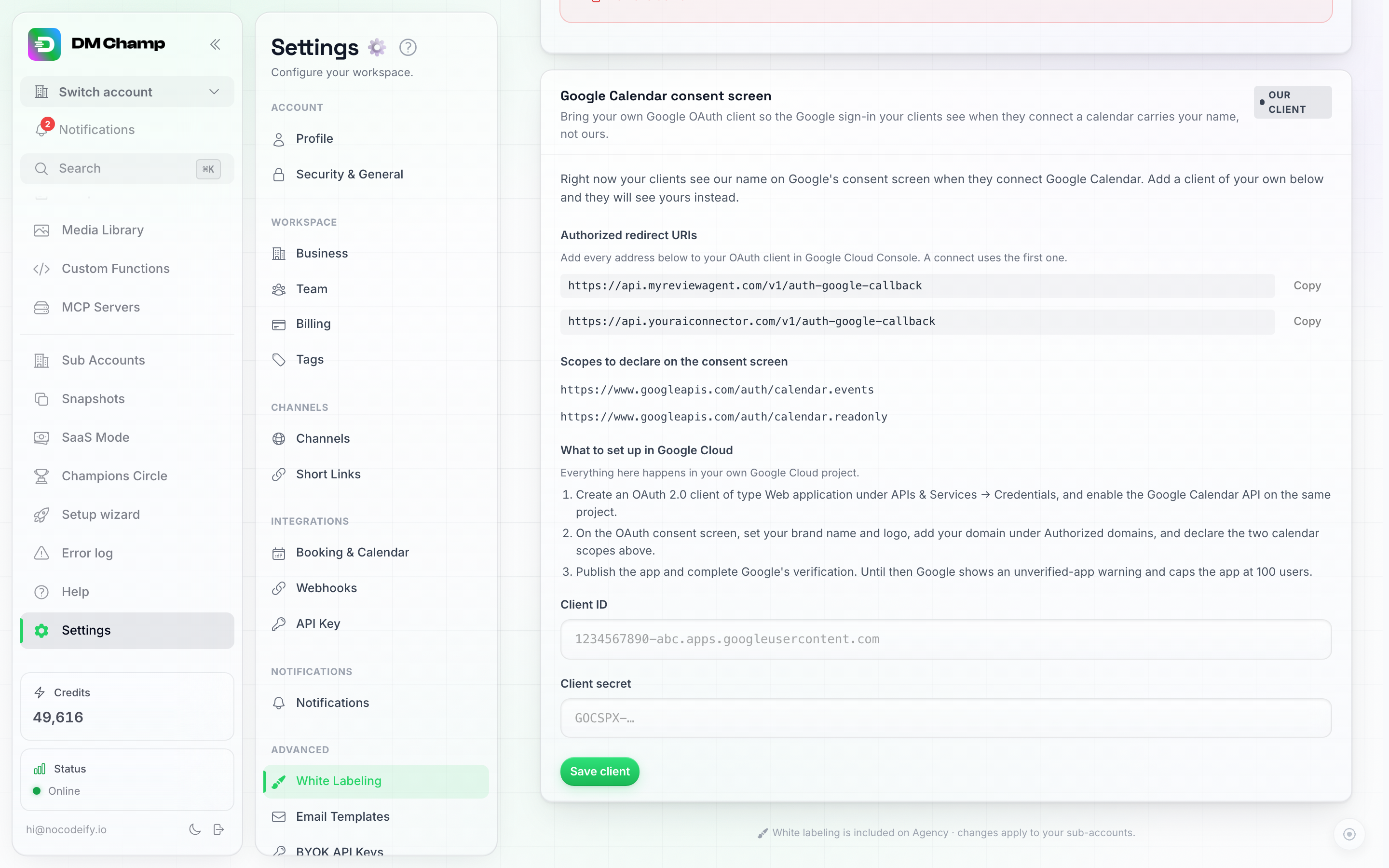
该卡片列出了首先需要粘贴到 Google 中的重定向地址,然后接收您的客户端 ID 和密钥。
卡片上的徽章会告诉您当前正在使用哪个客户端:在您添加之前显示为我们的客户端,添加之后显示为您的客户端。
设置步骤
Google 端的所有操作都在您自己的 Google Cloud 项目中完成,卡片会引导您完成这些步骤:
- 首先验证您的
api.域名(请参阅 文档、API 和 MCP 域名)。Google 仅验证重定向地址位于您所拥有域名下的品牌,因此连接必须通过api.yourdomain.com返回。如果卡片仅列出我们的中性地址,它会以橙色显示提示:请在上方店面添加并验证您的api.域名,品牌化地址便会自动显示。 - 复制重定向地址。 卡片显示了需要在 OAuth 客户端的 已获授权的重定向 URI 下添加的每个地址,每个地址旁边都有一个 复制 按钮。第一个地址是连接所使用的地址。
- 在 Google Cloud Console 中,在 API 和服务 → 凭据 下创建一个类型为 Web 应用程序 的 OAuth 2.0 客户端,粘贴重定向地址,并在同一项目中启用 Google Calendar API。
- 在 OAuth 同意屏幕上(在 Google Cloud Console 中,它现在位于 Google Auth 平台 下),设置您的品牌名称和徽标,并在 品牌推广 选项卡下的 已获授权的域名 中添加您的域名,然后在 数据访问 选项卡上声明卡片列出的两个日历范围:点击 添加或移除范围,并将两行内容粘贴到 手动添加范围 中。重定向地址不填在这里;它们属于您的客户端(客户端 选项卡,第 3 步)。
- 将客户端 ID 和客户端密钥 粘贴到卡片中,然后点击 保存客户端。我们在保存前会先与 Google 核对这对信息,因此错误的密钥或输错的 ID 会被立即拒绝,并显示 Google 给出的原因。
Google 的验证
全新的 OAuth 客户端会在 Google 的测试模式下启动:登录窗口带有“未验证应用”警告,且 Google 将用户数限制为 100 人。要消除这两者,请在授权屏幕上发布应用并提交验证。日历范围属于敏感信息,因此 Google 会审查应用的隐私政策、主页以及重定向所在的域名;该域名必须是您可以在 Google Search Console 中验证的域名,这就是第 1 步很重要的原因。验证通常需要几天到几周的时间,这是您与 Google 之间的事情。
温馨提示
- 现有连接继续有效。 在您添加自己的客户端之前连接的日历仍保留在我们的客户端上并继续同步;只有新的连接(和重新连接)才会通过您的客户端。
- 删除或替换客户端会将新的连接发送回我们的客户端,但通过已删除的客户端连接的日历将停止同步:只有发出连接的客户端才能保持其活跃。这些客户会在他们的“预订与日历”页面上看到重新连接提示。
- 仅限日历。 为电子邮件渠道连接 Gmail 邮箱仍将继续使用我们的客户端。
集成名称
某些集成运行在您以自有品牌转售的账户上——例如 Trafft 的白标计划,您的客户会将 Trafft 视为您的产品。集成卡片允许您为此类集成设置自己的名称,这样供应商的名称就不会出现在您的客户面前。
- 在集成卡片中,填写预订提供商名称 (Trafft)——例如您产品的名称。
- 点击保存。
此后,在您的白标域名上,该名称将取代“Trafft”,出现在客户可见的所有位置:预订与日历 (Booking & Calendar) 卡片(包括连接对话框)、AI 代理 预订 (Bookings) 卡片上的预订提供商选择器、预约 (Appointments) 页面上的提供商徽章、聊天 (Chats) 中的工具标签(例如“通过 <您的名称> 预订”),以及 AI 在对话中称呼预订系统的方式。 温馨提示:
- 该名称适用于您的白标域名。在 DM Champ 自己的域名上,会显示供应商的名称。
- 名称限制为 40 个字符。将字段留空可恢复显示供应商名称。
- 连接本身不会改变。您的客户仍然使用他们自己的 Trafft 凭据进行连接(请参阅 Trafft)。
- 设置名称后,您域名上的“连接”对话框会要求输入
.admin.wlbookings.com地址(即 Trafft 白标计划提供给您客户的地址),而不是.admin.trafft.com。只输入公司部分(例如acme)的客户将以acme.admin.wlbookings.com的身份连接。来自连接的错误消息也会使用您的名称。
帮助菜单可见性
面板上的最后一张卡片,包含三个开关:
| 开关 | 关闭后的效果 |
|---|---|
| 显示帮助菜单 | 从您的子账户中隐藏“帮助”导航条目。您始终可以看到它。 |
| 显示 API 参考 | 从您的品牌文档站点中隐藏“API 参考”页面及其侧边栏链接。 |
| 显示更新日志 | 从您的品牌文档站点中隐藏“更新日志”部分。 |
大多数代理机构会关闭后两个选项——客户不需要查看内部功能动态或开发者文档。这些开关会立即保存;此卡片没有单独的“保存”按钮。
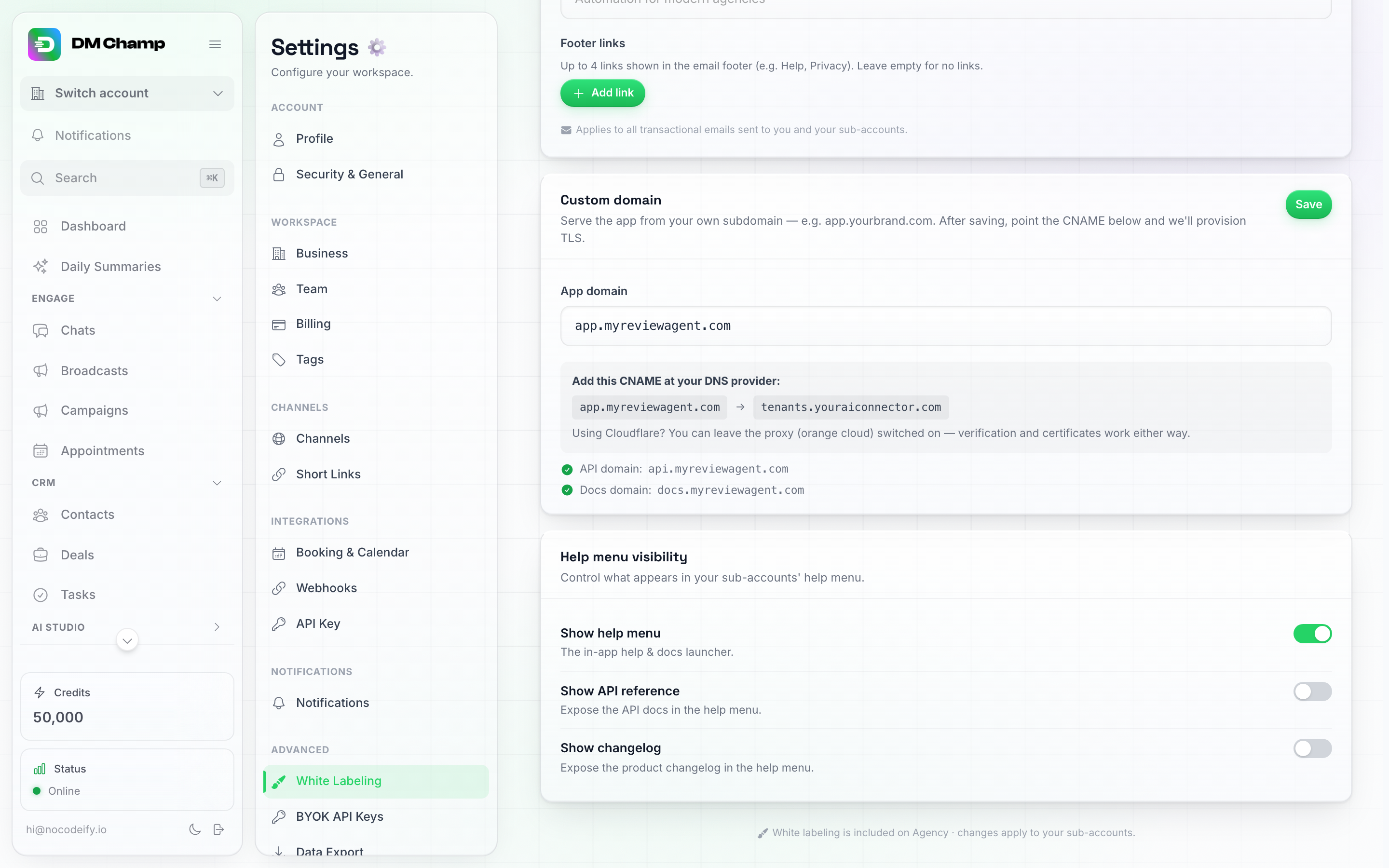
一个实时代理账户的“帮助菜单可见性”卡片:开启帮助菜单,关闭 API 参考和更新日志——这是常见的设置。
自定义链接
在子账户的侧边栏中添加您自己的按钮。它会在新的浏览器标签页中打开您选择的页面,例如您自己的账单门户或客户专区。当您在平台外向客户收费,并希望他们能在应用内找到您的充值页面时,此功能非常有用。
该卡片位于“帮助菜单可见性”下方,包含三个设置:
| 设置 | 功能描述 |
|---|---|
| 按钮标签 | 按钮上的文字,最多 40 个字符。留空时,按钮显示为“打开门户”。 |
| 链接 URL | 按钮打开的页面。必须以 https:// 或 http:// 开头。留空以隐藏该按钮。 |
| 用作账单链接 | 开启后,子账户侧边栏底部的“积分”卡片将打开此页面,而不是应用内的账单页面。 |
点击卡片上的 保存 以应用更改。
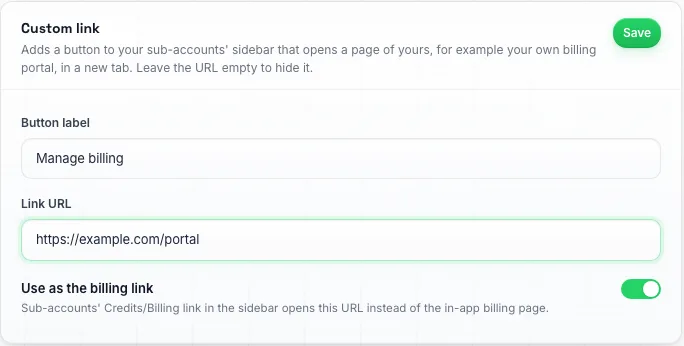
自定义链接卡片,设置为将客户引导至代理商自己的账单门户。
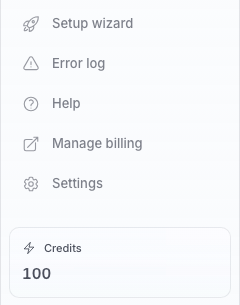
子账户看到的界面:按钮位于“帮助”下方,并在新标签页中打开。
温馨提示:
- 只有您的子账户能看到该按钮和重定向后的“积分”卡片。您自己看到的侧边栏和账单页面保持不变。
- 该按钮出现在您的白标域名上。在 DM Champ 自己的域名上登录的子账户看不到该按钮。
- 该按钮位于侧边栏“帮助”的正下方;如果您关闭了帮助菜单,它则位于菜单末尾。
- 开启“用作账单链接”不会改变客户在应用内的操作权限。它只会改变“积分”卡片的跳转目标。
为您的客户提供支持聊天
让您的客户可以直接在他们的仪表板内给您发送消息。您可以选择一个自己的聊天小部件,您的子账户会在您白标域名的应用程序右下角看到一个聊天气泡。他们的消息会像您小部件上的任何其他聊天一样,发送到您的收件箱中。
该卡片位于“自定义链接”下方,包含一个设置:
| 设置 | 功能描述 |
|---|---|
| 聊天小部件 | 您的客户看到的聊天小部件。选择您的小部件以开启,或选择 关闭 以隐藏。在您开启之前,它处于关闭状态。 |
点击卡片上的 保存 以应用更改。您的客户在下次打开或刷新应用程序时即可看到该气泡。
温馨提示:
- 您首先需要拥有一个自己的聊天小部件。如果您还没有,请在您自己的账户中通过 设置 → 渠道,在“聊天小部件”卡片下创建一个,然后再回来选择它。请参阅 聊天小部件。
- 只有您的子账户及其团队成员才能看到该气泡,且仅限于在您的白标域名上。您自己永远看不到它,即使在登录客户账户时也是如此。
- 当客户登录时,他们的姓名和电子邮件会自动填入聊天框,以便您知道是谁在发送消息。
- 该气泡保留了您小部件的外观、问候语和 AI 代理。无论什么在您的小部件上回答聊天,也会在这里回答您的客户。
- 该气泡在“聊天”页面和自动化构建器内会被隐藏,因为在这些页面中它会遮挡同一角落的按钮。在其他所有页面上它都会显示。
为您的客户提供的客户助手
在客户的账户内提供一个 AI 助手,以您的名义、您的配色和您的吉祥物回答他们的“我该如何操作”类问题。它会在左侧菜单中显示指引,可以为他们打开页面,并使用他们的语言进行回答。当它无法解决问题时,会将您接入对话。在您开启之前,它处于关闭状态,且在此之前不会产生任何费用。
该卡片位于“为您的客户提供的支持聊天”之后,包含以下设置:
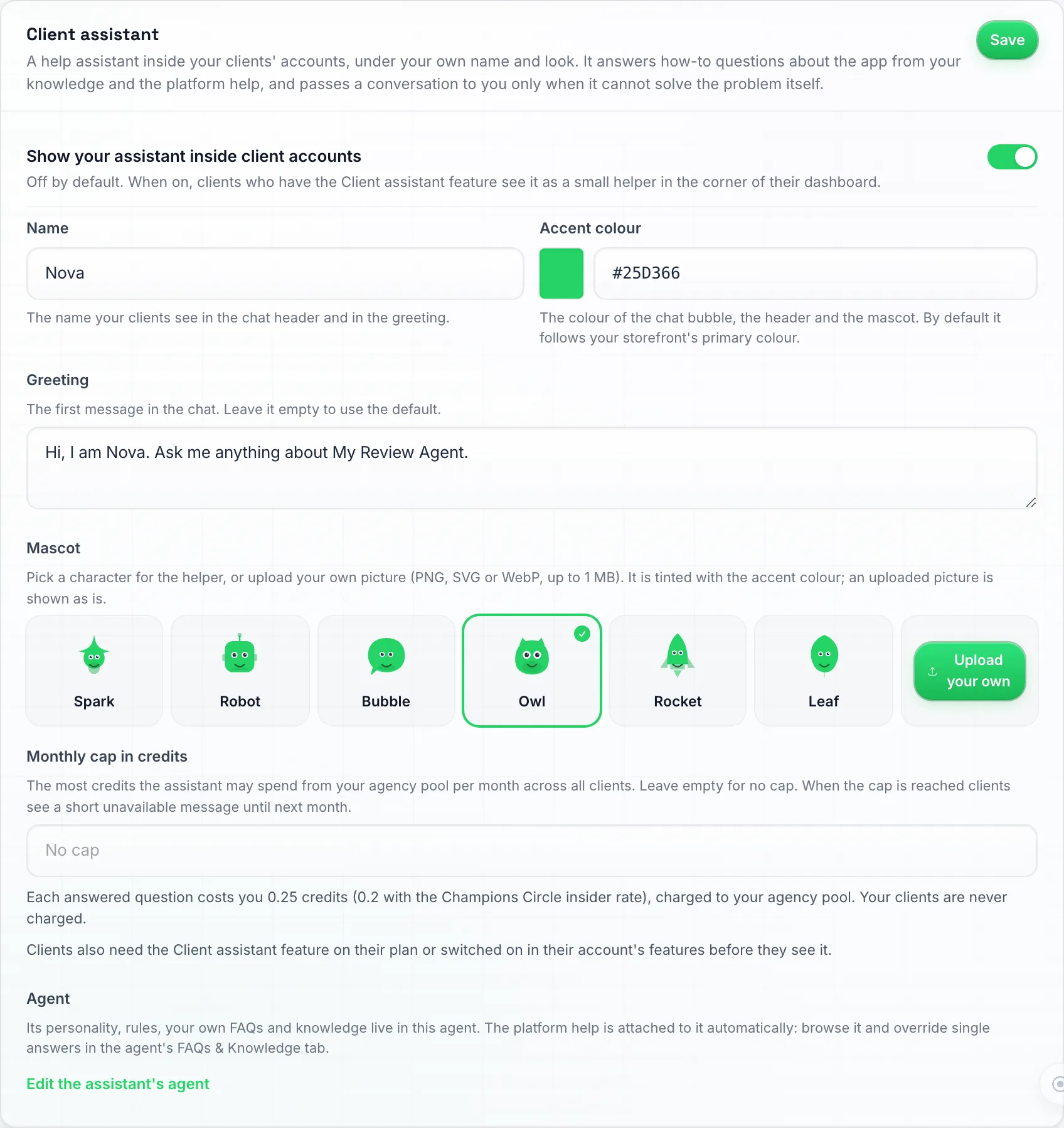
客户助手卡片:包含开关、名称、强调色、问候语、六个内置吉祥物或自定义上传选项,以及每月额度上限。保存按钮位于右上角。
| 设置 | 功能描述 |
|---|---|
| 在客户账户中显示助手 | 为您的店面开启助手功能。默认为关闭。 |
| 名称 | 助手自称的名字,最多 40 个字符。默认值:“Assistant”。 |
| 问候语 | 客户看到的第一条消息,最多 200 个字符。留空则使用包含名称的默认问候语。 |
| 强调色 | 气泡、页眉和吉祥物的颜色。默认值:您店面的主色调。 |
| 吉祥物 | 选择六个内置角色之一(Spark、Robot、Bubble、Owl、Rocket、Leaf),并以您的强调色进行着色,或者上传您自己的图片(PNG、SVG 或 WebP,最大 1 MB)。上传的图片将作为静态图片显示;只有内置吉祥物会转动眼睛。 |
| 每月额度上限 | 助手每月可从您的资源池中消耗的最大额度,按所有客户的总和计算(一个总上限,而非每个客户单独计算)。留空则表示无上限。 |
| 编辑助手的代理 | 在您自己的账户中打开助手的代理设置,您可以在此定义它的回答方式。 |
点击卡片上的 保存 以应用更改。
设定回答方式
当您首次开启开关并保存时,系统会在您账户的 AI 智能体 下创建一个基于中性模板的 客户助手 智能体。您可以像编辑其他智能体一样编辑它:个性、目标、规则、回复长度、何时转接人工、它自己的常见问题解答和知识库(您的计划和价格、入职步骤、支持时间)。更改过程遵循草稿和发布流程,并提供版本控制和测试聊天功能。
客户助理仅在您的客户账户内进行回复。它从不在渠道上回复联系人,因此它没有入口点,也不能被选为渠道或联系人代理。您可以在该子账户的“功能”中,在“生产力”下为每个客户开启它。
助手通过两个知识层级进行回答:
- 平台帮助:关于应用程序各个部分的“如何操作”类答案,为您保持最新状态且为只读。您可以在智能体编辑器中浏览和搜索该列表。
- 您智能体自己的常见问题解答和知识库。当两者回答同一个问题时,以您的内容为准。
要更改单个平台答案,请点击平台帮助列表中该条目上的 覆盖。这会创建一个您自己的常见问题解答来替代它,然后您可以对其进行编辑。如果平台答案后续发生变化,您的覆盖项会显示 平台答案在您覆盖后已更改,以便您检查您的内容是否仍然适用。
按客户开启
仅开启店面开关并不会向任何人显示助手。每个客户还需要拥有 客户助手 功能,该功能可在定价层级的特性(生产力组)中设置,或在客户的 编辑 → 特性 中设置。第二个特性 客户助手可以进行更改,允许助手在客户确认每项更改后,代其更改客户的账户(智能体、知识、联系人、设置)。如果没有此特性,助手只会回答问题并向客户展示点击位置。这两个特性默认均为关闭状态,且层级的特性列表在购买和续订时像其他特性一样生效。请参阅 子账户。
您的客户会看到什么
助手以浮动助手的形式出现,带有您的名称、问候语、颜色和吉祥物,仅在您白标域名的客户账户内显示。它从不提及应用程序背后的平台,且仅链接到您自己的帮助文档(您的文档域名,或者在您没有文档时链接到中性帮助站点)。它仅解释客户计划中包含的功能以及您在他们的菜单中显示的页面。当客户询问计划外的内容时,它会告知这不属于他们的计划,并建议联系您。
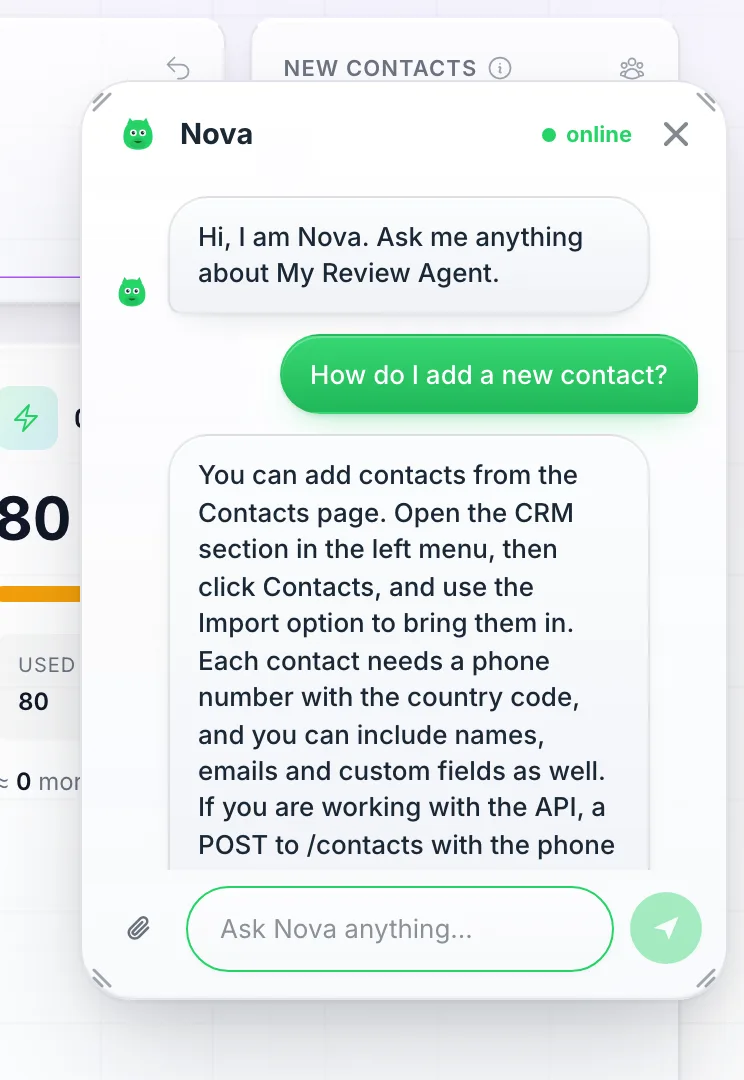
客户所见界面:面板显示您助手的名称和吉祥物,提供带有菜单导航说明的回答,并支持直接打开相关页面。
当助手将您接入对话时
即使客户要求与真人对话,助手也会先自行尝试解决问题。只有在真正尝试后仍无法解决时,它才会向客户提供两种选择:在保持聊天窗口打开的情况下留下留言,或者暂停聊天,直到您的团队成员回复为止。无论选择哪种方式,对话都会出现在您自己的 Chats 收件箱中,作为您 Client assistant 代理下的聊天小部件对话,并以客户的名字命名。同时,您会根据您的通知设置,通过电子邮件、推送或应用内通知收到人工提醒。留言还会自动在您的任务看板上创建一个任务。客户看到的保留消息中会显示您的应用名称和来自 White Labeling → Brand 的支持邮箱,因此请务必填写这些信息。
费用说明
每个已回答的问题将从您的额度池中扣除 0.25 个积分;Champions Circle 代理商通过内部费率可享受 0.2 个积分的优惠,该费率会自动应用。每个已回答的问题收取一次费用。您的客户无需支付任何费用,且不存在针对客户的费率。这些费用会在您的代理商使用情况报告中按客户显示为 Client assistant question。
客户还可以将吉祥物拖动到页面上的某个部分以获取解释。每次拖放计为回答一个问题,并按相同方式收费。客户永远不会看到信用余额或您的剩余额度。
当您的积分池用尽或达到月度上限时,您的客户会看到 “Your assistant is unavailable right now, please contact
温馨提示:
- 当为客户开启助手功能时,该客户将看不到“面向客户的支持聊天”气泡。助手是唯一的入口,其转接的对话会进入同一个收件箱。
- 当您切换到拥有助手的客户账户时,您看到的将是该客户品牌的助手,即他们所看到的界面,而不是 Champ。Champ 仅保留在您自己的账户中。
白标功能的套餐要求
白标(White-labeling)功能由您套餐中的 White labeling 功能解锁,而非由套餐名称决定。该功能包含在 Agency 和 Agency Unlimited 套餐以及 AppSumo 第 3、4、5 和 6 级中。它不包含在 Business 套餐或 AppSumo 第 1 和 2 级中。如需查看,请打开 Settings → Billing,并在 What’s included in your plan 下查找 White labeling。
如果您的套餐不包含 White labeling,且您希望对平台进行白标设置:
- 在侧边栏中,点击 Settings。
- 在 Settings 菜单中,点击 Billing(位于 Workspace 下)。
- 点击 Agency 或 Agency Unlimited 卡片上的 Get Started 并完成结账。
- White Labeling 现在会出现在 Settings 菜单的 Advanced 下方。
对您的客户而言其运作方式
一旦启用白标功能:
- 您的客户通过您的自定义域名(例如
app.youragency.com)访问平台。 - 他们在整个界面中看到的都是您的公司名称、网站图标和品牌标识。
- 他们无法察觉到为其体验提供支持的底层平台。
- 所有功能均可正常使用 — 聊天、广播、预约和 AI 功能一应俱全。
- 您可以在 子账户 页面将他们的账户作为子账户进行管理。
作为移动应用安装 (PWA)
您的白标域名同时也是一个完全白标的移动应用。客户只需轻点几下即可将其安装到手机主屏幕上——无需 App Store,也无需开发者许可——它会像原生应用一样打开,并显示您代理机构的徽标和名称。
💡 该移动应用是 渐进式 Web 应用 (PWA),而非 App Store 应用。若要以您自己的品牌发布真正的 App Store / Play Store 应用,您需要支付 Apple 和 Google 的开发者许可费用并提交您自己的构建版本。PWA 安装是一种实用的替代方案——既能获得 95% 的价值,又无需处理任何许可麻烦。
开始之前
- 确保您的 自定义域名已连接并处于活动状态(请参阅上方的 Custom Domain)。
- 在 Brand(品牌)卡片中设置您的 代理机构徽标和应用名称——这些就是您的客户在安装界面和主屏幕上看到的内容。
在 Android 上安装 (Chrome)
- 在手机上的 Chrome 浏览器中打开您的 白标域名 (
app.youragency.com)——不要打开app.dmchamp.com。白标域名是实现品牌化安装的关键。 - 您可能会看到自动弹出的安装提示。如果看到了,点击 Install(安装)即可完成。
- 如果没有出现提示,点击 Chrome 右上角的 三点菜单 → Add to phone(添加到手机)(或 Install app(安装应用))。
- 在底部弹出的窗口中点击 Install(安装)进行确认。
- 图标现在会显示在主屏幕上,并带有您代理机构的徽标和名称。
在 iPhone 上安装 (Safari)
- 在 Safari 中打开您的 白标域名——不要打开
app.dmchamp.com。 - 点击 Share(共享)按钮(屏幕底部带有向上箭头的正方形)。
- 向下/向右滚动共享表单,直到看到 Add to Home Screen(添加到主屏幕)并点击它。
- 点击 Add(添加)进行确认。
- 图标现在会显示在主屏幕上,并带有您代理机构的徽标和名称。
启用推送通知
一旦应用安装完毕并从主屏幕打开,您就可以开启原生推送通知:
- 从主屏幕打开已安装的应用。
- 前往 Settings → Notifications(设置 → 通知)。
- 为您想要接收通知的任何类别(人工提醒、新联系人、信用提醒等)开启 Web Push(网页推送)。
- 当浏览器权限提示出现时,点击批准。
- 点击 Send Test Notification(发送测试通知)以确认其有效。几秒钟内,您应该会在锁屏界面收到推送,且通知图标为您 代理机构的徽标。
⚠️ 请务必从白标域名进行测试,而不是
app.dmchamp.com。 推送订阅与您注册时使用的域名绑定,因此从主域名进行测试不会触发已安装白标应用的推送,并可能显示误导性的错误。
客户端目前在应用内可以执行的操作
已安装的应用目前支持端到端的 聊天体验(回复联系人、AI 机器人交接、推送通知)。随着时间的推移,更多功能将逐步引入到移动端体验中。对于其他所有功能,客户仍然可以在任何浏览器中通过您的白标域名打开完整的仪表板。
故障排除
我的域名无法上线
- 请仔细检查您域名注册商处的 CNAME 记录是否与“自定义域名”卡片中显示的内容完全一致——主机名和目标地址(
tenants.youraiconnector.com)必须相同。 - 请给 DNS 一些生效时间——现代注册商(如 Cloudflare、Namecheap)通常在一小时内生效,其他注册商可能需要更长时间。
- 如果您的域名在 Cloudflare 上并启用了代理(橙色云朵),这是没问题的——请保持开启。但请检查 SSL/TLS → Overview 并确保加密模式为 Full (strict)。Flexible 模式通常是导致 DNS 配置正确的域名出现“重定向次数过多”错误的原因。
- 如果您在域名配置完成前访问过该页面,您的浏览器可能缓存了错误的页面——请尝试使用无痕/隐私窗口访问。
- 24 小时后仍未解决?请联系支持团队,并提供域名以及“自定义域名”卡片的截图。
我更改了域名,现在无法加载任何内容
请检查您注册商处是否已存在指向 tenants.youraiconnector.com 的新地址 CNAME 记录——重命名域名需要其自己的记录,旧记录不会自动迁移。如果记录正确且一小时后地址仍无法加载(出现证书警告或页面始终无法显示),请提供旧域名和新域名,联系我们的支持团队。
登录页面不显示 Logo
请在 Logo & Favicon 卡片中上传 Logo,并对您的自定义域名进行强制刷新(Ctrl+Shift+R / Cmd+Shift+R)——在上传 Logo 之前,登录页面的相应位置会显示一个损坏的图片图标。
电子邮件显示 “DM Champ” 而不是我的品牌
品牌卡片上的 应用名称 字段为空。在您填写之前,电子邮件、页面标题和主屏幕快捷方式将显示中性占位符 “DM Champ”。请输入您的品牌名称,点击品牌卡片上的 保存,然后从 电子邮件模板 发送一封新的测试邮件——发件人名称、页脚和深色模式徽标都将跟随应用名称进行更新。
当客户连接日历时,Google 登录窗口仍显示平台的名称
尚未保存您自己的 Google OAuth 客户端,或者客户端是在您添加之前连接的。请在“白标”页面底部的 Google 日历授权屏幕卡片上添加您的客户端(请参阅 Google 日历授权屏幕);在此之前建立的连接将继续使用我们的客户端,直到客户断开并重新连接。
电子邮件页眉显示了我的徽标,但页脚看起来很通用
原因与上述相同:应用名称 为空。请填写并保存品牌卡片。
需要帮助?
如果您在设置白标或配置自定义域名时需要帮助,请通过我们的 电子邮件支持 与我们联系。