电子邮件语言与模板
平台代表您发送的每一封电子邮件——欢迎邮件、密码重置、预约确认、信用警告、团队邀请——现在都会以读者的母语发送。如果我们的措辞不符合您的要求,您可以自行重写这些电子邮件。
两件独立的事情,在两个独立的页面上:
| 您想要的操作 | 前往位置 |
|---|---|
| 更改您自己接收邮件的语言 | 设置 → 个人资料 → 语言 |
| 设置客户首次接收邮件的语言 | 设置 → 白标设置 → 电子邮件品牌 |
| 重写电子邮件的措辞 | 设置 → 电子邮件模板 |
电子邮件将以每个人的母语送达
您无需开启此功能。它已自动生效。
无论谁收到电子邮件,都会以他们账户中设置的语言接收,而不是您的语言。如果客户将他们的应用设置为荷兰语 (Nederlands),他们的密码重置邮件将以荷兰语发送。如果团队成员使用西班牙语 (Español),他们的团队邀请将以西班牙语发送。阅读同一类邮件的每个人都可以使用不同的语言,无需进行任何操作。
如果某人尚未选择语言,他们的电子邮件将以英语发送。
电子邮件会以应用支持的所有语言发送(请参阅账户设置查看列表)。阿拉伯语和希伯来语邮件采用从右向左的排版方式,符合这些语言读者的阅读习惯。
更改您接收邮件的语言
- 点击左侧边栏底部的 设置。
- 打开 个人资料(这是“账户”下的第一项)。
- 在右侧的 偏好设置 卡片中,选择您的 语言。
- 点击 保存。
该设置同时涵盖两件事:应用显示的语言以及您接收电子邮件的语言。
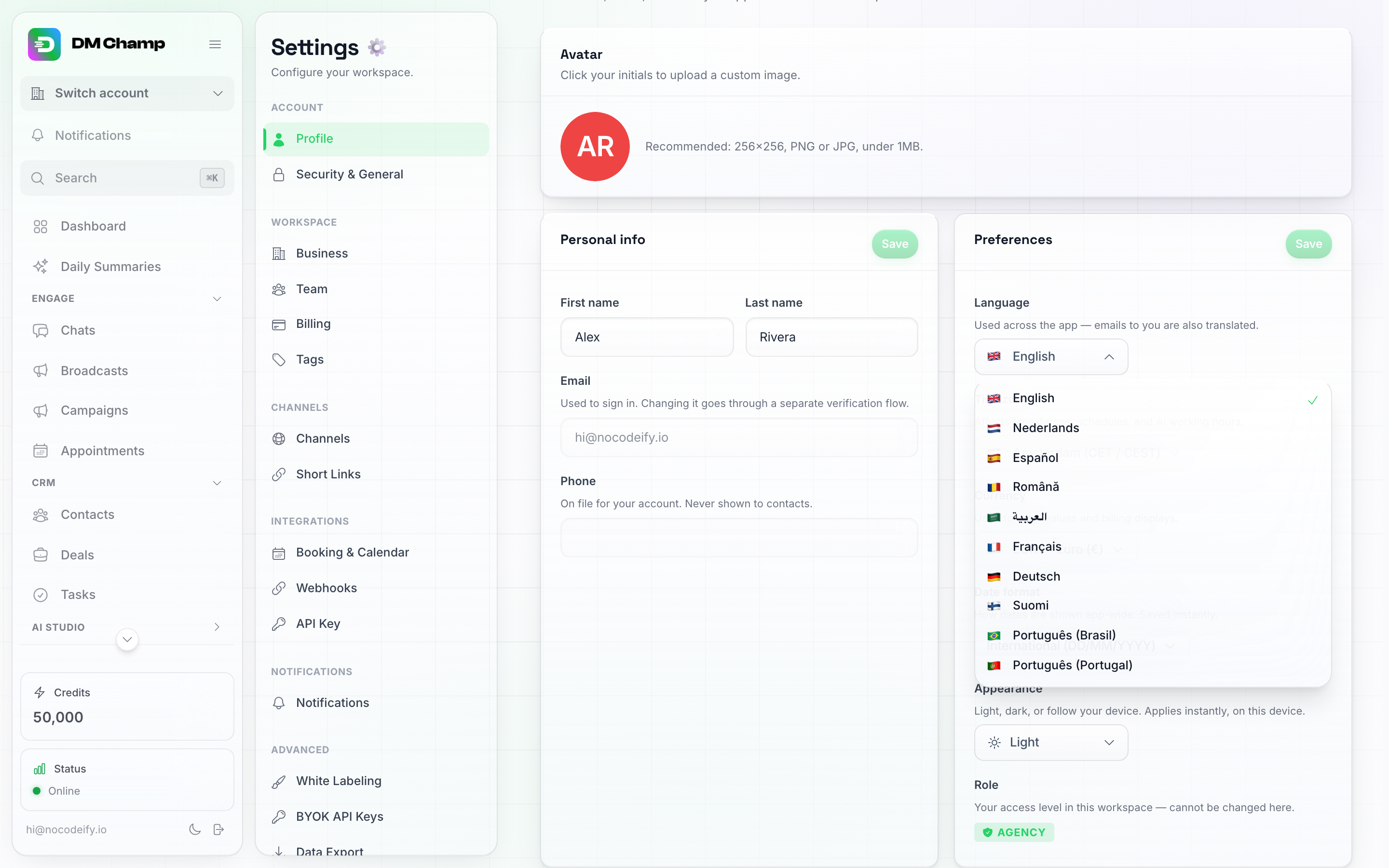
设置 → 个人资料 → 偏好设置。您在此处选择的语言也是您接收电子邮件所使用的语言。
您的每个客户子账户在他们自己的“个人资料”中都有相同的设置,因此客户可以自行选择他们的语言,无需询问您。
您的 AI 回复属于不同的设置。机器人会以联系人使用的语言回复每位联系人,而代理人自己的首选语言是在代理人设置中配置的——请参阅 设置您的 AI 机器人。更改您的电子邮件语言不会改变机器人与任何人的对话方式。
第一封邮件,在客户选择语言之前
在最开始有一个空档期:注册和结账邮件会在新客户打开应用程序之前发出,因此他们的账户中还没有可供遵循的语言设置。除非您另有说明,否则这些邮件将默认使用英语。
如何访问: 设置 → 高级组 → 白标 (White Labeling),然后滚动到 邮件品牌 (Email branding) 卡片。
将 默认语言 设置为您客户最常用的语言,这样首批发送的电子邮件就会使用该语言。保持为 无 (英语) 则会继续使用英语。此设置还决定了尚未选择语言的访客在访问您的域名时的登录、密码和注册页面的语言 — 请参阅 白标 (White Labeling)。

“默认语言”位于电子邮件品牌卡片的顶部。它涵盖了登录页面以及在客户拥有自己的语言设置之前发送的电子邮件 — 在那之后,将采用每个客户自己的设置。
完成后点击卡片上的 保存 (Save)。从第二封邮件开始,将使用每个客户自己的语言,因此一旦他们进入应用程序,此设置将不再起作用。
如果您运营多个品牌域名,每个域名都有自己的默认设置——当一个店面面向的国家/地区与其他店面不同时,这非常方便。
用您自己的话重写邮件
我们的措辞还可以,但那不是您的风格。邮件模板 (Email Templates) 允许您替换它——可以针对一种语言,也可以一次性替换所有语言。
如何进入: 设置 → 高级组 → 电子邮件模板。此部分属于白标功能,因此仅在代理版 (Agency) 和无限代理版 (Agency Unlimited) 计划(以及包含白标功能的 AppSumo 层级)中提供。
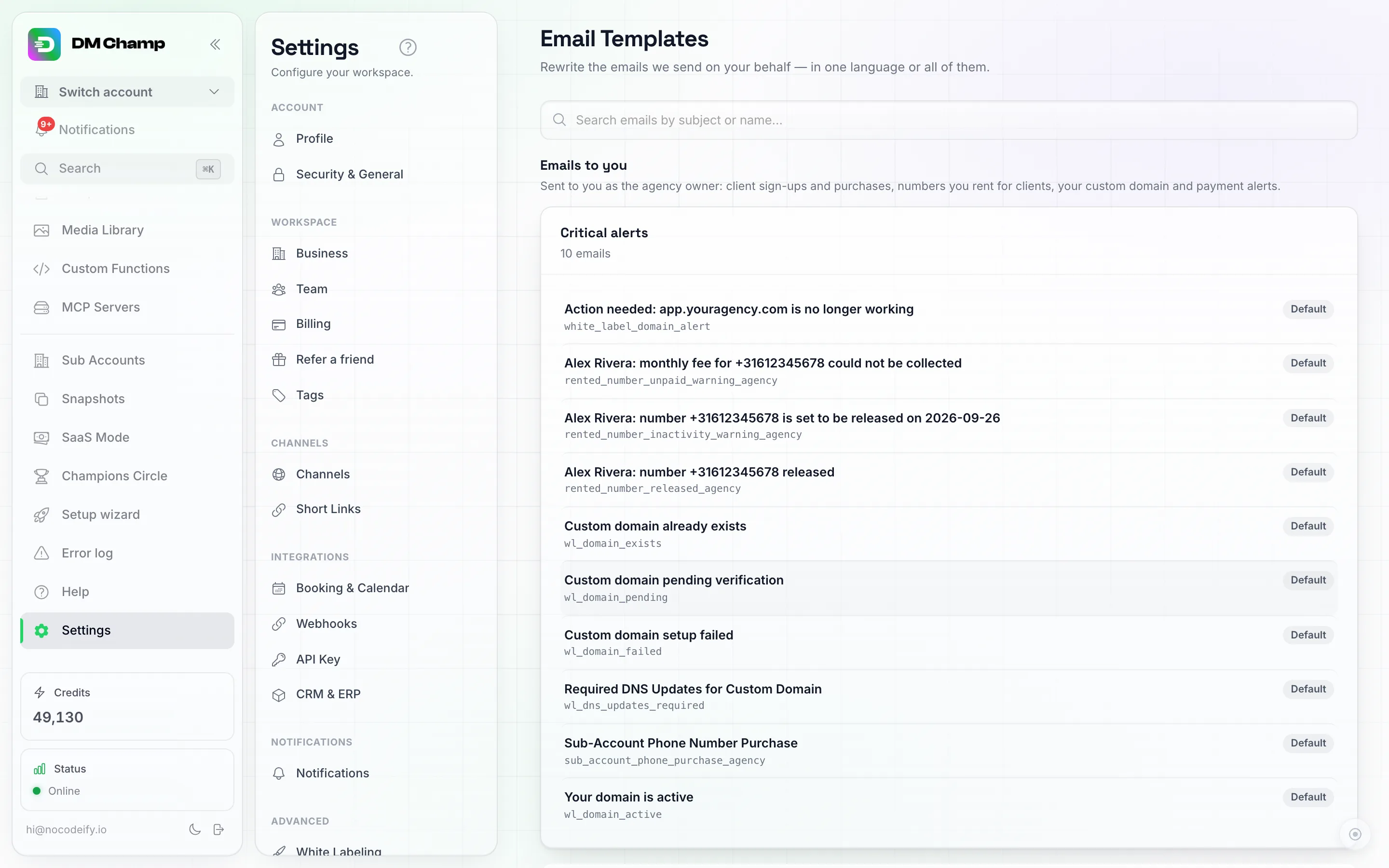
您可以重写每一封电子邮件,它们被分为“发送给您的电子邮件”和“发送给您客户的电子邮件”,并按主题进行分组。“默认”徽章表示该电子邮件仍使用我们的措辞。
列表按电子邮件的接收对象进行拆分:
- 发送给您的电子邮件 — 作为代理机构所有者收到的邮件:客户注册或通过您的结账页面购买、您为客户租用的号码、您的自定义域名,以及来自 Stripe 连接的付款提醒。
- 发送给您客户的电子邮件 — 您客户账户收到的所有邮件,以及发送给其客户的少数邮件,例如预订确认信。
在每个类别中,电子邮件被归类为“关键提醒”、“预约”、“信用提醒”和“订阅更新”等组别,并显示每组的数量。使用顶部的搜索框可以通过主题行或其下方的短名称查找邮件。
每一行右侧的徽章会告诉您其状态:
- 默认 (Default) — 仍在使用我们的措辞。
- 已自定义 (Customized) — 您已编写了自己的版本,适用于所有语言。
- 已自定义 (Nederlands) — 您仅为该特定语言编写了版本。
任何您未修改的内容将继续使用我们的措辞,并照常翻译成每位读者的语言。您无需全部重写。
编写您的版本
点击任意行即可打开。
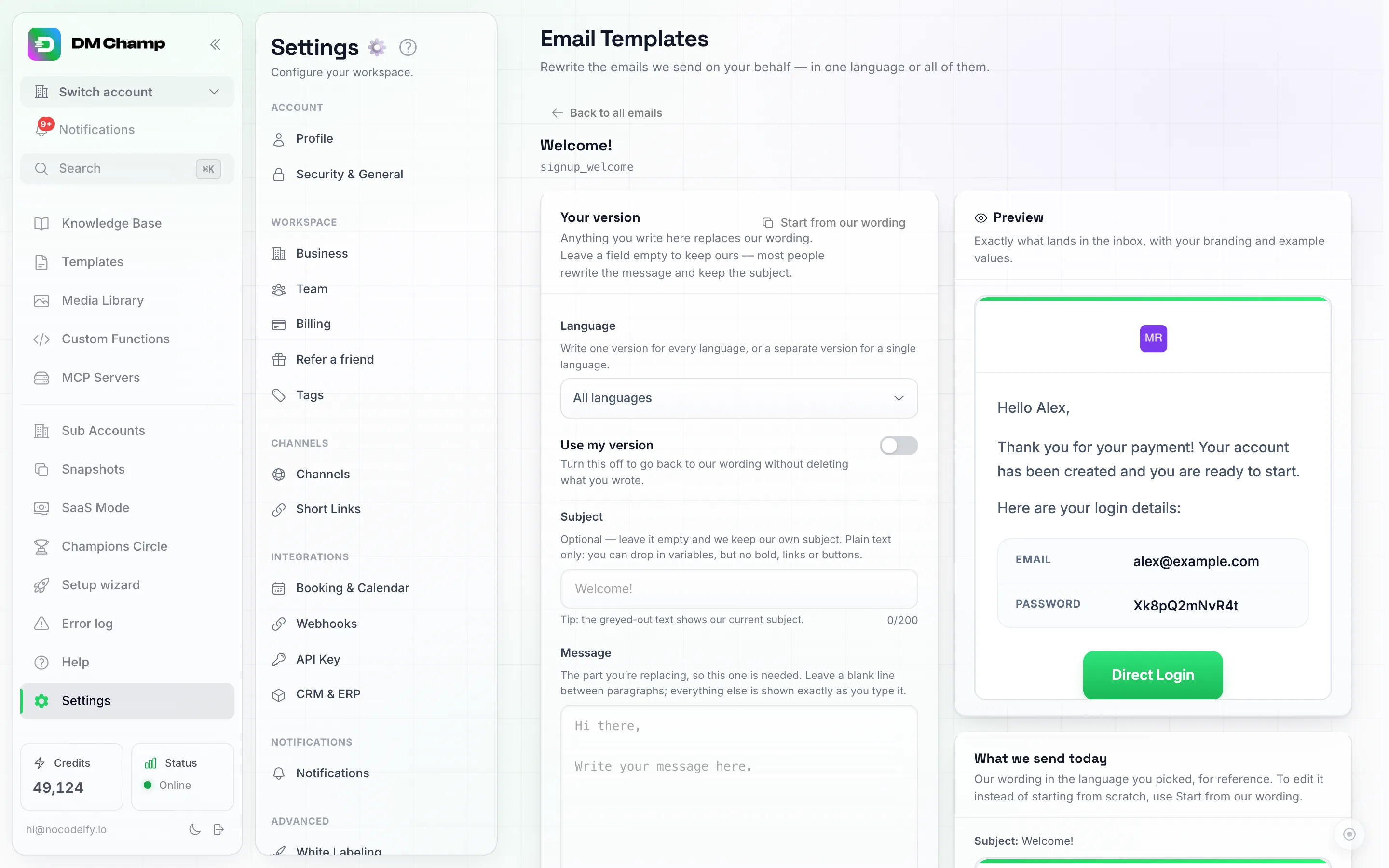
左侧为您的版本,右侧为实时预览,下方为我们当前的措辞以供参考。
左侧的您的版本卡片是您进行编辑的地方。
只想修改几个词? 点击卡片顶部的从我们的措辞开始。它会将我们针对您所选语言的当前主题和消息复制到您的版本中,这样您就可以只修改一个词(例如,将“子账户”改为您对客户使用的称呼),而保留其他所有内容。按钮和链接将按原样保留。高亮框和详细信息表格将变为以粗体标签开头的纯段落,因为您的版本无法绘制框。如果您已经编写了内容,系统会在替换前询问,并且在您点击保存之前不会使用任何内容。
卡片中的字段:
- 语言 — 保持在“所有语言”以编写每个人都能收到的通用版本,或者选择单一语言来编写仅针对该语言读者的版本。特定语言的版本优先级总是高于“所有语言”版本。
- 使用我的版本 — 显示您保存的版本是否已用于此语言。在您保存之前它处于关闭状态,一旦您开始编写消息,它会自动开启。将其关闭即可恢复我们的措辞,而无需删除您编写的内容。这对于尝试修改并恢复原状非常方便。
- 主题 — 可选,仅限纯文本。您看到的灰色文字是我们当前的主题:如果留空,我们将发送该默认主题,具体取决于读者所使用的语言。大多数人会选择重写消息内容但保留原主题。
- 消息 — 正文部分,这是您需要编写的部分。段落之间请留空行;除此之外的所有内容都将按照您输入的格式显示。
消息框下方有三个按钮:
- 添加变量 — 插入个人详细信息,例如读者的名字或账户余额。每个变量都会显示一个示例,并且系统仅提供该邮件已知可用的变量。
- 添加链接 — 在句子中插入链接。
- 添加按钮 — 一个大的可点击按钮。先输入标签,然后在其后输入
|符号及链接。
您也可以用 ** 包裹文字以实现加粗。
右侧的预览会随着您的输入实时更新——即使您只写了消息而未修改主题,它也会显示在我们的主题下,就像实际发送时一样。它会使用您自己的徽标和颜色,并填充一些示例值。在它下方,我们今天发送的内容显示了我们针对您所选语言的当前措辞,以便您进行比较。若要编辑该措辞而不是从头开始,请使用从我们的措辞开始。
为特定语言编写版本
在开始编写之前,请先从语言下拉菜单中选择语言。每种语言都有其独立的版本,因此您可以重写荷兰语的欢迎邮件,而不会影响英语版本。
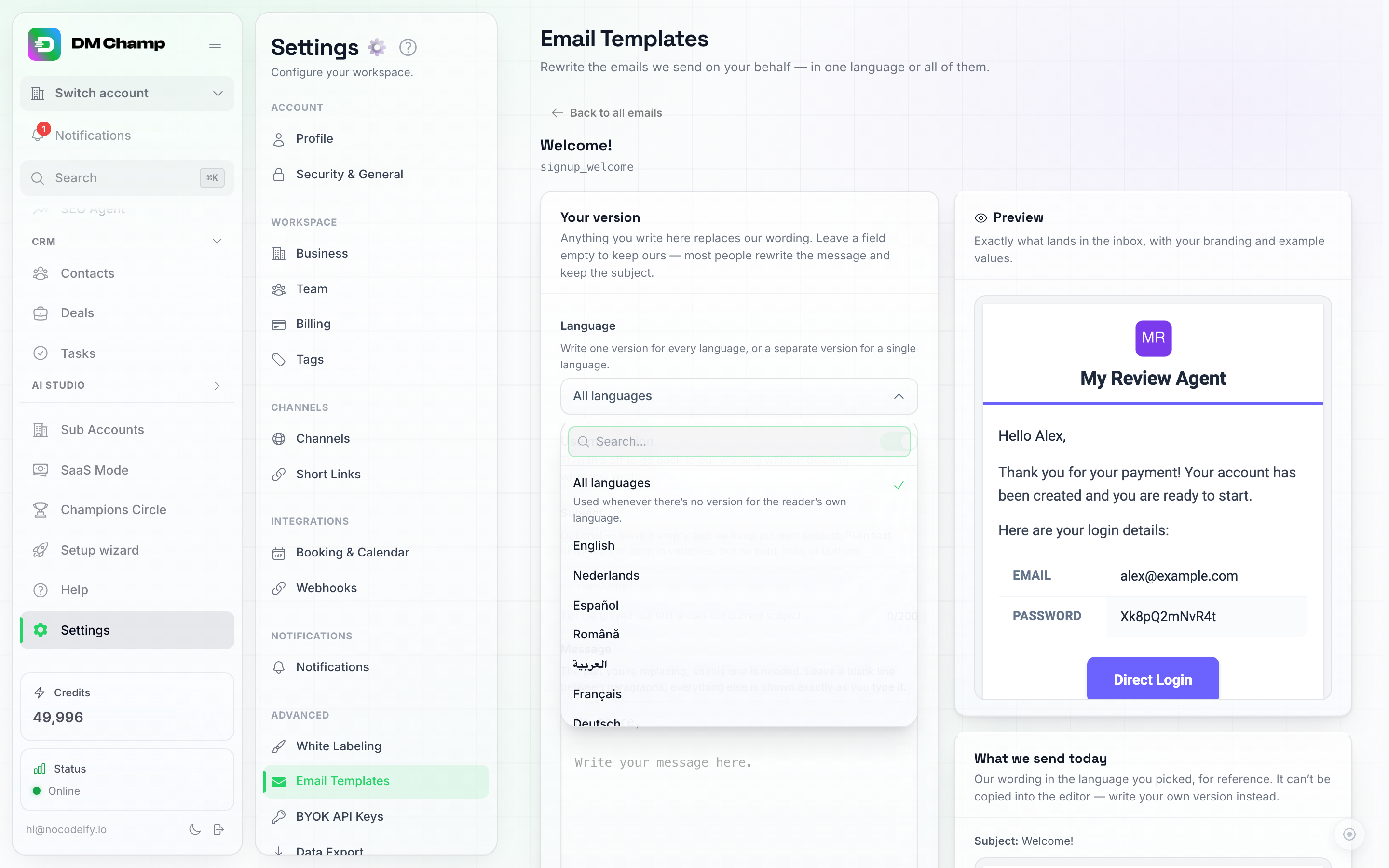
顶部的“所有语言”选项可为所有人编写一个版本。在下方选择单一语言,即可专门为这些读者编写一个版本。
发送前进行检查
您在此处所做的任何更改(包括“使用我的版本”开关)在点击“保存”之前都不会生效;按钮下方的行会提示您是否有未保存的更改。在您编写消息之前,“保存”按钮将保持灰色不可用状态。
点击保存,然后点击发送测试邮件。这会将邮件发送到您自己的邮箱,以便您在真实的收件箱中查看,而不是仅在预览窗格中查看。您每小时可以发送 5 封测试邮件。
更改会在您保存后立即应用于新邮件。已发送的邮件不受影响。
回到我们的措辞
有两种方式,取决于您的需求:
- 使用我的版本,关闭状态 — 保留您编写的所有内容,但在此期间发送我们的措辞。
- 重置为默认值 — 永久删除您在该语言下的版本。系统会先要求您确认。
您无法更改的内容
有几封邮件不在列表中,这是有意为之的:验证码、更改邮箱确认邮件以及其他安全消息。它们的措辞是其值得信赖且难以模仿的原因,因此保持原样。和其他内容一样,它们仍然会被翻译成读者的语言。
需要帮助?
如果收到的电子邮件不是您预期的语言,或者您需要我们在措辞上提供帮助,请联系支持团队,我们将为您查看。