Sähköpostin kieli ja mallit
Jokainen alustan puolestasi lähettämä sähköposti — tervetuloviestit, salasanan palautukset, ajanvarausvahvistukset, luottovaroitukset, tiimikutsut — lähetetään nyt lukijan omalla kielellä. Ja jos sanamuotomme eivät ole haluamiasi, voit kirjoittaa minkä tahansa näistä sähköposteista itse uudelleen.
Kaksi erillistä asiaa, kahdella erillisellä sivulla:
| Mitä haluat tehdä | Minne mennä |
|---|---|
| Muuta kieli, jolla omat sähköpostisi saapuvat | Asetukset → Profiili → Kieli |
| Aseta kieli asiakkaan ensimmäisille sähköposteille | Asetukset → White Labeling → Sähköpostin brändäys |
| Kirjoita sähköpostin sanamuoto uudelleen | Asetukset → Sähköpostimallit |
Sähköpostit saapuvat kunkin henkilön omalla kielellä
Tätä ei tarvitse kytkeä päälle. Se toimii jo.
Kuka tahansa sähköpostin vastaanottaakin, saa sen kielellä, joka on asetettu heidän tililleen, ei sinun. Jos asiakas on asettanut sovelluksensa hollanninkieliseksi (Nederlands), salasanan palautus saapuu hollanniksi. Jos tiimin jäsen käyttää espanjaa (Español), tiimikutsu saapuu espanjaksi. Kaikki samanlaisen sähköpostin lukijat voivat lukea sen eri kielillä, eikä kenenkään tarvitse tehdä mitään.
Jos joku ei ole vielä valinnut kieltä, hänen sähköpostinsa saapuvat englanniksi.
Sähköpostit lähetetään kaikilla niillä kielillä, joilla sovellus on saatavilla (katso luettelo kohdasta Tilin asetukset). Arabi- ja hepreankieliset sähköpostit on taitettu oikealta vasemmalle, kuten kyseisten kielten lukijat odottavat.
Sähköpostien kielen muuttaminen
- Napsauta Asetukset vasemman sivupalkin alareunassa.
- Avaa Profiili (se on ensimmäinen kohta Tili-otsikon alla).
- Valitse oikealla olevasta Asetukset-kortista haluamasi Kieli.
- Napsauta Tallenna.
Tämä yksi asetus kattaa molemmat asiat: kielen, jolla sovellus näytetään, ja kielen, jolla sähköpostisi saapuvat.
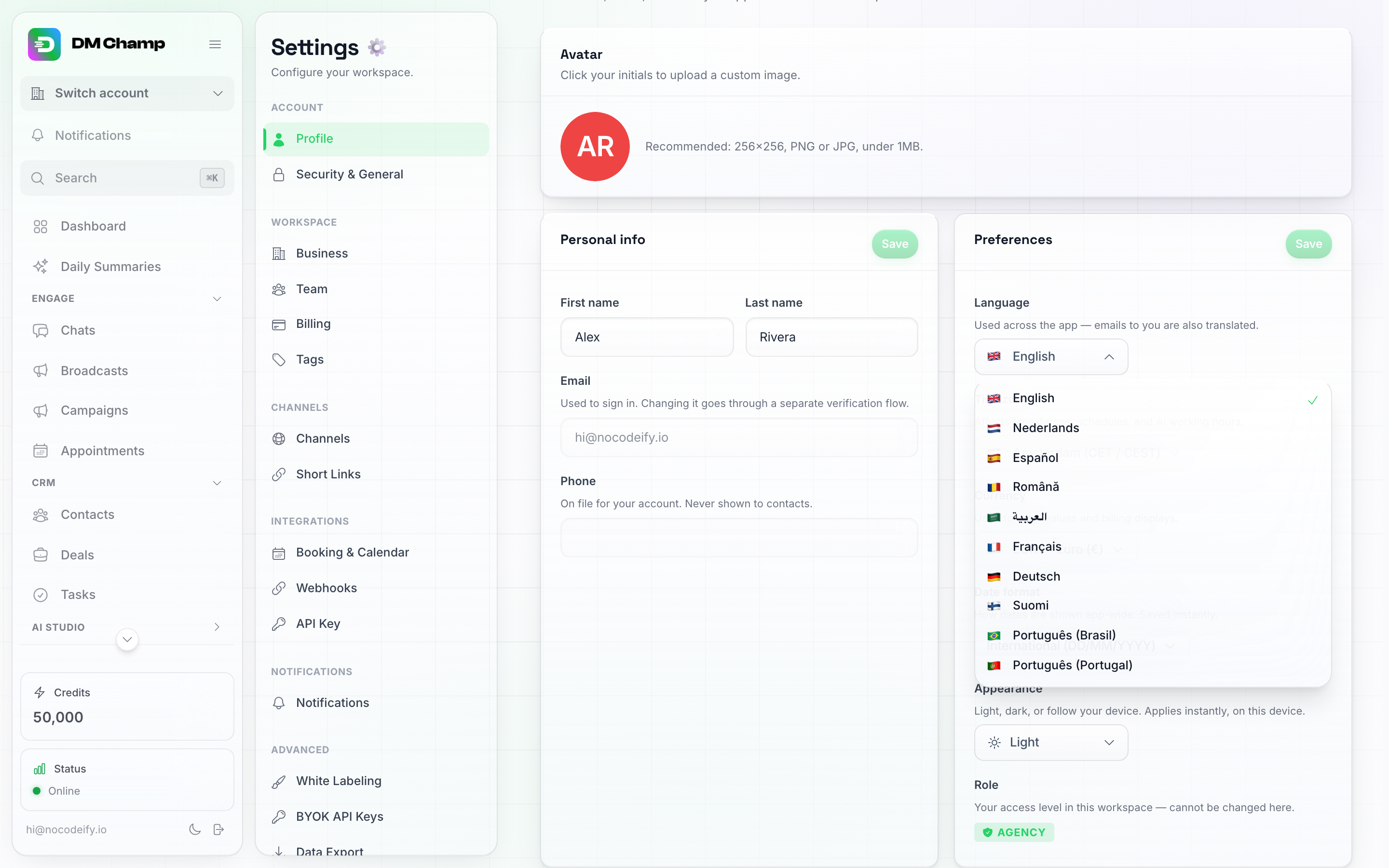
Asetukset → Profiili → Asetukset. Tässä valitsemasi kieli on myös se kieli, jolla sähköpostisi saapuvat.
Jokaisella asiakkaan alatilillä on sama asetus omassa profiilissaan, joten asiakas voi valita kielensä itse ilman, että hänen tarvitsee kysyä sitä sinulta.
Tekoälysi vastaukset ovat eri asetus. Botti vastaa jokaiselle yhteyshenkilölle sillä kielellä, jolla kyseinen henkilö kirjoittaa, ja agentin oma ensisijainen kieli asetetaan agentin kohdalla — katso Tekoälybotin määrittäminen. Sähköpostin kielen muuttaminen ei vaikuta siihen, miten botti keskustelee kenenkään kanssa.
Ensimmäiset sähköpostit, ennen kuin asiakas on valinnut kielen
Alussa on aukko: rekisteröitymis- ja maksuvahvistussähköpostit lähetetään ennen kuin uusi asiakas on koskaan avannut sovellusta, joten tilillä ei ole vielä kieltä, jota seurata. Nämä viestit lähetetään oletuksena englanniksi, ellet määritä toisin.
Miten pääset sinne: Asetukset → Lisäasetukset-ryhmä → White Labeling, ja vieritä sitten Sähköpostien brändäys -korttiin.
Aseta Oletuskieli sen mukaan, mitä kieltä asiakkaasi pääasiassa puhuvat, niin ensimmäiset sähköpostit lähetetään kyseisellä kielellä. Jätä asetukseksi Ei mitään (englanti), jos haluat pitää ne englanninkielisinä. Sama asetus määrittää myös verkkotunnuksesi kirjautumis-, salasana- ja rekisteröitymissivujen kielen vierailijoille, jotka eivät ole vielä valinneet kieltä – katso White Labeling.

Oletuskieli sijaitsee Sähköpostin brändäys -kortin yläosassa. Se koskee kirjautumissivuja ja sähköposteja, jotka lähetetään ennen kuin asiakas on valinnut oman kielensä – sen jälkeen kunkin asiakkaan oma asetus astuu voimaan.
Napsauta kortin Tallenna-painiketta, kun olet valmis. Toisesta sähköpostista alkaen käytetään kunkin asiakkaan omaa kieltä, joten tämä asetus lakkaa vaikuttamasta, kun he ovat sovelluksessa.
Jos hallinnoit useampaa kuin yhtä brändättyä verkkotunnusta, jokaisella on oma oletusasetuksensa — kätevää, kun yksi kauppa myy eri maahan kuin muut.
Sähköpostin uudelleenkirjoittaminen omin sanoin
Meidän sanamuotomme ovat hyviä, mutta ne eivät ole sinun sanamuotojasi. Sähköpostimallien avulla voit korvata ne — yhdellä kielellä tai kaikilla kielillä kerralla.
Miten pääset sinne: Asetukset → Lisäasetukset-ryhmä → Sähköpostimallit. Tämä osio on osa white labeling -toimintoa, joten se näkyy Agency- ja Agency Unlimited -tilauksissa (sekä niissä AppSumo-tasoissa, jotka sisältävät white labeling -ominaisuuden).
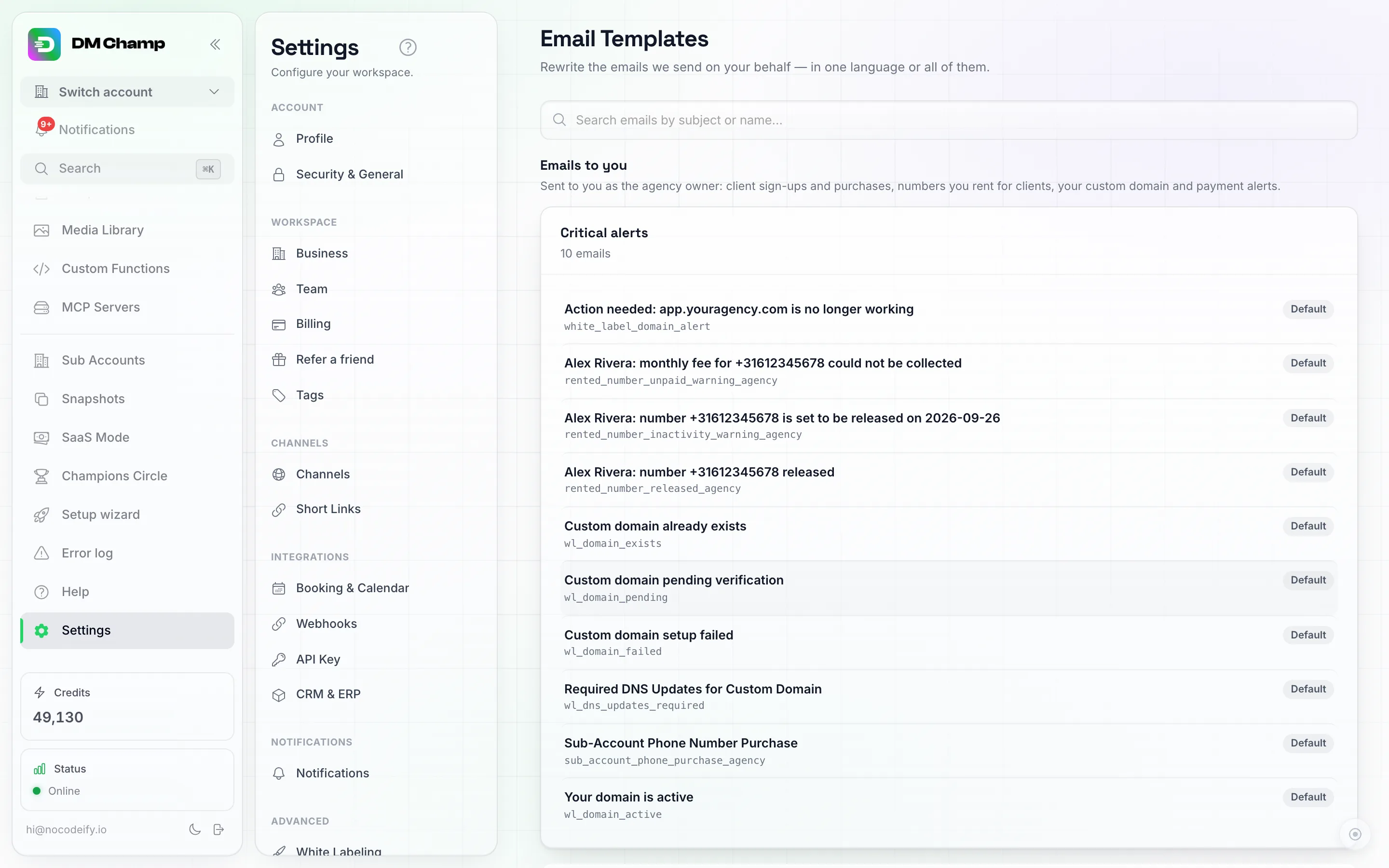
Jokainen sähköposti, jonka voit kirjoittaa uudelleen, on jaettu Sähköpostit sinulle- ja Sähköpostit asiakkaillesi -osioihin ja ryhmitelty aiheen mukaan. Oletus-merkki tarkoittaa, että sähköpostissa käytetään edelleen meidän sanamuotojamme.
Lista on jaettu sen mukaan, kuka sähköpostin vastaanottaa:
- Sähköpostit sinulle — viestit, jotka tulevat sinulle toimiston omistajana: asiakkaan rekisteröityminen tai ostos kassasi kautta, asiakkaalle vuokraamasi numerot, oma verkkotunnuksesi ja Stripe-yhteytesi maksuhälytykset.
- Sähköpostit asiakkaillesi — kaikki viestit, joita asiakkaidesi tilit vastaanottavat, sekä ne harvat viestit, jotka menevät heidän omille asiakkailleen, kuten varausvahvistus.
Kummankin osion sisällä sähköpostit on ryhmitelty kategorioihin, kuten Kriittiset hälytykset, Ajanvaraukset, Luottohälytykset ja Tilauspäivitykset, ja jokaisessa ryhmässä näkyy viestien määrä. Käytä yläreunan hakukenttää löytääksesi viestin sen aiheen tai sen alla olevan lyhyen nimen perusteella.
Jokaisen rivin oikealla puolella oleva merkki kertoo tilanteen:
- Oletus — käyttää edelleen meidän sanamuotojamme.
- Mukautettu — olet kirjoittanut oman version, jota käytetään kaikilla kielillä.
- Mukautettu (Nederlands) — olet kirjoittanut version vain kyseiselle kielelle.
Kaikki, mihin et koske, käyttää edelleen meidän sanamuotojamme, jotka on käännetty kunkin lukijan kielelle tavalliseen tapaan. Sinun ei tarvitse koskaan muokata niitä kaikkia.
Oman version kirjoittaminen
Avaa rivi napsauttamalla sitä.
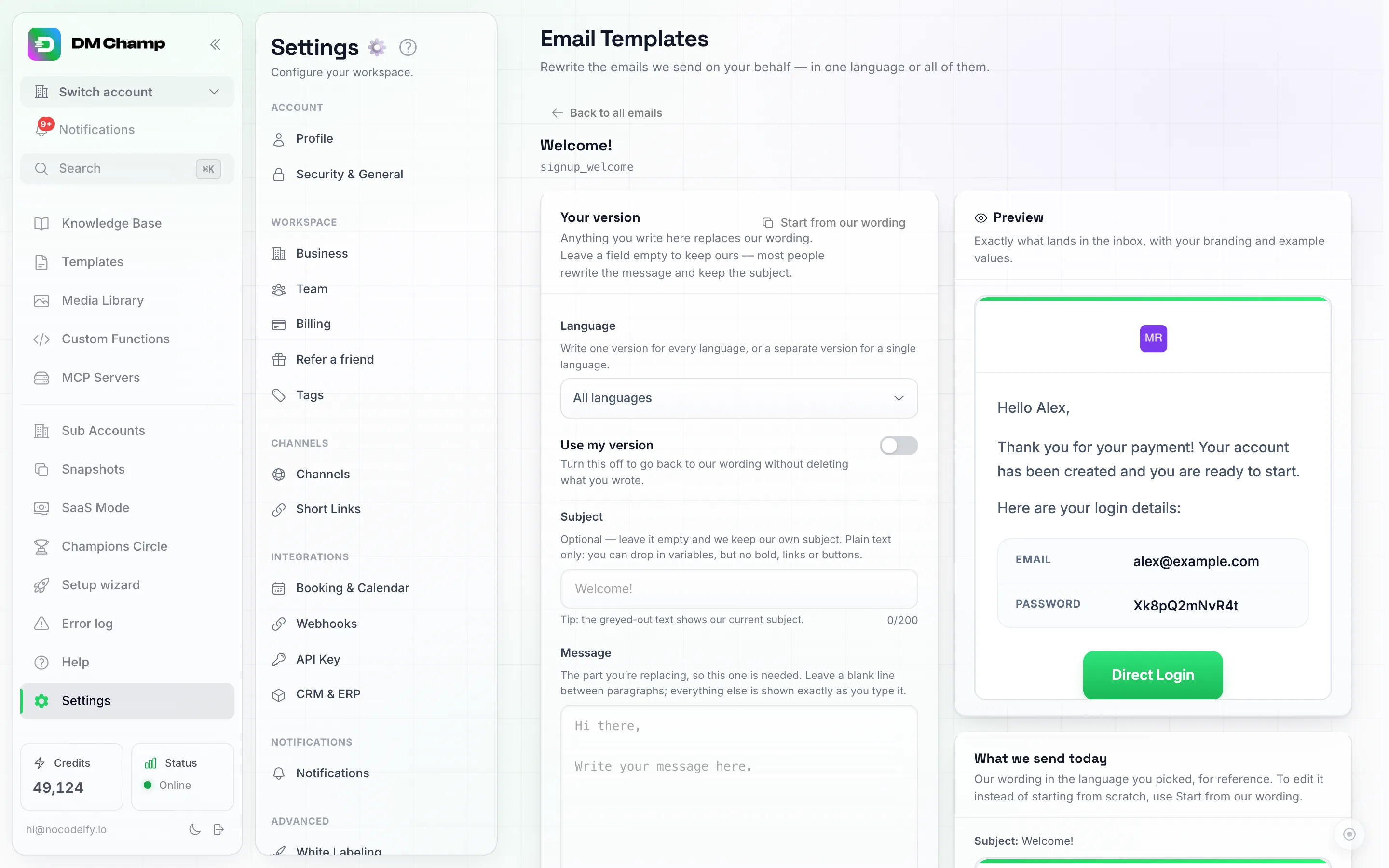
Oma versio vasemmalla, reaaliaikainen esikatselu oikealla ja nykyiset sanamuotomme niiden alapuolella viitteenä.
Vasemmalla oleva Oma versiosi -kortti on paikka, jossa kirjoitat.
Haluatko muuttaa vain muutaman sanan? Napsauta kortin yläreunassa olevaa Aloita meidän sanamuodoillamme -painiketta. Se kopioi valitsemallesi kielelle tarkoitetun nykyisen aiheesi ja viestisi omaan versioosi, jotta voit muuttaa yhden sanan (esimerkiksi “alitili” asiakkaistasi käyttämäksesi nimeksi) ja säilyttää kaiken muun. Painikkeet ja linkit siirtyvät sellaisinaan. Korostetut laatikot ja yksityiskohtataulukot muuttuvat tavallisiksi kappaleiksi, jotka alkavat lihavoidulla otsikolla, koska oma versiosi ei voi piirtää laatikoita. Jos olet jo kirjoittanut jotain, järjestelmä kysyy lupaa ennen korvaamista, eikä mitään käytetä ennen kuin napsautat Tallenna.
Kortin kentät:
- Kieli — jätä valinnaksi Kaikki kielet, jos haluat kirjoittaa yhden version kaikille, tai valitse yksittäinen kieli kirjoittaaksesi version vain kyseisille lukijoille. Tietylle kielelle tehty versio on aina ensisijainen verrattuna kaikkien kielten versioon.
- Käytä omaa versiotani — näyttää, onko tallennettu versiosi käytössä tälle kielelle. Se on pois päältä, kunnes olet tallentanut version, ja kytkeytyy päälle automaattisesti heti, kun alat kirjoittaa viestiä. Kytke se pois päältä palataksesi meidän sanamuotoihimme poistamatta kirjoittamaasi tekstiä. Kätevä tapa kokeilla jotain ja palata takaisin.
- Aihe — valinnainen ja vain pelkkää tekstiä. Harmaana näkyvä teksti on nykyinen aiheemme: jätä kenttä tyhjäksi, niin lähetämme juuri sen, millä kielellä lukija viestin saakin. Useimmat muokkaavat viestiä mutta pitävät aiheen ennallaan.
- Viesti — viestin runko, jonka joudut kirjoittamaan itse. Jätä tyhjä rivi kappaleiden väliin; kaikki muu näkyy täsmälleen siten kuin kirjoitat sen.
Viestikentän alla on kolme painiketta:
- Lisää muuttuja — lisää henkilökohtaisia tietoja, kuten lukijan etunimen tai tilin saldon. Jokaisesta näkyy esimerkki siitä, miltä se näyttää, ja tarjolla on vain ne muuttujat, jotka kyseinen sähköposti tunnistaa.
- Lisää linkki — linkki lauseen sisällä.
- Lisää painike — suuri klikattava painike. Kirjoita ensin painikkeen teksti ja sen jälkeen linkki
|-merkin perään.
Voit myös lihavoida sanoja ympäröimällä ne **-merkeillä.
Oikealla oleva Esikatselu päivittyy kirjoittaessasi – myös silloin, kun olet kirjoittanut vain viestin ja jättänyt aiheen ennalleen; tällöin se näyttää viestisi meidän aiheemme alla täsmälleen siten kuin se lähetettäisiin. Se käyttää omaa logoasi ja värejäsi, ja siihen on täytetty joitakin esimerkkiarvoja. Sen alapuolella Mitä lähetämme tänään näyttää valitsemallesi kielelle tarkoitetut nykyiset sanamuotomme, jotta voit vertailla niitä. Jos haluat muokata kyseistä sanamuotoa sen sijaan, että aloittaisit alusta, käytä Aloita meidän sanamuodoillamme -toimintoa.
Version kirjoittaminen yhdelle kielelle
Valitse kieli Kieli-pudotusvalikosta ennen kuin aloitat kirjoittamisen. Jokaisella kielellä on oma erillinen versionsa, joten voit muokata hollanninkielistä tervetuloviestiä vaikuttamatta englanninkieliseen.
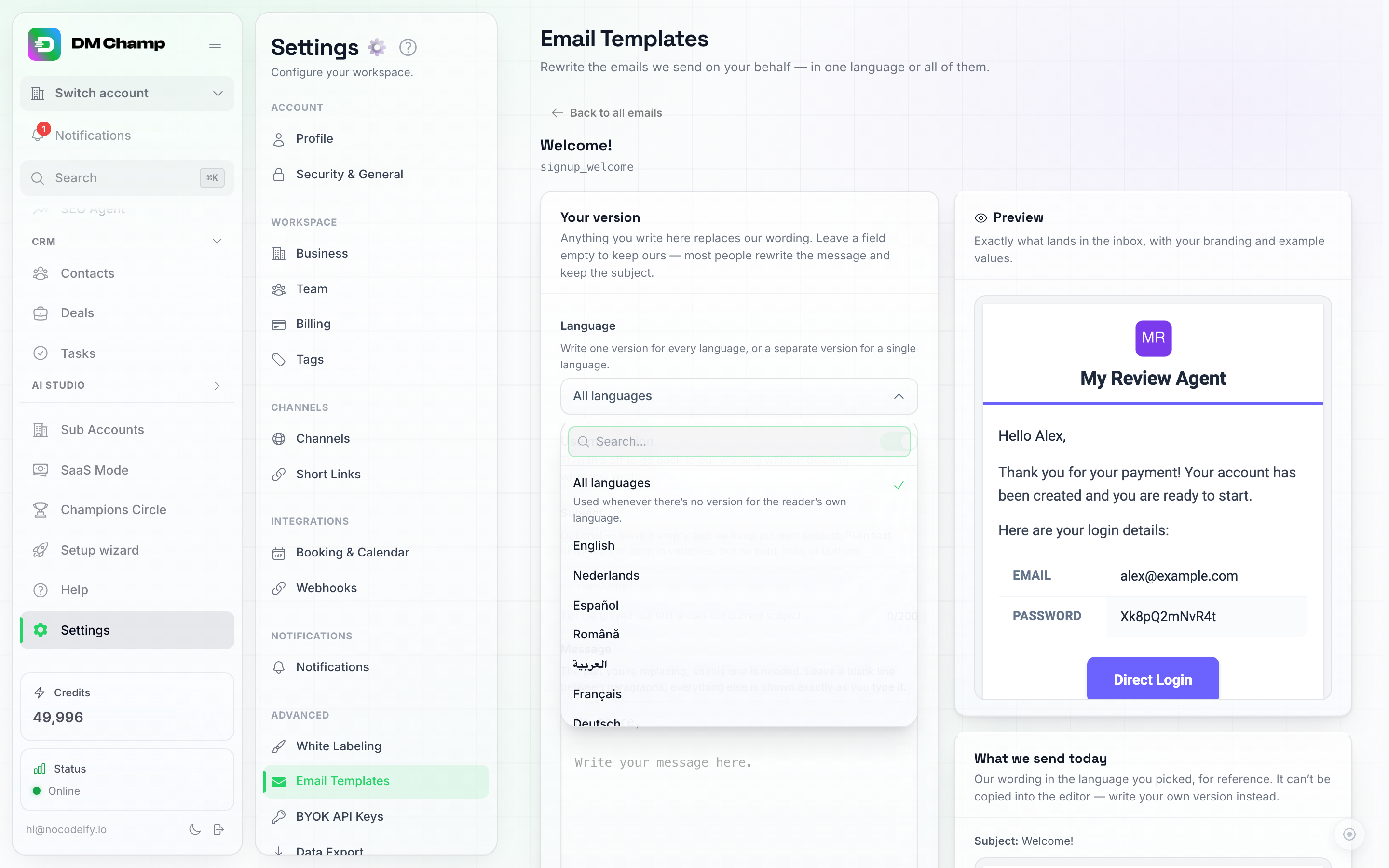
Kaikki kielet -valinta ylhäällä luo yhden version kaikille. Valitse sen alta yksittäinen kieli kirjoittaaksesi version vain kyseisille lukijoille.
Tarkistaminen ennen lähetystä
Mikään tekemäsi muutos, mukaan lukien Käytä omaa versiotani -kytkin, ei tule voimaan ennen kuin napsautat Tallenna; painikkeiden alla oleva rivi kertoo, milloin sinulla on tallentamattomia muutoksia. Tallenna pysyy harmaana, kunnes olet kirjoittanut viestin.
Napsauta Tallenna ja sitten Lähetä testisähköposti. Se lähettää sähköpostin omaan osoitteeseesi, jotta voit nähdä sen oikeassa postilaatikossa esikatselun sijaan. Voit lähettää näitä 5 kappaletta tunnissa.
Muutokset tulevat voimaan uusiin sähköposteihin heti tallennushetkestä alkaen. Jo lähetettyihin sähköposteihin muutokset eivät vaikuta.
Paluu sanamuotoihimme
Kaksi tapaa riippuen siitä, mitä haluat:
- Käytä versiotani, pois päältä — säilyttää kaiken kirjoittamasi, mutta lähettää sillä välin meidän sanamuotomme.
- Palauta oletusarvoon — poistaa kyseisen kielen version pysyvästi. Se pyytää vahvistusta ennen poistamista.
Mitä et voi muuttaa
Muutamaa sähköpostiviestiä ei ole listassa, ja se on harkittua: vahvistuskoodit, sähköpostiosoitteen muutoksen vahvistukset ja muut turvallisuusviestit. Niiden sanamuoto tekee niistä luotettavia ja vaikeasti matkittavia, joten ne pysyvät ennallaan. Ne käännetään silti lukijan kielelle kuten kaikki muutkin.
Tarvitsetko apua?
Jos sähköpostia ei tule odottamallasi kielellä tai haluat apua sanamuotojen kanssa, ota yhteyttä tukeen, niin katsomme asiaa.