Yhteystietojen vieminen
Voit ladata yhteystietosi tiedostona milloin tahansa – omia arkistojasi varten, käytettäväksi toisessa työkalussa tai varmuuskopioksi.
Prefer to see it? Click through the whole flow:
Yhteystietojen vieminen
- Napsauta Yhteystiedot vasemmasta sivupalkista.
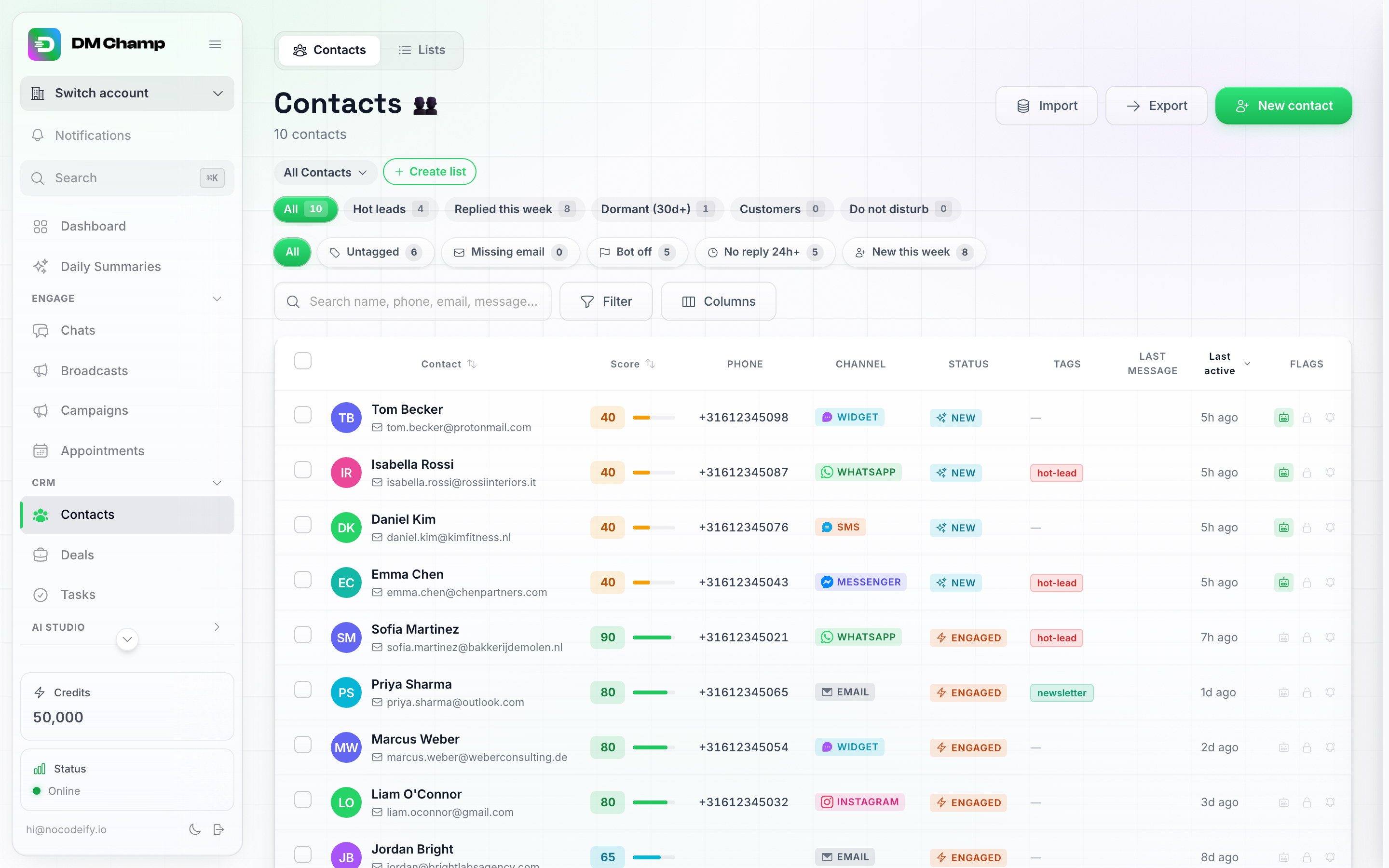
Vie-painike sijaitsee Yhteystiedot-sivun yläreunan työkalurivillä, Tuo-painikkeen vieressä.
Täältä voi viedä tietoja kahdella tavalla, ja molemmat huomioivat sen, mitä näytölläsi on sillä hetkellä näkyvissä:
Vaihtoehto A: Nykyisen näkymän vieminen
- Napsauta sivun yläreunassa olevaa Vie-painiketta. Tämä avaa valintaikkunan, jossa vahvistetaan ladattavat tiedot – kaikki yhteystiedot, jotka vastaavat nykyisiä aktiivisia valintoja: valittua luetteloa, tallennettua näkymää, älykkäitä suodatinsiruja ja hakukenttää. Jos haluat viedä koko tilisi tiedot, tyhjennä ensin kaikki luettelot/suodattimet/haut niin, että “Kaikki yhteystiedot” on näkyvissä, ja napsauta sitten Vie.
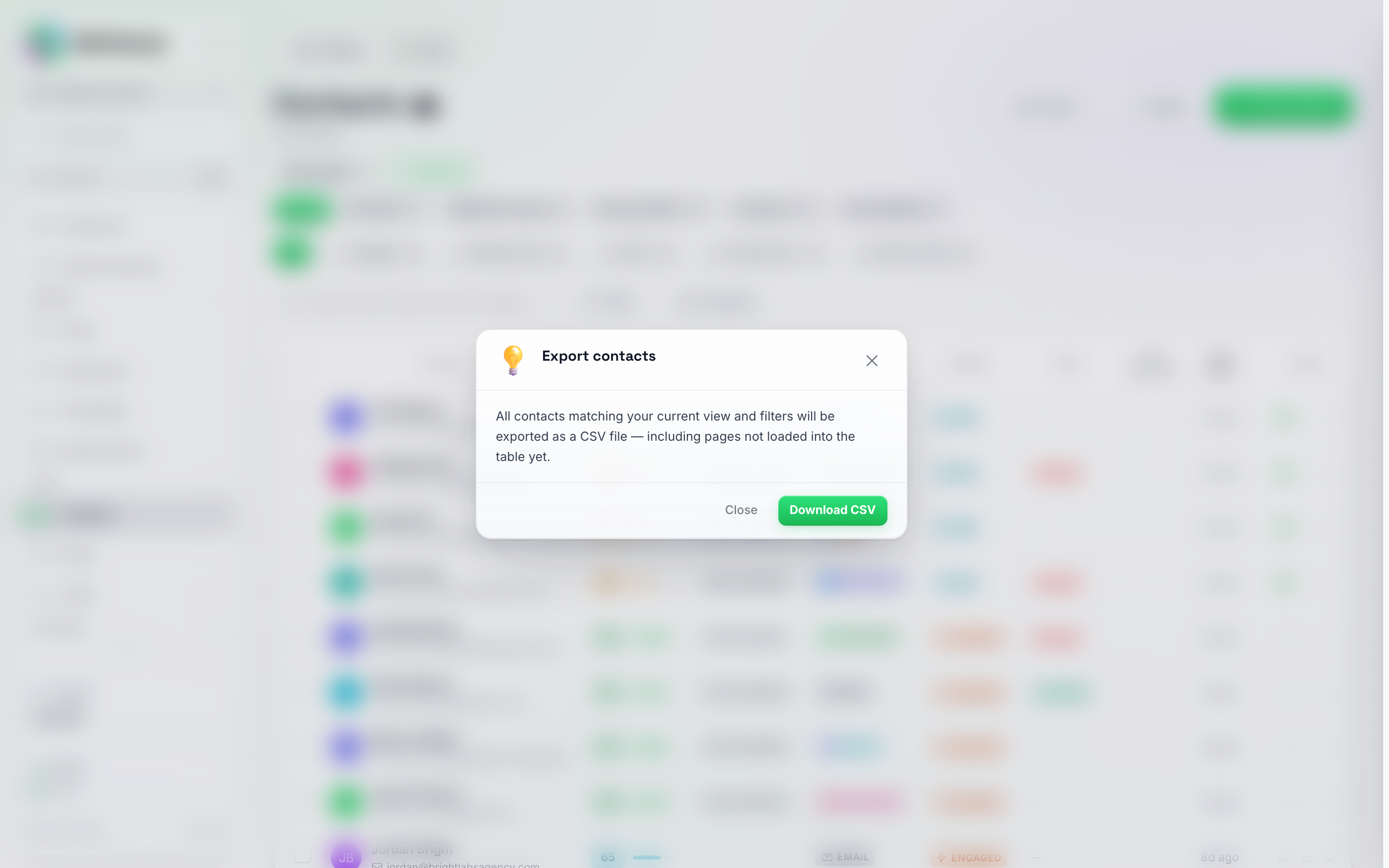
Vie-painikkeen napsauttaminen avaa tämän vahvistuksen – napsauta Lataa CSV saadaksesi tiedoston.
- Vahvista napsauttamalla Lataa CSV. Tiedosto latautuu välittömästi, ja näytön alareunaan ilmestyy hetkeksi vahvistusviesti.
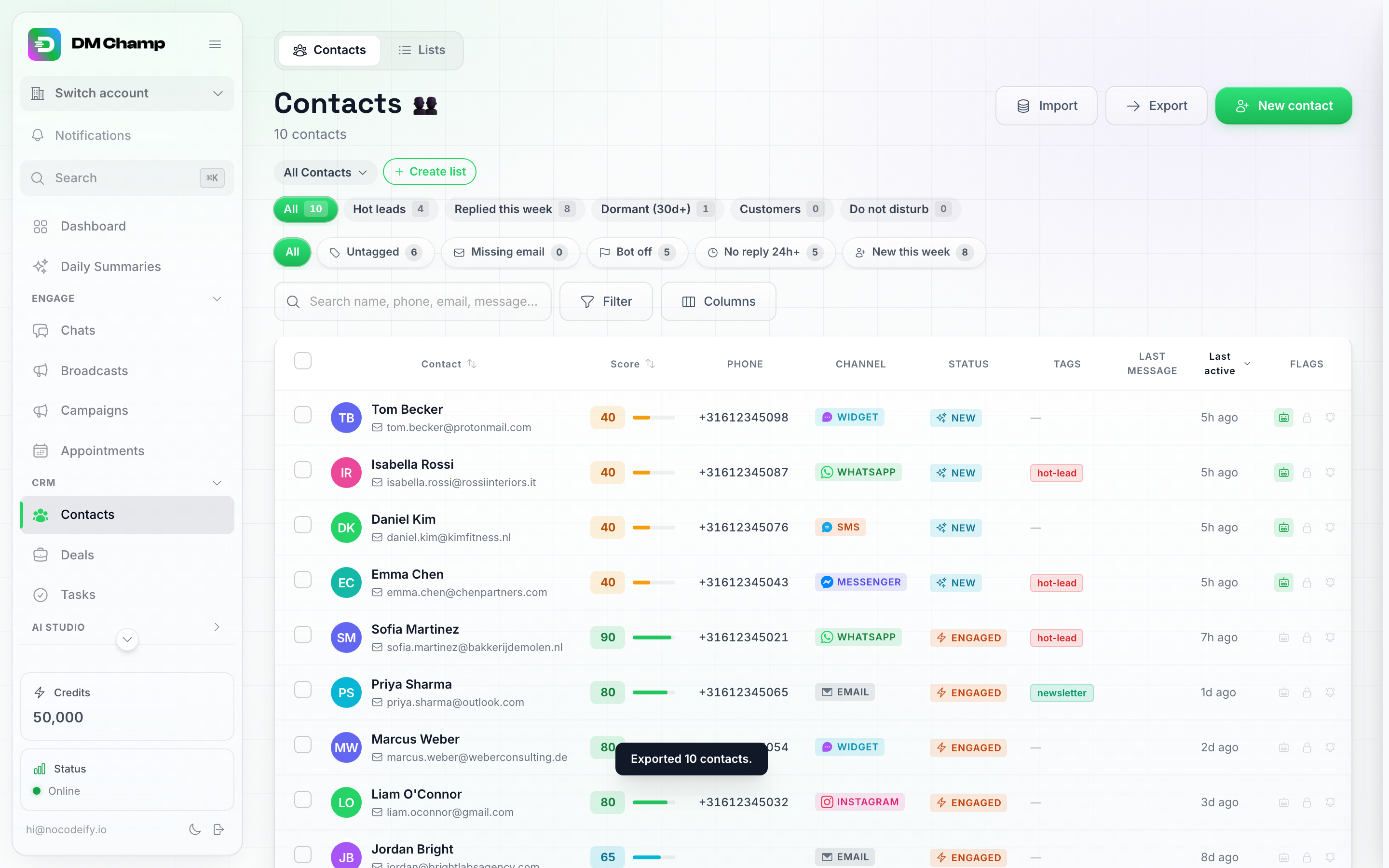
Lyhyt vahvistus näyttää, kuinka monta yhteystietoa vietiin.
Vaihtoehto B: Valinnan vieminen
- Valitse haluamiesi yhteystietojen vieressä olevat valintaruudut. Näytön alareunaan ilmestyy kelluva toimintopalkki, jossa on joukkotoimintoja, mukaan lukien Vie.
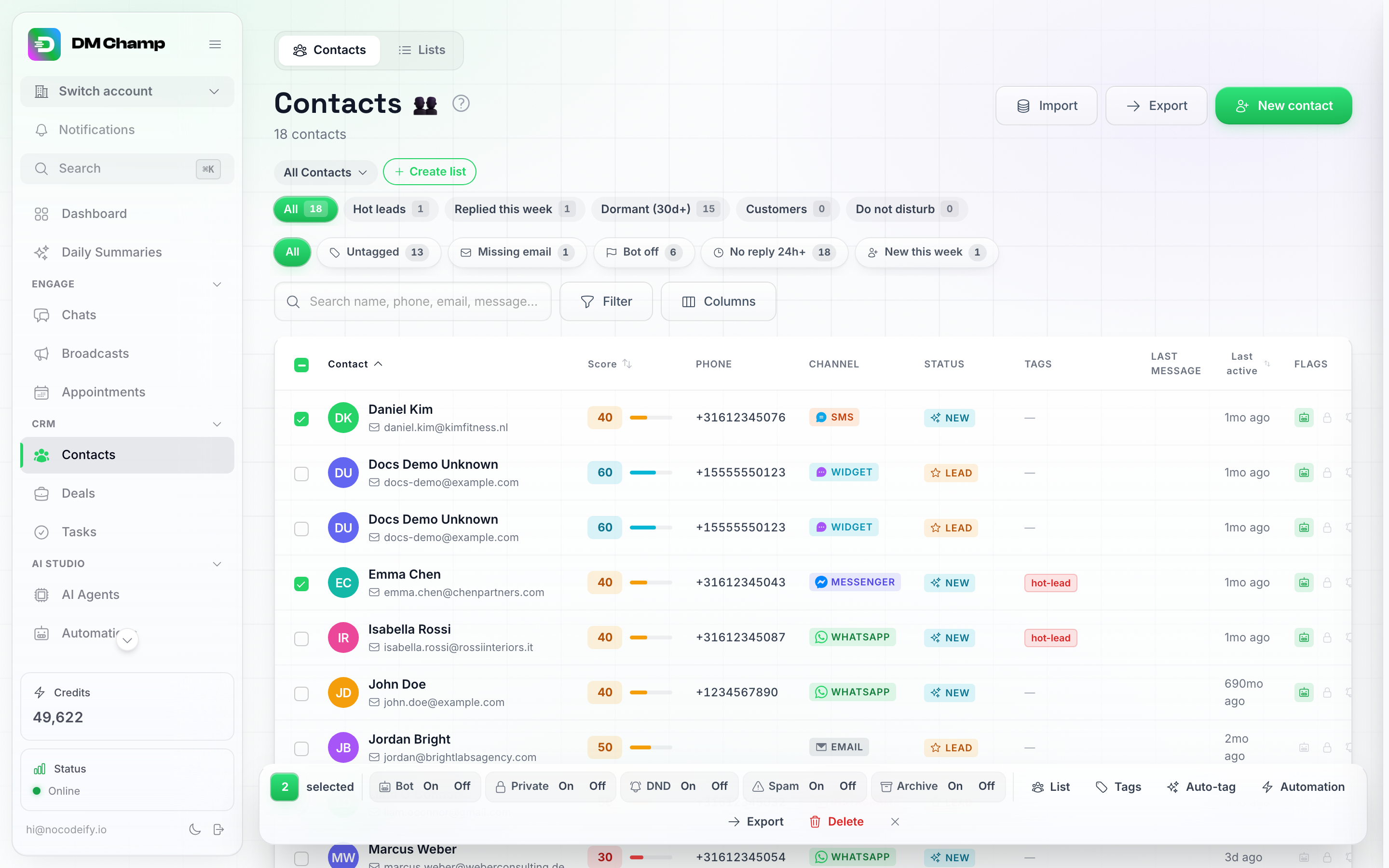
Yhteystietojen valitseminen avaa kelluvan toimintopalkin – Vie on yksi joukkotoiminnoista.
- Napsauta kyseisessä palkissa Vie. Sama vahvistusikkuna avautuu, mutta se koskee vain tekemääsi valintaa.
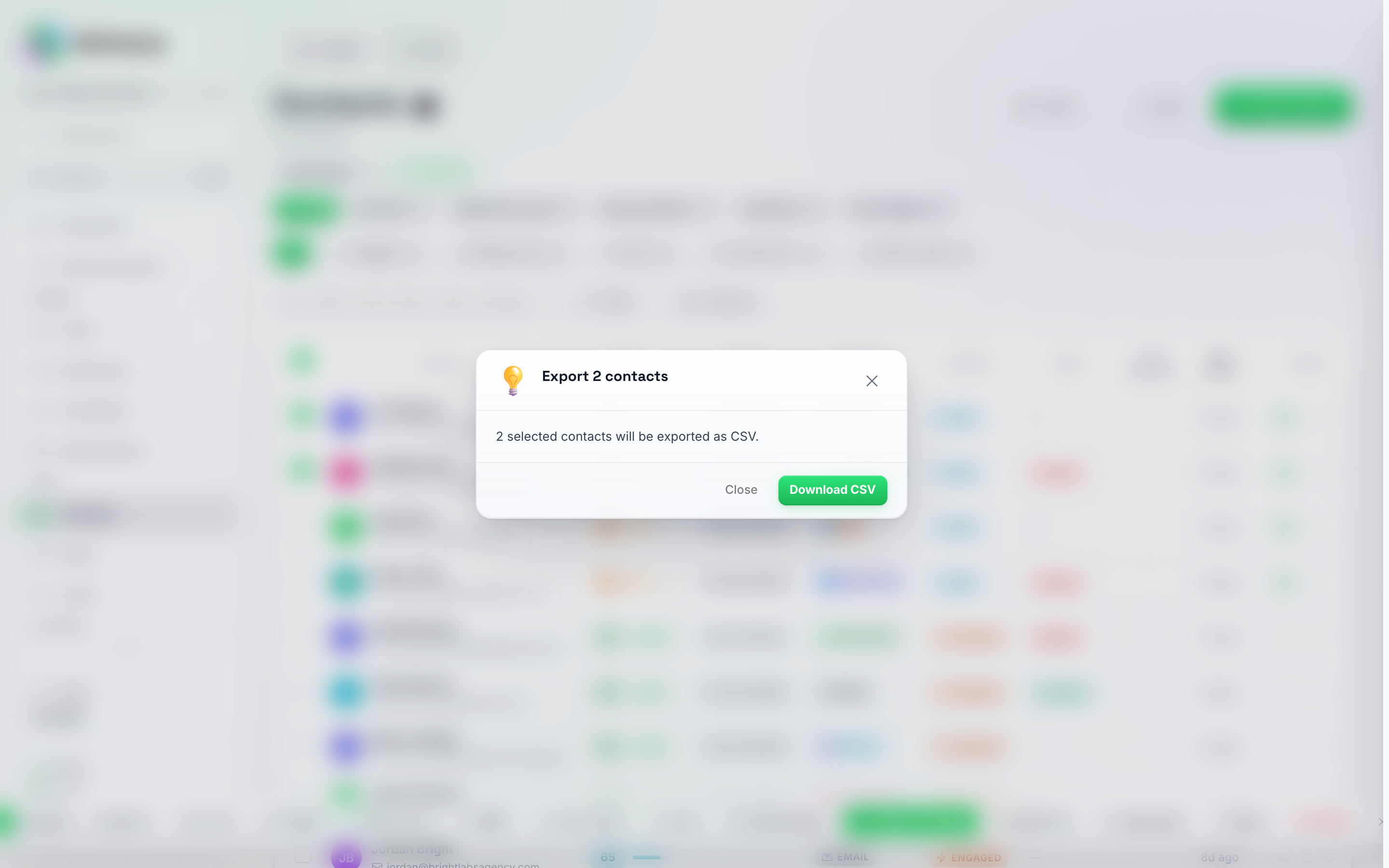
Valinnan vieminen näyttää tarkan määrän valintaikkunan otsikossa ja tekstiosassa.
- Vahvista napsauttamalla Lataa CSV.
Mitä vietävä tiedosto sisältää
Vienti sisältää jokaisesta yhteystiedosta:
- Yhteystiedon ID (sama ID, jota API käyttää, jotta myöhempi vienti tai API-päivitys voidaan täsmäyttää rivi riviltä)
- Etunimi ja sukunimi
- Puhelinnumero
- Sähköposti
- Kanava
- Tila
- Tunnisteet
- Liidipisteet
- Botti aktiivinen
- Älä häiritse
- Yksityinen
- Liidiprofiili (sama kenttä, jota sovellus kutsuu nimellä “Muistiinpanot” yhteystietueessa — katso Mukautetut kentät, liidiprofiili ja muistiinpanot)
- Viimeisin toiminta
- Luotu
- Yksi sarake per mukautettu kenttä, otsikoituna kentän avaimella (
location,service_datejne.). Tilillesi määritetyt kentät tulevat ensin samassa järjestyksessä kuin tilisi mukautettujen kenttien luettelossa, joten päivittäisessä viennissä on aina samat sarakkeet, vaikka yhdelläkään viedyllä yhteystiedolla ei olisi arvoa jossakin niistä. Vain joillakin yhteystiedoilla oleva avain seuraa aakkosjärjestyksessä. Kyllä/ei-kentät näyttävätyestaino, päivämäärät pysyvät muodossaYYYY-MM-DD, listana tai arvojoukkona tallennettu arvo (yleensä API-integraation kirjoittama) näkyy JSON-tekstinä, ja yhteystieto, jolla ei ole arvoa, saa tyhjän solun. - AI-yhteenveto: yhteystiedon viimeisin keskusteluyhteenveto, jos sellainen on luotu. Yhteystiedot, joilla ei ole yhteenvetoa, saavat tyhjän solun. Mitään uutta ei luoda eikä krediittejä kulu viennin yhteydessä. Tiimin jäsen, jonka rooli ei salli keskustelujen tarkastelua, saa tiedoston ilman tätä saraketta, ja huomautus kertoo syyn.
Yhteenvedot, joita ei voitu ladata: jos joidenkin yhteenvetojen lataaminen epäonnistuu tiedostoa luotaessa, tiedosto latautuu silti ja varoitus kertoo, kuinka monta solua jäi tyhjäksi, jotta tyhjää solua ei erehdytä luulemaan “ei yhteenvetoa” -tilaksi ilman, että tiedät siitä.
Solut, jotka alkavat merkeillä
=,+,-tai@, saavat eteen heittomerkin, jotta nimi tai yhteenveto ei toimi kaavana, kun tiedosto avataan Excelissä tai Google Sheetsissä. Puhelinnumerot ja tavalliset numerot jätetään ennalleen.
Tiedostossa ei ole viestitekstiä. Tiedostossa ei ole saraketta, joka sisältäisi yksittäisten viestien sanat: “Viimeisin toiminta” on aikaleima, ja tekoälyn yhteenveto on lyhyt kertaus keskustelusta, ei litteraatti.
Tiedosto on CSV-muodossa, joka aukeaa Excelissä, Google Sheetsissä tai missä tahansa taulukkolaskentaohjelmassa.
Seuraavat vaiheet
- Yhteystietojen tuominen tiedostosta – lataa yhteystietoja taulukkolaskentatiedostosta.
- Listojen ja yhteystietojen järjestäminen – hallitse yhteystietolistojasi.