Eksport af dine kontakter
Du kan til enhver tid downloade dine kontakter som en fil — til dine egne arkiver, til brug i et andet værktøj eller som en sikkerhedskopi.
Prefer to see it? Click through the whole flow:
Sådan eksporterer du kontakter
- Klik på Kontakter i venstre sidepanel.
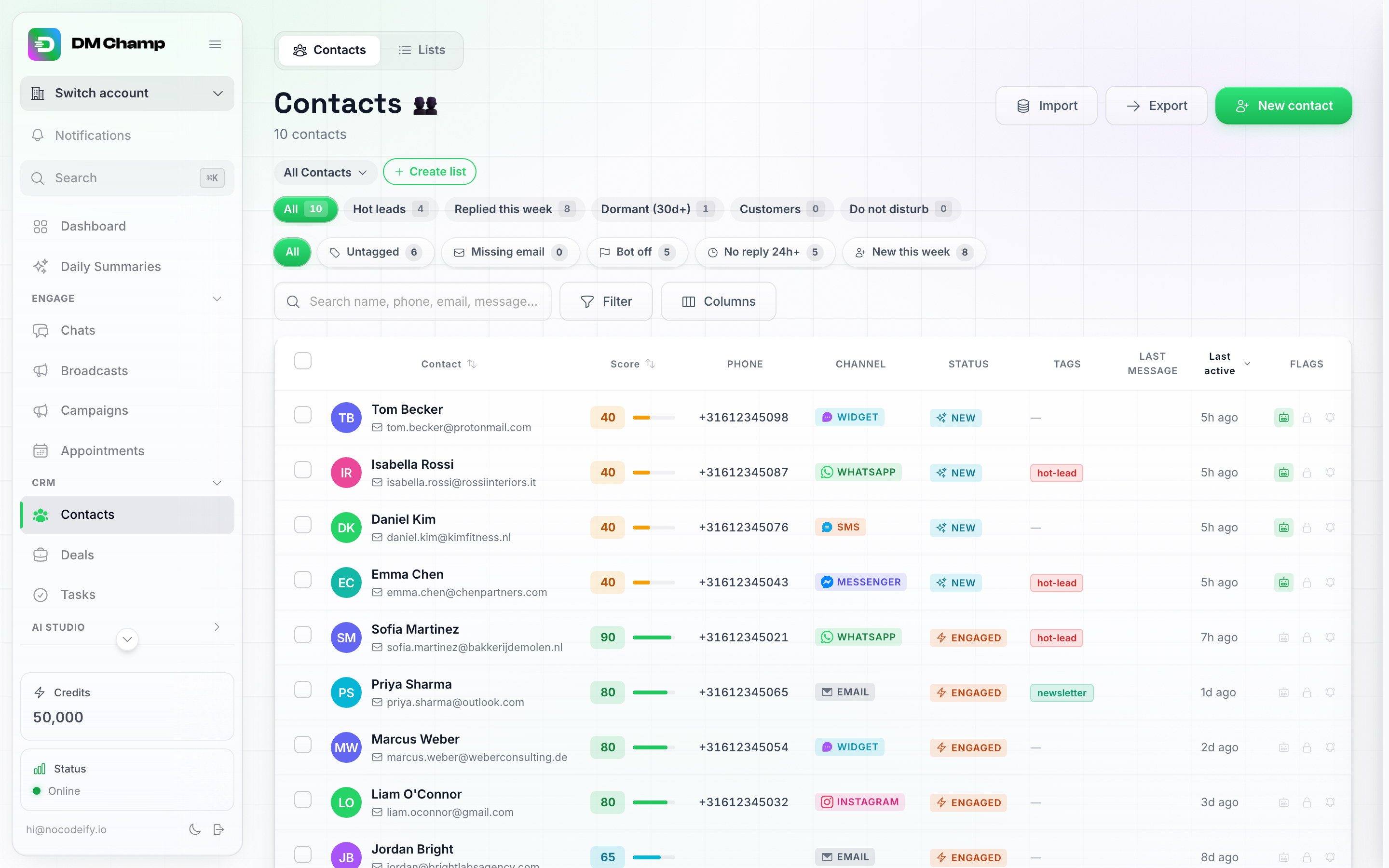
Eksportér-knappen findes i værktøjslinjen øverst på siden Kontakter, ved siden af Importér.
Der er to måder at eksportere herfra, og begge respekterer det, du aktuelt har på skærmen:
Mulighed A: Eksportér den aktuelle visning
- Klik på Eksportér-knappen øverst på siden. Dette åbner en dialogboks, der bekræfter, hvad der er ved at blive downloadet — alle kontakter, der matcher det, der aktuelt er aktivt: den valgte liste, gemte visning, smarte filter-chips og søgefeltet. For at eksportere hele din konto skal du først rydde alle lister/filtre/søgninger, så “Alle kontakter” vises, og derefter klikke på Eksportér.
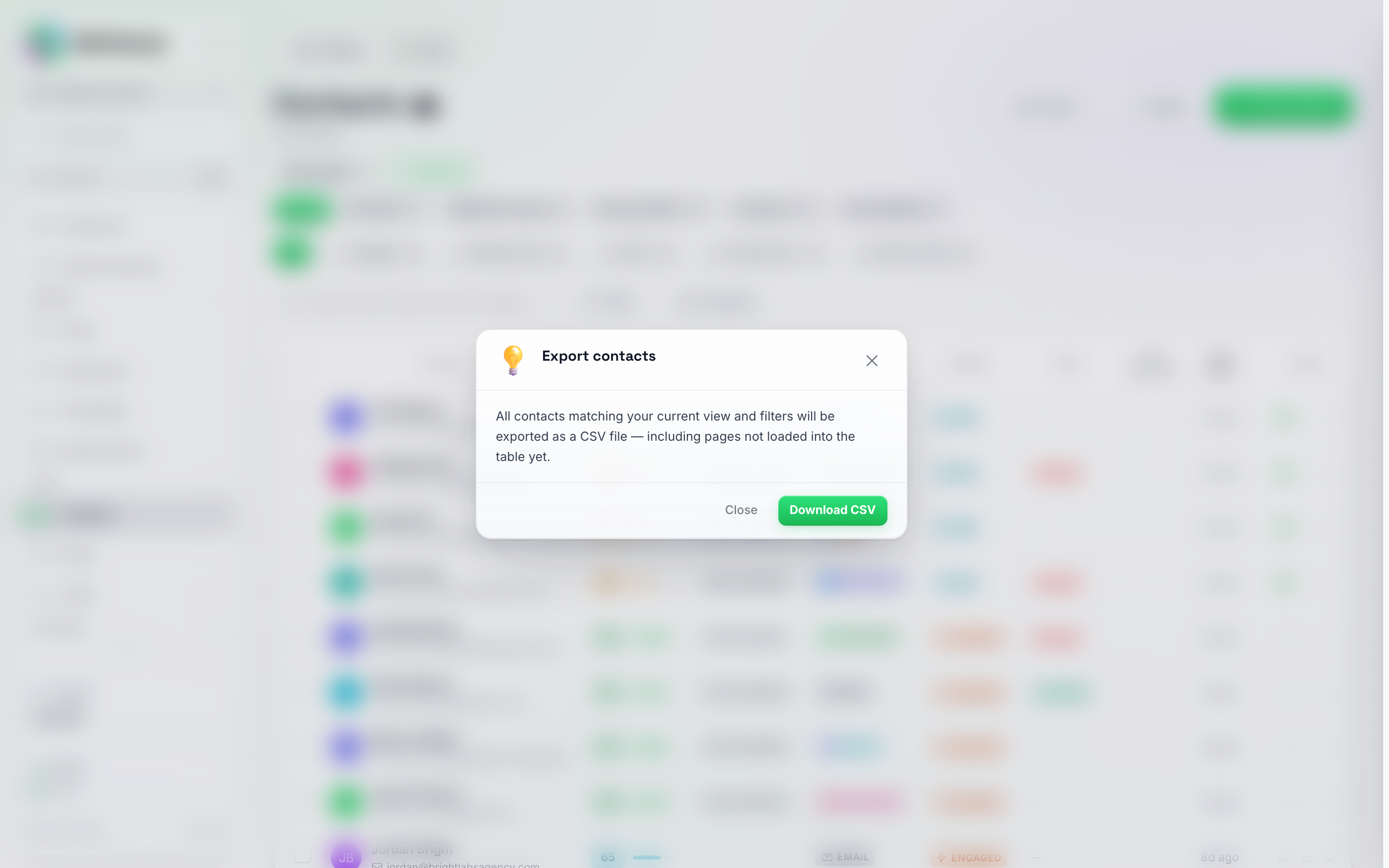
Når du klikker på Eksportér, åbnes denne bekræftelse – klik på Download CSV for at hente filen.
- Klik på Download CSV for at bekræfte. Filen downloades med det samme, og en bekræftelse vises kortvarigt nederst på skærmen.
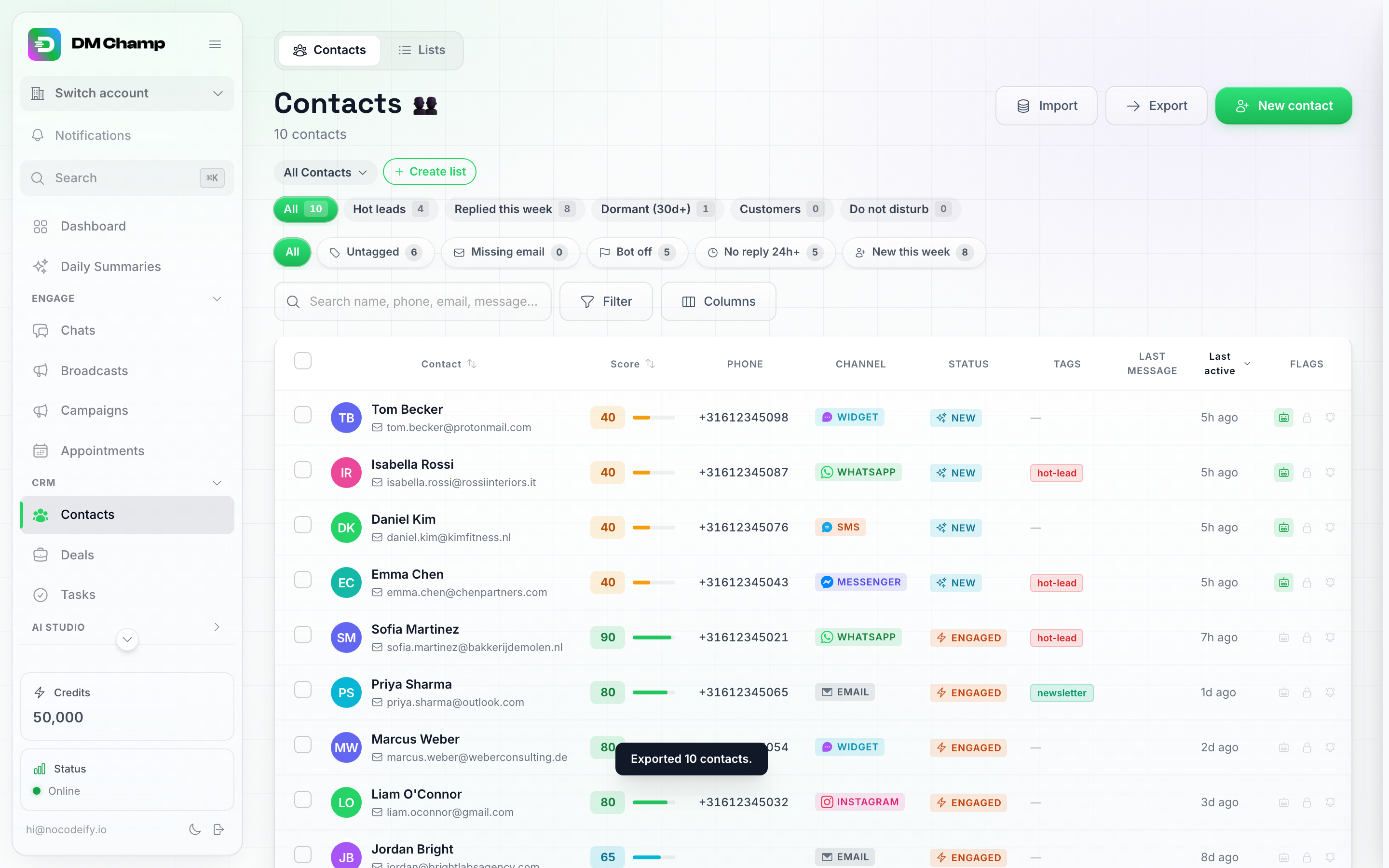
En kort bekræftelse viser, hvor mange kontakter der blev eksporteret.
Mulighed B: Eksportér et udvalg
- Markér afkrydsningsfelterne ud for de kontakter, du ønsker. En flydende handlingslinje vises nederst på skærmen med massehandlinger, herunder Eksportér.
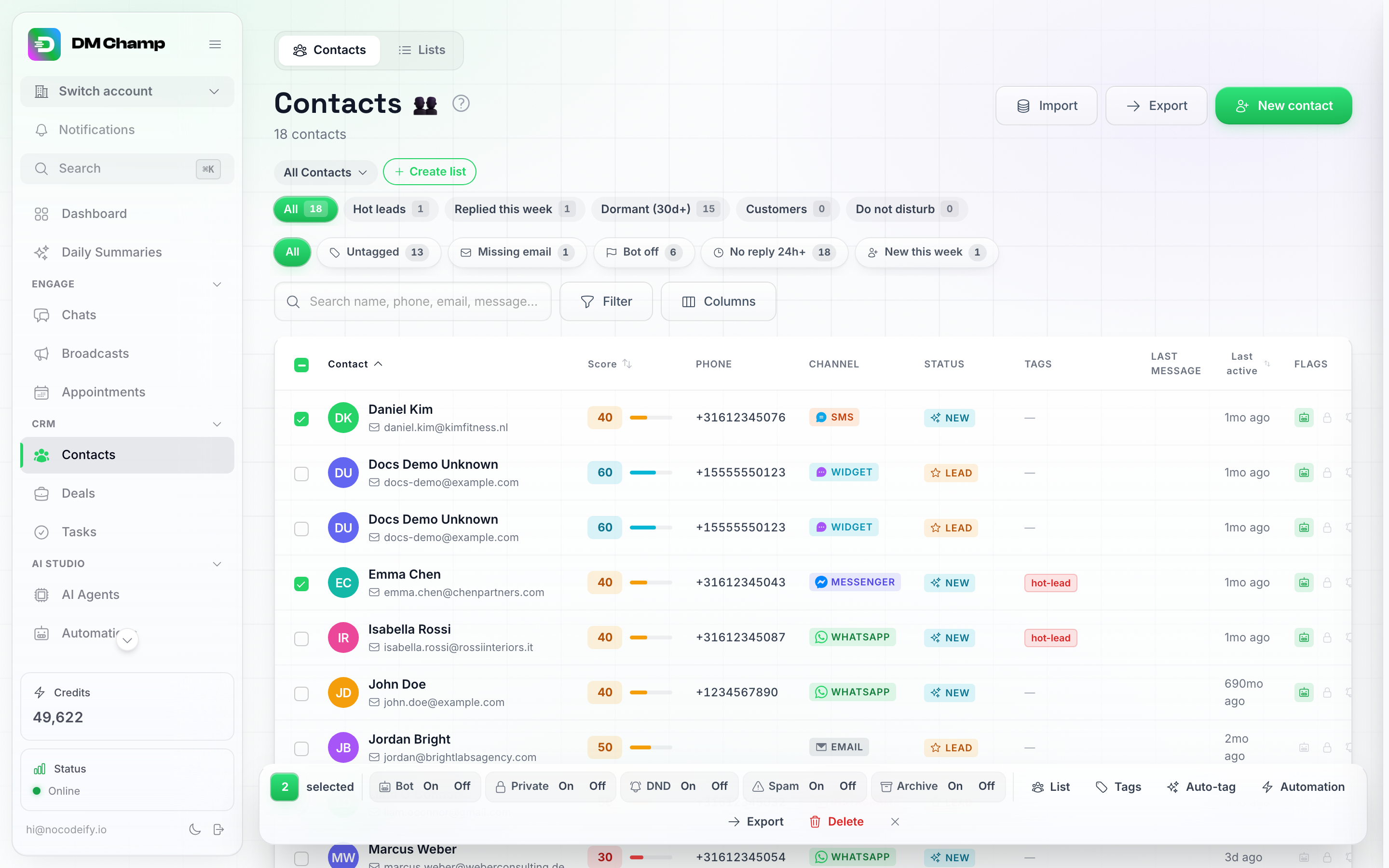
Når du vælger kontakter, åbnes den flydende handlingslinje – Eksportér er en af massehandlingerne.
- Klik på Eksportér i den linje. Den samme bekræftelsesdialog åbnes, begrænset til kun dit valg.
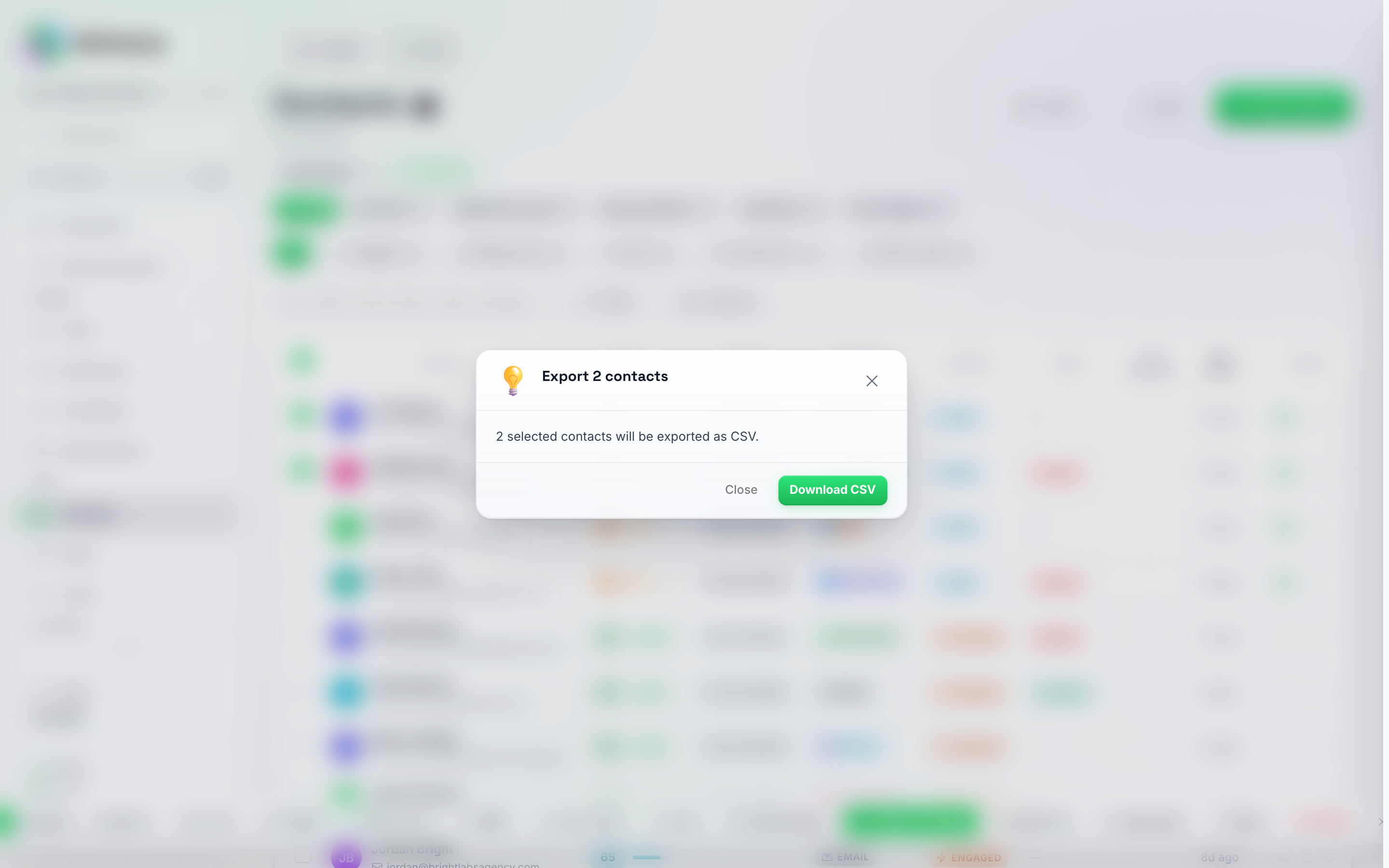
Eksport af et udvalg viser det præcise antal i dialogboksens titel og brødtekst.
- Klik på Download CSV for at bekræfte.
Hvad den eksporterede fil indeholder
Eksporten inkluderer, pr. kontakt:
- Kontakt-id (det samme id, som API’et bruger, så en senere eksport eller en API-opdatering kan matches række for række)
- Fornavn og efternavn
- Telefon
- Kanal
- Status
- Tags
- Lead-score
- Bot aktiv
- Forstyr ikke
- Privat
- Lead-profil (det samme felt, som appen kalder “Noter” på kontaktkortet — se Brugerdefinerede felter, Lead-profil & Noter)
- Seneste aktivitet
- Oprettet
- Én kolonne pr. brugerdefineret felt, med feltets nøgle som overskrift (
location,service_dateosv.). Felter, der er oprettet på din konto, kommer først i samme rækkefølge som din kontos liste over brugerdefinerede felter, så en daglig eksport altid har de samme kolonner, selv på en dag, hvor ingen eksporteret kontakt har en værdi i et af dem. En nøgle, der kun findes på nogle kontakter, følger derefter, alfabetisk. Ja/nej-felter viseryesellerno, datoer forbliverYYYY-MM-DD, en værdi gemt som en liste eller en gruppe af værdier (typisk skrevet af en API-integration) vises som JSON-tekst, og en kontakt uden en værdi får en tom celle. - AI-resumé: kontaktens seneste samtaleresumé, når et sådant er blevet genereret. Kontakter uden et resumé får en tom celle. Der genereres intet nyt, og der bruges ingen kreditter ved eksport. Et teammedlem, hvis rolle ikke kan se samtaler, modtager filen uden denne kolonne, og en note forklarer hvorfor.
Resuméer, der ikke kunne indlæses: Hvis nogle resuméer ikke kan indlæses, mens filen oprettes, downloades filen stadig, og en advarsel angiver, hvor mange celler der blev efterladt tomme, så en tom celle aldrig forveksles med “intet resumé”, uden at du ved det.
Celler, der starter med
=,+,-eller@får en indledende apostrof, så et navn eller resumé ikke kan køre som en formel, når filen åbnes i Excel eller Google Sheets. Telefonnumre og almindelige tal forbliver, som de er.
Ingen beskedtekst i filen. Der er ingen kolonne, der indeholder ordene fra de enkelte beskeder: “Sidste aktivitet” er et tidsstempel, og AI-resuméet er en kort opsummering af samtalen, ikke en transskription.
Filen er en CSV, som kan åbnes i Excel, Google Sheets eller ethvert regnearksprogram.
Næste skridt
- Import af kontakter fra en fil — upload kontakter fra et regneark.
- Organisering af lister & kontakter — administrér dine kontaktlister.