Udsendelser
En udsendelse er en engangs- eller løbende besked, der sendes til en liste over kontakter: hvem der modtager den, hvad den siger, hvornår den sendes, og — valgfrit — hvilken AI-agent der tager sig af svarene. Det er det nye samlingspunkt for afsendelsesdelen af det, som en kampagne tidligere gjorde, alt på ét sted.
En udsendelse sender den indledende besked; en agent håndterer svaret.
Hvis du ikke vælger en agent til en udsendelse, lander svar i din team-indbakke, så en person kan besvare dem i stedet for AI’en.
Prefer to see it? Click through the whole flow:
Hvor finder du udsendelser
I hovedmenuen i venstre side af skærmen, under Engage, skal du klikke på Broadcasts. (På en telefon skal du først trykke på menuikonet ☰ og derefter på Broadcasts.)
Siden Udsendelser viser alle udsendelser på din konto — nye, som du opretter her, og alle klassiske kampagner, der sender beskeder (se Klassiske kampagner i Udsendelser nedenfor).
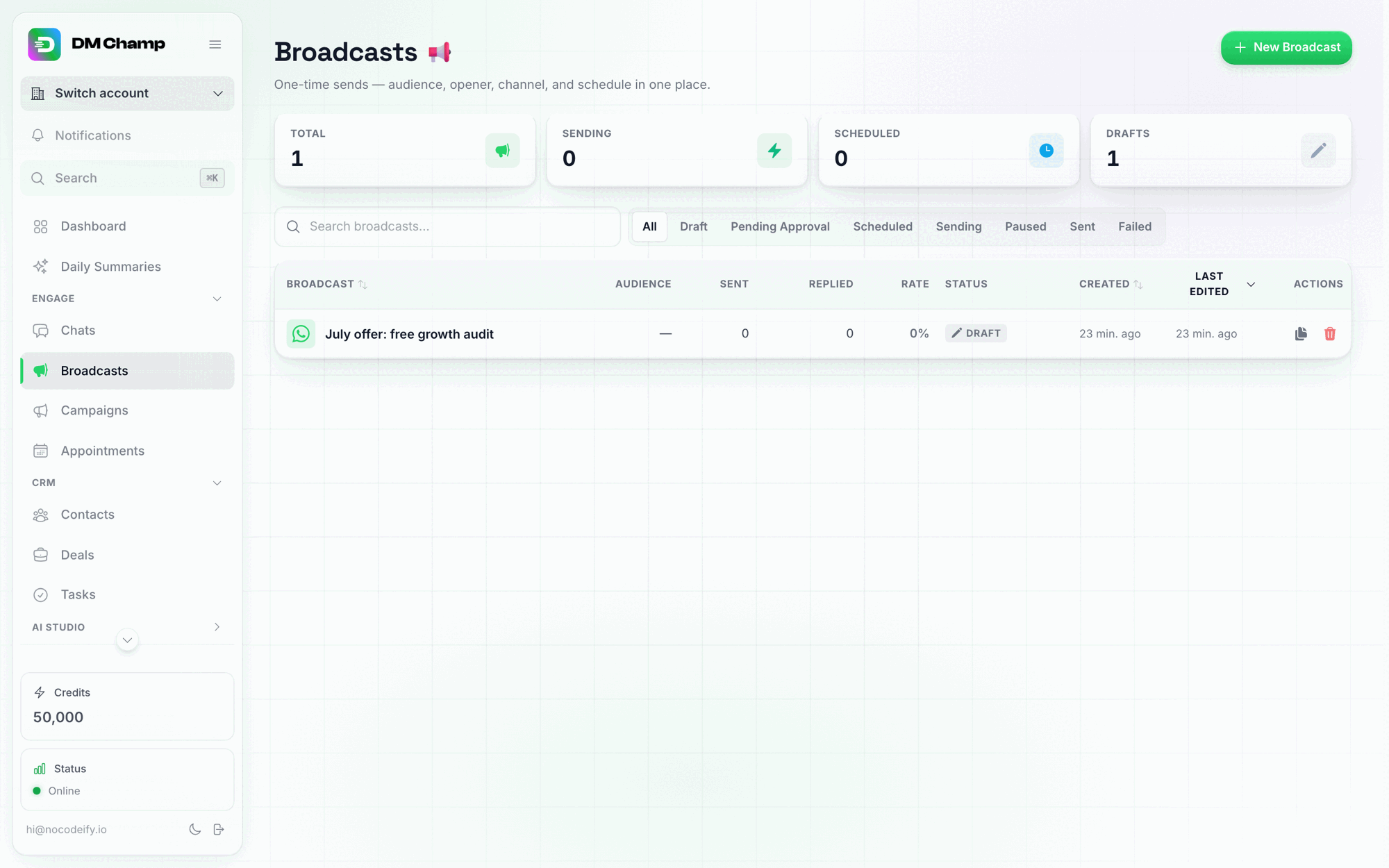
Broadcast-siden. Klassiske kampagner vises også her, markeret med et Klassisk kampagne-tag.
Oprettelse af en udsendelse
Klik på Ny udsendelse for at åbne guiden. Den fører dig gennem fem trin:
1. Målgruppe
Navngiv udsendelsen, vælg den kanal, den sendes på, og vælg, hvem der skal modtage den. En udsendelse sendes på præcis én kanal — hvis du har brug for den samme besked på mere end én kanal, skal du duplikere udsendelsen bagefter og vælge en anden kanal til kopien (se Duplikering af en udsendelse). En udsendelse sendes via WhatsApp Business API, WhatsApp Web eller SMS, både i appen og via API’et; vælgeren viser kun de kanaler, du har forbundet. E-mail, Instagram, Messenger, Telegram og de andre kanaler kan ikke bruges til udsendelser. Ved at vælge kanalen først, vises præcis hvad den kanal kræver i næste trin (WhatsApp Business API-udsendelser åbnes med en forhåndsgodkendt skabelon; WhatsApp Web og SMS er almindelig tekst uden godkendelse).
Vælg derefter en eksisterende kontaktliste eller opret en ny, og indsnæv den med kontaktfiltre eller udelukkelser, hvis det er nødvendigt.
Knappen Fortsæt forbliver gråtonet, indtil dette trin har begge sine dele: en målgruppe (en liste eller de kontakter, du har valgt) og en kanalfelt, der er klikket på, så det vises fremhævet. Hvis Fortsæt ikke lyser op, fortæller en kort note ved siden af knappen dig, hvilken del der stadig mangler — oftest er det kanalfeltet.
Send til nye listemedlemmer er værd at kende til: Når den er slået til, bliver udsendelsen ved med at overvåge listen, efter den er startet. Alle, der tilføjes til listen senere – manuelt, via import eller gennem en automatisering – modtager automatisk den første besked, og dens agent håndterer deres svar. Det er sådan, du opnår “tilføj nogen til en liste, og de får en besked” uden at skulle konfigurere andet.
Når udsendelsen bruger dryp-indstillinger, følger personer, der tilføjes senere, det samme dryp: de sendes ud i grupper, der ikke er større end din gruppestørrelse, på de dage, du har valgt, inden for dine Send kun mellem-timer, og efter de grupper, som udsendelsen allerede har planlagt, så en stor import aldrig sendes ud i én samlet sending. De vises også i tabellen Modtagere som ventende, indtil deres gruppe sendes ud, og med deres leveringsstatus derefter.
Lad den være slået fra, hvis udsendelsen skal være en engangsforestilling: Den sendes til dem, der er på listen på afsendelsestidspunktet, og stopper derefter.
To ting du skal være opmærksom på, når den er slået til:
- Hver kontakt, der tilføjes til listen fra det tidspunkt, modtager en rigtig besked med de samme omkostninger som en kontakt i den første udsendelse: beskedgebyrerne, hvor dine numre fakturerer dem i kreditter (se omkostningsoverslaget i trinnet Gennemse), og AI-svarene, når de svarer.
- Hvis en anden live-udsendelse på den samme liste også har funktionen aktiveret, modtager en ny kontakt begge velkomstbeskeder, som faktureres separat, og begge agenter tager samtalen op. Når du aktiverer kontakten, fortæller trinnet dig, om en anden udsendelse allerede overvåger den liste, linker dig til den og tilbyder at slå indstillingen fra der med ét klik.
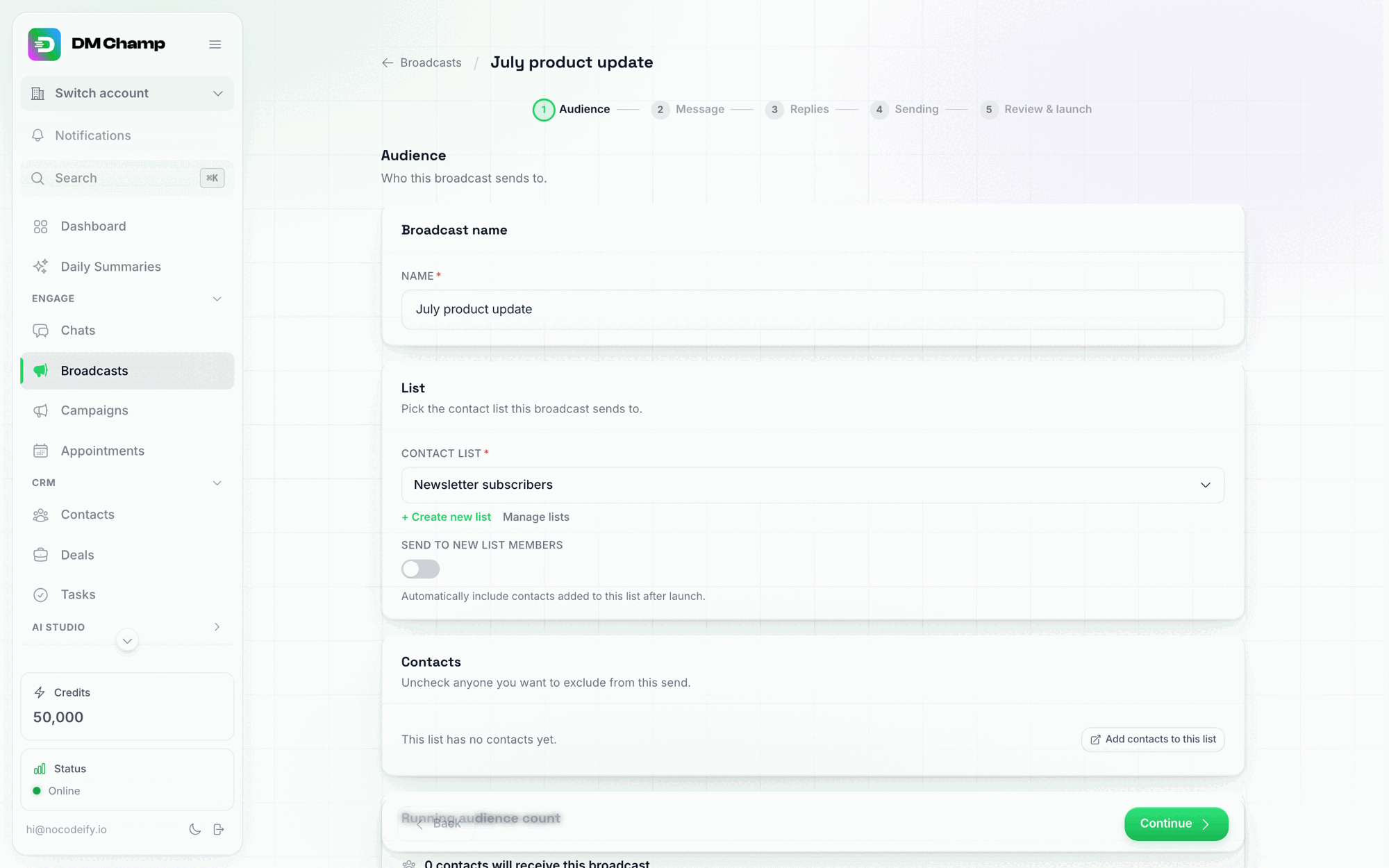
Navngiv din udsendelse og vælg, hvem den skal sendes til. Du kan oprette en ny liste uden at forlade dette trin.
2. Besked
Skriv den indledende besked:
- WhatsApp kræver en forhåndsgodkendt beskedskabelon — se Godkendelse af WhatsApp-skabelon nedenfor.
- WhatsApp Web og SMS bruger almindelig tekst uden et godkendelsestrin.
Åbningsbeskeden skal altid indeholde tekst. En udsendelse uden en åbningsbesked afvises ved opstart (“Denne udsendelse har ingen åbningsbesked”), selv når et billede eller en video er vedhæftet, så du kan ikke sende et billede alene: behold mindst en kort linje tekst sammen med det.
Brug Tilføj variabel til at personliggøre beskeden med hver kontakts egne detaljer — live-eksemplet til højre viser præcis, hvordan den vil se ud for en eksempelkontakt.
På WhatsApp springes en kontakt over, hvis variabel er tom (for eksempel et felt, som kontakten ikke har udfyldt): WhatsApp afviser en skabelon med en tom værdi, så den kontakt markeres som mislykket, og der bruges ingen kreditter på dem. Det samme sker for enhver kontakt, når skabelonen har en variabel i sin overskrift eller i en link-knap, da en udsendelse ikke kan udfylde disse. Udfyld feltet for disse kontakter, og send derefter til dem igen.
Vedhæftning af et billede eller en video
Under editoren giver Vedhæftning-sektionen dig mulighed for at sende ét billede eller én video sammen med åbningsbeskeden. Klik på Upload billede eller video (op til 10 MB) for at tilføje en fil, eller Vælg fra mediebibliotek for at vælge noget, du allerede har uploadet til en af dine agenter. Hver kontaktperson modtager vedhæftningen sammen med beskeden, og den vises i deres chat ligesom ethvert andet billede eller video, du sender.
Hvordan den sendes ud, afhænger af kanalen:
- WhatsApp Web — billedet eller videoen sendes sammen med din besked som dens billedtekst, præcis ligesom når du sender et billede fra din egen telefon.
- WhatsApp Business API — på et nummer, som platformen administrerer, bliver billedet eller videoen en del af skabelonen, så den indsendes til godkendelse sammen med teksten. Hvis du ændrer eller fjerner vedhæftningen, efter skabelonen er blevet godkendt, skal du indsende den igen — udsendelsen starter ikke, før den godkendte skabelon matcher det, der er vedhæftet. På numre, der er forbundet via vores Meta-app eller med din egen Meta-app, skal du først oprette skabelonen med et video- eller billedhoved i WhatsApp Manager. Når den vises som godkendt i dit skabelonbibliotek, skal du vedhæfte videoen eller billedet her og klikke på Brug en godkendt skabelon: med en fil vedhæftet viser vælgeren kun godkendte skabeloner, hvis hoved understøtter den type fil (et videohoved til en video, et billedhoved til et billede), og den fil, du har vedhæftet, er den, som hver kontaktperson modtager i det hoved. En skabelon med et video- eller billedhoved kan ikke starte uden en matchende fil, og en skabelon kun med tekst kan ikke bære en vedhæftning på disse numre. En udsendelse er det eneste sted i appen, hvor en skabelon bærer et billede eller en video: Send skabelon i en chat, i massehandlinger for chats eller på en kontaktperson sender kun skabelonens tekst, så en skabelon med et video- eller billedhoved kan ikke sendes derfra.
- SMS — kun tekst. Vedhæftningssektionen vises ikke ved SMS-udsendelser.
Vedhæftningen sendes altid ud sammen med teksten i åbningsbeskeden, aldrig i stedet for den: hvis du sletter teksten og kun beholder billedet, forhindres udsendelsen i at starte.
En vedhæftning ændrer ikke prisen på udsendelsen.
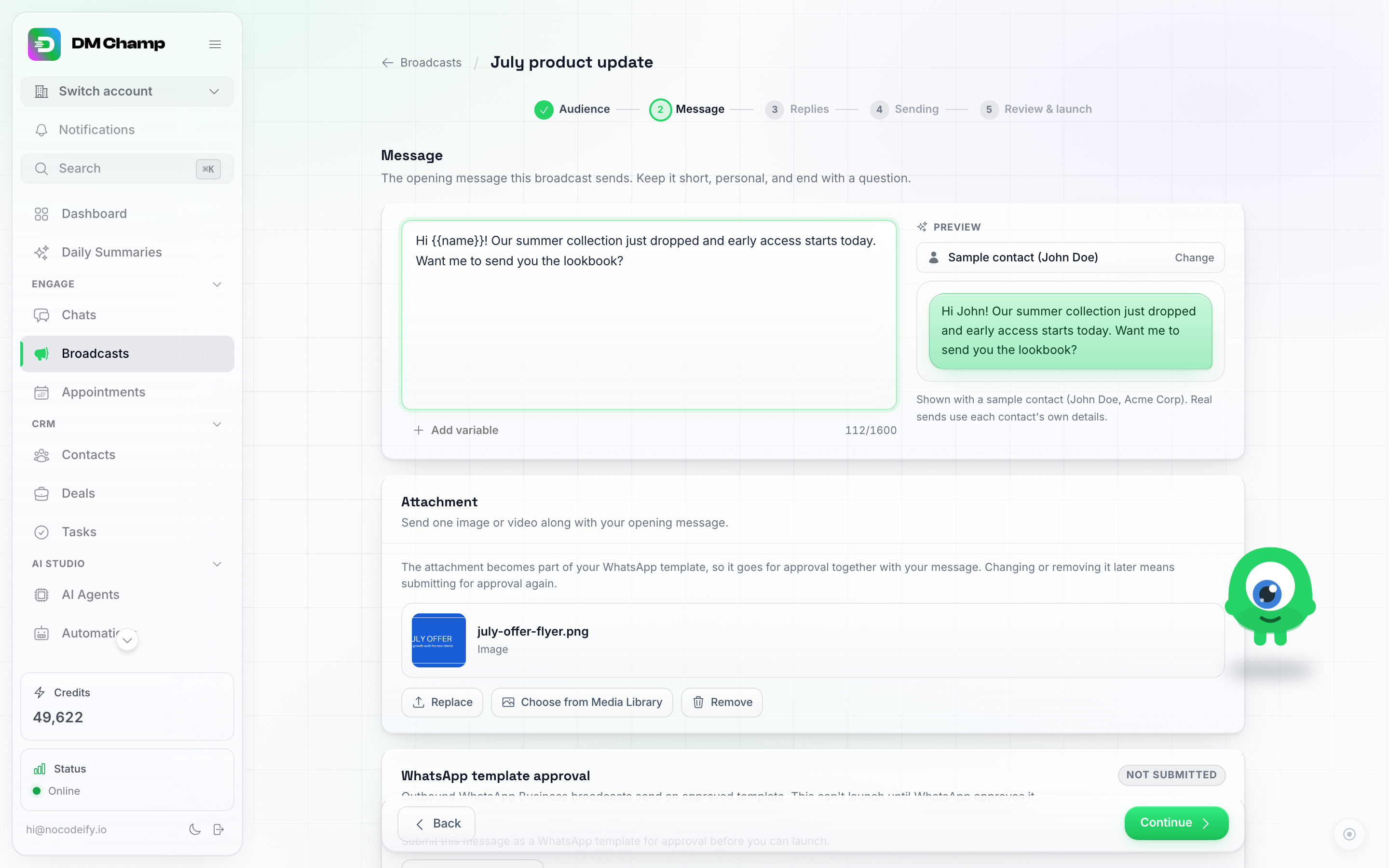
Skriv åbningsbeskeden én gang — forhåndsvisningen viser den udfyldt for en rigtig kontaktperson. Vedhæftning-sektionen nedenunder indeholder det billede eller den video, der sendes med.
Beskedvariationer (Spintax)
Ved SMS- og WhatsApp Web-udsendelser vises et afsnit med Beskedvariationer (Spintax) under editoren — og på disse to kanaler er det et krav, ikke et tip. En udsendelse kan først startes, når dens åbningsbesked kan sendes i mindst fire forskellige versioner. At sende den identiske tekst til en liste af personer, som aldrig har talt med dig, er det enkelte mønster, der får WhatsApp-numre begrænset, så guiden stopper det før afsendelse i stedet for bagefter.
Skriv selv variationer med krøllede parenteser og lodrette streger: {Hi|Hello|Hey} there sendes ud som “Hi there”, “Hello there” eller “Hey there”, valgt tilfældigt for hver kontakt. Eller klik på Tilføj variationer med AI for at få vævet variationer ind i hele din besked automatisk — den omskrevne besked lander tilbage i editoren, så du kan gennemse og redigere den, før du sender den afsted. Personaliseringsvariabler som {{first_name}} bevares altid præcis, som de er. En live-tæller under editoren viser, hvor mange forskellige versioner din besked kan sendes ud i.
Indtil beskeden når fire versioner, åbner afsnittet med en advarsel i stedet for tælleren: Påkrævet før start: denne besked ville blive sendt som den nøjagtig samme tekst til hver kontakt. Det er det, der får WhatsApp-numre begrænset. Knappen Tilføj variationer med AI sidder lige under som løsningen med ét klik. Når du er over fire, erstattes advarslen af den sædvanlige grønne tæller, der fortæller dig, hvor mange versioner din besked kan sendes i.
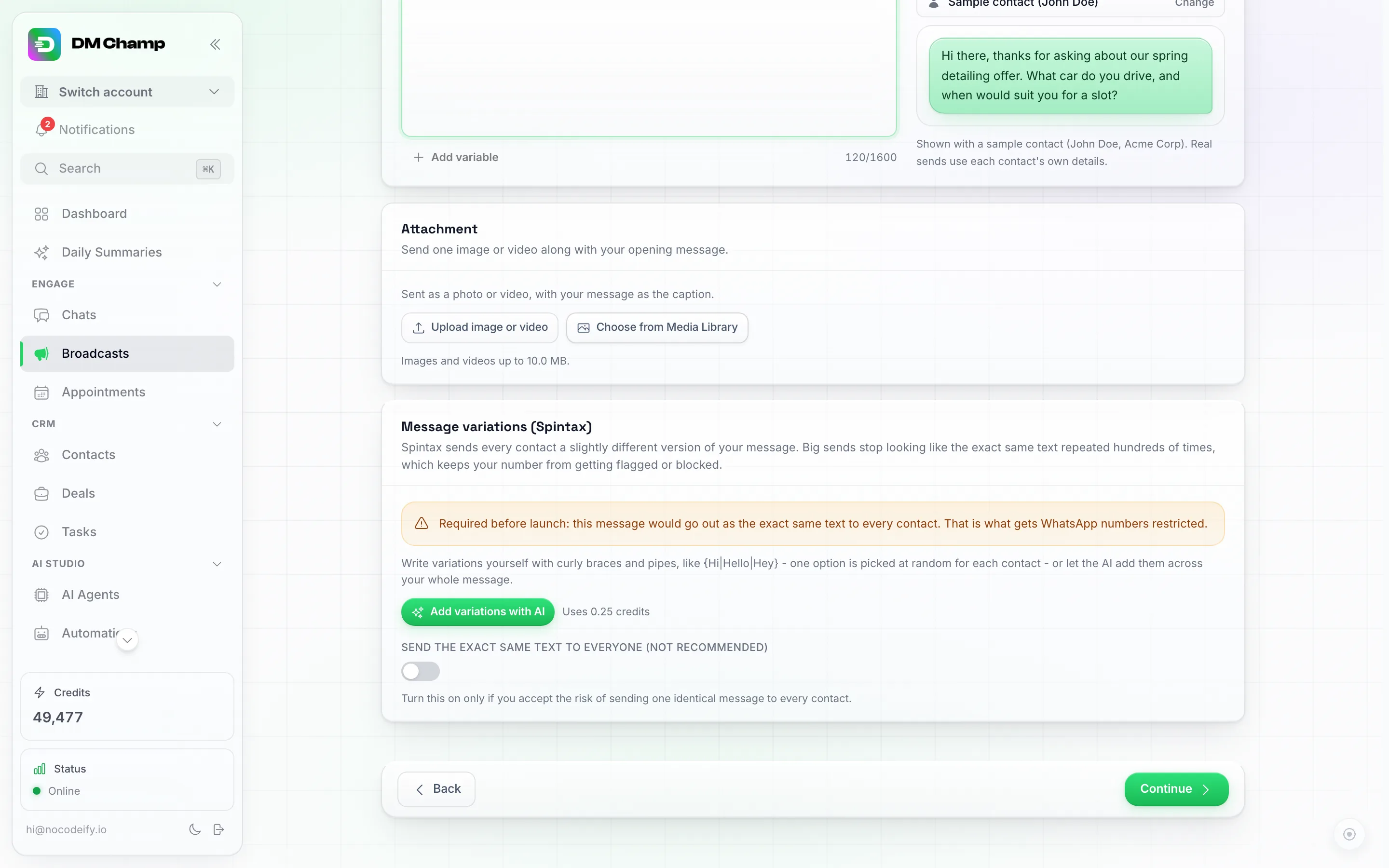
På WhatsApp Web og SMS åbner sektionen med advarslen, indtil beskeden kan sendes i mindst fire versioner. Tilføj variationer med AI er løsningen med ét klik.
Hvis du fortsætter uden at variere beskeden, blokerer Gennemse-trinnet lanceringen med Beskedvariationer påkrævet og et Ret dette-link, der fører dig tilbage til Besked-trinnet. Start forbliver gråtonet, indtil åbningsbeskeden er varieret — eller indtil du selv slår beskyttelsen fra.
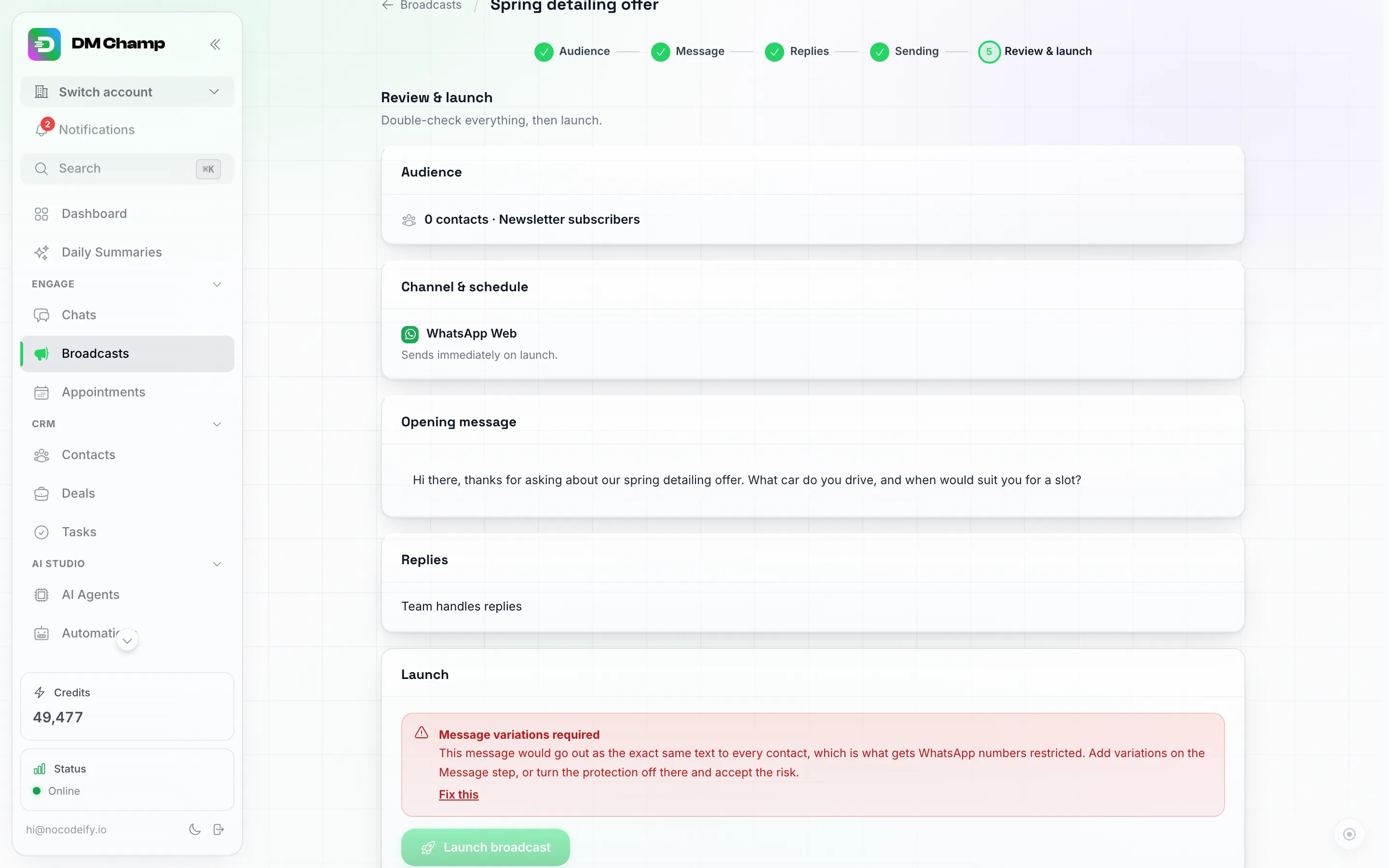
Gennemse blokerer lanceringen, indtil åbningsbeskeden er varieret. Ret dette springer tilbage til Besked-trinnet.
Send alligevel den identiske tekst til alle. Under tælleren er der en kontakt til Send den nøjagtig samme tekst til alle (anbefales ikke). Hvis du slår den til, bliver du først bedt om at bekræfte: “Identiske beskeder til mange nye kontakter er det mønster, WhatsApp begrænser numre for. Vi blokerer automatisk for sendinger af identiske åbningsbeskeder, men risikoen er din.” Bekræft, og udsendelsen starter uden variationer, hvor advarslen erstattes af en rolig linje med Beskyttelse slået fra — du har accepteret risikoen og et link til at slå den til igen (at slå den til igen kræver ingen bekræftelse). Den automatiske beskyttelse beskrevet i Identiske åbningsbeskeder får numre begrænset gælder stadig under alle omstændigheder: en sending af identiske åbningsbeskeder til helt nye kontakter stoppes, selv når denne kontakt er slået til.
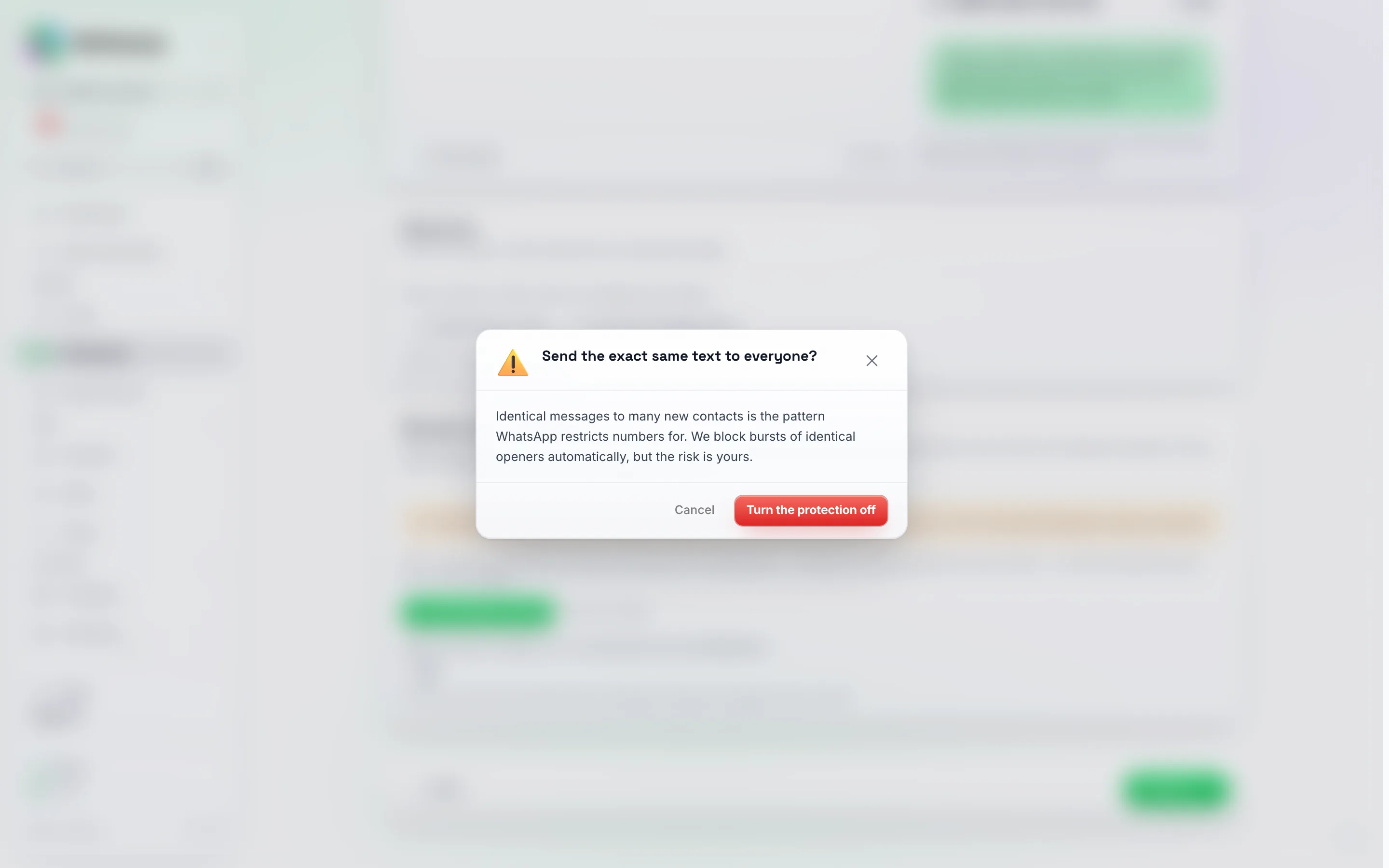
Hvis du slår kontakten til, bliver du først bedt om at bekræfte. Annuller bevarer beskyttelsen.
Tilføj variationer med AI koster credits pr. kørsel, ikke pr. kontakt:
| Din konto | Pris pr. kørsel |
|---|---|
| Standard | 1 kredit |
| Konti med Max/Mini-takst | 0,25 kreditter |
| Din egen Anthropic-nøgle (BYOK) tilsluttet | 0 kreditter (din Anthropic-nøgle betaler) |
Denne pris følger ikke AI-kvalitetsindstillingen på udsendelsen — generering af variationer er en engangshandling på kontoniveau.
Champions Circle-medlemmer betaler 0,20 credits pr. kørsel i stedet for 0,25.
Dette afsnit vises kun for SMS og WhatsApp Web. En WhatsApp Business-udsendelse sender én forhåndsgodkendt skabelon, så variationer pr. kontakt er ikke mulige der — og kravet om fire versioner gælder ikke for den.
Lad AI’en ringe i stedet for at sende en sms
På en kanal, hvor et af dine numre kan foretage AI-opkald, spørger beskedtrinnet Hvordan vil du nå folk? Vælg Lad AI’en ringe i stedet for Send en sms, og AI-agenten ringer til hver person i målgruppen på denne kanal og taler med dem i stedet for at sende en åbningsbesked.
- Hvad skal opkaldet handle om?: Hvorfor du ringer, og hvad du ønsker at finde ud af eller tilbyde. Den agent, du vælger i Svar-trinnet, foretager opkaldene med sin egen stemme og viden, så vælg en agent, hvor Besvar opkald er slået til.
- Hvem, hvornår og hvor hurtigt fungerer ligesom ved en sms-udsendelse: den samme målgruppe, sendetidspunkter, dryp-tempo og regler for afsendernummer.
- På WhatsApp Business API modtager hver person først en anmodning i WhatsApp om at tillade opkald fra din virksomhed, og opkaldet foretages, når de har givet tilladelse.
- Gennemgangstrinnet viser, hvad et opkald maksimalt kan koste: “Op til N kreditter pr. person”, baseret på agentens indstilling for længste opkald og stemme, plus operatørgebyret på numre, vi leverer. Et opkald, som ingen tager, koster ingen AI-minutter.
- AI’en ringer kun i løbet af hver kontakts lokale dagtimer og ringer aldrig til kontakter, der er markeret som “forstyr ikke”, som har frameldt sig, eller hvis samtale er i krisehjælp.
Muligheden vises kun, når et nummer på kanalen har Lad AI’en foretage opkald fra dette nummer slået til (se Lad AI’en ringe til folk). Hvert afsluttet opkald vises i kontaktens chat med tilhørende transskription, og automatiseringstriggeren Opkald afsluttet aktiveres med resultatet.
3. Svar
Vælg hvad der skal ske, når nogen svarer:
- Vælg en Agent for at lade AI’en fortsætte samtalen automatisk. Du kan oprette en ny Agent direkte fra dette trin, hvis du ikke har opsat en endnu.
- Teamet håndterer svar — lad denne være slået til, så går svar til din fælles indbakke, hvor en person kan svare uden brug af AI.
Følg op på personer, der ikke svarer
Når en agent er valgt, sender Følg op på personer, der ikke svarer automatiske opfølgninger til de personer, der aldrig besvarer udsendelsen. Opfølgningerne bruger samme timing og antal forsøg som i agentens egne chats. Opfølgningerne stopper, så snart nogen svarer, og derefter fortsætter agenten som normalt.
- Kontakten er slået til, når agenten har aktiveret automatiske opfølgninger. Når der ikke er nogen, er kontakten slået fra og gråtonet: Aktivér opfølgninger i agentens indstillinger først.
- Du kan ændre det senere på udsendelsens side, indtil udsendelsen er færdig med at blive sendt. Det gælder for beskeder, der sendes, efter du har slået det til.
- Udsendelser sendt, før denne kontakt eksisterede, sender aldrig opfølgninger efterfølgende.
- Kontakter, som du har indstillet til ingen opfølgning, kontakter på “forstyr ikke” og chats, som du har overtaget, springes over, præcis som alle andre steder.
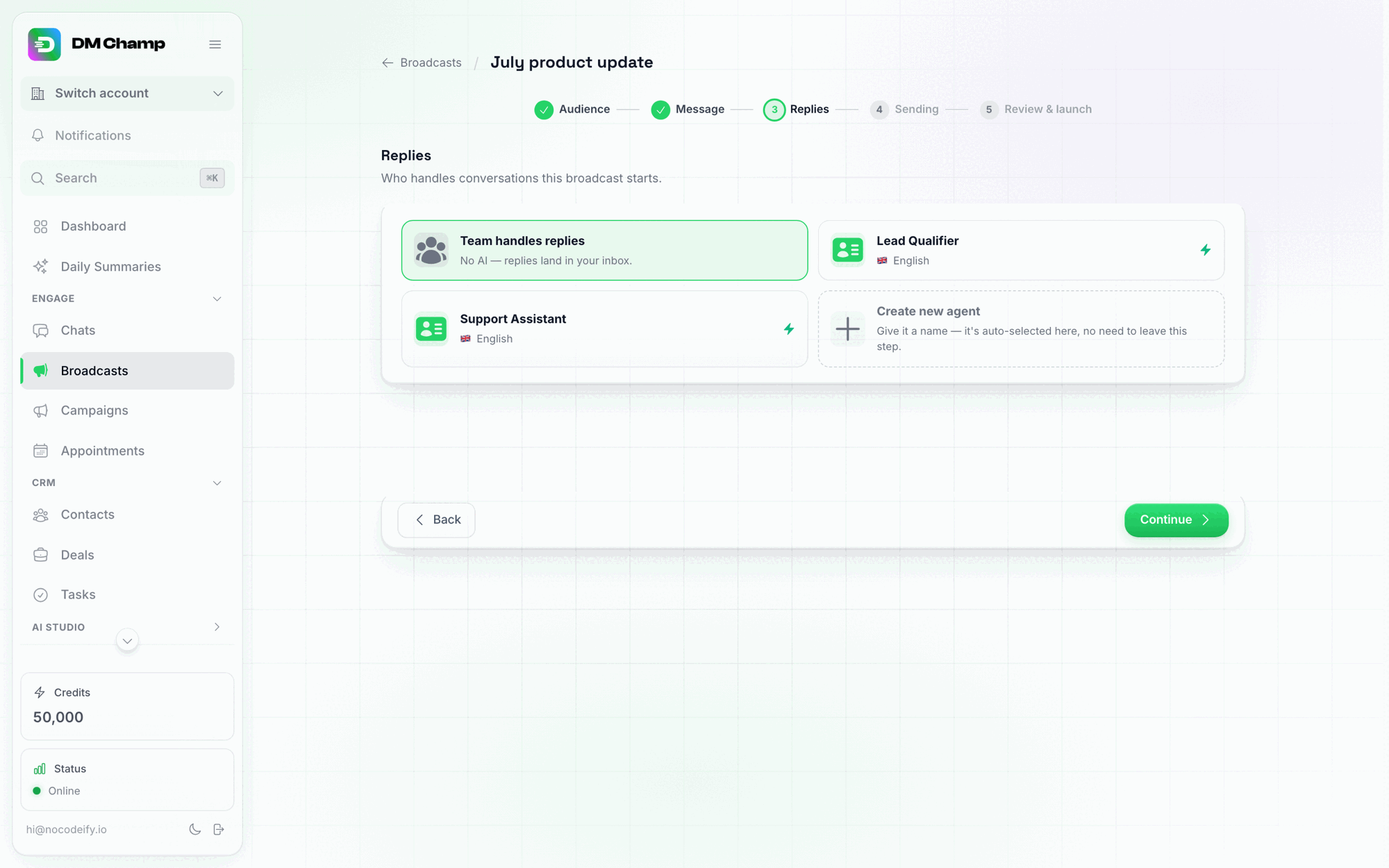
Vælg en agent til at besvare svar automatisk, eller behold dem i din team-indbakke.
4. Afsendelse
Indstil tidsplanen (selve kanalen blev valgt i trin 1):
- Send nu eller Planlæg til senere og vælg en dato og et klokkeslæt.
- Drip-tilstand — slå Aktivér drip-tilstand til, og indstil derefter Batchstørrelse, hvor ofte den skal gentages (Gentag hver) og På disse dage, så en stor liste sendes gradvist i stedet for alt på én gang. Et drip gentages dagligt, ugentligt eller månedligt på de dage, du markerer; der er ingen timebaseret mulighed for et drip, da hver batch har brug for en hel afsendelsesdag for at blive sendt inden for dit nummers grænser. Enhver udsendelse med mere end 50 kontakter sendes automatisk i batches over tid for at beskytte dit afsendernummer, selvom du ikke selv slår drip-tilstand til.
- Tidskritisk afsendelse — slå denne til, når en besked er værdiløs, hvis den ankommer for sent, f.eks. et webinar-link, der sendes fem minutter før opkaldet starter. Den springer den automatiske batch-opdeling beskrevet ovenfor over og sender hele din liste på én gang.
- Afsendelsestidspunkter — slå Send kun mellem til og vælg to tidspunkter for at holde udsendelsen inden for de timer, hvor dine kontakter er glade for at høre fra dig. Se nedenfor.
- Send fra (kun WhatsApp Web, vises når du har to eller flere numre tilsluttet) — fordel udsendelsen på tværs af alle dine tilsluttede numre, eller markér dem, der må sende den. Se nedenfor.
Sendetidspunkter: send kun mellem bestemte tidspunkter
Under Sendetidspunkter skal du aktivere Send kun mellem og vælge et start- og sluttidspunkt (09:00 og 17:00 til at begynde med). Beskeder sendes derefter kun inden for det tidsvindue, hver dag udsendelsen kører. Med dryp aktiveret bliver kontakter, der tilføjes listen efter lancering, underlagt det samme tidsvindue, dryp-dage og gruppestørrelse.
- Tidspunkterne er i din kontos tidszone, som vises lige under tidspunkterne, så der ikke er nogen tvivl.
- Natten fungerer også. Vælg et starttidspunkt, der ligger senere end sluttidspunktet, f.eks. 22:00 og 06:00, så kører vinduet natten over indtil næste morgen.
- Med dryp-indstillinger åbner vinduet kun på de dage, du har valgt til dryppet.
- Det er fint at starte uden for vinduet. De første beskeder venter blot, indtil vinduet åbner næste gang, og udsendelsen vises som Planlagt indtil da. Det samme gælder for et planlagt starttidspunkt, der falder uden for vinduet.
- Et batch, der allerede er ved at blive sendt, når vinduet lukker, færdiggøres. Intet afbrydes midt i et batch; det næste batch venter på, at vinduet åbner igen.
- Udsendelsens side viser en række med Sendetidspunkter og vinduet, så du altid kan tjekke, hvad det er indstillet til.
- Sendetidspunkter dækker udsendelsens egne beskeder. Opfølgninger til personer, der ikke svarede (når Følg op på personer, der ikke svarer er slået til), følger agentens egen timing: dens Aktive timer og Stille timer.
Lad kontakten være slået fra, så sendes udsendelsen på alle tidspunkter, som før.
Hvor hurtigt en WhatsApp Web-udsendelse sendes
En WhatsApp Web-udsendelse sendes aldrig ud på én gang. Uden dryptilstand sendes der til én kontakt ad gangen med en tilfældig pause på 30 til 90 sekunder mellem beskederne, så det ligner en person, der sender fra sin telefon; en tidskritisk afsendelse bevarer også denne pause. Med dryptilstand aktiveret (inklusive automatisk batch-opdeling for lister over 50 kontakter) sendes hver batch med den frekvens, du har angivet, og kontakterne i en batch sendes tæt efter hinanden.
Afsendelse fra flere WhatsApp Web-numre
Et WhatsApp Web-nummer kan kun starte et begrænset antal nye samtaler om dagen, og den grænse vokser langsomt, mens nummeret varmes op. Hvis du har tilsluttet mere end ét WhatsApp Web-nummer, kan én udsendelse bruge dem alle på én gang, og det daglige loft bliver summen af de numre, du sender fra: tre numre, der hver må starte 50 samtaler om dagen, giver én udsendelse plads til 150.
Sådan fungerer det:
- Alle tilsluttede numre er standard. Hver ny kontakt tildeles det nummer, der har startet færrest samtaler i dag, så belastningen forbliver jævn.
- Vælg numre lader dig markere, hvilke numre der må sende denne udsendelse, med hvert nummers daglige kvote ved siden af og det samlede loft nedenunder. Et nummer, du ikke har markeret, bruges aldrig til nye kontakter i denne udsendelse.
- En person, du allerede chatter med, beholder det samme nummer. Hvis en kontakt har talt med et af dine numre før, sendes udsendelsen fra det nummer, selvom det ikke er markeret. At skifte nummer midt i en samtale ville se ud som om, en fremmed skrev, så det gør vi aldrig.
- Hvert nummer beholder sin egen grænse og opvarmning. At sprede en afsendelse multiplicerer din daglige plads; det fjerner ikke noget enkelt nummers loft. Når ét nummer er opbrugt for dagen, fortsætter de andre; når de alle er opbrugt, pauser udsendelsen og genoptages automatisk den næste dag.
- Et nummer, der er offline eller venter på en ny QR-scanning, kan ikke bruges. Hvis du har markeret et, der ikke er tilsluttet ved start, fortæller guiden dig, hvilket nummer du skal genoprette forbindelsen til eller fjerne markeringen fra.
Denne sektion vises ikke på WhatsApp Business API eller SMS. På WhatsApp Business API er det skabelonen, der bestemmer afsenderen: en skabelon findes kun på den WhatsApp Business-konto, den blev oprettet på, så udsendelsen sendes fra det nummer, der er tilknyttet den konto. Hvis du har to API-numre på forskellige WhatsApp Business-konti, skal du vælge en skabelon fra kontoen for det nummer, du ønsker at sende fra.
Hvornår skal man bruge en tidskritisk afsendelse
Automatisk batch-opdeling findes af en god grund: Når et nummer pludselig sender hundredvis af beskeder på én gang, er teleselskaber og beskedudbydere mere tilbøjelige til at markere eller blokere det, og når det sker, holder dine beskeder op med at nå frem til nogen. Tempoet i afsendelsen beskytter dit nummer.
Den afvejning er det værd ved kold kontakt. Det er det ikke, når dit publikum allerede forventer beskeden, og den kun er relevant lige nu. Brug tidskritiske afsendelser til varme målgrupper, der venter på noget specifikt — et link til et live-opkald, en begivenhed der starter, en tidsbegrænset påmindelse — og lad den være slået fra til alt andet.
To ting du skal vide:
- Dit nummers egen daglige grænse gælder stadig, og det er et absolut loft — en batch sender aldrig ud over denne grænse. Dette er vigtigst på WhatsApp Web: et nummer, der stadig er under opvarmning, kan kun starte et begrænset antal helt nye samtaler om dagen (slet ingen på opvarmningsdag 1 og 2). Beskeder til personer, som nummeret allerede har talt med, tæller ikke med i kvoten for nye samtaler. Hvis en batch kræver mere, end nummeret har tilladelse til i dag, sender udsendelsen det, der er plads til, holder pause og fortæller dig hvorfor — for derefter at genoptage automatisk, når kvoten frigives, og fortsætter hvor den slap, indtil hele listen er færdig. Gennemgangstrinnet advarer dig før lancering, hvis nummeret ikke kan starte nok nye samtaler i dag (se Gennemgang & Lancering).
- Hvis du selv har konfigureret dryp-indstillinger, er det disse, der gælder. Tidskritisk sender springer kun den automatiske batch-opdeling over, den tilsidesætter aldrig den hastighed, du bevidst har valgt.
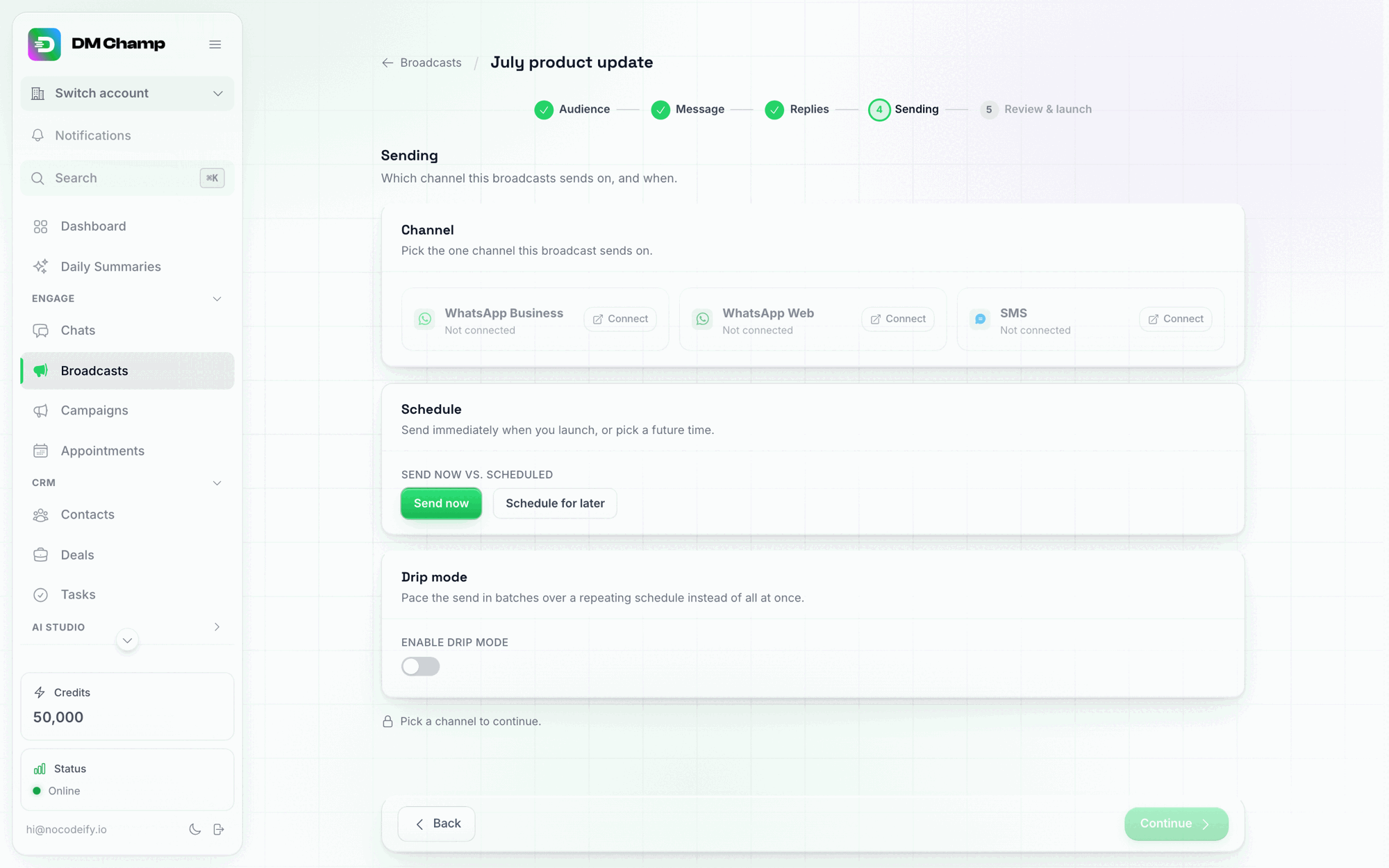
Én kanal pr. udsendelse, send nu eller planlæg den, og styr tempoet for store lister med drip-tilstand.
5. Gennemse & Start
Gennemse dit publikumsantal og det estimerede omkostningsbeløb, før du bekræfter. Estimatet indlæses automatisk, så snart du når dette trin — der er ingen knap, du skal trykke på, og det opdateres, hvis du går tilbage og ændrer publikummet. Det tager højde for antallet af kontakter, land, kanal og beskedlængde. Klik på Start udsendelse for at planlægge eller begynde afsendelsen.
På WhatsApp Web tjekker gennemgangstrinnet også dine afsendernumres opvarmning, før du lancerer. Hvis numrene ikke kan starte nok nye samtaler i dag til kontakterne på listen, fortæller en advarsel dig, hvor mange af kontakterne der er nye, hvor mange nye samtaler numrene stadig må starte i dag (og hvilken opvarmningsdag de er på), samt hvad du skal gøre: lancér alligevel og lad den genoptage, når kvoten åbnes, hæv opvarmningsdagen på siden Kanaler, hvis nummeret har en reel historik, eller tilslut et varmere nummer. Kontakter, som nummeret allerede har talt med, er ikke nye samtaler og bliver ikke holdt tilbage. Advarslen blokerer aldrig Lancér-knappen. Kanalvælgeren på afsendelsestrinnet viser det samme i kort form, mens dine numre stadig er under opvarmning: opvarmningsdagen og hvor mange nye kontakter der er tilbage i dag.
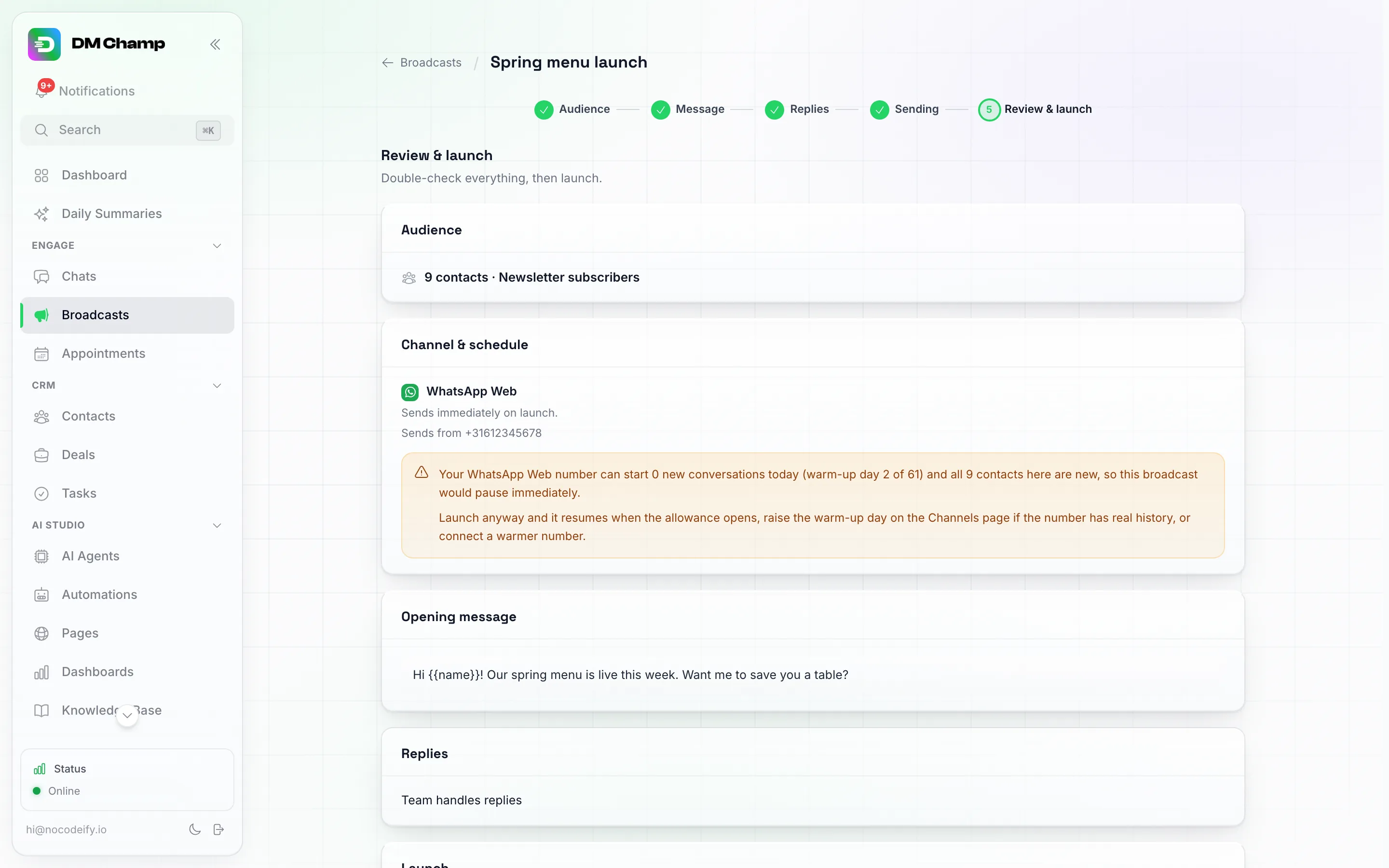
Advarslen lyder: "Dit WhatsApp Web-nummer kan starte 0 nye samtaler i dag (opvarmningsdag 2 ud af 61), og alle 9 kontakter her er nye, så denne udsendelse vil blive sat på pause med det samme", efterfulgt af dine muligheder. Start forbliver tilgængelig.
Hvad overslaget viser, afhænger af, hvem der fakturerer dig for beskederne:
- På et nummer, du har købt her, eller dit eget nummer, der administreres af os, ser du en total i kreditter, opdelt efter land.
- På en forbindelse gennem vores Meta-app eller din egen Meta-app er der ingen kredittotal at vise, da disse beskedgebyrer ikke betales fra dine kreditter. Du kan se, hvor mange kontakter du sender til, og hvordan de fordeler sig efter land, med en note om, at Meta fakturerer disse gebyrer til din WhatsApp Business-konto. Se WhatsApp-omkostninger & ændringen i oktober 2026.
Uanset hvad dækker overslaget den indledende besked, der sendes ud. AI-svar til alle, der svarer, afregnes separat i kreditter, som altid.
Hvis den liste, du har valgt, allerede automatisk sender beskeder til nye medlemmer fra en anden udsendelse eller klassisk kampagne, viser dette trin en advarsel, så du ved, at kontakter, der tilmelder sig listen fremover, vil modtage to velkomstbeskeder i stedet for én. Det er en orientering, ikke en blokering – Launch fungerer stadig, hvis det er det, du ønsker.
“Tilføj en betalingsmetode” i stedet for at starte
Hvis dit WhatsApp-nummer kører på din egen WhatsApp Business-konto, og Meta har markeret et betalingsproblem på den, stopper Start, før noget sendes, og beder dig om at tilføje en betalingsmetode i Metas WhatsApp Manager. Dette er tilsigtet: Uden en gyldig betalingsmetode blokerer Meta virksomhedsinitierede samtaler, så afsendelsen ville fejle kontakt for kontakt og spilde din listes førstehåndsindtryk.
Løs det i WhatsApp Manager — tilføj eller opdater betalingsmetoden på den WhatsApp Business-konto, der ejer nummeret — og start derefter igen. Fuld forklaring findes i WhatsApp-omkostninger & ændringen i oktober 2026.
Godkendelse af WhatsApp-skabelon
Dette gælder kun for WhatsApp Business API. Hvis du sender via WhatsApp Web, er der slet ikke noget godkendelsestrin: din åbningsbesked sendes ud som en almindelig besked fra din egen WhatsApp-konto, præcis som hvis du selv havde skrevet den. Intet sendes til Meta, intet gennemgås, og der er ingen ventetid. Det samme gælder for SMS og alle andre kanaler.
Da WhatsApp Business API kræver, at virksomheder bruger forhåndsgodkendte skabeloner til den første besked i en samtale, gennemgår en WhatsApp Business-udsendelse et ekstra trin, før den kan sendes:
- Skriv din skabelon og indsend den til godkendelse.
- WhatsApp gennemgår den — dette sker udelukkende hos WhatsApp og kan tage alt fra et par minutter til flere dage, selvom de fleste skabeloner gennemgås inden for en time.
- Når den er godkendt, aktiveres en udsendelse, der var planlagt til en fremtidig dato, automatisk og sendes præcis som planlagt — du behøver ikke at vende tilbage og klikke på noget. En udsendelse, der er indstillet til at blive sendt med det samme, bliver klar til lancering, så snart godkendelsen er modtaget.
Hvis skabelonen afvises, går udsendelsen tilbage til Kladde, og du får besked om årsagen, så du kan justere beskeden via Fortsæt opsætning og indsende den igen.
Har du allerede godkendte skabeloner? Spring ventetiden over
Hvis dit Skabelonbibliotek allerede indeholder skabeloner, som WhatsApp har godkendt, behøver du ikke indsende noget nyt. I trinnet Besked skal du klikke på Brug en godkendt skabelon (ved siden af Indsend til godkendelse) og vælge en fra listen — kun skabeloner, der er godkendt og klar til afsendelse, vises. Skabelonens tekst kopieres ind i din udsendelse, og den er klar til at blive sendt med det samme uden ny gennemgang.
To ting du skal vide:
- Hvis du redigerer teksten efter valg, matcher den ikke længere den godkendte skabelon — du bliver nødt til at indsende den redigerede version til godkendelse ligesom enhver ny skabelon. Det samme gælder for tilføjelse af et billede eller en video på et nummer, som platformen administrerer: en vedhæftning betyder altid en ny indsendelse. På numre, der er forbundet via vores Meta-app eller din egen Meta-app, skal du i stedet vælge en skabelon med et video- eller billedhoved og vedhæfte filen; se Vedhæftning af et billede eller en video.
- Dette fungerer også, mens en anden indsendelse sidder fast i gennemgang: valg af en godkendt skabelon erstatter den afventende, så en langsom gennemgang aldrig behøver at forsinke din afsendelse.
- En skabelon, du indsender inde fra en udsendelse, tilhører den udsendelse. Den vises ikke i skabelonbiblioteket, og dens godkendelsesstatus vises i udsendelsens beskedtrin. Vælgeren Brug en godkendt skabelon viser kun skabeloner, der er oprettet på siden Skabeloner.
Overvågning af en udsendelse
Åbn enhver udsendelse for at se dens status og fremdrift med et blik — felterne Publikum, Sendt, Besvaret og Brugte kreditter, plus den indledende besked og opsætningen af svar, den vil bruge. Om hver besked blev leveret eller læst, vises pr. kontakt på modtagerlisten, ikke som et felt.
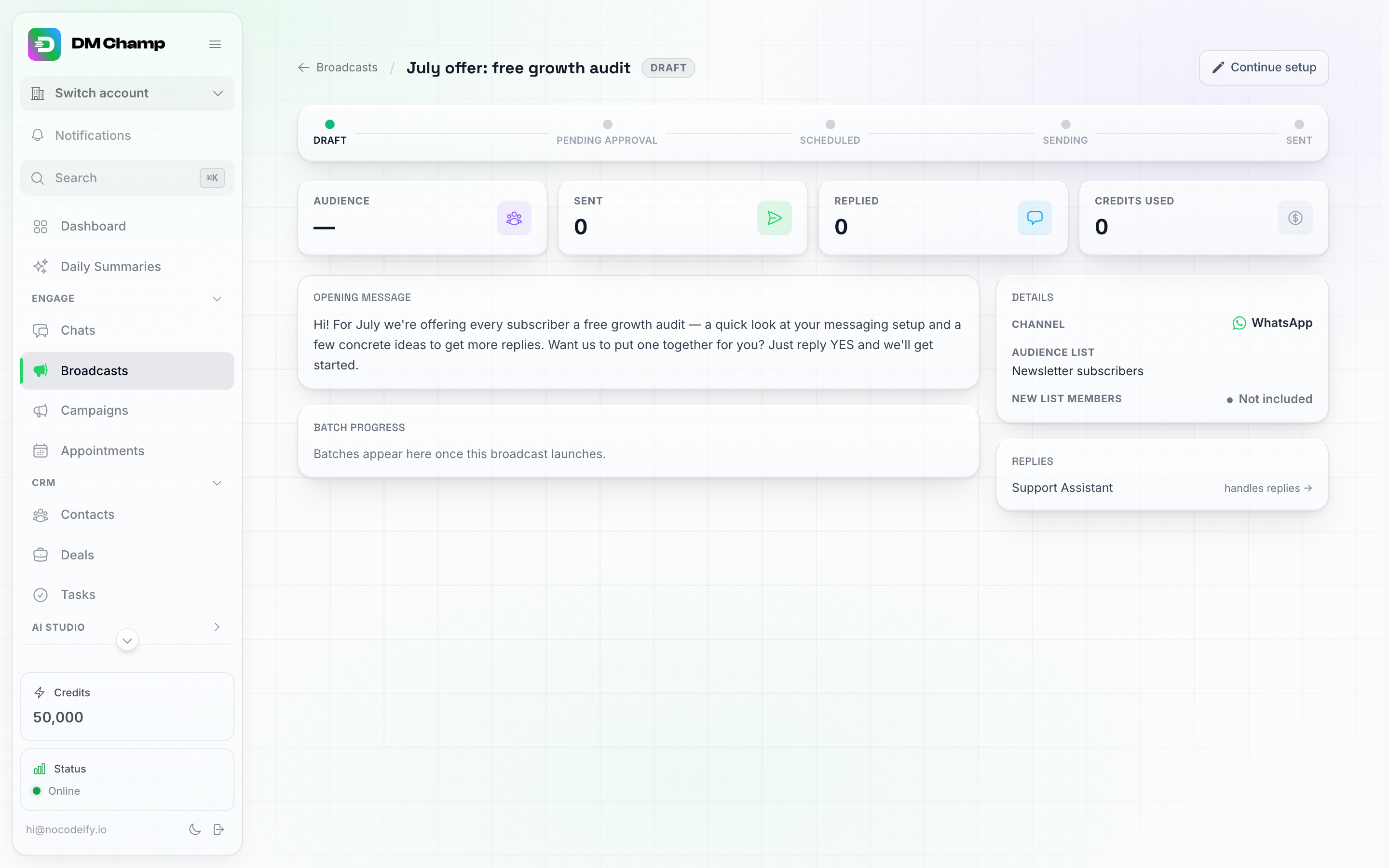
Hver udsendelse har sin egen side med live-statistik, en statustidslinje øverst, åbningsbeskeden og hvem der håndterer svar.
En udsendelse bevæger sig gennem disse stadier:
| Status | Hvad det betyder |
|---|---|
| Udkast | Er stadig ved at blive opsat. Intet er blevet sendt. En udsendelse, hvis WhatsApp-skabelon bliver afvist, går også tilbage til Udkast, så du kan rette beskeden og indsende den igen. |
| Afventer godkendelse | WhatsApp-skabelonen afventer WhatsApps gennemgang. |
| Planlagt | Godkendt (hvis WhatsApp) og venter på afsendelsestidspunktet. |
| Sender | Bliver aktivt sendt ud, i batches hvis dryp-funktion er aktiveret. |
| Sat på pause | Stoppet midt i afsendelsen — af dig, af beskyttelsen mod lavt engagement, af afsendernummerets daglige grænse, af beskyttelsen mod identiske åbningsbeskeder på WhatsApp Web (den samme åbningsbesked blev sendt til for mange nye kontakter på én gang), eller fordi intet nummer er forbundet til afsendelse (ingen forbundet WhatsApp Web-telefon eller intet Twilio SMS-nummer til en SMS-udsendelse; udsendelsen bliver ved med at forsøge i et kort stykke tid først). I det sidste tilfælde skal du forbinde nummeret og derefter vælge Genoptag. Udsendelsens side angiver årsagen, og ved en pause pga. WhatsApp Web-grænse vises nummerets opvarmningsdag, hvor mange nye samtaler det stadig må starte i dag, hvor mange kontakter i udsendelsen der er nye, og hvornår den genoptages. Kun en pause pga. daglig grænse genoptages af sig selv; alle andre pauser venter på dig. En pause pga. identisk åbningsbesked genstarter aldrig af sig selv, ikke engang efter den daglige nulstilling, da den blot ville sende den samme tekst igen: giv åbningsbeskeden reelle variationer med Rediger besked (se Ændring af beskeden i en kørende udsendelse), og vælg derefter Genoptag. Kontakter, der allerede var blokerede, forbliver som mislykkede. Du kan genoptage når som helst — undtagen når Genoptag er gråtonet, fordi intet i udsendelsen kan sendes endnu. |
| Sendt | Alle beskeder er blevet sendt. Hvis nogle ikke blev leveret, viser statistikken på udsendelsens side hvor mange. |
| Mislykkedes | Afsendelsen er afsluttet, men mere end halvdelen af beskederne kunne ikke leveres. En mislykket udsendelse kan ikke genoptages; brug Dupliker for at sende den igen. |
Fra udsendelsens side kan du sætte en igangværende afsendelse på pause og genoptage den senere, og du vil se live-analyser: hvor mange kontakter der er sendt til, hvor mange der har svaret, og hvor mange kreditter udsendelsen har brugt.
Når dryp er slået til, er en pause også det rette tidspunkt til at ændre dryppet: rediger batchstørrelsen, dagene der skal sendes på, eller timerne for Send kun mellem, mens det er sat på pause, og Genoptag planer for alle, der endnu ikke har modtaget det, med de nye indstillinger. Batches, der allerede er sendt ud, forbliver, som de var. Hvis udsendelsen har været sat på pause længe nok til, at planlagte batches er forsinkede, sendes den første ud ved genoptagelse, og resten følger din tidsplan igen i stedet for at blive sendt alle på én gang.
Ændring af beskeden i en igangværende udsendelse
En udsendelse, der er Planlagt, Sender eller Pauset, kan stadig få en ny åbningsbesked. Åbn udsendelsen, klik på Rediger besked under dens Åbningsbesked, ændr teksten og klik på Gem besked.
- Hvem får den nye tekst: alle i udsendelsen, som endnu ikke har modtaget en besked, inklusive personer, der tilføjes listen senere, når udsendelsen også sendes til nye listemedlemmer. Beskeder, der allerede er sendt, forbliver, som de var.
- Variationer forbliver aktive: hvis beskeden har variationer (som
{Hi|Hello|Hey}) i en WhatsApp Web- eller SMS-udsendelse, skal den nye tekst også have dem. Det er fint at ændre et navn eller en sætning i dem. - WhatsApp Business API er undtagelsen: her er åbningsbeskeden en skabelon, som WhatsApp har godkendt ord for ord, så den kan ikke ændres, når udsendelsen er startet. Dupliker udsendelsen, ændr beskeden i kopien, og start den, når den nye skabelon er godkendt.
Et udkast redigeres stadig med Fortsæt opsætning, og en klassisk kampagne med Rediger udsendelse (se nedenfor).
Se hvem der modtog den, hvem der ikke gjorde, og hvem der svarede
Under statistikfelterne viser tabellen Modtagere hver kontaktperson i udsendelsen med:
- Status: Afventer (ikke sendt endnu), Sendt, Leveret, Læst eller Mislykkedes.
- Hvorfor det mislykkedes: årsagen i almindeligt sprog med koden fra WhatsApp eller operatøren ved siden af. Fejl, der først rapporteres, efter beskeden har forladt dit nummer, såsom et nummer, der ikke kan modtage WhatsApp-beskeder, vises også her.
- Svarede: om kontaktpersonen skrev tilbage.
- Sendt: hvornår beskeden blev sendt.
Brug Alle, Mislykkedes og Svarede over tabellen for at filtrere den; hver viser, hvor mange kontaktpersoner den indeholder. Klik på en kontaktperson for at åbne vedkommendes chat. Lange lister er opdelt i sider med 25.
Genoptagelse af en WhatsApp-udsendelse kører de samme kontroller som ved opstart af en. Hvis dit WhatsApp-nummer ikke kan sende lige nu, eller Meta har markeret et betalingsproblem på din WhatsApp Business-konto, genoptages udsendelsen ikke, og du får at vide hvorfor. Løs problemet, og genoptag derefter igen.
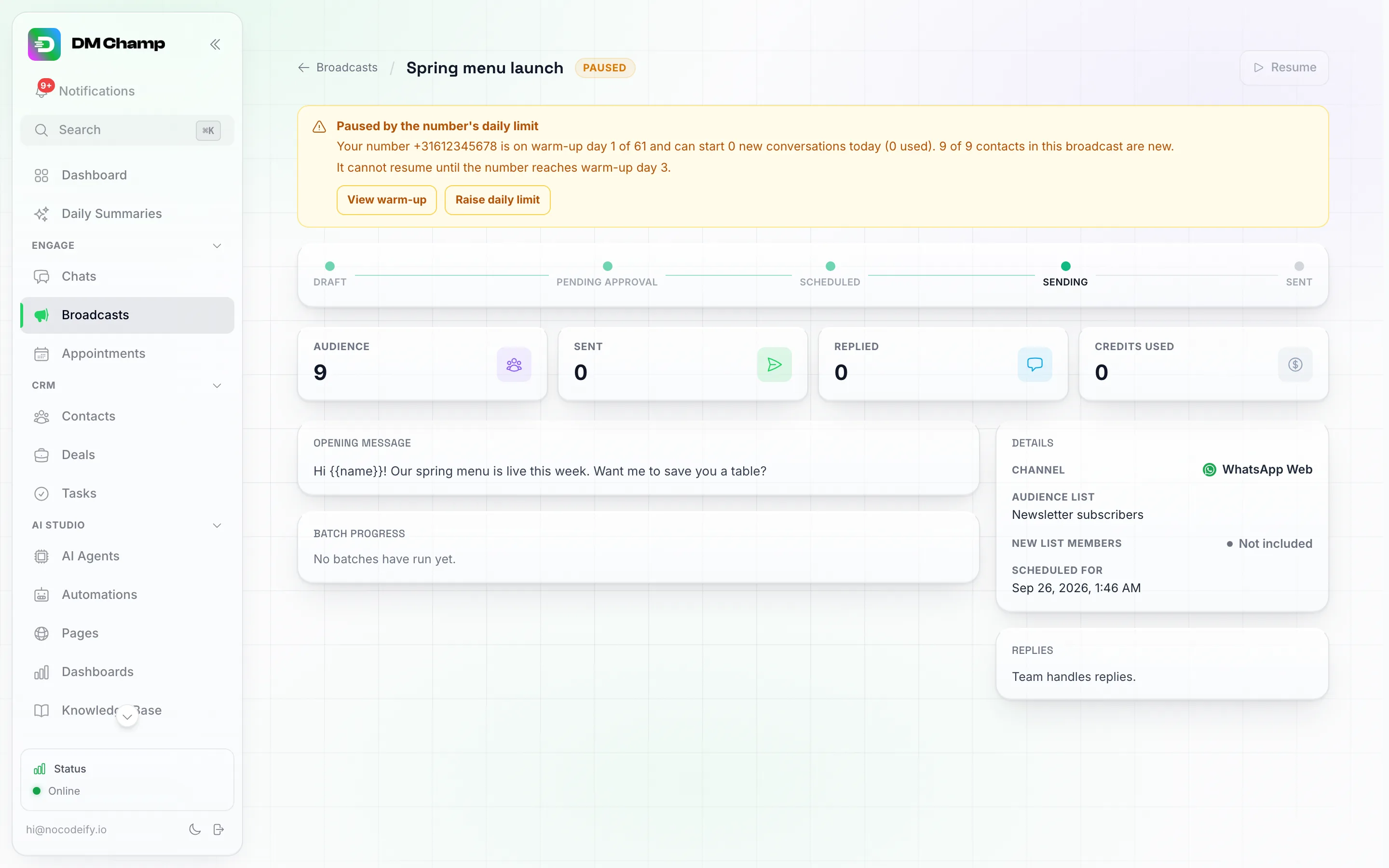
"Sat på pause af nummerets daglige grænse" viser nummerets opvarmningsdag, dagens tilladelse og hvor mange kontakter der er nye. Her er nummeret på opvarmningsdag 1, så banneret siger "Det kan ikke genoptages, før nummeret når opvarmningsdag 3." og Genoptag er gråtonet.
“Sender”, men tallet er holdt op med at bevæge sig
Hvis din udsendelse stadig står som Sender, og antallet af sendte beskeder har stået stille på det samme tal i et stykke tid, så venter den næsten altid mellem batches — den er ikke gået i stå.
Efter det første batch holder vi en pause på cirka tre timer, og cirka en time efter hvert efterfølgende batch, før vi starter det næste. I løbet af den pause ser vi på, hvor mange der har svaret på det batch, der lige er sendt ud, fordi den svarprocent fortæller os, om det er sikkert at fortsætte. En udsendelse, der bliver ved med at presse på i tavshed, er den hurtigste måde at få et nummer filtreret eller blokeret på.
Udsendelsessiden fortæller dig, hvor du er: Mens den venter, vil du se en note om, hvor mange kontakter der stadig er i kø, og hvornår den næste batch er planlagt, og hver batch på listen viser sit eget tidspunkt for næste batch. Der er intet, der skal genstartes eller sendes igen — den næste batch starter af sig selv.
To ting du skal vide:
- Dit nummers daglige grænse gælder selv ved en tidskritisk afsendelse. Tidskritisk springer den automatiske hastighedsstyring over, men den kan ikke sende ud over, hvad dit nummer har tilladelse til den dag. På WhatsApp Web, hvis listen kræver flere helt nye samtaler, end nummerets opvarmning tillader i øjeblikket, sender udsendelsen det, der er plads til, og holder pause. Udsendelsens side viser derefter nummerets opvarmningsdag, dagens kvote for nye samtaler og hvor mange af de resterende kontakter der er nye, med links til Se opvarmning og Hæv daglig grænse til nummerets målere på siden Kanaler. Den genoptager automatisk, når kvoten åbnes (efter den daglige nulstilling, eller når nummeret når den næste opvarmningsdag) — og med det samme for kontakter, som nummeret allerede har talt med, da disse aldrig tæller som nye samtaler. Kun et nummer på opvarmningsdag 1 skal vente til dag 3, før en helt ny samtale kan sendes.
- Hvis svarprocenten er for lav, starter den næste batch ikke. I stedet sætter udsendelsen sig selv på pause og fortæller dig hvorfor, hvilket er den beskyttelse, der er beskrevet nedenfor.
En udsendelse sættes automatisk på pause, hvis meget få kontakter svarer — se Sikker skalering af WhatsApp-outreach. Når det sker, forklarer udsendelsens side årsagen og tilbyder en Fortsæt alligevel-knap, hvis du accepterer risikoen for dit nummer.
Klassiske kampagner i udsendelser
Enhver klassisk kampagne, der sender beskeder — hvilket betyder, at den har en åbningsbesked og en målgruppe — vises også automatisk på siden Udsendelser, markeret med et Klassisk kampagne-tag. Du behøver ikke gøre noget for at få dette til at ske, og kampagner, der kun håndterer indgående beskeder (ingen afsendelsesside), vises ikke her — de repræsenteres i stedet af deres Agent og Indgangspunkter.
Den klassiske kampagneeditor er væk, så siden Udsendelser er stedet, hvor du nu administrerer disse poster. Det meste fungerer præcis som enhver anden udsendelse; et par ting er låst:
- Rediger målgruppen, beskeden eller tidsplanen fra siden Udsendelser: åbn posten og klik på Rediger udsendelse (øverst til højre). Det er muligt, uanset om afsendelsen kører eller ej, så du kan ændre åbningsbeskeden i en aktiv udsendelse, og enhver kontakt, der tilføjes listen derefter, modtager den nye tekst.
- Pause og genoptag fungerer direkte fra siden Udsendelser.
- Lancering af en udsendelse, der aldrig er blevet sendt, er ikke muligt herfra. I stedet for en lanceringsknap får du et link med teksten Åbn den agent, der kører denne udsendelse, som åbner den pågældende agents editor. Hvis du vil have udsendelsen sendt afsted, skal du Duplikere posten (se nedenfor) og lancere kopien.
- Sletning af en klassisk kampagnepost er ikke tilgængelig fra Udsendelser, og den springes over, hvis du vælger den sammen med andre.
- Duplikering af en post opretter en helt ny, uafhængig udsendelse, som du ejer fuldt ud — ny målgruppe, besked, tidsplan, kanal og svar-agent, som alle kan redigeres, og den lanceres normalt. Dette er måden at overføre en gennemprøvet udsendelse til det nye system.
- Kanalen og svar-agenten vises, men er låst på disse poster, med et link til den agent, der kører den. For at ændre en af dem skal du duplikere posten og indstille dem på kopien.
Så du kan overvåge og administrere hver afsendelse — både nye og klassiske — fra ét sted, og flytte dem, du stadig bruger, over på det nye system, én duplikat ad gangen.
Duplikering af en udsendelse
Dupliker enhver udsendelse for at starte en ny fra en kopi af dens målgruppe, besked og indstillinger. Dette er også måden, du sender den samme udsendelse på en anden kanal: dupliker den, og skift derefter kanal på kopien.
Arbejde med flere udsendelser på én gang
Hver række på siden Udsendelser har et afkrydsningsfelt, og afkrydsningsfeltet i overskriften vælger alt, der aktuelt vises. Vælg dem, du ønsker, og en bjælke vises nederst på skærmen med en Slet-knap — du bekræfter én gang, og de fjernes samlet. Udsendelser, der i øjeblikket sendes eller er planlagt, samt klassiske kampagne-poster, kan ikke slettes på denne måde; hvis de er en del af dit valg, springes de blot over, og resten fjernes. Tryk på Escape for at rydde et valg.
Næste skridt
- AI-agenter — opsæt den persona, der besvarer din udsendelses svar.
- Indgangspunkter — ruteregler for samtaler, der ikke kommer fra en udsendelse.
- Flytning fra kampagner til udsendelser og agenter — hvor alle gamle kampagneindstillinger findes nu.
- WhatsApp-beskedskabeloner — mere om opbygning af skabeloner, der hurtigt bliver godkendt.