تصدير جهات الاتصال الخاصة بك
يمكنك تنزيل جهات اتصالك كملف في أي وقت — للاحتفاظ بسجلاتك، أو لاستخدامها في أداة أخرى، أو كنسخة احتياطية.
Prefer to see it? Click through the whole flow:
كيفية تصدير جهات الاتصال
- انقر على جهات الاتصال (Contacts) في الشريط الجانبي الأيسر.
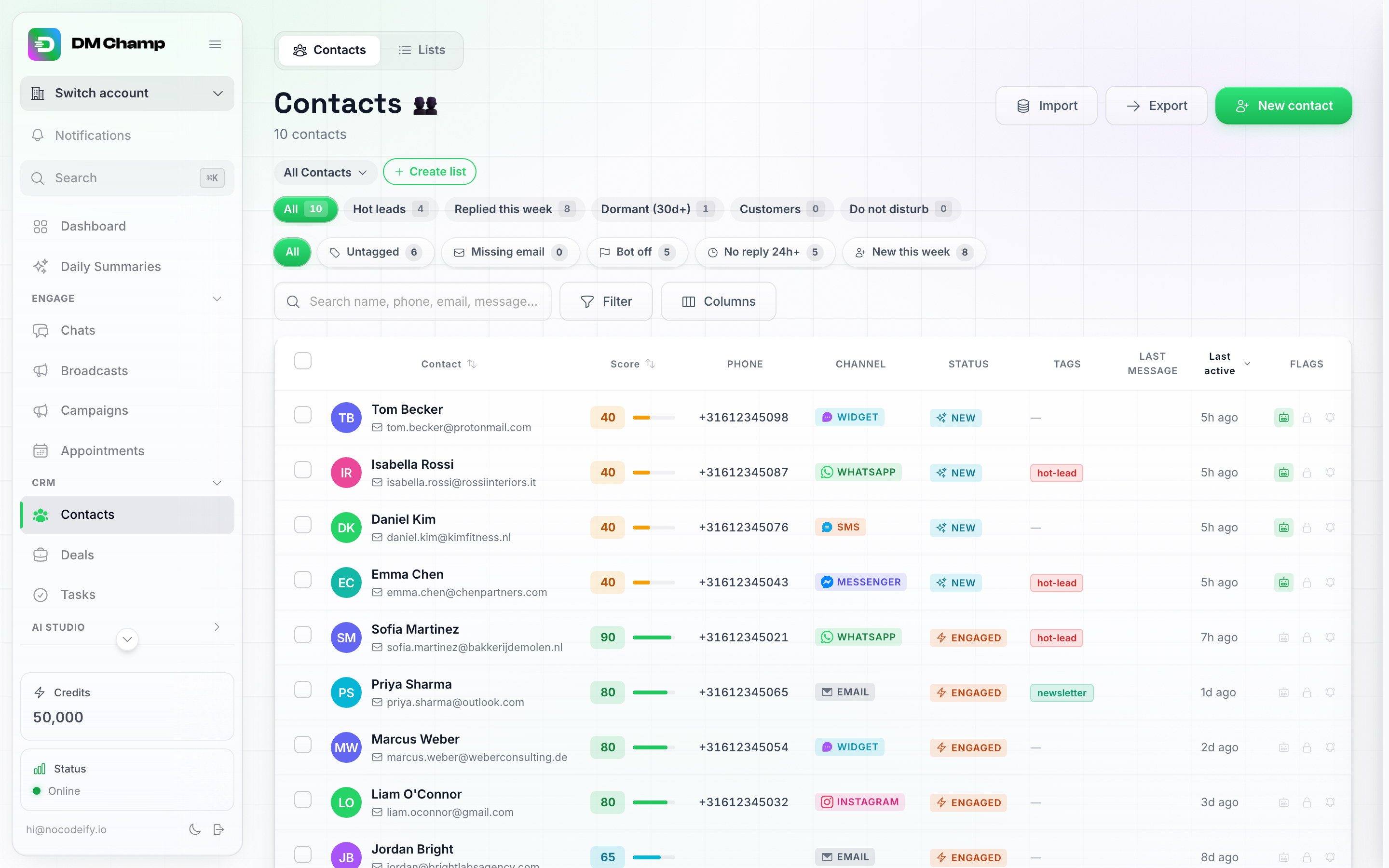
يوجد زر التصدير في شريط الأدوات أعلى صفحة جهات الاتصال، بجوار زر الاستيراد.
توجد طريقتان للتصدير من هنا، وكلاهما يراعي ما يظهر أمامك على الشاشة حالياً:
الخيار أ: تصدير العرض الحالي
- انقر على زر تصدير (Export) في أعلى الصفحة. سيؤدي هذا إلى فتح مربع حوار يؤكد ما سيتم تنزيله — كل جهة اتصال تطابق ما هو نشط حالياً: القائمة المحددة، أو العرض المحفوظ، أو شرائح الفلتر الذكي، أو مربع البحث. لتصدير حسابك بالكامل، قم أولاً بمسح أي قائمة/فلتر/بحث بحيث تظهر “كل جهات الاتصال” (All Contacts)، ثم انقر على تصدير (Export).
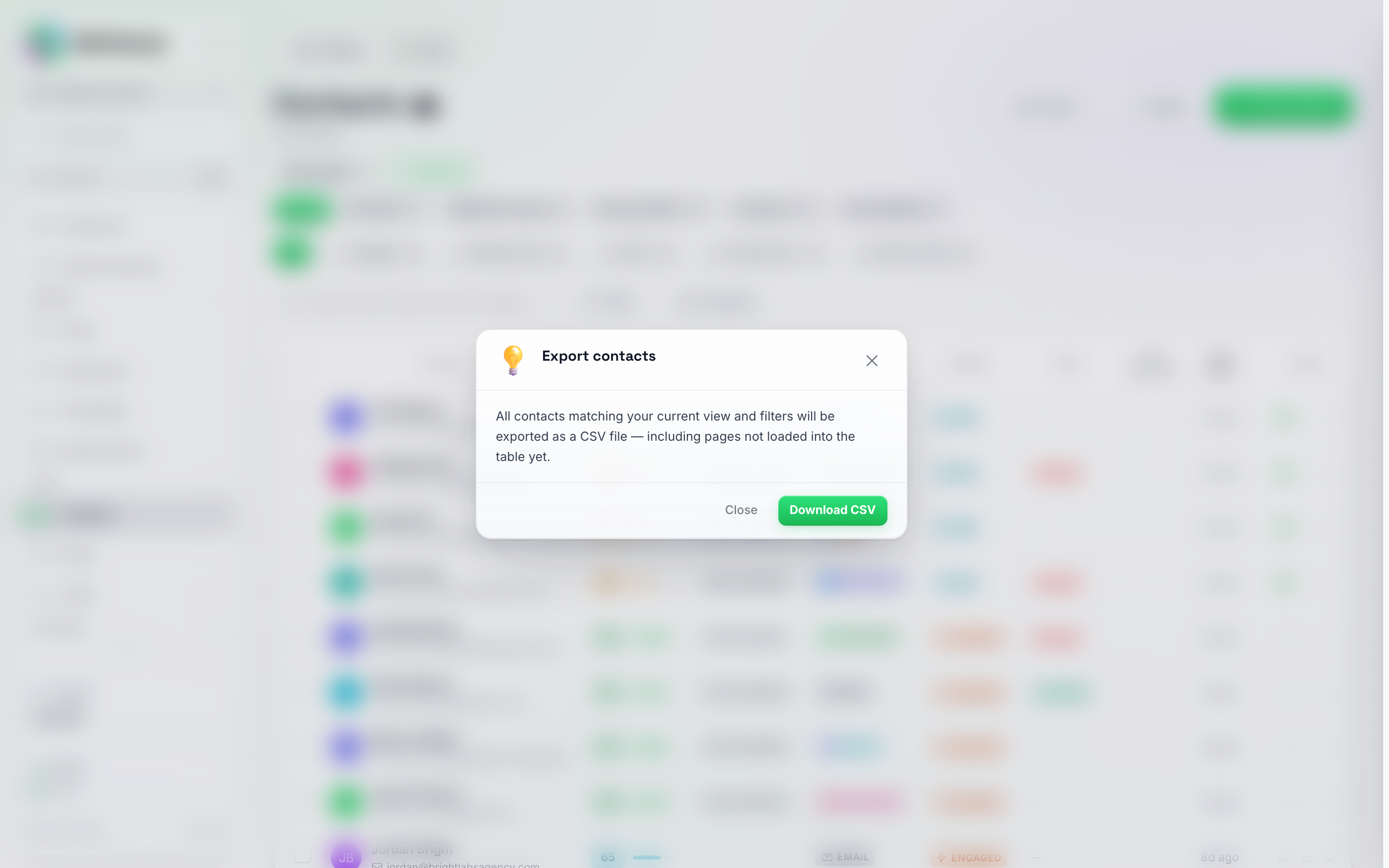
يؤدي النقر على تصدير إلى فتح نافذة التأكيد هذه - انقر على تنزيل CSV للحصول على الملف.
- انقر على تنزيل CSV (Download CSV) للتأكيد. سيتم تنزيل الملف على الفور وستظهر رسالة تأكيد لفترة وجيزة في أسفل الشاشة.
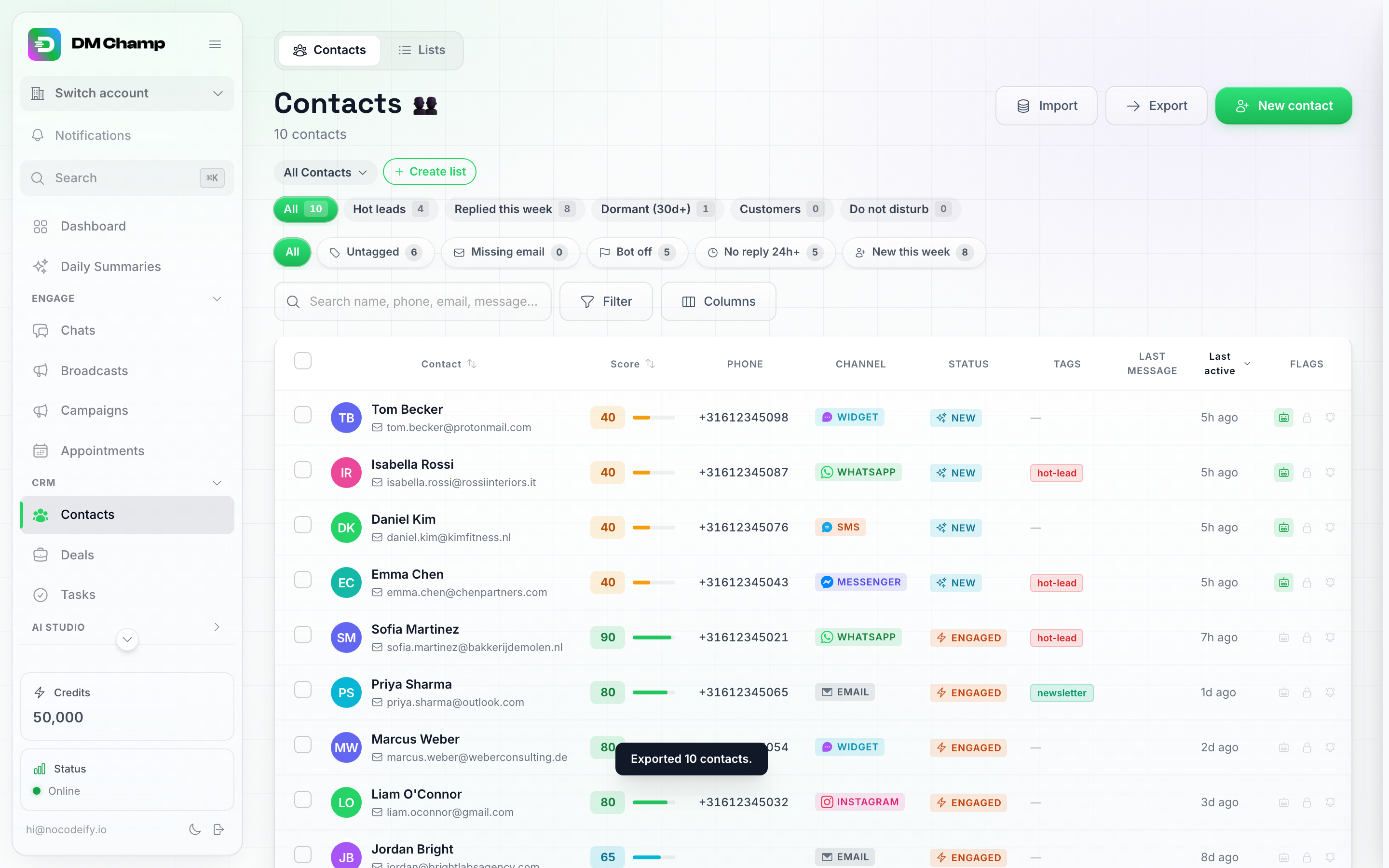
يظهر تأكيد موجز يوضح عدد جهات الاتصال التي تم تصديرها.
الخيار ب: تصدير مجموعة مختارة
- حدد مربعات الاختيار بجوار جهات الاتصال التي تريدها. سيظهر شريط إجراءات عائم في أسفل الشاشة يحتوي على إجراءات مجمعة، بما في ذلك تصدير (Export).
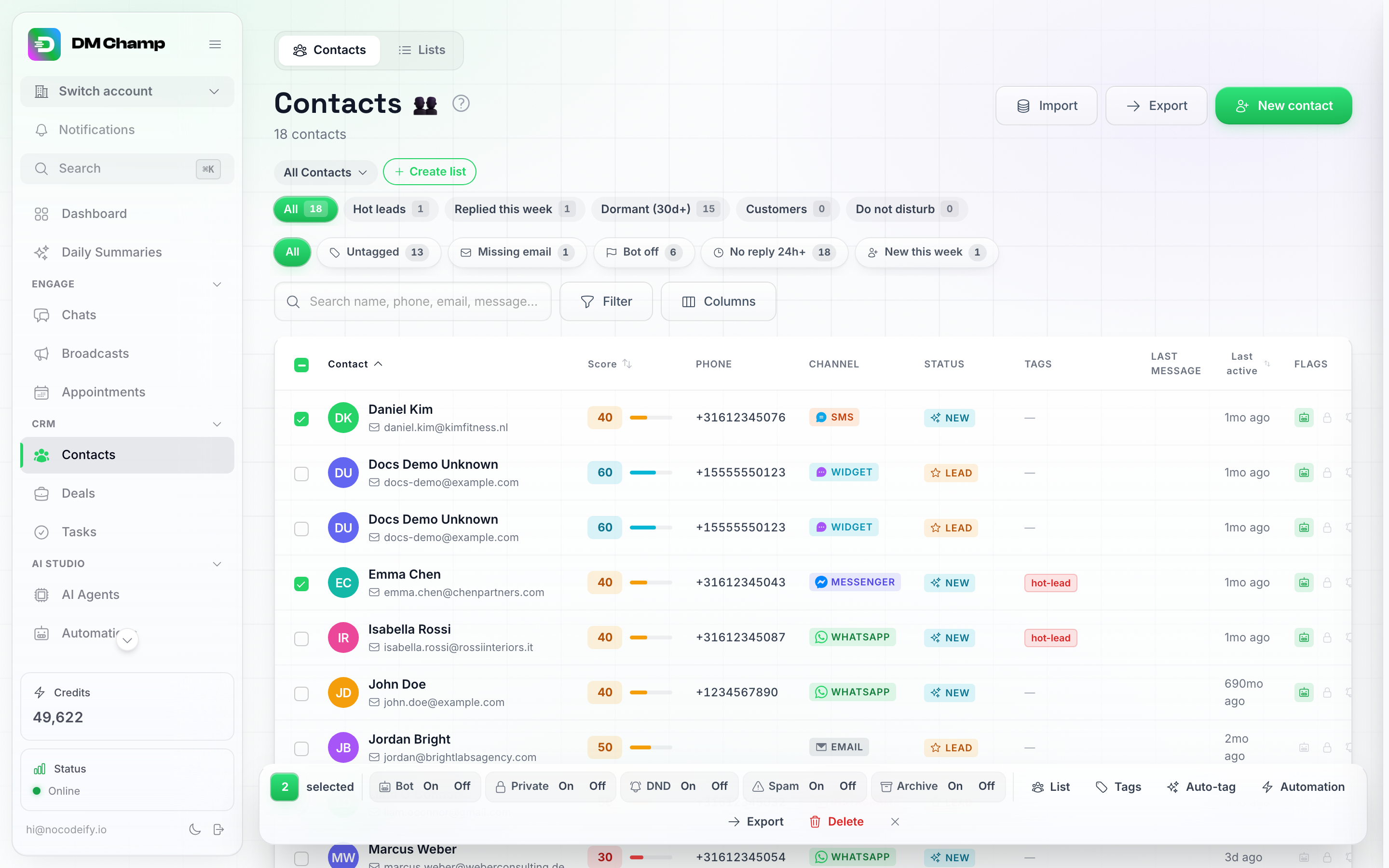
يؤدي تحديد جهات الاتصال إلى فتح شريط الإجراءات العائم - التصدير هو أحد الإجراءات المجمعة.
- انقر على تصدير (Export) في ذلك الشريط. سيفتح مربع حوار التأكيد نفسه، مقتصراً على اختيارك فقط.
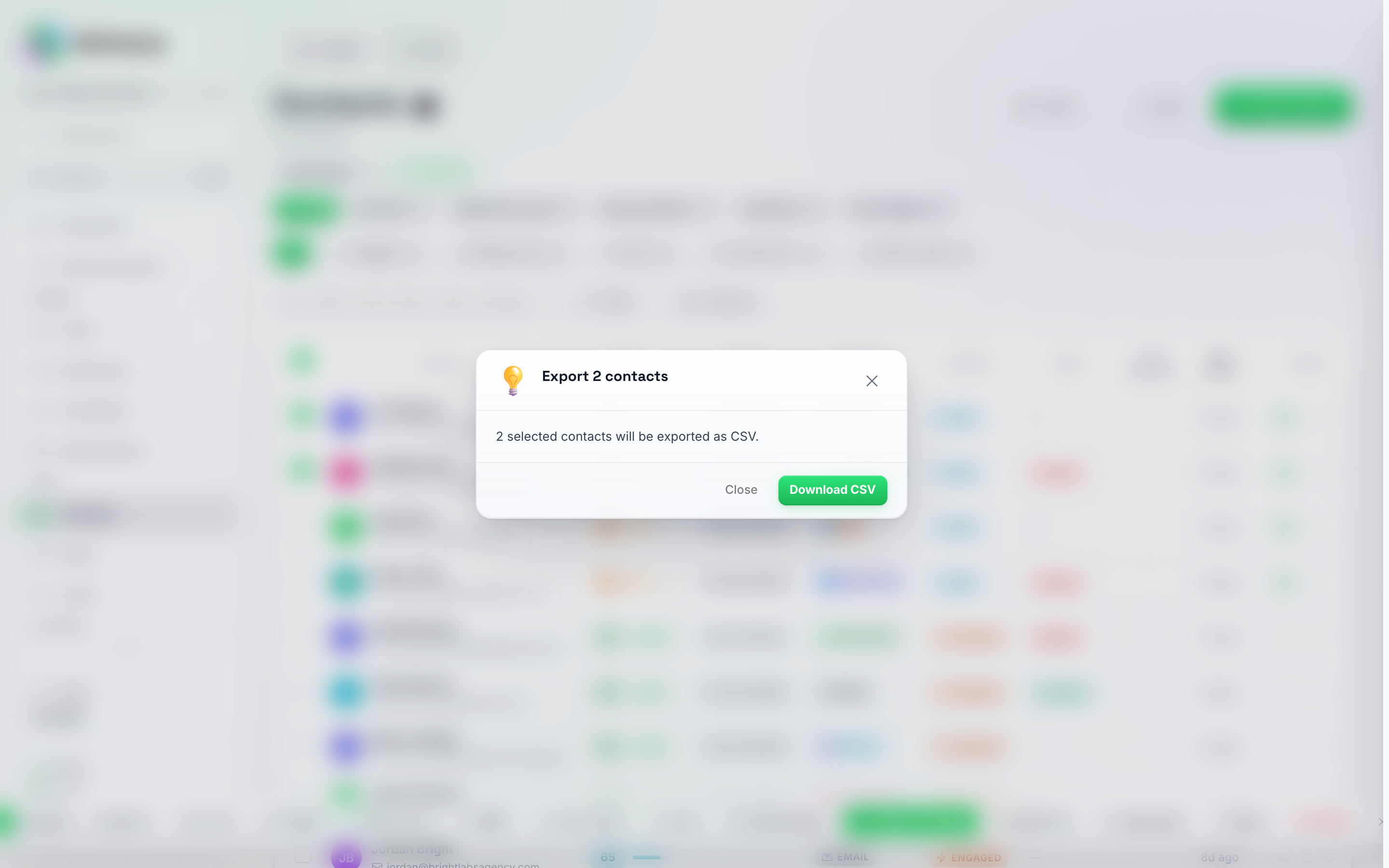
يُظهر تصدير مجموعة مختارة العدد الدقيق في عنوان ونص مربع الحوار.
- انقر على تنزيل CSV (Download CSV) للتأكيد.
ما يحتويه الملف المُصدَّر
يتضمن التصدير، لكل جهة اتصال:
- معرف جهة الاتصال (نفس المعرف الذي تستخدمه واجهة برمجة التطبيقات، بحيث يمكن مطابقة التصدير اللاحق أو تحديث واجهة برمجة التطبيقات صفاً بصف)
- الاسم الأول واسم العائلة
- الهاتف
- البريد الإلكتروني
- القناة
- الحالة
- العلامات
- درجة العميل المحتمل
- البوت نشط
- عدم الإزعاج
- خاص
- ملف تعريف العميل المحتمل (نفس الحقل الذي تطلق عليه التطبيق اسم “ملاحظات” في سجل جهة الاتصال — راجع الحقول المخصصة، ملف تعريف العميل المحتمل والملاحظات)
- آخر نشاط
- تاريخ الإنشاء
- عمود واحد لكل حقل مخصص، معنون بمفتاح الحقل (
location،service_dateوهكذا). تظهر الحقول التي تم إعدادها في حسابك أولاً، بنفس ترتيب قائمة الحقول المخصصة في حسابك، بحيث يحتوي التصدير اليومي دائماً على نفس الأعمدة، حتى في اليوم الذي لا تحتوي فيه أي جهة اتصال تم تصديرها على قيمة في أحد هذه الحقول. يتبع ذلك المفتاح الذي يوجد فقط في بعض جهات الاتصال، مرتباً أبجدياً. تظهر حقول نعم/لا كـyesأوno، وتبقى التواريخ كـYYYY-MM-DD، وتظهر القيمة المخزنة كقائمة أو مجموعة من القيم (عادةً ما تتم كتابتها بواسطة تكامل واجهة برمجة التطبيقات) كنص JSON، وتحصل جهة الاتصال التي لا تملك قيمة على خلية فارغة. - ملخص الذكاء الاصطناعي: أحدث ملخص لمحادثة جهة الاتصال، في حال تم إنشاؤه. تحصل جهات الاتصال التي ليس لديها ملخص على خلية فارغة. لا يتم إنشاء أي شيء جديد ولا يتم استهلاك أي رصيد عند التصدير. يتلقى عضو الفريق الذي لا يمكن لدوره عرض المحادثات الملف بدون هذا العمود، مع وجود ملاحظة توضح السبب.
الملخصات التي تعذر تحميلها: إذا فشل تحميل بعض الملخصات أثناء إنشاء الملف، فسيتم تنزيل الملف مع ظهور تحذير يوضح عدد الخلايا التي تركت فارغة، حتى لا يتم الخلط بين الخلية الفارغة وبين “عدم وجود ملخص” دون علمك.
الخلايا التي تبدأ بـ
=أو+أو-أو@تحصل على فاصلة علوية في البداية، حتى لا يتم تشغيل الاسم أو الملخص كصيغة عند فتح الملف في Excel أو Google Sheets. تظل أرقام الهواتف والأرقام العادية كما هي.
لا يوجد نص رسالة في الملف. لا يوجد عمود يحتوي على كلمات الرسائل الفردية: “آخر نشاط” هو طابع زمني، وملخص الذكاء الاصطناعي هو ملخص قصير للمحادثة، وليس نصاً حرفياً.
الملف بصيغة CSV، والتي تفتح في Excel أو Google Sheets أو أي تطبيق جداول بيانات.
الخطوات التالية
- استيراد جهات الاتصال من ملف — تحميل جهات الاتصال من جدول بيانات.
- تنظيم القوائم وجهات الاتصال — إدارة قوائم جهات الاتصال الخاصة بك.