وكلاء الذكاء الاصطناعي
يُعد وكيل الذكاء الاصطناعي (AI Agent) هو العقل المدبر وراء البوت الخاص بك — فهو يحدد شخصيته، وما يعرفه، ولغته الأساسية، وكيفية تصرفه في المحادثة. في السابق، كانت الحملة تجمع بين “من هو البوت” و"من يراسل ومتى"، أما الآن فيحتوي الوكيل على جزء “من هو البوت” فقط — لذا يمكنك إنشاؤه مرة واحدة وإعادة استخدامه في أي مكان. لقد تم إيقاف الحملات؛ وما حل محلها هو الوكيل بالإضافة إلى البث (Broadcast).
فكر في الوكيل كعضو في الفريق تقوم بتدريبه: امنحه اسماً، وشخصية، ومعرفة بالمنتج، ومجموعة من الأدوات، ومن ثم يمكن تكليفه بالتعامل مع الردود على أي قناة، وفي أي بث يشير إليه.
Prefer to see it? Click through the whole flow:
أين ذهبت بوتات حملاتك القديمة
أصبح بوت كل حملة الآن وكيلاً — لم يُفقد أي شيء ولم تضطر للقيام بأي إجراء. إذا كانت لديك حملات تحتوي على بوت مُعد مسبقاً، فلكل منها وكيل مطابق يحتوي على نفس التعليمات والأسئلة الشائعة والإعدادات بالضبط، ومن الآن فصاعداً يتم تعديل البوت من خلال هذا الوكيل.
الوكيل هو المصدر الوحيد للحقيقة. قم بتغيير تعليماته وسيصل التغيير إلى كل محادثة يجيب عليها، على كل قناة، على الفور — لا يوجد شيء لنسخه في مكان ثانٍ.
تخيل هذا: قمت بتحديث تعليمات الوكيل الخاص بك لذكر سياسة إرجاع جديدة. ستلتقط كل محادثة يتعامل معها الوكيل هذا التحديث على الفور.
لا تزال روابط الحملات القديمة تعمل: فتح أحدها ينقلك إلى محرر الوكيل الخاص بتلك الحملة. راجع انتقلت الحملات إلى البث والوكلاء.
أين تجد وكلاء الذكاء الاصطناعي
في القائمة الرئيسية على الجانب الأيمن من الشاشة، تحت AI Studio، انقر على AI Agents. (على الهاتف، تكون القائمة مخفية — اضغط أولاً على أيقونة القائمة ☰ في الزاوية العلوية، ثم اضغط على AI Agents.)
تسرد صفحة وكلاء الذكاء الاصطناعي كل وكيل في حسابك، بما في ذلك وكيل تم تسميته تلقائياً باسم بوت كل حملة من حملاتك القديمة، إلى جانب لوحة من يجيب على المحادثات الجديدة أعلى القائمة — وهي ملخص من سطر واحد، أو صف لكل قناة متصلة، يوضح أي وكيل يستقبل جهة اتصال جديدة تماماً على تلك القناة. راجع نقاط الدخول ← من يجيب على المحادثات الجديدة لمعرفة كيفية عمل تلك اللوحة وما تعنيه لتوجيه محادثاتك المباشرة اليوم.
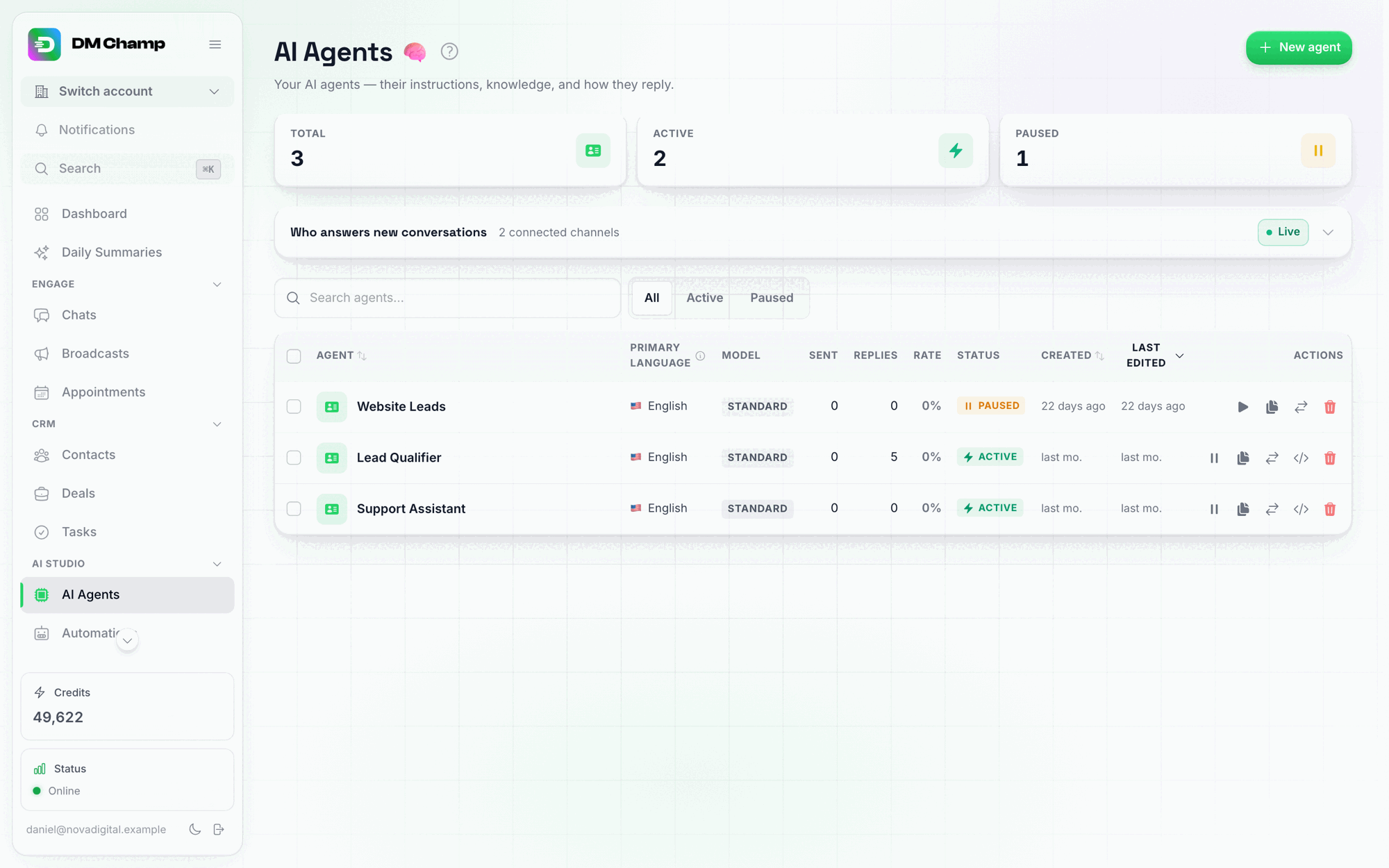
قائمة وكلاء الذكاء الاصطناعي — كل وكيل في حسابك، مع مستوى النموذج، واللغة، والحالة في لمحة سريعة.
ما الذي يتضمنه الوكيل
يجمع الوكيل كل ما يشكل طريقة تفكير الروبوت وتحدثه:
| المجموعة | ما تغطيه |
|---|---|
| تعليمات الذكاء الاصطناعي | دليل عمل البوت وإعداداته معاً — الشخصية، الهدف، سياق العمل، القواعد، التصعيد، وتيرة الرد، حدود الرسائل، وإعدادات نموذج سرعة/جودة الذكاء الاصطناعي. راجع إعداد بوت الذكاء الاصطناعي للحصول على الدليل الكامل لكل حقل. |
| المعرفة | الأسئلة الشائعة، الملفات المرفوعة، ومصادر المعرفة التي يستمد منها البوت إجاباته. راجع إدارة الأسئلة الشائعة. |
| القدرات | الوظائف المخصصة، أدوات خادم MCP، الوسوم، إنشاء المهام، وما إذا كان بإمكان البوت تحديث أسماء جهات الاتصال أو بريدها الإلكتروني. راجع الوظائف المخصصة و ربط خوادم MCP بالبوت الخاص بك. |
| الوسائط | الصور، مقاطع الفيديو، ملفات GIF، الملاحظات الصوتية، ومستندات PDF التي يمكن للبوت إرسالها. راجع مكتبة الوسائط. |
| ساعات العمل | الجدول الأسبوعي الذي يتحكم في أوقات رد البوت. راجع جدول توافر البوت. |
| المتابعات | كيفية قيام الوكيل بملاحقة جهات الاتصال التي تتوقف عن التفاعل — تذكيرات سريعة، دورات العملاء المحتملين الدافئة، ورسائل العملاء المحتملين الباردة، مع زر إنشاء قوالب الذكاء الاصطناعي الذي يكتب الرسائل نيابة عنك. راجع المتابعات الآلية. |
| نقاط الدخول | قواعد التوجيه التي تقرر متى يبدأ هذا الوكيل محادثة جديدة. راجع نقاط الدخول. |
| الحالة | مفتاح تشغيل/إيقاف للوكيل. إيقاف تشغيله يعني توقفاً تاماً — لن يرد البوت في أي مكان تم ربطه به، حتى بالنسبة لجهة اتصال تم تفعيل الذكاء الاصطناعي لها بشكل فردي. |
| نظرة عامة | لوحة تحكم الوكيل الخاصة — أرقامه لنطاق زمني مختار، بطاقة تقييم الجاهزية (درجة من 0 إلى 100 مع ضوء أحمر أو كهرماني أو أخضر والإصلاح الدقيق لكل فجوة)، أماكن رده، وما نتج عن محادثاته. راجع نظرة عامة على الوكيل و درجة الجاهزية. |
لا يحتفظ الوكيل (Agent) بقائمة جهات اتصال، أو رسالة افتتاحية، أو قناة، أو جدول إرسال — فهذه وظيفة البث. يتم ضبط حجز المواعيد على الوكيل، في علامة تبويب قدرات الذكاء الاصطناعي (AI Abilities) الخاصة به — راجع نظام الحجز.
إنشاء وكيل
انقر على وكيل جديد (New agent) في أعلى صفحة وكلاء الذكاء الاصطناعي واختر نقطة بداية — يوفر مربع الحوار ما يصل إلى ثلاثة خيارات:
-
البناء من موقعك الإلكتروني (الخيار الافتراضي، وأسرع طريقة للحصول على وكيل يعمل): اكتب عنوان موقعك الإلكتروني وسنقوم بكتابة الوكيل نيابة عنك. انقر على العثور على الصفحات (Find pages) لرؤية قائمة بالصفحات الموجودة على موقعك وحدد الصفحات المفيدة — يتم تحديد مجموعة من الصفحات ذات الصلة مسبقًا لك — أو تخطَّ ذلك وسنقرأ العنوان الذي كتبته. يمكنك أيضًا إضافة مستندات (قوائم أسعار، كتيبات، أسئلة شائعة) ليتعلم منها الوكيل. امنحه اسمًا — يتم اقتراح اسم من موقعك الإلكتروني — تحقق من اللغة، وانقر على بناء الوكيل (Build agent).
يبقى مربع الحوار بعد ذلك على الشاشة أثناء بناء وكيلك: فهو يوضح ما يحدث (قراءة موقعك الإلكتروني، ثم كتابة التعليمات) وعادة ما يستغرق الأمر دقيقة أو دقيقتين. عند الانتهاء، ستنتقل إلى محرر الوكيل مع ملء التعليمات والمعرفة مسبقًا — راجعها، وقم بتعديل ما تريد، وبذلك تكون قد انتهيت. ألا ترغب في الانتظار؟ انقر على المتابعة في الخلفية (Continue in the background) وتابع أعمالك الأخرى — يظهر الوكيل بشارة قيد البناء… (Building…) في قائمتك حتى يصبح جاهزًا، ويفتح بمجرد انتهاء عملية الكتابة.
يستغرق بناء الوكيل دقيقة أو دقيقتين، ولكن استيراد كل صفحة قمت بتحديدها قد يستغرق وقتاً أطول. عندما تحدد أكثر من 25 صفحة أو ملفاً، يوضح مربع الحوار ذلك مع تقدير للوقت. يمكنك فتح الوكيل واختباره قبل اكتمال عملية الاستيراد: حيث سيجيب بناءً على الصفحات التي تمت إضافتها بالفعل، بينما تُضاف بقية الصفحات تباعاً عند انتهاء معالجة كل منها.
إذا تعذر إكمال عملية البناء، يخبرك مربع الحوار بالسبب بكلمات واضحة بدلاً من تركك تراقب مؤشر التحميل — مثل تعذر قراءة الموقع الإلكتروني، أو عدم وجود نص كافٍ في الصفحات لإنشاء وكيل منه، أو نفاد رصيد الحساب. قم بإصلاح المشكلة المذكورة وابدأ عملية البناء مرة أخرى.
-
البدء من الصفر: امنح الوكيل اسمًا واختر لغته الأساسية، ثم انقر على إنشاء وكيل (Create agent). ستنتقل مباشرة إلى محرره لملء التعليمات والمعرفة بنفسك.
لا يوجد خيار وارد/صادر هنا — هذه ليست خطوة مفقودة. كانت الحملات الكلاسيكية تجبرك على اختيار “وارد” أو “صادر” أو “مشترك” مسبقاً. الوكيل لا يفعل ذلك، لأن هذا التقسيم انتقل بعيداً عن الوكيل نفسه: الوكيل هو الطرف الذي يجيب على الأشخاص الذين يراسلونك، أما التواصل أولاً فهو ما يقوم به البث (Broadcast). لذا فإن إعداد “المشترك” القديم أصبح الآن وكيلاً بالإضافة إلى بث يختاره كمعالج للرد — أنت تبني الوكيل هنا، ثم تنشئ البث عندما تكون مستعداً للإرسال.
ملاحظة: اللغة التي تختارها هنا هي اللغة الأساسية للوكيل — وهي اللغة التي كُتبت بها تعليماته. هذا لا يقيد الروبوت بهذه اللغة: فعندما يكتب جهة اتصال بلغة مختلفة، يجيب الروبوت تلقائيًا بلغة جهة الاتصال. إذا كنت تريده أن يلتزم بلغة واحدة بغض النظر عن أي شيء، فاذكر ذلك في تعليمات الذكاء الاصطناعي الخاصة به (على سبيل المثال، “أجب دائمًا باللغة الهولندية”). كما أنك لست مقيدًا بهذا الاختيار — يمكنك تغييره في أي وقت من اللغة الأساسية في أعلى علامة تبويب تعليمات الذكاء الاصطناعي للوكيل.
الإنجليزية أو الإنجليزية (المملكة المتحدة). كلاهما موجود في قائمة اللغات. تستخدم الإنجليزية الإملاء الأمريكي. بينما تستخدم الإنجليزية (المملكة المتحدة) الإملاء والمفردات البريطانية (مثل colour، organise، mobile، flat)، وذلك للشركات التي لا ينبغي لعملائها سماع لهجة أمريكية. ومثل أي لغة أساسية، فهي لا تقيد الوكيل: فالمتصل الذي يكتب بلغة أخرى لا يزال يتلقى إجابة بلغته الخاصة. أي تعليمات تكتبها حول كيفية تحدث الوكيل (النبرة، الكلمات التي يجب استخدامها أو تجنبها، الأسلوب الإقليمي) توضع في الشخصية والهدف أو سلوك المحادثة في علامة تبويب تعليمات الذكاء الاصطناعي، وسيلتزم الوكيل بها بالإضافة إلى اللغة التي اخترتها.
اللغات المختلطة المكتوبة بأحرف لاتينية. بالنسبة لجهات الاتصال التي تراسل بلغتها الأم باستخدام أحرف إنجليزية ممزوجة بالإنجليزية، اختر الخيار المطابق: Singlish (السنهالية + الإنجليزية)، أو Hinglish (الهندية + الإنجليزية)، أو Taglish (الفلبينية + الإنجليزية)، أو Roman Urdu (الأردية + الإنجليزية)، أو Roman Marathi (الماراثية + الإنجليزية)، أو Banglish (البنغالية + الإنجليزية)، أو Tanglish (التاميلية + الإنجليزية)، أو Manglish (الماليزية + الإنجليزية)، أو Arabizi (العربية بأحرف لاتينية). يقوم الوكيل بعد ذلك بالرد بالطريقة التي تكتب بها جهات الاتصال هذه، على سبيل المثال “June 26 wala room rates oya select karana room category eka anuwa wenas wenawa”، دائمًا بأحرف لاتينية وليس بالنص الأصلي، ويتبع المزيج الخاص بكل جهة اتصال. أما جهة الاتصال التي تكتب بالإنجليزية العادية فستتلقى ردًا بالإنجليزية العادية. بالنسبة لكل خيار باستثناء Taglish، تتم كتابة ملخصات الدردشة والتنبيهات والأسئلة الشائعة التي يتم إنشاؤها باللغة الإنجليزية.
الهندية والمراثية. كلاهما موجود في قائمة اللغات ويُكتبان بنص ديفاناغاري (हिन्दी, मराठी). اختر Marathi عندما تكتب جهات الاتصال الخاصة بك باللغة الماراثية، حتى يقوم الوكيل بفتح الفجوات وملئها باللغة الماراثية بدلاً من الهندية. بالنسبة لجهات الاتصال التي تكتب الهندية بأحرف إنجليزية ممزوجة بالإنجليزية، اختر Hinglish (الهندية + الإنجليزية)؛ وبالنسبة لجهات الاتصال التي تكتب الماراثية بهذه الطريقة (“price kiti aahe”)، اختر Roman Marathi (الماراثية + الإنجليزية).
الفلبينية، والتاغليش، والسيبيوانية. جميعها مدرجة في قائمة اللغات. تكتب الفلبينية اللغة الفلبينية الفصحى؛ بينما تكتب التاغليش (الفلبينية + الإنجليزية) مزيج التاغالوغ والإنجليزية اليومي الذي يستخدمه الأشخاص فعلياً في المحادثات. إذا كان عملاؤك يراسلونك بالتاغليش، فاختر التاغليش — فالموظف الذي تم ضبطه على الفلبينية سيجيب بشكل صحيح ولكن بأسلوب أكثر رسمية مما تتطلبه المحادثة. أما السيبيوانية (بيسايا) فهي مخصصة للعملاء في سيبو، وبقية مناطق فيساياس، ومعظم مناطق مينداناو الذين يكتبون بلغة البيسايا بدلاً من التاغالوغ — اخترها وسيجيب الموظف باللغة السيبيوانية اليومية بدلاً من التحول إلى الفلبينية.
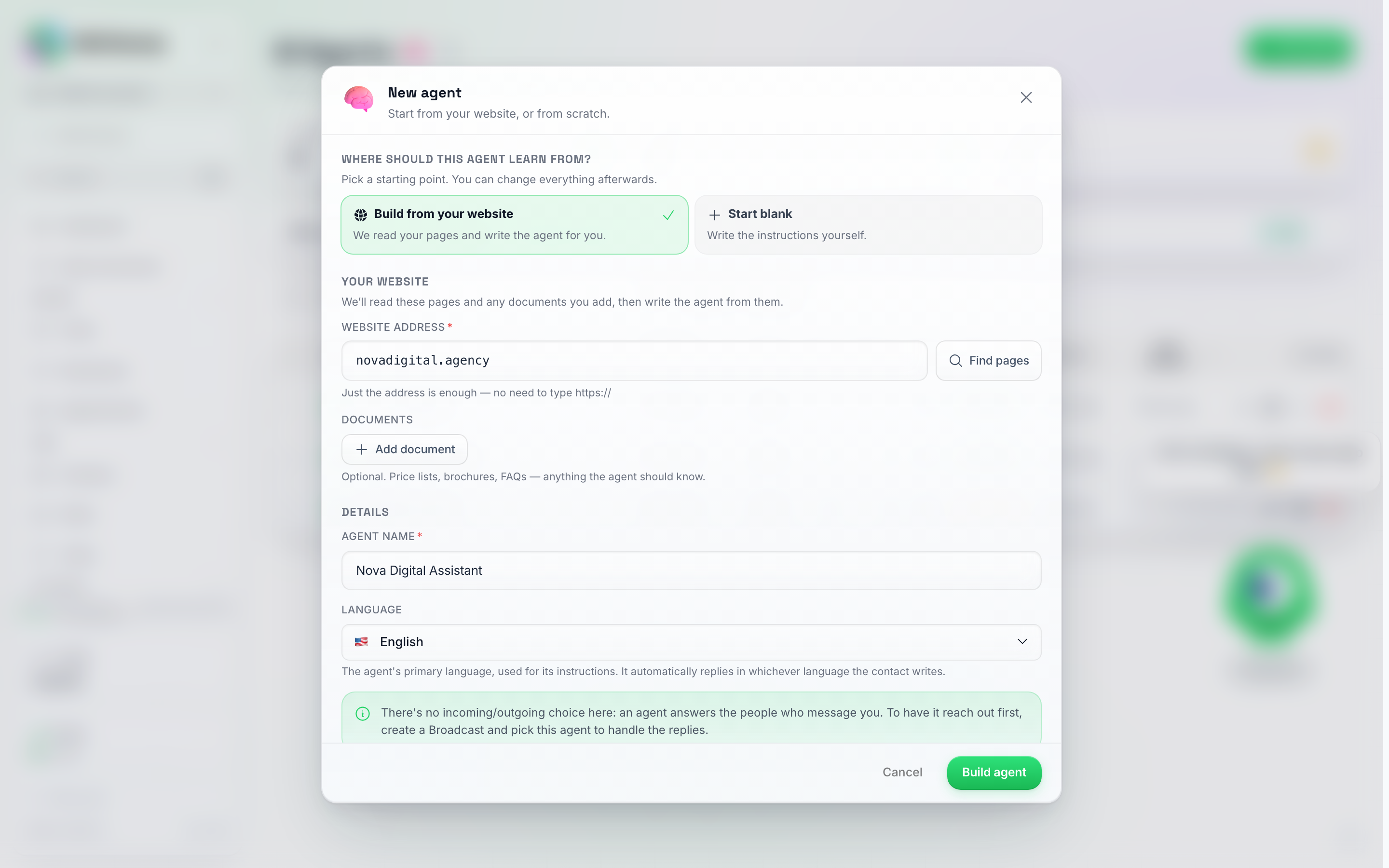
مربع حوار الوكيل الجديد: اختر نقطة بداية. مع تحديد خيار البناء من موقعك الإلكتروني، أدخل عنوانك، واختر الصفحات اختياريًا وأضف المستندات، ثم انقر على بناء الوكيل.
هل تبحث عن “استخراج من حملة”؟ لقد اختفت — لم تعد هناك حملات كلاسيكية للاستخراج منها. أصبح كل بوت حملة وكيلاً تلقائياً.
تحرير وكيل
افتح أي وكيل من قائمة وكلاء الذكاء الاصطناعي للوصول إلى محرره. تظهر الخطوات على اليسار، وكل خطوة هي محطة قصيرة — إليك الجولة بالترتيب. الوكيل الذي يكون نشطاً بالفعل يفتح على نظرة عامة (أرقامه)؛ أما الوكيل المتوقف أو الجديد تماماً فيفتح على تعليمات الذكاء الاصطناعي، لأن هذا هو مكان عمله.
1. نظرة عامة — لوحة تحكم الوكيل الخاصة: ردود الذكاء الاصطناعي، الردود ومعدل الرد، جهات الاتصال الجديدة، المواعيد المحجوزة، والائتمانات المستخدمة خلال آخر 7 أو 30 أو 90 يوماً، مع خط اتجاه صغير، وفي حال وجود خط أساس، التغير مقارنة بالفترة السابقة؛ بطاقة تقييم الجاهزية الكاملة مع إصلاح لكل فجوة؛ القنوات التي يرد عليها، متوسط وقت الاستجابة الأول، ونسبة رسائله التي أجاب عليها الذكاء الاصطناعي بدلاً من فريقك؛ ثم نفس لوحات نتائج المحادثة، الذكاء الاصطناعي مقابل البشر، والنشاط التي تظهرها لوحة التحكم، مقتصرة على هذا الوكيل. راجع نظرة عامة على الوكيل.
2. تعليمات الذكاء الاصطناعي — اللغة الأساسية، الشخصية، دليل العمل، وتيرة الرد، حدود الرسائل، وإعدادات النموذج (سرعة/جودة الذكاء الاصطناعي)، كلها في علامة تبويب واحدة. هذا هو المكان الذي تعيش فيه معظم شخصية وكيلك — راجع إعداد بوت الذكاء الاصطناعي لكل حقل.
وضع الاختبار هو اللوحة الأولى في هذه علامة التبويب: قم بتشغيله وسيقوم الذكاء الاصطناعي بالرد فقط على جهات الاتصال الموجودة في قائمة الاختبار الخاصة به، حتى تتمكن من تجربة الوكيل على قناة حقيقية بأمان. راجع وضع الاختبار.
اللغة الأساسية توجد في أعلى هذه علامة التبويب. قم بتغييرها وسيتم حفظها على الفور — لا تحتاج إلى نشرها مثل بقية علامة التبويب، وستدخل حيز التنفيذ في محادثاتك المباشرة على الفور. إنها تغير اللغة التي يكتب بها وكيلك من الآن فصاعداً؛ أي شيء مكتوب بالفعل (تعليماته، أسئلته الشائعة) يبقى باللغة التي كُتب بها، لذا أعد ترجمة تلك بنفسك إذا كنت تريد تغيير الوكيل بالكامل.
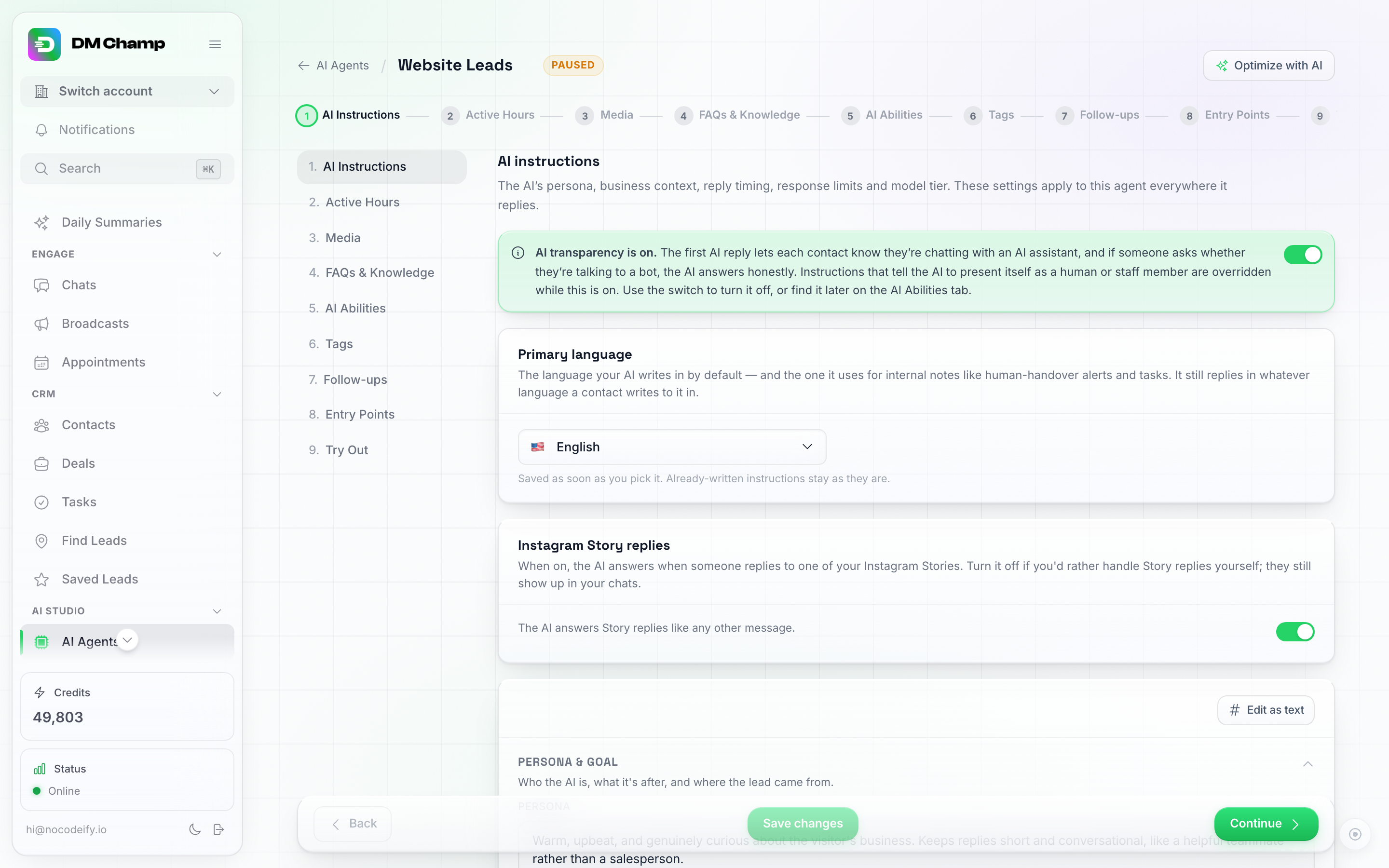
محرر الوكيل — علامة تبويب تعليمات الذكاء الاصطناعي، مع اللغة الأساسية في الأعلى وبقية الخطوات مدرجة على اليسار.
3. ساعات العمل — الأوقات المسموح فيها للوكيل بالرد. يبدأ كـ نشط على مدار الساعة طوال أيام الأسبوع؛ قم بإيقاف ذلك لتعيين جدول أسبوعي. خارج الساعات التي تختارها، يظل الوكيل صامتاً، وأي شيء يصل يتم الرد عليه تلقائياً بمجرد فتح النافذة التالية — تنتظر تلك الدردشات تحت عامل تصفية خارج ساعات العمل في الدردشات حتى ذلك الحين. راجع جدول توافر البوت.
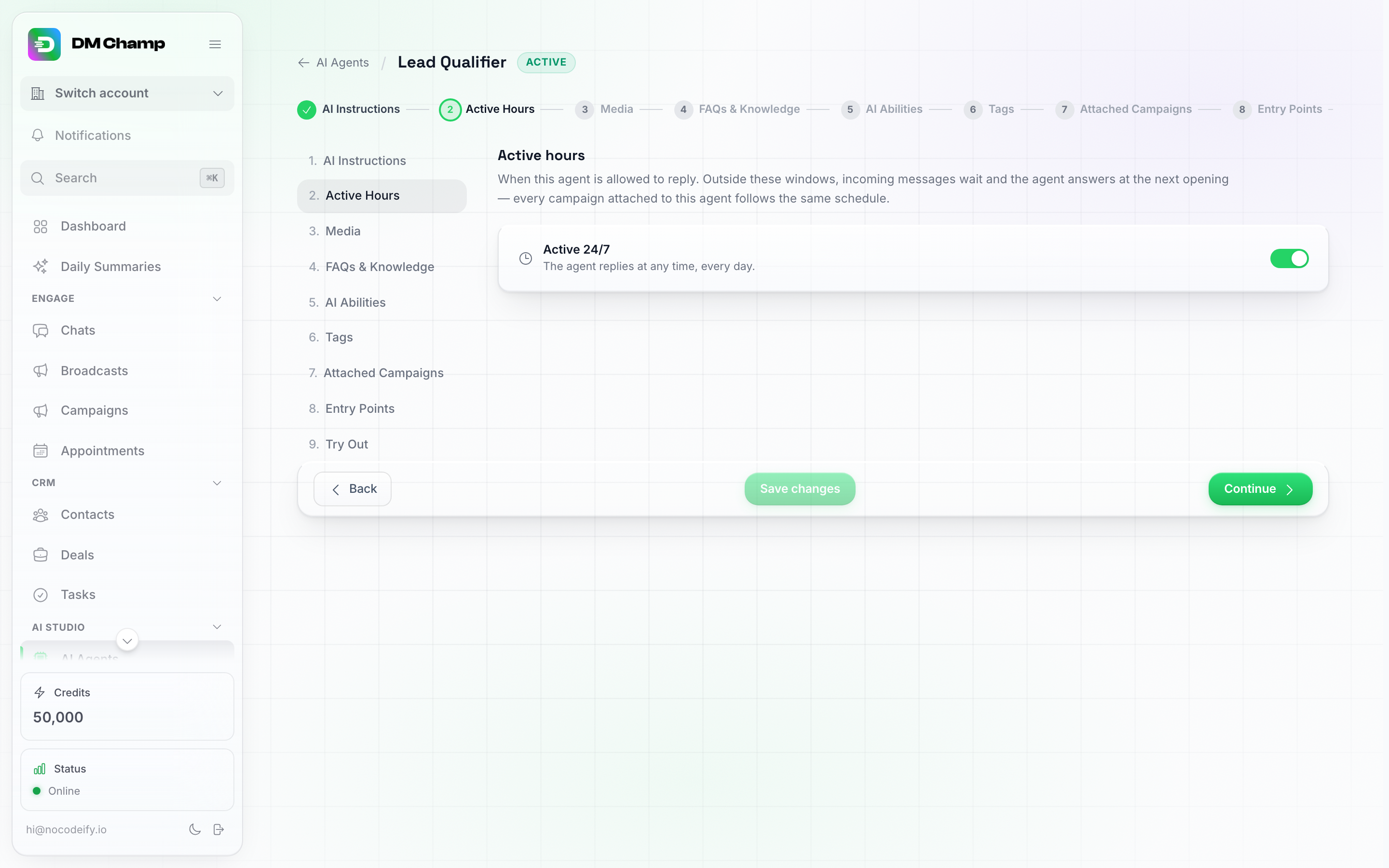
ساعات العمل — مفعلة افتراضياً على مدار الساعة. قم بإيقاف تشغيل مفتاح التبديل لاختيار أيام وأوقات محددة بدلاً من ذلك.
4. الوسائط — الصور، مقاطع الفيديو، الملاحظات الصوتية، ومستندات PDF التي يمكن للوكيل إرسالها أثناء المحادثة. تفتح علامة التبويب على وسائط هذا الوكيل وتعمل بنفس الطريقة سواء كان الوكيل جديداً تماماً أو قديماً: ارفع ملفاً هنا وسينتمي لهذا الوكيل فوراً، دون الحاجة لإرفاق أي شيء أولاً. راجع مكتبة الوسائط.
5. الأسئلة الشائعة والمعرفة — ما يعرفه الوكيل: الأسئلة الشائعة، مصادر المعرفة المرتبطة (مواقع الويب والملفات)، البحث المباشر على الويب، وأي سياق إضافي. هذا هو أكبر عامل لجودة الإجابة — راجع إدارة الأسئلة الشائعة.
بمجرد ربط الوكيل ببضع مئات من الصفحات، استخدم مربع البحث الموجود أعلى قائمة مصادر المعرفة للعثور على إحداها: فهو يبحث في الموقع الإلكتروني، والمجلدات الموجودة بداخله، والصفحات الفردية في آنٍ واحد، لذا فإن كتابة جزء من العنوان (alternatives، على سبيل المثال، أو pricing) يؤدي إلى تضييق نطاق الشجرة بالكامل لتقتصر على النتائج المطابقة وفتح المجلدات التي توجد بها. يعرض كل موقع إلكتروني بعد ذلك عدد صفحاته التي تمت مطابقتها. شيء واحد يستحق المعرفة: أثناء نشاط البحث، يتحول زر إلغاء ربط الكل الخاص بموقع إلكتروني أو مجلد إلى إلغاء ربط المطابقات، ولن يتم إلغاء ربط سوى الصفحات التي يمكنك رؤيتها بالفعل — أما الصفحات التي تمت تصفيتها بواسطة بحثك فلن يتم المساس بها مطلقاً.
لإلغاء ربط عدة صفحات لا تشترك في مجلد واحد، استخدم مربعات الاختيار: يحتوي كل صف صفحة على مربع اختيار، كما يحتوي كل رأس موقع ويب ومجلد على خيار تحديد الكل الذي يحدد كل ما بداخله (تعني الشرطة الموجودة في المربع أن جزءاً فقط من المحتوى محدد). بمجرد تحديد أي عنصر، يظهر شريط في أسفل الشاشة يحصي اختيارك، مع زر إلغاء الربط (Unlink) واحد — قم بالتأكيد مرة واحدة وسيتم فصل التحديد بالكامل معاً. لا يزال زر الإزالة لكل صفحة وخيار إلغاء ربط الكل (Unlink all) يعملان تماماً كما كان من قبل.

الأسئلة الشائعة والمعرفة — حدد الصفحات عبر مواقع الويب والمجلدات، وسيقوم الشريط الموجود في الأسفل بإلغاء ربط التحديد بالكامل دفعة واحدة.
6. قدرات الذكاء الاصطناعي — ما يُسمح للوكيل بفعله: حجز المواعيد، الاتصال بأنظمتك الخاصة عبر الوظائف المخصصة، استخدام أدوات خادم MCP، تحديث تفاصيل جهات الاتصال، وإنشاء المهام. لوحة الحجوزات هنا هي المكان الذي تسمح فيه للوكيل بجدولة الاجتماعات واختيار أنواع الأحداث التي يمكنه حجزها — واحد أو عدة أنواع، بحيث يمكن للوكيل التعامل مع كل خدمة تقدمها — راجع نظام الحجز.
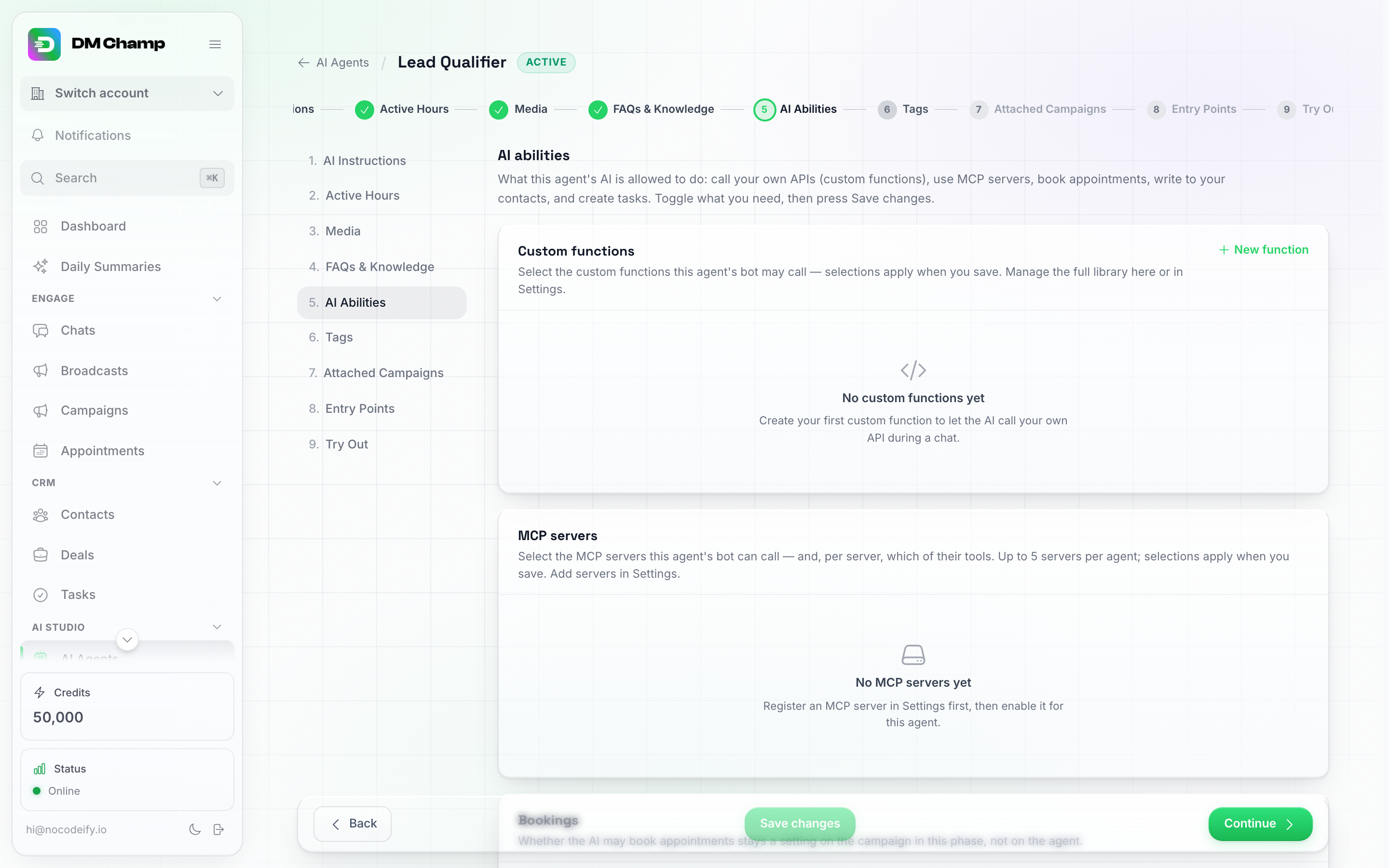
قدرات الذكاء الاصطناعي — اربط الوكيل بأنظمتك الخاصة، أو اتركها فارغة وسيقوم الوكيل بالدردشة ببساطة.
7. الوسوم (Tags) — اسمح للوكيل بتصنيف جهات الاتصال أثناء الدردشة (على سبيل المثال “مهتم”، “تم الحجز”، “غير مناسب”). صف متى يجب تطبيق كل وسم وسيتولى الوكيل الباقي — يمكنك تصفية وتقسيم جهات الاتصال حسب هذه الوسوم لاحقاً. يستهلك كل وسم يطبقه الذكاء الاصطناعي رصيداً، تماماً مثل الرد: رصيد واحد لكل وسم (0.25 في فئة Max، ومجاني عند استخدام مفتاح الذكاء الاصطناعي الخاص بك؛ إزالة الوسم مجانية)، لذا فإن الوسم الذي تنطبق قاعدته على كل رسالة تقريباً سيستهلك الرصيد بسرعة. اجعل القائمة مقتصرة على الوسوم التي تقوم بتصفيتها أو أتمتتها فعلياً. راجع إنشاء الوسوم. تعمل القواعد فقط أثناء رد الوكيل، لذا فإن المحادثات التي تمت بالفعل — أو التي تعامل معها فريقك أثناء إيقاف الذكاء الاصطناعي مؤقتاً — لا يتم وسمها تلقائياً: انقر على تطبيق على المحادثات الحالية في هذه علامة التبويب لتشغيل القواعد عليها. راجع وسم محادثة عند الطلب.
ألا ترغب في كتابة قواعد العلامات بنفسك؟ انقر على Generate with AI (إنشاء باستخدام الذكاء الاصطناعي) في علامة التبويب Tags (العلامات): ستقوم المنصة بقراءة تعليمات هذا الوكيل وسياق العمل واقتراح مجموعة من العلامات (عادةً من ثلاث إلى ثماني علامات) مع قاعدة جاهزة للاستخدام “متى يتم التطبيق” لكل منها — مثل مراحل دورة الحياة كـ Interested (مهتم) أو Not a fit (غير مناسب)، والحقائق التي تكشفها المحادثة، وأسباب تسليم المهمة. تتحقق المنصة من مكتبة العلامات الحالية الخاصة بك أولاً وتعيد استخدام علامة إذا كانت هناك واحدة تعني الشيء نفسه بالفعل، حتى لا ينتهي بك الأمر بوجود تكرارات. اختر Add to my tags (إضافة إلى علاماتي) للاحتفاظ بما هو موجود بالفعل وإضافة علامات جديدة فقط، أو Replace all tags (استبدال جميع العلامات) للبدء من جديد. تكلف عملية التشغيل رصيداً واحداً (0.25 في فئة Max، ومجاناً باستخدام مفتاح الذكاء الاصطناعي الخاص بك)، وتحمل الصفوف التي كتبها الذكاء الاصطناعي علامة AI صغيرة حتى تقوم بتعديلها. الوكلاء الذين يتم إنشاؤهم من موقع ويب أو مستندات — في معالج الإعداد أو باستخدام New agent (وكيل جديد) — يتم إنشاء علاماتهم تلقائياً كجزء من عملية البناء، لذا عادةً ما تكون علامة التبويب هذه مملوءة بالفعل عند فتحها لأول مرة.
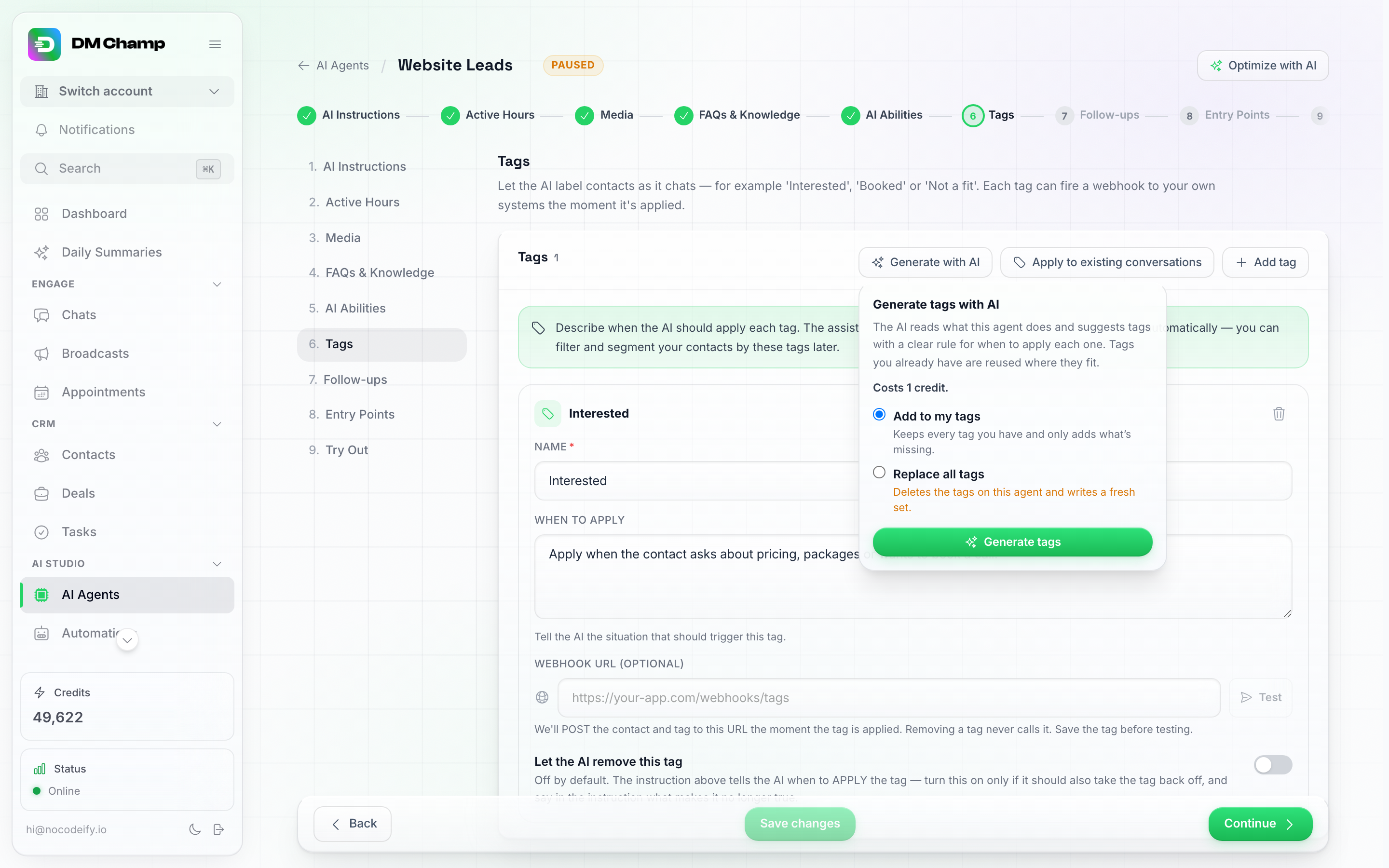
العلامات (Tags) — انقر على Add tag وصف متى يتم تطبيقها، أو انقر على Generate with AI واترك المنصة تقترح العلامات وقواعدها. يمكن أن يحمل كل صف عنوان URL لخطاف الويب (webhook) مع زر Test لربط العلامة بأنظمتك الخاصة.
يدفع أعضاء Champions Circle سعر Insider على فئة Max: 0.20 بدلاً من 0.25 لكل علامة يتم تطبيقها ولكل عملية تشغيل لـ Generate with AI. طالع Champions Circle
8. المتابعات — كيف يلاحق هذا الوكيل جهات الاتصال التي تتوقف عن التفاعل: تذكيرات سريعة خلال أول 24 ساعة، دورات العملاء المحتملين الدافئة لجهات الاتصال التي تفاعلت ثم توقفت، ورسائل العملاء المحتملين الباردة لجهات الاتصال التي لم ترد أبداً. متوقفة افتراضياً. اختر قالب واتساب لكل خانة متابعة من مكتبة القوالب الخاصة بك. راجع المتابعات الآلية لمعرفة ما يفعله كل نوع وكيفية توقيته.
ألا ترغب في كتابة تلك الرسائل بنفسك؟ قم بتفعيل المتابعات وانقر على إنشاء قوالب الذكاء الاصطناعي: ستكتب المنصة مجموعة من رسائل المتابعة بناءً على تعليمات هذا الوكيل وسياق عمله، وستعرض لك التقدم أثناء ذلك، ثم ترسلها إلى WhatsApp للموافقة عليها. تعمل هذه الميزة مع أي وكيل — سواء قمت بإنشائه قبل دقيقة، أو كان نسخة، أو وصل إلى الحساب جاهزاً. راجع القوالب التي يتم إنشاؤها تلقائياً.
9. نقاط الدخول — قواعد التوجيه لهذا الوكيل؛ راجع نقاط الدخول لمعرفة ما تفعله ومتى تصبح نشطة.
10. التجربة (Try Out) — هي دردشة تجريبية (sandbox) حيث يمكنك تقمص دور العميل واختبار ردود الوكيل قبل أن يراها العملاء الحقيقيون. تعمل هذه الميزة مباشرة على هذا الوكيل، لذا لا يوجد شيء تحتاج إلى إرفاقه قبل البدء في الاختبار، ويحتفظ كل وكيل بمحادثة اختبار خاصة به. راجع ساحة تجربة الدردشة (Chat Playground). تختلف ميزة “التجربة” عن وضع الاختبار (Test mode): فميزة “التجربة” لا ترسل أي شيء عبر قناة حقيقية، بينما يقوم “وضع الاختبار” بتشغيل الوكيل على قنواتك الحقيقية ولكنه يسمح للذكاء الاصطناعي بالرد فقط على جهات الاتصال الموجودة في قائمة الاختبار الخاصة به.
نظرة عامة على الوكيل
يحتوي كل وكيل على خطوة نظرة عامة — الخطوة الأولى في محرره، وهي المكان الذي يفتح عليه الوكيل النشط عند النقر عليه في قائمة وكلاء الذكاء الاصطناعي. إنها نسخة خاصة بكل وكيل من لوحة التحكم، بنفس الطريقة التي يكون بها للبث صفحة إحصائيات خاصة به.
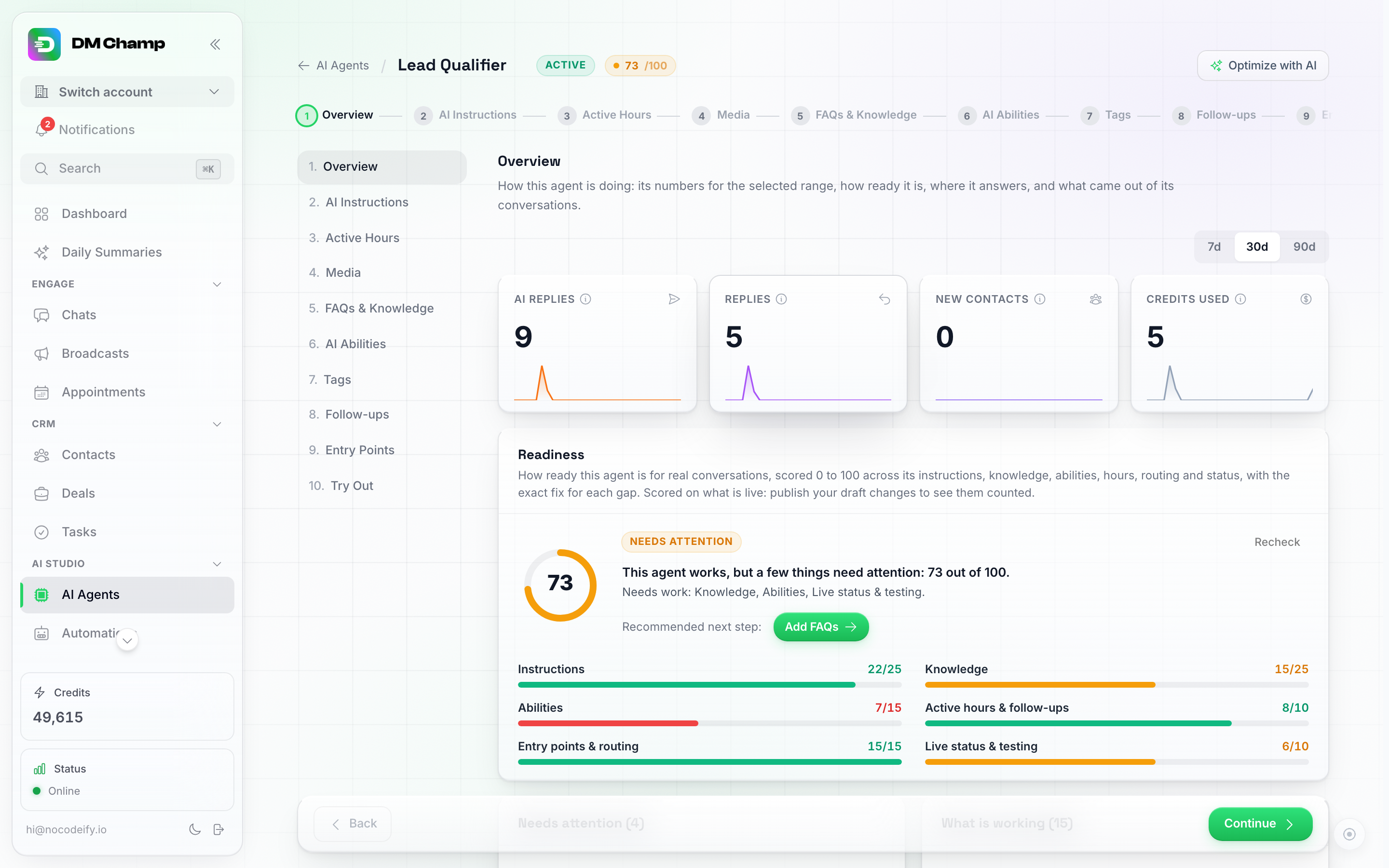
خطوة نظرة عامة — يفتح الوكيل النشط هنا: أرقامه للنطاق الزمني، ثم بطاقة تقييم الجاهزية، أماكن رده ونتائج محادثاته في الأسفل.
- الأرقام. اختر آخر 7 أيام، آخر 30 يوماً أو آخر 90 يوماً في الأعلى. تعرض البطاقات ردود الذكاء الاصطناعي، الردود (مع معدل الرد تحتها)، جهات الاتصال الجديدة، المواعيد المحجوزة (فقط عندما يكون هذا الوكيل قد حجز أي مواعيد في النطاق الزمني) والائتمانات المستخدمة. تحمل كل بطاقة خط اتجاه صغيراً، وفي حال وجود فترة سابقة للمقارنة، التغير منذ ذلك الحين. يتم احتساب نشاط هذا الوكيل فقط — جهة الاتصال التي نُقلت إلى وكيل آخر لاحقاً تحتفظ بتاريخها حيث حدث. ما تحسبه كل بطاقة: ردود الذكاء الاصطناعي هي كل رسالة أرسلها الذكاء الاصطناعي عبر هذا الوكيل، تُحسب لكل فقاعة، لذا فإن الإجابة التي يقسمها الذكاء الاصطناعي إلى ثلاث فقاعات تضيف ثلاثاً. الردود هي الرسائل التي أرسلتها جهات الاتصال. جهات الاتصال الجديدة هي جهات الاتصال التي تم إنشاؤها من خلال محادثات هذا الوكيل. المواعيد المحجوزة هي الحجوزات التي قام بها. الائتمانات المستخدمة هي ما استهلكته ردوده واستدعاءات الأدوات. عادة ما تكون ردود الذكاء الاصطناعي أضعاف الردود، لأن رسالة واردة واحدة تحصل عادةً على إجابة متعددة الفقاعات وتُحتسب المتابعات أيضاً. مرر مؤشر الماوس فوق حرف i الصغير على أي بطاقة لمعرفة تعريفها الدقيق.
- الجاهزية. بطاقة التقييم الكاملة: حلقة الدرجة، إشارة المرور، أشرطة الأقسام الستة، وكل فحص تحت يحتاج إلى انتباه أو ما يعمل بشكل جيد، مع الزر الذي يصلحه. راجع درجة الجاهزية لمعرفة ما يتم تقييمه.
- أماكن الرد. القنوات التي توجهها نقاط الدخول المفعلة إليه، متوسط وقت الاستجابة الأول خلال النطاق الزمني، ونسبة رسائله التي أجاب عليها الذكاء الاصطناعي بدلاً من فريقك. تفتح نقاط الدخول خطوة التوجيه.
- نتائج المحادثة، الذكاء الاصطناعي مقابل البشر، النشاط. نفس اللوحات الثلاث الموجودة في لوحة التحكم، مقتصرة على هذا الوكيل: المحادثات التي تم حلها بدون تدخل بشري، التصعيدات، العملاء غير الراضين، الأسئلة التي لم يتمكن من الإجابة عليها والمبيعات المفتوحة، تقسيم الذكاء الاصطناعي مقابل البشر، وأحدث الردود والحجوزات والتنبيهات.
لا يستخدم أي شيء في هذه الخطوة ائتمانات؛ إنها مجرد أعداد بسيطة للبيانات التي يخزنها حسابك بالفعل. الكتلة التي يكون مصدرها غير متاح تذكر ذلك بدلاً من إظهار أصفار.
درجة الجاهزية
يحمل كل وكيل درجة جاهزية من 0 إلى 100 — إجابة سريعة على سؤال “هل تم إعداد هذا الوكيل بشكل جيد بما يكفي للتحدث مع عملاء حقيقيين؟” دون الحاجة لفتح كل خطوة والتحقق منها يدوياً. يمكنك رؤيتها في ثلاثة أماكن:
- تحتوي قائمة وكلاء الذكاء الاصطناعي (AI Agents list) على عمود الجاهزية (Readiness) يعرض درجة كل وكيل مع نقطة ملونة. انقر على الدرجة للانتقال مباشرة إلى بطاقة أداء ذلك الوكيل. فوق القائمة، تقوم شرائح أي جاهزية / جاهز / يحتاج إلى انتباه / إجراء مطلوب بتصفية القائمة حسب اللون (مع عدد لكل منها)، ويقوم محدد المشكلات الموجود بجانبها بتضييق النطاق إلى فجوة محددة — وكلاء ليس لديهم نقطة دخول، أو أسئلة شائعة، أو متوقفون مؤقتاً، أو لم يتم اختبارهم قط، أو لم يتم إعداد الحجوزات، أو المتابعات غير مكتملة، أو قناة غير متصلة، أو تعليمات مفقودة. يمكن للوكالات التي تدير العديد من وكلاء العملاء العثور على أولئك الذين يحتاجون إلى عمل في ثوانٍ.
- يعرض رأس محرر الوكيل (agent editor header) الدرجة بجوار شارة نشط/متوقف مؤقتاً. انقر عليها لفتح نظرة عامة، حيث توجد بطاقة الأداء.
- تحتوي خطوة النظرة العامة (Overview step) (الخطوة الأولى في المحرر) على بطاقة الأداء الكاملة أسفل الأرقام.
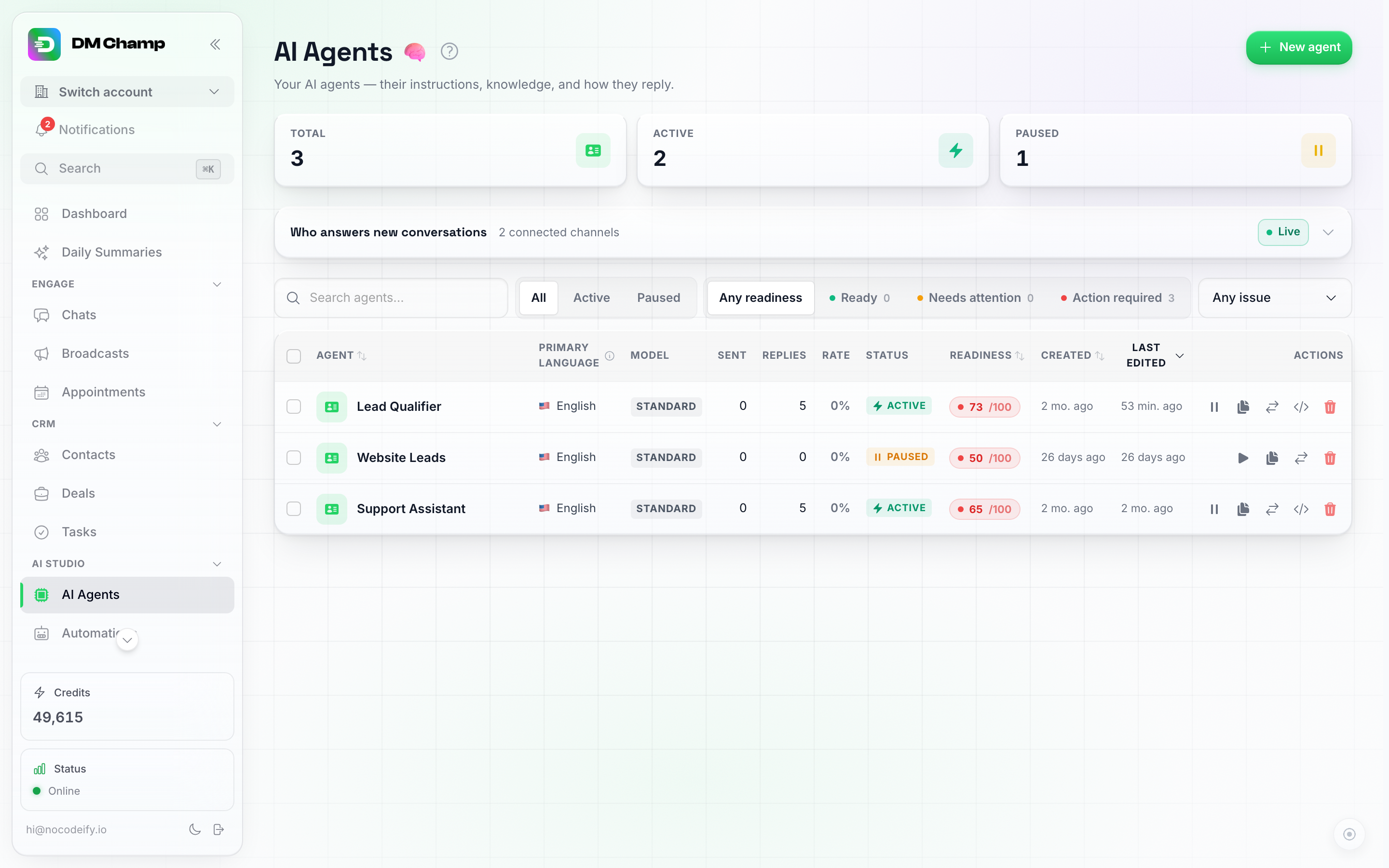
قائمة وكلاء الذكاء الاصطناعي — درجة جاهزية لكل وكيل، مع فلاتر اللون والمشكلات فوق الجدول.
ماذا تعني الألوان
- أخضر — جاهز (80 فما فوق، لا يوجد شيء معطل): الوكيل مهيأ ومتصل ويقوم بالرد.
- كهرماني — يحتاج إلى انتباه (من 50 إلى 79، أو فحص معطل): الوكيل يعمل، ولكن هناك شيء مفقود أو نصف مكتمل.
- أحمر — إجراء مطلوب (أقل من 50، أو فحص حرج معطل): الوكيل لا يمكنه القيام بعمله. الفحص الحرج هو الذي يوقف الوكيل تماماً — لا توجد نقطة دخول، أو متوقف مؤقتاً بينما لا تزال المحادثات موجهة إليه، أو الحجوزات مفعلة مع لغة حجز ولكن لا يوجد مكان للحجز فيه، أو قناة موجهة غير متصلة، أو لا توجد تعليمات على الإطلاق.
ما الذي يتم تقييمه
تتكون الدرجة من ستة أقسام، كل منها يستحق عدداً ثابتاً من النقاط:
| القسم | النقاط | ما يتم فحصه |
|---|---|---|
| التعليمات | 25 | شخصية وهدف، سياق العمل، قواعد المحادثة، قاعدة “تنبيه بشري عند”، وحد أقصى للرسائل. |
| المعرفة | 25 | الأسئلة الشائعة المرتبطة (خمسة أو أكثر تحصل على النقاط الكاملة؛ الأسئلة الشائعة التي يتم إنشاؤها من صفحة موقع ويب مرتبط أو ملف مرفوع تُحتسب أيضاً)، موقع ويب أو ملف مرتبط، معالجة كل مصدر مرتبط، وتغطية الأسعار في مكان ما. الوكيل الذي تكون معرفته عبارة عن مجموعة أسئلة شائعة مكتوبة يدوياً بدون موقع للربط يمكنه تحديد لا يوجد موقع ويب أو ملف مرتبط كـ غير ذي صلة بهذا الوكيل ويحصل على النقاط الكاملة. |
| القدرات | 15 | الحجوزات: إذا كانت التعليمات تذكر الحجز أو المواعيد، يجب تفعيل الحجوزات مع ربط نوع حدث (أو مزود). تفعيل الحجوزات دون ربط أي شيء، في وكيل لا تذكر تعليماته الحجز أبداً، يُعتبر مجرد تحذير — زر الإصلاح الخاص به هو إيقاف الحجوزات. تظل الوظائف المخصصة المرفقة وخوادم MCP موجودة ومفعلة. إذا كانت التعليمات تطلب بريداً إلكترونياً أو رقم هاتف أو اسماً، يُسمح للوكيل بحفظه. |
| ساعات العمل والمتابعات | 10 | العمل على مدار الساعة أو جدول زمني بساعات عمل كافية، منطقة زمنية صحيحة للحساب، وإذا كانت المتابعات مفعلة، اختيار قوالب WhatsApp معتمدة لها. |
| نقاط الدخول والتوجيه | 15 | نقطة دخول واحدة مفعلة على الأقل توجه المحادثات إلى الوكيل، وكل قناة يجيب عليها متصلة. |
| الحالة المباشرة والاختبار | 10 | الوكيل نشط، وتم اختباره، إما في “التجربة” (Try Out) أو عن طريق الإجابة على محادثات حقيقية في آخر 90 يوماً. |
يوضح كل فحص عدد النقاط التي تم كسبها، وشرحاً من سطر واحد، و— عندما يكون هناك خطأ ما — زراً يأخذك إلى الخطوة التي تصلح فيها الأمر (أو تنشط الوكيل على الفور). تسمي بطاقة الأداء أيضاً أهم شيء واحد يجب القيام به بعد ذلك. انقر على درجة في قائمة وكلاء الذكاء الاصطناعي أو الشارة في رأس المحرر وستنتقل إليها. الفحوصات التي لا تنطبق على وكيلك (الحجوزات غير المستخدمة، عدم وجود أدوات خارجية مرفقة) تظهر للاكتمال ولا تكلف نقاطاً.
بعض الأمور التي تجدر معرفتها:
- تعتمد النتيجة على ما هو مباشر. التغييرات التي تجريها على المسودات والتي لم تنشرها بعد لا تُحتسب حتى تنقر على نشر (Publish)؛ توضح بطاقة الأداء ذلك، وتقوم إعادة الفحص (Recheck) بتشغيلها مرة أخرى بعد النشر.
- الوكيل الذي يُستخدم فقط من خلال كود التضمين الخاص بموقعه الإلكتروني لا يحتوي على صف نقطة دخول، لذا يقوم فحص التوجيه بوضع علامة عليه. يتم التوجيه عبر التضمين تلقائيًا، لذا يمكنك تجاهل هذا الفحص الواحد لمثل هذا الوكيل.
- وكيل مساعد العميل (المساعد داخل التطبيق الذي تقدمه الوكالات لعملائها، والذي يتم إعداده ضمن الإعدادات، العلامة البيضاء) لا يتم توجيهه أبدًا إلى قناة، لذا لا يتم تقييمه بناءً على نقاط الدخول، أو القنوات المتصلة، أو ساعات العمل، أو المتابعات، أو القدرات، أو حد الرسائل، أو مفتاح الإيقاف المؤقت. تظهر هذه الفحوصات على أنها مجتازة مع ملاحظة أنها لا تنطبق، وتأتي نتيجته من تعليماته ومعرفته.
- الوكيل الذي لا ينبغي أن يقوم بالحجز ولكن مفتاح الحجز لديه قيد التشغيل (بقايا من إعداد قديم) يظهر رسالة “الحجوزات قيد التشغيل ولكن لم يتم إعدادها” مع زر إيقاف الحجوزات (Turn bookings off). انقر عليه وسيتم مسح الفحص؛ لم يكن الوكيل يقوم بحجز أي شيء في تلك الحالة على أي حال.
- بعض الفحوصات هي تخمينات مدروسة، ويمكنك تجاوزها. يبحث فحص “تم ذكر الحجز ولكن لم يتم تمكينه” عن تعليمات الحجز في النص - “احجز مكالمة”، “اعرض عليهم خانة زمنية”، “خطط لموعد” - ويتجاهل كلمات الحجز بمفردها، وأوصاف ما يقوم به المنتج (“الذكاء الاصطناعي يحجز المواعيد”) والقواعد المنفية (“لا تعرض مكالمة أبدًا”)؛ ومع ذلك، قد يسيء فهم الصياغات غير المعتادة. وينطبق الشيء نفسه على “يطلب تفاصيل لا يمكنه حفظها” و"لم يتم ذكر الأسعار". تحمل هذه الفحوصات الثلاثة زر غير ذي صلة بهذا الوكيل (Not relevant for this agent): انقر عليه وسيُحتسب الفحص على أنه مجتاز من ذلك الحين فصاعدًا، ويظهر علامة تم التجاهل (Ignored) تحت “ما يعمل بشكل جيد”، ويحتوي على رابط فحص مرة أخرى (Check again) إذا غيرت رأيك. لا يمكن لأي من هذه الفحوصات الثلاثة أن تجعل حالة الوكيل حمراء بمفردها.
- النتيجة الحمراء لا تعطل أي شيء. إنه تقرير، وليس بوابة - يستمر الوكيل في الإجابة تمامًا كما كان يفعل من قبل.
- عبر واجهة برمجة التطبيقات (API)، يتوفر نفس التقرير كـ
GET /v1/agents/health(لكل وكيل) وGET /v1/agents/{agentId}/health(لوكيل واحد)، بحيث يمكن للوحة تحكم الوكالة أو المساعد قراءته أيضًا.
هل تبحث عن خطوة “الحملات المرفقة”؟ لقد اختفت. كانت قائمة للقراءة فقط للحملات التي يجيب عليها الوكيل، ولم يكن هناك أي شيء لضبطه فيها — ما يقرر المحادثات التي تصل إلى الوكيل هو نقاط الدخول الخاصة به، ويختار البث (Broadcast) معالج الرد الخاص به عند إنشائه. لا يزال نشر تغيير على الوكيل يصل إلى كل محادثة يجيب عليها، على الفور، تماماً كما كان من قبل.
يتم حفظ التغييرات التي تطرأ على طريقة حديث الوكيل، أي تعليماته وإعدادات الرد الخاصة به (مستوى جودة الذكاء الاصطناعي، وسرعة الذكاء الاصطناعي، وسرعة الكتابة، وتأخيرات الرد، والحد الأقصى للرسائل وما شابه)، كـ مسودة: تستخدم دردشة “التجربة” هذه التغييرات على الفور، بينما تستمر المحادثات الحقيقية في العمل وفقاً لإعداداتك السابقة. أثناء وجود مسودة، يظهر شريط كهرماني في الجزء العلوي من المحرر يوضح ما لم يتم نشره بعد — انقر على نشر للعامة (Publish to live) عندما تشعر بالرضا عن ردود الوكيل، أو تجاهل (Discard) للتخلص من المسودة والعودة إلى الإعدادات المباشرة. يعني هذا أنه يمكنك تعديل واختبار صياغة الوكيل المباشر بأمان دون أن يرى العملاء أي تغييرات غير مكتملة. يعمل تبديل مستوى جودة الذكاء الاصطناعي (Max أو Pro أو Mini) بنفس الطريقة: تستخدم ميزة “التجربة” المستوى الجديد على الفور، وتنتقل المحادثات الحقيقية إليه عند النشر.
يتم حفظ كل شيء آخر على الفور ويصبح مباشراً لعملائك في اللحظة التي تحفظه فيها: اسم الوكيل، تشغيله أو إيقافه، لغته، وضع الاختبار وقائمة جهات الاتصال الخاصة به، الأسئلة الشائعة المرتبطة، مصادر المعرفة، مجموعات المعرفة وبحث الويب بالذكاء الاصطناعي، الوظائف المخصصة، خوادم MCP، الحجوزات وOdoo، المتابعات، الوسوم، مكتبة الوسائط، وإعدادات قصص إنستغرام والرد على المشاركات. تحمل هذه علامات التبويب واللوحات علامة صغيرة تشير إلى يُحفظ فوراً (Saves instantly) بجوار عنوانها، لذا يمكنك دائماً معرفة نوع التغيير الذي تقوم به. يوضح الشريط نفس الشيء: تغطي المسودات التعليمات وإعدادات الرد، بينما تصبح اللوحات التي تحمل علامة يُحفظ فوراً (Saves instantly) مباشرة على الفور.
لرؤية التغييرات التي تم إجراؤها في المسودة بدقة، انقر على عرض التغييرات (View changes) في الشريط. يتم سرد كل إعداد تم تغييره مع النص المباشر مقابل المسودة: النص المحذوف يظهر باللون الأحمر ومشطوب، والنص المضاف يظهر باللون الأخضر، والمفاتيح تظهر كـ تشغيل (On) أو إيقاف (Off). يؤدي خيار النشر إلى المباشر (Publish to live) إلى فتح القائمة نفسها، مع مفتاح تبديل إظهار التغييرات (Show changes) على كل إعداد، حتى تتمكن من التحقق من الحالة قبل وبعد التغيير مرة أخيرة قبل التأكيد.
توجد ميزة التحسين باستخدام الذكاء الاصطناعي في رأس لوحة دردشة التجربة وهي متاحة في كل وكيل — سواء كان نسخة قمت بإنشائها للتو، أو وصل إلى الحساب جاهزاً، أو كنت تشغله منذ عام. صف ما تريد تحسينه (أو انقر على زر عدم الإعجاب أسفل رد لم يكن دقيقاً) وستتم إعادة كتابة تعليمات الوكيل من أجلك، مع مراجعة جنباً إلى جنب لكل تغيير مقترح قبل حفظ أي شيء. ما تقبله يتم حفظه كمسودة مثل أي تعديل آخر، لذا فهو لا يصل إلى المحادثات الحقيقية إلا عندما تنقر على نشر للعامة — وليس قبل ذلك بلحظة. راجع ساحة دردشة التجربة.
سجل الإصدارات والتراجع عن تغيير
في كل مرة تنقر فيها على نشر إلى المباشر (Publish to live)، تقوم DM Champ بحفظ إصدار: ما هي الإعدادات التي تغيرت، وكيف كانت تبدو من قبل، وكيف أصبحت بعد ذلك. كما يتم تسجيل تشغيل التحسين باستخدام الذكاء الاصطناعي (Optimize with AI)، مع التغييرات التي اقترحها. لا يتم تسجيل عمليات الحفظ العادية، لأن الحفظ لا يؤثر إلا على مسودتك، لذا تظل القائمة سجلاً مختصراً للتغييرات المهمة فقط.
افتحه باستخدام زر سجل الإصدارات (Version history) في أعلى يمين محرر الوكيل، بجوار تحسين باستخدام الذكاء الاصطناعي (Optimize with AI). يظهر الزر سواء كانت لديك تغييرات غير منشورة في انتظار النشر أم لا. يوضح كل إدخال ما إذا كان ناتجاً عن عملية نشر أو تحسين بواسطة الذكاء الاصطناعي، ومتى حدث ذلك، وأي أجزاء من الوكيل قد تأثرت. انقر على عرض التغييرات (Show changes) في أي إدخال لرؤية ما تغير، حقلاً بحقل، بكلمات واضحة. النصوص الطويلة مثل التعليمات أو الشخصية تظهر الصياغة القديمة والجديدة سطراً بسطر. تظهر المفاتيح كـ تشغيل (On) أو إيقاف (Off)، ويظهر الإعداد الفارغ كـ غير محدد (Not set). بالنسبة لمجموعة من الإعدادات، مثل إعدادات المتابعة، يتم إدراج الإعدادات التي تغيرت فعلياً فقط، مع عرض قيمتها القديمة والجديدة لكل منها (على سبيل المثال أوقات انتظار العميل المحتمل البارد: 72 ساعة ← 72 ساعة، 168 ساعة). انقر على عرض البيانات الأولية (Show raw) في مثل هذه المجموعة لرؤية ما تم تخزينه بالضبط، وهو ما قد يساعدك عند التحدث إلى فريق الدعم. يتم تحميل أحدث 20 إدخالاً أولاً؛ انقر على تحميل إصدارات أقدم (Load older versions) في أسفل القائمة لرؤية الإصدارات السابقة لها.
للعودة إلى إعداد سابق، انقر على استعادة كمسودة (Restore as draft) في الإدخال الذي تريده. يتم تحميل القيم التي كانت موجودة قبل ذلك التغيير إلى مسودتك، ولا يتم نشر أي شيء بشكل مباشر بعد. من هناك، تتبع المسار المعتاد: اختبر الوكيل في تجربة (Try Out)، ثم انقر على نشر إلى المباشر (Publish to live) عندما تشعر بالرضا، أو تجاهل (Discard) للتخلص من المسودة المستعادة والاحتفاظ بما هو منشور حالياً.
الإعدادات التي تحمل علامة يُحفظ فوراً (Saves instantly) لا تمر أبداً عبر المسودة. عندما يتم تغيير أحد هذه الإعدادات، تحصل القائمة على إدخال يحمل شارة تم التغيير مباشرة (Changed live) حتى تتمكن من معرفة ما تغير ومتى. لا تحتوي هذه الإدخالات على زر استعادة كمسودة (Restore as draft)، لأنه لا توجد مسودة لاستعادتها؛ بدلاً من ذلك، قم بتغيير الإعداد مرة أخرى داخل المحرر.
التغييرات التي يجريها المساعد داخل التطبيق على الوكيل نيابةً عنك تصل إلى المسودة أيضاً، لذا فهي تظهر في الشريط الكهرماني وتنتظرك لنشرها، تماماً مثل أي تعديل قمت بكتابته بنفسك.
تعمل التغييرات التي يتم إجراؤها عبر واجهة برمجة التطبيقات (API) بشكل مختلف: فالحقل الذي يتم إرساله إلى وكيل عبر واجهة برمجة التطبيقات يصبح ساريًا على الفور ولا يتم حفظه كإصدار، ما لم يتم إرساله كتغيير مسودة ثم نشره. يشرح دليل واجهة برمجة التطبيقات كيفية القيام بذلك.
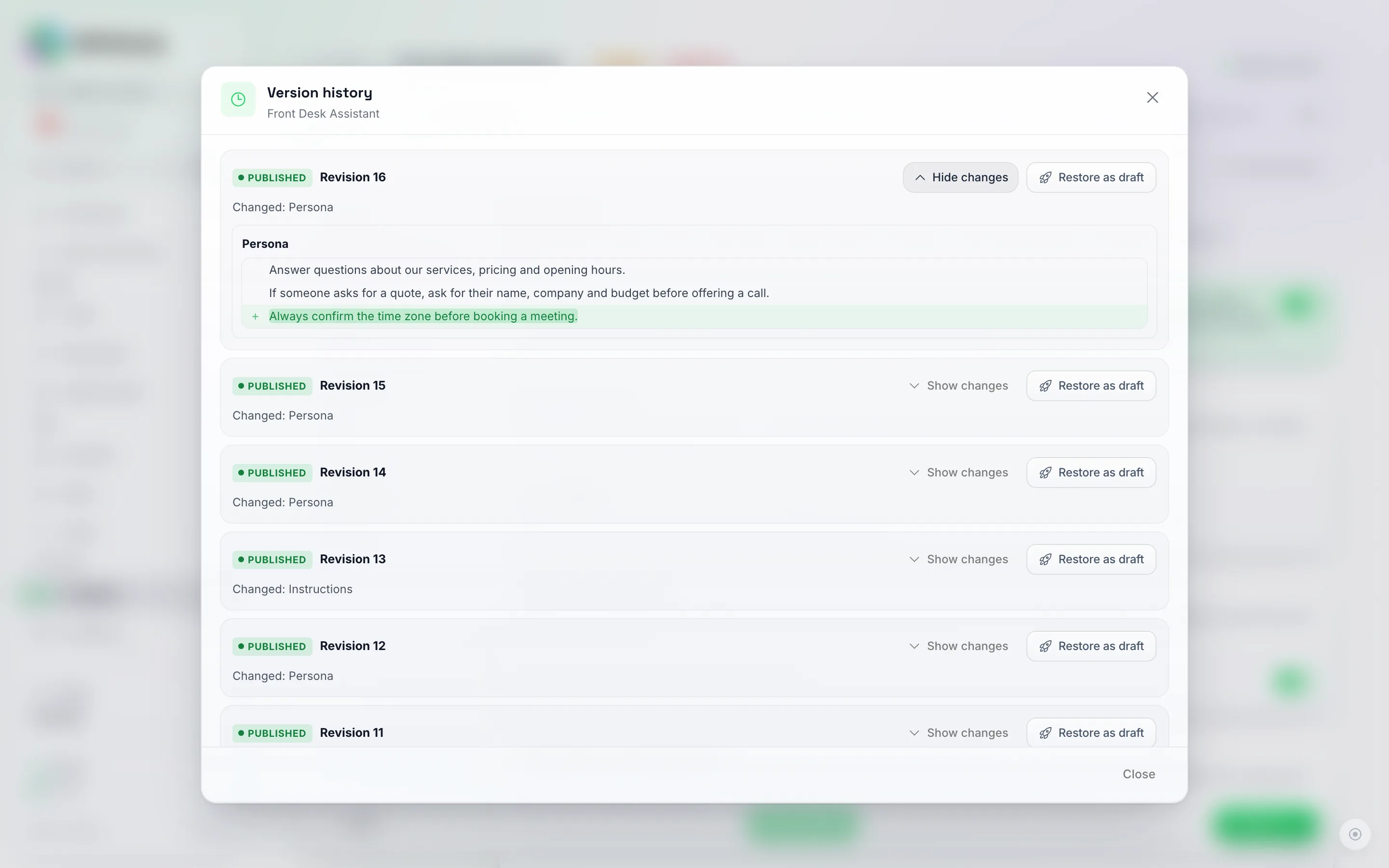
سجل الإصدارات — صف واحد لكل عملية نشر. يفتح خيار إظهار التغييرات الصياغة القديمة والجديدة جنباً إلى جنب، وتقوم استعادة كمسودة بتحميل القيم الأقدم إلى مسودتك.
تشغيل أو إيقاف وكيل
يظهر كل وكيل كـ نشط (Active) أو متوقف مؤقتاً (Paused) — في قائمة وكلاء الذكاء الاصطناعي (انظر لقطة الشاشة أعلاه) يوجد زر أيقونة إيقاف/تشغيل في إجراءات الصف، وفي محرر الوكيل نفسه توجد شارة حالة بجوار الاسم. إنه مفتاح إيقاف نهائي: عندما يتم إيقاف الوكيل، يتوقف عن الرد في كل مكان يُستخدم فيه — لا يمكن تجاوز هذا بواسطة إعداد “الذكاء الاصطناعي قيد التشغيل” لكل جهة اتصال. ينطبق هذا في كل مكان يُستخدم فيه الوكيل: كل قناة يجيب عليها، وكل بث يشير إليه.
وضع الاختبار: اسمح للذكاء الاصطناعي بالرد فقط على جهات اتصال الاختبار الخاصة بك
يتيح لك وضع الاختبار تجربة وكيل على رقم WhatsApp حقيقي، أو حساب Instagram، أو أي قناة أخرى دون أي مخاطرة تجاه عملائك الحقيقيين. أثناء تشغيله، يظل الوكيل متصلاً بقنواته، لكن الذكاء الاصطناعي لا يرد إلا على جهات الاتصال التي تضعها في قائمة الاختبار الخاصة به. أما بقية الأشخاص، فلن يتفاعل معهم الذكاء الاصطناعي نهائياً.
ما الذي يحدث لجهات الاتصال غير الموجودة في القائمة:
- تصل رسائلهم إلى المحادثات كالمعتاد، لذا لا يتم فقدان أي شيء.
- يمكنك أنت وفريقك الرد عليهم بأنفسكم.
- لا يرد الذكاء الاصطناعي، ولا يرسل لهم رسائل متابعة، ولا يجيب على تعليقاتهم على Instagram أو Facebook.
لا تتأثر عمليات البث، وقوالب WhatsApp، والرسائل التي ترسلها بنفسك بوضع الاختبار.
تشغيل وضع الاختبار
- افتح الوكيل من قائمة وكلاء الذكاء الاصطناعي (AI Agents).
- انتقل إلى خطوة تعليمات الذكاء الاصطناعي (AI Instructions). ستجد وضع الاختبار (Test mode) في اللوحة الأولى في الأعلى.
- قم بتشغيل وضع الاختبار.
- ضمن جهات الاتصال التي قد يجيب عليها الذكاء الاصطناعي (Contacts the AI may answer)، اختر القناة، واكتب رقم الهاتف أو البريد الإلكتروني أو المعرّف (handle)، ثم انقر على إضافة (Add). يمكنك لصق عدة جهات اتصال دفعة واحدة، مفصولة بفواصل.
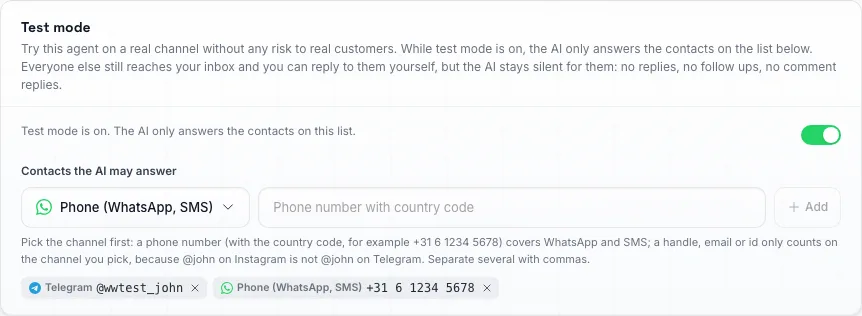
وضع الاختبار، مفعل مع معرّف تلغرام ورقم تجريبي. يجيب الذكاء الاصطناعي فقط على جهات الاتصال الموجودة في هذه القائمة، كل منها على قناتها الخاصة.
يتم حفظ كل تغيير على الفور، ولا يوجد شيء للنشر. يضيف كل تغيير أيضاً إدخال Changed live إلى سجل الإصدارات الخاص بالوكيل، حتى تتمكن من معرفة متى تم تبديل وضع الاختبار أو تغيير القائمة. يعرض الوكيل بعد ذلك شارة زرقاء تحمل عبارة Test mode بجوار حالته في قائمة وكلاء الذكاء الاصطناعي وفي المحرر الخاص به، حتى لا ينسى أحد أنه قيد التشغيل.
إذا قمت بتشغيل وضع الاختبار بقائمة فارغة، فلن يرد الذكاء الاصطناعي على أي شخص حتى تقوم بإضافة جهة اتصال.
ما الذي يجب وضعه في القائمة
اختر القناة أولاً، ثم أضف ما يحدد جهة الاتصال على تلك القناة:
- الهاتف (WhatsApp، الرسائل القصيرة SMS): رقم الهاتف مع رمز الدولة الخاص به، على سبيل المثال
+31 6 1234 5678. لا تهم المسافات أو الشرطات أو الأقواس، كما يعمل0031...أيضاً. الرقم الذي لا يتضمن رمز الدولة لا يتطابق. يتم احتساب رقم الهاتف في WhatsApp والرسائل القصيرة SMS فقط. يمكن إضافة جهة اتصال WhatsApp التي تخفي رقمها تحت “الهاتف” باستخدام معرف مستخدم WhatsApp الخاص بها بدلاً من ذلك (حرفان، ونقطة، ورمز طويل، على سبيل المثالUS.13491208655302741918). - Instagram وMessenger وTelegram وLinkedIn والقنوات الأخرى: اسم المستخدم (مع أو بدون
@)، أو البريد الإلكتروني، أو معرف الحساب الذي تراه في جهة الاتصال.
يُحتسب كل إدخال فقط في القناة التي اخترتها له، لأن @john على إنستغرام و@john على تلغرام هما شخصان مختلفان. لاختبار نفس الشخص على قناتين، أضفه مرة واحدة لكل قناة. تعرض القائمة القناة بجوار كل إدخال.
الإدخالات التي تمت إضافتها قبل وجود القنوات تظهر كـ أي قناة (Any channel). ستستمر في العمل على كل قناة باستثناء واتساب والرسائل النصية القصيرة؛ قم بإزالة الإدخال وإضافته مرة أخرى مع تحديد قناة لتقييد عمله.
تتم مطابقة جهة الاتصال عندما يكون رقم هاتفها أو بريدها الإلكتروني أو معرّفها أو معرف الحساب موجوداً في القائمة الخاصة بالقناة التي راسلت من خلالها. تتسع القائمة لما يصل إلى 200 إدخال.
البث المباشر
عندما تشعر بالرضا عن الوكيل، قم بإيقاف تشغيل وضع الاختبار. من تلك اللحظة، سيبدأ الذكاء الاصطناعي في الرد على الجميع مرة أخرى، تماماً كما كان من قبل. يتم الاحتفاظ بقائمة الاختبار الخاصة بك، لذا يمكنك إعادة تشغيل وضع الاختبار لاحقاً دون الحاجة إلى كتابتها مرة أخرى.
يتم تخزين وضع الاختبار لكل وكيل على حدة. يؤدي تكرار الوكيل إلى الاحتفاظ بوضع الاختبار الخاص به، بينما لا يتم نقل اللقطة (snapshot) أبداً إلى حساب آخر.
إعادة تسمية الوكيل، ونسخه، وحذفه
- إعادة تسمية وكيل (Agent) من خلال النقر على اسمه في أعلى محرر الوكيل — اكتب الاسم الجديد واضغط على Enter. يتم تطبيق إعادة التسمية فوراً في كل مكان يظهر فيه الوكيل.
- نسخ وكيل باستخدام أيقونة النسخ (تلميح الأداة Duplicate agent) الموجودة في صفه ضمن قائمة وكلاء الذكاء الاصطناعي (AI Agents) للبدء بوكيل جديد من نسخة من إعداداته الحالية. تحتفظ النسخة بحالة التشغيل أو الإيقاف الخاصة بالأصل، لذا فإن نسخة الوكيل النشط تكون نشطة أيضاً. لا يتم نسخ الملفات الموجودة في مكتبة الوسائط (Media Library) الخاصة بالأصل: قم برفع الملفات التي يجب أن ترسلها النسخة. تُفتح النسخة في المحرر باسم “(copy)” — انقر على الاسم لمنحه اسماً خاصاً به. تبدأ النسخة بمحادثة تجربة (Try Out) فارغة خاصة بها، لذا لا يظهر اختبار النسخة أبداً في محادثة الاختبار الخاصة بالأصل (أو العكس).
- الحذف محظور طالما أن الوكيل لا يزال مستخدماً من قبل بث (Broadcast) أو نقطة دخول (Entry Point) — قم بتوجيه تلك العناصر إلى وكيل آخر (أو قم بإزالتها) أولاً، ثم احذف الوكيل. يتم حذف الوكيل الذي لا يستخدمه أي شيء على الفور. الوكيل الذي جاء من حملة قديمة مع بث يحمل نفس الاسم هو حالة خاصة: ذلك البث هو عرض لنفس الحملة، لذا فهو لا يمنع الحذف، ويمكنك أيضاً حذف البث نفسه من صفحة البثوث (ما لم يكن قيد الإرسال حالياً أو مجدولاً). انتبه لنقاط الدخول التي لم تقم بإضافتها يدوياً: اختيار حالة استخدام التعليق على الرسائل المباشرة (comment to DM) في معالج الإعداد ينشئ قاعدة تعليقات على Instagram و Facebook للوكيل الجديد، وتُحتسب تلك كـ “قيد الاستخدام” حتى تقوم بإزالتها من علامة تبويب نقاط الدخول (Entry points) الخاصة بالوكيل.
تشغيل أو إيقاف وكيل من القائمة
تعمل أيقونة التشغيل والإيقاف المؤقت الموجودة في إجراءات الصف على تشغيل ذلك الوكيل أو إيقافه دون الحاجة إلى فتحه. يتم الإيقاف المؤقت على الفور. أما تشغيل وكيل متوقف مؤقتاً فيتطلب منك التأكيد أولاً، لأنه يبدأ في الرد على جهات الاتصال الحقيقية عبر قنواته مباشرة؛ وفي حالة خط WhatsApp Web، فهذا يعني رقمك الخاص. اختبر ذلك في التجربة (Try Out) قبل البدء في العمل الفعلي.
العمل مع عدة وكلاء في وقت واحد
يحتوي كل صف في صفحة الوكلاء على مربع اختيار (مربع اختيار الرأس يحدد كل ما هو معروض حالياً). عند تحديد الوكلاء، يظهر شريط في الأسفل يحتوي على تنشيط (Activate)، وإيقاف مؤقت (Pause)، وحذف (Delete) — يطلب كل منها تأكيدك قبل حدوث أي شيء. يتخطى الحذف أي وكيل لا يزال قيد الاستخدام من قبل بث أو نقطة دخول؛ قم بتحريرها وستتم إزالتها في عملية الحذف التالية. اضغط على Escape لإلغاء التحديد.
الخطوات التالية
- Broadcasts — إرسال رسالة لمرة واحدة أو مستمرة واختيار الوكيل الذي يتولى الردود.
- Entry Points — قواعد التوجيه التي تقرر أي وكيل يستقبل محادثة واردة، وما إذا كانت مفعلة بالفعل لحسابك.
- Setting Up Your AI Bot — الدليل الكامل لكتابة التعليمات، وأدلة العمل، وإعدادات الاستجابة.
- Managing FAQs — تزويد وكيلك بإجابات جاهزة.