المهام
Tasks هو مدير مهام مدمج بأسلوب CRM (برمجيات CRM هي ما تستخدمه الشركات لتتبع جهات الاتصال والمهام في مكان واحد). استخدمه لتتبع المهام، والمتابعات، والمكالمات، ورسائل البريد الإلكتروني، وتقارير الأخطاء، وأي بنود عمل أخرى تنتج عن محادثاتك أو عمل فريقك اليومي. يمكن إنشاء المهام يدوياً، أو تلقائياً بواسطة الذكاء الاصطناعي، أو عبر واجهة برمجة التطبيقات (API) — وهي طريقة للبرامج الأخرى للاتصال بحسابك وإنشاء المهام تلقائياً.
Prefer to see it? Click through the whole flow:
كيفية فتح المهام. في الشريط الجانبي، تحت مجموعة CRM، انقر على المهام (Tasks). (على الهاتف، تكون القائمة مخفية — اضغط على أيقونة القائمة ☰ في الزاوية العلوية أولاً، ثم اضغط على المهام.)
تشغيل المهام أو إيقافها. تكون المهام قيد التشغيل افتراضياً لكل حساب. إذا كنت لا تراها في شريطك الجانبي، فهذا يعني أنه تم إيقافها لمساحة العمل الخاصة بك: يمكنك إعادة تشغيلها من الإعدادات ← الملف الشخصي ← الميزات (راجع الميزات الاختيارية). عند إيقاف المهام، يتم إخفاء اللوحة، وعلامات تبويب المهام في جهات الاتصال والصفقات، وقائمة مهام لوحة التحكم، وكل اختصار لإنشاء المهام معاً. في الحسابات المُدارة، قد يكون مفتاح التبديل لدى مزود الخدمة الخاص بك — اطلب منهم تفعيل المهام إذا لم تظهر بطاقة الميزات.
أين تجدها
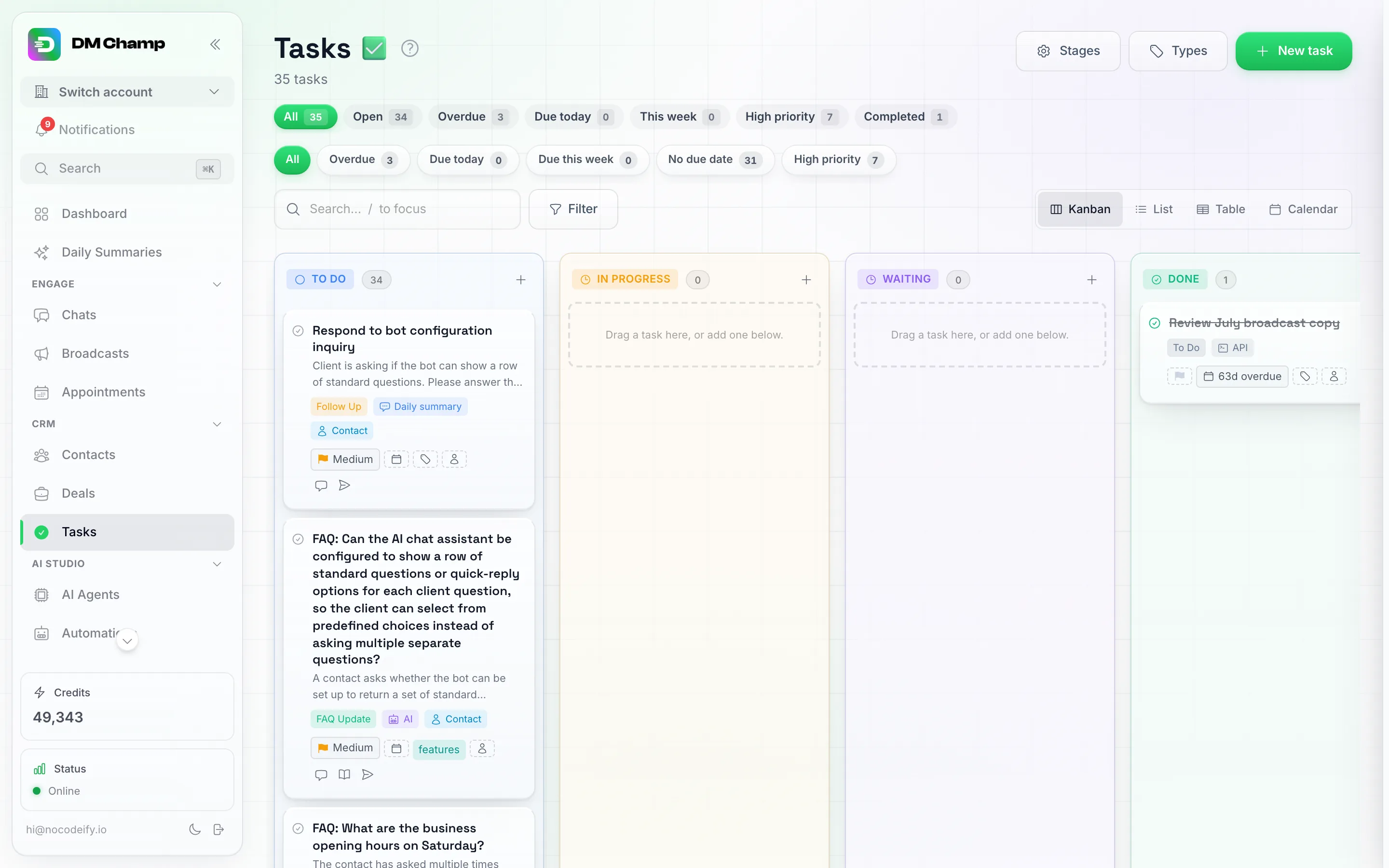
لوحة المهام. تعرض البطاقة عنوانها بالكامل مهما كان طوله، ونوعها ووسوم المصدر، والأولوية، وتاريخ الاستحقاق، وكل وسم مرتبط بها، وصفاً من الإجراءات السريعة في الأسفل. الصفان من الرقائق (chips) فوق اللوحة هما طرق العرض المحفوظة والفلاتر الذكية (انظر "طرق العرض والتصفية" أدناه).
يعرض الرأس إجمالي عدد المهام لديك، مع وجود أزرار المراحل (Stages) و مهمة جديدة (New task) في الزاوية العلوية اليمنى.
ما الذي يمكن أن تقدمه لك المهام
- تتبع كل شيء في مكان واحد — المهام، والمكالمات، ورسائل البريد الإلكتروني، والمتابعات، وتقارير الأخطاء، وطلبات الميزات عبر فريقك بالكامل
- ربط المهام بجهات الاتصال، أو الصفقات، أو رسائل محادثة محددة — حتى تعرف دائمًا ماهية المهمة وتتمكن من العودة إلى محادثة المصدر
- طرق عرض متعددة — لوحة كانبان (بطاقات مرتبة في أعمدة، عمود واحد لكل مرحلة)، وقائمة، وجدول، وطرق عرض التقويم. اختر ما يناسب طبيعة العمل.
- مهام يتم إنشاؤها بواسطة الذكاء الاصطناعي — عندما يحتاج الروبوت إلى تدخل بشري، يمكنه إنشاء مهمة تلقائيًا (غير مخصصة) ليتمكن أحد أعضاء الفريق من توليها
- تكامل Webhook + API — تطلق المهام خطافات ويب (webhooks) عند الإنشاء/التحديث حتى تظل الأدوات الخارجية متزامنة، ويمكنك إنشاء المهام أو الاستعلام عنها عبر واجهة برمجة التطبيقات العامة
أنواع المهام
تأتي المهام مع مجموعة افتراضية من الأنواع ويمكنك إضافة أنواعك الخاصة. لكل نوع أيقونة ولون خاص به حتى تتمكن من مسح اللوحة ضوئياً بسرعة.
| النوع الافتراضي | الغرض منه |
|---|---|
| To Do | المهام العامة التي لا تندرج تحت فئة أخرى |
| Call | المكالمات الهاتفية التي يجب إجراؤها أو متابعتها |
| رسائل البريد الإلكتروني الصادرة التي يجب إرسالها | |
| Follow Up | تذكير للمتابعة مع جهة اتصال |
| FAQ Update | ملاحظة تشير إلى ضرورة تحديث الأسئلة الشائعة بناءً على محادثة فعلية |
| Human Alert | يتم إنشاؤه تلقائيًا عندما يحدد الذكاء الاصطناعي محادثة تتطلب تدخلًا بشريًا. يكتمل تلقائيًا بمجرد قيام شخص من فريقك بالرد في تلك المحادثة (من صندوق الوارد أو من التطبيق المتصل)، ويؤدي إكماله يدويًا إلى مسح علامة التنبيه الخاصة بالمحادثة |
| User Feedback | ملاحظات العملاء التي تحتاج إلى تصنيف |
| Bug Report | الأخطاء البرمجية التي أبلغ عنها عملاؤك |
| Feature Request | أفكار الميزات الجديدة من العملاء أو الفريق |
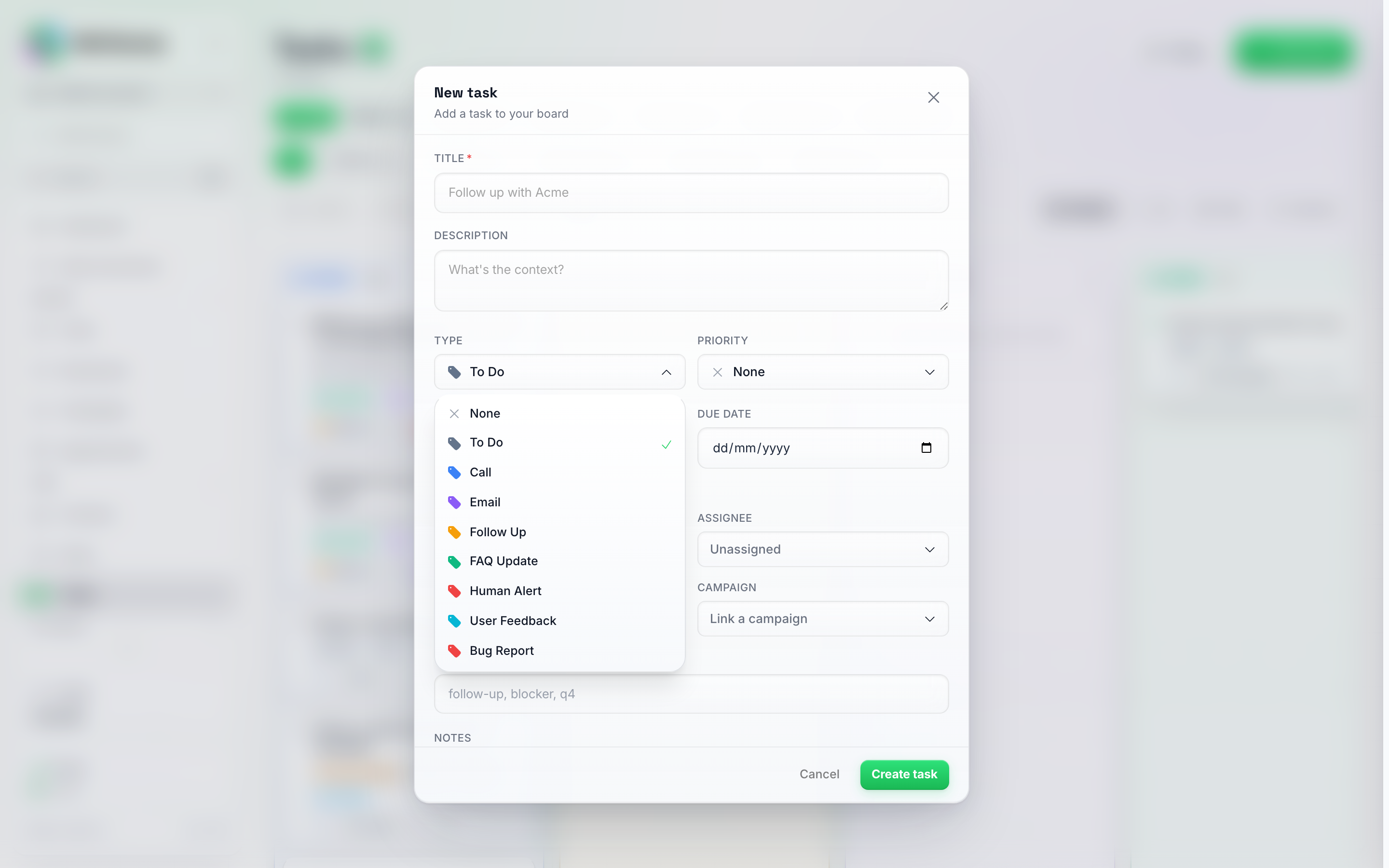
مُنتقي النوع في نموذج المهمة الجديدة — يحصل كل نوع على أيقونته الملونة الخاصة.
يمكنك إضافة نوع مهمة مخصص أثناء العمل من حقل النوع في نموذج مهمة جديدة (أو نموذج تعديل المهمة) — افتح منتقي النوع واختر + إنشاء نوع جديد في أسفل القائمة، ثم امنحه اسماً. يتم إنشاء النوع مباشرة في المكان الذي تستخدمه فيه.
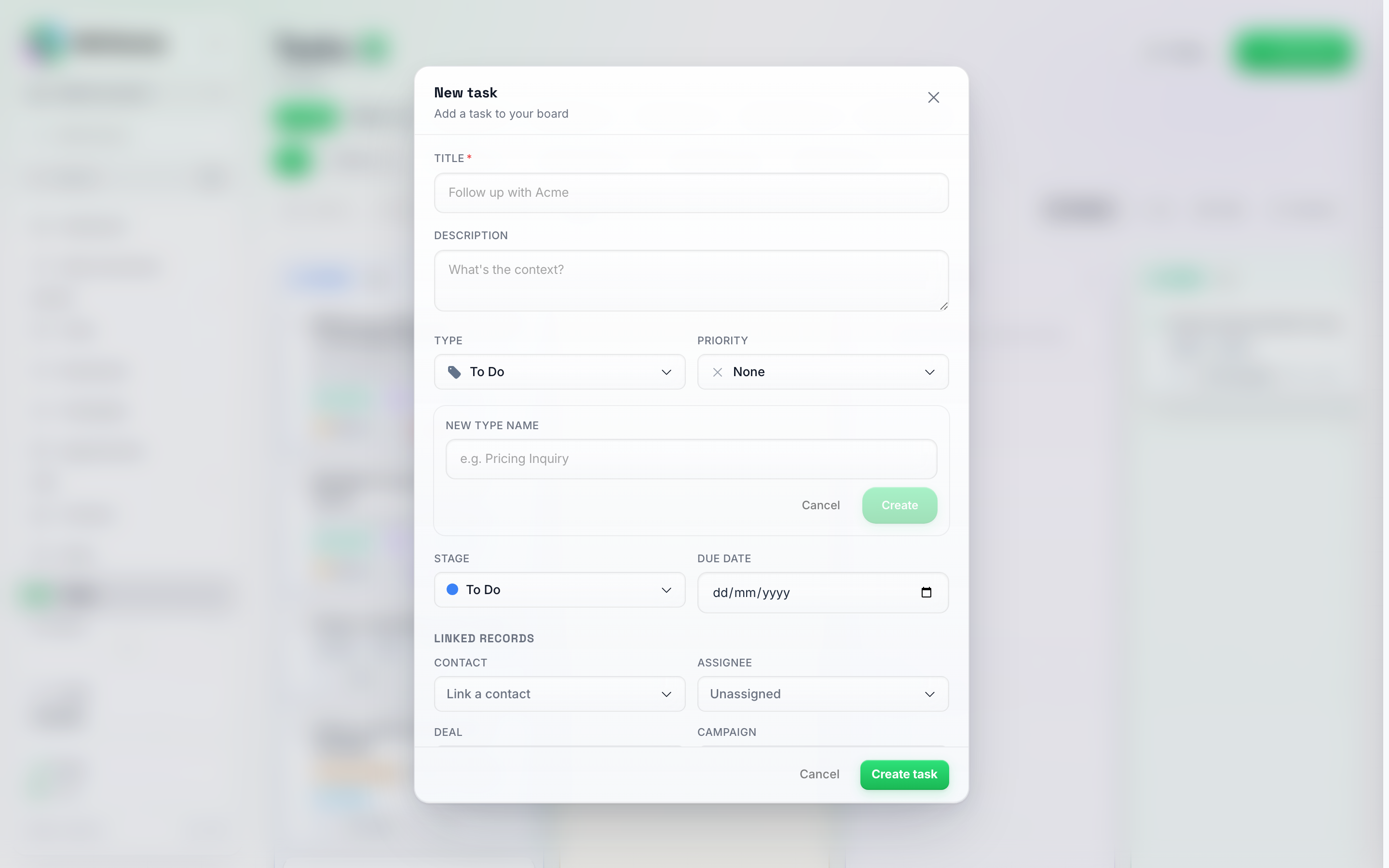
يؤدي اختيار "+ إنشاء نوع جديد" إلى فتح حقل اسم مضمن — يتم إنشاء النوع (مع تعيين لون تلقائي) بمجرد النقر على "إنشاء".
تحرير الأنواع وإعادة ترتيبها وحذفها
لإعادة تسمية الأنواع أو تغيير ألوانها أو إعادة ترتيبها أو إزالتها، افتح المهام وانقر على الأنواع في أعلى اللوحة (بجانب المراحل). سيؤدي هذا إلى فتح مربع حوار تحرير أنواع المهام: أعد تسمية النوع عن طريق الكتابة مباشرة في صفه، وانقر على أيقونة العلامة لاختيار لون جديد، واسحب المقبض لإعادة الترتيب، واستخدم + لإضافة نوع، واستخدم قائمة الصف لـ حذف أحد الأنواع. لن يتم حفظ أي شيء حتى تنقر على تطبيق التغييرات.
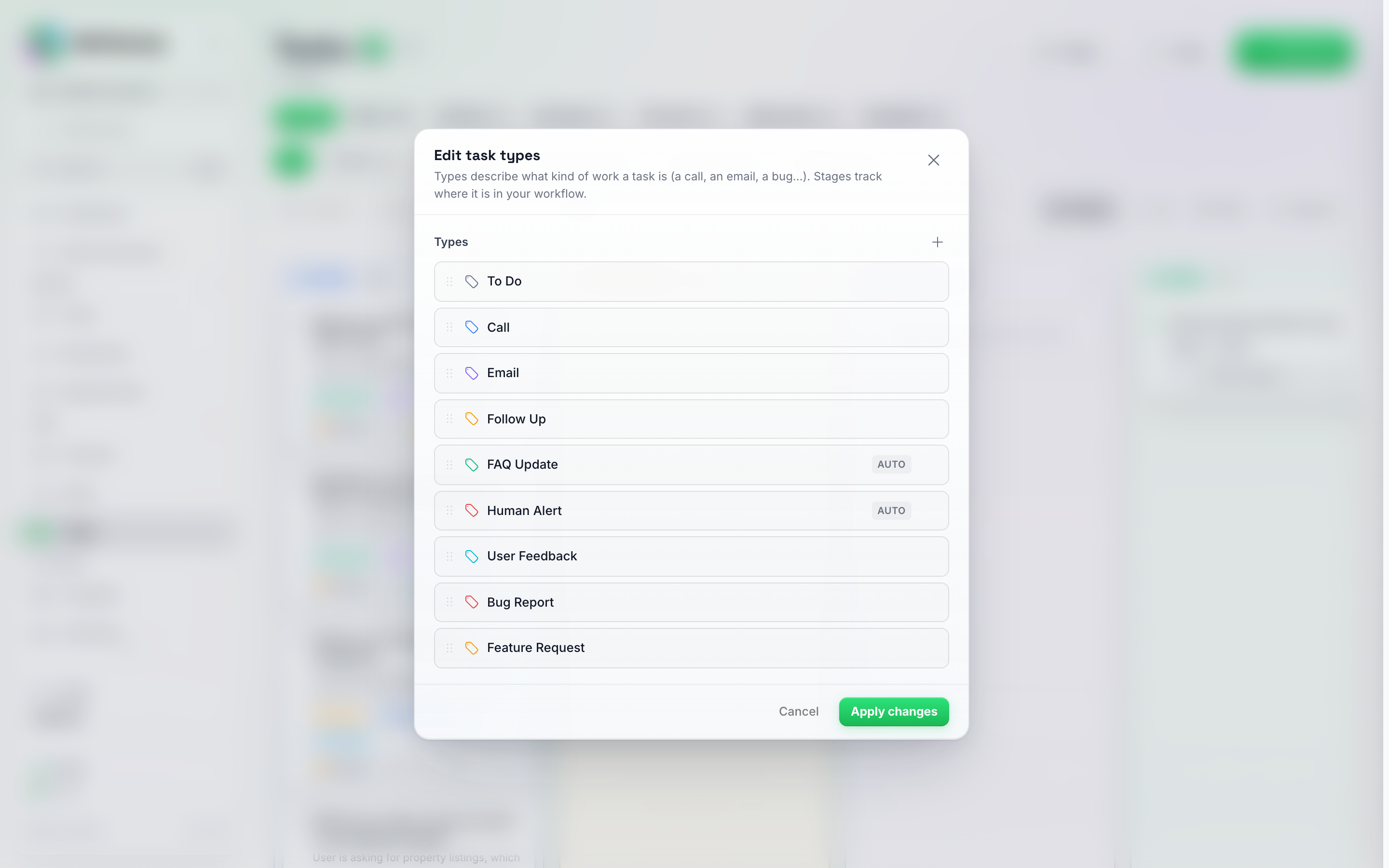
مربع حوار الأنواع. اكتب في صف لإعادة التسمية، وانقر على أيقونة الوسم لتغيير اللون، واسحب المقبض لإعادة الترتيب.
بضع أشياء يجب معرفتها:
- حذف نوع لا يؤدي إلى حذف مهامه. المهام التي كانت تحمل ذلك النوع ستفقد ببساطة تسمية النوع الخاصة بها؛ افتحها واختر نوعاً آخر وقتما تشاء. إذا كان هناك نوع لا يزال مستخدماً في أي مهام، فسيخبرك مربع الحوار بالعدد قبل التأكيد.
- يتم إنشاء نوعين بواسطة الذكاء الاصطناعي ولا يمكن حذفهما — تحديث الأسئلة الشائعة و تنبيه بشري (موسومان بـ تلقائي في مربع الحوار). يقوم الذكاء الاصطناعي بإنشاء مهام من هذه الأنواع بنفسه وسيعيد إنشاء النوع عند التنبيه التالي، لذا فهي تبقى؛ لا يزال بإمكانك إعادة تسميتها وتغيير ألوانها.
- احتفظ بنوع واحد على الأقل. إذا تم إفراغ القائمة، فستعود المجموعة الافتراضية من تلقاء نفسها.
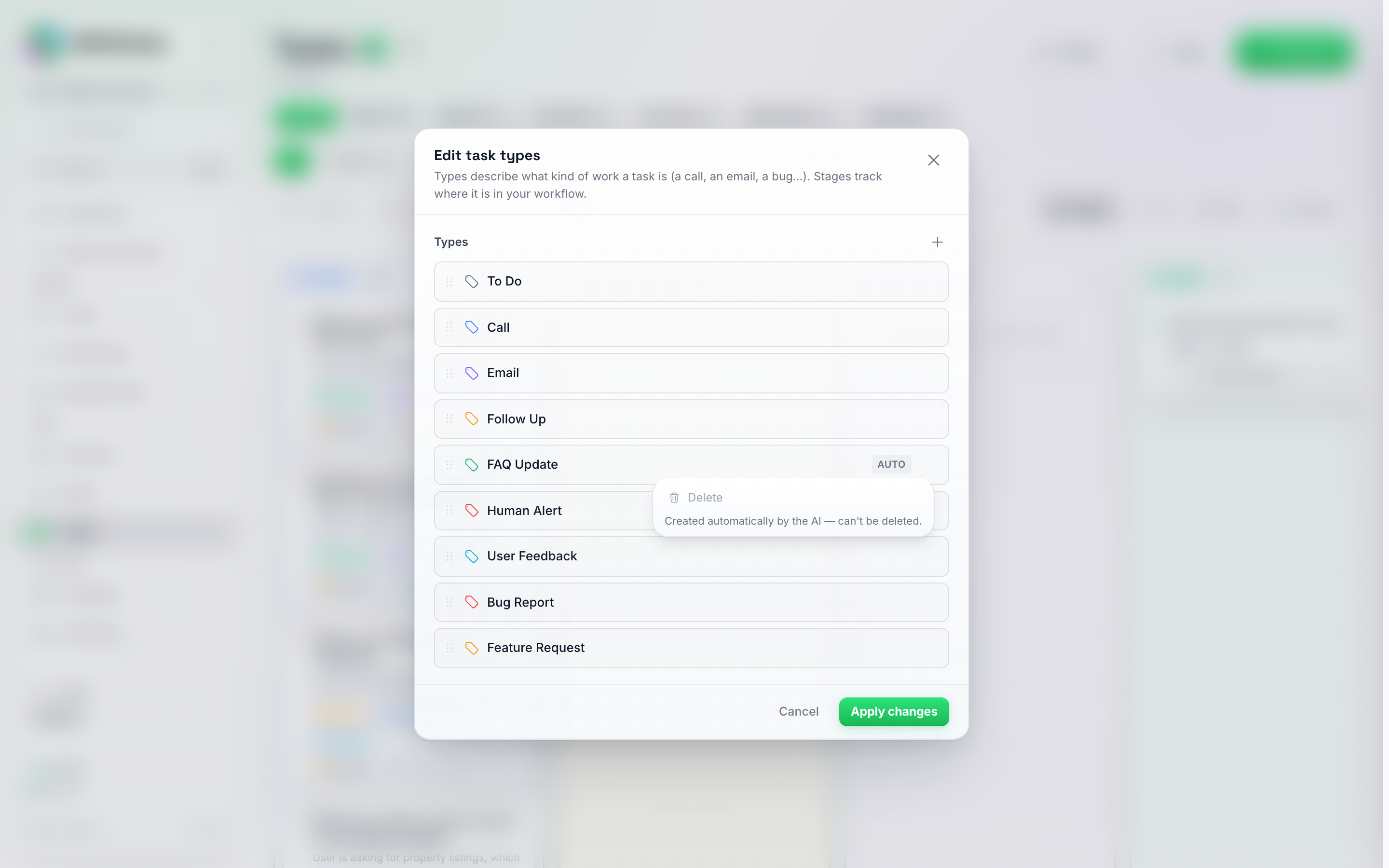
قائمة نوع تلقائي — خيار الحذف غير متاح (باللون الرمادي)، بينما لا تزال إعادة التسمية وتغيير اللون تعمل.
مراحل المهام (لوحة كانبان)
تنتقل كل مهمة عبر مراحل — وهي الأعمدة الموجودة في لوحة كانبان الخاصة بك، ولكل منها أيقونة حالة ملونة وعدد مباشر. عادة ما تكون الإعدادات الافتراضية شيئاً مثل “للقيام”، “قيد التنفيذ”، “تم”، ولكن يمكنك إعادة تسمية المراحل، وتغيير ألوانها، وإعادة ترتيبها، وإضافة أو إزالة المراحل لتناسب سير عملك.
يمكنك أيضاً إنشاء قوالب لوحات مع مجموعات مراحل جاهزة مسبقاً بحيث تحصل الفرق المختلفة أو حالات الاستخدام المختلفة على لوحتها الخاصة.
لتهيئة المراحل، افتح المهام (Tasks) وانقر على المراحل (Stages) في أعلى اللوحة. سيؤدي هذا إلى فتح مربع الحوار تحرير حالات المهام (Edit task statuses)، حيث يتم تقسيم الحالات إلى مجموعتين — نشطة (Active) و مكتملة (Done) — بالإضافة إلى أداة اختيار قالب الحالة (عام، مبيعات، دعم، أو مخصص) على اليسار. يمكنك إعادة تسمية حالة ما عن طريق الكتابة مباشرة في صفها، واستخدام الأسهم لأعلى ولأسفل (أو سحب المقبض) لإعادة ترتيبها ضمن مجموعتها، والنقر على نقطة اللون لتغيير لونها، واستخدام قائمة الصف لنقل حالة ما بين “نشطة” و"مكتملة" أو حذفها. لن يتم حفظ أي شيء حتى تنقر على تطبيق التغييرات (Apply changes).
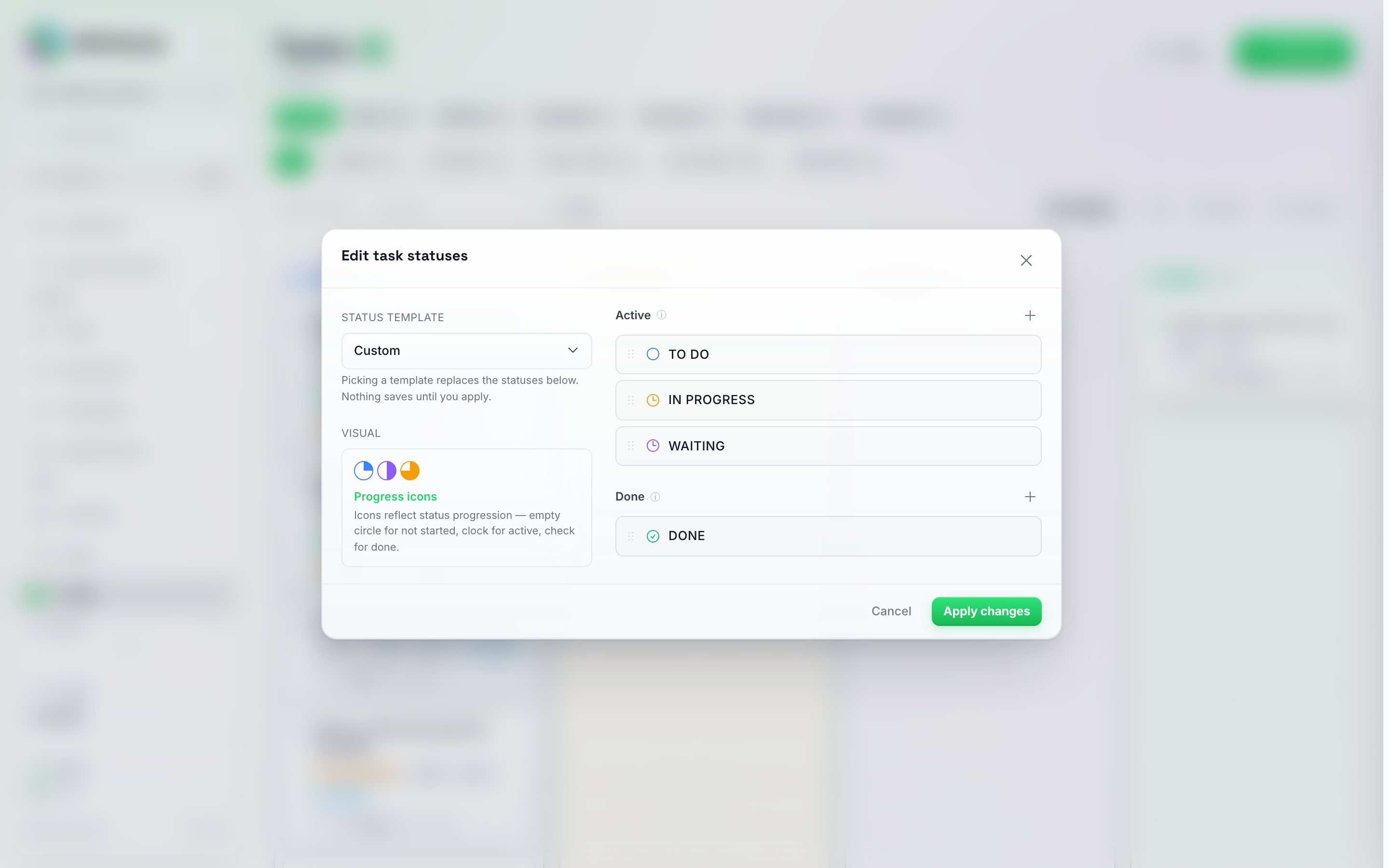
مربع حوار المراحل. حذف حالة لا يؤدي إلى حذف المهام الموجودة فيها — بل تتوقف فقط عن الظهور على اللوحة حتى يتم نقلها إلى حالة لا تزال موجودة.
يمكنك الحصول على أكثر من حالة “تم” — مثل “مكتملة” و"صفقة مغلقة"، على سبيل المثال. كلاهما يُحتسب كحالة منتهية: تظهر المهام في أي منهما وعنوانها مشطوب، ويكون لكل عمود عداده الخاص. عندما يكون لديك عدة حالات، فإن إجراء وضع علامة “مكتمل” يسمي كل واحدة منها، بحيث تختار الحالة التي تقصدها بدلاً من وضع المهمة في أول حالة تصادفها.
طرق العرض والتصفية
يوجد صفان من الرقاقات فوق اللوحة:
- طرق العرض المحفوظة — الكل، مفتوحة، متأخرة، مستحقة اليوم، هذا الأسبوع، أولوية قصوى، مكتملة و شخصي، وبنقرة واحدة يمكنك تبديل اللوحة بالكامل إلى ذلك الجزء. تُفتح المهام على مفتوحة، بحيث تظل المهام المنتهية بعيدة عن الأنظار ويتم تحميل ما يجب القيام به فقط على الصفحة. بينما تكون في مفتوحة أو متأخرة، يظهر عدد المهام لهذين الخيارين فقط؛ قم بالتبديل إلى الكل (أو أي عرض آخر) لتحميل كل مهمة ورؤية كل الأعداد. تعرض شخصي مهامك الخاصة (انظر المهام الخاصة أدناه).
- شرائح التصفية الذكية — قم بتبديل أي مجموعة من متأخرة، مستحقة اليوم، مستحقة هذا الأسبوع، بدون تاريخ استحقاق، أو أولوية قصوى فوق عرض محفوظ لتضييق نطاق النتائج بشكل أكبر.
أسفل ذلك، يوجد مربع بحث، وزر تصفية (Filter) لبناء قواعدك الخاصة، ومبدل عرض بين كانبان، قائمة، جدول، و تقويم (شبكة شهرية تعرض المهام في تاريخ استحقاقها).
يُفتح عرض الجدول مرتباً حسب تاريخ الإنشاء، مع ظهور أحدث مهمة في الأعلى؛ انقر فوق أي عنوان عمود للفرز بناءً عليه بدلاً من ذلك. يحتوي العرض أيضاً على عمود رد سريع: حقل نصي وزر إرسال في كل صف. في مهمة تحديث الأسئلة الشائعة، يأخذ الإجابة (التي يتم نشرها في قاعدة معارفك وإرسالها إلى جهة الاتصال)؛ وفي أي مهمة أخرى مرتبطة بجهة اتصال، يأخذ تعليمات متابعة بلغة بسيطة. إنها أسرع طريقة لتصفية قائمة الأسئلة — اكتب، اضغط على Enter، وانتقل إلى الصف التالي. في صف تحديث الأسئلة الشائعة، يوجد أيضاً أيقونة كتاب صغيرة تفتح مربع حوار حل الأسئلة الشائعة بالكامل، وذلك عندما تفضل التحقق مما إذا كان لديك إجابة بالفعل بدلاً من كتابة إجابة جديدة. استخدم زر الأعمدة لإخفاء العمود بالكامل إذا كنت تفضل عدم رؤيته.
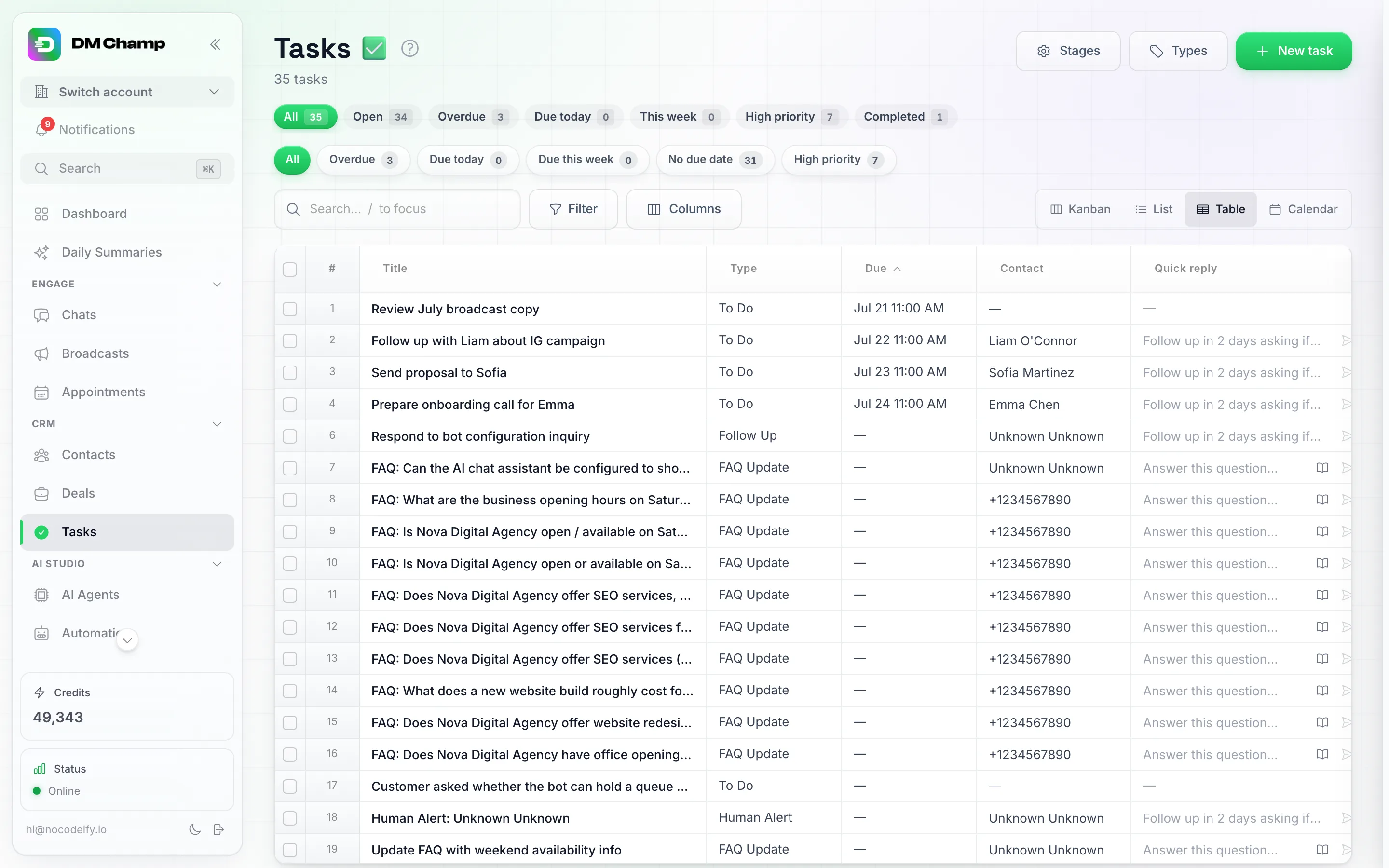
طريقة عرض الجدول. يوجد عمود الرد السريع في نهاية كل صف: إجابة في صف تحديث الأسئلة الشائعة، وتعليمات متابعة في أي صف يحتوي على جهة اتصال. تفتح أيقونة الكتاب الصغيرة مربع حوار حل الأسئلة الشائعة بالكامل. استخدم الأعمدة لإخفاء الأعمدة التي لا تحتاج إليها، كما هو موضح هنا.
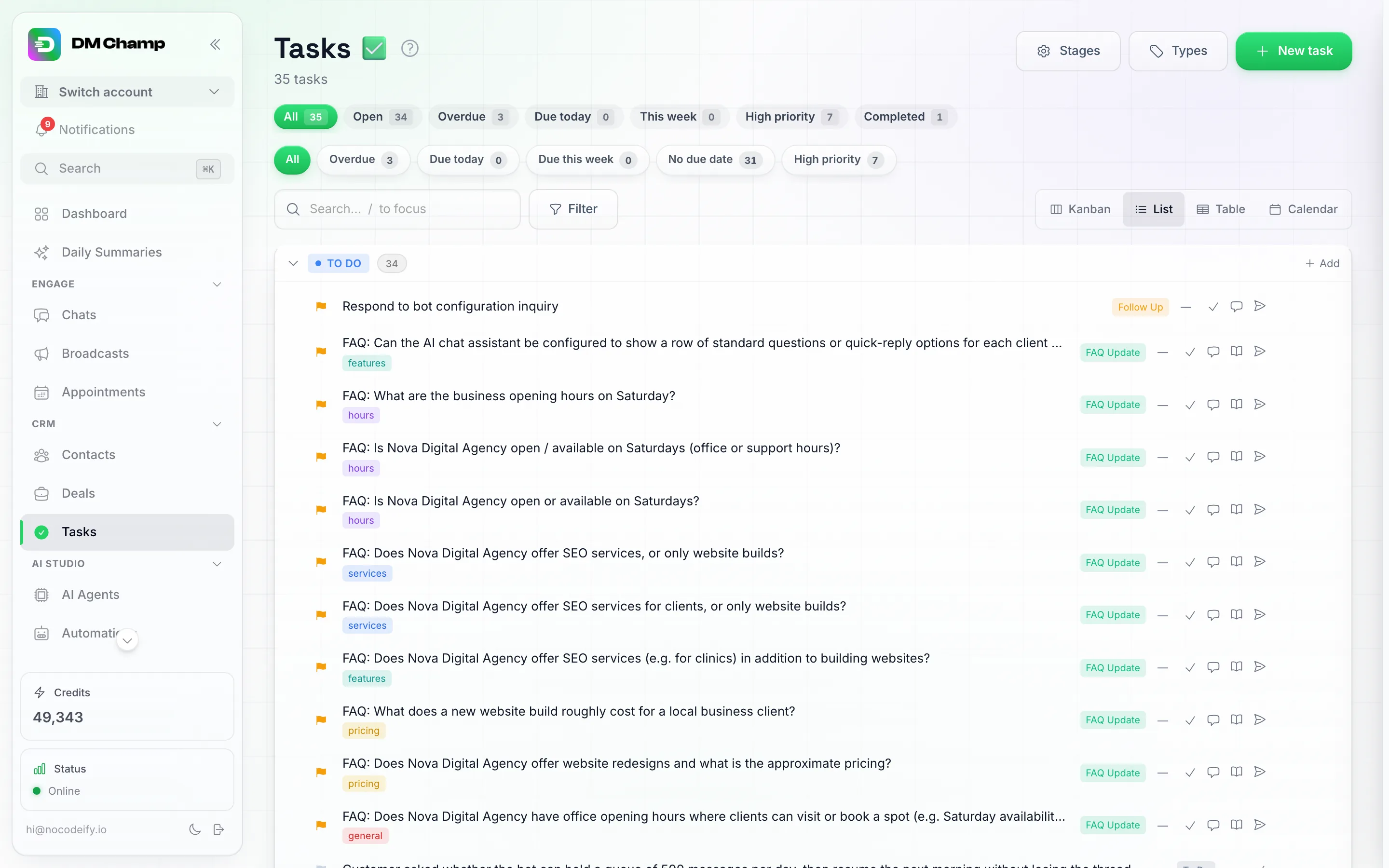
تقوم طريقة عرض القائمة بتجميع المهام حسب المرحلة في صفوف، ويحتوي كل صف على نفس الإجراءات السريعة الموجودة في بطاقة اللوحة.
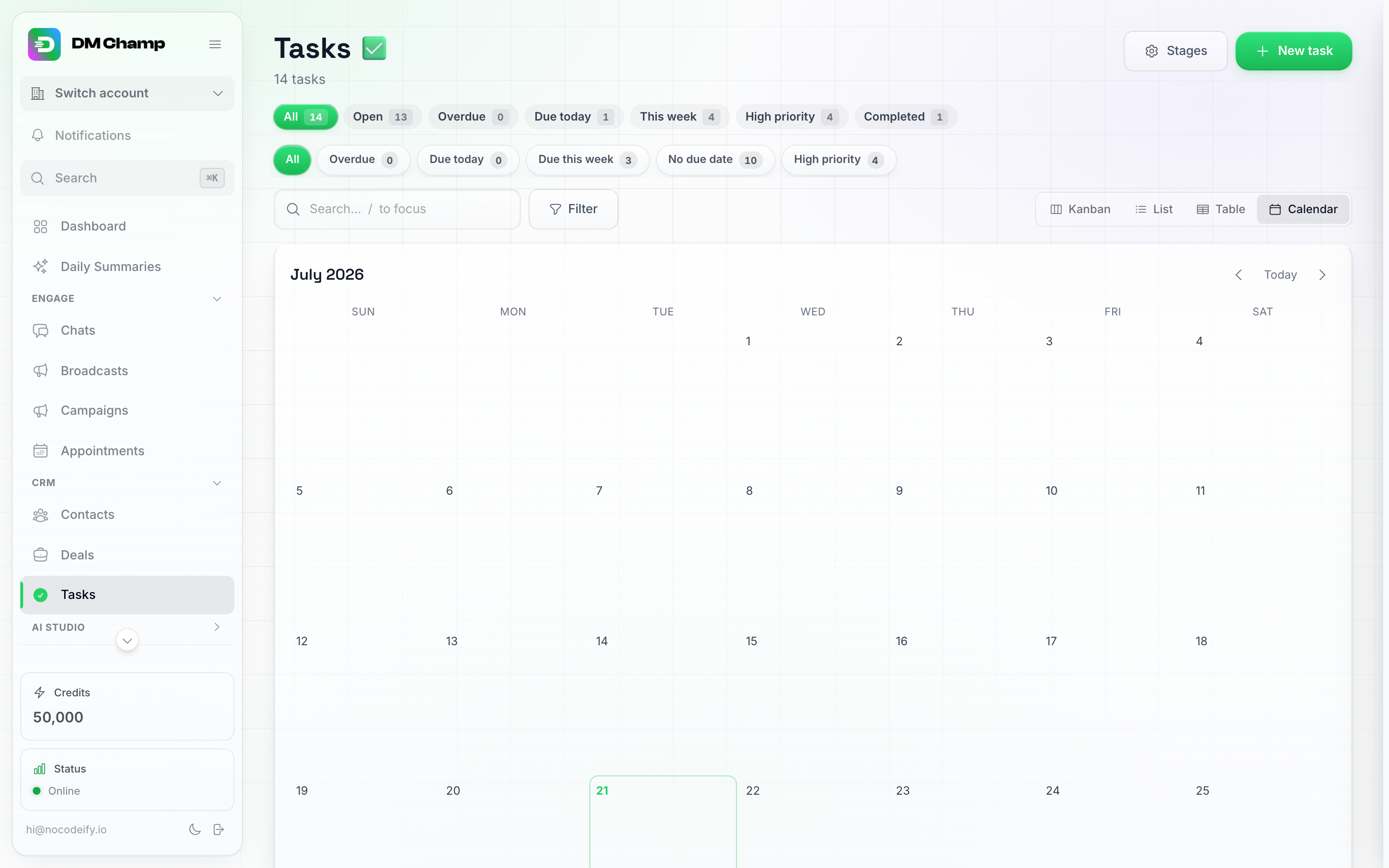
طريقة عرض التقويم — انقر على يوم لرؤية المهام المستحقة فيه.
يمكنك التصفية حسب النوع، والمرحلة، والأولوية، والمصدر، والشخص المسؤول (انظر “تعيين المهام لأعضاء الفريق” أدناه)، وجهة الاتصال المرتبطة. يمكنك أيضاً التصفية حسب:
- القناة — عرض المهام الخاصة بقناة مراسلة محددة فقط (WhatsApp، وWhatsApp Web، وSMS، وInstagram، وMessenger، وTelegram، وLINE، والبريد الإلكتروني، وأداة الدردشة، وما إلى ذلك). يتم تحديد القناة من جهة الاتصال المرتبطة بالمهمة.
كل قاعدة تنشئها تحتوي على مفتاح تبديل هو (Is) / ليس هو (Is not) بجوار الحقل، بحيث يمكنك الاستبعاد بسهولة كما يمكنك التضمين — الأولوية ليست منخفضة (Priority is not Low)، أو النوع ليس متابعة (Type is not Follow Up). تحتوي كل قائمة منسدلة أيضاً على خيار بلا (None) للمهام التي لم يتم تعيين أي شيء لها في ذلك الحقل. النوع → بلا (Type → None) يعثر على المهام التي ليس لها نوع، وهذا يشمل أي مهمة فقدت تصنيفها لأنك قمت بحذف النوع الذي كانت تندرج تحته.
لا تظهر عوامل تصفية جهة الاتصال والقناة إلا عندما تحتوي مهامك الحالية بالفعل على شيء يمكن التصفية بناءً عليه، وذلك للحفاظ على شريط الأدوات غير مزدحم. وهي تتكامل مع عوامل التصفية الأخرى ومع البحث، لذا اختر قناة وأولوية معًا لتضييق نطاق النتائج بسرعة. تنطبق عوامل التصفية على كل طريقة عرض (كانبان، قائمة، جدول، تقويم) وعلى أعداد المهام في كل مرحلة.
اللوحة
كل عمود هو إحدى مراحل مهامك. تعرض بطاقة المهمة عنوانها الكامل (يتم التفاف العناوين الطويلة بدلاً من قطعها) ووصفًا قصيرًا، وعلامات ملونة لـ نوعها (مثل تحديث الأسئلة الشائعة أو متابعة) و مصدرها (علامة AI للمهام التي أنشأها الروبوت، أو تنبيه بشري للمحادثات التي وضع الروبوت علامة عليها)، بالإضافة إلى علامة الأولوية، وتاريخ الاستحقاق، و جميع علاماتها، وأيقونة الشخص المسؤول في الأسفل.
اسحب بطاقة بين الأعمدة لنقلها عبر سير عملك، أو داخل العمود لإعادة ترتيبها. تفتح علامة + الموجودة أعلى العمود نموذج المهمة الجديدة الكامل مضبوطاً مسبقاً على تلك المرحلة؛ بينما يضيف حقل الإضافة السريعة في أسفل كل عمود مهمة بالعنوان فقط. انقر على بطاقة لفتح تفاصيلها.
إجراءات سريعة
على طول الجزء السفلي من كل بطاقة - وفي كل صف في عرض القائمة والجدول - يوجد صف صغير من الإجراءات التي تتم بنقرة واحدة. تعتمد الإجراءات التي تظهر على المهمة:
- وضع علامة مكتملة — تنقل المهمة إلى حالة “تم” دون الحاجة لفتحها. في بطاقة اللوحة، تكون هذه هي الدائرة الموجودة بجوار العنوان؛ وفي صف القائمة أو الجدول، توجد مع الإجراءات الأخرى. إذا كان لديك أكثر من حالة “تم” (مثل تم و تم إغلاق الصفقة)، فسيُطلب منك تحديد الحالة بدلاً من اختيارها نيابةً عنك.
- فتح المحادثة — تفتح محادثة جهة الاتصال المرتبطة مباشرةً، حتى تتمكن من قراءة ما قيل دون مغادرة اللوحة. تظهر فقط عندما تحتوي المهمة على جهة اتصال.
- إضافة إلى الأسئلة الشائعة — تفتح مربعاً صغيراً يحتوي على حقل الإجابة وزر نشر وإرسال. اكتب الإجابة، ثم انشرها، وستتم إضافة السؤال الشائع إلى قاعدة معرفتك، وتُوضع علامة “مكتملة” على المهمة، وتُرسل الإجابة إلى جهة الاتصال. يفتح خيار المزيد من الخيارات، الموجود على يسار ذلك الزر، مربع حوار حل الأسئلة الشائعة بالكامل (اقتراحات الأسئلة الشائعة المشابهة، وتصفح مكتبتك) إذا كنت تفضل ربط إجابة موجودة، وسينقل الإجابة التي كتبتها بالفعل إليه. يظهر فقط في مهام تحديث الأسئلة الشائعة.
- إرسال متابعة — تفتح مربعاً صغيراً حيث تصف المتابعة بلغة بسيطة (“تابع بعد يومين واسأل عما إذا كان لديهم فرصة للاطلاع”). يعمل الذكاء الاصطناعي على تحديد التوقيت والصياغة وجدولتها في محادثة جهة الاتصال. تظهر فقط عندما تحتوي المهمة على جهة اتصال.
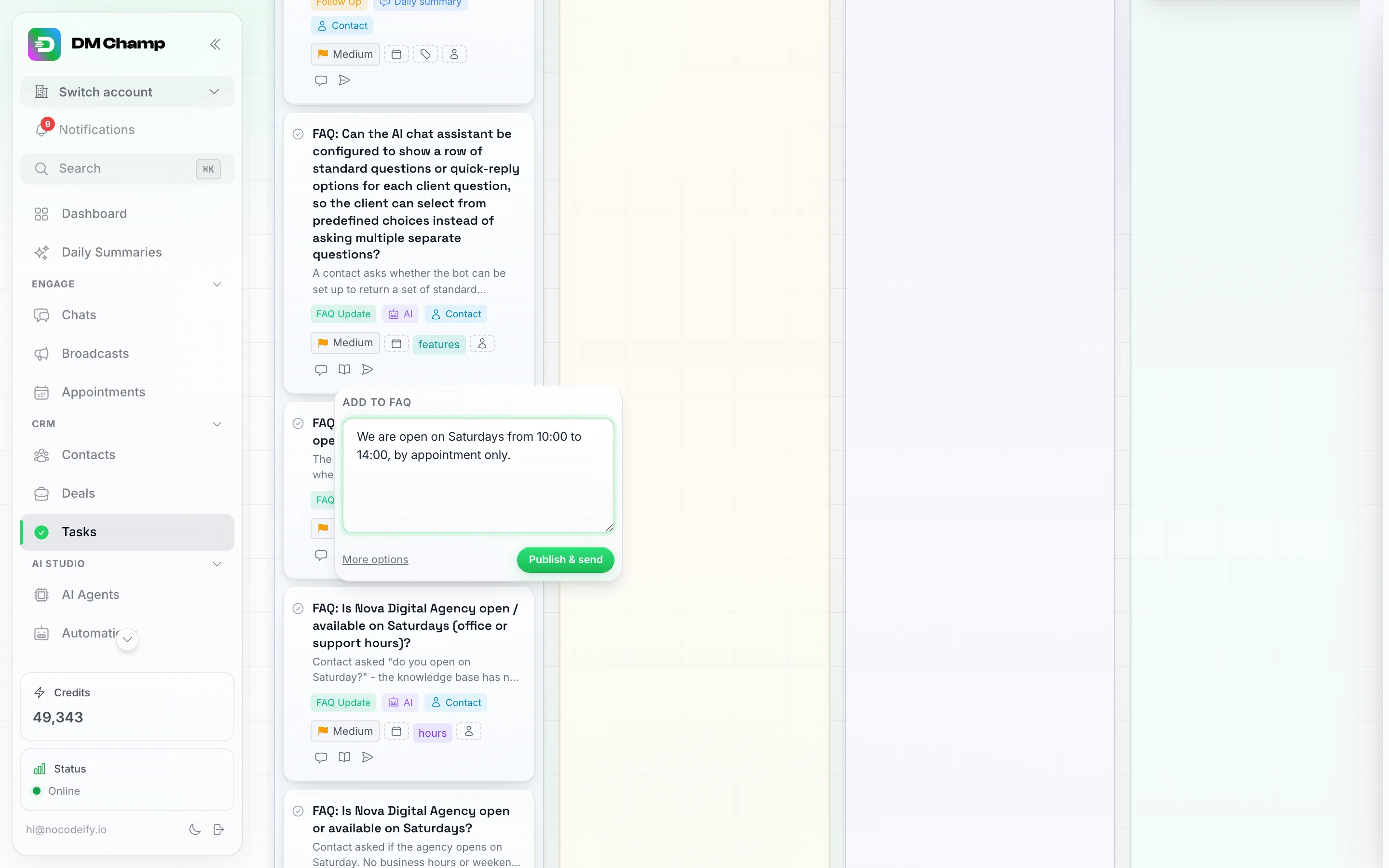
إضافة إلى الأسئلة الشائعة على البطاقة: اكتب الإجابة، واضغط على نشر وإرسال، وسيتم حفظ السؤال الشائع، وإكمال المهمة، وإرسال الإجابة إلى جهة الاتصال. يفتح المزيد من الخيارات مربع حوار حل الأسئلة الشائعة بالكامل مع ما كتبته بالفعل بداخله.
إنشاء المهام
يدوياً
- في صفحة المهام، انقر على مهمة جديدة (New task) في الزاوية العلوية اليمنى (أو استخدم + / الإضافة السريعة في أي عمود، كما هو موضح أعلاه).
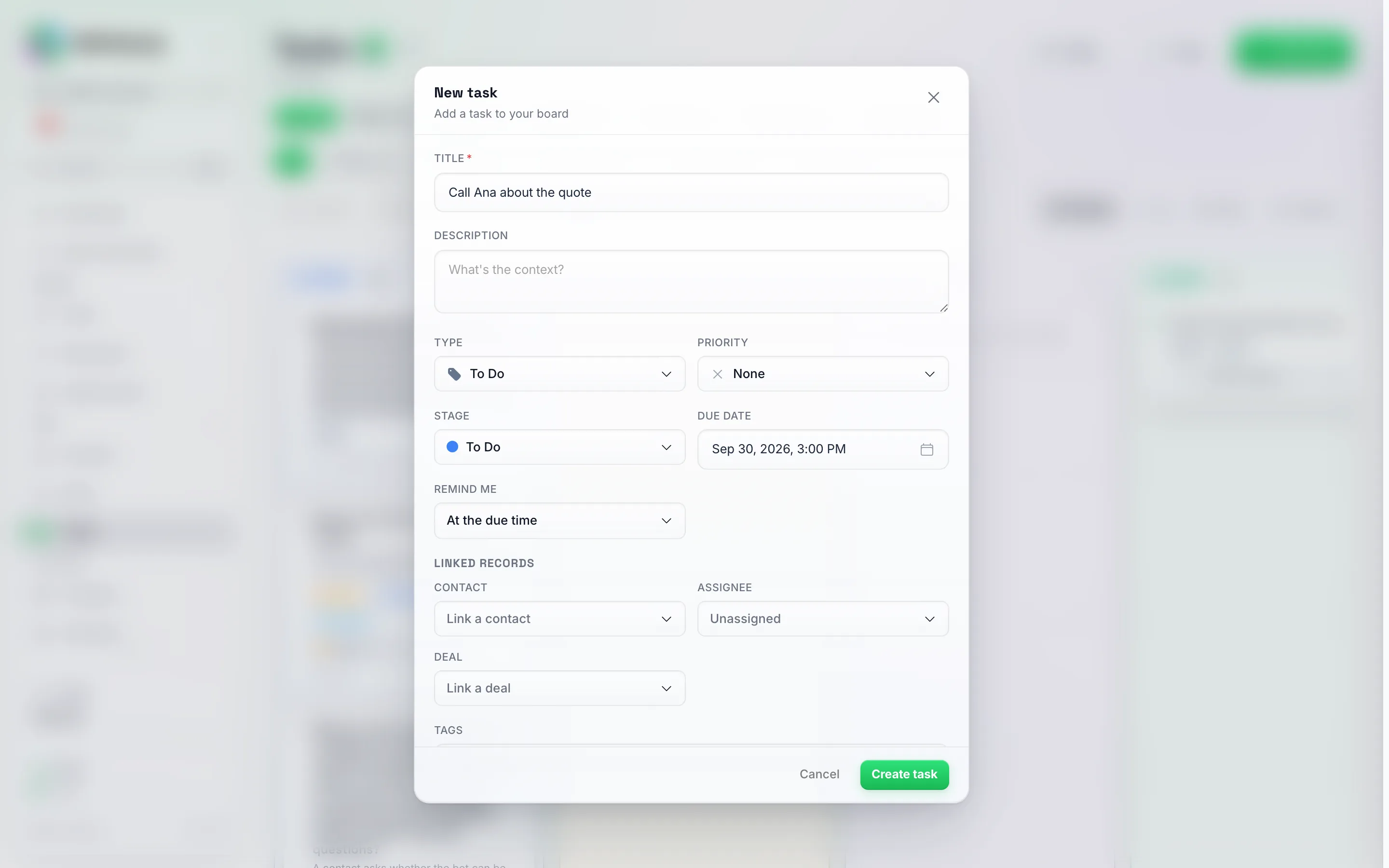
نموذج مهمة جديدة. العنوان فقط هو المطلوب — كل شيء آخر هو سياق اختياري. يقبل حقل تاريخ الاستحقاق وقتاً بالإضافة إلى التاريخ، ويؤدي اختيار أحدهما إلى إظهار حقل تذكيري تحته.
- املأ البيانات التالية:
- العنوان (مطلوب)
- الوصف — ملاحظات حرة
- النوع — اختر من أنواع المهام الخاصة بك
- الأولوية — لا شيء / منخفضة / متوسطة / عالية / عاجلة
- المرحلة — العمود الذي تبدأ فيه المهمة
- تاريخ الاستحقاق — اختياري، ويأخذ وقتًا بالإضافة إلى التاريخ، بحيث يمكنك تعيين “اتصال في الساعة 3:00 مساءً” بدلاً من مجرد “في وقت ما يوم الثلاثاء”. يتبع منتقي الوقت إعداد الساعة الخاص بك (12 ساعة مع صباحًا/مساءً، أو 24 ساعة) من إعدادات الحساب
- تذكيري — يظهر بمجرد تعيين تاريخ الاستحقاق، ويبدأ في، ويتم ضبطه على في وقت الاستحقاق. هذا صحيح أينما أضفت تاريخ الاستحقاق: في هذا النموذج، أو في لوحة تفاصيل المهمة، أو في اللوحة الجانبية لجهة الاتصال في المحادثة. قم بتغييره إلى قبل 15 دقيقة، أو قبل ساعة واحدة، أو قبل يوم واحد، أو بدون تذكير إذا كنت تفضل عدم تلقي تنبيهات. عندما يحين الوقت، ستتلقى إشعارًا (تتبع إشعارات الجرس والبريد الإلكتروني والإشعارات الفورية إعدادات إشعارات المهام الخاصة بك، لذا إذا قمت بإيقاف تشغيل هذه الفئة فلن تتلقى أي شيء). تتم كتابة التذكير بلغة حسابك ويعرض وقت الاستحقاق في منطقتك الزمنية؛ يمكن للوكالات إعادة صياغة نص رسالة التذكير عبر البريد الإلكتروني ضمن الإعدادات ← قوالب البريد الإلكتروني (راجع لغة وقوالب البريد الإلكتروني). تؤدي إعادة جدولة المهمة إلى نقل تذكيرها معها، والمهام التي تسحبها إلى عمود “تم” تتوقف عن تذكيرك.
- المُسند إليه — عضو الفريق الذي يتولى مسؤولية المهمة. اضغط على الحقل لفتح منتقي أعضاء الفريق (نفس المستخدم لتعيين المحادثات)، أو اختر عضوًا، أو اتركها غير مخصصة.
- جهة الاتصال / الصفقة المرتبطة: اختيارية، ولكنها مفيدة جدًا لكي تحمل المهمة سياقًا
- العلامات — علامات حرة للتصفية لاحقًا
- خاصة، مرئية لي فقط — متوقفة افتراضيًا. قم بتشغيلها لمهمة شخصية لا ينبغي لأي شخص آخر في الفريق رؤيتها (راجع المهام الخاصة أدناه)
- انقر على إنشاء مهمة.
من محادثة
تنشأ معظم المهام من محادثة، لذا يمكنك إنشاء مهمة دون مغادرة المحادثات. هناك أربع طرق للقيام بذلك:
- رأس المحادثة — أيقونة علامة الاختيار الموجودة بجوار النجمة، في رأس المحادثة المفتوحة.
- صف المحادثة — مرر مؤشر الماوس فوق صف في قائمة المحادثات وانقر على أيقونة علامة الاختيار الموجودة على حافته اليمنى.
- لوحة جهات الاتصال — إضافة مهمة في قسم المهام باللوحة الموجودة على يمين المحادثة.
- صندوق الرسائل — الطريقة الأسرع. قم بتشغيل مفتاح التبديل الصغير للقيام به (to-do) بجوار صندوق الرسائل، وامنح المهمة عنواناً (يتم ملء عنوان افتراضي لك — “المتابعة مع آنا”)، وتاريخ استحقاق من الخيارات السريعة (لاحقاً اليوم، غداً، خلال 3 أيام، الأسبوع القادم، أو تاريخ من اختيارك)، وإذا أردت، وقتاً محدداً وصفقة (اربط الصفقة المفتوحة لجهة الاتصال، أو أنشئ واحدة مع المهمة). ثم انقر على إنشاء مهمة — أو أرسل رداً كالمعتاد وسيتم إنشاء المهمة عند إرسال الرسالة.
تفتح الطرق الثلاث الأولى نفس نموذج “مهمة جديدة” الموجود في لوحة المهام، مع ربط جهة الاتصال مسبقاً وتعيين النوع على قائمة مهام (To Do). كل شيء آخر يعمل تماماً كما هو الحال هنا.
المهمة التي يتم إنشاؤها من صندوق الرسائل أثناء إرسال رد تكون أيضاً مرتبطة بالرسالة التي تم إرسالها، لذا فإن فتح المهمة لاحقاً يعيدك مباشرة إلى ما قيل. (يمكن للمهام الإشارة إلى رسالة واحدة أو أكثر بهذه الطريقة — وتستخدم المهام التلقائية للذكاء الاصطناعي نفس الرابط.)
يسرد قسم المهام في لوحة جهة الاتصال المهام المفتوحة لجهة الاتصال تلك مع تواريخ استحقاقها، وتظهر المهام المتأخرة باللون الأحمر، والنقر على إحداها يفتحها هنا في صفحة المهام.
لا تظهر أزرار المهام في المحادثات إلا عندما تكون المهام مفعلة لحسابك وتسمح لك أذونات فريقك بتحرير جهات الاتصال — راجع الأذونات أدناه.
للحصول على شرح كامل لواجهة المحادثة، راجع واجهة المحادثة.
من صفقة
عندما تكون المتابعة متعلقة بصفقة، قم بإنشاء المهمة من الصفقة بدلاً من ذلك: أيقونة علامة الاختيار في صف الإجراءات السريعة للبطاقة على اللوحة، أو قسم المهام في درج الصفقة، أو علامة تبويب المهام في سجل الصفقة. يعرض كل منها شريطاً من صف واحد — العنوان، وتاريخ الاستحقاق السريع، والوقت المحدد، وإنشاء مهمة — وسيتم حفظ المهمة مرتبطة بالصفقة وجهة الاتصال الخاصة بها. راجع إضافة مهمة إلى صفقة.
تلقائياً
يمكن إنشاء المهام تلقائياً عن طريق:
- تنبيهات بشرية — عندما يحدد روبوت الذكاء الاصطناعي محادثة لتتطلب انتباهاً بشرياً، فإنه ينشئ مهمة ذات أولوية عالية
Human Alertمرتبطة بتلك المحادثة في العمود الأول من لوحتك (غير مخصصة — يمكنك توليها أو تعيينها من اللوحة). - استدعاءات أدوات الذكاء الاصطناعي — يمكن للذكاء الاصطناعي إنشاء مهام أثناء المحادثة عندما يحدد أن هناك إجراءً مطلوباً (على سبيل المثال: “جدولة مكالمة متابعة مع هذا العميل المحتمل الأسبوع المقبل”). المهام التي تطلب من المساعد داخل التطبيق إنشاءها، أو التي ينشئها عميل ذكاء اصطناعي متصل عبر خادم MCP، تحمل نفس الوسم AI.
- API — يمكن للأنظمة الخارجية إنشاء مهام عبر واجهة برمجة التطبيقات العامة (API).
يتم تسجيل مصدر كل مهمة حتى تتمكن من التصفية حسب مكان نشوئها.
تعيين المهام لأعضاء الفريق
يمكن تعيين كل مهمة لعضو واحد في الفريق (أو تركها غير معينة)، تماماً مثل تعيين الدردشات. يظهر المسؤول كصورة رمزية صغيرة على المهمة حتى يتمكن الفريق بأكمله من معرفة المسؤول عن كل مهمة بلمحة سريعة.
هناك طريقتان للتعيين أو إعادة التعيين:
- من المهمة نفسها — افتح مهمة (أو نموذج مهمة جديدة) واستخدم حقل المسؤول لفتح أداة اختيار أعضاء الفريق. اختر عضواً أو اختر غير معينة.
- مباشرة من اللوحة — تحتوي كل بطاقة مهمة على إجراء تعيين سريع. انقر عليه لفتح نفس أداة الاختيار وإعادة التعيين في خطوة واحدة، دون الحاجة لفتح المهمة. يعمل هذا في طرق عرض كانبان، والقائمة، والجدول.
تعرض أداة الاختيار مالك الحساب وأعضاء الفريق النشطين فقط، لذا لا يمكنك تعيين مهمة عن طريق الخطأ لشخص تمت إزالته أو تعليق حسابه.
لا يظهر عامل تصفية المسؤول إلا عندما يحتوي حسابك على أكثر من عضو واحد في الفريق.
المهام الخاصة
بعض المهام تخصك وحدك: تذكير لمتابعة فاتورة، أو ملاحظة للتحضير لمكالمة. قم بتشغيل خاصة، مرئية لي فقط في نموذج “مهمة جديدة” (أو عند تحرير مهمة) وستصبح المهمة شخصية.
- أنت فقط من يراها. المهمة الخاصة مرئية فقط للشخص الذي أنشأها. ويشمل ذلك مالك الحساب: إذا قام أحد أعضاء الفريق بإنشاء مهمة خاصة، فلن يراها المالك على اللوحة، أو في البحث، أو في أي طريقة عرض.
- أنت فقط من يمكنه تغيير التبديل. في المهمة الموجودة، الشخص الذي أنشأها هو الوحيد الذي يمكنه تشغيل أو إيقاف خاصة. يرى أي شخص آخر مفتاح التبديل مقفلاً، مع ملاحظة “الشخص الذي أنشأ هذه المهمة هو الوحيد الذي يمكنه تغيير هذا.”
- علامة القفل تميزها. تظهر أيقونة قفل صغيرة قبل عنوان المهمة الخاصة على اللوحة، وفي طرق عرض القائمة والجدول، وفي درج تفاصيل المهمة، حتى تعرف دائمًا المهام التي لا يمكن لأي شخص آخر رؤيتها.
- اعثر عليها في مكان واحد. تعرض طريقة عرض شخصي فوق اللوحة مهامك الخاصة.
- المهام التي تم إنشاؤها قبل وجود هذا التبديل تُحسب كمهام لمالك الحساب. لم يتغير شيء بشأن من يمكنه رؤيتها.
تبقى المهمة الخاصة بعيدة عن كل ما هو مشترك:
- لا ترى وكلاء الذكاء الاصطناعي المهام الخاصة عند التحدث إلى جهات اتصالك.
- لا تقوم المهام الخاصة بتشغيل خطافات الويب (webhooks) الخاصة بالمهام ولا ترسل إشعارات مهمة جديدة.
- تذهب التذكيرات المستحقة إلى قنوات إشعارات مالك الحساب، لذا لا يتم إرسال تذكير لمهمة خاصة بأحد أعضاء الفريق. أما المهام الخاصة بالمالك نفسه فتُرسل تذكيراتها كالمعتاد.
- تعمل مفاتيح API وأدوات الذكاء الاصطناعي المتصلة بصفتها مالك الحساب، لذا فهي ترى المهام وتنشئها تماماً كما يفعل المالك، بما في ذلك المهام الخاصة بالمالك ولكن ليس مهام أعضاء الفريق.
- يتضمن تصدير البيانات كل مهمة خاصة على الحساب، بما في ذلك مهام أعضاء الفريق. المهام الموجودة على الحساب هي بيانات مالك الحساب، لذا فإن تصدير المالك يتضمنها جميعاً.
مهام تحديث الأسئلة الشائعة (FAQ)
عندما يواجه الذكاء الاصطناعي فجوة في قاعدة معرفتك أثناء المحادثة — سؤال لا يمكنه الإجابة عليه بثقة — فإنه ينشئ مهمة تحديث الأسئلة الشائعة بدلاً من التخمين. افتح المهمة وسترى السؤال الدقيق الذي طرحته جهة الاتصال بالإضافة إلى ملاحظة فجوة المعرفة، مع إجراءات سريعة لـ وضع علامة مكتملة، و إضافة إلى الأسئلة الشائعة، و إرسال متابعة.
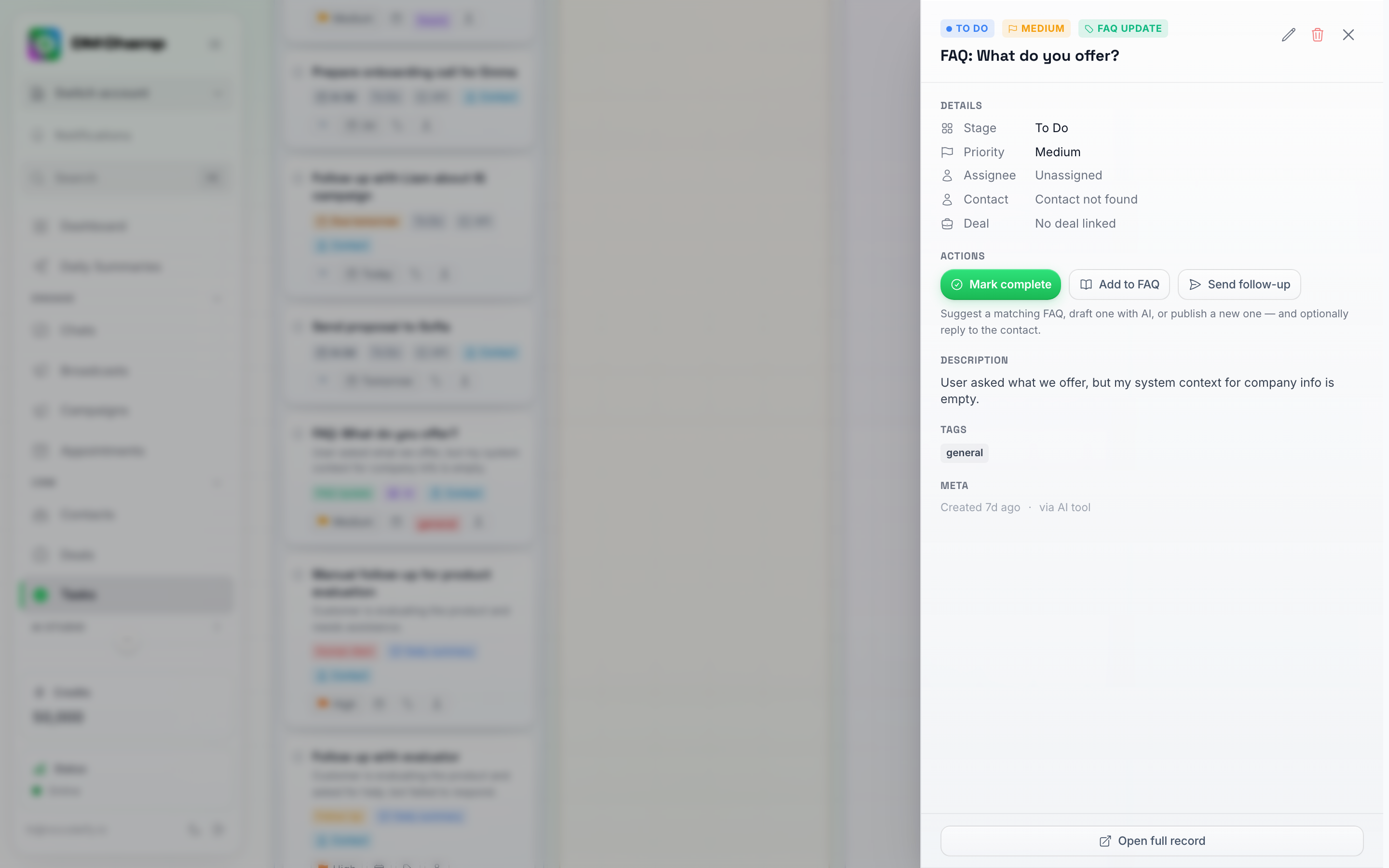
مهمة تحديث الأسئلة الشائعة — الوصف هو الفجوة المعرفية التي واجهها الذكاء الاصطناعي، وليس إجابة.
توجد نفس الإجراءات الثلاثة على بطاقة المهمة في اللوحة وفي صفها في طريقتي عرض القائمة والجدول، لذا لا تحتاج إلى فتح المهمة على الإطلاق (انظر “الإجراءات السريعة” أعلاه). من اللوحة، يمنحك خيار إضافة إلى الأسئلة الشائعة حقل إجابة في الحال؛ ويفتح خيار المزيد من الخيارات بجوار الزر مربع الحوار الكامل الموضح أدناه.
انقر فوق إضافة إلى الأسئلة الشائعة في درج المهمة لحلها من خلال التدفق الكامل. يفتح هذا مربع حوار واحد لـ حل الأسئلة الشائعة مع كل ما تحتاجه:
- إذا كان هناك سؤال شائع مشابه موجود بالفعل — يتحقق مربع الحوار من قاعدة معرفتك بحثاً عن تطابقات قريبة ويعرض أفضلها مع زر استخدم هذا، بحيث يمكنك ربط المهمة بسؤال شائع موجود بنقرة واحدة بدلاً من إعادة كتابة الإجابة. يمكنك أيضاً النقر على تصفح الأسئلة الشائعة الموجودة بدلاً من ذلك للبحث في المكتبة الكاملة بنفسك واستخدام ربط السؤال الشائع المحدد وإكمال المهمة.
- النشر كسؤال شائع جديد — اكتب الإجابة في حقل الإجابة. يتم حفظ السؤال الشائع الجديد في قاعدة معرفة وكيل الذكاء الاصطناعي الخاص بك، بحيث يتعامل الذكاء الاصطناعي مع نفس السؤال بشكل صحيح في المرة القادمة. عندما تحتوي المهمة على جهة اتصال مرتبطة، يظهر مفتاح تبديل إرسال الإجابة إلى جهة الاتصال الآن — يكون قيد التشغيل افتراضياً، بحيث يرد الذكاء الاصطناعي على سؤال جهة الاتصال الأصلي بمجرد النشر؛ قم بإيقاف تشغيله أولاً إذا كنت تفضل تحديث قاعدة المعرفة بهدوء. انقر على نشر السؤال الشائع وإكمال المهمة.
أي من هذه الإجراءات الثلاثة (ربط تطابق مقترح، ربط سؤال شائع تم تصفحه، أو نشر سؤال جديد) يضع علامة مكتملة على المهمة تلقائياً.
إرسال الإجابة لا يؤدي إلى تشغيل الذكاء الاصطناعي في تلك المحادثة. إذا كنت قد أوقفت الذكاء الاصطناعي مؤقتاً لجهة الاتصال، فإنه يرسل هذا الرد الواحد ويبقى متوقفاً؛ وإذا كان قيد التشغيل، فإنه يظل كذلك.
إذا كانت المهمة مرتبطة بجهة اتصال، فإن فتح الدردشة على البطاقة (أو الصف) ينتقل مباشرةً إلى المحادثة الأصلية في نافذة منبثقة، حتى تتمكن من رؤية ما قيل واتخاذ قرار من هناك. يتوفر الشيء نفسه عبر فتح السجل الكامل في درج المهمة، ثم فتح الدردشة في صفحة المهمة الكاملة.
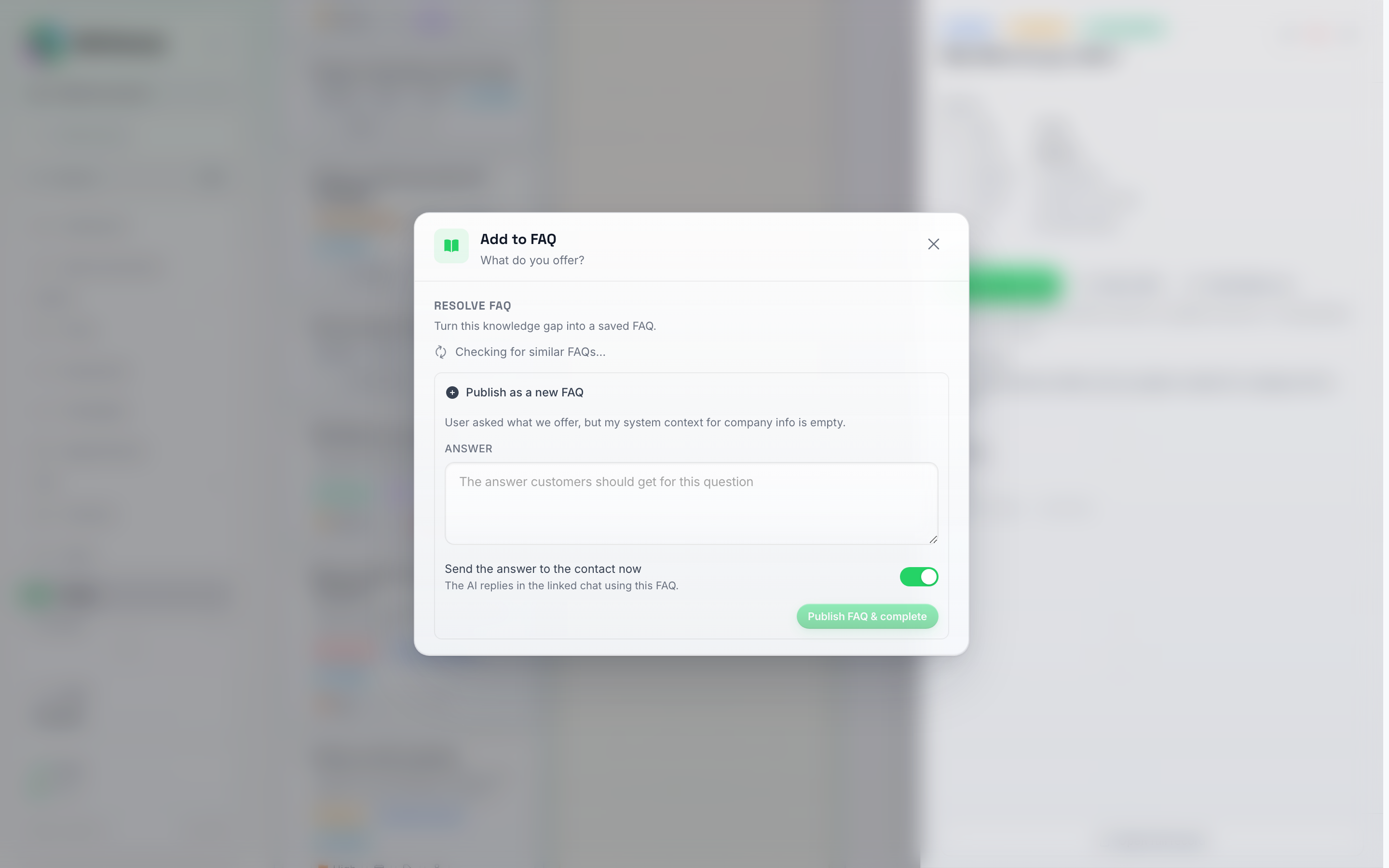
مربع حوار حل الأسئلة الشائعة. يكون مفتاح تبديل "إرسال الإجابة إلى جهة الاتصال الآن" قيد التشغيل افتراضياً عندما تحتوي المهمة على جهة اتصال مرتبطة.
سجل النشاط
تعرض علامة التبويب النشاط في صفحة المهمة الكاملة ما حدث للمهمة. يحصل كل تعديل على صف خاص به يوضح ما تم تغييره، على سبيل المثال “المرحلة: للمراجعة ← قيد التنفيذ”، أو “الأولوية: منخفضة ← عالية”، أو “تاريخ الاستحقاق: 2 أكتوبر ← 4 أكتوبر”. يتم إدراج التغييرات التي تطرأ على العنوان، أو المرحلة، أو الأولوية، أو النوع، أو تاريخ الاستحقاق، أو المسؤول، أو جهة الاتصال أو الصفقة المرتبطة، أو حالة الإكمال مع توضيح القيمة القديمة والجديدة. يظهر الوصف أو الملاحظات التي تم تعديلها بكلمة “تم التعديل”. لا يتم إدراج نقل البطاقة داخل نفس العمود.
تظهر التعديلات التي تم إجراؤها قبل 29 سبتمبر 2026 كصف “مُحدَّث” واحد بدون تفاصيل.
الأذونات
يستخدم الوصول إلى المهام إذن جهات الاتصال الخاص بفريقك (لا يوجد إذن منفصل للمهام). يمكن للأعضاء الذين تم تعيين إذن جهات الاتصال لديهم على تحرير أو كامل إنشاء المهام وتحريرها ونقلها وحذفها وتعيينها؛ أما الأعضاء الذين تم تعيين إذنهم على عرض فيمكنهم رؤية اللوحة ولكن لا يمكنهم تغيير أي شيء؛ بينما لا يحصل الأعضاء الذين تم تعيين إذنهم على بلا على المهام على الإطلاق. يمكن لكل من يمكنه رؤية المهام الاطلاع على جميع المهام المتعلقة بجهات الاتصال التي لديهم حق الوصول إليها، باستثناء المهام الخاصة بأشخاص آخرين (انظر المهام الخاصة أعلاه). لمنح شخص ما المهام المسندة إليه فقط، اضبط رؤية المهام الخاصة به على المهام المسندة إليه فقط (انظر قصر العضو على مهامه الخاصة). يمكنك أيضًا تضييق نطاق اللوحة لتقتصر على شخص واحد باستخدام عامل تصفية المسؤول (انظر “تعيين المهام لأعضاء الفريق” أعلاه). يمكنك ضبط الأذونات ضمن الإعدادات ← الفريق.
خطافات الويب (Webhooks) وواجهة برمجة التطبيقات (API)
في الخطط التي تتضمن خطافات الويب (webhooks) والوصول إلى واجهة برمجة التطبيقات (API)، تتكامل المهام بشكل كامل:
- أحداث خطافات الويب (Webhook) يتم تشغيلها عند إنشاء مهمة، تحديثها، واكتمالها (3 أحداث). المهام الخاصة لا تشغلها أبدًا. إعادة تعيين أو نقل مهمة يشغل تحديث المهمة؛ نقل مهمة إلى مرحلة الاكتمال يشغل اكتمال المهمة.
- نقاط نهاية API تتيح لك إنشاء المهام وقراءتها وتحديثها وحذفها برمجياً
- انظر خطافات الويب ومرجع API للحصول على التفاصيل الفنية (قسم API مشترك — ينطبق على كلتا الواجهتين)
أفضل الممارسات
- لا تحاول استخدام المهام لكل شيء من اليوم الأول. ابدأ بنوع واحد من المهام يطابق نقطة ألم حقيقية (على سبيل المثال، المتابعات). تعود على النظام، ثم أضف المزيد.
- اربط المهام بجهات الاتصال. المهام التي لا تحتوي على جهة اتصال مرتبطة تفقد سياقها بسرعة. اربط دائماً إذا كان هناك شخص ذو صلة.
- استخدم الوسوم للفلاتر المتقاطعة. تخبرك المراحل “أين أنا في سير العمل”؛ وتخبرك الوسوم “ما هو نوع هذا الشيء”. لا تخلط بينهما.
- دع الذكاء الاصطناعي ينشئ المهام نيابة عنك. الهدف الأساسي هو إزالة الأعمال الروتينية. إذا كان بإمكان الروبوت اكتشاف “هذا العميل المحتمل طلب معاودة الاتصال يوم الثلاثاء الساعة 2 ظهراً”، فدعه ينشئ المهمة.
- راجع قائمة تنبيهات البشر يومياً. أي شيء لم يستطع الذكاء الاصطناعي التعامل معه ينتهي هنا. إذا استمر ظهور نفس النوع من الأسئلة، فقم بإصلاحها على مستوى الأسئلة الشائعة أو التعليمات حتى يتمكن الذكاء الاصطناعي من التعامل معها في المرة القادمة.