Agentes de IA
Un Agente de IA es el cerebro detrás de tu bot: su personalidad, lo que sabe, su idioma principal y cómo se comporta en una conversación. Mientras que antes una campaña agrupaba “quién es el bot” junto con “a quién envía mensajes y cuándo”, un Agente solo contiene la parte de “quién es el bot”, por lo que lo creas una vez y lo reutilizas en cualquier lugar. Las campañas han sido retiradas; un Agente más una Difusión es lo que las ha reemplazado.
Piensa en un Agente como el miembro del equipo al que estás capacitando: asígnale un nombre, una personalidad, conocimiento del producto y un conjunto de herramientas, y podrá ponerse a trabajar gestionando respuestas en cualquier canal y en cualquier Difusión que lo tenga asignado.
Prefer to see it? Click through the whole flow:
¿A dónde fueron tus antiguos bots de campaña?
El bot de cada campaña es ahora un Agente; no se perdió nada y no tuviste que hacer nada. Si tenías campañas con un bot configurado, cada una de ellas tiene un Agente correspondiente que contiene exactamente las mismas instrucciones, preguntas frecuentes y ajustes, y ese Agente es desde donde se edita el bot a partir de ahora.
El Agente es la única fuente de verdad. Publique un cambio en sus instrucciones y el cambio llegará a cada conversación que responda, en todos los canales, de inmediato. No hay nada que copiar en un segundo lugar.
Imagina esto: Actualizas las instrucciones de tu Agente para mencionar una nueva política de devoluciones. Cada conversación que gestiona ese Agente lo aplica de inmediato.
Los enlaces de campañas antiguas siguen funcionando: al abrir uno, llegarás al editor del Agente de esa campaña. Consulta Las campañas se han trasladado a Difusiones y Agentes.
Dónde encontrar los Agentes de IA
En el menú principal, en el lado izquierdo de la pantalla, bajo AI Studio, haga clic en AI Agents. (En un teléfono, el menú está oculto: primero toque el icono de menú ☰ en la esquina superior y luego toque AI Agents).
La página de Agentes de IA enumera todos los Agentes de tu cuenta, incluido uno nombrado automáticamente según cada uno de los bots de tus antiguas campañas, junto con un panel de Quién responde a las nuevas conversaciones sobre la lista: un resumen de una línea, o una fila por canal conectado, que muestra qué Agente atiende a un contacto nuevo en ese canal. Consulta Puntos de entrada → Quién responde a las nuevas conversaciones para saber cómo funciona ese panel y qué significa para tu enrutamiento en vivo actual.
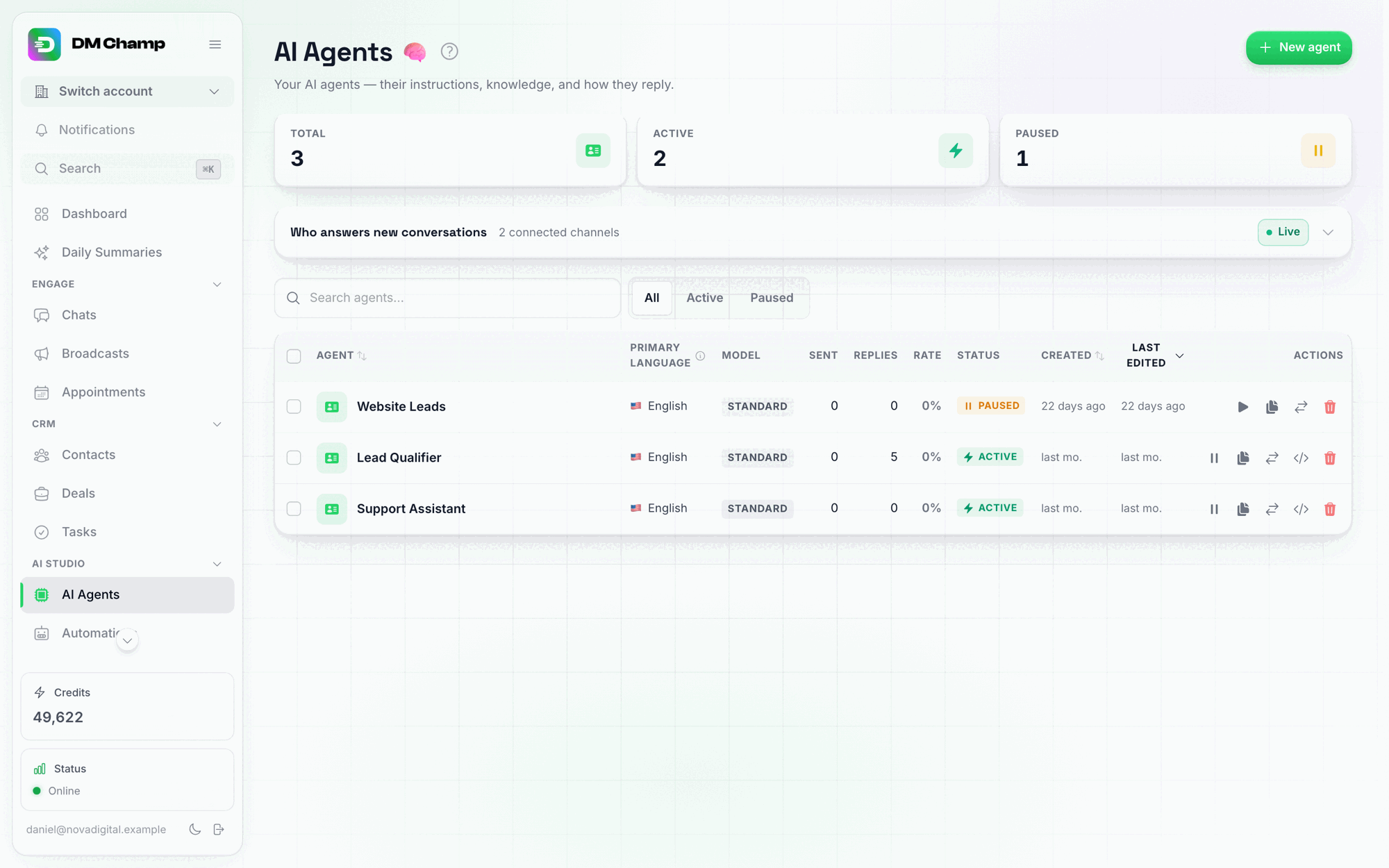
La lista de Agentes de IA: todos los Agentes de tu cuenta, con nivel de modelo, idioma y estado de un vistazo.
Qué contiene un Agente
Un Agente agrupa todo lo que define cómo piensa y habla el bot:
| Grupo | Qué cubre |
|---|---|
| Instrucciones de IA | El manual y la configuración del bot en conjunto: personalidad, objetivo, contexto empresarial, reglas, escalamiento, ritmo de respuesta, límites de mensajes y la configuración del modelo de Velocidad de IA/Calidad de IA. Consulta Configuración del bot de IA para obtener la guía completa campo por campo. |
| Conocimiento | Preguntas frecuentes, archivos cargados y fuentes de conocimiento de las que el bot extrae respuestas. Consulta Gestión de preguntas frecuentes. |
| Habilidades | Funciones personalizadas, herramientas de servidor MCP, etiquetado, creación de tareas y si el bot puede actualizar nombres o correos electrónicos de contactos. Consulta Funciones personalizadas y Conectar servidores MCP a tu bot. |
| Medios | Las imágenes, videos, GIFs, notas de voz y documentos PDF que el bot puede enviar. Consulta Biblioteca de medios. |
| Horario activo | El horario semanal que controla cuándo responde el bot. Consulta Horario de disponibilidad del bot. |
| Seguimientos | Cómo el agente persigue a los contactos que se quedan en silencio: recordatorios rápidos, ciclos de clientes potenciales interesados y mensajes para clientes potenciales fríos, con un botón Generar plantillas de IA que escribe los mensajes por ti. Consulta Seguimientos automatizados. |
| Puntos de entrada | Las reglas de enrutamiento que deciden cuándo este agente toma una nueva conversación. Consulta Puntos de entrada. |
| Estado | Un interruptor de encendido/apagado para el agente. Apagarlo es una parada definitiva: el bot no responderá en ningún lugar donde esté conectado, incluso para un contacto que tenga la IA activada individualmente. |
| Descripción general | El propio panel del agente: sus números para un rango elegido, su tarjeta de puntuación de preparación (una puntuación de 0 a 100 con una luz roja, ámbar o verde y la solución exacta para cada brecha), dónde responde y qué resultó de sus conversaciones. Consulta Descripción general del agente y Puntuación de preparación. |
Un Agente no contiene una lista de contactos, un mensaje de apertura, un canal o un programa de envío; para eso sirve una Difusión. La reserva de citas sí se configura en el Agente, en su pestaña de Habilidades de IA; consulte Sistema de reservas.
Crear un Agente
Haz clic en Nuevo agente en la parte superior de la página de Agentes de IA y primero elige ¿Qué hará este agente?:
- Ventas (la opción predeterminada): el agente habla con personas interesadas en lo que vendes, responde a sus preguntas y las guía para comprar o reservar.
- Atención al cliente: el agente ayuda a personas que ya son tus clientes. Responde a partir de la propia información de tu empresa, trabaja en el problema con ellos, verifica que esté resuelto y transfiere el chat a tu equipo cuando no puede responder. No realiza presentaciones de ventas ni ventas adicionales; solo ayuda a alguien a comprar o reservar cuando lo solicita.
La elección determina las instrucciones escritas para el agente y cómo Optimizar con IA las mejora más adelante. Los clientes en una cuenta de marca blanca que crean sus propios agentes obtienen la misma opción. Puedes cambiar cualquier cosa en las instrucciones posteriormente, o decirle a Optimizar con IA que “convierta esto en un agente de atención al cliente”.
Luego elige un punto de partida:
-
Crear desde tu sitio web (la opción predeterminada y la forma más rápida de obtener un agente funcional): escribe la dirección de tu sitio web y nosotros crearemos el agente por ti. Haz clic en Buscar páginas para ver una lista de las páginas de tu sitio y marca las que sean útiles (algunas páginas relevantes vienen preseleccionadas) o ignora este paso y leeremos la dirección que escribiste. También puedes añadir documentos (listas de precios, folletos, preguntas frecuentes) para que el agente aprenda de ellos. Asígnale un nombre (se sugiere uno basado en tu sitio web), verifica el idioma y haz clic en Crear agente.
El cuadro de diálogo permanecerá en pantalla mientras se crea tu agente: muestra lo que está sucediendo (leyendo tu sitio web y luego redactando las instrucciones) y suele tardar uno o dos minutos. Cuando termine, accederás al editor del agente con las instrucciones y el conocimiento ya completados; revísalos, ajusta lo que desees y habrás terminado. ¿No quieres esperar? Haz clic en Continuar en segundo plano y sigue con otras tareas; el agente mostrará una insignia de Creando… en tu lista hasta que esté listo, y se abrirá una vez que haya finalizado la redacción.
Crear el agente lleva uno o dos minutos, pero importar cada página que marcó puede llevar más tiempo. Cuando marca más de 25 páginas o archivos, el cuadro de diálogo lo indica con un tiempo aproximado. Puede abrir y probar el agente antes de que finalice la importación: responderá a partir de las páginas que ya se han incluido, y el resto se añadirá a medida que cada página termine.
Si una compilación no puede finalizar, el cuadro de diálogo le indica el motivo en términos sencillos en lugar de dejarle mirando un indicador de carga: no se pudo leer el sitio web, no había suficiente texto en las páginas para redactar un agente a partir de él, o la cuenta se ha quedado sin créditos. Corrija lo que se menciona e inicie la compilación de nuevo.
-
Empezar desde cero: asígnale un nombre al agente y elige su idioma principal, luego haz clic en Crear agente. Accederás directamente a su editor para completar las instrucciones y el conocimiento tú mismo.
Aquí no hay opción de entrada/salida; no es un paso que falte. Las campañas clásicas te obligaban a elegir Entrada, Salida o Combinado desde el principio. Un Agente no lo hace, porque esa división se eliminó del Agente: un Agente es el lado que responde a las personas que te escriben, y contactar primero es lo que hace una Difusión. Por lo tanto, la antigua configuración “Combinada” es ahora un Agente más una Difusión que lo selecciona como gestor de respuestas: creas el Agente aquí y luego creas la Difusión cuando estés listo para enviar.
Nota: El idioma que elija aquí es el idioma principal del agente: el idioma en el que están escritas sus instrucciones. Esto no bloquea al bot en ese idioma: cuando un contacto escribe en un idioma diferente, el bot responde automáticamente en el idioma del contacto. Si desea que se mantenga en un solo idioma sin importar qué, indíquelo en sus Instrucciones de IA (por ejemplo, “responde siempre en holandés”). Tampoco está limitado a esta elección: puede cambiarla en cualquier momento desde Idioma principal en la parte superior de la pestaña de Instrucciones de IA del agente.
Inglés o Inglés (Reino Unido). Ambos están en la lista de idiomas. Inglés utiliza la ortografía estadounidense. Inglés (Reino Unido) utiliza la ortografía y el vocabulario británicos (colour, organise, mobile, flat), para empresas cuyos clientes no deben escuchar una voz estadounidense. Al igual que cualquier idioma principal, no bloquea al agente: un contacto que escribe en otro idioma sigue recibiendo una respuesta en su propio idioma. Todo lo que escriba sobre cómo debe hablar el agente (tono, palabras que usar o evitar, un estilo regional) debe ir en Persona y objetivo o Comportamiento de la conversación en la pestaña Instrucciones de IA, y el agente lo seguirá además del idioma que haya elegido.
Un dialecto regional que no esté en la lista (por ejemplo, el dariya marroquí). Selecciona el idioma más cercano (árabe para el dariya) e indica en Comportamiento de la conversación qué dialecto utilizar, por ejemplo: “responde en dariya marroquí, tal como lo escriben las personas en Marruecos en los chats”. El agente seguirá esa instrucción además del idioma principal. La naturalidad de un dialecto puede variar, así que prueba con algunos mensajes reales de clientes en la pestaña Probar antes de poner al agente en funcionamiento.
Idiomas mixtos escritos en letras latinas. Para los contactos que escriben su propio idioma en letras inglesas mezclado con inglés, elija la opción correspondiente: Singlish (cingalés + inglés), Hinglish (hindi + inglés), Taglish (filipino + inglés), Roman Urdu (urdu + inglés), Roman Marathi (maratí + inglés), Banglish (bengalí + inglés), Tanglish (tamil + inglés), Manglish (malayo + inglés) o Arabizi (árabe en letras latinas). El agente responderá entonces de la forma en que escriben estos contactos, por ejemplo “June 26 wala room rates oya select karana room category eka anuwa wenas wenawa”, siempre en letras latinas y nunca en la escritura nativa, y seguirá la mezcla propia de cada contacto. Un contacto que escribe en inglés sencillo seguirá recibiendo inglés sencillo. Para todas las opciones excepto Taglish, los resúmenes de chat, las alertas y las preguntas frecuentes generadas se escriben en inglés.
Hindi y maratí. Ambos están en la lista de idiomas y se escriben en el alfabeto devanagari (हिन्दी, मराठी). Elija Marathi cuando sus contactos escriban en maratí, para que el agente abra y rellene los espacios en maratí en lugar de en hindi. Para los contactos que escriben hindi en letras inglesas mezclado con inglés, elija Hinglish (hindi + inglés); para los contactos que escriben maratí de esa manera (“price kiti aahe”), elija Roman Marathi (maratí + inglés).
Filipino, Taglish y cebuano. Los tres están en la lista de idiomas. Filipino escribe en filipino correcto; Taglish (filipino + inglés) escribe la mezcla cotidiana de tagalo e inglés que la gente realmente escribe en los chats. Si sus clientes le escriben en taglish, elija Taglish: un agente configurado en filipino responderá correctamente, pero en un registro más formal del que se usa en la conversación. Cebuano (bisaya) es para clientes en Cebú, el resto de las Bisayas y gran parte de Mindanao que escriben en bisaya en lugar de tagalo; selecciónelo y el agente responderá en cebuano cotidiano en lugar de cambiar al filipino.
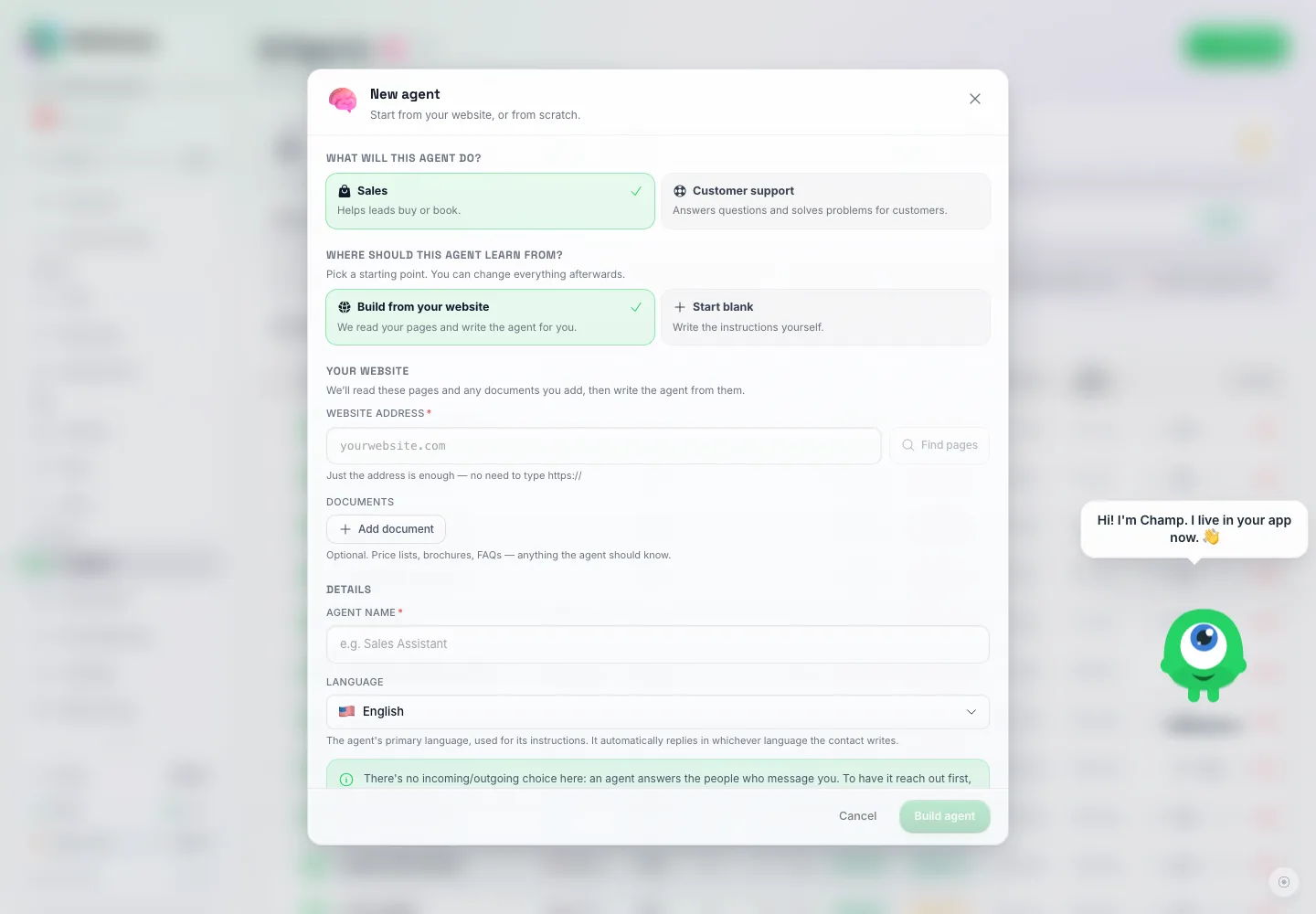
El cuadro de diálogo Nuevo agente: elige Ventas o Atención al cliente, luego selecciona un punto de partida. Con Crear desde tu sitio web seleccionado, ingresa tu dirección, elige páginas opcionalmente y agrega documentos, luego haz clic en Crear agente.
¿Buscas “Extraer de una campaña”? Ya no existe; no quedan campañas clásicas de las cuales extraer. Cada bot de campaña se convirtió automáticamente en un Agente.
Editar un Agente
Abre cualquier agente de la lista de Agentes de IA para acceder a su editor. Los pasos se muestran a la izquierda y cada uno es una parada breve; aquí tienes el recorrido en orden. Un agente que ya está activo se abre en su Descripción general (sus números); un agente pausado o nuevo se abre en Instrucciones de IA, porque ahí es donde reside su trabajo.
1. Descripción general — el propio panel del agente: respuestas de IA, respuestas y tasa de respuesta, nuevos contactos, citas reservadas y créditos utilizados durante los últimos 7, 30 o 90 días, cada uno con una pequeña línea de tendencia y, cuando existe una línea base, el cambio respecto al período anterior; su tarjeta de puntuación de preparación completa con la solución para cada brecha; los canales en los que responde, su tiempo medio de primera respuesta y la proporción de sus mensajes respondidos por IA en lugar de por tu equipo; luego, los mismos paneles de Resultados de la conversación, IA vs humano y Actividad que muestra el Panel de control, limitados a este agente. Consulta Descripción general del agente.
2. Instrucciones de IA — el idioma principal, la personalidad, el manual, el ritmo de respuesta, los límites de mensajes y la configuración del modelo (Velocidad de IA/Calidad de IA), todo en una sola pestaña. Aquí es donde vive la mayor parte de la personalidad de tu agente; consulta Configuración del bot de IA para ver cada campo.
Modo de prueba es el primer panel de esta pestaña: actívelo y la IA solo responderá a los contactos de su lista de prueba, para que pueda probar el agente en un canal real de forma segura. Consulte Modo de prueba.
Idioma principal se encuentra en la parte superior de esta pestaña. Cámbialo y se guardará al instante; no necesitas publicarlo como el resto de la pestaña, y surte efecto en tus conversaciones en vivo de inmediato. Cambia el idioma en el que escribe tu agente a partir de ahora; todo lo que ya esté escrito (sus instrucciones, sus preguntas frecuentes) permanece en el idioma en el que se escribió, así que vuelve a traducirlos tú mismo si quieres que todo el agente cambie.
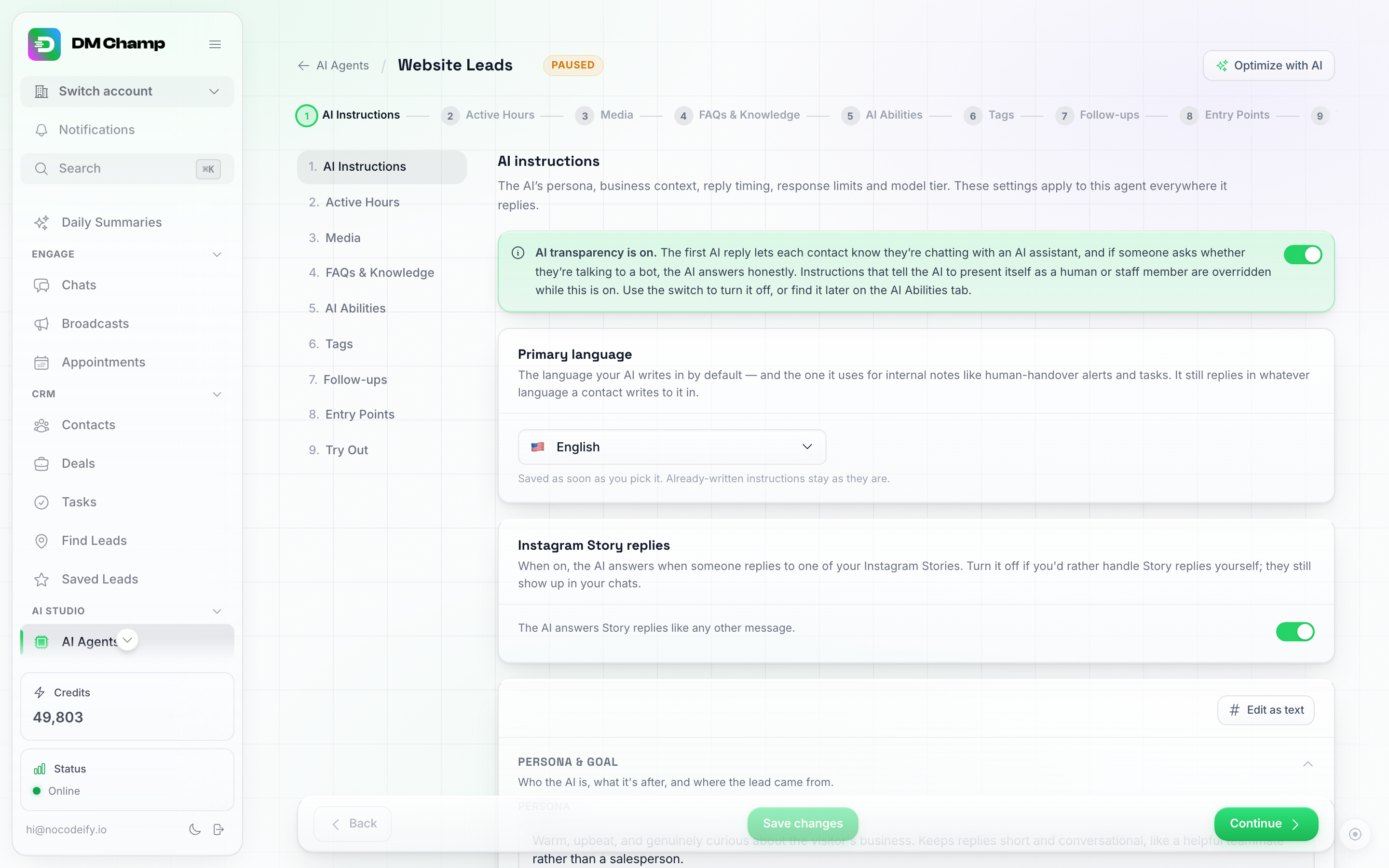
El editor de un Agente: la pestaña de Instrucciones de IA, con el Idioma principal en la parte superior y el resto de los pasos enumerados a la izquierda.
3. Horario activo — cuándo tiene permiso el agente para responder. Comienza como Activo 24/7; desactívalo para establecer un horario semanal. Fuera de las horas que elijas, el agente permanece en silencio y todo lo que llegue se responderá automáticamente en el momento en que se abra la siguiente ventana; esos chats esperan bajo el filtro Fuera de horario en Chats hasta entonces. Consulta Horario de disponibilidad del bot.
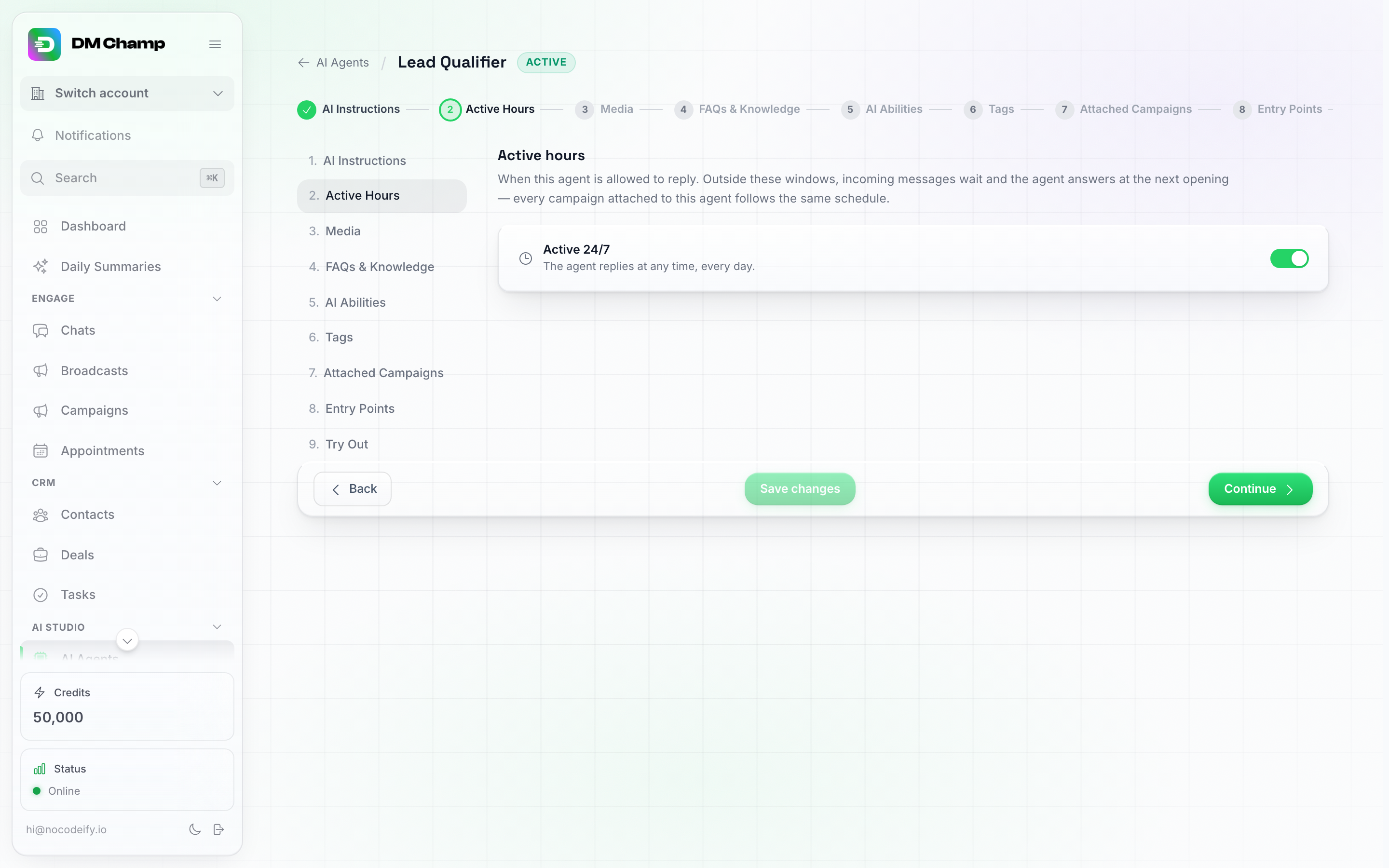
Horario activo: activado de forma predeterminada, las 24 horas del día. Desactive el interruptor para elegir días y horarios en su lugar.
4. Medios — las imágenes, videos, notas de voz y documentos PDF que el agente puede enviar durante una conversación. La pestaña se abre en los medios propios de este agente y funciona igual en un agente nuevo que en uno establecido: carga un archivo aquí y pertenecerá a este agente de inmediato, sin necesidad de adjuntar nada primero. Consulta Biblioteca de medios.
5. Preguntas frecuentes y conocimiento — lo que sabe el agente: sus preguntas frecuentes, fuentes de conocimiento vinculadas (sitios web y archivos), búsqueda web en vivo y cualquier contexto adicional. Esta es la palanca más importante para la calidad de las respuestas; consulta Gestión de preguntas frecuentes.
Una vez que un agente esté vinculado a unos cientos de páginas, utilice el cuadro de búsqueda sobre la lista de fuentes de conocimiento para encontrar una: examina el sitio web, las carpetas que contiene y las páginas individuales a la vez, por lo que escribir parte de una dirección (alternatives, por ejemplo, o pricing) reduce todo el árbol a las coincidencias y abre las carpetas en las que se encuentran. Cada sitio web muestra entonces cuántas de sus páginas coincidieron. Algo que vale la pena saber: mientras una búsqueda está activa, el botón Desvincular todo de un sitio web o carpeta se convierte en Desvincular coincidencias y solo desvincula las páginas que realmente puede ver; las que fueron filtradas por su búsqueda nunca se ven afectadas.
Para desvincular varias páginas que no comparten una carpeta, utilice las casillas de verificación: cada fila de página tiene una, y cada encabezado de sitio web y carpeta tiene una opción de seleccionar todo que marca todo lo que contiene (un guion en la casilla significa que solo una parte está marcada). Tan pronto como se marca algo, aparece una barra en la parte inferior de la pantalla que cuenta su selección, con un único botón Desvincular: usted confirma una vez y toda la selección se separa a la vez. El botón de eliminar por página y Desvincular todo siguen funcionando exactamente igual que antes.

Preguntas frecuentes y Conocimiento: marque páginas en sitios web y carpetas, y la barra en la parte inferior desvinculará toda la selección a la vez.
6. Habilidades de IA — lo que el agente tiene permitido hacer: reservar citas, llamar a tus propios sistemas a través de Funciones personalizadas, usar herramientas de servidor MCP, actualizar detalles de contacto y crear tareas. El panel Reservas aquí es donde permites que el agente programe reuniones y elijas qué tipos de eventos puede reservar (uno o varios, para que un agente pueda manejar todos los servicios que ofreces); consulta Sistema de reservas.
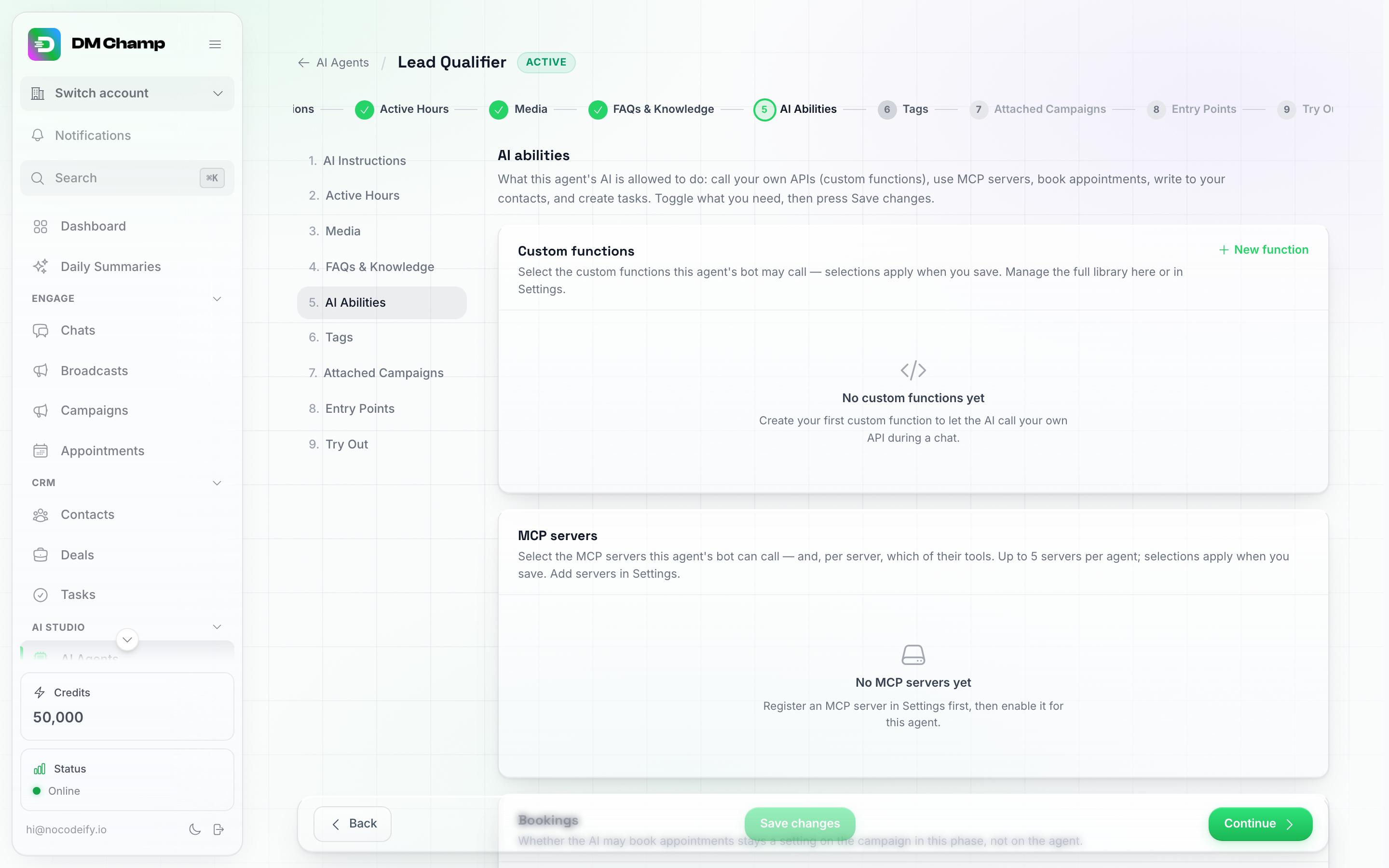
Capacidades de IA: conecte el agente a sus propios sistemas o déjelo vacío y simplemente chateará.
7. Etiquetas — permita que el agente etiquete contactos mientras chatea (por ejemplo, “Interesado”, “Reservado”, “No encaja”). Describa cuándo debe aplicarse cada etiqueta y el agente se encargará del resto; más adelante podrá filtrar y segmentar los contactos mediante estas etiquetas. Cada etiqueta que aplica la IA utiliza créditos, igual que una respuesta: 1 crédito por etiqueta en el plan Pro (gratis con su propia clave de Anthropic), 0.25 en Max y 0.10 en Mini, los cuales se cobran incluso con una clave; eliminar una etiqueta es gratis, por lo que una etiqueta cuya regla coincida con casi todos los mensajes puede acumularse rápidamente. Mantenga la lista solo con las etiquetas que realmente filtra o automatiza. Consulte Creación de etiquetas. Las reglas solo se ejecutan mientras el agente está respondiendo, por lo que las conversaciones que ya ocurrieron —o que su equipo gestionó con la IA pausada— no se etiquetan por sí solas: haga clic en Aplicar a conversaciones existentes en esta pestaña para ejecutar las reglas sobre ellas. Consulte Etiquetado de una conversación bajo demanda.
¿No quieres escribir tú mismo las reglas de las etiquetas? Haz clic en Generar con IA en la pestaña Etiquetas: la plataforma lee las instrucciones y el contexto empresarial de este agente y propone un conjunto de etiquetas (normalmente de tres a ocho) con una regla de “cuándo aplicar” ya preparada para cada una: etapas del ciclo de vida como Interesado o No encaja, hechos que revela la conversación y motivos de traspaso. Primero comprueba tu biblioteca de etiquetas existente y reutiliza una etiqueta cuando ya existe una que significa lo mismo, para que no acabes con duplicados. Selecciona Añadir a mis etiquetas para conservar las que ya están ahí y añadir solo las nuevas, o Reemplazar todas las etiquetas para empezar de cero. Una ejecución cuesta 1 crédito (0,25 en el nivel Max, gratis con tu propia clave de IA), y las filas que la IA escribió llevan un pequeño marcador IA hasta que las editas. Los agentes creados a partir de un sitio web o documentos (en el asistente de configuración o con Nuevo agente) generan sus etiquetas automáticamente como parte de la creación, por lo que esta pestaña suele estar ya rellena cuando la abres por primera vez.
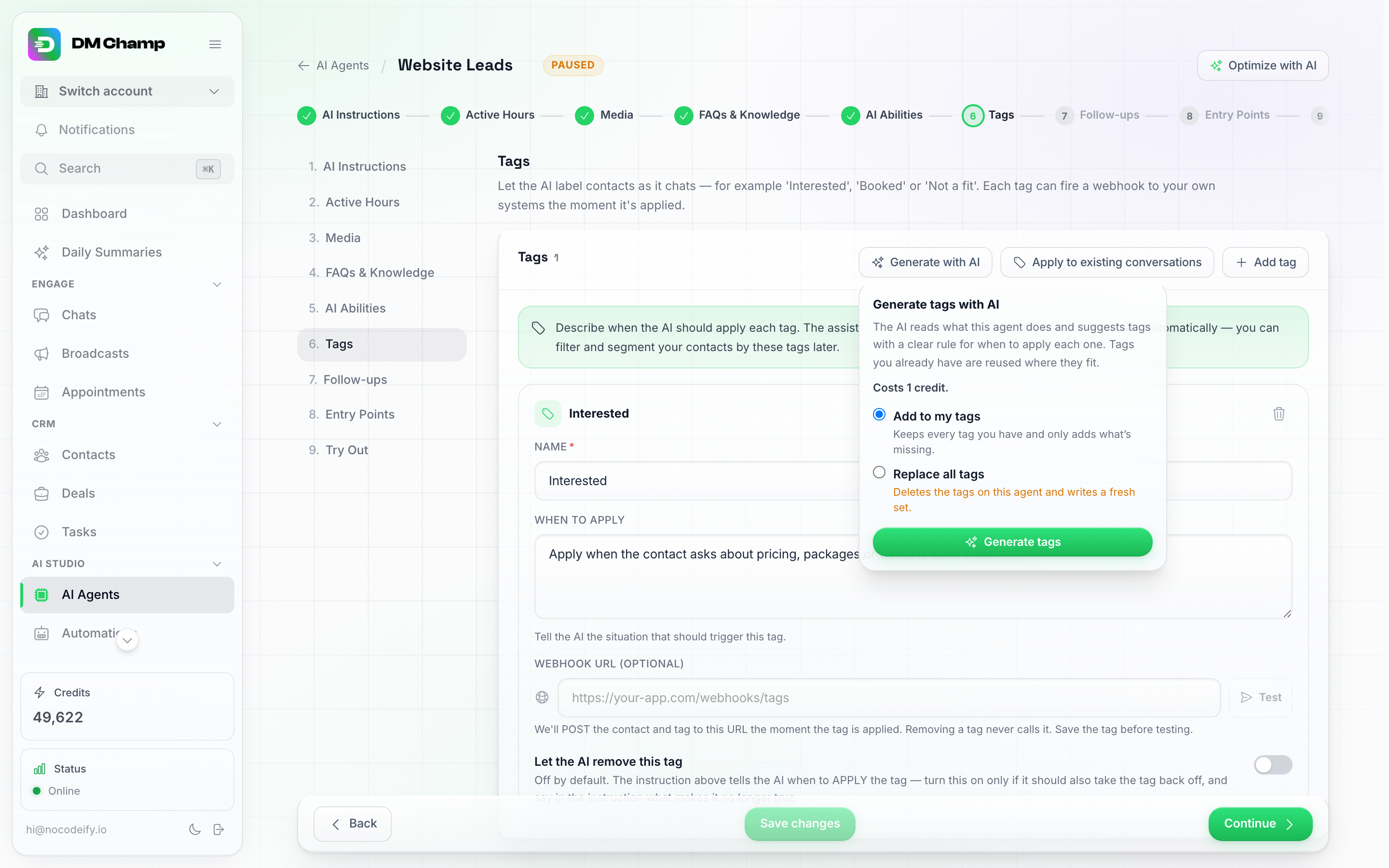
Etiquetas: haga clic en Añadir etiqueta y describa cuándo se aplica, o haga clic en Generar con IA y deje que la plataforma proponga las etiquetas y sus reglas. Cada fila puede incluir una URL de webhook con un botón Probar para conectar la etiqueta a sus propios sistemas.
Los miembros del Champions Circle pagan la Tarifa Insider en el nivel Max: 0.20 en lugar de 0.25 por etiqueta aplicada y por ejecución de Generate with AI. Ver Champions Circle
8. Seguimientos — cómo este agente persigue a los contactos que se quedan en silencio: recordatorios rápidos dentro de las primeras 24 horas, ciclos de clientes potenciales interesados para contactos que interactuaron y luego se enfriaron, y mensajes para clientes potenciales fríos para contactos que nunca respondieron. Desactivado de forma predeterminada. Elige la plantilla de WhatsApp para cada espacio de seguimiento de tu biblioteca de plantillas. Consulta Seguimientos automatizados para saber qué hace cada tipo y cómo programarlos.
¿No quiere escribir esos mensajes usted mismo? Active los seguimientos y haga clic en Generar plantillas de IA: la plataforma redacta un conjunto de mensajes de seguimiento a partir de las propias instrucciones y el contexto empresarial de este agente, le muestra el progreso a medida que avanza y los envía a WhatsApp para su aprobación. Funciona en cualquier agente: uno que haya creado hace un minuto, una copia o uno que haya llegado a la cuenta ya creado. Consulte Plantillas generadas automáticamente.
9. Puntos de entrada — reglas de enrutamiento para este Agente; consulta Puntos de entrada para saber qué hacen y cuándo entran en funcionamiento.
10. Probar — un chat de entorno de pruebas donde usted hace de cliente y pone a prueba las respuestas del agente antes de que los contactos reales las vean. Se ejecuta directamente en este agente, por lo que no hay nada que adjuntar antes de poder realizar pruebas, y cada agente mantiene su propia conversación de prueba. Consulte Chat Playground. Probar no es lo mismo que el Modo de prueba: Probar nunca envía nada a través de un canal real, mientras que el Modo de prueba ejecuta el agente en sus canales reales, pero permite que la IA responda únicamente a los contactos de su lista de prueba.
Descripción general del agente
Cada agente tiene un paso de Descripción general: el primer paso en su editor y donde se abre un agente activo cuando haces clic en él en la lista de Agentes de IA. Es la versión por agente del Panel de control, de la misma manera que una Difusión tiene su propia página de estadísticas.
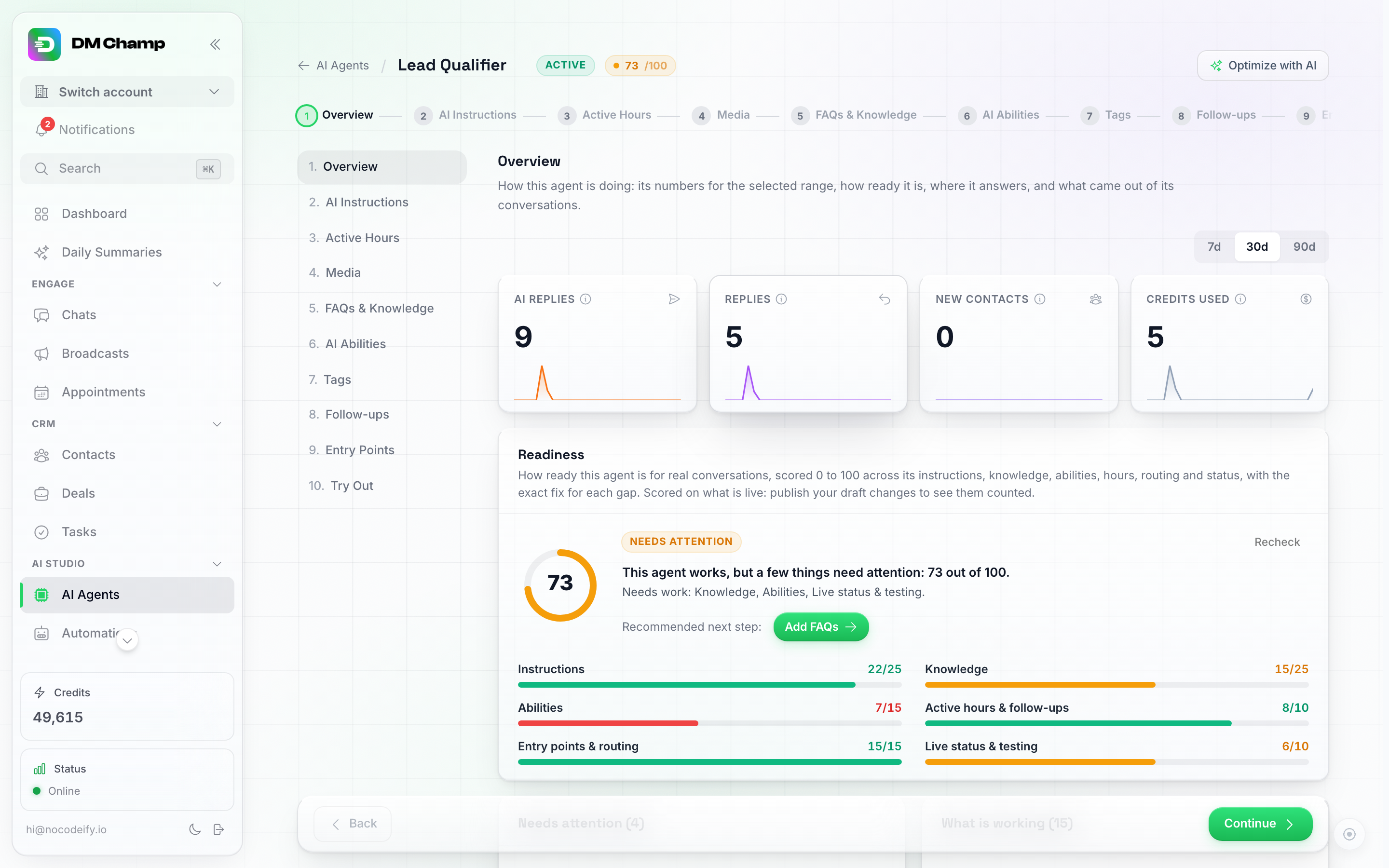
El paso de Descripción general: un agente activo se abre aquí: sus números para el rango, luego su tarjeta de puntuación de preparación, dónde responde y los resultados de sus conversaciones más abajo.
- Los números. Elige Últimos 7 días, Últimos 30 días o Últimos 90 días en la parte superior. Las tarjetas muestran respuestas de IA, respuestas (con la tasa de respuesta debajo), nuevos contactos, citas reservadas (solo cuando este agente ha reservado alguna en el rango) y créditos utilizados. Cada tarjeta lleva una pequeña línea de tendencia y, cuando hay un período anterior con el que comparar, el cambio desde entonces. Solo cuenta la actividad de este agente: un contacto movido a otro agente más tarde mantiene su historial donde ocurrió. Qué cuenta cada tarjeta: Respuestas de IA es cada mensaje que la IA envió a través de este agente, contado por burbuja, por lo que una respuesta que la IA divide en tres burbujas suma tres. Respuestas son los mensajes que los contactos enviaron de vuelta. Nuevos contactos son los contactos creados a través de las conversaciones de este agente. Citas reservadas son las reservas que realizó. Créditos utilizados es lo que gastaron sus respuestas y llamadas a herramientas. Las respuestas de IA suelen ser varias veces las Respuestas, porque un mensaje entrante generalmente obtiene una respuesta de varias burbujas y los seguimientos también cuentan. Pasa el cursor sobre la pequeña i en cualquier tarjeta para ver su definición exacta.
- Preparación. La tarjeta de puntuación completa: el anillo de puntuación, el semáforo, las seis barras de sección y cada verificación en Necesita atención o Qué está funcionando, cada una con el botón que la soluciona. Consulta Puntuación de preparación para saber qué se puntúa.
- Dónde responde. Los canales a los que sus puntos de entrada habilitados lo dirigen, su tiempo medio de primera respuesta durante el rango y la proporción de sus mensajes que la IA respondió en lugar de tu equipo. Puntos de entrada abre el paso de enrutamiento.
- Resultados de la conversación, IA vs humano, Actividad. Los mismos tres paneles que en el Panel de control, limitados a este agente: conversaciones resueltas sin un humano, escalamientos, clientes insatisfechos, las preguntas que no pudo responder y las ventas que quedaron abiertas, la división entre IA y humano, y las últimas respuestas, reservas y alertas.
Nada en este paso utiliza créditos; todo son recuentos simples sobre datos que tu cuenta ya almacena. Un bloque cuya fuente no está disponible lo indica en lugar de mostrar ceros.
Puntuación de preparación
Cada agente tiene una puntuación de preparación de 0 a 100: una respuesta rápida a “¿está este agente lo suficientemente bien configurado para hablar con clientes reales?” sin tener que abrir cada paso y verificar manualmente. La verás en tres lugares:
- La lista de agentes de IA tiene una columna de Preparación que muestra la puntuación de cada agente con un punto de color. Haz clic en una puntuación para ir directamente a la tarjeta de puntuación de ese agente. Encima de la lista, los chips Cualquier preparación / Listo / Requiere atención / Acción necesaria filtran la lista por color (con un recuento en cada uno), y el selector de problemas junto a ellos la reduce a una brecha específica: agentes sin punto de entrada, sin preguntas frecuentes, pausados, nunca probados, reservas no configuradas, seguimientos incompletos, un canal que no está conectado o instrucciones faltantes. Las agencias que gestionan muchos agentes de clientes pueden encontrar en segundos aquellos que necesitan trabajo.
- El encabezado del editor del agente muestra la puntuación junto a la píldora Activo/Pausado. Haz clic en ella para abrir la Vista general, donde se encuentra la tarjeta de puntuación.
- El paso de Vista general (el primer paso en el editor) contiene la tarjeta de puntuación completa debajo de los números.
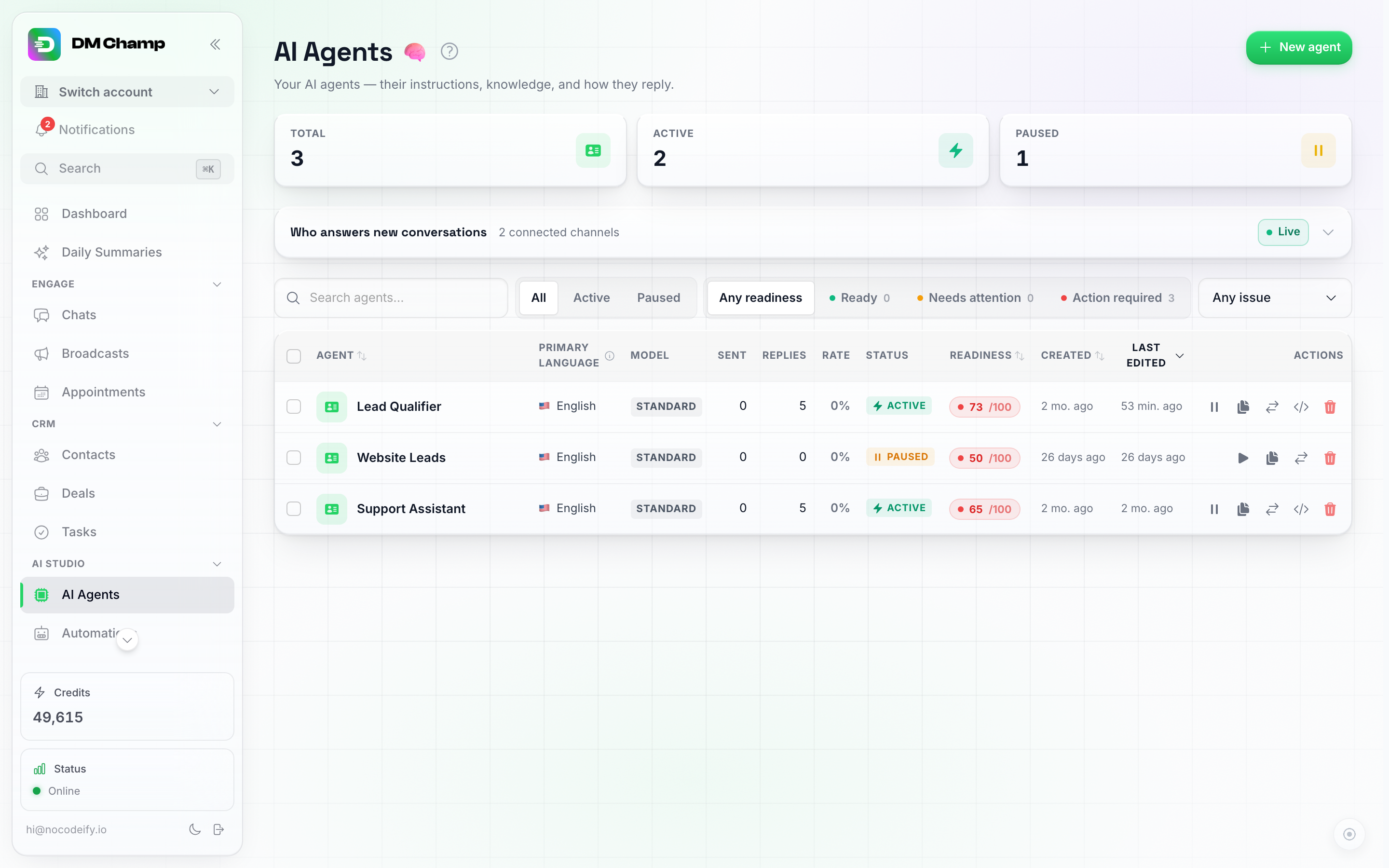
La lista de agentes de IA: una puntuación de Preparación por agente, con filtros de color y problemas sobre la tabla.
Qué significan los colores
- Verde — Listo (80 o más, nada fallando): el agente está configurado, conectado y respondiendo.
- Ámbar — Requiere atención (de 50 a 79, o una verificación que falla): el agente funciona, pero falta algo o está a medio hacer.
- Rojo — Acción necesaria (por debajo de 50, o una verificación crítica fallando): el agente no puede hacer su trabajo. Una verificación crítica es aquella que detiene al agente por completo: sin punto de entrada, pausado mientras las conversaciones siguen siendo dirigidas a él, reservas activadas con lenguaje de reserva pero sin nada donde reservar, un canal dirigido que no está conectado o sin instrucciones en absoluto.
Qué se puntúa
La puntuación se compone de seis secciones, cada una con un número fijo de puntos:
| Sección | Puntos | Qué comprueba |
|---|---|---|
| Instrucciones | 25 | Una persona y un objetivo, contexto empresarial, reglas de conversación, una regla de “avisar a un humano cuando” y un límite de mensajes. |
| Conocimiento | 25 | Preguntas frecuentes vinculadas (cinco o más obtienen la puntuación máxima; las preguntas frecuentes generadas a partir de una página web vinculada o un archivo cargado también cuentan), un sitio web o archivo vinculado, cada fuente vinculada procesada y precios cubiertos en alguna parte. Un agente cuyo conocimiento sea un conjunto de preguntas frecuentes redactadas manualmente sin un sitio que vincular puede marcar Sin sitio web o archivo vinculado como No relevante para este agente y obtener la puntuación máxima. |
| Habilidades | 15 | Reservas: si las instrucciones mencionan reservas o citas, las reservas deben estar activadas con un tipo de evento (o un proveedor) vinculado. Las reservas activadas sin nada vinculado, en un agente cuyas instrucciones nunca mencionan reservas, solo suponen una advertencia; su botón de corrección es Desactivar reservas. Las funciones personalizadas adjuntas y los servidores MCP siguen existiendo y están habilitados. Si las instrucciones solicitan un correo electrónico, número de teléfono o nombre, el agente tiene permiso para guardarlo. |
| Horario activo y seguimientos | 10 | Horario ininterrumpido o un horario con suficientes horas de apertura, una zona horaria de cuenta válida y, si los seguimientos están activados, plantillas de WhatsApp aprobadas seleccionadas para ellos. |
| Puntos de entrada y enrutamiento | 15 | Al menos un punto de entrada habilitado enruta las conversaciones al agente, y cada canal en el que responde está conectado. |
| Estado en vivo y pruebas | 10 | El agente está activo y ha sido probado, ya sea en Probar o respondiendo conversaciones reales en los últimos 90 días. |
Cada verificación muestra cuántos puntos obtuvo, una explicación de una línea y, cuando algo está mal, un botón que te lleva al paso donde puedes corregirlo (o activar al agente en el momento). La tarjeta de puntuación también nombra lo más valioso que debes hacer a continuación. Haz clic en una puntuación en la lista de agentes de IA o en la insignia en el encabezado del editor y llegarás a ella. Las verificaciones que no se aplican a tu agente (reservas no utilizadas, sin herramientas externas adjuntas) se muestran por completitud y no restan puntos.
Algunas cosas que vale la pena saber:
- La puntuación tiene en cuenta lo que está activo. Los cambios en borrador que aún no has publicado no cuentan hasta que haces clic en Publicar; la tarjeta de puntuación lo indica, y Volver a comprobar la ejecuta de nuevo después de publicar.
- La comprobación de enrutamiento solo cuenta los puntos de entrada. Un agente que responde a un canal simplemente porque es tu único agente activo (una cuenta de cliente nueva, por ejemplo) seguirá mostrando Sin punto de entrada hasta que añadas uno: abre el agente, ve a su pestaña Puntos de entrada y añade un Canal predeterminado para el canal que debería responder.
- Un agente utilizado únicamente a través de su código de inserción en el sitio web no tiene una fila de punto de entrada, por lo que la comprobación de enrutamiento lo marca. El código de inserción se enruta por sí solo, así que puedes ignorar esa comprobación para dicho agente.
- El agente asistente del cliente (el ayudante en la aplicación que las agencias ofrecen a sus clientes, configurado en Ajustes, Marca blanca) nunca se enruta a un canal, por lo que no se puntúa en cuanto a puntos de entrada, canales conectados, horario activo, seguimientos, habilidades, límite de mensajes o interruptor de pausa. Esas comprobaciones aparecen como superadas con una nota indicando que no son aplicables, y su puntuación proviene de sus instrucciones y conocimientos.
- Un agente que no debería realizar reservas pero que tiene el interruptor de reservas activado (un resto de una configuración anterior) muestra “Las reservas están activadas pero no configuradas” con un botón Desactivar reservas. Haz clic en él y la comprobación se borrará; el agente nunca estaba reservando nada en ese estado de todos modos.
- Algunas comprobaciones son suposiciones fundamentadas, y puedes anularlas. “Se menciona la reserva pero no está habilitada” busca instrucciones de reserva en el texto — “reservar una llamada”, “ofrecerles un espacio”, “plan een afspraak” — e ignora las palabras de reserva por sí solas, las descripciones de lo que hace el producto (“la IA reserva citas”) y las reglas negadas (“nunca ofrecer una llamada”); aun así, puede malinterpretar una frase inusual. Lo mismo ocurre con “solicita detalles que no puede guardar” y “no se menciona el precio”. Esas tres incluyen un botón No es relevante para este agente: haz clic en él y la comprobación contará como superada a partir de entonces, mostrará una etiqueta Ignorado en Lo que funciona, y tendrá un enlace Comprobar de nuevo si cambias de opinión. Ninguna de estas tres puede poner a un agente en rojo por sí sola.
- Una puntuación roja no desactiva nada. Es un informe, no un filtro: el agente sigue respondiendo exactamente igual que antes.
- A través de la API, el mismo informe está disponible como
GET /v1/agents/health(todos los agentes) yGET /v1/agents/{agentId}/health(un agente), por lo que un panel de control de agencia o un asistente también pueden leerlo.
¿Buscas el paso de Campañas adjuntas? Ya no existe. Era una lista de solo lectura de las campañas para las que respondía un Agente, y nunca hubo nada que configurar en ella; lo que decide qué conversaciones llegan a un Agente son sus Puntos de entrada, y una Difusión elige su propio gestor de respuestas cuando la creas. Publicar un cambio en el Agente sigue llegando a cada conversación que responde, inmediatamente, exactamente igual que antes.
Los cambios en la forma en que habla el agente, es decir, sus instrucciones y sus ajustes de respuesta (el nivel de Calidad de IA, la velocidad de la IA, la velocidad de escritura, los retrasos en las respuestas, el número máximo de mensajes y similares), así como sus Horas activas, se guardan como un borrador: el chat de prueba lo utiliza de inmediato, pero las conversaciones reales siguen ejecutándose con la configuración anterior. Mientras exista un borrador, un banner de color ámbar en la parte superior del editor mostrará lo que no se ha publicado; haga clic en Publicar en vivo cuando esté satisfecho con la forma en que responde el agente, o en Descartar para eliminar el borrador y volver a la configuración en vivo. Esto significa que puede ajustar y probar la redacción de un agente en vivo de forma segura sin que los clientes vean nunca un cambio a medio terminar. El cambio del nivel de Calidad de IA (Max, Pro o Mini) funciona de la misma manera: la prueba utiliza el nuevo nivel al instante, y las conversaciones reales pasan a él cuando usted publica.
Todo lo demás se guarda al instante y está activo para sus clientes en el momento en que lo guarda: el nombre del agente, activarlo o desactivarlo, su idioma, el modo de prueba y su lista de contactos, las preguntas frecuentes vinculadas, las fuentes de conocimiento, los grupos de conocimiento, las funciones personalizadas, los servidores MCP, las reservas y Odoo, los seguimientos, las etiquetas, la biblioteca multimedia y la configuración de historias y respuestas compartidas de Instagram. Estas pestañas y paneles llevan una pequeña etiqueta de Se guarda al instante junto a su encabezado, para que siempre pueda saber qué tipo de cambio está realizando. La búsqueda web con IA en la pestaña Preguntas frecuentes y conocimiento es el caso intermedio: activarla o editar sus enlaces requiere pulsar el botón Guardar cambios de esa pestaña y, una vez guardada, entra en funcionamiento de inmediato, sin necesidad de publicar. El banner indica lo mismo: los borradores cubren las instrucciones y la configuración de respuestas, y los paneles marcados como Se guarda al instante se activan de inmediato.
Para ver exactamente qué cambios incluye el borrador, haga clic en Ver cambios en el banner. Cada configuración modificada aparece listada con la redacción actual frente a la del borrador: el texto eliminado aparece en rojo y tachado, el texto añadido en verde y los interruptores como Activado o Desactivado. Publicar en vivo abre la misma lista, con un interruptor de Mostrar cambios en cada configuración, para que pueda comprobar el antes y el después una última vez antes de confirmar.
Optimizar con IA se encuentra en el encabezado del panel de chat de Probar y está disponible en todos los agentes: una copia que acaba de hacer, uno que llegó a la cuenta ya creado o uno que lleva un año ejecutándose. Describa lo que desea mejorar (o haga clic en el pulgar hacia abajo debajo de una respuesta que no dio en el blanco) y las instrucciones del agente se reescribirán para usted, con una revisión comparativa de cada cambio propuesto antes de guardar nada. Lo que acepta se guarda como borrador como cualquier otra edición, por lo que llega a las conversaciones reales cuando hace clic en Publicar en vivo, y no un momento antes. Consulte Zona de pruebas de chat.
Historial de versiones y deshacer un cambio
Cada vez que haces clic en Publicar en vivo, DM Champ guarda una versión: qué ajustes cambiaron, cómo estaban antes y cómo quedaron después. También se registra una ejecución de Optimizar con IA, junto con los cambios que propuso. Los guardados ordinarios no se registran, ya que un guardado solo afecta a tu borrador, por lo que la lista sigue siendo un registro breve de los cambios importantes.
Ábrelo con el botón Historial de versiones en la parte superior derecha del editor de agentes, junto a Optimizar con IA. El botón aparece tanto si tienes cambios sin publicar pendientes como si no. Cada entrada muestra si proviene de una publicación o de una optimización por IA, cuándo ocurrió y qué partes del agente afectó. Haz clic en Mostrar cambios en una entrada para ver qué cambió, campo por campo, en lenguaje sencillo. Los textos largos, como las instrucciones o la personalidad, muestran la redacción antigua y la nueva línea por línea. Los interruptores aparecen como Activado o Desactivado, y un ajuste vacío aparece como No establecido. Para un grupo de ajustes, como los de seguimiento, solo se enumeran los ajustes que realmente cambiaron, cada uno con su valor antiguo y nuevo (por ejemplo, Tiempos de espera para clientes potenciales fríos: 72h → 72h, 168h). Haz clic en Mostrar datos sin procesar en dicho grupo para ver exactamente qué se almacenó, lo cual puede ser útil cuando hables con el soporte técnico. Las 20 entradas más recientes se cargan primero; haz clic en Cargar versiones anteriores en la parte inferior de la lista para ver las anteriores.
Para volver a una configuración anterior, haz clic en Restaurar como borrador en la entrada que desees. Los valores anteriores a ese cambio se cargarán en tu borrador y aún no se publicarán. A partir de ahí, el flujo es el normal: prueba el agente en Probar, luego haz clic en Publicar en vivo cuando estés satisfecho, o en Descartar para desechar el borrador restaurado y mantener lo que está publicado actualmente.
Los ajustes marcados como Se guarda al instante nunca pasan por el borrador. Cuando uno de ellos cambia, la lista obtiene una entrada marcada como Cambiado en vivo para que pueda ver qué cambió y cuándo. Estas entradas no tienen un botón de Restaurar como borrador, porque no hay ningún borrador que restaurar; en su lugar, cambie el ajuste de nuevo en el editor.
Los cambios que el asistente integrado realiza en un agente por ti también llegan al borrador, por lo que aparecen en el banner ámbar y esperan a que los publiques, exactamente igual que una edición que hayas escrito tú mismo.
Los cambios realizados a través de la API funcionan de forma diferente: un campo enviado a un agente mediante la API entra en vigor de inmediato y no se guarda como una versión, a menos que se envíe como un cambio en borrador y luego se publique. La guía de la API explica cómo hacerlo.
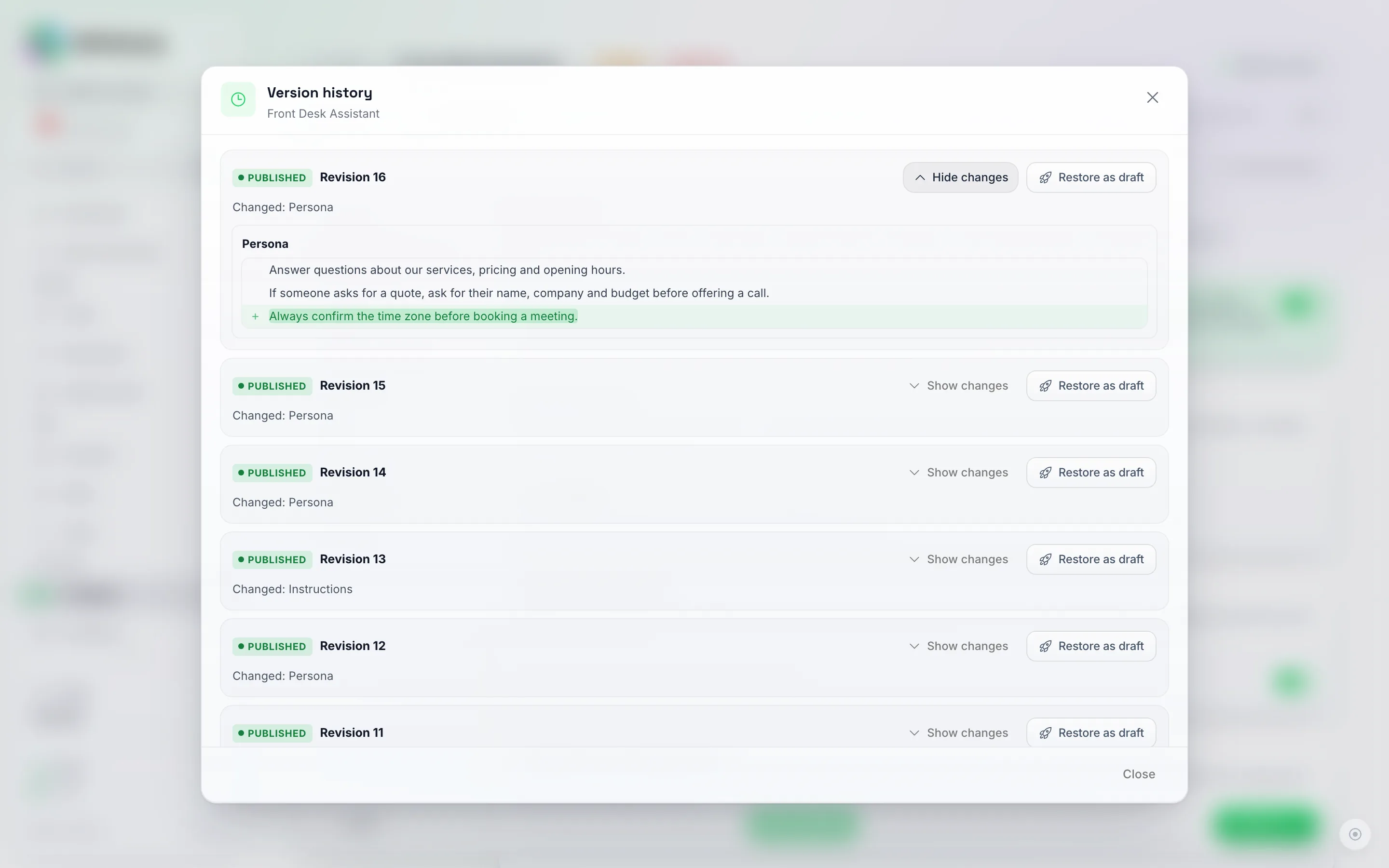
Historial de versiones: una fila por cada publicación. Mostrar cambios abre la redacción antigua y la nueva una al lado de la otra, Restaurar como borrador carga los valores anteriores en tu borrador.
Activar o desactivar un Agente
Cada Agente aparece como Activo o Pausado: en la lista de Agentes de IA (consulta la captura de pantalla anterior) es un botón de icono de pausa/reproducción en las acciones de la fila, y en el propio editor del Agente es una insignia de estado junto al nombre. Es un interruptor de apagado total: cuando un Agente está desactivado, deja de responder en todos los lugares donde se utiliza; esto no puede ser anulado por una configuración de “IA activada” por contacto. Se aplica a todos los lugares donde se utiliza ese Agente: cada canal que responde y cada Difusión que apunta a él.
Modo de prueba: deje que la IA responda solo a sus contactos de prueba
El modo de prueba le permite probar un agente en un número de WhatsApp, cuenta de Instagram o cualquier otro canal real sin riesgo alguno para sus clientes reales. Mientras está activado, el agente permanece conectado a sus canales, pero la IA solo responde a los contactos que usted incluya en su lista de prueba. La IA no interactuará con nadie más.
Lo que sigue ocurriendo con los contactos que no están en la lista:
- Sus mensajes llegan a Chats como de costumbre, por lo que no se pierde nada.
- Usted y su equipo pueden responderles personalmente.
- La IA no responde, no les envía seguimientos y no responde a sus comentarios de Instagram o Facebook.
Las difusiones, las plantillas de WhatsApp y los mensajes que usted mismo envíe no se verán afectados por el modo de prueba.
Activación del modo de prueba
- Abre el agente desde la lista de Agentes de IA.
- Ve al paso de Instrucciones de IA. El Modo de prueba es el primer panel en la parte superior.
- Activa el Modo de prueba.
- En Contactos a los que la IA puede responder, elige el canal, escribe el número de teléfono, correo electrónico o identificador y haz clic en Añadir. Puedes pegar varios a la vez, separados por comas.
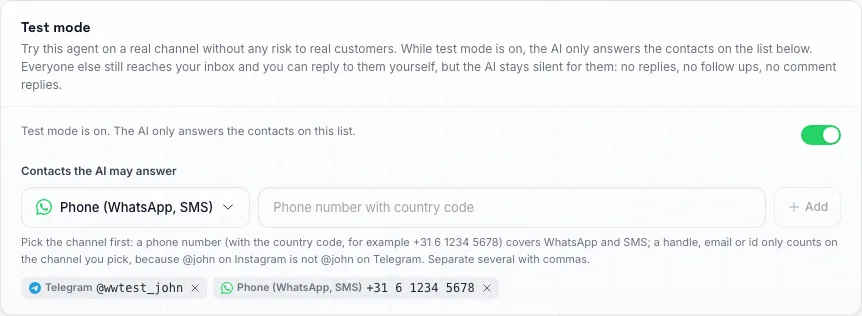
Modo de prueba, activado con un identificador de Telegram y un número de prueba. La IA solo responde a los contactos de esta lista, cada uno en su propio canal.
Cada cambio se guarda inmediatamente y no hay nada que publicar. Cada cambio también añade una entrada Changed live al Historial de versiones del agente, para que pueda ver cuándo se activó el modo de prueba o cuándo cambió la lista. El agente muestra entonces una insignia azul de Test mode junto a su estado en la lista de agentes de IA y en su editor, para que nadie olvide que está activado.
Si activa el modo de prueba con una lista vacía, la IA no responderá a nadie hasta que añada un contacto.
Qué incluir en la lista
Elige primero el canal y, a continuación, añade lo que identifique al contacto en ese canal:
- Teléfono (WhatsApp, SMS): el número de teléfono con su código de país, por ejemplo
+31 6 1234 5678. Los espacios, guiones y paréntesis no importan, y0031...también funciona. Un número sin su código de país no coincidirá. Un número de teléfono cuenta solo para WhatsApp y SMS. Un contacto de WhatsApp que oculte su número puede añadirse en Teléfono mediante su ID de usuario de WhatsApp (dos letras, un punto y un código largo, por ejemploUS.13491208655302741918). - Instagram, Messenger, Telegram, LinkedIn y los otros canales: el nombre de usuario (con o sin el
@), el correo electrónico o el ID de cuenta que ve en el contacto.
Cada entrada solo cuenta en el canal que elegiste para ella, porque @john en Instagram y @john en Telegram son dos personas diferentes. Para probar a la misma persona en dos canales, añádela una vez por canal. La lista muestra el canal junto a cada entrada.
Las entradas añadidas antes de que existieran los canales muestran Cualquier canal. Siguen funcionando en todos los canales excepto en WhatsApp y SMS; elimina una y añádela de nuevo con un canal para limitarla.
Un contacto coincide cuando su número de teléfono, correo electrónico, identificador o ID está en la lista para el canal por el que escribió. La lista admite hasta 200 entradas.
Puesta en marcha
Cuando esté satisfecho con el agente, desactive el Modo de prueba. A partir de ese momento, la IA volverá a responder a todo el mundo, exactamente igual que antes. Su lista de prueba se conserva, por lo que puede volver a activar el modo de prueba más tarde sin tener que escribirla de nuevo.
El modo de prueba se almacena por agente. Al duplicar un agente se mantiene su modo de prueba, mientras que una instantánea nunca lo transfiere a otra cuenta.
Solo borrador: Tú envías cada mensaje de la IA personalmente
La opción “Solo borrador” convierte a un agente en un redactor que nunca pulsa Enviar. La IA sigue leyendo cada conversación y escribe su respuesta exactamente como la habría enviado, pero el mensaje permanece en el chat como un borrador de IA pendiente para ti. Tú lo lees, lo envías tal cual, lo editas primero o lo descartas. Nada de lo que escribe el agente llega a un contacto hasta que una persona de tu equipo pulsa Enviar.
Úsalo cuando quieras que un humano apruebe cada mensaje antes de que se envíe, por ejemplo, cuando estás implementando un agente en un canal donde quieres ver cómo escribe antes de que hable con las personas por su cuenta, o cuando tus propias normas exigen que una persona valide cada mensaje.
Qué se guarda como borrador:
- La respuesta de la IA a cada mensaje entrante, en todos los canales: WhatsApp, Instagram, Messenger, SMS, Telegram, LinkedIn, Skool, correo electrónico, el widget de chat y canales personalizados.
- Seguimientos de IA y mensajes de apertura de IA, incluidos los que una automatización envía con Enviar seguimiento de IA o Enviar mensaje de apertura de IA.
- Respuestas de la IA en grupos de WhatsApp y a comentarios de Skool en un chat de publicación.
- El mensaje que envía una función personalizada de la IA cuando su resultado llega más tarde.
Qué no se guarda:
- Los mensajes que tú o tu equipo escribís personalmente, las difusiones y plantillas de WhatsApp, y los seguimientos manuales: esos ya son tuyos.
- Generar respuesta en el redactor, que siempre ha sido un borrador.
- Respuestas públicas a comentarios de Instagram y Facebook. No hay ningún chat donde guardarlas, por lo que el agente las omite mientras “Solo borrador” está activado.
- La pestaña Probar del agente, que sigue respondiendo de inmediato para que puedas probar el agente.
Algunas cosas que debes saber:
- Cada borrador consume créditos como una respuesta, tanto si lo envías como si lo descartas. La IA hizo el mismo trabajo en ambos casos.
- El agente sigue realizando sus otras tareas. La búsqueda de información, la aplicación de etiquetas, la reserva de citas y la ejecución de funciones personalizadas ocurren mientras la IA escribe el borrador, igual que lo hacen para una respuesta enviada. Solo el texto del mensaje te espera a ti.
- Un borrador por chat. Si el contacto vuelve a escribir antes de que envíes el borrador, la IA escribe un borrador nuevo que reemplaza al anterior. No se redacta un seguimiento mientras un borrador de respuesta sigue pendiente, por lo que nunca tendrás un aviso acumulado sobre una respuesta no enviada.
- Enviar un borrador mantiene la IA activa. La IA continúa redactando la siguiente respuesta en ese chat. Escribir un mensaje propio sigue pausando la IA para ese chat, como siempre ha sido.
- Tu configuración de Transparencia de IA se aplica al borrador de la misma manera que se aplica a una respuesta enviada, por lo que lo que lees es lo que recibe el contacto.
Activar Solo borrador
- Abre el agente desde la lista de Agentes de IA.
- Ve al paso de Instrucciones de IA y busca el interruptor Solo borrador junto a Modo de prueba.
- Actívalo. Se guarda inmediatamente; no hay nada que publicar.
Recibes una notificación cada vez que hay un nuevo borrador pendiente, bajo la categoría Borrador de IA pendiente en Ajustes → Notificaciones. En Chats, el filtro Borradores pendientes enumera cada chat con un borrador, y cada uno de esos chats muestra una insignia de Borrador pendiente en la lista. Cómo se ve el borrador en el chat y cómo enviarlo se explica en Chats.
Desactiva Solo borrador y el agente volverá a enviar sus propios mensajes a partir de la siguiente respuesta. Un borrador que siga pendiente permanecerá en el chat hasta que lo envíes o lo descartes.
No responder a personas con las que ya hayas hablado antes de conectar
Si tu página de Instagram o Facebook ya tenía conversaciones antes de conectarla, por ejemplo con amigos o clientes existentes, es posible que no quieras que la IA responda a esas personas. Activa No responder a personas con las que ya hayas hablado antes de conectar en el paso de Instrucciones de IA del agente, junto a Modo de prueba. Está desactivado de forma predeterminada y se guarda tan pronto como lo activas.
Cuando está activado, la primera vez que alguien te envía un mensaje en Instagram o Messenger, la aplicación comprueba si esa conversación ya tenía algún mensaje anterior antes de que el suyo llegara a la aplicación. Cuentan los mensajes de ambas partes: los suyos, los tuyos de antes de conectarte y los mensajes que enviaste desde la aplicación de Instagram o Messenger después de conectarte (un mensaje de apertura escrito a mano, una respuesta a su historia).
- Una conversación totalmente nueva: la IA responde como de costumbre.
- Alguien con quien ya habías hablado: la IA no responde y se desactiva para ese chat. El chat muestra una nota indicando que ya habías hablado con esta persona antes de conectar. Su mensaje sigue apareciendo en la bandeja de entrada y tus automatizaciones siguen ejecutándose.
Para permitir que la IA responda a una de esas personas después de todo, vuelve a activar la IA en ese chat. La aplicación no volverá a desactivarla para esa persona.
Es bueno saber:
- Solo funciona en Instagram y Messenger.
- Solo verifica a alguien la primera vez que le envía un mensaje como nuevo contacto. Las personas que ya están en su bandeja de entrada no se ven afectadas, sin importar cuán antigua sea su conversación; para mantener a la IA alejada de uno de ellos, pause la IA en su chat.
- Si la verificación no se puede completar, la IA responde como de costumbre, por lo que nunca se pierde un cliente potencial nuevo real.
Mensajes que no cuentan
Si tu cuenta envía un mensaje de bienvenida automático a cada nuevo seguidor, cada persona que responda parecerá alguien con quien ya has hablado y la IA permanecerá en silencio. Añade ese mensaje de bienvenida en Mensajes que no cuentan, un mensaje por entrada. Un mensaje que hayas enviado y que coincida exactamente con uno de estos (se ignoran las mayúsculas y los espacios adicionales) no se trata como una conversación anterior, por lo que la IA seguirá respondiendo a las personas que lo contesten. Un mensaje que difiera en la redacción, aunque sea ligeramente, sigue contando, así que pega el texto exactamente tal y como se envía.
Si tu mensaje de bienvenida cambió con el tiempo, o termina con algo personal como el nombre de la persona, configura la entrada en Empieza por en lugar de Mensaje exacto y conserva solo la parte que nunca cambia. Cualquier mensaje que envíes y que comience con ese texto contará entonces como la bienvenida. Una entrada de Empieza por necesita al menos 20 caracteres, por lo que un saludo corto como “Hola” nunca podrá ocultar tus chats escritos a mano. Puedes añadir hasta 20 entradas.
A través de la API, estos son skip_existing_conversations (el interruptor) y skip_existing_conversations_ignore_messages (la lista) en el agente. Cada entrada es un texto, que coincide exactamente, o {"text": "...", "match": "starts_with"}.
Cambiar el nombre, duplicar y eliminar un agente
- Cambia el nombre de un Agente haciendo clic en su nombre en la parte superior del editor de Agentes: escribe el nuevo nombre y presiona Enter. El cambio de nombre se aplica inmediatamente en todas partes donde se muestre el Agente.
- Duplica un Agente con el icono de copia (información sobre herramientas Duplicar agente) en su fila en la lista de Agentes de IA para comenzar uno nuevo a partir de una copia de su configuración actual. La copia mantiene el estado de activado o desactivado del original, por lo que una copia de un Agente activo también está activa. Los archivos en la Biblioteca de medios del original no se copian: carga los que la copia deba enviar. La copia se abre en el editor con el nombre “(copia)”: haz clic en el nombre para darle uno propio. La copia comienza con su propia conversación de Prueba vacía, por lo que las pruebas de la copia nunca aparecen en el chat de prueba del original (ni viceversa).
- Eliminar está bloqueado mientras un Agente todavía sea utilizado por una Difusión o un Punto de entrada: primero apunta esos elementos a otro Agente (o elimínalos) y luego elimina. Un Agente que no esté siendo utilizado por nada se elimina de inmediato. Un Agente que provino de una campaña antigua junto con una Difusión del mismo nombre es un caso especial: esa Difusión es una vista de la misma campaña, por lo que no bloquea la eliminación, y también puedes eliminar la Difusión en sí desde la página de Difusiones (a menos que se esté enviando actualmente o esté programada). Ten cuidado con los Puntos de entrada que no agregaste manualmente: elegir el caso de uso comentar en MD en el asistente de configuración crea una regla de comentario de Instagram y Facebook en el nuevo Agente, y esas cuentan como “en uso” hasta que las elimines en la pestaña Puntos de entrada del Agente.
“Agente no encontrado” al abrir un Agente. El enlace apunta a un Agente que esta cuenta no puede ver: ha sido eliminado o pertenece a otra cuenta. En una cuenta de agencia, esto generalmente significa que el Agente reside en la subcuenta de un cliente: cambie primero a esa subcuenta (selector de cuentas o Iniciar sesión como usuario en la página de Subcuentas) y luego ábralo de nuevo.
Activar o desactivar un agente desde la lista
El icono de reproducir y pausar en las acciones de una fila activa o desactiva ese agente sin necesidad de abrirlo. La pausa se produce de inmediato. Al activar un agente pausado, se le pedirá primero que confirme, ya que empezará a responder contactos reales en sus canales al instante; en una línea de WhatsApp Web, ese es su propio número. Pruébelo en Probar antes de empezar a utilizarlo en vivo.
Cómo trabajar con varios agentes a la vez
Cada fila en la página de Agentes tiene una casilla de verificación (la casilla de verificación del encabezado selecciona todo lo que se muestra actualmente). Con los agentes seleccionados, aparece una barra en la parte inferior con Activar, Pausar y Eliminar: cada una le pedirá que confirme antes de que suceda algo. La eliminación omite cualquier agente que todavía esté en uso por una difusión o un punto de entrada; libérelos y la siguiente eliminación también los tomará. Presione Escape para borrar una selección.
Próximos pasos
- Difusiones — envíe un mensaje único o continuo y elija qué agente maneja las respuestas.
- Puntos de entrada — reglas de enrutamiento que deciden qué agente atiende una conversación entrante y si ya están activas para su cuenta.
- Configuración de su bot de IA — la guía completa para escribir instrucciones, manuales y configuraciones de respuesta.
- Gestión de preguntas frecuentes — proporcione a su agente respuestas listas para usar.