استخدام الوسوم لتصنيف جهات الاتصال
العلامات (Tags) هي تسميات قابلة لإعادة الاستخدام لجهات الاتصال والمحادثات، على سبيل المثال “مهتم”، أو “تم الحجز”، أو “غير مهتم”.
تصبح العلامات قوية بشكل خاص عند دمجها مع وكيل الذكاء الاصطناعي (AI Agent) الخاص بك — حيث يمكن للوكيل وضع علامات على جهات الاتصال تلقائيًا بناءً على مسار المحادثة. يمكن للعلامات أيضًا تشغيل إجراءات في أدوات أخرى من خلال خطافات الويب (webhooks)، ونقل جهات الاتصال عبر خط أنابيب الصفقات الخاص بك تلقائيًا.
Prefer to see it? Click through the whole flow:
لماذا تستخدم الوسوم؟
- تتبع نتائج المحادثة — اعرف بلمحة سريعة جهات الاتصال التي حجزت موعدًا، أو أبدت اهتمامًا، أو تحتاج إلى متابعة.
- رؤية العلامات بلمحة سريعة — تظهر العلامات كعمود في جدول جهات الاتصال.
- التصفية والتقسيم — اعثر على كل جهة اتصال تحمل علامة معينة باستخدام شريحة تصفية ذكية أو لوحة التصفية.
- أتمتة سير العمل — يمكن لخطاف الويب (webhook) أن يعمل كلما تم تطبيق علامة، مما يرسل إشعارًا إلى أدواتك الأخرى.
- تشغيل إجراءات الصفقات — يمكن للعلامات إنشاء صفقات أو نقل الصفقات الحالية عبر خط الأنابيب الخاص بك. راجع خط أنابيب المبيعات.
كيفية فتح صفحة الوسوم
- في الشريط الجانبي الأيسر، انقر على الإعدادات (أيقونة الترس).
- في الشريط الجانبي للإعدادات، ضمن مجموعة مساحة العمل، انقر على العلامات.
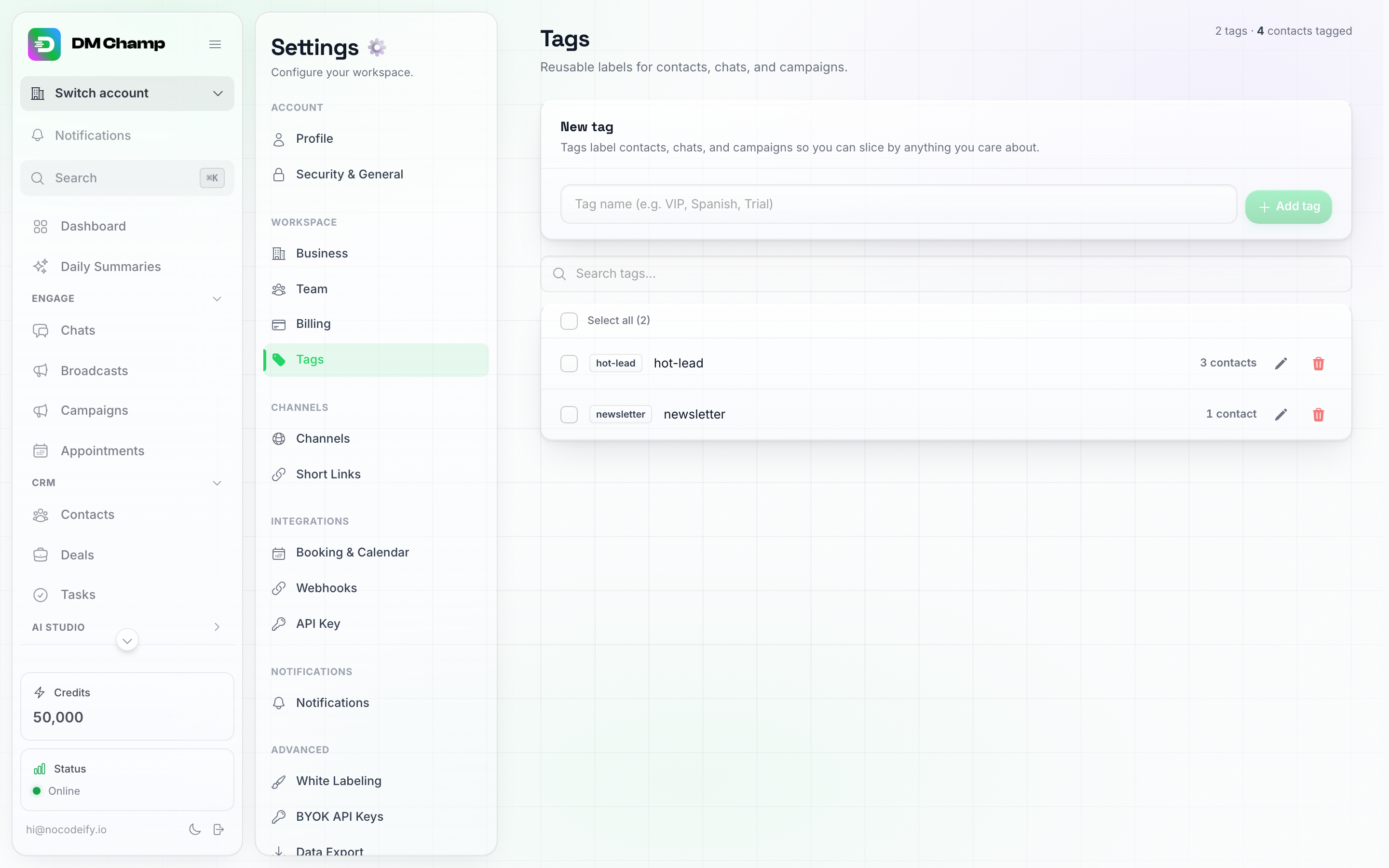
توجد الوسوم ضمن مجموعة مساحة العمل في الإعدادات، إلى جانب الأعمال والفريق والفوترة. يعرض الرأس إجمالي عدد الوسوم لديك وعدد جهات الاتصال التي تم وسمها بشكل عام.
إذا كنت لا ترى العلامات في مجموعة مساحة العمل، فإن مستوى اشتراكك لا يتضمن ميزة وضع العلامات. انقر على الفوترة في نفس الشريط الجانبي للترقية.
كيفية إنشاء وسم
- افتح صفحة العلامات (الخطوات أعلاه).
- تحت علامة جديدة (New Tag)، اكتب اسماً (على سبيل المثال،
VIP، أوSpanish، أوTrial). اجعله قصيراً — بضع كلمات على الأكثر. - انقر على إضافة علامة (Add tag).
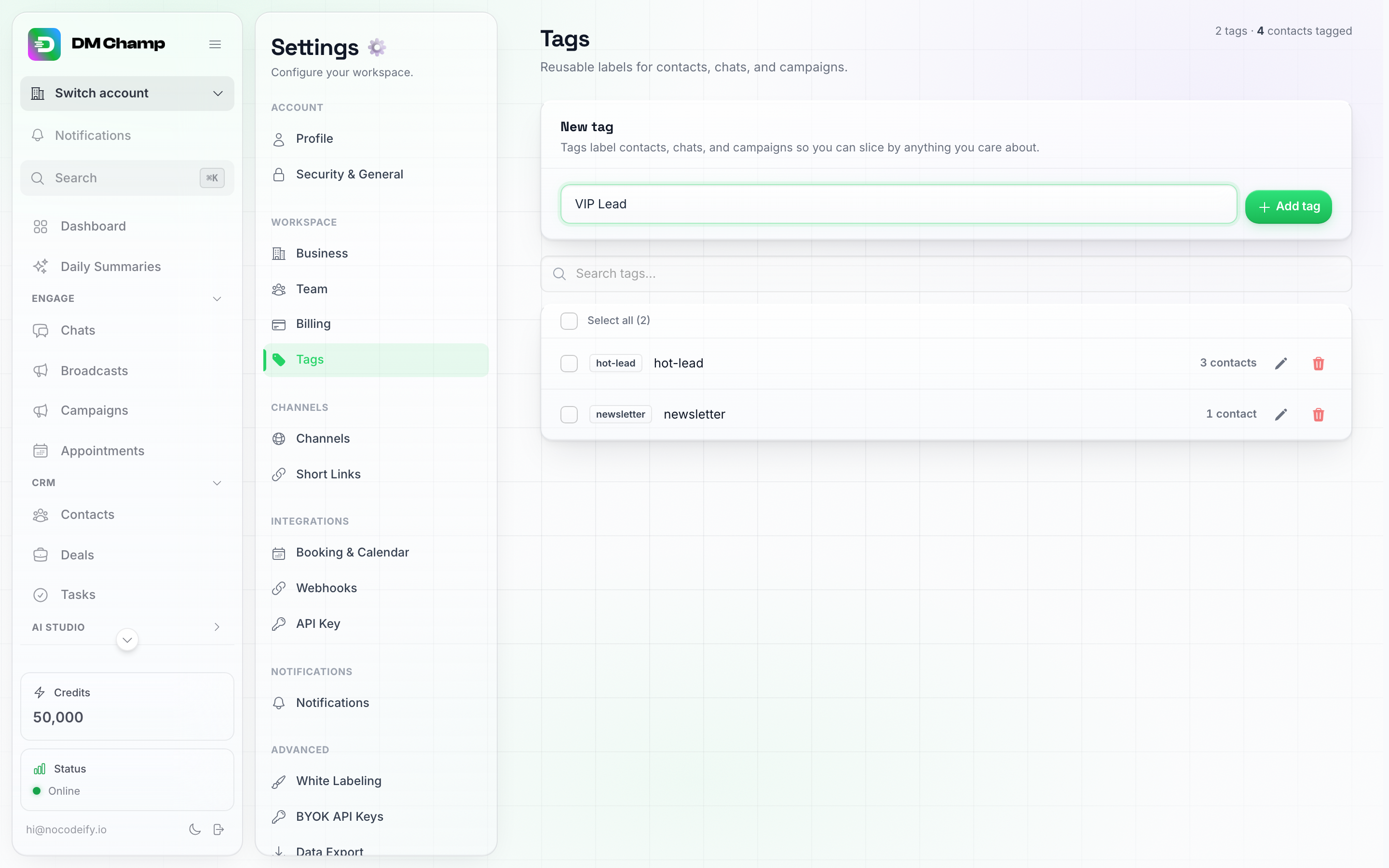
اكتب اسماً في حقل الوسم الجديد، ثم انقر فوق إضافة وسم.
تظهر علامتك الجديدة فوراً في القائمة أدناه وتصبح جاهزة للاستخدام — قم بتطبيقها على جهة اتصال من المحادثات، أو استخدم إجراء العلامة المجمع في جهات الاتصال أو المحادثات، أو اجعل وكيل الذكاء الاصطناعي الخاص بك يطبقها تلقائياً.
إذا فشل الإنشاء، فقد تكون هناك علامة بهذا الاسم الدقيق موجودة بالفعل في حسابك. اختر اسمًا مختلفًا أو أعد تسمية العلامة الموجودة — انظر أدناه.
إعادة تسمية علامة
على عكس السابق، أصبحت إعادة التسمية مدعومة الآن مباشرة: ابحث عن العلامة في القائمة، وانقر على أيقونة القلم بجوار اسمها، وقم بتحرير النص مباشرة، وانقر على علامة الاختيار للحفظ (أو × للإلغاء). لا حاجة لإعادة إنشاء العلامة أو إعادة وضع العلامة يدويًا على كل جهة اتصال.
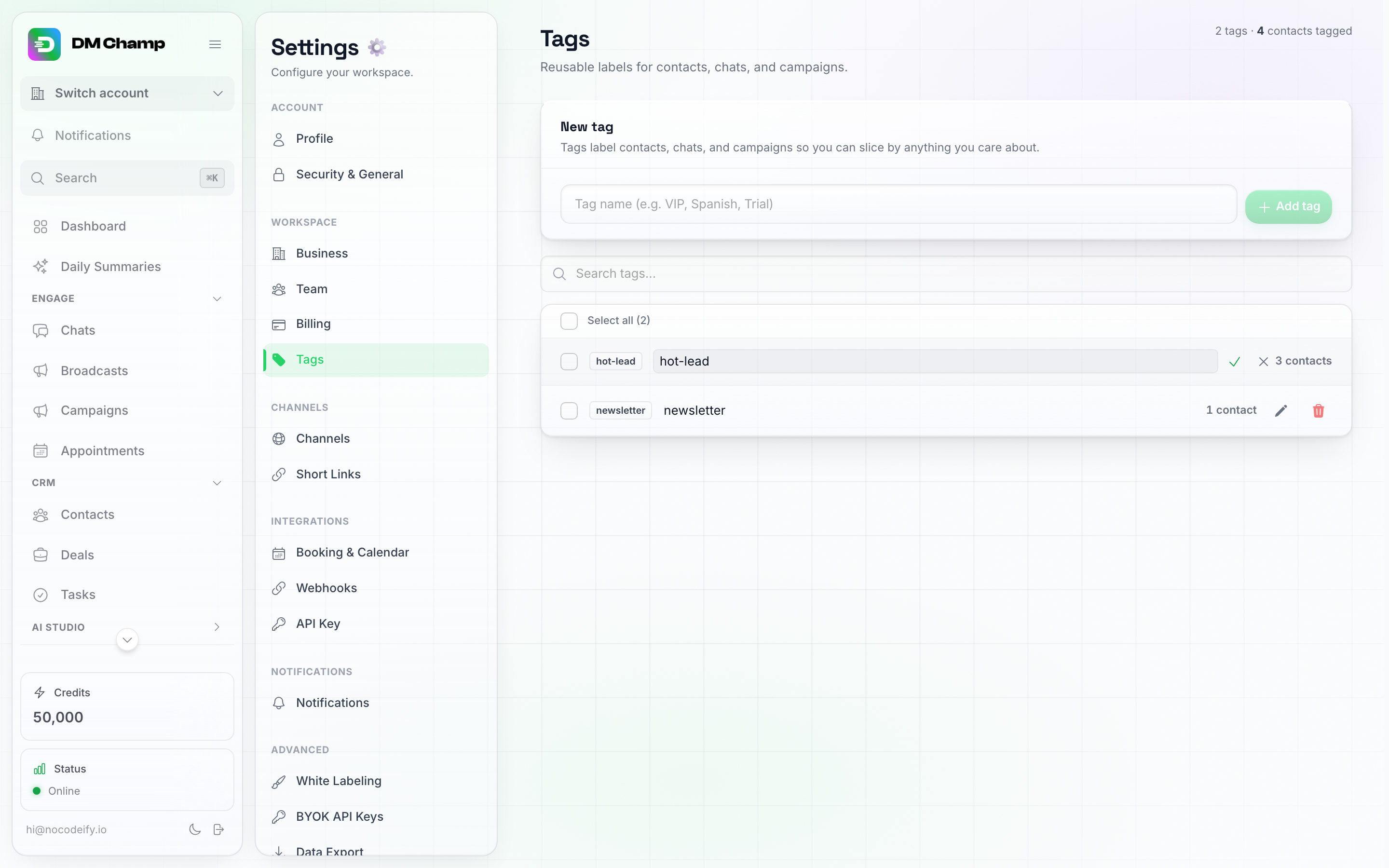
انقر فوق أيقونة القلم لتعديل اسم الوسم بشكل مضمن. انقر فوق علامة الاختيار للحفظ، أو × للإلغاء.
قائمة العلامات
يتم عرض العلامات كقائمة، حيث يحتوي كل صف على:
- مربع اختيار — للتحديد المجمع.
- اسم العلامة، يظهر كشريحة.
- عدد جهات الاتصال — كم عدد جهات الاتصال التي تحمل هذه العلامة حاليًا.
- أيقونة قلم — لإعادة التسمية مباشرة.
- أيقونة سلة مهملات (حمراء) — لحذف هذه العلامة.
يوجد مربع بحث فوق القائمة للتصفية حسب الاسم — مفيد بمجرد أن يكون لديك أكثر من عدد قليل من العلامات. يعرض الرأس إجمالي عدد العلامات لديك وعدد جهات الاتصال التي تم وضع علامات عليها بشكل عام.
من الجيد معرفة ذلك: لا تحتوي صفحة الوسوم على مفتاح تبديل إنشاء ملخص لكل وسم (الإعداد الذي يجعل الذكاء الاصطناعي يكتب ملخصاً للمحادثة تلقائياً عند تطبيق وسم). الوسوم التي تنشئها أو تعيد تسميتها هنا لا يتم تكوين ملخص ذكاء اصطناعي لها بهذه الطريقة؛ إذا كنت تعتمد على هذه الميزة للوسوم التي تم تكوينها مسبقاً، فسيظل إعدادها دون تغيير، ولكن لا يوجد حالياً أي تحكم في هذه الصفحة لتشغيله أو إيقاف تشغيله.
حذف وسم واحد
- انقر على أيقونة سلة المهملات في صف العلامة.
- أكد العملية في النافذة المنبثقة — فهي تخبرك بعدد جهات الاتصال التي تحمل العلامة حالياً. لا يمكن التراجع عن هذا الإجراء.
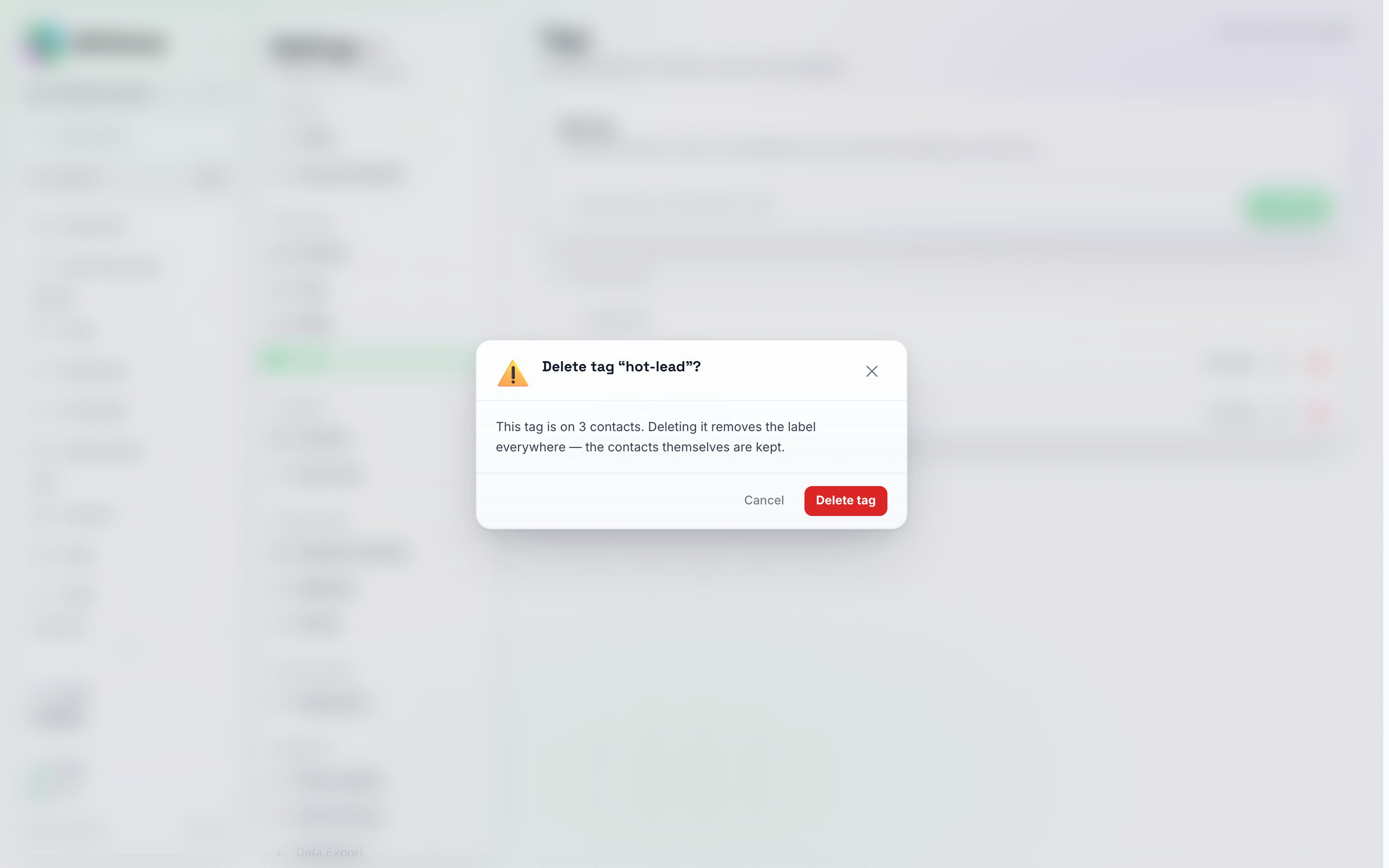
يؤدي الحذف إلى إزالة التسمية من كل مكان؛ بينما يتم الاحتفاظ بجهات الاتصال نفسها.
حذف العديد من الوسوم دفعة واحدة
- حدد مربعات الاختيار الخاصة بالوسوم التي تريد إزالتها.
- سيظهر شريط عائم في أسفل الشاشة يوضح عدد العناصر التي اخترتها.
- انقر على حذف في ذلك الشريط ثم أكد العملية.
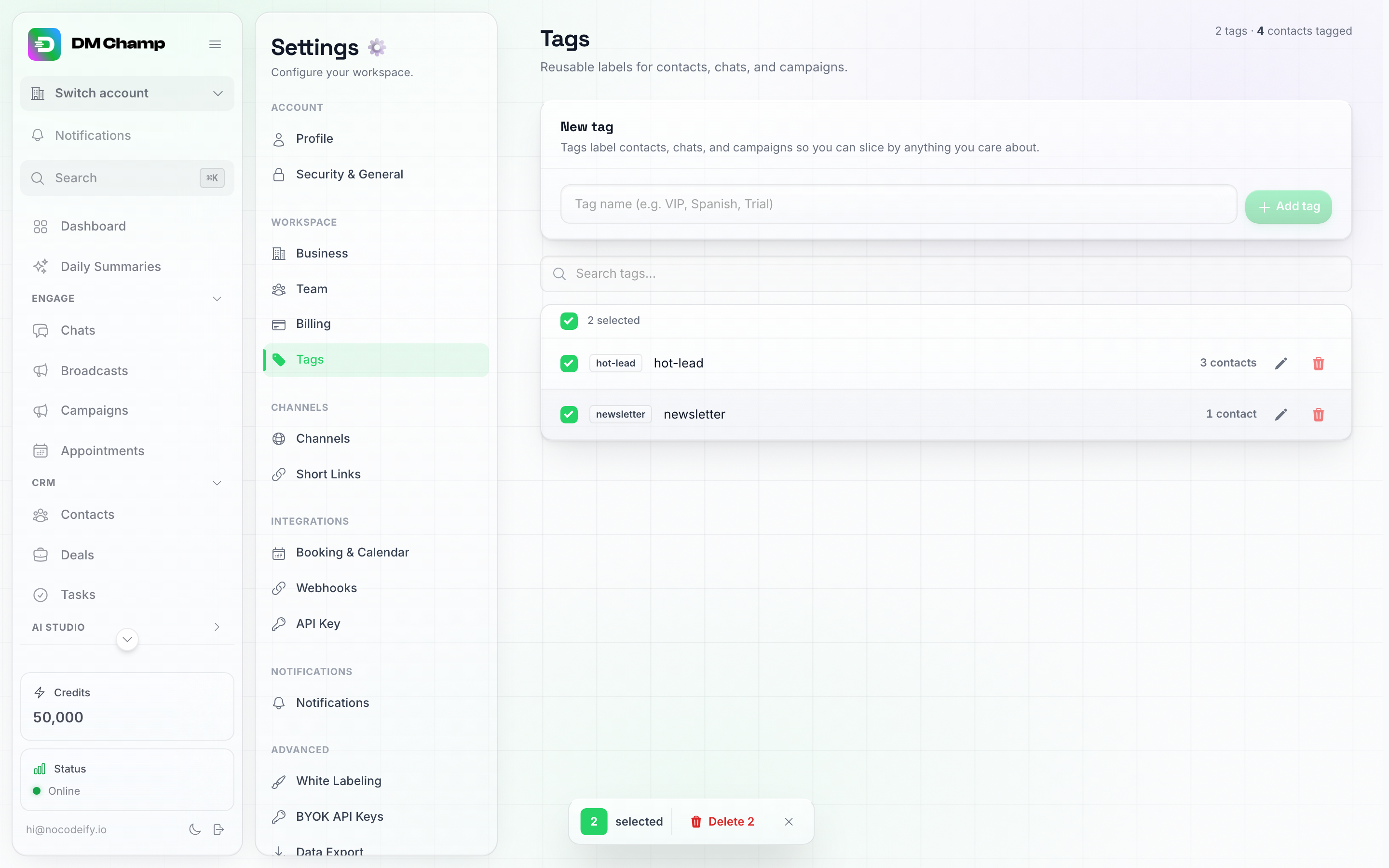
حدد وسوم متعددة لإظهار شريط الحذف الجماعي العائم.
حذف علامة هو إجراء لا يمكن التراجع عنه. إذا كان لدى وكيل الذكاء الاصطناعي (AI Agent) قاعدة علامات تستخدم هذا الاسم بالضبط، فسيقوم بإنشاء علامة جديدة في المرة التالية التي يطبقها فيها - ولكنك ستفقد سجل العلامة المحذوفة، وستنقطع أي روابط مرتبطة بخط أنابيب الصفقات (deal-pipeline) بها. راجع الوكلاء وأتمتة الصفقات الخاصة بك بعد ذلك.
تطبيق العلامات على جهة اتصال
إلى جانب السماح لوكيل الذكاء الاصطناعي الخاص بك بوضع علامات على جهات الاتصال تلقائياً (انظر أدناه)، يمكنك تطبيق العلامات أو إزالتها بنفسك في عدة أماكن:
- من محادثة — افتح محادثة جهة الاتصال في الدردشات. تحتوي لوحة جهة الاتصال على الجانب الأيمن على قسم العلامات الذي يعرض علاماتهم الحالية مع رابط إدارة، أو افتح قائمة ⋯ في المحادثة واختر إدارة العلامات….
- بشكل جماعي — حدد جهات اتصال متعددة (في جهات الاتصال) أو محادثات (في الدردشات) واستخدم إجراء العلامة الجماعي.
- دع الذكاء الاصطناعي يقرر، بعد وقوع الحدث — تقوم ميزة وضع العلامات تلقائياً بواسطة الذكاء الاصطناعي بتشغيل قواعد علامات الوكيل على محادثة كاملة عند الطلب. راجع وضع علامة على محادثة عند الطلب.
- تلقائياً — اجعل وكيل الذكاء الاصطناعي الخاص بك يطبق العلامة أثناء الدردشة (انظر أدناه).
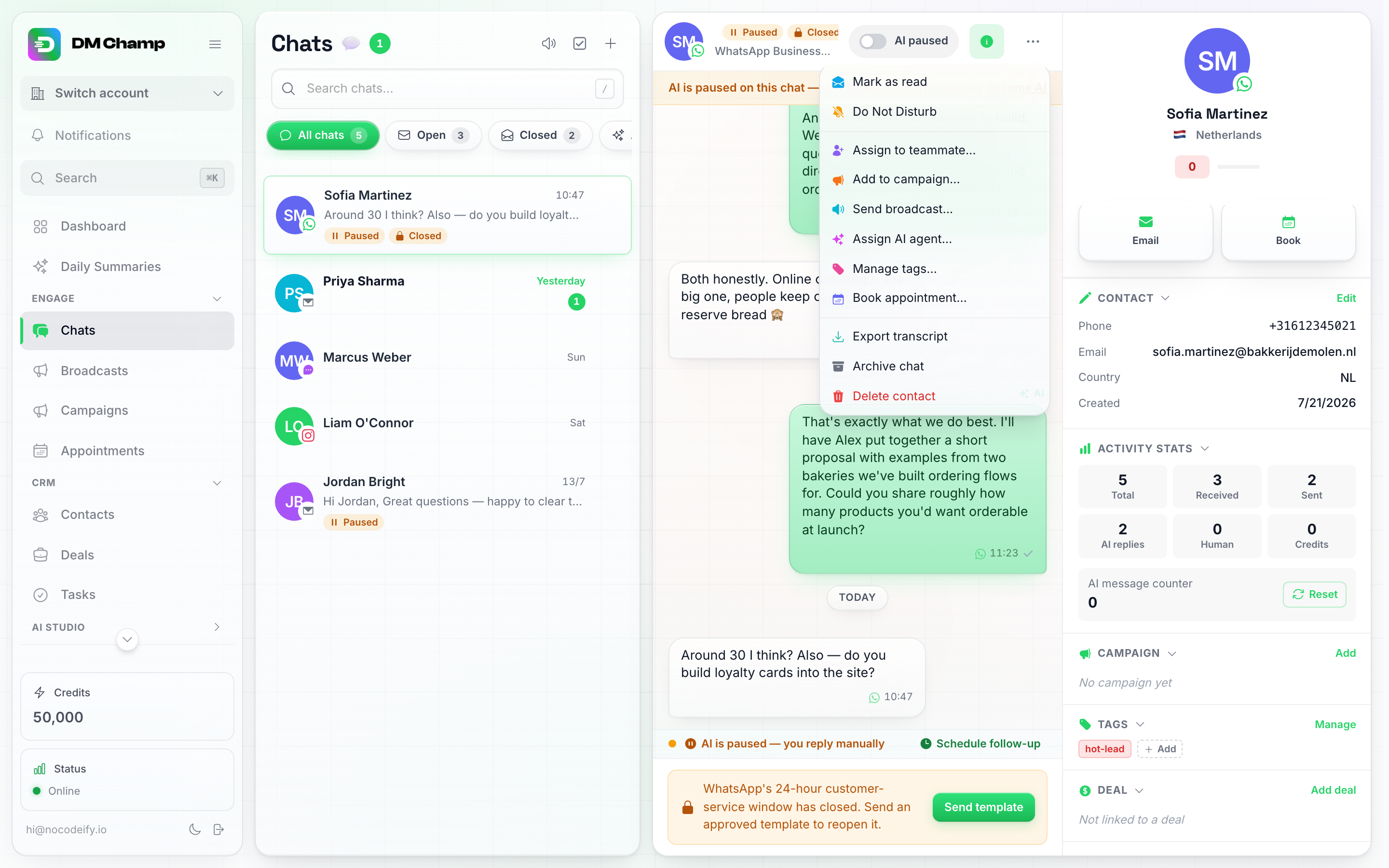
افتح قائمة ⋯ الخاصة بالمحادثة واختر إدارة الوسوم، أو استخدم قسم الوسوم في لوحة جهات الاتصال على اليمين.
يؤدي كلا المسارين إلى فتح مربع الحوار Assign tags نفسه: ابحث في القائمة أو مرر عبرها وحدد العلامات التي يجب تطبيقها. إذا لم يطابق ما كتبته في مربع البحث أي علامة، فسيظهر صف Create أسفله: انقر عليه (أو اضغط على Enter) لإنشاء تلك العلامة وتحديدها في خطوة واحدة. ثم انقر على Apply tags.
عند وضع علامات على عدة جهات اتصال في وقت واحد، تظهر العلامة التي يحملها بعضهم فقط بشرطة بدلاً من علامة اختيار. تركها على هذا النحو يبقيها على جهات الاتصال التي تحملها بالفعل؛ انقر عليها مرة واحدة لإضافتها للجميع، أو مرة أخرى لإزالتها من الجميع.
للصفقات والمهام والعملاء المحتملين المحفوظين (Saved Leads) علاماتهم الخاصة، وتعمل حقول العلامات الخاصة بهم بنفس الطريقة: انقر على الحقل، واختر من العلامات المستخدمة بالفعل في صفقاتك أو مهامك أو عملائك المحتملين الآخرين، أو اكتب علامة جديدة وانقر على Create. يساعد الاختيار من القائمة في الحفاظ على تهجئة واحدة لكل علامة، بحيث لا ينتهي بك الأمر بوجود “Hot lead” و “hot lead” كعلامتين مختلفتين في عوامل التصفية الخاصة بك.
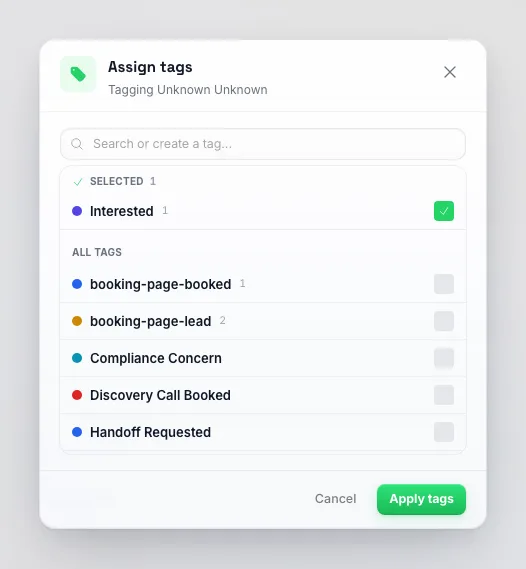
مربع حوار Assign tags. تظل العلامات المحددة مثبتة في الأعلى؛ اكتب اسماً غير موجود بعد لإنشائه.
السماح لوكيل الذكاء الاصطناعي الخاص بك بتصنيف جهات الاتصال تلقائياً
هذا ما يجعل العلامات قوية: بدلاً من وضع علامات على جهات الاتصال بنفسك، أخبر الذكاء الاصطناعي بما يجب مراقبته وسيقوم بتطبيق العلامة في منتصف المحادثة. يتم تكوين هذا لكل وكيل ذكاء اصطناعي في علامة التبويب العلامات الخاصة به - وليس في صفحة إعدادات العلامات أعلاه، والتي تدير فقط مكتبة العلامات القابلة لإعادة الاستخدام نفسها.
- افتح محرر وكيل الذكاء الاصطناعي الخاص بك وانتقل إلى علامة التبويب العلامات.
- انقر فوق إضافة علامة واختر إما علامة موجودة من مكتبتك أو اكتب اسماً جديداً.
- ضمن متى يتم التطبيق، صف الموقف الذي يجب أن يؤدي إلى تشغيلها - على سبيل المثال، “يقول جهة الاتصال إنه يريد حجز مكالمة أو يسأل عن الأسعار.”
- أضف اختيارياً رابط Webhook — سيقوم DM Champ بإرسال (POST) جهة الاتصال والعلامة إلى ذلك الرابط في اللحظة التي يتم فيها تطبيق العلامة. احفظ العلامة أولاً، ثم استخدم اختبار بجوار الحقل لإرسال حمولة نموذجية على الفور والتحقق من أن الأتمتة الخاصة بك تستقبلها.
- اترك خيار السماح للذكاء الاصطناعي بإزالة هذه العلامة معطلاً ما لم تكن تريد أن يتمكن الذكاء الاصطناعي من إزالة العلامة من جهة الاتصال لاحقاً. راجع كيف يقرر الذكاء الاصطناعي أدناه.
- انقر فوق حفظ التغييرات.
دع الذكاء الاصطناعي يكتب قواعد الوسوم نيابةً عنك
في علامة التبويب العلامات الخاصة بوكيل الذكاء الاصطناعي، يوجد أيضاً زر إنشاء باستخدام الذكاء الاصطناعي. يقرأ هذا الزر تعليمات الوكيل وسياق العمل ويقترح مجموعة من العلامات - عادةً من ثلاث إلى ثماني علامات - كل منها بقاعدة “متى يتم التطبيق” مكتوبة بالفعل، بلغة الوكيل. قبل ابتكار اسم جديد، يبحث في مكتبة العلامات الخاصة بك ويعيد استخدام علامة موجودة عندما يكون لها نفس المعنى، بحيث تتماشى العلامات التي يضيفها مع تلك التي يقوم فريقك بالفعل بالتصفية والأتمتة بناءً عليها. اختر إضافة إلى علاماتي (للحفاظ على علاماتك الحالية وإضافة علامات جديدة فقط) أو استبدال جميع العلامات، ثم راجع الصفوف وقم بتحريرها مثل أي علامة أخرى. تكلفة التشغيل هي رصيد واحد (0.25 في فئة Max، أو لا شيء عند تشغيل الوكيل باستخدام مفتاح الذكاء الاصطناعي الخاص بك). الوكلاء الذين تم إنشاؤهم من موقع ويب أو مستندات، سواء في معالج الإعداد أو باستخدام وكيل جديد، يتم إنشاء علاماتهم تلقائياً، لذا ستجد غالباً هذه القائمة مملوءة بالفعل. تتم إضافة العلامات التي تم إنشاؤها إلى مكتبة العلامات الخاصة بك في المرة الأولى التي يطبق فيها الذكاء الاصطناعي إحداها على جهة اتصال، وليس قبل ذلك - احذف صفاً مقترحاً ولن يظهر في أي مكان.
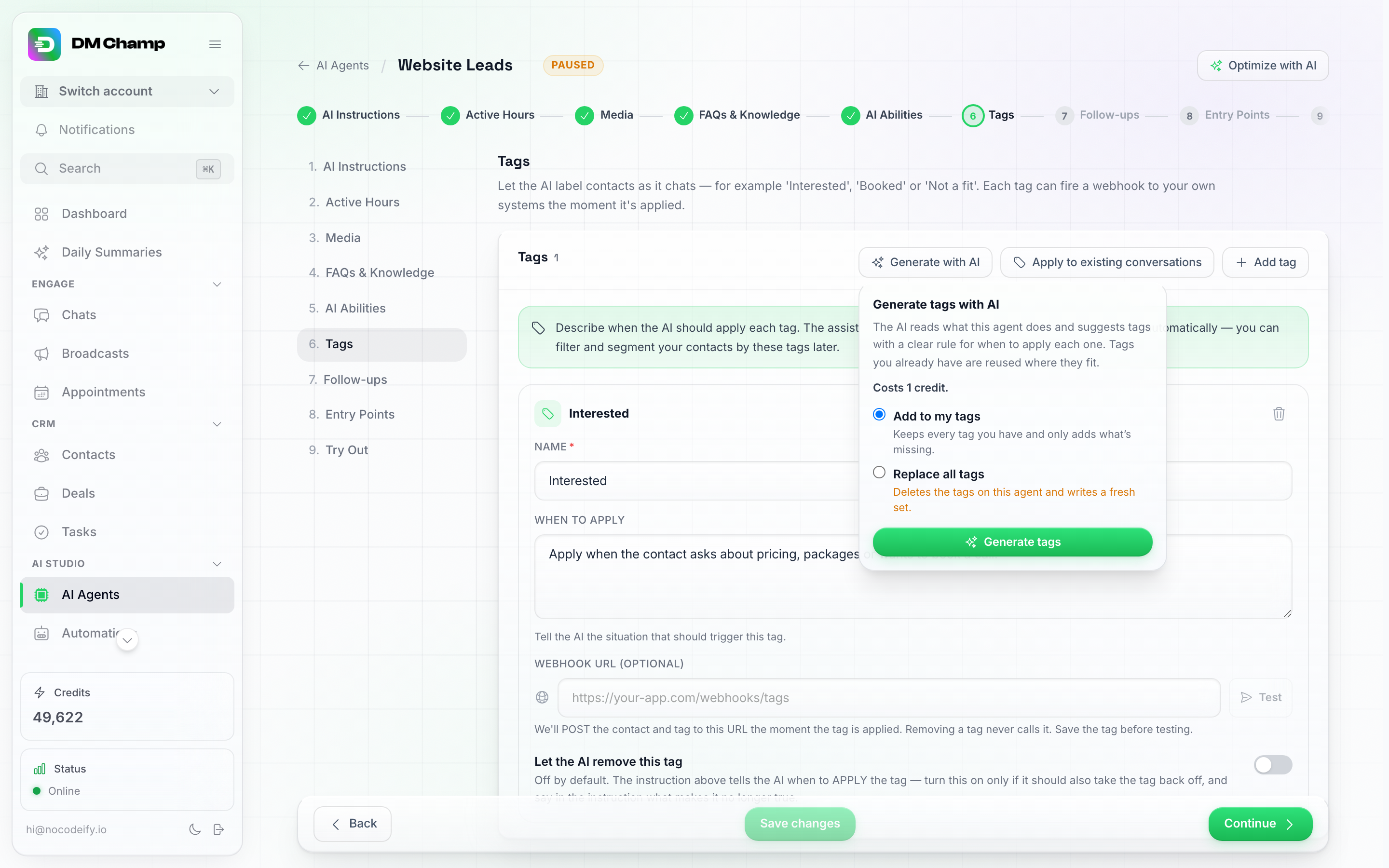
خطوة العلامات الخاصة بالوكيل — حيث توجد أتمتة العلامات الموضحة أعلاه.
يدفع أعضاء Champions Circle سعر Insider على فئة Max: 0.20 بدلاً من 0.25 لكل عملية تشغيل Generate with AI ولكل وسم يتم تطبيقه. طالع Champions Circle
تعمل خطوة العلامات في وكيل الذكاء الاصطناعي بنفس الطريقة، بالإضافة إلى زر "إنشاء باستخدام الذكاء الاصطناعي": اختر "إضافة إلى علاماتي" أو "استبدال جميع العلامات" وسيتم كتابة القواعد لك. يتم تفعيل زر اختبار خطاف الويب (webhook) لكل صف بمجرد حفظ العلامة.
هل استخدمت الحملات من قبل؟ انتقلت قواعد علامات كل حملة إلى الوكيل الذي أصبحت عليه، لذا فهي تستمر في العمل. راجع وكلاء الذكاء الاصطناعي.
كيف يتخذ الذكاء الاصطناعي قراراته — الإضافة والإزالة
بعد كل رد من الذكاء الاصطناعي، يقوم بإعادة قراءة المحادثة الأخيرة ومقارنتها بقواعد الوسوم (tags) الخاصة بك، ثم يقوم بتحديث وسوم جهة الاتصال. إليك بعض الأمور التي تجدر معرفتها حول كيفية اتخاذه للقرارات:
- يضيف العلامة فقط عندما تتطابق المحادثة بوضوح مع قاعدتك. “ربما” ليست كافية — إذا كان الذكاء الاصطناعي غير متأكد، فإنه يترك العلامة دون تطبيق.
- يمكنه أيضاً إزالة العلامة — ولكن فقط إذا سمحت له بذلك. تحتوي كل علامة على مفتاح تبديل السماح للذكاء الاصطناعي بإزالة هذه العلامة، وهو معطل افتراضياً. قم بتفعيله للعلامات التي تصف قاعدتها متى يجب إزالة العلامة — على سبيل المثال، “تطبيق العلامة أثناء تأخر الدفع؛ إزالتها بمجرد أن يدفع جهة الاتصال” — وسيقوم الذكاء الاصطناعي بإزالة العلامة بمجرد أن تُظهر المحادثة استيفاء هذا الشرط. مع إيقاف المفتاح، تكون العلامة للتطبيق فقط: يمكن للذكاء الاصطناعي إضافتها ولن يقوم بإزالتها أبداً. إزالة العلامة مجانية (لا تستهلك أي رصيد).
- يعرف الذكاء الاصطناعي العلامات التي تمتلكها جهة الاتصال بالفعل وما هو تاريخ اليوم، لذا فإن القواعد مثل “متأخر عن الدفع اعتباراً من اليوم” أو “يدفع في الخامس من كل شهر” تعمل كما هي مكتوبة.
- تبقى مجموعات العلامات الفريدة منظمة. إذا كنت تستخدم مجموعة من العلامات حيث يجب أن تحمل جهة الاتصال واحدة فقط (مثل علامة يوم من الشهر لمواعيد استحقاق الدفع)، يقوم الذكاء الاصطناعي بتبديل العلامة القديمة بالجديدة عند تغيرها بدلاً من السماح بتراكم اثنتين — قم بتفعيل مفتاح الإزالة لكل علامة في المجموعة، وإلا ستبقى العلامة القديمة في مكانها.
- لا يلمس الذكاء الاصطناعي أبداً العلامات الموجودة خارج قائمة علامات الوكيل. العلامات التي تطبقها يدوياً والتي ليست جزءاً من قواعد الوكيل يتم تركها كما هي.
نصيحة — اكتب الإزالة ضمن القاعدة. نص “متى يتم التطبيق” هو أيضاً المكان الذي تصف فيه متى يجب إزالة العلامة. قاعدة مثل “أضف العلامة عندما يسأل جهة الاتصال عن الأسعار؛ أزلها بعد أن يقوم بالشراء” تمنح الذكاء الاصطناعي كلا الجزأين. ومع ذلك، فإن القاعدة وحدها لا تكفي: يجب أيضاً تفعيل مفتاح السماح للذكاء الاصطناعي بإزالة هذه العلامة.
لماذا الإزالة معطلة افتراضياً (تم التغيير في 12 أغسطس 2026). يصف “متى يتم التطبيق” متى تبدأ العلامة في أن تكون صحيحة، وكان الذكاء الاصطناعي يقرأ أحياناً العكس من ذلك — حيث يقوم بإسقاط علامة توقفت ببساطة عن كونها موضوع المحادثة. ولأن رابط Webhook الخاص بالعلامة كان يتم تفعيله عند الإزالة أيضاً، فقد يؤدي ذلك إلى إعادة تشغيل أتمتة لجهة اتصال كانت قد تجاوزت تلك الخطوة بالفعل. يتم الآن تفعيل روابط Webhook الخاصة بالعلامات عند التطبيق فقط، والإزالة هي شيء تقوم بتفعيله لكل علامة على حدة. تحتفظ العلامات الحالية بكل علامة تحملها بالفعل؛ إذا كنت تعتمد على قيام الذكاء الاصطناعي بإزالة إحداها، فقم بتفعيل المفتاح الخاص بها.
وسم محادثة عند الطلب
لا يحدث الوسم المباشر إلا عندما يرد الذكاء الاصطناعي نفسه. المحادثات التي يديرها فريقك أثناء إيقاف الذكاء الاصطناعي مؤقتاً، والمحادثات المستوردة من سجل WhatsApp الخاص بك، وأي شيء حدث قبل كتابة قواعد علامات الوكيل لا يتم النظر فيها أبداً — وكذلك محادثاتك الحالية عند إضافة قاعدة جديدة أو النقر على إنشاء باستخدام الذكاء الاصطناعي. تغطي ميزة الوسم التلقائي بالذكاء الاصطناعي كل ذلك: نقرة واحدة تشغل قواعد علامات الوكيل على المحادثة بأكملها، وليس فقط الرسائل القليلة الأخيرة، وتضيف أو تزيل العلامات تماماً كما يفعل الوسم المباشر.
ثلاثة أماكن لبدء ذلك:
- محادثة واحدة — افتح المحادثة، وانقر على قائمة النقاط الثلاث (⋯) في الرأس واختر الوسم التلقائي بالذكاء الاصطناعي. أكد العملية، وبعد لحظات ستخبرك رسالة بالعلامات التي تمت إضافتها أو إزالتها.
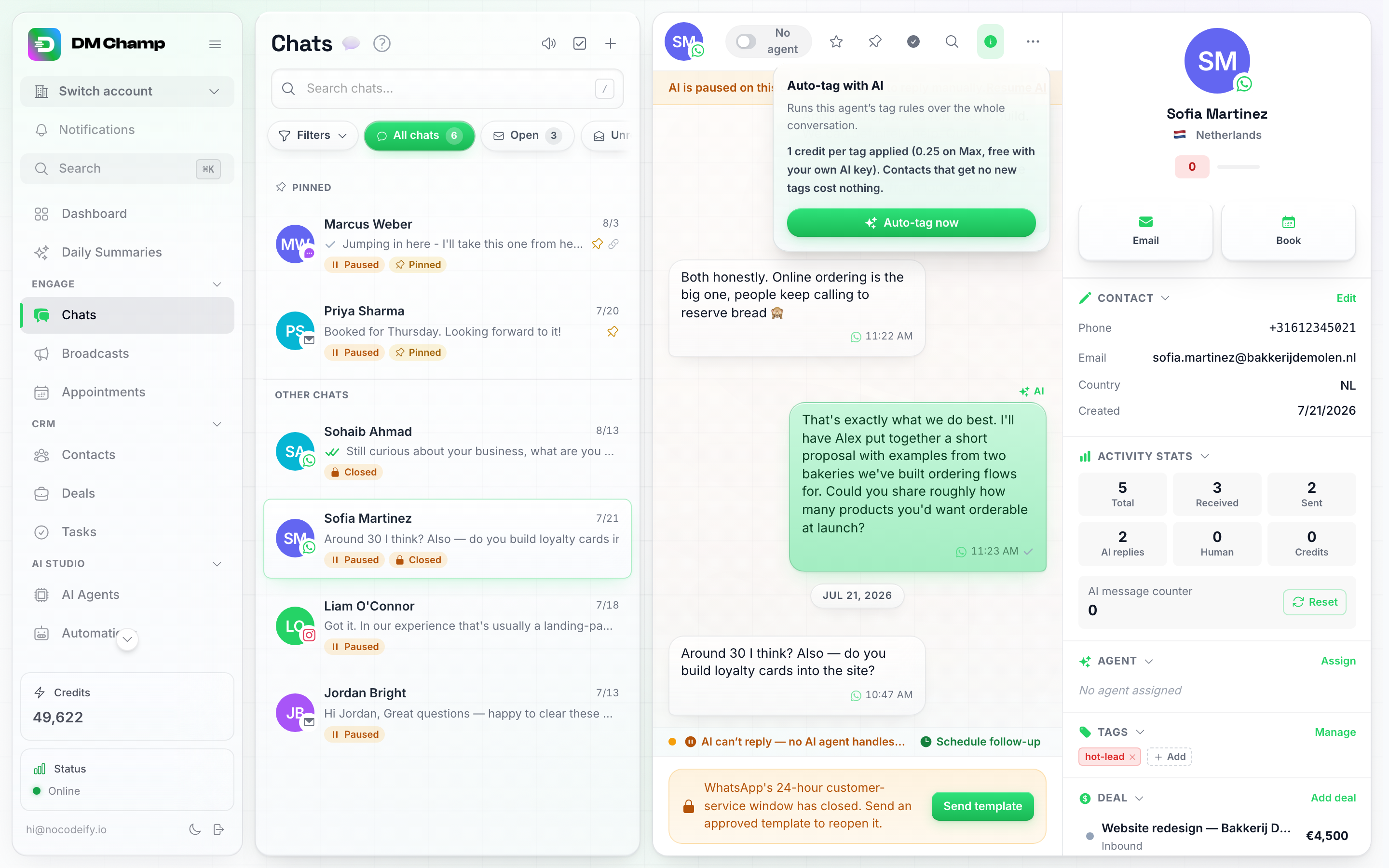
يؤدي اختيار الوسم التلقائي بالذكاء الاصطناعي في قائمة ⋯ الخاصة بالمحادثة إلى فتح هذا التأكيد: فهو يذكر أنه يشغل قواعد علامات هذا الوكيل على المحادثة بأكملها ويعرض السعر قبل حدوث أي شيء. انقر على وسم تلقائي الآن للمتابعة.
- عدة جهات اتصال — في جهات الاتصال، حدد جهات الاتصال وانقر على وسم تلقائي في شريط الإجراءات العائم. افتراضياً، يتم تقييم كل جهة اتصال وفقاً لقواعد وكيل الذكاء الاصطناعي الخاص بها؛ اختر وكيلاً تحت استخدام علامات هذا الوكيل للجميع لتطبيق قواعد وكيل واحد على كل من تم تحديده. تعرض النافذة التقدم أثناء التشغيل وملخصاً عند الانتهاء — يمكنك إغلاقها، وسيستمر التشغيل.
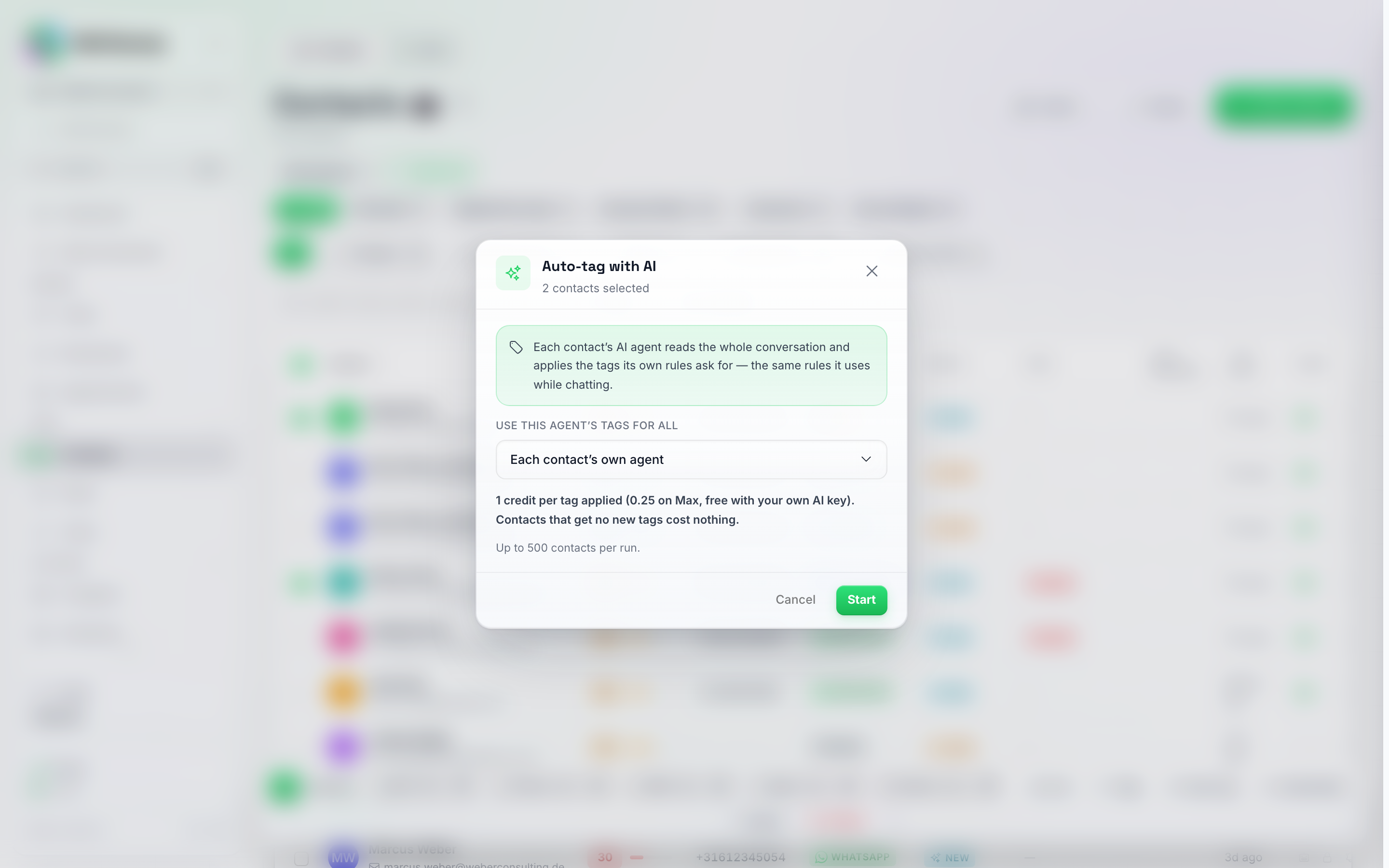
يؤدي النقر على وسم تلقائي في شريط إجراءات جهات الاتصال إلى فتح هذه النافذة. وهي تذكر عدد جهات الاتصال التي اخترتها، وتتيح لك استبدال وكيل كل جهة اتصال الخاص بعلامات وكيل واحد تحت استخدام علامات هذا الوكيل للجميع، وتعرض السعر وحد 500 جهة اتصال لكل تشغيل قبل الضغط على بدء.
- كل ما يديره الوكيل — في علامة تبويب العلامات الخاصة بالوكيل، انقر على تطبيق على المحادثات الحالية. يقوم بتشغيل القواعد على ما يصل إلى 500 من أحدث محادثات هذا الوكيل.
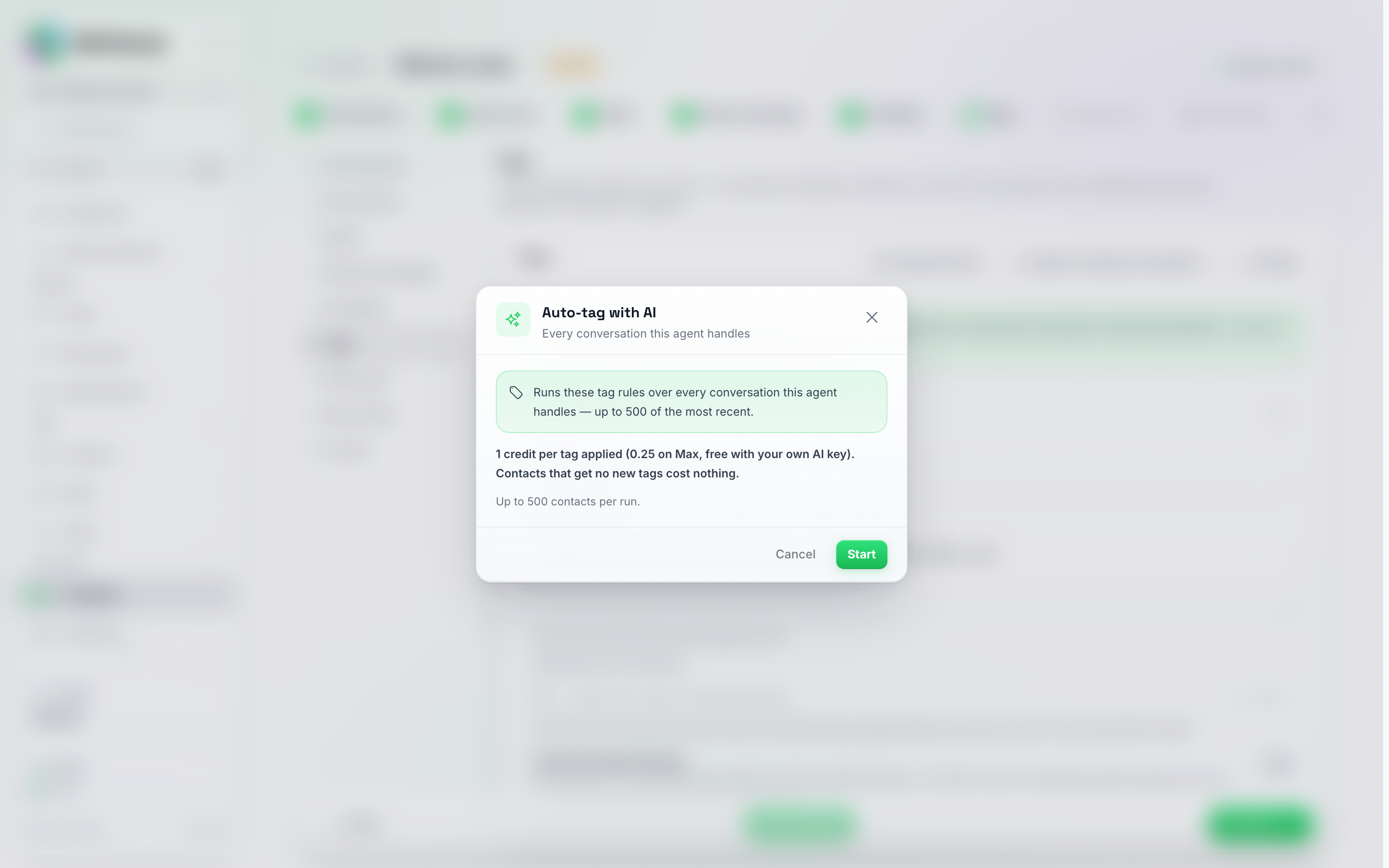
يؤدي تطبيق على المحادثات الحالية في علامة تبويب العلامات الخاصة بالوكيل إلى فتح نفس النافذة لكل محادثة يديرها هذا الوكيل — حتى 500 من الأحدث — مع عرض السعر قبل الضغط على بدء.
ما الذي يمكن توقعه:
- نفس القواعد، نفس القرارات. إنها تتبع قواعد “متى يتم التطبيق” ومفاتيح السماح للذكاء الاصطناعي بإزالة هذه العلامة تماماً مثل الوسم المباشر: فهي لا تضيف أبداً علامة خارج قائمة الوكيل ولا تزيل أبداً علامة لم تسمح لها بذلك.
- نفس السعر. رصيد واحد لكل علامة مطبقة (0.25 على فئة Max، مجاناً عند تشغيل الوكيل باستخدام مفتاح الذكاء الاصطناعي الخاص بك). قراءة المحادثة مجانية، لذا فإن جهة الاتصال التي لا تحصل على علامات جديدة لا تكلف شيئاً، وعمليات الإزالة لا تكلف شيئاً أبداً. هذا هو بالضبط ما يفرضه الوسم المباشر، لذا لا توجد طريقة أرخص للحصول على نفس العلامات عن طريق إيقاف الوسم المباشر.
- ما يصل إلى 500 جهة اتصال لكل تشغيل، تشغيل واحد في كل مرة. يتم تخطي جهات الاتصال التي ليس لديها رسائل بعد، أو ليس لديها وكيل ذكاء اصطناعي، أو وكيل بدون قواعد علامات، ويتم احتسابها في الملخص. إذا نفدت أرصدتك في منتصف التشغيل، فإنه يتوقف عند تلك النقطة ويحتفظ بكل ما تم وسمه حتى الآن.
يدفع أعضاء Champions Circle سعر Insider على فئة Max: 0.20 بدلاً من 0.25 لكل وسم يتم تطبيقه. طالع Champions Circle
الخطوات التالية
- وكلاء الذكاء الاصطناعي — قم بإعداد وكيل يقوم بتصنيف جهات الاتصال تلقائياً.
- واجهة الدردشة — تطبيق أو إدارة العلامات على جهة اتصال فردية.
- Webhooks — ربط العلامات بأدواتك الأخرى لسير عمل مؤتمت.
- إضافة جهة اتصال جديدة — تطبيق العلامات أثناء إضافة جهة اتصال.