إدارة الحسابات الفرعية
نظرة عامة
الحسابات الفرعية هي حسابات عملاء فردية تُدار تحت وكالتك. يعمل كل حساب فرعي كحساب كامل الوظائف مع وكلاء الذكاء الاصطناعي الخاصين به، وجهات الاتصال، والمحادثات، والإعدادات — بينما تحتفظ أنت بالإشراف والتحكم من لوحة تحكم وكالتك.
Prefer to see it? Click through the whole flow:
من يمكنه إدارة الحسابات الفرعية؟ يمكن لمالك الوكالة القيام بذلك دائمًا. كما يمكن لأعضاء الفريق ذلك أيضًا، طالما أنهم قاموا بالتبديل إلى حساب الوكالة (باستخدام عنصر التحكم تبديل الحساب في أعلى الشريط الجانبي). افتراضيًا، يعني هذا الأعضاء الذين لديهم صلاحية إدارة الفريق - دور المسؤول (Admin)، أو تخصيص مخصص يمنحهم ذلك؛ الأعضاء الآخرون لا يرون صفحة الحسابات الفرعية. يمكنك أيضًا منح عضو معين صلاحية الوصول إلى بعض أو كل حسابات عملائك دون جعله مسؤولاً - راجع منح أعضاء الفريق صلاحية الوصول إلى حسابات العملاء.
هل يمكن للحساب الفرعي أن يمتلك حسابات فرعية خاصة به؟
لا. يوجد مستوى واحد فقط. يقع كل حساب عميل مباشرة تحت وكالتك، ولا يمكن للحساب الفرعي إنشاء حسابات فرعية خاصة به أبداً.
إذا كان أحد عملائك يعيد البيع لشركات خاصة بهم، يمكنك إنشاء تلك الحسابات لهم من صفحة الحسابات الفرعية (Sub Accounts) الخاصة بك. يمكنك وضع مثل هذا العميل على نطاق (Domain) خاص به يحمل علامتك التجارية (انظر ما يصل إلى ثلاث علامات تجارية)، ومع وضع SaaS، يقومون بشراء أرصدتهم بالسعر الذي تحدده لكل رصيد (انظر حسابات الوكالة).
أين تجد الحسابات الفرعية
انقر على الحسابات الفرعية في الشريط الجانبي الرئيسي — فهي تقع بمفردها، مباشرة فوق الإعدادات، بالقرب من أسفل القائمة. لا تحتاج إلى فتحها من داخل الإعدادات، وهي مرئية فقط في الحسابات التي تحمل دور الوكالة.

صفحة الحسابات الفرعية: مربعات إحصائية في الأعلى (المربعان على اليمين يقسمان رصيد الائتمان الخاص بك إلى ما تطالب به حدود العملاء بالفعل وما لا يزال متاحاً)، وزر إضافة حساب، واختصار إلى وضع SaaS.
في أعلى الصفحة، ستجد ستة مربعات إحصائية — الحسابات الفرعية (مع مخصصات خطتك أسفلها)، مع وجود مشكلات، الوكلاء قيد التشغيل، الوكلاء متوقفون (عدد وكلاء الذكاء الاصطناعي لعملائك الذين تم تشغيلهم أو إيقافهم حالياً، عبر جميع الحسابات)، المخصص للعملاء وغير المخصص (المربعان الأخيران يمثلان رصيد الائتمان الخاص بك مقسماً إلى ما تطالب به حدود إنفاق عملائك بالفعل وما لا يزال متاحاً — راجع ما هو مقدار رصيدي المستخدم؟) — مربع بحث (البحث عن حساب بالاسم أو البريد الإلكتروني…)، وزرين على اليمين: زر للانتقال مباشرة إلى وضع SaaS (راجع حسابات الوكالة)، وزر إضافة حساب الأخضر.
طريقتان لإعداد حساب فرعي
قبل إنشاء حسابك الفرعي الأول، حدد نموذج الإعداد الذي يناسب علاقتك بالعميل. هناك وضعان متميزان، ولهما سلوكيات مختلفة تماماً في المراحل اللاحقة:
الوضع المُدار
يمكنك إنشاء الحساب الفرعي مباشرة من صفحة الحسابات الفرعية، وتعيين مخصص الرصيد الشهري، ومشاركة كلمة مرور مؤقتة مع العميل. تتم الفوترة خارج المنصة — حيث تقوم بإرسال فاتورة للعميل من خلال نظام الفوترة الحالي الخاص بك (تحويل بنكي، أو أداة المحاسبة الخاصة بك، أو أي وسيلة تستخدمها بالفعل). لا يرى العميل أبداً محدد خطة أو صفحة دفع على المنصة.
مناسب لـ:
- الوكالات في البلدان التي لا تدعمها Stripe.
- الوكالات التي لديها بنية تحتية للفوترة وترغب في الاستمرار في استخدامها.
- الإعدادات التي تتم بالنيابة عن العميل حيث لا ينبغي للعميل التفكير في اختيار الخطة أو عمليات الشحن.
وضع إعادة البيع
متصل بـ Stripe، عبر وضع SaaS. يقوم العميل بالتسجيل بنفسه من خلال رابط دفع، ويدفع عبر حساب Stripe المتصل الخاص بك (مع تطبيق هامش الربح الخاص بك تلقائيًا)، ويتم توجيهه مباشرة إلى عملية الإعداد بمجرد إتمام الدفع. لست مضطرًا للتعامل مع كل عملية تسجيل جديدة، ويتم إنشاء عميل يسجل عبر صفحة الدفع الخاصة بك في وضع إعادة البيع تلقائيًا، بحيث تعرض صفحة الفوترة الخاصة به خططك وعمليات الشحن الإضافية منذ اليوم الأول. يمكن فوترة الخطط شهريًا أو سنويًا، وإذا كانت الخطة تتضمن فترة تجريبية مجانية، يبدأ العميل دون دفع أي شيء ويتم تحصيل الرسوم تلقائيًا عند انتهاء الفترة التجريبية — راجع تشغيل فترة تجريبية مجانية.
مناسب لـ:
- الخدمة الذاتية على نطاق واسع.
- الباقات الجاهزة حيث يحصل كل عميل على نفس العرض.
- نماذج البرمجيات كخدمة (SaaS) ذات العلامة البيضاء حيث يجب أن تبدو تجربة العميل كمنتج مستقل.
اختر الوضع المناسب مسبقاً. أنت فقط من يمكنه تبديل الحساب الفرعي من وضع إلى آخر (إعداد إدارة الائتمان في نافذة تعديل الخاصة به، أو
creditManagementModeعبر واجهة برمجة التطبيقات)؛ لا يمكن للعميل القيام بذلك. دقيقة واحدة من التفكير الآن توفر عليك تذكرة دعم فني لاحقاً.
تشغيل فترة تجريبية مجانية
أبسط طريقة لتشغيل فترة تجريبية هي إضافتها إلى الخطة نفسها. تحتوي كل خطة في SaaS Mode → Pricing Tiers على حقل Free trial (days) — أي قيمة من 1 إلى 90، أو 0 لعدم وجود فترة تجريبية — ومقدار Trial credits الذي يتم تعيينه افتراضياً على رصيد الخطة الشهري.
بمجرد أن تحتوي الخطة على فترة تجريبية، تصبح العملية برمتها ذاتية الخدمة ولا تحتاج لتدخلك:
- يقوم العميل بالتسجيل من خلال رابط الدفع الخاص بك أو صفحة الدفع المضمنة ويختار الخطة. تظهر صفحة الدفع ذلك على أنه “تجربة مجانية لمدة X يوم، ثم $…” مع زر بدء التجربة المجانية.
- لا يتم فرض رسوم عليهم. يتم إنشاء حساب فرعي لهم، ويحصلون على أرصدة التجربة في اليوم الأول، ويمكنهم استخدام الخطة على الفور. بشكل افتراضي، لا تزال صفحة الدفع تطلب بطاقتهم (لا يتم خصم أي شيء حتى الآن)؛ قم بإيقاف تشغيل طلب بطاقة لبدء التجربة في الخطة وسيتم تخطي البطاقة تماماً — يبدأ العميل بالبريد الإلكتروني فقط.
- عند انتهاء التجربة، يقوم Stripe بخصم سعر الخطة تلقائياً وينتقل العميل إلى مخصص الرصيد الشهري الكامل من ذلك الحين فصاعداً. لا يحتاج أي شيء إلى التغيير يدوياً. في حالة التجربة بدون بطاقة، يحدث هذا فقط إذا قام العميل بإضافة بطاقة بحلول ذلك الوقت؛ وإلا تنتهي الخطة، ويتم تمييز الحساب الفرعي على أنه ملغى ولا يتم منح أي أرصدة إضافية (يحتفظون بما تبقى من أرصدة التجربة، ما لم تكن الخطة تحتوي على انتهاء صلاحية صارم بعد التجربة قيد التشغيل — انظر أدناه).
بعض الأمور التي تجدر معرفتها قبل تحديد الرقم:
- تُخصم أرصدة الفترة التجريبية من رصيد وكالتك، تماماً مثل أي أرصدة أخرى في الخطة. الفترة التجريبية التي تروج لها على نطاق واسع تمثل تكلفة حقيقية — لذا حدد المبلغ بعناية بدلاً من تركه عند كامل المخصص الشهري.
- الفترة التجريبية مخصصة للمشتركين الجدد. يتم تطبيق الفترة التجريبية كما تم إعدادها في الخطة عند التسجيل عبر رابط الدفع الخاص بك أو صفحة الدفع المضمنة. أما الحساب الفرعي الموجود مسبقاً — سواء قمت بإنشائه بنفسك من صفحة الحسابات الفرعية، أو كان لديه اشتراك سابق معك، أو استخدم فترة تجريبية من قبل — فسيتم محاسبته فور اشتراكه من صفحة الإعدادات ← الفوترة الخاصة به؛ ولا توجد فترة تجريبية ثانية.
- إلغاء الاشتراك خلال الفترة التجريبية لا يكلف العميل شيئاً. لن يتم فرض أي رسوم عليهم، وسيحتفظون بأي أرصدة تجريبية متبقية في حسابهم — ما لم تكن الخطة تحتوي على خاصية “انتهاء الصلاحية الصارم” (Hard expiry) مفعلة، وفي هذه الحالة تعود الأرصدة غير المستخدمة إلى رصيد وكالتك عند انتهاء الفترة التجريبية (انظر النقطة التالية).
- أنت تختار ما يحدث للأرصدة التجريبية غير المستخدمة. افتراضياً، الفترة التجريبية التي تنتهي دون ترقية تترك العميل في حالة “ملغى” ولكن مع احتفاظه بأي أرصدة متبقية، مما يعني أن الذكاء الاصطناعي الخاص به سيستمر في الرد حتى نفاد تلك الأرصدة. قم بتفعيل انتهاء الصلاحية الصارم بعد الفترة التجريبية في الخطة (توجد بجوار طلب بطاقة ائتمان لبدء الفترة التجريبية) وسيحدث العكس: تعود الأرصدة التجريبية غير المستخدمة إلى رصيد وكالتك بمجرد انتهاء الفترة التجريبية، ويتم قفل حساب العميل — حيث يتوقف الإرسال وردود الذكاء الاصطناعي، ويظهر لهم رسالة “انتهت فترة تجربتك المجانية. اتصل بمزود الخدمة للمتابعة.” فقط ما لم يتم استهلاكه هو ما يعود إليك. أي رقم هاتف استأجره العميل عبر المنصة خلال الفترة التجريبية يتم تحريره في نفس اللحظة، وبالتالي تتوقف تكلفة إيجاره الشهري — يتم إرسال بريد إلكتروني إليك وإلى العميل بهذا الشأن، ولا يمكن استعادة الرقم المحرر (انظر أرقام هواتف العميل). شراء أي خطة يفتح الحساب تلقائياً، ويمكنك رفع القفل أو تغييره بنفسك من نافذة تعديل الحساب الفرعي (انظر حظر / إيقاف حساب فرعي مؤقتاً). يمكنك ضبط ذلك لكل خطة في الخطوة 3 — إعداد مستويات التسعير).
- في الخطط ذات الأسعار التجريبية أو الرخيصة، ضع حداً لما يتم ترحيله. العميل الذي يستخدم المنتج بشكل محدود لا يزال يتلقى مخصصاته كل شهر، ومع خاصية الترحيل تتراكم هذه الأرصدة مقابل رصيدك إلى أجل غير مسمى. قم بضبط الاحتفاظ بحد أقصى أو انتهاء صلاحية الأرصدة غير المستخدمة بعد في الخطة (أو لذلك العميل تحديداً) حتى لا يخرج الرصيد عن السيطرة — انظر وضع حد لما يتم ترحيله.
- بمجرد أن يصبح العميل مشتركاً مدفوعاً، تصبح قائمة ميزات الخطة هي المرجع: أي ميزات إضافية منحتها له يدوياً خلال الفترة التجريبية ستتم إعادة تعيينها وفقاً لقائمة ميزات الخطة عند التجديد التالي.
الفترة التجريبية المدارة يدوياً (الإدارة ← إعادة البيع)
إذا كنت تفضل إدارة التجربة بنفسك — لمنح عميل محتمل معين فترة أطول، أو مبلغ رصيد مختلف — فلا يزال بإمكانك القيام بذلك عن طريق الجمع بين الوضعين. لا ينتهي أي شيء من تلقاء نفسه هنا؛ أنت من يقرر متى تنتهي التجربة.
- أنشئ الحساب الفرعي بنفسك من صفحة الحسابات الفرعية أو عبر واجهة برمجة التطبيقات. لا يتطلب الأمر أي دفع؛ يبدأ الحساب في الوضع اليدوي، ويستهلك من رصيد وكالتك ضمن المخصصات وحد الإنفاق الذي تحدده. يعمل نفس المسار للعملاء الذين تقدم لهم الخدمة بالكامل: أنشئ الحساب، وطبق لقطة (snapshot)، وقم ببناء الوكيل قبل أن يقوم العميل بتسجيل الدخول لأول مرة.
- عندما تقرر انتهاء الفترة التجريبية، افتح نافذة تعديل الخاصة بالحساب الفرعي وقم بتبديل إدارة الائتمان إلى إعادة البيع (عبر واجهة برمجة التطبيقات:
PUT /v1/subaccounts/{uid}/limitsمع{"creditManagementMode": "reselling"}). - اطلب من العميل الاشتراك — يمكنهم اختيار خطة مباشرة من صفحة الإعدادات ← الفوترة الخاصة بهم (انظر ما يراه العميل في صفحة الفوترة الخاصة به)، أو يمكنك إرسال رابط الدفع الخاص بك (أو تضمين صفحة الدفع) من وضع SaaS ← المدفوعات.
يجب أن يحدث أمران بالترتيب الصحيح:
قم بتبديل الحساب إلى إعادة البيع قبل أن يدفع العميل. لا يمكن تسليم الدفعة التي تتم عبر صفحة الدفع الخاصة بك بينما لا يزال الحساب الفرعي في الوضع اليدوي: لن تمنح المنصة الخطة أو أرصدتها لحساب في الوضع اليدوي، ولا يتم استرداد أي شيء تلقائياً، ويظل اشتراك العميل نشطاً في حساب Stripe الخاص بك، لذا سيستمر تحصيل الرسوم منهم حتى تقوم بالإلغاء أو استرداد المبلغ هناك. قم بتبديل الوضع أولاً، ثم أرسل الرابط.
- يجب على العميل الدفع باستخدام نفس عنوان البريد الإلكتروني الذي يستخدمه حسابه الفرعي التجريبي. نفس البريد الإلكتروني = يقوم الاشتراك بترقية ذلك الحساب الموجود، ويحتفظ العميل بقنواته وجهات اتصاله وسجل المحادثات. استخدام بريد إلكتروني مختلف يؤدي إلى إنشاء حساب فرعي جديد تماماً وفارغ. (يتم رفض البريد الإلكتروني الذي ينتمي إلى حساب خارج وكالتك واسترداد المبلغ تلقائياً).
- لا يوجد رابط دفع مرتبط بمعرف حساب فرعي ولا يوجد استدعاء لواجهة برمجة التطبيقات يضع حساباً على خطة معينة. عنوان البريد الإلكتروني هو ما يربط الدفعة بالحساب الموجود، لذا استخدم أحد المسارين في الخطوة 3.
ما الذي تغيره الخطة في حساب فرعي موجود:
- يتم ترحيل الأرصدة. تُضاف أرصدة الخطة فوق الرصيد الذي يمتلكه الحساب بالفعل؛ لا يتم إعادة تعيين أي شيء. كل تجديد يضيف أرصدة الخطة مرة أخرى.
- تبقى مخصصاتك الشهرية. المخصصات الشهرية التي تحددها يدوياً تستمر في الوصول كل شهر من رصيد وكالتك، بالإضافة إلى الخطة. اضبطها على صفر في نافذة تعديل إذا كان يجب أن تكون الخطة هي المصدر الوحيد للأرصدة.
- تتم إضافة الميزات، لا استبدالها. يتم تفعيل قائمة ميزات الخطة، وتبقى الميزات التي منحتها يدوياً مفعلة.
- حدود الخطة هي الأولوية. تحل حدود مقاعد الفريق والوكلاء والقنوات الخاصة بالخطة محل الحدود التي حددتها يدوياً عند الشراء.
أمر واحد يجب التخطيط له: الفترة التجريبية المضمنة في الخطة مخصصة فقط للتسجيلات الجديدة عبر رابط الدفع أو صفحة الدفع الخاصة بك. الحساب الفرعي الذي أنشأته بنفسك لا يحصل أبداً على الفترة التجريبية المجانية للخطة عند الاشتراك من صفحة الفوترة الخاصة به — فقد حصل بالفعل على فترته التجريبية المدارة يدوياً — لذا يتم تحصيل الرسوم منه فوراً. إذا توقف عميل الفترة التجريبية المدارة يدوياً عن الاشتراك، يمكنك حظر الحساب الفرعي برسالة قفل مخصصة حتى يختار خطة.
إنشاء حساب فرعي
انقر على زر إضافة حساب الأخضر (في أعلى يمين صفحة الحسابات الفرعية — أو إنشاء حساب فرعي من الحالة الفارغة إذا لم يكن لديك أي حسابات بعد). سيفتح نموذج من 3 خطوات:

نافذة إضافة حساب فرعي. ثلاث خطوات: الحساب ← النشاط التجاري ← الميزات. البريد الإلكتروني الذي تدخله يصبح عنوان تسجيل دخول العميل.
الخطوة 1 — الحساب
- الاسم الأول و اسم العائلة.
- عنوان البريد الإلكتروني — يصبح هذا هو البريد الإلكتروني لتسجيل الدخول للحساب الفرعي. يمكن لبريد إلكتروني واحد امتلاك حساب واحد فقط، لذا يحتاج العميل الذي لديه عدة مواقع إلى عنوان مختلف لكل موقع. تُعد عناوين Plus طريقة سهلة:
[email protected]و[email protected]يصلان كلاهما إلى نفس صندوق الوارد في Gmail و Microsoft 365، ومع ذلك يُحتسب كل منهما كبيانات تسجيل دخول منفصلة. بعد ذلك، تتم دعوة الأشخاص الذين يديرون المواقع فعلياً إلى كل حساب كأعضاء في الفريق ضمن الإعدادات ← الفريق باستخدام عناوينهم الحقيقية، ويقومون بالتبديل بين المواقع من مبدل الحساب في الشريط الجانبي (راجع إدارة الفريق).
انقر على متابعة.
الخطوة 2 — النشاط التجاري
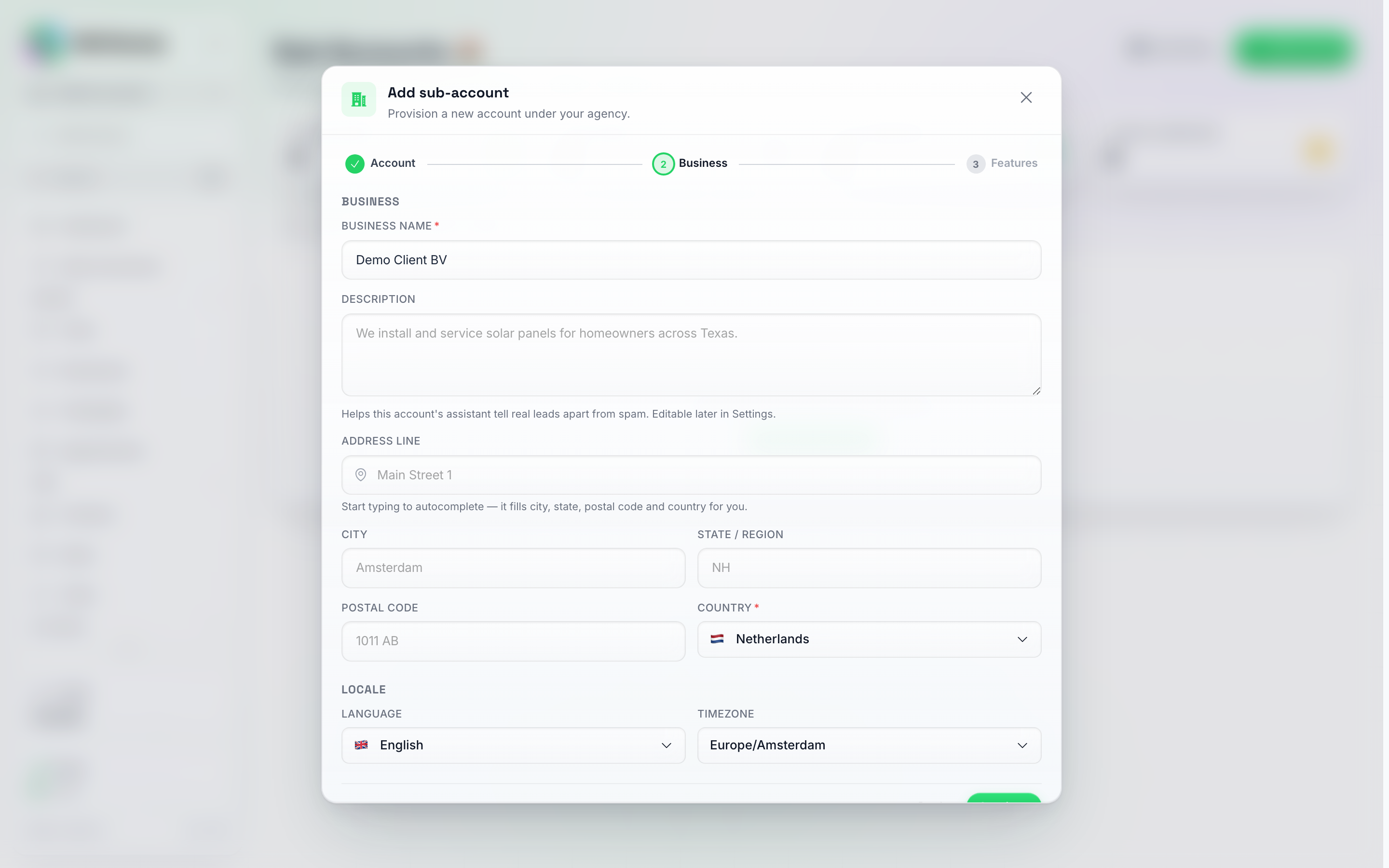
خطوة النشاط التجاري: يقوم الإكمال التلقائي للعنوان بملء المدينة والولاية والرمز البريدي والدولة نيابة عنك؛ يظل كل حقل قابلاً للتعديل يدوياً.
- اسم النشاط التجاري (مطلوب).
- الوصف (اختياري).
- العنوان — ابدأ بالكتابة واختر من اقتراحات الإكمال التلقائي؛ سيتم ملء المدينة والولاية والرمز البريدي والبلد تلقائيًا. لا يزال بإمكانك تعديل كل حقل يدويًا.
- البلد (مطلوب) — قائمة قابلة للبحث مع الأعلام؛ يحدد هذا الخيار عملة الحساب والإعدادات الافتراضية.
- اللغة والمنطقة الزمنية للحساب.
انقر على متابعة.
الخطوة 3 — الميزات
إذا قمت بحفظ حزم، فستفتح هذه الخطوة باستخدام أداة اختيار الحزمة التي تملأ هذه الخطوة نيابةً عنك.
إذا كان لديك لقطات، فسيظهر قسم القالب بعد ذلك. وهو يحدد اللقطة التي يبدأ منها هذا العميل: حيث يتم نسخ وكلاء الذكاء الاصطناعي، والمعرفة، والأدوات، والأتمتة، وخطوط الأنابيب، والحقول المخصصة الخاصة بها مباشرة بعد إنشاء الحساب. يتم تمييز لقطتك الافتراضية بـ (افتراضي) ويتم اختيارها لك. اختر لقطة أخرى لمنح هذا العميل إعداداً مختلفاً، على سبيل المثال لقطة واحدة لكل تخصص، أو اختر بدون قالب لإنشاء حساب فارغ.
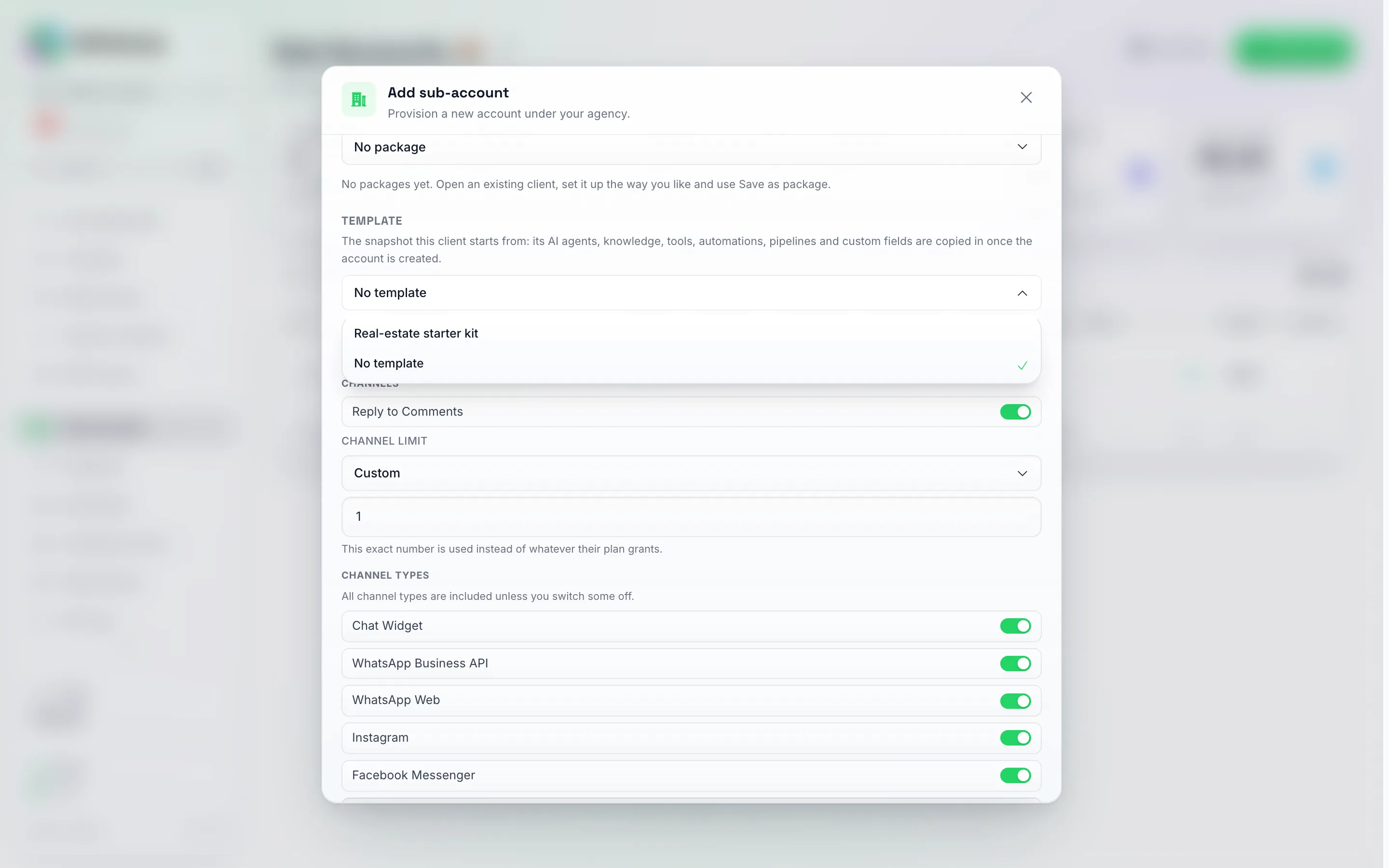
خطوة الميزات، في الأعلى: تعرض أداة اختيار القالب لقطاتك بالإضافة إلى خيار بدون قالب، مع وجود أداة اختيار حد القناة ومفاتيح تبديل أنواع القنوات في الأسفل. يؤدي التمرير لأسفل إلى الكشف عن فهم الذكاء الاصطناعي، وميزات الذكاء الاصطناعي، وجهات الاتصال ووكلاء الذكاء الاصطناعي. يتم تشغيل معظم الإعدادات الافتراضية تلقائياً.
- محرر ميزات حسب الفئة — نفس مجموعة الميزات التي تستخدمها مستويات خطتك (القنوات، وجهات الاتصال ووكلاء الذكاء الاصطناعي، فهم الذكاء الاصطناعي، ميزات المطورين، حجم سياق وكيل الذكاء الاصطناعي، مقاعد الفريق، وما إلى ذلك). يبدأ كل حساب فرعي بحزمة افتراضية معقولة مفعلة بالفعل؛ يمكنك إيقاف تشغيل أي شيء لا تريد أن يتمتع به هذا العميل. تحتوي مجموعة جهات الاتصال ووكلاء الذكاء الاصطناعي أيضًا على حد وكيل الذكاء الاصطناعي للحساب — وهو رقم بدلاً من مفتاح تبديل: اتركه على غير محدد، أو اختر غير محدود، أو أدخل العدد الدقيق لوكلاء الذكاء الاصطناعي الذي يمكن لهذا العميل الحصول عليه. يُعد الحد الذي تحدده هنا بمثابة تجاوز يدوي، لذا فهو يظل ساريًا عند تجديد الخطط. تحتوي نفس المجموعة على إنشاء وتعديل الأتمتة، وإرسال البث، وإنشاء القوائم الذكية: إذا قمت بإيقاف تشغيل أحدها، فسيستمر العميل في استخدام ما قمت ببنائه له ولكنه لن يتمكن من إنشاء أو تعديل أو حذف ما يخصه (راجع إعداد مستويات التسعير).
- تحتوي مجموعة الإنتاجية على مفتاحي تبديل مساعد العميل. يعرض مساعد العميل مساعدك الذي يحمل علامتك التجارية داخل حساب هذا العميل. كما يسمح خيار يمكن لمساعد العميل إجراء تغييرات للمساعد بتغيير حساب العميل نيابةً عنه بعد تأكيده؛ وبدون هذا الخيار، يجيب المساعد ويوضح مكان النقر. كلاهما يبدأ في وضع الإيقاف.
- تحتوي مجموعة القنوات على حد القنوات للحساب — وهو رقم، مثل حد وكيل الذكاء الاصطناعي: عدد قنوات المراسلة التي يمكن لهذا العميل توصيلها في نفس الوقت. يبدأ هذا الحد بـ 1 للحساب الفرعي الجديد؛ اختر غير محدود أو أدخل أي عدد دقيق (بما في ذلك 0، للعملاء الذين تدير قنواتهم بالكامل بنفسك). يتحكم الحد في العدد، وليس النوع — العميل المحدود بقناة واحدة لا يزال يرى قائمة القنوات الكاملة ويختار أيها يريد توصيله. يتم احتساب الاتصالات، وليس أنواع القنوات: كل رقم WhatsApp يمثل خانة واحدة خاصة به، بينما يتشارك Instagram وMessenger في خانة واحدة لاتصال صفحة Meta الخاصة بهما. عندما يصلون إلى حدهم الأقصى، سيؤدي توصيل قناة أخرى إلى ظهور رسالة واضحة توضح الحد الأقصى؛ أما إعادة توصيل قناة لديهم بالفعل (إعادة مسح رمز QR الخاص بـ WhatsApp، على سبيل المثال) فلن يتم حظرها أبدًا. يُعد الحد الذي تحدده هنا بمثابة تجاوز يدوي، لذا فهو يظل ساريًا عند تجديد الخطط.
- تحدد مجموعة أنواع القنوات في تلك القائمة قنوات المراسلة التي يمكن لهذا العميل توصيلها — أداة الدردشة (Chat Widget)، وWhatsApp Business API، وWhatsApp Web، وInstagram، وFacebook Messenger، وTelegram، وLINE، وViber، والبريد الإلكتروني، وSMS، وiMessage. يتم تشغيل أنواع القنوات افتراضيًا ما لم تقم بإيقاف تشغيل بعضها؛ تظهر القناة التي تم إيقاف تشغيلها كقناة مقفلة في صفحة قنوات العميل مع ملاحظة لترقية خطتهم.
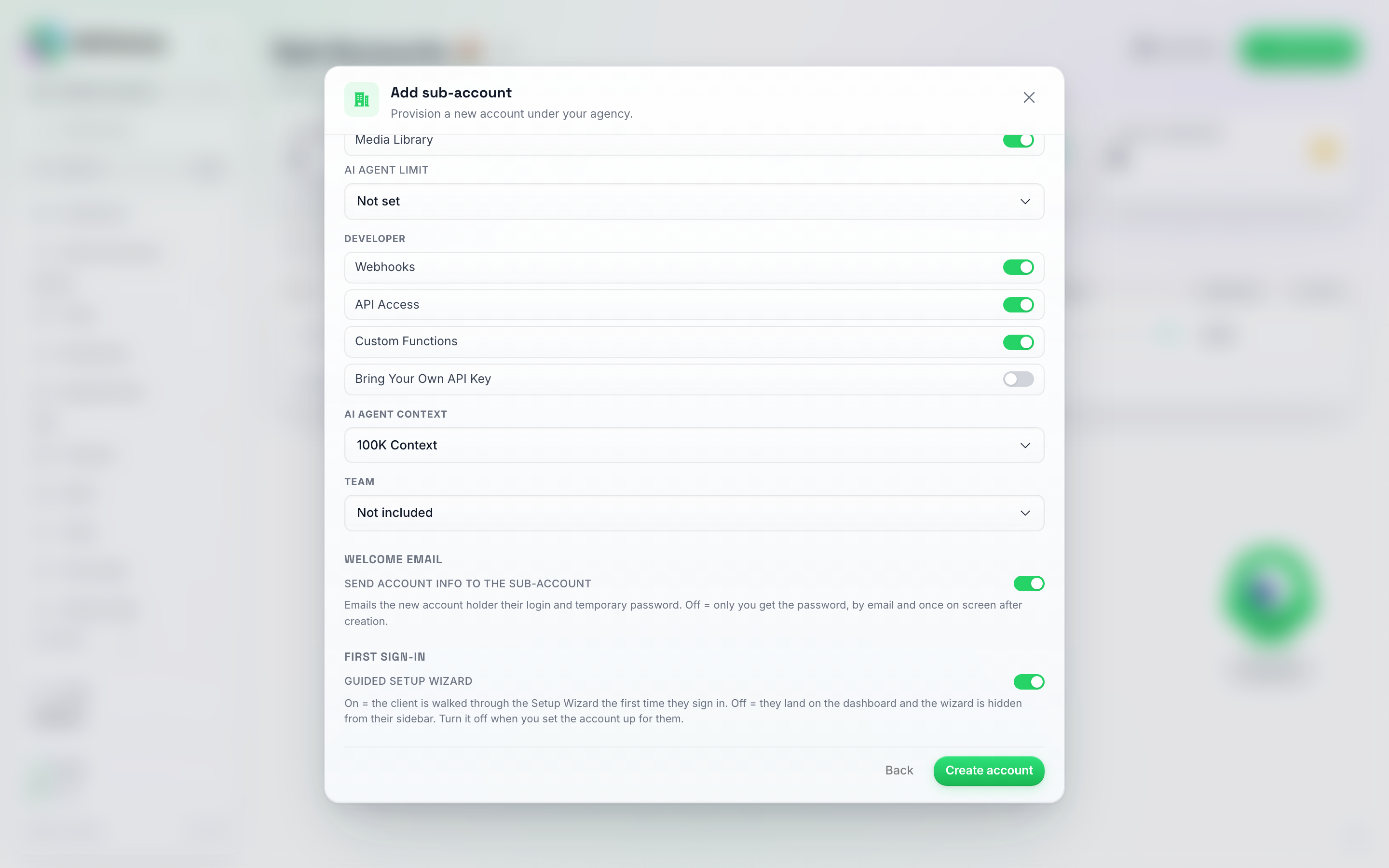
الجزء السفلي من خطوة الميزات: نهاية جهات الاتصال ووكلاء الذكاء الاصطناعي (الملخصات اليومية، مكتبة الوسائط، محدد حد وكلاء الذكاء الاصطناعي)، ومفاتيح تبديل المطورين، ومحددات سياق وكيل الذكاء الاصطناعي/مستوى الفريق، ومفاتيح تبديل البريد الإلكتروني الترحيبي ومعالج الإعداد مباشرة فوق إنشاء الحساب.
- العلامة البيضاء (White label) — تظهر فقط عند تشغيل أكثر من نطاق علامة بيضاء واحد. تحدد العلامة التجارية التي ينتمي إليها هذا العميل: الشعار، والاسم، والنطاق الذي يسجلون الدخول من خلاله، ورسائل البريد الإلكتروني التي يتلقونها (المرسلة عبر إعداد البريد الإلكتروني الخاص بذلك النطاق)، وروابطهم المختصرة. تبدأ تلقائياً بالعلامة التجارية للنطاق الذي تعمل عليه، لذا فإن العميل الذي تنشئه أثناء تسجيل الدخول على نطاق علامتك التجارية الثانية سينتمي إلى تلك العلامة؛ وفي أي عنوان آخر، تبدأ بـ الرئيسية (Main)، والتي تتبع النطاق الذي حددته كنطاق رئيسي. يمكنك تغيير ذلك لاحقاً من شاشة تعديل (Edit) الخاصة بالحساب الفرعي، حيث يوجد نفس الخيار تحت العلامة البيضاء (White label).
- إرسال معلومات الحساب إلى الحساب الفرعي — مفعل افتراضياً. يتلقى العميل بريداً إلكترونياً ترحيبياً يحتوي على تفاصيل تسجيل الدخول الخاصة به، وهو ما تريده عادةً: كلمة المرور تخص الشخص الذي تم إنشاء الحساب لأجله. عندها، يؤكد إشعار “الحساب الفرعي الجديد” الخاص بك فقط أنه تم إنشاء الحساب، دون تكرار كلمة المرور. قم بإيقاف هذا الخيار إذا كنت تفضل تسليم بيانات الاعتماد بنفسك — حيث يتم إرسال كلمة المرور إليك عبر البريد الإلكتروني بدلاً من ذلك، كما تظهر مرة واحدة على الشاشة.
- معالج الإعداد الموجه (Guided setup wizard) — مفعل افتراضياً. عند تفعيله، يتم توجيه العميل عبر “معالج الإعداد” في المرة الأولى التي يسجل فيها الدخول. قم بإيقافه وسينتقل العميل إلى الشاشة الرئيسية العادية بدلاً من ذلك — لوحة التحكم على جهاز الكمبيوتر، أو محادثاتهم على الهاتف — مع إخفاء خيار معالج الإعداد (Setup Wizard) من الشريط الجانبي الخاص بهم (انظر إيقاف تشغيل معالج الإعداد).
انقر على إنشاء حساب.
ماذا يحدث بعد ذلك
- تظهر شاشة تأكيد تحتوي على كلمة المرور المؤقتة التي تم إنشاؤها — انقر على نسخ كلمة المرور الآن، فلن تراها مرة أخرى. انقر على تم للإغلاق.
- يتلقى العميل بريداً إلكترونياً يحتوي على بيانات تسجيل الدخول الخاصة به وزر تسجيل الدخول الذي ينقله مباشرة إلى صفحة تسجيل الدخول ذات العلامة التجارية الخاصة بك (نطاقك الخاص، بعلامة تجارية كاملة — وليس تطبيق DM Champ). إذا قمت بإيقاف خيار إرسال معلومات الحساب إلى الحساب الفرعي، فلن يتم إرسال هذا البريد الإلكتروني على الإطلاق — بل تصل كلمة المرور إليك بدلاً من ذلك، في إشعار “تم إنشاء حساب فرعي جديد” الخاص بك وعلى شاشة التأكيد أعلاه.
- يظهر الحساب الفرعي فوراً في قائمة الحسابات الفرعية، مع حد إنفاق قدره 100 رصيد حتى يتمكن العميل من تجربة ردود الذكاء الاصطناعي والبث فوراً دون انتظار قيامك بشحن رصيده. لا يتم خصم أي شيء من رصيد وكالتك لإعداد هذا — راجع حد الإنفاق هو سقف، وليس محفظة. يمكنك تعديل حد الإنفاق في أي وقت من نافذة تعديل الخاصة بذلك الحساب الفرعي — راجع تخصيص الرصيد وإدارته.
عندما يسجل العميل دخوله لأول مرة باستخدام بيانات الاعتماد المرسلة عبر البريد الإلكتروني، فإنه يصل إلى “معالج الإعداد” (Setup Wizard)، الذي يرشده خلال بناء أول وكيل ذكاء اصطناعي له وربطه بقنواته. يمكنهم إعادة فتحه في أي وقت من خلال إدخال معالج الإعداد الموجود بالقرب من أسفل الشريط الجانبي الخاص بهم.
إيقاف تشغيل معالج الإعداد
اترك خيار معالج الإعداد الموجه (Guided setup wizard) مفعلاً للعملاء الذين سيقومون بتهيئة حساباتهم بأنفسهم — فهو أسرع طريق من تسجيل الدخول لأول مرة إلى الحصول على وكيل ذكاء اصطناعي يعمل، وهو الخيار الذي يجب أن يحصل عليه معظم الحسابات الفرعية.
قم بإيقاف تشغيله لعملاء “الخدمة الكاملة” (done-for-you)، حيث تقوم أنت ببناء وكيل الذكاء الاصطناعي، وربط القنوات، وتحميل قاعدة المعرفة قبل أن يقوم العميل بتسجيل الدخول. يفتح هؤلاء العملاء لوحة التحكم ليجدوا حساباً جاهزاً بدلاً من مطالبتهم بإعداد شيء قمت أنت بإنجازه بالفعل.
عند إيقاف تشغيل المعالج:
- يتم الانتقال عند أول تسجيل دخول مباشرة إلى لوحة التحكم.
- يتم إخفاء خيار معالج الإعداد من الشريط الجانبي الخاص بذلك العميل.
- لا يتغير أي شيء آخر — نفس الميزات، نفس الأرصدة، وكل شيء آخر يبقى كما هو.
يمكنك إعادة المعالج للعميل في أي وقت: افتح نافذة تعديل الحساب الفرعي، وابحث عن قائمة رؤية القائمة، وأعد إظهار عنصر معالج الإعداد. سيتمكنون من تشغيله بأنفسهم وقتما يريدون.
الحزم: إعادة استخدام إعدادات العميل
إذا كان معظم عملائك يحصلون على نفس الإعدادات، فاحفظها مرة واحدة كـ حزمة واخترها عند إضافة العميل التالي، بدلاً من ضبط كل مفتاح يدويًا في كل مرة. حسابات الوكالات فقط هي التي يمكنها حفظ الحزم، ويمكنك الاحتفاظ بما يصل إلى 20 حزمة.
حفظ حزمة
- افتح نافذة تعديل الحساب الفرعي وقم بإعداده بالطريقة التي تريد أن تظهر بها الحزمة.
- انقر فوق حفظ كحزمة، الموجودة فوق حفظ مباشرةً.
- اكتب اسمًا وأكّد العملية.
تأخذ الحزمة الإعدادات الموضحة في النافذة في تلك اللحظة، بما في ذلك التغييرات التي لم تحفظها بعد:
- الأرصدة الشهرية ووضع الرصيد (يدوي أو إعادة بيع)
- الميزات
- حدود مقاعد الفريق، ووكيل الذكاء الاصطناعي، والقنوات
- نماذج الذكاء الاصطناعي التي يمكن لهذا العميل استخدامها، ومفتاح السماح بأقصى مستوى للذكاء الاصطناعي
- عناصر القائمة المخفية
- أدوات لوحة التحكم المخفية وترتيبها
بجانب الاسم، يمكنك أيضاً اختيار قالب للحزمة: القالب الافتراضي (أياً كانت لقطتك الافتراضية عند إضافة العميل)، أو بدون قالب، أو إحدى لقطاتك. يؤدي اختيار الحزمة في إضافة حساب فرعي إلى تحديد ذلك القالب أيضاً. إذا تم حذف تلك اللقطة منذ ذلك الحين، فسيتم اختيار قالبك الافتراضي بدلاً منها مع ظهور ملاحظة توضح ذلك.
الحفظ تحت اسم استخدمته بالفعل سيؤدي إلى تحديث تلك الحزمة.
استخدام حزمة لعميل جديد
في إضافة حساب فرعي، تفتح خطوة الميزات بقسم الحزمة: بدون حزمة بالإضافة إلى كل حزمة قمت بحفظها. يؤدي اختيار حزمة إلى ملء الميزات والحدود في تلك الخطوة على الفور، ويسرد سطر أسفلها ما يتم تطبيقه أيضًا بمجرد إنشاء الحساب: الأرصدة، ووضع الرصيد، ونماذج الذكاء الاصطناعي، وأقصى مستوى، وعناصر القائمة المخفية.
بعد النقر فوق إنشاء حساب، يتم تطبيق تلك الإعدادات الإضافية على العميل الجديد. إذا تعذر تطبيق أحدها، فسيتم إنشاء الحساب ومع ذلك ستظهر شاشة النجاح تحذيرًا بشأن ذلك الجزء؛ افتح نافذة تعديل الخاصة بالعميل وقم بضبطها هناك.
بدون حزمة يعمل تمامًا كما كان من قبل: أنت تقوم بضبط كل شيء بنفسك.
وضع إعادة البيع يتطلب العلامة البيضاء. لا يمكن للحزمة المضبوطة على وضع إعادة البيع تحويل عميل جديد إلى إعادة البيع إلا عندما تكون وكالتك قد أعدت العلامة البيضاء. بخلاف ذلك، لا يتم تطبيق هذا الجزء وتظهر شاشة النجاح تحذيرًا بشأنه.
حذف حزمة
حدد الحزمة في قسم الحزمة من خطوة الميزات وانقر فوق حذف الحزمة بجوارها، ثم أكّد العملية. سيحتفظ العملاء الذين تم إنشاؤهم بها بالفعل بإعداداتهم.
في حال عدم حفظ أي حزم، يعرض قسم الحزم تلميحاً يوجهك إلى حفظ كحزمة (Save as package) في نافذة التعديل.
أتمتة ما يحدث لحسابات العملاء
يمكن لحسابات العملاء بدء أتمتة على حساب وكالتك، بحيث يتم الجزء الروتيني من عملية الإعداد والمتابعة دون تدخل منك. الشكل دائماً واحد: مشغل إنشاء حساب فرعي، ثم أي شيء كنت ستفعله يدوياً مع كل عميل جديد.
- في حساب الوكالة الخاص بك، انتقل إلى AI Studio → Automations → New automation، وانقر على المشغل (trigger) الموجود على اللوحة ثم Change trigger.
- افتح Agency واختر Sub-account created.
- أضف الخطوات التي تريدها. إجراء Update sub-account يشير بالفعل إلى الحساب الذي تم إنشاؤه للتو، لذا ما عليك سوى ملء القيم التي تريد تغييرها وترك الباقي فارغاً. احفظ، ثم قم بتفعيل Enabled.
لا توجد سلسلة رسائل بريد إلكتروني مدمجة لتهيئة العملاء الجدد: يتلقى الحساب الجديد رسالة ترحيب واحدة تحتوي على تفاصيل تسجيل الدخول، بالإضافة إلى معالج الإعداد عند تسجيل الدخول لأول مرة. إذا كنت ترغب في إنشاء سلسلة رسائل متتابعة (drip campaign)، فقم ببنائها من هنا: Sub-account created، ثم أضف خطوة Email (your mail server) إلى بريد العميل الإلكتروني (قم بإدراجه من المشغل باستخدام زر +)، ثم أضف Delay لمدة يوم أو يومين، ثم الرسالة التالية، وهكذا.
ما تضعه في الخطوة 3 يعود إليك: رحب بجهة الاتصال الخاصة بالعميل، أو أخبر فريقك، أو حدد المخصص الشهري للحساب، أو قم بإعداد لوحته وعلاماته (انظر مثال: إعداد خط أنابيب وعلامات حساب عميل جديد).
مثال واحد، إذا كان يناسب طريقة بيعك: تصل حسابات العملاء الجدد بحد إنفاق 100 رصيد، لذا فإن خطوة Update sub-account مع ضبط Spending limit على 0 تبقي كل حساب جديد عند صفر حتى تقوم برفعه بنفسك. هذا اختياري، وتفضل العديد من الوكالات ترك الحد الأولي كما هو حتى يتمكن العميل من تجربة المنتج بمجرد تسجيل الدخول.
إليك اقترانان إضافيان يستحقان عشر دقائق من وقتك: نشاط الحساب الفرعي عند انخفاض الرصيد في رسالة Slack أو بريد إلكتروني إليك، حتى تعرف أن رصيد العميل قد أوشك على النفاد قبل أن يعرف هو بذلك (اضبط حد الرصيد المنخفض للمشغل على المبلغ الذي تريد تلقي تنبيه بشأنه، وأضف شرطاً على التعبئة التلقائية للرصيد ليكون false لتخطي العملاء الذين يقومون بتعبئة رصيدهم تلقائياً)؛ ونفس المشغل عند قطع اتصال القناة في خطوة تنبيه بشري، بحيث يتم تدارك انقطاع اتصال WhatsApp في نفس اليوم بدلاً من الانتظار حتى يشتكي العميل في المرة القادمة.
جدول الحسابات الفرعية
بمجرد امتلاكك لحسابات، تعرض الصفحة جدولاً يحتوي على الأعمدة التالية: المعرف، الحساب، الحالة، تاريخ الإنشاء، آخر إعادة تعيين، الرصيد المتبقي، شهري، المستخدم، الاستخدام، BYOK (يظهر فقط عندما يقوم حساب واحد على الأقل بجلب مفتاح الذكاء الاصطناعي الخاص به)، الوكلاء، والإجراءات.
الحالة تخبرك بلمحة سريعة عن العملاء الذين يعملون والذين لا يعملون، دون الحاجة لفتح كل حساب:
- نشط — الحساب قيد الاستخدام العادي. بالنسبة للحساب المُدار (الذي تتم فوترته بواسطتك خارج المنصة)، فهذه هي الحالة الطبيعية؛ ويظهرها العميل الذي يعيد البيع طالما أن اشتراكه معك مدفوع.
- تجريبي — عميل إعادة بيع لا يزال في الفترة التجريبية المجانية ضمن خطتك.
- مشكلة في الدفع — عميل إعادة بيع فشلت عملية دفع اشتراكه الأخيرة أو تأخرت، وتقوم Stripe بإعادة محاولة الخصم.
- ملغى — عميل إعادة بيع انتهى اشتراكه معك. لا يتم منح أرصدة شهرية جديدة؛ قم بحظر الحساب إذا كان يجب إيقافه تماماً.
- مؤقت — قمت بضبط الحساب على حظر جزئي (Soft blocked): الإرسال متوقف، بينما لا يزال الذكاء الاصطناعي يرد على الرسائل الواردة.
- محظور — قمت بضبط الحساب على حظر كلي (Hard blocked) (أو انتهت فترة تجريبية): الإرسال وردود الذكاء الاصطناعي متوقفة، ويرى العميل شاشة القفل.
قم بتمرير المؤشر فوق أي حالة للحصول على شرح موجز. حالتا “مؤقت” و"محظور" تأتيان من حالة الحساب التي تضبطها في نافذة التعديل (راجع حظر / إيقاف حساب فرعي مؤقتاً)؛ بينما تتبع الحالات الأربع الأخرى اشتراك العميل معك.
الوكلاء يوضح عدد وكلاء الذكاء الاصطناعي الخاصين بالعميل الذين تم تشغيلهم وكم عددهم المتوقف (المسودات التي لم تكتمل لا يتم احتسابها؛ مرر مؤشر الماوس لرؤيتها). تعني كلمة لا يوجد أن العميل ليس لديه وكلاء بعد. تشير شارة مع وجود مشكلات في نفس الخلية إلى حساب يحتاج إلى مراجعة؛ مرر مؤشر الماوس فوقها لمعرفة السبب. في الحساب الذي يحتوي على وكلاء، يأتي هذا من درجة جاهزية الوكلاء المشغلين: قناة تم إعدادها ولكنها غير متصلة (في انتظار مسح رمز الاستجابة السريعة QR، على سبيل المثال)، أو وكيل لا يمكنه العمل (لا توجد تعليمات، أو وعود بالحجوزات ولكن لم يتم إعدادها، أو يتم توجيهه فقط على قنوات غير متصلة، مثل Instagram أو Messenger بعد قطع اتصال Meta)، أو عدم وجود وكيل مشغل متصل بنقطة دخول على الإطلاق. الوكلاء المتوقفون لا يثيرون هذه المشكلة أبدًا، لأن إيقاف تشغيل أحدهم هو خيارك. في الحساب الذي لا يزال يشغل حملات كلاسيكية وليس لديه وكلاء، تعرض الخلية أعداد الحملات بدلاً من ذلك، وتشير الشارة إلى الحملات المتوقفة مؤقتًا أو التي تم إيقافها.
يظهر العميل الذي قام بالتسجيل بنفسه عبر رابط دفع يحتوي على وسوم UTM سطر المصدر (Source) تحت بريده الإلكتروني، على سبيل المثال المصدر: facebook / paid / spring_sale (المصدر / الوسيط / الحملة؛ مرر مؤشر الماوس فوقه لرؤية وسوم المحتوى والمصطلح أيضاً). تظهر البطاقات نفس السطر. راجع مشاركة روابط الدفع الخاصة بك لمعرفة كيفية وسم الرابط. تُرجع واجهة برمجة التطبيقات (API) نفس الوسوم في حقل acquisition الخاص بالحساب الفرعي.
يتم فرز الصفوف أبجديًا حسب اسم النشاط التجاري (اسم الشركة من خطوة النشاط التجاري؛ ويظهر اسم جهة الاتصال تحته). يحتوي شريط الترقيم في الأسفل على محدد صفوف لكل صفحة (12 أو 25 أو 50 أو 100؛ وتتذكر الصفحة اختيارك)، وإذا كان عملاؤك موزعين على أكثر من علامة تجارية ذات علامة بيضاء، فإن قائمة العلامة التجارية المنسدلة الموجودة بجوار مربع البحث تضيق القائمة لتقتصر على نطاق واحد.
يحتوي عمود الإجراءات في كل صف على قائمة المزيد المكونة من ثلاث نقاط مع:
- عرض المحادثات — صندوق وارد للقراءة فقط لهذا الحساب الفرعي.
- تفاصيل استخدام الرصيد — تفصيل دقيق للاستخدام.
- تعديل — نافذة تعديل الحساب الفرعي الكاملة (الأرصدة، الإشعارات، الميزات، ظهور القائمة، الوصول).
- نسخ الوكيل هنا — نسخ أحد وكلاء الذكاء الاصطناعي الخاصين بك إلى هذا الحساب الفرعي. راجع نسخ وكيل ذكاء اصطناعي إلى حساب فرعي.
- تسجيل الدخول كمستخدم — الدخول إلى لوحة تحكم الحساب الفرعي مباشرة.
- حذف الحساب — إزالة الحساب الفرعي وكل ما يحتويه بشكل دائم.
عرض البطاقات
هل تفضل استعراض عملائك بدلاً من قراءة جدول؟ استخدم الزرين الصغيرين الموجودين في الطرف الأيمن من شريط البحث للتبديل بين عرض الجدول و عرض البطاقات. تتذكر الصفحة الخيار الذي اخترته.
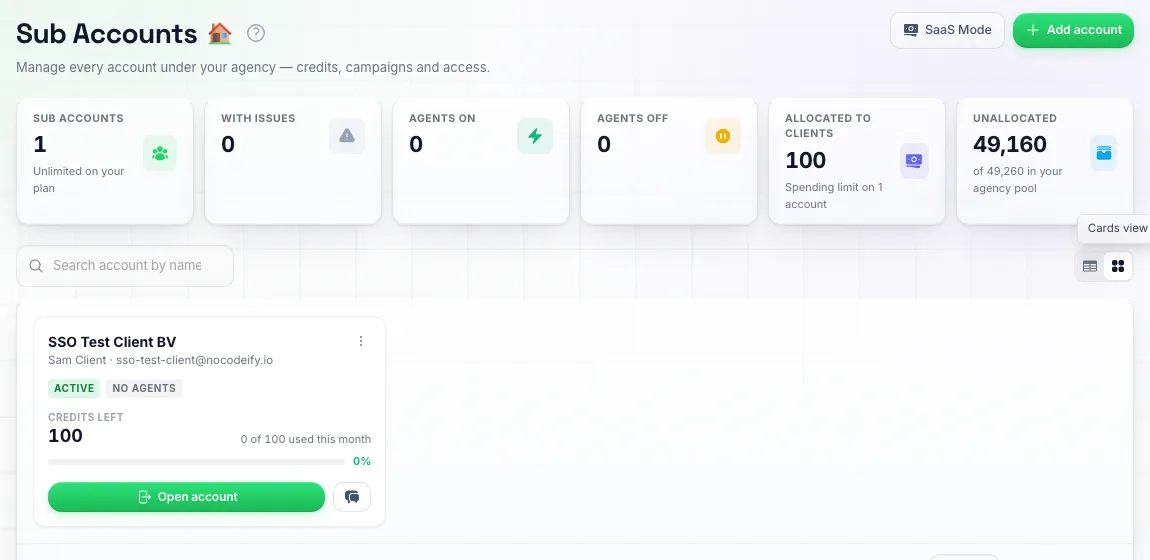
عرض البطاقات: كل عميل في بطاقة واحدة، مع زر فتح الحساب للانتقال إليه مباشرة.
تعرض كل بطاقة اسم العميل ومعلومات الاتصال الخاصة به، ونفس شارات الحالة و الوكلاء الموجودة في الجدول، والرصيد المتبقي مع شريط استخدام هذا الشهر، ومبلغ الإنفاق عبر مفتاح الذكاء الاصطناعي الخاص بالعميل (BYOK) عندما يستخدم العميل مفتاحه الخاص. العميل الذي يحتاج إلى مراجعة يظهر بإطار أحمر مع كتابة المشكلات على البطاقة، حتى تتمكن من معرفة الخطأ دون الحاجة إلى تمرير المؤشر فوقها.
يوجد زرّان في أسفل كل بطاقة:
- فتح الحساب يسجل دخولك بصفتك ذلك العميل (تماماً مثل تسجيل الدخول كمستخدم).
- زر الدردشة يفتح دردشات العميل، للقراءة فقط.
تحتوي قائمة النقاط الثلاث في زاوية البطاقة على جميع الإجراءات الأخرى الموجودة في الجدول.
إذا كان عملاؤك موزعين على أكثر من علامة تجارية ذات علامة بيضاء (white-label) ولم يتم اختيار أي علامة تجارية في القائمة المنسدلة العلامة التجارية، يتم تجميع البطاقات تحت عنوان لكل نطاق علامة تجارية، مع عدد العملاء بجانبه. اختر علامة تجارية من القائمة المنسدلة لرؤية عملاء تلك العلامة التجارية فقط.
عرض دردشات الحساب الفرعي
انقر على قائمة المزيد في الصف ← عرض الدردشات لفتح صندوق وارد للقراءة فقط لهذا الحساب الفرعي — ابحث في محادثاتهم حسب جهة الاتصال، ثم افتح إحداها لقراءة المحادثة الكاملة (مع زر تحميل الأقدم للسجلات الطويلة). لا يمكن تعديل أي شيء هنا أو الرد عليه؛ إنه مخصص للاطلاع على حالة العميل دون مغادرة لوحة تحكم الوكالة الخاصة بك. للرد فعليًا بصفتك العميل، استخدم تسجيل الدخول كمستخدم بدلاً من ذلك.
إثبات أن حساب العميل نشط، دون مشاركة المحادثات: لا يوجد خيار لتصدير السجلات فقط (حيث يتضمن كل من تصدير نص المحادثة وتنزيل البيانات الكاملة نصوص الرسائل). لقطة شاشة لصف العميل في جدول الحسابات الفرعية (الحالة، الرصيد المتبقي، المستخدم، الاستخدام، الوكلاء) أو للوحة التحكم الخاصة بهم عبر تسجيل الدخول كمستخدم تفي بالغرض.
إدارة الوصول إلى الحساب الفرعي
تسجيل دخول العميل
يأتي كل حساب فرعي مع بيانات اعتماد لتسجيل الدخول. يمكنك:
- مشاركة بيانات الاعتماد مع العميل حتى يتمكن من إدارة حسابه الخاص.
- الاحتفاظ ببيانات الاعتماد لنفسك وإدارة كل شيء نيابة عنهم.
- استخدام وضع تسجيل الدخول للدخول إلى الحساب الفرعي من لوحة التحكم الخاصة بك كما لو كنت العميل، دون الحاجة إلى بيانات اعتمادهم — راجع وضع تسجيل الدخول (التصرف كحساب فرعي).
وضع تسجيل الدخول (العمل كحساب فرعي)
يتيح لك وضع تسجيل الدخول الوصول إلى الحساب الفرعي مباشرةً — كما لو كنت العميل — دون الحاجة إلى بيانات تسجيل الدخول الخاصة بهم. (تسمي بعض المنصات الأخرى هذا “المساعدة” أو “انتحال الشخصية”). هناك طريقتان للقيام بذلك:
من صفحة الحسابات الفرعية (Sub Accounts):
- انقر على الحسابات الفرعية في الشريط الجانبي.
- ابحث عن الحساب الفرعي في القائمة. في ذلك الصف، انقر على قائمة المزيد (ثلاث نقاط، في أقصى اليمين).
- انقر على تسجيل الدخول كمستخدم.
من أي مكان، عبر مبدل الحساب:
- في أعلى الشريط الجانبي، انقر على تبديل الحساب.
- ابحث عن الحساب الفرعي بالاسم أو البريد الإلكتروني، أو قم بالتمرير في القائمة.
- انقر على الحساب الفرعي.
في كلتا الحالتين، يتم إعادة تحميل لوحة التحكم بهوية ذلك الحساب الفرعي — مع وصول كامل إلى وكلاء الذكاء الاصطناعي وجهات الاتصال والمحادثات والإعدادات الخاصة بهم. أثناء تواجدك داخل حساب فرعي، تتحول أيقونة التبديل إلى اللون الكهرماني وتظهر المساعدة:
يُظهر لك وضع تسجيل الدخول أكثر مما يراه عميلك. لذا، لكي تتمكن من إصلاح أي شيء دون الحاجة إلى تبديل الإعدادات ذهاباً وإياباً، يتجاهل وضع تسجيل الدخول عمداً مفاتيح ظهور القائمة — حيث تظهر كل القوائم الجانبية وعناصر الإعدادات المخفية طوال فترة جلستك. تظل العناصر التي تم إيقاف تشغيلها ضمن الميزات معطلة، لأنها تمثل استحقاقات فعلية وليست مجرد إعداد عرض. إذا كنت تتحقق مما يراه العميل فعلياً، فاحكم على ذلك من خلال تسجيل دخوله الخاص، وليس من وضع تسجيل الدخول.
تغيير البريد الإلكتروني لتسجيل دخول العميل
لا تؤدي شاشة تعديل الحساب الفرعي إلى تغيير بريده الإلكتروني. قم بذلك من داخل الحساب بدلاً من ذلك: استخدم تسجيل الدخول كمستخدم (أعلاه)، وافتح الإعدادات ← الأمان والعام وانقر على تغيير البريد الإلكتروني (راجع إعدادات الحساب). يتم إرسال رمز تأكيد إلى العنوان الحالي للحساب ورمز ثانٍ إلى العنوان الجديد، لذا إذا لم تتمكن من الوصول إلى صندوق الوارد الحالي للعميل، فاطلب منه الرمز الأول. مالك الوكالة فقط هو من يمكنه القيام بذلك؛ ولا يمكن لعضو الفريق الذي سجل دخوله إلى حساب العميل القيام بذلك.
منح أعضاء الفريق صلاحية الوصول إلى حسابات العملاء
يحتاج موظفوك - مدير الحساب، أو وكيل الدعم، أو كاتب المحتوى - عادةً إلى العمل داخل العديد من حسابات عملائك. هناك طريقتان لترتيب ذلك، واختيار الطريقة الصحيحة يوفر الكثير من العمل الإداري:
- منحهم حسابات العملاء من صفحة فريق الوكالة الخاصة بك. إعداد واحد على مقعد الوكالة الخاص بهم، يغطي أكبر عدد تريده من العملاء. هذا هو الخيار الصحيح لموظفيك.
- دعوتهم إلى حساب عميل فرعي مباشرة، كعضو في ذلك الحساب. هذا هو الخيار الصحيح لموظفي العميل أنفسهم - راجع متى تدعو شخصًا ما إلى حساب عميل بدلاً من ذلك.
إعداد المنح
كيفية الوصول إلى هناك: قم بالتبديل إلى حساب الوكالة الخاص بك، وانتقل إلى الإعدادات ← الفريق، وانقر على أيقونة أشرطة التمرير في صف العضو. يحتوي محرر الأذونات على قسم حسابات العملاء (يظهر فقط في حسابات الوكالات).
اختر أحد الخيارات الأربعة:
| الخيار | ما يحصل عليه العضو |
|---|---|
| افتراضي (المسؤولون فقط) | لا تغيير عن كيفية عمل الأمور دائمًا: الأعضاء الذين لديهم صلاحية إدارة الفريق يصلون إلى كل حساب عميل، بينما لا يصل الآخرون إلى أي شيء. |
| جميع العملاء | كل حساب من حسابات عملائك، بما في ذلك الحسابات التي تنشئها لاحقًا. |
| عملاء محددون | فقط الحسابات التي تحددها في القائمة. ابحث عنها بالاسم أو البريد الإلكتروني - مفيد عندما يكون لديك الكثير من العملاء. |
| لا يوجد وصول | لا توجد حسابات عملاء على الإطلاق، حتى لو كان العضو مسؤولاً في وكالتك. استخدمه لمنع مدير من الوصول إلى عمل العميل تمامًا. |
ثم قم بتعيين يعمل داخل حسابات العملاء — مسؤول، محرر، أو مشاهد. هذا هو الدور الذي يتمتع به العضو بمجرد دخوله إلى حساب عميل ممنوح له، وهو يعمل تماماً مثل الأدوار في فريقك الخاص (راجع الأدوار). على سبيل المثال، يعني منح دور “مشاهد” أن الشخص يمكنه قراءة محادثات ووكلاء الذكاء الاصطناعي لكل عميل ممنوح له، لكنه لا يستطيع تغيير أي شيء في أي مكان.
انقر على حفظ الأذونات. يظهر صف العضو بعد ذلك عدد العملاء الذين تم منحهم له.
ما يراه العضو
- تظهر حسابات العملاء الممنوحة في عنصر التحكم تبديل الحساب الخاص بهم في أعلى الشريط الجانبي، بجانب حساب وكالتك.
- النقر على أحدها يأخذهم مباشرة إلى الداخل - لا توجد دعوة للقبول، ولا تسجيل دخول منفصل، ولا شيء ليوافق عليه العميل.
- في الداخل، يعملون بالدور الذي اخترته. المناطق التي لا يغطيها دورهم تكون مخفية أو للقراءة فقط، تمامًا كما هو الحال في فريقك الخاص.
- لا تزال صفحة الحسابات الفرعية نفسها تابعة لصلاحية إدارة الفريق. العضو الذي لديه منحة فقط يصل إلى عملائه من خلال مبدل الحساب بدلاً من ذلك؛ العضو الذي لديه كلاهما يمكنه إدارة العملاء الذين تم منحهم له من الصفحة أيضًا.
بعض الأمور التي تجدر معرفتها:
- المنح لا تستهلك مقاعد فريق عميلك. الشخص موجود في فريق وكالتك؛ لا يتم إضافة أي شيء إلى قائمة أعضاء العميل الخاصة.
- إزالة المنحة تسري فورًا. قم بإلغاء تحديد عميل، أو قم بتحويل العضو إلى لا يوجد وصول، أو قم بتعليق أو إزالة العضو من فريق وكالتك، وسيتم إغلاق طريقهم إلى تلك الحسابات على الفور - بما في ذلك الجلسة التي قد تكون مفتوحة لديهم بالفعل.
- المنح لكل عضو. يمكن لمديري حسابات اثنين الاحتفاظ بقوائم عملاء مختلفة تمامًا، بأدوار مختلفة.
- إنشاء حسابات العملاء لا يزال يتطلب صلاحية إدارة الفريق. تسمح المنحة لشخص ما بالعمل في العملاء الذين منحتهم له؛ ولا تسمح له بإضافة عملاء جدد.
متى تدعو شخصًا ما إلى حساب عميل بدلاً من ذلك
المنحة تتعلق بوصول موظفيك إلى عملائك. ادعُ شخصًا ما إلى حساب فرعي مباشرة (من داخل ذلك الحساب، الإعدادات ← الفريق) عندما:
- إنها ملك للعميل، وليست ملكك. يجب أن يكون مدير العميل أو وكيله عضواً في حساب العميل، بحيث يستمر وصولهم بشكل مستقل عن فريق وكالتك ويبقى حتى لو قمت بتسليم الحساب.
- تحتاج إلى ضبط شخص واحد داخل عميل واحد بدقة. يمكن أن تحمل العضوية المباشرة تجاوزات لكل منطقة ورؤية خاصة للدردشة وجهات الاتصال - على سبيل المثال، وكيل العميل الذي يجب أن يرى فقط المحادثات المخصصة له. أما المنحة (Grant) فتحدد دوراً واحداً عبر كل حساب تغطيه.
- يجب أن يحتفظ العميل بأسئلته الشائعة (FAQs) محدثة دون المساس بالبوت. قم بدعوتهم إلى حسابهم الفرعي، وافتح أذوناتهم (أيقونة أشرطة التمرير في صفهم ضمن الإعدادات ← الفريق)، واضبط الأسئلة الشائعة على تعديل ووكلاء الذكاء الاصطناعي على عرض، ثم احفظ التغييرات. يمكنهم إضافة وتعديل الأسئلة الشائعة في صفحة قاعدة المعرفة وفي خطوة الأسئلة الشائعة والمعرفة الخاصة بالوكيل، بينما تظل تعليمات الوكيل وإعداداته للعرض فقط بالنسبة لهم. راجع تخصيص الأذونات.
يمكن للاثنين التعايش معاً. إذا كان الشخص حاصلاً على منح للحساب وعضواً فيه في الوقت نفسه، فإن عضويته الخاصة في ذلك الحساب هي التي تسري أثناء تواجده داخله — لذا فإن الدعوة المباشرة هي أيضاً الطريقة لمنح شخص واحد مستوى مختلفاً من الوصول في عميل معين.
عميل واحد بعدة أنشطة تجارية
في بعض الأحيان، يدير عميل واحد أكثر من عمل تجاري ويريد إبقاء كل منها منفصلاً (جهات اتصال ووكلاء ذكاء اصطناعي وأرقام منفصلة) دون الحاجة إلى تسجيل الدخول والخروج طوال اليوم. يمكنك منحهم تسجيل دخول واحد يصل إلى جميع هذه الحسابات:
- أنشئ حساباً فرعياً لكل نشاط تجاري، بحيث يكون لكل منها عنوان بريد إلكتروني خاص به (راجع قسم إنشاء حساب فرعي أعلاه).
- داخل كل حساب فرعي، انتقل إلى الإعدادات > إدارة الفريق وقم بدعوة البريد الإلكتروني الشخصي للعميل كعضو في الفريق بدور مسؤول (Admin). كرر هذه الخطوة لكل نشاط تجاري.
- يقوم العميل بقبول كل دعوة من رسائل البريد الإلكتروني التي يتلقاها.
منذ ذلك الحين، يقوم العميل بتسجيل الدخول مرة واحدة باستخدام بريده الإلكتروني الشخصي، وسيظهر له مبدل الحسابات بالقرب من أعلى الشريط الجانبي الأيسر، والذي يسرد جميع أنشطته التجارية. يؤدي اختيار أحدها إلى نقله مباشرةً إليه، دون الحاجة إلى تسجيل الخروج.
أمران يجب وضعهما في الاعتبار:
- استخدم بريداً إلكترونياً لا يمتلك حساباً خاصاً به بالفعل. بمجرد أن يصبح البريد الإلكتروني عضواً في فريق في مكان ما، فإن تسجيل الدخول سيأخذه دائماً إلى الحساب الذي ينتمي إليه، لذا قد ينتهي الأمر ببريد إلكتروني يمتلك أيضاً حساباً منفصلاً بعدم القدرة على الوصول إلى ذلك الحساب.
- يظل كل نشاط تجاري حساباً فرعياً مستقلاً من حيث الفوترة والأرصدة والحدود. مبدل الحسابات هو وسيلة مريحة للشخص، وليس دمجاً للأنشطة التجارية.
تمت تغطية الأدوار والأذونات وسير عمل الدعوات بالكامل في إدارة الفريق.
هذا هو تسجيل دخول العميل نفسه، لذا فإن الدعوات هي الأداة المناسبة هنا. بالنسبة لموظفيك الخاصين الذين يعملون عبر عدة عملاء، لا تدعهم إلى كل حساب — بل امنحهم حق الوصول إلى الحسابات من صفحة فريق وكالتك بدلاً من ذلك (راجع منح أعضاء الفريق حق الوصول إلى حسابات العملاء).
رقم WhatsApp واحد لجميع العلامات التجارية، أم رقم واحد لكل علامة تجارية؟
العامل الحاسم هو ما يراه العميل المحتمل، وليس التكنولوجيا. في WhatsApp، يرتبط اسم العرض والملف التجاري بالرقم: كل من يراسل هذا الرقم يرى نفس الاسم والشعار والملف الشخصي، وتهبط كل محادثة في نفس سلسلة الدردشة على هواتفهم — لذا فإن الرقم المشترك يقدم دائمًا هوية عامة واحدة، حتى لو قمت بفصل العلامات التجارية داخليًا.
- يعمل رقم واحد عندما تكون العلامات التجارية في الواقع نشاطًا تجاريًا واحدًا بعروض متعددة. احتفظ به في حساب واحد وافصل العروض باستخدام وكيل ذكاء اصطناعي واحد لكل علامة تجارية، يتم توجيهه بواسطة نقاط دخول الكلمات الرئيسية (يتم التحقق من قواعد الكلمات الرئيسية قبل القناة الافتراضية) وروابط مختصرة لكل مصدر مع نصوص افتتاحية مملوءة مسبقًا. تحافظ العلامات والقوائم والحقول المخصصة على تقسيم جهات الاتصال.
- الحساب الفرعي الذي يمتلك رقمه الخاص لكل علامة تجارية هو الهيكل الصحيح في اللحظة التي تحتاج فيها العلامات التجارية إلى هويات عامة متميزة — اسم العرض الخاص بها، وملفها الشخصي، ونماذج الرسائل المعتمدة الخاصة بها. يحتفظ كل حساب فرعي بعد ذلك بجهات الاتصال والمحادثات والوكلاء وبدل الرصيد ووصول الفريق الخاص به، بحيث تظل التقارير وحدود الإنفاق واضحة لكل علامة تجارية.
خطط بناءً على قيدين: يحتاج كل حساب أو حساب فرعي إلى حساب WhatsApp Business الخاص به من جانب Meta (لا يمكن ربط WABA إلا بحساب واحد في كل مرة — انظر WhatsApp Business API)، ويتحمل كل رقم إيجاره الشهري الخاص، لذا فإن الأرقام الخاصة بكل علامة تجارية تتطلب بنية تحتية أكبر مقابل الفصل الواضح.
حظر / إيقاف حساب فرعي مؤقتاً
إذا تأخر العميل في الدفع لك، أو كنت بحاجة فقط إلى إيقاف حسابه مؤقتاً، يمكنك حظر وصول الحساب الفرعي دون حذف أي شيء. لا يتم فقدان أي شيء. يظل وكلاء الذكاء الاصطناعي وجهات الاتصال وسجل المحادثات كما هي تماماً، ويمكنك إلغاء الحظر في أي وقت.
- افتح نافذة تعديل الحساب الفرعي (قائمة المزيد في الصف ← تعديل).
- انتقل إلى قسم الوصول واختر حالة الحساب:
- نشط — وصول عادي.
- حظر جزئي — يمنع الحساب الفرعي من إرسال الرسائل (البث، الإرسال اليدوي، المتابعات). يستمر روبوت الذكاء الاصطناعي الخاص بهم في الرد على الرسائل الواردة كالمعتاد، ويمكن للعميل الاستمرار في تسجيل الدخول واستخدام التطبيق.
- حظر كلي — يمنع الإرسال ويمنع روبوت الذكاء الاصطناعي من الرد. يمكن للعميل الاستمرار في تسجيل الدخول، لكنه يرى رسالة قفل بملء الشاشة بدلاً من التطبيق، مع زر تسجيل الخروج كخيار وحيد له.
- يمكنك اختيارياً إضافة رسالة حظر سيراها العميل (في حالة الحظر الكلي) أو تشرح الموقف.
- انقر على حفظ. سيؤدي تشغيل الحظر إلى مطالبتك بالتأكيد أولاً، نظراً لأنه إجراء مدمر للوصول.
بعض الأمور التي تجدر معرفتها:
- يؤدي انتهاء اشتراكك الخاص إلى قفل جميع الحسابات الفرعية وإيقافها. إذا تم إلغاء اشتراك وكالتك، فسيتم حظر جميع حساباتك الفرعية حظراً تاماً تلقائياً بمجرد سريان الإلغاء — حيث تتوقف عمليات الإرسال وردود الذكاء الاصطناعي وتظهر لهم شاشة القفل. يتم الاحتفاظ بأرقام هواتفهم وقنواتهم ووكلاء الذكاء الاصطناعي الخاصين بهم لمدة 30 يوماً: إذا قمت بالاشتراك مرة أخرى خلال تلك الفترة، فسيتم إلغاء قفل كل حساب فرعي تلقائياً مع بقاء كل شيء كما هو. بعد 30 يوماً، يتم إيقاف كل حساب فرعي بنفس الطريقة التي يتم بها إيقاف حسابك الخاص: يتم تحرير أي رقم هاتف استأجره الحساب من خلال المنصة ليتوقف دفع إيجاره (لا يمكن استعادة الرقم المحرر، راجع أرقام هواتف العميل)، ويتم قطع اتصال Instagram وMessenger الخاص به، ويتم إيقاف وكلاء الذكاء الاصطناعي الذين يعملون لديه. تظل جهات الاتصال والمحادثات والوكلاء والإعدادات كما هي. الاشتراك مرة أخرى بعد ذلك لا يزال يرفع القفل عن كل حساب فرعي تلقائياً؛ عندها يجب إعادة توصيل القنوات وإعادة تشغيل الوكلاء.
- إيقاف اشتراكك مؤقتاً يجمد عمليات إعادة التعبئة وإيجار الأرقام لعملائك. أثناء إيقاف اشتراك وكالتك مؤقتاً، لا يتم إعادة تعبئة رصيد الائتمان الشهري لحسابات عملائك، ولا يتم تحصيل رسوم إيجار الأرقام التي يستأجرونها منا أو تحريرها. تعمل إعادة التعبئة تلقائياً بعد فترة وجيزة من انتهاء الإيقاف المؤقت، ويستأنف دفع الإيجار مرة أخرى في ذلك الوقت أيضاً.
- لا يتم إرسال بريد إلكتروني تلقائي للعميل. إذا كنت تريد منهم معرفة سبب حظرهم، فأخبرهم بنفسك — يُترك هذا الأمر لك لأن العديد من الوكالات تستخدم علامتها التجارية الخاصة (White-label) لخدماتها.
- الأمر قابل للعكس تماماً. تغيير الحالة مرة أخرى إلى “نشط” (Active) يعيد الوصول الكامل على الفور.
- العميل المتوقف مؤقتاً يتوقف عن احتسابه ضمن خطتك. الحساب الفرعي الذي تم ضبطه على حظر تام (Hard blocked) لا يشغل مكاناً من حسابات العملاء المشمولة في خطتك، ولا يتم تحصيل رسوم الحساب الإضافي عنه. يتم تسعير التغيير باليوم: إذا قمت بإيقاف حساب إضافي في اليوم العاشر وأعدته إلى “نشط” في اليوم العشرين، فأنت تدفع مقابل تلك الأيام العشرة فقط. لذا فإن تدوير العملاء داخل وخارج الخدمة أمر جيد — فأنت تدفع فقط مقابل العملاء الذين يعملون. الحظر الجزئي (Soft blocked) مختلف: حيث يستمر الذكاء الاصطناعي الخاص بهم في الرد، لذا يظل الحساب ضمن العدد. لا يتغير أي شيء آخر في اشتراكك الخاص عندما تحظر عميلاً، وما تتقاضاه منهم هو أمر يخصك أنت وهم بالكامل.
- أنت لا تُحظر أبداً من حسابك. شاشة القفل مخصصة لتسجيل دخول العميل نفسه. عندما تفتح حساباً فرعياً محظوراً حظراً تاماً من وكالتك (تسجيل الدخول كمستخدم)، تحصل على التطبيق الكامل مع شريط المساعدة (Assisting) في الأعلى، بحيث يمكنك التحقق من الإعدادات أو تصدير جهات الاتصال أو إصلاح خطتهم، ويأخذك زر العودة إلى الحساب الرئيسي مباشرة للعودة لإلغاء حظرهم أو تعيين أرصدة لهم.
- الفواتير وتسجيل الدخول يظلان متاحين دائماً. حتى في حالة الحظر التام، لا يزال بإمكان العميل الوصول إلى شاشات الفواتير وتسجيل الدخول/الخروج — فهم لا يُحظرون تماماً من الوصول إلى الحساب نفسه.
- انتهاء الفترة التجريبية يضبط هذا القفل لك. إذا كانت الخطة تحتوي على خيار انتهاء الصلاحية التام بعد الفترة التجريبية (Hard expiry after trial) مفعلاً وانتهت الفترة التجريبية للعميل دون اشتراكه، فسيتم حظر حسابه حظراً تاماً تلقائياً مع رسالة “انتهت الفترة التجريبية المجانية. اتصل بمزود الخدمة للمتابعة.” — ويتم إلغاء حظره بمجرد شرائه لخطة. لا يزال بإمكانك تغيير ذلك أو مسحه هنا مثل أي حظر آخر. الحظر الذي وضعته يدوياً لا يتم استبداله أو مسحه أبداً بواسطة ذلك، لذا فإن سببك الخاص هو الذي يسود دائماً. يؤدي انتهاء الصلاحية التام أيضاً إلى تحرير أي رقم استأجره العميل من خلال المنصة؛ أما الحظر الذي تضعه بنفسك فلا يفعل ذلك — قم بتحريره من قسم أرقام الهواتف (Phone numbers) في نفس النافذة المنبثقة إذا كنت تريده أن يختفي (راجع أرقام هواتف العميل). راجع تشغيل فترة تجريبية مجانية.
- يمكنك الإيقاف المؤقت وإلغاء الإيقاف عبر واجهة برمجة التطبيقات (API) أيضاً. تقوم
POST /v1/subaccounts/{subAccountUid}/pauseبوضع الحظر التام (مع رسالة اختيارية لشاشة قفل العميل) وتقومPOST /v1/subaccounts/{subAccountUid}/unpauseبرفعه — وهو أمر مفيد عندما يعلق العميل اشتراكه في نظام الفواتير الخاص بك وتريد أن يتبع ذلك الإيقاف المؤقت تلقائياً. يتوفر الإجراءان نفسهما كـpause_subaccount/unpause_subaccountفي خادم MCP. راجع واجهة برمجة التطبيقات للوكالات. - هل تريده على مؤقت؟ قم ببنائه كأتمتة من حساب وكالتك. في استوديو الذكاء الاصطناعي (AI Studio) ← الأتمتة (Automations)، قم بإنشاء واحدة باستخدام مشغل التشغيل اليدوي (Manual run)، وخطوة تأخير (Delay) (على سبيل المثال 30 يوماً)، وخطوة طلب HTTP (HTTP request): الطريقة
POST، العنوانhttps://api.dmchamp.com/v1/subaccounts/{subAccountUid}/pause، الرأسX-API-Keyمع مفتاح API الخاص بوكالتك (الإعدادات ← API). انقر فوق تشغيل فعلي (Run for real) في اليوم الذي يبدأ فيه وصول العميل، وسيقوم الحساب بحظر نفسه حظراً تاماً عند انتهاء التأخير. نظراً لأن الأتمتة موجودة في حسابك، فلا يراها العميل أبداً ولا يمكنه إزالتها — الرمز{subAccountUid}هو عمود المعرف (ID) في صفحة الحسابات الفرعية. أتمتة ثانية تستدعي/unpauseتقوم بالعكس.
أرقام هواتف العميل
يتم إدراج كل رقم متصل بحساب العميل في قسم أرقام الهواتف في نافذة تعديل الحساب الفرعي (قائمة المزيد في الصف ← تعديل)، بحيث يمكنك التخلي عن رقم دون الحاجة لتسجيل الدخول بصفتك العميل:
- الرقم الذي استأجره العميل عبر المنصة يظهر بجانبه زر تحرير (Release). يؤدي تحريره إلى إيقاف إيجاره الشهري، وإعادة الرقم إلى شركة الاتصالات، ولا يمكن التراجع عن هذا الإجراء؛ ولا يمكن إعادة شراء نفس الرقم لمدة 7 أيام.
- الرقم الذي جلبه العميل بنفسه (حساب WhatsApp Business الخاص به، أو تطبيق Meta، أو حساب Twilio) واتصال WhatsApp Web يظهر بجانبه زر إزالة (Remove): يتم إزالة الخط من هنا فقط ويبقى لدى مزود الخدمة الخاص به.
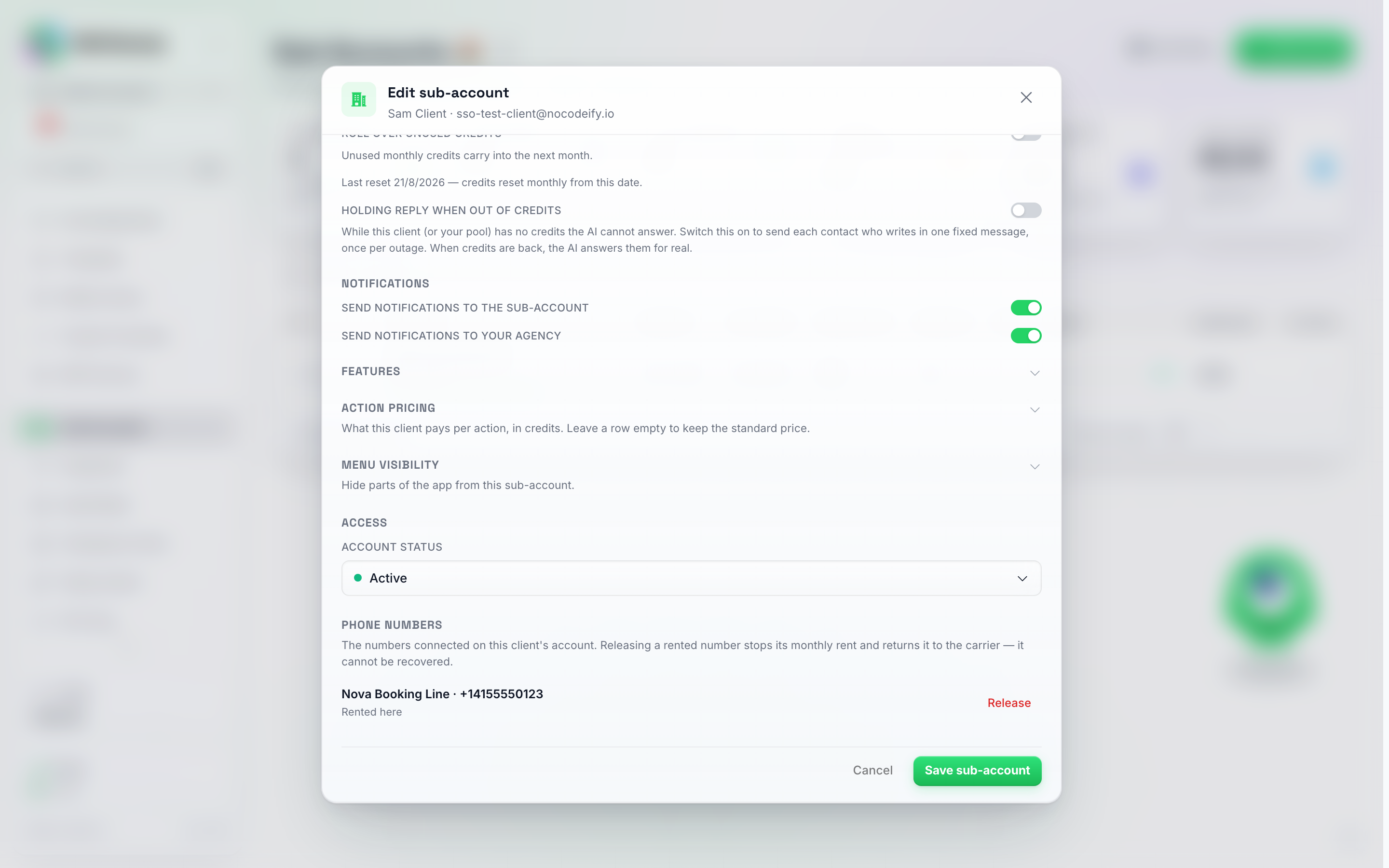
يقع قسم أرقام الهواتف تحت الوصول في نافذة التعديل — الرقم المستأجر عبر المنصة يحصل على زر تحرير، بينما الرقم الذي جلبه العميل يحصل على إزالة.
هناك أمران يحدثان تلقائياً، بحيث لا يستمر الرقم المستأجر في تكبد تكاليف إيجار على حساب لا يمكنه الدفع:
- الفترة التجريبية منتهية الصلاحية صارماً تحرر أرقامها المستأجرة. عندما تنتهي خطة ذات انتهاء صلاحية صارم بعد الفترة التجريبية دون ترقية، يتم تحرير كل رقم استأجره العميل في اللحظة التي يتم فيها قفل الحساب. تتلقى أنت والعميل بريداً إلكترونياً يذكر الرقم.
- الإيجار الذي لا يمكن تحصيله لشهرين متتاليين يحرر الرقم. إذا كان رصيد العميل منخفضاً جداً بحيث لا يغطي الإيجار الشهري للرقم، يتم تخطي الإيجار وتتلقيان بريداً إلكترونياً تحذيرياً. إذا ظل الرصيد منخفضاً جداً عند المحاولة الشهرية التالية، بعد حوالي شهر، يتم تحرير الرقم وتتلقيان بريداً إلكترونياً مرة أخرى. شحن رصيد العميل قبل ذلك يحافظ على الرقم.
الحظر الذي تضعه بنفسك لا يحرر أي شيء أبداً — العميل الموقوف مؤقتاً يحتفظ بأرقامه حتى تقوم أنت أو هو بتحريرها.
تختلف رسوم الاتصال الشهرية لأرقام WhatsApp Web وTelegram وWhatsApp Business المتصلة عبر تطبيق Meta الخاص بالمنصة: عندما يكون رصيد العميل منخفضاً جداً في يوم استحقاق الرسوم، يتم تخطي ذلك الشهر بالنسبة للعميل ولا يتم خصم حصتك أيضاً. وينطبق الشيء نفسه في الاتجاه المعاكس: إذا كان رصيدك لا يغطي حصتك، فلن يتم فرض رسوم على العميل عن ذلك الشهر. وفي كلتا الحالتين، تتم إعادة محاولة تحصيل الرسوم بعد حوالي 30 يوماً، ولا يتم فرض رسوم على الشهر الذي تم تخطيه لاحقاً، ويظل الاتصال قائماً.
توجيه الإشعارات
عند حدوث شيء في حساب فرعي يستدعي تنبيهاً — كحاجة جهة اتصال إلى تدخل بشري، أو وصول روبوت إلى حد الرسائل الخاص به، أو الموافقة على قالب WhatsApp أو رفضه، أو انتهاء بث من إرسال رسائله الافتتاحية — يمكن للمنصة إرسال بريد إلكتروني إليك (الوكالة) وإلى مستخدم الحساب الفرعي نفسه. أنت من يقرر من يتلقى هذه التنبيهات لكل حساب فرعي.
افتح نافذة تعديل الحساب الفرعي وابحث عن مفتاحي تبديل تحت الإشعارات:
- إرسال إشعارات إلى الحساب الفرعي — عند التفعيل، يتلقى مستخدم الحساب الفرعي رسائل التنبيه هذه عبر البريد الإلكتروني. قم بإيقاف تشغيلها إذا كنت لا تريد إزعاج عميلك بالتنبيهات التشغيلية وتفضل التعامل مع كل شيء بنفسك.
- إرسال إشعارات إلى وكالتك — عند التفعيل، تتلقى أنت (الوكالة) رسائل التنبيه هذه لهذا الحساب الفرعي. قم بإيقاف تشغيلها للعملاء الذين لا ترغب في تلقي تنبيهات بشأنهم.
كلا المفتاحين مفعلان افتراضيًا، لذا يقوم الحساب الفرعي الجديد بإخطار كلا الطرفين حتى تقوم بتغيير ذلك. كلاهما مستقلان: يمكنك توجيه التنبيهات إلى الحساب الفرعي فقط، أو إلى وكالتك فقط، أو لكليهما، أو لا لأي منهما.
تتبع نسخة الوكالة أيضاً إعدادات القنوات الخاصة بالحساب الفرعي لكل فئة. إذا تم إيقاف تشغيل عمود البريد الإلكتروني لفئة معينة في صفحة الإشعارات الخاصة بالحساب الفرعي (على سبيل المثال رسائل من جهات اتصال متوقفة أو رسائل الذكاء الاصطناعي المتوقفة)، فلن يتم إرسال بريد إلكتروني إلى الحساب الفرعي ولا إلى الوكالة بشأنها، حتى مع تفعيل إرسال إشعارات إلى وكالتك. تظل التنبيهات الحرجة التي تعمل دائماً (الأرصدة، الفوترة، المواعيد، تنبيهات البشر، أخطاء مفتاح واجهة برمجة التطبيقات) تصل إلى الوكالة بغض النظر عن ذلك.
قم بإيقاف تشغيل كليهما ولن يتلقى أحد ذلك البريد الإلكتروني. إذا تم إيقاف تشغيل كلا المفتاحين، فسيتم حظر رسائل التنبيه الخاصة بالحساب الفرعي تماماً — ولن يتم إخطارك أنت ولا العميل. اترك واحداً على الأقل مفعلاً إذا كانت هذه التنبيهات تهمك.
يتحكم هذان المفتاحان فقط في رسائل البريد الإلكتروني الخاصة بتنبيهات الحساب الفرعي — كحاجة جهة اتصال إلى تدخل بشري، أو وصول روبوت إلى حد الرسائل الخاص به، أو الموافقة على قالب WhatsApp أو رفضه، أو انتهاء بث من إرسال رسائله الافتتاحية. وهي لا تغير سلوك التطبيق، أو تنبيهات الفواتير، أو إشعار “تم إنشاء حساب فرعي جديد” الذي تتلقاه كوكالة (هذا الإشعار يعمل دائماً).
إخفاء الصفحات عن حساب فرعي
يمكن لكل حساب فرعي رؤية الشريط الجانبي الكامل وقائمة الإعدادات بشكل افتراضي. إذا كان لا ينبغي للعميل الوصول إلى صفحات معينة — مثل الفواتير، أو قناة تديرها نيابةً عنه — افتح نافذة تعديل (Edit) الخاصة به، وقم بتوسيع رؤية القائمة (Menu Visibility)، وأوقف تشغيل أي عنصر في التنقل الجانبي (Side Nav) أو تنقل الإعدادات (Settings Nav) تريد إخفاءه عنه. يبدأ كل مفتاح في وضع التشغيل (on)، مما يعني أن العميل يرى ذلك العنصر؛ بينما يؤدي إيقاف تشغيل المفتاح إلى إخفائه. تختفي العناصر المخفية ببساطة من قوائم ذلك الحساب الفرعي؛ ولا يتغير أي شيء يتعلق ببياناته أو أذوناته في الخلفية.
العنصر المخفي هو مجرد إجراء تجميلي لميزة يمتلك الحساب الفرعي حق الوصول إليها بالفعل — فهو لا يمنح حق الوصول إلى شيء لا تتضمنه مجموعة ميزاته. إذا كانت الميزة معطلة ضمن الميزات (Features)، فإن إخفاء أو إظهار إدخال القائمة الخاص بها لا يحدث أي فرق؛ حيث تظل غير قابلة للوصول في كلتا الحالتين.
بسبب ذلك، يظهر صف التنقل الجانبي الذي تحتاج صفحته إلى ميزة لا يمتلكها العميل بعد — مثل الأتمتة، أو المهام، أو الملخصات اليومية — باللون الرمادي، مع ملاحظة تخبرك بالميزة التي يجب تفعيلها أولاً. قم بتحديد تلك الميزة ضمن الميزات وسيتم إلغاء قفل الصف على الفور، حتى قبل الحفظ.
الميزات مقابل ظهور القائمة
تمنحك نافذة التعديل عنصرين تحكم منفصلين فيما يجده العميل في حسابه، وهما غير قابلين للتبديل:
- الميزات — ما يستحقه الحساب. يؤدي إيقاف تشغيل إحداها إلى إزالة الإمكانية، وتختفي معها أي صفحة موجودة فقط لتهيئة هذه الميزة. ميزة استخدام مفتاح API الخاص بك (BYOK) موجودة هنا: اتركها معطلة ولن يرى العميل أبداً صفحة الإعدادات ← متقدم ← مفاتيح BYOK API، سواء في تسجيل دخوله الخاص أو في وضع تسجيل الدخول.
- ظهور القائمة — أي القوائم الجانبية وإدخالات الإعدادات التي يتم عرضها، للإمكانات التي لا يزال الحساب يمتلكها. استخدمها لترتيب تنقل العميل، وليس لحجب شيء ما: إنه إعداد عرض، ولا ينطبق أثناء وجودك في وضع تسجيل الدخول.
لذا، إذا كنت تريد ألا يلمس العميل جزءاً من المنتج أبداً، فقم بإيقاف تشغيل الميزة. إذا كنت تريد فقط جعل قائمتهم أقصر، فاستخدم ظهور القائمة.
أدوات لوحة التحكم
يمكنك أيضاً اختيار اللوحات التي يراها العميل في لوحة التحكم الرئيسية الخاصة به، والترتيب الذي تظهر به. من الاستخدامات الشائعة إخفاء استخدام الرصيد، حتى لا يرى العملاء لوحة الأرصدة.
- افتح نافذة تعديل الحساب الفرعي (من قائمة المزيد في الصف ← تعديل).
- ابحث عن قسم أدوات لوحة التحكم.
- قم بإيقاف تشغيل أي أداة لا ينبغي للعميل رؤيتها. يتم تشغيل كل مفتاح افتراضياً.
- استخدم الأسهم لأعلى ولأسفل بجوار الأداة لتحريكها لأعلى أو لأسفل في لوحة التحكم الخاصة بهم.
- انقر على حفظ.
الأدوات التي يمكنك إظهارها وإخفاؤها وتحريكها هي بطاقات مؤشرات الأداء الرئيسية (KPI)، الأداء بمرور الوقت، استخدام الرصيد، قمع التحويل، لقطة صندوق الوارد، نتائج المحادثة، صحة القناة، تكلفة الذكاء الاصطناعي، الذكاء الاصطناعي مقابل البشر، أوقات النشاط الأقصى، أفضل الوكلاء، جهات الاتصال حسب البلد، النشاط الأخير و المهام والصفقات.
معلومات مفيدة:
- تختفي الأدوات المخفية ببساطة وتتحرك الأدوات المتبقية للأعلى، بحيث لا تترك لوحة التحكم أي فراغات.
- تظهر بعض الأدوات فقط عندما تكون قابلة للتطبيق، بغض النظر عما تحدده هنا. على سبيل المثال، تظهر تكلفة الذكاء الاصطناعي فقط في الحسابات التي تستخدم مفتاح الذكاء الاصطناعي الخاص بها، وتحتاج لقطة صندوق الوارد إلى الوصول إلى جهات الاتصال، بينما يتم إخفاء نتائج المحادثة أثناء تفعيل عامل تصفية الوسوم.
- تنطبق إعداداتك على تسجيل دخول العميل وأعضاء فريقه. لا تتأثر لوحة تحكم الوكالة الخاصة بك.
- في وضع تسجيل الدخول، تظهر كل أداة، تماماً مثل عناصر القائمة المخفية، حتى تتمكن من التحقق من كل شيء. لرؤية ما يراه العميل، استخدم تسجيل دخوله الخاص.
- يرى العميل التغيير في المرة التالية التي يتم فيها تحميل صفحته.
- يؤدي حفظ الحساب الفرعي كـ حزمة أيضاً إلى حفظ إعدادات أدوات لوحة التحكم الخاصة به.
تخصيص الرصيد وإدارته
حد الإنفاق هو سقف وليس محفظة
إن حد الإنفاق الذي تحدده لحساب فرعي هو سقف للمبلغ الذي يمكن لهذا العميل إنفاقه من رصيد وكالتك. إنه ليس وعاءً منفصلاً من الأرصدة يتم تسليمه إليهم. كل إجراء يقوم به الذكاء الاصطناعي يخصم رصيدًا واحدًا من حد العميل و نفس المقدار من رصيد وكالتك، في لحظة استخدامه.
يترتب على ذلك ثلاثة أمور، وهي أمور غالباً ما تباغت الوكالات:
- يمكن للعميل أن يظهر حداً ائتمانياً جيداً ومع ذلك يتوقف عن العمل. إذا كان رصيد وكالتك فارغاً، فلا يمكن إنفاق هذا الحد وسيتوقف البوت الخاص بالعميل مع ظهور خطأ “رصيد غير كافٍ”، بغض النظر عن مدى ارتفاع الرقم. رصيد وكالتك هو ما يجب عليك مراقبته.
- تغيير الحد لا ينقل أي رصيد. رفع الحد لا يخصم شيئاً من رصيدك؛ وخفضه لا يعيد شيئاً إليه. لا يوجد تحويل في أي من الاتجاهين، لذا لا يُفقد أي شيء عند خفض الحد - يمكنك إعادته إلى أي قيمة تريدها، دون أي تكلفة. لا يوجد إجراء “نقل الرصيد مرة أخرى إلى الوكالة” عن قصد، لأنه لا يوجد شيء لنقله.
- حذف حساب فرعي لا يكلفك شيئاً أيضاً. أي رصيد متبقٍ في حده لم يغادر رصيدك الأساسي أبداً، لذا فهو لا يزال موجوداً في رصيد وكالتك بعد الحذف.
فكر في الأمر كبطاقة شركة أصدرتها للعميل: يحدد الحد مقدار أموالك التي يمكنهم إنفاقها، وتبقى الأموال في حسابك حتى يقوموا بإنفاقها.
ما هو مقدار رصيدي المحجوز؟
نظراً لأن الحدود لا تغادر رصيدك أبداً، فإن الرقم الموجود في صفحة الفواتير لا يخبرك بمقدار الرصيد الموعود للعملاء بالفعل. مربعات الإحصائيات الاثنان الموجودان على اليمين في أعلى صفحة الحسابات الفرعية يوضحان ذلك:
- المخصصة للعملاء — مجموع حدود الإنفاق الحالية لكل عميل، عبر جميع حساباتك الفرعية. يوضح السطر الموجود تحتها عدد الحسابات المدرجة في هذا المجموع.
- غير المخصصة — رصيد وكالتك مطروحاً منه ذلك الإجمالي: وهو الجزء من رصيدك الذي لا يمكن لأي عميل استخدامه بعد، وهو الرقم الذي يجب عليك النظر إليه قبل رفع حد الإنفاق أو إضافة عميل آخر.
إذا كانت حدود عملائك مجتمعة تزيد عن رصيدك، فسيصبح رقم غير المخصصة سالباً ويتحول إلى اللون الأحمر. لا يوجد خلل عند حدوث ذلك — فهذا يعني فقط أنه إذا أنفق كل عميل حتى حدوده، فسينفد الرصيد أولاً. قم بزيادة رصيدك من خلال الإعدادات > الفواتير، أو قم بخفض بعض الحدود، حتى يعود الرقم إلى اللون الأخضر.
الائتمانات التي اشتراها العميل من خلال عملية الدفع الخاصة بك (وضع إعادة البيع) مستبعدة من المخصصة للعملاء: فقد تم دفع ثمنها عند شرائها ولا تخصم من رصيدك مرة أخرى. فقط الجزء من رصيد عميل إعادة البيع الذي يأتي من مخصصاته الشهرية هو الذي يتم احتسابه.
لجعل هذه العلاقة مرئية، يعرض قسم إدارة الرصيد (Credit Management) في نافذة التحرير (Edit) المنبثقة رصيد وكالتك (Your agency balance) مباشرة فوق محدد الوضع: وهو المجمع المباشر الذي ينفق منه هذا العميل. إذا كان العميل بحاجة إلى مساحة أكبر، فقم بزيادة حد الإنفاق (Spending limit) الخاص به؛ وإذا كان المجمع نفسه ينفد، فهذا الرقم هو إشارتك لإعادة التعبئة ضمن الإعدادات > الفوترة (Settings > Billing). لا توجد خطوة “تحويل” بينهما، لأن الأرصدة لا تغادر حسابك أبداً حتى يستخدمها العميل.
حافظ على تمويل رصيد الوكالة. نظرًا لأن كل حساب فرعي ينفق من رصيدك، فإن الحل للعميل الذي توقف عن استخدام الأرصدة هو دائمًا تقريبًا شحن حساب وكالتك، وليس رفع حد العميل. قم بتفعيل إعادة الشحن التلقائي ضمن الإعدادات > الفوترة في حساب وكالتك حتى يتم إعادة تعبئة الرصيد قبل أن يبدأ العملاء في فقدان الرسائل. في ترخيص مدى الحياة أو AppSumo، لا يوجد مخصص رصيد شهري، لذا لا يتم إعادة تعبئة الرصيد إلا عندما تشتري أرصدة أو يتم تفعيل إعادة الشحن التلقائي.
هذا يصف الوضع اليدوي، وهو الوضع الافتراضي. في وضع إعادة البيع، يتم خصم الأرصدة التي اشتراها العميل من رصيدك في لحظة الشراء بدلاً من ذلك — راجع أوضاع إدارة الرصيد.
أوضاع إدارة الرصيد
يستخدم كل حساب فرعي أحد وضعي الرصيد، اللذين يتم ضبطهما من نافذة تعديل (Edit) الخاصة به، تحت إدارة الرصيد (Credit Management):
الوضع اليدوي (الافتراضي):
- يتم مشاركة الأرصدة من رصيد وكالتك.
- عندما يستخدم حساب فرعي أرصدة (ردود الذكاء الاصطناعي، البث، إلخ)، يتم الخصم من رصيد وكالتك.
- لا يرى أصحاب الحسابات الفرعية رصيد الأرصدة — فهم يستخدمون المنصة ببساطة وأنت تدير الرصيد.
- قم بتعيين المخصص الشهري، وقم بتعديل حد الإنفاق مباشرة، واختر ما إذا كان المخصص غير المستخدم يُرحّل إلى الشهر التالي.
لا تعمل عمليات شراء رصيد العميل وبوابة فواتير العميل إلا في وضع إعادة البيع. بينما يكون الحساب الفرعي في الوضع اليدوي (الوضع الافتراضي)، لا يمكنه شراء أرصدته الخاصة أو فتح بوابة فواتير — بدلاً من ذلك، يمكنك إدارة رصيده من نافذة التعديل. قم بالتبديل إلى وضع إعادة البيع أولاً إذا كنت تريد أن يتولى العميل عمليات الشراء الخاصة به.
وضع إعادة بيع الرصيد:
- يتم تقديمه فقط بمجرد حصول وكالتك على ميزة العلامة البيضاء (White-labeling) في خطتها (أو إذا كان الحساب الفرعي في وضع إعادة البيع بالفعل).
- يشتري أصحاب الحسابات الفرعية أرصدتهم الخاصة من خلال صفحة الدفع المخصصة الخاصة بك (التي يتم إعدادها في وضع SaaS).
- يتم تتبع الأرصدة المشتراة بشكل منفصل لكل حساب فرعي ويتم خصمها من رصيد وكالتك في وقت الشراء.
- تستهلك جميع العمليات (ردود الذكاء الاصطناعي، البث، رسوم WhatsApp، إلخ) الأرصدة المشتراة أولاً قبل اللجوء إلى رصيد وكالتك.
- تتم معالجة المدفوعات من خلال Stripe أو من خلال webhook إلى مزود دفع مخصص خاص بك — راجع حسابات الوكالات — مزود دفع مخصص.
يستمر تطبيق المخصص الشهري في وضع إعادة البيع. يؤدي تحويل حساب فرعي إلى وضع إعادة البيع إلى إضافة طريقة للعميل لشراء أرصدته الخاصة — ولا يؤدي ذلك إلى إيقاف المخصص الشهري الذي كان الحساب يتمتع به بالفعل. في كل شهر، يصل المخصص كأرصدة جديدة، وأي شيء ينفقه العميل منه يظل يُخصم من رصيد وكالتك، تماماً كما في الوضع اليدوي. الأرصدة المشتراة فقط هي المحمية: فقد تم خصمها بالفعل من رصيدك عند شرائها، لذا فإن إنفاقها لا يمس رصيدك مرة أخرى. لتغيير المخصص أو جعله صفراً، افتح نافذة تعديل الحساب الفرعي — يظهر حقل المخصص الشهري في كلا الوضعين. إذا قمت بتعيينه على صفر ولم يكن لدى العميل أي أرصدة مشتراة، فستتوقف ردود الذكاء الاصطناعي الخاصة به حتى يقوم بشراء أرصدة من خلال صفحة الدفع الخاصة بك.
مفتاح BYOK الخاص بوكالتك لا يجعل الذكاء الاصطناعي مجانياً للحسابات الفرعية. يتم تعيين BYOK لكل مساحة عمل. يُستخدم المفتاح المتصل بحساب الوكالة لتشغيل الذكاء الاصطناعي للحسابات الفرعية التي لا تملك مفتاحاً خاصاً بها، ولكن تلك الحسابات الفرعية لا تزال تستهلك الرصيد بالمعدل العادي. لا يحصل الحساب الفرعي على ذكاء اصطناعي بدون رصيد إلا بمجرد ربط مفتاح Anthropic الخاص به في ذلك الحساب الفرعي. دائماً ما تكون الأولوية لمفتاح الحساب الفرعي الخاص على مفتاح الوكالة. لإضافة مفتاح، استخدم تسجيل الدخول كمستخدم (من قائمة الصف أو مبدل الحساب) للدخول إلى الحساب الفرعي، ثم انتقل إلى الإعدادات ← متقدم ← مفاتيح API لـ BYOK. هذا الأمر يفاجئ العديد من الوكالات، لذا خطط لتخصيص الرصيد لأي حساب فرعي لا يملك مفتاحاً خاصاً به. إذا كنت تفضل عدم إدارة مفتاح لكل عميل، فإن مستوى Max AI (المفعل افتراضياً لكل حساب فرعي عندما تتضمن خطتك الخاصة Max، ويمكن تبديله لكل حساب فرعي في نافذة التعديل ← الميزات؛ في الخطط التي لا تتضمن Max لا يتم توفير زر التبديل ويبقى عملاؤك على مستوى Pro) يحافظ على التكلفة عند أدنى مستوى ممكن: 0.25 رصيد لكل إجراء، كما يوفر مستوى Mini بتكلفة 0.15 للوكلاء الذين لا يحتاجون إلى دقة Max الكاملة (مع عضوية Champions Circle، تدفع مجموعتك 0.20 و 0.12، راجع تعيين معدل العميل لإجراءات Max و Mini AI). لمعرفة كيفية عمل BYOK نفسه، راجع نموذج الذكاء الاصطناعي و BYOK.
موعد تجديد الرصيد الشهري
يحدد حقل يوم التجديد (Renewal day) في نافذة تعديل الحساب الفرعي ← إدارة الرصيد (Credit Management) اليوم من الشهر الذي يتم فيه إضافة الرصيد الشهري (Monthly allowance) للعميل، من 1 إلى 31. في الأشهر التي لا تحتوي على يوم معين، يتم التجديد في اليوم الأخير من ذلك الشهر، لذا يتم التجديد في 31 في 28 فبراير. اتركه فارغاً للإبقاء على اليوم الذي يتجدد فيه الحساب حالياً.
- يتم التجديد في منتصف الليل بالتوقيت العالمي المنسق (UTC) في ذلك اليوم. في المناطق الزمنية التي تسبق التوقيت العالمي المنسق، يكون ذلك في مساء اليوم السابق حسب ساعتك: على سبيل المثال، الحساب الذي يتجدد في اليوم الأول يتم تجديده في الساعة 21:00 من اليوم الأخير من الشهر السابق في ساو باولو. يعرض عمود آخر إعادة تعيين (Last reset) في جدول الحسابات الفرعية التاريخ حسب منطقتك الزمنية.
- عند إيقاف خيار ترحيل الأرصدة غير المستخدمة (Roll over unused credits off)، يتم ضبط الرصيد على قيمة المخصص: العميل الذي لديه 10 أرصدة متبقية ومخصص قدره 100 يبدأ الشهر الجديد بـ 100. يتم الاحتفاظ بالأرصدة التي اشتراها العميل من خلال صفحة الدفع الخاصة بك بالإضافة إلى ذلك.
- عند تفعيل خيار ترحيل الأرصدة غير المستخدمة (Roll over unused credits on)، تتم إضافة المخصص: يبدأ نفس العميل بـ 110، مع مراعاة الحدود القصوى الموضحة أدناه.
- تعود الكمية المستخدمة هذا الشهر إلى الصفر في كلتا الحالتين.
وضع حد لما يتم ترحيله
الترحيل بحد ذاته ليس له سقف. العميل الذي يستخدم المنتج بشكل محدود يستمر في تكديس المخصصات شهراً بعد شهر، وكل رصيد من تلك الأرصدة يظل التزاماً عليك لتغطيته متى ما تم استهلاكه أخيراً — وهو ما يجعل الخطة الرخيصة أو ذات السعر التجريبي مكلفة لاحقاً. هناك حقلان يضعان حداً لذلك، ويوجدان مباشرة تحت مفتاح ترحيل الأرصدة غير المستخدمة في نافذة تعديل الحساب الفرعي ← إدارة الرصيد (كلاهما يظهر في الوضع اليدوي ووضع إعادة البيع):
- الاحتفاظ بحد أقصى — عدد الأشهر التي يمكن لهذا العميل ترحيل مخصصاته فيها. عند كل تجديد، يتم تقليص رصيده غير المستخدم إلى ما لا يزيد عن ذلك العدد مضروباً في المخصص الذي يمنحه التجديد، ثم تضاف أرصدة الفترة الجديدة فوقه. 1 يحتفظ بمخصص شهر واحد، 0.5 بنصف شهر، 0 تعني عدم ترحيل أي شيء على الإطلاق. اترك الحقل فارغاً لعدم وجود حد أقصى.
- انتهاء صلاحية الأرصدة غير المستخدمة بعد — عدد من الأيام. الأرصدة التي ظلت غير مستخدمة لتلك المدة يتم حذفها عند أول تجديد بعد وصولها إلى ذلك العمر. الاستهلاك دائماً يخصم من الأرصدة الأقدم أولاً، لذا فإن العميل الذي يستخدم مخصصاته كل شهر لا يفقد شيئاً أبداً: فقط الأرصدة التي ظلت غير مستخدمة فعلياً طوال الفترة هي التي تُحذف. اترك الحقل فارغاً ولن تنتهي صلاحية أي شيء.
يوجد الحقلان نفسهما في الخطة، ضمن مجموعة الأرصدة غير المستخدمة في محرر الخطة (انظر الخطوة 3 — إعداد مستويات التسعير)، حيث يتم تطبيقهما على كل عميل في تلك الخطة. القيمة المحددة للعميل لها الأولوية على الخطة — املأ حقلاً في الحساب الفرعي وسيتم تطبيقه عليهم؛ اتركه فارغاً وسيتبعون ما تنص عليه الخطة.
بضع نقاط تستحق المعرفة قبل ضبط أي منهما:
- التجديد هو ما يطلق العملية. هذا يعني إعادة تعيين المخصص الشهري عند تفعيل الترحيل، أو تجديد الخطة — بما في ذلك تحويل الفترة التجريبية إلى خطة مدفوعة، ومنح الرصيد الشهري في الخطة السنوية. لا يحدث شيء في الفترة الفاصلة، والعميل الذي ليس لديه مخصصات أو خطة لا يتأثر أبداً. نقل العميل إلى خطة مختلفة في منتصف الفترة لا يطلق العملية أيضاً؛ بل التجديد التالي له هو ما يفعل ذلك.
- عمليات الشحن الإضافي (Top-ups) لا تتأثر أبداً. فقط الأرصدة المتكررة — المخصص الشهري وأرصدة الخطة — هي الخاضعة للحد الأقصى وانتهاء الصلاحية. الأرصدة التي اشتراها العميل كشحن إضافي، أو إعادة شحن تلقائي، أو الأرصدة التي أضفتها يدوياً أو عبر واجهة برمجة التطبيقات تظل في الرصيد طالما استغرق الأمر لاستخدامها، ويتم استهلاكها أخيراً، لذا يتم استهلاك الأرصدة المتكررة أولاً دائماً.
- كل عملية تقليص مسجلة. تظهر في قائمة الاستخدام في صفحة الإعدادات ← الفوترة الخاصة بالعميل كـ “تسوية رصيد سقف الترحيل” أو “تسوية رصيد الأرصدة منتهية الصلاحية”، ولا تُحتسب أبداً كاستخدام.
- الأرصدة الموجودة بالفعل في الرصيد عند تفعيل حد أقصى تُعامل كما لو كانت قد مُنحت في آخر تجديد للعميل، لذا فهذا هو التاريخ الذي يُحسب منه نافذة انتهاء الصلاحية.
تعيين معدل العميل لإجراءات الذكاء الاصطناعي Max وMini
تتحمل إجراءات الذكاء الاصطناعي Max وMini في الحساب الفرعي سعرين: ما يستهلكه رصيد العميل الخاص لكل إجراء، وما تدفعه وكالتك فعلياً مقابل ذلك. الفرق هو هامش ربحك، المدمج في المنصة.
- ما تدفعه أنت: 0.25 رصيد لكل إجراء Max و0.15 لكل إجراء Mini — أو 0.2 و0.12 تلقائياً على كل حساب فرعي إذا كانت وكالتك تحمل عضوية Champions Circle (يُطبق سعر Insider الآن على رصيدك لجميع عملائك، ولا يوجد شيء لتفعيله).
- ما يستهلكه العميل: سعر المنصة افتراضياً (0.25 لـ Max، و0.15 لـ Mini)، أو السعر الذي تحدده لهذا العميل في قسم تسعير الإجراءات (Action pricing) ضمن نافذة تعديل (Edit) الخاصة بالحساب الفرعي (انظر سعر واحد لكل إجراء، أياً كان النموذج الذي يجيب أدناه). حدد السعر أعلى من تكلفتك لإضافة هامش ربح، على سبيل المثال 0.5 رصيد لكل رد ذكاء اصطناعي بينما يدفع رصيدك 0.2، أو حدده تماماً بنفس تكلفتك لتمرير سعرك مباشرة. يمكنك أيضاً تحديده أقل من تكلفتك: سيطلب منك التطبيق التأكيد أولاً، وستدفع أنت الفرق في كل إجراء. امسح السعر للعودة إلى سعر المنصة القياسي.
قد تظل الحسابات القديمة تحمل سعر عميل واحداً لـ Max. قبل جدول تسعير الإجراءات، كان للحساب الفرعي حقل واحد، سعر العميل لكل إجراء ذكاء اصطناعي Max، والذي كان يُطبق أيضاً على Mini لأن Mini يُحاسب على نفس الفرع. تمت إزالة هذا الحقل من نافذة التعديل. العميل الذي لا يزال لديه سعر قديم يظهر له شارة سعر قديم (Legacy rate) في الجدول: يستمر تطبيقه على كل إجراء Max وMini تترك صفه فارغاً، وأي سعر تكتبه في صف يحل محله لهذا الإجراء.
سعر واحد لكل إجراء، أياً كان النموذج الذي يجيب
السعر الذي تكتبه في صف إجراء ما ضمن تسعير الإجراءات هو سعر ثابت واحد لكل إجراء. يتم محاسبة العميل بهذا المبلغ بالضبط في كل مرة يحدث فيها الإجراء، أياً كان نموذج الذكاء الاصطناعي الذي أجاب: Mini أو Pro أو Max. إذا أدخلت 0.6 لرد ذكاء اصطناعي، يدفع العميل 0.6 رصيد لكل رد على Mini و0.6 على Max.
- عمود تكلفتك (Your cost) يخص جانبك فقط. إنه يظهر نطاقاً لأن ما يدفعه رصيد وكالتك يختلف حسب النموذج (Mini أرخص بالنسبة لك من Max). هذا النطاق لا يغير أبداً ما يدفعه العميل؛ يظهر عمود الهامش (Margin) ما تحتفظ به في أسوأ الحالات، محسوباً مقابل النموذج الذي يكلفك الأكثر.
- الصف الفارغ يعني السعر القياسي للنموذج الذي تم تشغيله. اترك صفاً فارغاً وسيدفع العميل سعر المنصة للنموذج الذي أجاب، لذا فإن رد Max يكلفهم أكثر من رد Mini.
- السعر في صف يتفوق على سعر Max القديم. حيثما لا يزال لدى العميل سعر قديم (Legacy rate)، يُطبق سعر الصف على ذلك الإجراء في كل نموذج، ولا يغطي السعر القديم سوى الصفوف التي تركتها فارغة.
الأسئلة الموجهة إلى مساعد العميل تُخصم من رصيدك بنفس سعر Max (0.25، أو 0.2 مع Champions Circle) وليس لها سعر عميل: لا يتم محاسبة العميل عليها أبداً. يظهر سجل الاستخدام في صفحة الفواتير الخاصة بك كلا الجانبين لكل إجراء: ما استهلكه العميل وما دفعه رصيدك.
ما يراه العميل يتبع السعر الذي تحدده: تعرض بطاقات جودة الذكاء الاصطناعي (AI Quality) في محرر الوكيل الخاص بهم سعرك لكل إجراء لكل مستوى (وليس سعر المنصة أو الخصم الخاص بك)، كما تعرض بطاقة تكلفة كل إجراء (What each action costs) في صفحة الفوترة الخاصة بهم أسعارك بدون هامش الربح الخاص بك — يظهر هامش ربح رسوم WhatsApp هناك كرسوم لكل رسالة تختلف حسب البلد، وليس كمضاعف لرسوم شركة الاتصالات.
قفل العميل على نموذج ذكاء اصطناعي واحد
بشكل افتراضي، يختار كل عميل نموذج الذكاء الاصطناعي الخاص به في بطاقات جودة الذكاء الاصطناعي (AI Quality) في محرر الوكيل الخاص به، والعميل الذي ينتقل إلى نموذج أغلى ثمناً يستهلك رصيدك بشكل أسرع. إذا كنت تفضل اتخاذ هذا القرار نيابةً عنهم، افتح نافذة تعديل (Edit) الحساب الفرعي ← الميزات (Features) ← نماذج الذكاء الاصطناعي التي يمكن لهذا العميل استخدامها (AI models this client may use) وقم بتفعيل النماذج التي يمكنهم اختيارها. النموذج الذي يتم تفعيله يكون متاحاً لهم، والنموذج الذي يتم إيقافه لا يكون متاحاً؛ تؤكد التلميحة الموجودة أسفل مفاتيح التبديل أن العميل مقيد بالنماذج التي تم تفعيلها فقط.
- اترك جميع المفاتيح مغلقة ولن يكون هناك قفل — سيختار العميل أي نموذج تتضمنه خطته. هكذا يبدأ كل حساب فرعي.
- قم بتفعيل نموذج واحد فقط (على سبيل المثال Max) وسيتم تثبيت العميل عليه. ستختفي النماذج الأخرى من بطاقات جودة الذكاء الاصطناعي الخاصة به. الاستثناء الوحيد هو النموذج الذي كان العميل يستخدمه بالفعل عند قيامك بضبط القفل: تظل تلك البطاقة مرئية حتى يتمكن من رؤية النموذج الذي يعمل عليه وكيله.
- قم بتفعيل أكثر من نموذج لمنحهم قائمة مختصرة بدلاً من نموذج واحد.
يتم فرض القفل من جانبنا، وليس مجرد إخفائه في الواجهة. لا يمكن للعميل التحايل عليه عن طريق تعديل وكيل من شاشة مختلفة، أو من تطبيق الهاتف المحمول، أو عبر واجهة برمجة التطبيقات (API) — سيتم رفض الحفظ برسالة “نموذج الذكاء الاصطناعي هذا غير متاح في خطتك. اتصل بمزود حسابك.”
يؤدي تبديل Max أو Mini هنا أيضاً إلى تشغيل Allow Max AI tier أعلاه، لأن العميل لا يمكن ربطه بنموذج لا يُسمح لحسابه برؤيته. يؤدي إيقاف تشغيل Allow Max AI tier مرة أخرى إلى إزالة Max و Mini من القفل. يظهر كلا المفتاحين فقط عندما تتضمن خطتك الخاصة Max و Mini؛ في خطة بدونهما لا يمكن منح العميل أياً من الفئتين.
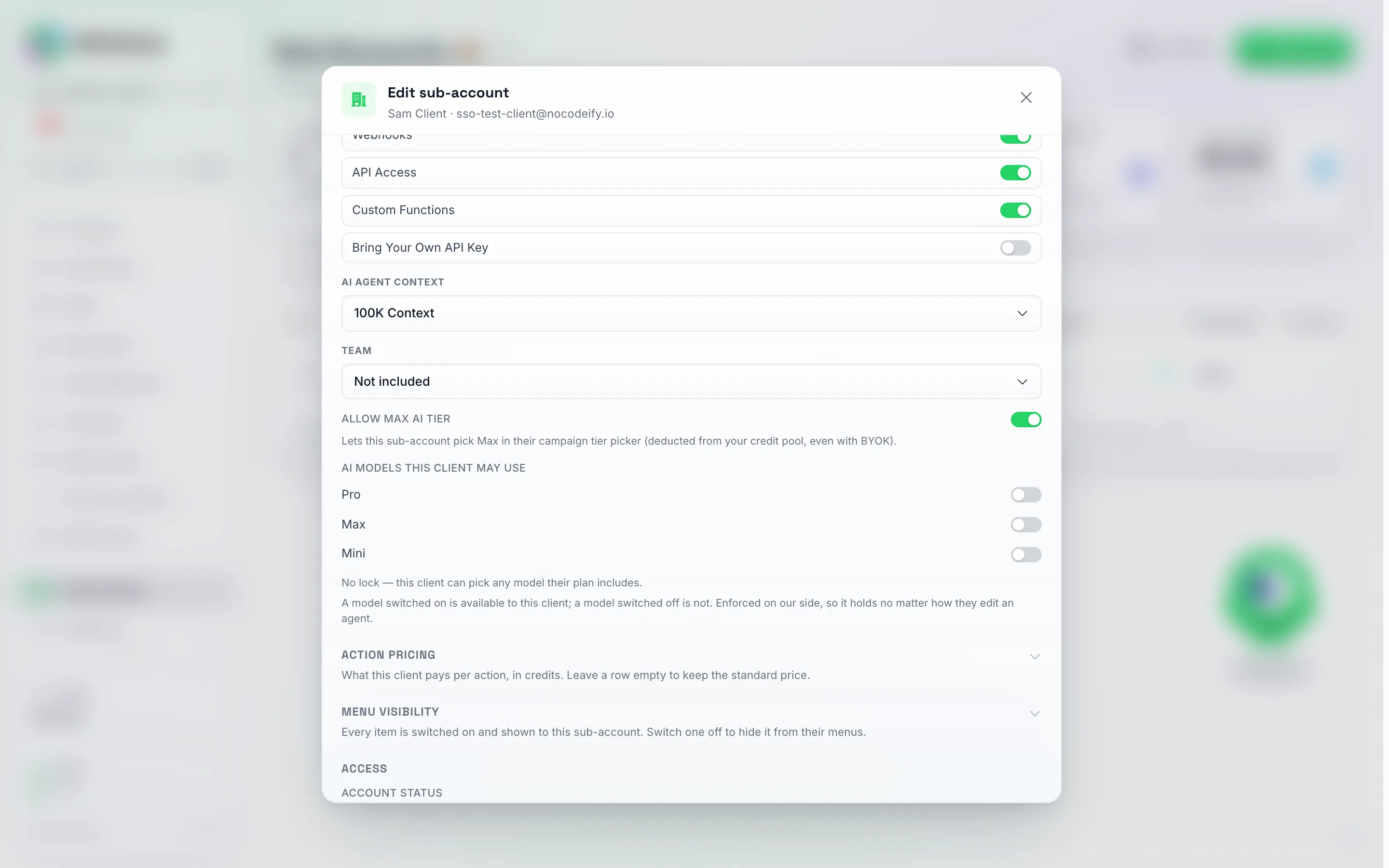
صف نماذج الذكاء الاصطناعي التي يمكن لهذا العميل استخدامها، مباشرة تحت السماح بمستوى Max للذكاء الاصطناعي. كل مفتاح تم إيقافه، كما هو الحال هنا، يعني عدم وجود حد: السطر الموجود بالأسفل يخبرك بالحالة التي أنت عليها.
قم بتعيينه مرة واحدة في الخطة بدلاً من تعيينه لكل عميل. إذا كنت تبيع خططاً من خلال وضع SaaS، فإن المفاتيح الثلاثة نفسها توجد في قائمة ميزات كل خطة كصف AI models في مجموعة Contacts & AI Agents (الخطوة 3 - إعداد فئات التسعير). أي شيء تقوم بتشغيله هناك يتم تطبيقه على كل عميل بمجرد اشتراكه ويتم تحديثه عند كل تجديد، لذا لا يحتاج التسجيل الجديد أبداً إلى قفل يدوي. يظهر نموذج التعديل Set by the client’s plan تحت الصف لمثل هذا العميل؛ قم بتبديل مفتاح هناك وسيتولى قفلك اليدوي المهمة لهذا العميل ولن يتم استبداله بالخطة مرة أخرى.
قفل عميل اختار بالفعل شيئاً آخر لا يؤدي إلى تعطل وكلائه. سيستمر الوكيل الذي يعمل على نموذج قمت بحظره لاحقاً في الرد — فهو يعمل ببساطة على أحد النماذج التي سمحت بها بدلاً من ذلك. تظل بطاقته القديمة مرئية في المحرر، مع ملاحظة تخبر العميل بأنه لم يعد متاحاً وعليه اختيار أحد النماذج التي سمحت بها. يمكنهم الاستمرار في تعديل ونشر ذلك الوكيل في غضون ذلك؛ لا شيء يتوقف عن العمل، ولا يتم إسقاط أي محادثة.
وضع هامش ربح على تكاليف WhatsApp الخاصة بالعميل
تحتوي نفس النافذة على قسم تسعير الإجراء (Action pricing) (مطوي افتراضياً، أسفل نماذج الذكاء الاصطناعي التي يمكن لهذا العميل استخدامها مباشرة) مع صف هامش رسوم واتساب (WhatsApp fee markup). إنه مضاعف لما يكلفنا واتساب فعلياً لهذا العميل — إيجار الرقم الشهري (50 رصيداً للرقم القياسي) و، اعتباراً من 1 أكتوبر 2026، رسوم الناقل لكل رسالة على رقم مُدار، بما في ذلك القوالب والرسوم على كل رسالة واردة. أدخل 1.5 وسيقوم العميل باستهلاك 1.5 ضعف تكلفتنا في كل واحدة من تلك الرسوم بينما لا يزال رصيدك يدفع التكلفة فقط؛ يتم إعادة الفرق إلى رصيدك مع كل رسوم يتم تحصيلها، تماماً مثل سعر عميل Max. لا يمكن أن تقل القيمة عن 1 (لا يمكنك أبداً محاسبة العميل بأقل من تكلفة الرسوم عليك)، ومسح القيمة يعني تمرير تكاليف واتساب بالتكلفة الفعلية. ينطبق هذا سواء كان العميل ينفق رصيداً مشترياً أو مخصصاً من قبلك، واسترداد الأموال (قالب لم يتم إرساله، على سبيل المثال) يعيد للعميل كامل رسومه بينما يسترد رصيدك ما دفعه فقط.
يحتوي نفس القسم أيضًا على صف اتصال WhatsApp Web، الرصيد لكل 30 يومًا: وهو سعر ثابت لكل رقم WhatsApp Web يقوم العميل بتوصيله، بدلاً من هامش الربح. أدخل 0 لتضمين الاتصال ضمن ما تتقاضاه بالفعل، أو 50 لتمريره بالتكلفة الفعلية، أو أي مبلغ يصل إلى 2500. تدفع مجموعتك دائمًا 50 لكل رقم كل 30 يومًا بغض النظر عما تحدده، لذا فإن أي مبلغ يزيد عن 50 يمثل هامش ربحك. عند ملء هذا الصف، فإنه يحل محل هامش الربح لأرقام WhatsApp Web (لا يتم دمجهما معًا أبدًا)؛ اتركه فارغًا وسيتبع رسم الاتصال هامش الربح كما كان من قبل. يدفع العميل سعرك عند فوترة الرقم لأول مرة وعند كل تجديد كل 30 يومًا، وهذا السعر هو ما تظهره لهم شاشة الاقتران وبطاقة الرقم.
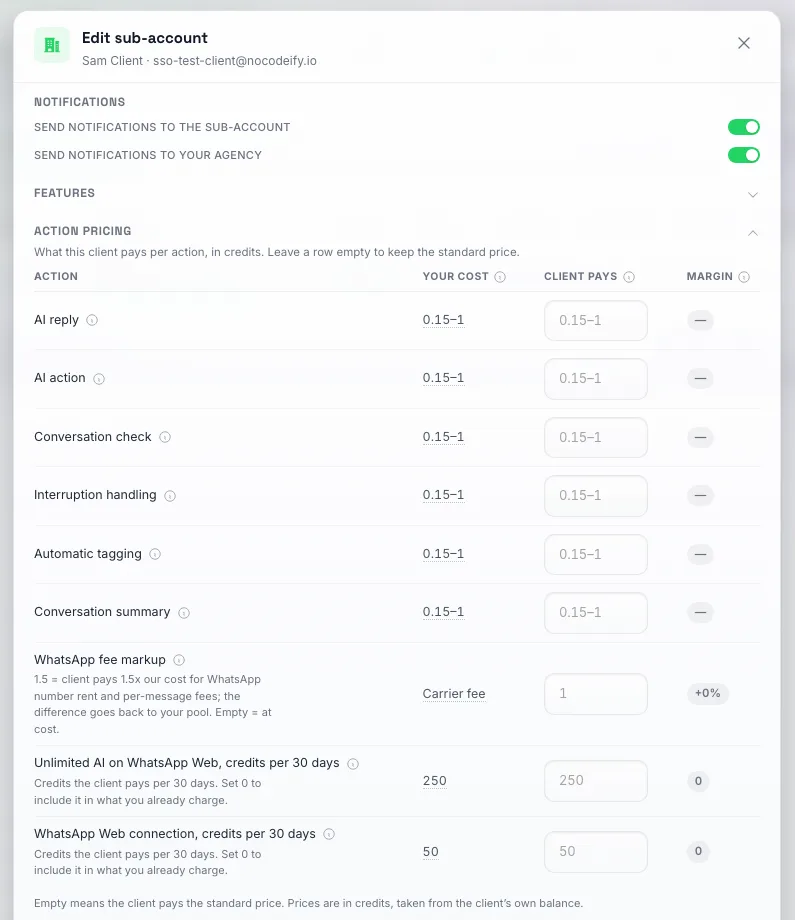
قسم تسعير الإجراء، موسع. يمثل كل صف ما يتم تحميله على هذا العميل مقابل ذلك الإجراء؛ اترك الصف فارغاً ليتم محاسبته بالسعر القياسي، وأي مبلغ يزيد عما تدفعه أنت مقابل رصيدك يمثل هامش ربحك.
لا يتعين عليك ملء هذا لكل عميل. وضع SaaS → تسعير الإجراءات الافتراضي للعملاء الجدد هو نفس الجدول على مستوى الوكالة: أي شيء تدخله هناك يتم نسخه إلى كل حساب فرعي جديد في لحظة إنشائه، سواء أضفته من صفحة الحسابات الفرعية، أو أنشأته عبر API، أو اشترك العميل من خلال رابط الدفع الخاص بك أو صفحة الدفع المضمنة. لا يتم إعادة تسعير العملاء الحاليين عند تغيير الإعدادات الافتراضية؛ فهم يحتفظون بالأسعار الموجودة بالفعل على حسابهم حتى تقوم بتعديلها هنا. الإعداد الافتراضي الذي تملؤه يعمل بنفس طريقة السعر على العميل: سعر ثابت واحد لكل إجراء أياً كان النموذج الذي يجيب، والصف الفارغ يترك العملاء الجدد على السعر القياسي للنموذج الذي تم تشغيله.
يغير السعر مدى سرعة استنفاد تخصيص رصيد العميل، وليس مصدر الأرصدة النهائي — إنفاق الحساب الفرعي مدعوم دائماً من محفظة وكالتك. بالنسبة للعملاء الذين يشترون أرصدة من خلال صفحة الدفع الخاصة بك (وضع إعادة البيع)، يتم إضافة هامش الربح مرة أخرى إلى محفظتك عند استهلاك كل رصيد مدفوع مسبقاً، بالإضافة إلى الهامش الذي حددته بالفعل على سعر رصيدك.
بيع الذكاء الاصطناعي غير المحدود على WhatsApp Web
يمكن محاسبة رقم WhatsApp Web بمبلغ ثابت قدره 250 رصيداً كل 30 يوماً بدلاً من الرسوم الشهرية البالغة 50 رصيداً، حيث لا تكلف كل رد من الذكاء الاصطناعي على ذلك الرقم شيئاً. يمكنك تمرير ذلك إلى العميل وتحديد سعرك الخاص له.
يتطلب الأمر إعدادين في نافذة تحرير الحساب الفرعي، وكلاهما متاح فقط عندما يكون حساب وكالتك عضواً في Champions Circle:
- الميزات → الذكاء الاصطناعي غير المحدود على WhatsApp Web. قم بتشغيله وسيرى العميل الخيار عند إقران رقم WhatsApp Web، بالإضافة إلى مفتاح التبديل على بطاقة كل رقم. إذا تركته متوقفاً، فلن يرى العميل أي شيء بخصوصه.
- تسعير الإجراء → الذكاء الاصطناعي غير المحدود على WhatsApp Web. عدد الأرصدة التي يتم خصمها من العميل كل 30 يوماً، لكل رقم يضعه عليه. القيمة الافتراضية هي 250، ويمكن أن تصل إلى 2500، وتعني 0 أنك تضمنه بدون تكلفة إضافية. يدفع رصيدك دائماً 250 بغض النظر عما تحدده، لذا فإن أي مبلغ أعلى من ذلك هو هامش ربحك، وأي مبلغ أقل منه يتم خصمه من رصيدك.
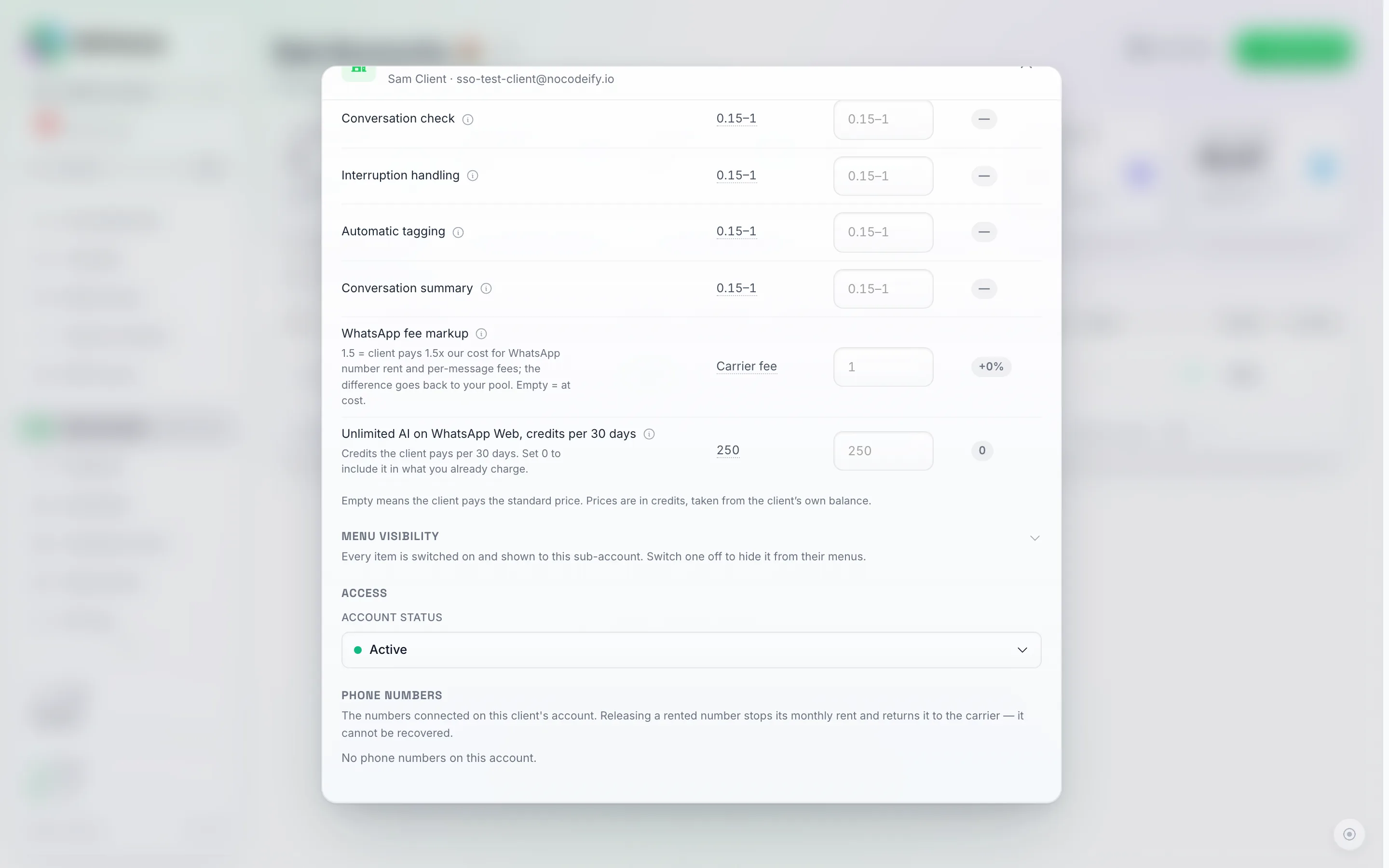
صف "الذكاء الاصطناعي غير المحدود على واتساب ويب، الأرصدة لكل 30 يوماً" تحت قسم تسعير الإجراءات. تشير التلميحة الخاصة به إلى "الأرصدة التي يدفعها العميل كل 30 يوماً. اضبط القيمة على 0 لتضمينها ضمن ما تتقاضاه بالفعل." اترك الحقل فارغاً لفرض السعر القياسي البالغ 250.
ينطبق نفس التقسيم على التجديد كل 30 يوماً وعلى استرداد الأموال عندما يقوم العميل بإعادة تبديل الرقم: يسترد العميل ما دفعه، بنظام تناسبي، ويسترد رصيدك ما دفعه رصيدك. إذا تعذر تمويل التجديد، يعود الرقم إلى رسوم الـ 50 رصيداً المعتمدة ويتم إرسال بريد إلكتروني إليك وإلى العميل؛ لا يتم قطع أي اتصال.
راجع الذكاء الاصطناعي غير المحدود على رقم WhatsApp Web لمعرفة ما يغطيه هذا الوضع وما تكلفة التبديل.
عندما تنفد أرصدة العميل
في المرة الأولى التي يتخطى فيها ذكاء اصطناعي خاص بعميل رسالة ما بسبب نفاد الرصيد (سواء استُنفد حد الإنفاق الخاص به أو فرغت مجموعة الرصيد الخاصة بك)، ستتلقى بريداً إلكترونياً واحداً يذكر حساب العميل بعنوان: “توقف ذكاؤك الاصطناعي عن الرد: لا توجد أرصدة متبقية”. يتم إرسال هذا التنبيه مرة واحدة لكل انقطاع، وليس لكل رسالة، ويتم تفعيله مجدداً بمجرد عودة الذكاء الاصطناعي للرد. يتلقى العميل التنبيه نفسه بعلامتك التجارية فقط عند تفعيل خيار إرسال الإشعارات إلى الحساب الفرعي في نافذة تعديل الحساب الفرعي ← الإشعارات.
رد مؤقت عند نفاد رصيد العميل
عند استنفاد حد إنفاق العميل (أو عند نفاد رصيدك الخاص)، لا يمكن للذكاء الاصطناعي الرد ولا يسمع جهة الاتصال أي شيء: تظهر المحادثة في صندوق الوارد مع علامة تشير إلى تجاوز حد الرصيد ولا يتم إرسال أي رسالة. إذا كنت تفضل أن يتلقى جهة الاتصال رداً، افتح نافذة تعديل الحساب الفرعي ← الأرصدة وقم بتفعيل خيار رد مؤقت عند نفاد الرصيد، ثم اكتب الرسالة في مربع رسالة الرد المؤقت الذي سيظهر (بحد أقصى 500 حرف، تُرسل كما هي تماماً عبر كل القنوات).
- يتلقى كل جهة اتصال تراسلنا أثناء فترة التوقف رسالة الرد المؤقت مرة واحدة. أي رسالة ثانية أو ثالثة من نفس جهة الاتصال بينما لا يزال الرصيد فارغاً لن تتلقى أي رد إضافي، وذلك لتجنب إزعاج المستخدمين.
- تظهر الرسالة في المحادثة مثل أي فقاعة رسالة صادرة أخرى، وتكون محددة بأنها مرسلة بواسطة الذكاء الاصطناعي، ولا تستهلك أي أرصدة.
- بمجرد عودة الأرصدة (سواء عن طريق شحن الرصيد، أو وصول المخصص الشهري، أو زيادة حد الإنفاق)، يستأنف الذكاء الاصطناعي تلك المحادثات ويجيب عليها فعلياً، بنفس الطريقة التي يتعامل بها مع المحادثات التي توقفت أثناء انقطاع الرصيد. أما المحادثات التي رد عليها أحد أعضاء الفريق يدوياً في هذه الأثناء، فسيتم تجاهلها.
- إيقاف تشغيل الرد يحفظ النص الذي كتبته، بحيث يمكنك تفعيله مرة أخرى لاحقاً دون الحاجة لإعادة كتابته.
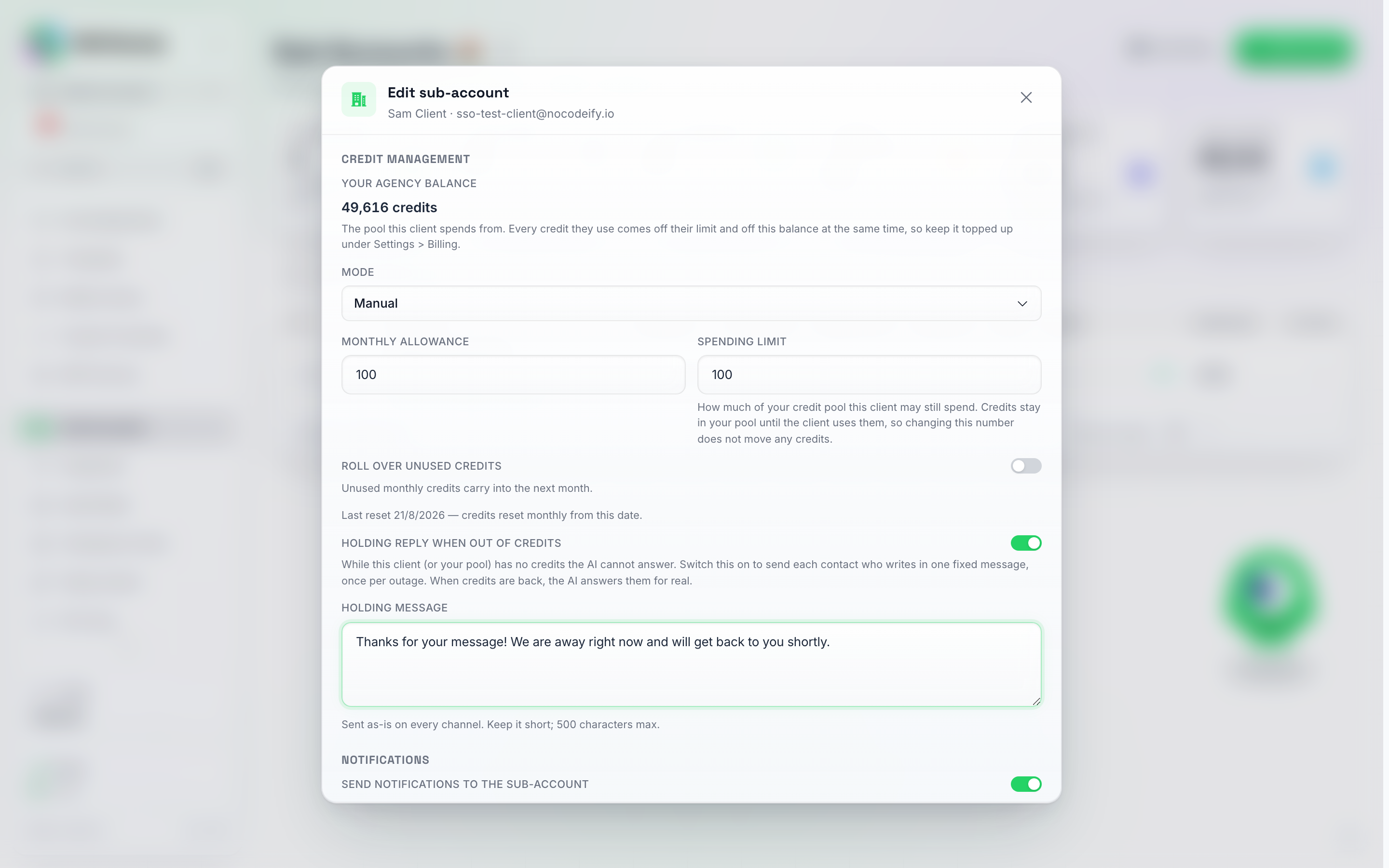
يوجد مفتاح رد مؤقت عند نفاد الرصيد أسفل ترحيل الأرصدة غير المستخدمة؛ يؤدي تفعيله إلى إظهار مربع رسالة الرد المؤقت. لن يتم إرسال أي شيء حتى تضغط على حفظ.
يتوفر نفس المفتاح عبر واجهة برمجة التطبيقات (API) للوكالات: PUT /v1/subaccounts/{subAccountUid}/zero-credit-reply مع { "enabled": true, "message": "…" }.
تتبع الاستخدام
- تفاصيل استخدام الرصيد (من قائمة المزيد في الصف) — تفصيل لكل حساب فرعي: إجمالي الأرصدة المستخدمة، التكلفة بالدولار الأمريكي (تُخفى عندما يعمل الحساب الفرعي باستخدام مفتاح BYOK الخاص بك)، مخطط بياني للاستخدام حسب السبب، قائمة أعلى الوكلاء إنفاقاً، وجدول قابل للتصفية حسب نطاق التاريخ لكل عملية خصم أو استرداد فردية. يوضح كل صف خصم النموذج الذي تمت محاسبته (Pro أو Economy أو Max أو Mini)، وفي الصفوف التي قمت فيها بإعادة تسعير الإجراء لهذا العميل، يظهر سطر محاسبة العميل ليوضح المبلغ الذي تم خصمه من رصيد العميل بجانب ما دفعته مجموعة رصيد وكالتك فعلياً.
- مربعات الإحصائيات في أعلى صفحة الحسابات الفرعية — توضح عدد وكلاء العملاء النشطين وغير النشطين، وعدد الحسابات الفرعية التي تواجه مشكلات حالياً.
رقم الإنفاق الخاص بـ BYOK لكل حساب فرعي
إذا كنت تعيد بيع BYOK (مفتاح مزود الذكاء الاصطناعي الخاص بك) للحسابات الفرعية، فقم بتعيين رقم إنفاق شهري — بالدولار الأمريكي — لكل حساب فرعي، حتى تتمكن من تتبع المبلغ الذي ينفقه كل عميل على مفتاحك. قم بتعيينه أو مسحه من نافذة تعديل (Edit) الخاصة بذلك الحساب الفرعي (لا تظهر إلا بمجرد أن يكون للحساب الفرعي مفتاح BYOK، أو تم تعيين حد له بالفعل)؛ اتركه فارغًا لعدم وجود رقم. يتم إعادة تعيين الرقم في بداية كل شهر فوترة.
هذا مؤشر للميزانية، وليس حداً فاصلاً. يساعدك على مراقبة ما ينفقه كل عميل - فهو لا يوقف الحساب الفرعي تلقائياً بمجرد تجاوزه لهذا الرقم.
فواتير الحساب الفرعي
عملية الدفع المخصصة للوكالة
إذا قمت بإعداد إعادة بيع الرصيد في وضع SaaS، فهناك طريقتان للتعامل مع المدفوعات:
Stripe (افتراضي): اربط حساب Stripe الخاص بك في معالج إعداد وضع SaaS، وقم بتهيئة فئات التسعير، وسيتم توجيه الحسابات الفرعية إلى صفحة الدفع ذات العلامة التجارية الخاصة بك عندما يحتاجون إلى أرصدة. تذهب المدفوعات إلى حساب Stripe الخاص بك، ويتم تسليم الأرصدة تلقائيًا.
Webhook (مزود دفع مخصص): أدخل عنوان URL لـ webhook في وضع SaaS بدلاً من ربط Stripe. عندما ينخفض رصيد الحساب الفرعي عن حد إعادة الشحن التلقائي الخاص به، ترسل المنصة التفاصيل إلى عنوان URL الخاص بـ webhook؛ يقوم خادمك بمعالجة الدفع واستدعاء API لمنح الأرصدة. راجع إعادة الشحن التلقائي للحساب الفرعي للحصول على التفاصيل الفنية.
ما يراه العميل في صفحة الفوترة الخاصة به
بمجرد أن يكون الحساب الفرعي في وضع إعادة البيع (reselling mode)، تعرض صفحة الإعدادات → الفواتير الخاصة بالعميل (على نطاقك الخاص الذي يحمل علامتك التجارية) كل ما يحتاجه للدفع لك مباشرة - دون الحاجة إلى رابط دفع. توجد خططك في أسفل الصفحة، تحت رصيدهم واستخدامهم، لذا عندما تبيع خططًا على هذا النطاق، يأخذ زر اختر خطتك (Choose your plan) في أعلى الصفحة العميل مباشرة إليها (يتحول النص إلى تغيير خطتك بمجرد اشتراكهم):
- خططك — الخطط التي قمت بتهيئتها في وضع SaaS، بأسعارك الخاصة، مع زر اشتراك يفتح صفحة دفع Stripe الخاصة بعلامتك التجارية. يتم تجديد أرصدة الخطة شهرياً. الخطة التي تضبطها على الفوترة السنوية تحمل تسمية “سنوياً · N رصيد شهرياً”، حتى يتمكن العميل من رؤية أنه يدفع مرة واحدة في السنة ويحصل على مخصصاته كل شهر. الخطة التي تتضمن فترة تجريبية مجانية تظهر كـ “فترة تجريبية مجانية لمدة X يوم، ثم $…” مع زر بدء فترة تجريبية مجانية بدلاً من زر السعر — وهي نفس الصياغة التي يستخدمها رابط الدفع الخاص بك وصفحة الدفع المضمنة. الفترة التجريبية مخصصة فقط للاشتراكات الجديدة، لذا فإن الحساب الفرعي الموجود بالفعل (الذي أنشأته أنت، أو اشترك مسبقاً، أو خضع لتجربة مجانية من قبل) يتم تحصيل الرسوم منه مباشرة — راجع تشغيل فترة تجريبية مجانية. بمجرد أن يصبح العميل مشتركاً في إحدى خططك، يتم تمييز تلك الخطة بـ الخطة الحالية وتظهر الخطط الأخرى بـ تبديل الخطة، مما يفتح بوابة الفوترة — لا يمكن للعميل أبداً فتح اشتراك ثانٍ بجانب الاشتراك الذي لديه بالفعل. في أعلى الصفحة، تتحول المربعات الأولى إلى أرصدة الخطة وتُظهر الأرصدة التي تضيفها خطتهم في كل فترة فوترة (وهي ترحل، على عكس المخصصات الشهرية)، وتظهر البطاقة المسجلة بكلمة “نعم” بمجرد حفظ البطاقة عند الدفع.
- شراء أرصدة إضافية — عملية تعبئة لمرة واحدة بسعر الرصيد الخاص بك، مع الملاحظة التي وضعتها تحتها (إن وجدت — على سبيل المثال سعر مرجعي بعملة أخرى). يعمل هذا بشكل مستقل: لا يحتاج العميل إلى خطة قبل شراء الأرصدة، والأرصدة المشتراة يتم ترحيلها.
- إعادة الشحن التلقائي — يمكن للعميل حفظ وسيلة دفع وتعبئة الأرصدة تلقائياً كلما انخفض رصيده عن الحد الأدنى الذي حدده.
- إدارة الفوترة — بعد عملية الشراء الأولى، يظهر زر البوابة حيث يمكنهم عرض الفواتير، وتحديث بطاقتهم، وإدارة اشتراكهم.
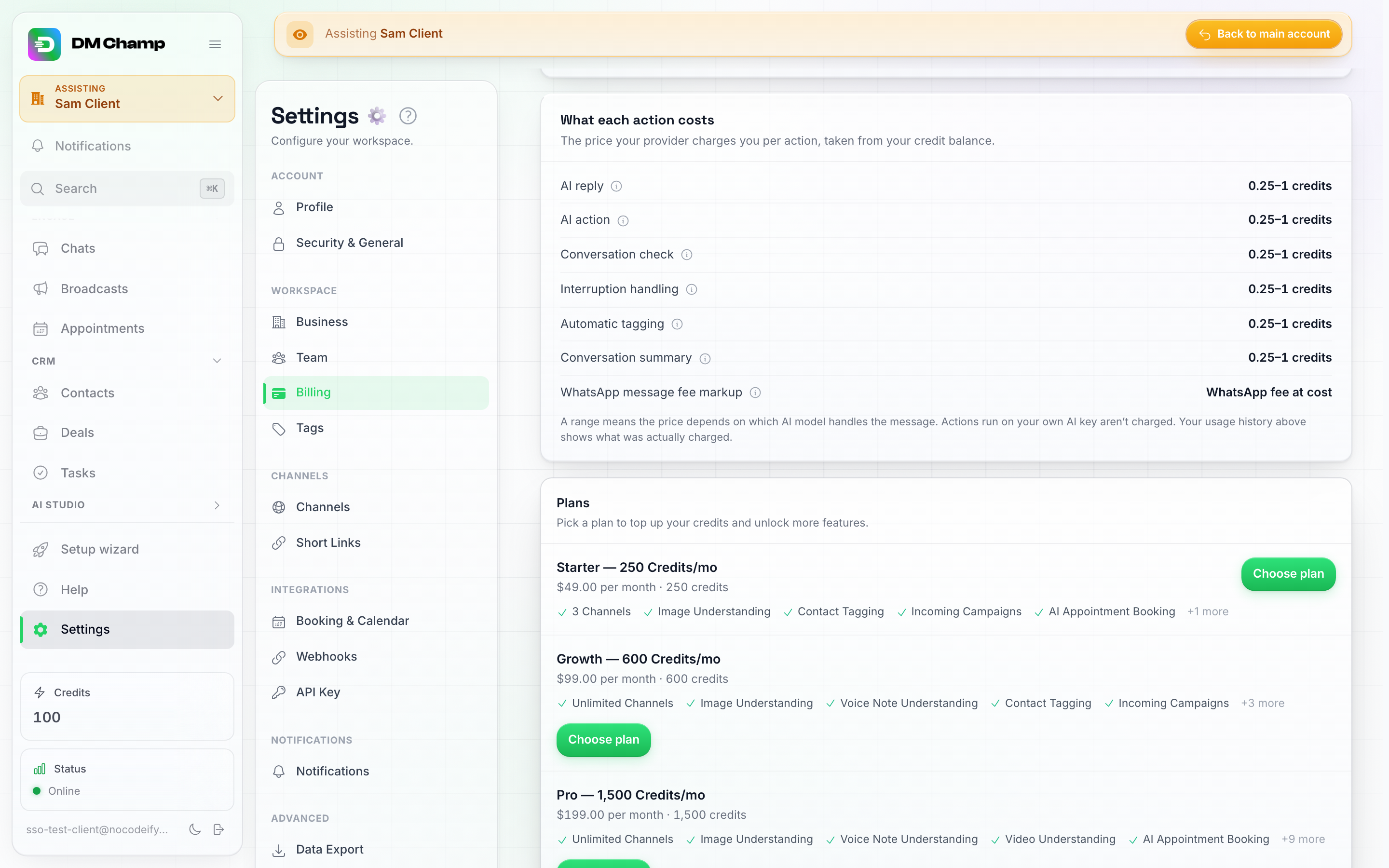
صفحة الفوترة الخاصة بالعميل في وضع إعادة البيع: خططك، بأسعارك، مع زر اختيار خطة لكل منها يفتح صفحة الدفع الخاصة بك.
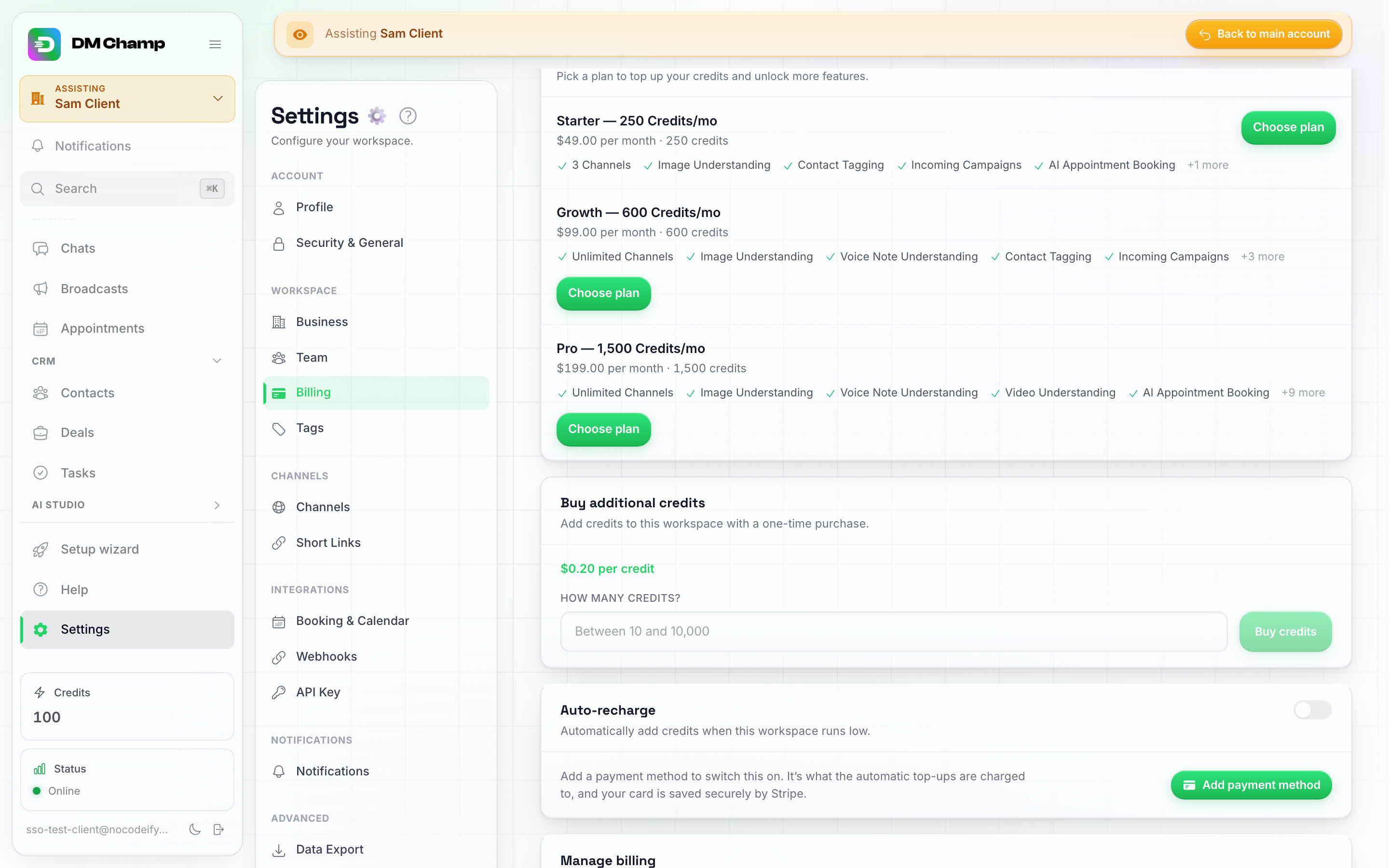
تعمل ميزة شراء أرصدة إضافية بدون أي خطة — وهي عمليات شراء لمرة واحدة بسعرك لكل رصيد. يتم تفعيل إعادة الشحن التلقائي بمجرد إضافة العميل لطريقة دفع.
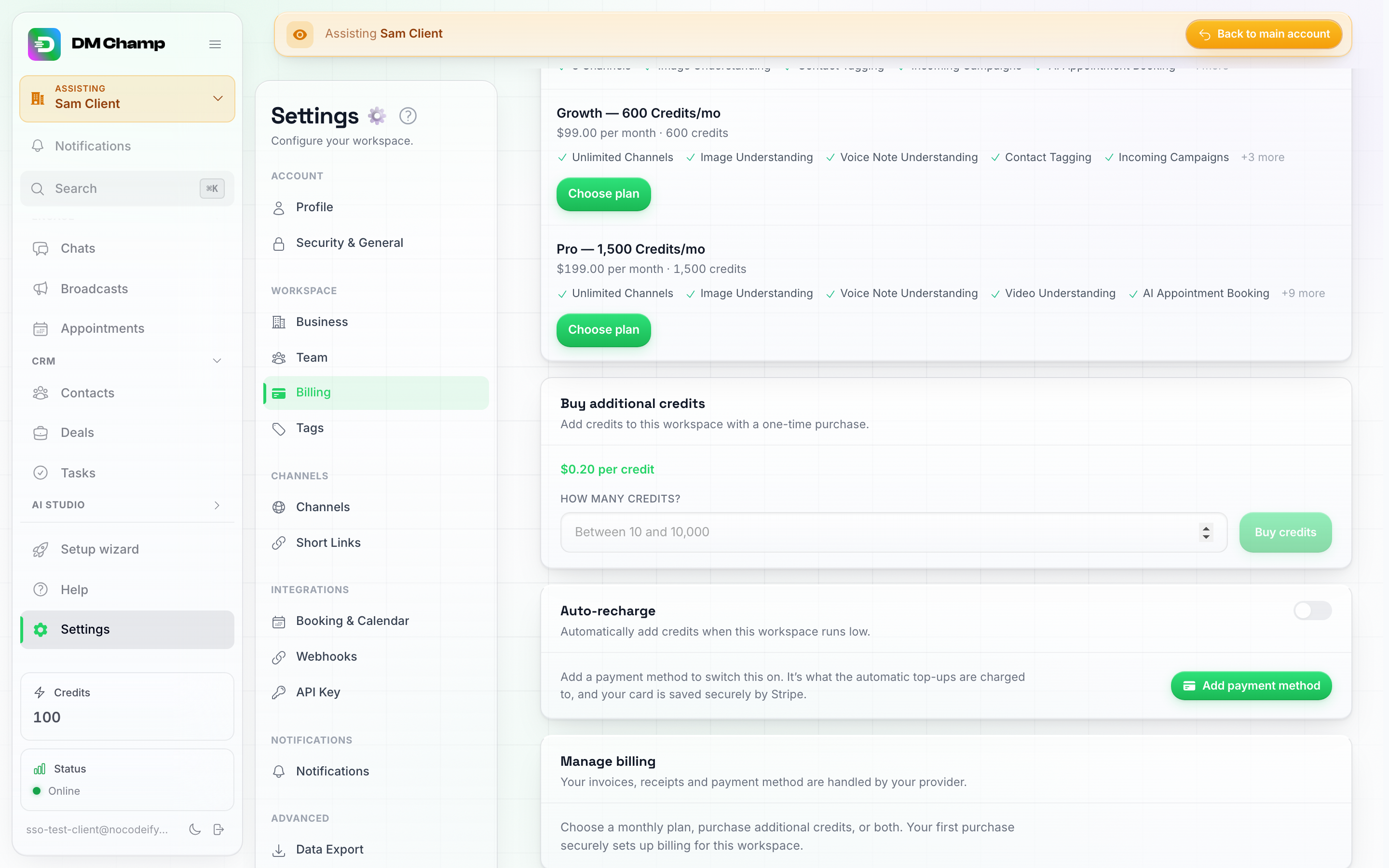
قبل عملية الشراء الأولى، توضح إدارة الفوترة أن شراء أي شيء سيؤدي إلى إعداد الفوترة؛ وبعد ذلك تصبح زر بوابة للفواتير وتغييرات البطاقة.
ينطبق هذا أيضاً على الحسابات التي أنشأتها يدوياً: قم بتحويل حساب فرعي يدوي موجود إلى وضع إعادة البيع من نافذة تعديل (Edit) الخاصة به، وستكتسب صفحة الفوترة الخاصة به كل ما سبق. لا يتغير أي شيء آخر في الحساب — فإعداده وقنواته وسجل محادثاته تبقى كما هي تماماً، وتعمل عملية الشراء الأولى للعميل على ربط بيانات فوترته في الخلفية. يمكن لأعضاء فريق الحساب الفرعي الذين لديهم صلاحية الفوترة إجراء عمليات شراء لمساحة العمل أيضاً — حيث ترتبط عملية الشراء دائماً بمساحة العمل، وليس بالشخص الذي يقوم بالدفع.
بوابة فوترة العميل
بوابة فواتير العميل متاحة فقط للحسابات الفرعية في وضع إعادة البيع. لا يمكن للحساب الفرعي الذي لا يزال في الوضع اليدوي فتح بوابة — بدلاً من ذلك، يمكنك إدارة رصيده من نافذة التعديل.
يمكن للحسابات الفرعية التي أجرت عملية شراء من خلال وكالتك فتح بوابة الفوترة من صفحة الإعدادات ← الفوترة (Settings → Billing) الخاصة بهم لعرض سجل الفوترة، وتحديث وسائل الدفع، وإدارة اشتراكهم. يمكنك أيضاً إنشاء رابط لهذه البوابة من وضع SaaS ومشاركته مع العميل.
كيف يقوم العميل بإلغاء خطته
لا يوجد زر للإلغاء داخل التطبيق نفسه — تتم عملية الإلغاء في بوابة عملاء Stripe الخاصة بك، وهي نفس المكان الذي يقوم فيه العميل بتحديث بطاقته:
- يفتح العميل الإعدادات ← الفوترة (Settings → Billing) على نطاقك وينتقل إلى بطاقة إدارة الفوترة (Manage billing) في الأسفل.
- يؤدي خيار فتح بوابة الفوترة (Open billing portal) إلى فتح بوابة عملاء Stripe الخاصة بك في علامة تبويب جديدة.
- هناك يختار العميل إلغاء الخطة (Cancel plan) (وهي الصياغة المستخدمة في Stripe). تستمر الخطة حتى نهاية الفترة التي دفع ثمنها بالفعل، ثم تتوقف؛ يتم وضع علامة “ملغاة” على الحساب الفرعي في صفحة الحسابات الفرعية الخاصة بك ولا يتم منح أي أرصدة إضافية.
يجب تفعيل البوابة في حساب Stripe الخاص بك أولاً. لا توفر Stripe بوابة للعملاء إلا بعد حفظ إعداداتها: في لوحة تحكم Stripe، افتح الإعدادات ← الفوترة ← بوابة العملاء (Settings → Billing → Customer portal)، وتأكد من تفعيل إلغاء الاشتراكات (Cancel subscriptions) تحت قسم الاشتراكات، ثم انقر على حفظ (Save). حتى يتم ذلك، سيفشل زر فتح بوابة الفوترة (Open billing portal) مع ظهور رسالة “تعذر فتح بوابة الفوترة”، كما أن البوابة التي يتم حفظها بدون خيار الإلغاء ستعرض للعميل فواتيره وبطاقته ولكن دون وسيلة للإلغاء. إعدادات البوابة الأخرى المهمة موجودة في قيام العملاء بتغيير خططهم.
يمكنك أيضاً إلغاء خطة العميل بنفسك من لوحة تحكم Stripe الخاصة بك (العملاء ← العميل ← اشتراكه ← إلغاء الاشتراك). نظراً لأن خطاف الويب (webhook) الخاص بك يحمل customer.subscription.deleted، يتم وضع علامة “ملغى” على الحساب الفرعي هنا في اللحظة التي تعالج فيها Stripe ذلك. كما أن استرداد الأموال هو أمر يعود إليك أيضاً، من نفس شاشة Stripe. لا تقوم المنصة برد أموال العميل نيابةً عنك إلا في حالة واحدة، موصوفة تالياً.
عميل لديه خطة بالفعل ويشتري أخرى
تقوم بطاقات الخطط داخل تطبيقك بتوجيه العميل المشترك بالفعل في خطة إلى بوابة الفوترة للتبديل. لا يمكن لرابط الدفع العام الخاص بك وواجهة برمجة تطبيقات الدفع التحقق من ذلك أولاً، لأنهم لا يعرفون هوية المشتري إلا بعد أن تحصل Stripe على البريد الإلكتروني. عندما يكمل عميل لديه خطة نشطة بالفعل عملية شراء ثانية هناك، يتم إلغاء الاشتراك الجديد على الفور في حساب Stripe الخاص بك ويتم استرداد مبلغ الدفع تلقائياً. يحتفظ العميل بالخطة التي كان يمتلكها، ولا تتم إضافة أي أرصدة، ولا يتم خصم أي شيء من مجمع الوكالة الخاص بك. يتلقى العميل بريداً إلكترونياً يوضح ذلك، وتتلقى أنت بريداً إلكترونياً يحتوي على معرفي الاشتراكين. إذا فشل الاسترداد التلقائي، فسيذكر بريدك الإلكتروني ذلك، ويُترك أمر الاسترداد لك للقيام به في Stripe.
حذف حساب فرعي يؤدي إلى إلغاء خطته
عندما تقوم بحذف حساب فرعي يدفع لك من خلال خطة، يتم إلغاء اشتراكه في حساب Stripe الخاص بك في نفس الوقت، دون فاتورة تناسبية، بحيث لا يتم محاسبة العميل مرة أخرى. يعود قرار استرداد جزء من الفترة الحالية إليك، من لوحة تحكم Stripe الخاصة بك. الأرصدة التي اشتراها العميل لا تُعاد إلى مجمعك. إذا تغير مفتاح Stripe الخاص بك منذ اشتراك العميل (على سبيل المثال من مفتاح تجريبي إلى مفتاح فعلي، أو إلى حساب Stripe مختلف)، فلا يمكن الوصول إلى الاشتراك القديم باستخدام المفتاح الجديد: قم بإلغائه بنفسك في حساب Stripe الذي تم إنشاؤه فيه.
نسخ وكيل ذكاء اصطناعي إلى حساب فرعي
هل قضيت أسبوعاً في جعل وكيل الذكاء الاصطناعي يجيب بالطريقة التي تريدها بالضبط؟ انسخه إلى واحد أو أكثر من حساباتك الفرعية بدلاً من إعادة بنائه في حساب كل عميل يدوياً.
كيفية النسخ
هناك نقطتا دخول، وتفتحان نفس النافذة مع حقول مختلفة مملوءة مسبقاً:
- من صفحة وكلاء الذكاء الاصطناعي (AI Agents)، في صف الوكيل، انقر على أيقونة السهمين بجوار “تكرار” (Duplicate) — تلميح الأداة يقرأ نسخ هذا الوكيل إلى حساب فرعي (Copy this agent into a sub-account). الوكيل محدد مسبقاً؛ وعليك أنت اختيار الوجهة (الوجهات).
- من صفحة الحسابات الفرعية (Sub Accounts)، افتح قائمة المزيد (More) الخاصة بصف ما واختر نسخ الوكيل هنا (Copy agent here). الوجهة محددة مسبقاً؛ وعليك أنت اختيار الوكيل المراد نسخه.
تطلب النافذة بعد ذلك:
- الوكيل (إذا لم يتم اختياره بالفعل) — قائمة منسدلة بوكلائك.
- تبديل الأسئلة الشائعة والمعرفة (مفعل افتراضياً) — ينسخ الأسئلة الشائعة للوكيل، والملفات المرفوعة، ومصادر المعرفة إلى الحساب المستهدف.
- تبديل الوظائف المخصصة والأدوات المتصلة (غير مفعل افتراضياً) — ينسخ الوظائف المخصصة للوكيل وأدوات خادم MCP. يكون غير مفعل افتراضياً لأن هذه العناصر تحتوي عادةً على تفاصيل خاصة بالحساب (مفاتيح API، نقاط النهاية) التي تخص حسابك بدلاً من حساب العميل.
- اسم وكيل جديد (اختياري) — اتركه فارغاً للاحتفاظ بالاسم الأصلي.
- الحسابات الفرعية — قائمة يمكنك تحديد أي عدد تريده من الإدخالات فيها، بحيث يمكن لنسخة واحدة أن تصل إلى عدة حسابات عملاء في وقت واحد.
انقر على زر النسخ وستظهر شاشة نتائج تؤكد نسخ كل حساب، أو تذكر الخطأ إذا فشلت العملية في أحدها.
ما الذي يتم نسخه
كل ما يحتاجه الوكيل للعمل في حساب العميل:
- تعليمات الذكاء الاصطناعي (AI Instructions) الخاصة به — الشخصية، الهدف، سياق العمل، القواعد، التصعيد، وتيرة الاستجابة، حدود الرسائل، واللغة الأساسية.
- الأسئلة الشائعة وقاعدة المعرفة (عند تفعيل التبديل)، بما في ذلك الملفات المرفوعة ومصادر الويب المرتبطة.
- وظائفه المخصصة وأدواته المتصلة (عند تفعيل التبديل).
- الوسائط الخاصة به — الصور، الفيديو، ملفات GIF، الملاحظات الصوتية، والمستندات التي يمكنه إرسالها.
- ساعات العمل النشطة، قواعد الوسم، وإعدادات المتابعة، بما في ذلك صياغة رسائل المتابعة.
ما ستحتاج إلى القيام به في الحساب الفرعي
- ربط قنوات العميل. لا يتم نسخ اتصالات القنوات أبداً — النسخة ليس لديها رقم هاتف أو صندوق وارد أو صفحة خاصة بها حتى تقوم بتوجيه واحدة إليها.
- إعادة إنشاء قوالب رسائل واتساب. تنتمي القوالب إلى إعدادات واتساب الخاصة بكل حساب، لذا يجب إنشاء قوالب المتابعة وإرسالها للموافقة عليها مرة أخرى في حساب العميل.
- لا يتم نسخ جهات الاتصال أبداً.
تصل النسخة وهي في حالة إيقاف التشغيل. تهبط في حساب العميل كوكيل متوقف مؤقتاً، بحيث لا يرد أي شيء على أي شخص حتى تقوم بمراجعته، وربط القنوات، وتشغيله بنفسك.
النسخة التي تواجه مشكلة لا تترك أي أثر. إذا فشل شيء ما في منتصف العملية — ملف معرفة لا ينتقل، على سبيل المثال — يتم التراجع عن النسخة الكاملة لهذا الحساب بدلاً من ترك وكيل مبني جزئياً لتجده لاحقاً. يتم تقييم النسخ إلى عدة حسابات في وقت واحد لكل حساب على حدة: فشل أحدها لا يؤدي إلى التراجع عن الحسابات التي نجحت.
حدود الحسابات الفرعية
تحدد خطتك عدد الحسابات الفرعية التي يمكنك إنشاؤها. تتوفر الحسابات الفرعية مع خطتي Agency و Agency Unlimited، ويتم إلغاء قفلها تدريجيًا في خطط AppSumo.
أين يمكنك التحقق مما استخدمته: يعرض مربع الحسابات الفرعية في أعلى صفحة الحسابات الفرعية عدد الحسابات التي تمتلكها حالياً، مع مخصصات خطتك أسفلها — إما من {limit} في خطتك، أو غير محدود في خطتك إذا لم يكن هناك حد أقصى. إذا كانت الحالة “غير محدود”، فلا يوجد إجمالي للعد التنازلي ولن تصل إلى حد أقصى مهما كان عدد الحسابات التي تضيفها. تظهر أيضاً قائمة استحقاقاتك الكاملة ضمن الإعدادات ← الفوترة في قسم ما تتضمنه خطتك.
الخطط الحالية:
| الخطة | حد الحسابات الفرعية |
|---|---|
| الأعمال | 0 |
| الوكالة | 10 مضمنة، ثم 27 دولاراً شهرياً لكل حساب إضافي |
| الوكالة غير المحدودة | غير محدود، بدون رسوم لكل حساب |
ملاحظة: تم إيقاف خطط Starter و Growth و Pro و Agency التي لا تزال بعض الحسابات تستخدمها في أغسطس 2026، ولم تعد تمثل الأسعار الحالية. يحتفظ المشتركون الحاليون بخططهم، بما في ذلك مخصص الحسابات الفرعية.
العملاء المتوقفون مؤقتاً لا يُحتسبون. الحساب الفرعي المضبوط على حظر تام (Hard blocked) يُستبعد من الإجمالي، لذا فهو لا يستهلك أياً من حساباتك المشمولة ولا يكلفك رسوم الحساب الإضافي أثناء إيقافه مؤقتاً. تتبع الفواتير الحساب باليوم، لذا فإن العميل المتوقف مؤقتاً لمدة عشرة أيام يتم استبعاده فقط لتلك الأيام العشرة. أما الحساب المحظور حظراً ناعماً (Soft blocked) فلا يزال يُحتسب، لأن الذكاء الاصطناعي الخاص به لا يزال يستجيب. انظر حظر / إيقاف حساب فرعي مؤقتاً.
خطط AppSumo مدى الحياة:
| خطة AppSumo | حد الحسابات الفرعية |
|---|---|
| Plan 1 | 0 |
| Plan 2 | 3 |
| Plan 3 | 10 |
| Plan 4 | 20 |
| Plan 5 | 100 |
| Plan 6 | غير محدود |
إذا وصلت إلى حدك الأقصى واحتجت إلى المزيد من الحسابات الفرعية، فقم بالترقية إلى خطة Agency أو Agency Unlimited على dmchamp.com/pricing، أو تواصل مع فريق الدعم بشأن اتفاقية مخصصة. انتهى عرض مدى الحياة من AppSumo في 14 أغسطس 2026، لذا لم تعد تغييرات المستوى عبر AppSumo متاحة.
الحساب الفرعي الواحد هو مساحة عمل منفصلة، وليس مجرد وكيل ذكاء اصطناعي واحد. داخل أي حساب أو حساب فرعي، يمكنك إنشاء وكلاء ذكاء اصطناعي متعددين، ويعمل كل منهم بشكل مستقل. لذا، يمكن لخطة Plan 4 التي تضم 20 حساباً فرعياً تشغيل عشرات الوكلاء المختلفين في المجموع.
أسئلة شائعة
لا أرى صفحة الحسابات الفرعية في الشريط الجانبي. إدارة الحسابات الفرعية هي ميزة في خطة الوكالة. إذا لم يكن حسابك يمتلك دور الوكالة، فلا يوجد شيء لعرضه — تحقق من خطتك ضمن الإعدادات ← مساحة العمل ← الفوترة، أو اسأل مالك الحساب.
هل يمكنني منح عضو فريق واحد حق الوصول إلى بعض عملائي فقط؟ نعم — افتح محرر الأذونات الخاص بهم في صفحة فريق وكالتك، واضبط حسابات العملاء على عملاء محددين وحدد أولئك الذين يجب أن يتمتعوا بالوصول إليهم، ثم اختر الدور الذي يقومون به داخلهم. راجع منح أعضاء الفريق حق الوصول إلى حسابات العملاء.
هل يمكنني التبديل بين الحسابات الفرعية دون العودة إلى القائمة في كل مرة؟ نعم — يعمل عنصر التحكم تبديل الحساب في أعلى الشريط الجانبي من أي مكان في التطبيق، وليس فقط من صفحة الحسابات الفرعية، وهو قابل للبحث.
لقد حذفت الحساب الفرعي الخطأ. الحذف إجراء دائم ويؤدي إلى إزالة جميع محادثات ذلك الحساب وجهات الاتصال ووكلاء الذكاء الاصطناعي التابعين له — توجد خطوة تأكيد تحديداً لأن هذا الإجراء لا يمكن التراجع عنه. إذا حدث هذا، اتصل بالدعم فوراً؛ لا تنتظر.
نفدت أرصدة الحساب الفرعي وتوقف الروبوت عن الرد. تحقق من رصيد وكالتك أولاً — في الوضع اليدوي، ينفق العميل من رصيدك، لذا فإن الرصيد الفارغ يوقف كل حساب فرعي بغض النظر عن مدى ارتفاع حد الإنفاق الخاص بهم (لماذا). اشحن حساب وكالتك ضمن الإعدادات > الفوترة، وارفع حد العميل ضمن تعديل ← إدارة الرصيد إذا كان هذا هو ما يحد منهم. في وضع إعادة البيع، يحتاج العميل إلى شراء المزيد من خلال صفحة الدفع الخاصة بك، أو يمكنك إعداد إعادة الشحن التلقائي ليحدث ذلك تلقائيًا.
أفضل الممارسات
- قم بإعداد إعادة الشحن التلقائي في حساب وكالتك (عبر وضع SaaS) لضمان عدم فقدان الحسابات الفرعية لوظائف الذكاء الاصطناعي بسبب نفاد الرصيد.
- استخدم نسخ الوكلاء لضم عملاء جدد بسرعة باستخدام إعدادات تعمل بالفعل.
- راقب استخدام الرصيد بانتظام عبر تفاصيل استخدام الرصيد لكل حساب فرعي لاكتشاف أي ارتفاع غير متوقع في الاستهلاك قبل أن يستنزف مجموعتك.
- احتفظ بوضع تسجيل الدخول للدعم — بدلاً من مشاركة بيانات اعتماد الوكالة، استخدم تسجيل الدخول كمستخدم لمساعدة العملاء مباشرة من لوحة التحكم الخاصة بك.
- قم بتهيئة إعادة بيع الرصيد في وضع SaaS إذا كنت ترغب في أن يدفع أصحاب الحسابات الفرعية مقابل استخدامهم الخاص، مما يخلق مصدراً للدخل لوكالتك.
- اختر وضع الرصيد المناسب لكل عميل — الوضع اليدوي للعملاء الذين تديرهم بالكامل، ووضع إعادة البيع للعملاء الذين يجب أن يتولوا عمليات شراء الرصيد الخاصة بهم.
هل تحتاج إلى مساعدة؟
إذا كانت لديك أسئلة حول إدارة الحسابات الفرعية، تواصل معنا عبر دعم البريد الإلكتروني.