Hantering av underkonton
Översikt
Underkonton är individuella klientkonton som hanteras under din byrå. Varje underkonto fungerar som ett fullt utrustat konto med egna AI-agenter, kontakter, chattar och inställningar — samtidigt som du behåller översikt och kontroll från din byråpanel.
Prefer to see it? Click through the whole flow:
Vem kan hantera underkonton? Byråägaren kan alltid göra det. Teammedlemmar kan också göra det, så länge de har växlat till byråkontot (med hjälp av kontrollen Växla konto högst upp i sidofältet). Som standard innebär det medlemmar med åtkomst till Teamhantering – administratörsrollen eller en anpassad behörighet som ger detta; andra medlemmar ser inte sidan Underkonton. Du kan också ge en specifik medlem åtkomst till vissa eller alla dina klientkonton utan att göra dem till administratör – se Ge teammedlemmar åtkomst till klientkonton.
Kan ett underkonto ha egna underkonton?
Nej. Det finns bara en nivå. Varje klientkonto ligger direkt under din byrå, och ett underkonto kan aldrig skapa egna underkonton.
Om en av dina klienter säljer vidare till egna företag skapar du dessa konton åt dem från din sida för underkonton. Du kan placera en sådan klient på deras egen white label-domän (se Upp till tre white labels), och med SaaS-läge köper de sina krediter till det pris per kredit som du har angett (se Byråkonton).
Var hittar du underkonton
Klicka på Underkonton i huvudsidofältet — det ligger för sig självt, precis ovanför Inställningar, nära botten av menyn. Det behöver inte öppnas inifrån Inställningar och är endast synligt på konton med byråroll.

Sidan för underkonton: statistikrutor högst upp (de två till höger delar upp din kreditpool i vad klienternas gränser redan har anspråk på och vad som fortfarande är ledigt), en Lägg till konto-knapp och en genväg till SaaS-läge.
Högst upp på sidan hittar du sex statistikrutor — Underkonton (med din plan-kvot under), Med problem, Agenter på, Agenter av (hur många av dina klienters AI-agenter som är påslagna respektive avstängda just nu, över alla konton), Allokerat till klienter och Ej allokerat (de två sista är din kreditpool uppdelad i vad dina klienters utgiftsgränser redan har anspråk på och vad som fortfarande är ledigt — se Hur stor del av min pool är upptagen?) — en sökruta (Sök konto via namn eller e-post…), och två knappar till höger: en knapp som hoppar direkt till SaaS-läge (se Byråkonton), och den gröna Lägg till konto-knappen.
Två sätt att onboarda ett underkonto
Innan du skapar ditt första underkonto, bestäm vilken onboarding-modell som passar er relation. Det finns två distinkta lägen, och de fungerar mycket olika i efterhand:
Hanterat läge
Du skapar underkontot direkt från sidan Underkonton, ställer in den månatliga kreditgränsen och delar ett tillfälligt lösenord med kunden. Fakturering sker utanför plattformen — du fakturerar kunden via ditt befintliga faktureringssystem (banköverföring, ditt eget bokföringsverktyg eller vad du än använder). Kunden ser aldrig en val av abonnemang eller en betalningssida på plattformen.
Bra för:
- Byråer i länder där Stripe inte finns tillgängligt.
- Byråer med befintlig faktureringsinfrastruktur som de vill fortsätta använda.
- “Done-for-you”-upplägg där kunden aldrig ska behöva tänka på val av abonnemang eller påfyllning av krediter.
Återförsäljarläge
Stripe-ansluten, via SaaS-läge. Kunden registrerar sig själv via en betalningslänk, betalar via ditt anslutna Stripe-konto (med ditt påslag applicerat automatiskt) och hamnar direkt i onboarding när betalningen har godkänts. Du behöver inte hantera varje ny registrering, och en kund som registrerar sig via din kassa skapas automatiskt i återförsäljarläge, så deras faktureringssida visar dina planer och påfyllningar från dag ett. Planer kan faktureras månadsvis eller årligen, och om planen har en gratis provperiod börjar kunden utan att betala någonting och debiteras automatiskt när provperioden tar slut — se Köra en gratis provperiod.
Bra för:
- Självbetjäning i stor skala.
- Paketerade tjänster där varje kund får samma erbjudande.
- White-label SaaS-lösningar där kundupplevelsen ska kännas som en fristående produkt.
Välj rätt läge från början. Endast du kan växla ett underkonto från ett läge till ett annat (inställningen Kredithantering i dess Redigera-modal, eller
creditManagementModevia API:et); kunden kan inte göra det. En minuts eftertanke nu sparar ett supportärende senare.
Köra en kostnadsfri provperiod
Det enklaste sättet att köra en testperiod är att lägga till en direkt i planen. Varje plan under SaaS-läge → Prisnivåer har ett fält för Kostnadsfri testperiod (dagar) – allt från 1 till 90, eller 0 för ingen testperiod – samt ett belopp för Testkrediter som som standard motsvarar planens månatliga krediter.
När ett abonnemang har en provperiod är hela processen självbetjänad och du behöver inte göra något:
- Kunden registrerar sig via din betalningslänk eller inbäddade kassa och väljer abonnemang. I kassan visas det som “X-dagars gratis provperiod, sedan $…” med en Starta gratis provperiod-knapp.
- De debiteras inte. Deras underkonto skapas, de får provkrediter första dagen och kan använda abonnemanget direkt. Som standard kräver kassan fortfarande deras kort (ingenting debiteras än); stäng av Kräv kort för att starta provperiod på abonnemanget så hoppas kortet över helt — kunden startar bara med en e-postadress.
- När provperioden tar slut debiterar Stripe abonnemangspriset automatiskt och kunden går över till den fulla månatliga kreditkvoten från och med då. Ingenting behöver ändras manuellt. Vid en provperiod utan kort sker detta endast om kunden har lagt till ett kort vid det laget; annars avslutas abonnemanget, underkontot markeras som avslutat och inga ytterligare krediter beviljas (de behåller vad som finns kvar av provkrediterna, såvida inte abonnemanget har Hård utgång efter provperiod aktiverat — se nedan).
Några saker som är bra att veta innan du ställer in antalet:
- Testkrediter dras från din byråpool, precis som alla andra plankrediter. En testperiod som du marknadsför brett är en verklig kostnad — sätt beloppet medvetet istället för att låta det ligga kvar på hela den månatliga tilldelningen.
- En testperiod är för nya registreringar. En registrering via din betalningslänk eller inbäddade kassa tillämpar testperioden enligt planens konfiguration. Ett underkonto som redan finns — ett som du själv skapat via sidan Underkonton, ett som redan haft en prenumeration hos dig, eller ett som redan använt en testperiod — debiteras omedelbart när det prenumererar från sin egen Inställningar → Fakturering-sida; det finns ingen andra testperiod.
- Att avbryta under testperioden kostar klienten ingenting. De debiteras aldrig och de behåller de testkrediter som finns kvar på kontot — såvida inte planen har hård utgång aktiverad, i vilket fall de oanvända krediterna går tillbaka till din pool när testperioden avslutas (se nästa punkt).
- Du väljer vad som händer med oanvända testkrediter. Som standard innebär en testperiod som avslutas utan en uppgradering att klienten avbryts men fortfarande behåller de testkrediter som finns kvar, så att deras AI fortsätter svara tills dessa tar slut. Aktivera Hård utgång efter testperiod på planen (den finns bredvid Kräv kort för att starta testperiod) så händer motsatsen: de oanvända testkrediterna återgår till din byråpool i samma ögonblick som testperioden avslutas, och klientens konto låses — utskick och AI-svar stoppas, och de ser “Din kostnadsfria testperiod har avslutats. Kontakta din leverantör för att fortsätta.” Endast det de inte förbrukade kommer tillbaka. Alla telefonnummer som klienten hyrde via plattformen under testperioden frigörs i samma ögonblick, så dess månadshyra upphör — både du och klienten får ett e-postmeddelande om detta, och ett frigjort nummer kan inte återställas (se En klients telefonnummer). Att köpa en plan låser upp kontot automatiskt, och du kan själv häva eller ändra låsningen från underkontots Redigera-modal (se Blockera / Pausa ett underkonto). Ställ in detta per plan i Steg 3 — Ställ in prisnivåer.
- På en plan med testpris eller billig plan, begränsa vad som förs över. En klient som knappt använder produkten får fortfarande sin tilldelning varje månad, och med överföring staplas detta upp mot din pool på obestämd tid. Ställ in Behåll som mest eller Låt oanvända krediter löpa ut efter på planen (eller på den specifika klienten) så att saldot inte skenar iväg — se Begränsa vad som förs över.
- När de väl betalar blir planens funktionslista auktoritativ: alla extra funktioner som du manuellt beviljat under testperioden återställs till planens lista vid nästa förnyelse.
Den manuellt hanterade provperioden (hanterad → återförsäljning)
Om du hellre vill hantera provperioden själv – för att ge en specifik potentiell kund en längre period eller ett annat kreditbelopp – kan du fortfarande göra det genom att kombinera de två lägena. Ingenting löper ut av sig självt här; du bestämmer när provperioden är över.
- Skapa underkontot själv från sidan Underkonton eller via API:et. Ingen betalning krävs; det startar i manuellt läge och förbrukar från din byråpool inom den tilldelning och utgiftsgräns du anger. Samma flöde fungerar för “done-for-you”-kunder: skapa kontot, applicera en snapshot och bygg agenten innan kunden ens loggar in.
- När du bestämmer att testperioden är över, öppna underkontots Redigera-modal och växla Kredithantering till återförsäljning (via API:et:
PUT /v1/subaccounts/{uid}/limitsmed{"creditManagementMode": "reselling"}). - Låt kunden prenumerera — de kan välja en plan direkt från sin egen Inställningar → Fakturering-sida (se Vad kunden ser på sin faktureringssida), eller så kan du skicka dem din betalningslänk (eller bädda in kassan) från SaaS-läge → Betalningar.
Två saker måste ske i rätt ordning:
Växla kontot till återförsäljning innan kunden betalar. En betalning som görs via din kassa medan underkontot fortfarande är i manuellt läge kan inte levereras: plattformen beviljar inte planen eller dess krediter till ett konto i manuellt läge, ingenting återbetalas automatiskt, och kundens prenumeration förblir aktiv i ditt Stripe-konto, så de fortsätter att debiteras tills du avbryter eller återbetalar den där. Växla läget först, skicka sedan länken.
- Kunden måste betala med samma e-postadress som deras test-underkonto använder. Samma e-post = prenumerationen uppgraderar det befintliga kontot, och de behåller sina kanaler, kontakter och chatthistorik. En annan e-post skapar istället ett helt nytt, tomt underkonto. (En e-postadress som tillhör ett konto utanför din byrå nekas och återbetalas automatiskt.)
- Det finns ingen kassalänk kopplad till ett underkonto-ID och inget API-anrop som sätter ett konto på en plan. E-postadressen är det som kopplar betalningen till det befintliga kontot, så använd en av de två vägarna i steg 3.
Vad planen ändrar på ett befintligt underkonto:
- Krediter förs över. Planens krediter läggs till utöver det saldo kontot redan har; ingenting återställs. Varje förnyelse lägger till planens krediter igen.
- Din månatliga tilldelning kvarstår. En månatlig tilldelning som du ställer in manuellt fortsätter att landa varje månad från din byråpool, utöver planen. Sätt den till noll i Redigera-modalen om planen ska vara den enda källan till krediter.
- Funktioner läggs till, inte ersätts. Planens funktionslista slås på, och funktioner du beviljat manuellt förblir aktiva.
- Planens gränser vinner. Planens gränser för teamplatser, agenter och kanaler ersätter gränser du satt manuellt vid köptillfället.
En sak att planera för: den inbyggda provperioden på ett abonnemang är endast för nya registreringar via din betalningslänk eller kassa. Ett underkonto som du skapat själv får aldrig abonnemangets kostnadsfria provperiod när det prenumererar från sin faktureringssida — det har redan haft sin manuellt hanterade provperiod — så det debiteras omedelbart. Om en kund med en manuellt hanterad provperiod dröjer med att prenumerera kan du blockera underkontot med ett anpassat låsmeddelande tills de väljer ett abonnemang.
Skapa ett underkonto
Klicka på den gröna knappen Lägg till konto (längst upp till höger på sidan Underkonton — eller Skapa underkonto från det tomma läget om du inte har några än). Ett modal-fönster i 3 steg öppnas:

Modalen Lägg till underkonto. Tre steg: Konto → Företag → Funktioner. E-postadressen du anger blir klientens inloggningsadress.
Steg 1 — Konto
- Förnamn och Efternamn.
- E-postadress — detta blir underkontots inloggnings-e-post. En e-postadress kan endast äga ett konto, så en kund med flera platser behöver en unik adress per plats. Plus-adresser är ett enkelt sätt:
[email protected]och[email protected]hamnar båda i samma inkorg i Gmail och Microsoft 365, men räknas som separata inloggningar. De personer som faktiskt driver platserna bjuds sedan in till varje konto som teammedlemmar under Inställningar → Team med sin riktiga adress, och de växlar mellan platser via kontoväljaren i sidofältet (se Teamhantering).
Klicka på Fortsätt.
Steg 2 — Verksamhet
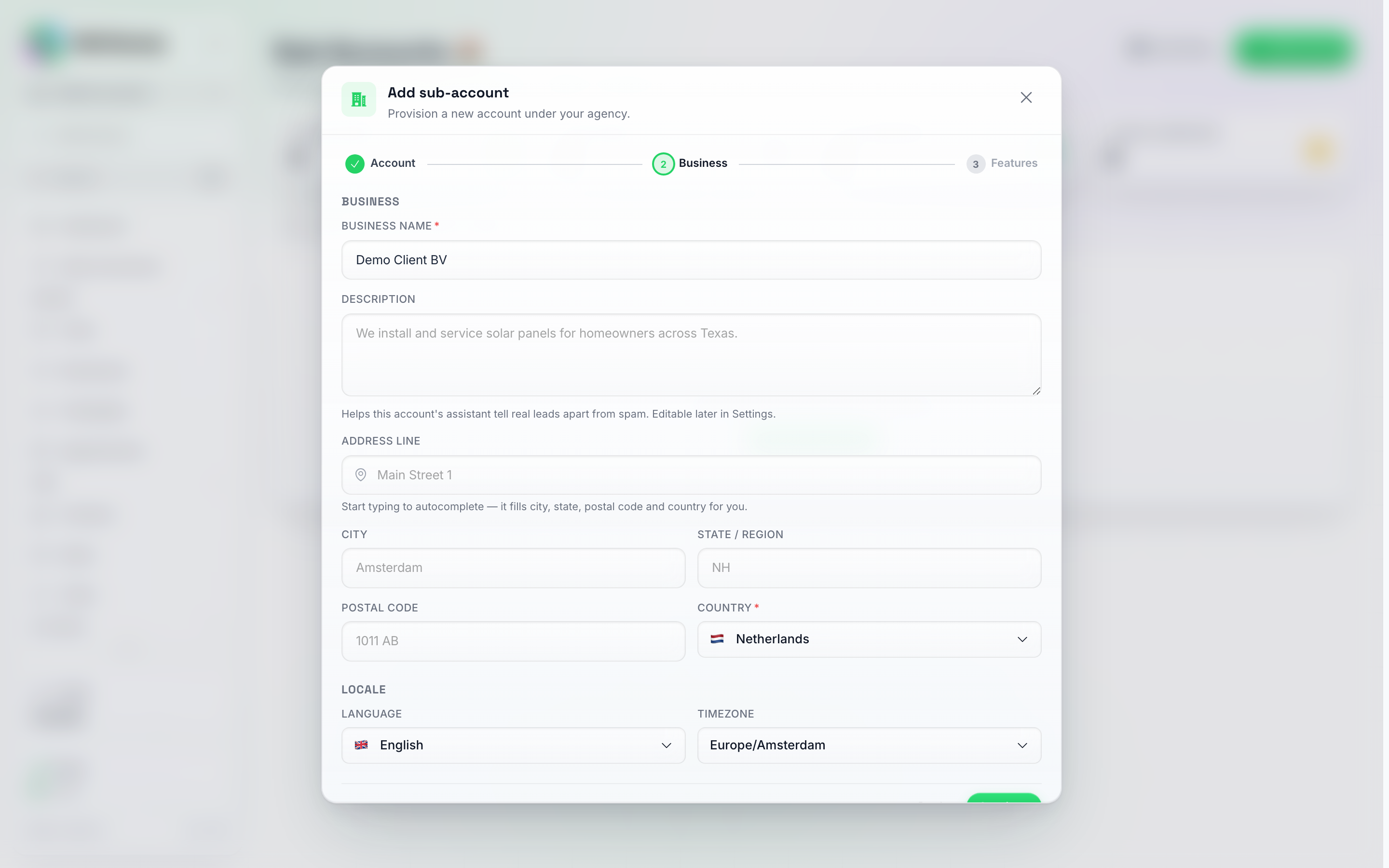
Steget Företag: adressautokomplettering fyller i stad, delstat, postnummer och land åt dig; alla fält kan fortfarande redigeras manuellt.
- Företagsnamn (obligatoriskt).
- Beskrivning (valfritt).
- Adress — börja skriva och välj från förslagen i listan; stad, delstat, postnummer och land fylls i automatiskt. Varje fält kan fortfarande redigeras manuellt.
- Land (obligatoriskt) — sökbar lista med flaggor; detta styr kontots valuta och standardinställningar.
- Språk och tidszon för kontot.
Klicka på Fortsätt.
Steg 3 — Funktioner
Om du har sparat paket öppnas steget med en Paket-väljare som fyller i det här steget åt dig.
Om du har snapshots kommer ett Mall-avsnitt härnäst. Det väljer den snapshot som klienten startar från: dess AI-agenter, kunskap, verktyg, automatiseringar, pipelines och anpassade fält kopieras in direkt efter att kontot har skapats. Din standardsnapshot är markerad som (standard) och är förvald åt dig. Välj en annan snapshot för att ge klienten en annan konfiguration, till exempel en per nisch, eller Ingen mall för att skapa ett tomt konto.
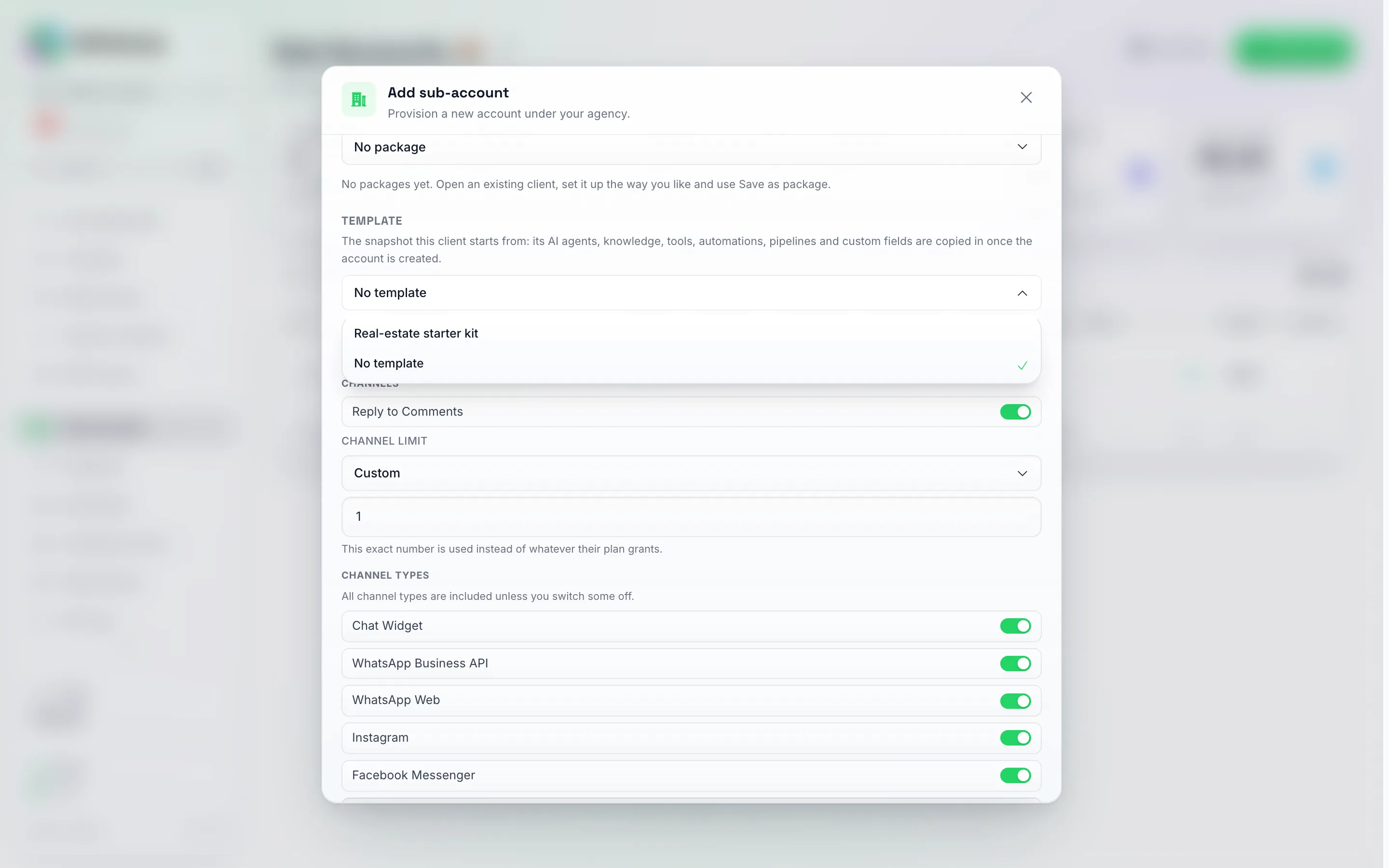
Steget Funktioner, överst: Mall-väljaren listar dina snapshots plus Ingen mall, med väljaren för kanalgräns och växlarna för kanaltyper under. Om du skrollar ner visas AI-förståelse, AI-funktioner och Kontakter & AI-agenter. De flesta standardinställningar är aktiverade.
- En funktionsredigerare kategorivis — samma funktionsuppsättning som dina egna abonnemangsnivåer använder (kanaler, kontakter och AI-agenter, AI-förståelse, utvecklarfunktioner, kontextstorlek för AI-agenter, teamplatser, och så vidare). Varje underkonto startar med ett rimligt standardpaket redan aktiverat; stäng av allt du inte vill att den här klienten ska ha. Gruppen Kontakter & AI-agenter innehåller även kontots Gräns för AI-agenter — ett nummer snarare än en växel: lämna det som Ej inställt, välj Obegränsat, eller ange det exakta antalet AI-agenter som den här klienten kan ha. En gräns du anger här räknas som en manuell åsidosättning, så den kvarstår vid förnyelse av abonnemang. Samma grupp innehåller Skapa & redigera automatiseringar, Skicka utskick och Skapa smarta listor: stäng av en så fortsätter klienten att använda det du byggt åt dem men kan inte skapa, redigera eller ta bort egna (se Ställ in prisnivåer).
- Gruppen Produktivitet innehåller de två växlarna för klientassistent. Klientassistent visar din varumärkesanpassade assistent inuti den här klientens konto. Klientassistent kan göra ändringar låter den även ändra klientens konto åt dem efter att de bekräftat; utan den svarar assistenten och visar var man ska klicka. Båda är avstängda från början.
- Gruppen Kanaler innehåller kontots Kanalgräns — ett nummer, likt gränsen för AI-agenter: hur många meddelandekanaler den här klienten kan ha anslutna samtidigt. Den startar på 1 för ett nytt underkonto; välj Obegränsat eller ange valfritt exakt antal (inklusive 0, för klienter vars kanaler du hanterar helt själv). Gränsen styr hur många, inte vilka — en klient begränsad till en kanal ser fortfarande hela kanalmenyn och väljer vilken som ska anslutas. Den räknar anslutningar, inte kanaltyper: varje WhatsApp-nummer är en egen plats, medan Instagram och Messenger delar på en plats för sin Meta-sidanslutning. När de når sin gräns visas ett tydligt meddelande om begränsningen vid försök att ansluta en ny kanal; att återansluta en kanal de redan har (t.ex. genom att skanna en WhatsApp QR-kod på nytt) blockeras aldrig. En gräns du anger här räknas som en manuell åsidosättning, så den kvarstår vid förnyelse av abonnemang.
- Gruppen Kanaltyper i den listan avgör vilka meddelandekanaler den här klienten kan ansluta — Chattwidget, WhatsApp Business API, WhatsApp Web, Instagram, Facebook Messenger, Telegram, LINE, Viber, E-post, SMS och iMessage. Kanaltyper är aktiverade som standard om du inte stänger av några; en avstängd kanal visas som låst på klientens kanalsida med en notering om att uppgradera deras abonnemang.
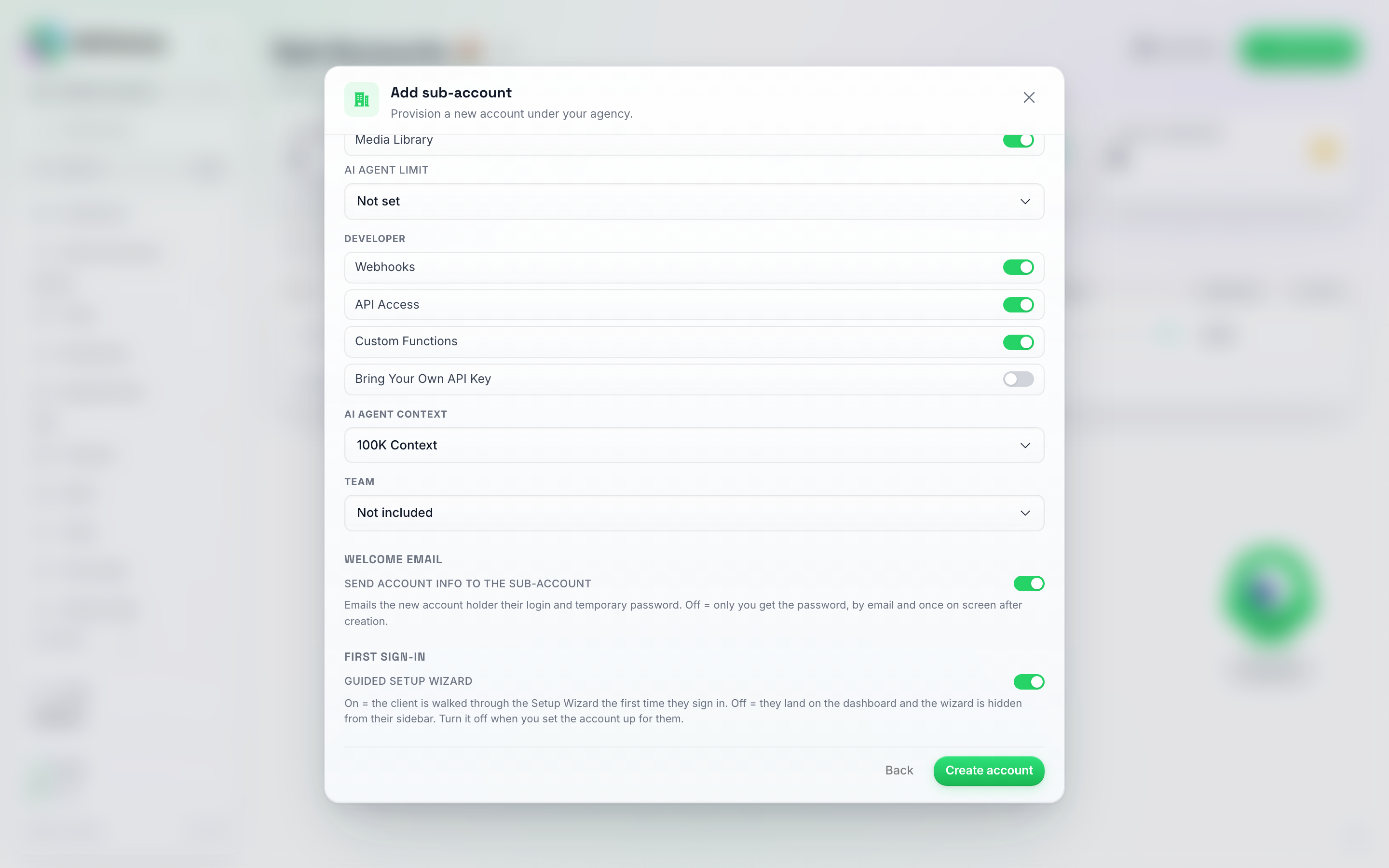
Nederdelen av steget Funktioner: slutet på Kontakter & AI-agenter (Dagliga sammanfattningar, Mediebibliotek, väljaren för AI-agentgräns), utvecklarväxlar, väljare för AI-agentkontext/teamnivå, samt växlarna för välkomst-e-post och konfigurationsguide precis ovanför Skapa konto.
- White label — visas endast när du kör mer än en white label-domän. Väljer vilket av dina varumärken den här klienten tillhör: logotypen, namnet och domänen de loggar in på, e-postmeddelandena de får (skickade via domänens e-postinställningar) och deras korta länkar. Den startar på varumärket för den domän du arbetar på, så en klient du skapar medan du är inloggad på ditt andra varumärkes domän tillhör det varumärket; på alla andra adresser startar den på Huvud, vilket följer den domän som är din huvuddomän. Du kan ändra detta senare från underkontots Redigera-skärm, där samma val finns under White label.
- Skicka kontoinformation till underkontot — påslaget som standard. Klienten får ett välkomstmejl med sina egna inloggningsuppgifter, vilket oftast är vad du vill: lösenordet tillhör personen som kontot är till för. Din egen “nytt underkonto”-avisering bekräftar då bara att kontot skapades, utan att upprepa lösenordet. Stäng av detta om du hellre vill lämna över inloggningsuppgifterna själv — lösenordet skickas då till dig via e-post istället, och visas även en gång på skärmen.
- Guidad konfigurationsguide — påslaget som standard. När den är påslagen guidas klienten genom konfigurationsguiden första gången de loggar in. Stäng av den så hamnar de på den vanliga startskärmen istället — instrumentpanelen på en dator, deras chattar på en telefon — med Konfigurationsguide dold från deras sidofält (se Stänga av konfigurationsguiden).
Klicka på Skapa konto.
Vad händer härnäst
- En bekräftelseskärm visar det genererade tillfälliga lösenordet — klicka på Kopiera lösenord nu, du kommer inte att se det igen. Klicka på Klar för att stänga.
- Klienten får ett e-postmeddelande med sina inloggningsuppgifter och en Logga in-knapp som tar dem direkt till din white-label-inloggningssida (din egen domän, helt varumärkesanpassad — inte DM Champ-appen). Om du stängde av Skicka kontoinformation till underkontot skickas inte detta e-postmeddelande alls — lösenordet når dig istället i din egen “nytt underkonto skapat”-avisering och på bekräftelseskärmen ovan.
- Underkontot visas omedelbart i listan över underkonton, med en utgiftsgräns på 100 krediter så att klienten kan prova AI-svar och utskick direkt utan att vänta på att du ska fylla på dem. Ingenting dras från din byråpool för att ställa in detta — se Utgiftsgränsen är ett tak, inte en plånbok. Justera utgiftsgränsen när som helst från underkontots Redigera-modal — se Kreditallokering och hantering.
När klienten loggar in för första gången med sina e-postuppgifter hamnar de i konfigurationsguiden, som vägleder dem genom att bygga sin första AI-agent och ansluta den till sina kanaler. De kan öppna den när som helst från posten Konfigurationsguide nära botten av sin egen sidopanel.
Stänga av konfigurationsguiden
Låt Guidad konfigurationsguide vara aktiverad för klienter som ska konfigurera sitt eget konto — det är den snabbaste vägen från en första inloggning till en fungerande AI-agent, och det är vad de flesta underkonton bör ha.
Stäng av den för “done-for-you”-klienter, där du bygger AI-agenten, ansluter kanalerna och laddar kunskapsbasen innan klienten ens loggar in. Dessa klienter öppnar instrumentpanelen till ett färdigt konto istället för att bli ombedda att ställa in något du redan har gjort.
Med guiden avstängd:
- Första inloggningen går direkt till instrumentpanelen.
- Posten Konfigurationsguide döljs från kundens sidofält.
- Inget annat ändras — samma funktioner, samma krediter, allt är detsamma.
Du kan när som helst ta tillbaka guiden för en kund: öppna underkontots Redigera-modal, leta upp listan för menyvisning och visa posten Konfigurationsguide igen. De kommer att kunna köra den själva när de vill.
Paket: återanvänd en klientkonfiguration
Om de flesta av dina klienter har samma konfiguration, spara den en gång som ett paket och välj det när du lägger till nästa klient, istället för att ställa in varje reglage för hand varje gång. Endast byråkonton kan spara paket, och du kan ha upp till 20 stycken.
Spara ett paket
- Öppna ett underkontos Redigera-modal och konfigurera det precis som du vill att paketet ska se ut.
- Klicka på Spara som paket, precis ovanför Spara.
- Skriv in ett namn och bekräfta.
Paketet tar de inställningar som visas i modalen vid det tillfället, inklusive ändringar som du ännu inte har sparat:
- månatliga krediter och kreditläge (manuellt eller återförsäljning)
- funktioner
- gränser för teamplatser, AI-agenter och kanaler
- vilka AI-modeller denna klient får använda, samt reglaget Tillåt max AI-nivå
- vilka menyalternativ som är dolda
- vilka instrumentpanelswidgetar som är dolda och deras ordning
Bredvid namnet kan du även välja en mall för paketet: Standardmall (vilken snapshot som än är din standardsnapshot när du lägger till klienten), Ingen mall eller en av dina snapshots. Om du väljer paketet i Lägg till underkonto väljs även den mallen. Om den snapshoten har raderats sedan dess väljs din standardmall istället och en notering visas om detta.
Om du sparar under ett namn som du redan använt uppdateras det paketet.
Använda ett paket på en ny klient
I Lägg till underkonto öppnas steget Funktioner med en Paket-sektion: Inget paket plus alla paket du har sparat. När du väljer ett paket fylls funktionerna och gränserna i steget i direkt, och en rad under listar vad mer som tillämpas när kontot väl har skapats: krediter, kreditläge, AI-modeller, Max-nivå och dolda menyalternativ.
När du har klickat på Skapa konto tillämpas dessa extra inställningar på den nya klienten. Om någon av dem inte kan tillämpas skapas kontot ändå och slutförandeskärmen visar en varning för den delen; öppna klientens Redigera-modal och ställ in det där.
Inget paket fungerar precis som tidigare: du ställer in allt själv.
Återförsäljningsläge kräver white label. Ett paket som är inställt på återförsäljningsläge kan endast växla en ny klient till återförsäljning när din byrå har white labeling konfigurerat. Annars tillämpas inte den delen och slutförandeskärmen visar en varning för det.
Ta bort ett paket
Välj paketet i sektionen Paket i steget Funktioner och klicka på Ta bort paket bredvid det, och bekräfta sedan. Klienter som redan skapats med paketet behåller sina inställningar.
När inga paket har sparats visar sektionen Paket ett tips som hänvisar dig till Spara som paket i redigeringsmodalen.
Automatisera vad som händer med klientkonton
Klientkonton kan starta en Automatisering på ditt byråkonto, så att rutinarbetet med onboarding och uppföljning sker utan att du behöver göra något. Strukturen är alltid densamma: utlösaren Underkonto skapat, följt av allt det du annars skulle ha gjort manuellt för varje ny klient.
- Gå till ditt byråkonto, navigera till AI Studio → Automatiseringar → Ny automatisering, klicka på utlösaren på arbetsytan och välj sedan Ändra utlösare.
- Öppna Byrå och välj Underkonto skapat.
- Lägg till de steg du vill ha. En åtgärd för att Uppdatera underkonto pekar redan på det konto som precis skapades, så du behöver bara fylla i de värden du vill ändra och lämna resten tomt. Spara och slå sedan på Aktiverad.
Det finns ingen inbyggd onboarding-e-postsekvens för klienter: ett nytt konto får ett välkomstmeddelande med inloggningsuppgifter samt en konfigurationsguide (Setup Wizard) vid första inloggningen. Om du vill skapa en dropp-kampanj, bygg den här: Sub-account created, följt av ett Email (your mail server)-steg till klientens e-postadress (infoga den från triggern med +-knappen), en Delay på en eller två dagar, nästa e-postmeddelande, och så vidare.
Vad du lägger in i steg 3 är upp till dig: välkomna klientens kontaktperson, meddela ditt eget team, ställ in kontots månatliga pott eller konfigurera dess tavla och taggar (se Exempel: konfigurera ett nytt klientkontos pipeline och taggar).
Ett exempel, om det passar din försäljningsmodell: nya klientkonton skapas med en utgiftsgräns på 100 krediter, så ett steg för Uppdatera underkonto med Utgiftsgräns inställd på 0 håller varje nytt konto på noll tills du själv höjer den. Detta är valfritt, och många byråer föredrar att behålla startgränsen som den är så att en klient kan prova produkten direkt när de loggar in.
Två ytterligare kopplingar värda tio minuter vardera: Underkontoaktivitet vid Lågt saldo till ett Slack-meddelande eller ett e-postmeddelande till dig, så att du får veta att en kund håller på att få slut på krediter innan de själva gör det (ställ in utlösarens Tröskelvärde för lågt saldo till det saldo du vill bli meddelad om, och lägg till ett Villkor för att Automatisk påfyllning är falskt för att hoppa över kunder som fyller på sig själva); samt samma utlösare vid Kanal frånkopplad till ett Varna människa-steg, så att en WhatsApp-anslutning som bryts upptäcks samma dag istället för nästa gång kunden klagar.
Tabellen för underkonton
När du har konton visar sidan en tabell med följande kolumner: ID, Konto, Status, Skapat, Senaste återställning, Krediter kvar, Månadsvis, Använt, Användning, BYOK (endast när minst ett konto tar med sin egen AI-nyckel), Agenter och Åtgärder.
Status visar dig snabbt vilka klienter som körs och vilka som inte gör det, utan att du behöver öppna varje konto:
- Aktiv — kontot är i normal användning. För ett hanterat konto (som faktureras av dig utanför plattformen) är detta normaltillståndet; en återförsäljarklient visas som aktiv så länge deras prenumeration hos dig är betald.
- Testperiod — en återförsäljarklient som fortfarande är inne i den kostnadsfria testperioden på din plan.
- Betalningsproblem — en återförsäljarklient vars senaste betalning misslyckades eller är försenad och Stripe försöker debitera igen.
- Avbruten — en återförsäljarklient vars prenumeration hos dig har avslutats. Inga nya månatliga krediter beviljas; blockera kontot om det ska upphöra helt.
- Pausad — du har ställt in kontot på Mjukblockerat: utskick är avstängda, men AI:n svarar fortfarande på inkommande meddelanden.
- Blockerad — du har ställt in kontot på Hårdblockerat (eller så har en testperiod löpt ut): utskick och AI-svar är avstängda och klienten ser låsskärmen.
Hovra över en statusetikett för en kort förklaring. Pausad och Blockerad kommer från den Kontostatus du ställer in i redigeringsmodalen (se Blockera / Pausa ett underkonto); de andra fyra följer klientens prenumeration hos dig.
Agenter visar hur många av klientens AI-agenter som är påslagna och hur många som är avstängda (utkast som aldrig färdigställts räknas inte; hovra för att se dem). Inga betyder att klienten inte har några agenter än. Märket Med problem i samma cell flaggar ett konto som behöver ses över; hovra över det för att se varför. På ett konto med agenter kommer detta från de påslagna agenternas beredskapspoäng: en kanal som är konfigurerad men offline (väntar på en QR-skanning, till exempel), en agent som inte kan arbeta (inga instruktioner, bokningar utlovade men inte konfigurerade, endast dirigerad via kanaler som inte är anslutna, såsom Instagram eller Messenger efter att Meta kopplats ifrån), eller att ingen påslagen agent är ansluten till en ingångspunkt överhuvudtaget. Agenter som är avstängda utlöser aldrig detta, eftersom det är ditt val att stänga av en agent. På ett konto som fortfarande kör klassiska kampanjer och inte har några agenter visar cellen istället kampanjantalet, och märket flaggar pausade eller stoppade kampanjer.
En kund som registrerat sig själv via en betalningslänk med UTM-taggar visar en Källa-rad under sin e-postadress, till exempel Källa: facebook / paid / spring_sale (källa / medium / kampanj; hovra över den för att även se innehålls- och term-taggar). Kort visar samma rad. Se Dela dina betalningslänkar för hur du taggar en länk. API:et returnerar samma taggar i underkontots acquisition-fält.
Raderna sorteras alfabetiskt efter företagsnamn (företagsnamnet från steget Företag; kontaktpersonens namn visas under det). Pagineringsfältet längst ner har en väljare för Rader per sida (12, 25, 50 eller 100; sidan kommer ihåg ditt val), och om dina kunder är spridda över mer än ett white-label-varumärke, finns en Varumärke-rullgardinsmeny bredvid sökrutan som begränsar listan till en domän.
Varje rads Åtgärder-kolumn har en Mer-meny med tre punkter som innehåller:
- Visa chattar — en skrivskyddad inkorg för det underkontot.
- Detaljer om kreditförbrukning — en detaljerad förbrukningsöversikt.
- Redigera — hela modalen för att redigera underkonto (krediter, aviseringar, funktioner, menyvisning, åtkomst).
- Kopiera agent hit — kopiera en av dina AI-agenter till detta underkonto. Se Kopiera en AI-agent till ett underkonto.
- Logga in som användare — gå direkt in i underkontots instrumentpanel.
- Ta bort konto — ta permanent bort underkontot och allt innehåll i det.
Kortvy
Föredrar du att skanna dina klienter snarare än att läsa en tabell? Använd de två små knapparna längst till höger i sökfältet för att växla mellan Tabellvy och Kortvy. Sidan kommer ihåg vilken du valde.
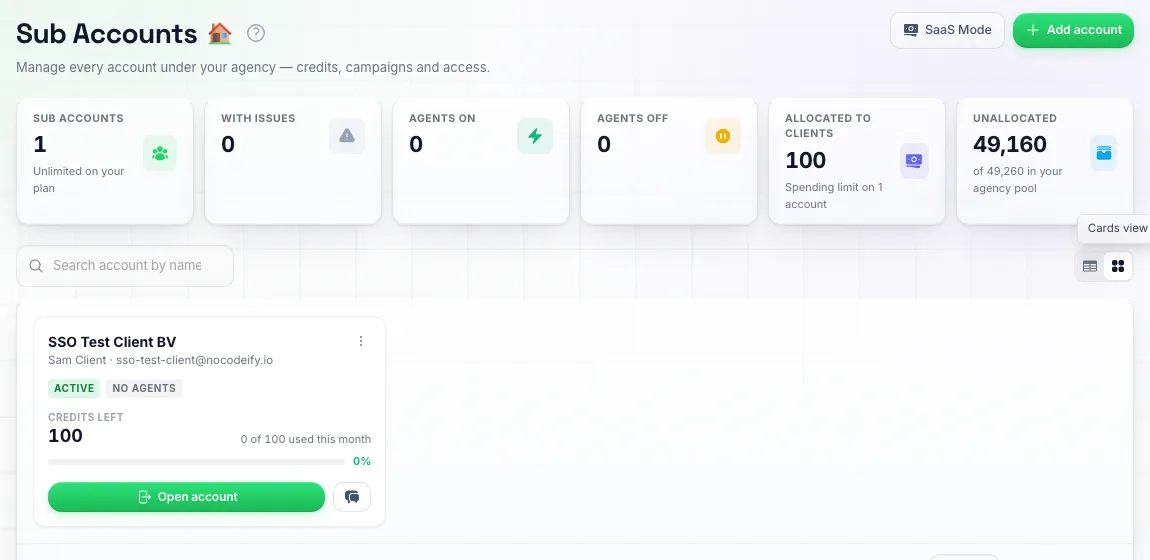
Kortvy: varje klient på ett kort, med Öppna konto för att gå direkt till det.
Varje kort visar klientens namn och kontaktuppgifter, samma Status- och Agenter-märken som i tabellen, återstående krediter med månadens användningsstapel, samt BYOK-utgifter när klienten använder sin egen AI-nyckel. En klient som behöver ses över får en röd ram och dess problem beskrivs på kortet, så att du kan se vad som är fel utan att hålla muspekaren över.
Två knappar finns längst ner på varje kort:
- Öppna konto loggar in dig som den klienten (samma som Logga in som användare).
- Chattknappen öppnar klientens chattar, skrivskyddat.
Menyn med tre punkter i kortets hörn innehåller alla andra åtgärder från tabellen.
Om dina klienter är spridda över mer än ett white-label-varumärke och inget varumärke är valt i rullistan Varumärke, grupperas korten under en rubrik per varumärkesdomän, med antalet klienter bredvid. Välj ett varumärke i rullistan för att endast se det varumärkets klienter.
Visa ett underkontos chattar
Klicka på radens Mer-meny → Visa chattar för att öppna en skrivskyddad inkorg för det underkontot — sök i deras konversationer per kontakt och öppna sedan en för att läsa hela tråden (med en Läs in äldre-knapp för långa historiker). Ingenting här kan redigeras eller besvaras; det är till för att kontrollera en klient utan att lämna din byråpanel. För att faktiskt svara som klienten, använd Logga in som användare istället.
Visa att ett klientkonto är aktivt utan att dela konversationer: det finns ingen export som endast innehåller loggar (både export av chattutskrifter och fullständig datahämtning inkluderar meddelandetext). En skärmdump av klientens rad i tabellen Underkonton (Status, Kvarvarande krediter, Använda, Användning, Agenter) eller av deras instrumentpanel via Logga in som användare fungerar utmärkt.
Hantera åtkomst till underkonton
Kundinloggning
Varje underkonto kommer med inloggningsuppgifter. Du kan:
- Dela inloggningsuppgifter med klienten så att de hanterar sitt eget konto.
- Behåll inloggningsuppgifter för dig själv och hantera allt å deras vägnar.
- Använd inloggningsläge för att gå in på underkontot från din egen instrumentpanel som om du vore klienten, utan att behöva deras inloggningsuppgifter — se Inloggningsläge (agera som ett underkonto).
Inloggningsläge (agera som ett underkonto)
Med inloggningsläge kan du komma åt ett underkonto direkt – som om du vore klienten – utan att behöva deras inloggningsuppgifter. (Vissa andra plattformar kallar detta för “assist” eller “impersonate”.) Det finns två sätt att göra det på:
Från sidan Underkonton:
- Klicka på Underkonton i sidofältet.
- Hitta underkontot i listan. På den raden klickar du på Mer-menyn (tre punkter längst till höger).
- Klicka på Logga in som användare.
Varifrån som helst, via kontoväxlaren:
- Högst upp i sidofältet klickar du på Byt konto.
- Sök efter underkontot via namn eller e-post, eller bläddra i listan.
- Klicka på underkontot.
Oavsett vilket laddas instrumentpanelen om under det underkontots identitet — full åtkomst till deras AI-agenter, kontakter, chattar och inställningar. Medan du är inne i ett underkonto blir växlingsknappen bärnstensfärgad och visar Assisterar:
Inloggningsläget visar dig mer än vad din klient ser. Så att du kan fixa allt utan att behöva slå av och på inställningar, ignorerar Inloggningsläget medvetet växlarna för Menysynlighet — varje dold sidomeny och inställningsalternativ visas igen under hela din session. Objekt som stängts av under Funktioner förblir avstängda, eftersom dessa är faktiska rättigheter snarare än en visningsinställning. Om du kontrollerar vad en klient faktiskt ser, bedöm det från deras egen inloggning, inte från Inloggningsläget.
Ändra en klients inloggnings-e-post
Underkontots Redigera-skärm ändrar inte dess e-postadress. Gör det inifrån kontot istället: använd Logga in som användare (ovan), öppna Inställningar → Säkerhet & Allmänt och klicka på Ändra e-post (se Kontoinställningar). En bekräftelsekod skickas till kontots nuvarande adress och en andra kod till den nya adressen, så om du inte kan läsa klientens nuvarande inkorg, be dem om den första koden. Endast byråägaren kan göra detta; en teammedlem som är inloggad på klientkontot kan inte göra det.
Ge teammedlemmar åtkomst till klientkonton
Din egen personal – en kontoansvarig, en supportmedarbetare, en copywriter – behöver oftast arbeta inuti flera av dina klienters konton. Det finns två sätt att ordna detta, och att välja rätt sparar mycket administration:
- Ge dem klientkonton från din byrås teamsida. En inställning på deras byråplats som täcker så många klienter du vill. Detta är rätt val för din egen personal.
- Bjud in dem direkt till ett klient-underkonto, som medlem i det kontot. Detta är rätt val för klientens egen personal – se När du bör bjuda in någon till ett klientkonto istället.
Konfigurera en behörighet
Så här gör du: växla till ditt byråkonto, gå till Inställningar → Team och klicka på reglage-ikonen på medlemmens rad. Behörighetsredigeraren har en sektion för Klientkonton (den visas endast på byråkonton).
Välj ett av fyra alternativ:
| Alternativ | Vad medlemmen får |
|---|---|
| Standard (endast administratörer) | Ingen ändring från hur det alltid har fungerat: medlemmar med åtkomst till Teamhantering når varje klientkonto, alla andra når inget. |
| Alla klienter | Varje klientkonto du har, inklusive de du skapar senare. |
| Valda klienter | Endast de konton du markerar i listan. Sök efter namn eller e-post – praktiskt när du har många klienter. |
| Ingen åtkomst | Inga klientkonton alls, även om medlemmen är administratör på din byrå. Använd detta för att hålla en chef helt borta från klientarbete. |
Ställ sedan in Fungerar som i klientkonton — Admin, Redigerare eller Visare. Detta är rollen medlemmen har när de väl är inne i ett beviljat klientkonto, och den fungerar precis som rollerna i ditt eget team (se Roller). En Visare-behörighet innebär till exempel att personen kan läsa alla beviljade klienters chattar och AI-agenter men inte ändra någonting någonstans.
Klicka på Spara behörigheter. Medlemmens rad visar sedan hur många klienter de har fått åtkomst till.
Vad medlemmen ser
- De beviljade klientkontona visas i deras kontroll för Växla konto högst upp i sidofältet, bredvid ditt byråkonto.
- Genom att klicka på ett kommer de direkt in – ingen inbjudan att acceptera, ingen separat inloggning, inget som klienten behöver godkänna.
- Inuti arbetar de med den roll du valt. Områden som deras roll inte täcker är dolda eller skrivskyddade, precis som i ditt eget team.
- Sidan Underkonton tillhör fortfarande åtkomst för Teamhantering. En medlem som bara har en behörighet når sina klienter via kontoväxlaren istället; en medlem som har båda kan även hantera de klienter de har fått åtkomst till från sidan.
Några saker som är bra att veta:
- Behörigheter förbrukar inte klientens teamplatser. Personen finns i ditt byråteam; inget läggs till i klientens egen medlemslista.
- Att ta bort en behörighet träder i kraft omedelbart. Avmarkera en klient, ställ in medlemmen på Ingen åtkomst, eller stäng av eller ta bort dem från ditt byråteam, så stängs deras väg in till dessa konton omedelbart – inklusive en session de redan har öppen.
- Behörigheter är per medlem. Två kontoansvariga kan ha helt olika klientlistor med olika roller.
- Att skapa klientkonton kräver fortfarande åtkomst till Teamhantering. En behörighet låter någon arbeta i de klienter du har gett dem tillgång till; det låter dem inte lägga till nya.
När du bör bjuda in någon till ett klientkonto istället
En behörighet handlar om att din personal når dina klienter. Bjud in en person direkt till ett underkonto (inifrån det kontot, Inställningar → Team) när:
- De tillhör klienten, inte dig. Klientens egen chef eller agent bör vara medlem i klientens konto, så att deras åtkomst kvarstår oberoende av ditt byråteam och finns kvar om du överlämnar kontot.
- Du behöver finjustera en person inom en klient. Ett direkt medlemskap kan ha områdesspecifika åsidosättanden och sin egen chatt- och kontaktsynlighet — till exempel en klients agent som endast bör se de konversationer som tilldelats dem. Ett beviljande (grant) sätter en roll för alla konton det omfattar.
- Klienten bör hålla sina egna FAQ:er uppdaterade utan att röra boten. Bjud in dem till deras underkonto, öppna deras behörigheter (reglage-ikonen på deras rad under Inställningar → Team), ställ in FAQ:er på Redigera och AI-agenter på Visa, och spara. De kan lägga till och redigera FAQ:er på sidan Kunskapsbas och i agentens steg FAQ & Kunskap, medan agentens instruktioner och inställningar förblir skrivskyddade för dem. Se Anpassa behörigheter.
De två kan samexistera. Om någon både har beviljats åtkomst till kontot och är medlem i det, vinner deras eget medlemskap i det kontot medan de är inne i det — så en direktinbjudan är också sättet att ge en person en annan åtkomstnivå hos en specifik kund.
En klient med flera företag
Ibland driver en enskild klient mer än ett företag och vill hålla dem separerade (separata kontakter, AI-agenter och nummer) utan att behöva logga in och ut hela dagen. Du kan ge dem en inloggning som når alla:
- Skapa ett underkonto för varje företag, var och ett med sin egen e-postadress (se Skapa ett underkonto ovan).
- Gå in i varje underkonto, navigera till Inställningar > Teamhantering och bjud in klientens personliga e-postadress som teammedlem med rollen Admin. Upprepa för varje företag.
- Klienten accepterar varje inbjudan från de e-postmeddelanden de tar emot.
Från och med då loggar klienten in en gång med sin personliga e-postadress och får en kontoväxlare nära toppen av den vänstra sidomenyn som listar alla deras företag. Genom att välja ett kommer de direkt in i det, utan att behöva logga ut.
Två saker att tänka på:
- Använd en e-postadress som inte redan har ett eget konto. När en e-postadress väl är en teammedlem någonstans, leder inloggningen alltid till ett konto den tillhör, så en e-postadress som också äger ett separat konto kan sluta med att den inte kan nå det kontot.
- Varje företag förblir ett eget underkonto för fakturering, krediter och begränsningar. Växlaren är en bekvämlighet för personen, inte en sammanslagning av företagen.
Roller, behörigheter och inbjudningsflödet beskrivs i sin helhet under Teamhantering.
Detta är kundens egen inloggning, så inbjudningar är rätt verktyg här. För din egen personal som arbetar med flera kunder, bjud inte in dem till varje konto — bevilja dem istället kontona från din byråteamsida (se Ge teammedlemmar åtkomst till kundkonton).
Ett WhatsApp-nummer för alla varumärken, eller ett per varumärke?
Den avgörande faktorn är vad prospektet ser, inte tekniken. På WhatsApp är visningsnamnet och företagsprofilen kopplade till numret: alla som skickar meddelanden till det ser samma namn, logotyp och profil, och varje konversation hamnar i samma chatttråd på deras telefon — så ett delat nummer presenterar alltid en enhetlig offentlig identitet, även om du separerar varumärkena internt.
- Ett nummer fungerar när varumärkena egentligen är ett företag med flera erbjudanden. Behåll det i ett enda konto och separera erbjudandena med en AI-agent per varumärke, dirigerad via Nyckelordsstartpunkter (nyckelordsregler kontrolleras före kanalens standardinställning) och källspecifika kortlänkar med olika förifyllda öppningsmeddelanden. Taggar, listor och anpassade fält håller kontakterna segmenterade.
- Ett underkonto med ett eget nummer per varumärke är rätt struktur så fort varumärkena behöver distinkta offentliga identiteter — deras egna visningsnamn, profil och egna godkända meddelandemallar. Varje underkonto behåller då sina egna kontakter, chattar, agenter, kreditutrymme och teamåtkomst, så att rapportering och utgiftstak förblir tydliga per varumärke.
Planera utifrån två begränsningar: varje konto eller underkonto behöver sitt eget WhatsApp Business-konto på Metas sida (ett WABA kan endast kopplas till ett konto åt gången — se WhatsApp Business API), och varje nummer medför sin egen månadskostnad, så nummer per varumärke innebär högre infrastrukturkostnader i utbyte mot den tydliga separationen.
Blockera / pausa ett underkonto
Om en klient hamnar efter med betalningar till dig, eller om du bara behöver pausa deras konto tillfälligt, blockera ett underkontos åtkomst utan att radera någonting. Ingenting går förlorat. AI-agenter, kontakter och chatthistorik förblir precis som de är, och du kan avblockera när som helst.
- Öppna underkontots Redigera-modal (raden Mer-meny → Redigera).
- Scrolla till avsnittet Åtkomst och välj en Kontostatus:
- Aktiv — normal åtkomst.
- Mjukt blockerad — hindrar underkontot från att skicka meddelanden (utskick, manuella sändningar, uppföljningar). Deras AI-bot fortsätter svara på inkommande meddelanden som vanligt, och klienten kan fortfarande logga in och använda appen.
- Hårt blockerad — stoppar sändningar och hindrar AI-boten från att svara. Klienten kan fortfarande logga in, men ser ett låsmeddelande i helskärm istället för appen, med en Logga ut-knapp som enda alternativ.
- Lägg eventuellt till ett blockeringsmeddelande som klienten kommer att se (vid en hård blockering) eller som förklarar situationen.
- Klicka på Spara. Att aktivera en blockering kräver att du bekräftar först, eftersom det är en åtgärd som påverkar åtkomsten.
Några saker som är bra att veta:
- När din egen prenumeration avslutas låses alla underkonton och avvecklas. Om din byråprenumeration sägs upp blir alla dina underkonton automatiskt hårt blockerade i samma ögonblick som uppsägningen träder i kraft — deras utskick och AI-svar stoppas och de ser låsskärmen. Deras telefonnummer, kanaler och AI-agenter sparas i 30 dagar: om du prenumererar igen inom den tidsramen låses varje underkonto upp av sig självt med allt kvar på sin plats. Efter 30 dagar avvecklas varje underkonto på samma sätt som ditt eget konto: alla telefonnummer som hyrts via plattformen frigörs så att hyran upphör (ett frigjort nummer kan inte återställas, se En klients telefonnummer), deras Instagram- och Messenger-anslutning kopplas bort och deras aktiva AI-agenter stoppas. Kontakter, chattar, agenter och inställningar finns kvar. Att prenumerera igen efter det häver fortfarande låsningen på varje underkonto automatiskt; kanaler måste därefter anslutas på nytt och agenter aktiveras igen.
- Att pausa din egen prenumeration fryser dina klienters påfyllningar och nummerhyra. Medan din byråprenumeration är pausad fylls inte dina klientkontons månatliga kreditkvot på, och nummer som de hyr av oss debiteras inte hyra och frigörs inte heller. Påfyllningen körs av sig själv kort efter att pausen avslutats, och hyran börjar debiteras igen då.
- Klienten får inget automatiskt e-postmeddelande. Om du vill att de ska veta att de har blivit blockerade och varför, berätta det för dem själv — detta lämnas till dig eftersom många byråer använder white-label för sin tjänst.
- Det är helt reversibelt. Att ändra statusen tillbaka till Aktiv återställer full åtkomst omedelbart.
- En pausad klient slutar räknas mot din plan. Ett underkonto som är inställt på Hårt blockerat tar inte upp en av dina inkluderade klientkonton, och du debiteras inte avgiften för extra konton för det. Ändringen prissätts per dag: pausa ett extra konto den 10:e och ändra tillbaka det till Aktiv den 20:e, så betalar du endast för de tio dagarna. Så att rotera klienter in och ut går bra — du betalar bara för de som är aktiva. Mjukt blockerad är annorlunda: deras AI fortsätter att svara, så kontot stannar kvar i räkningen. Inget annat gällande din egen prenumeration ändras när du blockerar en klient, och vad du debiterar dem är helt och hållet mellan dig och dem.
- Du blir aldrig utlåst själv. Låsskärmen är till för klientens egen inloggning. När du öppnar ett hårt blockerat underkonto från din byrå (Logga in som användare), får du hela appen med Assisterar-fältet högst upp, så att du kan kontrollera inställningar, exportera kontakter eller fixa deras plan, och Tillbaka till huvudkonto tar dig direkt tillbaka för att låsa upp dem eller tilldela krediter.
- Fakturering och inloggning förblir alltid öppna. Även vid en hård blockering kan klienten fortfarande nå fakturerings- och inloggnings/utloggningsskärmar — de blir aldrig helt utlåsta från själva kontot.
- En hårt utgången testperiod ställer in denna låsning åt dig. Om en plan har Hård utgång efter testperiod aktiverat och en klients testperiod avslutas utan att de prenumererar, blir deras konto automatiskt hårt blockerat med meddelandet “Din kostnadsfria testperiod har avslutats. Kontakta din leverantör för att fortsätta.” — och låses upp igen i samma ögonblick som de köper en plan. Du kan fortfarande ändra eller rensa den här precis som vilken annan blockering som helst. En blockering som du har lagt till manuellt skrivs aldrig över eller rensas av detta, så din egen anledning vinner alltid. En hård utgång frigör också alla nummer som klienten hyrt via plattformen; en blockering som du själv placerar gör inte det — frigör det från sektionen Telefonnummer i samma modal om du vill att det ska tas bort (se En klients telefonnummer). Se Köra en kostnadsfri testperiod.
- Du kan pausa och avpausa via API:et också.
POST /v1/subaccounts/{subAccountUid}/pauseplacerar den hårda blockeringen (med ett valfritt meddelande för klientens låsskärm) ochPOST /v1/subaccounts/{subAccountUid}/unpausehäver den — praktiskt när en klient avbryter sin prenumeration i ditt eget faktureringssystem och du vill att pausen ska följa med automatiskt. Samma två åtgärder finns tillgängliga sompause_subaccount/unpause_subaccounti MCP-servern. Se API för byråer. - Vill du ha det på en timer? Bygg det som en automatisering från ditt byråkonto. I AI Studio → Automatiseringar, skapa en med en Manuell körning-utlösare, ett Fördröjning-steg (till exempel 30 dagar) och ett HTTP-anrop-steg: metod
POST, adresshttps://api.dmchamp.com/v1/subaccounts/{subAccountUid}/pause, huvudX-API-Keymed din byrå-API-nyckel (Inställningar → API). Klicka på Kör på riktigt den dag klientens åtkomst börjar och kontot blockeras hårt när fördröjningen är slut. Eftersom automatiseringen lever i ditt konto ser klienten den aldrig och kan inte ta bort den —{subAccountUid}är ID-kolumnen på sidan Underkonton. En andra automatisering som anropar/unpausegör det omvända.
En klients telefonnummer
Varje nummer som är anslutet till ett klientskonto listas i sektionen Telefonnummer i underkontots Redigera-modal (raden Mer-meny → Redigera), så att du kan släppa ett nummer utan att logga in som klienten:
- Ett nummer som klienten hyrde via plattformen visar en Frigör-knapp. Att frigöra det stoppar dess månadshyra, returnerar numret till operatören och kan inte ångras; samma nummer kan inte köpas igen på 7 dagar.
- Ett nummer som klienten tog med sig själv (deras eget WhatsApp Business-konto, Meta-app eller Twilio-konto) och en WhatsApp Web-anslutning visar Ta bort istället: linjen tas bara bort här och stannar kvar hos sin leverantör.
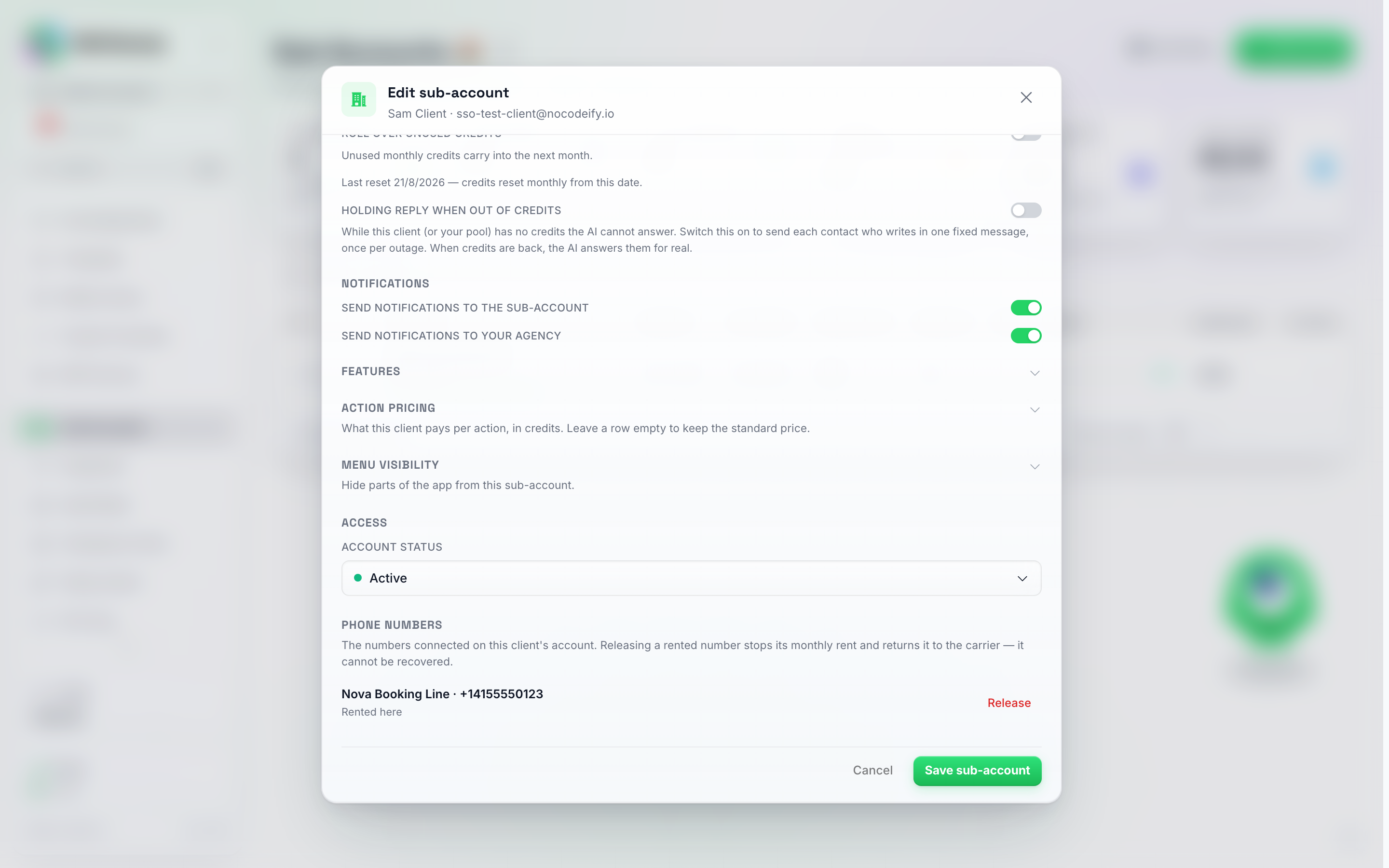
Sektionen Telefonnummer ligger under Åtkomst i Redigera-modalen — ett nummer som hyrts via plattformen får en Frigör-knapp, ett nummer som klienten tagit med sig får Ta bort.
Två saker sker automatiskt, så att ett hyrt nummer aldrig fortsätter kosta hyra på ett konto som inte kan betala för det:
- En hårt utgången testperiod frigör sina hyrda nummer. När en plan med Hård utgång efter testperiod avslutas utan en uppgradering, frigörs varje nummer som klienten hyrt i samma ögonblick som kontot låses. Både du och klienten får ett e-postmeddelande med numret.
- Hyra som inte kan samlas in två månader i rad frigör numret. Om en klients saldo är för lågt för ett nummers månadshyra, hoppas hyran över och ni båda får ett varningsmeddelande. Om saldot fortfarande är för lågt vid nästa månatliga försök, ungefär en månad senare, frigörs numret och ni båda får ett e-postmeddelande igen. Att fylla på klientens saldo innan dess behåller numret.
En blockering du placerar själv frigör aldrig någonting — en pausad klient behåller sina nummer tills du eller de frigör dem.
De månatliga anslutningsavgifterna för WhatsApp Web, Telegram och WhatsApp Business-nummer som anslutits via plattformens Meta-app fungerar annorlunda: när kundens saldo är för lågt den dag avgiften ska betalas, hoppas den månaden över för kunden och din andel debiteras inte heller. Detsamma gäller åt andra hållet: om ditt eget saldo inte täcker din andel debiteras kunden inte för den månaden. Oavsett vilket görs ett nytt försök för månaden cirka 30 dagar senare, en månad som hoppats över debiteras aldrig i efterhand och anslutningen förblir aktiv.
Aviseringsdirigering
När något händer på ett underkonto som kräver en varning — en kontakt behöver en människa, en bot når sin meddelandegräns, en WhatsApp-mall godkänns eller avvisas, ett utskick avslutar sändningen av sina första meddelanden — kan plattformen skicka e-post till både dig (byrån) och underkontots egen användare. Du bestämmer vem som får dessa varningar per underkonto.
Öppna underkontots Redigera-modal och hitta två reglage under Notiser:
- Skicka aviseringar till underkontot — när detta är på, tar underkontots egen användare emot dessa e-postmeddelanden. Stäng av det om din kund inte ska störas av operativa aviseringar och du hellre vill hantera allt själv.
- Skicka aviseringar till din byrå — när detta är på, tar du (byrån) emot dessa e-postmeddelanden för detta underkonto. Stäng av det för kunder som inte vill bli störda och som du inte vill få aviseringar om.
Båda reglagen är på som standard, så ett helt nytt underkonto meddelar båda parter tills du ändrar det. De två är oberoende: dirigera varningar till endast underkontot, endast din byrå, till båda eller till ingen.
Byråkopian följer också underkontots egna kanalinställningar per kategori. Om e-postkolumnen är avstängd för en kategori på underkontots Aviseringar-sida (till exempel Meddelanden från pausade kontakter eller AI-pausade meddelanden), skickas ingen e-post för detta till varken underkontot eller byrån, även om Skicka aviseringar till din byrå är på. De alltid aktiva kritiska aviseringarna (krediter, fakturering, möten, mänskliga aviseringar, API-nyckelfel) når fortfarande byrån oavsett.
Stäng av båda så får ingen det e-postmeddelandet. Om båda reglagen är avstängda undertrycks underkontots varningsmeddelanden helt — varken du eller kunden kommer att aviseras. Lämna minst ett påslaget om dessa varningar är viktiga för dig.
Dessa två reglage styr endast underkontots e-postaviseringar — en kontakt som behöver en människa, en bot som når sin meddelandegräns, en WhatsApp-mall som godkänns eller avvisas, ett utskick som avslutar sina första meddelanden. De ändrar inte beteende i appen, faktureringsaviseringar eller “nytt underkonto skapat”-aviseringen som du får som byrå (den skickas alltid).
Dölja sidor från ett underkonto
Varje underkonto kan som standard se hela sidofältet och inställningsmenyn. Om en klient inte bör ha åtkomst till vissa sidor — till exempel fakturering eller en kanal som du hanterar å deras vägnar — öppnar du deras Redigera-modal, expanderar Menysynlighet och stänger av de Sidonavigering- eller Inställningsnavigering-objekt som du vill dölja för dem. Varje reglage är på som standard, vilket innebär att klienten ser objektet; ett reglage som är av döljer det. Dolda objekt försvinner helt enkelt från underkontots menyer; ingenting ändras gällande deras data eller behörigheter i bakgrunden.
Ett dolt objekt är rent kosmetiskt för en funktion som underkontot redan har åtkomst till — det ger inte åtkomst till något som inte ingår i deras funktionsuppsättning. Om en funktion är avstängd under Funktioner gör det ingen skillnad om du döljer eller visar dess menyalternativ; den förblir oåtkomlig oavsett.
På grund av detta är en sidonavigeringsrad vars sida kräver en funktion som klienten ännu inte har — Automatiseringar, Uppgifter eller Dagliga sammanfattningar — gråmarkerad, med en notis som talar om vilken funktion du behöver aktivera först. Markera den funktionen under Funktioner så låses raden upp direkt, innan du ens har sparat.
Funktioner kontra menysynlighet
Modalen Redigera ger dig två separata kontroller över vad en klient hittar i sitt konto, och de är inte utbytbara:
- Funktioner — vad kontot har rätt till. Att stänga av en funktion tar bort möjligheten, och varje sida som bara finns för att konfigurera den försvinner med den. Använd din egen API-nyckel (BYOK) finns här: lämna den avstängd så ser klienten aldrig sidan Inställningar → Avancerat → BYOK API-nycklar, varken i sin egen inloggning eller i Inloggningsläget.
- Menysynlighet — vilka sidomenyer och inställningsposter som visas för funktioner som kontot fortfarande har. Använd den för att städa upp i en klients navigering, inte för att dölja något: det är en visningsinställning, och den gäller inte när du är i Inloggningsläget.
Så om du vill att en klient aldrig ska komma åt en del av produkten, stäng av funktionen. Om du bara vill ha en kortare meny för dem, använd menysynlighet.
Instrumentpanelswidgetar
Du kan även välja vilka paneler en klient ser på sin huvudsakliga Instrumentpanel, och i vilken ordning. Ett vanligt användningsområde är att dölja Kreditanvändning, så att klienter inte ser kreditpanelen.
- Öppna underkontots Redigera-modal (raden Mer-meny → Redigera).
- Hitta avsnittet Instrumentpanelswidgetar.
- Stäng av alla widgetar som klienten inte ska se. Varje reglage är på som standard.
- Använd upp- och nedpilarna bredvid en widget för att flytta den högre eller lägre på deras instrumentpanel.
- Klicka på Spara.
De widgetar du kan visa, dölja och flytta är KPI-kort, Prestanda över tid, Kreditanvändning, Konverteringstratt, Inkorgsöversikt, Konversationsresultat, Kanalhälsa, AI-kostnad, AI vs människa, Mest aktiva tider, Toppagenter, Kontakter per land, Senaste aktivitet och Uppgifter & affärer.
Bra att veta:
- Dolda widgetar försvinner helt och de övriga flyttas upp, så att instrumentpanelen inte får några tomrum.
- Vissa widgetar visas endast när de är relevanta, oavsett vad du ställer in här. Till exempel visas AI-kostnad endast på konton som använder sin egen AI-nyckel, Inkorgsöversikt kräver åtkomst till kontakter, och Konversationsresultat döljs när ett taggfilter är aktiverat.
- Dina inställningar gäller för klientens egen inloggning och deras teammedlemmar. Din egen byråinstrumentpanel påverkas inte.
- I inloggningsläge visas alla widgetar, precis som dolda menyalternativ, så att du kan kontrollera allt. För att se vad klienten ser, använd deras egen inloggning.
- Klienten ser ändringen nästa gång deras sida laddas.
- Att spara underkontot som ett paket sparar även dess inställningar för instrumentpanelswidgetar.
Kreditallokering och hantering
Utgiftsgränsen är ett tak, inte en plånbok
Den utgiftsgräns du ställer in för ett underkonto är ett tak för hur mycket av din kreditpool som klienten får spendera. Det är inte en separat pott med krediter som överlämnas till dem. Varje AI-åtgärd drar en kredit från klientens gräns och samma belopp från ditt byråsaldo, i samma ögonblick som den används.
Tre saker följer av detta, och de brukar ställa till det för byråer:
- En kund kan visa en hälsosam gräns och ändå sluta fungera. Om din byråpool är tom går gränsen inte att spendera och deras bot stannar med ett felmeddelande om otillräckliga krediter, oavsett hur hög siffran är. Det är ditt byråsaldo du bör hålla koll på.
- Att ändra gränsen flyttar inga krediter. Att höja den tar ingenting från din pool; att sänka den lägger inte tillbaka något. Det sker ingen överföring i någon riktning, så ingenting går förlorat när du sänker en gräns – ställ tillbaka den till vad du vill, utan kostnad. Det finns medvetet ingen “flytta tillbaka krediter till byrån”-åtgärd, eftersom det inte finns något att flytta.
- Att radera ett underkonto kostar dig heller ingenting. Det som fanns kvar på dess gräns lämnade aldrig din pool, så det finns fortfarande kvar i ditt byråsaldo efter raderingen.
Se det som ett företagskort som du har utfärdat till klienten: gränsen anger hur mycket av dina pengar de får spendera, och pengarna stannar på ditt konto tills de spenderar dem.
Hur stor del av min pool är upptagen?
Eftersom gränserna aldrig lämnar ditt saldo, visar siffran på din faktureringssida inte hur mycket av det som redan är lovat till klienter. De två statistikrutorna till höger högst upp på sidan Underkonton gör det:
- Tilldelade klienter — varje klients nuvarande utgiftsgräns summerad, över alla dina underkonton. Raden under anger hur många konton som ingår i den summan.
- Ej tilldelade — ditt byråsaldo minus den totalen: den del av din pool som ingen klient kan använda än, och siffran att titta på innan du höjer en gräns eller lägger till en ny klient.
Om dina klienters gränser tillsammans överstiger ditt saldo, blir Ej tilldelade negativt och visas i rött. Inget är trasigt när det händer — det betyder bara att om varje klient spenderade upp till sin gräns, skulle poolen ta slut först. Fyll på under Inställningar > Fakturering, eller sänk vissa gränser, tills det är tillbaka i det gröna.
Krediter som en klient köpt via din egen kassa (återförsäljarläge) exkluderas från Tilldelade klienter: dessa betalades vid köptillfället och dras aldrig från din pool igen. Endast den del av en återförsäljarklients saldo som kommer från deras månatliga kvot räknas.
För att göra den relationen synlig visar avsnittet Kredithantering i Redigera-modalen Ditt byråsaldo precis ovanför lägesväljaren: den aktiva pool som denna klient spenderar från. Om klienten behöver mer utrymme, höj deras Utgiftsgräns; om själva poolen börjar ta slut är det numret din signal att fylla på under Inställningar > Fakturering. Det finns inget “överföringssteg” däremellan, eftersom krediterna aldrig lämnar ditt konto förrän klienten använder dem.
Håll byråpoolen finansierad. Eftersom varje underkonto spenderar från din pool, är lösningen för en klient som har slutat använda krediter nästan alltid att fylla på ditt byråkonto, inte att höja klientens gräns. Aktivera Automatisk påfyllning under Inställningar > Fakturering på ditt byråkonto så att poolen fylls på innan klienter börjar tappa meddelanden. På en livstidslicens eller AppSumo-licens finns ingen månatlig kreditkvot, så poolen fylls bara på när du köper krediter eller när automatisk påfyllning aktiveras.
Detta beskriver manuellt läge, vilket är standard. I återförsäljarläge dras klientens köpta krediter från din pool vid köptillfället istället — se Kredithanteringslägen.
Lägen för kredithantering
Varje underkonto använder ett av två kreditlägen, som ställs in i dess Redigera-modal under Kredithantering:
Manuellt läge (standard):
- Krediter delas från din byråpool.
- När ett underkonto använder krediter (AI-svar, utskick, etc.) dras de från ditt byråsaldo.
- Underkonton ser inte kreditsaldot — de använder helt enkelt plattformen och du hanterar poolen.
- Ställ in Månadsersättning, justera Utgiftsgränsen direkt och välj om en outnyttjad ersättning överförs till nästa månad.
Kundkreditköp och kundens faktureringsportal fungerar endast i återförsäljarläge. Medan ett underkonto är i manuellt läge (standard) kan det inte köpa egna krediter eller öppna en faktureringsportal — du hanterar istället dess balans från Redigera-modalen. Växla till återförsäljarläge först om du vill att kunden ska hantera sina egna köp.
Kreditåterförsäljarläge:
- Erbjuds endast när din byrå har white-labeling i sin plan (eller om underkontot redan är i återförsäljarläge).
- Underkonton köper sina egna krediter via din anpassade betalningssida (konfigureras i SaaS-läge).
- Köpta krediter spåras separat per underkonto och dras från din byråkreditpool vid köptillfället.
- Alla operationer (AI-svar, utskick, WhatsApp-avgifter, etc.) förbrukar köpta krediter först innan de dras från din byråpool.
- Betalningar behandlas via Stripe eller via en webhook till din egen anpassade betalningsleverantör — se Byråkonton — Anpassad betalningsleverantör.
Månadsersättningen fortsätter att gälla i återförsäljarläge. Att växla ett underkonto till återförsäljning lägger till ett sätt för klienten att köpa sina egna krediter — det stänger inte av den månadsersättning som kontot redan hade. Varje månad landar ersättningen fortfarande som nya krediter, och vad klienten än spenderar från den dras fortfarande från din byråpool, precis som i manuellt läge. Endast klientens köpta krediter är skyddade: de drogs redan från din pool när de köptes, så att spendera dem rör aldrig din pool igen. För att ändra eller nollställa ersättningen, öppna underkontots Redigera-modal — fältet Månadsersättning visas i båda lägena. Om du ställer in den på noll och klienten inte har några köpta krediter, stoppas deras AI-svar tills de köper krediter via din betalningssida.
Din byrås BYOK-nyckel gör INTE AI gratis för underkonton. BYOK ställs in per arbetsyta. En nyckel som är ansluten till byråkontot används för att köra AI för underkonton som inte har en egen nyckel, men dessa underkonton förbrukar fortfarande krediter enligt normal taxa. Ett underkonto får endast AI utan kreditkostnad när dess egen Anthropic-nyckel är ansluten till det underkontot. Ett underkontos egen nyckel prioriteras alltid framför byrånyckeln. För att lägga till en, använd Logga in som användare (radmenyn eller kontoväxlaren) för att gå in i underkontot, gå sedan till Inställningar → Avancerat → BYOK API-nycklar. Detta överraskar många byråer, så planera kreditallokeringen för alla underkonton som inte har en egen nyckel. Om du föredrar att inte hantera en nyckel per klient, håller Max AI-nivån (aktiverad som standard för varje underkonto när din egen plan inkluderar Max, och kan växlas per underkonto i redigeringsmodalen → Funktioner; i en plan utan Max erbjuds inte växlingsknappen och dina klienter stannar på Pro) kostnaden så låg som möjligt: 0,25 krediter per åtgärd, och den inkluderar Mini-nivån till 0,15 för agenter som inte behöver Max fulla precision (med ett Champions Circle-medlemskap betalar din pott 0,20 och 0,12, se Ställa in en klients taxa för Max- och Mini AI-åtgärder). För hur BYOK i sig fungerar, se AI-modell & BYOK.
När den månatliga tilldelningen fylls på
Fältet Förnyelsedag i underkontots Redigera-modal → Kredithantering anger vilken dag i månaden kundens Månatliga tilldelning infaller, från 1 till 31. En dag som en kortare månad saknar innebär påfyllning den sista dagen i den månaden, så 31 fylls på den 28 februari. Lämna fältet tomt för att behålla den dag kontot redan förnyas på.
- Påfyllningen körs vid midnatt UTC den dagen. I en tidszon efter UTC är detta kvällen innan enligt din klocka: ett konto som förnyas den 1:a fylls till exempel på kl. 21:00 den sista dagen i föregående månad i São Paulo. Kolumnen Senaste återställning i tabellen Underkonton visar datumet i din egen tidszon.
- Med Överför oanvända krediter avstängt, sätts saldot till tilldelningen: en kund med 10 krediter kvar och en tilldelning på 100 börjar den nya månaden på 100. Krediter som kunden köpt via din kassa behålls utöver detta.
- Med Överför oanvända krediter påslaget, läggs tilldelningen till: samma kund börjar på 110, med förbehåll för gränserna nedan.
- Mängden som använts denna månad nollställs oavsett vilket alternativ som valts.
Begränsa vad som förs över
Överföring i sig har inget tak. En klient som knappt använder produkten fortsätter att stapla tilldelning på tilldelning, och var och en av dessa krediter är fortfarande dina att täcka när de väl förbrukas — vilket är det som gör en billig plan eller en plan med testpris dyr senare. Två fält sätter en gräns för det, och de finns precis under knappen För över oanvända krediter i underkontots Redigera-modal → Kredithantering (båda visas i manuellt läge och i återförsäljarläge):
- Behåll som mest — hur många månaders tilldelning denna klient får föra över. Vid varje förnyelse trimmas deras oanvända saldo till som mest det antalet gånger tilldelningen som förnyelsen ger, och sedan landar den nya periodens krediter ovanpå. 1 behåller en månads värde, 0.5 en halv månad, 0 betyder att ingenting förs över alls. Lämna det tomt för inget tak.
- Låt oanvända krediter löpa ut efter — ett antal dagar. Krediter som har legat oanvända så länge tas bort vid den första förnyelsen efter att de når den åldern. Förbrukning dras alltid från de äldsta krediterna först, så en klient som använder sin tilldelning varje månad förlorar aldrig någonting: endast krediter som genuint förblev oanvända under hela fönstret försvinner. Lämna det tomt så löper ingenting någonsin ut.
Samma två fält finns på en plan, i gruppen Oanvända krediter i planredigeraren (se Steg 3 — Ställ in prisnivåer), där de gäller för varje klient på den planen. Ett värde på klienten vinner över planens — fyll i ett fält på underkontot så är det vad som gäller för dem; lämna det tomt så följer de vad planen säger.
Några saker som är värda att veta innan du ställer in något av dem:
- En förnyelse är det som utlöser det. Det betyder att den månatliga tilldelningen återställs när överföring är aktiverad, eller en planförnyelse — inklusive en testperiod som konverteras till en betalplan, och den månatliga kreditutdelningen på en årsplan. Ingenting händer däremellan, och en klient utan tilldelning och utan plan berörs aldrig. Att flytta en klient till en annan plan mitt i en period utlöser det inte heller; deras nästa förnyelse gör det.
- Påfyllningar berörs aldrig. Endast återkommande krediter — den månatliga tilldelningen och en plans krediter — omfattas av taket och utgången. Krediter som klienten köpt som en påfyllning, en automatisk uppladdning, eller krediter som du lagt till manuellt eller via API:et stannar kvar på saldot så länge det tar att använda dem, och de förbrukas sist, så de återkommande krediterna går alltid först.
- Varje trimning finns i historiken. Det visas i användningslistan på klientens Inställningar → Fakturering-sida som Rollover Cap Credit Adjustment eller Expired Credits Credit Adjustment, och det räknas aldrig som användning.
- Krediter som redan finns på saldot när du aktiverar ett tak behandlas som om de beviljades vid klientens senaste förnyelse, så det är det datumet som utgångsfönstret räknas från.
Ställa in en klients taxa för Max- och Mini-AI-åtgärder
Max- och Mini-AI-åtgärder på ett underkonto har två priser: vad klientens eget kreditsaldo förbrukar per åtgärd, och vad din byråpool faktiskt betalar för det. Skillnaden är din marginal, inbyggd i plattformen.
- Vad du betalar: 0,25 krediter per Max-åtgärd och 0,15 per Mini-åtgärd — eller 0,2 och 0,12 automatiskt på varje underkonto om din byrå har ett Champions Circle-medlemskap (Insider-taxan gäller nu för din pott för alla dina klienter, inget behöver aktiveras).
- Vad klienten förbrukar: plattformstaxan som standard (0,25 för Max, 0,15 för Mini), eller det pris du anger för den klienten i avsnittet Åtgärdsprissättning i underkontots Redigera-modal (se Ett pris per åtgärd, oavsett vilken modell som svarar nedan). Sätt det över din kostnad för att lägga till ett påslag, till exempel 0,5 krediter per AI-svar medan din pott betalar 0,2, eller exakt till din kostnad för att skicka vidare din taxa direkt. Du kan också sätta det under din egen kostnad: appen ber dig bekräfta först, och du betalar mellanskillnaden för varje åtgärd. Rensa priset för att återgå till standardtaxan för plattformen.
Äldre konton kan fortfarande ha en enhetlig klienttaxa för Max. Innan tabellen för åtgärdsprissättning hade ett underkonto ett fält, Klienttaxa per Max AI-åtgärd, som även gällde för Mini eftersom Mini faktureras på samma gren. Det fältet är borta från Redigera-modalen. En klient som fortfarande har en gammal taxa visar en Legacy-taxa-bricka i tabellen: den fortsätter att gälla för varje Max- och Mini-åtgärd vars rad du lämnar tom, och varje pris du skriver in i en rad ersätter den för den åtgärden.
Ett pris per åtgärd, oavsett vilken modell som svarar
Ett pris du skriver in i en åtgärdsrad under Åtgärdsprissättning är ett fast pris per åtgärd. Klienten debiteras exakt det beloppet varje gång åtgärden utförs, oavsett vilken AI-modell som svarade: Mini, Pro eller Max. Om du anger 0,6 för ett AI-svar betalar klienten 0,6 krediter per svar på Mini och 0,6 på Max.
- Kolumnen Din kostnad är endast din sida. Den visar ett intervall eftersom vad din egen byråpott betalar skiljer sig åt per modell (Mini är billigare för dig än Max). Det intervallet ändrar aldrig vad klienten betalar; kolumnen Marginal visar vad du behåller i värsta fall, prissatt mot den modell som kostar dig mest.
- En tom rad innebär standardpriset för modellen som kördes. Lämna en rad tom så betalar klienten plattformspriset för den modell som svarade, så ett Max-svar kostar dem mer än ett Mini-svar.
- Ett pris på en rad vinner över den gamla Max-taxan. Där en klient fortfarande har en Legacy-taxa, gäller radpriset för den åtgärden på alla modeller, och legacy-taxan täcker endast de rader du lämnade tomma.
Frågor till din klientassistent debiteras din pott till samma Max-taxa (0,25, eller 0,2 med Champions Circle) och har ingen klienttaxa: klienten debiteras aldrig för dem. Din faktureringssidas användningshistorik visar båda sidor per åtgärd: vad klienten förbrukade och vad din pott betalade.
Vad klienten ser följer det pris du har angett: AI Quality-korten i deras agentredigerare anger ditt pris per åtgärd för varje nivå (aldrig plattformstaxan eller din rabatt), och kortet Vad varje åtgärd kostar på deras faktureringssida listar dina priser utan ditt påslag — ett WhatsApp-avgiftspåslag visas där som en avgift per meddelande som varierar beroende på land, inte som en multipel av operatörsavgiften.
Låsa en klient till en AI-modell
Som standard väljer varje klient sin egen AI-modell i AI Quality-korten i sin agentredigerare, och en klient som byter till en dyrare modell förbrukar din kreditpott snabbare. Om du hellre vill fatta det beslutet åt dem, öppna underkontots Edit-modal → Features → AI models this client may use och aktivera de modeller de får välja mellan. En modell som är aktiverad är tillgänglig för dem, en modell som är avaktiverad är det inte; tipset under reglagen bekräftar att klienten är begränsad till de som är aktiverade.
- Lämna alla reglage avstängda så finns inget lås — klienten väljer vilken modell som helst som ingår i deras plan. Det är så varje underkonto startar.
- Aktivera exakt en (säg Max) så låses klienten till den. De andra modellerna försvinner från deras kort för AI-kvalitet. Det enda undantaget är en modell som klienten redan använde när du satte låset: det kortet förblir synligt så att de fortfarande kan se vilken modell deras agent använder.
- Aktivera mer än en för att ge dem en kortlista istället för en enskild modell.
Låset tillämpas på vår sida, det är inte bara dolt i gränssnittet. En klient kan inte kringgå det genom att redigera en agent från en annan skärm, från mobilappen eller via API:et — sparandet nekas med meddelandet “Denna AI-modell är inte tillgänglig i din plan. Kontakta din kontoleverantör.”
Att aktivera Max eller Mini här aktiverar även Tillåt Max AI-nivå ovan, eftersom en klient inte kan låsas till en modell som deras konto inte har behörighet att se. Att inaktivera Tillåt Max AI-nivå igen tar bort Max och Mini från låsningen. Båda växlarna visas endast när din egen plan inkluderar Max och Mini; på en plan utan dessa kan en klient inte tilldelas någon av nivåerna.
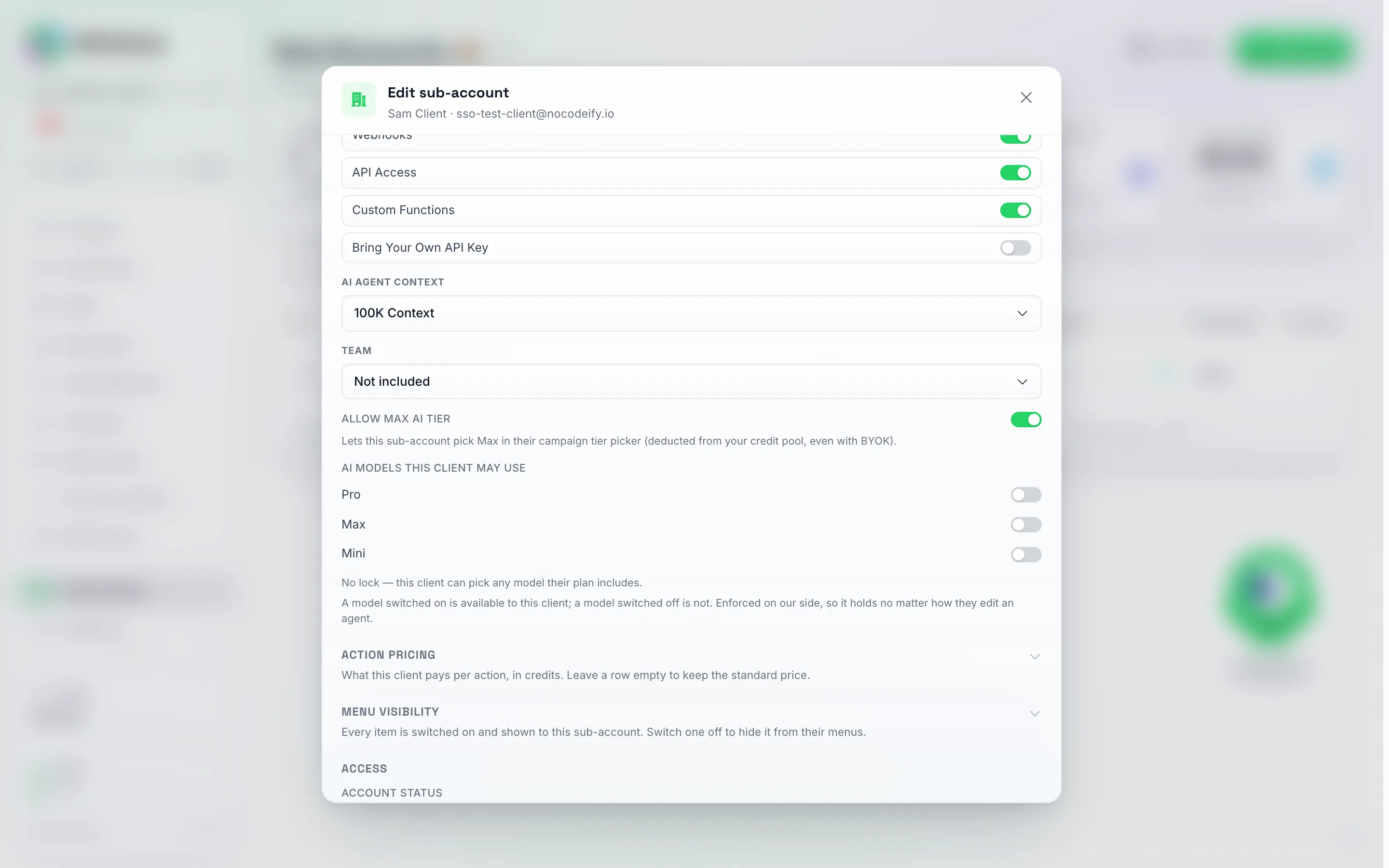
Raden AI models this client may use, direkt under Allow Max AI tier. Varje reglage avstängt, som här, innebär ingen begränsning: raden under visar vilket tillstånd du befinner dig i.
Ställ in det en gång på planen istället för per klient. Om du säljer planer via SaaS-läge finns samma tre växlar i varje plans funktionslista under raden AI-modeller i gruppen Kontakter & AI-agenter (Steg 3 — Ställ in prisnivåer). Allt du aktiverar där tillämpas på varje klient i samma ögonblick som de prenumererar och uppdateras vid varje förnyelse, så en ny registrering behöver aldrig låsas manuellt. Redigeringsmodalen visar Inställd av klientens plan under raden för en sådan klient; ändra en inställning där så tar din manuella låsning över för just den klienten och skrivs aldrig över av planen igen.
Att låsa en klient som redan valt något annat förstör inte deras agenter. En agent som använder en modell som du sedan har låst ute fortsätter att svara — den körs bara på en av de modeller du tillåtit istället. Dess gamla kort förblir synligt i redigeraren, med en notering som informerar klienten om att den inte längre är tillgänglig och att de bör välja en av de modeller du har tillåtit. De kan fortsätta redigera och publicera agenten under tiden; ingenting slutar fungera och inga konversationer avbryts.
Markera upp en klients WhatsApp-kostnader
Samma modal har en sektion för Action pricing (hopfälld som standard, precis under AI models this client may use) med en rad för WhatsApp fee markup. Det är en multiplikator på vad WhatsApp faktiskt kostar oss för den klienten — den månatliga hyran för numret (50 krediter för ett standardnummer) och, från och med 1 oktober 2026, operatörsavgifter per meddelande på ett hanterat nummer, inklusive mallar och avgiften för varje inkommande meddelande. Ange 1.5 så förbrukar klienten 1,5 gånger vår kostnad för var och en av dessa avgifter medan din pott fortfarande bara betalar själva kostnaden; mellanskillnaden krediteras tillbaka till din pott i takt med att varje avgift dras, precis som med Max-klienttaxan. Den kan inte gå under 1 (du kan aldrig fakturera en klient mindre än vad avgiften kostar dig), och att rensa fältet gör att WhatsApp-kostnader debiteras till självkostnadspris. Det gäller oavsett om klienten förbrukar köpta krediter eller din tilldelning, och en återbetalning (t.ex. en mall som aldrig skickades) ger klienten tillbaka hela sin avgift medan din pott bara får tillbaka det som faktiskt betalades.
Samma avsnitt har även en rad för WhatsApp Web-anslutning, krediter per 30 dagar: ett fast pris för varje WhatsApp Web-nummer som klienten ansluter, istället för påslaget. Ange 0 för att inkludera anslutningen i det du redan debiterar, 50 för att vidarefakturera till självkostnadspris, eller valfritt belopp upp till 2 500. Din pool betalar alltid 50 per nummer per 30 dagar oavsett vad du ställer in, så allt över 50 är din marginal. När denna rad är ifylld ersätter den påslaget för WhatsApp Web-nummer (de två kombineras aldrig); lämna den tom så följer anslutningsavgiften påslaget som tidigare. Klienten betalar ditt pris när numret faktureras första gången och vid varje 30-dagarsförnyelse, och priset är det som visas för dem på parkopplingsskärmen och på numrets kort.
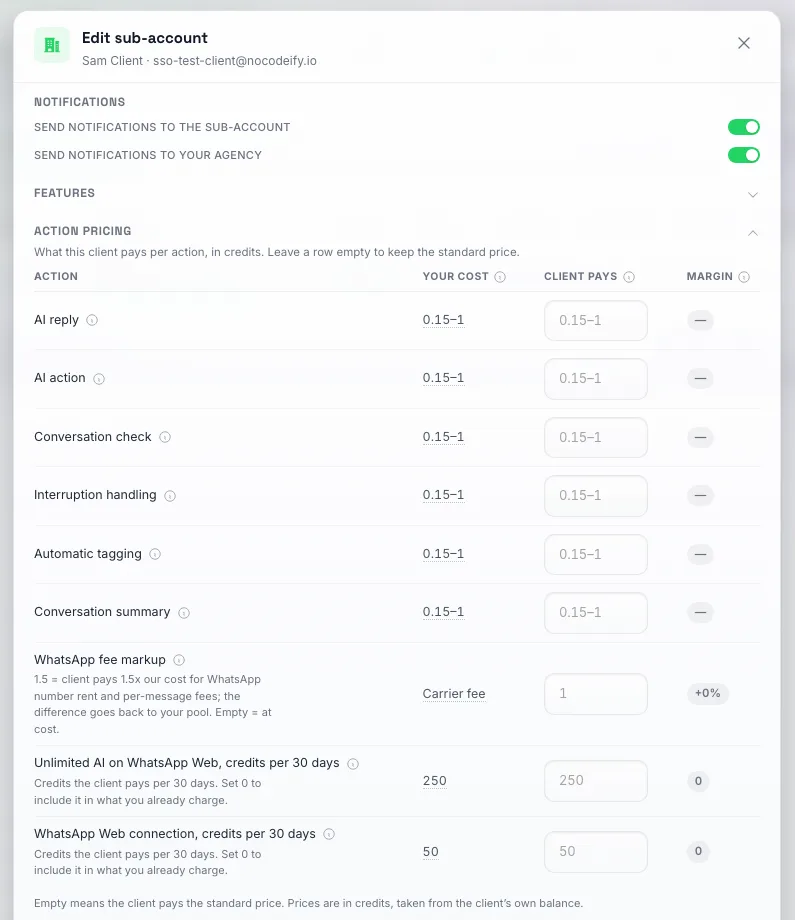
Sektionen Åtgärdsprissättning, expanderad. Varje rad visar vad denna klient debiteras för den åtgärden; lämna en rad tom så debiteras standardpriset, och allt utöver vad din pott betalar är din marginal.
Du behöver inte fylla i detta per klient. SaaS-läge → Standardåtgärdsprissättning för nya klienter är samma tabell på byrånivå: allt du anger där kopieras till varje nytt underkonto i samma ögonblick som det skapas, oavsett om du lägger till det från sidan Underkonton, skapar det via API:et, eller om klienten registrerar sig via din betalningslänk eller inbäddade kassa. Befintliga klienter får inte ändrad prissättning när du ändrar standardvärdena; de behåller de priser som redan finns på deras konto tills du redigerar dem här. Ett standardvärde du fyller i fungerar på samma sätt som ett pris på klienten: ett fast pris per åtgärd oavsett vilken modell som svarar, och en tom rad lämnar nya klienter på standardpriset för den modell som kördes.
Taxan ändrar hur snabbt klientens kreditallokering förbrukas, inte varifrån krediterna i slutändan kommer — underkontots förbrukning backas alltid av din byråpool. För klienter som köper krediter via din kassa (återförsäljarläge), krediteras påslaget tillbaka till din pool i takt med att varje förbetald kredit förbrukas, utöver den marginal du redan ställt in på ditt kreditpris.
Sälja obegränsad AI på WhatsApp Web
Ett WhatsApp Web-nummer kan faktureras som en fast avgift på 250 krediter per 30 dagar istället för den månatliga avgiften på 50 krediter, där varje AI-svar på det numret kostar ingenting. Du kan föra vidare detta till en kund och sätta ditt eget pris för det.
Det krävs två inställningar i underkontots Redigera-modal, och båda erbjuds endast när ditt eget byråkonto är medlem i Champions Circle:
- Funktioner → Obegränsad AI på WhatsApp Web. Slå på den så ser kunden valet när de kopplar ett WhatsApp Web-nummer, samt reglaget på varje nummers kort. Lämna det avstängt så ser de ingenting om det.
- Åtgärdsprissättning → Obegränsad AI på WhatsApp Web. Antalet krediter som kunden debiteras per 30 dagar, per nummer de aktiverar det på. Standardvärdet är 250, det kan höjas till 2 500, och 0 innebär att du inkluderar det utan extra kostnad. Din pott betalar alltid 250 oavsett vad du ställer in, så allt därutöver är din marginal och allt därunder dras från din pott.
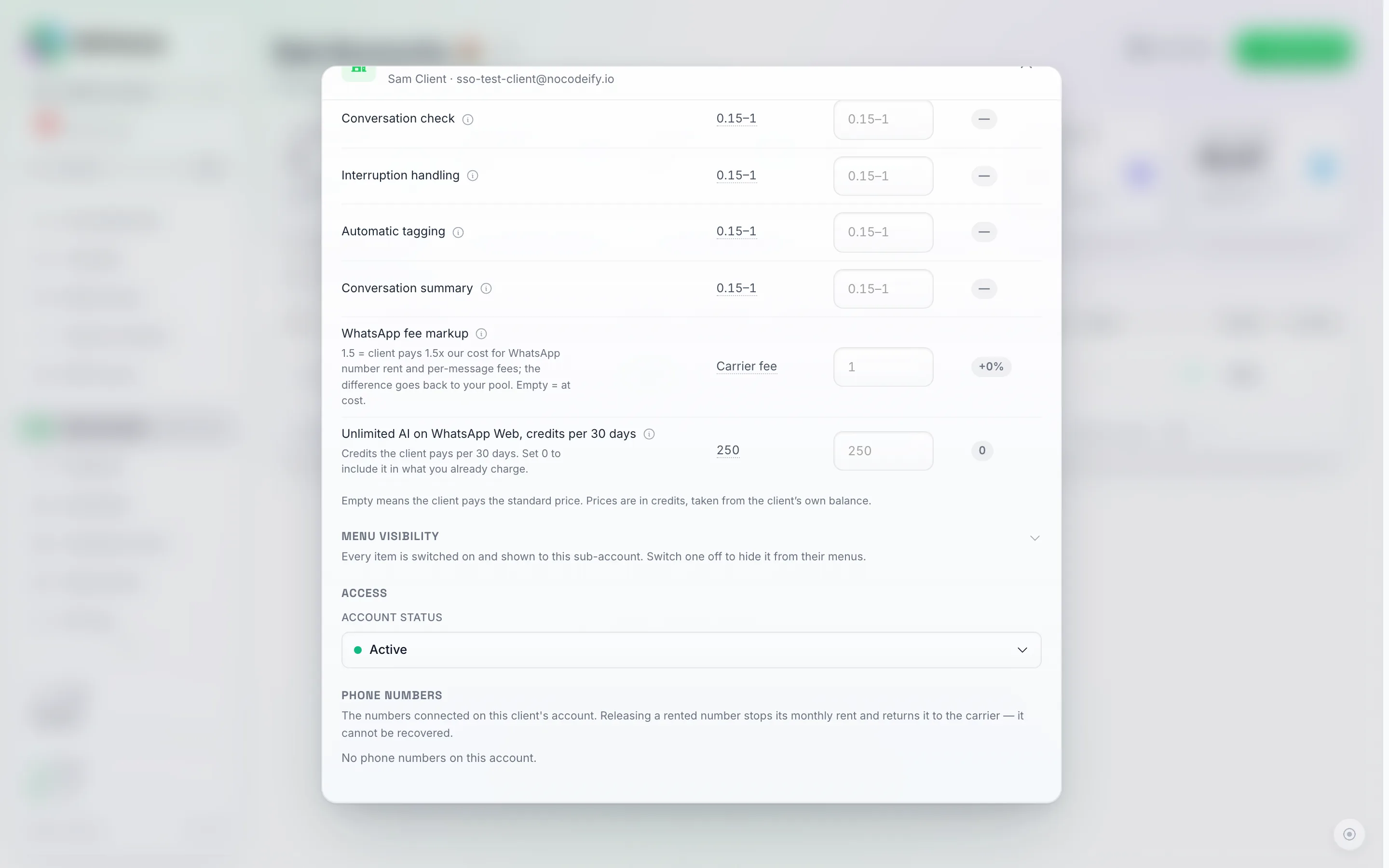
Raden "Unlimited AI on WhatsApp Web, credits per 30 days" under åtgärdsprissättning. Dess tips lyder "Krediter som kunden betalar per 30 dagar. Ange 0 för att inkludera det i vad du redan debiterar." Lämna fältet tomt för att debitera standardpriset 250.
Samma fördelning gäller vid förnyelse var 30:e dag och vid återbetalning när en kund växlar tillbaka ett nummer: kunden får tillbaka vad kunden betalade, pro rata, och din pott får tillbaka vad din pott betalade. Om en förnyelse inte kan finansieras återgår numret till den mätarbaserade avgiften på 50 krediter och både du och kunden får ett e-postmeddelande; ingenting kopplas ifrån.
Se Obegränsad AI på ett WhatsApp Web-nummer för vad läget täcker och vad ett byte kostar.
När en klient får slut på krediter
Första gången en klients AI hoppar över ett meddelande på grund av brist på krediter (deras utgiftsgräns är nådd eller din pott är tom), får du ett e-postmeddelande med klientkontots namn: “Your AI stopped replying: no credits left”. Det skickas en gång per avbrott, inte en gång per meddelande, och aktiveras igen när AI:n svarar igen. Klienten får samma varning med din branding endast när Skicka aviseringar till underkontot är aktiverat i underkontots Redigera-modal → Aviseringar.
Ett väntesvar när en klient har slut på krediter
När en klients utgiftsgräns är nådd (eller din egen pott är tom) kan AI:n inte svara och kontakten hör ingenting: chatten i inkorgen visar en markering för kreditgräns och inget meddelande skickas. Om du föredrar att kontakten får ett svar, öppna underkontots Redigera-modal → Krediter och aktivera Väntesvar när krediter saknas, skriv sedan meddelandet i rutan Väntemeddelande som visas (upp till 500 tecken, skickas exakt som skrivet i alla kanaler).
- Varje kontakt som skriver in under avbrottet får väntemeddelandet en gång. Ett andra eller tredje meddelande från samma kontakt medan saldot fortfarande är tomt ger inget extra svar, så ingen blir spammat.
- Meddelandet visas i chatten som vilken annan utgående bubbla som helst, markerat som skickat av AI:n, och det kostar inga krediter.
- När krediter finns tillgängliga igen (genom påfyllning, månatlig tilldelning eller en högre utgiftsgräns) tar AI:n upp dessa konversationer och svarar på riktigt, på samma sätt som den redan gör för chattar som avbrutits under ett kreditavbrott. En kontakt som en medarbetare har svarat manuellt under tiden lämnas orörd.
- Om du stänger av svaret sparas texten du skrev, så att du kan aktivera det igen senare utan att behöva skriva om det.
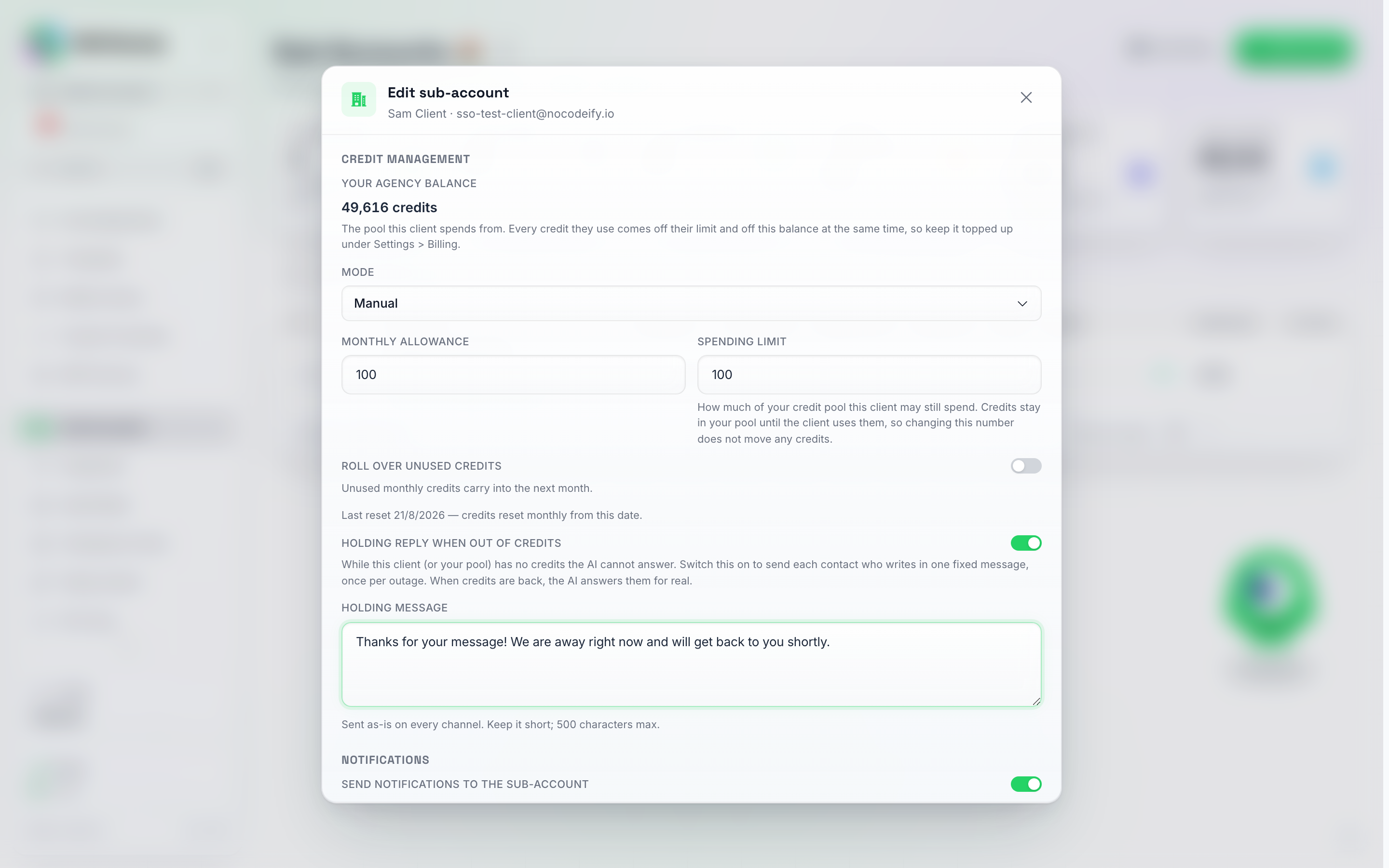
Reglaget Väntesvar när krediter saknas finns under Överför oanvända krediter; när du aktiverar det visas rutan Väntemeddelande. Ingenting skickas förrän du trycker på Spara.
Samma reglage finns tillgängligt via API:et för byråer: PUT /v1/subaccounts/{subAccountUid}/zero-credit-reply med { "enabled": true, "message": "…" }.
Spåra användning
- Detaljer om kreditförbrukning (radens Mer-meny) — en uppdelning per underkonto: totala krediter som använts, kostnad i USD (döljs när underkontot körs på din BYOK-nyckel), ett diagram över förbrukning per orsak, listan Toppagenter över utgifter, samt en filtrerbar tabell med datumintervall för varje enskild debitering och återbetalning. Varje debiteringsrad visar modellen som den fakturerades för (Pro, Economy, Max eller Mini), och på rader där du har omprissatt åtgärden för den klienten visar en Klientfakturerad-rad vad klientens saldo debiterades jämfört med vad din byråpott faktiskt betalade.
- Statistikrutor högst upp på sidan Underkonton — hur många klientagenter som är aktiva respektive inaktiva, och hur många underkonton som för närvarande har problem.
BYOK-utgiftssiffra per underkonto
Om du säljer BYOK (din egen AI-leverantörsnyckel) vidare till underkonton, ställ in en månatlig utgiftsgräns — i amerikanska dollar — per underkonto så att du kan spåra hur mycket varje kund förbrukar på din nyckel. Ställ in eller rensa den från underkontots Redigera-modal (visas endast när underkontot har en BYOK-nyckel eller redan har en gräns inställd); lämna tomt för ingen gräns. Beloppet nollställs i början av varje faktureringsmånad.
Detta är en budgetindikator, inte ett hårt stopp. Det hjälper dig att hålla koll på vad varje klient spenderar — det stoppar inte automatiskt ett underkonto när det passerar siffran.
Fakturering för underkonto
Anpassad utcheckning för byråer
Om du har konfigurerat kreditåterförsäljning i SaaS-läge finns det två sätt att hantera betalningar:
Stripe (standard): anslut ditt Stripe-konto i konfigurationsguiden för SaaS-läge, konfigurera prisnivåer, så dirigeras underkonton till din varumärkesanpassade kassa när de behöver krediter. Betalningar går till ditt Stripe-konto och krediter levereras automatiskt.
Webhook (anpassad betalningsleverantör): ange en webhook-URL i SaaS-läge istället för att ansluta Stripe. När ett underkontos krediter sjunker under deras gräns för automatisk påfyllning skickar plattformen detaljerna till din webhook-URL; din server behandlar betalningen och anropar API:et för att bevilja krediter. Se Automatisk påfyllning för underkonton för tekniska detaljer.
Vad kunden ser på sin faktureringssida
När ett underkonto är i återförsäljarläge, visar klientens egen Inställningar → Fakturering-sida (på din white-label-domän) allt de behöver för att betala dig direkt — ingen utcheckningslänk krävs. Dina planer ligger längre ner på sidan, under deras saldo och användning, så när du säljer planer på den domänen tar en Välj din plan-knapp högst upp på sidan klienten direkt till dem (den står som Ändra din plan när de väl prenumererar):
- Dina planer — de planer du konfigurerade i SaaS-läge, till dina priser, med en Prenumerera-knapp som öppnar din varumärkesanpassade Stripe-kassa. Plankrediter förnyas månadsvis. En plan som du ställer in för årlig fakturering märks som “per år · N krediter per månad”, så att kunden kan se att de betalar en gång per år och ändå får sin tilldelning varje månad. En plan med en kostnadsfri provperiod visas som “X dagars kostnadsfri provperiod, därefter $…” med en Starta kostnadsfri provperiod-knapp istället för en prisknapp — samma formulering som din betalningslänk och inbäddade kassa använder. En provperiod är endast för nya registreringar, så ett underkonto som redan finns (skapat av dig, tidigare prenumererat eller redan provat) debiteras direkt — se Köra en kostnadsfri provperiod. När kunden väl har en av dina planer markeras den planen som Nuvarande plan och de andra visar Byt plan, vilket öppnar faktureringsportalen — en kund kan aldrig öppna en andra prenumeration utöver den de redan har. Högst upp på sidan förvandlas den första rutan till Plankrediter och visar de krediter som deras plan lägger till varje faktureringsperiod (de överförs, till skillnad från en månatlig tilldelning), och Kort registrerat läser Ja när ett kort har sparats i kassan.
- Köp ytterligare krediter — en engångspåfyllning till ditt pris per kredit, med den notering du angett under (om någon — till exempel ett referenspris i en annan valuta). Detta fungerar fristående: en kund behöver inte ha en plan innan de köper krediter, och köpta krediter överförs.
- Automatisk påfyllning — kunden kan spara en betalningsmetod och få krediter påfyllda automatiskt när deras saldo sjunker under en tröskel de själva ställt in.
- Hantera fakturering — efter deras första köp, en portal-knapp där de kan se fakturor, uppdatera sitt kort och hantera sin prenumeration.
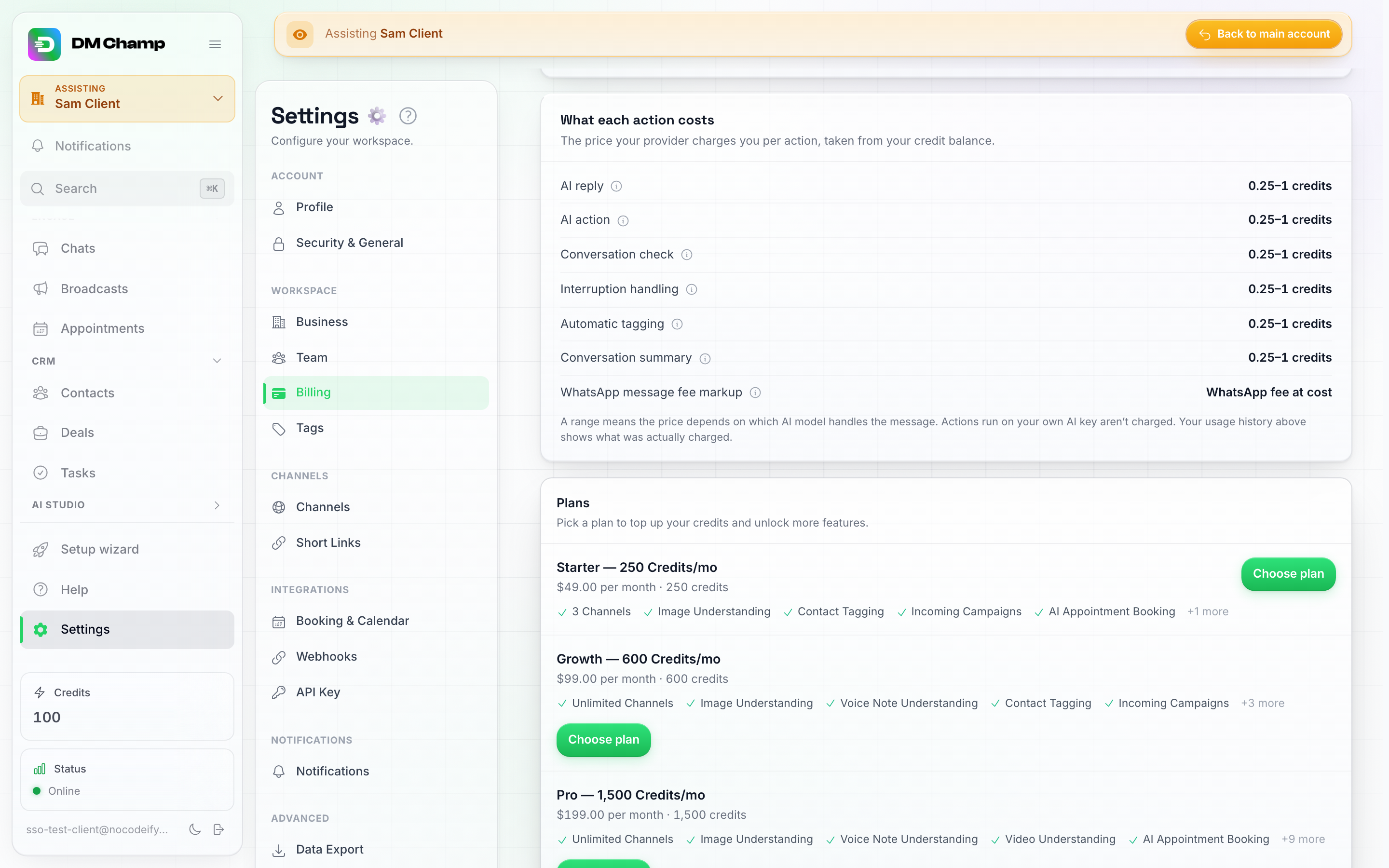
Klientens Faktureringssida i återförsäljningsläge: dina abonnemang, till dina priser, var och en med en Välj abonnemang-knapp som öppnar din kassa.
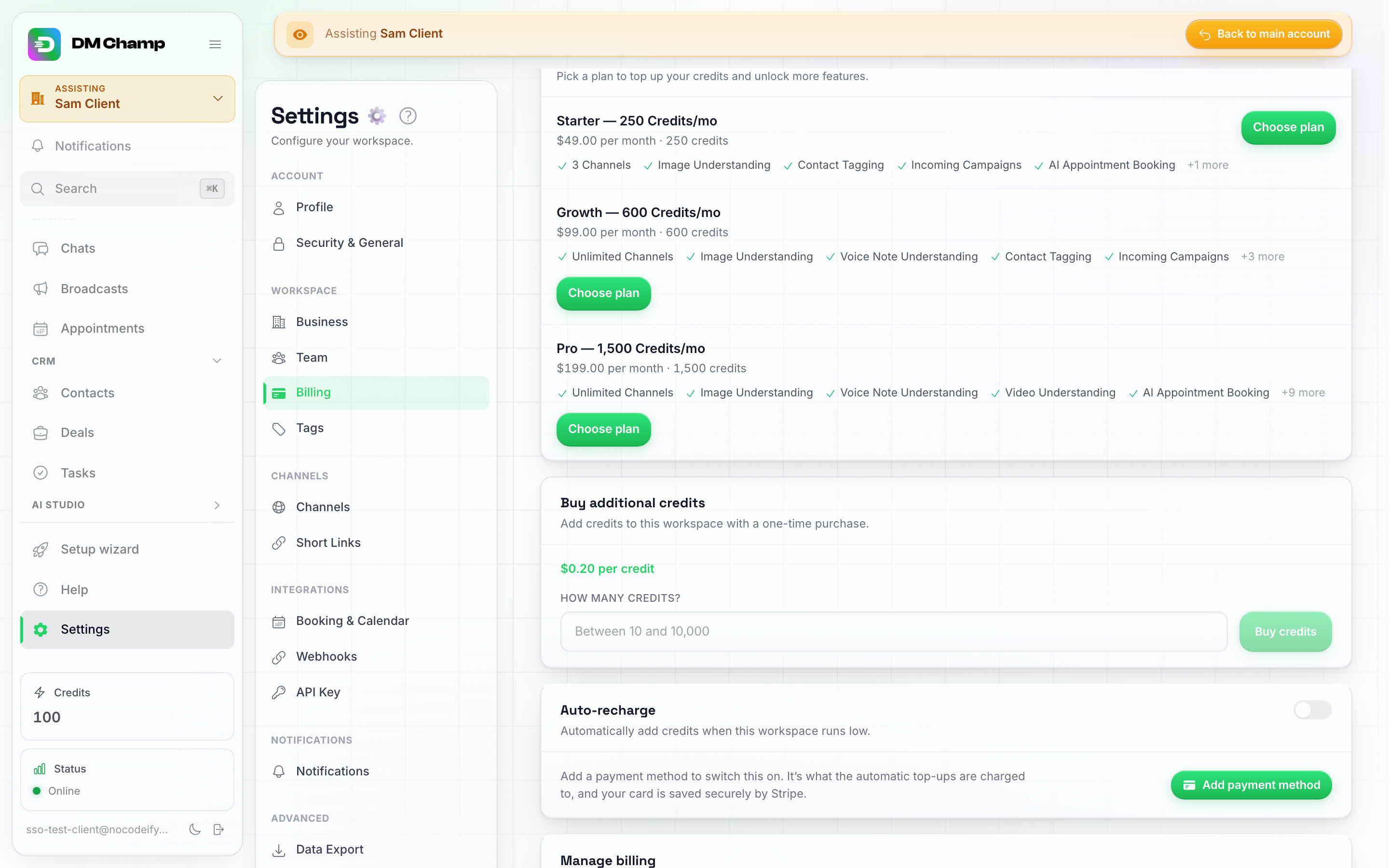
Köp ytterligare krediter fungerar utan något abonnemang — engångsköp till ditt pris per kredit. Automatisk påfyllning aktiveras när klienten har lagt till en betalningsmetod.
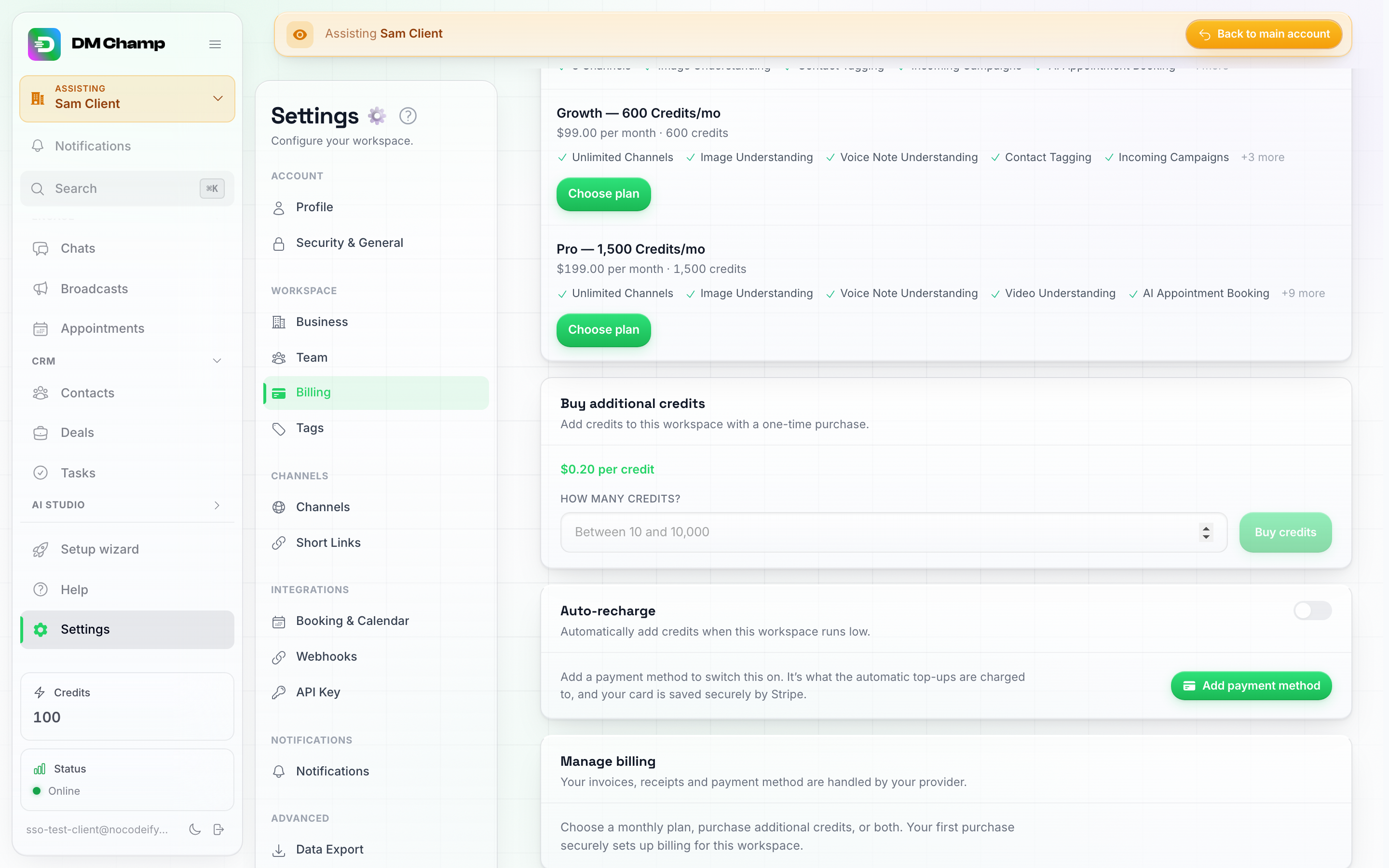
Före det första köpet förklarar Hantera fakturering att ett köp aktiverar fakturering; efteråt blir det en portal-knapp för fakturor och ändring av kortuppgifter.
Detta gäller även konton som du skapat manuellt: ändra ett befintligt manuellt underkonto till återförsäljningsläge från dess Redigera-modal så får dess faktureringssida allt ovanstående. Inget annat med kontot ändras — dess inställningar, kanaler och konversationshistorik förblir exakt som de var, och kundens första köp kopplar deras fakturering i bakgrunden. Teammedlemmar på underkontot med faktureringsbehörighet kan också göra köp för arbetsytan — köpet kopplas alltid till arbetsytan, inte till personen som betalar.
Kundfaktureringsportal
Kundens faktureringsportal är endast tillgänglig för underkonton i återförsäljarläge. Ett underkonto som fortfarande är i manuellt läge kan inte öppna en portal — du hanterar istället dess balans från Redigera-modalen.
Underkonton som har gjort ett köp via din byrå kan öppna faktureringsportalen från sin egen Inställningar → Fakturering-sida för att se faktureringshistorik, uppdatera betalningsmetoder och hantera sin prenumeration. Du kan också generera en länk till denna portal från SaaS-läge och dela den med kunden.
Hur en kund säger upp sin prenumeration
Det finns ingen avbokningsknapp i själva appen — uppsägning sker i din Stripe-kundportal, på samma ställe där kunden uppdaterar sitt kort:
- Kunden öppnar Inställningar → Fakturering på din domän och skrollar ner till kortet Hantera fakturering längst ner.
- Öppna faktureringsportal öppnar din Stripe-kundportal på en ny flik.
- Där väljer de Avbryt prenumeration (Stripes formulering). Prenumerationen löper fram till slutet av den period de redan har betalat för och upphör därefter; underkontot markeras som avslutat på din sida för underkonton och inga ytterligare krediter beviljas.
Portalen måste först aktiveras i ditt Stripe-konto. Stripe tillhandahåller endast en kundportal när du har sparat dess inställningar: i din Stripe-instrumentpanel, öppna Inställningar → Fakturering → Kundportal, se till att Avbryt prenumerationer är aktiverat under Prenumerationer och klicka på Spara. Innan detta är gjort kommer knappen Öppna faktureringsportal att misslyckas med meddelandet “Couldn’t open the billing portal”, och en portal som sparats utan alternativet för avbokning visar kunden deras fakturor och kort men inget sätt att säga upp prenumerationen. De andra portalinställningarna som är relevanta finns under Kunder som byter abonnemang.
Du kan även själv säga upp en klients abonnemang från din Stripe-instrumentpanel (Kunder → klienten → deras prenumeration → Avbryt prenumeration). Eftersom din webhook innehåller customer.subscription.deleted markeras underkontot som uppsagt här i samma ögonblick som Stripe behandlar det. Återbetalningar hanterar du också själv från samma Stripe-skärm. Plattformen återbetalar endast en klient å dina vägnar i ett fall, vilket beskrivs härnäst.
En klient som redan har ett abonnemang köper ett till
Dina abonnemangskort i appen skickar en klient som redan har ett abonnemang till faktureringsportalen för att byta. Din offentliga betalningslänk och betalnings-API:et kan inte kontrollera detta i förväg, eftersom de först får veta vem köparen är när Stripe har tagit emot e-postadressen. När en klient som redan har ett aktivt abonnemang slutför ett andra där, avbryts den nya prenumerationen omedelbart i din Stripe och betalningen återbetalas automatiskt. Klienten behåller det abonnemang de hade, inga krediter läggs till och ingenting dras från din byråpool. Klienten får ett e-postmeddelande om detta, och du får ett med båda prenumerations-ID:n. Om den automatiska återbetalningen misslyckas står det i ditt e-postmeddelande och återbetalningen lämnas till dig att utföra i Stripe.
Borttagning av ett underkonto avslutar dess abonnemang
När du tar bort ett underkonto som betalar dig via ett abonnemang, avslutas dess prenumeration i ditt Stripe-konto samtidigt, utan någon proportionell faktura, så att klienten inte debiteras igen. Huruvida en del av den nuvarande perioden ska återbetalas är upp till dig, via din Stripe-instrumentpanel. Krediter som klienten köpt återförs inte till din pool. Om din Stripe-nyckel har ändrats sedan klienten prenumererade (till exempel från en testnyckel till en live-nyckel, eller till ett annat Stripe-konto), kan den gamla prenumerationen inte nås med den nya nyckeln: avsluta den själv i det Stripe-konto där den skapades.
Kopiera en AI-agent till ett underkonto
Har du lagt en vecka på att få en AI-agent att svara precis som du vill? Kopiera den till ett eller flera av dina underkonton istället för att bygga om den manuellt i varje klients konto.
Så här kopierar du
Det finns två ingångspunkter, och de öppnar samma fönster med olika fält förifyllda:
- Från sidan AI-agenter, på agentens rad, klicka på ikonen med två pilar bredvid Duplicera — dess verktygstips lyder Kopiera denna agent till ett underkonto. Agenten är redan vald; du väljer destination(er).
- Från sidan Underkonton, öppna en rads Mer-meny och välj Kopiera agent hit. Destinationen är redan vald; du väljer vilken agent som ska kopieras.
Fönstret frågar sedan efter:
- Agent (om den inte redan är vald) — en rullgardinsmeny med dina agenter.
- Växlingsknapp för FAQ och kunskap (på som standard) — kopierar agentens FAQ, uppladdade filer och kunskapskällor till målkontot.
- Växlingsknapp för anpassade funktioner och anslutna verktyg (av som standard) — kopierar agentens anpassade funktioner och MCP-serververktyg. Av som standard eftersom dessa vanligtvis innehåller kontospecifika detaljer (API-nycklar, slutpunkter) som tillhör ditt konto snarare än klientens.
- Nytt agentnamn (valfritt) — lämna tomt för att behålla det ursprungliga namnet.
- Underkonton — en lista där du kan kryssa i så många poster du vill, så att en kopia kan hamna i flera klientkonton samtidigt.
Klicka på kopieringsknappen så bekräftar en resultatskärm varje konto som kopierats, eller anger felet om något inte gick igenom.
Vad som kopieras
Allt agenten behöver för att fungera i klientens konto:
- Dess AI-instruktioner — persona, mål, affärskontext, regler, eskalering, svarstakt, meddelandegränser och primärt språk.
- Dess FAQ och kunskapsbas (när växlingsknappen är på), inklusive uppladdade filer och länkade webbkällor.
- Dess anpassade funktioner och anslutna verktyg (när växlingsknappen är på).
- Dess media — bilderna, videorna, GIF-filerna, röstmeddelandena och dokumenten den kan skicka.
- Dess aktiva tider, taggregler och uppföljningsinställningar, inklusive formuleringen av uppföljningsmeddelanden.
Vad du behöver göra på underkontot
- Anslut klientens kanaler. Kanalanslutningar kopieras aldrig — kopian har inget eget telefonnummer, ingen egen inkorg eller sida förrän du pekar en sådan mot den.
- Återskapa WhatsApp-meddelandemallar. Mallar tillhör varje kontos egen WhatsApp-konfiguration, så uppföljningsmallar måste genereras och skickas in för godkännande igen i klientens konto.
- Kontakter kopieras aldrig.
Kopian anländer avstängd. Den hamnar i klientens konto som en pausad agent, så att ingenting svarar någon förrän du har granskat den, anslutit kanalerna och aktiverat den själv.
En kopia som stöter på problem lämnar ingenting efter sig. Om något misslyckas halvvägs — till exempel en kunskapsfil som inte kan överföras — ångras hela kopieringen för det kontot istället för att lämna en halvfärdig agent som du måste hitta senare. Kopiering till flera konton samtidigt bedöms per konto: att ett misslyckas innebär inte att de som fungerade ångras.
Gränser för underkonton
Din plan avgör hur många underkonton du kan skapa. Underkonton ingår i planerna Agency och Agency Unlimited, och låses upp gradvis i AppSumo-planer.
Var du kan kontrollera vad du har använt: rutan Underkonton högst upp på sidan för underkonton visar hur många du har för närvarande, med din kvot under — antingen av {limit} i din plan, eller Obegränsat i din plan om det inte finns något tak. Om det står Obegränsat finns det ingen total att räkna ner från och du kommer inte att nå något tak oavsett hur många du lägger till. Din fullständiga lista över rättigheter visas även under Inställningar → Fakturering i Vad som ingår i din plan.
Aktuella planer:
| Plan | Gräns för underkonto |
|---|---|
| Business | 0 |
| Agency | 10 inkluderade, därefter $27 i månaden för varje extra |
| Agency Unlimited | Obegränsat, utan avgift per konto |
Observera: planerna Starter, Growth, Pro och Agency som vissa konton fortfarande har, avvecklades i augusti 2026 och representerar inte längre aktuell prissättning. Befintliga prenumeranter behåller den plan de har, inklusive tilldelning av underkonton.
Pausade klienter räknas inte. Ett underkonto som är inställt på Hårt blockerat exkluderas från totalen, så det använder varken upp ett av dina inkluderade konton eller kostar dig extra kontoavgift medan det är pausat. Faktureringen följer per dag, så en klient som är pausad i tio dagar exkluderas endast under dessa tio dagar. Ett Mjukt blockerat konto räknas fortfarande, eftersom dess AI fortfarande svarar. Se Blockera / Pausa ett underkonto.
AppSumo livstidsplaner:
| AppSumo-plan | Gräns för underkonton |
|---|---|
| Plan 1 | 0 |
| Plan 2 | 3 |
| Plan 3 | 10 |
| Plan 4 | 20 |
| Plan 5 | 100 |
| Plan 6 | Obegränsat |
Om du når din gräns och behöver fler underkonton, uppgradera till Agency- eller Agency Unlimited-planen på dmchamp.com/pricing, eller kontakta supporten angående ett anpassat avtal. AppSumo-livstidsavtalet avslutades den 14 augusti 2026, så nivåändringar via AppSumo är inte längre tillgängliga.
Ett underkonto är en separat arbetsyta, inte en enskild AI-agent. Inuti varje konto eller underkonto kan du skapa flera AI-agenter, och var och en fungerar för sig själv. Så en Plan 4 med 20 underkonton kan köra dussintals distinkta agenter totalt.
Vanliga frågor
Jag ser inte sidan Underkonton i min sidofält. Hantering av underkonton är en funktion för byråplaner. Om ditt konto inte har byrårollen finns det inget att visa — kontrollera din plan under Inställningar → Arbetsyta → Fakturering, eller fråga kontoägaren.
Kan jag ge en teammedlem åtkomst till endast några av mina kunder? Ja — öppna deras behörighetsredigerare på din byråteamsida, ställ in Kundkonton till Valda kunder och markera de de bör ha, välj sedan vilken roll de ska ha i dem. Se Ge teammedlemmar åtkomst till kundkonton.
Kan jag växla mellan underkonton utan att gå tillbaka till listan varje gång? Ja — kontrollen Växla konto högst upp i sidofältet fungerar var som helst i appen, inte bara på sidan Underkonton, och den är sökbar.
Jag raderade fel underkonto. Radering är permanent och tar bort alla chattar, kontakter och AI-agenter för det kontot — det finns ett bekräftelsesteg just för att det inte går att ångra. Om detta händer, kontakta supporten omedelbart; vänta inte.
Ett underkontos krediter tog slut och boten slutade svara. Kontrollera ditt eget byråsaldo först — i manuellt läge spenderar klienten från din pool, så en tom pool stoppar varje underkonto oavsett hur hög deras Utgiftsgräns är (varför). Fyll på ditt byråkonto under Inställningar > Fakturering och höj klientens gräns under Redigera → Kredithantering om det är det som begränsar dem. I återförsäljarläge behöver klienten köpa mer via din kassa, eller så kan du ställa in automatisk påfyllning så att det sker automatiskt.
Bästa praxis
- Ställ in automatisk påfyllning på ditt byråkonto (via SaaS-läge) så att underkonton aldrig förlorar AI-funktionalitet på grund av att krediter tar slut.
- Använd agentkopiering för att snabbt onboarda nya klienter med inställningar som redan fungerar.
- Övervaka kreditförbrukning regelbundet via varje underkontos Detaljer om kreditförbrukning för att upptäcka oväntade toppar innan de tömmer din pott.
- Behåll inloggningsläge för support — istället för att dela byråuppgifter, använd Logga in som användare för att hjälpa klienter direkt från din instrumentpanel.
- Konfigurera kreditåterförsäljning i SaaS-läge om du vill att underkonton ska betala för sin egen förbrukning, vilket skapar en intäktsström för din byrå.
- Välj rätt kreditläge per klient — manuellt för klienter du hanterar från början till slut, återförsäljning för klienter som bör hantera sina egna kreditköp.
Behöver du hjälp?
Om du har frågor om hantering av underkonton, kontakta oss via vår e-postsupport.