Exportera dina kontakter
Du kan när som helst ladda ner dina kontakter som en fil – för dina egna register, för att använda i ett annat verktyg eller som en säkerhetskopia.
Prefer to see it? Click through the whole flow:
Hur man exporterar kontakter
- Klicka på Kontakter i sidofältet till vänster.
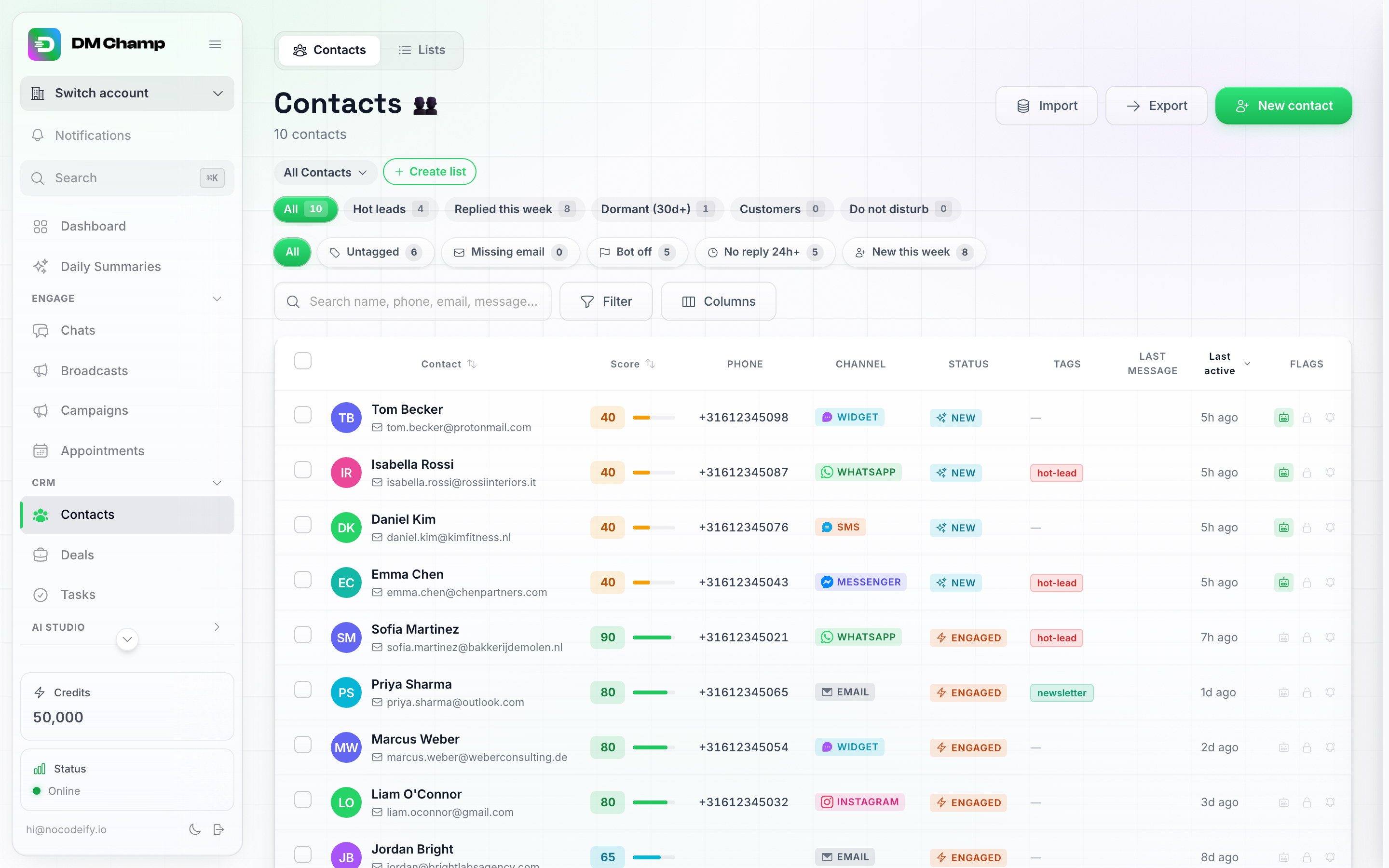
Knappen Exportera finns i verktygsfältet högst upp på sidan Kontakter, bredvid Importera.
Det finns två sätt att exportera härifrån, och båda tar hänsyn till vad du för närvarande har på skärmen:
Alternativ A: Exportera den aktuella vyn
- Klicka på knappen Exportera högst upp på sidan. Detta öppnar en dialogruta som bekräftar vad som ska laddas ner – alla kontakter som matchar det som för närvarande är aktivt: den valda listan, sparad vy, smarta filter och sökfältet. För att exportera hela ditt konto, rensa först alla listor/filter/sökningar så att “Alla kontakter” visas, och klicka sedan på Exportera.
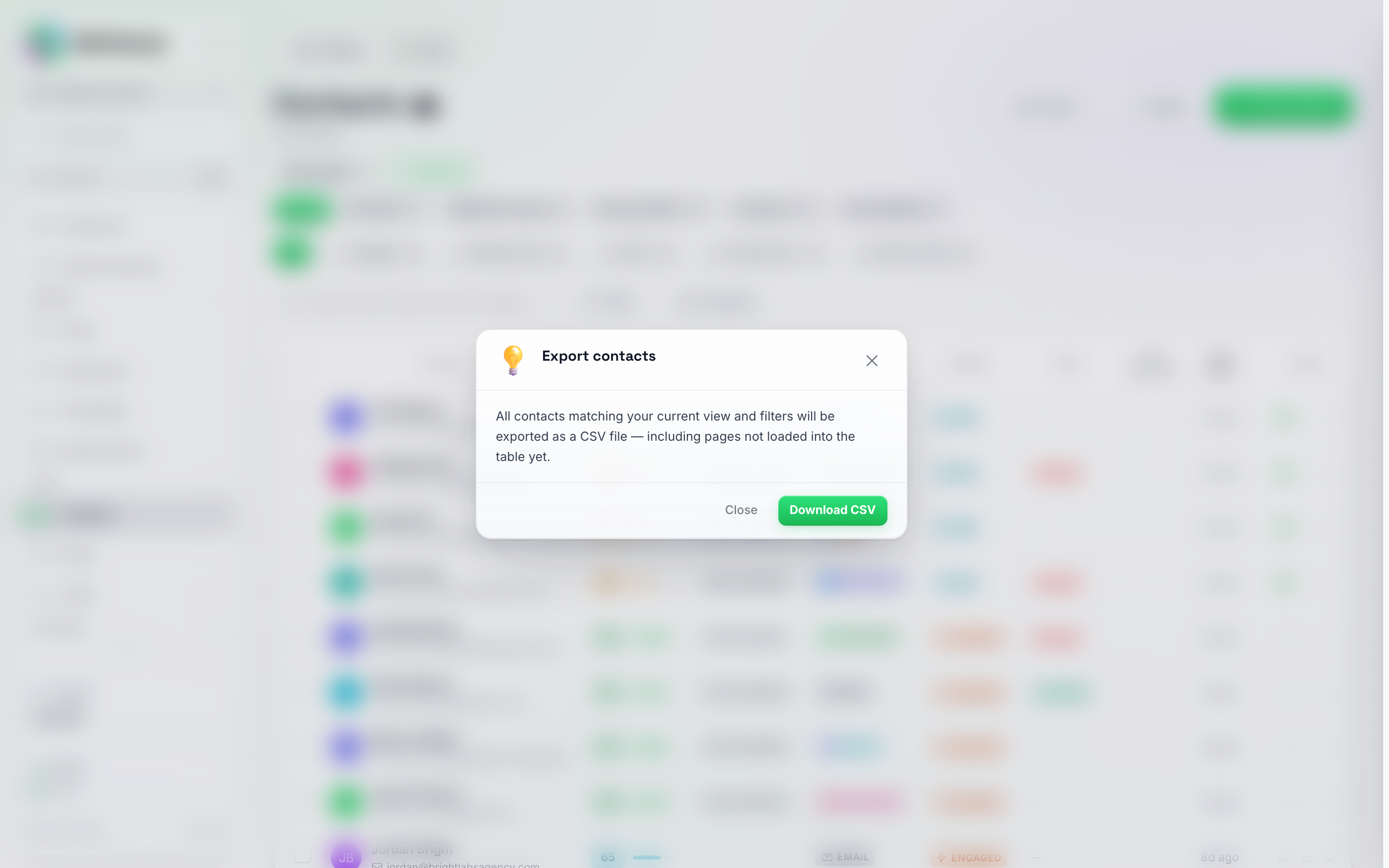
När du klickar på Exportera öppnas denna bekräftelse – klicka på Ladda ner CSV för att hämta filen.
- Klicka på Ladda ner CSV för att bekräfta. Filen laddas ner omedelbart och en bekräftelse visas kort längst ner på skärmen.
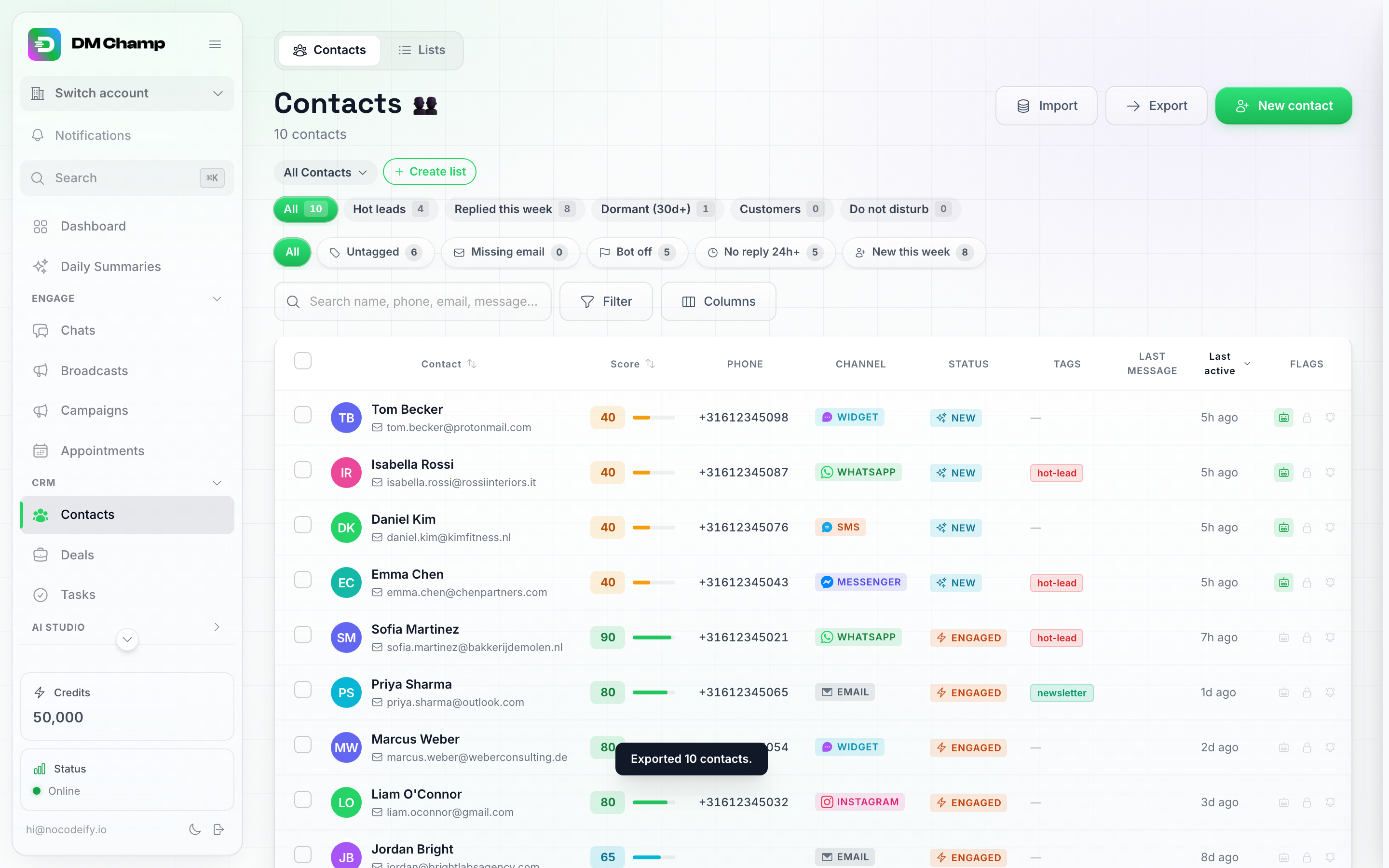
En kort bekräftelse visar hur många kontakter som exporterades.
Alternativ B: Exportera ett urval
- Markera kryssrutorna bredvid de kontakter du vill ha. Ett flytande åtgärdsfält visas längst ner på skärmen med massåtgärder, inklusive Exportera.
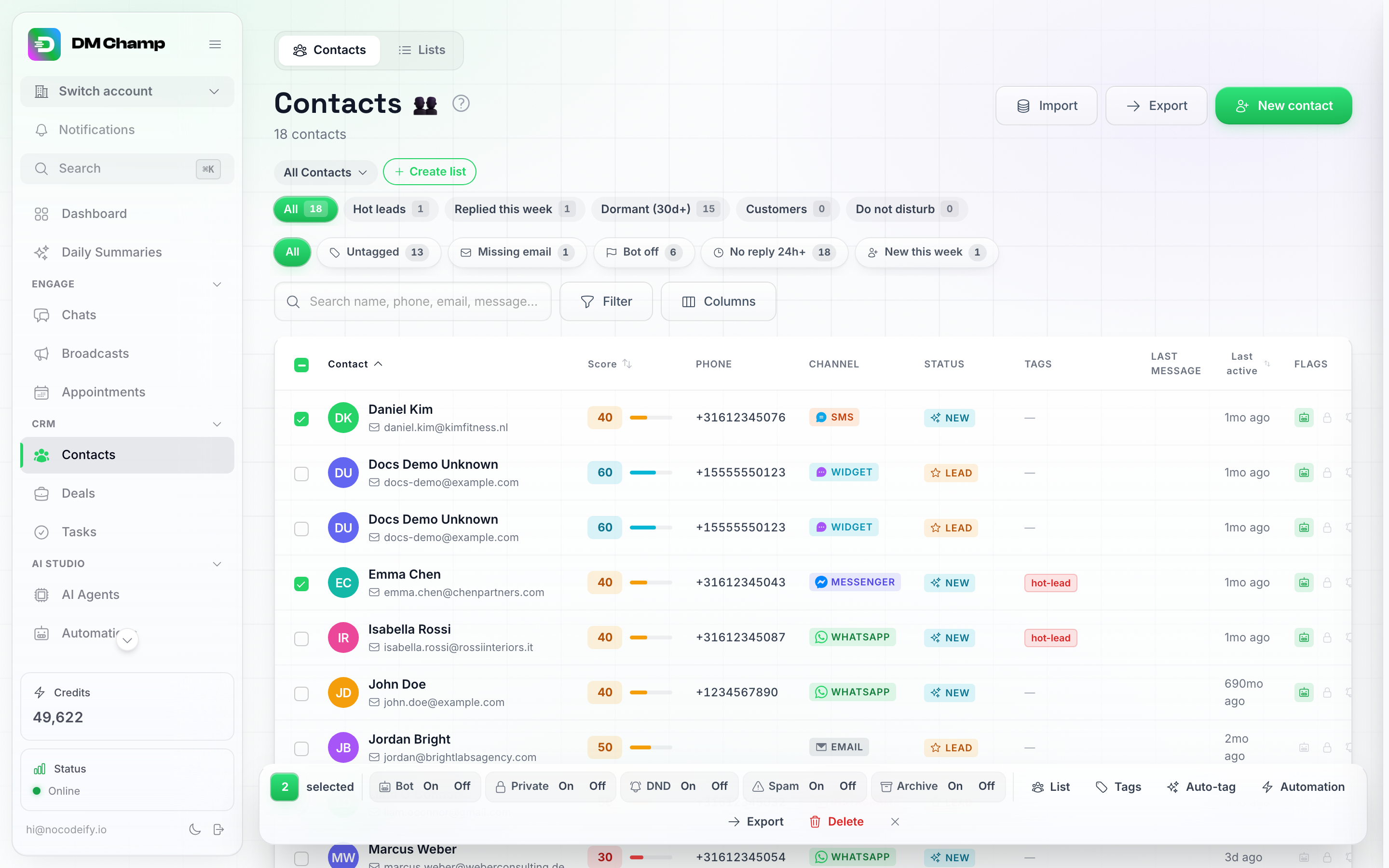
När du väljer kontakter öppnas det flytande åtgärdsfältet – Exportera är en av massåtgärderna.
- Klicka på Exportera i det fältet. Samma bekräftelsedialogruta öppnas, begränsad till endast ditt val.
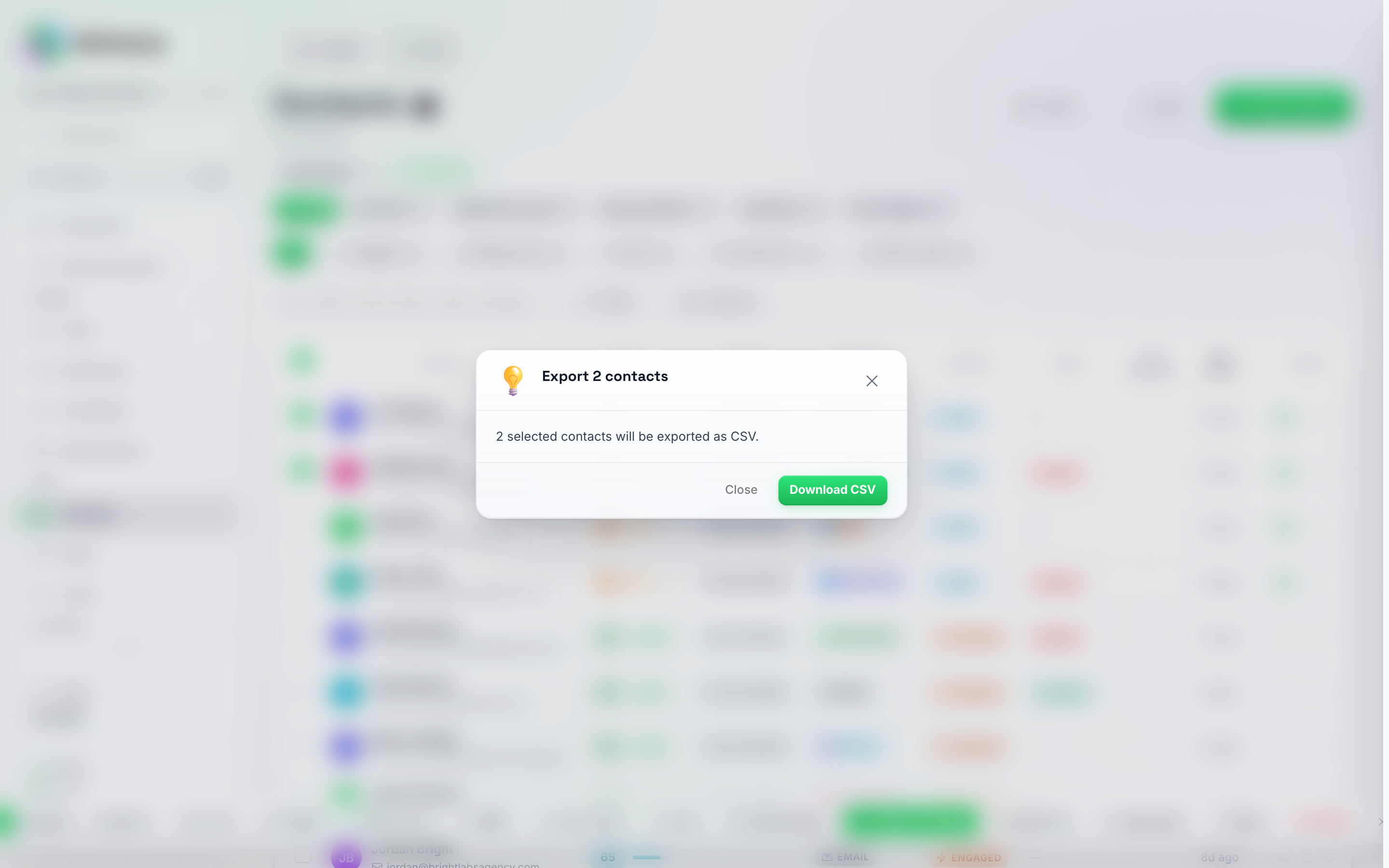
Vid export av ett urval visas det exakta antalet i dialogrutans titel och brödtext.
- Klicka på Ladda ner CSV för att bekräfta.
Vad den exporterade filen innehåller
Exporten inkluderar, per kontakt:
- Kontakt-ID (samma ID som API:et använder, så att en senare export eller en API-uppdatering kan matchas rad för rad)
- Förnamn och efternamn
- Telefon
- E-post
- Kanal
- Status
- Taggar
- Lead-poäng
- Bot aktiv
- Stör ej
- Privat
- Lead-profil (samma fält som appen kallar “Anteckningar” på kontaktkortet — se Anpassade fält, Lead-profil & Anteckningar)
- Senaste aktivitet
- Skapad
- En kolumn per anpassat fält, med fältets nyckel som rubrik (
location,service_dateoch så vidare). Fält som har ställts in på ditt konto kommer först, i samma ordning som ditt kontos lista över anpassade fält, så att en daglig export alltid har samma kolumner, även de dagar då ingen exporterad kontakt har ett värde i ett av dem. En nyckel som bara finns på vissa kontakter följer därefter, i alfabetisk ordning. Ja/nej-fält visaryesellerno, datum förblirYYYY-MM-DD, ett värde som lagras som en lista eller en grupp av värden (vanligtvis skrivet av en API-integration) visas som JSON-text, och en kontakt utan värde får en tom cell. - AI-sammanfattning: kontaktens senaste konversationssammanfattning, när en sådan har genererats. Kontakter utan sammanfattning får en tom cell. Inget nytt genereras och inga krediter används vid export. En teammedlem vars roll inte kan se konversationer får filen utan denna kolumn, och en notering förklarar varför.
Sammanfattningar som inte kunde läsas in: om vissa sammanfattningar misslyckas med att läsas in medan filen skapas, laddas filen ändå ned och en varning anger hur många celler som lämnades tomma, så att en tom cell aldrig misstas för “ingen sammanfattning” utan att du vet om det.
Celler som börjar med
=,+,-eller@får en inledande apostrof, så att ett namn eller en sammanfattning inte kan köras som en formel när filen öppnas i Excel eller Google Sheets. Telefonnummer och vanliga siffror lämnas som de är.
Ingen meddelandetext i filen. Det finns ingen kolumn som innehåller orden från enskilda meddelanden: “Senaste aktivitet” är en tidsstämpel, och AI-sammanfattningen är en kort återblick av konversationen, inte en transkribering.
Filen är en CSV, som kan öppnas i Excel, Google Kalkylark eller något annat kalkylprogram.
Nästa steg
- Importera kontakter från en fil – ladda upp kontakter från ett kalkylblad.
- Organisera listor & kontakter – hantera dina kontaktlistor.