Exportarea contactelor tale
Puteți descărca contactele sub formă de fișier în orice moment — pentru evidența proprie, pentru a le utiliza în alt instrument sau ca backup.
Prefer to see it? Click through the whole flow:
Cum să exporți contactele
- Faceți clic pe Contacts (Contacte) în bara laterală din stânga.
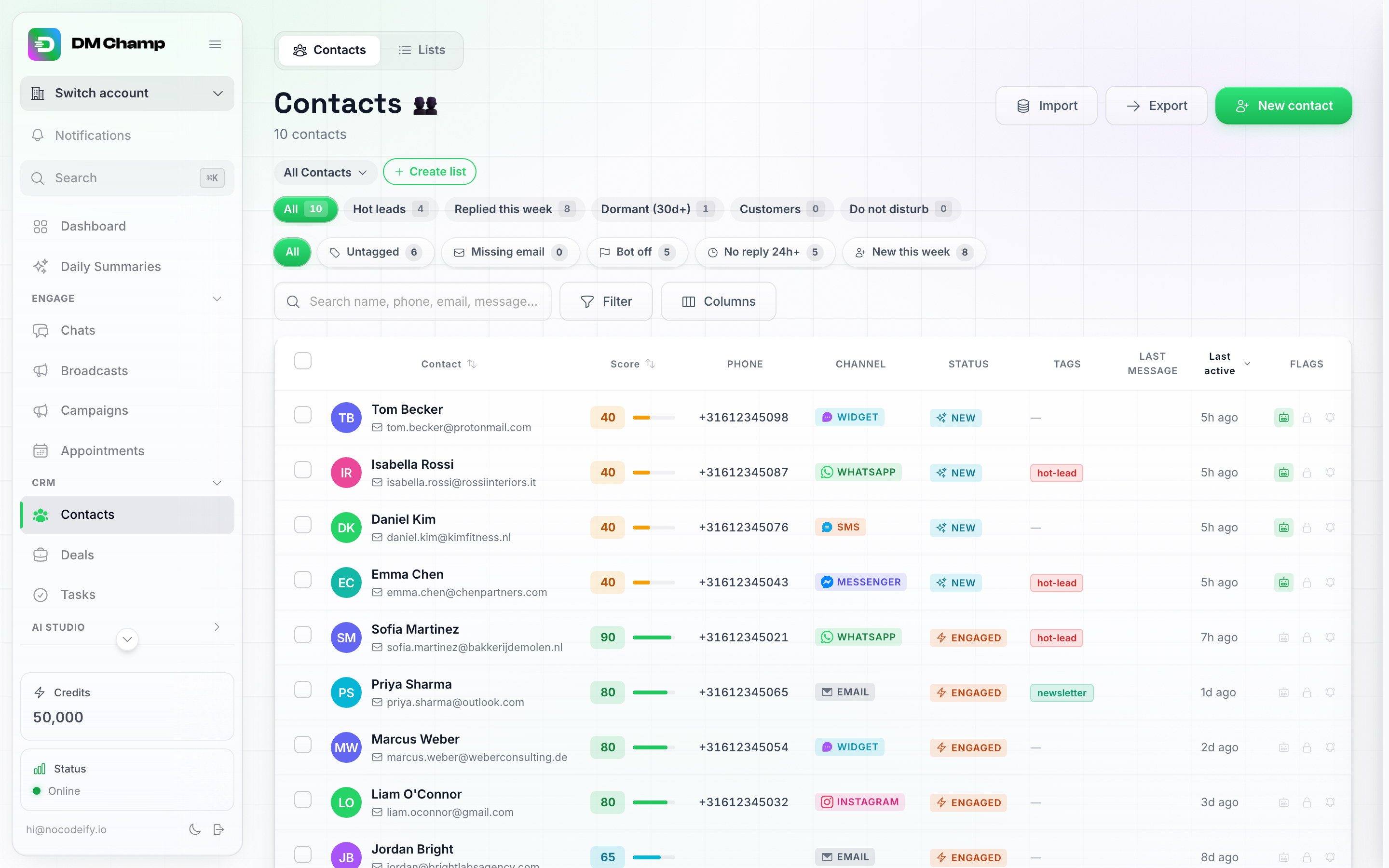
Butonul Export se află în bara de instrumente din partea de sus a paginii Contacte, lângă Import.
Există două modalități de a exporta de aici, ambele respectând ceea ce aveți afișat pe ecran în acel moment:
Opțiunea A: Exportați vizualizarea curentă
- Faceți clic pe butonul Export din partea de sus a paginii. Se va deschide o fereastră de dialog care confirmă ce urmează să fie descărcat — fiecare contact care corespunde filtrului activ în acel moment: lista selectată, vizualizarea salvată, jetoanele de filtrare inteligentă și caseta de căutare. Pentru a exporta întregul cont, ștergeți mai întâi orice listă/filtru/căutare astfel încât să fie afișat „All Contacts” (Toate contactele), apoi faceți clic pe Export.
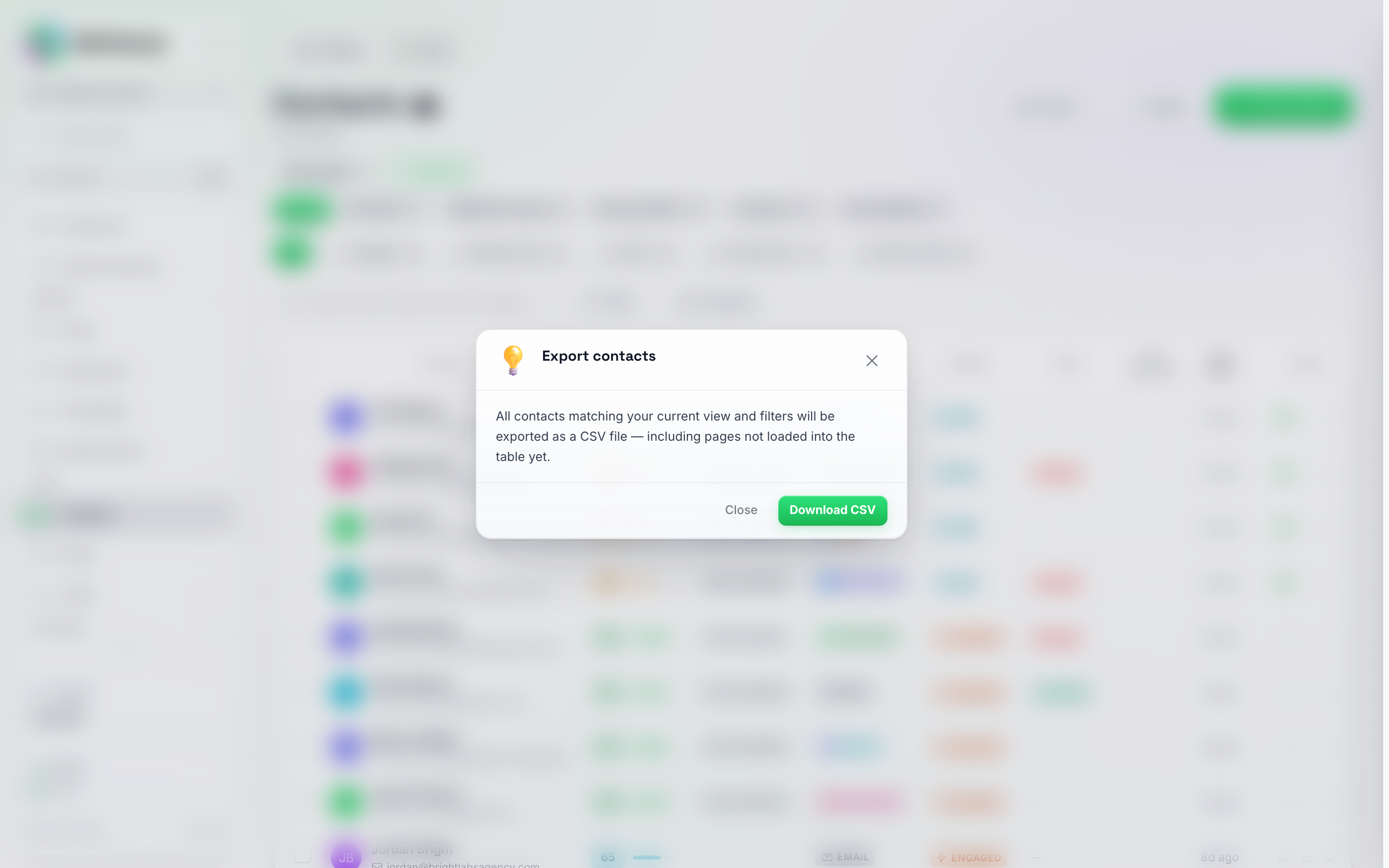
Dacă faceți clic pe Export, se deschide această confirmare — faceți clic pe Descărcare CSV pentru a obține fișierul.
- Faceți clic pe Download CSV (Descărcare CSV) pentru a confirma. Fișierul se descarcă imediat și o confirmare apare pentru scurt timp în partea de jos a ecranului.
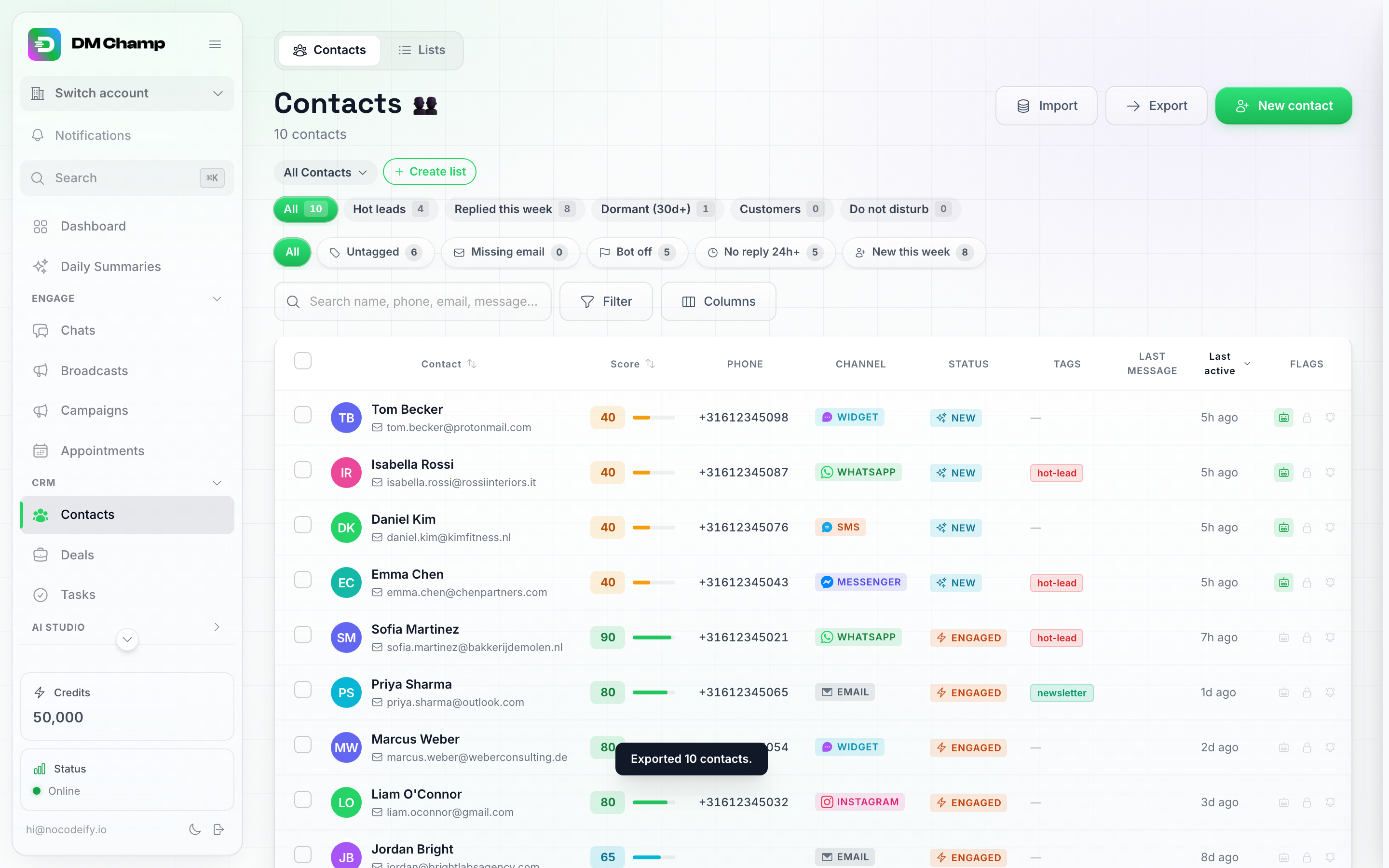
O scurtă confirmare arată câte contacte au fost exportate.
Opțiunea B: Exportați o selecție
- Bifați căsuțele de lângă contactele dorite. O bară de acțiuni flotantă apare în partea de jos a ecranului cu acțiuni în masă, inclusiv Export.
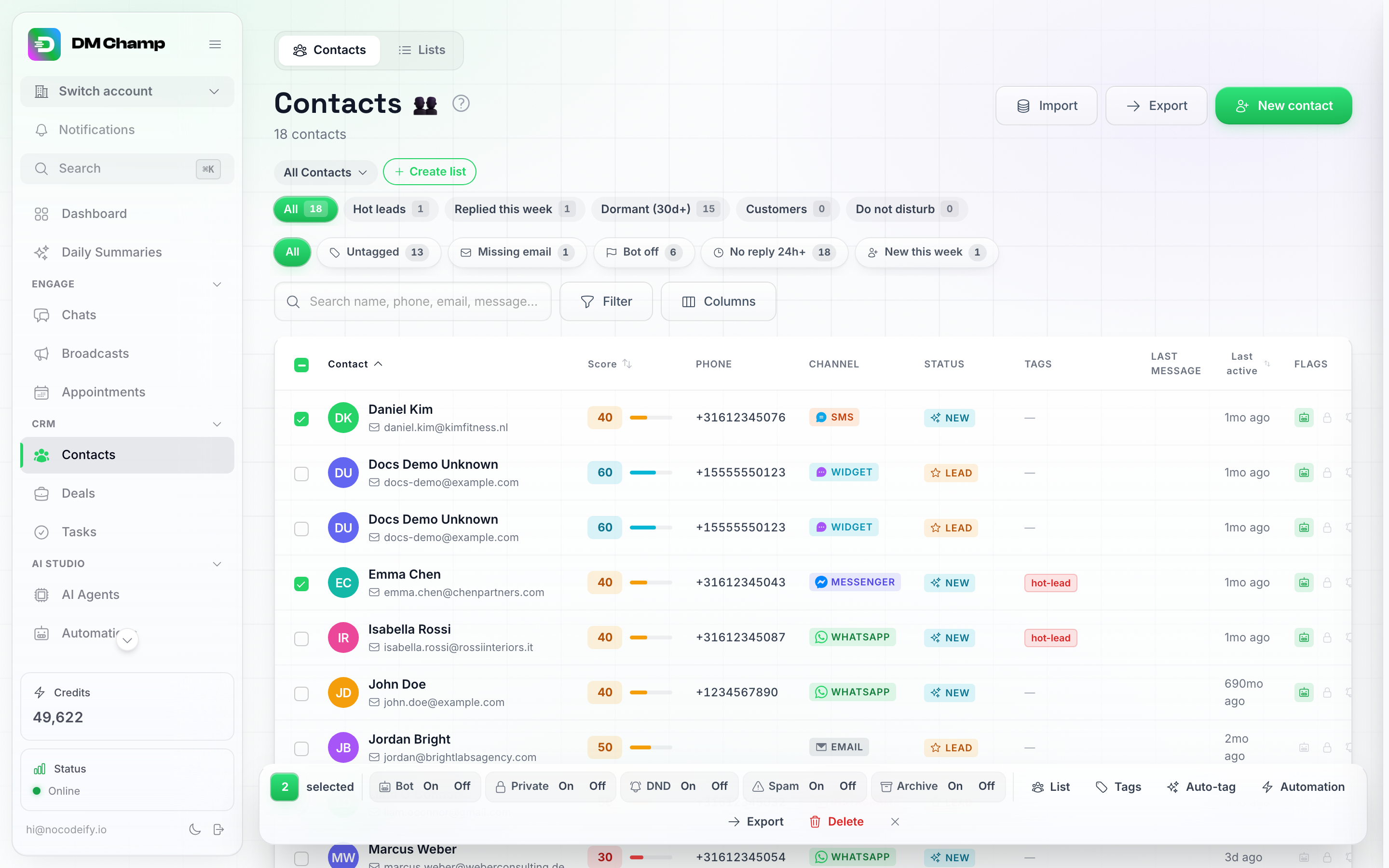
Selectarea contactelor deschide bara de acțiuni flotantă — Export este una dintre acțiunile în masă.
- Faceți clic pe Export în acea bară. Se deschide aceeași fereastră de dialog de confirmare, limitată doar la selecția dumneavoastră.
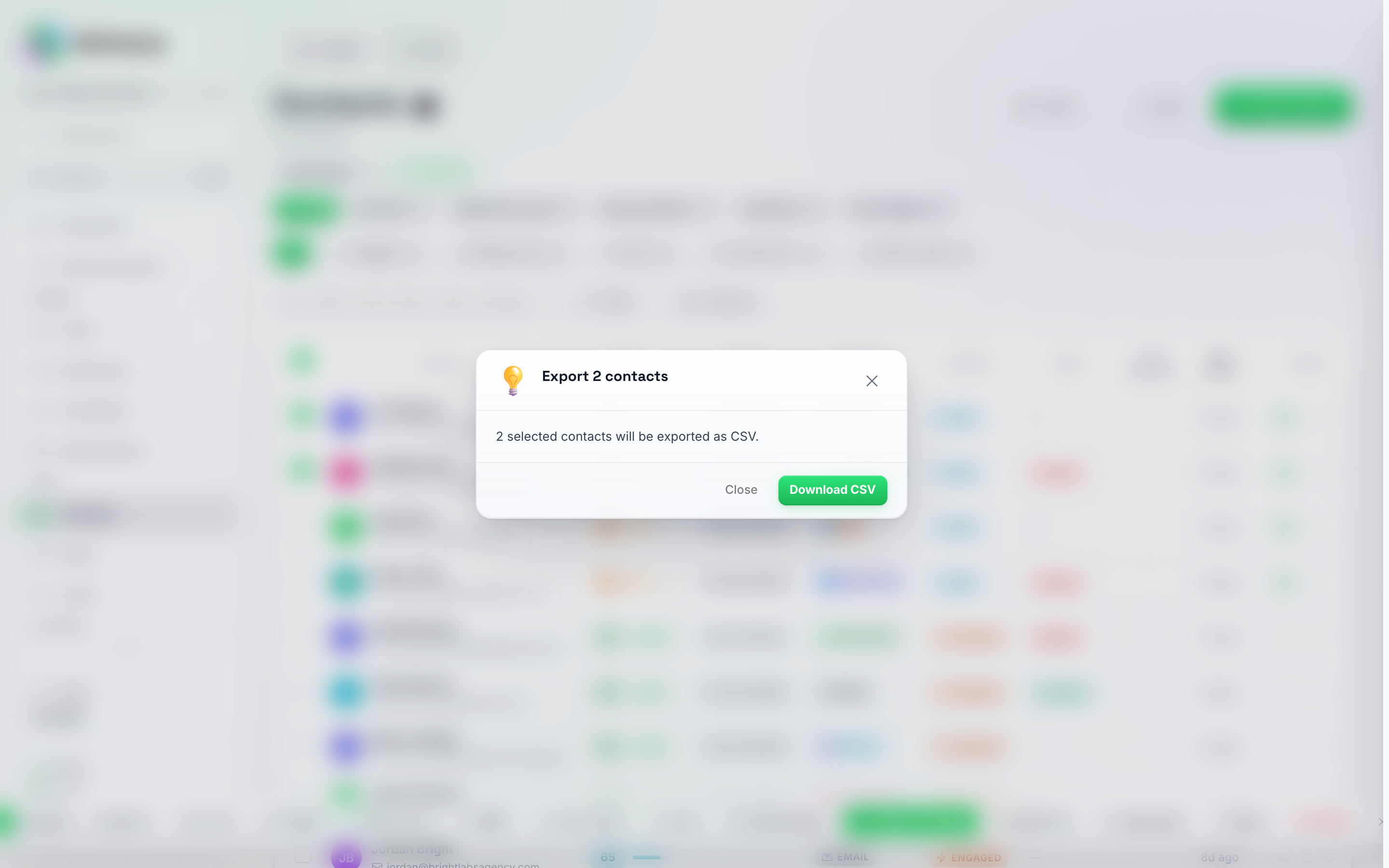
Exportarea unei selecții afișează numărul exact în titlul și corpul casetei de dialog.
- Faceți clic pe Download CSV (Descărcare CSV) pentru a confirma.
Ce conține fișierul exportat
Exportul include, pentru fiecare contact:
- ID contact (același ID pe care îl folosește API-ul, astfel încât un export ulterior sau o actualizare prin API să poată fi corelate rând cu rând)
- Prenume și nume
- Telefon
- Canal
- Stare
- Etichete
- Scor lead
- Bot activ
- Nu deranja
- Privat
- Profil lead (același câmp pe care aplicația îl etichetează drept „Note” în fișa de contact — consultați Câmpuri personalizate, Profil lead și Note)
- Ultima activitate
- Creat
- O coloană pentru fiecare câmp personalizat, cu antetul cheii câmpului (
location,service_dateși așa mai departe). Câmpurile configurate în contul dvs. apar primele, în aceeași ordine ca în lista de câmpuri personalizate a contului, astfel încât un export zilnic să aibă întotdeauna aceleași coloane, chiar și în zilele în care niciun contact exportat nu are o valoare pentru unul dintre ele. O cheie care există doar pentru anumite contacte urmează în ordine alfabetică. Câmpurile de tip da/nu afișeazăyessauno, datele rămânYYYY-MM-DD, o valoare stocată sub formă de listă sau grup de valori (de obicei scrisă printr-o integrare API) apare ca text JSON, iar un contact fără valoare primește o celulă goală. - Rezumat AI: cel mai recent rezumat al conversației contactului, atunci când a fost generat unul. Contactele fără rezumat primesc o celulă goală. Nu se generează nimic nou și nu se consumă credite prin exportare. Un membru al echipei al cărui rol nu îi permite să vizualizeze conversațiile va primi fișierul fără această coloană, însoțit de o notă explicativă.
Rezumat care nu a putut fi încărcat: dacă unele rezumate nu se încarcă în timpul generării fișierului, fișierul se descarcă oricum, iar un avertisment indică numărul de celule lăsate goale, astfel încât o celulă goală să nu fie confundată cu „fără rezumat” fără ca dvs. să știți.
Celulele care încep cu
=,+,-sau@primesc un apostrof la început, astfel încât un nume sau un rezumat să nu fie interpretat ca o formulă atunci când fișierul este deschis în Excel sau Google Sheets. Numerele de telefon și numerele simple rămân neschimbate.
Nu există text de mesaj în fișier. Nu există nicio coloană care să conțină cuvintele mesajelor individuale: „Ultima activitate” este un marcaj temporal, iar rezumatul AI este o scurtă recapitulare a conversației, nu o transcriere.
Fișierul este de tip CSV, care se deschide în Excel, Google Sheets sau orice altă aplicație de calcul tabelar.
Pașii următori
- Importul contactelor dintr-un fișier — încărcați contacte dintr-o foaie de calcul.
- Organizarea listelor și a contactelor — gestionați listele de contacte.