Tabloul tău de bord
Tabloul de bord este primul lucru pe care îl vezi când te autentifici de pe un computer. Pe telefon, aplicația se deschide direct în conversațiile tale — atinge Tablou de bord în meniu (☰) pentru a ajunge aici. Acesta îți oferă o privire de ansamblu asupra performanței mesajelor tale în intervalul de timp ales — câte mesaje ai trimis, câte au fost citite, câte persoane au răspuns, care au fost costurile și ce necesită în continuare intervenția umană — totul într-un singur loc.
Prefer to see it? Click through the whole flow:
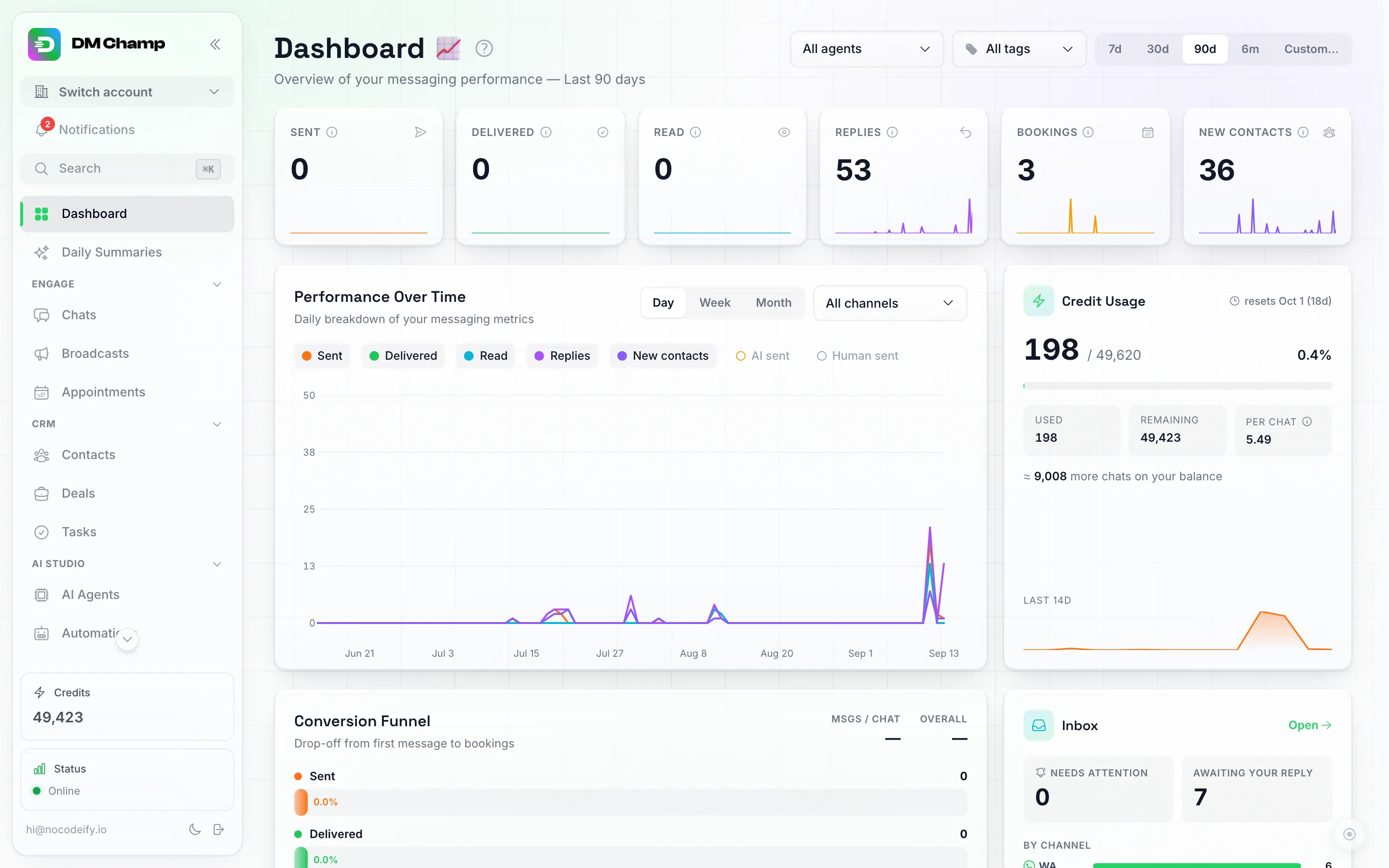
Partea de sus a tabloului de bord — cifrele tale cheie, un grafic de performanță, utilizarea creditelor și aspectele care necesită atenția ta. Meniul vertical Toți agenții, butonul Toate etichetele și intervalul de timp se află în colțul din dreapta sus.
Alegerea unui interval de timp și a unui agent. Comenzile din colțul din dreapta sus stabilesc domeniul de aplicare pentru întreaga pagină: un selector de interval de timp — 7z, 30z, 90z, 6l sau Personalizat… pentru orice interval ales; și, lângă acesta, un meniu derulant Toți agenții care restrânge panourile de activitate la un singur agent în loc de întregul cont. Tot ce se află mai jos se recalculează pentru orice alegeți aici.
Filtrarea după etichetă. Lângă intervalul de timp se află butonul Toate etichetele. Alegeți una sau mai multe dintre etichetele de contact de acolo și fiecare cifră de pe pagină — cardurile KPI, graficul Performanță în timp, pâlnia, Sănătatea canalului, AI vs uman, Contacte după țară, fluxul de activitate — se va restrânge la contactele care poartă oricare dintre etichetele selectate (un contact cu doar una dintre ele este luat în calcul). Este aceeași regulă de „potrivire oricare” pe care o folosește filtrul paginii Contacte, astfel încât cele două pagini coincid în ceea ce privește cine este inclus. Pentru a solicita fiecare etichetă aleasă în schimb — de exemplu, contacte etichetate atât cu VIP, cât și cu Expo 2026 — comutați Potrivire din partea de jos a meniului de la Oricare la Toate; subtitlul va afișa apoi „contacte cu toate cele 2 etichete selectate”. Butonul afișează numele etichetei pentru o singură etichetă sau 2 etichete, 3 etichete… pentru mai multe, iar subtitlul paginii specifică faptul că un filtru de etichetă este activ. Etichetele sunt citite așa cum sunt acum: etichetați un contact astăzi și întregul său istoric va fi inclus în vizualizarea acelei etichete, eliminați eticheta și acesta va fi exclus. Două elemente rămân la nivelul întregului cont sub un filtru de etichetă deoarece nu aparțin niciunui contact: soldul de credite în sine și panoul Rezultatele conversației, care apare ca indisponibil în timp ce un filtru de etichetă este activ. Șterge din interiorul meniului readuce pagina la toate contactele. Filtrul nu este reținut între vizite, exact ca intervalul de timp.
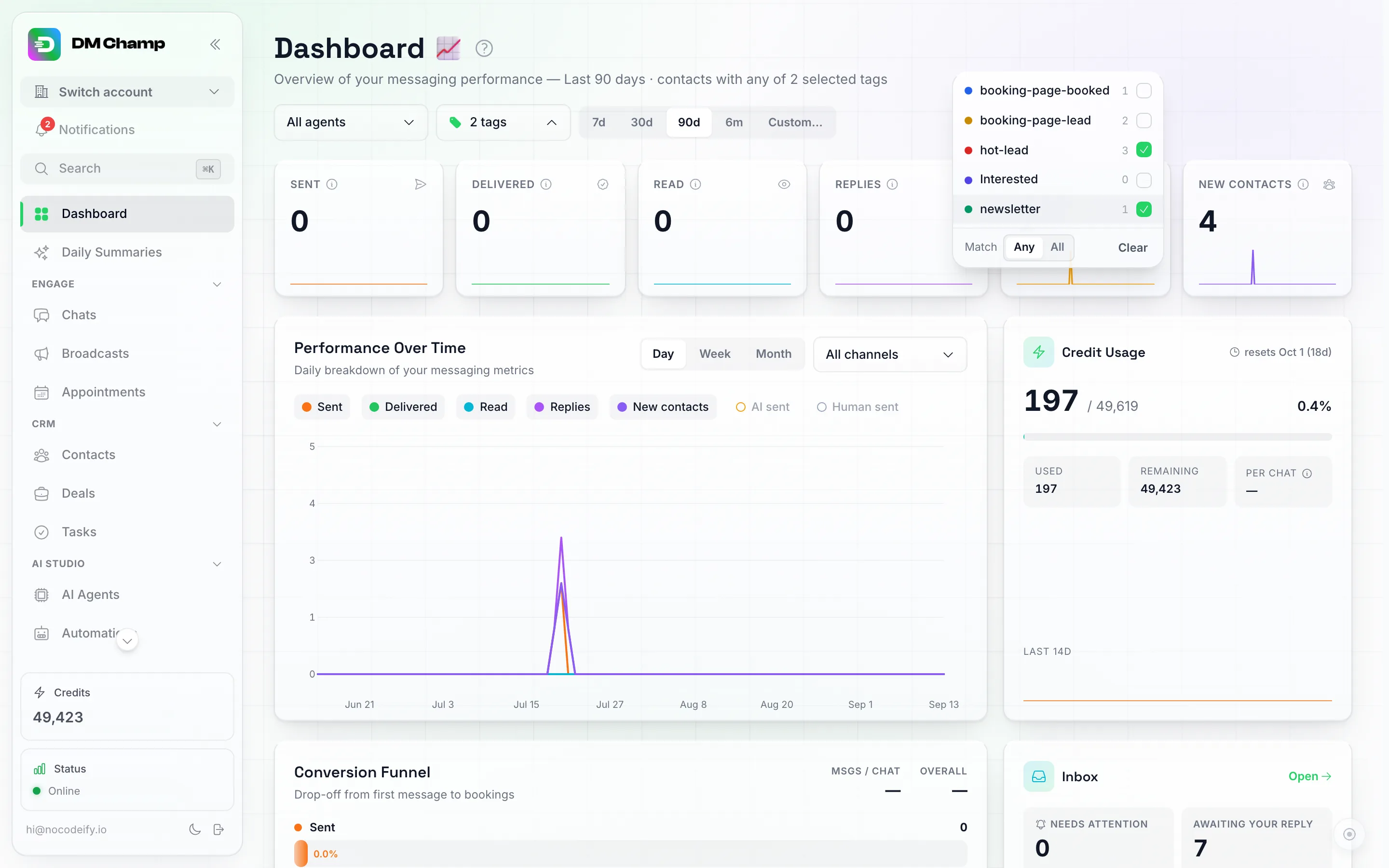
Meniul Toate etichetele — bifează etichetele dorite și folosește Potrivire în partea de jos pentru a comuta între contactele cu Oricare dintre ele și contactele cu Toate dintre ele.
Restrângerea unui interval personalizat la nivel de oră. Deschideți Personalizat… și veți primi un calendar: faceți clic pe prima zi a intervalului, apoi pe ultima, iar tot ce se află între ele va fi evidențiat. Sub acesta, un rând De la și un rând Până la afișează datele selectate, fiecare cu o oră opțională. Lăsați ora pe
--și acel capăt va acoperi întreaga zi, exact ca înainte. Completați-le și pagina va acoperi doar acea fereastră: introduceți aceeași dată pe ambele rânduri cu09:00și17:00, iar fiecare număr din Tabloul de bord va reprezenta activitatea acelei zile lucrătoare. Orele sunt citite în ora locală, iar intervalul ales este afișat sub titlul paginii și pe selectorul propriu-zis (2026-08-20 09:00 → 2026-08-20 17:00), astfel încât să puteți vedea întotdeauna fereastra căreia îi aparțin cifrele.
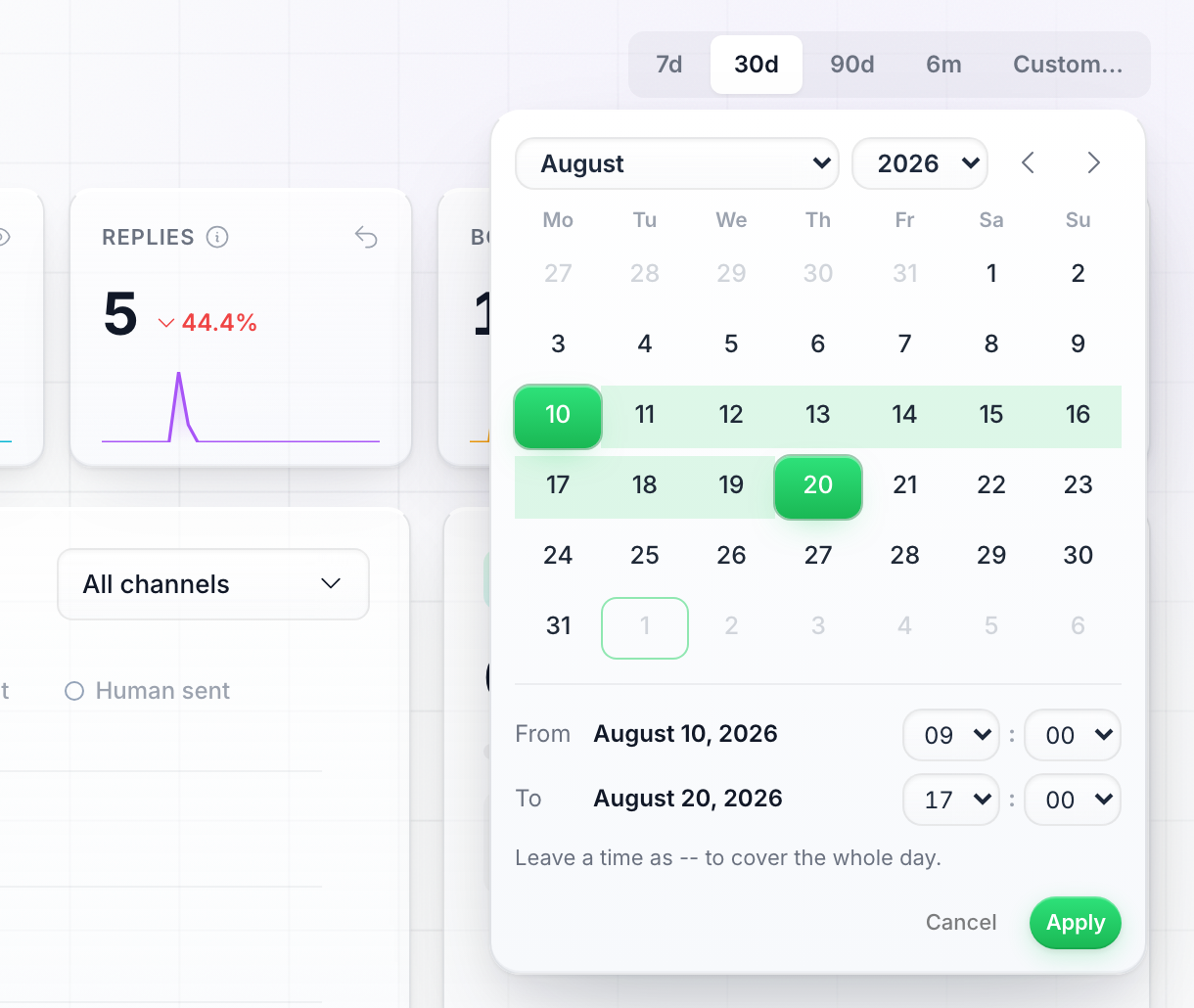
Personalizat… deschide un calendar — faceți clic pe prima și ultima zi a intervalului și setați orele doar atunci când doriți o parte dintr-o zi.
Cum accesezi Tabloul de bord
Tabloul de bord se încarcă automat când vă autentificați. Pentru a reveni la el din orice parte a aplicației, faceți clic pe Tablou de bord în bara laterală stângă — este primul element, chiar sub clopoțelul de notificări și bara de căutare.
Navigarea în bara laterală
Bara laterală din stânga este grupată, nu este o listă plată. De sus în jos:
- Un clopoțel de notificări
- Căutare (⌘K)
- Tablou de bord
- Rezumate zilnice
- Un grup Implicare: Conversații, Difuzări, Programări
- Un grup CRM: Contacte, Tranzacții, Sarcini
- Un grup Studio AI: Agenți AI, Bază de cunoștințe, Șabloane, Bibliotecă media, Funcții personalizate, Servere MCP
- Setări, aproape de partea de jos
Fiecare grup începe deschis. Faceți clic pe antetul unui grup (Engage, CRM, AI Studio) pentru a-l restrânge atunci când nu aveți nevoie de el și faceți clic din nou pentru a-l readuce — alegerea dvs. este reținută. Faceți clic pe orice element pentru a accesa pagina respectivă. Unele elemente apar doar dacă planul sau rolul dvs. le include, așa că lista dvs. poate fi mai scurtă.
Ești pe un telefon sau un ecran mic? Bara laterală este ascunsă implicit. Atinge pictograma de meniu (☰) din colțul de sus pentru a o deschide, apoi atinge elementul dorit.
Ai nevoie de mai mult spațiu? Fă clic pe săgeata dublă («) din partea de sus a barei laterale pentru a o restrânge la o bară subțire cu pictograme. Cât timp este restrânsă, plasează mouse-ul pe bară și aceasta se va deschide temporar peste pagină — astfel încât să poți citi etichetele sau să faci clic pe Căutare — apoi va glisa înapoi când muți mouse-ul. Pentru a o menține deschisă, fă clic pe Menține deschis (pictograma ☰) în timp ce este vizibilă.
În partea de jos a barei laterale, vei găsi două carduri:
- Card de credite - Un card discret cu o pictogramă sub formă de fulger care afișează soldul creditului tău ca un număr îngroșat și o bară de progres subțire care indică cât din alocația ta lunară ai utilizat.
- Card de probă - Un card cu gradient și o pictogramă sub formă de ceas care numără invers durata unei perioade de probă. Îl vei vedea doar dacă contul tău se află într-o astfel de perioadă — un plan pe care l-ai început cu o perioadă de probă gratuită sau o probă dintr-o ofertă anterioară. Acesta dispare odată ce perioada de probă se transformă într-un plan plătit.
Căutare (sari la orice pagină fără a naviga prin meniu)
Apasă ⌘K (Mac) sau Ctrl+K (Windows) de oriunde în aplicație sau dă clic pe Căutare lângă partea de sus a barei laterale. Se va deschide o fereastră în mijlocul ecranului: începe să tastezi numele paginii dorite și apasă Enter pentru a merge direct acolo. Este cea mai rapidă metodă de navigare odată ce știi ce vrei să configurezi și te scutește de deschiderea unui grup în bara laterală pentru a găsi ceva în interiorul acestuia.
Caută mai mult decât pagini:
- Pagini — Tablou de bord, Conversații, Contacte, Oportunități, Sarcini, Programări, Difuzări, Automatizări, Agenți AI, Bază de cunoștințe, Șabloane, Funcții personalizate, Servere MCP, Rezumate zilnice, Setări și paginile agenției, dacă aveți acces la acestea.
- Secțiuni de setări — tastați numele setării pe care o căutați (Facturare, Echipă, Webhook-uri, Canale, Notificări, Export date…) și rezultatul vă va direcționa direct către acea secțiune din Setări, astfel încât să nu fie nevoie să deschideți Setările și să căutați în lista din stânga. Secțiunile care nu sunt incluse în planul sau rolul dumneavoastră nu vor apărea.
- Propriile înregistrări — contactele, oportunitățile, sarcinile și agenții dumneavoastră AI sunt potrivite după nume pe măsură ce tastați, astfel încât să puteți accesa direct o persoană în loc să deschideți Contacte și să căutați din nou.
- Vizualizate recent — ceea ce ați deschis ultima dată, listat primul înainte de a tasta ceva.
- Acțiuni rapide — creați un contact, o oportunitate, o sarcină, un agent sau o automatizare nouă fără a merge mai întâi la pagina respectivă.
Folosește tastele săgeată pentru a naviga prin rezultate și Enter pentru a deschide elementul selectat. Esc închide fereastra.
Notificări
Pictograma clopoțel din partea cea mai de sus a barei laterale este locul unde se află alertele din aplicație. Faceți clic pe ea pentru a deschide o fereastră pop-over cu notificările recente, fără a părăsi pagina pe care vă aflați.
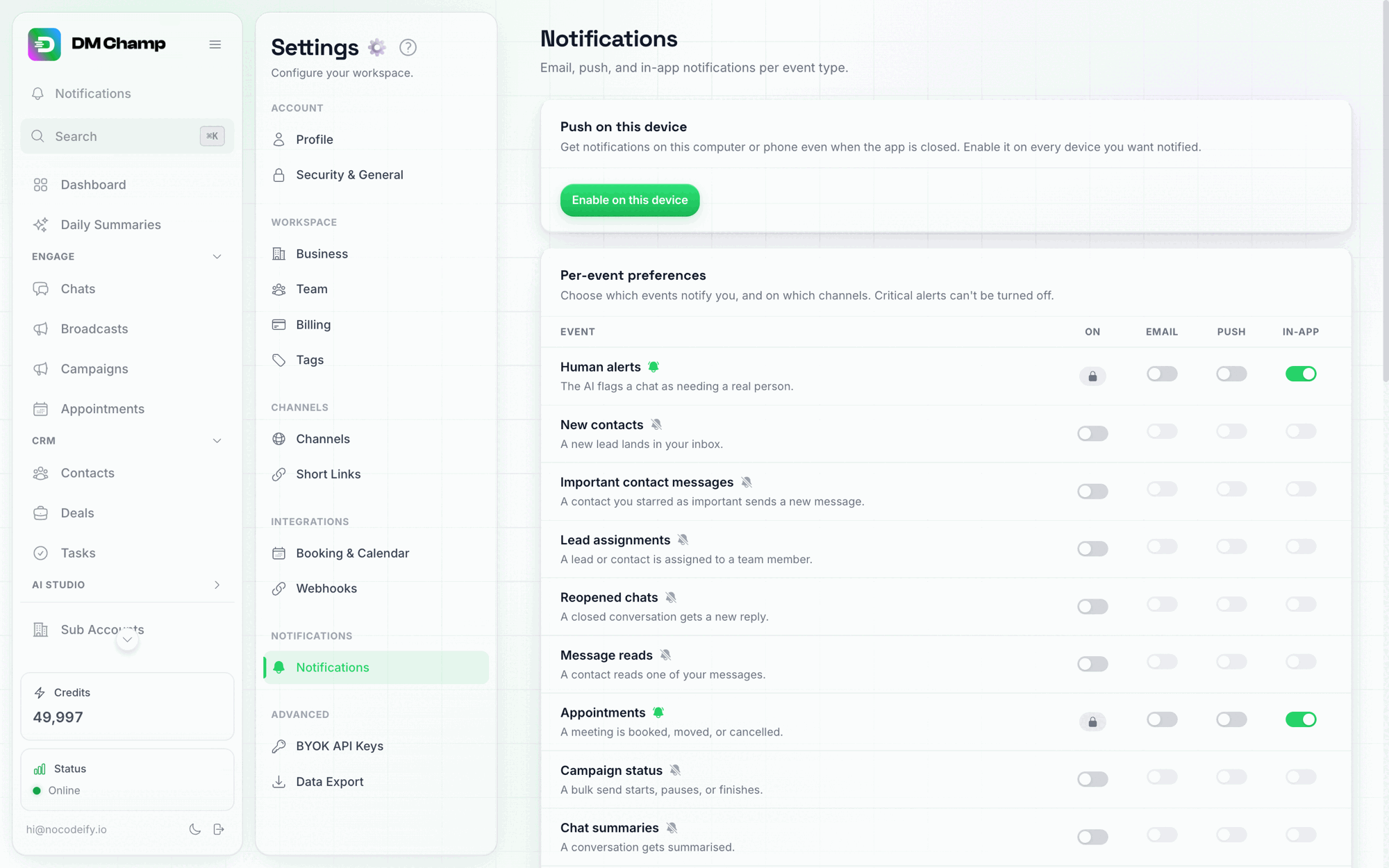
Fereastra pop-up de notificări — aici apar alerte precum o difuzare întreruptă sau un număr deconectat pe măsură ce se întâmplă.
Când aveți alerte, acestea sunt listate aici, cu Vizualizați toate notificările în partea de jos, care vă duce la istoricul complet. Consultați Notificări pentru tot ce puteți fi notificat și cum să controlați ce canale (e-mail, în aplicație, push, webhook) folosește fiecare.
Înțelegerea cifrelor tale
De-a lungul părții de sus a paginii se află un rând de carduri KPI (KPI înseamnă pur și simplu „cifră cheie care merită urmărită”) — fiecare cu o cifră mare și un mic grafic de trend (un mic grafic liniar care arată dacă acea cifră crește sau scade): Trimise, Livrate, Citite, Răspunsuri și Contacte noi. Un al șaselea card, Programări, apare și el odată ce contul dvs. are programări rezervate în intervalul selectat — conturile care nu folosesc funcția de programare nu văd un card zero permanent care să aglomereze rândul.

Rândul KPI — cardul Rezervări apare doar după ce contul dvs. are o rezervare în intervalul respectiv.
Statistici mesaje
| Metrică | Ce îți indică |
|---|---|
| Trimise | Numărul total de mesaje trimise prin intermediul tuturor agenților, difuzărilor și canalelor tale. |
| Livrate | Câte mesaje au ajuns efectiv la destinatar. Dacă acest număr este mult mai mic decât „Trimise”, unele mesaje nu au fost livrate (de exemplu, un mesaj WhatsApp trimis cuiva care nu are WhatsApp). |
| Citite | Câte mesaje livrate au fost deschise de destinatar. Această funcție este disponibilă doar pe canalele care afișează confirmări de citire, cum ar fi WhatsApp și Instagram. |
| Răspunsuri | Câți contacte au răspuns. Aceasta este cea mai bună măsură a implicării. Contactele marcate ca spam nu sunt numărate, iar în cazul e-mailului, doar persoana care răspunde la un mesaj trimis de tine este luată în calcul: buletinele informative, promoțiile, notificările de tip „no-reply” și alte mesaje automatizate sunt excluse. |
| Programări | Programări efectuate prin intermediul platformei în această perioadă. Vizibil doar după ce ai cel puțin o programare în intervalul selectat. |
Istoricul conversațiilor pe care l-ați adus cu dumneavoastră nu este contorizat. Când conectați WhatsApp Web sau Telegram, puteți importa conversațiile deja existente pe acel telefon sau cont. Acele mesaje mai vechi rămân în căsuța de primire, astfel încât o conversație să poată fi citită integral, dar sunt excluse din numărul total de mesaje și din graficele de pe Tabloul de bord. Acestea au fost trimise înainte de conectare, adesea cu luni înainte, așa că numărarea lor ar crea vârfuri în zilele în care nu ați folosit deloc platforma. Tot ce apare pe această pagină reprezintă ceea ce ați trimis și primit efectiv în timp ce erați conectat.
Buletinele informative și mesajele spam nu sunt nici ele numărate. Dacă conectezi o căsuță poștală, aceasta primește și buletine informative, promoții și notificări automate. Tabloul de bord recunoaște acel tip de mesaje și le exclude din Răspunsuri, Conversații și cifrele per canal, împreună cu orice mesaj de la un contact marcat ca spam. Acestea ajung în continuare în căsuța ta poștală ca și până acum.
Contacte noi și credite
| Metrică | Ce îți indică |
|---|---|
| Contacte noi | Câte contacte noi ai obținut — indiferent dacă le-ai adăugat manual, le-ai importat sau dacă ele ți-au trimis primele un mesaj. |
| Utilizate (panoul Utilizare credite) | Credite utilizate în ciclul curent de facturare (sau în luna calendaristică curentă, când panoul afișează Luna aceasta). Această valoare rămâne aceeași indiferent de intervalul de date selectat; mica legendă de deasupra numărului indică perioada pe care o acoperă. |
| Per chat (panoul Utilizare credite) | Credite cheltuite în intervalul selectat împărțite la numărul de conversații noi din același interval: media creditelor per conversație, una dintre cele mai utile cifre, deoarece arată cât de eficient gestionează botul tău o conversație tipică. |
Dacă dorești o cifră a costului per contact pentru întreaga perioadă de facturare, împarte totalul Utilizate la Contacte noi pentru același interval — platforma nu afișează acel raport exact ca un card separat, dar ambele numere sunt disponibile chiar pe pagină.
Performanța în timp
Sub rândul KPI, graficul Performanță în timp trasează activitatea ta zilnică de mesagerie sub formă de cinci linii colorate — Trimise, Livrate, Citite, Răspunsuri și Contacte noi. Dă clic pe eticheta oricărei linii din legendă pentru a o afișa sau ascunde, astfel încât să te poți concentra doar pe metricile care te interesează. Un comutator Zi / Săptămână / Lună din colțul graficului schimbă modul în care sunt grupate zilele: Săptămână cumulează fiecare săptămână de luni până duminică într-un singur punct, iar Lună fiecare lună calendaristică, aceasta fiind vizualizarea de utilizat pentru un interval de 90 de zile sau 6 luni, unde o linie zilnică este doar zgomot vizual. Gruparea este făcută corect, nu prin adunarea zilelor: un contact care ți-a scris în trei zile din aceeași săptămână contează o singură dată în punctul Contacte noi al acelei săptămâni. Alegerea ta este reținută pentru fiecare cont. Folosește acest lucru pentru a identifica zilele aglomerate (de obicei lansări de difuzări sau promoții), zilele liniștite și dacă volumul tău este în creștere, constant sau în scădere.
Încă trei linii se află în legendă, fiind dezactivate, astfel încât graficul să nu fie aglomerat de la început: Trimise de AI, Trimise de om și Automat. Împreună, acestea împart tot ce ați trimis în funcție de cine a trimis, la fel ca panoul AI vs om de mai jos: mesajele scrise de AI-ul dvs., mesajele tastate de cineva din echipa dvs. (în inbox sau la telefon) și trimiterile automate, cum ar fi follow-up-urile, transmisiunile, automatizările și mesajele din aplicațiile conectate. Faceți clic pe o etichetă pentru a o afișa. Este cel mai rapid mod de a vedea dacă o perioadă aglomerată a fost cauzată de AI-ul dvs. care a lucrat în inbox, de echipa dvs. sau de o transmisiune trimisă.
Încă o linie care poate fi activată sau dezactivată, Credite utilizate, reprezintă grafic creditele pe care contul tău le-a cheltuit în fiecare zi, săptămână sau lună din intervalul selectat. Aceasta este construită pe baza acelorași înregistrări de cheltuieli ca panoul Utilizare credite (care afișează întotdeauna perioada curentă de facturare), astfel încât să poți vedea ce zile au consumat din soldul tău și să le compari cu volumul de mesaje. Creditele nu sunt legate de un număr de trimitere, deci această linie apare doar atunci când graficul afișează Toate canalele; aceasta dispare din legendă atunci când selectezi un singur canal sau număr. Liniile pe care alegi să le lași vizibile vor fi reținute pentru data viitoare.
Utilizați meniul derulant Toate canalele de deasupra graficului pentru a restrânge aceleași linii la un singur canal sau la un singur număr de expediere în loc de întregul cont — util pentru a verifica dacă un număr WhatsApp se comportă diferit față de celelalte.
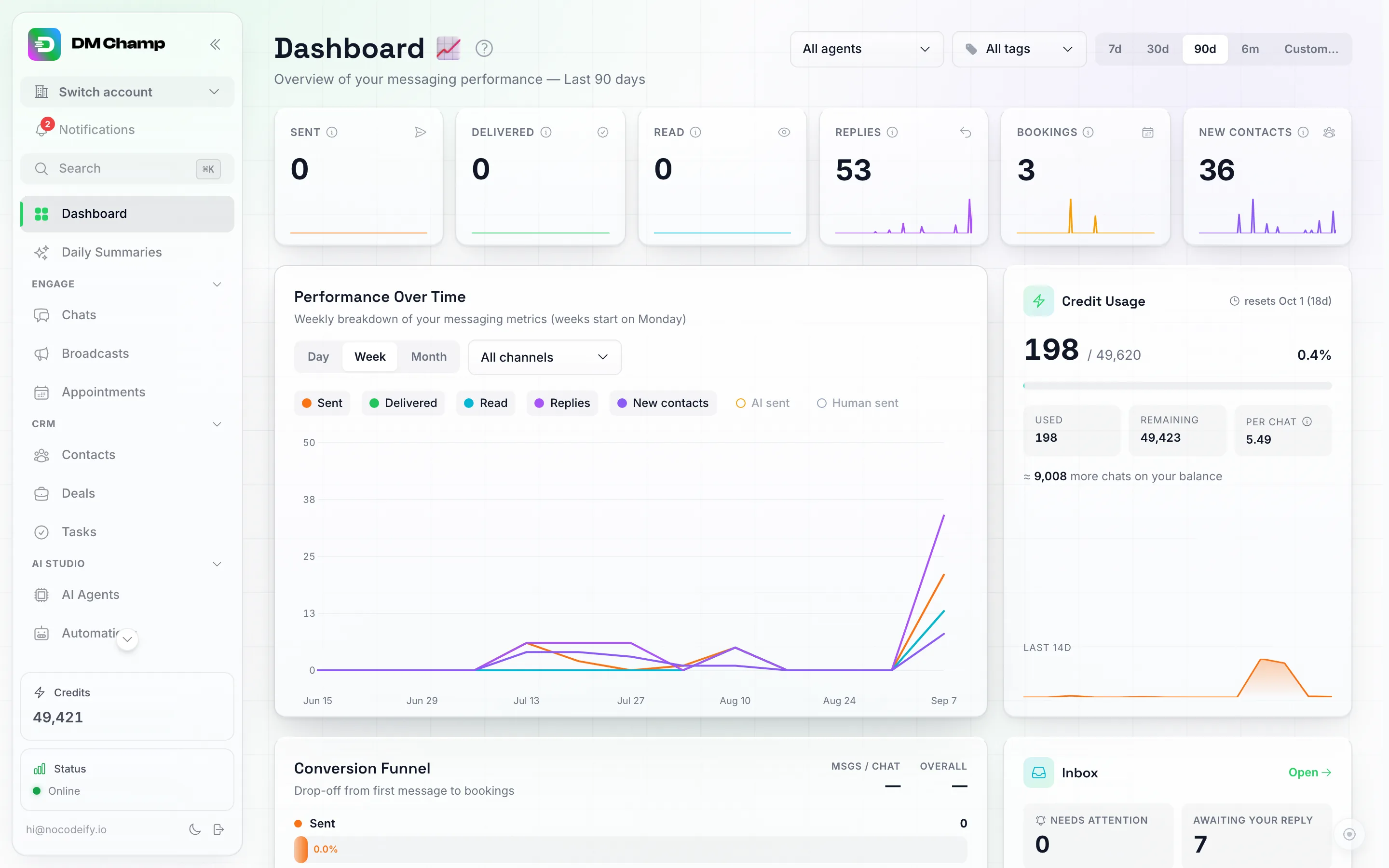
Același grafic pe Săptămână pe un interval de 90 de zile — un punct per săptămână de luni până duminică în loc de nouăzeci de puncte zilnice.
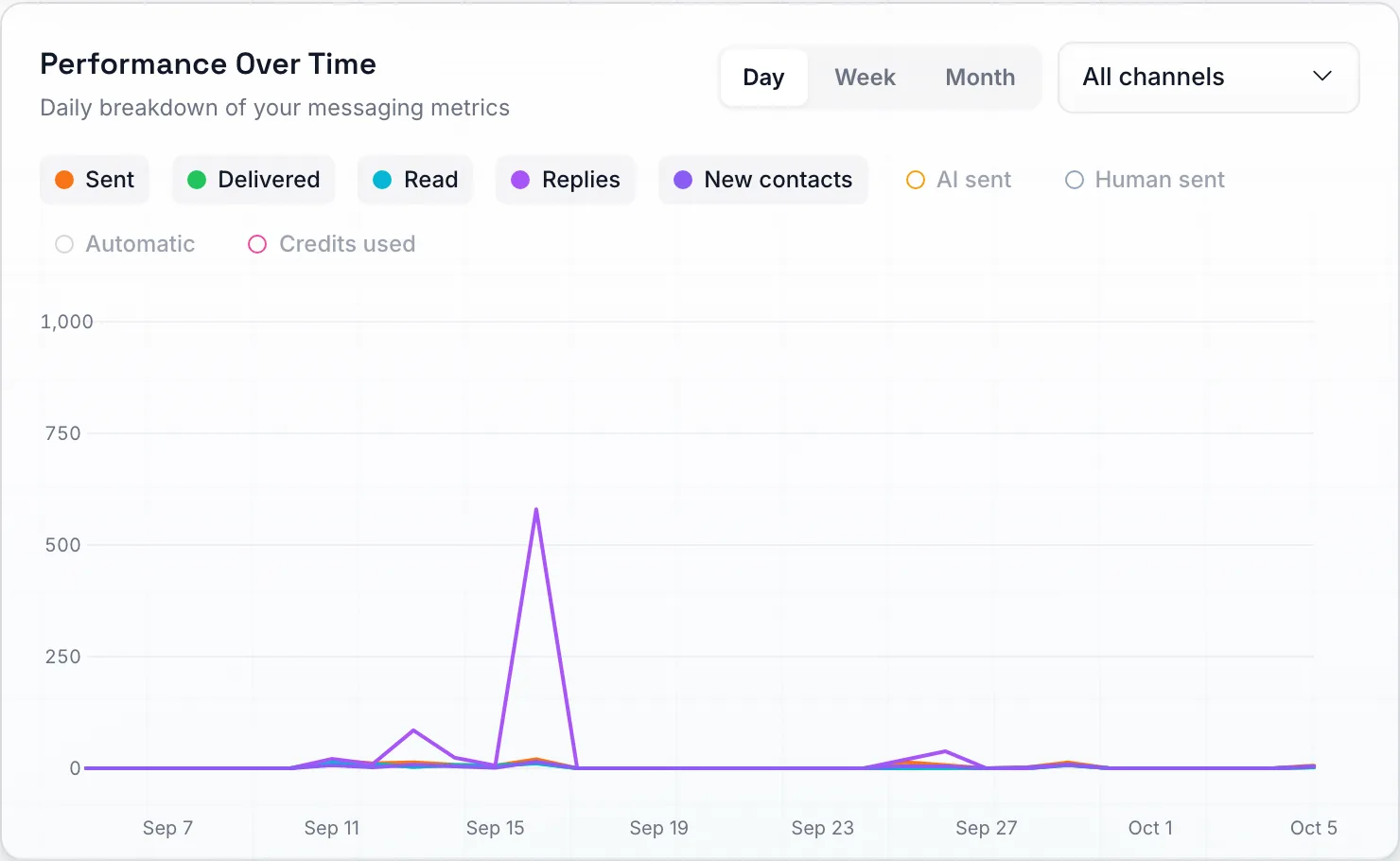
Performanță în timp — faceți clic pe un element din legendă pentru a afișa sau ascunde acea linie. Trimise de AI, Trimise de om, Automat și Credite utilizate sunt dezactivate implicit, iar Zi / Săptămână / Lună regrupează punctele.
Utilizarea creditelor
Panoul de lângă grafic afișează soldul creditelor tale pentru perioada curentă de facturare: un număr mare de tip utilizate / total, un procent și o bară de progres, plus o defalcare în Utilizate, Rămase și Per chat. O mică legendă de deasupra numărului indică perioada respectivă: Acest ciclu de facturare (se reînnoiește la data de resetare afișată în colț) sau, pentru conturile fără un ciclu de facturare, Luna aceasta. Utilizate și Rămase rămân aceleași indiferent de intervalul de date selectat, deci alegerea opțiunii Astăzi nu le va modifica. Per chat urmează intervalul: creditele cheltuite în intervalul selectat împărțite la numărul de conversații noi din acesta. Linia de tendință mică Ultimele 14 zile arată întotdeauna utilizarea zilnică a creditelor în ultimele 14 zile până astăzi, indiferent de intervalul pe care îl alegi. Aceasta oglindește cardul de credite din partea de jos a barei laterale, doar că oferă mai multe detalii. Consultă Prezentare generală facturare pentru a afla cum funcționează creditele și facturarea.
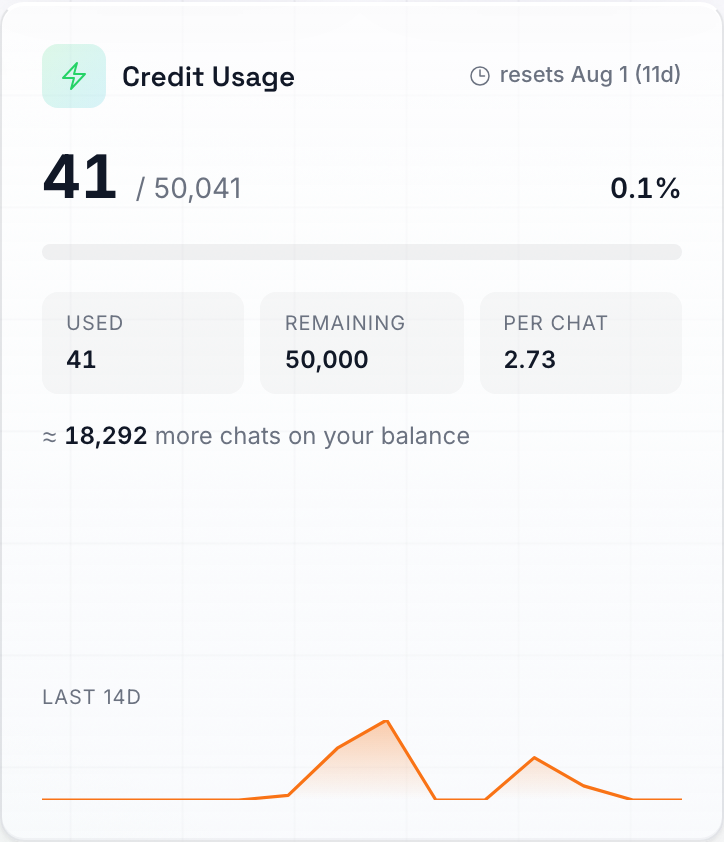
Utilizarea creditelor — același sold ca pe cardul de credite din bara laterală, cu o medie per chat și o tendință pe 14 zile.
Cost AI (doar pentru chei API proprii)
Dacă v-ați conectat propria cheie API Anthropic (consultați Model AI & BYOK), un card suplimentar Cost AI va apărea în Tabloul de bord. Acesta afișează cât ați cheltuit efectiv folosind propria cheie în perioada selectată, comparativ cu cât ar fi costat exact aceeași activitate folosind modelele noastre Max și Mini — calculat pe baza utilizării reale, nu a unei estimări. Dacă modelele Max sau Mini ar fi fost mai ieftine, cardul indică cu cât; dacă propria cheie a fost mai ieftină, indică și acest lucru. Proprietarii de agenții primesc, de asemenea, o defalcare pe fiecare sub-cont. Conturile care nu au propria cheie nu vor vedea acest card.
Pâlnia de conversie
Sub grafic, Pâlnia de conversie arată rata de abandon de la primul mesaj până la răspunsuri (și rezervări, dacă le utilizați) — fiecare etapă fiind reprezentată printr-o bară cu numărul și procentajul aferent, astfel încât să puteți vedea exact unde încetează contactele să mai interacționeze.
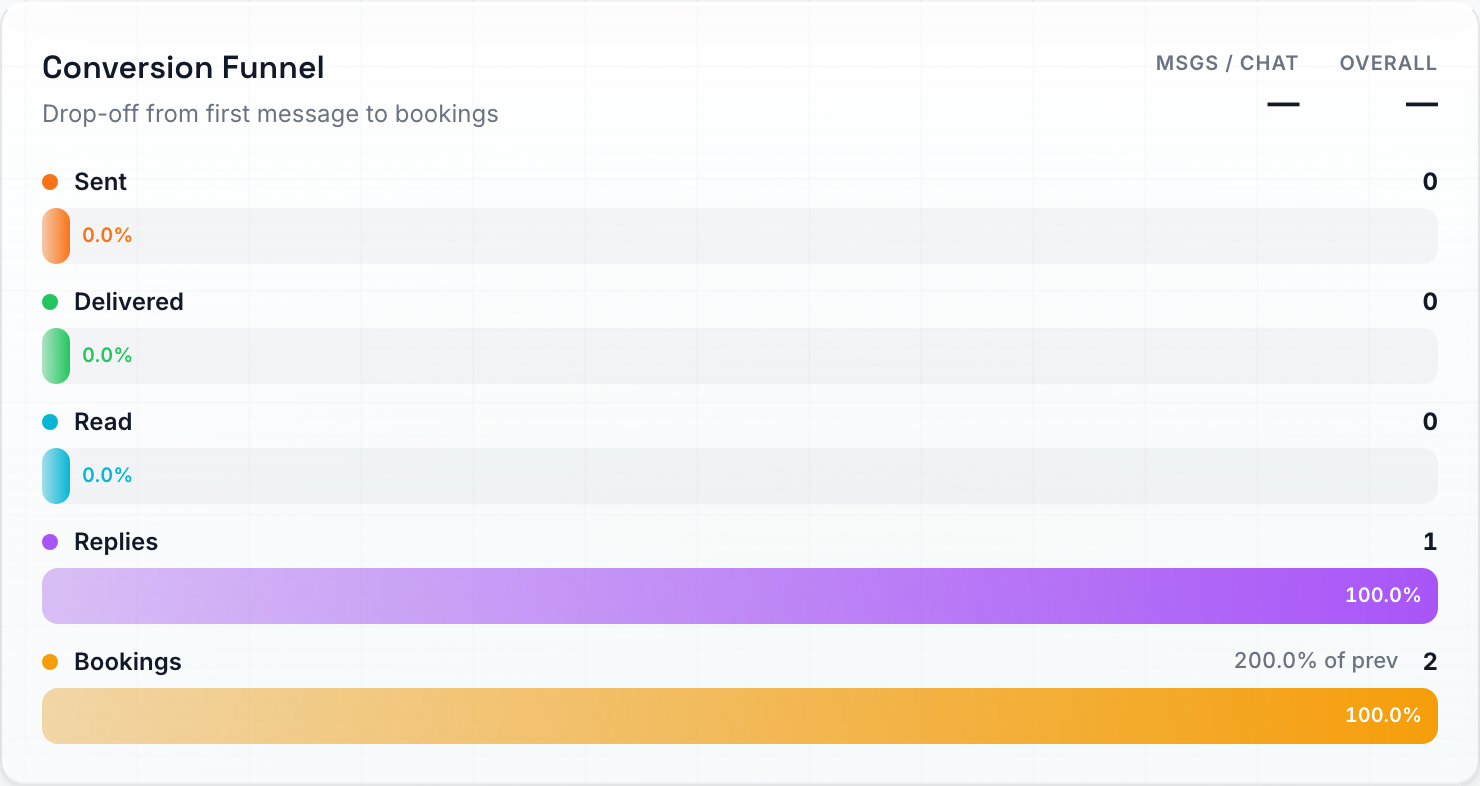
Pâlnia de conversie — procentul fiecărei bare este raportat la etapa de deasupra ei, astfel încât să puteți vedea exact unde renunță contactele.
Privire de ansamblu asupra Inbox-ului
Panoul Inbox este lista ta cu „ce necesită atenția mea acum”. Deoarece AI-ul tău gestionează majoritatea conversațiilor pe cont propriu, acest panou se concentrează pe cele care au nevoie de o persoană, nu pe numărul brut de mesaje. Acesta arată câte conversații sunt marcate cu Necesită atenție — conversații pe care AI-ul tău le-a marcat pentru a fi preluate de o persoană reală, de exemplu cineva a cerut să vorbească cu un operator uman sau AI-ul a rămas fără răspunsuri adecvate — și câte sunt Așteaptă răspunsul tău, unde clientul a trimis ultimul mesaj și așteaptă un răspuns. O defalcare a acestora pe canale îți arată unde se află activitatea. Dă clic pe Deschide pentru a accesa direct Chaturi.
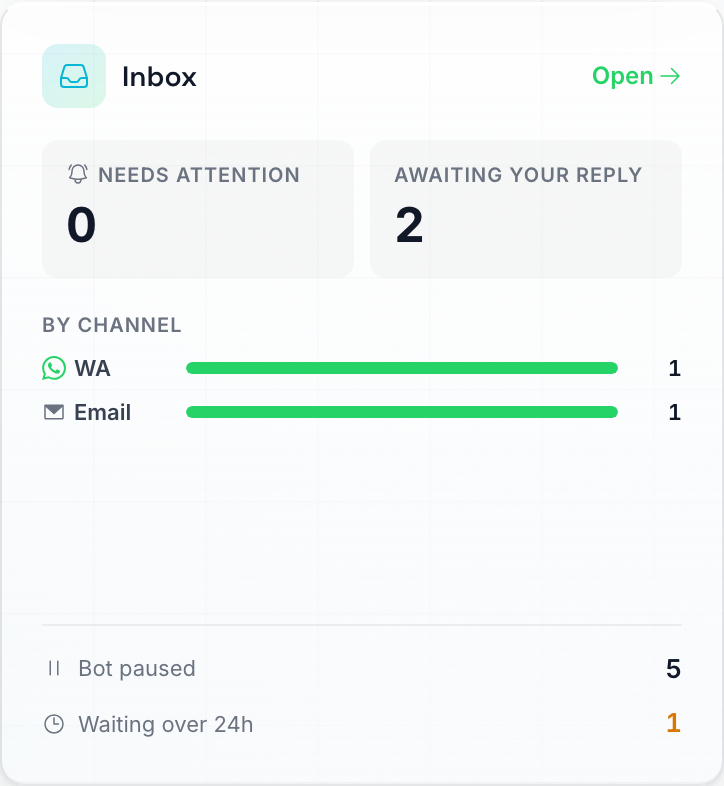
Mesaje primite pe scurt — excepțiile pe care AI-ul dvs. nu le-a putut rezolva singur, nu un număr brut de mesaje.
Rezultatele conversațiilor
Chiar sub pâlnie și panoul Inbox se află Rezultatele conversațiilor: o singură vedere de ansamblu asupra a ceea ce a rezultat efectiv din conversațiile dvs. în intervalul selectat. A fost creată în urma unei sugestii din comunitate pentru „un tablou de bord simplu cu informații” care arată ce necesită atenție fără a citi fiecare rezumat zilnic și respectă același interval de timp ca restul paginii.
Tot ce se află pe acesta este o numărătoare simplă a datelor pe care contul dvs. le stochează deja. Nimic de aici nu rulează AI-ul, așa că vizualizarea acestuia nu consumă niciodată credite.
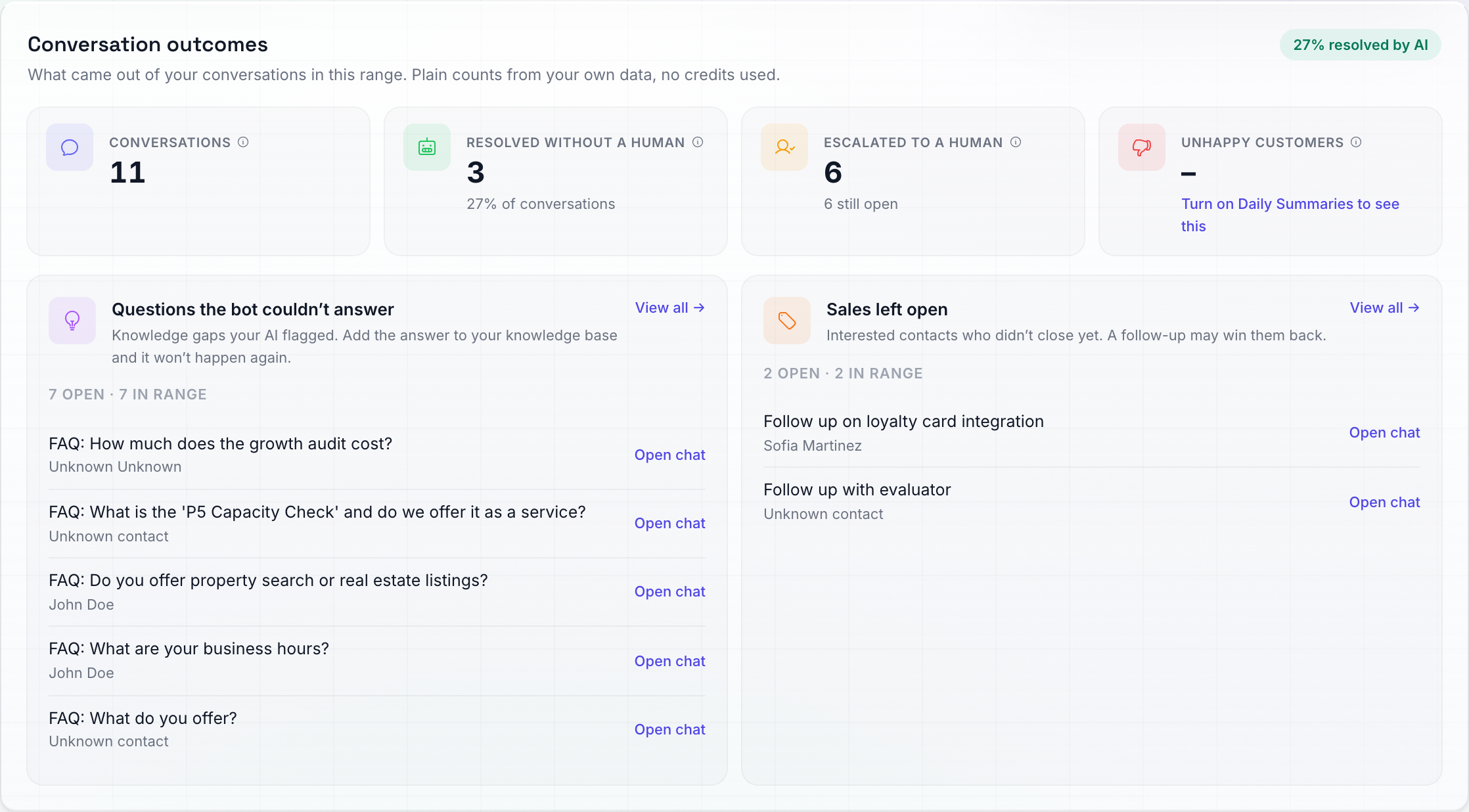
Rezultatele conversațiilor — în ce s-au transformat conversațiile tale, sub formă de numărători simple care nu folosesc niciodată credite.
Patru casete în partea de sus:
| Tile | Ce contorizează |
|---|---|
| Conversații | Contactele care v-au scris în intervalul respectiv. Istoricul de chat importat, contactele marcate ca spam și e-mailurile automate (buletine informative, promoții, notificări de tip „no-reply”) sunt excluse, la fel ca peste tot în Tabloul de bord. |
| Rezolvate fără intervenție umană | Dintre acele conversații, cele la care AI-ul dvs. a răspuns fără ca cineva din echipa dvs. să intervină și fără ca AI-ul să declanșeze o alertă. Doar mesajele trimise de o persoană contează ca intervenție: un răspuns tastat în inbox sau un mesaj trimis direct de pe telefon. Mesajele de follow-up automate și transmisiunile nu sunt incluse. Linia de sub număr indică ponderea acestora din totalul conversațiilor, iar eticheta verde din colțul panoului repetă acea pondere ca titlu. |
| Escalate către un operator uman | Conversații în care AI-ul a alertat echipa dvs., de exemplu în cazul unei reclamații, al unei rambursări sau al cuiva care solicită să vorbească cu o persoană. Linia de dedesubt indică câte dintre acele alerte sunt încă deschise pe panoul de Sarcini. |
| Clienți nemulțumiți | Clienții pe care rezumatele zilnice i-au evaluat negativ în intervalul respectiv. Un client care vă contactează în mai multe zile este numărat o singură dată, în funcție de cea mai recentă evaluare. Linia de dedesubt arată câți au fost evaluați ca mulțumiți sau neutri și din câte rezumate provin cifrele. |
Caseta pentru clienți nemulțumiți este singura cifră care provine de la AI și este citită din rezumatele pe care le aveți deja, deci nu costă nimic în plus. Dacă nu utilizați încă Rezumatele zilnice, caseta afișează o liniuță și un link Activați Rezumatele zilnice pentru a vedea acest lucru în loc de zero. Rezumatele generate înainte ca acest panou să existe nu conțin o evaluare a sentimentului, așa că numărătoarea se acumulează începând cu primul rezumat de după lansarea funcției.
Faceți clic pe o dală pentru a vedea cine se află în spatele numărului. Rezolvate fără intervenție umană, Escalate către un operator uman și Clienți nemulțumiți deschid o listă chiar sub dale, cu un link Deschide chat pentru fiecare contact. Lista de escaladări arată fiecare alertă cu o etichetă Deschis sau Finalizat, iar Vizualizează tot vă direcționează către acele alerte pe panoul de Sarcini. Faceți clic din nou pe dală sau pe × pentru a închide lista. Listele afișează ultimele 50 de intrări.
Clienții nemulțumiți sunt enumerați după nume pentru rezumatele zilnice create începând cu 28 septembrie 2026. Rezumatele mai vechi păstrau doar totalurile, așa că, pentru acele zile, dala îi contorizează în continuare, dar nu îi poate nominaliza.
Sub casete, două liste:
- Întrebări la care botul nu a putut răspunde — lacunele de cunoștințe pe care AI-ul dvs. le-a semnalat în intervalul respectiv (acestea ajung pe panoul de Sarcini ca sarcini de tip „lacună de cunoștințe”). Contorul arată câte sunt încă deschise din totalul celor semnalate, iar cele mai noi sarcini deschise sunt listate cu numele contactului. Adăugați răspunsul în baza de cunoștințe și acea întrebare nu va mai apărea.
- Vânzări lăsate deschise — sarcini de urmărire din intervalul respectiv care sunt încă deschise: contacte interesate care nu au finalizat încă achiziția. Un mesaj de urmărire îi poate convinge să revină.
Fiecare rând are un link Deschide chat-ul care vă duce direct la acea conversație, iar Vizualizează tot → deschide panoul de Sarcini deja filtrat pentru acel tip de sarcină.
Dacă nu a existat nicio activitate în intervalul respectiv, panoul specifică acest lucru în loc să afișeze zerouri, iar pentru numărul mic de conturi unde numărătorile nu pot fi încă calculate, vă informează că nu sunt disponibile, în loc să pretindă că nu s-a întâmplat nimic.
Mai jos pe pagină
Derulează dincolo de panourile de mai sus și Tabloul de bord continuă cu mai multe detalii:
Sănătatea canalelor și statistici per număr
Un panou Sănătatea canalelor arată fiecare canal de mesagerie pe care îl poți conecta (WhatsApp Business, WhatsApp Web, SMS, Instagram, Messenger și altele) cu o bulină de stare care îți spune dacă este Conectat, necesită Atenție (de exemplu, o sesiune WhatsApp Web care trebuie reconectată) sau Nu este conectat. Sub fiecare canal conectat primești, de asemenea, statistici exacte despre mesaje per număr sau cont pentru intervalul de timp selectat:
- Intrare / Ieșire — Câte mesaje a primit și a trimis acel număr.
- AI — Câte dintre mesajele de ieșire au fost trimise de botul tău AI (restul au fost trimise manual sau prin difuzări).
- Contacte — Cu câți oameni diferiți a vorbit acel număr.
- Eșuate — Afișat cu roșu dacă vreun mesaj de ieșire nu a putut fi livrat, astfel încât un număr cu probleme să iasă imediat în evidență.
Aceasta este cea mai rapidă metodă de a compara numerele și canalele tale: dacă un număr de WhatsApp face toată treaba în timp ce altul stă degeaba, sau un număr arată brusc mesaje eșuate, vei vedea acest lucru dintr-o privire.
AI vs Om
Lângă Sănătatea canalului se află AI vs om, subtitrat „cine a gestionat mesajele trimise în acest interval”. Acesta răspunde la întrebarea pe care fiecare cont o primește în cele din urmă: cât de mult din acest lucru face efectiv AI-ul meu? Urmează același interval de timp ca restul paginii și are două jumătăți.
Mesaje trimise împarte tot ce a ieșit din contul tău în trei rânduri, fiecare cu numărul și ponderea sa:
- AI: mesaje pe care asistentul tău AI le-a trimis singur, fără ca cineva din echipa ta să scrie.
- Echipa ta: mesaje trimise de o persoană: răspunsuri tastate în aplicație (inclusiv cele pe care le scrii după ce preiei o conversație de la AI), mesaje de la un membru al echipei și mesaje trimise direct de pe telefon.
- Automat: mesaje trimise automat fără ca cineva să le scrie: follow-up-uri, mesaje difuzate, automatizări și mesaje din aplicațiile conectate.
Cele trei ponderi însumează întotdeauna 100%.
O bară de dedesubt arată soldul dintr-o privire, iar pastila din colțul panoului vă oferă cifra principală, de exemplu 50% gestionat de AI.
Conversații măsoară aceeași perioadă în funcție de persoană, nu de mesaj. Un contact este luat în calcul aici imediat ce a primit cel puțin un mesaj de la tine în intervalul respectiv, și fiecare intră exact într-o singură categorie:
| Categorie | Ce înseamnă |
|---|---|
| Doar AI | AI-ul a gestionat conversația de la început până la sfârșit. Nimeni din echipa ta nu a trimis nimic în cadrul acesteia. |
| Doar echipa | Doar echipa ta a răspuns. AI-ul nu a trimis nimic. |
| Ambele | AI-ul a răspuns și cineva din echipa ta a intervenit de asemenea. |
| Doar automat | Conversația a primit doar mesaje automate, cum ar fi un follow-up sau un mesaj difuzat. AI-ul și echipa ta nu au trimis nimic în cadrul acesteia. Această categorie apare doar atunci când există cel puțin o astfel de conversație în intervalul respectiv. |
Mesajele automate nu fac ca o conversație să fie contorizată ca Doar echipa sau Ambele: trimiterea unui follow-up sau a unui mesaj difuzat nu reprezintă o intervenție a echipei tale.
Aceasta este o imagine mai fidelă a volumului de muncă decât împărțirea pe mesaje luată separat: un cont poate fi 90% AI ca volum de mesaje și totuși să aibă o persoană implicată în majoritatea conversațiilor, ceea ce este exact lucrul care merită cunoscut.
Fiecare etichetă are o mică pictogramă de informații. Treceți cu mouse-ul peste ea pentru o explicație scurtă a ceea ce contorizează exact acel număr.
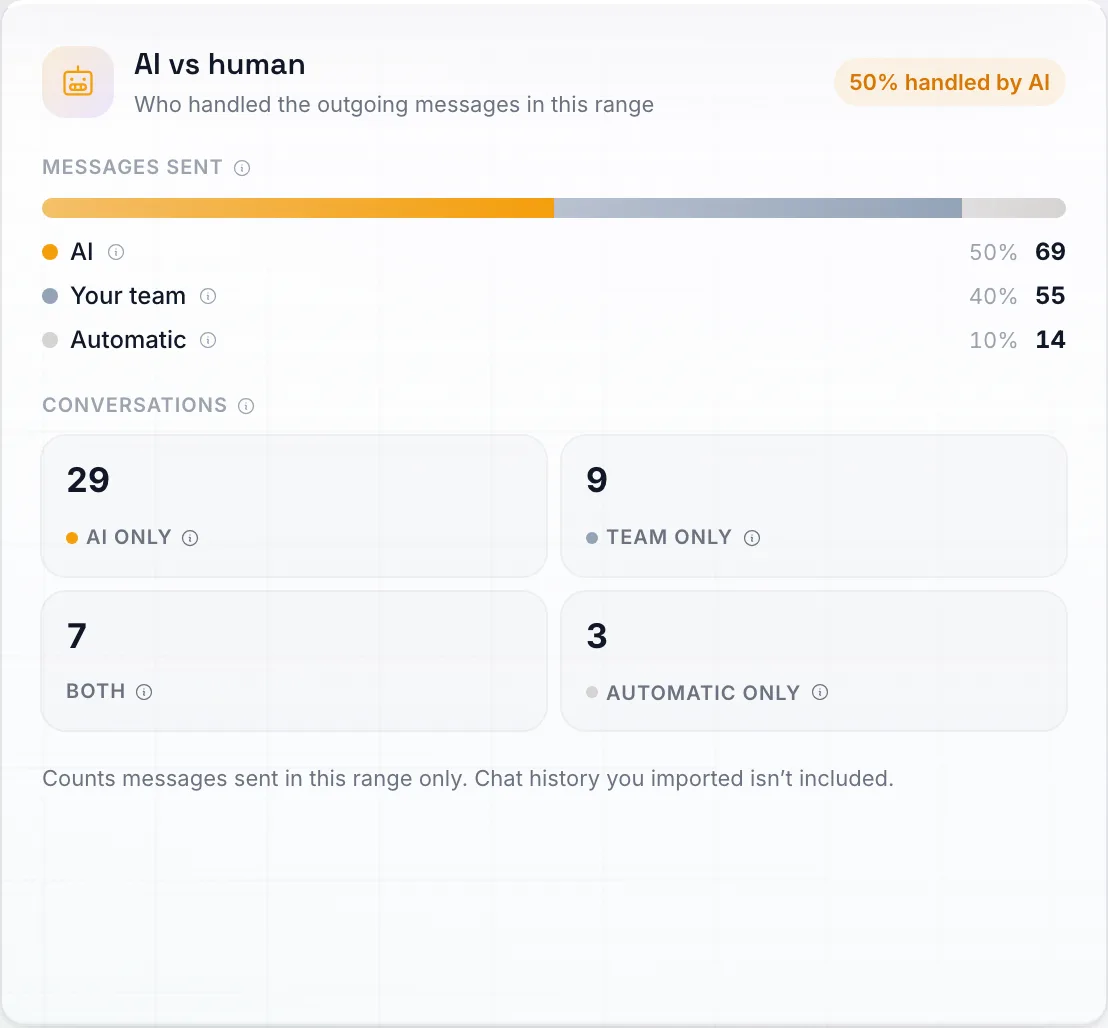
AI vs om — bara de partajare împarte mesajele trimise în trei moduri, iar dalele împart conversațiile în funcție de cine a trimis mesaje în cadrul acestora.
Două lucruri care merită știute despre aceste numere:
- Istoricul chat-ului importat nu este inclus, nici aici, nici în altă parte pe Tabloul de bord. Nu există nicio modalitate de a spune cine a scris un mesaj care a avut loc înainte de a vă conecta, așa că numărarea acestuia ar crea doar confuzie în privința distribuției.
- Dacă nu a fost trimis nimic în intervalul respectiv, panoul specifică acest lucru în loc să afișeze o listă de zerouri. Pe un număr mic de conturi, distribuția nu poate fi calculată deloc, iar acolo panoul vă informează că nu este încă disponibilă, din nou, în loc să afișeze zerouri care ar putea fi interpretate ca „AI-ul tău nu a făcut nimic”.
Hartă termică a momentelor de activitate maximă
O hartă termică a momentelor în care contactele îți trimit mesaje pe parcursul săptămânii — utilă pentru a ști când să programezi campanii de informare sau când să aloci personal pentru preluarea manuală a conversațiilor.
Top Agenți
Un clasament al celor mai performanți agenți pentru intervalul selectat, astfel încât să puteți vedea dintr-o privire de la care să învățați și pe care să îi remediați.
Contacte pe țări
Fiecare rând arată steagul și numele unei țări, ponderea pe care o reprezintă în noile tale contacte și numărul exact, cu cele mai mari țări în partea de sus. Numărătorile respectă același interval de timp ca restul Tabloului de bord.
Câteva lucruri care merită știute:
- Țara provine din numărul de telefon al contactului. Identificăm țara pe baza prefixului telefonic internațional (de exemplu, un număr care începe cu +31 este contorizat ca fiind din Țările de Jos). Numerele care încep cu +1 sunt afișate ca SUA/CA, deoarece Statele Unite și Canada împart același prefix.
- Contactele fără număr de telefon sunt grupate ca „fără țară”. Persoanele care te-au contactat pe Instagram, Messenger sau Telegram, sau un contact WhatsApp pe care nu îl putem asocia cu un număr de telefon normal, nu au o țară pe care să o putem citi. În loc să le ascundem, afișăm numărul acestora în partea de jos a panoului, astfel încât totalurile tale să fie întotdeauna corecte.
Flux de activitate, Sarcini și Oportunități
Un flux de activitate în timp real cu evenimentele recente din contul tău, plus o vizualizare rapidă a celor mai importante Sarcini și Oportunități deschise, astfel încât să nu fie nevoie să părăsești Tabloul de bord pentru a vedea ce a rămas de făcut.
Prezentare generală a agenției
Dacă utilizezi un cont de agenție, un panou de Prezentare generală a agenției cu statisticile subconturilor tale va apărea chiar în partea de jos a paginii.
Rezumate zilnice
Rezumatul zilnic se află chiar sub Tabloul de bord în bara laterală. Este o recapitulare scrisă de AI a tot ceea ce s-a întâmplat în căsuța ta poștală ieri — reușite, eșecuri, sarcini create și KPI-urile zilei — astfel încât să poți fi la curent în câteva minute, fără a fi nevoie să parcurgi fiecare conversație. Consultă Rezumatul zilnic pentru ghidul complet.
Acțiuni rapide
Din tabloul de bord, poți trece direct la sarcinile comune:
- Creați un nou agent AI — începeți imediat să construiți un nou agent.
- Vizualizați conversațiile recente — Deschideți Conversații pentru a vedea cele mai recente discuții.
- Verificați soldul de credite — Vedeți câte credite v-au mai rămas în cardul de credite din bara laterală sau vizitați Setări → Facturare pentru a vă gestiona abonamentul.
Sfaturi pentru a profita la maximum de tabloul de bord
- Verifică zilnic în timp ce difuzările sunt în curs de trimitere, pentru a detecta problemele de livrare din timp.
- Compară „Trimise” cu „Livrate” — o diferență mare înseamnă că ceva nu este în regulă (numere de telefon greșite, contacte blocate sau probleme de canal).
- Urmărește „Media de credite per conversație” în panoul de Utilizare credite pentru a menține costurile previzibile. Dacă acest număr crește brusc, verifică instrucțiunile AI — botul ar putea avea conversații mai lungi decât este necesar.
- Urmărește „Răspunsurile” ca metrică principală de succes. O rată ridicată de răspuns înseamnă că mesajele tale rezonează cu publicul tău.
- Începe ziua cu „Rezultatele conversațiilor”. Escaladările încă deschise și întrebările la care botul nu a putut răspunde sunt cele două liste care se transformă în sarcini: rezolvă alertele și adaugă răspunsurile lipsă în baza ta de cunoștințe.
- Folosește „AI vs om” pentru a vedea unde se duce timpul echipei tale. Un număr de „Doar echipa” care continuă să crească înseamnă de obicei un subiect la care AI-ul tău nu poate răspunde încă. Găsește acele conversații în Conversații; soluția constă de obicei în adăugarea câtorva linii la instrucțiunile sau baza de cunoștințe a agentului tău.
- Restrânge un interval personalizat la câteva ore când urmărești ceva specific, cum ar fi dimineața în care a fost trimisă o difuzare sau seara în care un număr a început să eșueze, în loc să citești totalurile pe o zi întreagă.
Pașii următori
- Agenți AI — Construiți botul care răspunde la conversațiile dumneavoastră.
- Prezentare generală facturare — Aflați cum funcționează creditele și cum sunteți facturat.
- Interfață conversație — Citiți și răspundeți la conversațiile individuale.
- Notificări — setați ce alerte primiți și unde.