Seu Painel
O Painel é a primeira coisa que você vê ao fazer login em um computador. Em um celular, o aplicativo abre diretamente nas suas conversas — toque em Painel no menu (☰) para chegar aqui. Ele oferece um resumo de como suas mensagens estão performando no período escolhido — quantas mensagens você enviou, quantas foram lidas, quantas pessoas responderam, quanto custou e o que ainda precisa de uma intervenção humana — tudo em um só lugar.
Prefer to see it? Click through the whole flow:
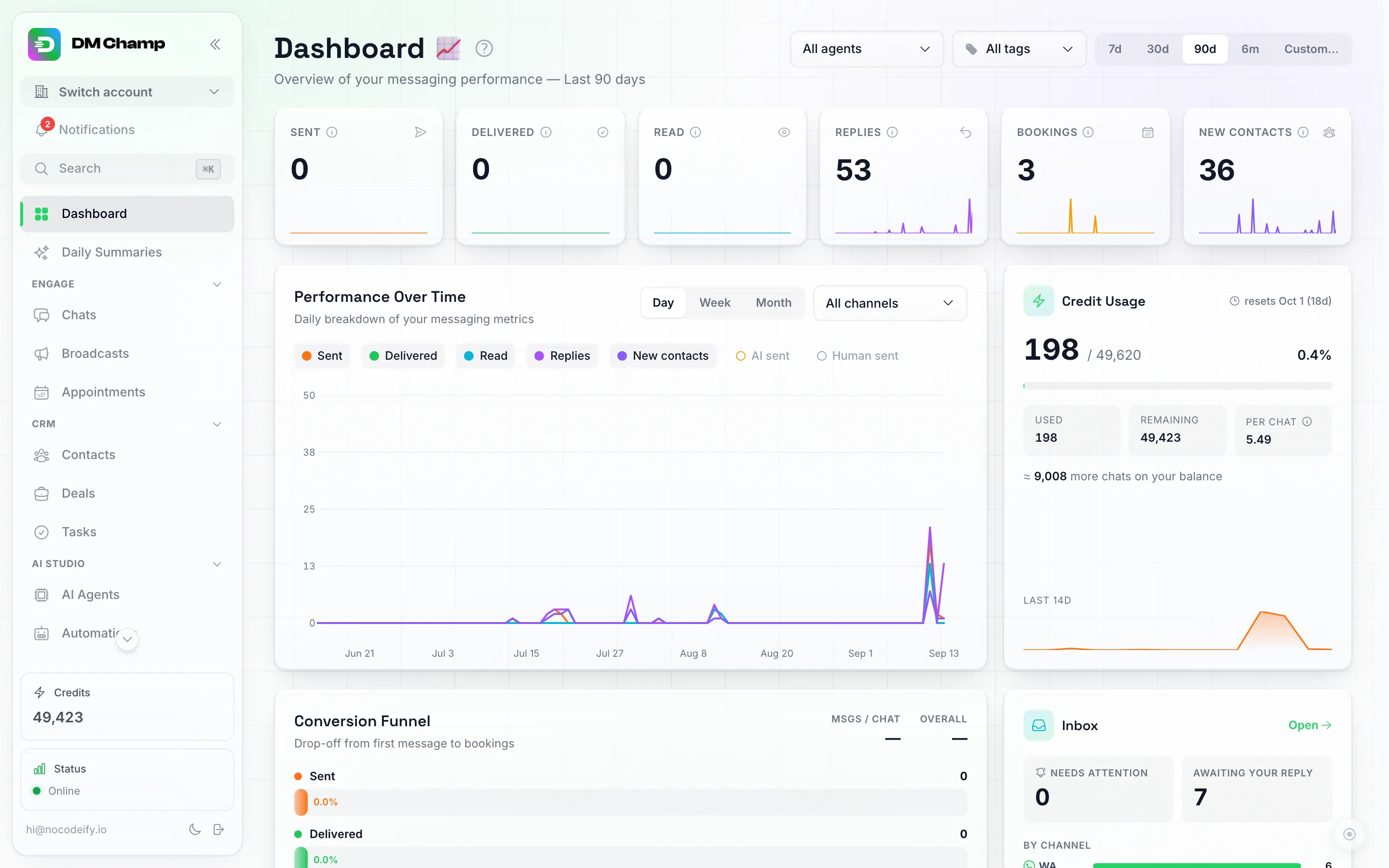
A parte superior do Dashboard — seus números principais, um gráfico de desempenho, uso de créditos e o que precisa da sua atenção. O menu suspenso Todos os agentes, o botão Todas as tags e o intervalo de tempo ficam no canto superior direito.
Escolhendo um intervalo de tempo e agente. Os controles no canto superior direito definem o escopo de toda a página: um seletor de intervalo de tempo — 7d, 30d, 90d, 6m ou Personalizado… para qualquer intervalo que você escolher; e, ao lado dele, um menu suspenso Todos os agentes que restringe os painéis de atividade a um único agente em vez de toda a sua conta. Tudo abaixo é recalculado para o que você escolher aqui.
Filtragem por tag. Ao lado do intervalo de tempo, encontra-se um botão Todas as tags. Escolha uma ou mais de suas tags de contato ali e todos os números na página — os cartões de KPI, o gráfico de Desempenho ao Longo do Tempo, o funil, a Saúde do Canal, IA vs humano, Contatos por país, o feed de atividades — serão restringidos aos contatos que possuem qualquer uma das tags que você escolheu (um contato com apenas uma delas conta). É a mesma regra de “corresponder a qualquer” usada pelo filtro da página de Contatos, portanto, as duas páginas concordam sobre quem está incluído. Para exigir todas as tags escolhidas — digamos, contatos marcados tanto como VIP quanto Expo 2026 — altere Corresponder na parte inferior do menu de Qualquer para Todas; o subtítulo então exibirá “contatos com todas as 2 tags selecionadas”. O botão mostra o nome da tag para uma tag ou 2 tags, 3 tags… para mais, e o subtítulo da página especifica que um filtro de tag está ativado. As tags são lidas como estão agora: marque um contato hoje e todo o seu histórico entra na visualização dessa tag; remova a tag e ele sai. Duas coisas permanecem em toda a conta sob um filtro de tag porque não pertencem a nenhum contato: o saldo de créditos em si e o painel de resultados da Conversa, que aparece como indisponível enquanto um filtro de tag estiver ativado. Limpar dentro do menu retorna a página para todos os contatos. O filtro não é lembrado entre as visitas, exatamente como o intervalo de tempo.
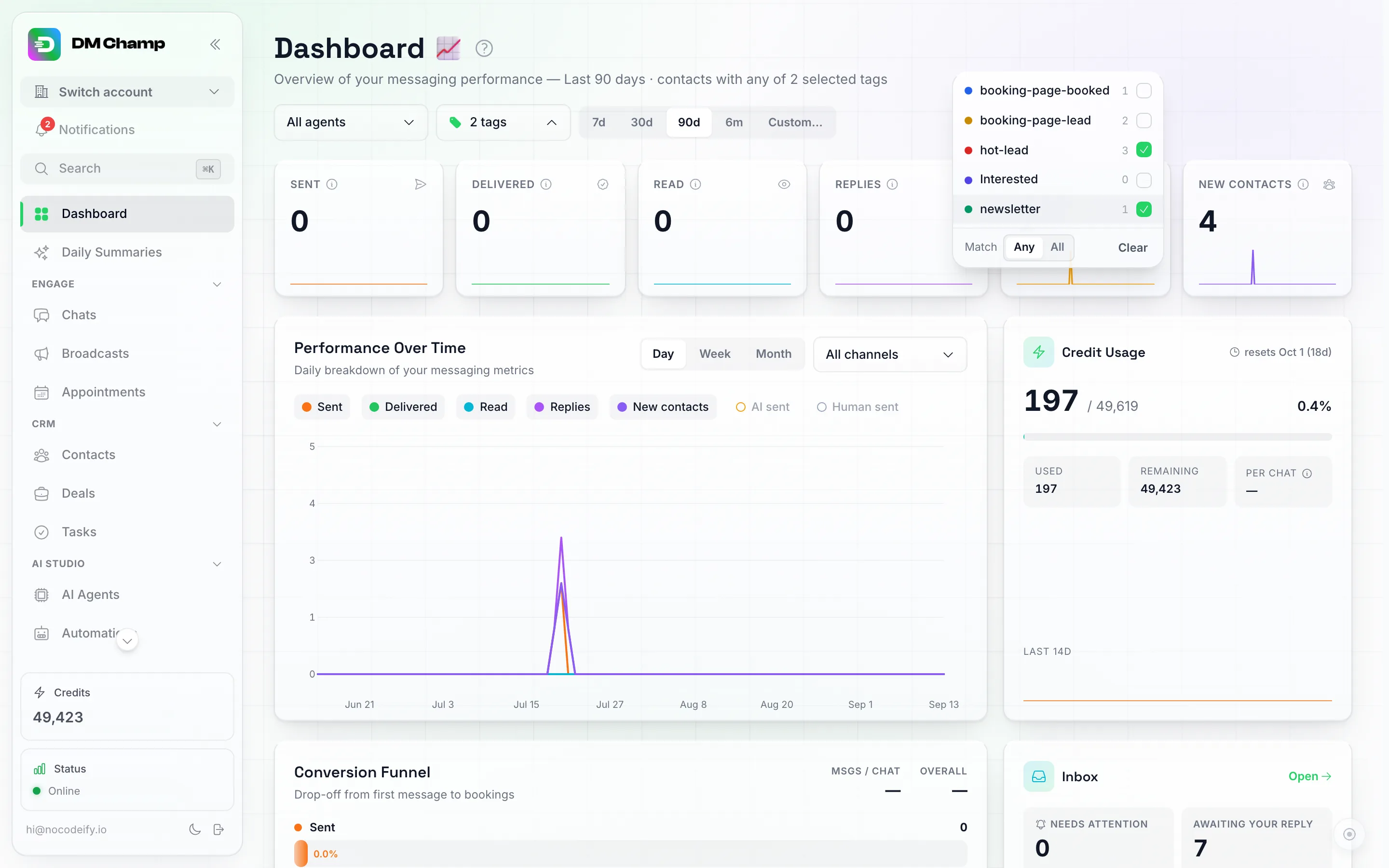
O menu Todas as tags — marque as tags que você deseja e use Corresponder na parte inferior para alternar entre contatos com Qualquer uma delas e contatos com Todas elas.
Restringindo um intervalo personalizado até a hora. Abra Personalizado… e você verá um calendário: clique no primeiro dia do seu intervalo e depois no último, e tudo o que estiver entre eles será destacado. Abaixo, uma linha De e uma linha Para mostram as datas que você escolheu, cada uma com um horário opcional. Deixe o horário em
--e esse limite cobrirá o dia inteiro, exatamente como antes. Preencha-os e a página cobrirá apenas essa janela: coloque a mesma data em ambas as linhas com09:00e17:00, e cada número no Painel será a atividade daquele dia útil específico. Os horários são lidos no seu horário local, e o intervalo que você escolheu é exibido abaixo do título da página e no próprio seletor (2026-08-20 09:00 → 2026-08-20 17:00), para que você possa sempre ver a janela à qual os números pertencem.
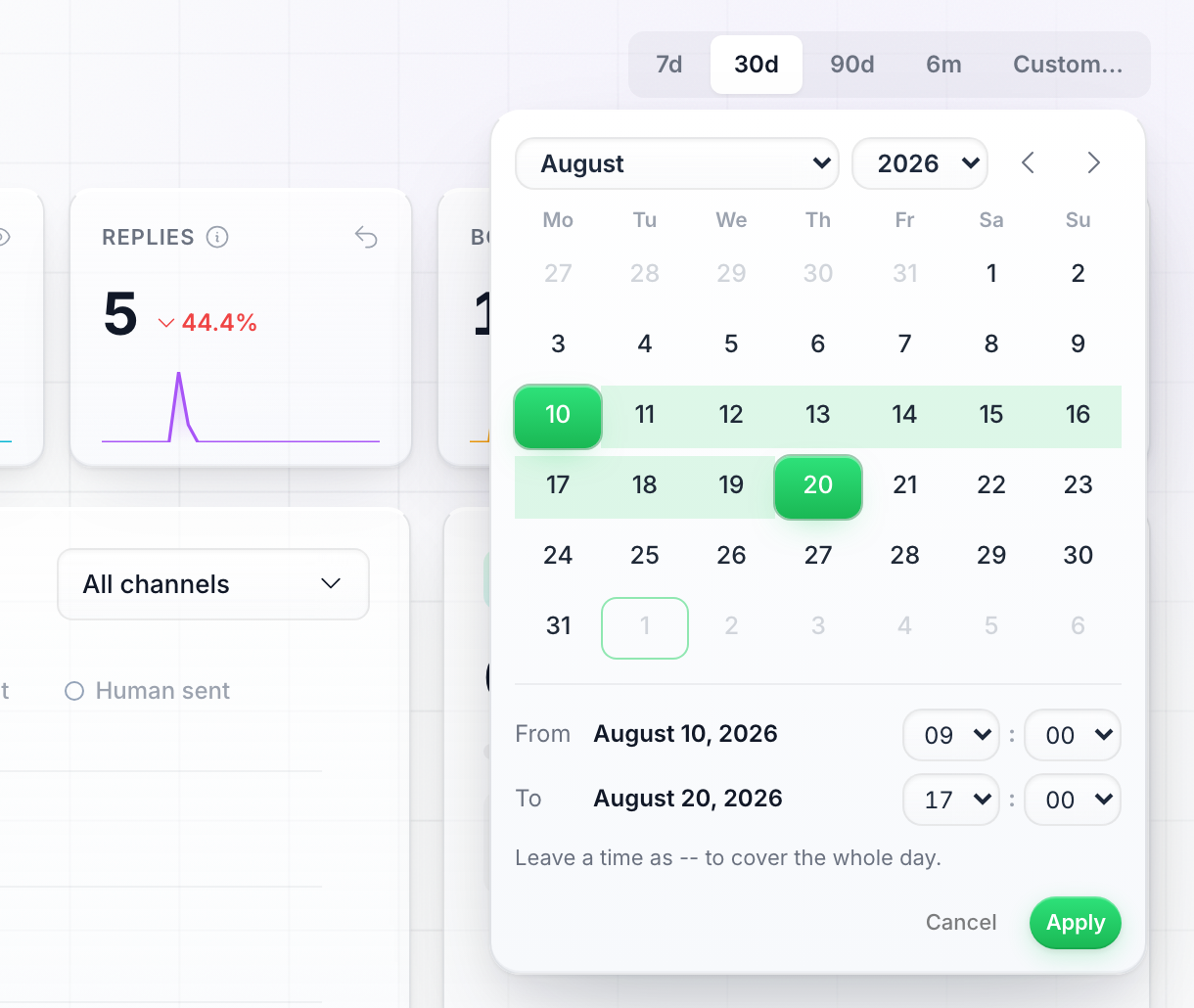
Personalizado… abre um calendário — clique no primeiro e no último dia do intervalo e defina os horários apenas quando quiser parte de um dia.
Como acessar o Painel
O Painel carrega automaticamente quando você faz login. Para retornar a ele de qualquer lugar no aplicativo, clique em Painel na barra lateral esquerda — é o primeiro item, logo abaixo do sino de notificações e da barra de pesquisa.
Navegação na barra lateral
A barra lateral esquerda é agrupada em vez de ser uma lista simples. De cima para baixo:
- Um sino de notificação
- Pesquisar (⌘K)
- Painel
- Resumos Diários
- Um grupo Engajamento: Chats, Transmissões, Agendamentos
- Um grupo CRM: Contatos, Negócios, Tarefas
- Um grupo Estúdio de IA: Agentes de IA, Base de Conhecimento, Modelos, Biblioteca de Mídia, Funções Personalizadas, Servidores MCP
- Configurações, próximo à parte inferior
Todo grupo começa aberto. Clique no cabeçalho de um grupo (Engage, CRM, AI Studio) para recolhê-lo quando não precisar dele e clique novamente para trazê-lo de volta — sua escolha será lembrada. Clique em qualquer item para acessar essa página. Alguns itens só aparecem se o seu plano ou função os incluir, portanto, sua lista pode ser mais curta.
Em um celular ou tela pequena? A barra lateral fica oculta por padrão. Toque no ícone de menu (☰) no canto superior para abri-la e, em seguida, toque no item desejado.
Precisa de mais espaço? Clique na seta dupla («) no topo da barra lateral para recolhê-la em uma barra de ícones estreita. Enquanto estiver recolhida, posicione o mouse sobre a barra e ela se abrirá temporariamente sobre a página — para que você possa ler os rótulos ou clicar em Pesquisar — e deslizará de volta quando você se afastar. Para mantê-la aberta, clique em Manter aberto (o ícone ☰) enquanto ela estiver aberta temporariamente.
Na parte inferior da barra lateral, você encontrará dois cartões:
- Cartão de créditos - Um cartão sutil com um ícone de raio mostrando seu saldo de crédito como um número em negrito e uma barra de progresso fina indicando quanto da sua franquia mensal você utilizou.
- Cartão de avaliação - Um cartão com gradiente e um ícone de relógio fazendo a contagem regressiva de uma avaliação. Você só o verá se sua conta estiver realmente em uma — um plano que você iniciou com uma avaliação gratuita ou uma avaliação de uma oferta anterior. Ele desaparece assim que a avaliação é convertida em um plano pago.
Pesquisa (salte para qualquer página sem precisar clicar no menu)
Pressione ⌘K (Mac) ou Ctrl+K (Windows) de qualquer lugar no aplicativo, ou clique em Pesquisar próximo ao topo da barra lateral. Uma caixa será aberta no meio da tela: comece a digitar o nome da página que você deseja e pressione Enter para ir diretamente até ela. É a maneira mais rápida de navegar quando você já sabe o que deseja configurar, e evita ter que abrir um grupo na barra lateral para encontrar algo dentro dele.
Ela pesquisa mais do que apenas páginas:
- Páginas — Dashboard, Chats, Contatos, Negócios, Tarefas, Compromissos, Transmissões, Automações, Agentes de IA, Base de Conhecimento, Modelos, Funções Personalizadas, Servidores MCP, Resumos Diários, Configurações e as páginas da agência, caso você as tenha.
- Seções de configurações — digite o nome da configuração que você procura (Faturamento, Equipe, Webhooks, Canais, Notificações, Exportação de Dados…) e o resultado o levará diretamente para essa seção de Configurações, para que você nunca precise abrir as Configurações e procurar na lista à esquerda. As seções que seu plano ou função não incluem não aparecem.
- Seus próprios registros — contatos, negócios, tarefas e seus agentes de IA são correspondidos pelo nome conforme você digita, para que você possa ir diretamente para uma pessoa em vez de abrir Contatos e pesquisar novamente.
- Visualizados recentemente — o que você abriu por último, listado primeiro antes mesmo de você digitar qualquer coisa.
- Ações rápidas — crie um novo contato, negócio, tarefa, agente ou automação sem precisar ir até a página primeiro.
Use as teclas de seta para navegar pelos resultados e Enter para abrir o item destacado. Esc fecha a caixa.
Notificações
O ícone de sino no topo da barra lateral é onde ficam os alertas do aplicativo. Clique nele para abrir um popover com suas notificações recentes sem sair da página em que você está.
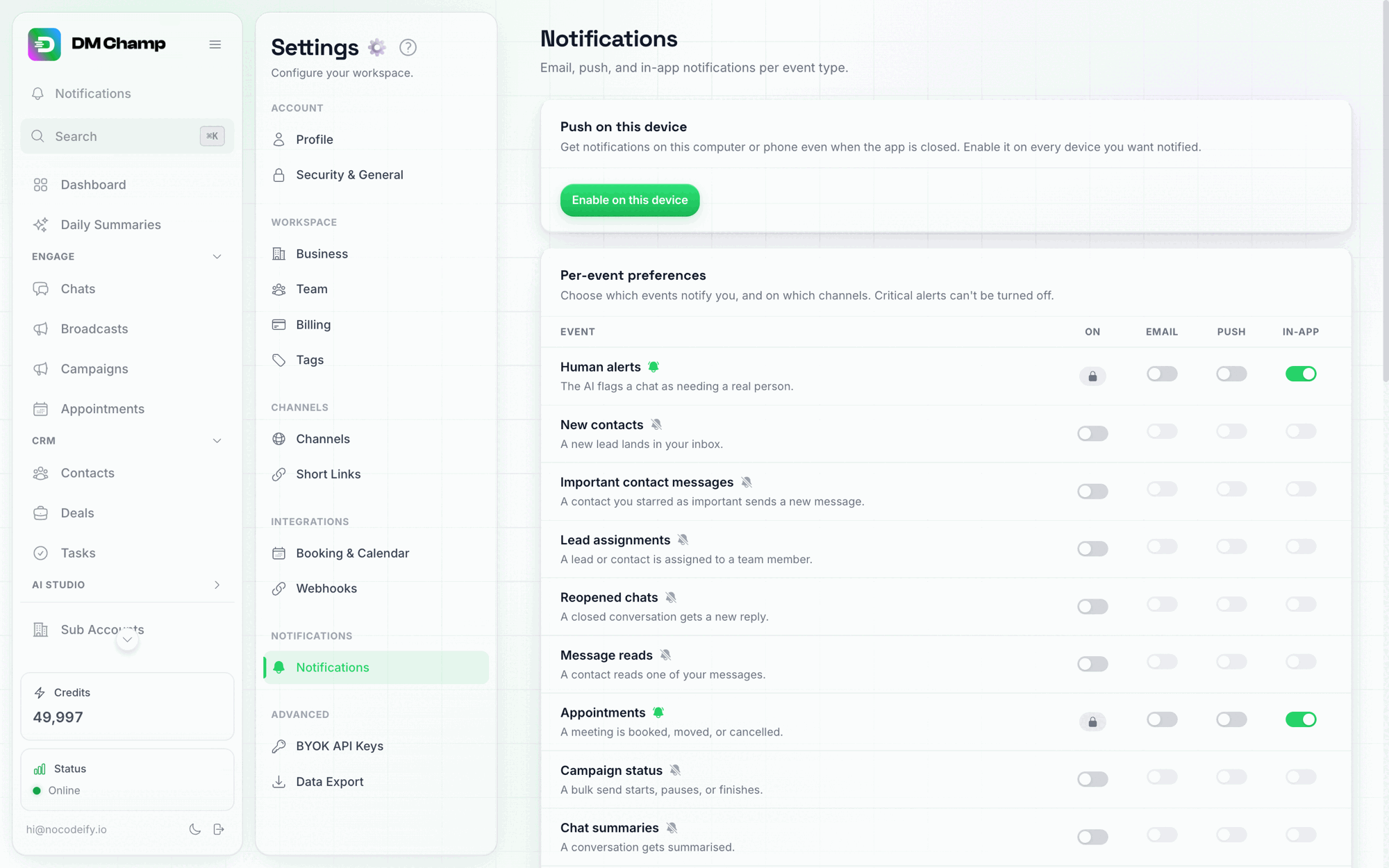
O popover de notificações — é aqui que alertas como uma transmissão pausada ou um número desconectado aparecem conforme acontecem.
Quando você tem alertas, eles são listados aqui, com Ver todas as notificações na parte inferior levando você ao seu histórico completo. Veja Notificações para saber tudo sobre o que você pode ser notificado e como controlar quais canais (e-mail, no aplicativo, push, webhook) cada uma usa.
Entendendo seus números
No topo da página há uma linha de cartões de KPI (KPI significa “número chave que vale a pena observar”) — cada um com um número grande e um pequeno gráfico de tendência (um gráfico de linha minúsculo mostrando se esse número está subindo ou descendo): Enviadas, Entregues, Lidas, Respostas e Novos Contatos. Um sexto cartão, Agendamentos, também aparece assim que sua conta tiver agendamentos marcados no intervalo selecionado — contas que não usam o recurso de agendamento não veem um cartão zero permanente poluindo a linha.

A linha de KPIs — o cartão de Agendamentos (Bookings) só aparece quando sua conta tem um agendamento no período.
Estatísticas de mensagens
| Métrica | O que ela indica |
|---|---|
| Enviadas | Total de mensagens enviadas em todos os seus agentes, transmissões e canais. |
| Entregues | Quantas mensagens realmente chegaram ao destinatário. Se este número for muito menor que “Enviadas”, algumas mensagens falharam na entrega (por exemplo, uma mensagem do WhatsApp enviada para alguém que não possui WhatsApp). |
| Lidas | Quantas mensagens entregues o destinatário abriu. Isso só funciona em canais que exibem confirmações de leitura, como WhatsApp e Instagram. |
| Respostas | Quantos contatos responderam. Esta é a sua melhor medida de engajamento. Contatos marcados como spam não são contabilizados e, no e-mail, apenas uma pessoa respondendo a uma mensagem que você enviou conta: newsletters, promoções, notificações de “não responda” e outros e-mails automatizados são excluídos. |
| Agendamentos | Compromissos agendados através da plataforma durante este período. Visível apenas quando você tiver pelo menos um agendamento no período. |
O histórico de chat que você trouxe não é contabilizado. Ao conectar o WhatsApp Web ou Telegram, você pode importar as conversas que já estão naquele telefone ou conta. Essas mensagens antigas ficam na sua caixa de entrada para que o chat seja lido na íntegra, mas elas são deixadas de fora de cada número de mensagem e gráfico no Painel. Elas foram enviadas antes de você se conectar, muitas vezes meses antes, então contá-las criaria picos em dias em que você nem estava usando a plataforma. Tudo nesta página é o que você realmente enviou e recebeu enquanto estava conectado.
Newsletters e spam também não são contabilizados. Se você conectar uma caixa de entrada de e-mail, ela também receberá newsletters, promoções e notificações automáticas. O Painel reconhece esse tipo de e-mail e o exclui de Respostas, Conversas e dos números por canal, juntamente com qualquer coisa vinda de um contato marcado como spam. Eles ainda chegam à sua caixa de entrada como antes.
Novos Contatos e Créditos
| Métrica | O que ela indica |
|---|---|
| Novos contatos | Quantos novos contatos você ganhou — seja por adição manual, importação ou por eles terem enviado uma mensagem primeiro. |
| Usados (painel de Uso de Créditos) | Créditos usados no seu ciclo de faturamento atual (ou neste mês civil, quando o painel diz Este mês). Esse valor permanece o mesmo independentemente do intervalo de datas escolhido; a pequena legenda acima do número indica qual período ele cobre. |
| Por Chat (painel de Uso de Créditos) | Créditos gastos no intervalo selecionado divididos pelos novos chats no mesmo intervalo: sua média de créditos por conversa, um dos seus números mais úteis, já que mostra com que eficiência seu bot lida com um chat típico. |
Se você deseja um valor de custo por contato para todo o período de faturamento, divida o total de Usados por Novos contatos para o mesmo intervalo — a plataforma não exibe essa proporção exata como um card próprio, mas ambos os números estão disponíveis na página.
Desempenho ao longo do tempo
Abaixo da linha de KPIs, o gráfico Desempenho ao Longo do Tempo plota sua atividade diária de mensagens como cinco linhas coloridas — Enviadas, Entregues, Lidas, Respostas e Novos Contatos. Clique no rótulo de qualquer linha na legenda para mostrá-la ou ocultá-la, para que você possa focar apenas nas métricas que lhe interessam. Um seletor de Dia / Semana / Mês no canto do gráfico altera como os dias são agrupados: Semana consolida cada semana de segunda a domingo em um único ponto e Mês cada mês do calendário, que é a visualização ideal para usar em um intervalo de 90 dias ou 6 meses, onde uma linha diária é apenas ruído. O agrupamento é feito corretamente, não somando os dias: um contato que escreveu para você em três dias de uma mesma semana conta apenas uma vez no ponto de Novos contatos daquela semana. Sua escolha é lembrada por conta. Use isso para identificar dias movimentados (geralmente lançamentos de transmissões ou promoções), dias tranquilos e se o seu volume está aumentando, estável ou diminuindo.
Mais três linhas estão na legenda, mas desativadas, para que o gráfico não comece sobrecarregado: Enviadas por IA, Enviadas por humanos e Automáticas. Juntas, elas dividem tudo o que você enviou por quem enviou, da mesma forma que o painel IA vs humano abaixo faz: mensagens que sua IA escreveu, mensagens que alguém da sua equipe digitou (na caixa de entrada ou pelo telefone) e envios automáticos, como acompanhamentos, transmissões, automações e mensagens de aplicativos que você conectou. Clique em um rótulo para exibi-lo. É a maneira mais rápida de ver se um período movimentado foi sua IA trabalhando na caixa de entrada, sua equipe fazendo isso ou uma transmissão sendo enviada.
Mais uma linha desativada, Créditos usados, traça os créditos que sua conta gastou em cada dia, semana ou mês do intervalo. Ela é construída a partir dos mesmos registros de gastos do painel de Uso de Créditos (que sempre mostra o período de faturamento atual), para que você possa ver quais dias consumiram seu saldo e compará-los com o volume de mensagens. Os créditos não estão vinculados a um número de envio, portanto, essa linha só aparece enquanto o gráfico mostra Todos os canais; ela desaparece da legenda quando você seleciona um único canal ou número. Quaisquer linhas que você deixar visíveis serão lembradas para a próxima vez.
Use o menu suspenso Todos os canais acima do gráfico para redefinir as mesmas linhas para um único canal ou um único número de envio, em vez de toda a sua conta — útil para verificar se um número do WhatsApp está se comportando de maneira diferente dos demais.
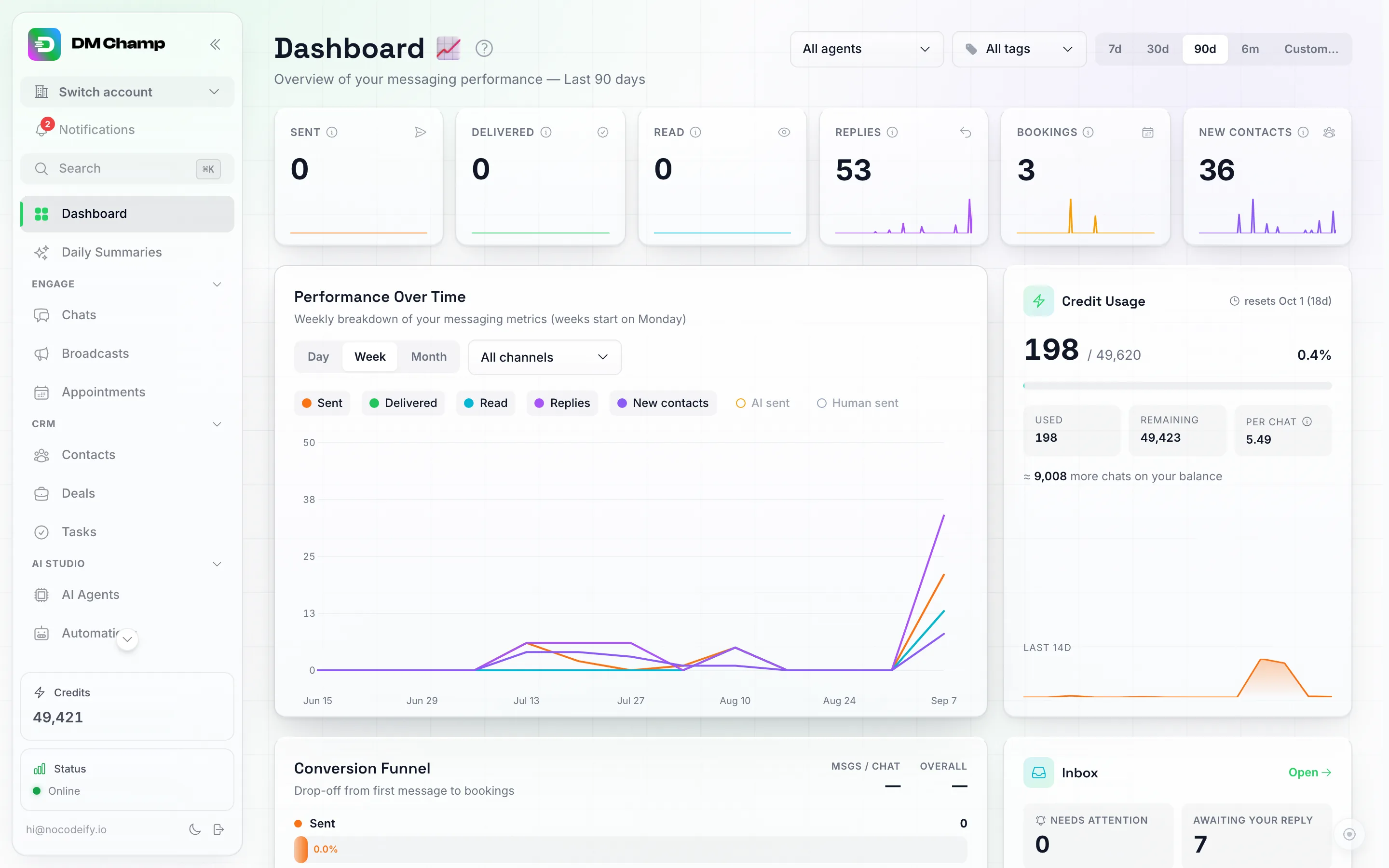
O mesmo gráfico em Semana em um período de 90 dias — um ponto por semana de segunda a domingo em vez de noventa pontos diários.
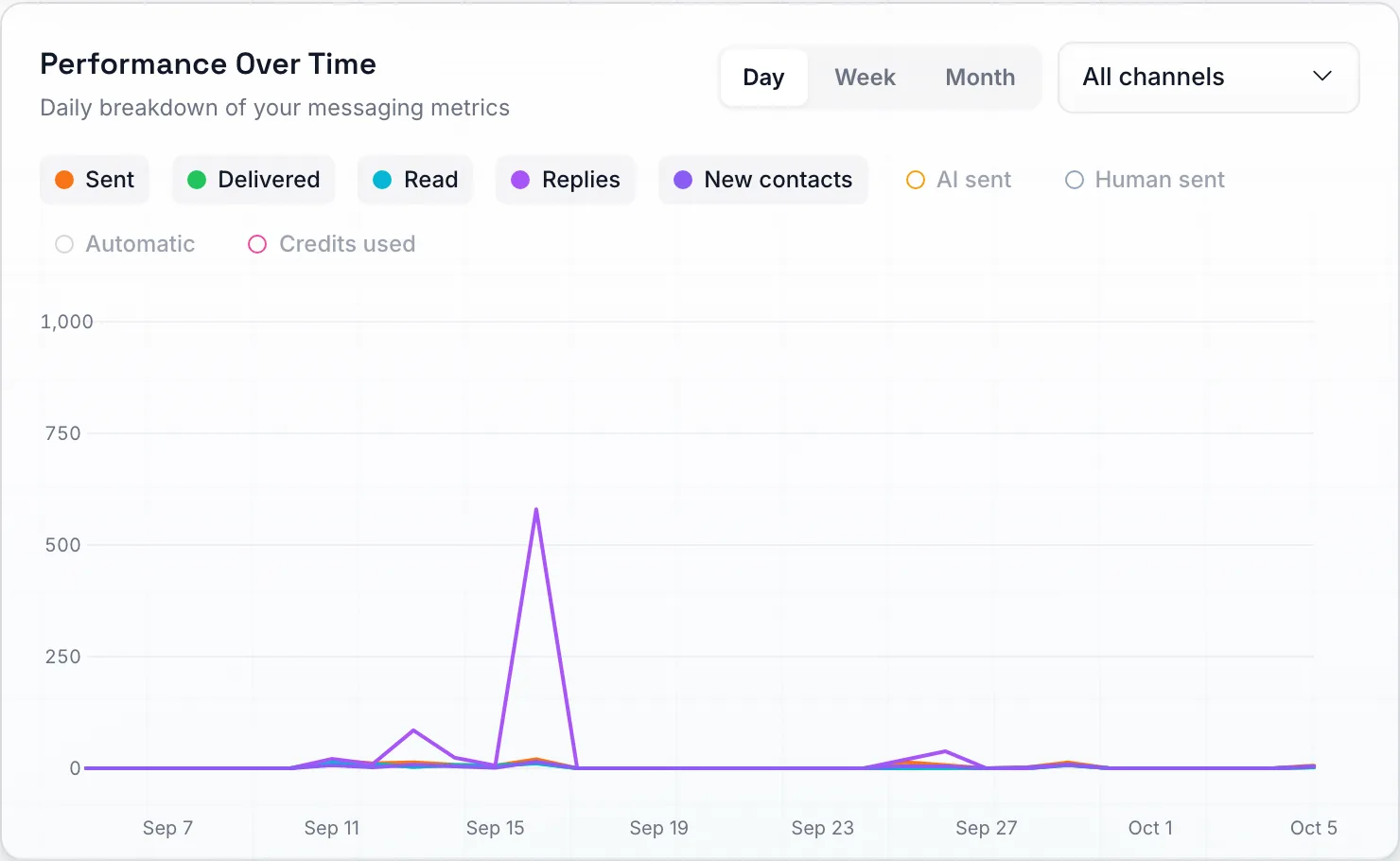
Desempenho ao Longo do Tempo — clique em um chip da legenda para mostrar ou ocultar essa linha. Enviadas por IA, Enviadas por humanos, Automáticas e Créditos usados começam desativados, e Dia / Semana / Mês reagrupa os pontos.
Uso de Créditos
O painel ao lado do gráfico mostra seu saldo de créditos para o período de faturamento atual: um número grande de usados / total, uma porcentagem e uma barra de progresso, além de um detalhamento em Usados, Restantes e Por Chat. Uma pequena legenda acima do número indica qual é esse período: Este ciclo de faturamento (ele é renovado na data de redefinição mostrada no canto) ou, para contas sem ciclo de faturamento, Este mês. Usados e Restantes permanecem os mesmos independentemente do intervalo de datas escolhido, portanto, selecionar Hoje não os altera. Por Chat segue o intervalo: os créditos gastos no intervalo selecionado divididos pelos novos chats nele. A pequena linha de tendência de Últimos 14 dias sempre mostra seu uso diário de créditos nos últimos 14 dias até hoje, independentemente do intervalo que você escolher. Isso reflete o card de créditos na parte inferior da barra lateral, apenas com mais detalhes. Consulte Visão Geral de Faturamento para saber como os créditos e o faturamento funcionam.
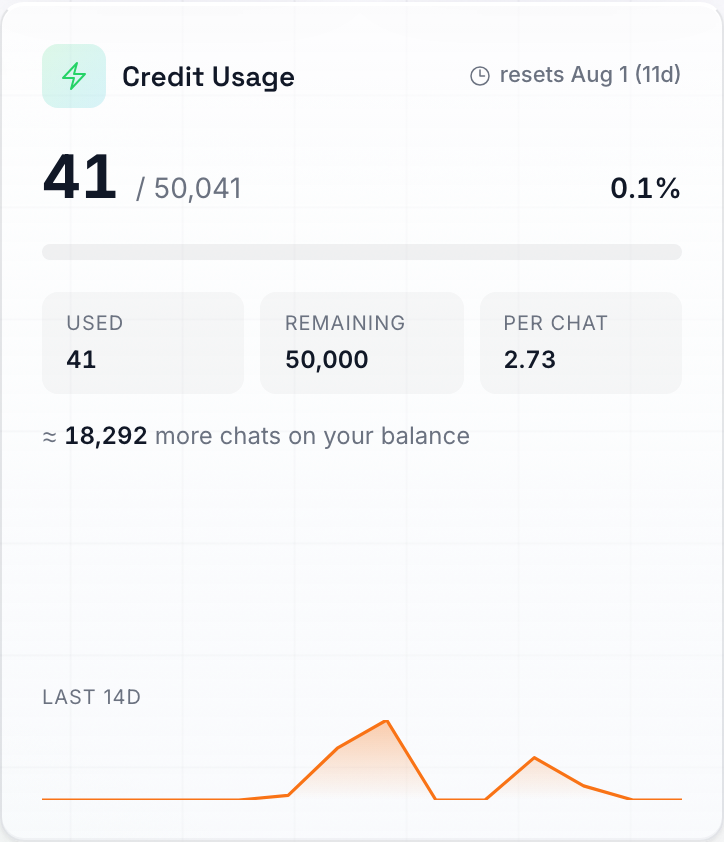
Uso de Créditos — o mesmo saldo do cartão de créditos da barra lateral, com uma média por chat e uma tendência de 14 dias.
Custo de IA (apenas para chaves de API próprias)
Se você conectou sua própria chave de API da Anthropic (veja Modelo de IA e BYOK), um cartão extra de Custo de IA aparecerá no Painel. Ele mostra o que você realmente gastou com sua própria chave durante o período selecionado, ao lado do que o mesmo trabalho teria custado em nossos modelos Max e Mini — calculado a partir do seu uso real, não de uma estimativa. Se o Max ou o Mini tivessem sido mais baratos, o cartão informa o quanto; se sua própria chave foi mais barata, ele também informa. Proprietários de agências também recebem um detalhamento por subconta. Contas que não possuem sua própria chave não veem este cartão.
Funil de Conversão
Abaixo do gráfico, o Funil de Conversão mostra a queda desde a sua primeira mensagem até as respostas (e agendamentos, se você os utiliza) — cada etapa como uma barra com sua contagem e porcentagem, para que você possa ver exatamente onde os contatos param de interagir.
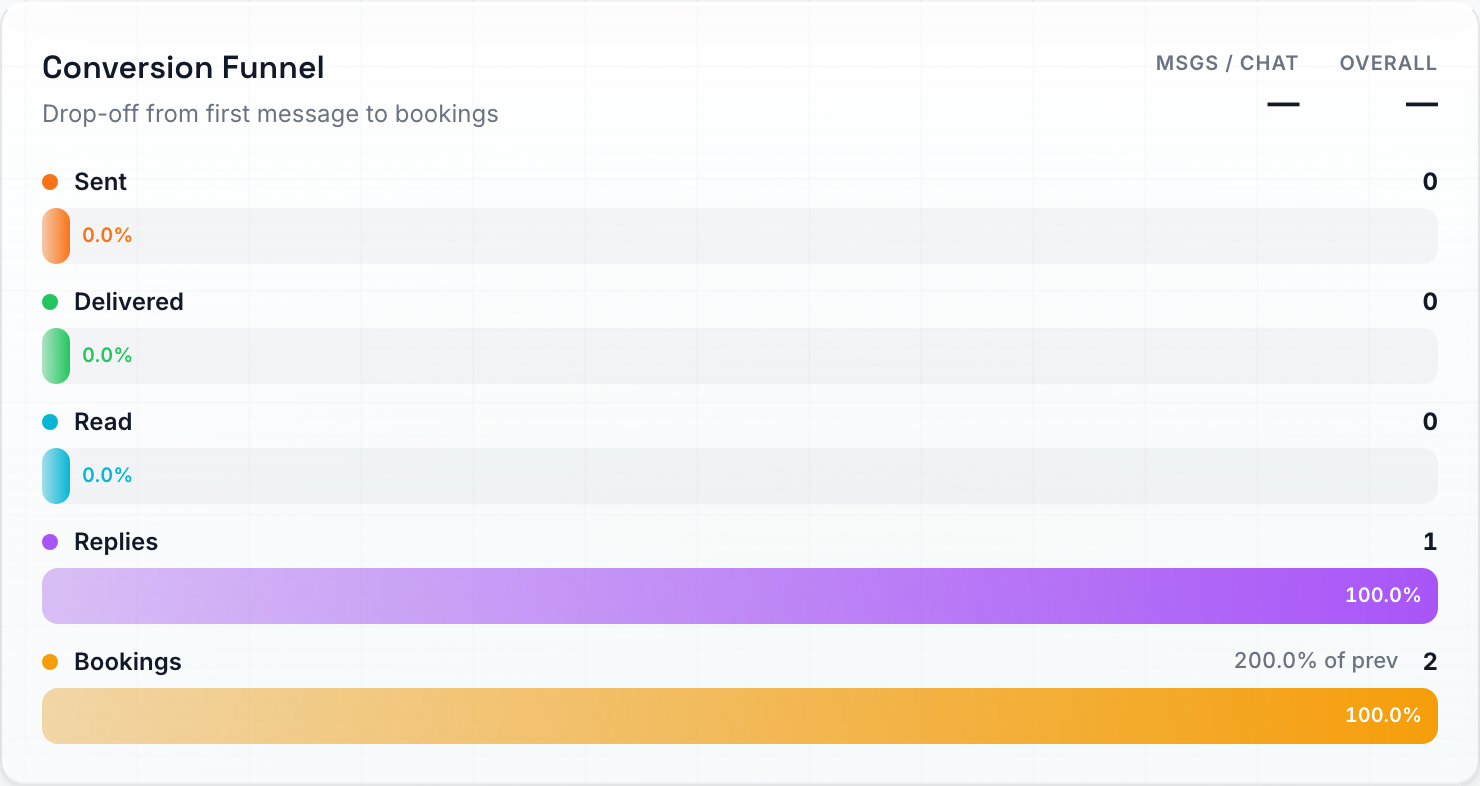
Funil de Conversão — a porcentagem de cada barra é relativa ao estágio anterior, para que você possa ver exatamente onde os contatos desistem.
Visão geral da Caixa de entrada
O painel Caixa de Entrada é sua lista de “o que precisa de mim agora”. Como sua IA lida com a maioria das conversas sozinha, este painel foca naquelas que precisam de um humano, não na contagem bruta de mensagens. Ele mostra quantas conversas estão marcadas como Precisa de Atenção — conversas que sua IA sinalizou para uma pessoa real assumir, por exemplo, alguém pediu para falar com um humano ou a IA ficou sem boas respostas — e quantas estão Aguardando Sua Resposta, onde o cliente enviou a última mensagem e está esperando um retorno. Um detalhamento disso por canal mostra onde está a atividade. Clique em Abrir para ir direto para Chats.
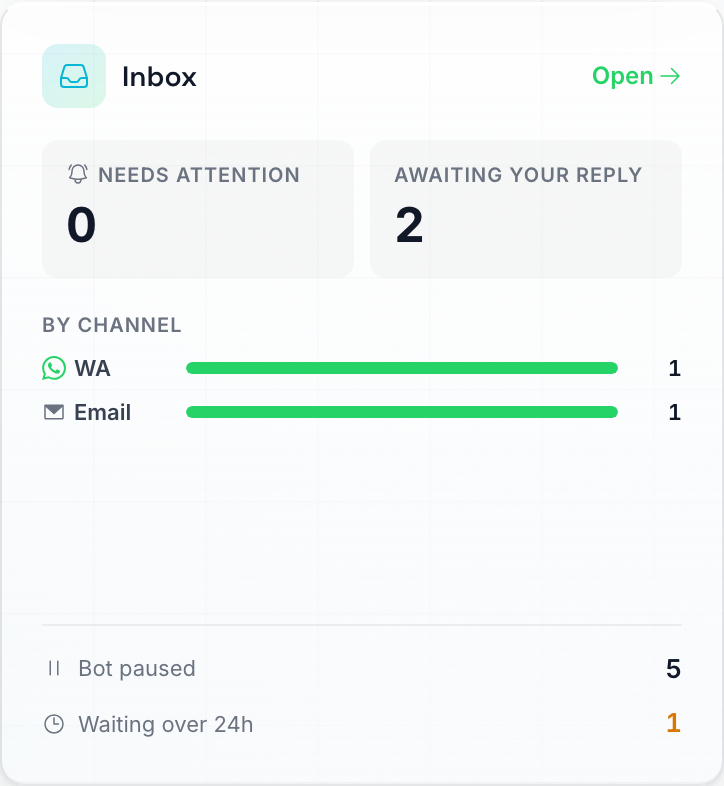
Visão Geral da Caixa de Entrada — as exceções que sua IA não conseguiu resolver sozinha, não uma contagem bruta de mensagens.
Resultados das conversas
Logo abaixo do funil e do painel da Caixa de entrada estão os Resultados das conversas: uma visão do que realmente resultou de suas conversas no intervalo selecionado. Ele foi criado a partir de uma sugestão da comunidade para “um painel de insights simples” que mostra o que precisa de atenção sem que você precise ler cada resumo diário, e segue o mesmo intervalo de tempo que o restante da página.
Tudo nele é uma contagem simples sobre dados que sua conta já armazena. Nada aqui executa a IA, portanto, consultá-lo nunca consome créditos.
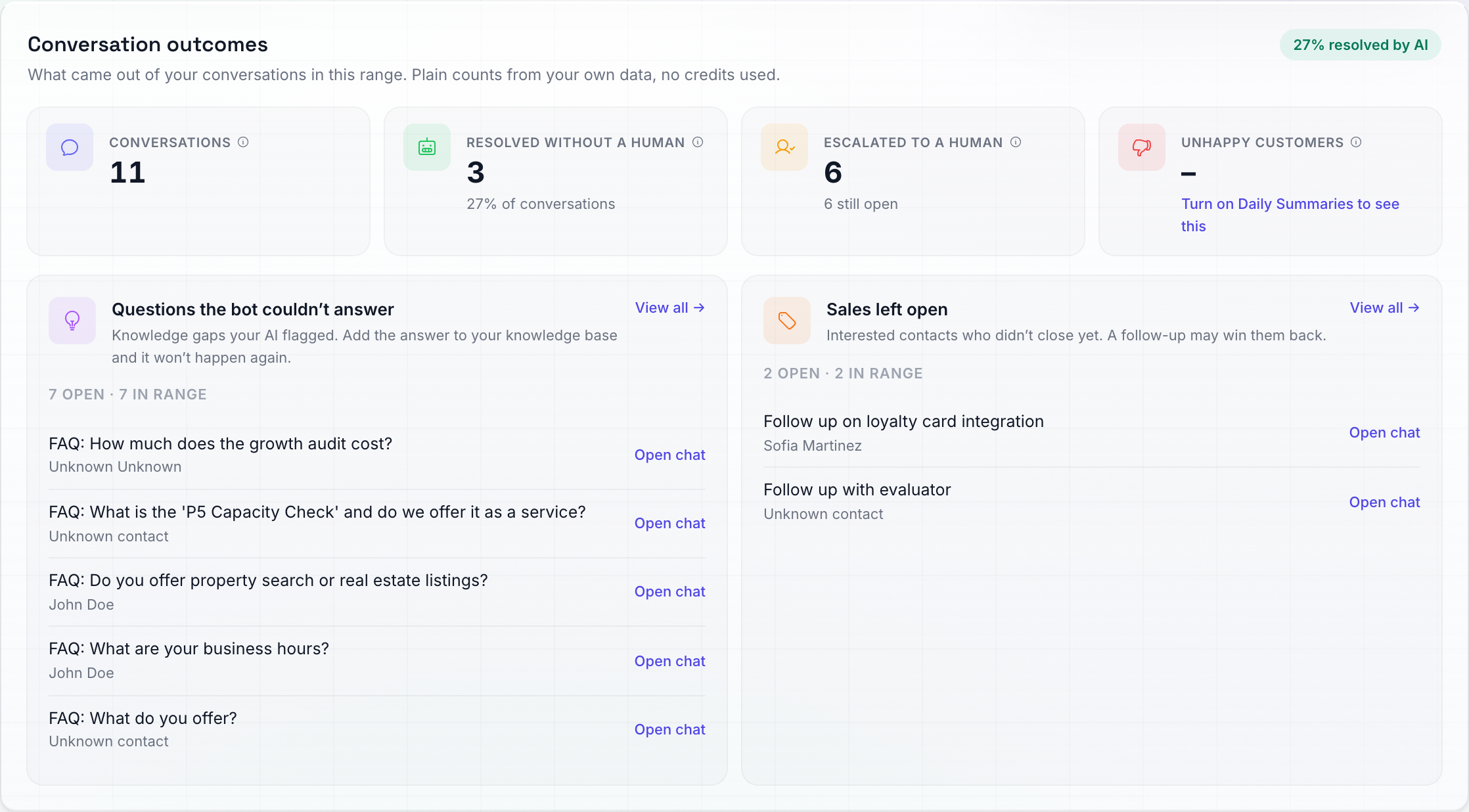
Resultados da conversa — no que suas conversas se transformaram, em contagens simples que nunca usam créditos.
Quatro blocos na parte superior:
| Bloco | O que ele conta |
|---|---|
| Conversas | Contatos que escreveram para você no período. Histórico de chat importado, contatos marcados como spam e e-mails automatizados (newsletters, promoções, notificações no-reply) são excluídos, assim como em todo o restante do Painel. |
| Resolvidas sem um humano | Dessas conversas, aquelas que sua IA respondeu onde ninguém da sua equipe interveio e a IA nunca disparou um alerta. Apenas mensagens enviadas por uma pessoa contam como intervenção: uma resposta digitada na caixa de entrada ou uma mensagem enviada do próprio telefone. Follow-ups automáticos e transmissões não contam. A linha abaixo do número mostra isso como uma porcentagem de todas as conversas, e a pílula verde no canto do painel repete essa porcentagem como o título. |
| Encaminhadas para um humano | Conversas onde a IA alertou sua equipe, por exemplo, uma reclamação, um reembolso ou alguém pedindo por uma pessoa. A linha abaixo diz quantos desses alertas ainda estão abertos no seu quadro de Tarefas. |
| Clientes insatisfeitos | Clientes que seus resumos diários classificaram como negativos no período. Um cliente que fala com você em vários dias é contado uma vez, pela classificação mais recente. A linha abaixo mostra quantos foram classificados como satisfeitos e neutros, e de quantos resumos os números provêm. |
O bloco de clientes insatisfeitos é o único número que vem da IA, e ele é lido a partir de resumos que você já possui, portanto, não custa nada extra. Se você ainda não usa os Resumos Diários, o bloco mostra um traço e um link Ative os Resumos Diários para ver isso em vez de zero. Resumos gerados antes da existência deste painel não contêm uma leitura de sentimento, portanto, a contagem é acumulada a partir do primeiro resumo após o recurso entrar no ar.
Clique em um bloco para ver quem está por trás do número. Resolvidas sem um humano, Encaminhadas para um humano e Clientes insatisfeitos abrem uma lista logo abaixo dos blocos, com um link Abrir chat em cada contato. A lista de encaminhamentos mostra cada alerta com um rótulo Aberto ou Concluído, e Ver tudo leva você a esses alertas no seu quadro de Tarefas. Clique no bloco novamente, ou no ×, para fechar a lista. As listas mostram os 50 mais recentes.
Clientes insatisfeitos são listados por nome para resumos diários criados a partir de 28 de setembro de 2026 em diante. Resumos mais antigos mantiveram apenas os totais, portanto, para esses dias, o bloco ainda os conta, mas não pode nomeá-los.
Abaixo dos blocos, duas listas:
- Perguntas que o bot não conseguiu responder — as lacunas de conhecimento que sua IA sinalizou no intervalo (elas aparecem no seu quadro de Tarefas como tarefas de lacuna de conhecimento). O contador diz quantas ainda estão abertas de tudo o que foi sinalizado, e as mais novas abertas são listadas com o nome do contato. Adicione a resposta à sua base de conhecimento e essa pergunta não aparecerá novamente.
- Vendas deixadas em aberto — tarefas de acompanhamento do intervalo que ainda estão abertas: contatos interessados que ainda não fecharam negócio. Uma mensagem de acompanhamento pode reconquistá-los.
Cada linha tem um link Abrir chat que leva você diretamente para aquela conversa, e Ver tudo → abre seu quadro de Tarefas já filtrado para aquele tipo de tarefa.
Se não houve nada no intervalo, o painel informa isso em vez de mostrar zeros, e no pequeno número de contas onde as contagens ainda não podem ser calculadas, ele informa que não estão disponíveis em vez de fingir que nada aconteceu.
Mais abaixo na página
Role a página após os painéis acima e o Painel continuará com mais detalhes:
Integridade do Canal e Estatísticas por Número
Um painel de Integridade do Canal mostra todos os canais de mensagens que você pode conectar (WhatsApp Business, WhatsApp Web, SMS, Instagram, Messenger e outros) com um indicador de status informando se ele está Conectado, precisa de Atenção (por exemplo, uma sessão do WhatsApp Web que precisa ser reconectada) ou Não está conectado. Abaixo de cada canal conectado, você também obtém estatísticas exatas de mensagens por número ou conta para o período selecionado:
- Entrada / Saída — Quantas mensagens aquele número recebeu e enviou.
- IA — Quantas das mensagens enviadas foram enviadas pelo seu bot de IA (o restante foi enviado manualmente ou por transmissões).
- Contatos — Com quantas pessoas diferentes aquele número falou.
- Falhas — Exibido em vermelho se alguma mensagem enviada não pôde ser entregue, para que um número com problemas se destaque imediatamente.
Esta é a maneira mais rápida de comparar seus números e canais: se um número de WhatsApp está fazendo todo o trabalho enquanto outro permanece ocioso, ou se um número mostra repentinamente mensagens com falha, você verá isso aqui rapidamente.
IA vs Humano
Ao lado de Integridade do Canal fica IA vs humano, com o subtítulo “quem lidou com as mensagens enviadas neste intervalo”. Ele responde à pergunta que toda conta acaba fazendo eventualmente: quanto disso minha IA está realmente fazendo? Ele segue o mesmo intervalo de tempo que o restante da página e tem duas metades.
Mensagens enviadas divide tudo o que saiu da sua conta em três linhas, cada uma com sua contagem e sua participação:
- IA: mensagens que seu assistente de IA enviou por conta própria, sem ninguém da sua equipe digitando.
- Sua equipe: mensagens que uma pessoa enviou: respostas digitadas no aplicativo (incluindo as que você escreve após assumir uma conversa da IA), mensagens de um membro da equipe e mensagens enviadas do próprio telefone.
- Automático: mensagens enviadas automaticamente sem que ninguém as digitasse: acompanhamentos, transmissões, automações e mensagens de aplicativos que você conectou.
As três participações sempre somam 100%.
Uma barra na parte inferior mostra o saldo rapidamente, e a pílula no canto do painel fornece o número principal, por exemplo, 50% processado por IA.
Conversas mede o mesmo período por pessoa, em vez de por mensagem. Um contato conta aqui assim que recebe pelo menos uma mensagem sua no intervalo, e cada um é classificado em exatamente um bloco:
| Bloco | O que significa |
|---|---|
| Apenas IA | A IA gerenciou a conversa do início ao fim. Ninguém da sua equipe enviou nada nela. |
| Apenas equipe | Apenas sua equipe respondeu. A IA não enviou nada. |
| Ambos | A IA respondeu e alguém da sua equipe também interveio. |
| Apenas automático | A conversa recebeu apenas mensagens automáticas, como um acompanhamento ou uma transmissão. A IA e sua equipe não enviaram nada nela. Este bloco só aparece quando há pelo menos uma conversa desse tipo no intervalo. |
Mensagens automáticas não fazem com que uma conversa conte como Apenas equipe ou Ambos: um acompanhamento ou transmissão enviado não significa que sua equipe interveio.
Essa é uma imagem mais honesta da sua carga de trabalho do que a divisão de mensagens por si só: uma conta pode ser 90% IA por volume de mensagens e ainda ter uma pessoa envolvida na maioria das conversas, que é exatamente o que vale a pena saber.
Cada rótulo tem um pequeno ícone de informações. Passe o mouse sobre ele para obter uma explicação de uma linha sobre exatamente o que esse número conta.
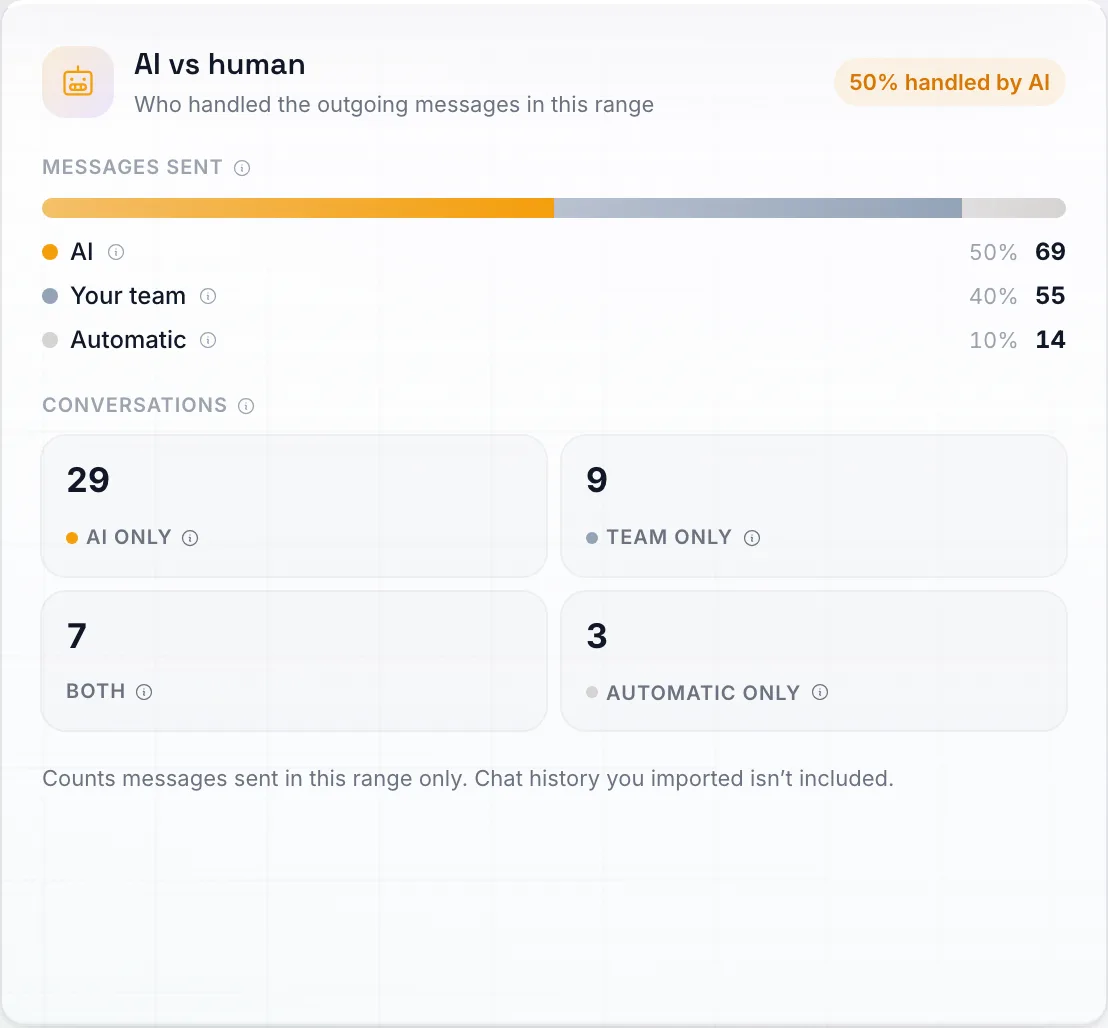
IA vs humano — a barra de compartilhamento divide suas mensagens enviadas de três maneiras, e os blocos dividem as conversas por quem enviou mensagens nelas.
Duas coisas que vale a pena saber sobre estes números:
- O histórico de chat importado não está incluído, aqui ou em qualquer outro lugar no Painel. Não há como saber quem escreveu uma mensagem que aconteceu antes de você se conectar, então contá-la apenas confundiria a divisão.
- Se nada foi enviado no intervalo, o painel informa isso em vez de mostrar uma parede de zeros. Em um pequeno número de contas, a divisão não pode ser calculada de forma alguma, e lá o painel informa que ainda não está disponível, novamente em vez de mostrar zeros que seriam interpretados como “sua IA não fez nada”.
Mapa de Calor de Horários de Maior Atividade
Um mapa de calor de quando seus contatos enviam mensagens para você ao longo da semana — útil para saber quando agendar divulgações ou disponibilizar um atendimento humano.
Principais Agentes
Um ranking dos seus agentes com melhor desempenho para o intervalo selecionado, para que você possa ver rapidamente com quais aprender e quais corrigir.
Contatos por País
Cada linha mostra a bandeira e o nome de um país, a parcela de seus novos contatos que ele representa e a contagem exata, com os maiores países no topo. As contagens seguem o mesmo período do restante do Painel.
Algumas coisas que vale a pena saber:
- O país é derivado do número de telefone do contato. Identificamos o país a partir do código de discagem internacional do telefone (por exemplo, um número que começa com +31 é contado como Holanda). Números que começam com +1 são exibidos como EUA/CA, já que os Estados Unidos e o Canadá compartilham o mesmo código.
- Contatos sem número de telefone são agrupados como “sem país”. Pessoas que entraram em contato via Instagram, Messenger ou Telegram, ou um contato do WhatsApp que não conseguimos associar a um número de telefone normal, não possuem um país que possamos ler. Em vez de ocultá-los, mostramos a contagem na parte inferior do painel para que seus totais sempre batam.
Feed de Atividades, Tarefas e Negócios
Um feed de atividades em tempo real com eventos recentes em toda a sua conta, além de uma visualização rápida das suas principais Tarefas e Negócios pendentes, para que você não precise sair do Painel para ver o que precisa ser feito.
Visão Geral da Agência
Se você estiver em uma conta de agência, um painel de Visão Geral da Agência com as estatísticas das suas subcontas aparecerá na parte inferior da página.
Resumos Diários
Resumos Diários fica logo abaixo de Painel na barra lateral. É um resumo escrito por IA de tudo o que aconteceu na sua caixa de entrada ontem — vitórias, perdas, tarefas criadas e os KPIs do dia — para que você possa se atualizar em minutos, em vez de rolar por cada chat. Veja Resumos Diários para o guia completo.
Ações Rápidas
A partir do Painel, você pode ir direto para tarefas comuns:
- Criar um novo agente de IA — comece a criar um novo agente imediatamente.
- Ver chats recentes — Abra Chats para ver suas conversas mais recentes.
- Verificar seu saldo de créditos — Veja quantos créditos você ainda tem no cartão de créditos da barra lateral ou visite Configurações → Faturamento para gerenciar sua assinatura.
Dicas para aproveitar ao máximo seu Painel
- Verifique diariamente enquanto as transmissões estão sendo enviadas para detectar problemas de entrega precocemente.
- Compare “Enviadas” vs. “Entregues” — uma grande diferença significa que algo está errado (números de telefone incorretos, contatos bloqueados ou problemas no canal).
- Monitore sua “Média de crédito por chat” no painel de Uso de Crédito para manter os custos previsíveis. Se este número aumentar repentinamente, verifique suas instruções de IA — o bot pode estar tendo conversas mais longas do que o necessário.
- Acompanhe “Respostas” como sua principal métrica de sucesso. Uma alta taxa de resposta significa que suas mensagens estão se conectando com seu público.
- Comece o dia em “Resultados da conversa”. As escalações ainda abertas e as perguntas que o bot não conseguiu responder são as duas listas que se transformam em trabalho: limpe os alertas e adicione as respostas ausentes à sua base de conhecimento.
- Use “IA vs humano” para ver para onde o tempo da sua equipe está indo. Uma contagem de Apenas equipe que continua subindo geralmente significa um tópico que sua IA ainda não consegue responder. Encontre essas conversas em Chats; a correção geralmente consiste em adicionar algumas linhas às instruções ou à base de conhecimento do seu agente.
- Reduza um intervalo personalizado para algumas horas quando estiver investigando algo específico, como a manhã em que uma transmissão foi enviada ou a noite em que um número começou a falhar, em vez de ler os totais de um dia inteiro.
Próximos passos
- Agentes de IA — Crie o bot que responde às suas conversas.
- Visão Geral de Faturamento — Saiba como os créditos funcionam e como você é cobrado.
- Interface de Chat — Leia e responda a conversas individuais.
- Notificações — configure quais alertas chegam até você e onde.