API do WhatsApp Business
Conecte sua empresa ao WhatsApp por meio da API oficial do WhatsApp Business. Este canal é a escolha recomendada para empresas que precisam de mensagens de WhatsApp confiáveis e de alto volume, com modelos de mensagem pré-aprovados e rastreamento de entrega.
Prefer to see it? Click through the whole flow:
Não é necessária uma conta separada do Twilio. O Twilio é o serviço de telefone e mensagens que entrega suas mensagens do WhatsApp nos bastidores. A plataforma cria uma conta gerenciada do Twilio para você automaticamente, então você não precisa se inscrever no Twilio por conta própria ou conectá-lo ao Meta manualmente. A compra de um número ou a conexão de um existente acontece inteiramente dentro do aplicativo. Se você precisar especificamente usar sua própria conta do Twilio (por exemplo, você já tem números aquecidos e modelos aprovados lá), abra o cartão Conta Twilio na página Canais e mude para sua própria conta, depois anexe seu remetente existente — ambas as etapas estão em Sua própria conta Twilio para WhatsApp. A maioria dos usuários deve manter a configuração gerenciada.
Pré-requisitos
Antes de começar, certifique-se de ter o seguinte:
- Uma Conta Meta Business (business.facebook.com) — a verificação da empresa é opcional: empresas não verificadas podem ativar um número, obter aprovação de modelos e enviar transmissões, começando com o limite de 250 contatos únicos a cada 24 horas (veja Limites de Mensagens abaixo). Você também precisa dela para a opção Gerenciado por nós: essa opção fornece o número e realiza o envio das mensagens, mas o número ainda pertence à sua própria Conta do WhatsApp Business, portanto, você conclui a configuração em um pop-up da Meta. A única maneira de conectar o WhatsApp sem nenhuma conta da Meta é via WhatsApp Web.
- Uma conta com créditos suficientes
- Um número de telefone que não esteja registrado no WhatsApp (aplicativo pessoal ou Business) e que não seja um número Twilio de outra conta
Adicione primeiro o nome e o endereço da sua empresa. A compra de um número requer o nome e o endereço da sua empresa. Se eles ainda não estiverem salvos em Configurações → Empresa (grupo Workspace), a janela de compra solicitará essas informações e você finalizará com Salvar e comprar número. A operadora valida este endereço, portanto, certifique-se de que ele esteja preciso e completo. Alguns países aceitam apenas um endereço físico dentro do próprio país: quando o país do número exige um, o país do endereço é fixado nele (por exemplo, um número de Luxemburgo precisa de um endereço em Luxemburgo), e um número do seu próprio país é a maneira de usar seu próprio endereço.
Nota: O número de telefone que você usa para a API do WhatsApp Business não pode ser usado simultaneamente com o aplicativo WhatsApp comum. Se você deseja continuar usando seu WhatsApp pessoal, adquira um novo número através da plataforma ou use o WhatsApp Web, que permite conectar seu número existente pareando seu telefone sem removê-lo do aplicativo comum. Estes são dois caminhos distintos: um número que você compra aqui é um número virtual sem um telefone por trás dele, portanto, ele só pode ser usado na API Business — ele nunca poderá ser pareado com o WhatsApp Web.
Passo 1: Comprar um número de telefone
- Na barra lateral esquerda, clique em Settings (Configurações) próximo à parte inferior.
- Na barra lateral esquerda de Settings, em Channels (Canais), clique em Channels.
- Encontre o cartão WhatsApp Business API e clique no botão verde Connect WhatsApp (Conectar WhatsApp).
- Escolha Get a new number from us (Obter um novo número conosco), depois Managed by us (Gerenciado por nós).
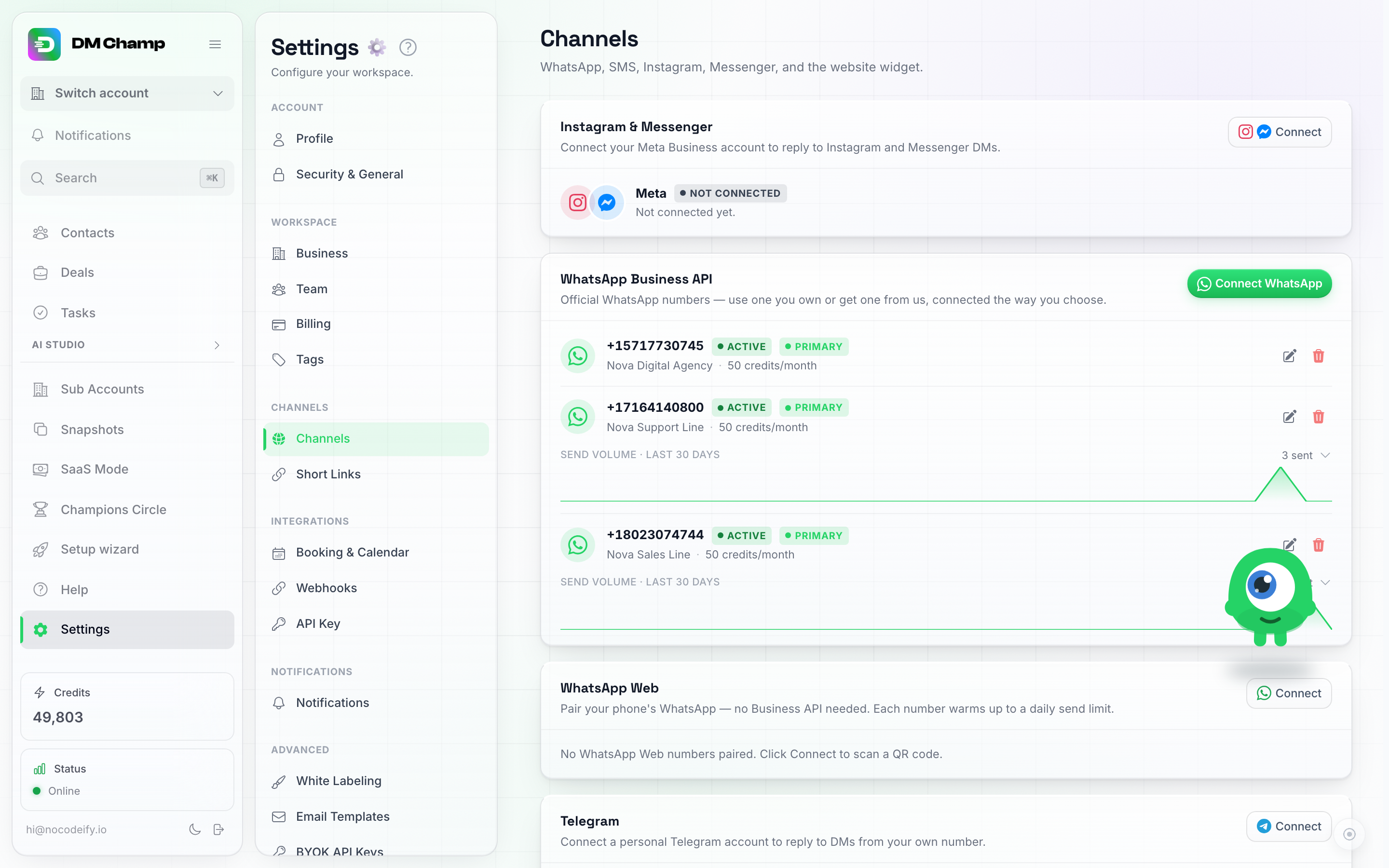
O cartão da API do WhatsApp Business possui um botão Conectar WhatsApp — ele pergunta qual número você deseja usar e, em seguida, como conectá-lo. Seus números aparecem como linhas no cartão.
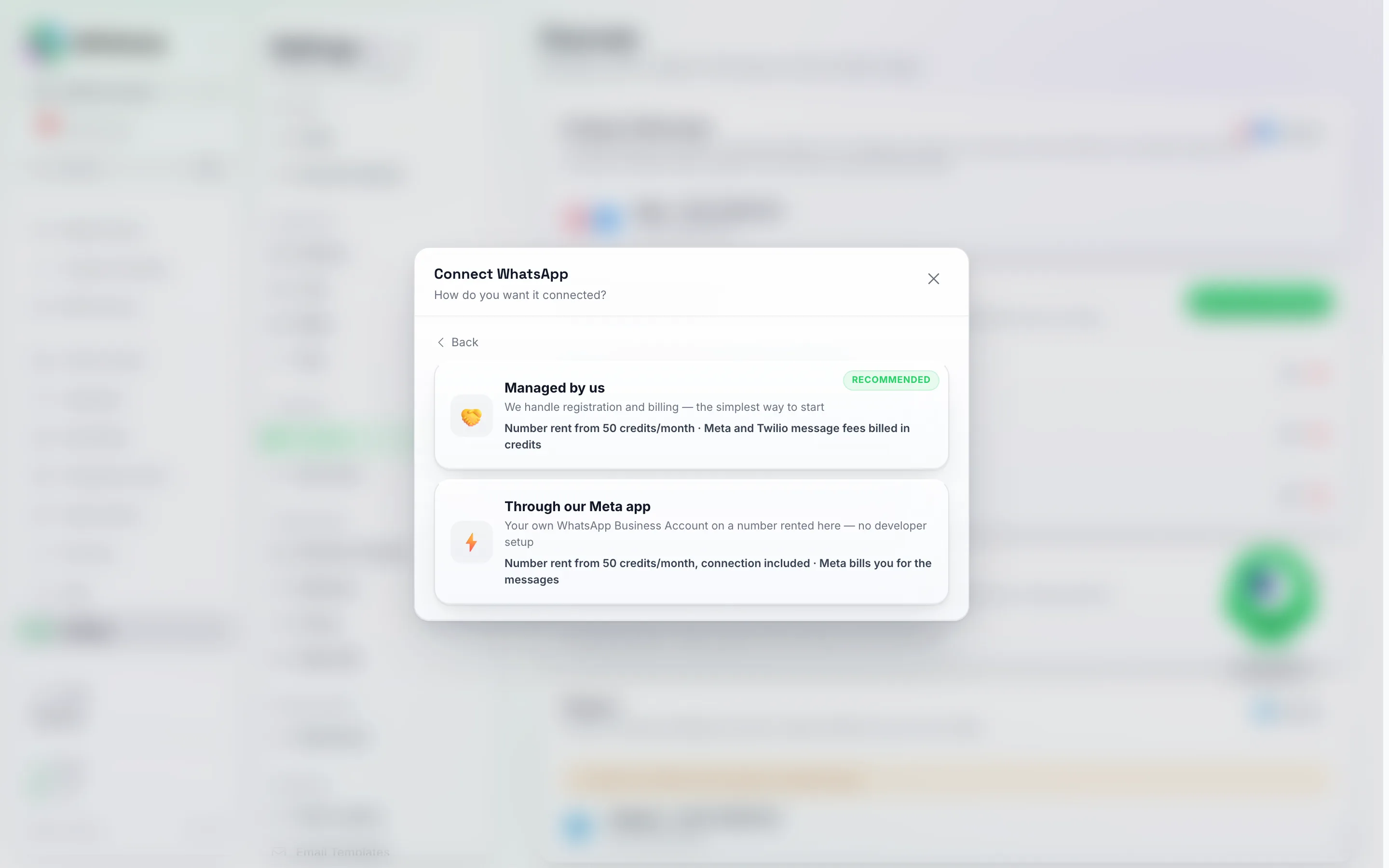
Após selecionar Obter um novo número conosco, escolha Gerenciado por nós — a via recomendada. Cada opção mostra seu custo mensal e quem fatura as mensagens.
- Um pop-up Comprar número de telefone será aberto. Escolha um país — os números e os preços em tempo real vêm diretamente da nossa operadora para esse país — e, opcionalmente, filtre por Contém dígitos.
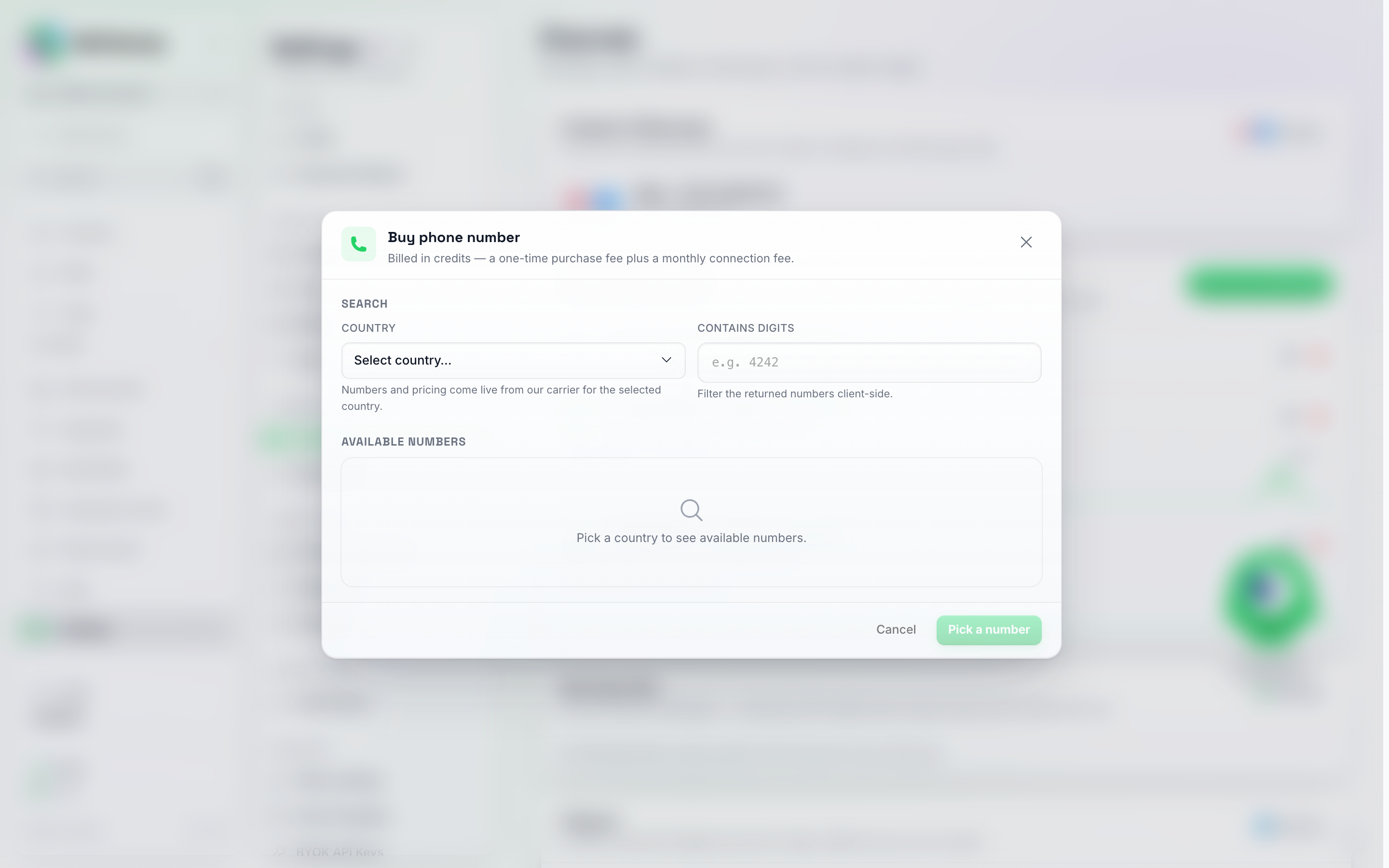
A caixa de diálogo Comprar número de telefone — escolha um país para carregar os números disponíveis e seus preços.
- Navegue pela lista de números disponíveis que aparece, cada um com seu custo de compra única e custo mensal exibidos ao lado.
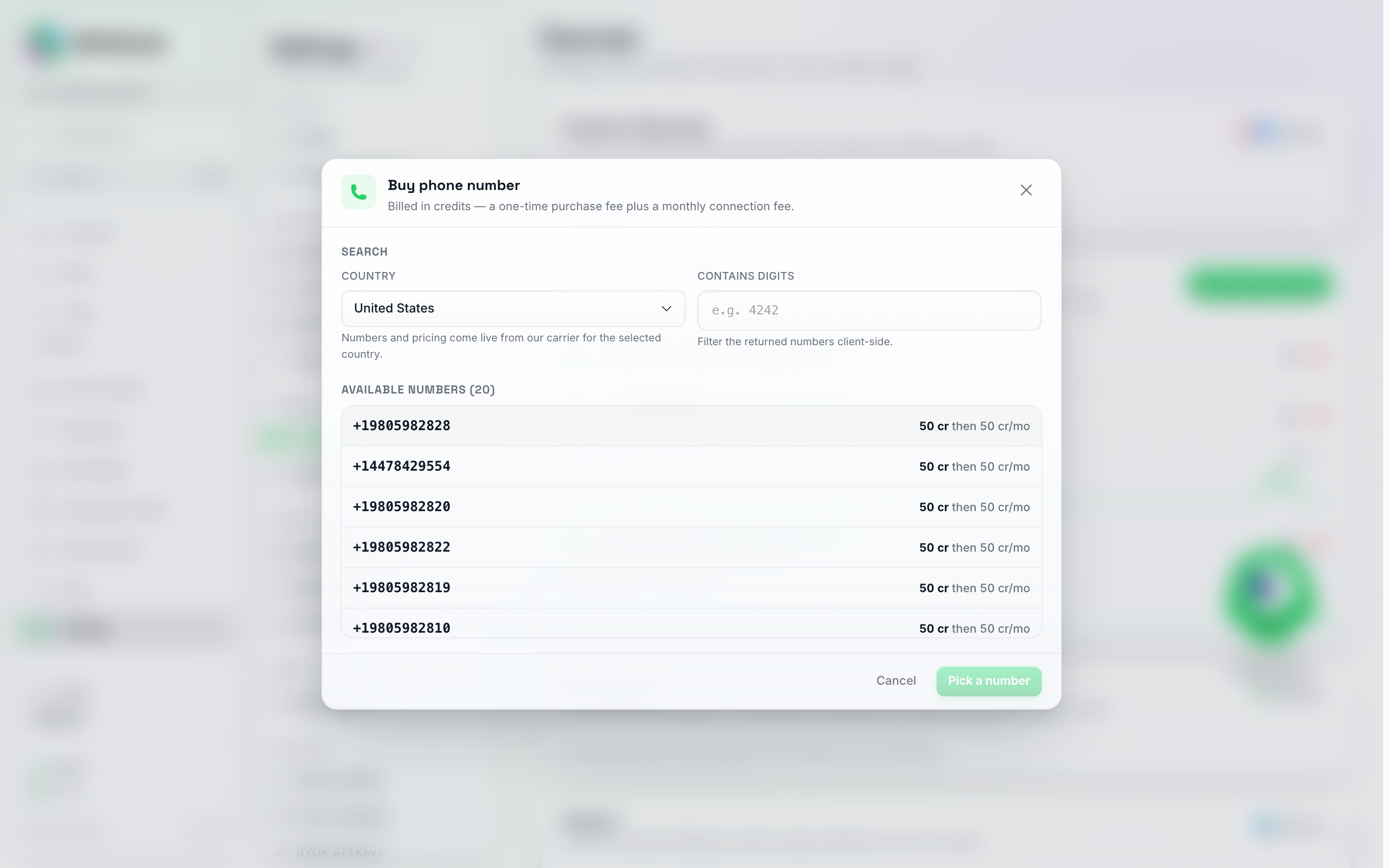
Assim que um país é escolhido, os números disponíveis são listados com seu custo de compra e custo mensal em créditos.
- Clique em um número e preencha seu Nome de exibição — o nome da empresa que as pessoas veem no WhatsApp. Ele deve conter letras e deve ser o nome da sua empresa ou marca; o WhatsApp rejeita um número de telefone puro e qualquer nome que inclua a palavra “WhatsApp”. Em seguida, confirme o custo exibido e conclua a compra.
Um número comprado aqui faz WhatsApp e chamadas telefônicas, não SMS. Números adquiridos através da plataforma são usados para o WhatsApp Business, e seu agente de IA também pode atender chamadas telefônicas normais para eles: ative Chamadas telefônicas no cartão do número (veja Chamadas telefônicas de IA). Eles não são números de SMS, e você não pode fazer chamadas a partir deles. Enquanto Chamadas telefônicas estiver desativado, uma chamada telefônica recebida chega a um gravador automático (lá para atender à chamada de verificação do WhatsApp durante a configuração) e não há caixa postal para ouvir as mensagens. O SMS funciona na sua própria conta Twilio, veja SMS.
Créditos são deduzidos da sua conta pela compra. Cada número possui então um aluguel mensal para mantê-lo ativo: pelo menos 50 créditos por mês, e números premium custam mais, de acordo com o que a operadora cobra. O cartão do número em Configurações → Canais sempre mostra seu preço mensal exato, e a caixa de diálogo de compra o exibe antes de você confirmar.
Esse aluguel é a única taxa mensal sobre o número — ele inclui a conexão com o WhatsApp, portanto, não há nada extra a pagar para manter o número no WhatsApp. Se você já aluga números aqui, eles passarão para essa tarifa no próximo ciclo de faturamento. Veja Números de Telefone.
Dica: Escolha um número no mesmo país da maioria dos seus clientes. Isso gera confiança e pode reduzir os custos de mensagens.
México e Argentina: apenas números de celular são oferecidos para esses países. O WhatsApp trata os números nesses locais como números de celular, e apenas um número de celular pode receber o código de verificação do WhatsApp — números de telefone fixo não podem, por isso não são listados. Isso também significa que o prefixo da cidade pode ser diferente do da sua própria cidade; isso não afeta o funcionamento do seu WhatsApp.
Passo 2: Conectar o número à Meta
Um número comprado ainda precisa ser ativado com a Meta antes que possa enviar e receber:
- Na página Canais, o cartão da API do WhatsApp Business mostra seu novo número na lista.
- Clique na ação de conexão do próprio número (Concluir configuração) — uma janela pop-up da Meta será aberta, onde você concluirá a conexão com a conta da Meta que possui sua Conta do WhatsApp Business, seguindo as instruções da Meta. Quando a Meta solicitar um código de verificação de 6 dígitos, a janela Concluir configuração do WhatsApp do aplicativo o mostrará em uma caixa chamada Seu código de verificação, pois o código é enviado para uma linha do nosso lado, não para o seu telefone. Digite-o na caixa da Meta. Não recebeu o código após um ou dois minutos? Peça à Meta para enviá-lo por chamada telefônica em vez de mensagem de texto. Detalhes: Concluindo a configuração do WhatsApp.
- Quando a Meta confirmar a conexão, o número entrará em funcionamento automaticamente — não há uma etapa de “anúncio” separada. O status mudará para Ativo por conta própria assim que a conexão estiver online.
Você será solicitado a fazer login na sua conta Meta Business e conceder à plataforma permissão para enviar e receber mensagens do WhatsApp em seu nome.
Conversas anteriores não são importadas. Conectar um número à API do WhatsApp Business não traz conversas anteriores: apenas as mensagens enviadas e recebidas a partir do momento em que o número é conectado aparecem na sua caixa de entrada. Importar conversas anteriores é uma opção ao conectar o WhatsApp Web ou o Telegram.
A ativação geralmente leva alguns minutos após a conclusão da janela da Meta. Ocasionalmente, a Meta mantém um número “Gerenciado por nós” como “Pendente”, ou a janela da Meta termina em “A conexão com o WhatsApp não foi concluída”, mesmo que a verificação de propriedade tenha sido aprovada. Deixe o número como está: um número Gerenciado por nós é verificado novamente a cada dez minutos, e um registro que travou após uma verificação de propriedade bem-sucedida é registrado novamente para você automaticamente, geralmente dentro dos próximos quinze minutos. Não exclua o número nem inicie a Conclusão da configuração novamente nesse meio tempo. Se um número falhar repetidamente ao ser registrado, o WhatsApp pode estar limitando a taxa temporariamente: aguarde 24 horas e tente novamente, ou entre em contato com o suporte se ele ainda estiver Pendente após uma hora. A única exceção é uma Conta do WhatsApp Business que a Meta bloqueou: veja Bloqueado pela Meta abaixo.
Já tem seu próprio número?
Você não precisa comprar através da plataforma. No cartão da API do WhatsApp Business, clique em Connect WhatsApp, escolha Use a number you already have (Usar um número que você já possui), depois Managed by us (Gerenciado por nós) para abrir o modal Connect WhatsApp Business API:
- Insira o número de telefone do número, no formato internacional (por exemplo,
+1 555 123 4567). - Opcionalmente, digite um nome de exibição — o nome mostrado para as pessoas com quem você fala no WhatsApp.
- Clique em Continuar para o WhatsApp para finalizar a conexão na própria janela da Meta.
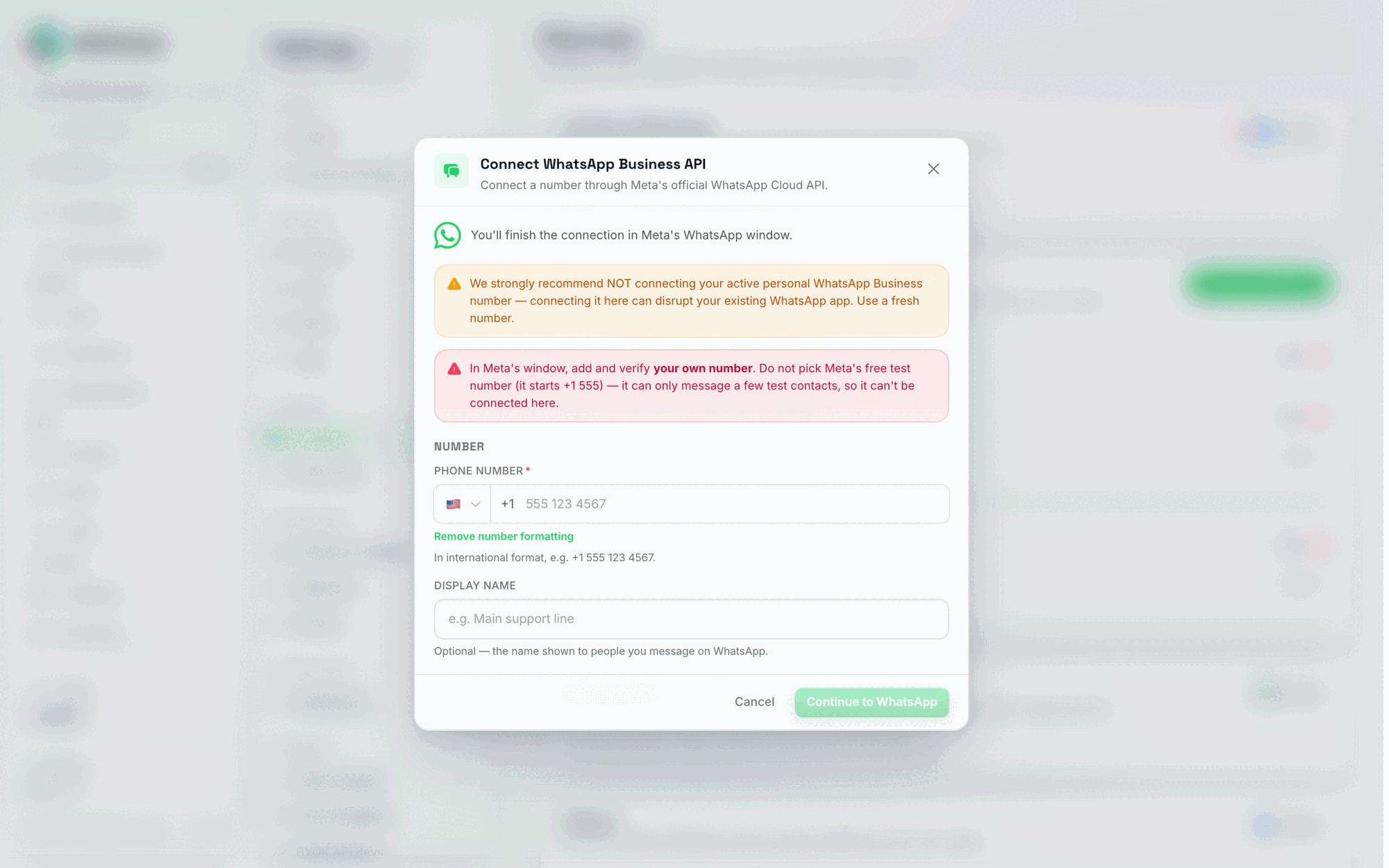
O modal Conectar API do WhatsApp Business — leia ambos os avisos antes de inserir seu número.
Recomendamos fortemente NÃO conectar seu número ativo e pessoal do WhatsApp Business — conectá-lo aqui pode interromper o uso do seu aplicativo WhatsApp existente. Use um número novo.
Na janela da Meta, adicione e verifique seu próprio número. Não escolha o número de teste gratuito da Meta (ele começa com +1 555) — ele só pode enviar mensagens para um punhado de contatos de teste que você adicionar manualmente, portanto, nunca poderá alcançar clientes reais. Se você inserir ou selecionar o número de teste da Meta, a conexão será rejeitada.
Movendo um número que está atualmente no aplicativo WhatsApp
Um número que está ativamente registrado no aplicativo WhatsApp ou WhatsApp Business não pode ser conectado à API — você precisa liberá-lo do aplicativo primeiro. Siga esta ordem:
- Salve tudo o que precisar do aplicativo primeiro. O histórico de chat não é transferido para a API, e a exclusão da conta é permanente — exporte ou faça backup de conversas importantes antes de continuar.
- Desative a verificação em duas etapas no aplicativo (Configurações → Conta → Verificação em duas etapas), para que o PIN antigo não interfira no registro da API.
- Exclua a conta no aplicativo: Configurações → Conta → Apagar minha conta. Isso libera o número — um número só pode estar no aplicativo ou na API, nunca nos dois ao mesmo tempo.
- Aguarde alguns minutos para que a liberação se propague e, em seguida, siga as etapas de conexão acima para conectar o número.
Aviso: Excluir a conta remove as conversas, grupos e backups do número no telefone. Faça isso apenas quando tiver certeza de que o número deve permanecer na API a partir de agora. Se você deseja continuar usando o número no aplicativo, conecte-o via WhatsApp Web ou adquira um novo número para a API.
Quer sua própria Conta do WhatsApp Business sem a configuração de desenvolvedor?
Through our Meta app (Através do nosso aplicativo Meta) é outra resposta para a segunda pergunta do mesmo botão Connect WhatsApp. Você mantém sua própria Conta do WhatsApp Business, mas não cria nada no site de desenvolvedores da Meta — você usa nosso aplicativo Meta. A Meta cobra as conversas diretamente na sua própria Conta do WhatsApp Business. Se você trouxer seu próprio número: 50 créditos por mês nossos pela conexão. Se você alugar seu número aqui: nada extra, pois o aluguel do número já cobre a conexão. Veja Conectar através do nosso aplicativo Meta.
Já usa o WhatsApp na sua própria conta Twilio?
Depois de mudar o cartão Conta Twilio para sua própria conta Twilio, o mesmo botão Conectar WhatsApp mostra uma quarta resposta em Usar um número que você já possui: Através da sua conta Twilio. Ele anexa um remetente do WhatsApp que já funciona na sua conta Twilio, e o Twilio cobra você pelas mensagens. Veja Sua própria conta Twilio para WhatsApp.
Prefere executar o WhatsApp no seu próprio aplicativo da Meta?
Existe uma opção adicional para usuários técnicos e agências: criar seu próprio aplicativo no site de desenvolvedor da Meta e conectá-lo diretamente. A Meta cobra você pelas tarifas deles, não há taxas por mensagem da nossa parte, e seus clientes veem apenas o nome da sua empresa. O passo a passo completo está em Conectar Seu Próprio Aplicativo Meta.
Quem paga as taxas de mensagem depende de como o número está conectado. Seu próprio número Gerenciado por nós envia através da nossa conta de mensagens, então suas taxas de mensagem são descontadas dos seus créditos, da mesma forma que um número alugado. Através do nosso aplicativo Meta e seu próprio aplicativo Meta, o Meta cobra as mensagens no método de pagamento anexado à sua Conta do WhatsApp Business e, se não houver um funcionando, o Meta bloqueia transmissões e mensagens de modelo até que você adicione um. Leia Custos do WhatsApp e a mudança de outubro de 2026 antes do seu primeiro envio — ele também cobre a mudança de preço que o Meta fez em 1º de outubro de 2026.
Problemas comuns na conexão
Alguns problemas atrapalham a maioria dos novos usuários durante o fluxo de conexão com a Meta. Leia isto antes de iniciar a ativação.
Escolha seu próprio número, não o número de teste da Meta
Durante o fluxo de conexão com a Meta, a Meta oferecerá um número de telefone de teste (um número de exemplo na faixa +1 555) junto com a opção de usar o seu próprio número. Sempre use o seu próprio número. O número de teste da Meta pode receber mensagens, mas só pode enviar para um punhado de números que você adiciona manualmente dentro da Meta, portanto, ele nunca enviará mensagens para clientes reais — cada resposta falha silenciosamente ao ser enviada. O aplicativo bloqueia isso: se você inserir ou selecionar o número de teste da Meta, a conexão será rejeitada e você será solicitado a usar um número real.
Seu número precisa estar dentro da Conta do WhatsApp Business
Este é o motivo mais comum para uma conexão falhar logo na última etapa. Escolher o número de teste da Meta ou pular a etapa do número de telefone deixa a Conta do WhatsApp Business que você selecionou sem o seu número nela — e, portanto, não há nada para nós conectarmos.
Na etapa do número de telefone na janela da Meta:
- Escolha adicionar um novo número.
- Insira seu número.
- Verifique-o com o código que a Meta enviar por SMS ou chamada.
Quando feito corretamente, seu número aparece em Números de telefone nessa conta no Gerenciador do WhatsApp, marcado como verificado. Se a conexão falhar, o aplicativo informará exatamente qual desses problemas ocorreu.
Se falhar, não exclua nem recrie as coisas
Quando uma conexão falha, é tentador excluir a Conta do WhatsApp Business e começar tudo de novo. Não faça isso. Excluir uma conta à qual seu número está vinculado geralmente torna o problema mais difícil de resolver, e tentativas repetidas de conexão podem fazer com que um número seja temporariamente bloqueado pelo WhatsApp — o que pode se tornar permanente. Leia a mensagem de erro: ela nomeia o problema específico e a próxima etapa. Se ainda assim não conectar, entre em contato com o suporte informando o número de telefone e o erro.
Cada conta precisa da sua própria Conta do WhatsApp Business
Uma Conta do WhatsApp Business só pode ser vinculada a uma conta de mensagens por vez, portanto, você não pode conectar um segundo número através da mesma Conta do WhatsApp Business a partir de uma conta diferente aqui — na maioria das vezes, uma agência e uma de suas subcontas, ou duas subcontas, todas apontando para a mesma Conta Comercial. A Meta ainda mostra a conexão como bem-sucedida, porque o número realmente está verificado e ativo nessa Conta Comercial, mas a ativação para aqui com uma mensagem nomeando a conta que já a utiliza.
Duas formas de prosseguir:
- Conecte o número na conta que já utiliza essa Conta do WhatsApp Business. Adicionar mais números a ela lá funciona normalmente.
- Dê a esta conta sua própria Conta do WhatsApp Business. Inicie a conexão novamente e escolha criar uma nova Conta do WhatsApp Business em vez de selecionar a existente. Primeiro, remova o número da antiga Conta Comercial no Meta Business Manager, já que um número só pode pertencer a uma delas.
Não exclua a Conta do WhatsApp Business existente para liberá-la — o número que já está em execução nela pararia de funcionar.
Não reutilize uma Conta do WhatsApp Business já vinculada a outro BSP
Se a sua Conta do WhatsApp Business (WABA) já estiver vinculada a outro BSP (Provedor de Serviços de Negócios — outra plataforma que se conectou a ela anteriormente), a conexão aqui falhará e não poderá ser corrigida tentando novamente; a ativação para com uma mensagem dizendo que a Conta Comercial já está vinculada a outro lugar. Para evitar isso, crie uma nova Conta do WhatsApp Business no Meta Business Manager para esta conexão, em vez de reutilizar uma que tenha sido conectada em outro lugar.
Twilio nas suas configurações do Meta Business
Ao conectar um número Gerenciado por nós, a Meta adiciona o Twilio ao seu negócio Meta como parceiro. Ele aparece como Twilio nas Configurações do Meta Business. O Twilio é o serviço que transporta suas mensagens do WhatsApp entre o WhatsApp e o DM Champ, por isso ele precisa permanecer lá.
Não remova o Twilio. Se ele for removido, nada será enviado ou recebido nesse número: as mensagens dos clientes nunca chegarão até você e suas respostas falharão. O DM Champ detecta isso, marca o número como Offline em Configurações → Canais e envia um e-mail para você. Para corrigir, reconecte o número em Configurações → Canais, o que adicionará o Twilio de volta.
Passo 3: Configure seu Perfil do WhatsApp Business
Seu perfil do WhatsApp Business é o que os clientes veem quando interagem com sua empresa.
- Na página Canais, encontre seu número ativo no WhatsApp e abra o editor de perfil dele.
- Preencha:
| Campo | Descrição |
|---|---|
| Foto de perfil | O logotipo ou foto da sua empresa (recomendado: quadrado, pelo menos 640x640px) |
| Categoria | A categoria que melhor descreve sua empresa (por exemplo, Restaurante, Varejo, Saúde) — obrigatório |
| Descrição | Uma descrição da sua empresa |
| Sobre | Uma frase curta sobre sua empresa |
| O e-mail de contato da sua empresa | |
| Site | O URL do site da sua empresa |
| Endereço | O endereço da sua empresa |
- Salve para atualizar seu perfil.
Dica: Preencha todos os campos do perfil. Os clientes são mais propensos a interagir com empresas que possuem um perfil profissional e totalmente preenchido.
Um Agente por Número
Se sua conta possui mais de um número da API do WhatsApp Business, cada um pode ser atendido por um Agente de IA diferente. O painel Quem responde a novas conversas na página de Agentes de IA mostra um bloco por número para o WhatsApp com um seletor para cada número conectado: Igual ao WhatsApp segue o Agente do canal; escolher outro Agente (ou Ninguém está respondendo) aplica-se apenas a esse número. As respostas sempre são enviadas a partir do número para o qual o cliente enviou a mensagem, independentemente de como cada número esteja conectado: um número gerenciado, um em nosso aplicativo Meta e um em seu próprio aplicativo Meta podem coexistir em uma mesma conta, e um novo número carrega apenas as conversas iniciadas nele. Detalhes: Pontos de entrada → Um Agente por número do WhatsApp. Se um cliente escreveu para um número do WhatsApp que está em sua empresa Meta, mas não está conectado a esta conta, uma resposta para ele não será enviada a partir de um de seus outros números (o WhatsApp recusaria); a mensagem mostra o motivo, e conectar esse número permite que você responda por ele. Os modelos ainda são enviados.
Seu número principal
Quando um contato nunca enviou mensagens para nenhum dos seus números, a resposta para ele é enviada a partir do seu número principal. Para alterá-lo, abra Configurações → Canais, encontre o número no cartão da API do WhatsApp Business e clique em Definir como principal. Apenas um número que tenha concluído a conexão com o WhatsApp pode enviar mensagens: um número que ainda exibe Configuração não concluída não pode enviar mensagens, e o aplicativo usa um número conectado em seu lugar. Outros números permanecem na sua conta como números secundários, e um número comprado é cobrado mensalmente, independentemente de sua configuração estar concluída ou não; portanto, conclua a configuração ou remova-o se não precisar dele.
Entendendo os Limites de Mensagens
O WhatsApp impõe limites de mensagens para proteger os usuários contra spam. Esses limites determinam com quantos contatos únicos você pode falar dentro de uma janela contínua de 24 horas.
Nota: Desde outubro de 2025, os limites de mensagens são aplicados no nível do portfólio da empresa, e não por número de telefone. Todos os números de telefone em seu portfólio compartilham o mesmo limite.
Sistema de Níveis
| Nível | Contatos Únicos por 24 Horas | Como Alcançar |
|---|---|---|
| Não verificado | 250 | Padrão para empresas novas e não verificadas |
| Verificado | 2.000 | Conclua a verificação da empresa |
| Nível 2 | 10.000 | Mantenha uma alta qualidade de mensagens |
| Nível 3 | 100.000 | Alta qualidade sustentada em escala |
| Ilimitado | Sem limite | Histórico de qualidade excepcional |
Como Aumentar Seus Limites
- Verifique sua empresa no Gerenciador de Negócios da Meta para ultrapassar o limite inicial de 250 contatos e chegar a 2.000.
- Mantenha uma alta qualidade de mensagens — evite ser denunciado ou bloqueado pelos destinatários.
- Envie mensagens de forma consistente — o WhatsApp aumenta automaticamente seu nível quando você atinge aproximadamente metade do seu limite atual com boas classificações de qualidade, geralmente dentro de 6 horas após cumprir os critérios.
Importante: Estes limites aplicam-se apenas a conversas iniciadas pela empresa (mensagens de modelo). Conversas iniciadas pelo cliente, onde o cliente envia a mensagem primeiro, não contam para o seu limite.
Tipos de Mensagem
Mensagens de Sessão (Formato livre)
Texto comum, imagens, vídeos, documentos e outras mídias que você pode enviar dentro de uma janela de conversa ativa.
- Pode incluir qualquer conteúdo
- Só pode ser enviado dentro da janela de mensagens de 24 horas (veja abaixo)
- Não é necessária pré-aprovação
Locais compartilhados
Quando um contato compartilha um local (o clipe de papel → Localização no WhatsApp, um alfinete ou um local salvo), a IA o recebe como texto dentro da conversa: o nome do local e o endereço quando o WhatsApp os envia, além das coordenadas, na forma [THE CONTACT SHARED A LOCATION] Playa Delfines, Cancún (21.1619, -86.8515). O agente pode citar o endereço de volta, raciocinar sobre ele em suas instruções (“se o contato estiver fora da nossa área de entrega, informe isso”) ou passar a latitude e a longitude para uma função personalizada ou webhook como parte da conversa. O mesmo formato é usado independentemente de o número estar conectado da maneira padrão (um número nosso), por meio do nosso aplicativo Meta, por meio do seu próprio aplicativo Meta ou no WhatsApp Web. Locais ao vivo (em tempo real) chegam uma vez, com a posição no momento do compartilhamento; o aplicativo não acompanha o alfinete em movimento.
Em Conversas, você a vê como um cartão, não como aquela linha de texto: um alfinete com o nome e o endereço do local, e um link Abrir no Google Maps que abre o local exato em uma nova guia. Uma legenda que o contato digitou junto com ela aparece abaixo. A lista de conversas mostra um alfinete e o nome do local como a mensagem mais recente.
Mensagens de Modelo
Formatos de mensagem pré-aprovados que permitem iniciar conversas com clientes fora da janela de 24 horas.
- Devem ser enviadas à Meta para aprovação antes do uso
- Suportam variáveis para personalização (por exemplo, nome do cliente, número do pedido)
- Necessárias para iniciar novas conversas ou reengajar após 24 horas
- Disponíveis em vários idiomas
Os modelos agora possuem sua própria página — veja Modelos de Mensagem do WhatsApp para o passo a passo completo.
Nota: A aprovação do modelo pode levar de alguns minutos a vários dias; a maioria dos modelos é analisada em até uma hora (consulte Quanto tempo leva a aprovação?).
A Janela de Mensagens de 24 Horas
O WhatsApp impõe uma janela de conversa de 24 horas para proteger os usuários:
- Quando um cliente envia uma mensagem para você, uma janela de 24 horas é aberta. Durante essa janela, você pode enviar qualquer tipo de mensagem (mensagens de sessão) livremente.
- Após 24 horas de inatividade (sem mensagens do cliente), a janela é fechada. Você só pode retomar o contato usando uma mensagem de modelo aprovada.
- Quando você envia uma mensagem de modelo, uma nova janela de 24 horas é aberta assim que o cliente responde.
| Cenário | O que você pode enviar |
|---|---|
| O cliente acabou de enviar uma mensagem (dentro de 24 horas) | Qualquer tipo de mensagem — texto, imagens, documentos, etc. |
| Mais de 24 horas desde a última mensagem do cliente | Apenas mensagens de modelo aprovadas |
| O cliente respondeu ao seu modelo | Qualquer tipo de mensagem (nova janela de 24 horas aberta) |
Dica: Um Agente de IA que gerencia este canal responde automaticamente dentro da janela de 24 horas. Para reengajamento após o fechamento da janela, configure modelos de acompanhamento nas configurações da sua Transmissão ou do Agente — veja Agentes de IA.
As respostas dentro desta janela não são mais gratuitas desde 1º de outubro de 2026. Desde essa data, o Meta cobra pelas respostas de formato livre que uma empresa envia dentro da janela de 24 horas, por mensagem, na taxa de cada mercado — a mesma taxa que custam os modelos de utilidade e autenticação. Elas eram gratuitas desde novembro de 2024. Cada número de telefone recebe 1.000 mensagens de serviço gratuitas por mês primeiro, e apenas a partir da 1.001ª é cobrada, na taxa de utilidade do mercado na tabela de preços do Meta. O que isso significa para você e o que verificar está em Custos do WhatsApp e a mudança de outubro de 2026.
Testando sua configuração
Antes de entrar em operação com os clientes, verifique se tudo funciona:
- Verifique as respostas primeiro. Use o painel Testar do agente para ver como ele responde. O Testar é um ambiente de teste e nunca envia nada no WhatsApp, então, para uma mensagem de teste real, abra um chat em Chats e envie a partir de lá.
- Teste mensagens recebidas. Envie uma mensagem do WhatsApp do seu telefone pessoal para o seu número comercial e confirme se ela aparece em Chats.
- Teste respostas de IA. Confirme se o Agente responde dentro do prazo esperado e se suas respostas estão alinhadas com suas instruções e Base de Conhecimento.
- Teste mensagens de modelo. Crie e aprove um modelo simples, envie-o para seu número de teste e confirme se ele chega com todas as variáveis preenchidas.
Solução de problemas
O número não aparece como ativo
- Certifique-se de ter concluído o processo completo de ativação, incluindo o login na sua conta Meta Business e a concessão de permissões.
- Verifique se sua conta Meta Business está em boa situação.
- Aguarde alguns minutos e atualize a página — a ativação pode levar algum tempo.
Pendente porque a Meta ainda está analisando uma nova Conta do WhatsApp Business
Se a janela da Meta criou uma nova Conta do WhatsApp Business, a Meta realiza sua própria análise automática dessa conta antes de permitir que o número entre em operação. Até que a análise seja aprovada, o número aparecerá como Pendente no aplicativo e no Gerenciador do WhatsApp. Não há nada a ser enviado para esta análise e não há como acelerá-la pelo aplicativo. Deixe o número como está: o aplicativo continuará verificando e o número se conectará automaticamente assim que a Meta aprovar a conta, mesmo que isso leve vários dias. A Verificação da Empresa é uma etapa separada; ela aumenta seu limite de mensagens, mas não é o que esta análise aguarda.
Bloqueado pela Meta
Às vezes, a Meta bloqueia a Conta Comercial do WhatsApp na qual um número está, por exemplo, enquanto aguarda que você conclua a verificação da empresa ou resolva uma análise. Um número em uma conta bloqueada não pode se conectar: o aplicativo o exibe como Bloqueado pela Meta, e passar o mouse sobre o selo informa o que fazer. Registrar novamente não ajuda neste caso, por isso o aplicativo não tenta. Abra a Página inicial de suporte empresarial no Meta Business Suite, siga as etapas da Meta para desbloquear a conta (e conclua a verificação da empresa se a Meta solicitar), e então deixe o número como está. O aplicativo continua verificando, e o número se conecta sozinho assim que a Meta remover o bloqueio; não há necessidade de reconectar ou iniciar a configuração novamente.
Se você preferir não esperar, pode usar o número no WhatsApp Web. Primeiro, exclua o número em Configurações → Canais e, em seguida, exclua-o da Conta do WhatsApp Business no Gerenciador do WhatsApp (um número que nunca entrou em operação pode ser removido lá). Depois disso, registre-o no aplicativo WhatsApp Business em um celular e conecte-o com o código QR. Mover o número de volta para a API posteriormente significa excluir a conta no aplicativo novamente, conforme descrito em Mover um número que está atualmente no aplicativo WhatsApp.
O número aparece como offline
Um selo Offline no número em Configurações → Canais significa que o próprio WhatsApp impediu o número de enviar mensagens. Passe o mouse sobre o selo para ver o motivo. A causa mais comum é a Meta desativar a Conta do WhatsApp Business vinculada ao número, geralmente devido a um problema de política; o selo então informa isso e direciona você para o Meta Business Manager, onde é possível revisar o aviso e enviar um recurso.
O selo também fica Offline quando o Twilio é removido do seu negócio Meta (veja Twilio nas suas configurações do Meta Business); para corrigir, reconecte o número em Configurações → Canais.
Enquanto o número estiver offline, as transmissões a partir dele são retidas antes de serem enviadas, em vez de falharem mensagem por mensagem, e as respostas automáticas a partir dele também não podem ser enviadas. Verificamos todos os números conectados através desta configuração no WhatsApp uma vez por dia. Quando um número que estava funcionando fica offline apenas com um erro geral do WhatsApp (sem motivo de política), essa verificação o registra novamente de forma automática, e você só recebe um e-mail se isso não resolver o problema. Por qualquer outro motivo, você recebe um e-mail na primeira vez que o número ficar offline. Assim que o WhatsApp informar que ele está online novamente, o selo ficará verde por conta própria, no máximo na próxima verificação diária. Se o número permanecer offline após você ter resolvido o problema no lado da Meta, entre em contato com o suporte e nós faremos uma nova verificação para você. As mensagens que não puderam ser enviadas porque o número estava offline não são cobradas.
Número exibindo Não entregando
Um selo Não entregando no número em Configurações → Canais significa que o número ainda está conectado e as mensagens enviadas para você ainda chegam, mas o WhatsApp não está entregando as mensagens que você envia por ele. As respostas, incluindo as do seu Agente, permanecem na fila por horas e depois falham. No Gerenciador do WhatsApp, isso aparece como um número sem limite de mensagens; as causas comuns são uma restrição ou análise no número ou na Conta do WhatsApp Business, ou a falta de um método de pagamento. Passe o mouse sobre o selo para ver o motivo.
Verifique o número no Gerenciador do WhatsApp e resolva o que a Meta exibir lá. Enquanto o selo estiver ativo, as transmissões do número são retidas antes de serem enviadas. Verificamos cada número conectado através desta configuração uma vez por dia e enviamos um e-mail na primeira vez que isso acontece; assim que o WhatsApp voltar a entregar mensagens a partir do número, o selo ficará verde automaticamente. Em um chat, uma resposta que ainda está aguardando para ser enviada após 15 minutos exibe um relógio âmbar, para que você possa diferenciá-la de uma mensagem que está simplesmente a caminho.
Mensagens não estão sendo enviadas
- Verifique se você tem créditos suficientes em sua conta.
- Verifique se você atingiu seu limite de mensagens.
- Certifique-se de que o número de telefone do destinatário esteja no formato internacional correto (por exemplo, +1234567890).
- Se estiver enviando fora da janela de 24 horas, certifique-se de estar usando um modelo aprovado.
Transmissões e Modelos Bloqueados, mas Respostas Ainda Funcionam
Este padrão — você pode responder às pessoas que enviam mensagens primeiro, mas nada que você inicia é enviado — quase sempre significa que a conta do WhatsApp Business por trás do número não possui um método de pagamento válido, e isso se aplica apenas a conexões que rodam na sua própria conta do WhatsApp Business. A Meta bloqueia conversas iniciadas pela empresa (transmissões, qualquer modelo) até que um método de pagamento válido esteja na conta e relata o erro no Gerenciador do WhatsApp.
O aplicativo agora interrompe uma transmissão antes de enviá-la nesta situação e solicita que você adicione um método de pagamento, em vez de deixar que cada mensagem falhe. Adicione ou corrija o método de pagamento no Gerenciador do WhatsApp e envie novamente — reconectar o número aqui não resolverá o problema. Veja Custos do WhatsApp e a Mudança de Outubro de 2026.
Modelo rejeitado
- Revise as diretrizes de modelos da Meta — modelos não podem conter conteúdo promocional em certas categorias.
- Verifique problemas de formatação, como espaços reservados (placeholders) incorretos.
- Leia o motivo da rejeição fornecido pela Meta, revise e envie novamente — veja Modelos de Mensagem do WhatsApp.
Classificação de qualidade de mensagem baixa
- Revise o conteúdo da sua mensagem quanto à relevância e valor para os destinatários.
- Evite enviar mensagens para contatos que não optaram por recebê-las.
- Reduza a frequência de mensagens se os destinatários estiverem denunciando ou bloqueando você.
Erro “Número de telefone não encontrado”
- O número de telefone pode não estar vinculado corretamente à sua Conta Meta Business.
- Tente reativar o número de telefone através do fluxo de conexão do WhatsApp.
- Entre em contato com o suporte se o problema persistir.
Melhores práticas
- Sempre obtenha consentimento antes de enviar mensagens aos clientes no WhatsApp.
- Responda rapidamente às mensagens dos clientes para aproveitar ao máximo a janela de 24 horas.
- Mantenha os modelos concisos e valiosos — modelos de alta qualidade são aprovados mais rapidamente e têm melhor desempenho.
- Monitore sua classificação de qualidade no Gerenciador de Negócios da Meta para evitar rebaixamentos de nível.
- Deixe um Agente de IA lidar com as respostas para garantir capacidade de resposta 24/7 dentro da janela de mensagens — veja Agentes de IA.