API de WhatsApp Business
Conecte su empresa a WhatsApp a través de la API oficial de WhatsApp Business. Este canal es la opción recomendada para empresas que necesitan mensajería de WhatsApp confiable y de alto volumen con plantillas de mensajes preaprobadas y seguimiento de entrega.
Prefer to see it? Click through the whole flow:
No se necesita una cuenta de Twilio por separado. Twilio es el servicio de telefonía y mensajería que entrega tus mensajes de WhatsApp en segundo plano. La plataforma crea una cuenta de Twilio gestionada para ti de forma interna, por lo que no necesitas registrarte en Twilio por tu cuenta ni conectarlo a Meta manualmente. La compra de un número o la conexión de uno existente se realiza completamente dentro de la aplicación. Si necesitas específicamente traer tu propia cuenta de Twilio (por ejemplo, porque ya tienes números con historial y plantillas aprobadas allí), abre la tarjeta Twilio Account en la página Channels y cambia a tu propia cuenta, luego adjunta tu remitente existente; ambos pasos se encuentran en Your Own Twilio Account for WhatsApp. La mayoría de los usuarios deberían optar por la configuración gestionada.
Requisitos previos
Antes de comenzar, asegúrese de tener lo siguiente:
- Una cuenta de Meta Business (business.facebook.com): la verificación del negocio es opcional; los negocios no verificados pueden activar un número, obtener la aprobación de plantillas y enviar difusiones, comenzando con el límite de 250 contactos únicos por cada 24 horas (consulte los Límites de mensajería a continuación). También la necesita para la opción Gestionado por nosotros: esa opción proporciona el número y gestiona los mensajes, pero el número sigue perteneciendo a su propia cuenta de WhatsApp Business, por lo que debe finalizar su configuración en una ventana emergente de Meta. La única forma de conectar WhatsApp sin ninguna cuenta de Meta es WhatsApp Web.
- Una cuenta con suficientes créditos
- Un número de teléfono que no esté ya registrado en WhatsApp (aplicación personal o Business) y que no sea ya un número de Twilio de otra cuenta
Primero añada el nombre y la dirección de su empresa. La compra de un número requiere el nombre y la dirección de su empresa. Si aún no se han guardado en Ajustes → Empresa (grupo de espacio de trabajo), la ventana de compra se los solicitará y podrá finalizar con Guardar y comprar número. El operador valida esta dirección, así que asegúrese de que sea precisa y completa. Algunos países solo aceptan una dirección postal dentro del mismo país: cuando el país del número solicita una, el país de la dirección se fija en él (por ejemplo, un número de Luxemburgo requiere una dirección en Luxemburgo), y un número de su propio país es la forma de utilizar su propia dirección.
Nota: El número de teléfono que utilice para la API de WhatsApp Business no puede utilizarse simultáneamente con la aplicación normal de WhatsApp. Si desea seguir utilizando su WhatsApp personal, compre un número nuevo a través de la plataforma o utilice WhatsApp Web, que le permite conectar su número existente vinculando su teléfono sin tener que sacarlo de la aplicación normal. Estos son dos caminos distintos: un número que compra aquí es un número virtual sin un teléfono detrás, por lo que solo puede utilizarse en la API de Business; nunca podrá vincularse con WhatsApp Web.
Paso 1: Comprar un número de teléfono
- En la barra lateral izquierda, haz clic en Settings (Configuración) cerca de la parte inferior.
- En el menú lateral izquierdo de Settings, bajo Channels (Canales), haz clic en Channels.
- Busca la tarjeta WhatsApp Business API y haz clic en el botón verde Connect WhatsApp (Conectar WhatsApp).
- Elige Get a new number from us (Obtener un número nuevo de nuestra parte), y luego Managed by us (Gestionado por nosotros).
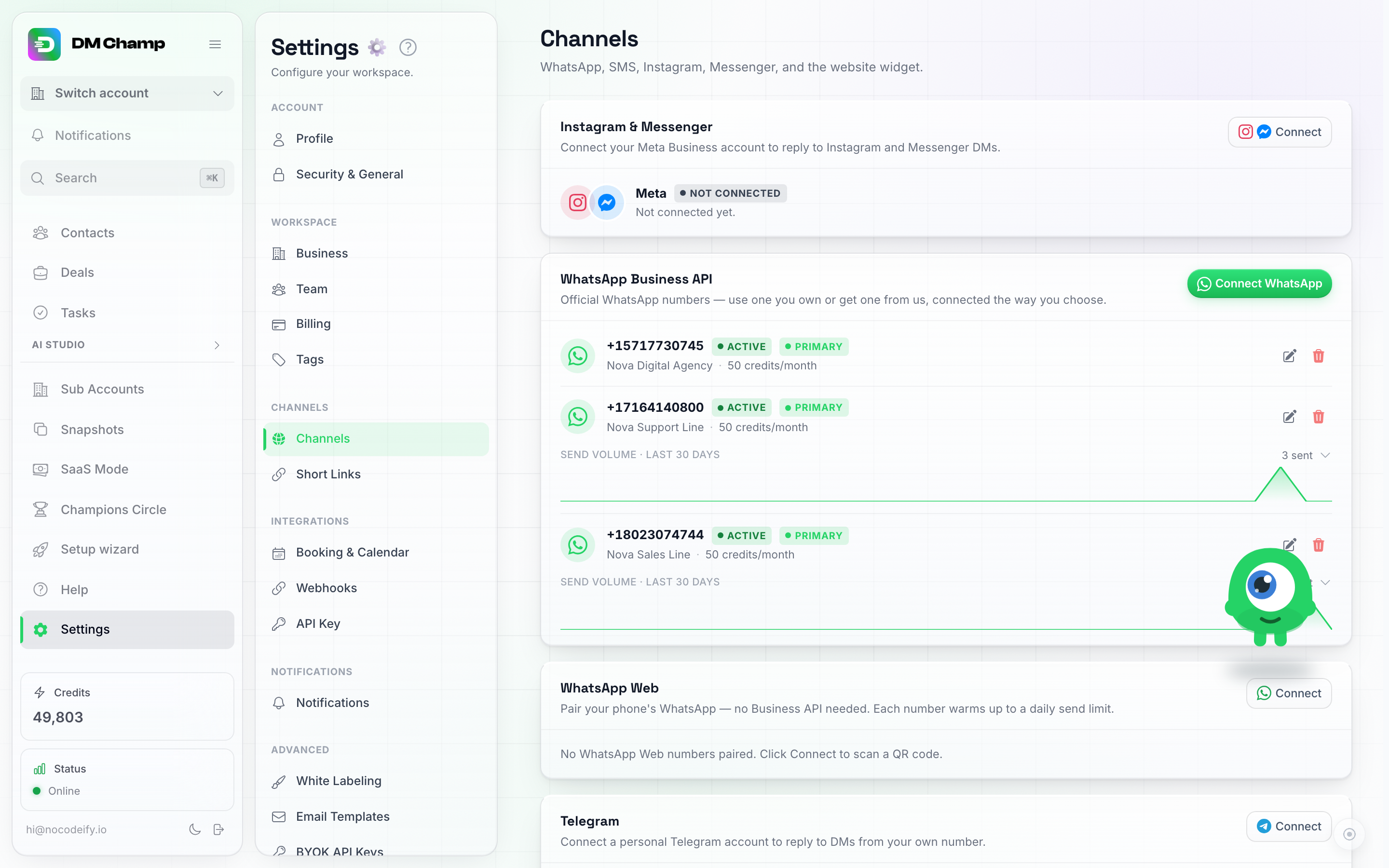
La tarjeta de la API de WhatsApp Business tiene un botón Conectar WhatsApp: le pregunta qué número desea usar y luego cómo conectarlo. Sus números aparecen como filas en la tarjeta.
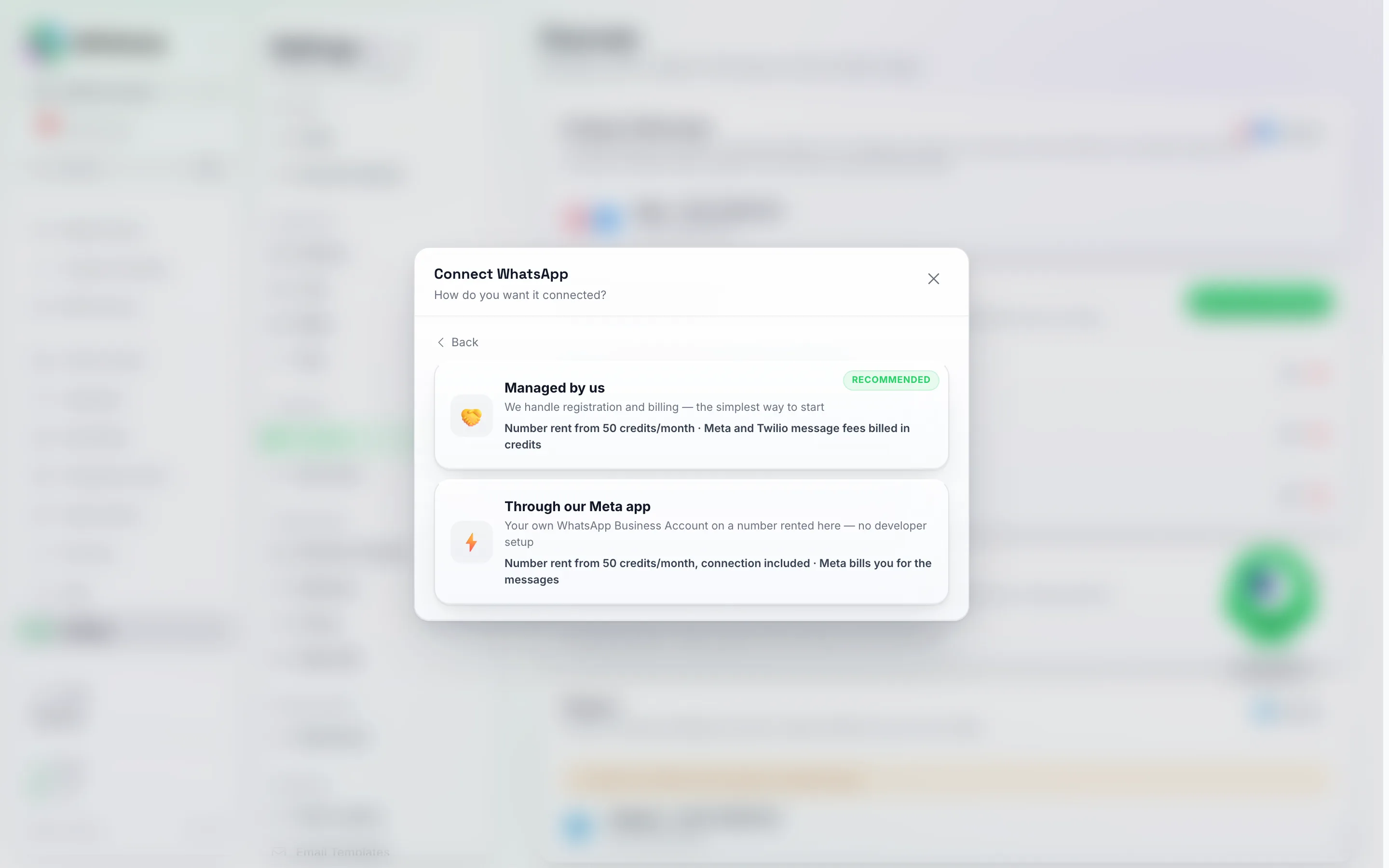
Después de seleccionar Obtener un nuevo número de nuestra parte, elija Gestionado por nosotros, la vía recomendada. Cada opción muestra su costo mensual y quién factura los mensajes.
- Se abrirá una ventana emergente de Buy phone number. Elige un país (los números y los precios en tiempo real provienen directamente de nuestro operador para ese país) y, opcionalmente, filtra por Contains digits.
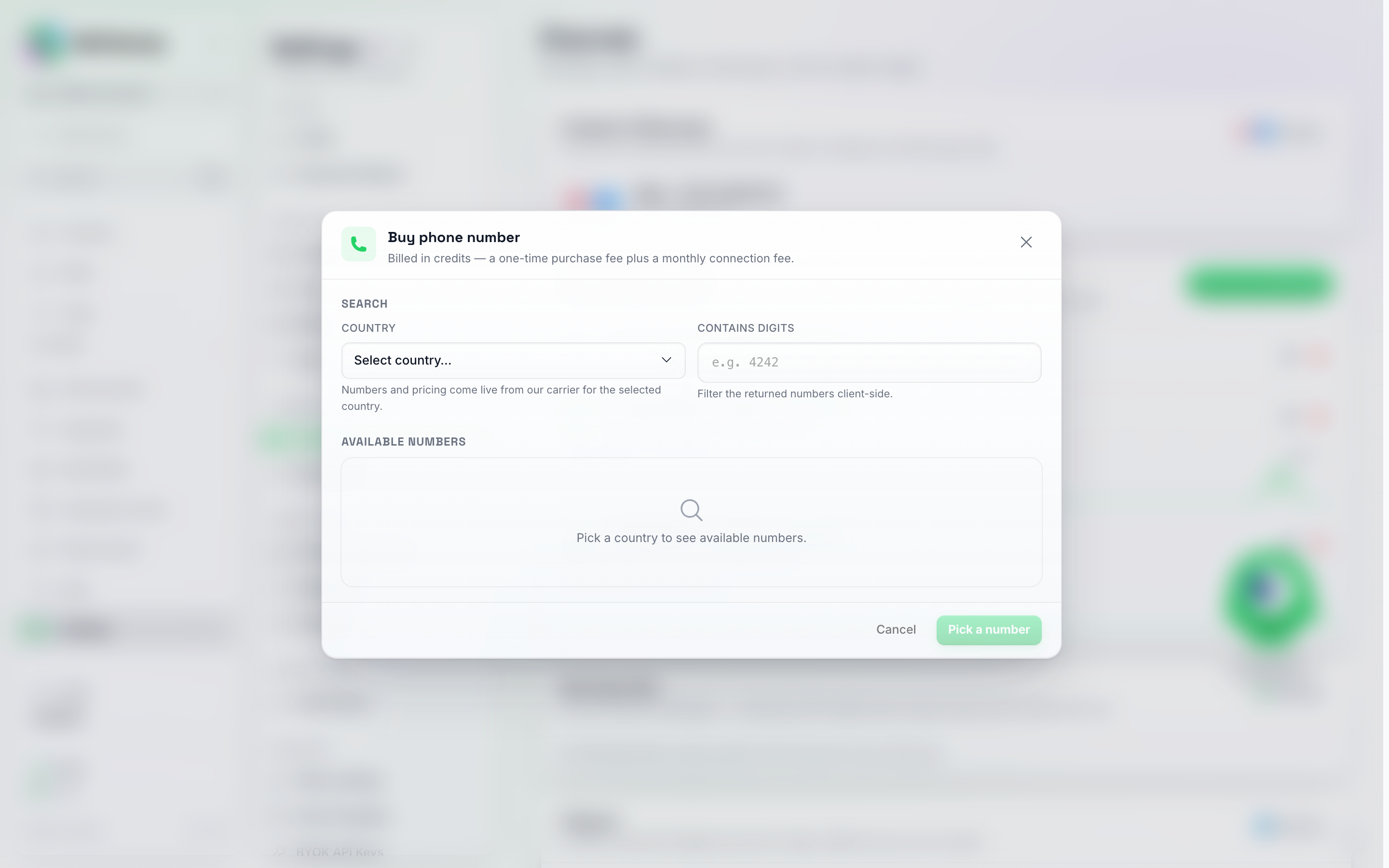
El cuadro de diálogo Comprar número de teléfono: seleccione un país para cargar los números disponibles y sus precios.
- Explora la lista de available numbers que aparece, donde se muestra el costo de compra único y el costo mensual de cada uno.
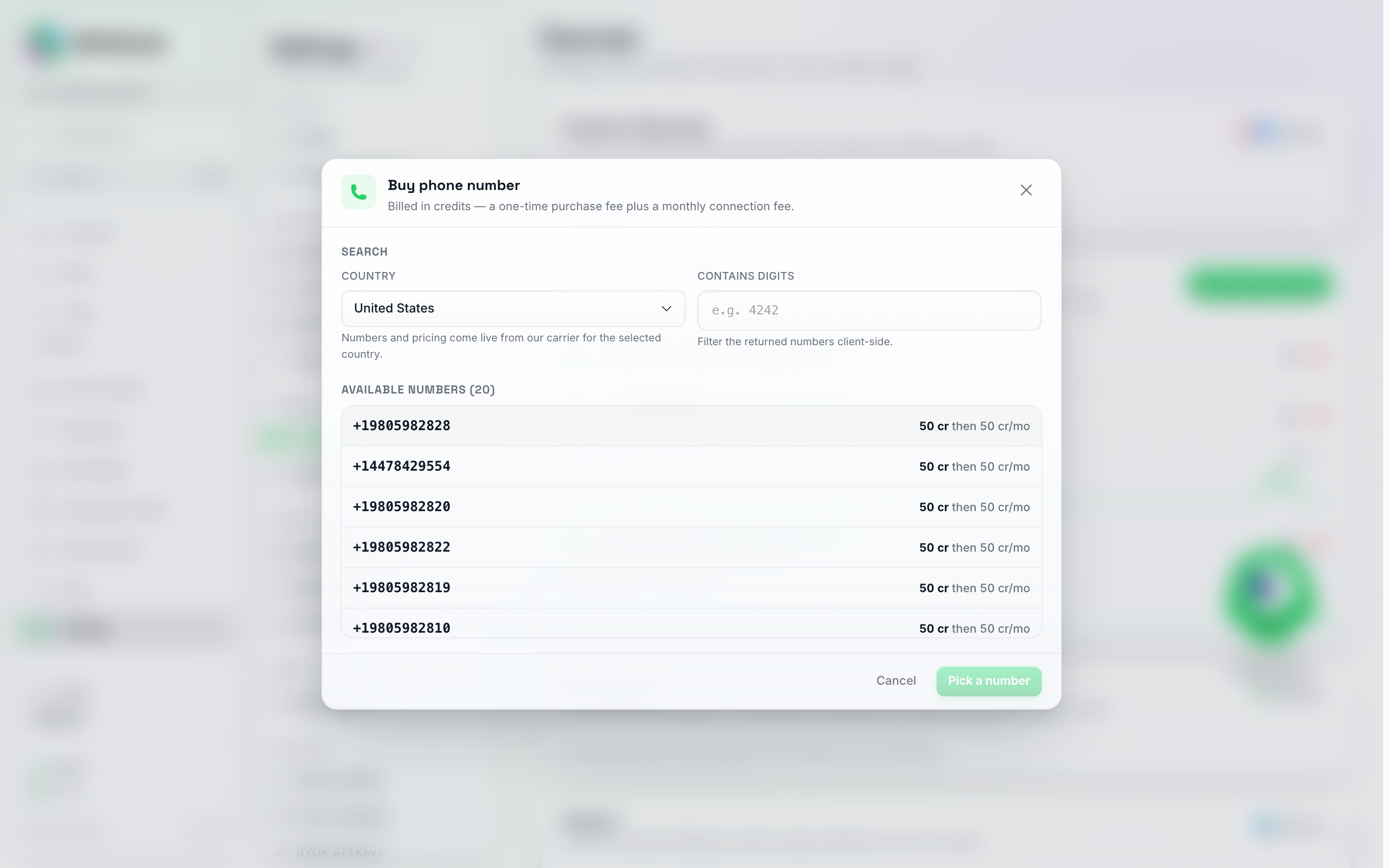
Una vez seleccionado un país, se mostrará una lista de números disponibles con su coste de compra y coste mensual en créditos.
- Haz clic en un número y completa su Display name: el nombre de la empresa que la gente verá en WhatsApp. Debe contener letras y debe ser el nombre de tu empresa o marca; WhatsApp rechaza un número de teléfono vacío y cualquier nombre que incluya la palabra “WhatsApp”. Luego, confirma el costo mostrado y completa la compra.
Un número comprado aquí permite usar WhatsApp y realizar llamadas telefónicas, pero no SMS. Los números adquiridos a través de la plataforma se utilizan para WhatsApp Business, y su agente de IA también puede responder llamadas telefónicas normales a ellos: active Llamadas telefónicas en la tarjeta del número (consulte Llamadas telefónicas por IA). No son números para SMS y no puede realizar llamadas salientes desde ellos. Mientras Llamadas telefónicas esté desactivado, una llamada telefónica entrante llega a una grabadora automática (que está ahí para responder a la llamada de verificación de WhatsApp durante la configuración) y no hay un buzón de voz para escuchar mensajes. Los SMS funcionan en su propia cuenta de Twilio; consulte SMS.
Los créditos se deducen de su cuenta por la compra. Cada número tiene entonces un alquiler mensual para mantenerlo activo: al menos 50 créditos al mes, y los números premium cuestan más, en línea con lo que cobra el operador. La tarjeta del número en Configuración → Canales siempre muestra su precio mensual exacto, y el cuadro de diálogo de compra lo muestra antes de que usted confirme.
Ese alquiler es la única tarifa mensual del número; incluye la conexión a WhatsApp, por lo que no hay nada extra que pagar para mantener el número en WhatsApp. Si ya alquila números aquí, estos pasarán a esta tarifa en su próximo ciclo de facturación. Consulte Números de teléfono.
Consejo: Elija un número en el mismo país que la mayoría de sus clientes. Esto genera confianza y puede reducir los costos de mensajería.
México y Argentina: solo se ofrecen números móviles para estos países. WhatsApp trata los números de allí como números móviles, y solo un número móvil puede recibir el código de verificación de WhatsApp; los números de tipo fijo no pueden, por lo que no aparecen en la lista. Esto también significa que el prefijo de la ciudad puede diferir del de su propia ciudad; eso no afecta el funcionamiento de su WhatsApp.
Paso 2: Conectar el número a Meta
Un número comprado aún debe activarse con Meta antes de poder enviar y recibir:
- En la página Canales, la tarjeta de la API de WhatsApp Business muestra tu nuevo número en su lista.
- Haz clic en la acción de conexión propia del número (Finalizar configuración): se abrirá una ventana emergente de Meta donde finalizarás la conexión con la cuenta de Meta propietaria de tu cuenta de WhatsApp Business, siguiendo las instrucciones de Meta. Cuando Meta solicite un código de verificación de 6 dígitos, la ventana Finalizar configuración de WhatsApp de la aplicación te lo mostrará en un cuadro llamado Tu código de verificación, ya que el código se envía a una línea de nuestro lado, no a tu teléfono. Escríbelo en el cuadro de Meta. ¿No recibes el código después de un minuto o dos? Pídele a Meta que lo envíe mediante llamada telefónica en lugar de mensaje de texto. Detalles: Finalizar la configuración de WhatsApp.
- Cuando Meta confirme la conexión, el número se activará automáticamente; no hay un paso de “anuncio” independiente. Su estado cambiará a Activo por sí solo una vez que la conexión esté en línea.
Se le pedirá que inicie sesión en su cuenta de Meta Business y otorgue permiso a la plataforma para enviar y recibir mensajes de WhatsApp en su nombre.
Los chats anteriores no se importan. Conectar un número a la API de WhatsApp Business no trae conversaciones previas: solo los mensajes enviados y recibidos a partir del momento en que se conecta el número aparecerán en su bandeja de entrada. Importar chats anteriores es una opción cuando conecta WhatsApp Web o Telegram.
La activación suele tardar unos minutos una vez que la ventana de Meta se cierra. En ocasiones, Meta mantiene un número “Gestionado por nosotros” como “Pendiente”, o la ventana de Meta finaliza con “La conexión de WhatsApp no se completó” aunque la verificación de propiedad se haya realizado correctamente. Deja el número tal como está: un número gestionado por nosotros se vuelve a comprobar cada diez minutos, y un registro que se detuvo después de una verificación de propiedad exitosa se vuelve a registrar automáticamente, generalmente en el transcurso del siguiente cuarto de hora. No elimines el número ni vuelvas a iniciar la configuración mientras tanto. Si un número falla repetidamente al registrarse, es posible que WhatsApp lo esté limitando temporalmente: espera 24 horas e inténtalo de nuevo, o ponte en contacto con el servicio de asistencia si sigue apareciendo como Pendiente después de una hora. La única excepción es una cuenta de WhatsApp Business que Meta haya bloqueado: consulta Bloqueado por Meta a continuación.
¿Ya tienes tu propio número?
No tienes que comprar a través de la plataforma. En la tarjeta de la API de WhatsApp Business, haz clic en Connect WhatsApp, elige Use a number you already have (Usar un número que ya tienes) y luego Managed by us (Gestionado por nosotros) para abrir el modal Connect WhatsApp Business API:
- Introduzca el número de teléfono en formato internacional (p. ej.,
+1 555 123 4567). - Opcionalmente, escriba un nombre para mostrar: el nombre que verán las personas a las que envíe mensajes en WhatsApp.
- Haga clic en Continuar a WhatsApp para finalizar la conexión en la propia ventana de Meta.
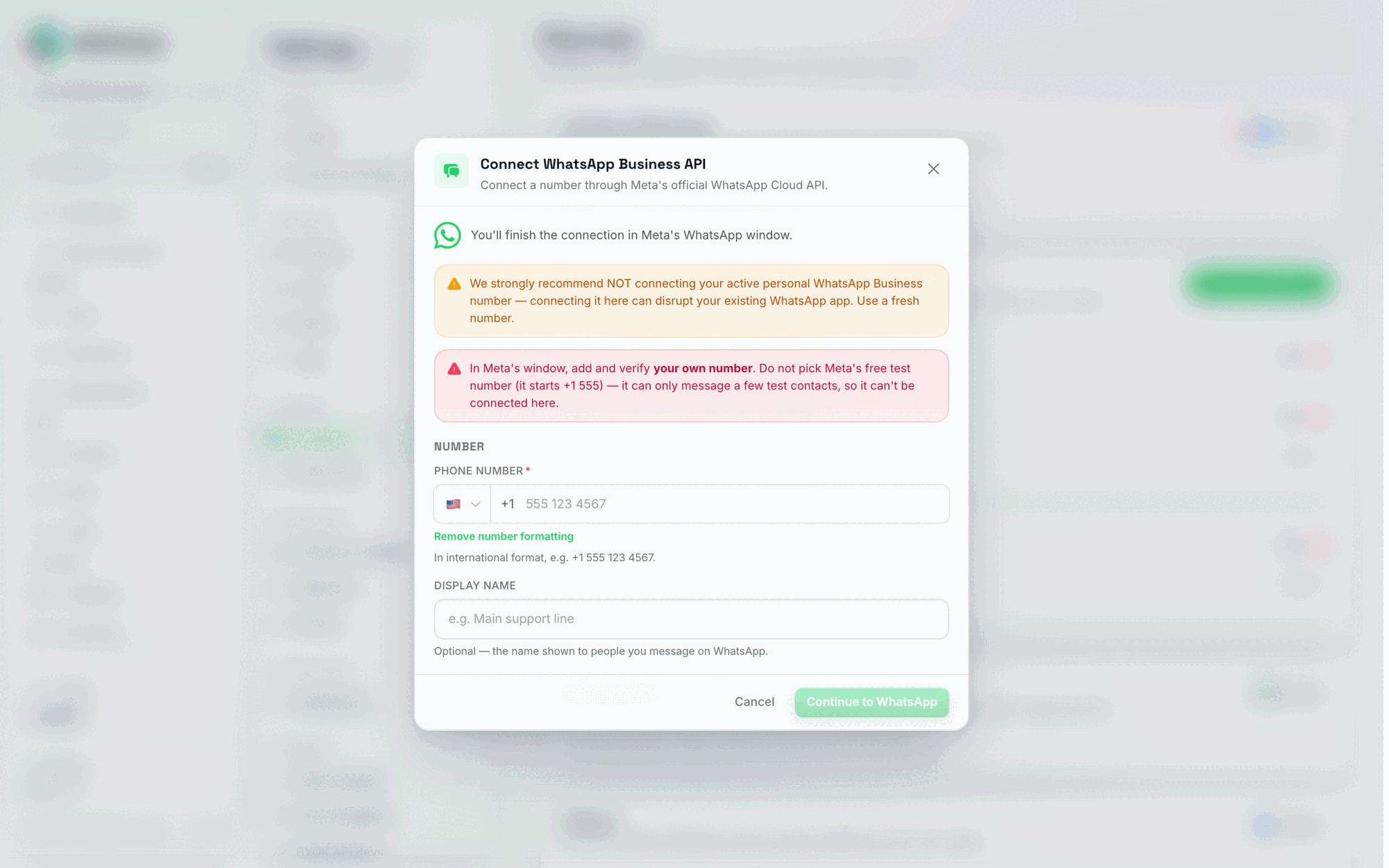
El modal Conectar API de WhatsApp Business: lea ambas advertencias antes de introducir su número.
Recomendamos encarecidamente NO conectar su número personal activo de WhatsApp Business; conectarlo aquí puede interrumpir su aplicación de WhatsApp existente. Utilice un número nuevo.
En la ventana de Meta, añada y verifique su propio número. No elija el número de prueba gratuito de Meta (empieza por +1 555); solo puede enviar mensajes a un puñado de contactos de prueba que añada manualmente, por lo que nunca podrá llegar a clientes reales. Si introduce o selecciona el número de prueba de Meta, la conexión será rechazada.
Mover un número que actualmente está en la aplicación de WhatsApp
Un número que esté registrado activamente en la aplicación de WhatsApp o WhatsApp Business no puede conectarse a la API; primero debe liberarlo de la aplicación. Hágalo en este orden:
- Guarda primero todo lo que necesites de la aplicación. El historial de chat no se transfiere a la API, y eliminar la cuenta es permanente; exporta o haz una copia de seguridad de las conversaciones importantes antes de continuar.
- Desactiva la verificación en dos pasos en la aplicación (Settings → Account → Two-step verification), para que el PIN antiguo no interfiera con el registro en la API.
- Elimina la cuenta en la aplicación: Settings → Account → Delete my account. Esto libera el número; un número solo puede estar en la aplicación o en la API, nunca en ambas al mismo tiempo.
- Espera unos minutos a que la liberación se propague y, a continuación, sigue los pasos de conexión anteriores para conectar el número.
Advertencia: Eliminar la cuenta elimina los chats, grupos y copias de seguridad del número en el teléfono. Haga esto solo cuando esté seguro de que el número debe residir en la API a partir de ahora. Si desea seguir usando el número en la aplicación, conéctelo a través de WhatsApp Web o compre un número nuevo para la API.
¿Quiere su propia cuenta de WhatsApp Business sin la configuración de desarrollador?
Through our Meta app (A través de nuestra aplicación de Meta) es otra respuesta a la segunda pregunta del mismo botón Connect WhatsApp. Mantienes tu propia cuenta de WhatsApp Business, pero no creas nada en el sitio para desarrolladores de Meta; utilizas nuestra aplicación de Meta. Meta factura las conversaciones directamente a tu propia cuenta de WhatsApp Business. Si traes tu propio número: 50 créditos al mes de nuestra parte por la conexión. Si alquilas tu número aquí: nada adicional, porque el alquiler del número ya cubre la conexión. Consulta Connect Through Our Meta App.
¿Ya utilizas WhatsApp con tu propia cuenta de Twilio?
Una vez que hayas cambiado la tarjeta Twilio Account a tu propia cuenta de Twilio, el mismo botón Connect WhatsApp mostrará una cuarta respuesta en Use a number you already have: Through your Twilio account. Esto adjunta un remitente de WhatsApp que ya funciona en tu cuenta de Twilio, y Twilio te cobrará por sus mensajes. Consulta Your Own Twilio Account for WhatsApp.
¿Prefiere ejecutar WhatsApp en su propia aplicación de Meta?
Existe una opción adicional para usuarios técnicos y agencias: crear su propia aplicación en el sitio de desarrolladores de Meta y conectarla directamente. Meta le factura según sus propias tarifas, no hay tarifas por mensaje de nuestra parte y sus clientes solo verán el nombre de su empresa. La guía completa se encuentra en Conectar su propia aplicación Meta.
Quién paga las tarifas de los mensajes depende de cómo esté conectado el número. Tu propio número Managed by us se envía a través de nuestra cuenta de mensajería, por lo que las tarifas de sus mensajes se descuentan de tus créditos, igual que un número alquilado. Through our Meta app y tu propia Meta app, Meta factura los mensajes al método de pago vinculado a tu cuenta de WhatsApp Business y, si no hay uno activo, Meta bloquea los mensajes de difusión y las plantillas hasta que añadas uno. Lee WhatsApp Costs & the October 2026 Change antes de tu primer envío; también cubre el cambio de precios que Meta realizó el 1 de octubre de 2026.
Problemas comunes de conexión
Algunos problemas suelen afectar a la mayoría de los usuarios nuevos durante el flujo de conexión con Meta. Lea esto antes de comenzar la activación.
Elija su propio número, no el número de prueba de Meta
Durante el flujo de conexión de Meta, Meta le ofrecerá un número de teléfono de prueba (un número de muestra en el rango +1 555) junto con la opción de usar el suyo propio. Utilice siempre el suyo propio. El número de prueba de Meta puede recibir mensajes, pero solo puede enviar a un puñado de números que usted añada manualmente dentro de Meta, por lo que nunca enviará mensajes a clientes reales; cada respuesta fallará silenciosamente al enviarse. La aplicación bloquea esto: si introduce o selecciona el número de prueba de Meta, la conexión es rechazada y se le pedirá que utilice un número real en su lugar.
Su número debe terminar dentro de la cuenta de WhatsApp Business
Esta es la razón más común por la que una conexión falla justo en el último paso. Elegir el número de prueba de Meta, o saltarse el paso del número de teléfono, deja la cuenta de WhatsApp Business que seleccionó sin su número en ella, y por lo tanto no hay nada que podamos conectar.
En el paso del número de teléfono en la ventana de Meta:
- Elija añadir un nuevo número.
- Introduzca su número.
- Verifíquelo con el código que Meta le envía por SMS o llamada.
Cuando se hace correctamente, su número aparece bajo Números de teléfono en esa cuenta en WhatsApp Manager, marcado como verificado. Si la conexión falla, la aplicación le indica exactamente cuál de estos problemas ocurrió.
Si falla, no elimine ni vuelva a crear elementos
Cuando una conexión falla, es tentador eliminar la cuenta de WhatsApp Business y empezar de nuevo. No lo haga. Eliminar una cuenta a la que está vinculado su número suele hacer que el problema sea más difícil de solucionar, y los intentos de conexión repetidos pueden hacer que WhatsApp bloquee temporalmente un número, lo cual puede volverse permanente. Lea el mensaje de error: nombra el problema específico y el siguiente paso. Si sigue sin conectarse, contacte con el soporte técnico indicando el número de teléfono y el error.
Cada cuenta necesita su propia cuenta de WhatsApp Business
Una cuenta de WhatsApp Business solo puede estar vinculada a una cuenta de mensajería a la vez, por lo que no puede conectar un segundo número a través de la misma cuenta de WhatsApp Business desde una cuenta diferente aquí; esto ocurre con mayor frecuencia en agencias y una de sus subcuentas, o en dos subcuentas, todas apuntando a la misma cuenta de Business. Meta sigue mostrando la conexión como exitosa, porque el número está realmente verificado y activo en esa cuenta de Business, pero la activación se detiene aquí con un mensaje que nombra la cuenta que ya lo está utilizando.
Dos formas de proceder:
- Conecte el número en la cuenta que ya utiliza esa cuenta de WhatsApp Business. Agregar más números allí funciona normalmente.
- Asigne a esta cuenta su propia cuenta de WhatsApp Business. Inicie la conexión nuevamente y elija crear una nueva cuenta de WhatsApp Business en lugar de seleccionar la existente. Primero, elimine el número de la antigua cuenta de Business en Meta Business Manager, ya que un número solo puede pertenecer a una de ellas.
No elimine la cuenta de WhatsApp Business existente para liberarla; el número que ya funciona en ella dejaría de funcionar.
No reutilice una cuenta de WhatsApp Business ya vinculada a otro BSP
Si su cuenta de WhatsApp Business (WABA) ya está vinculada a otro BSP (Business Service Provider, otro proveedor de servicios empresariales que se conectó a ella anteriormente), la conexión aquí fallará y no se podrá solucionar intentándolo de nuevo; la activación se detiene con un mensaje que indica que la cuenta de Business ya está vinculada en otro lugar. Para evitar esto, cree una cuenta de WhatsApp Business nueva en Meta Business Manager para esta conexión, en lugar de reutilizar una que haya sido configurada en otro lugar.
Twilio en su configuración de Meta Business
Cuando conecta un número Gestionado por nosotros, Meta añade a Twilio como socio en su cuenta de Meta Business. Aparece como Twilio en la Configuración de Meta Business. Twilio es el servicio que transporta sus mensajes de WhatsApp entre WhatsApp y DM Champ, por lo que debe permanecer allí.
No elimine a Twilio. Si se elimina, no entrará ni saldrá nada en ese número: los mensajes de los clientes nunca le llegarán y sus respuestas fallarán. DM Champ detecta esto, marca el número como Desconectado en Configuración → Canales y le envía un correo electrónico. Para solucionarlo, vuelva a conectar el número en Configuración → Canales, lo cual volverá a añadir a Twilio.
Paso 3: Configure su perfil de WhatsApp Business
Su perfil de WhatsApp Business es lo que los clientes ven cuando interactúan con su empresa.
- En la página Canales, busque su número activo en WhatsApp y abra su editor de perfil.
- Rellene:
| Campo | Descripción |
|---|---|
| Foto de perfil | El logotipo o foto de su empresa (recomendado: cuadrado, al menos 640x640px) |
| Categoría | La categoría que mejor describe su empresa (ej. Restaurante, Comercio minorista, Salud) — obligatorio |
| Descripción | Una descripción de su empresa |
| Información | Una breve línea sobre su empresa |
| Correo electrónico | Su correo electrónico de contacto comercial |
| Sitio web | La URL del sitio web de su empresa |
| Dirección | La dirección de su empresa |
- Guarde para actualizar su perfil.
Consejo: Complete todos los campos del perfil. Es más probable que los clientes interactúen con empresas que tienen un perfil profesional y completo.
Un agente por número
Si tu cuenta tiene más de un número de WhatsApp Business API, cada uno puede ser atendido por un Agente de IA diferente. El panel Quién responde a las nuevas conversaciones en la página de Agentes de IA muestra un bloque por número para WhatsApp con un selector para cada número conectado: Igual que WhatsApp sigue al Agente del canal; elegir otro Agente (o Nadie responde) se aplica solo a ese número. Las respuestas siempre se envían desde el número al que el cliente envió el mensaje, independientemente de cómo esté conectado cada número: un número gestionado, uno en nuestra aplicación Meta y otro en tu propia aplicación Meta pueden coexistir en una misma cuenta, y un número nuevo solo gestiona las conversaciones que comienzan en él. Detalles: Puntos de entrada → Un Agente por número de WhatsApp. Si un cliente escribió a un número de WhatsApp que está en tu empresa de Meta pero no conectado a esta cuenta, la respuesta no se enviará desde uno de tus otros números (WhatsApp la rechazaría); el mensaje indica el motivo, y conectar ese número te permite responder desde él. Las plantillas se siguen enviando.
Su número principal
Cuando un contacto nunca ha enviado un mensaje a ninguno de sus números, la respuesta se envía desde su número principal. Para cambiarlo, abra Configuración → Canales, busque el número en la tarjeta de la API de WhatsApp Business y haga clic en Establecer como principal. Solo un número que haya terminado de conectarse a WhatsApp puede enviar mensajes: un número que todavía muestre Configuración no finalizada no puede enviar mensajes, y la aplicación utiliza un número conectado en su lugar. Otros números permanecen en su cuenta como números secundarios, y un número comprado se factura cada mes independientemente de si su configuración ha finalizado o no, así que termine su configuración o elimínelo si no lo necesita.
Comprender los límites de mensajería
WhatsApp impone límites de mensajería para proteger a los usuarios del spam. Estos límites determinan a cuántos contactos únicos puede enviar mensajes dentro de un período continuo de 24 horas.
Nota: Desde octubre de 2025, los límites de mensajería se aplican a nivel de cartera de empresa, no por número de teléfono. Todos los números de teléfono de su cartera comparten el mismo límite.
Sistema de niveles
| Nivel | Contactos únicos por 24 horas | Cómo alcanzarlo |
|---|---|---|
| Sin verificar | 250 | Predeterminado para empresas nuevas sin verificar |
| Verificado | 2,000 | Complete la verificación de la empresa |
| Nivel 2 | 10,000 | Mantenga una mensajería de alta calidad |
| Nivel 3 | 100,000 | Alta calidad sostenida a escala |
| Ilimitado | Sin límite | Historial de calidad excepcional |
Cómo aumentar sus límites
- Verifique su empresa en Meta Business Manager para superar el límite inicial de 250 contactos y llegar a 2.000.
- Mantenga una alta calidad de los mensajes: evite ser reportado o bloqueado por los destinatarios.
- Envíe mensajes de forma constante: WhatsApp aumenta automáticamente su nivel cuando alcanza aproximadamente la mitad de su límite actual con buenas calificaciones de calidad, generalmente dentro de las 6 horas posteriores al cumplimiento de los criterios.
Importante: Estos límites se aplican únicamente a las conversaciones iniciadas por la empresa (mensajes de plantilla). Las conversaciones iniciadas por el cliente, en las que este le escribe primero, no cuentan para su límite.
Tipos de mensajes
Mensajes de sesión (formato libre)
Texto normal, imágenes, vídeos, documentos y otros medios que puede enviar dentro de una ventana de conversación activa.
- Puede incluir cualquier contenido
- Solo se puede enviar dentro de la ventana de mensajería de 24 horas (ver más abajo)
- No requiere aprobación previa
Ubicaciones compartidas
Cuando un contacto comparte una ubicación (el clip → Ubicación en WhatsApp, un marcador o un lugar guardado), la IA la recibe como texto dentro de la conversación: el nombre del lugar y la dirección cuando WhatsApp los envía, además de las coordenadas, en el formato [THE CONTACT SHARED A LOCATION] Playa Delfines, Cancún (21.1619, -86.8515). El agente puede citar la dirección, razonar sobre ella en sus instrucciones (“si el contacto está fuera de nuestra área de entrega, indícalo”) o pasar la latitud y longitud a una función personalizada o webhook como parte de la conversación. Se utiliza el mismo formato independientemente de si el número está conectado de la forma predeterminada (un número nuestro), a través de nuestra aplicación de Meta, a través de tu propia aplicación de Meta o en WhatsApp Web. Las ubicaciones en tiempo real (en vivo) llegan una sola vez, con la posición en el momento de compartirlas; la aplicación no sigue el marcador en movimiento.
En Chats lo verás como una tarjeta, no como esa línea de texto: un marcador con el nombre del lugar y la dirección, y un enlace Abrir en Google Maps que abre el punto exacto en una pestaña nueva. Debajo aparece un pie de foto que el contacto escribió junto con él. La lista de chats muestra un marcador y el nombre del lugar como el mensaje más reciente.
Mensajes de plantilla
Formatos de mensaje preaprobados que le permiten iniciar conversaciones con clientes fuera de la ventana de 24 horas.
- Deben enviarse a Meta para su aprobación antes de su uso
- Admiten variables para personalización (p. ej., nombre del cliente, número de pedido)
- Necesarios para iniciar nuevas conversaciones o volver a interactuar después de 24 horas
- Disponibles en varios idiomas
Las plantillas ahora tienen su propia página; consulte Plantillas de mensajes de WhatsApp para ver el tutorial completo.
Nota: La aprobación de la plantilla puede tardar desde unos minutos hasta varios días; la mayoría de las plantillas se revisan en el plazo de una hora (consulte ¿Cuánto tarda la aprobación?).
La ventana de mensajería de 24 horas
WhatsApp aplica una ventana de conversación de 24 horas para proteger a los usuarios:
- Cuando un cliente le envía un mensaje, se abre una ventana de 24 horas. Durante esta ventana, puede enviar cualquier tipo de mensaje (mensajes de sesión) libremente.
- Después de 24 horas de inactividad (sin mensajes del cliente), la ventana se cierra. Solo puede volver a interactuar utilizando una plantilla de mensaje aprobada.
- Cuando envía una plantilla de mensaje, se abre una nueva ventana de 24 horas una vez que el cliente responde.
| Escenario | Qué puede enviar |
|---|---|
| El cliente acaba de enviarle un mensaje (dentro de las 24 horas) | Cualquier tipo de mensaje: texto, imágenes, documentos, etc. |
| Han pasado más de 24 horas desde el último mensaje del cliente | Solo plantillas de mensajes aprobadas |
| El cliente respondió a su plantilla | Cualquier tipo de mensaje (se abrió una nueva ventana de 24 horas) |
Consejo: Un agente de IA que gestione este canal responderá automáticamente dentro del plazo de 24 horas. Para volver a interactuar una vez cerrado el plazo, configure plantillas de seguimiento en los ajustes de su Difusión o de su Agente; consulte Agentes de IA.
Las respuestas dentro de esta ventana ya no son gratuitas desde el 1 de octubre de 2026. Desde esa fecha, Meta cobra por las respuestas de formato libre que una empresa envía dentro de la ventana de 24 horas, por mensaje, a la tarifa de cada mercado (la misma tarifa que cuestan las plantillas de utilidad y autenticación). Habían sido gratuitas desde noviembre de 2024. Cada número de teléfono obtiene primero 1000 mensajes de servicio gratuitos al mes, y solo se cobra a partir del 1001, a la tarifa de utilidad del mercado según la lista de precios de Meta. Lo que significa para ti y qué comprobar se encuentra en WhatsApp Costs & the October 2026 Change.
Prueba de su configuración
Antes de empezar a trabajar con clientes, verifique que todo funcione:
- Comprueba primero las respuestas. Utiliza el panel Try Out del agente para ver cómo responde. Try Out es un entorno de pruebas y nunca envía nada por WhatsApp, así que para un mensaje de prueba real, abre un chat en Chats y envía desde allí.
- Prueba los mensajes entrantes. Envía un mensaje de WhatsApp desde tu teléfono personal a tu número de empresa y confirma que aparece en Chats.
- Prueba las respuestas de la IA. Confirma que el agente responde dentro del plazo esperado y que sus respuestas se ajustan a tus instrucciones y a la Base de conocimientos.
- Prueba los mensajes de plantilla. Crea y aprueba una plantilla sencilla, envíala a tu número de prueba y confirma que llega con todas las variables completadas.
Solución de problemas
El número no aparece como activo
- Asegúrese de haber completado el proceso de activación completo, incluido el inicio de sesión en su cuenta de Meta Business y la concesión de permisos.
- Compruebe que su cuenta de Meta Business esté en buen estado.
- Espere unos minutos y actualice la página; la activación puede llevar tiempo.
Pendiente porque Meta todavía está revisando una nueva cuenta de WhatsApp Business
Si la ventana de Meta creó una cuenta de WhatsApp Business nueva, Meta realiza su propia revisión automática de esa cuenta antes de permitir que el número se active. Hasta que se apruebe la revisión, el número aparecerá como Pendiente en la aplicación y en el Administrador de WhatsApp. No hay nada que enviar para esta revisión ni forma de acelerarla desde la aplicación. Deje el número tal como está: la aplicación seguirá verificando y el número se conectará por sí solo una vez que Meta apruebe la cuenta, incluso si esto toma varios días. La verificación del negocio es un paso independiente; aumenta su límite de mensajería, pero no es lo que esta revisión espera.
Bloqueado por Meta
A veces, Meta bloquea la cuenta de WhatsApp Business en la que se encuentra un número, por ejemplo, mientras espera a que usted termine la verificación de la empresa o resuelva una revisión. Un número en una cuenta bloqueada no puede conectarse: la aplicación lo muestra como Bloqueado por Meta y, al pasar el cursor sobre la insignia, se le indicará qué hacer. Volver a registrarse no ayuda en este caso, por lo que la aplicación no lo intenta. Abra Inicio del soporte técnico para empresas en Meta Business Suite, siga los pasos de Meta para desbloquear la cuenta (y termine la verificación de la empresa si Meta se lo solicita) y, a continuación, deje el número tal como está. La aplicación sigue comprobándolo y el número se conecta por sí solo una vez que Meta levanta el bloqueo; no es necesario volver a conectarse ni iniciar “Finalizar configuración” de nuevo.
Si prefiere no esperar, puede usar el número en WhatsApp Web. Primero elimine el número en Configuración → Canales y luego elimínelo de la cuenta de WhatsApp Business en el Administrador de WhatsApp (allí se puede eliminar un número que nunca se activó). Después de eso, regístrelo en la aplicación WhatsApp Business en un teléfono y conéctelo con el código QR. Moverlo de nuevo a la API más tarde significa eliminar la cuenta en la aplicación nuevamente, como se describe en Mover un número que actualmente está en la aplicación de WhatsApp.
El número aparece como desconectado
Una insignia de Desconectado en el número bajo Configuración → Canales significa que WhatsApp ha impedido que el número envíe mensajes. Pase el cursor sobre la insignia para ver el motivo. La causa más común es que Meta haya inhabilitado la cuenta de WhatsApp Business asociada al número, generalmente debido a un problema de políticas; en ese caso, la insignia lo indicará y le dirigirá a Meta Business Manager, donde podrá revisar el aviso y presentar una apelación.
El distintivo también cambia a Desconectado cuando se ha eliminado a Twilio de su cuenta de Meta Business (consulte Twilio en su configuración de Meta Business); para solucionarlo, vuelva a conectar el número en Configuración → Canales.
Mientras el número está desconectado, las difusiones desde él se retienen antes de enviarse en lugar de fallar mensaje por mensaje, y las respuestas automáticas desde él tampoco pueden salir. Comprobamos cada número conectado a través de esta configuración con WhatsApp una vez al día. Cuando un número que funcionaba se desconecta con solo un error general de WhatsApp (sin motivo de política), esa comprobación lo vuelve a registrar automáticamente, y solo recibirá un correo electrónico si eso no lo recupera. Por cualquier otro motivo, recibirá un correo electrónico la primera vez que el número se desconecte. Tan pronto como WhatsApp informe que vuelve a estar en línea, la insignia se vuelve verde de nuevo por sí sola, a más tardar en la siguiente comprobación diaria. Si el número permanece desconectado después de haber resuelto el problema en el lado de Meta, póngase en contacto con el soporte técnico y lo volveremos a comprobar por usted. Los mensajes que no se pudieron enviar porque el número estaba desconectado no se cobran.
El número indica que no se están entregando los mensajes
Una insignia de No se están entregando en el número bajo Configuración → Canales significa que el número sigue conectado y los mensajes que le envían llegan correctamente, pero WhatsApp no está entregando los mensajes que usted envía desde él. Las respuestas, incluidas las de su agente, permanecen en cola durante horas y luego fallan. En el Administrador de WhatsApp, esto aparece como un número sin límite de mensajería; las causas habituales son una restricción o revisión del número o de la cuenta de WhatsApp Business, o la falta de un método de pago. Pase el cursor sobre la insignia para ver el motivo.
Verifique el número en el Administrador de WhatsApp y resuelva lo que Meta indique allí. Mientras la insignia esté visible, los mensajes de difusión desde ese número se retendrán antes de enviarse. Comprobamos cada número conectado a través de esta configuración una vez al día y le enviaremos un correo electrónico la primera vez que esto suceda; una vez que WhatsApp vuelva a entregar mensajes desde el número, la insignia se volverá verde automáticamente. En un chat, una respuesta que sigue pendiente de envío después de 15 minutos muestra un reloj de color ámbar, para que pueda distinguirla de un mensaje que simplemente está en camino.
Los mensajes no se envían
- Verifique que tiene suficientes créditos en su cuenta.
- Compruebe si ha alcanzado su límite de mensajes.
- Asegúrese de que el número de teléfono del destinatario tiene el formato internacional correcto (por ejemplo, +1234567890).
- Si envía mensajes fuera de la ventana de 24 horas, asegúrese de utilizar una plantilla aprobada.
Difusiones y plantillas bloqueadas, pero las respuestas siguen funcionando
Este patrón (puede responder a las personas que le escriben primero, pero no sale nada que usted inicie) casi siempre significa que la cuenta de WhatsApp Business asociada al número no tiene un método de pago activo, y solo se aplica a las conexiones que se ejecutan en su propia cuenta de WhatsApp Business. Meta bloquea las conversaciones iniciadas por la empresa (difusiones, cualquier plantilla) hasta que haya un método de pago válido en la cuenta, e informa del error en WhatsApp Manager.
La aplicación ahora detiene una difusión antes de enviarla en esta situación y le indica que añada un método de pago, en lugar de dejar que cada mensaje falle. Añada o corrija el método de pago en WhatsApp Manager y vuelva a enviar; volver a conectar el número aquí no solucionará el problema. Consulte Costes de WhatsApp y el cambio de octubre de 2026.
Plantilla rechazada
- Revise las directrices de plantillas de Meta: las plantillas no pueden contener contenido promocional en ciertas categorías.
- Compruebe si hay problemas de formato, como marcadores de posición que no coinciden.
- Lea el motivo de rechazo que proporcionó Meta, revise y vuelva a enviar; consulte Plantillas de mensajes de WhatsApp.
Calificación de calidad de mensaje baja
- Revise el contenido de sus mensajes para garantizar que sea relevante y valioso para los destinatarios.
- Evite enviar mensajes a contactos que no hayan dado su consentimiento.
- Reduzca la frecuencia de los mensajes si los destinatarios le están denunciando o bloqueando.
Error “Número de teléfono no encontrado”
- Es posible que el número de teléfono no esté vinculado correctamente a su cuenta de Meta Business.
- Intente reactivar el número de teléfono a través del flujo de conexión de WhatsApp.
- Póngase en contacto con el servicio de asistencia si el problema persiste.
Mejores prácticas
- Obtenga siempre el consentimiento antes de enviar mensajes a los clientes por WhatsApp.
- Responda rápidamente a los mensajes de los clientes para aprovechar al máximo el plazo de 24 horas.
- Mantenga las plantillas concisas y valiosas: las plantillas de alta calidad se aprueban más rápido y tienen un mejor rendimiento.
- Supervise su calificación de calidad en Meta Business Manager para evitar descensos de nivel.
- Deje que un agente de IA gestione las respuestas para garantizar una capacidad de respuesta 24/7 dentro del plazo de mensajería; consulte Agentes de IA.