Skool (Beta)
Conecta tu propia cuenta de Skool y responde a tus mensajes directos de Skool, así como a los comentarios en tus publicaciones de la comunidad, directamente desde tu bandeja de entrada. Tu agente de IA puede responder a los miembros que te escriban y, una vez que lo actives, a las preguntas reales en las publicaciones que sigues. También puedes iniciar un chat privado con alguien que haya comentado en tu publicación y dar la bienvenida a nuevos miembros de las comunidades que posees o moderar. Te conectas con tu correo electrónico y contraseña de Skool.
Beta. Skool es un canal nuevo y está disponible en planes de pago. Durante la fase Beta, el número de conexiones a Skool es limitado; si todas las plazas están ocupadas, la ventana de conexión lo indicará y podrás intentarlo de nuevo más tarde.
Importante, lee antes de conectar. Skool no tiene una forma oficial de conectar otras aplicaciones. Skool puede restringir o suspender una cuenta de Skool que se conecte de esta manera, bajo sus propias reglas. Confirmas esto con una casilla de verificación obligatoria antes de conectar, y lo haces bajo tu propia responsabilidad.
Qué obtienes
- Mensajes directos: cada miembro que te escriba en Skool se convierte en un chat normal en tu bandeja de entrada. Tú y tu agente de IA responden allí, y la respuesta llega a sus mensajes directos de Skool.
- Comentarios en publicaciones: cada publicación que sigues se convierte en un chat. Cada comentario y respuesta bajo esa publicación llega a ese chat, de cualquier miembro, con su nombre y foto en cada comentario. Puedes responder a un comentario específico desde la bandeja de entrada.
- IA en comentarios, cuando tú quieras: la IA no interviene en tus publicaciones hasta que añades un punto de entrada de comentarios de Skool. Entonces, solo responde a preguntas reales en las publicaciones que elijas.
- Pasar a mensaje directo: inicia un chat privado con cualquier persona que haya comentado en una publicación que sigues, directamente desde el chat de la publicación.
- Dar la bienvenida a nuevos miembros (comunidades que posees o moderar): envía un mensaje de bienvenida a las personas que se unan; esta opción está desactivada hasta que la actives.
Cuánto cuesta
- Cada cuenta de Skool conectada cuesta 50 créditos cada 30 días. La tarifa se descuenta de tu saldo de créditos cuando te conectas, y nuevamente cada 30 días hasta que te desconectes. Reconectarse dentro de un período por el que ya has pagado no genera cargos adicionales.
- Si la tarifa no puede cobrarse porque tu saldo es demasiado bajo, Skool se pausa: la tarjeta lo indicará y se reanudará unas horas después de que añadas créditos.
- Las respuestas de la IA utilizan créditos de la misma manera que en cualquier otro canal.
- Cuando la IA decide que un comentario no necesita respuesta (elogios, charla trivial), no se publica nada y no se cobra nada.
Conectar Skool
Antes de empezar
- Usa el correo electrónico y la contraseña con los que inicias sesión en Skool. ¿Te registraste con Google? Primero establece una contraseña de Skool en la configuración de tu cuenta de Skool y luego regresa.
- Se puede conectar una cuenta de Skool por cuenta.
Paso 1: Abre la tarjeta de Skool
- En la barra lateral izquierda, haz clic en Configuración.
- En el panel izquierdo de Configuración, bajo Canales, haz clic en Canales.
- Busca la tarjeta Skool (lleva una insignia de Beta) y haz clic en Conectar.
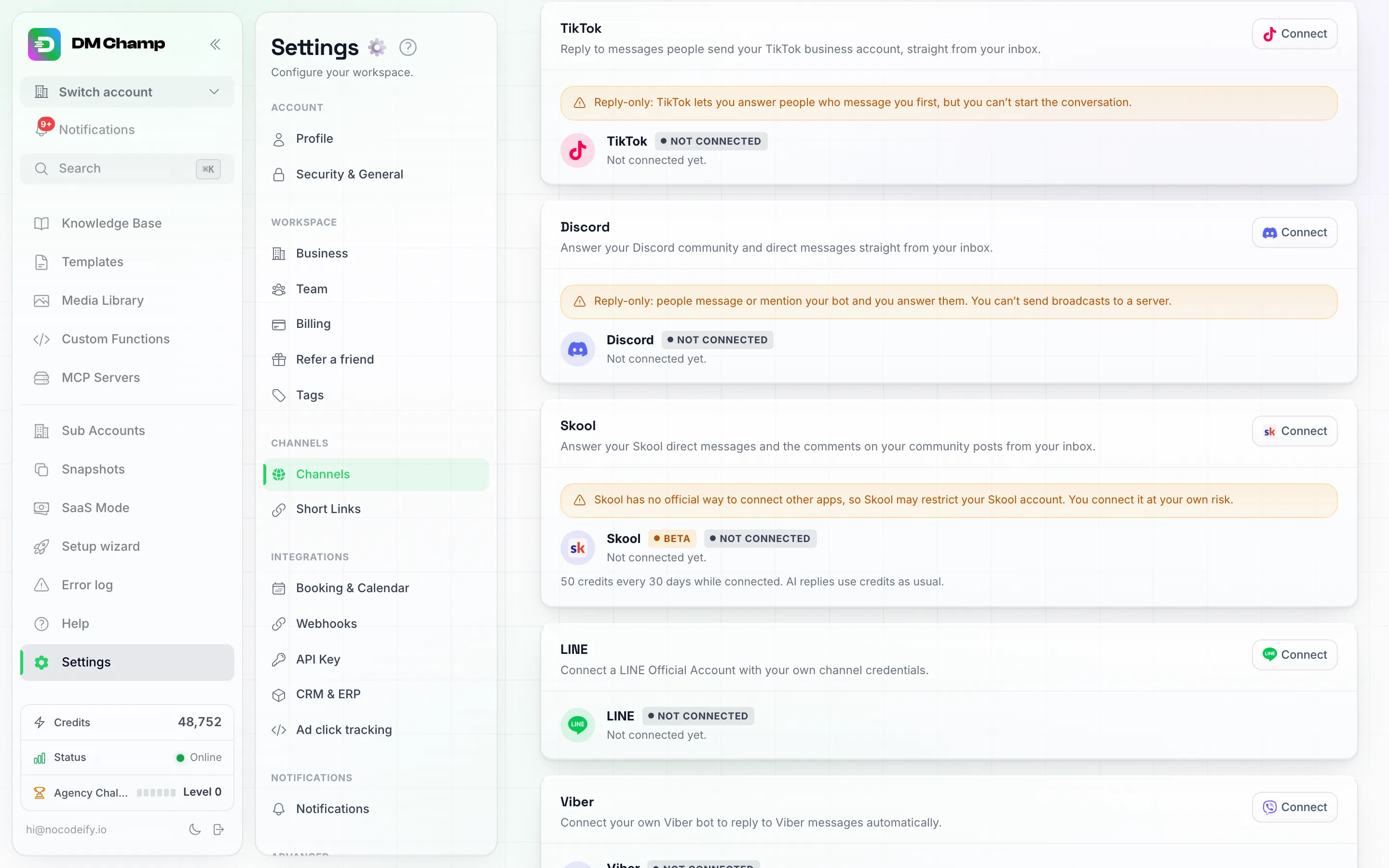
La tarjeta de Skool en Configuración, Canales. Busca la insignia de Beta y luego haz clic en Conectar en la parte superior derecha de la tarjeta.
Paso 2: Confirma el riesgo
Se abrirá la ventana Conectar Skool con una breve explicación y dos casillas de verificación:
- “Entiendo que Skool no tiene una forma oficial de conectar otras aplicaciones y que Skool puede restringir o suspender mi cuenta de Skool. Me conecto bajo mi propia responsabilidad.”
- “Entiendo que se cargarán 50 créditos a mi cuenta ahora y cada 30 días” por la conexión.
No puedes continuar hasta que ambas estén marcadas.
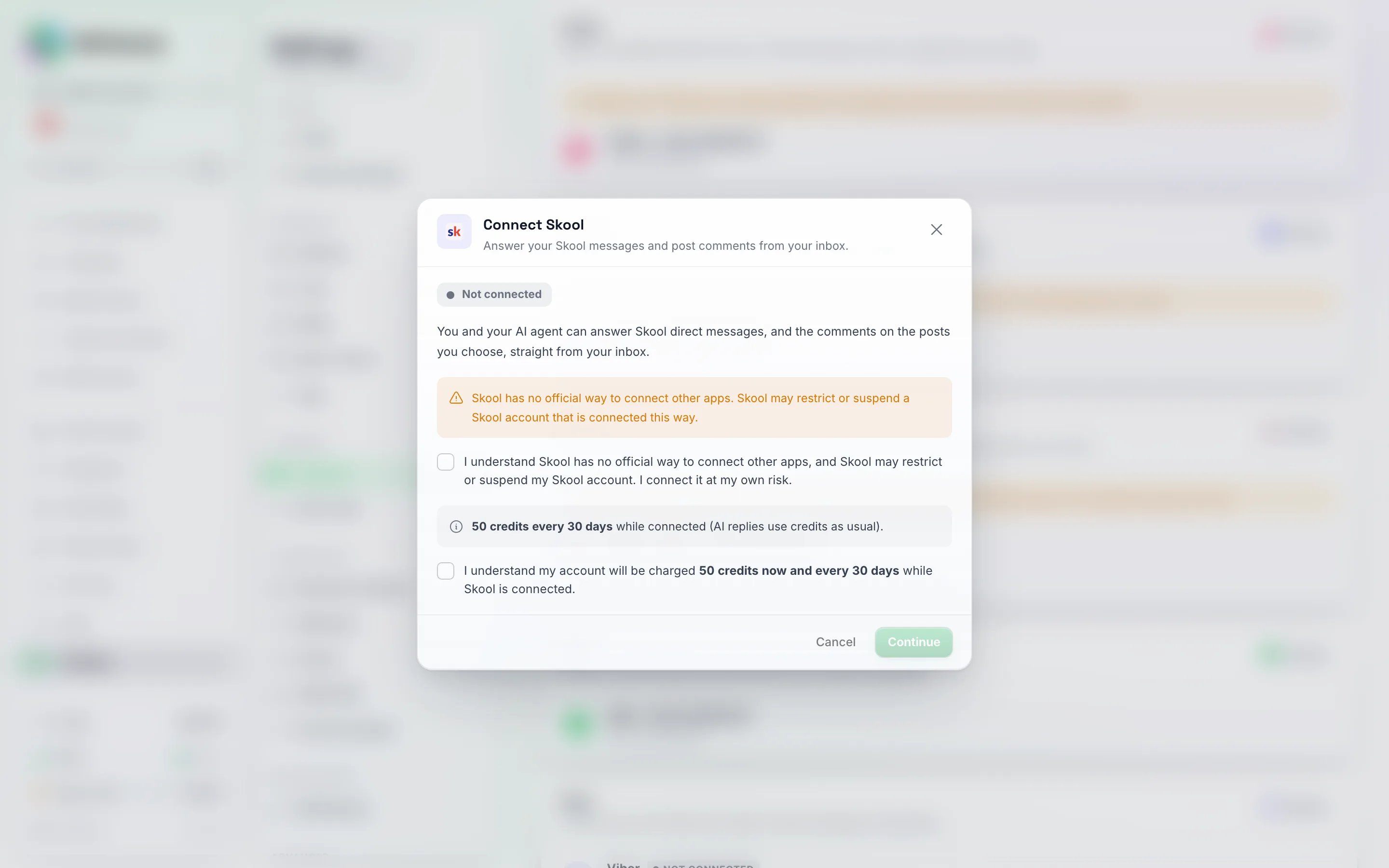
El primer paso para conectar Skool. El botón Continuar permanece desactivado hasta que marques tanto la casilla de riesgo como la casilla de cobro.
Paso 3: Iniciar sesión
Introduce tu correo electrónico de Skool y tu contraseña de Skool y haz clic en Connect.
Si Skool te envía un código de inicio de sesión por correo electrónico, la ventana te lo pedirá: escribe el Código de Skool y haz clic en Verify code.
Paso 4: Espera un momento
La ventana mostrará Signing in to Skool. Esto suele tardar menos de un minuto. Puedes cerrar la ventana; la tarjeta se actualizará por sí sola.
Paso 5: Elige tus comunidades
Elige dónde los comentarios se convertirán en chats:
- Los mensajes directos siempre están activados. Cada mensaje directo (DM) de Skool se convierte en un chat.
- Watch my posts: activa esta opción para una comunidad y los comentarios en las publicaciones que escribas allí aparecerán como chats.
- Also watch these categories (solo en comunidades que posees o administras, marcadas como You run this community): cada nueva publicación en las categorías que elijas también se convertirá en un chat, no solo tus propias publicaciones.
- Message new members (solo en comunidades que posees o administras): envía un mensaje de bienvenida a las personas que se unen. Consulta Dar la bienvenida a nuevos miembros.
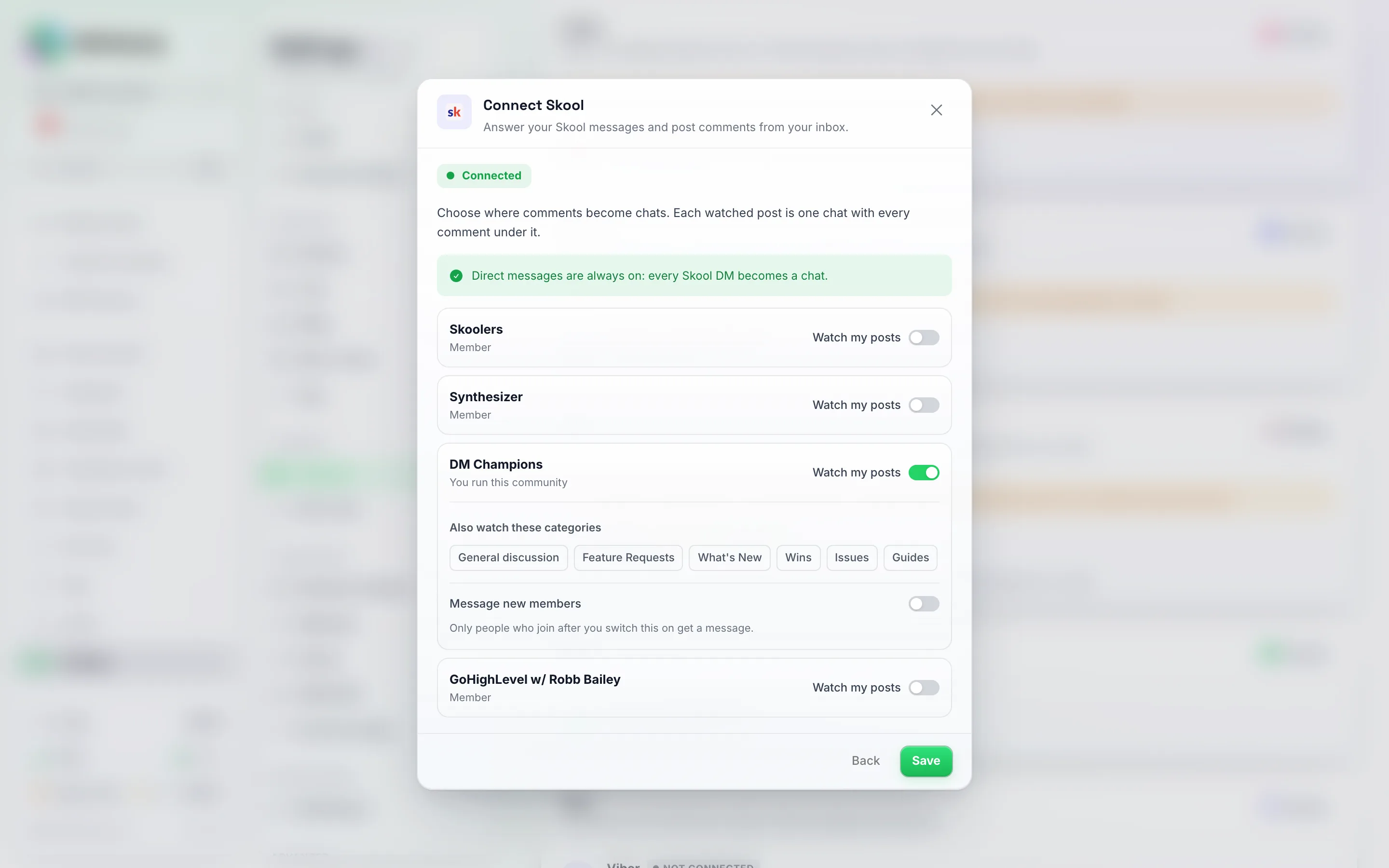
Elegir comunidades. Cada comunidad tiene Vigilar mis publicaciones; solo una comunidad marcada como Tú administras esta comunidad también muestra categorías y Mensaje a nuevos miembros.
Haz clic en Save. La ventana mostrará Skool is connected junto con lo que estás observando. Puedes cambiar tus comunidades más tarde desde la tarjeta de Skool.
No se responde nada de lo anterior. Los mensajes directos anteriores a la conexión no se importan. Cuando una publicación observada se convierte en un chat (su primer comentario nuevo después de que te conectaste), la publicación y sus comentarios anteriores se cargan en ese chat para que veas todo el hilo, pero son solo historial: la IA nunca responde a ellos y nunca se marcan como pendientes de respuesta por tu parte.
Mensajes directos
- Cada miembro que te envía un mensaje tiene su propio chat, como en cualquier otro canal.
- Quién responde se configura de la forma habitual: el canal Skool en tus Puntos de entrada, o Who Answers New Conversations en la página de Agentes de IA.
- Si tú o tu equipo responden en Skool directamente, esa respuesta también aparece en el chat, y la IA se retira de la misma manera que lo hace cuando una persona responde en cualquier otro canal.
- Iniciar un mensaje directo tú mismo: usa Move to DM en el comentario de un miembro dentro de un chat de publicación, o activa el mensaje de bienvenida para nuevos miembros. No puedes enviar mensajes a cualquier miembro que elijas; un nuevo chat comienza a partir de un comentario o de una unión a la comunidad.
- Los nuevos mensajes directos suelen llegar en aproximadamente un minuto.
Chats de publicaciones
Una publicación de Skool es un chat. Ábrelo y verás:
- La publicación en sí en la parte superior, con Open on Skool para verla allí.
- Cada comentario, del más antiguo al más reciente, cada uno con el nombre y la foto del miembro. Los comentarios tuyos están marcados como You, los comentarios que publicó la IA están marcados como AI reply, y los comentarios que escribiste en Skool directamente están marcados como Written on Skool.
- Waiting on you en cualquier hilo de comentarios donde un miembro tiene la última palabra y nadie de tu equipo ha respondido todavía. Next waiting (atajo J) salta al siguiente.
- Un panel de Post details con la comunidad, el número de personas que comentan y el número de comentarios.
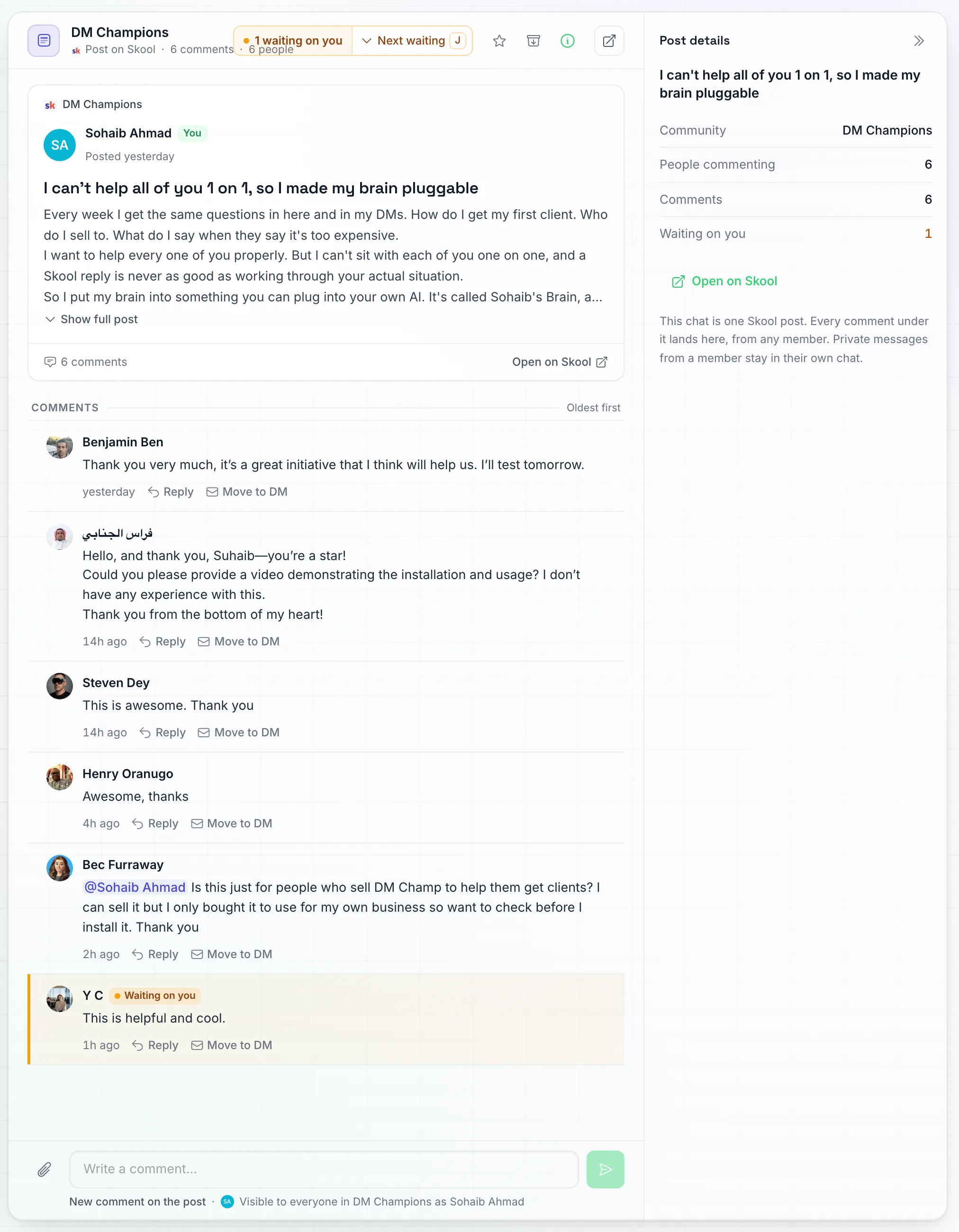
Una publicación, un chat. Cada comentario tiene Responder y Mover a MD debajo, y el comentario que aún está esperando por ti aparece resaltado, con 1 esperando por ti y Siguiente pendiente en la parte superior.
Responder a un comentario
- Haz clic en Responder en el comentario al que quieras contestar. El editor mostrará Respondiendo a y el nombre del miembro.
- Escribe tu respuesta y haz clic en Publicar. Es público: todos en la comunidad pueden verlo.
Skool solo muestra dos niveles de respuestas, por lo que una respuesta a una réplica se coloca debajo del primer comentario de ese hilo y comienza con una @mención a la persona, para que reciba una notificación. Haz clic en Dejar de responder para publicar un comentario nuevo en la publicación (el editor mostrará entonces Nuevo comentario en la publicación).
Pasar a mensaje directo (DM)
Haz clic en Pasar a mensaje directo en el comentario de un miembro para continuar la conversación en privado.
- Si ya tienes un chat privado con esa persona, se abrirá.
- Si no, se abrirá un chat nuevo con ella. Aparecerá el mensaje “Esto inicia un nuevo chat de Skool con [nombre]. Los chats nuevos están limitados por hora y por día”. Escribe tu mensaje y envíalo; ese primer mensaje iniciará el chat en Skool.
- Sus respuestas aparecerán en el mismo chat, como cualquier otro mensaje directo de Skool.
Qué publicaciones se convierten en chats
- Tus propias publicaciones en comunidades donde Seguir mis publicaciones esté activado.
- Publicaciones nuevas en las categorías que elegiste, en comunidades que posees o administras.
- Una publicación sin comentarios nuevos durante 14 días deja de ser seguida.
- Los comentarios nuevos suelen llegar en pocos minutos.
Encontrar publicaciones que requieren tu atención
En la página de chats, el filtro Skool: necesita respuesta muestra las publicaciones de Skool donde el comentario más reciente es de un miembro y nadie de tu parte ha respondido todavía.
Los chats de publicaciones no son contactos
Un chat de publicación es un hilo público, no una persona. No aparece en la página de Contactos, en listas o difusiones, no cuenta para tu límite de contactos y las automatizaciones que se inician cuando se crea un nuevo contacto lo omiten.
Dar la bienvenida a nuevos miembros
En una comunidad que poseas o moderes, puedes enviar un mensaje de bienvenida a todos los que se unan.
- Abre la tarjeta de Skool y elige tus comunidades.
- En una comunidad marcada como Tú administras esta comunidad, activa Mensaje a nuevos miembros.
- Escribe tu bienvenida.
{first_name}se reemplazará con el nombre del nuevo miembro. El valor predeterminado es “¡Hola {first_name}, bienvenido a {community name}!”. - Marca Dejar que el agente de IA gestione las respuestas si quieres que tu agente de IA responda cuando te escriban de vuelta. Déjalo desactivado y su chat comenzará con la IA apagada, para que respondas tú mismo.
- Haz clic en Guardar.
Es bueno saber:
- Solo las personas que se unan después de que actives esto recibirán un mensaje. Los miembros que se unieron antes y las solicitudes que aún esperan tu aprobación no recibirán nada.
- Cada nuevo miembro recibe la bienvenida una vez. Alguien con quien ya tengas un chat no recibirá ninguna bienvenida.
- La bienvenida es el texto que escribiste, nunca escrito por la IA. Se envía como un mensaje normal y aparece en el chat del miembro, etiquetado como skool-new-member.
- Los nuevos miembros se detectan cada pocos minutos, por lo que la bienvenida puede tardar un poco en enviarse.
- Los nuevos chats cuentan para los límites horarios y diarios que aparecen a continuación. Cuando se alcanza un límite, la bienvenida aparece como no enviada en ese chat.
Deja que la IA responda a los comentarios
La IA no responde en tus publicaciones hasta que la configures. Para activarla:
- Abre el Agente de IA que debería responder, luego su pestaña de Puntos de entrada.
- Haz clic en Nuevo punto de entrada y elige el tipo Comentarios de Skool.
- Elige dónde responderá:
- Comunidades: no elijas ninguna para responder en todas las comunidades que vigilas.
- Categorías: elige algunas para responder solo bajo publicaciones archivadas en ellas, o ninguna para todas las categorías.
- Qué publicaciones: Todas las publicaciones vigiladas, o Publicaciones específicas (un ID de publicación de Skool por línea).
- Palabras clave (opcional): solo responder a comentarios que contengan una de estas palabras. Déjalo vacío para responder a cada pregunta real.
- Elige la Respuesta: IA escribe una respuesta corta en los comentarios (con orientación adicional opcional), o Texto exacto publica tu Respuesta al comentario palabra por palabra bajo la pregunta.
- Deja Empezar a responder de inmediato desactivado para guardar la regla apagada, y actívala desde la lista cuando estés listo.
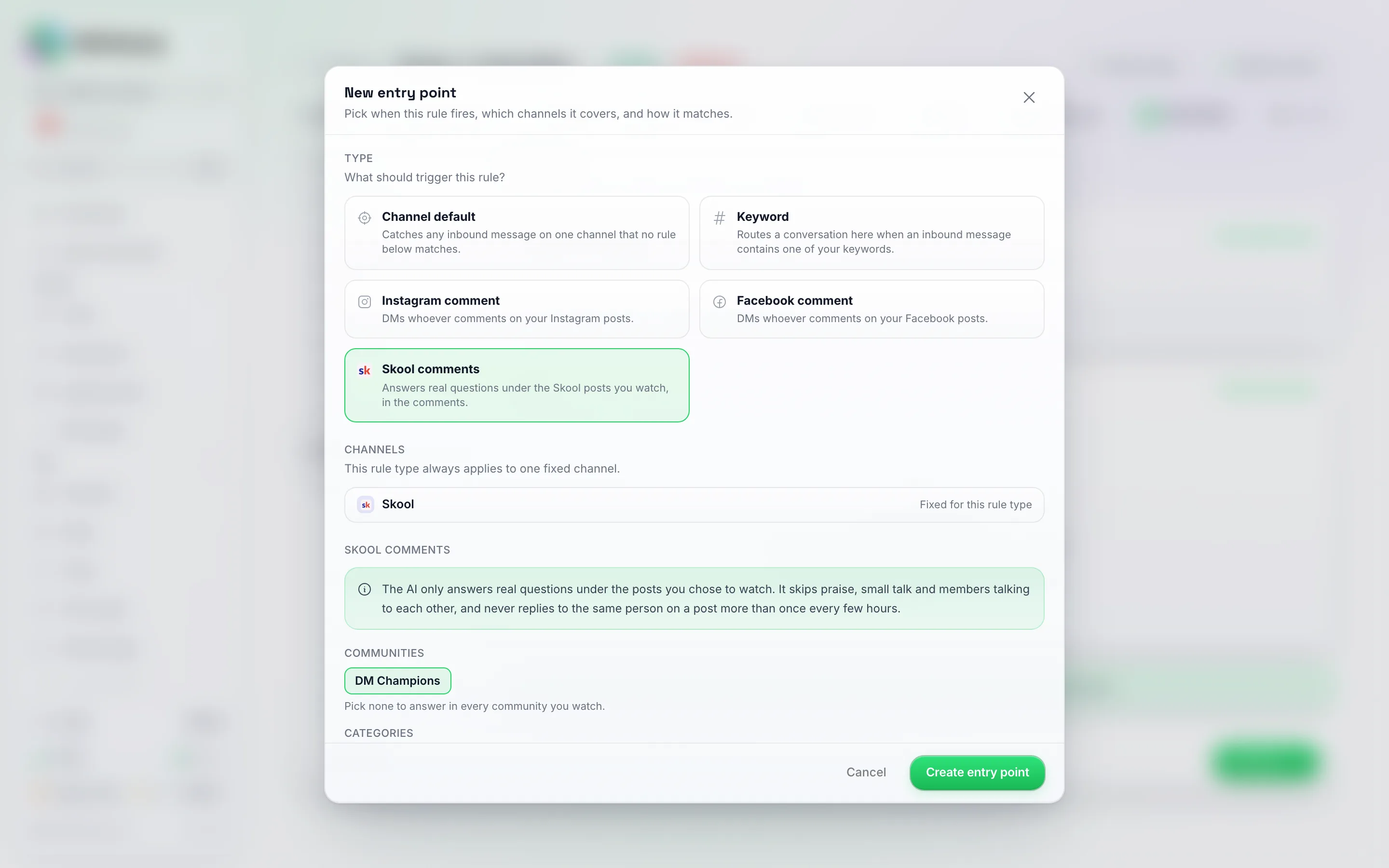
Elige Comentarios de Skool como tipo. El canal está fijado en Skool y tú eliges las comunidades en las que la IA puede responder.
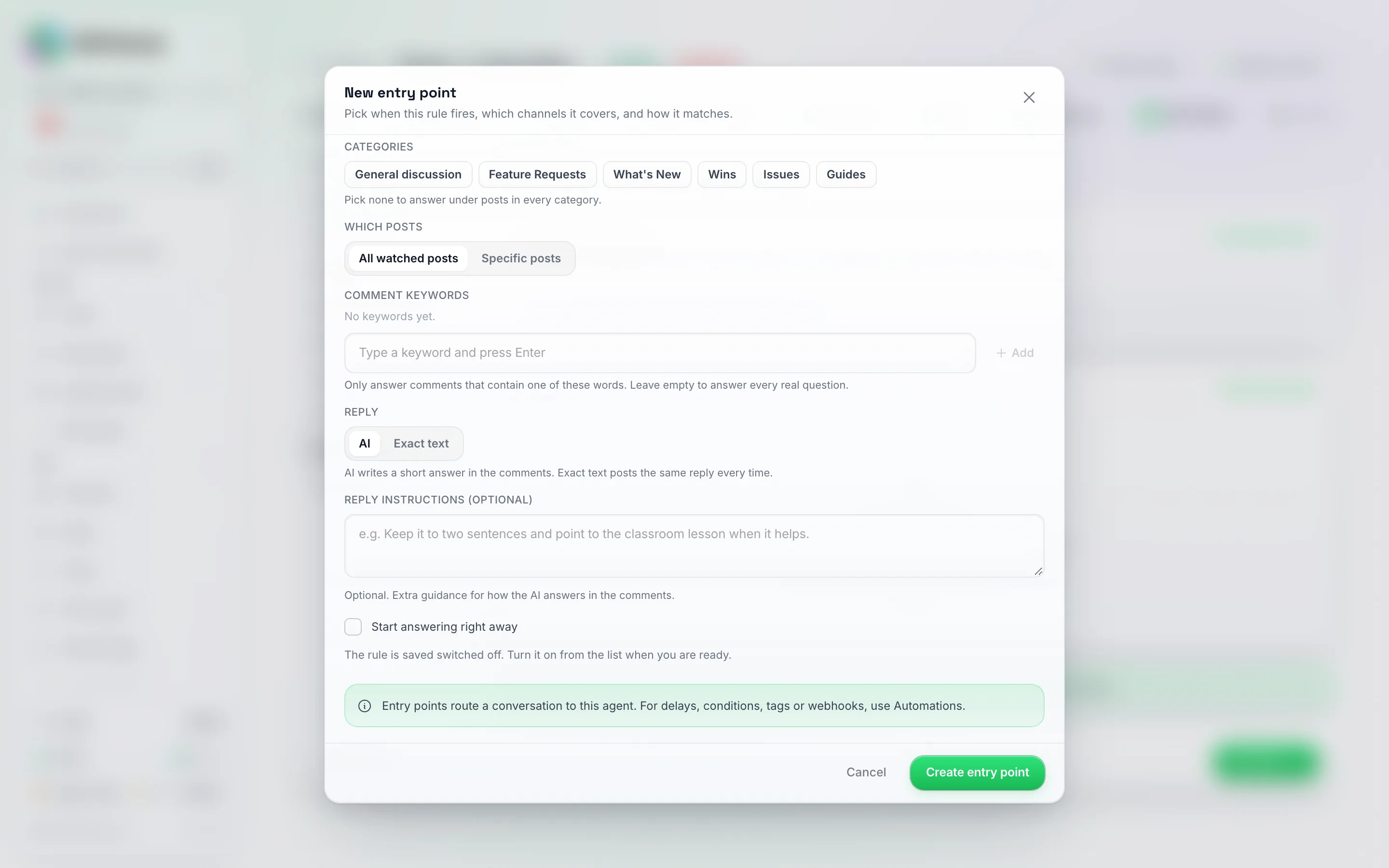
Más abajo en la misma ventana. Deja Empezar a responder de inmediato sin marcar para guardar la regla desactivada, luego actívala desde la lista.
Lo que hace la IA en los comentarios:
- Solo responde a preguntas reales bajo las publicaciones que elegiste supervisar.
- Omite elogios, conversaciones triviales y miembros que hablan entre sí, y no responde a comentarios tuyos ni de los administradores de la comunidad.
- Responde a la misma persona en la misma publicación como máximo una vez cada pocas horas.
- Una respuesta al comentario de otra persona solo se responde cuando ese hilo comenzó con tu propio comentario o te menciona.
- En las publicaciones, responde solo basándose en su conocimiento. No reserva citas, etiqueta ni realiza otras acciones en un hilo público.
- Nunca escribe nuevas publicaciones.
Límites
- Nuevos chats solo desde un comentario o una unión. Puedes iniciar un mensaje directo (DM) con Mover a DM o la bienvenida a nuevos miembros. No hay difusiones en Skool y la aplicación nunca escribe publicaciones.
- Los nuevos chats están limitados por hora y por día, y Skool tiene su propio límite semanal de nuevos chats. Un mensaje que iniciaría un chat por encima de un límite no se envía: el chat muestra “Se alcanzó el límite de nuevos chats de Skool, inténtalo de nuevo más tarde” y puedes enviarlo de nuevo más tarde. Las respuestas en chats que ya existen no se ven afectadas.
- Solo texto. Las respuestas de la aplicación son texto. Las imágenes que envían los miembros siguen apareciendo en el chat.
- Límites de ritmo por cuenta de Skool: hasta 6 comentarios por publicación por hora, 30 comentarios por hora en total y 60 mensajes directos por hora. Cualquier cosa que supere un límite espera y se envía más tarde.
- Una cuenta de Skool por cuenta.
- Publicaciones supervisadas: tus propias publicaciones, además de las categorías en comunidades que posees o administras. Las publicaciones sin actividad durante 14 días no se supervisan.
Reconexión
Si Skool cierra la sesión de tu cuenta, la tarjeta de Skool muestra “Skool cerró la sesión de esta cuenta, por lo que no llegan mensajes nuevos. Haz clic en Reconectar e inicia sesión de nuevo”. También recibes una notificación de Skool necesita reconexión. Haz clic en Reconectar e inicia sesión de nuevo; nada entra ni sale hasta que lo hagas.
Si la tarjeta muestra Pausado por Skool, Skool ha pausado el acceso de esta cuenta. Primero verifica tu cuenta de Skool en Skool y luego haz clic en Reconectar.
Desconexión
Abre la tarjeta de Skool y haz clic en Desconectar, luego confirma. Los nuevos mensajes y comentarios de Skool dejarán de llegar. Puedes volver a conectarte en cualquier momento.
Solución de problemas
“Skool no aceptó ese correo electrónico y contraseña”
Verifícalos iniciando sesión en skool.com. Si te registraste con Google, primero establece una contraseña de Skool en la configuración de tu cuenta de Skool.
“Ese código no funcionó”
Utiliza el código del último correo electrónico que te envió Skool e inténtalo de nuevo.
Los comentarios en una publicación no aparecen
- Asegúrate de que Watch my posts (Seguir mis publicaciones) esté activado para esa comunidad, o que la publicación esté en una categoría que sigues.
- Las publicaciones sin actividad durante 14 días dejan de seguirse.
- Comprueba que la tarjeta de Skool muestre Connected (Conectado).
Un nuevo mensaje directo (DM) no se envió
El mensaje en el chat indica el motivo:
- New Skool chat limit reached, try again later (Se alcanzó el límite de nuevos chats de Skool, inténtalo más tarde): has iniciado el número máximo de chats nuevos por ahora. Envíalo de nuevo más tarde.
- [Name] has chat turned off on Skool ([Nombre] tiene el chat desactivado en Skool): el miembro no acepta mensajes privados en Skool. Responde en los comentarios en su lugar.
- Skool did not open this chat (Skool no abrió este chat): Skool rechazó iniciar el chat. Inténtalo de nuevo más tarde o responde en los comentarios.
La IA no responde a los comentarios
- Comprueba que el agente tenga un punto de entrada de Skool comments (Comentarios de Skool) y que esté activado.
- Revisa las comunidades, categorías, publicaciones y palabras clave en ese punto de entrada.
- Los elogios y las conversaciones triviales se omiten a propósito, y la IA responde a la misma persona en una publicación como máximo una vez cada pocas horas.
Mejores prácticas
- Empieza con mensajes directos (DM) y tus propias publicaciones. Añade la IA en los comentarios una vez que te sientas cómodo con cómo responde.
- Mantén un toque humano. Responde a lo que pregunten los miembros; no utilices la cuenta para promocionarte en los hilos de otras personas.
- Ten en cuenta la advertencia de versión Beta. Si Skool te pide que inicies sesión de nuevo o pausa el acceso, vuelve a conectarte y mantén un uso bajo durante un tiempo.