Skool (Beta)
Ligue a sua própria conta Skool e responda às suas mensagens diretas do Skool, e aos comentários nas suas publicações da comunidade, diretamente da sua caixa de entrada. O seu Agente de IA pode responder aos membros que lhe enviam mensagens e, assim que o ativar, a perguntas reais nas publicações que acompanha. Também pode iniciar uma conversa privada com alguém que tenha comentado a sua publicação e dar as boas-vindas a novos membros de comunidades que possui ou modera. Liga-se com o seu e-mail e palavra-passe do Skool.
Beta. O Skool é um novo canal e está disponível em planos pagos. Durante a fase Beta, o número de ligações ao Skool é limitado; se todos os lugares estiverem ocupados, a janela de ligação indicará isso mesmo e poderá tentar novamente mais tarde.
Importante, leia antes de ligar. O Skool não tem uma forma oficial de ligar outras aplicações. O Skool pode restringir ou suspender uma conta Skool que seja ligada desta forma, ao abrigo das suas próprias regras. Confirma isto com uma caixa de verificação obrigatória antes de se ligar, e fá-lo por sua conta e risco.
O que obtém
- Mensagens diretas: cada membro que lhe envia uma mensagem no Skool torna-se uma conversa normal na sua caixa de entrada. Você e o seu Agente de IA respondem aí, e a resposta chega às DMs do Skool deles.
- Comentários em publicações: cada publicação que acompanha torna-se uma conversa. Cada comentário e resposta nessa publicação aparece nessa conversa, de qualquer membro, com o nome e a fotografia deles em cada comentário. Pode responder a um comentário específico a partir da caixa de entrada.
- IA em comentários, quando quiser: a IA não intervém nas suas publicações até que adicione um ponto de entrada de Comentários Skool. Depois, responde apenas a perguntas reais, nas publicações que escolheu.
- Mudar para DM: inicie uma conversa privada com qualquer pessoa que tenha comentado uma publicação que acompanha, diretamente a partir da conversa da publicação.
- Dar as boas-vindas a novos membros (comunidades que possui ou modera): envie uma mensagem de boas-vindas às pessoas que se juntam, desativada até que a ligue.
Quanto custa
- Cada conta Skool ligada custa 50 créditos por cada 30 dias. A taxa é deduzida do seu saldo de créditos quando se liga, e novamente a cada 30 dias até se desligar. Voltar a ligar dentro de um período pelo qual já pagou não acarreta custos.
- Se a taxa não puder ser cobrada porque o seu saldo é demasiado baixo, o Skool entra em pausa: o cartão indica isso mesmo, e retoma o funcionamento poucas horas depois de adicionar créditos.
- As respostas da IA utilizam créditos da mesma forma que em qualquer outro canal.
- Quando a IA decide que um comentário não precisa de resposta (elogios, conversa fiada), nada é publicado e nada é cobrado.
Ligar o Skool
Antes de Começar
- Utilize o e-mail e a palavra-passe com que inicia sessão no Skool. Inscreveu-se com o Google? Defina primeiro uma palavra-passe Skool nas definições da sua conta Skool e, depois, volte.
- Pode ser ligada uma conta Skool por conta.
Passo 1: Abrir o cartão Skool
- Na barra lateral esquerda, clique em Definições.
- Na barra lateral esquerda das Definições, em Canais, clique em Canais.
- Encontre o cartão Skool (tem um emblema Beta) e clique em Ligar.
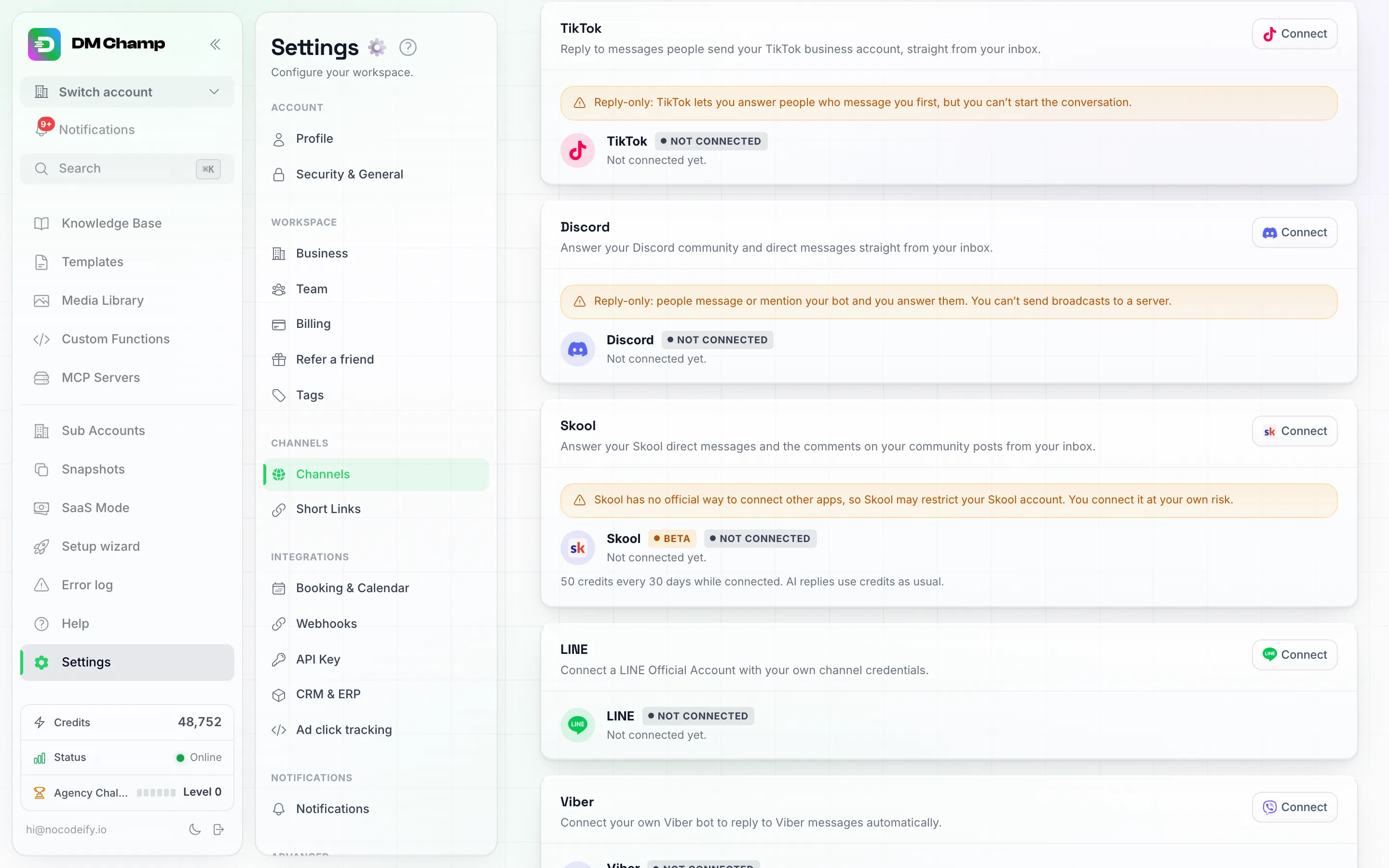
O cartão do Skool em Definições, Canais. Procure o emblema Beta e, em seguida, clique em Ligar no canto superior direito do cartão.
Passo 2: Confirmar o risco
A janela Ligar Skool abre-se com uma breve explicação e duas caixas de verificação:
- “Compreendo que o Skool não tem uma forma oficial de ligar outras aplicações e que o Skool pode restringir ou suspender a minha conta Skool. Ligo-a por minha conta e risco.”
- “Compreendo que será cobrado à minha conta 50 créditos agora e a cada 30 dias” pela ligação.
Não pode continuar enquanto ambas não estiverem selecionadas.
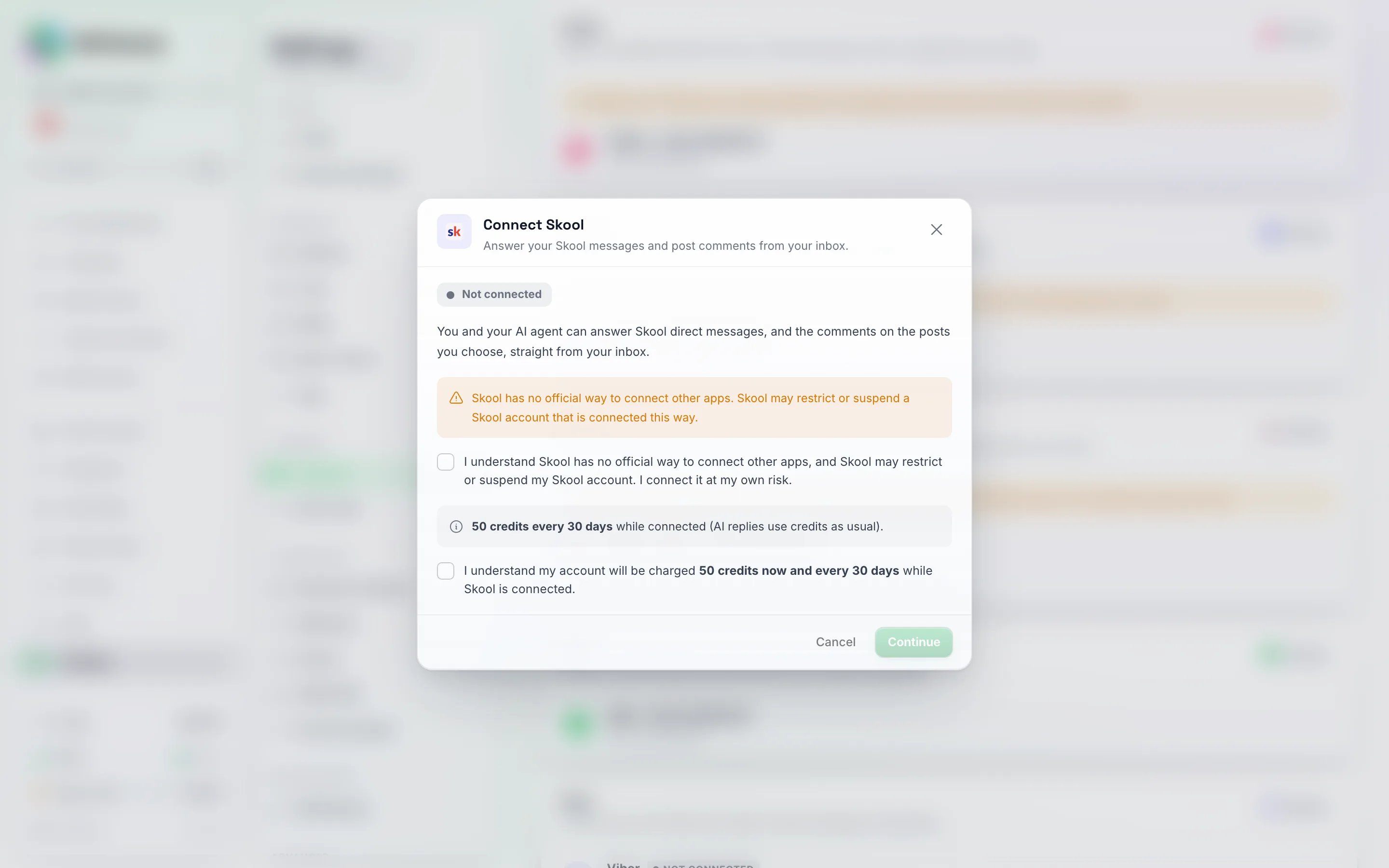
O primeiro passo para Ligar o Skool. O botão Continuar permanece cinzento até selecionar a caixa de verificação de risco e a caixa de verificação de cobrança.
Passo 3: Iniciar sessão
Introduza o seu e-mail do Skool e a sua palavra-passe do Skool e clique em Connect.
Se o Skool lhe enviar um código de início de sessão por e-mail, a janela pedir-lho-á: introduza o Código do Skool e clique em Verify code.
Passo 4: Aguarde um momento
A janela mostrará Signing in to Skool. Isto demora normalmente menos de um minuto. Pode fechar a janela; o cartão será atualizado automaticamente.
Passo 5: Escolha as suas comunidades
Escolha onde os comentários se tornam conversas:
- As mensagens diretas estão sempre ativadas. Todas as mensagens diretas (DM) do Skool tornam-se uma conversa.
- Watch my posts: ative esta opção para uma comunidade e os comentários nas publicações que escrever aí aparecerão como conversas.
- Also watch these categories (apenas em comunidades que possui ou gere, marcadas como You run this community): todas as novas publicações nas categorias que escolher também se tornam conversas, não apenas as suas próprias publicações.
- Message new members (apenas em comunidades que possui ou gere): envia uma mensagem de boas-vindas às pessoas que se juntam. Consulte Welcoming New Members.
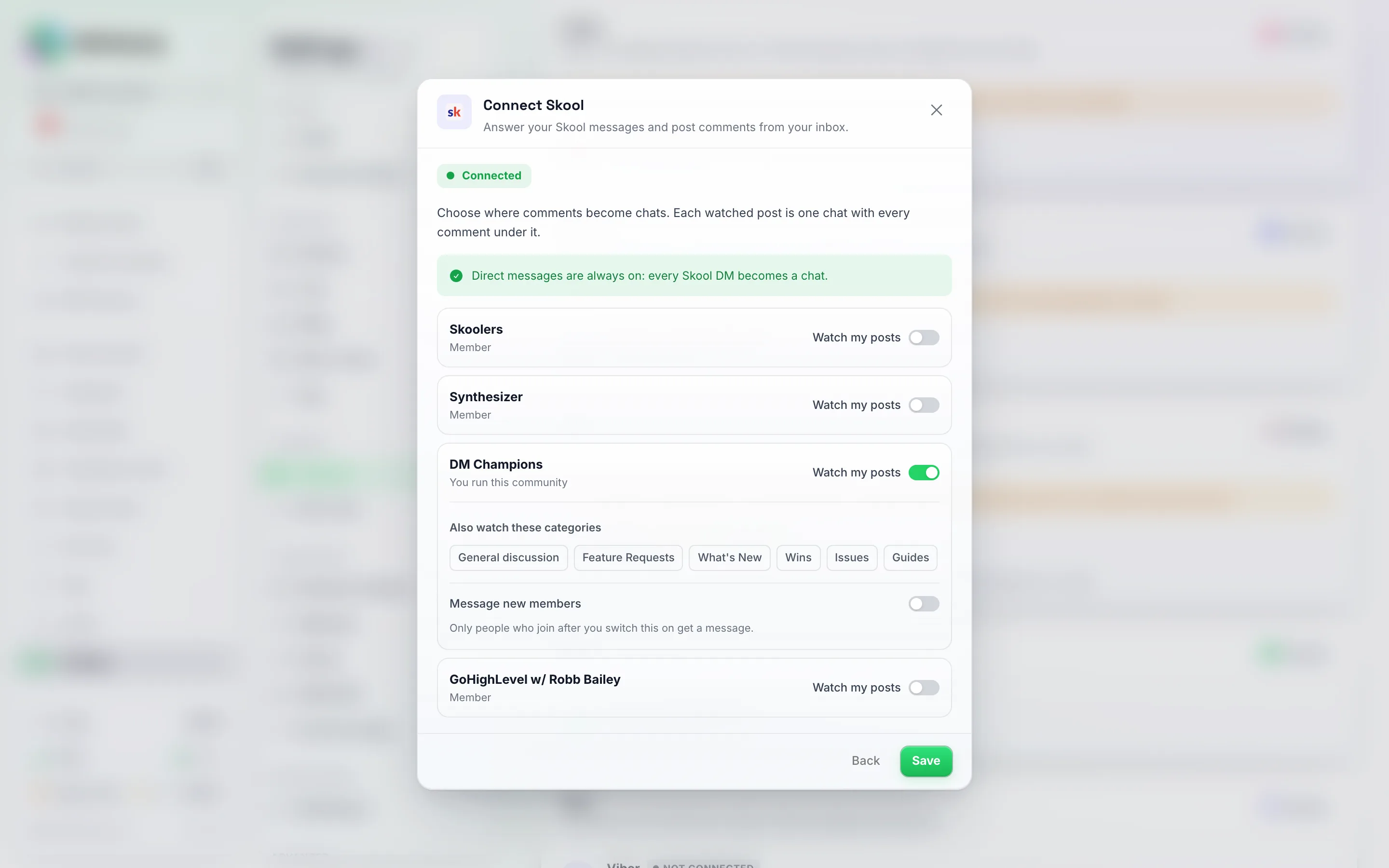
Escolher comunidades. Todas as comunidades têm Observar as minhas publicações; apenas uma comunidade marcada como Gere esta comunidade mostra também categorias e Mensagem a novos membros.
Clique em Save. A janela mostrará Skool is connected com o que está a monitorizar. Pode alterar as suas comunidades mais tarde a partir do cartão do Skool.
Nada do que foi anterior é respondido. As mensagens diretas anteriores à ligação não são importadas. Quando uma publicação monitorizada se torna uma conversa (o seu primeiro comentário novo após a ligação), a publicação e os seus comentários anteriores são carregados nessa conversa para que possa ver todo o tópico, mas são apenas histórico: a IA nunca lhes responde e nunca são marcados como estando à espera de uma resposta sua.
Mensagens diretas
- Cada membro que lhe envia uma mensagem tem a sua própria conversa, tal como em qualquer outro canal.
- Quem responde é definido da forma habitual: o canal Skool nos seus Entry Points, ou Who Answers New Conversations na página de Agentes de IA.
- Se você ou a sua equipa responderem no próprio Skool, essa resposta também aparece na conversa, e a IA recua da mesma forma que faz quando uma pessoa responde em qualquer outro canal.
- Iniciar uma DM: utilize Move to DM no comentário de um membro numa conversa de publicação, ou ative a mensagem de boas-vindas a novos membros. Não pode enviar mensagens a qualquer membro que escolha; uma nova conversa começa a partir de um comentário ou de uma adesão.
- As novas mensagens diretas chegam normalmente dentro de cerca de um minuto.
Conversas de publicações
Uma publicação do Skool é uma conversa. Abra-a e verá:
- A própria publicação no topo, com Open on Skool para a ver lá.
- Todos os comentários, do mais antigo para o mais recente, cada um com o nome e a fotografia do membro. Os seus comentários estão marcados como You, os comentários publicados pela IA estão marcados como AI reply, e os comentários que escreveu no próprio Skool estão marcados como Written on Skool.
- Waiting on you em qualquer tópico de comentários onde um membro tenha a última palavra e ninguém do seu lado tenha respondido ainda. Next waiting (atalho J) salta para o próximo.
- Um painel de Post details com a comunidade, o número de pessoas a comentar e o número de comentários.
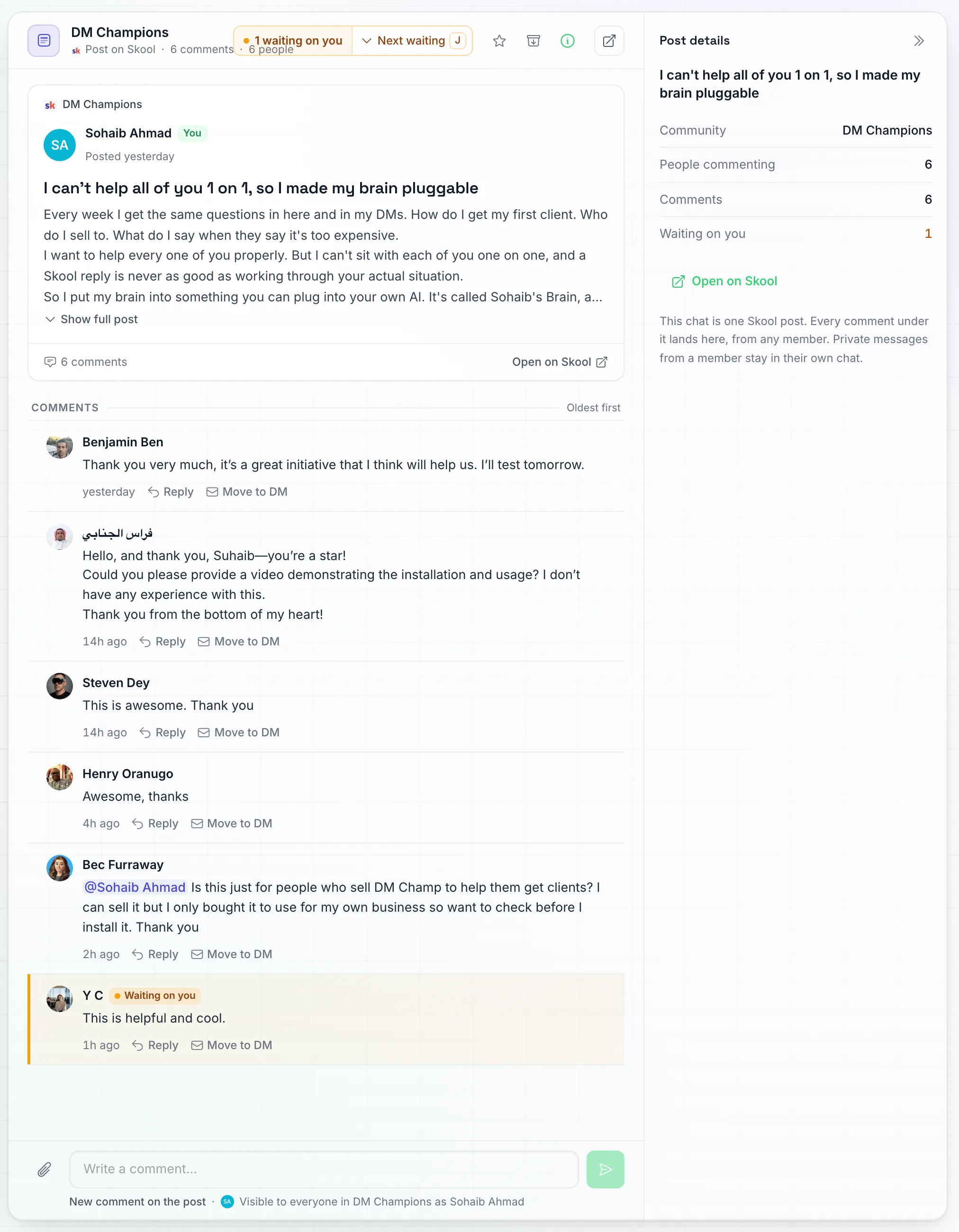
Uma publicação, um chat. Cada comentário tem Responder e Mover para MD por baixo, e o comentário que ainda está à espera de si aparece realçado, com 1 à espera de si e Seguinte à espera no topo.
Responder a um comentário
- Clique em Responder no comentário ao qual pretende responder. O editor apresenta A responder a e o nome do membro.
- Escreva a sua resposta e clique em Publicar. É público: todos na comunidade podem vê-lo.
O Skool mostra apenas dois níveis de respostas, pelo que uma resposta a uma resposta fica sob o primeiro comentário desse tópico e começa com uma @menção à pessoa, para que esta seja notificada. Clique em Parar de responder para publicar um novo comentário na publicação (o editor passará a ler Novo comentário na publicação).
Mover para MP
Clique em Mover para MP no comentário de um membro para continuar a conversa em privado com essa pessoa.
- Se já tiver uma conversa privada com essa pessoa, ela abrirá.
- Caso contrário, abrirá uma nova conversa com ela. Aparecerá “Isto inicia uma nova conversa no Skool com [nome]. As novas conversas são limitadas por hora e por dia.” Escreva a sua mensagem e envie-a; essa primeira mensagem inicia a conversa no Skool.
- As respostas da pessoa aparecerão na mesma conversa, tal como qualquer outra MP do Skool.
Que publicações se tornam conversas
- As suas próprias publicações em comunidades onde a opção Monitorizar as minhas publicações está ativa.
- Novas publicações nas categorias que escolheu, em comunidades que possui ou gere.
- Uma publicação sem novos comentários durante 14 dias deixa de ser monitorizada.
- Os novos comentários chegam, normalmente, no espaço de alguns minutos.
Encontrar publicações que precisam de si
Na página de conversas, o filtro Skool: precisa de resposta mostra as publicações do Skool onde o comentário mais recente é de um membro e ninguém do seu lado respondeu ainda.
As conversas de publicações não são contactos
Uma conversa de publicação é um tópico público, não uma pessoa. Não aparece na página Contactos, em listas ou transmissões, não conta para o seu limite de contactos e as automatizações que são iniciadas quando um novo contacto é criado ignoram-na.
Dar as boas-vindas a novos membros
Numa comunidade que possui ou modera, pode enviar uma mensagem de boas-vindas a todos os que se juntam.
- Abra o cartão Skool e escolha as suas comunidades.
- Numa comunidade marcada como Gere esta comunidade, ative a opção Enviar mensagem a novos membros.
- Escreva a sua mensagem de boas-vindas.
{first_name}será substituído pelo primeiro nome do novo membro. A predefinição é “Olá {first_name}, bem-vindo(a) à {community name}!”. - Selecione Deixar o agente de IA tratar das respostas se pretender que o seu Agente de IA responda quando eles escreverem de volta. Deixe desativado para que a conversa comece com a IA desligada, para que possa responder pessoalmente.
- Clique em Guardar.
Informações úteis:
- Apenas as pessoas que aderirem depois de ativar esta opção recebem uma mensagem. Os membros que já faziam parte, e os pedidos que ainda aguardam a sua aprovação, não recebem nada.
- Cada novo membro recebe a mensagem de boas-vindas uma única vez. Alguém com quem já tenha uma conversa não recebe as boas-vindas.
- As boas-vindas são o texto que escreveu, nunca escrito pela IA. É enviada como uma mensagem normal e aparece no chat do membro, com a etiqueta skool-new-member.
- Os novos membros são detetados a cada poucos minutos, pelo que as boas-vindas podem demorar um pouco a ser enviadas.
- As novas conversas contam para os limites horários e diários abaixo. Quando um limite é atingido, as boas-vindas aparecem como não enviadas nessa conversa.
Deixe a IA responder a comentários
A IA não responde nas suas publicações até que a configure. Para a ativar:
- Abra o Agente de IA que deve responder e, em seguida, o seu separador Pontos de Entrada.
- Clique em Novo ponto de entrada e escolha o tipo Comentários do Skool.
- Escolha onde responde:
- Comunidades: não escolha nenhuma para responder em todas as comunidades que observa.
- Categorias: escolha algumas para responder apenas sob publicações classificadas nelas, ou nenhuma para todas as categorias.
- Que publicações: Todas as publicações observadas ou Publicações específicas (um ID de publicação do Skool por linha).
- Palavras-chave (opcional): responda apenas a comentários que contenham uma destas palavras. Deixe vazio para responder a todas as perguntas reais.
- Escolha a Resposta: IA escreve uma resposta curta nos comentários (com orientação extra opcional), ou Texto exato publica a sua Resposta ao comentário palavra por palavra sob a pergunta.
- Deixe Começar a responder imediatamente desativado para guardar a regra desligada e ative-a a partir da lista quando estiver pronto.
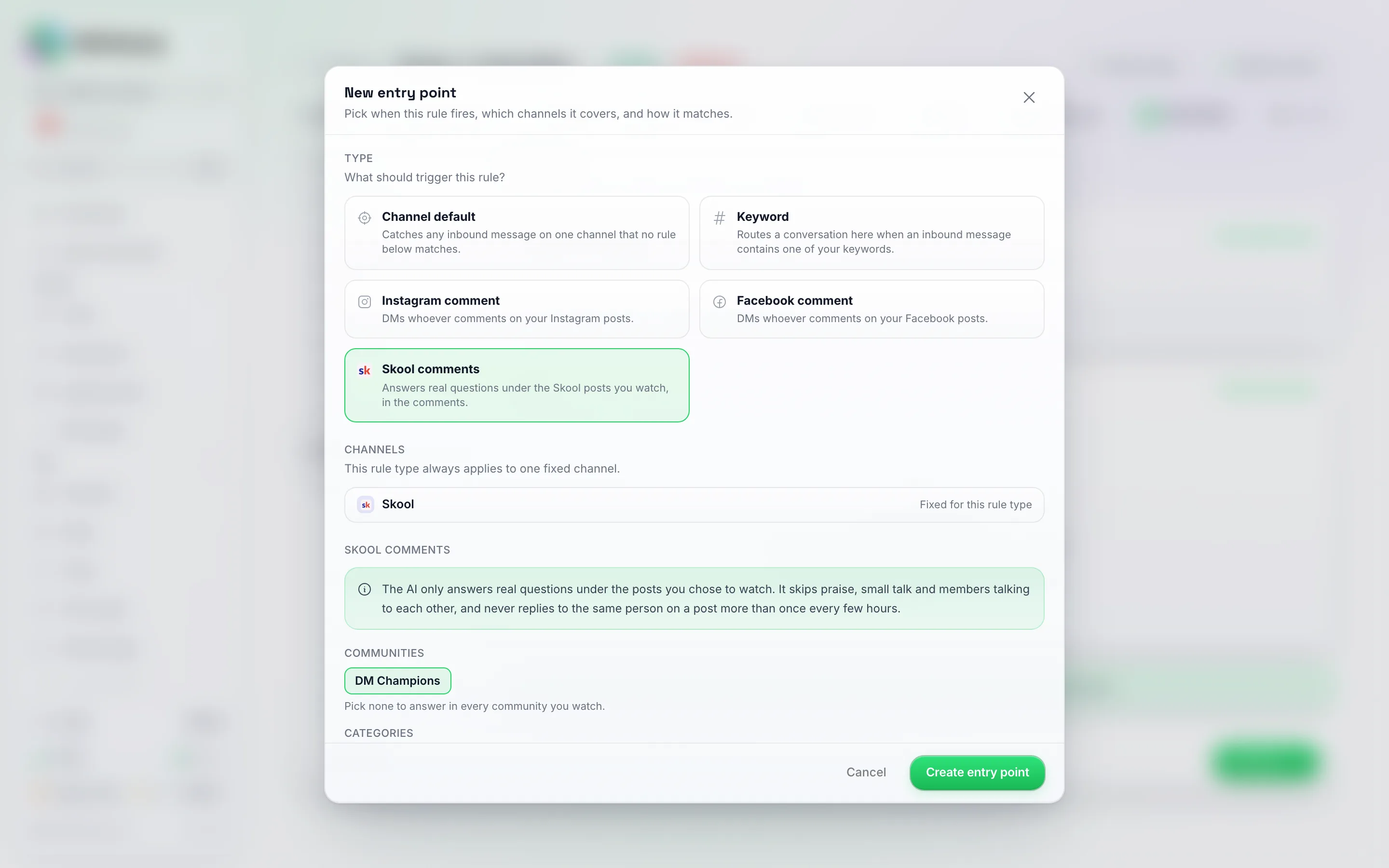
Escolha Comentários do Skool como tipo. O canal está fixado em Skool e escolhe as comunidades nas quais a IA pode responder.
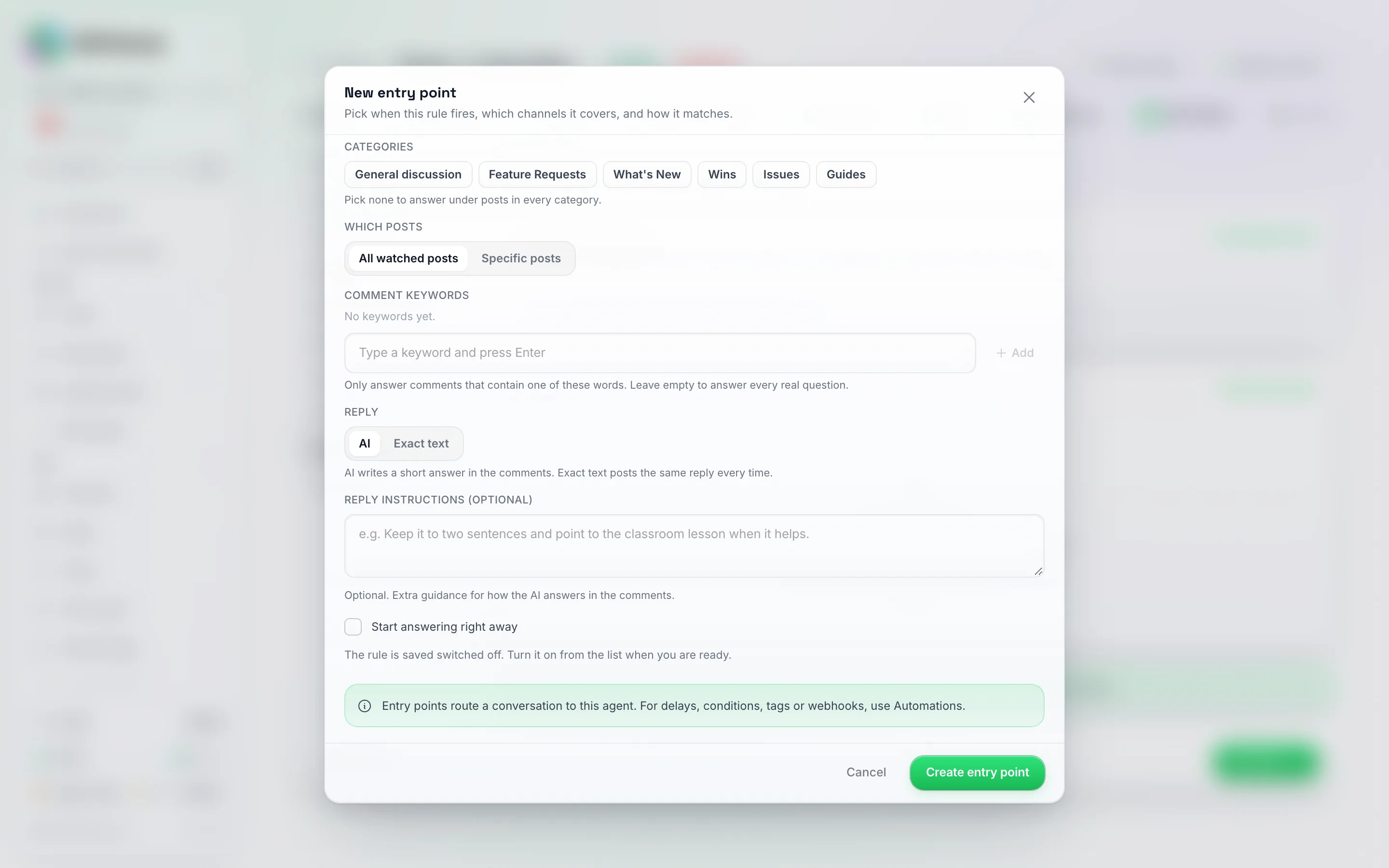
Mais abaixo na mesma janela. Deixe Começar a responder imediatamente desmarcado para guardar a regra desligada e, em seguida, ative-a a partir da lista.
O que a IA faz nos comentários:
- Apenas responde a perguntas reais nas publicações que escolheu monitorizar.
- Ignora elogios, conversas triviais e membros a falar entre si, e não responde a comentários seus ou dos administradores da comunidade.
- Responde à mesma pessoa na mesma publicação no máximo uma vez a cada poucas horas.
- Uma resposta ao comentário de outra pessoa só é respondida quando esse tópico começou com o seu próprio comentário ou o menciona.
- Nas publicações, responde apenas com base no seu conhecimento. Não marca reuniões, não etiqueta nem realiza outras ações num tópico público.
- Nunca escreve novas publicações.
Limites
- Novas conversas apenas a partir de um comentário ou adesão. Pode iniciar uma mensagem direta (DM) com Mover para DM ou com as boas-vindas a novos membros. Não existem transmissões no Skool e a aplicação nunca escreve publicações.
- As novas conversas são limitadas por hora e por dia, e o Skool tem o seu próprio limite semanal de novas conversas. Uma mensagem que iniciasse uma conversa acima de um limite não é enviada: a conversa mostra “Limite de novas conversas Skool atingido, tente novamente mais tarde” e pode enviá-la mais tarde. As respostas em conversas que já existem não são afetadas.
- Apenas texto. As respostas da aplicação são texto. As imagens que os membros enviam continuam a aparecer na conversa.
- Limites de ritmo por conta Skool: até 6 comentários por publicação por hora, 30 comentários por hora no total e 60 mensagens diretas por hora. Qualquer valor acima de um limite aguarda e é enviado mais tarde.
- Uma conta Skool por conta.
- Publicações monitorizadas: as suas próprias publicações, mais categorias em comunidades que possui ou gere. As publicações sem atividade há 14 dias não são monitorizadas.
Reconectar
Se o Skool terminar a sessão da sua conta, o cartão Skool mostra “O Skool terminou a sessão desta conta, pelo que não estão a chegar novas mensagens. Clique em Reconectar e inicie sessão novamente.” Também recebe uma notificação de O Skool precisa de ser reconectado. Clique em Reconectar e inicie sessão novamente; nada entra ou sai até que o faça.
Se o cartão mostrar Pausado pelo Skool, o Skool pausou o acesso desta conta. Verifique primeiro a sua conta Skool no Skool e, em seguida, clique em Reconectar.
Desconectar
Abra o cartão Skool e clique em Desconectar e, em seguida, confirme. As novas mensagens e comentários do Skool deixam de chegar. Pode conectar-se novamente a qualquer momento.
Resolução de Problemas
“O Skool não aceitou esse e-mail e palavra-passe”
Verifique-os iniciando sessão em skool.com. Se se registou com o Google, defina primeiro uma palavra-passe Skool nas definições da sua conta Skool.
“Esse código não funcionou”
Utilize o código do e-mail mais recente que a Skool lhe enviou e tente novamente.
Os comentários numa publicação não estão a aparecer
- Certifique-se de que a opção Watch my posts (Monitorizar as minhas publicações) está ativa para essa comunidade, ou que a publicação se encontra numa categoria que monitoriza.
- As publicações sem atividade há 14 dias deixam de ser monitorizadas.
- Verifique se o cartão da Skool indica Connected (Ligado).
Uma nova mensagem direta (DM) não foi enviada
A mensagem no chat explica o motivo:
- New Skool chat limit reached, try again later (Limite de novos chats da Skool atingido, tente novamente mais tarde): iniciou o número máximo de novos chats por agora. Tente enviar novamente mais tarde.
- [Name] has chat turned off on Skool ([Nome] tem o chat desativado na Skool): o membro não aceita mensagens privadas na Skool. Em alternativa, responda-lhes nos comentários.
- Skool did not open this chat (A Skool não abriu este chat): a Skool recusou iniciar o chat. Tente novamente mais tarde ou responda nos comentários.
A IA não responde aos comentários
- Verifique se o agente tem um ponto de entrada Skool comments (Comentários da Skool) e se este está ligado.
- Verifique as comunidades, categorias, publicações e palavras-chave nesse ponto de entrada.
- Elogios e conversas triviais são ignorados propositadamente, e a IA responde à mesma pessoa numa publicação, no máximo, uma vez a cada poucas horas.
Melhores práticas
- Comece com DMs e as suas próprias publicações. Adicione a IA aos comentários assim que se sentir confortável com a forma como esta responde.
- Mantenha o lado humano. Responda ao que os membros perguntam; não utilize a conta para promoção nas discussões de outras pessoas.
- Esteja atento ao aviso de Beta. Se a Skool lhe pedir para iniciar sessão novamente ou suspender o acesso, volte a ligar-se e mantenha uma utilização reduzida durante algum tempo.