DMs do Instagram
Automatize as suas Mensagens Diretas do Instagram com a plataforma. Ligue a sua conta Instagram Business ou de Criador para receber DMs em Conversas, responder com um Agente de IA e configurar automatizações acionadas por palavras-chave e monitorização de comentários.
Prefer to see it? Click through the whole flow:
Pré-requisitos
Antes de ligar o Instagram à plataforma, certifique-se de que tem:
- Uma conta Instagram Business ou Instagram Creator (não uma conta pessoal)
- Uma Página de Facebook ligada à sua conta de Instagram
- Uma conta Meta Business (business.facebook.com) com acesso de administrador
- A Página de Facebook deve estar publicada (não em estado de rascunho/não publicada)
Dois cartões do Instagram em Definições → Canais? Este canal é o cartão Instagram & Messenger (a ligação oficial da Meta, através de uma janela pop-up do Facebook). O cartão separado Instagram (Pessoal) é o canal beta descrito em Instagram (Pessoal) — Beta: liga-se, em alternativa, com o seu nome de utilizador e palavra-passe do Instagram, e é o que consegue ver a sua lista de seguidores.
Nota: As contas pessoais do Instagram não podem ser ligadas. Se tiver uma conta pessoal, pode alterá-la para uma conta Business ou de Criador gratuitamente nas definições da sua aplicação Instagram em Conta > Mudar para Conta Profissional. Se preferir automatizar uma conta pessoal diretamente, consulte Instagram (Pessoal) — Beta.
Ligar o seu Instagram a uma Página de Facebook
Se a sua conta de Instagram ainda não estiver ligada a uma Página de Facebook:
- Abra o Instagram no seu telemóvel.
- Aceda ao seu perfil.
- Toque em Editar perfil.
- Em Página, selecione uma Página de Facebook existente ou crie uma nova.
- Confirme a ligação.
Esta ligação é necessária porque a Meta exige que o acesso às DMs do Instagram seja feito através de uma Página de Facebook ligada.
Antes de ligar: Problemas comuns na ligação
Algumas definições do lado da Meta precisam de estar no estado correto antes de efetuar a ligação; caso contrário, as respostas da IA serão bloqueadas, atrasadas ou nunca enviadas.
- Desative qualquer saudação automática nativa ou “Mensagem de ausência” que a Meta lhe permita definir nas definições da sua Página de Facebook e Instagram. A Meta permite que apenas uma aplicação “seja proprietária” das mensagens automáticas numa determinada conta de cada vez, e as saudações nativas da Meta têm prioridade sobre aplicações de terceiros. Verifique isto na aplicação Instagram em Definições > Ferramentas para empresas > Respostas guardadas / Mensagem de ausência, e na Página de Facebook ligada em Caixa de entrada > Automatizações, e desative quaisquer respostas automáticas ativas.
- No Meta Business Manager, verifique se a Página de Facebook e a conta de Instagram aparecem ligadas uma à outra antes de estabelecer a ligação. Abra business.facebook.com, aceda a Definições do negócio > Contas > Contas do Instagram, selecione a sua conta de Instagram e confirme se a Página de Facebook ligada está listada.
- Durante o fluxo de ligação, ative “Permitir controlo de mensagens de terceiros” quando a Meta o solicitar. Sem isto, a integração consegue ler mensagens, mas não consegue enviar respostas em seu nome, e a IA parecerá silenciosa.
Ligar o Instagram à aplicação
- Na barra lateral esquerda, clique em Definições perto da parte inferior.
- Na barra lateral esquerda de Definições, em Canais, clique em Canais.
- Encontre o cartão Instagram e Messenger e clique em Ligar.
- Será redirecionado para a página de início de sessão do Facebook. Inicie sessão com a conta de Facebook que gere a sua conta Business e o Instagram.
- Reveja e conceda as permissões solicitadas:
- Mensagens do Instagram — permite que a plataforma leia e envie DMs do Instagram
- Mensagens da Página — permite que a plataforma leia e envie mensagens do Messenger (isto também liga o Messenger; consulte Facebook Messenger)
- Gestão da Página — permite que a plataforma aceda às informações da sua Página
- Selecione as Páginas de Facebook e as contas de Instagram que pretende ligar.
- Conclua a autorização para finalizar a ligação.
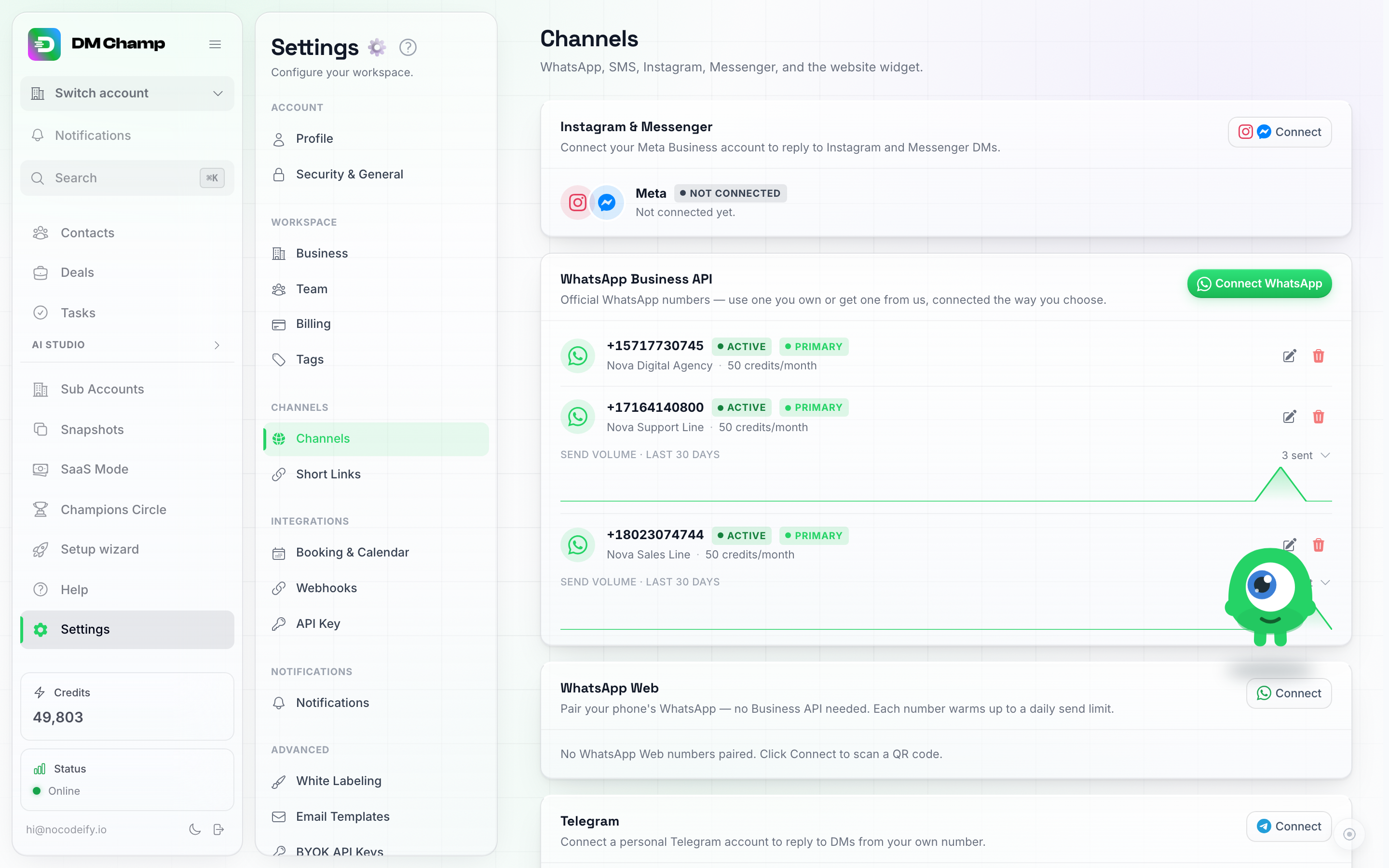
O Instagram e o Messenger partilham um único cartão e um único fluxo de ligação — ligar um deles ativa ambos.
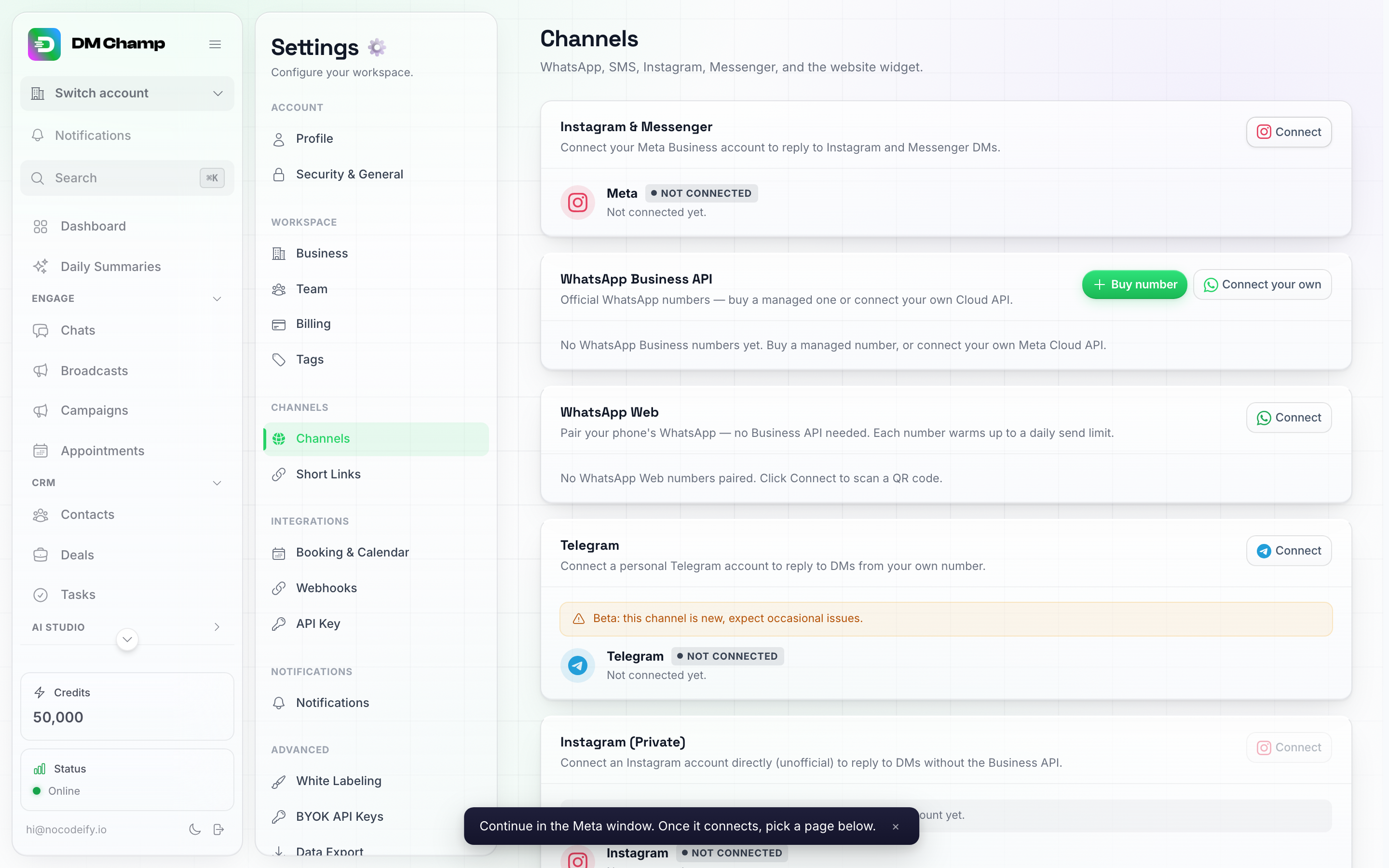
Depois de clicar em Ligar, o início de sessão da Meta abre-se numa janela própria e a aplicação mostra esta notificação — termine o início de sessão aí e, depois, regresse aqui para escolher uma página.
Importante: Este mesmo processo de início de sessão liga tanto o Instagram como o Facebook Messenger. Não precisa de o fazer separadamente para cada canal.
Selecionar qual a Página a utilizar
Após iniciar sessão, a aplicação carrega todas as Páginas de Facebook a que tem acesso. No cartão Instagram e Messenger, escolha a página que pretende utilizar — esta aparece como selecionada assim que for escolhida.
- Se tiver apenas uma Página, esta é selecionada automaticamente.
- Cada Página mostra o identificador da conta de Instagram associada à mesma (por exemplo, @suamarca), para que duas Páginas com o mesmo nome possam ser distinguidas. O ícone do Instagram significa que a Página tem uma conta de Instagram associada no Facebook, mesmo que tenha ignorado o passo do Instagram ao iniciar sessão.
- Se tiver mais do que uma, tem de escolher uma — até o fazer, o cartão mostra Escolher uma página e o Instagram e o Messenger não estarão disponíveis quando criar um fluxo de conversação, apesar de a ligação ter sido bem-sucedida.
- Se o cartão mostrar Nenhuma página partilhada, o Facebook não partilhou nenhuma Página durante o início de sessão. Clique em Reconectar e selecione a sua Página (e a respetiva conta de Instagram) no ecrã do Facebook. Páginas não carregadas significa que o carregamento das suas Páginas falhou: clique em Reconectar para tentar novamente.
Importante: O Instagram só funciona se a Página de Facebook que selecionou tiver uma conta Instagram Business ou de Criador ligada a ela. Uma Página sem um Instagram ligado ainda pode ser utilizada para o Facebook Messenger, mas as DMs do Instagram não estarão disponíveis para essa Página — o cartão indica isto diretamente.
Como são processadas as DMs recebidas
Quando alguém envia uma mensagem direta para a sua conta de Instagram ligada:
- O Instagram notifica automaticamente a plataforma sobre a nova mensagem.
- A plataforma cria ou atualiza o registo de contacto do remetente.
- A mensagem aparece em Conversas em tempo real.
- Se um Agente de IA estiver a gerir a conversação, este gera e envia uma resposta automaticamente.
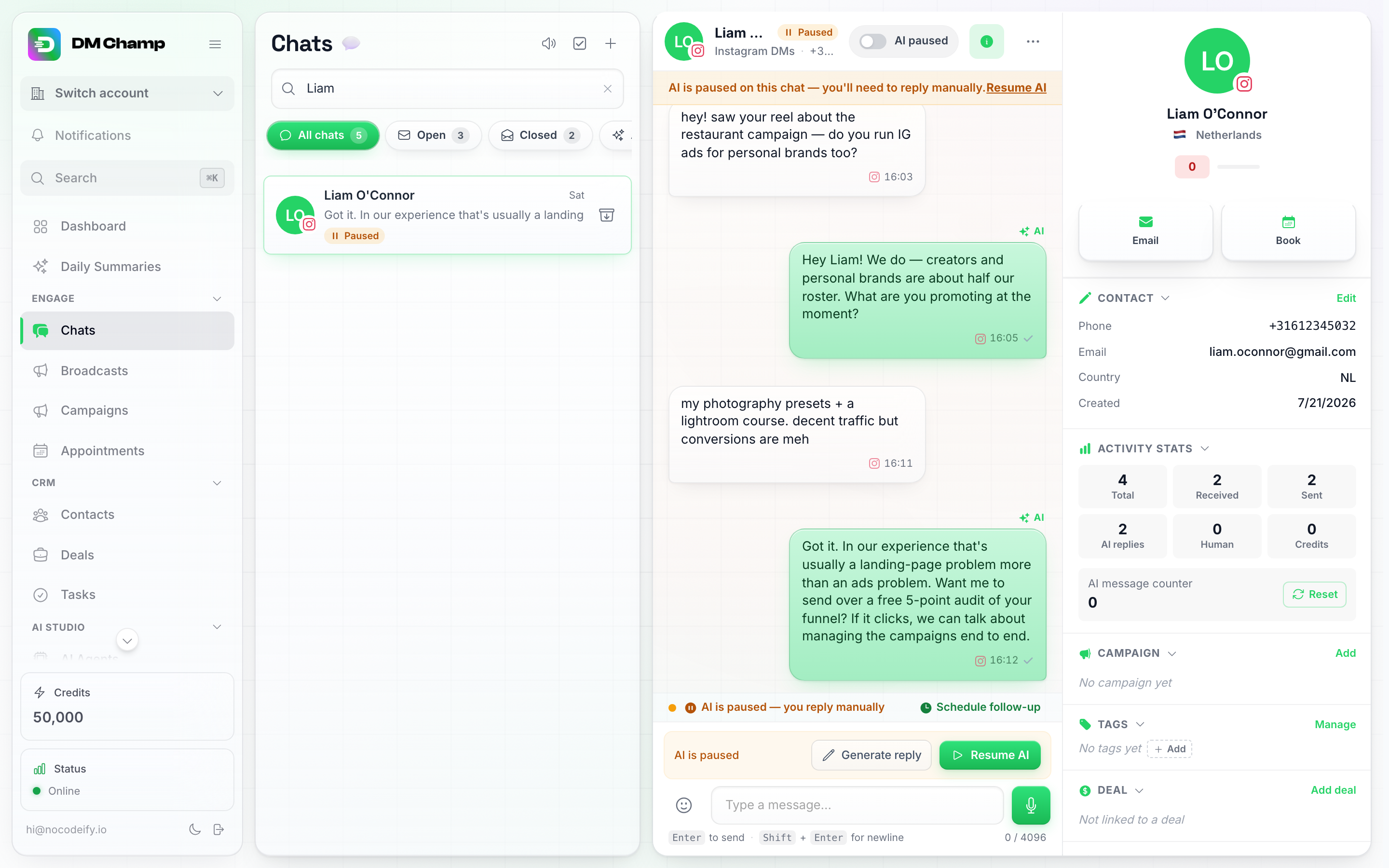
Uma conversa de DM do Instagram em Conversas — a etiqueta Instagram DMs abaixo do nome do contacto é a forma de a distinguir de outros canais num relance.
Tipos de mensagens recebidas suportados
| Tipo de Mensagem | Suportado |
|---|---|
| Mensagens de texto | Sim |
| Imagens | Sim — carregadas e armazenadas de forma segura |
| Vídeos | Sim — carregados e armazenados de forma segura |
| Mensagens de voz | Sim — carregadas e armazenadas de forma segura |
| Documentos / Ficheiros | Sim — carregados e armazenados de forma segura |
| Reações a mensagens (emoji) | Reconhecidas, mas não processadas adicionalmente |
| Respostas a Stories | Sim — a mensagem apresenta [O CONTACTO RESPONDEU AO SEU STORY] com o próprio Story em anexo, para que a IA (e você) possa ver ao que responderam. Consulte Respostas a Stories abaixo. |
| Menções em Stories | Sim — apresentadas como [O CONTACTO MENCIONOU-O NO SEU STORY] com o Story em anexo |
| Publicações e Reels partilhados | Sim, guardados no chat como qualquer outra mensagem. Se a pessoa partilhar sem escrever nada, a IA mantém-se em silêncio, a menos que ative as respostas. Consulte Partilhas de publicações e Reels do Instagram abaixo. |
| Eliminação de mensagens | Detetada e refletida na conversação |
| Confirmações de leitura | Monitorizadas para o estado de entrega |
Nota: As hiperligações de multimédia do Instagram expiram rapidamente. A plataforma guarda automaticamente cópias de todas as fotografias, vídeos e ficheiros para que permaneçam acessíveis na sua caixa de entrada a longo prazo. Em casos raros, se um ficheiro expirar antes de a plataforma o conseguir guardar, a mensagem indicará que o conteúdo multimédia não está disponível.
Assumir manualmente uma conversa
Pode intervir em qualquer conversa do Instagram a qualquer momento — seja a partir do Chats ou diretamente da aplicação Instagram.
- Responder a partir da aplicação Instagram (ou da caixa de entrada do Meta Business Suite): no momento em que envia uma resposta manual a partir do próprio Instagram, a IA é automaticamente pausada para esse contacto. A sua resposta também aparece no Chats, para que o histórico da conversa permaneça completo.
- Responder a partir do Chats: utilize a ação de pausa na conversa para pausar a IA antes ou enquanto responde.
Algumas coisas a saber:
- Se a IA já estivesse a redigir uma resposta quando interveio, essa resposta em curso ainda poderá ser enviada um momento depois. Tudo o que se segue permanece pausado.
- A pausa aplica-se apenas a esse contacto — a IA continua a funcionar normalmente em todas as suas outras conversas.
- A IA permanece pausada para esse contacto até que alguém da sua equipa a retome a partir da aplicação.
DMs que começam a partir de um anúncio
Quando alguém clica num anúncio do Instagram que abre uma mensagem direta (“Click to Instagram Direct”) e depois lhe envia uma mensagem, o Instagram informa a plataforma sobre qual o anúncio de origem. A plataforma guarda o anúncio nesse contacto e transmite o nome do anúncio à IA, para que esta saiba que a conversa começou a partir de um anúncio específico.
Não precisa de uma palavra-chave ou gatilho para isto — basta mencionar o anúncio nas instruções do seu Agente de IA. Por exemplo:
- “Se o contacto veio do anúncio ‘Pack Glow’, eles estão interessados no conjunto de cuidados de pele glow — comece por aí.”
- “Se o contacto veio do anúncio ‘Summer Sale’, ofereça o código de desconto de verão.”
O bot conhece o nome do anúncio (o título que lhe deu no Gestor de Anúncios da Meta) e o seu ID de anúncio, por isso utilize-os nas suas instruções. Se um contacto lhe enviar uma mensagem mais tarde a partir de um anúncio diferente, a plataforma é atualizada para o anúncio mais recente.
Dica: Dê aos seus anúncios nomes claros e descritivos no Gestor de Anúncios da Meta (por exemplo, “Pack Glow - Público Frio”). Esses nomes são exatamente o que a IA vê, por isso um nome vago como “Anúncio 04” torna mais difícil escrever instruções úteis.
Publicações impulsionadas: quando impulsiona uma publicação em vez de criar um anúncio no Gestor de Anúncios, a Meta atribui um nome ao anúncio automaticamente, algo como “Publicação do Instagram: as primeiras palavras da sua legenda…” e nenhum nome de produto. A IA sabe então que o contacto veio de um anúncio, mas não qual o produto que este mostrava. Pode mudar o nome do anúncio no Gestor de Anúncios ou indicar à IA sobre o que é cada anúncio utilizando o início da legenda da publicação ou o ID do anúncio, por exemplo: “Se o contacto veio do anúncio ‘Publicação do Instagram: Um toque de brilho na sua rotina’, eles estão a perguntar sobre a caneta com purpurinas.”
O anúncio também aparece no painel lateral do contacto na conversa, para que possa ver qual o anúncio que iniciou a conversação.
Configurar um Agente de IA para o Instagram
- Na barra lateral esquerda, em AI STUDIO, clique em AI Agents.
- Crie ou abra um Agente.
- Dê-lhe instruções que cubram a voz da marca e como este deve responder.
- Adicione entradas relevantes à Knowledge Base para que possa responder a perguntas comuns com precisão.
- Defina o seu horário ativo (24/7 ou apenas fora do horário de expediente).
- Atribua o Agente ao Instagram como um Entry Point — é isto que encaminha as novas conversas do Instagram para ele. Consulte Entry Points e Moving from Campaigns to Broadcasts & Agents.
Automatização acionada por palavras-chave
Pode configurar gatilhos de palavras-chave para que uma mensagem direta recebida que contenha uma palavra específica seja encaminhada para um Agente ou automatização em particular:
- Um contacto envia uma mensagem direta (DM) com “preços” e recebe informações de preços automatizadas.
- Um contacto envia uma DM com “marcar” e é guiado através de um fluxo de marcação de agendamentos.
- Um contacto envia uma DM com uma palavra específica de um story ou de um apelo à ação numa publicação (por exemplo, “Envie-nos uma DM com ‘GRÁTIS’ para obter um código de desconto”).
Configure o encaminhamento por palavra-chave como um Ponto de Entrada para o canal — consulte Pontos de Entrada.
Monitorização de Comentários e Respostas Automáticas
A plataforma pode monitorizar comentários nas suas publicações do Instagram e responder automaticamente via DM. Esta é uma funcionalidade avançada com o seu próprio guia dedicado — consulte Automação de Comentário para DM para o modo de Texto Exato e a discriminação completa de créditos. Os passos abaixo descrevem o caminho específico para o Instagram.
Requisito do plano. Responder a comentários está incluído em todos os planos vendidos diretamente hoje. Alguns planos legados e concedidos por agências não incluem esta funcionalidade; nesses casos, os comentários continuam a ser capturados na sua caixa de entrada, mas não é enviada automaticamente nenhuma resposta pública ou DM. Verifique Settings → Billing para consultar a lista de funcionalidades do seu plano.
Como Funciona
- Um utilizador comenta uma das suas publicações do Instagram.
- A plataforma deteta o comentário automaticamente.
- A plataforma responde ao comentário publicamente (um breve incentivo) e abre uma DM com o comentador, onde o Agente de IA assume o controlo.
A resposta pública é apenas um incentivo. A resposta pública ao comentário é intencionalmente um breve incentivo (por exemplo, “Enviei-lhe uma DM — verifique as suas mensagens!”) — a resposta real é entregue na DM que se segue.
Antes de Começar
Certifique-se de que a sua Página de Facebook e a sua conta de Instagram estão ligadas entre si no Meta Business Manager (business.facebook.com). Se apenas vir uma delas ao ligar, significa que ainda não estão ligadas — abra a sua Página no Business Manager e utilize o botão + para adicionar a conta de Instagram.
Configurar a Monitorização de Comentários
A monitorização de comentários está configurada no Agente de IA que deve responder, como um Ponto de Entrada de Comentário do Instagram:
- Na barra lateral principal, em AI Studio, clique em AI Agents.
- Abra o Agente que pretende que responda a estas conversas, ou crie um novo.
- Aceda ao separador Entry Points do Agente e clique em New Entry Point.
- Escolha Instagram Comment como tipo. O canal está bloqueado para o Instagram (deve aparecer como ligado — consulte Ligar o Instagram à Aplicação acima).
- Em Which posts, mantenha All posts selecionado para monitorizar tudo o que publica, ou escolha Specific posts, clique em Choose posts e selecione as publicações que pretende na lista — cada uma mostra a sua miniatura, legenda e data, pelo que não há nada a pesquisar. As publicações que escolher aparecem abaixo do botão; clique no x numa delas para a remover. Se uma publicação não estiver na lista (publicações muito antigas ou uma publicação da qual apenas tem o ID), abra Or paste post IDs e cole o respetivo ID da publicação, um por linha (consulte Encontrar o ID de uma Publicação abaixo).
- Adicione uma ou mais Comment keywords (por exemplo:
checklist). A plataforma utiliza correspondência inteligente, pelo que uma palavra-chave clara é suficiente — não precisa de incluir erros ortográficos ou formas plurais. Deixe o campo vazio e todos os comentários nas publicações monitorizadas receberão uma DM. - Escolha a First response: AI permite que o Agente escreva tanto a resposta pública ao comentário como a primeira DM, ou Exact text envia o texto que escrever — uma Public comment reply e uma First DM message, um campo de texto para cada, enviadas exatamente como escritas. O texto exato custa 0 créditos; consulte Automação de Comentário para DM para a comparação completa.
- Opcionalmente, defina um delay in minutes antes do envio da resposta pública e da DM, para que pareça mais natural.
- Ative o Entry Point em Enabled, clique em Save e Publish o Agente.
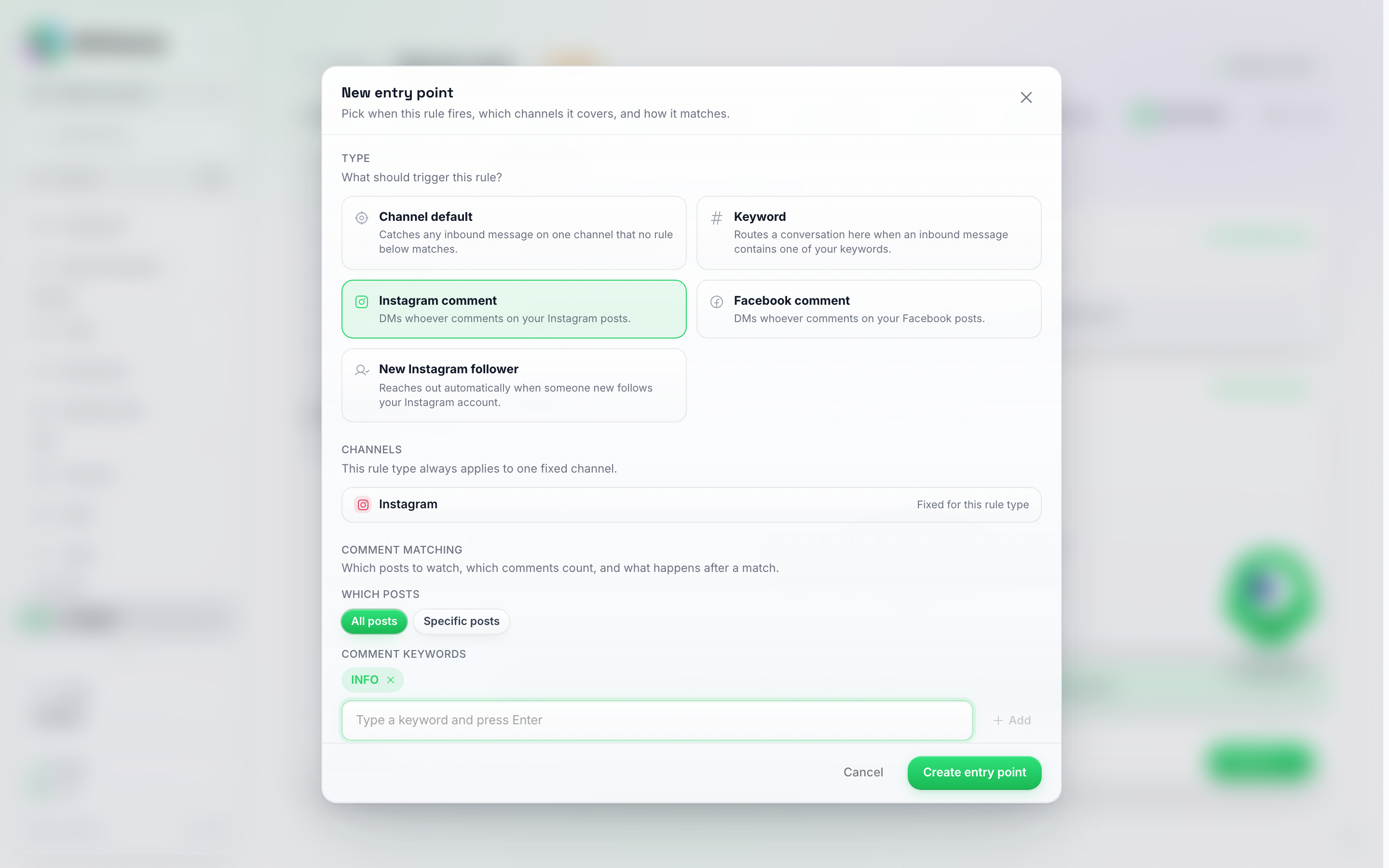
O tipo de entry point Instagram Comment — é aqui que são definidos o direcionamento por publicação e o atraso da resposta.
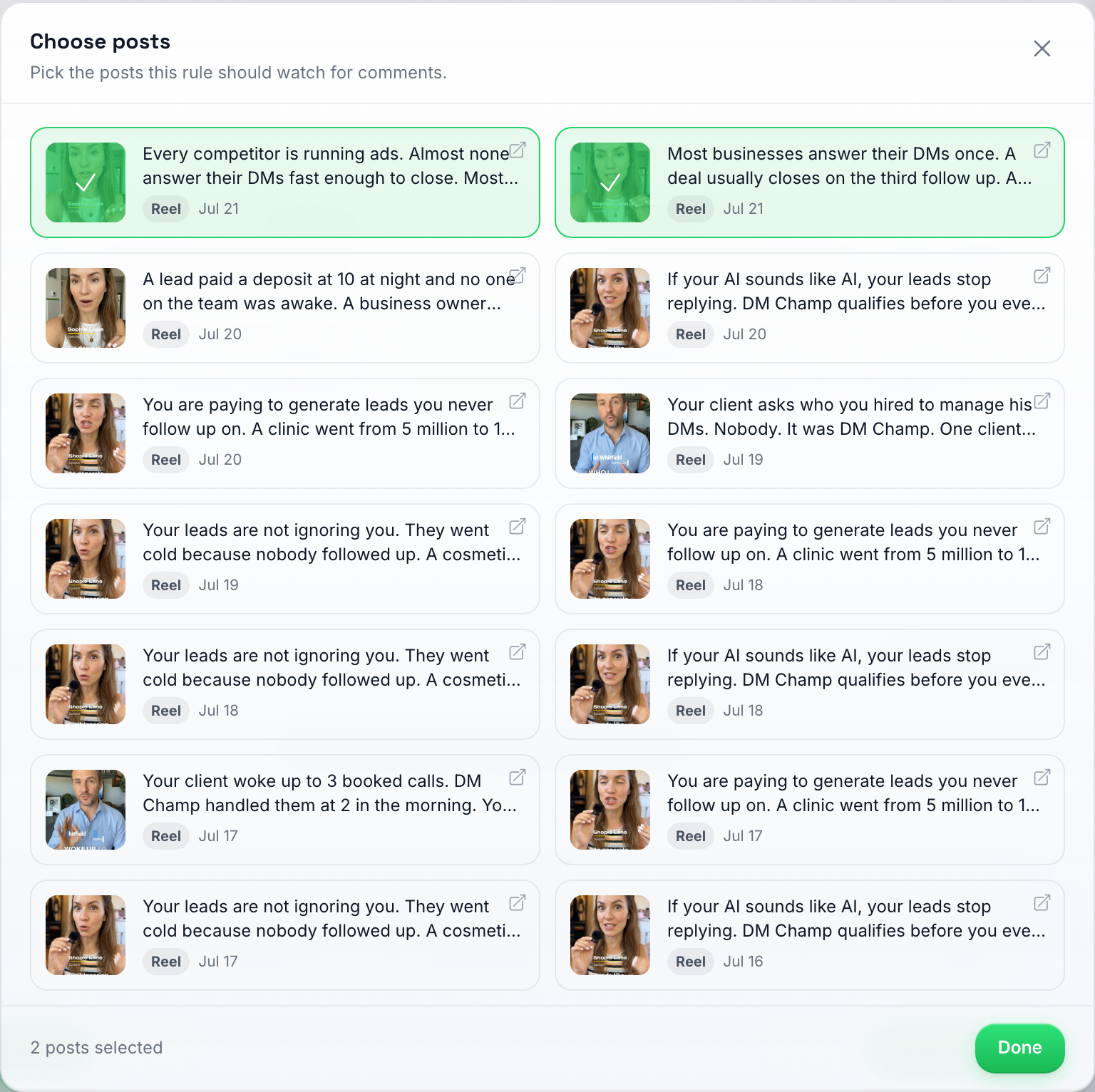
Publicações específicas → Escolher publicações: selecione as publicações ou reels que a regra deve monitorizar. Não são necessários IDs de publicação.
Quando alguém comenta uma das suas palavras-chave numa publicação monitorizada, a plataforma responde publicamente ao comentário e abre uma DM com essa pessoa — a conversa continua então como qualquer outro chat do Instagram, com o Agente de IA a tratar do seguimento.
Encontrar o ID de uma Publicação
Apenas precisa disto se uma publicação não aparecer na lista Choose posts. O ID da Publicação não é o URL da publicação:
- Abra o Meta Business Suite (
business.facebook.com). - Aceda a Conteúdo na barra lateral esquerda.
- Encontre a publicação que pretende monitorizar e clique no menu de três pontos.
- Escolha Copiar ID da publicação e, em seguida, cole-o no ponto de entrada.
Dica: A funcionalidade de comentário para DM é uma das estratégias de crescimento com maior taxa de conversão no Instagram. Uma publicação típica pode dizer “Comente ‘INFO’ para receber o guia gratuito” — a plataforma responde ao comentário e envia o guia automaticamente por DM, e a IA mantém a conversa e pode até fechar a venda a partir daí.
Interação em Publicações e Stories do Instagram
Para além das DMs padrão, a plataforma ajuda-o a gerir o envolvimento em todo o seu conteúdo do Instagram:
- Comentários em publicações — Monitorize e responda a comentários em publicações específicas.
- Respostas a Stories — Receba respostas a Stories como DMs, com o Story em anexo; a IA responde-lhes por predefinição, e pode desativar essa opção.
- Partilhas de publicações e Reels: alguém envia uma das suas publicações ou Reels para as suas DMs. A IA mantém-se em silêncio, a menos que escrevam algo com a partilha, e pode ativar as respostas.
- Reações a publicações — Monitorize quando os utilizadores reagem ao seu conteúdo.
Estas interações fluem para a mesma vista unificada de Chats, dando-lhe uma visão completa do envolvimento de cada contacto com a sua presença no Instagram.
Respostas a Stories
Quando alguém responde a um dos seus Stories, o Instagram entrega-o como uma DM. O DM Champ etiqueta essa mensagem como [O CONTACTO RESPONDEU AO SEU STORY] e anexa a imagem ou vídeo do próprio Story, para que a IA saiba que o “😍” ou o “qual é este?” se refere a esse Story e não a uma nova questão, respondendo dentro do contexto. (Os Stories expiram após 24 horas; se o Instagram já não disponibilizar o conteúdo multimédia quando a resposta chegar, a mensagem indica que o Story não está disponível e a IA trabalha apenas com o texto.)
Nem todas as empresas querem que a IA responda às Stories — muitas são apenas uma reação rápida, e uma resposta com intuito comercial a um “🔥” pode parecer demasiado insistente. Pode desativar esta opção por agente: abra o agente, vá ao separador Instruções da IA e desative Respostas a Stories do Instagram (encontra-se logo abaixo de Idioma principal). Esta é uma definição em tempo real — não é necessário publicar. Com esta opção desativada, as respostas às Stories continuam a chegar às suas Conversas com a Story anexada e tudo o resto continua a funcionar (etiquetas, automatizações, notificações); a IA simplesmente não responde e a conversa apresenta uma pequena nota a indicar que a IA ignorou a mensagem porque as respostas a Stories estão desativadas. Responda você mesmo quando quiser — a IA retoma a conversa na próxima mensagem direta normal do contacto, como habitualmente.
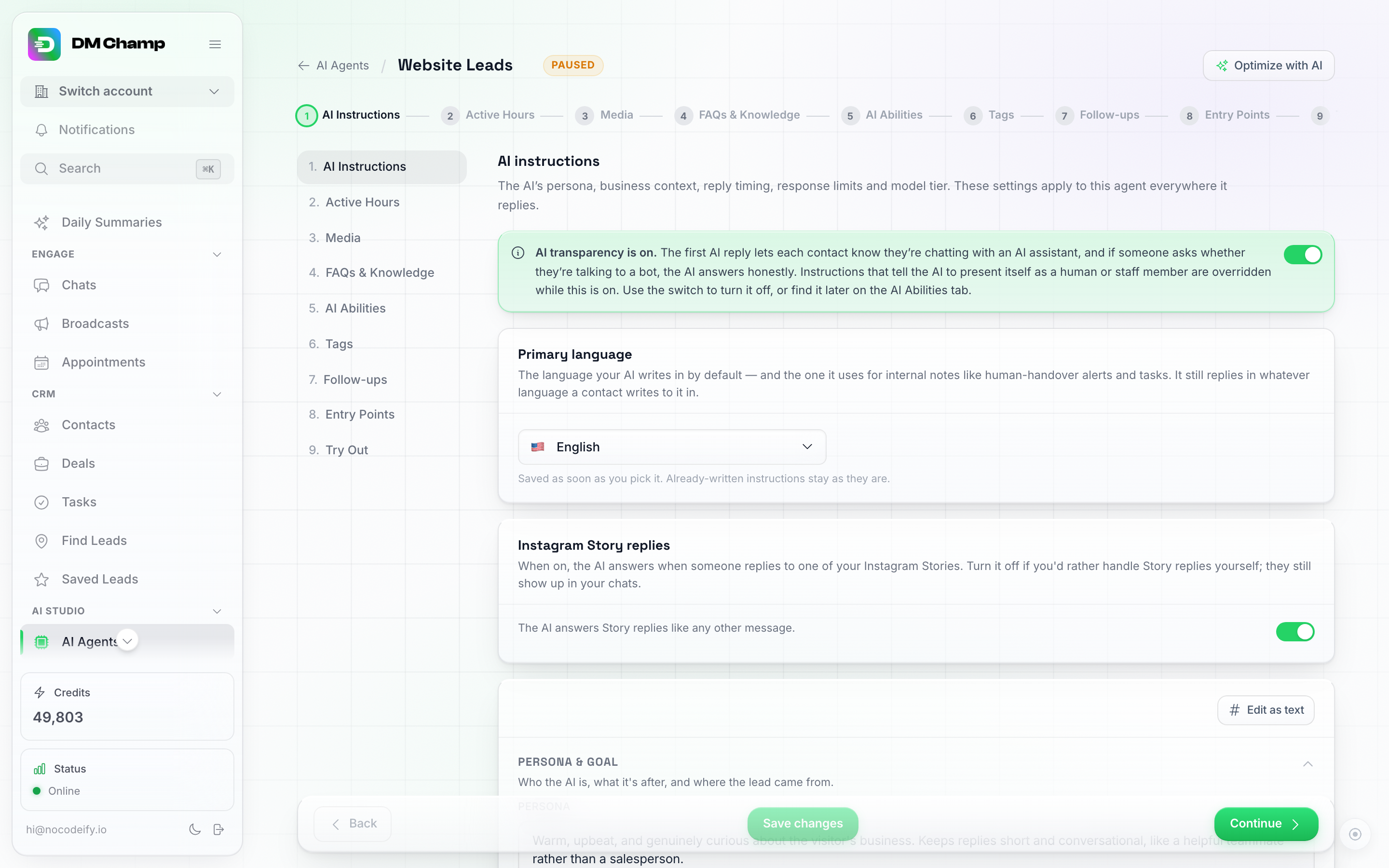
O interruptor de respostas a Stories do Instagram no separador Instruções de IA do agente, logo abaixo de Idioma principal. Guarda automaticamente assim que o ativa — não é necessário publicar.
Através da API, o mesmo interruptor encontra-se em respond_to_instagram_story_replies no agente (true por predefinição, false para o desativar) — consulte a API de Campanhas.
Partilhas de publicações e Reels do Instagram
As pessoas tocam frequentemente no avião de papel numa das suas publicações ou Reels e enviam-no para as suas DMs sem escrever uma única palavra. Não existe qualquer pergunta numa mensagem desse tipo, por isso a IA deixa de responder. Este é o comportamento predefinido de todas as contas.
Se a pessoa escrever algo juntamente com a partilha, mesmo que seja apenas uma linha como “ainda está disponível?”, a IA trata-a como uma mensagem normal e responde no contexto.
Quando a IA se mantém em silêncio, nada mais muda: a partilha é guardada na conversação, o contacto é criado ou atualizado, as suas etiquetas e automatizações continuam a funcionar e o chat apresenta uma breve nota a explicar que a IA ignorou uma partilha sem mensagem. Pode responder você mesmo sempre que quiser, e a IA retoma a conversação na próxima DM normal da pessoa.
Quer que a IA responda às partilhas de qualquer forma? Abra o agente, vá ao separador Instruções da IA (Definições do Bot em versões mais antigas) e ative Partilhas de publicações e Reels do Instagram. O painel encontra-se diretamente abaixo de Respostas a Stories do Instagram. A alteração é guardada assim que a ativa, pelo que não existe um passo de publicação.
Isto abrange publicações partilhadas e Reels partilhados. Não abrange menções em Stories, onde alguém identifica a sua empresa no seu próprio Story, porque essa é uma forma deliberada de contacto e não um reencaminhamento. As respostas aos seus Stories têm o seu próprio interruptor, descrito em Respostas a Stories acima.

O interruptor Partilhas de publicações e Reels do Instagram no separador Instruções da IA do agente, diretamente abaixo de Respostas a Stories do Instagram. Está desativado por predefinição e guarda a alteração assim que o ativa, sem necessidade de publicar.
Através da API, o mesmo interruptor é respond_to_instagram_shares no agente. Deixe-o de fora ou defina-o como null para manter a IA em silêncio em mensagens que sejam apenas partilhas, ou defina-o como true para que responda. Consulte a API de Campanhas.
Tipos de Mensagens Suportados para Envio
| Tipo de Mensagem | Suportado |
|---|---|
| Mensagens de texto | Sim |
| Fotografias (JPG, PNG, até 8 MB) | Sim |
| Vídeos (MP4) | Sim |
| Áudio e notas de voz | Sim |
| Ficheiros PDF | Sim |
| Outros documentos (Word, Excel, etc.) | Não, o Instagram não os entrega |
Pode enviar estes ficheiros a partir de uma conversa utilizando o ícone do clipe na caixa de mensagens. Um ficheiro e texto não podem ser enviados numa única mensagem do Instagram, por isso o ficheiro é enviado isoladamente e o texto que escreveu permanece na caixa para ser enviado a seguir.
Limite de caracteres. O Instagram limita as mensagens diretas enviadas a 1.000 caracteres. Respostas mais longas do que isso são automaticamente encurtadas (cortadas com “…”), por isso mantenha as respostas da IA concisas no Instagram.
Nota: A automatização de DMs do Instagram através da API (a ligação automatizada que o Instagram fornece a aplicações como esta para enviar e receber mensagens) tem restrições em comparação com o envio manual de mensagens — não pode iniciar novas conversas por DM, apenas responder a utilizadores que lhe enviaram mensagens primeiro. Esta é uma política da Meta para evitar spam.
Janela de 24 horas. A Meta apenas permite que envie mensagens a um contacto durante 24 horas após a sua última mensagem para si. Isto aplica-se mesmo a conversas existentes — se passarem 24 horas sem uma nova mensagem do contacto, a sua próxima resposta ou seguimento não será entregue até que o contacto lhe envie uma mensagem novamente. Quando isto acontece, a mensagem aparece como falhada com o motivo “janela de mensagens expirada”.
Resolução de Problemas
Conta do Instagram Não Aparece Após a Ligação
- Verifique se a sua conta do Instagram é uma conta Profissional ou de Criador de Conteúdos, e não pessoal.
- Certifique-se de que a conta do Instagram está ligada a uma Página de Facebook.
- Verifique se concedeu todas as permissões necessárias durante o processo de início de sessão no Facebook.
- Tente desligar e voltar a ligar através de Definições → Canais → Canais → Instagram & Messenger.
A aplicação mostra que está ligado ao Facebook, mas o Instagram mostra “Não ligado”
Esta discrepância significa quase sempre que a sua conta de Instagram não está associada à Página de Facebook no lado da Meta, pelo que a ligação não tem nada para importar, apesar de o Facebook listar a aplicação como autorizada. Do lado do Facebook, a ligação aparece listada em DM Champ — esse é o nome da aplicação que transporta as mensagens, por isso não se deixe confundir pelo facto de não corresponder ao nome neste site.
- Abra as definições da sua Página de Facebook e confirme que a conta do Instagram está ligada à mesma Página que ligou. Se não estiver, ligue-a lá primeiro.
- Volte ao cartão Instagram & Messenger em Definições → Canais e clique em Reconectar — é isto que indica à aplicação para detetar a conta do Instagram recém-ligada; a sincronização da alteração não ocorrerá automaticamente.
O Instagram não pode ser selecionado ao criar um fluxo de conversa
- Ainda não selecionou uma Página. Se gere mais do que uma Página de Facebook, a aplicação não escolhe uma por si — vá ao cartão Instagram & Messenger e escolha a Página que pretende.
- A Página selecionada não tem nenhum Instagram ligado a ela. O cartão dirá “A página de Facebook selecionada não tem nenhuma conta de Instagram ligada”. Ligue a sua conta do Instagram a essa Página nas suas definições da Meta e clique em Reconectar, ou selecione uma Página diferente que já tenha o Instagram ligado.
- A Página já está ligada a outra conta. Uma Página de Facebook (e o seu Instagram) só pode estar ativa numa conta de cada vez. Vá à página de Canais da outra conta e desligue-a primeiro, depois volte e selecione a Página. As conversas existentes permanecem na conta antiga; as novas mensagens chegam à conta à qual a Página está agora ligada.
O Instagram aparece como ligado, mas nunca surgem conversas
Se o Instagram parecer ligado, mas a lista de conversas permanecer vazia e o Agente de IA nunca responder, verifique o cartão Instagram & Messenger para este aviso:
Esta conta de Instagram não está ligada à sua Página de Facebook como uma conta profissional, pelo que a Meta não nos enviará as suas DMs e não aparecerão conversas de Instagram aqui.
Isto significa que a Meta está a tratar a sua conta de Instagram apenas como “ligada” à Página, em vez de estar associada a ela como uma conta profissional. A Meta só envia DMs para uma conta profissional que esteja corretamente ligada à Página, pelo que nada chega ao DM Champ — e como a conta continua a aparecer durante o processo de ligação, a configuração parece concluída quando não está. O Messenger na mesma Página não é afetado e continua a funcionar.
Para corrigir:
- Abra a aplicação Instagram, aceda ao seu perfil e toque em Editar perfil.
- Se a conta ainda não for uma conta profissional, altere-a: Definições > Tipo de conta e ferramentas > Mudar para conta profissional (Empresarial ou Criador, ambas são gratuitas).
- De volta a Editar perfil, em Página, selecione a mesma Página de Facebook que ligou ao DM Champ e confirme.
- Regresse ao cartão Instagram & Messenger em Canais e clique em Reconectar.
O aviso desaparece assim que a Meta reportar que a ligação está saudável. Envie uma DM de teste a partir de outra conta de Instagram para confirmar que as mensagens estão a chegar.
“Ainda não recebemos mensagens do Instagram”
O cartão Instagram & Messenger apresenta este aviso quando o Instagram está ligado há pelo menos 6 horas e a Meta não nos enviou uma única mensagem: nenhuma mensagem direta (DM) recebida, nem sequer uma cópia de uma resposta que tenha escrito na própria aplicação Instagram. Isso significa quase sempre que a Meta não tem permissão para partilhar as mensagens da conta. Se ligou a conta recentemente, também receberá um e-mail e uma notificação na aplicação sobre o assunto.
Para resolver o problema, ative o acesso às mensagens em ambos os locais listados em Não está a receber DMs abaixo (a aplicação Instagram e a Página de Facebook) e, em seguida, volte a ligar o Instagram a partir do cartão. O aviso desaparece automaticamente assim que a primeira mensagem nos chegar. Envie a si próprio uma DM de teste a partir de outra conta de Instagram para confirmar.
Não recebe mensagens diretas (DMs) recebidas
- Confirme que o seu Agente/Ponto de Entrada para o Instagram está ativo.
- Verifique se a conta do Instagram aparece como ligada nas Definições.
- Envie uma mensagem direta (DM) de teste a partir de uma conta de Instagram diferente.
- Verifique ambos os interruptores de “acesso a mensagens”, não apenas o da aplicação Instagram. A Meta só reencaminha DMs para uma ferramenta ligada quando o Instagram tem permissão para as partilhar, e essa permissão existe em dois locais:
- Aplicação Instagram: perfil > menu (três linhas) > Definições e privacidade > Mensagens e respostas a histórias > Controlos de mensagens (ou Pedidos de mensagens) > Ferramentas ligadas > Permitir acesso a mensagens ligado.
- Página de Facebook: em facebook.com abra a Página > Definições > Contas ligadas > Instagram > Permitir acesso a mensagens do Instagram na Caixa de entrada ligado. No Meta Business Suite, encontra-se em Todas as ferramentas > Definições da página > Contas ligadas.
- Ligou um interruptor após a ligação? Volte a ligar do zero. A ligação é criada com as permissões existentes nesse momento, e um interruptor ativado posteriormente nem sempre é detetado. Desligue o cartão Instagram & Messenger em Definições → Canais, remova o DM Champ em facebook.com em Definições > Integrações empresariais, e depois ligue novamente e escolha a mesma Página. A religação só conta se o Facebook lhe mostrar novamente o ecrã de início de sessão e permissões: se for redirecionado diretamente para o seletor de Páginas, a permissão antiga foi reutilizada e nada mudou, por isso remova primeiro o DM Champ em Integrações empresariais e tente novamente. As DMs começam normalmente a chegar poucos minutos após uma religação que passou pelo ecrã de permissões. O Messenger nessa Página fica em pausa até que a religação seja concluída.
- Verifique se não existe outra aplicação de chatbot ou automatização ligada à Página de Facebook associada. A Meta entrega as DMs recebidas a apenas uma aplicação de cada vez. Remova qualquer outra aplicação em business.facebook.com → Definições do negócio → Aplicações / integrações empresariais ligadas para a Página. Um sinal revelador é uma resposta automática genérica que continua a ser enviada e que não corresponde à voz do seu Agente de IA.
- Algumas DMs em falta enquanto outras chegam? Quando o Instagram falha ao passar uma DM, a aplicação preenche-a automaticamente: cerca de uma vez por hora, verifica as conversas recentes da conta de Instagram ligada à sua Página de Facebook e adiciona tudo o que faltar das últimas 48 horas em Conversas, incluindo fotografias, vídeos e ficheiros. A IA não responde a uma DM adicionada desta forma, por isso responda você mesmo se ainda precisar de uma resposta. Publicações partilhadas, Reels e respostas a histórias não são preenchidos desta forma.
IA Não Responde
- Verifique se um Entry Point cobre este canal e se o seu agente foi publicado. Abra o Agente, confirme que tem um Entry Point para o Instagram e utilize Publish para que as alterações fiquem ativas — um agente que não seja publicado não responde a DMs reais, independentemente de quão completa pareça a configuração.
- Confirme que o Agente está ativo e que o seu horário ativo inclui a hora atual.
- Verifique se o contacto é encaminhado para o Agente correto.
- Verifique o seu saldo de créditos — as respostas de IA requerem créditos.
- Respondeu você mesmo a partir da aplicação do Instagram? Responder a uma conversa a partir do Instagram (ou da caixa de entrada do Meta Business Suite) pausa automaticamente a IA nessa conversa específica, para que esta não se sobreponha a si. Abra o chat em Chats e utilize o botão de alternância no topo — este indica “AI paused” quando a IA está desligada, e selecioná-lo volta a ligar a IA.
Conteúdo multimédia não é apresentado
- Os URLs de conteúdos multimédia do Instagram podem expirar rapidamente. A plataforma descarrega os conteúdos automaticamente, mas volumes de tráfego muito elevados podem, ocasionalmente, causar atrasos.
- Se o conteúdo multimédia aparecer como “indisponível”, significa que a plataforma não conseguiu guardar o ficheiro antes de a ligação temporária do Instagram expirar. O conteúdo de texto da mensagem é preservado.
As respostas falham com “Another app is the primary receiver”
Outro chatbot ou aplicação de automatização está definido como o recetor principal para mensagens do Instagram na sua Página de Facebook, pelo que o Instagram recusa todas as respostas enviadas a partir daqui. A plataforma tenta retomar a conversa por si própria; quando o Instagram não o permite, a resposta é marcada como falhada, o Registo de erros mostra APP-1113 e recebe um alerta sobre o assunto. Para corrigir, abra as definições da sua Página de Facebook, vá a Configuração da página → Mensagens avançadas → Protocolo de transferência, clique em Configurar junto ao recetor do Instagram e escolha esta aplicação como Recetor principal. As respostas enviadas depois disso serão processadas normalmente.
As hiperligações chegam como “example[dot]com”
Quando o Instagram limita a partilha de hiperligações numa conta profissional, recusa qualquer mensagem que contenha uma hiperligação. A plataforma reenvia então a mensagem com cada ponto da hiperligação escrito como [dot] (por exemplo example[dot]com/page), mais uma linha ([dot] = .) por baixo, para que o contacto receba a mensagem e possa escrever o endereço com pontos reais. O chat mostra a mensagem exatamente como o contacto a recebeu. O Instagram levanta o limite por si próprio com o tempo; enviar menos hiperligações entretanto ajuda.
“Os seguintes ativos empresariais não receberam as permissões solicitadas”
A Meta apresenta esta mensagem, com um número de identificação e um código de erro 1349246, quando a conta de Facebook com a qual está a iniciar sessão não tem controlo total da Página de Facebook que está a tentar partilhar. Isto acontece mais frequentemente quando configura uma Página para um cliente: o cliente deu-lhe acesso à conta de Instagram, mas não à Página, ou deu-lhe acesso parcial (apenas Mensagens, apenas Anúncios) em vez de controlo total.
O sinal revelador é que o Instagram é aceite e a Página não. Em facebook.com, em Definições > Integrações empresariais > DM Champ, verá uma secção de Contas do Instagram, sem secção de Páginas, e uma linha a indicar que a aplicação não consegue gerir informações sobre a empresa.
O número de ID na mensagem é a Página que a Meta recusou. Se o seletor de ativos da Meta mostrar essa Página tanto em Pessoal como num portefólio empresarial, trata-se de uma única Página listada duas vezes (o seu início de sessão tem acesso direto à mesma e o portefólio é o proprietário), e não de duas Páginas: não há nada para fundir ou mover, apenas o nível de acesso da conta que está a efetuar a ligação é que importa.
Corrija primeiro do lado da Meta e, em seguida, volte a ligar:
- O proprietário da Página abre business.facebook.com > Definições > Ativos empresariais (ou Páginas), seleciona a Página, abre o separador Pessoas, encontra a conta que está a efetuar a ligação e ativa o Controlo total. O acesso parcial não é suficiente.
- Essa conta também precisa de estar no portefólio empresarial que detém a Página. Se o proprietário preferir não adicionar ninguém, pode efetuar a ligação ele próprio.
- Ainda em facebook.com, abra Definições > Integrações empresariais, encontre DM Champ e remova-o, para que a Meta peça permissões novamente em vez de reutilizar as antigas.
- Na aplicação, vá a Definições > Canais > Canais, clique em Ligar no cartão Instagram e Messenger e, no ecrã de permissões da Meta, selecione a Página de Facebook, bem como a conta de Instagram.
“Erro de permissões” ao ligar
- Certifique-se de que está a iniciar sessão com a conta de Facebook que tem acesso de administrador à conta de Negócio.
- Verifique se a sua Página de Facebook está publicada e em bom estado.
Melhores práticas
- Responda às DMs no prazo de 24 horas. Os utilizadores do Instagram esperam respostas rápidas e respostas atempadas melhoram a posição da sua conta perante o algoritmo.
- Preencha a sua Base de Conhecimento minuciosamente. A IA tem um melhor desempenho com material de referência abrangente.
- Utilize a automatização de comentário para DM para converter o envolvimento nas publicações em conversas.
- Mantenha a personalidade da sua IA consistente com a voz da sua marca no Instagram.
- Monitorize as Conversas regularmente para identificar conversas sinalizadas para revisão humana.
- Não faça spam. O Instagram monitoriza ativamente comportamentos semelhantes a spam. Mantenha as suas mensagens automatizadas relevantes e valiosas.