Instagram DM
プラットフォームを使用してInstagramのダイレクトメッセージ(DM)を自動化しましょう。Instagramのビジネスアカウントまたはクリエイターアカウントを接続することで、チャットでDMを受信したり、AIエージェントで応答したり、キーワードトリガーによる自動化やコメント監視を設定したりできます。
Prefer to see it? Click through the whole flow:
前提条件
Instagramをプラットフォームに接続する前に、以下の準備ができていることを確認してください。
- InstagramビジネスまたはInstagramクリエイターアカウント(個人アカウントは不可)
- Instagramアカウントに接続されたFacebookページ。または、以下にあるInstagramで接続を使用してください(Facebookページは不要です)
- 管理者権限を持つMetaビジネスアカウント(business.facebook.com)
- Facebookページを使用する場合、そのページは公開状態である必要があります(ドラフトや非公開状態は不可)
独自のMetaアプリやMetaアプリ審査は必要ありません。プラットフォームのMetaアプリには、InstagramおよびMessengerのメッセージング権限に対する高度なアクセス権(Advanced Access)がすでに付与されているため、どのビジネスでも独自のアカウントを接続できます。返信やフォローアップは、Metaの24時間メッセージングウィンドウに従います。
[設定] → [チャネル] に Instagram カードが2つありますか? このチャネルは Instagram & Messenger カード(Facebookのポップアップ経由の公式Meta接続)です。別の Instagram (Personal) カードは、Instagram (Personal) — Beta で説明されているベータ版チャネルです。こちらは代わりにInstagramのユーザー名とパスワードで接続するもので、フォロワーリストを表示できるのはこちらです。
Instagramアカウントを複数お持ちですか? この接続では、1つのFacebookページと、それにリンクされたInstagramアカウントを1アカウントにつき1つずつ連携します。複数のInstagramビジネスアカウントを運用する場合(同じビジネスであっても)、それぞれを別々のアカウント(例:クライアントアカウント(サブアカウント)ごと)に配置し、各アカウントに同じエージェントをコピーしてください。
クライアントアカウント(サブアカウント)は、AgencyプランおよびAgency Unlimitedプランに含まれています。Businessプランには含まれていません。詳細はサブスクリプションプランをご覧ください。
注意: Instagramの個人アカウントは接続できません。個人アカウントをお持ちの場合は、Instagramアプリの設定で [アカウント] > [プロアカウントに切り替える] から、無料でビジネスアカウントまたはクリエイターアカウントに切り替えることができます。個人アカウントを直接自動化したい場合は、代わりに Instagram (個人) — ベータ版 を参照してください。
InstagramとFacebookページの連携
InstagramアカウントがまだFacebookページに接続されていない場合:
- スマートフォンでInstagramを開きます。
- プロフィールに移動します。
- [プロフィールを編集] をタップします。
- [ページ] で、既存のFacebookページを選択するか、新しいページを作成します。
- 接続を確認します。
このリンクは、Facebookページを通じてInstagramのDMにアクセスするための接続ボタンに必要です。ページがない場合は、これをスキップして、以下のInstagramで接続を使用してください。
接続前の注意点
接続前にMeta側の設定を適切に行っておく必要があります。そうしないと、AIの返信がブロックされたり、遅延したり、送信されなかったりする可能性があります。
- InstagramおよびFacebookページの設定内でMetaが提供する、ネイティブの自動挨拶や「不在メッセージ」をオフにしてください。 Metaは特定の1つのアプリのみがそのアカウントの自動メッセージングを「所有」することを許可しており、Meta独自のネイティブ挨拶機能はサードパーティアプリよりも優先されます。これを確認するには、Instagramアプリの [設定] > [ビジネスツール] > [保存済み返信 / 不在メッセージ]、およびリンクされたFacebookページの [受信箱] > [自動化] に移動し、有効になっている自動応答をすべて無効にしてください。
- Metaビジネスマネージャで、FacebookページとInstagramアカウントの両方が相互にリンクされていることを確認してから接続してください。business.facebook.comを開き、[ビジネス設定] > [アカウント] > [Instagramアカウント] に移動してInstagramアカウントを選択し、リンクされたFacebookページが表示されていることを確認します。
- 接続フロー中に、Metaから求められたら「サードパーティのメッセージング管理を許可する」を有効にしてください。 これを有効にしないと、統合機能はメッセージを読み取ることはできても代行して返信を送ることができず、AIが反応しないように見えてしまいます。
Instagramをアプリに接続する
- 左側のサイドバーの下部付近にある [設定] をクリックします。
- 設定の左側のレールにある [チャネル] の下で、[チャネル] をクリックします。
- [Instagram & Messenger] カードを見つけて [接続] をクリックします。
- Facebookのログインページにリダイレクトされます。ビジネスアカウントとInstagramを管理しているFacebookアカウントでログインしてください。
- 要求された権限を確認し、許可します:
- Instagramメッセージング — プラットフォームがInstagram DMを読み取り、送信することを許可します
- ページメッセージング — プラットフォームがMessengerメッセージを読み取り、送信することを許可します(これによりMessengerも接続されます。詳細は Facebook Messenger を参照してください)
- ページ管理 — プラットフォームがページ情報にアクセスすることを許可します
- 接続したい Facebookページ と Instagramアカウント を選択します。
- 認証を完了して接続を終了します。
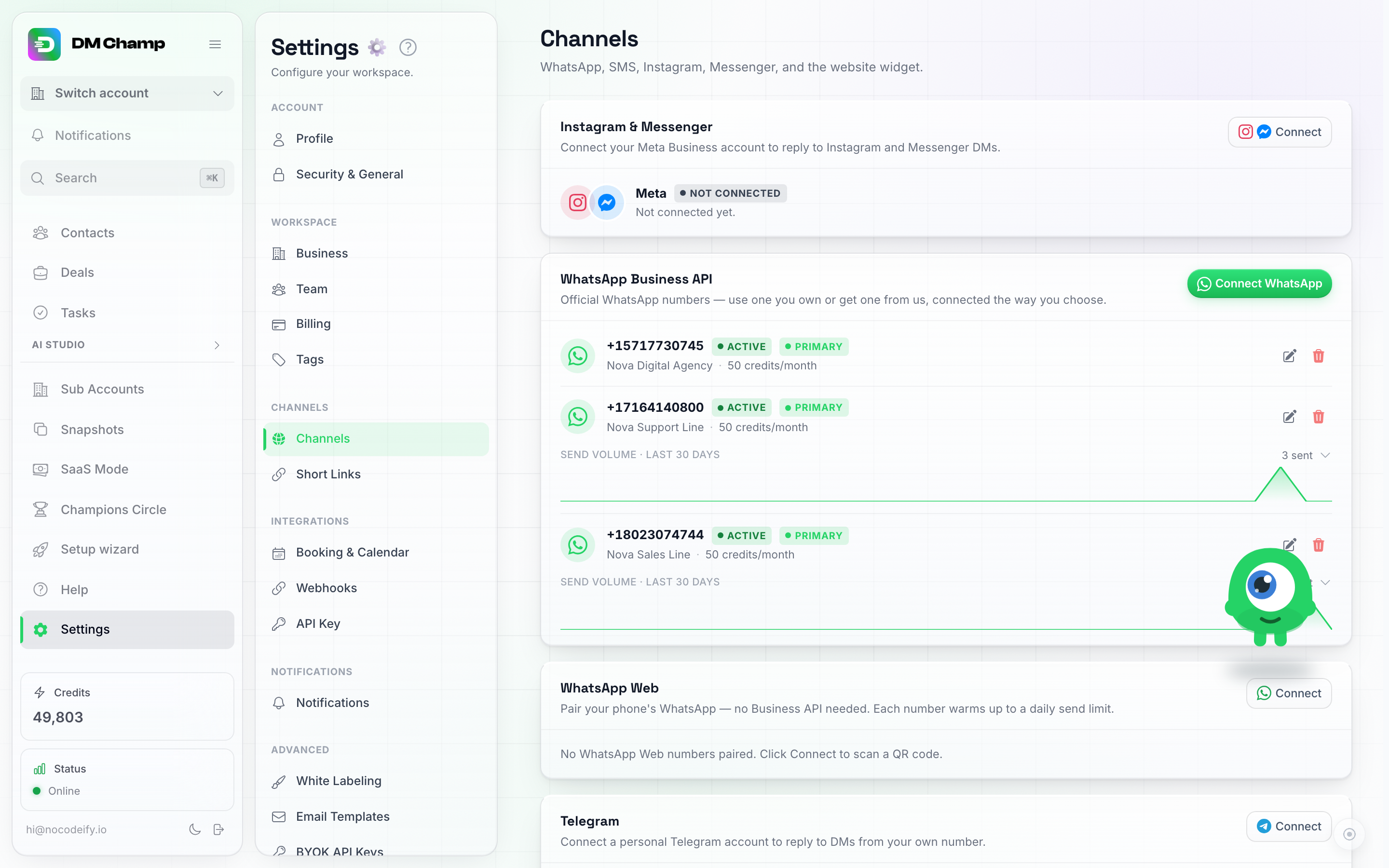
InstagramとMessengerは1つのカードと1つの接続フローを共有しています。どちらかを接続すると両方が接続されます。
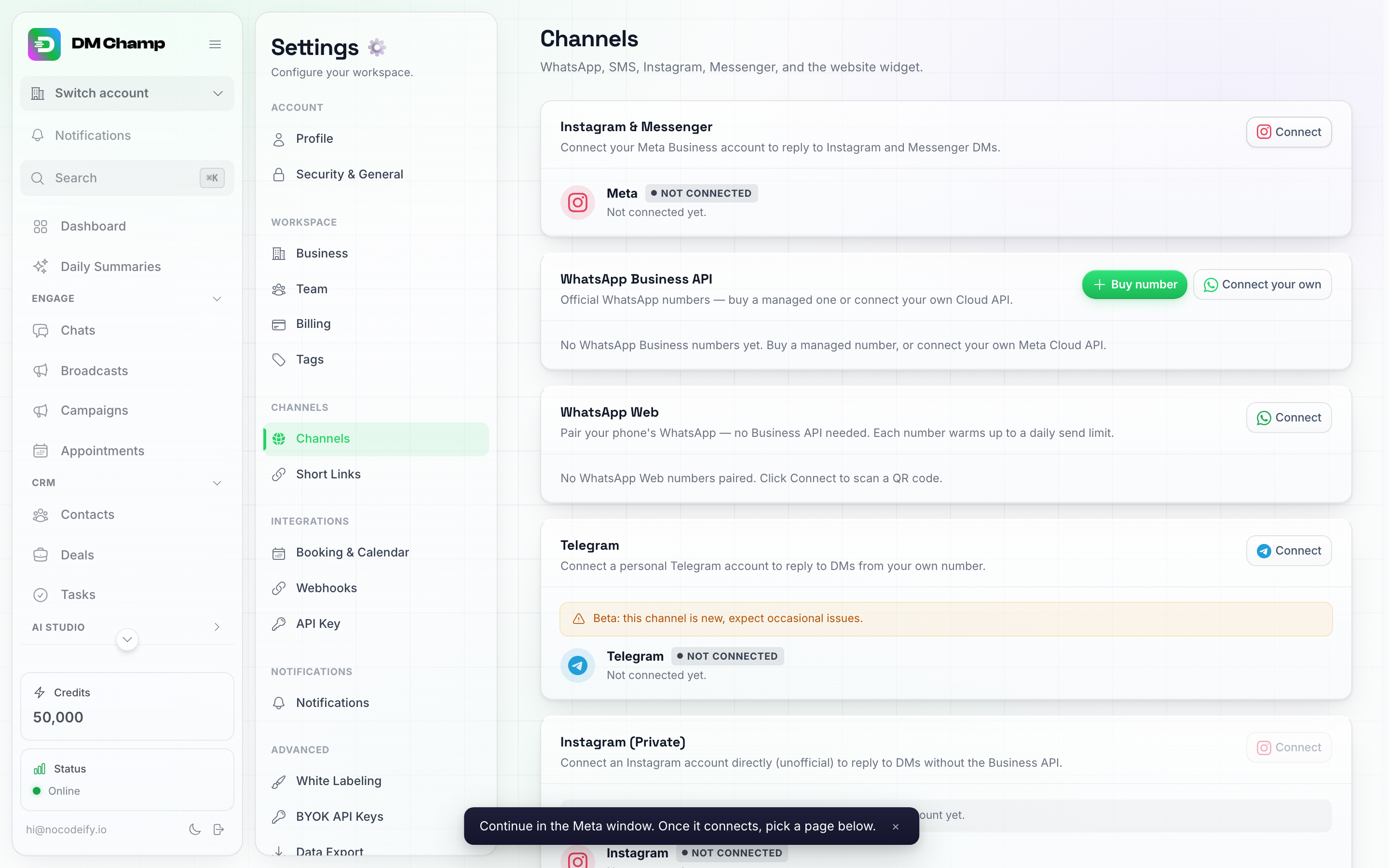
[接続]をクリックすると、Metaのログイン画面が別のウィンドウで開き、アプリにこのトーストが表示されます。そちらでサインインを完了してから、ここに戻ってページを選択してください。
重要: このログインプロセスで、InstagramとFacebook Messengerの両方が接続されます。チャネルごとに個別にこの手順を行う必要はありません。
Facebookページがない場合:Instagramで接続
InstagramビジネスまたはクリエイターアカウントにFacebookページがない場合は、単独で接続してください:
- 設定 → チャネルで、Instagram & Messengerカードを探します。
- Facebookページをお持ちでない場合、Instagramアカウントを直接接続の下にある、Instagramで接続をクリックします。
- 開いたウィンドウでFacebookにサインインし、Instagramのプロアカウントを選択します。Facebookページは必要ありません。
- サインインを完了します。カードに「Facebookページなしで接続済み」と表示され、@ハンドルが確認できます。
これにより、InstagramのDMやコメントがチャットに届くようになり、AIエージェントがページの場合と同様に応答します。これはInstagramのみを接続するものです。Facebook Messengerには、引き続き上記の接続ボタンからFacebookページが必要です。解除するには、同じ行にある再接続の横の接続解除をクリックしてください。
使用するページの選択
サインイン後、アプリはアクセス可能なすべてのFacebookページを読み込みます。[Instagram & Messenger] カードで、使用したいページを選択してください。選択されると、選択済みとして表示されます。
- ページが1つしかない場合は、自動的に選択されます。
- 各ページには、リンクされているInstagramアカウントのハンドル(例: @yourbrand)が表示されるため、同じ名前のページが2つあっても区別できます。Instagramアイコンは、サインイン時にInstagramの手順をスキップした場合でも、Facebook側でInstagramアカウントがそのページにリンクされていることを意味します。
- ページが複数ある場合は、いずれか1つを選択する必要があります。選択するまではカードにページを選択と表示され、接続が成功していても、会話フローを作成する際にInstagramとMessengerは利用できません。
- カードに共有されたページはありませんと表示される場合は、サインイン時にFacebookがページを共有していません。再接続をクリックし、Facebookの画面でページ(およびそのInstagramアカウント)にチェックを入れてください。ページを読み込めませんでしたは、ページの読み込みに失敗したことを意味します。再接続をクリックしてやり直してください。
重要: Instagramは、選択したFacebookページに Instagramのビジネスアカウントまたはクリエイターアカウントがリンクされている 場合にのみ機能します。Instagramがリンクされていないページでも Facebook Messenger には使用できますが、そのページではInstagram DMは利用できません(カードに直接その旨が記載されます)。
受信DMの処理方法
誰かが接続済みのInstagramアカウントにダイレクトメッセージ(DM)を送信すると、以下の処理が行われます。
- Instagramが新しいメッセージについてプラットフォームに自動的に通知します。
- プラットフォームが送信者の連絡先レコードを作成または更新します。
- メッセージがリアルタイムで [チャット] に表示されます。
- AIエージェントが会話を処理している場合、自動的に応答を生成して送信します。
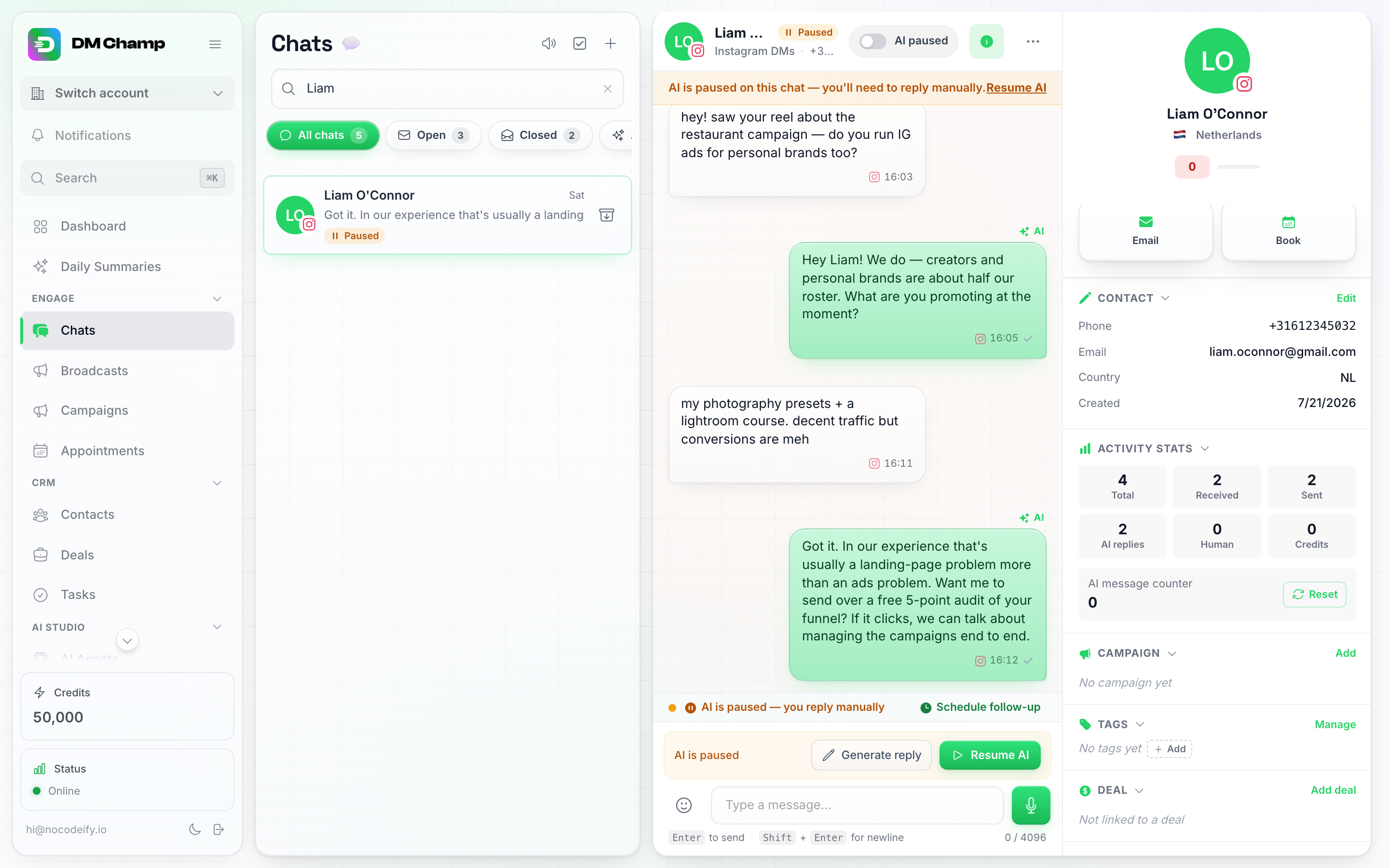
ChatsでのInstagram DMの会話です。連絡先の名前の下にあるInstagram DMsラベルで、他のチャンネルと一目で区別できます。
サポートされている受信メッセージタイプ
| メッセージタイプ | サポート状況 |
|---|---|
| テキストメッセージ | はい |
| 画像 | はい — アップロードされ、安全に保存されます |
| 動画 | はい — アップロードされ、安全に保存されます |
| 音声メッセージ | はい — アップロードされ、安全に保存されます |
| ドキュメント / ファイル | はい — アップロードされ、安全に保存されます |
| メッセージのリアクション (絵文字) | 認識されますが、それ以上の処理は行われません |
| ストーリーズへの返信 | はい — メッセージには [THE CONTACT REPLIED TO YOUR STORY] と表示され、ストーリーズ自体が添付されるため、AI(およびあなた)は相手が何に対して返信したかを確認できます。以下の ストーリーズへの返信 を参照してください。 |
| ストーリーズでのメンション | はい、[THE CONTACT MENTIONED YOU IN THEIR STORY] と表示され、ストーリーズが添付されます。エージェント側でストーリーズのメンションをオフにしない限り、AIは他のDMと同様に返信します。以下の ストーリーズでのメンション を参照してください。 |
| 投稿やリールの共有 | はい、他のメッセージと同様にチャットに保存されます。相手が何も書かずに共有した場合、返信をオンにしない限りAIは応答しません。以下の Instagramの投稿とリールの共有 を参照してください。 |
| メッセージの削除 | 検出され、会話に反映されます |
| 既読通知 | 相手がメッセージを読んだタイミングを追跡します。「チャット」で会話を開いても、InstagramアプリやMeta Business Suiteで既読にはなりません |
注: Instagramのメディアリンクはすぐに期限切れになります。プラットフォームはすべての写真、動画、ファイルを自動的にコピーして保存するため、受信トレイで長期間アクセスできるようになっています。稀なケースとして、プラットフォームが保存する前にファイルが期限切れになった場合、メッセージにはメディアが利用できない旨が表示されます。
会話への手動介入
Chatsからでも、Instagramアプリから直接でも、いつでも好きな時にInstagramの会話に割り込むことができます。
- Instagramアプリ(またはMeta Business Suiteの受信箱)から返信する: Instagram自体から手動で返信を送信した瞬間に、その連絡先に対するAIは自動的に一時停止されます。あなたの返信はChatsにも表示されるため、会話履歴は完全に保持されます。
- Chatsから返信する: 会話内の「一時停止」アクションを使用して、返信前または返信中にAIを一時停止します。
いくつか知っておくべき点があります:
- あなたが介入した時点でAIがすでに返信を作成中だった場合、その作成中の返信が少し遅れて送信されることがあります。それ以降のメッセージはすべて一時停止されます。
- 一時停止はその連絡先のみに適用されます。AIは他のすべての会話では通常通り動作し続けます。
- AIは、チームの誰かがアプリから再開するまで、その連絡先に対して一時停止されたままになります。
- 相手から連絡が来る前にInstagramアプリから送信したメッセージ(手動で送信した開始メッセージ、ストーリーズへの返信、他のツールからの自動ウェルカムメッセージなど)は、相手が最初にあなたに連絡してきた時点でチャットに追加されます。そのため、AIはすでにやり取りされた内容を読み取り、そこから会話を継続します。これらのメッセージによってAIが一時停止されることはありません。自分で開始した会話にAIを介入させたくない場合は、エージェントの 接続前にすでに会話した相手には返信しない をオンにしてください。
広告から開始されたDM
誰かがInstagram広告をクリックしてDMを開き(「Instagram Directへクリック」)、あなたにメッセージを送ると、Instagramはそのユーザーがどの広告から来たのかをプラットフォームに伝えます。プラットフォームはその連絡先に広告情報を保存し、広告名をAIに渡すため、AIは会話が特定の広告から始まったことを認識できます。
これにキーワードやトリガーは必要ありません。AIエージェントの指示の中にその広告について言及するだけです。例:
- 「連絡先が『Pack Glow』広告から来た場合は、グロースキンケアバンドルに関心があるため、その話題から始めてください。」
- 「連絡先が『Summer Sale』広告から来た場合は、夏の割引コードを案内してください。」
ボットは広告の名前(Meta広告マネージャで設定したタイトル)と広告IDを認識しているため、指示の中でこれらを使用してください。もし連絡先が後から別の広告経由でメッセージを送ってきた場合、プラットフォームは最新の広告に更新されます。
ヒント: Meta広告マネージャで、広告に明確で分かりやすい名前を付けてください(例: 「Pack Glow - Cold Audience」)。AIはその名前をそのまま認識するため、「広告 04」のような曖昧な名前だと、有用な指示を作成するのが難しくなります。
投稿の宣伝: 広告マネージャで広告を作成するのではなく投稿を宣伝する場合、Metaは広告に「Instagram投稿: キャプションの最初の言葉…」のような名前を自動的に付け、製品名は含めません。そのため、AIは連絡先が広告経由であることは認識できても、どの製品が表示されたのかまでは分かりません。広告マネージャで広告名を変更するか、投稿のキャプションの冒頭や広告IDを使用して、各広告が何に関するものかをAIに伝えてください。例:「もし連絡先が『Instagram投稿: A touch of shine in your routine』という広告経由であれば、その連絡先はグリッターペンについて質問しています。」
広告はチャットのサイドパネルにある連絡先情報にも表示されるため、どの広告が会話のきっかけになったかを確認できます。
Instagram用AIエージェントの設定
- 左側のサイドバーにある AI STUDIO の下で、AI Agents をクリックします。
- エージェントを作成するか、既存のエージェントを開きます。
- ブランドのトーンや応答方法を網羅した**指示(instructions)**を入力します。
- 一般的な質問に正確に回答できるよう、関連するエントリを**ナレッジベース(Knowledge Base)**に追加します。
- **稼働時間(active hours)**を設定します(24時間年中無休、または営業時間外のみなど)。
- エージェントを**エントリポイント(Entry Point)**としてInstagramに割り当てます。これが、Instagramの新しい会話をエージェントにルーティングする仕組みです。エントリポイントおよびキャンペーンからブロードキャスト&エージェントへの移行を参照してください。
キーワードトリガーによる自動化
特定の単語を含むDMが届いた際に特定の担当者へルーティングされるよう、キーワードトリガーを設定できます(エントリーポイントは担当者の割り当てのみを行います。キーワードに基づいて他のステップを実行するには、受信メッセージトリガーを使用したオートメーションをご利用ください)。
- 連絡先が「価格」とDMを送ると、自動的に価格情報が送信される。
- 連絡先が「予約」とDMを送ると、予約フローに案内される。
- 連絡先がストーリーや投稿のコール・トゥ・アクション(例:「割引コードを受け取るには『無料』とDMしてください」)から特定の単語をDMする。
チャネルのエントリーポイントとしてキーワードルーティングを設定します(エントリーポイントを参照)。
コメント監視と自動返信
当プラットフォームでは、Instagram投稿へのコメントを監視し、DMで自動返信することができます。これは専用のガイドがある高度な機能です。Exact Text(正確なテキスト)モードやクレジットの詳細については、Comment-to-DM Automationを参照してください。以下の手順はInstagram固有のパスです。
プラン要件。 コメントへの返信機能は、現在直接販売されているすべてのプランに含まれています。一部のレガシープランや代理店向けプランでは含まれていない場合があります。その場合、コメントは受信トレイに取得されますが、公開返信やDMの自動送信は行われません。プランの機能リストについては、**設定(Settings)→ 請求(Billing)**を確認してください。
仕組み
- ユーザーがあなたのInstagram投稿にコメントします。
- プラットフォームがそのコメントを自動的に検出します。
- プラットフォームが公開コメントに(短い誘導メッセージで)返信し、コメント投稿者とのDMを開始します。その後、AIエージェントが引き継ぎます。
公開返信の表示場所。 公開返信は、投稿への新しいコメントとしてではなく、その人のコメントに対する返信として投稿されます。Instagramでは返信が元のコメントの下にまとめられるため、確認するにはそのコメントの下にある返信(返信を表示)を開いてください。
公開返信はあくまで誘導です。 公開コメントへの返信は、意図的に短い誘導(例:「DMを送りました。メッセージを確認してください!」など)に留めています。実際の回答は、その後に続くDMで提供されます。
開始する前に
FacebookページとInstagramアカウントが Metaビジネスマネージャ内でリンクされている ことを確認してください(business.facebook.com)。接続時にどちらか一方しか表示されない場合は、まだリンクされていません。ビジネスマネージャでページを開き、+ ボタンを使用してInstagramアカウントを追加してください。
コメント監視の設定
回答を行うAIエージェントに、Instagramコメントのエントリーポイントとしてコメント監視を設定します。
- メインサイドバーの AI Studio で、AI Agents をクリックします。
- これらの会話に応答させたいエージェントを開くか、新しく作成します。
- エージェントの Entry Points タブに移動し、New Entry Point をクリックします。
- タイプとして Instagram Comment を選択します。チャネルはInstagramに固定されています(すでに接続済みである必要があります。上記の Instagramをアプリに接続する を参照してください)。
- Which posts で、公開するすべての投稿を監視する場合は All posts を選択したままにするか、Specific posts を選択して Choose posts をクリックし、リストから対象の投稿にチェックを入れます。各投稿にはサムネイル、キャプション、日付が表示されるため、検索する必要はありません。選択した投稿はボタンの下に表示されます。削除するには、投稿の横にある「x」をクリックしてください。リストにない投稿(非常に古い投稿や、IDのみがわかっている投稿)の場合は、Or paste post IDs を開き、投稿IDを1行に1つずつ貼り付けます(以下の 投稿IDの検索 を参照してください)。
- 1つ以上の Comment keywords(例:
checklist)を追加します。プラットフォームはスマートマッチングを使用するため、適切なキーワードが1つあれば十分です。誤字や複数形を考慮する必要はありません。フィールドを空のままにすると、監視対象の投稿へのすべてのコメントに対してDMが送信されます。 - First response を選択します。AI を選択すると、エージェントが公開コメントへの返信と最初のDMの両方を記述します。Exact text を選択すると、自分で作成した文言(Public comment reply と First DM message)がそのまま送信されます。Exact textはクレジットを消費しません。詳細な比較については コメントからDMへの自動化 を参照してください。
- 必要に応じて、公開返信とDMが送信されるまでの delay in minutes(分単位の遅延)を設定すると、より自然に見えます。
- Create entry point をクリックします。ルールは作成と同時にオンになります。ルール自体を保存または公開する手順は別途ありません。Entry Points リスト内の各行にあるスイッチで、オン/オフを切り替えることができます。
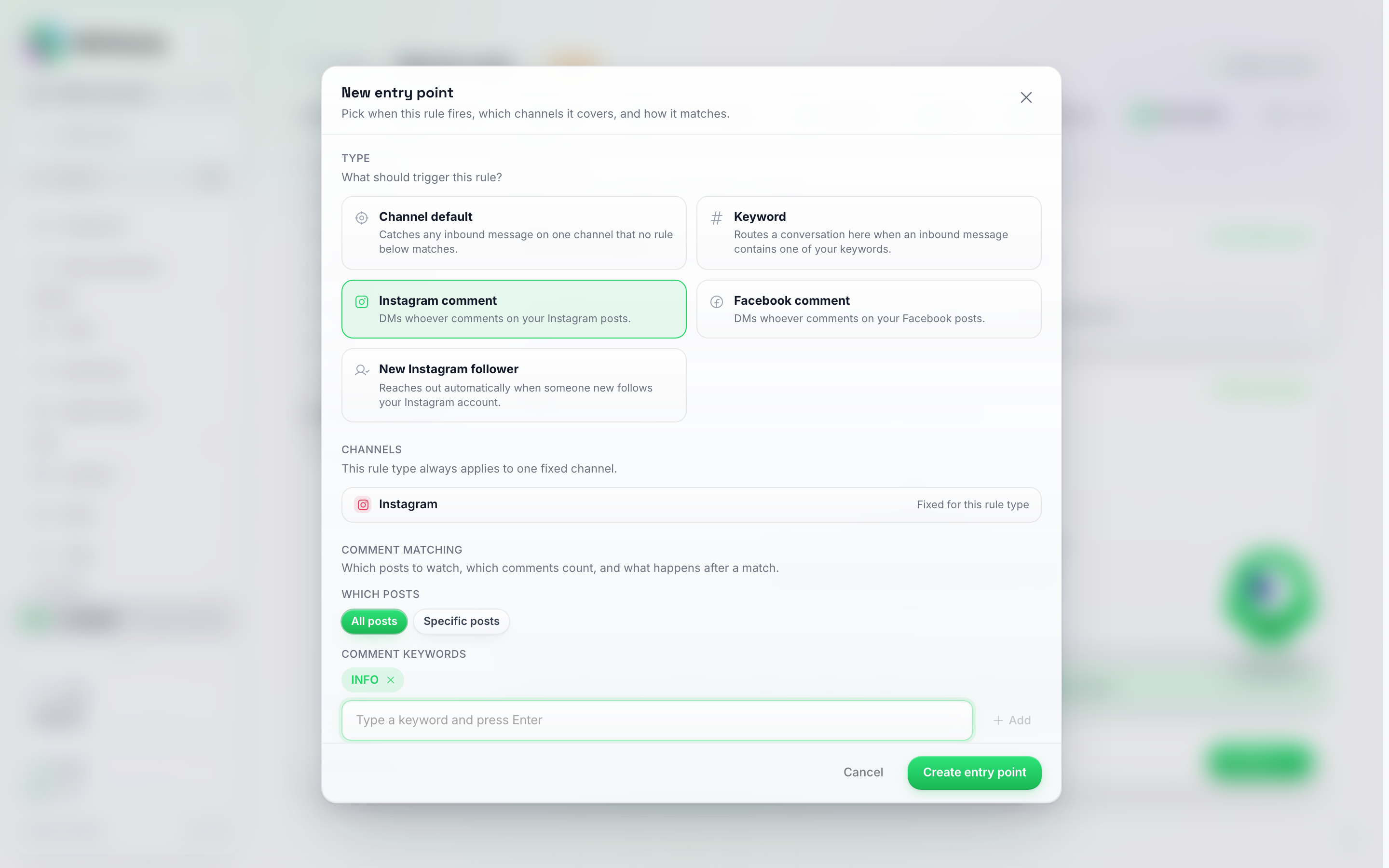
Instagramコメントのエントリポイントタイプ。投稿ごとのターゲティングと返信の遅延はここで設定します。
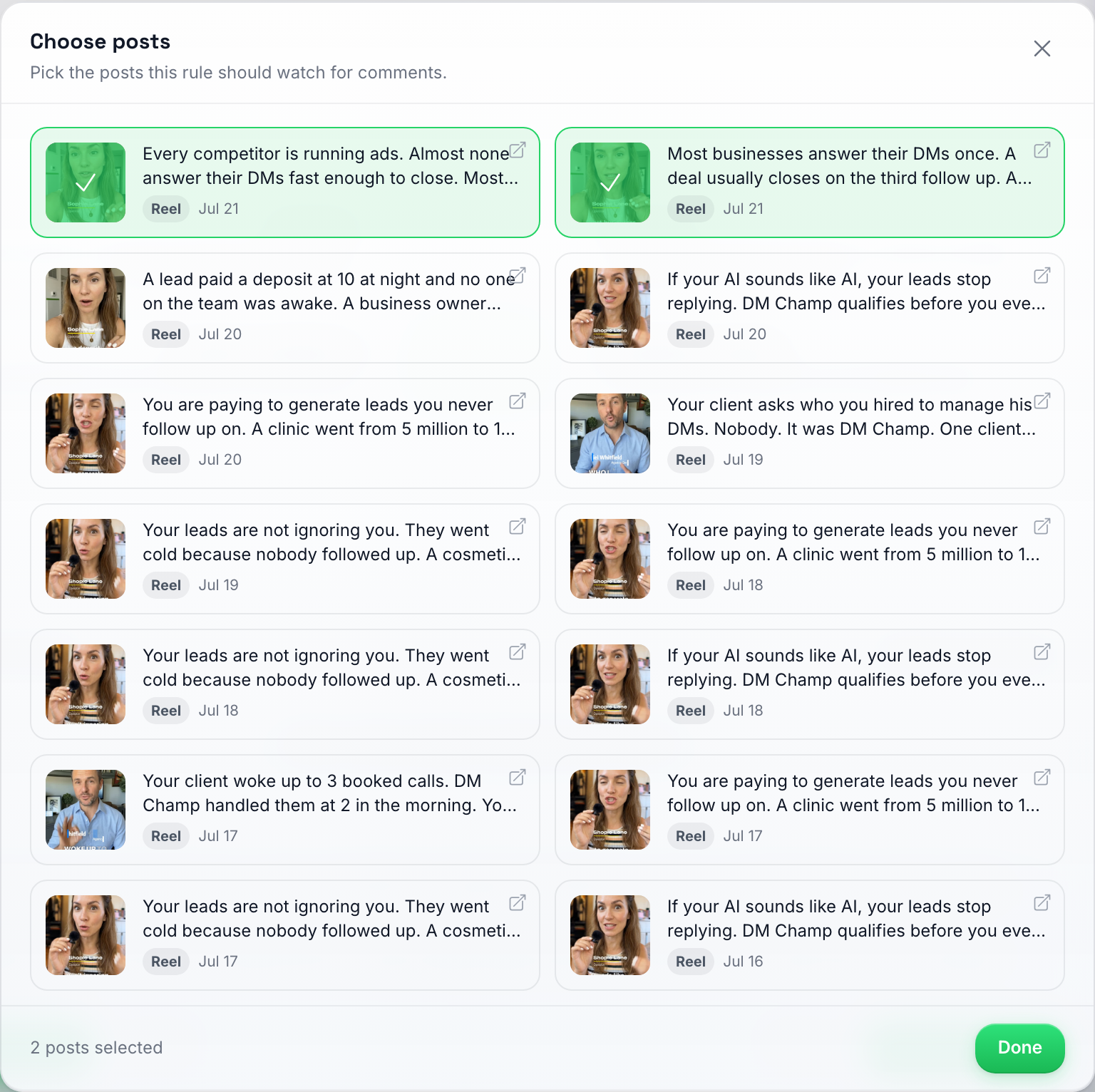
特定の投稿 → 投稿を選択: ルールで監視する投稿やリールにチェックを入れます。投稿IDは不要です。
監視対象の投稿で誰かがキーワードをコメントすると、プラットフォームは公開コメントで返信し、そのユーザーとのDMを開始します。その後、AIエージェントがフォローアップを担当し、通常のInstagramチャットと同様に会話が続きます。
投稿IDを見つける
これは、Choose posts リストに投稿が表示されない場合にのみ必要です。投稿IDは投稿のURLではありません:
- Meta Business Suite (
business.facebook.com) を開きます。 - 左側のサイドバーにある コンテンツ (Content) に移動します。
- モニタリングする投稿を見つけ、3点リーダーメニューをクリックします。
- 投稿IDをコピー (Copy Post ID) を選択し、入力欄に貼り付けます。
ヒント: 「コメントからDMへ」は、Instagramで最もコンバージョン率の高い成長戦略の1つです。典型的な投稿では「『INFO』とコメントして無料ガイドを受け取ろう」といった内容が使われます。プラットフォームがコメントに返信し、自動的にDMでガイドを送信します。さらにAIが会話を継続し、そこから販売を完了させることも可能です。
Instagramの投稿とストーリーズのエンゲージメント
標準的なDM以外にも、プラットフォームはInstagramコンテンツ全体でのエンゲージメント管理を支援します:
- 投稿へのコメント — 特定の投稿へのコメントを監視し、返信します。
- ストーリーズへの返信 — ストーリーズへの返信をDMとして受信します(ストーリーズが添付されます)。デフォルトではAIが回答しますが、オフにすることも可能です。
- ストーリーズでのメンション: 誰かが自分のストーリーズであなたのビジネスをタグ付けした場合です。デフォルトではAIが回答しますが、オフにすることも可能です。
- 投稿やリールの共有: 誰かがあなたの投稿やリールをDMで送信した場合です。相手が何かメッセージを添えない限りAIは応答しませんが、返信をオンにすることも可能です。
- 投稿へのリアクション — ユーザーがあなたのコンテンツにリアクションしたタイミングを追跡します。
これらのやり取りはすべて統一されたチャットビューに集約されるため、各連絡先があなたのInstagramプレゼンスとどのように関わっているかを完全に把握できます。
ストーリーズへの返信
誰かがあなたのストーリーズに返信すると、InstagramはそれをDMとして配信します。DM Champ はそのメッセージに [THE CONTACT REPLIED TO YOUR STORY] というタグを付け、ストーリーズの画像や動画自体を添付します。これにより、AIは「😍」や「これはどれのこと?」といった返信が、新しい問い合わせではなくそのストーリーズに対するものだと理解し、文脈に沿って回答します。(ストーリーズは24時間で期限切れになります。返信が届いた時点でInstagramがメディアを提供できなくなっている場合、メッセージにはストーリーズが利用不可である旨が表示され、AIはテキスト情報のみに基づいて動作します。)
すべてのビジネスがAIにストーリーズへの返信をさせたいわけではありません。多くの場合、ストーリーズへの反応は単なるクイックリアクションであり、「🔥」に対してセールス目的の返信をすると押し付けがましく感じられることがあります。エージェントごとにこの機能をオフにすることができます。エージェントを開き、AI Instructions(AIの指示)タブに移動して、Instagram Story replies(Instagramストーリーズへの返信)をオフにしてください(Primary language(主要言語)のすぐ下にあります)。これはライブ設定であり、公開の必要はありません。オフにすると、ストーリーズへの返信はこれまで通りストーリーズが添付された状態でチャットに届き、その他の機能(タグ、自動化、通知)もすべて動作します。AIが返信を行わないだけで、会話には「ストーリーズへの返信がオフになっているため、AIがスキップしました」という小さなメモが表示されます。いつでも好きな時に自分で返信してください。AIは、連絡先からの次の通常のDMから、通常通り会話を引き継ぎます。
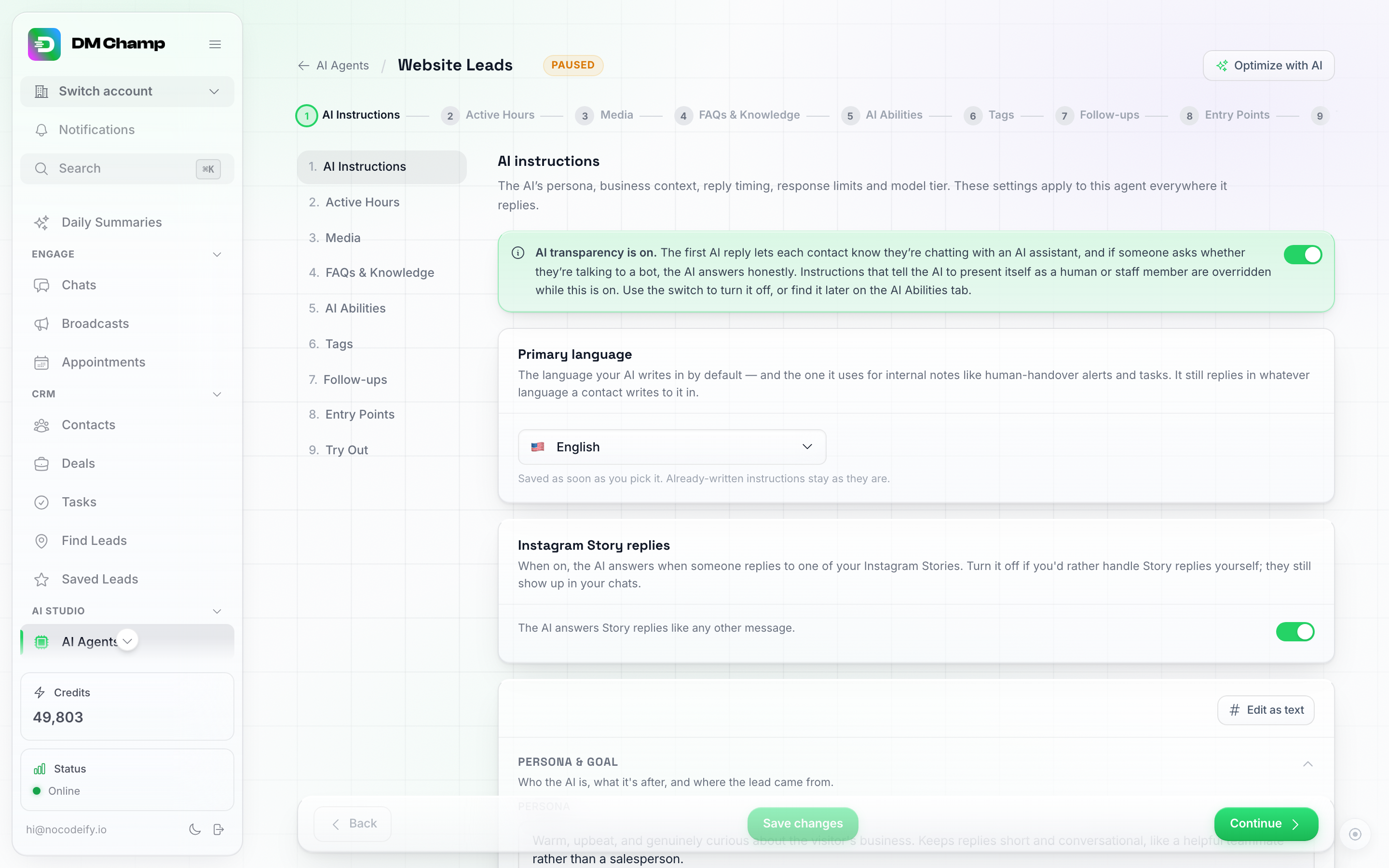
エージェントのAI InstructionsタブにあるInstagram Story repliesスイッチは、Primary languageのすぐ下にあります。スイッチを切り替えると自動的に保存されるため、公開操作は不要です。
誰かが自分のストーリーズであなたのビジネスをタグ付けする「ストーリーズでのメンション」には、以下の ストーリーズでのメンション で説明されている専用のスイッチがあります。
API経由でも、エージェントの同じスイッチは respond_to_instagram_story_replies です(デフォルトは true で、オフにするには false に設定します)。Campaigns API を参照してください。
Instagramの投稿とリールのシェア
ユーザーは、あなたの投稿やリールの紙飛行機アイコンをタップして、何も入力せずにDMで送信することがよくあります。そのようなメッセージには質問が含まれていないため、AIは回答しません。これがすべてのアカウントのデフォルトの動作です。
もし相手がシェアに何かメッセージを添えた場合(「これってまだありますか?」といった短い一文でも)、AIはそれを通常のメッセージとして扱い、文脈に合わせて返信します。
AIが応答しない場合でも、他の動作は変わりません。シェアは会話に保存され、連絡先が作成または更新され、タグや自動化も実行されます。チャットには、AIがメッセージのないシェアをスキップしたことを説明する短いメモが表示されます。いつでも自分で返信することができ、その後の相手からの通常のDMに対してはAIが会話を再開します。
シェアに対してもAIに応答させたい場合は、エージェントを開き、AI Instructionsタブ(古いバージョンではBot Settings)に移動して、Instagram post and Reel sharesをオンにしてください。このパネルはInstagram Story repliesのすぐ下にあります。スイッチを切り替えた瞬間に保存されるため、公開の手順は不要です。
これは共有された投稿と共有されたリールを対象としています。誰かが自分のストーリーズであなたのビジネスをタグ付けする「ストーリーズでのメンション」には、以下の ストーリーズでのメンション で説明されている専用のスイッチがあります。また、ストーリーズへの返信についても、上記の ストーリーズへの返信 で説明されている専用のスイッチがあります。

エージェントのAI InstructionsタブにあるInstagram post and Reel sharesスイッチ。Instagram Story repliesのすぐ下にあります。デフォルトではオフになっており、切り替えた瞬間に保存されるため、公開の手順は不要です。
API経由の場合、同じスイッチはエージェント上の respond_to_instagram_shares です。シェアのみのメッセージに対してAIを応答させない場合は設定しないか null に設定し、応答させる場合は true に設定してください。Campaigns API を参照してください。
ストーリーズでのメンション
誰かが自分のストーリーズであなたのビジネスをタグ付けすると、InstagramはそれをDMとしてあなたに送信します。メッセージには [THE CONTACT MENTIONED YOU IN THEIR STORY] と表示され、相手のストーリーズが添付されます。タグ付けは通常、意図的な連絡手段であるため、デフォルトではAIが他のDMと同様に返信します。
メンションに自分で回答したい場合は、エージェントを開き、AI Instructions タブに移動して Instagram story mentions をオフにしてください。これは Instagram Story replies や Instagram post and Reel shares のスイッチと同じ場所にあり、切り替えるとすぐに保存され、公開手順は不要です。オフにすると、メンションはストーリーズが添付された状態でチャットに届き、連絡先が作成または更新され、タグ付けや自動化も実行されますが、AIは返信を行わず、チャットには「ストーリーズでのメンションがオフになっているためAIがスキップした」という短いメモが表示されます。AIは、その相手が次に通常のDMを送ってきた際に会話を再開します。
API経由の場合、同じスイッチはエージェント上の respond_to_instagram_story_mentions です(デフォルトは true、オフにする場合は false)。Campaigns API を参照してください。
送信可能なメッセージタイプ
| メッセージタイプ | サポート状況 |
|---|---|
| テキストメッセージ | はい |
| 写真 (JPG、PNG、最大8 MB) | はい |
| 動画 (MP4) | はい |
| 音声およびボイスメモ | はい(チャットから直接送信する場合)。AIエージェントはInstagramでは画像と動画のみを送信し、APIのボイスメモオプションはWhatsApp専用です。メディアライブラリを参照してください。 |
| PDFファイル | はい |
| その他のドキュメント (Word、Excelなど) | いいえ、Instagramでは配信されません |
メッセージボックスにあるクリップアイコンから、チャット内でこれらを送信できます。Instagramのメッセージではファイルとテキストを同時に送信できないため、ファイルは単独で送信され、入力したテキストは次に送信するためにボックス内に残ります。
文字数制限。 Instagramでは、送信できるダイレクトメッセージは1,000文字までに制限されています。これより長い返信は複数のメッセージに分割されて順番に送信されるため、内容が失われることはありません。ただし、Instagramでは短いAIの回答の方が読みやすくなります。
注意: APIを通じたInstagram DM自動化(Instagramがこのようなアプリに対してメッセージの送受信を許可する自動接続)には、手動メッセージングと比較して制限があります。新しいDM会話を開始することはできず、先にメッセージを送ってきたユーザーに対してのみ返信可能です。これはスパムを防ぐためのMetaのポリシーです。
24時間ルール: Metaでは、連絡先からの最後のメッセージから24時間以内のみ、その連絡先にメッセージを送信できます。これは既存の会話にも適用されます。連絡先から新しいメッセージがないまま24時間が経過した場合、次に返信やフォローアップを行っても、連絡先から再度メッセージが送られてくるまで配信されません。この場合、メッセージは「メッセージングウィンドウの期限切れ」という理由で失敗として表示されます。
トラブルシューティング
接続後にInstagramアカウントが表示されない場合
- Instagramアカウントが個人用ではなく、ビジネスまたはクリエイターアカウントであることを確認してください。
- InstagramアカウントがFacebookページにリンクされていることを確認してください。ページがない場合は、Instagramで接続を使用して接続してください。
- Facebookのログインプロセス中に、必要なすべての権限を付与したことを確認してください。
- 設定 → チャネル → チャネル → Instagram & Messengerから、一度接続を解除して再接続してみてください。
アプリ上ではFacebookに接続済みと表示されるが、Instagramでは「未接続」と表示される
この不一致は、ほとんどの場合、Meta側でInstagramアカウントがFacebookページにリンクされていないことを意味します。そのため、Facebook上でアプリが承認済みと表示されていても、接続先から取得できるデータが存在しない状態です。Facebook側では、接続はメッセージを扱うアプリの名前でリストアップされますが、これは当サイトの名前とは一致しないため、混乱しないようにしてください。
- Facebookページの設定を開き、Instagramアカウントが接続したのと同じページにリンクされていることを確認してください。リンクされていない場合は、まずそこでリンクしてください。
- 設定 → チャネル の Instagram & Messenger カードに戻り、再接続 をクリックしてください。これにより、新しくリンクされたInstagramアカウントを取得するようアプリに指示が出されます。自動的に同期されることはありません。
会話フローを作成する際にInstagramを選択できない
- ページがまだ選択されていません。 複数のFacebookページを管理している場合、アプリは自動的にページを選択しません。Instagram & Messenger カードに移動し、目的のページを選択してください。
- 選択したページにInstagramがリンクされていません。 カードに「選択したFacebookページにリンクされたInstagramアカウントがありません」と表示されます。Meta設定でInstagramアカウントをそのページにリンクしてから 再接続 をクリックするか、すでにInstagramがリンクされている別のページを選択してください。
- そのページはすでに別のアカウントに接続されています。 1つのFacebookページ(およびそのInstagram)は、一度に1つのアカウントでしかアクティブにできません。もう一方のアカウントのチャネルページに移動して接続を解除してから、戻ってきてページを選択してください。既存の会話は古いアカウントに残りますが、新しいメッセージはページが現在接続されているアカウントに届きます。
Instagramは接続済みと表示されるが、会話が一切表示されない
Instagramが接続済みのように見えてもチャットリストが空のままで、AIエージェントが応答しない場合は、Instagram & Messengerカードで以下の警告が表示されていないか確認してください。
このInstagramアカウントはFacebookページにプロアカウントとしてリンクされていないため、MetaはDMを送信せず、Instagramの会話はここに表示されません。
これは、MetaがあなたのInstagramアカウントを、プロアカウントとしてリンクされているのではなく、単にページに「接続」されているものとして扱っていることを意味します。Metaは、ページに正しくリンクされたプロアカウントに対してのみDMを送信するため、DM Champには何も届きません。また、接続フロー中にアカウントが表示されてしまうため、設定が完了していないにもかかわらず完了したように見えてしまいます。同じページ上のMessengerは影響を受けず、そのまま機能し続けます。
修正するには:
- Instagramアプリを開き、プロフィールに移動してプロフィールを編集をタップします。
- アカウントがまだプロアカウントでない場合は、切り替えます:設定 > アカウントの種類とツール > プロアカウントに切り替える(ビジネスまたはクリエイター、どちらも無料です)。
- プロフィールを編集に戻り、ページの下でDM Champに接続したものと同じFacebookページを選択して確定します。
- チャネルのInstagram & Messengerカードに戻り、再接続をクリックします。
Metaがリンクを正常と報告すると、警告は消えます。別のInstagramアカウントからテストDMを送信して、メッセージが届いていることを確認してください。
「Instagramからまだメッセージが届いていません」
Instagram & Messengerカードにこの警告が表示されるのは、Instagramが接続されてから6時間以上経過しているにもかかわらず、Metaからメッセージが1件も送信されていない場合です。これには、受信したDMだけでなく、Instagramアプリであなた自身が入力した返信のコピーも含まれません。これはほぼ間違いなく、Metaがそのアカウントのメッセージを共有することを許可されていないことを意味します。最近接続した場合は、メールおよびアプリ内通知でもこの旨が通知されます。
これを修正するには、以下の受信DMが届かない場合に記載されている両方の場所(InstagramアプリとFacebookページ)でメッセージアクセスをオンにし、カードからInstagramを再接続してください。最初のメッセージが届き次第、警告は自動的に消えます。別のInstagramアカウントから自分宛てにテストDMを送信して確認してください。
受信DMが届かない場合
- InstagramのAgent/Entry Pointが有効であることを確認してください。
- 設定でInstagramアカウントが接続済みと表示されていることを確認してください。
- 別のInstagramアカウントからテストDMを送信してください。
- Instagramアプリ内のスイッチだけでなく、「メッセージアクセス」のスイッチ両方を確認してください。 Metaは、Instagramがメッセージの共有を許可している場合にのみ、接続されたツールにDMを転送します。その許可設定は以下の2箇所に存在します:
- Instagramアプリ: プロフィール > メニュー(3本線) > 設定とプライバシー > メッセージとストーリーズへの返信 > メッセージコントロール(または メッセージリクエスト) > 接続済みツール > メッセージへのアクセスを許可 をオンにする。
- Facebookページ: facebook.comでページを開き、設定 > リンク済みアカウント > Instagram > 受信箱でInstagramメッセージへのアクセスを許可 をオンにする。Meta Business Suiteの場合は、すべてのツール > ページ設定 > リンク済みアカウント にあります。
- 接続後にスイッチをオンにしましたか?最初から再接続してください。 接続は、その時点で存在する権限に基づいて作成されるため、後からスイッチを切り替えても反映されないことがあります。設定 → チャネル で Instagram & Messenger カードの接続を解除し、facebook.comの 設定 > ビジネス統合 で接続済みアプリを削除してから、再度接続して同じページを選択してください。再接続は、Facebookがログインおよび権限画面を再度表示した場合にのみ有効です。ページ選択画面に直接戻る場合は、古い権限が再利用されており何も変更されていないため、先に ビジネス統合 から接続済みアプリを削除してから再試行してください。DMは通常、権限画面を経由した再接続から数分以内に届き始めます。そのページのMessengerは、再接続が完了するまで一時停止します。
- 他のチャットボットや自動化アプリが、リンクされたFacebookページに接続されていないことを確認してください。 Metaは、受信したDMを一度に1つのアプリにのみ配信します。business.facebook.com → ビジネス設定 → アプリ / 接続済みビジネス統合 で、そのページに関連する他のアプリをすべて削除してください。AIエージェントのトーンと一致しない一般的な自動返信が送信され続けるのが、その兆候です。
- 一部のDMが届かず、他は届いていますか? InstagramがDMの転送をスキップした場合、アプリが自動的に補完します。1時間に1回程度、FacebookページにリンクされたInstagramアカウントの最近の会話を確認し、過去48時間以内に不足しているチャット、写真、動画、ファイルを チャット に追加します。AIはこの方法で追加されたDMには返信しないため、返信が必要な場合はご自身で対応してください。共有投稿、リール、ストーリーズへの返信はこの方法では補完されません。
AIが応答しない場合
- エントリーポイントがこのチャネルをカバーしていること、および最新の変更が公開されていることを確認してください。 エージェントを開き、Instagram用のエントリーポイントが有効になっていることを確認します。新しいエージェントは作成された瞬間から実際のDMに応答しますが、その後の指示や返信設定の編集内容は「お試し」チャットでのみ使用されるドラフトに留まります。オレンジ色のドラフトバナーが表示されている場合は、ライブに公開をクリックして、実際の会話に反映させてください。
- エージェントがアクティブであり、その稼働時間に現在時刻が含まれていることを確認してください。
- 連絡先が正しいエージェントにルーティングされていることを確認してください。
- クレジット残高を確認してください。AIの応答にはクレジットが必要です。
- Instagramアプリからご自身で返信しませんでしたか? Instagram(またはMeta Business Suiteの受信トレイ)から会話に返信すると、その会話に対するAIの動作が自動的に一時停止され、AIが割り込んでこないようになります。チャットで該当するチャットを開き、上部にあるトグルを使用してください。AIがオフのときは「AI一時停止中」と表示され、選択するとAIが再びオンになります。
メディアが表示されない場合
- InstagramのメディアURLはすぐに期限切れになることがあります。プラットフォームはメディアを自動的にダウンロードしますが、非常に高いトラフィック量が発生している場合、遅延が生じることがあります。
- メディアが「利用不可」と表示される場合、Instagramの一時リンクが期限切れになる前にプラットフォームがファイルを保存できなかったことを意味します。メッセージのテキストコンテンツは保持されています。
返信が「別のアプリがプライマリ受信者です」というエラーで失敗する
FacebookページのInstagramメッセージのプライマリ受信者として別のチャットボットや自動化アプリが設定されているため、ここから送信されるすべての返信がInstagramによって拒否されます。プラットフォームが自動的に会話の制御を取り戻そうとしますが、Instagramがそれを許可しない場合、返信は失敗としてマークされ、エラーログに APP-1113 が表示され、それに関する通知が1件届きます。これを修正するには、Facebookページの設定を開き、ページ設定 → 高度なメッセージング → ハンドオーバープロトコル に移動し、Instagram受信者の横にある 設定 をクリックして、このアプリを プライマリ受信者 として選択してください。それ以降に送信された返信は正常に処理されます。
リンクが「example[dot]com」のように届く
Instagramがビジネスアカウントでのリンク共有を制限している場合、リンクを含むメッセージは拒否されます。その際、プラットフォームはリンク内のドットを [dot] と表記(例: example[dot]com/page)し、さらにその下に ([dot] = .) という行を追加してメッセージを再送信するため、連絡先にはメッセージが届き、ドットを正しく入力してアドレスにアクセスできるようになります。チャットには、連絡先が受け取ったメッセージがそのまま表示されます。Instagramの制限は時間の経過とともに自動的に解除されます。それまでの間、送信するリンクの数を減らすことが有効です。
“以下のビジネスアセットには、要求された権限が付与されませんでした”
ログインに使用しているFacebookアカウントに、共有しようとしているFacebookページに対するフルコントロール権限がない場合、MetaはID番号とエラーコード1349246とともにこのメッセージを表示します。これは、クライアントのためにページを設定する際によく発生します。クライアントがInstagramアカウントへのアクセス権は付与したもののページへのアクセス権を付与しなかった場合や、フルコントロールではなく部分的なアクセス権(メッセージのみ、広告のみなど)しか付与しなかった場合などが該当します。
Instagramは通過するのにページは通過しないというのが、その兆候です。facebook.comの 設定 > ビジネス統合 で、接続済みアプリのエントリを開くと、「Instagramアカウント」セクションはあっても「ページ」セクションがなく、「このアプリはビジネスに関する情報を管理できません」という行が表示されます。
メッセージ内のID番号は、Metaが拒否したページです。Metaのアセットピッカーでそのページが「個人」と「ビジネスポートフォリオ」の両方に表示される場合、それは1つのページが2回リストされている状態(ログイン中のアカウントが直接アクセス権を持っていることと、ポートフォリオが所有していること)であり、2つのページが存在するわけではありません。統合や移動の必要はなく、接続を行うアカウントのアクセスレベルのみが重要となります。
まずMeta側で修正してから、再接続してください:
- ページの所有者が business.facebook.com > 設定 > ビジネスアセット(または ページ)を開き、対象のページを選択して 人 タブを開き、接続を行っているアカウントを見つけて フルコントロール をオンにします。部分的なアクセス権では不十分です。
- そのアカウントは、ページを所有するビジネスポートフォリオに含まれている必要もあります。所有者が誰かを追加したくない場合は、所有者自身が接続を行うこともできます。
- 同じくfacebook.comで 設定 > ビジネス統合 を開き、接続済みアプリを見つけて削除します。これにより、古い権限を再利用するのではなく、Metaが再度権限を要求するようになります。
- アプリ内で 設定 > チャネル > チャネル に移動し、Instagram & Messenger カードの 接続 をクリックします。Metaの権限画面で、Instagramアカウントだけでなく Facebookページ にもチェックを入れてください。
接続時に「権限エラー」が発生する場合
- ビジネスアカウントへの管理者アクセス権を持つFacebookアカウントでログインしていることを確認してください。
- Facebookページが公開されており、健全な状態であることを確認してください。
ベストプラクティス
- DMには24時間以内に返信してください。 Instagramユーザーは迅速な返信を期待しており、タイムリーな返信はアルゴリズムにおけるアカウントの評価を向上させます。
- ナレッジベースを詳細に記入してください。 AIは包括的な参照資料がある場合に最も優れたパフォーマンスを発揮します。
- コメントからDMへの自動化を使用して、投稿へのエンゲージメントを会話に変換してください。
- AIのパーソナリティを、Instagram上のブランドボイスと一貫させてください。
- 人間による確認が必要な会話がないか、チャットを定期的に監視してください。
- スパム行為は避けてください。 Instagramはスパムのような動作を積極的に監視しています。自動メッセージは関連性が高く、価値のあるものにしてください。