スパムフィルター
当プラットフォームは、すべての新規連絡先からの最初のメッセージを自動的にスクリーニングし、明らかなスパム、詐欺、営業勧誘に対してAIボットが返信しないようにします。これにより、設定不要で、フィッシング詐欺、不正行為、大量の迷惑マーケティングからビジネスを保護します。メッセージは破棄されません。検知されたメッセージは「スパムとしてマーク」というラベル付きでチャットに保存され、チャットは「チャット」内の「スパム」タブに移動するため、何が検知されたかをいつでも確認できます。
Prefer to see it? Click through the whole flow:
スパムフィルターは常に有効です。 切り替えスイッチや設定項目はなく、メンテナンスの必要もありません。
フィルタリングの対象
フィルターは、以下の既知のスパムパターンに明確に該当するメッセージを検出します。
- フィッシング詐欺 - 「アカウントがブロックされました。確認するにはここをクリックしてください」といったメッセージ、偽のセキュリティ警告、WhatsApp、Instagram、Meta、Google、銀行などを装ったなりすまし。
- 前払い詐欺 - 送信者に送金や振込を要求するメッセージ(「遺産を分け合いたい」といった古典的な詐欺)。
- 宝くじや賞品の詐欺 - 応募していない懸賞や宝くじに当選したという一方的な主張。
- ビジネス向けの営業勧誘 - 代理店、リード販売業者、ソフトウェアベンダーなどが、宣伝文句や誇大広告を用いて自社製品やサービスを売り込む行為。
- 大量マーケティングメール - 緊急性や誇大広告(「今すぐ行動!」「期間限定!」「無料トライアル!」)を煽る大量の宣伝メッセージ、「すぐに稼げる」といったスキーム、仮想通貨やFXの勧誘、自動化されたマーケティング送信。
- ボット生成の無意味なテキスト - 自動化システムによるランダムな文字や意味をなさないテキスト。
- 悪意のあるリンク - 未知のドメインへの不審なリンクを、緊急性やなりすましの言葉を交えて押し付けることだけを目的としたメッセージ。
それ以外のメッセージはすべて通過します。正当な顧客からの問い合わせ(「こんにちは」といった非常に短いものを含む)、あらゆる言語での短いメッセージ、製品に関する質問、見積もりや予約の依頼、苦情やフィードバック、純粋なB2Bの紹介、あるいは(営業メールのような誇大広告を含まない)ポートフォリオリンク付きのサプライヤーからのメッセージ、GoogleドライブやWeTransferなどのサービスからの共有ファイルは、すべて正当なものとして扱われます。
仕組み
これまでにメッセージを送信したことのない連絡先から最初のメッセージが届くと、以下の処理が行われます。
- プラットフォームは、そのメッセージをスパム検知用にトレーニングされたAIシステムに送信します。
- AIはメッセージを読み取り、以下の既知のスパムパターンと照合して、一致するかどうかを判断します。
- 設定 → ワークスペース → ビジネス にビジネス名と説明が入力されている場合、そのコンテキストが含まれるため、AIは何があなたのビジネスにとって通常であるかを理解できます(これにより、誤検知が劇的に減少します)。
- 結果は監査用にログに記録されます。
フィルターはフェイルセーフです。 AIが判断に迷う場合、リクエストがタイムアウトした場合、またはその他の問題が発生した場合は、メッセージの通過が許可されます。システムは技術的な問題によって本物のお客様をブロックしないように構築されています。スパムメッセージを1通見逃すことよりも、本物の見込み客を失うことの方がはるかに大きな損失だからです。
共有された投稿やリールは、投稿そのものではなく、連絡先が入力した内容によって判断されます。 InstagramやMessengerで、最初のメッセージとして投稿やリールが共有された場合、その投稿に添えて連絡先が入力した言葉のみがチェックされます。キャプションは投稿者(多くの場合、あなた自身のアカウント)に帰属するためです。テキストが入力されていない共有は、ブロックされることはありません。
最初のメッセージのみがスキャンされます。 連絡先がシステムに登録されると、その後のメッセージはフィルターを完全にスキップします。すでに行われている会話が再評価されることはありません。唯一の例外は、すでに(フィルターまたはユーザー自身によって)スパムとしてマークされている連絡先です。その後のメッセージも同様に保存され、「スパムとしてマーク」というラベルが付けられ、AIはそれらに回答しません。
キーワードエントリーポイントはチェックをスキップします。 エージェントのキーワードエントリーポイントのいずれかに一致する最初のメッセージは、スパムとして扱われることはありません。
メッセージがフラグ付けされた場合
フィルターが最初のメッセージをスパムと分類した場合、以下の処理が行われます。
- メッセージは保存され、チャットに表示されます。その下には赤字で「スパムとしてマーク · AIは返信しませんでした」というラベルが表示されます。ラベルにカーソルを合わせると、フィルターによる短い理由など、検知された理由を確認できます。
- 連絡先には「スパム」ステータスが付与され、「おやすみモード」に設定され、その連絡先に対してAIはオフになります。
- チャットは通常の受信トレイタブから移動し、チャット内の「スパム」タブに表示されます(アーカイブされたスパムチャットもここに表示されます)。
- AIは決して返信せず、未読数にはカウントされず、通知、プッシュ通知、新規連絡先アラート、フォローアップ、受信メッセージトリガーによる自動化、新規メッセージWebhookなどの他のアクションも一切発生しません。
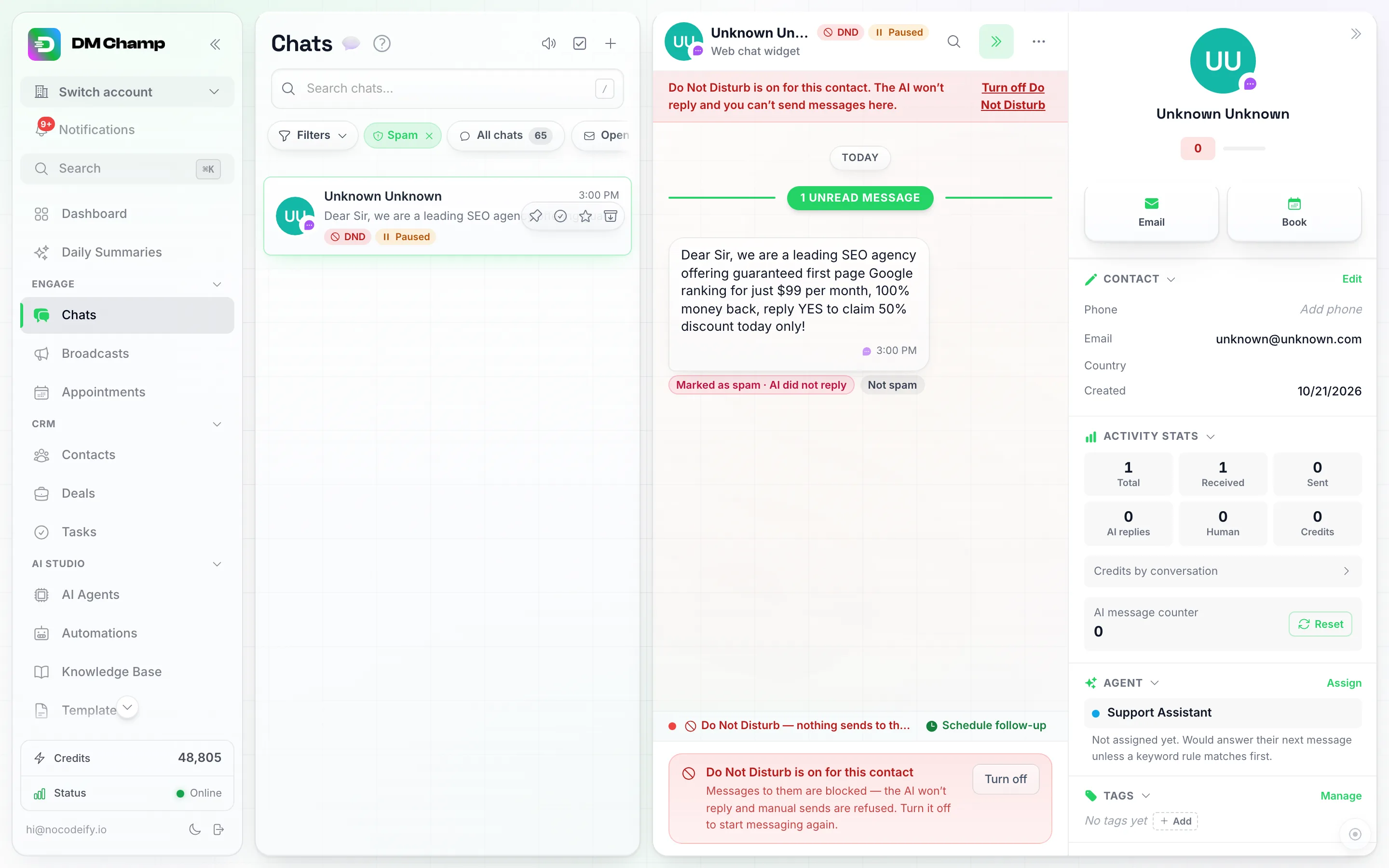
捕捉されたメッセージは、「スパムとしてマーク済み」ラベルが付いた状態でチャット内に残ります。ラベルにカーソルを合わせると、捕捉された理由を確認できます。そのすぐ隣に「スパムではない」ボタンがあります。
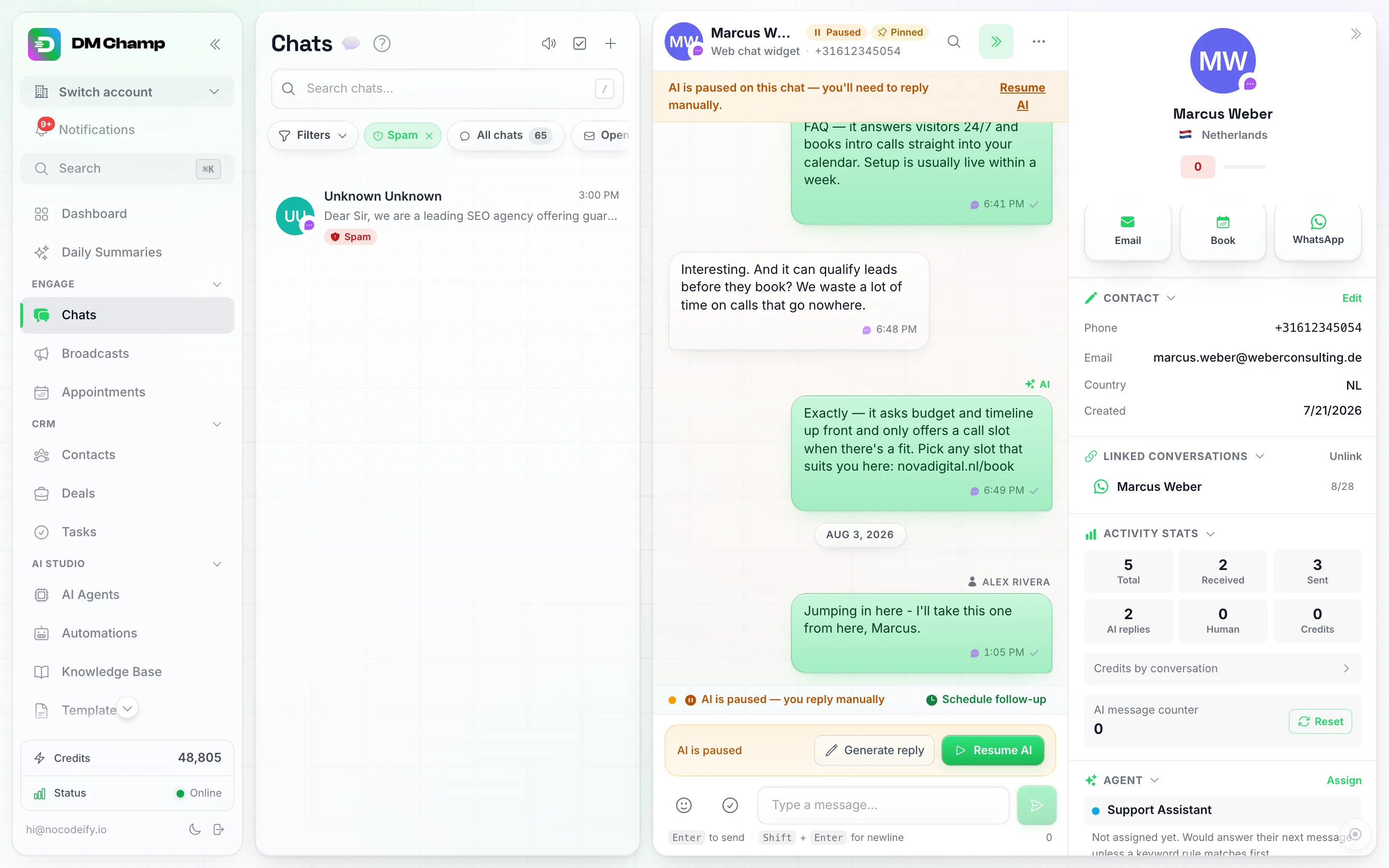
「フィルタ」から「ステータス」の下にある「Spam」を選択すると、フィルタによって捕捉されたすべてのチャット(アーカイブ済みのものを含む)を確認できます。これらのチャットは他のタブには表示されません。
フィルターによってマークされたか、ユーザー自身がマークしたかにかかわらず、スパムとしてマークされた連絡先からのその後のすべてのメッセージに対しても同様の処理が行われます。
スパムとしてマークされた連絡先は、捕捉されたメッセージだけでなく、チャット全体がマークされます。 チャットリスト内のチャットおよびチャット上部の名前の横に、赤い Spam ピルが表示されます(スパムマークによってAIがオフになるため、DNDや一時停止のピルと置き換わります)。チャットを開くと、その連絡先がスパムとしてマークされていることを示す赤いバナーが表示され、フィルタの理由(ある場合)と Not spam(スパムではない)ボタンが表示されます。下部のボックスには、連絡先がスパムとしてマークされている間はメッセージを送信できない旨が表示され、ここにも Not spam ボタンが用意されています。これは、捕捉されたメッセージが保持される前にスパムとしてマークされた連絡先にも適用され、そのチャットにはラベル付きのメッセージは表示されません。
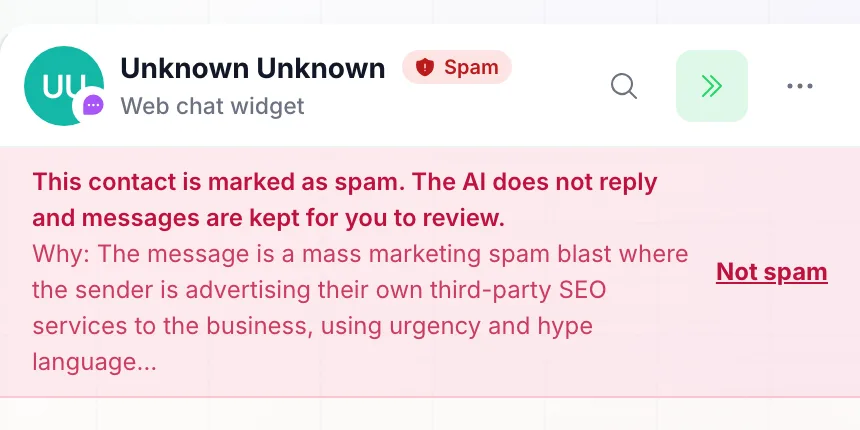
スパム連絡先のチャットを開くと、このバナーが表示されます。理由はフィルタによって提供されます。自分でマークした連絡先には理由は表示されません。
「スパムではない」で連絡先を復元します。 チャット内のラベル(または会話の3点メニュー)にある「スパムではない」をクリックします。スパムステータスが解除され、おやすみモードがオフになり、AIが再度オンになり、ラベルが消えます。AIは検知されたメッセージに遡って回答することはありません。連絡先からの次のメッセージに対して回答し、それ以降は以前のメッセージを通常のチャット履歴として読み取ります。
手動でのスパム設定と解除
自動フィルターは連絡先からの最初のメッセージのみをスクリーニングするため、会話の途中で迷惑メッセージを送り始めた相手を検知することはできません。そのような場合は、「連絡先」と「チャット」の両方で、手動で「スパム」操作を実行できます。これは自動フィルターが適用するタグ付けと同じですが、ユーザー自身が開始するものです。
- 左サイドバーの連絡先またはチャットを開きます。
- 連絡先の行(連絡先の場合)またはチャットのアバター(チャットの場合)のチェックボックスをオンにします。少なくとも1つの行が選択されると、画面下部にフローティングアクションバーが表示されます。
- そのバーにあるスパムをクリックし(連絡先の場合はスパムの横にあるオン)、開いたダイアログでスパムとしてマークを確認します。

連絡先で1つ以上の行を選択すると、この一括アクションバーが開きます。スパムには、おやすみモードやボットの横にオンボタンとオフボタンがあります。
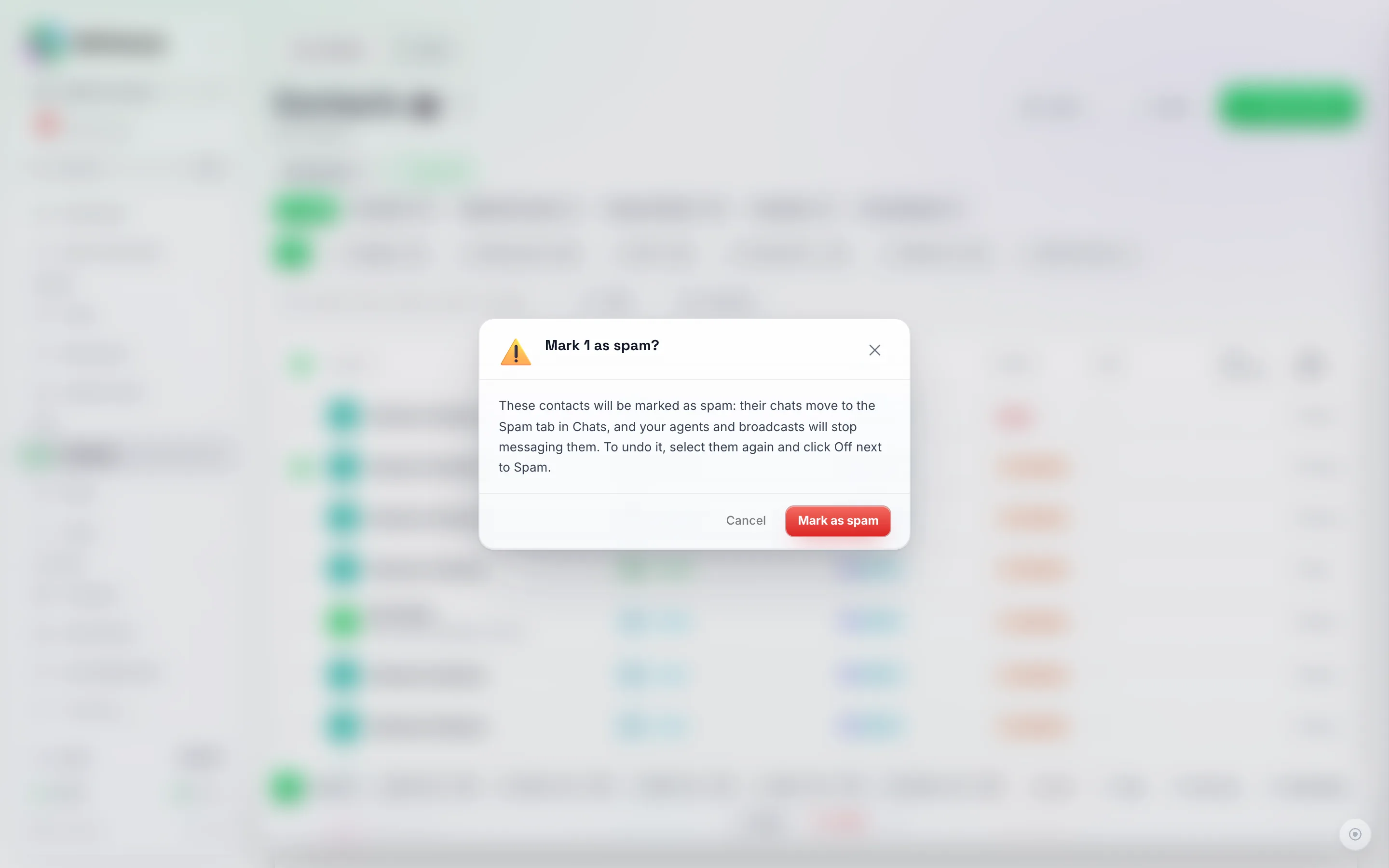
確認ダイアログには、チャットがチャットの「スパム」タブに移動することと、エージェントやブロードキャストがその連絡先へのメッセージ送信を停止するという2つの効果が明記されています。
同じ操作は「チャット」リストでも可能です。会話のチェックボックスをオンにして、一括操作バーの「スパム」を使用してください。
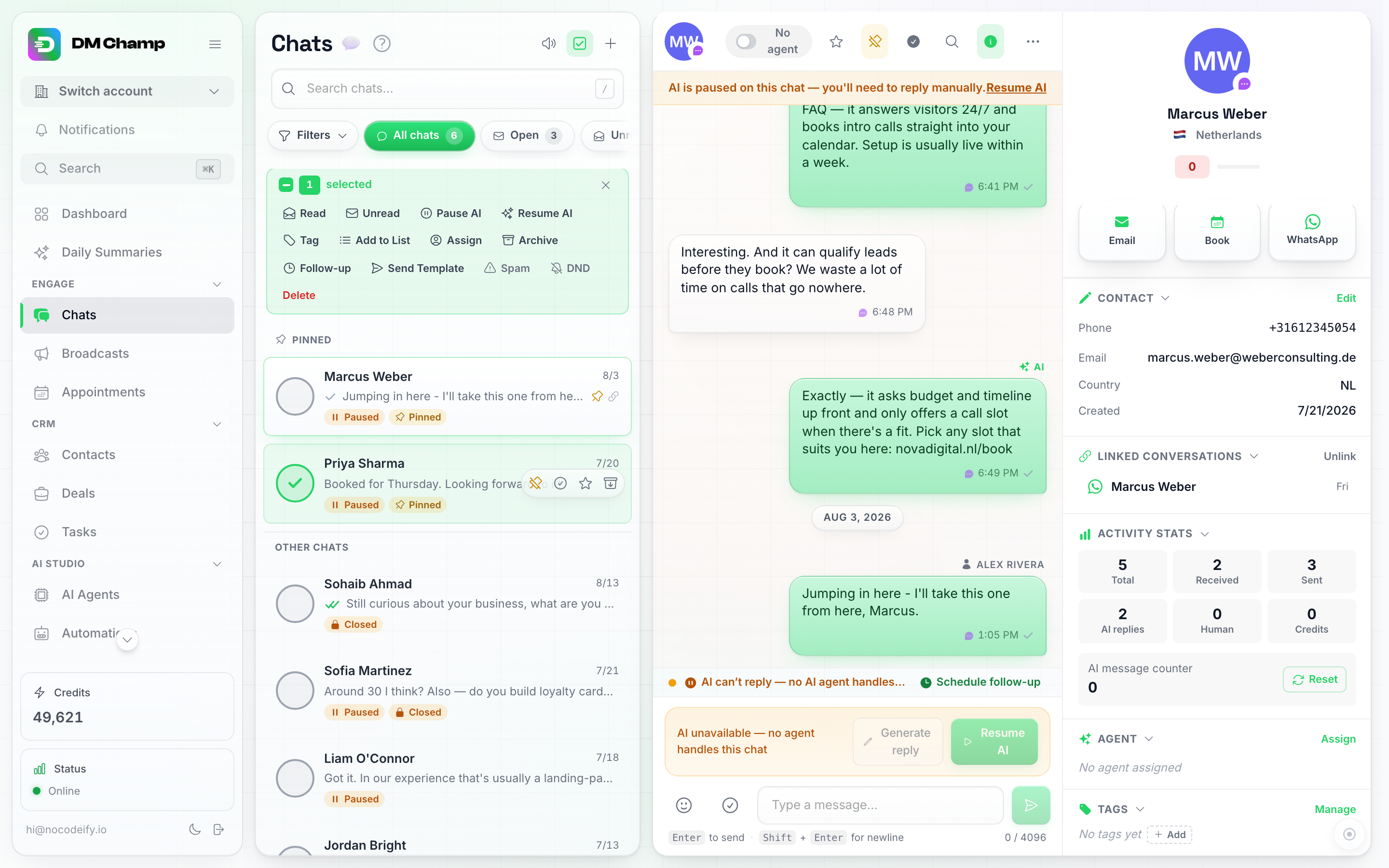
チャットの一括操作バーには、「AIを一時停止」、「アーカイブ」、「削除」と並んで、同じ「スパム」アクションがあります。
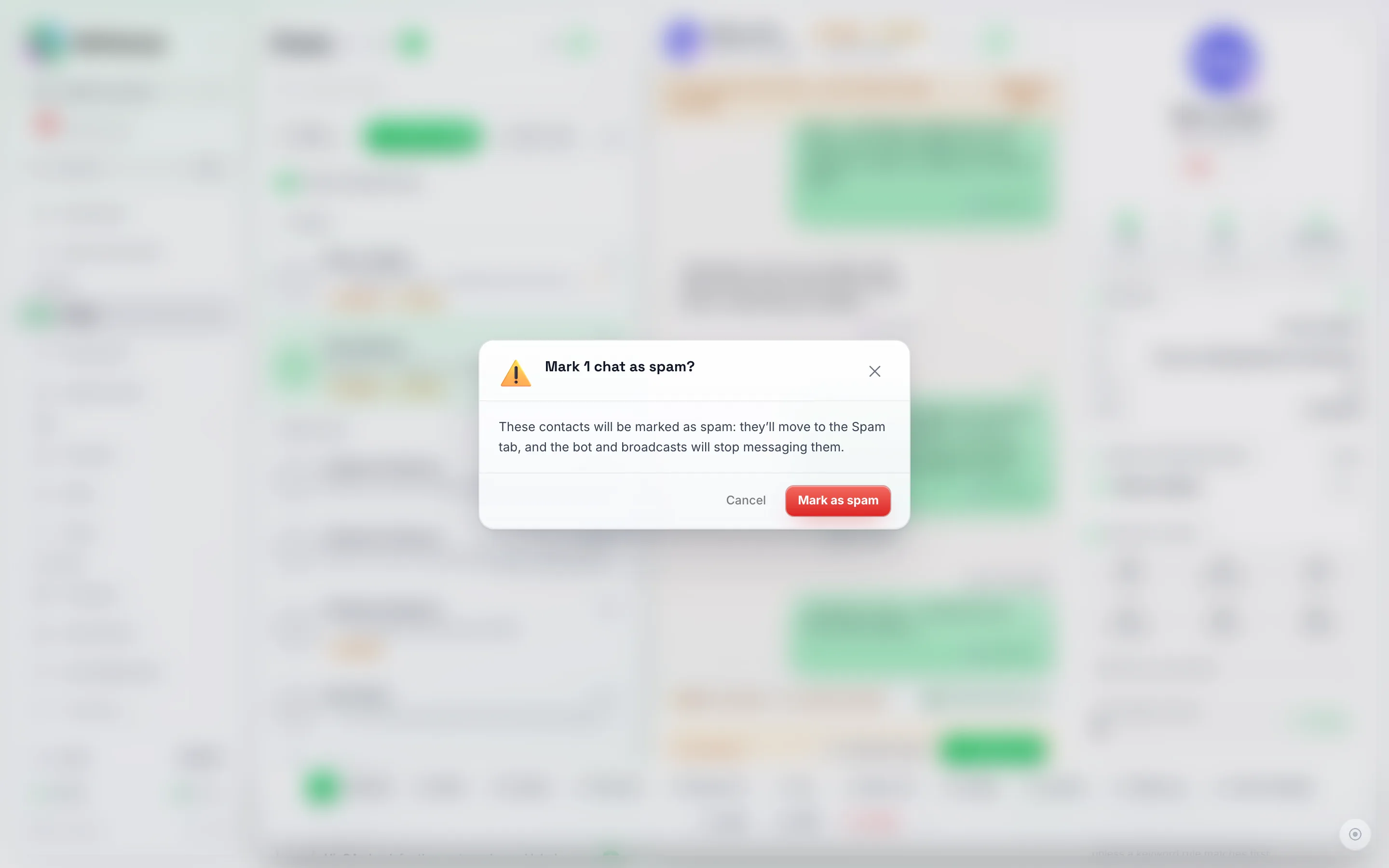
チャットからスパムをマークする場合も同じ確認画面が表示されます。どのページから開始しても、会話は「スパム」タブに移動し、ボットとブロードキャストは連絡先へのメッセージ送信を停止します。
会話内から。 チャットを読んでいる最中にリストに戻る必要はありません。会話ヘッダーの「その他のアクション」メニュー(3点アイコン)をクリックして「スパムとしてマーク」を選択し、確認してください。一括操作バーから行う場合と同様に、チャットは受信トレイから離れて閉じられ、「スパム」タブの下に移動します。すでにスパムとしてマークされている連絡先(スパムタブまたはそのリンクから)を開くと、同じメニューに代わりに「スパムではない」と表示され、1ステップで元に戻すことができます。メッセージのスパムラベルにある「スパムではない」ボタンも同様の動作をします。
どちらの操作も元に戻すことができます。 連絡先で同じ連絡先を再度選択し、スパムの横にあるオフをクリックするか、チャット内のスパムではないを使用してください。これにより連絡先が通常の状態に戻り、ブロードキャストやボットが再び連絡できるようになります。AIは、捕捉されたメッセージではなく、連絡先からの次のメッセージに対して回答します。
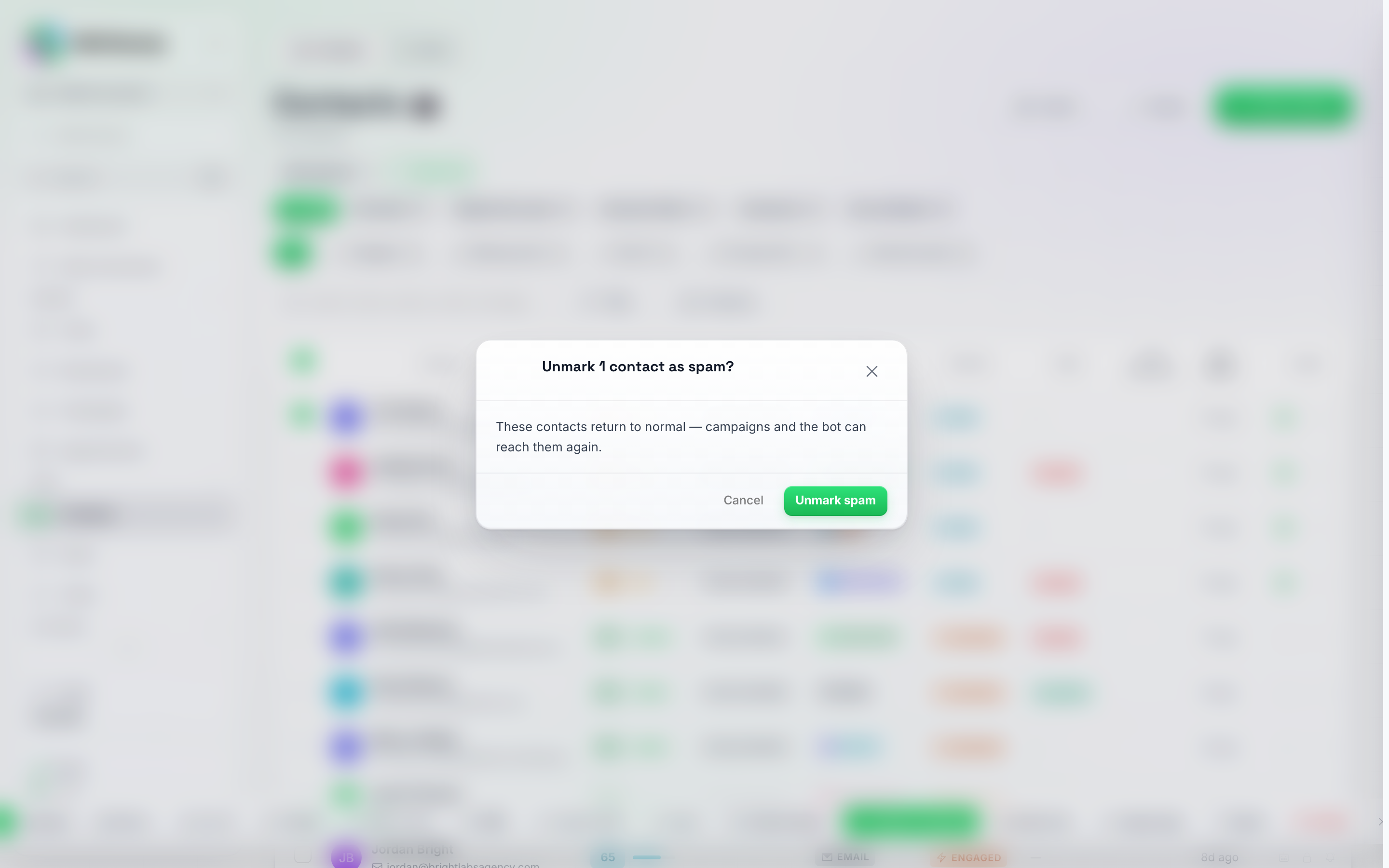
「スパム」をオフにすると、ステータス、おやすみモード、ボットの変更がワンクリックで元に戻ります。
誤検知 - 実際の顧客が巻き込まれた場合の対処法
フィルターは保守的に調整されていますが、自動システムに完璧なものはありません。正当な連絡先がスパムとしてフラグ付けされてしまった場合は、以下の手順を行ってください。
- チャットを開き、スパムタブをクリックします。捕捉されたメッセージはチャット内にあり、その下にスパムとしてマーク済みラベルが表示されています。ラベルにカーソルを合わせると、捕捉された理由を確認できます。
- ラベル(または会話の3点メニュー)にあるスパムではないをクリックします。これにより、「スパム」ステータスが解除され、おやすみモードがオフになり、AIがワンステップで再びオンになります。連絡先から行う場合は、一括アクションバーのスパムの横にあるオフでも同じ操作が可能です。
- 捕捉されたメッセージに回答が必要な場合は、ご自身で連絡先に返信してください。AIは捕捉されたメッセージには回答しません。連絡先からの次のメッセージから処理を再開し、それ以前のメッセージは履歴として扱われます。
今後の誤検知を減らすには: ビジネス名と説明を入力してください。メインサイドバーの下部近くにある設定(歯車アイコン)をクリックします。次に、ワークスペースグループの下にあるビジネスをクリックします。ビジネスのコンテキストが明確であればあるほど、AIはどのメッセージがあなたにとって通常のものかをよりよく理解できます。宝石店がローンに関するメッセージを受け取ったり、クリニックが処方箋に関するメッセージを受け取ったり、マーケティングエージェンシーが広告予算に関するメッセージを受け取ったりするのは、優れたビジネスコンテキストがフィルターに対して「これは私のサービスについて問い合わせている本物の顧客である」と伝える例です。
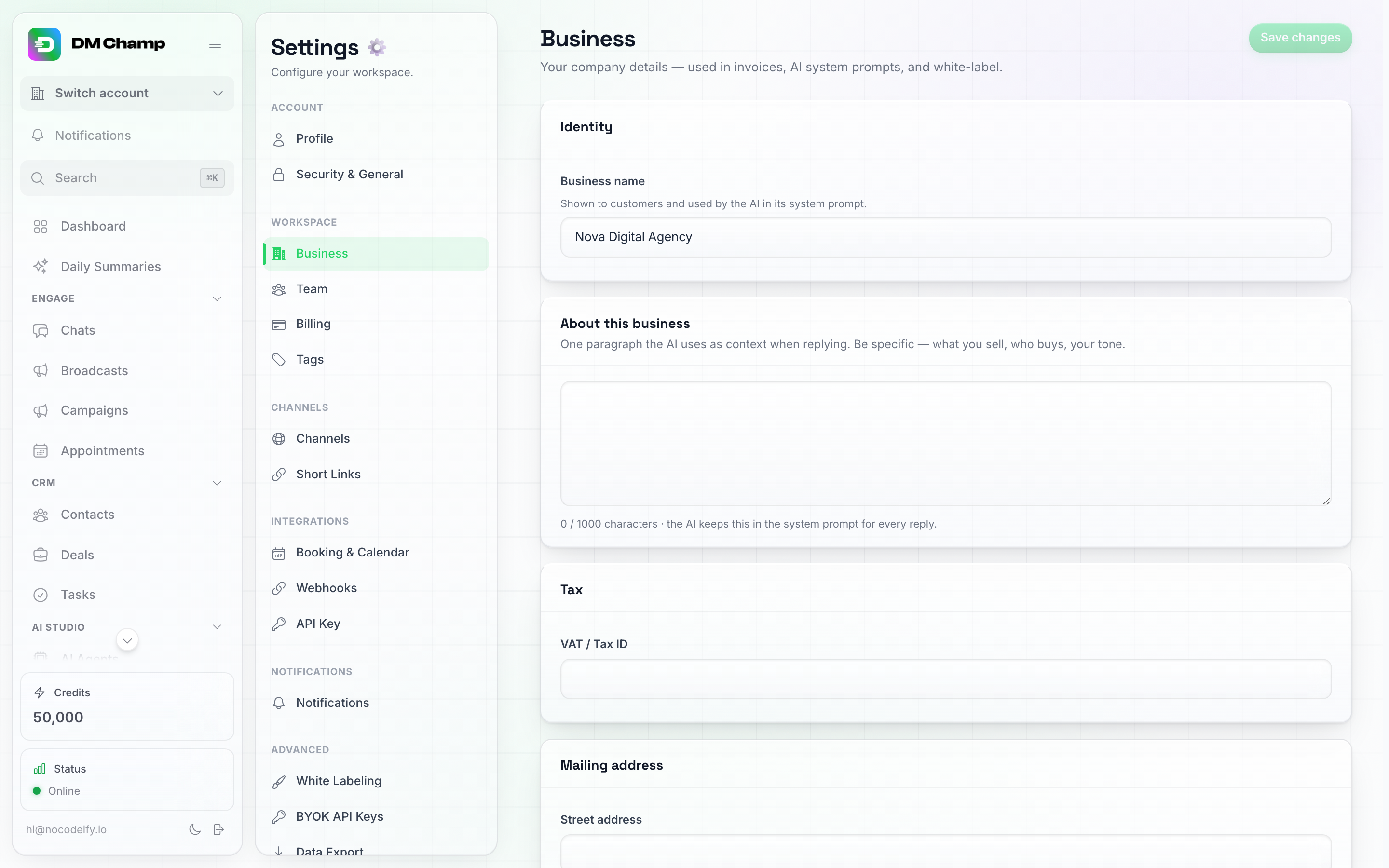
設定 → ワークスペース → ビジネス。「ビジネス名」および「このビジネスについて」の各フィールドは、スパムフィルターとボット自身のシステムプロンプトの両方に反映されます。
オフスイッチがない理由
スパムフィルターは、新規連絡先からの最初のメッセージに対してのみ機能します。進行中の会話、フォローアップ、既存の顧客ベース、またはあなたが送信するものには一切影響しません。正当な顧客はほとんど影響を受けません。非常に短い挨拶、外国語のメッセージ、タイプミス、カジュアルな書き出しであっても、明示的に正当なものとして扱われます。
実際の顧客への影響は非常に小さく、そのメリット(フィッシング詐欺やスパムのノイズがなくなり、ジャンクメールへの返信でAIクレジットを消費しない)は非常に大きいため、このフィルターはプラットフォーム全体ですべてのユーザーに対して実行されます。これは、メッセージステータスのコールバックやレート制限と同様に、プラットフォームの組み込み保護レイヤーの一部です。
プラットフォーム外からスパムのようなメッセージが送信される場合
このプラットフォームのスパムフィルターは、受信するジャンクメールからあなたを保護するだけです。しかし、各チャネル(WhatsApp、Instagram、Messenger、SMS)自体が、送信トラフィックに対して独自のスパム検出を実行しています。あなたの電話番号やソーシャルアカウントがチャネル自体によってフラグ付けされた場合(例:WhatsAppがあなたの番号をスパム送信者の可能性が高いとマークした場合)、プラットフォーム側でそれを上書きすることはできません。
良好な状態を維持するために:
- オプトインした連絡先にのみメッセージを送信する。 購入したリストへの一斉送信は、フラグ付けされる最も早い方法です。
- アウトバウンドメッセージをパーソナライズする。 何十もの番号に連続して同じコピー&ペーストのメッセージを送信すると、どのチャネルでもスパムのように見えます。
- 送信間隔を空ける。 新しい番号から数分間に数百通のメッセージを送信すると、レート制限(チャネルが自動的に送信を遅延またはブロックする)やスパムフラグがトリガーされます。
- 返信率を健全に保つ。 連絡先が繰り返しメッセージを無視または報告すると、チャネルはアカウントの評価を下げます。
- WhatsAppでテンプレートを正しく使用する。 24時間のカスタマーサービスウィンドウ外では、承認されたテンプレートのみを送信できます。そのウィンドウ外で自由形式のテキストを送信すると、ブロックされるリスクがあります。
- スパムのトリガーフレーズを避ける。 「無料!!!」、「当選者」、「今すぐ請求」といった言葉や、プロモーション送信での過度な絵文字は、フラグ付けされる可能性を高めます。
番号がチャネルによってフラグ付けされた場合、回復プロセスはそのチャネル側(WhatsApp Business Manager、Meta Business Suite、SMSキャリア)で行う必要があります。解決のためにサポートが必要な場合は、サポートチームにご連絡ください。
ヘルプが必要ですか?
スパムフィルターが誤ってメッセージをキャッチしたと思われる場合、または上記の手順でブロックを解除できない連絡先がある場合は、サポートまでご連絡ください。その際、連絡先の名前、チャネル、フラグ付けされたメッセージを含めていただければ、こちらで調査いたします。
次のステップ
- チャットインターフェース — 検知されたチャットが表示される「スパム」タブ。
- 連絡先 — フラグが立てられた連絡先の表示場所と、誤検知を解除する方法。
- アカウント設定 — ビジネス名と説明が保存されている場所。