デイリーサマリー
デイリーサマリーは、前日の会話やアクティビティをAIが要約したものです。システムは毎朝、前日に受信トレイで何が起こったか(連絡先からのメッセージ、AIの返信、パイプライン内でのリードの移動、停滞したチャットなど)を読み取り、短いエグゼクティブサマリーを作成します。これにより、すべてのチャットをスクロールすることなく、一日の始まりに状況を正確に把握できます。
Prefer to see it? Click through the whole flow:
デイリーサマリーのオン/オフ切り替え。 デイリーサマリーは、すべてのアカウントでデフォルトでオンになっています。使用しない場合は、設定 → 機能からオフに切り替えてください。それ以降はサマリーが生成されなくなり、サイドバーからページが消えます(機能を再度オンにするとすぐに元に戻ります)。管理対象アカウントのサイドバーにデイリーサマリーが表示されない場合は、プロバイダーによってオフに設定されています。有効にするようプロバイダーに依頼してください。
どこにあるか
サイドバーのデイリーサマリーは、ダッシュボードのすぐ下にあります。(スマートフォンの場合、メニューは隠れています。まず上隅のメニューアイコン**☰**をタップしてから、デイリーサマリーをタップしてください。)
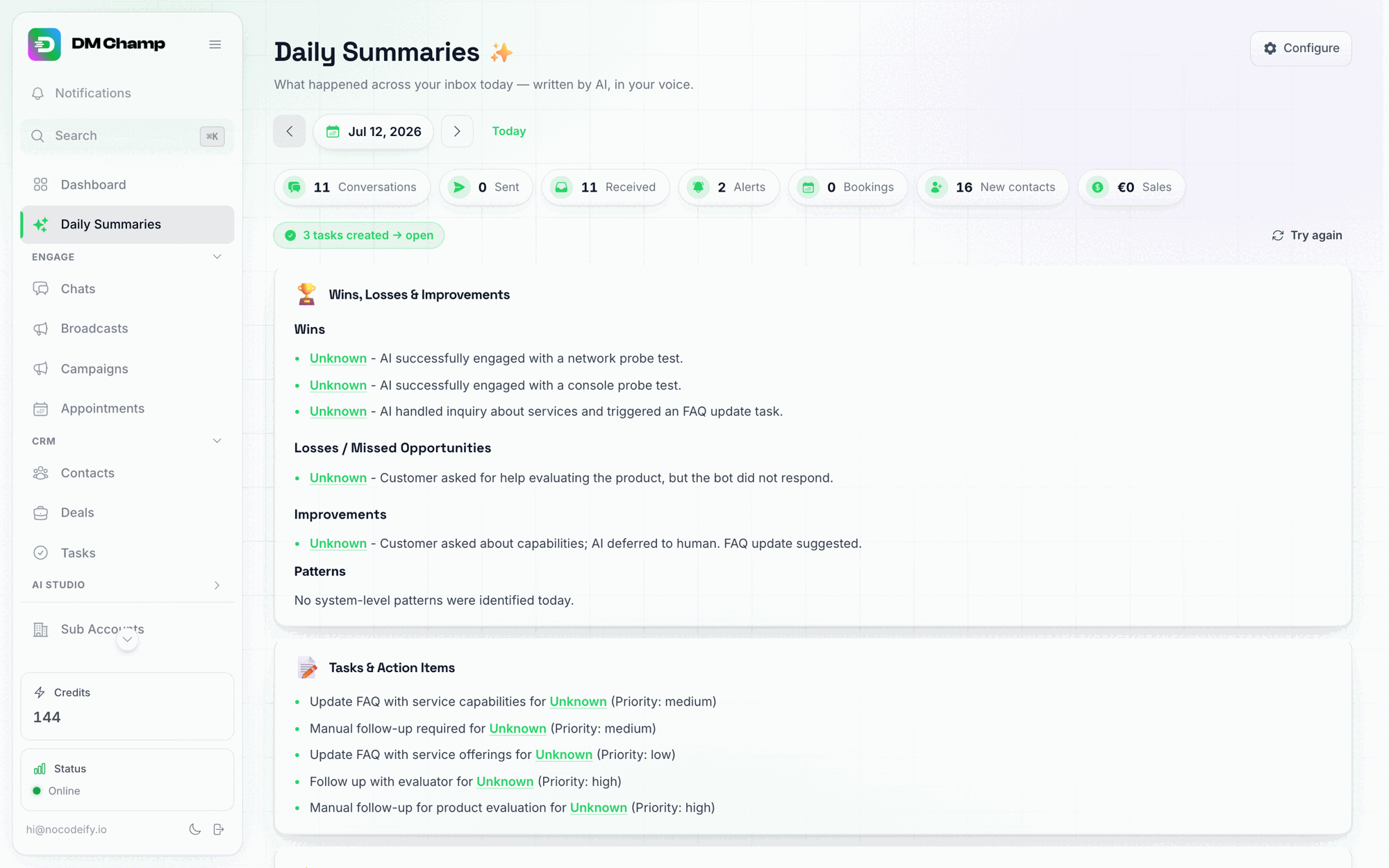
1日のサマリー:上部にKPIチップ、その下に「成果・損失・改善」カードと「タスク・アクションアイテム」カードが表示されます。
上部には、その日のKPIチップ(会話、送信、受信、アラート、予約、新規連絡先、売上)が表示されます。前へ / 次への矢印と日付ピッカーを使用して他の日を表示できるほか、構成ボタンと、サマリーの再構成や再生成を行うための再試行リンクがあります。その下には、サマリーが「成果、損失、改善点」、「タスクとアクションアイテム」、「ヒューマンアラートとレビュー」、「感情分析」、「予約済みミーティングと売上」の5つのカードに分かれて表示されます。
デイリーサマリーの内容
各サマリーは、昨日のアクティビティに基づいて夜間に新しく作成され、通常は以下をカバーします。
- 成約と失注 — 予約、販売、または成約に至った会話と、そうならなかった会話(およびその理由)
- タスクとアクション — 昨日のチャット中にAIが提示または作成した、人間によるフォローアップが必要なToDo。アーカイブされたチャットにはフォローアップタスクは作成されません。チャットをアーカイブすることは、そのチャットに関してこれ以上のアクションが不要であることを意味します(そのチャットからの未回答の質問やバグ報告は引き続き記録されます)
- 人間による対応が必要なアラート — AIが人間の対応を求めて一時停止したすべてのチャット。連絡先が何を求めていたかの要約(1行)が含まれます(その日のアラート数に集計されます)
- 感情 — その日のチャット全体を通して、連絡先がどのように感じていたか(満足、不満、困惑、中立)を一目で把握できます
- 予約されたミーティング — 昨日の会話からカレンダーに登録されたアポイントメント(予約数)
- 売上 — 成約した取引、またはチャットに起因する収益(売上数)
表示される詳細の正確な内容は、その日に実際に何が起こったかによって異なります。静かな日であれば短い要約が生成され、多くの問い合わせがあった忙しい日であれば長い要約が生成されます。非常に忙しい日には、「獲得(Wins)」、「損失(Losses)」、「改善(Improvements)」のリストに、それぞれの種類で最も注目すべき会話(販売、タスクや担当者が必要なチャット、不満を持つ顧客など)が表示されます。その後に、他に何件あったかを示す行が続くため、何百ものチャットをリストアップすることなく、要約が読みやすい状態に保たれます。
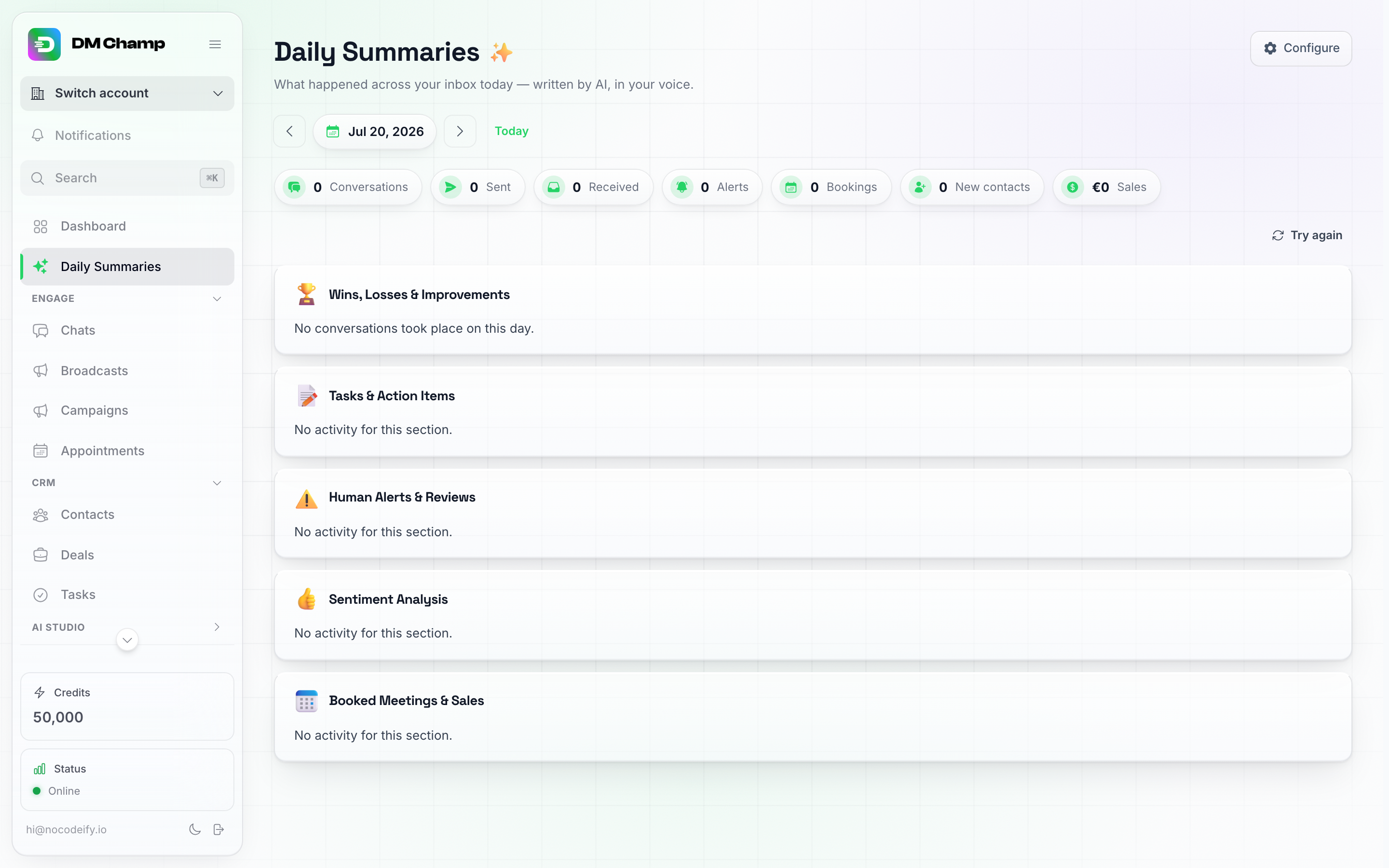
動きの少ない日:KPIチップはゼロになり、各カードに報告事項がないことが示されます。
デイリーサマリーの読み方
- ページはデフォルトで昨日のサマリーを開きます(今日の分は夜間に生成されます)。
- 日付ピッカー、または前へ / 次へ の矢印を使用して、過去の日付に移動できます。
- サマリー内の連絡先名をクリックすると、会話がモーダルで開きます。チャットを読み、必要に応じて返信し、モーダルを閉じれば、元の場所に戻ることができます。
- サマリーは適切なフォーマット(見出し、太字、リスト、リンク)でレンダリングされるため、レイアウトは読みやすく、内部ページへのリンクも機能します。
画面共有用のプライバシーモード。 プライバシーぼかし(設定 → セキュリティと全般)をオンにしている場合、要約内の連絡先名は匿名化されたラベル(連絡先 1、連絡先 2…)に置き換えられ、クリックも無効になります。そのため、安全にページをプレゼンテーションしたり録画したりできます。実名やクリック操作を復元するには、プライバシーぼかしをオフにしてください。
要約の言語について
すべての要約は、以下の優先順位で選択された1つの言語で作成されます。
- プロフィールで設定した言語。 設定 → プロフィール → 言語(またはサイドバーの言語メニュー)で選択した言語が常に優先されます。アカウント設定を参照してください。
- アプリの表示言語。 言語を自分で選択しておらず、代理店独自のドメインでアプリを使用している場合、要約はそのドメインのデフォルト言語(アプリが表示されている言語と同じ)に従います。
- AIエージェントの言語。 上記のいずれも設定されていない場合、要約はエージェントに設定されている言語に従います(すべてのエージェントが同じ言語を使用している場合に限ります)。
- 英語。 それ以外の場合はすべて英語になります。
会話自体はどの言語でも構いません。スペイン語に設定されたアカウントでフランス語のチャットを要約する場合、要約はスペイン語で作成されます。要約によって作成されるタスクも、要約と同じ言語で記述されます。
言語の変更は、次回の要約から適用されます。すでに作成済みの要約は、再試行で再生成しない限り、その時点の言語が維持されます。
サマリーが生成されるタイミング
サマリーは夜間に自動的に実行されるため、朝デスクに向かう頃には前日のサマリーが準備されていますが、いつでもアクセス可能です。チャットを整理したりAIエージェントを変更したりした後に便利な再試行ボタンを使用して、いつでもその日のサマリーを再生成できます。その日にタスクが作成されていた場合、それらを削除して再作成するかどうかを確認するメッセージが表示されます。まだサマリーがない日には、サマリーを生成ボタンからオンデマンドで作成できます。
よくある質問を2つ紹介します。
- サマリーがタスクカードを作成します。 単に既存のタスクを報告するだけでなく、その日の会話を読み取り、見つかったアクションアイテムをタスクボードに追加し、そのアイテムの元となった連絡先にタグ付けします。
- AIを一時停止しても、サマリーは停止しません。 サマリーはどちらの場合も毎晩実行され、チームが手動で対応したものを含め、その日のすべての会話を読み取ります。そこからナレッジアイテム(FAQの更新、バグレポート、機能リクエスト)は引き続き作成されますが、「Xに返信する」といったカードは作成されません。その日、会話に誰かが書き込んだ場合、またはAIがまだ対応中で最後に発言した場合、サマリーはその会話に対して「Xを支援する」/「Xに回答する」/「Xをフォローアップする」といったタスクを追加しません。そのチャットにはすでに担当者またはAIが対応しており、自動フォローアップは連絡先が沈黙した場合をカバーするためです。
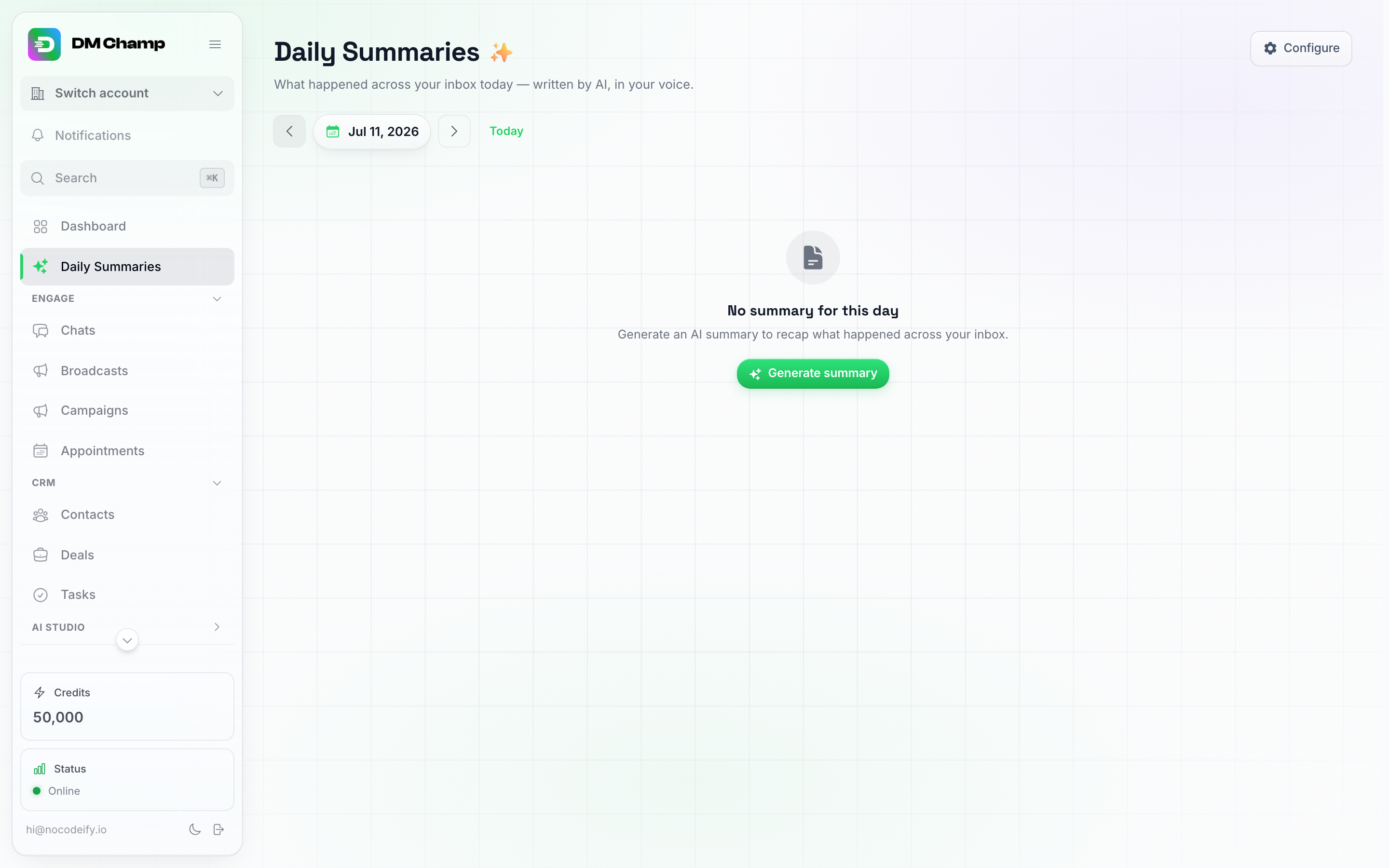
この日のサマリーはまだありません。「サマリーを生成」をクリックして、オンデマンドで作成してください。
何らかの理由で要約が生成されなかった場合(稀なケースです)、その日を開くとその旨が表示されるため、空のページを見て理由を不思議に思うことはありません。生成に失敗した要約には料金は発生せず、タスクも作成されません。再試行をクリックして生成してください。
セクションの再生成と設定
デイリーサマリーページ上部の構成をクリックすると、サマリーの表示形式をカスタマイズできます。セクションのオン/オフの切り替え、名前の変更、上下矢印による並べ替え、カスタムセクションの追加が可能です。また、各セクションに独自のカスタムAIプロンプトを設定して、自分にとって重要な情報に焦点を合わせることもできます。中心となる「成果、損失、改善点」セクションは名前の変更やプロンプトのカスタマイズは可能ですが、削除はできません。それ以外のセクションはすべてオフにするか、削除することができます。
数字を表示するセクション。 セクション名の先頭を #(例: # contacts handled by the AI や # appointments booked by a person)または「Number of」で始めると、そのセクションには名前のリストではなく、その日の件数のみが表示されます。サマリーでは、AIが返信した会話、人が返信した会話、チャットでAIが予約したアポイントメント、その他のアポイントメントがカウントされるため、このような見出しには実際の数字が表示されます。見出しで要求されているその他の項目は、その日の会話からカウントされます。
オプションのプロンプトはセクションごとに適用されます。 セクションのプロンプトに記述した内容は、そのセクションがどの位置にあっても、そのセクションの焦点となります。その日の成功、失敗、改善点は、他のセクションを上に移動した場合でも、常に「成功(wins)」セクションに表示されます。
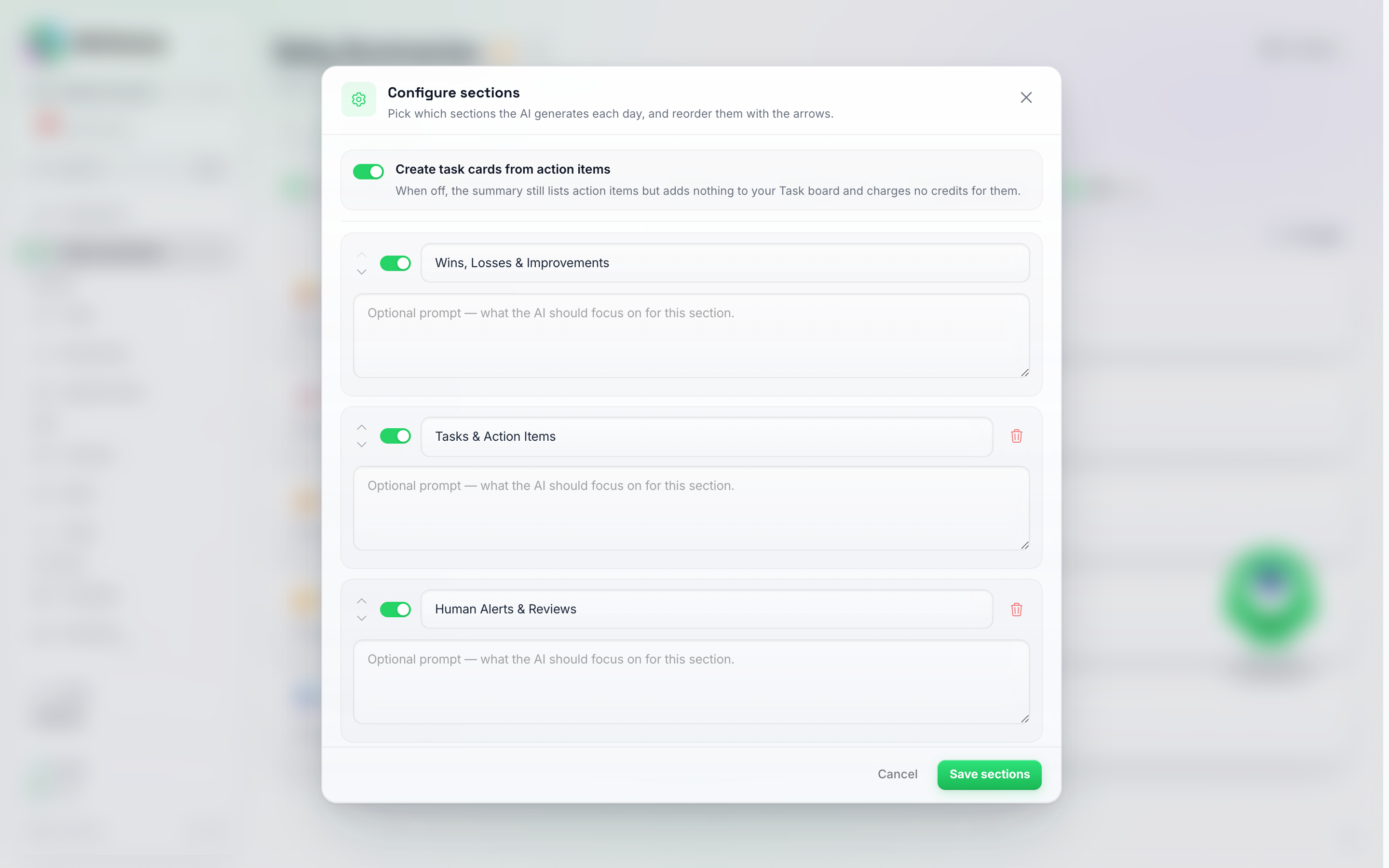
セクションの構成:上部にあるタスクカードのスイッチ、および各セクションのトグル、名前変更、並べ替え、カスタムAIプロンプトの追加。
同じダイアログの上部にもう1つスイッチがあります:アクションアイテムからタスクカードを作成する。これはデフォルトでオンになっています。これをオフにすると、夜間のサマリーでは引き続き「タスクとアクションアイテム」カードにその日のアクションアイテムがリストアップされますが、タスクボードには何も追加されず、それらのカードに対するクレジットも消費されません。ヒューマンアラートタスクや、ライブ会話中にAIが作成するタスクは影響を受けず、タスクボード自体もオンのままです。
再試行機能と組み合わせることで、その日のサマリーを調整し、希望通りの内容になるまで何度でも再実行できます。
サマリーのコスト
1日分のサマリーを生成するとAIクレジットが消費され、請求ページにある利用履歴に「Daily summary」という項目として個別に表示されます。コストはアカウントによって異なります。
- 要約1件あたり0.25クレジット(Champions Circleインサイダーレートでは0.20クレジット)。Max AI品質ティアが利用可能なアカウントが対象です。これには、すべてのAppSumoライフタイムプラン、および現在のBusiness、Agency、Agency Unlimitedプランが含まれます(AI品質ティア別のAIアクションコストを参照)。
- その他のアカウントでは、要約1件あたり1クレジット。
- 独自のAnthropic APIキーを接続している場合(BYOK)、0クレジット。Anthropicアカウント側で料金が発生します。
サマリーによって作成されたタスクにも料金が発生します。 1日の読み取りで1回分の料金が発生し、サマリーがタスクボードに追加する各タスクにも同額の料金が発生します。これらは利用履歴に「Daily Summary Task」という項目として個別に表示されます。そのため、4つのタスクが生成されるような忙しい日には、サマリーの料金に加えて4回分の料金がアカウントのレートで課金されます。クレジットの消費についてを参照してください。
予期せぬ請求を防ぐために知っておくべきことが2つあります。
- 会話のない日は無料です。 会話のアクティビティがない日は「アクティビティなし」のサマリーが生成され、課金は発生しません。実際に会話があった日のみ課金されます。
- AIエージェントがその日に返信しなかった場合でも、サマリーには課金されます。 サマリーは、あなたやチームが手動で対応したチャットを含め、その日のすべての会話を読み取ります。そのため、WhatsApp Webのようにチャットをインボックスに取り込む同期済みチャネルでは、エージェントが沈黙していた日でも課金対象のサマリーが生成されることがあります。これはAIボットの返信ではなく、サマリーが本来の役割(その日の振り返り)を果たしているためです。
ダッシュボードでは、サマリーの読み取り結果が無料で再利用されます。 各サマリーでは、すべての会話が「満足」「中立」「不満」のいずれかに評価されます。これらの集計数はその日ごとに保持され、ダッシュボードの会話の結果パネルで選択した期間にわたって合計されるため、不満を持つ顧客タイルは、すでにお持ちのサマリーに追加料金なしで利用できます。
再試行で1日分を再生成すると、新たに生成が行われるため、同じ料金が再度発生します。デイリーサマリーを一切使用したくない場合は、設定 → 機能から機能をオフにしてください。オフにしている間は、生成も課金も行われません。
長期間のレビュー
1日分の会話だけではサンプルとして不十分です。静かな火曜日のたった1件の苦情が問題のように見えたり、忙しい金曜日の問題が見過ごされたりすることがあるため、要約のたびにAIエージェントの指示を変更していては、修正と元に戻す作業を繰り返すことになります。長期間のレビューでは、過去7日間、30日間、または90日間の要約をまとめて読み込み、2日以上連続して発生した事象のみを抽出します。
日付ピッカーの横にある長期間のレビューをクリックし、期間を選択してレビューをクリックします。このレビューでは、それらの日の(チャットそのものではなく)保存された成功、失敗、改善点セクションを読み込み、以下の3つの短いリストを作成します。
- 継続してうまくいっていることおよび継続してうまくいっていないこと。それぞれに「N日間で確認」というバッジが表示されます。バッジにカーソルを合わせると、最初と最後に確認された日が表示されます。
- 提案された変更。エージェントの指示やFAQに対する具体的な編集案として記述されます(例:「配送時間に関するFAQを追加」「指示に以下を追加:…」)。それぞれ、繰り返し発生する成功や失敗に基づいています。
たとえその日がどれほど大きな影響があっても、1日しか発生しなかった事象はリストには含まれません。繰り返される傾向がない期間については、無理に傾向を捏造せず、その旨が表示されます。
提案をエージェントに直接送信する。 各提案にはAIで最適化に送信ボタンがあります。(複数のエージェントがある場合は)対象のエージェントを選択すると、その提案がフィードバックとしてエージェントのAIで最適化に渡されます。これによりエージェントのドラフトが書き換えられますが、エージェントを開いて提案された変更内容を確認し、公開するまでは何も反映されません。
いくつか知っておくべき点があります:
- レビューには、対象期間中に少なくとも3日間の会話が必要です。会話がそれより少ない場合はその旨が通知され、料金は発生しません。会話のない日はスキップされます。
- レビューは、日次要約と同じ言語で作成されます。要約の言語についてを参照してください。
- 料金は日次要約1回分と同じ(期間全体でAI呼び出し1回分)で、利用履歴には「要約レビュー」として個別の行で表示されます。料金と日数の確認は無料です。独自のAIキーを使用しているアカウントには、クレジットは課金されません。
- レビューは毎回新たに読み込みを行うため、同じ期間を再度実行した場合も同額の料金が発生します。
サマリーのエクスポート
エクスポートボタンはありません。要約はアプリ内で1日ずつ読み込む形式で、選択した過去の日付であればいつでも確認できます。数週間や数ヶ月にわたる全体像を把握するには、上記の長期間のレビューを使用してください。
クライアントへの報告や自分用のアーカイブとしてアプリ外でサマリーが必要な場合は、APIを通じて日付ごとに1回のリクエストで各日のサマリーを取得し、任意の場所に保存できます。キーの取得や最初のリクエストについては、APIアクセスを参照してください。
ベストプラクティス
- 毎日の要約を最初に読む習慣をつける。 昨日の要約を5分間スキャンする方が、チャットを15分間スクロールするよりも効率的であり、何が必要かを明確に把握して1日をスタートできます。
- 気になる連絡先をクリックする。 モーダルウィンドウを使用すると、現在の場所を見失うことなくチャットを読めるため、受信トレイに切り替えることなく「このリードは本当に有望か」をトリアージするのに便利です。
- 1日単位ではなく、傾向に基づいて指示を変更する。 同じ種類の質問が成功/失敗や人間へのアラートに繰り返し表示される場合は、AIエージェントの指示を強化するか、FAQを追加するサインです。まず長期間のレビューを実行して本当に繰り返されているかを確認し、その後「AIで最適化」に提案を送信してください。次回の要約では、同じ摩擦点が減少しているはずです。
- ライブアラートの代わりとして使用しない。 毎日の要約は朝の振り返りには最適ですが、時間的制約のある項目(人間へのアラート、緊急の返信)については、ライブ通知をオンにして、その瞬間に対応できるようにしてください。