Filtr antyspamowy
Platforma automatycznie sprawdza pierwszą wiadomość od każdego nowego kontaktu i powstrzymuje bota AI przed odpowiadaniem na oczywisty spam, oszustwa i oferty sprzedażowe. Chroni to Twoją firmę przed próbami phishingu, oszustwami i masową korespondencją marketingową – bez konieczności jakiejkolwiek konfiguracji z Twojej strony. Nic nie jest usuwane: przechwycona wiadomość jest zapisywana w czacie z etykietą Oznaczono jako spam, a czat przenosi się do zakładki Spam w sekcji Czaty, dzięki czemu zawsze możesz sprawdzić, co zostało przechwycone.
Prefer to see it? Click through the whole flow:
Filtr antyspamowy jest zawsze włączony. Nie ma żadnego przełącznika, ustawień do skonfigurowania ani niczego, co musiałbyś utrzymywać.
Co jest filtrowane
Filtr wyszukuje wiadomości, które wyraźnie pasują do jednego z poniższych, dobrze znanych wzorców spamu:
- Próby phishingu – „Twoje konto zostało zablokowane, kliknij tutaj, aby zweryfikować”, fałszywe alerty bezpieczeństwa, podszywanie się pod platformy takie jak WhatsApp, Instagram, Meta, Google lub Twój bank.
- Oszustwa typu „nigeryjski szwindel” (advance-fee fraud) – Wiadomości z prośbą o wysłanie lub przelanie pieniędzy do nadawcy (klasyczne oszustwo typu „mam spadek do podziału”).
- Oszustwa loteryjne i nagrody – Niechciane twierdzenia, że wygrałeś nagrodę, loterię lub wziąłeś udział w konkursie, do którego nigdy się nie zgłaszałeś.
- Oferty sprzedażowe skierowane do Twojej firmy – Ktoś sprzedający Ci własne produkty lub usługi, np. agencje, sprzedawcy leadów lub dostawcy oprogramowania, którzy reklamują się w sposób promocyjny i nachalny.
- Masowe wysyłki marketingowe – Masowe treści promocyjne, które opierają się na poczuciu pilności i szumie („działaj teraz!”, „ograniczony czas!”, „darmowy okres próbny!”), schematy „szybkiego zarobku”, oferty kryptowalut i forex, zautomatyzowane wysyłki marketingowe.
- Bełkot generowany przez boty – Losowe znaki i bezsensowny tekst z zautomatyzowanych systemów.
- Złośliwe linki – Wiadomości, których jedynym celem jest przemycenie podejrzanego linku z nieznanej domeny, w połączeniu z językiem wywierającym presję lub podszywaniem się pod kogoś innego.
Wszystko inne przechodzi. Autentyczne zapytania klientów, nawet bardzo krótkie, jak „hej” lub „cześć”, krótkie wiadomości w dowolnym języku, pytania o Twoje produkty, prośby o wycenę lub spotkanie, skargi i opinie, zwykłe wprowadzenia B2B lub wiadomości od dostawców z linkami do portfolio (bez nachalnego tonu sprzedażowego) oraz udostępnione pliki z usług takich jak Dysk Google czy WeTransfer są traktowane jako legalne.
Jak to działa
Gdy kontakt, który nigdy wcześniej do Ciebie nie pisał, wysyła swoją pierwszą wiadomość:
- Platforma przesyła tę jedną wiadomość do systemu AI wyszkolonego w wykrywaniu spamu.
- AI odczytuje wiadomość i sprawdza ją pod kątem poniższych znanych wzorców spamu, decydując, czy pasuje do któregoś z nich.
- Jeśli Twoja firma ma wypełnioną nazwę i opis w sekcji Ustawienia → Obszar roboczy → Firma, ten kontekst jest uwzględniany, aby AI rozumiało, co jest normalne dla Twojej działalności (drastycznie zmniejsza to liczbę fałszywych trafień).
- Wynik jest rejestrowany w celach audytowych.
Filtr jest bezpieczny w razie awarii. Jeśli AI nie ma pewności, jeśli żądanie przekroczy limit czasu lub jeśli wystąpi jakikolwiek inny problem, wiadomość zostanie przepuszczona. System został zbudowany tak, aby nigdy nie blokować prawdziwego klienta z powodu problemu technicznego – znacznie gorzej jest stracić prawdziwy lead, niż pozwolić, by jedna wiadomość spamowa przeszła dalej.
Udostępnione posty i rolki są oceniane na podstawie tego, co wpisał kontakt, a nie na podstawie samego posta. Na Instagramie i w Messengerze, gdy pierwsza wiadomość zawiera udostępniony post lub rolkę, sprawdzane są tylko słowa wpisane przez kontakt; podpis należy do osoby, która go opublikowała, często do Twojego własnego konta. Udostępnienie bez wpisanego tekstu nigdy nie jest blokowane.
Skanowane są tylko pierwsze wiadomości. Gdy kontakt znajduje się już w Twoim systemie, każda kolejna wysłana przez niego wiadomość całkowicie pomija filtr. Rozmowy, które już prowadzisz, nigdy nie są ponownie oceniane. Jedynym wyjątkiem jest kontakt już oznaczony jako spam (przez filtr lub przez Ciebie): jego późniejsze wiadomości są również zapisywane i oznaczane etykietą Oznaczono jako spam, a AI na nie nie odpowiada.
Punkty wejścia oparte na słowach kluczowych pomijają sprawdzanie. Pierwsza wiadomość, która pasuje do jednego z punktów wejścia Twojego agenta opartych na słowach kluczowych, nigdy nie jest traktowana jako spam.
Co się dzieje, gdy wiadomość zostanie oznaczona
Gdy filtr zaklasyfikuje pierwszą wiadomość jako spam:
- Wiadomość jest zapisywana i wyświetlana w czacie, z czerwoną etykietą Oznaczono jako spam · AI nie odpowiedziało pod nią. Najedź kursorem na etykietę, aby zobaczyć, dlaczego została przechwycona, w tym krótki powód podany przez filtr.
- Kontakt otrzymuje status spam, ustawiany jest tryb Nie przeszkadzać, a AI jest wyłączane dla tego kontaktu.
- Czat przenosi się z Twoich standardowych zakładek skrzynki odbiorczej do zakładki Spam w sekcji Czaty (tam również wyświetlane są zarchiwizowane czaty spamowe).
- AI nigdy na nią nie odpowiada, nie jest ona liczona jako nieprzeczytana i nic innego się dla niej nie uruchamia: brak powiadomienia, alertu push lub alertu o nowych kontaktach, brak działań następczych, brak automatyzacji z wyzwalaczem przychodzącej wiadomości i brak webhooka nowej wiadomości.
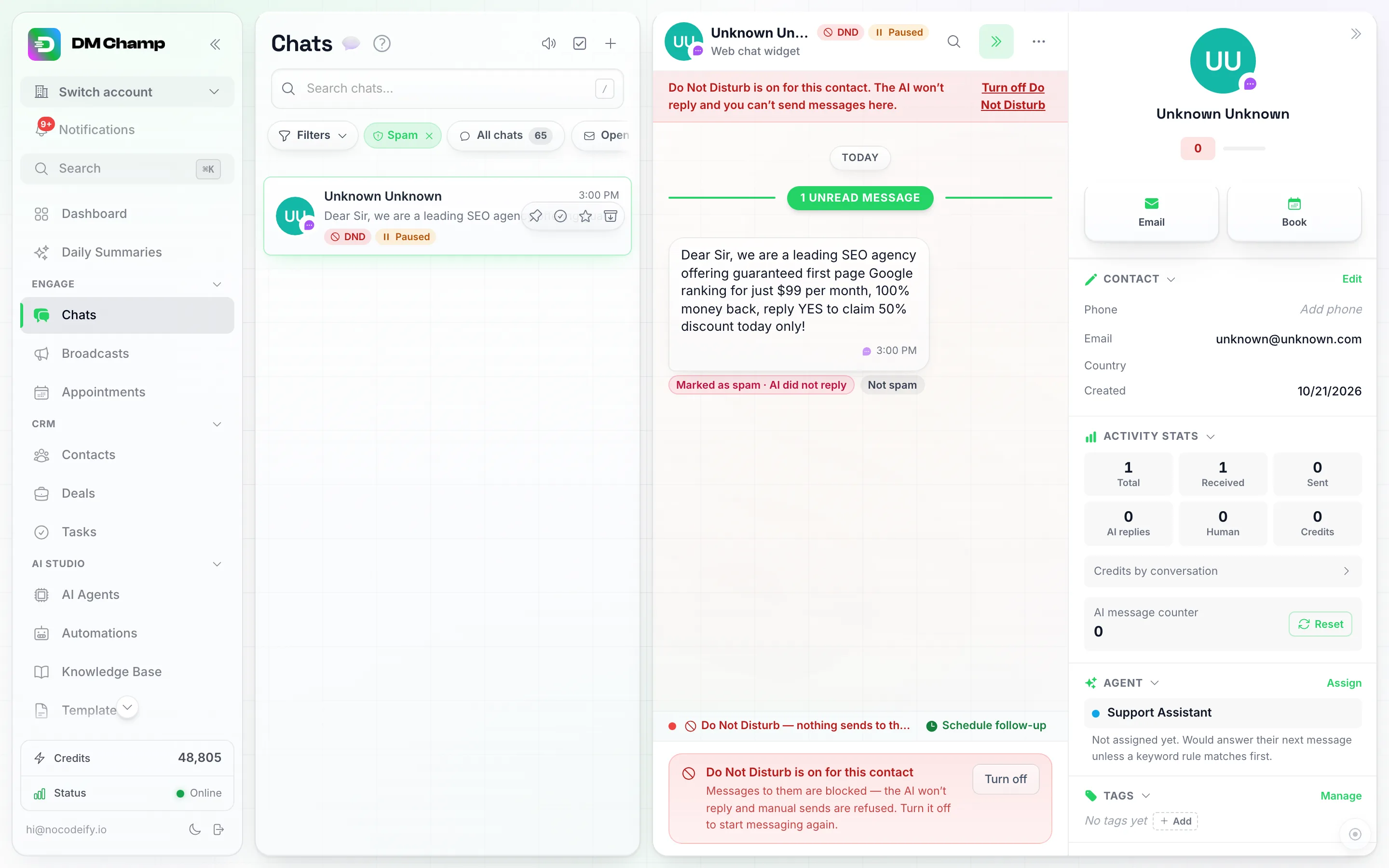
Przechwycona wiadomość pozostaje w czacie z etykietą Oznaczono jako spam pod nią. Najedź kursorem na etykietę, aby zobaczyć, dlaczego została przechwycona; przycisk Nie spam znajduje się tuż obok.
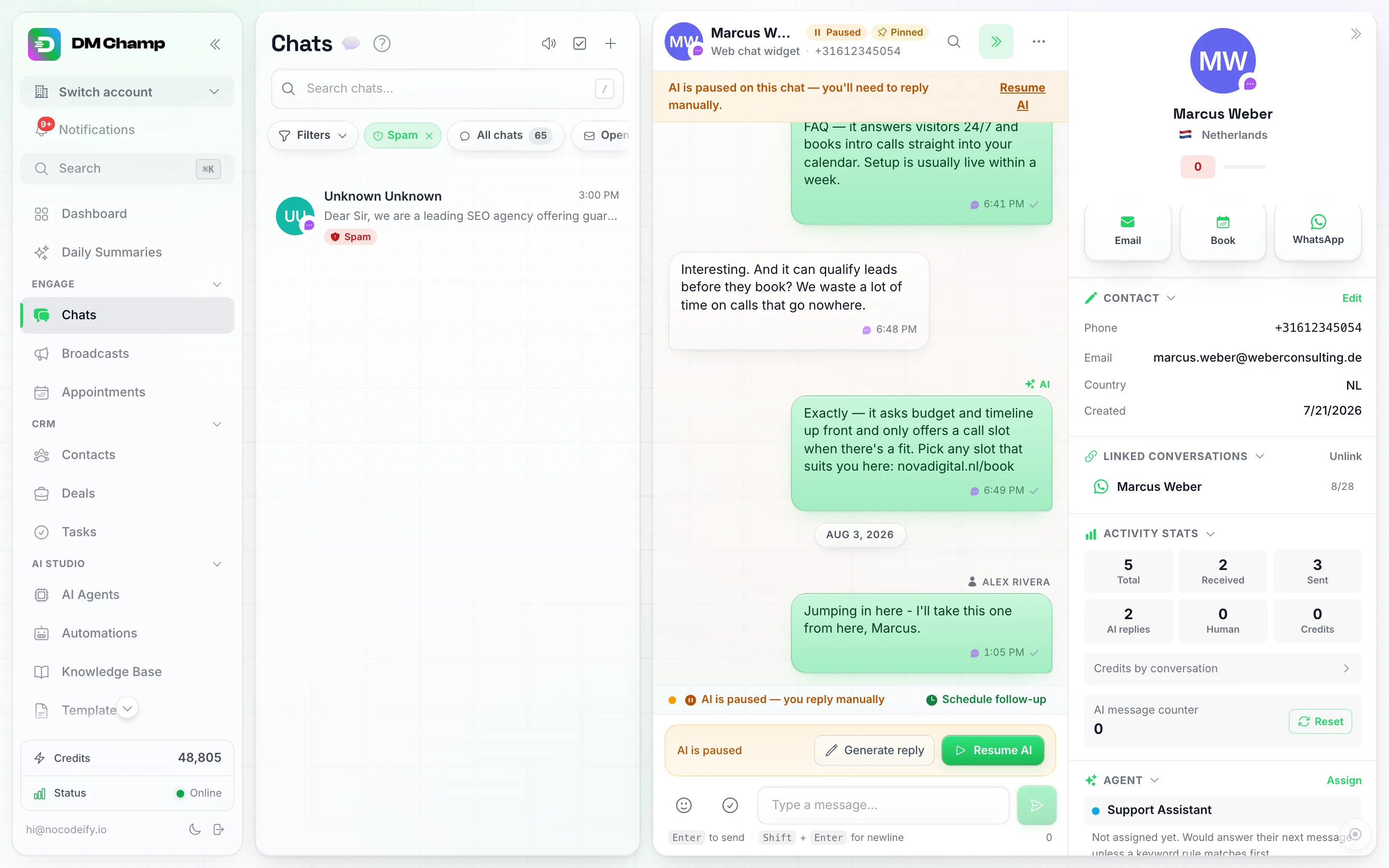
Wybierz Spam w sekcji Filtry, a następnie Status, aby zobaczyć wszystkie czaty przechwycone przez filtr (w tym zarchiwizowane). Te czaty nie są widoczne w innych kartach.
To samo dzieje się z każdą kolejną wiadomością od kontaktu oznaczonego jako spam, niezależnie od tego, czy oznaczył go filtr, czy Ty.
Każdy kontakt oznaczony jako spam jest wyróżniony na liście czatów, nie tylko jego przechwycone wiadomości. Czerwona etykieta Spam znajduje się przy czacie na liście oraz obok nazwy u góry czatu (zastępuje ona etykiety DND i Wstrzymano, ponieważ oznaczenie spamem wyłącza sztuczną inteligencję). Otwórz czat, a zobaczysz czerwony baner informujący, że kontakt został oznaczony jako spam, wraz z powodem podanym przez filtr (jeśli jest dostępny) oraz przyciskiem To nie spam. Pole na dole informuje, że nie można wysyłać wiadomości, gdy kontakt jest oznaczony jako spam, i również oferuje przycisk To nie spam. Dotyczy to także kontaktów oznaczonych jako spam przed wprowadzeniem funkcji zachowywania przechwyconych wiadomości, których czaty nie zawierają oznaczonych wiadomości.
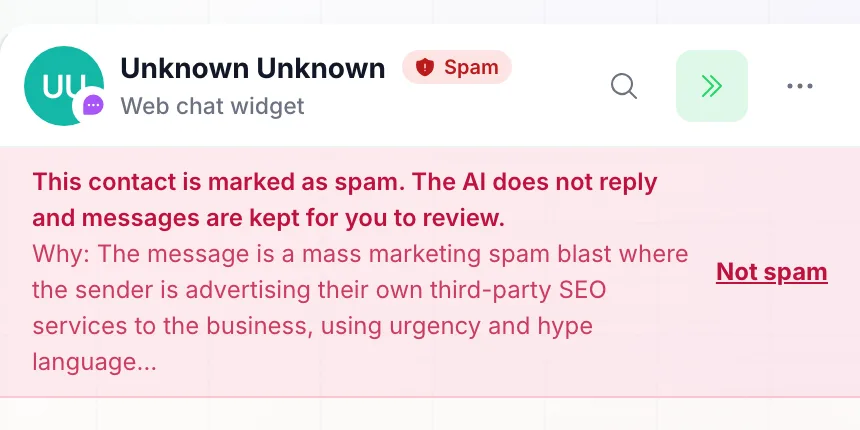
Czat z kontaktem oznaczonym jako spam otwiera się z tym banerem. Powód pochodzi z filtra; kontakty oznaczone samodzielnie nie wyświetlają powodu.
Opcja „Nie spam” przywraca kontakt. Kliknij Nie spam na etykiecie w czacie (lub w menu z trzema kropkami w rozmowie). Status spamu zostaje usunięty, tryb „Nie przeszkadzać” wyłączony, AI włączone ponownie, a etykiety znikają. AI nie wraca i nie odpowiada na wiadomości, które zostały przechwycone: odpowiada na następną wiadomość kontaktu, a od tego momentu traktuje wcześniejsze wiadomości jako normalną historię czatu.
Ręczne oznaczanie lub odznaczanie spamu
Automatyczny filtr sprawdza tylko pierwszą wiadomość kontaktu, więc nie wykryje kogoś, kto zaczyna wysyłać niechciane treści w dalszej części rozmowy. W takim przypadku zarówno w sekcji Kontakty, jak i Czaty dostępna jest ręczna opcja Spam, którą możesz uruchomić samodzielnie – jest to to samo oznaczenie, które stosuje filtr automatyczny, tyle że zainicjowane przez Ciebie.
- Otwórz Kontakty lub Czaty na lewym pasku bocznym.
- Zaznacz pole wyboru w wierszu kontaktu (Kontakty) lub na awatarze czatu (Czaty). Pasek działań zbiorczych pojawi się na dole ekranu, gdy zostanie zaznaczony co najmniej jeden wiersz.
- Kliknij Spam na tym pasku (w Kontaktach: Wł. obok Spam), a następnie potwierdź Oznacz jako spam w oknie dialogowym, które się pojawi.

Zaznaczenie jednego lub więcej wierszy w Kontaktach otwiera ten pasek działań zbiorczych. Spam posiada przyciski Wł. i Wył., obok DND i bota.
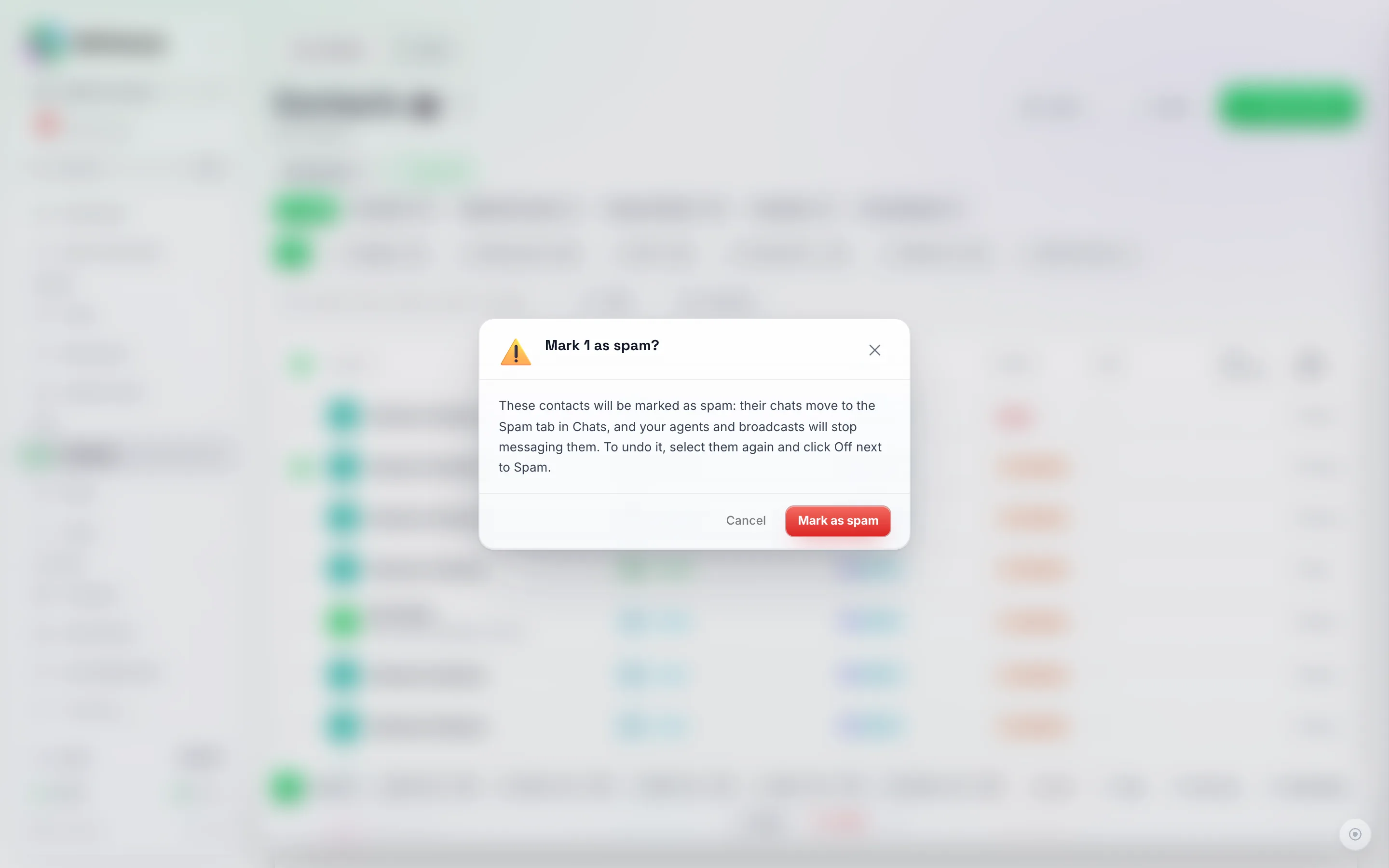
Potwierdzenie jasno określa oba skutki: czat przenosi się do zakładki Spam w Czatach, a Twoi agenci i transmisje przestają wysyłać wiadomości do kontaktu.
Ta sama akcja jest dostępna na liście Czaty – zaznacz pole wyboru rozmowy i użyj opcji Spam na pasku akcji masowych.
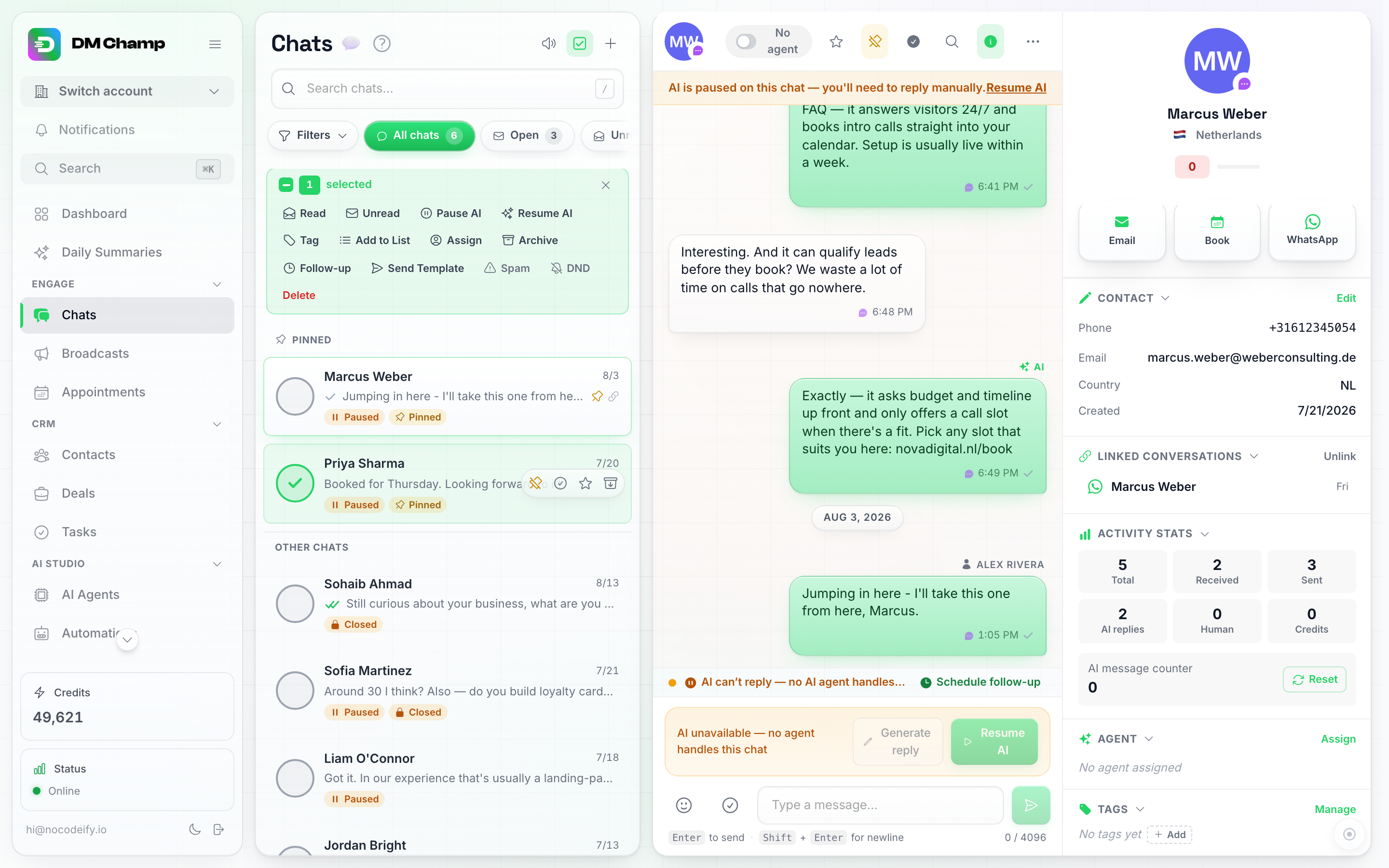
Pasek akcji zbiorczych czatów zawiera tę samą akcję Spam, obok opcji Wstrzymaj AI, Archiwizuj i Usuń.
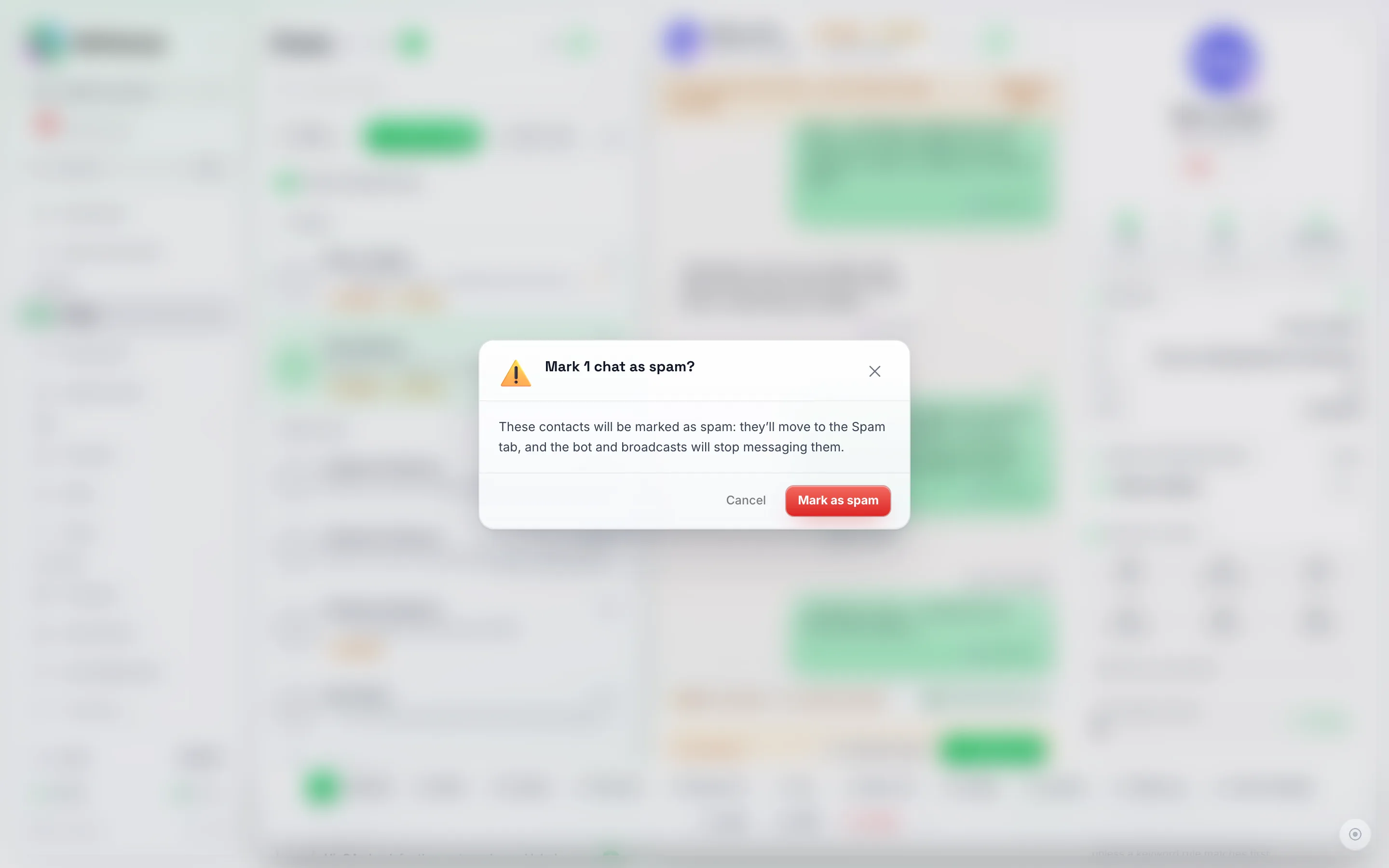
Oznaczanie spamu z poziomu Czatów wyświetla to samo potwierdzenie - niezależnie od strony, z której zaczniesz, konwersacja przenosi się do zakładki Spam, a bot i transmisje przestają wysyłać wiadomości do kontaktu.
Z poziomu rozmowy. Gdy już czytasz czat, nie musisz wracać do listy: kliknij menu Więcej działań (trzy kropki) w nagłówku rozmowy i wybierz Oznacz jako spam, a następnie potwierdź. Czat opuszcza Twoją skrzynkę odbiorczą i zamyka się, dokładnie tak samo jak w przypadku paska działań masowych, i znajdziesz go ponownie w zakładce Spam. Jeśli otworzysz kontakt, który jest już oznaczony jako spam (z zakładki Spam lub jej linku), w tym samym menu pojawi się opcja Nie spam, która cofa to działanie w jednym kroku. Przycisk Nie spam na etykiecie spamu wiadomości robi to samo.
Obie akcje można cofnąć. Zaznacz ponownie ten sam kontakt w Kontaktach i kliknij Wył. obok Spam lub użyj przycisku Nie spam w czacie - przywraca to kontakt do stanu normalnego, dzięki czemu transmisje i bot mogą się z nim ponownie kontaktować. AI odpowie na kolejną wiadomość kontaktu, a nie na te, które zostały przechwycone.
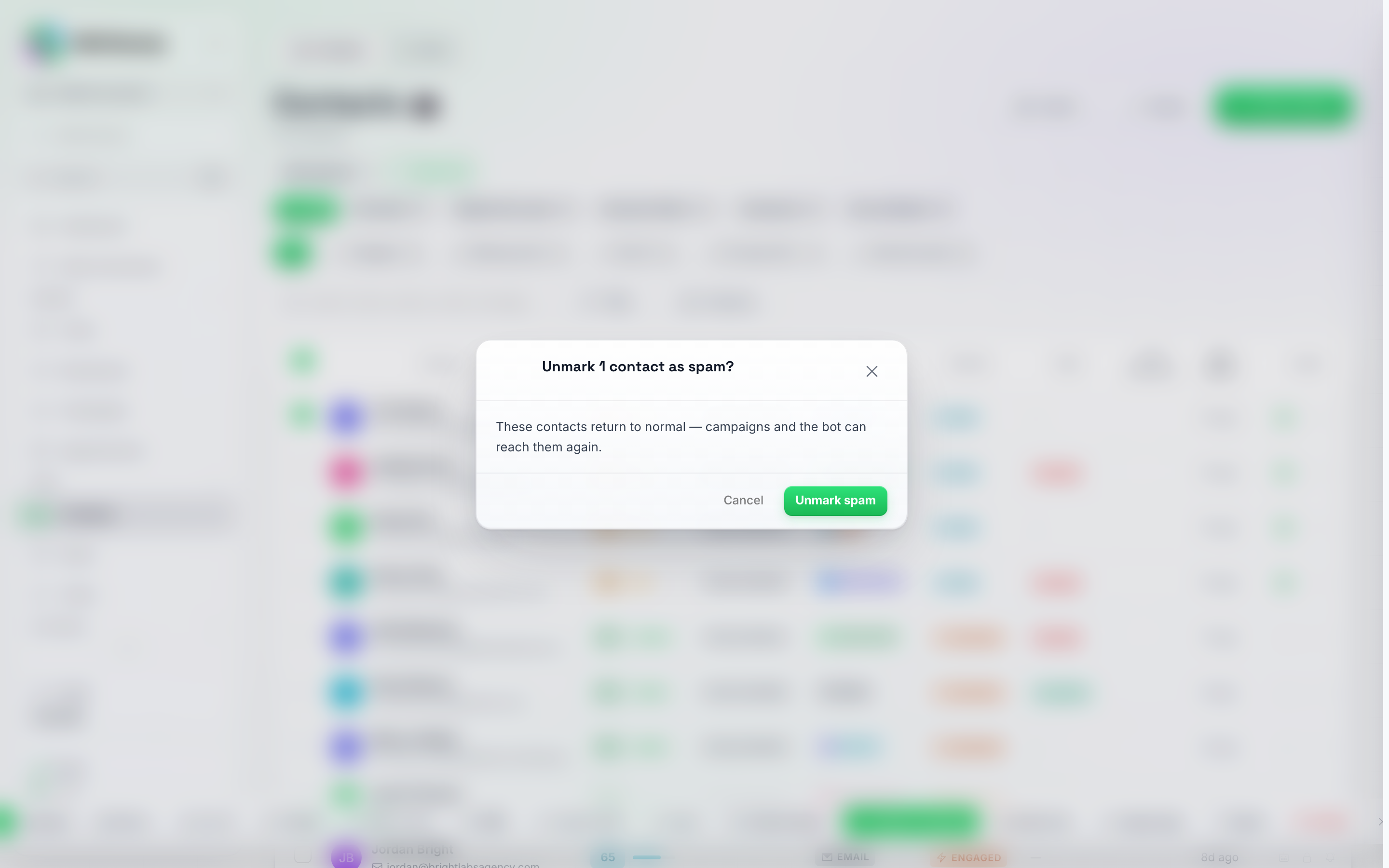
Wyłączenie spamu cofa status, tryb Nie przeszkadzać i zmiany bota za pomocą jednego kliknięcia.
Fałszywe alarmy – co zrobić, jeśli prawdziwy klient zostanie oznaczony jako spam
Filtr jest ustawiony w sposób konserwatywny, ale żaden system automatyczny nie jest idealny. Jeśli jakikolwiek legalny kontakt zostanie oznaczony jako spam:
- Otwórz Czaty i kliknij zakładkę Spam. Przechwycona wiadomość znajduje się w czacie z etykietą Oznaczono jako spam pod nią; najedź kursorem na etykietę, aby zobaczyć, dlaczego została przechwycona.
- Kliknij Nie spam na etykiecie (lub w menu z trzema kropkami konwersacji). To czyści status “spam”, wyłącza tryb Nie przeszkadzać i włącza AI z powrotem w jednym kroku. Z poziomu Kontaktów, przycisk Wył. obok Spam na pasku działań zbiorczych robi to samo.
- Odpowiedz kontaktowi samodzielnie, jeśli przechwycona wiadomość wymaga odpowiedzi. AI nie odpowiada na wiadomości, które zostały przechwycone; podejmuje działanie od następnej wiadomości kontaktu, traktując wcześniejsze jako historię.
Ograniczanie liczby fałszywych alarmów w przyszłości: Wypełnij nazwę i opis swojej firmy. Kliknij Ustawienia (ikona koła zębatego w pobliżu dołu głównego paska bocznego). Następnie w grupie Obszar roboczy kliknij Firma. Im jaśniejszy jest kontekst Twojej działalności, tym lepiej sztuczna inteligencja rozumie, które wiadomości są dla Ciebie normalne. Jubiler otrzymujący wiadomości o kredytach, klinika otrzymująca wiadomości o receptach lub agencja marketingowa otrzymująca wiadomości o budżetach reklamowych to przykłady, w których dobry kontekst biznesowy informuje filtr: „to prawdziwy klient pytający o moje usługi”.
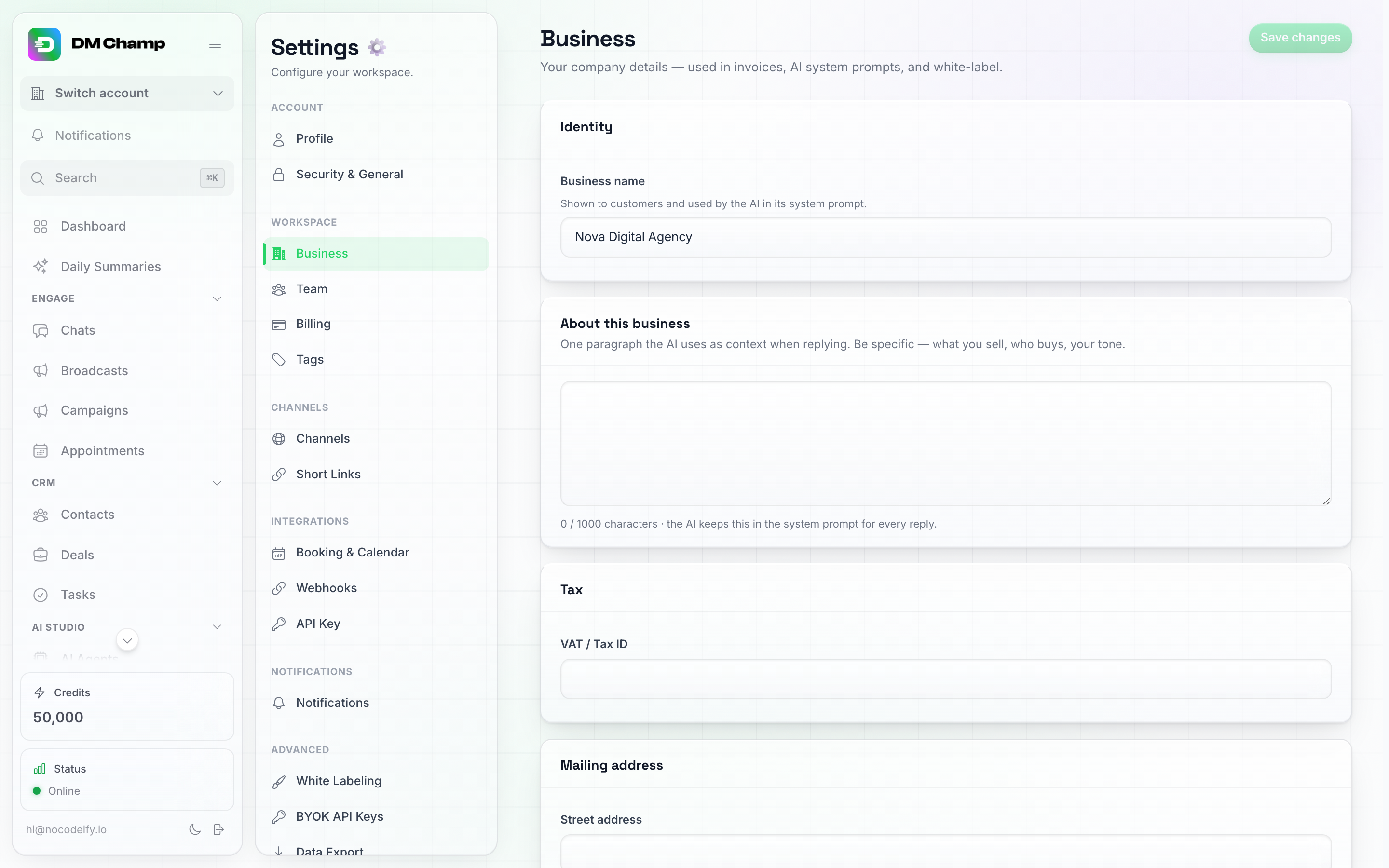
Ustawienia → Obszar roboczy → Firma. Pola Nazwa firmy i O firmie zasilają zarówno filtr spamu, jak i systemowy prompt bota.
Dlaczego nie ma wyłącznika
Filtr antyspamowy działa wyłącznie w przypadku pierwszej wiadomości od zupełnie nowego kontaktu. Nie ingeruje w trwające konwersacje, wiadomości uzupełniające, istniejącą bazę klientów ani w nic, co sam wysyłasz. Prawdziwi klienci są niemal nieodczuwalnie dotknięci tym rozwiązaniem – nawet bardzo krótkie powitania, wiadomości w obcych językach, literówki czy swobodne zwroty są traktowane jako w pełni uprawnione.
Ponieważ wpływ na prawdziwych klientów jest znikomy, a korzyści (brak phishingu, brak spamu, brak zużywania kredytów AI na odpowiadanie na śmieciowe wiadomości) są ogromne, filtr działa na poziomie całej platformy dla wszystkich użytkowników. Jest to część wbudowanej warstwy ochronnej platformy, podobnie jak wywołania zwrotne statusu wiadomości czy limity szybkości wysyłania.
Jeśli Twój numer wysyła wiadomości przypominające spam spoza platformy
Filtr antyspamowy na tej platformie chroni Cię tylko przed przychodzącymi niechcianymi wiadomościami – jednak same kanały (WhatsApp, Instagram, Messenger, SMS) prowadzą własną detekcję spamu dla ruchu wychodzącego. Jeśli Twój numer telefonu lub konto społecznościowe zostanie oflagowane przez sam kanał (np. WhatsApp oznaczy Twój numer jako potencjalnego nadawcę spamu), platforma nie może tego obejść.
Aby utrzymać dobrą reputację:
- Wysyłaj wiadomości tylko do kontaktów, które wyraziły na to zgodę. Masowe wysyłki do zakupionych list to najszybsza droga do oflagowania.
- Personalizuj wiadomości wychodzące. Identyczne wiadomości kopiowane i wklejane do dziesiątek numerów z rzędu wyglądają jak spam dla każdego kanału.
- Rozkładaj wysyłkę w czasie. Setki wiadomości w ciągu kilku minut z nowego numeru uruchomią limity szybkości (kanał automatycznie spowolni lub zablokuje wysyłkę) oraz flagi antyspamowe.
- Dbaj o wysoki wskaźnik odpowiedzi. Jeśli kontakty wielokrotnie ignorują lub zgłaszają Twoje wiadomości, kanał obniży ocenę Twojego konta.
- Używaj szablonów poprawnie w WhatsApp. Poza 24-godzinnym oknem obsługi klienta można wysyłać tylko zatwierdzone szablony. Wysyłanie dowolnego tekstu poza tym oknem grozi blokadą.
- Unikaj fraz wyzwalających spam. Słowa takie jak “DARMOWY!!!”, “zwycięzca”, “odbierz teraz” oraz nadmierna liczba emoji w wiadomościach promocyjnych zwiększają szansę na oflagowanie.
Jeśli Twój numer zostanie oflagowany przez kanał, ścieżka odzyskiwania znajduje się po stronie tego kanału (WhatsApp Business Manager, Meta Business Suite, Twój operator SMS). Skontaktuj się z pomocą techniczną, jeśli potrzebujesz pomocy w rozwiązaniu tego problemu.
Potrzebujesz pomocy?
Jeśli uważasz, że filtr antyspamowy zablokował coś, czego nie powinien, lub masz kontakt, którego nie możesz odblokować za pomocą powyższych kroków, skontaktuj się z pomocą techniczną i podaj nazwę kontaktu, kanał oraz wiadomość, która została oflagowana, abyśmy mogli się temu przyjrzeć.
Następne kroki
- Interfejs czatu – zakładka Spam, w której pojawiają się przechwycone czaty.
- Kontakty – miejsce, w którym pojawia się oflagowany kontakt oraz instrukcja, jak usunąć fałszywy alarm.
- Ustawienia konta – miejsce, w którym znajdują się nazwa Twojej firmy i opis.