Spam-Filter
Die Plattform filtert automatisch die allererste Nachricht von jedem brandneuen Kontakt und verhindert, dass Ihr KI-Bot auf offensichtlichen Spam, Betrugsversuche und Verkaufsangebote antwortet. Dies schützt Ihr Unternehmen vor Phishing-Versuchen, Betrug und Massenmarketing-Müll – ganz ohne Einrichtung Ihrerseits. Nichts geht verloren: Eine abgefangene Nachricht wird im Chat mit der Kennzeichnung Als Spam markiert gespeichert und der Chat verschiebt sich in den Tab Spam unter Chats, sodass Sie jederzeit überprüfen können, was abgefangen wurde.
Prefer to see it? Click through the whole flow:
Der Spam-Filter ist immer aktiv. Es gibt keinen Schalter zum Umlegen, keine Einstellungen zu konfigurieren und nichts, was Sie warten müssten.
Was gefiltert wird
Der Filter sucht nach Nachrichten, die eindeutig einem dieser bekannten Spam-Muster entsprechen:
- Phishing-Versuche – „Ihr Konto wurde gesperrt, klicken Sie hier zur Verifizierung“, gefälschte Sicherheitswarnungen, Nachahmung von Plattformen wie WhatsApp, Instagram, Meta, Google oder Ihrer Bank.
- Vorschussbetrug – Nachrichten, die Ihr Unternehmen auffordern, Geld an den Absender zu senden oder zu überweisen (der klassische „Ich habe ein Erbe zu teilen“-Betrug).
- Lotterie- und Gewinnspielbetrug – Unerwünschte Behauptungen, dass Sie einen Preis, eine Lotterie oder ein Gewinnspiel gewonnen haben, an dem Sie nie teilgenommen haben.
- Verkaufsangebote an Ihr Unternehmen – Jemand, der Ihnen seine eigenen Produkte oder Dienstleistungen verkaufen möchte, wie z. B. Agenturen, Lead-Verkäufer oder Softwareanbieter, die in einer werblichen, übertriebenen Art und Weise pitchen.
- Massenmarketing-Sendungen – Massenhafte Werbesendungen, die auf Dringlichkeit und Hype setzen („jetzt handeln!“, „nur für kurze Zeit!“, „kostenlose Testversion!“), „schnell Geld verdienen“-Systeme, Krypto- und Forex-Angebote, automatisierte Marketing-Sendungen.
- Bot-generiertes Kauderwelsch – Zufällige Zeichen und sinnloser Text von automatisierten Systemen.
- Schädliche Links – Nachrichten, deren einziger Zweck darin besteht, einen verdächtigen Link von einer unbekannten Domain zu verbreiten, kombiniert mit Dringlichkeit oder nachahmender Sprache.
Alles andere kommt durch. Echte Kundenanfragen, selbst sehr kurze wie „hi“ oder „hallo“, kurze Nachrichten in jeder Sprache, Fragen zu Ihren Produkten, Anfragen für Angebote oder Termine, Beschwerden und Feedback, einfache B2B-Vorstellungen oder Lieferantennachrichten mit Portfolio-Links (ohne den Hype einer Verkaufs-Mail) sowie geteilte Dateien von Diensten wie Google Drive oder WeTransfer werden alle als legitim behandelt.
Funktionsweise
Wenn ein Kontakt, der Ihnen noch nie zuvor geschrieben hat, seine erste Nachricht sendet:
- Die Plattform sendet diese eine Nachricht an ein KI-System, das darauf trainiert ist, Spam zu erkennen.
- Die KI liest die Nachricht und prüft sie anhand der unten aufgeführten bekannten Spam-Muster, um zu entscheiden, ob sie mit einem davon übereinstimmt.
- Wenn Ihr Unternehmen unter Einstellungen → Arbeitsbereich → Unternehmen einen Namen und eine Beschreibung hinterlegt hat, wird dieser Kontext einbezogen, damit die KI versteht, was für Ihr Unternehmen normal ist (dies reduziert Fehlalarme drastisch).
- Das Ergebnis wird zu Prüfzwecken protokolliert.
Der Filter ist ausfallsicher. Wenn die KI unsicher ist, die Anfrage fehlschlägt oder etwas anderes schiefgeht, wird die Nachricht durchgelassen. Das System ist so konzipiert, dass niemals ein echter Kunde aufgrund eines technischen Problems blockiert wird – es ist weitaus schlimmer, einen echten Lead zu verlieren, als eine einzelne Spam-Nachricht durchzulassen.
Geteilte Beiträge und Reels werden nach dem beurteilt, was der Kontakt eingegeben hat, nicht nach dem Beitrag selbst. Wenn auf Instagram und im Messenger eine erste Nachricht einen Beitrag oder ein Reel teilt, werden nur die Wörter überprüft, die der Kontakt daneben eingegeben hat; die Bildunterschrift gehört der Person, die den Beitrag veröffentlicht hat – oft deinem eigenen Konto. Ein geteilter Inhalt ohne eigenen Text wird niemals blockiert.
Nur erste Nachrichten werden gescannt. Sobald ein Kontakt in Ihrem System ist, überspringt jede Nachricht, die er danach sendet, den Filter vollständig. Unterhaltungen, die Sie bereits führen, werden nie neu bewertet. Die einzige Ausnahme ist ein Kontakt, der bereits als Spam markiert wurde (durch den Filter oder durch Sie): Seine späteren Nachrichten werden ebenfalls gespeichert und als Als Spam markiert gekennzeichnet, und die KI antwortet nicht darauf.
Keyword-Einstiegspunkte überspringen die Prüfung. Eine erste Nachricht, die mit einem der Keyword-Einstiegspunkte Ihres Agenten übereinstimmt, wird niemals als Spam behandelt.
Was passiert, wenn eine Nachricht als Spam markiert wird
Wenn der Filter eine erste Nachricht als Spam klassifiziert:
- Die Nachricht wird gespeichert und im Chat angezeigt, mit einer roten Kennzeichnung Als Spam markiert · KI hat nicht geantwortet darunter. Fahren Sie mit der Maus über die Kennzeichnung, um zu sehen, warum sie abgefangen wurde, einschließlich des kurzen Grundes des Filters.
- Der Kontakt erhält den Status Spam und wird auf Nicht stören gesetzt, und die KI wird für diesen Kontakt ausgeschaltet.
- Der Chat verschiebt sich aus Ihren normalen Posteingangs-Tabs in den Spam-Tab in Chats (archivierte Spam-Chats werden dort ebenfalls angezeigt).
- Die KI antwortet niemals darauf, sie zählt nicht als ungelesen, und nichts anderes wird ausgelöst: keine Benachrichtigung, kein Push- oder „Neue Kontakte“-Alarm, kein Follow-up, keine Automatisierung mit einem Auslöser für eingehende Nachrichten und kein „Neue Nachricht“-Webhook.
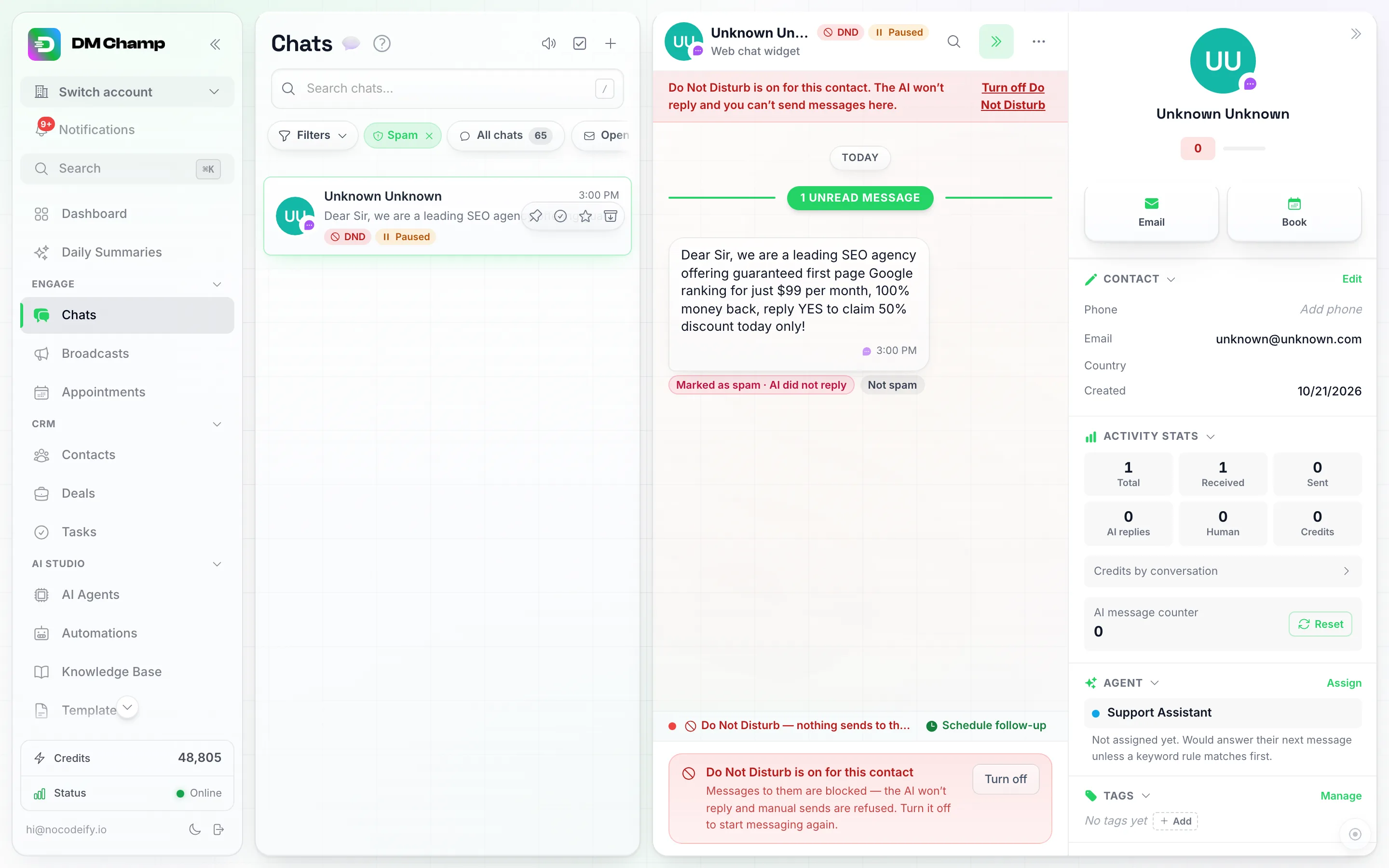
Die abgefangene Nachricht verbleibt mit einem „Als Spam markiert“-Label unter ihr im Chat. Fahren Sie mit der Maus über das Label, um zu sehen, warum sie abgefangen wurde; „Kein Spam“ befindet sich direkt daneben.
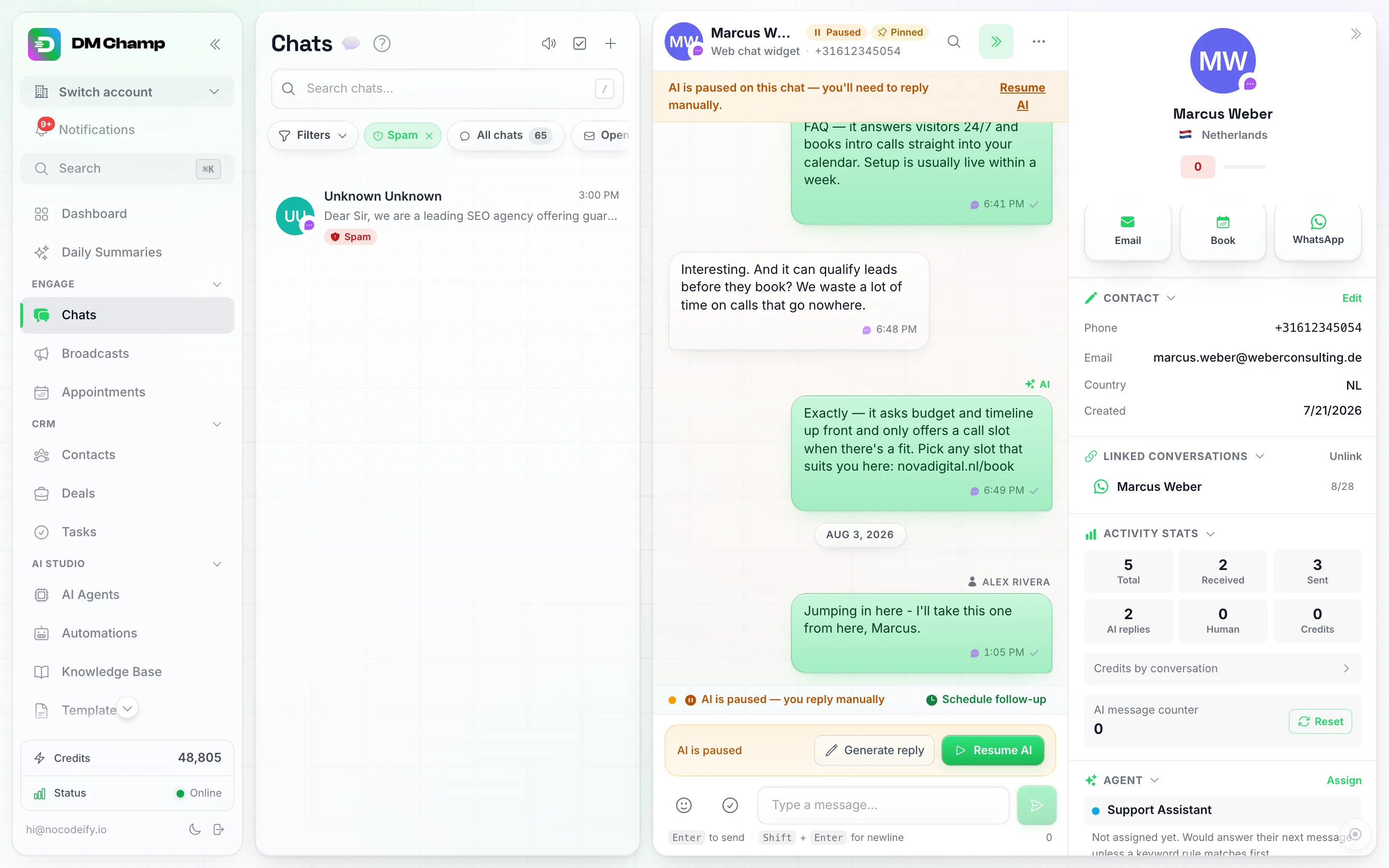
Wählen Sie unter Filter die Option Spam und dann Status, um alle Chats zu sehen, die der Filter erfasst hat (einschließlich archivierter Chats). Diese Chats werden in Ihren anderen Tabs nicht angezeigt.
Dasselbe passiert mit jeder späteren Nachricht von einem Kontakt, der als Spam markiert wurde, egal ob der Filter ihn markiert hat oder Sie.
Jeder Spam-Kontakt wird in den Chats markiert, nicht nur die erkannten Nachrichten. Ein rotes Spam-Label befindet sich am Chat in der Liste und neben dem Namen oben im Chat (es ersetzt die DND- und Pausiert-Labels, da die Spam-Markierung die KI deaktiviert hat). Öffnen Sie den Chat; ein rotes Banner weist darauf hin, dass der Kontakt als Spam markiert ist, zusammen mit dem Grund des Filters (sofern vorhanden) und einer Kein Spam-Schaltfläche. Das Eingabefeld unten zeigt an, dass keine Nachrichten gesendet werden können, solange der Kontakt als Spam markiert ist, und bietet ebenfalls Kein Spam an. Dies gilt auch für Kontakte, die bereits als Spam markiert wurden, bevor erkannte Nachrichten gespeichert wurden, deren Chats keine markierte Nachricht enthalten.
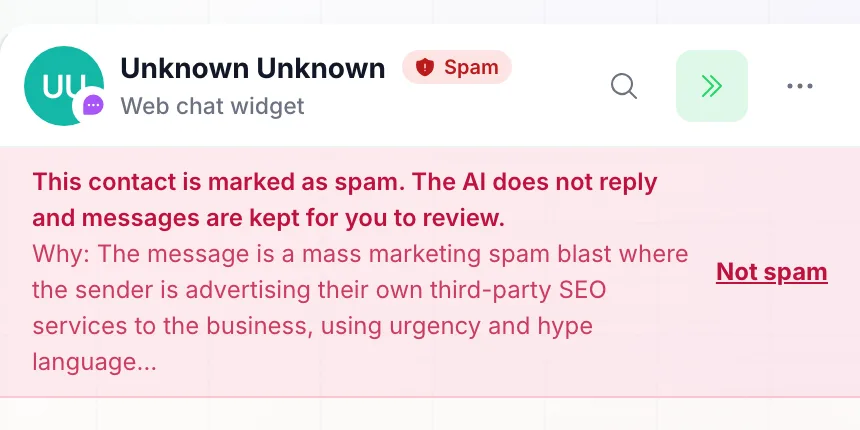
Der Chat eines Spam-Kontakts wird mit diesem Banner geöffnet. Der Grund stammt vom Filter; Kontakte, die Sie selbst markiert haben, zeigen keinen Grund an.
Kein Spam stellt den Kontakt wieder her. Klicken Sie auf Kein Spam auf der Kennzeichnung im Chat (oder im Drei-Punkte-Menü der Unterhaltung). Der Spam-Status wird entfernt, „Nicht stören“ wird deaktiviert, die KI wird wieder eingeschaltet und die Kennzeichnungen verschwinden. Die KI geht nicht zurück und beantwortet die abgefangenen Nachrichten: Sie antwortet auf die nächste Nachricht des Kontakts und liest von da an die früheren Nachrichten als normalen Chat-Verlauf.
Manuelles Markieren oder Aufheben der Spam-Markierung
Der automatische Filter überprüft nur die allererste Nachricht eines Kontakts. Er erkennt also niemanden, der erst später im Gesprächsverlauf unerwünschte Nachrichten sendet. Für diesen Fall bieten sowohl Kontakte als auch Chats eine manuelle Spam-Aktion, die Sie selbst auslösen können – es ist dieselbe Markierung, die auch der automatische Filter anwendet, nur von Ihnen initiiert.
- Öffnen Sie Kontakte oder Chats in der linken Seitenleiste.
- Aktivieren Sie das Kontrollkästchen in der Zeile des Kontakts (Kontakte) oder auf dem Avatar des Chats (Chats). Sobald mindestens eine Zeile ausgewählt ist, erscheint eine schwebende Aktionsleiste am unteren Bildschirmrand.
- Klicken Sie in dieser Leiste auf Spam (bei Kontakten auf Ein neben Spam) und bestätigen Sie dann Als Spam markieren im Dialogfeld, das sich öffnet.

Das Auswählen einer oder mehrerer Zeilen in Kontakte öffnet diese Massenaktionsleiste. Spam verfügt über eine Ein- und eine Aus-Schaltfläche, neben DND und dem Bot.
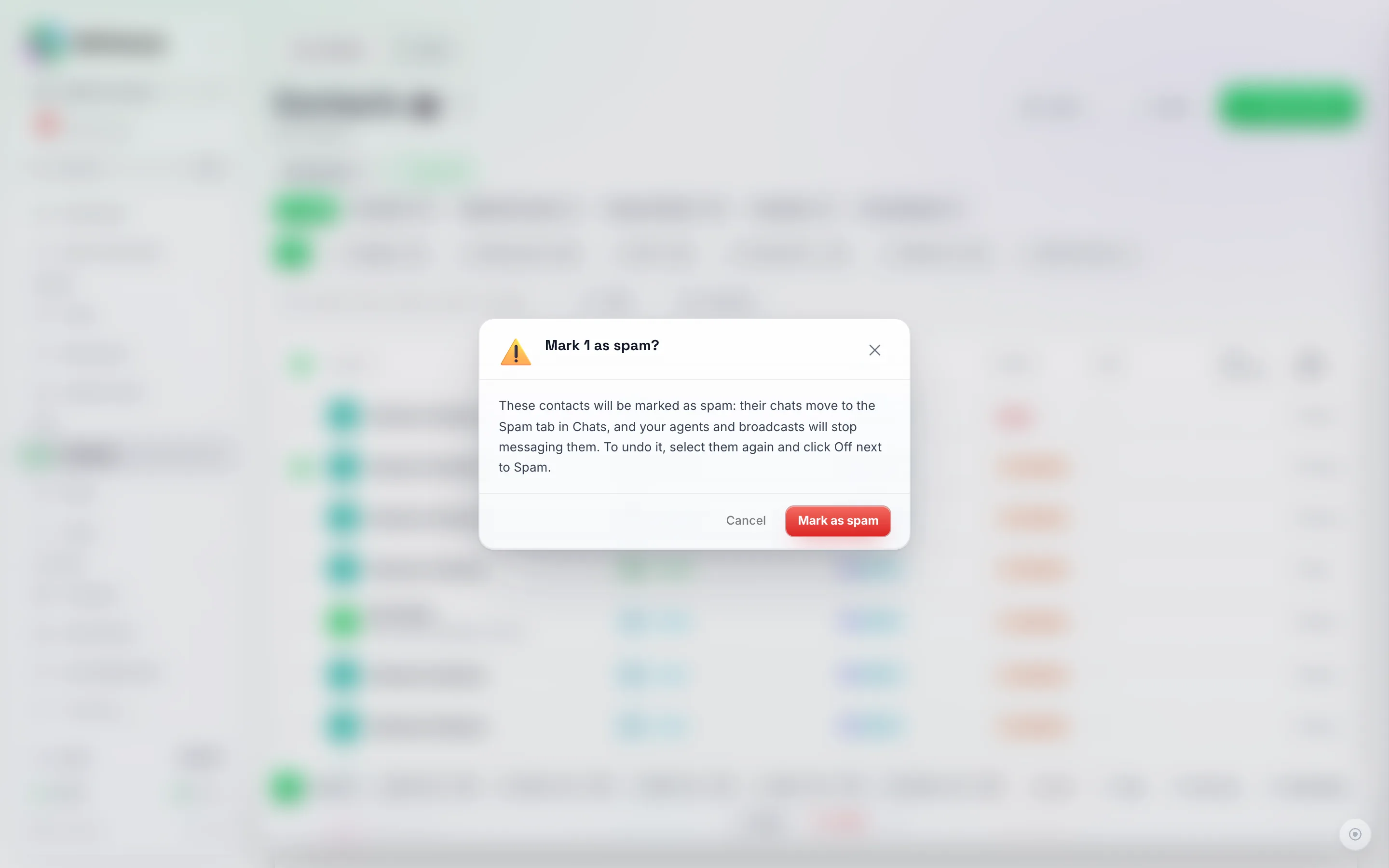
Die Bestätigung erläutert beide Auswirkungen: Der Chat wird in den Spam-Tab in Chats verschoben, und Ihre Agenten sowie Broadcasts hören auf, dem Kontakt Nachrichten zu senden.
Die gleiche Aktion gibt es in der Chats-Liste – aktivieren Sie das Kontrollkästchen eines Gesprächs und verwenden Sie Spam in der zugehörigen Massenaktionsleiste.
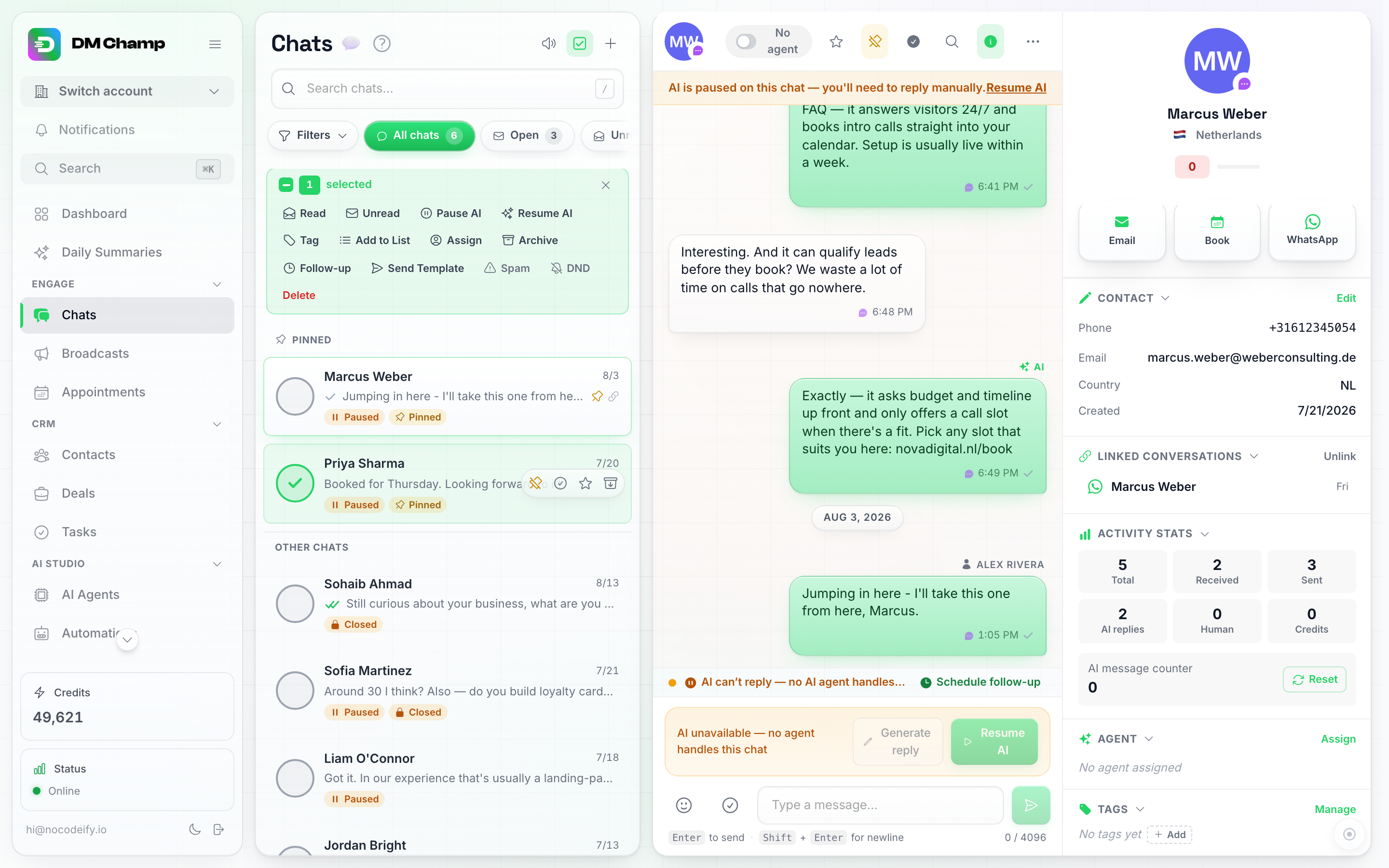
Die Bulk-Leiste für Chats enthält dieselbe Spam-Aktion sowie „KI pausieren“, „Archivieren“ und „Löschen“.
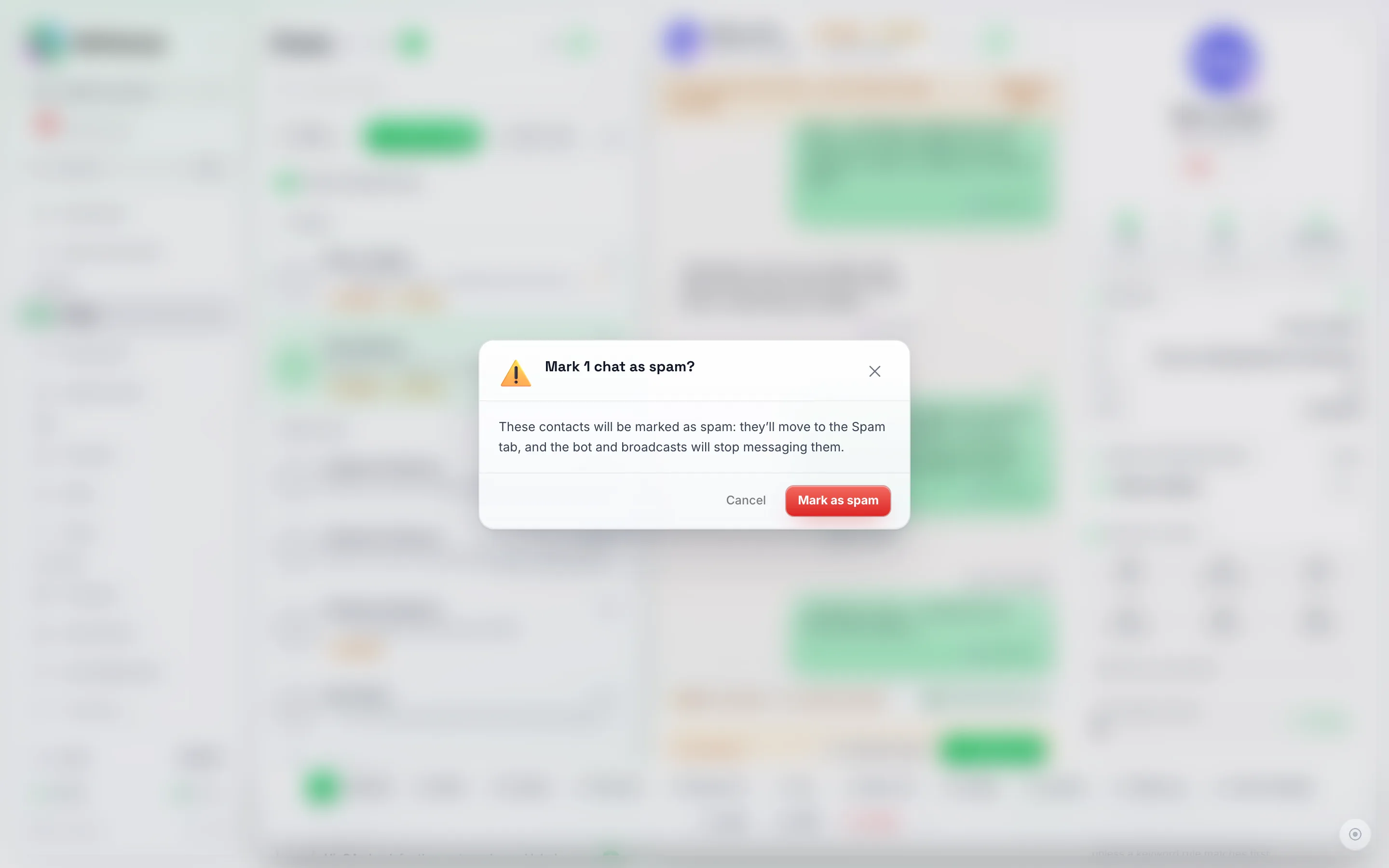
Das Markieren von Spam aus Chats zeigt dieselbe Bestätigung – egal von welcher Seite Sie starten, die Konversation wird in den Spam-Tab verschoben und der Bot sowie Broadcasts hören auf, dem Kontakt Nachrichten zu senden.
Innerhalb einer Unterhaltung. Wenn Sie den Chat bereits lesen, müssen Sie nicht zur Liste zurückkehren: Klicken Sie auf das Menü Weitere Aktionen (die drei Punkte) im Header der Unterhaltung und wählen Sie Als Spam markieren, dann bestätigen Sie. Der Chat verlässt Ihren Posteingang und schließt sich, genau wie bei der Massenbearbeitungsleiste, und Sie finden ihn wieder unter dem Spam-Tab. Wenn Sie einen Kontakt öffnen, der bereits als Spam markiert ist (vom Spam-Tab oder dessen Link aus), zeigt dasselbe Menü stattdessen Kein Spam an, was dies in einem Schritt rückgängig macht. Die Kein Spam-Schaltfläche auf der Spam-Kennzeichnung einer Nachricht bewirkt dasselbe.
Beide Aktionen können rückgängig gemacht werden. Wählen Sie denselben Kontakt erneut in Kontakte aus und klicken Sie auf Aus neben Spam, oder verwenden Sie Kein Spam im Chat – dies versetzt den Kontakt in den Normalzustand zurück, sodass Broadcasts und der Bot ihn wieder erreichen können. Die KI antwortet auf die nächste Nachricht des Kontakts, nicht auf die, die abgefangen wurden.
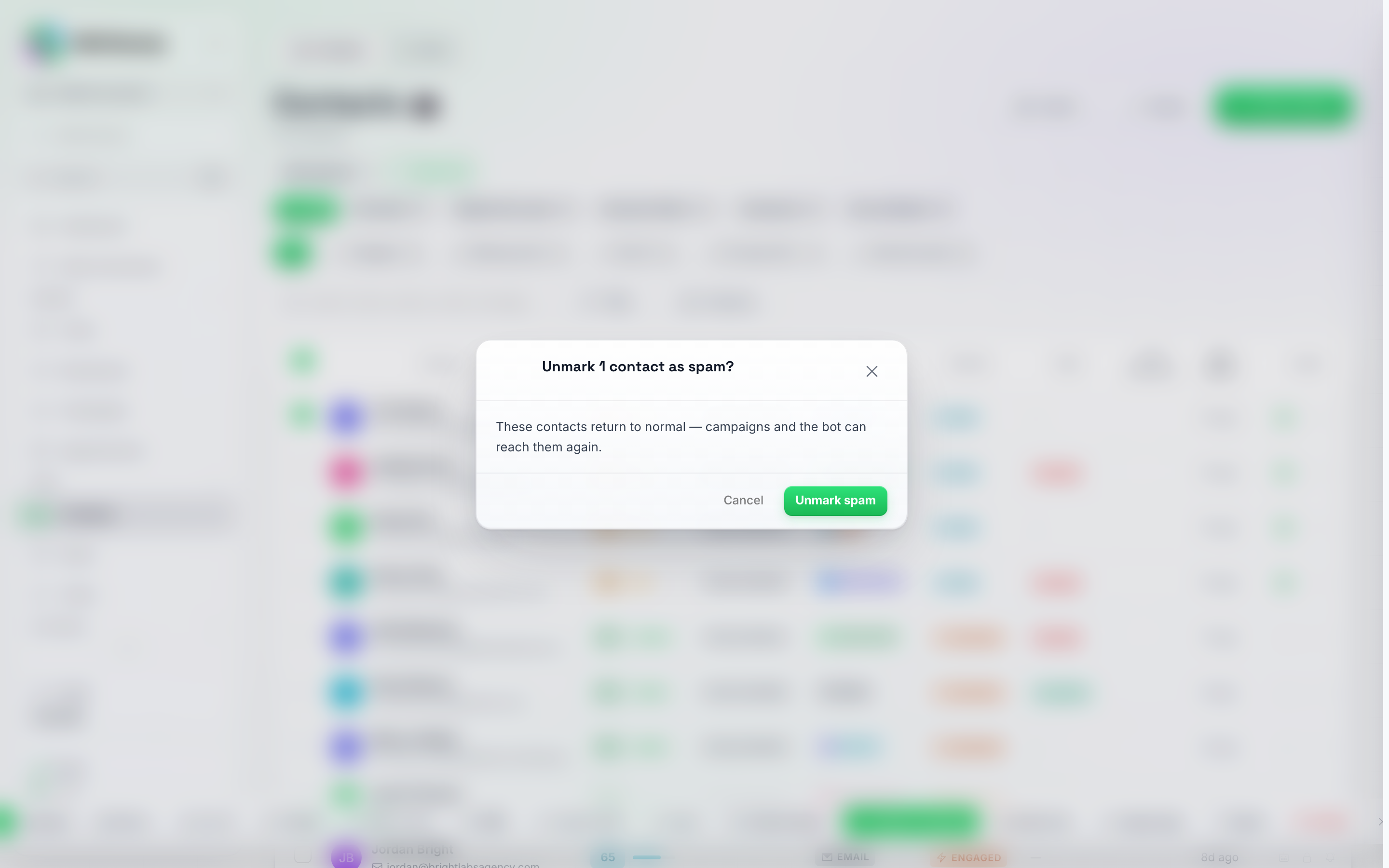
Spam Aus macht den Status, „Nicht stören“ und Bot-Änderungen mit einem Klick rückgängig.
Falsch-Positive – Was zu tun ist, wenn ein echter Kunde betroffen ist
Der Filter ist konservativ eingestellt, aber kein automatisches System ist perfekt. Falls ein legitimer Kontakt jemals als Spam markiert wird:
- Öffnen Sie Chats und klicken Sie auf den Spam-Tab. Die abgefangene Nachricht befindet sich dort im Chat mit dem Label Als Spam markiert darunter; fahren Sie mit der Maus über das Label, um zu sehen, warum sie abgefangen wurde.
- Klicken Sie auf Kein Spam auf dem Label (oder im Drei-Punkte-Menü der Konversation). Dies löscht den „Spam“-Status, schaltet „Nicht stören“ aus und aktiviert die KI in einem Schritt wieder. Von Kontakte aus bewirkt Aus neben Spam in der Massenaktionsleiste dasselbe.
- Antworten Sie dem Kontakt selbst, falls die abgefangene Nachricht eine Antwort erfordert. Die KI antwortet nicht auf die Nachrichten, die abgefangen wurden; sie macht mit der nächsten Nachricht des Kontakts weiter, wobei die früheren Nachrichten als Verlauf dienen.
Reduzieren Sie zukünftige Fehlalarme: Geben Sie Ihren Unternehmensnamen und eine Beschreibung an. Klicken Sie auf Einstellungen (das Zahnradsymbol unten in der Hauptseitenleiste). Klicken Sie dann unter der Gruppe Arbeitsbereich auf Unternehmen. Je klarer Ihr Geschäftskontext ist, desto besser versteht die KI, welche Nachrichten für Sie normal sind. Ein Juwelier, der Nachrichten über Kredite erhält, eine Klinik, die Nachrichten über Rezepte bekommt, oder eine Marketingagentur, die Nachrichten über Werbebudgets erhält – dies sind alles Beispiele, bei denen ein guter Geschäftskontext dem Filter signalisiert: „Dies ist ein echter Kunde, der nach meinen Dienstleistungen fragt“.
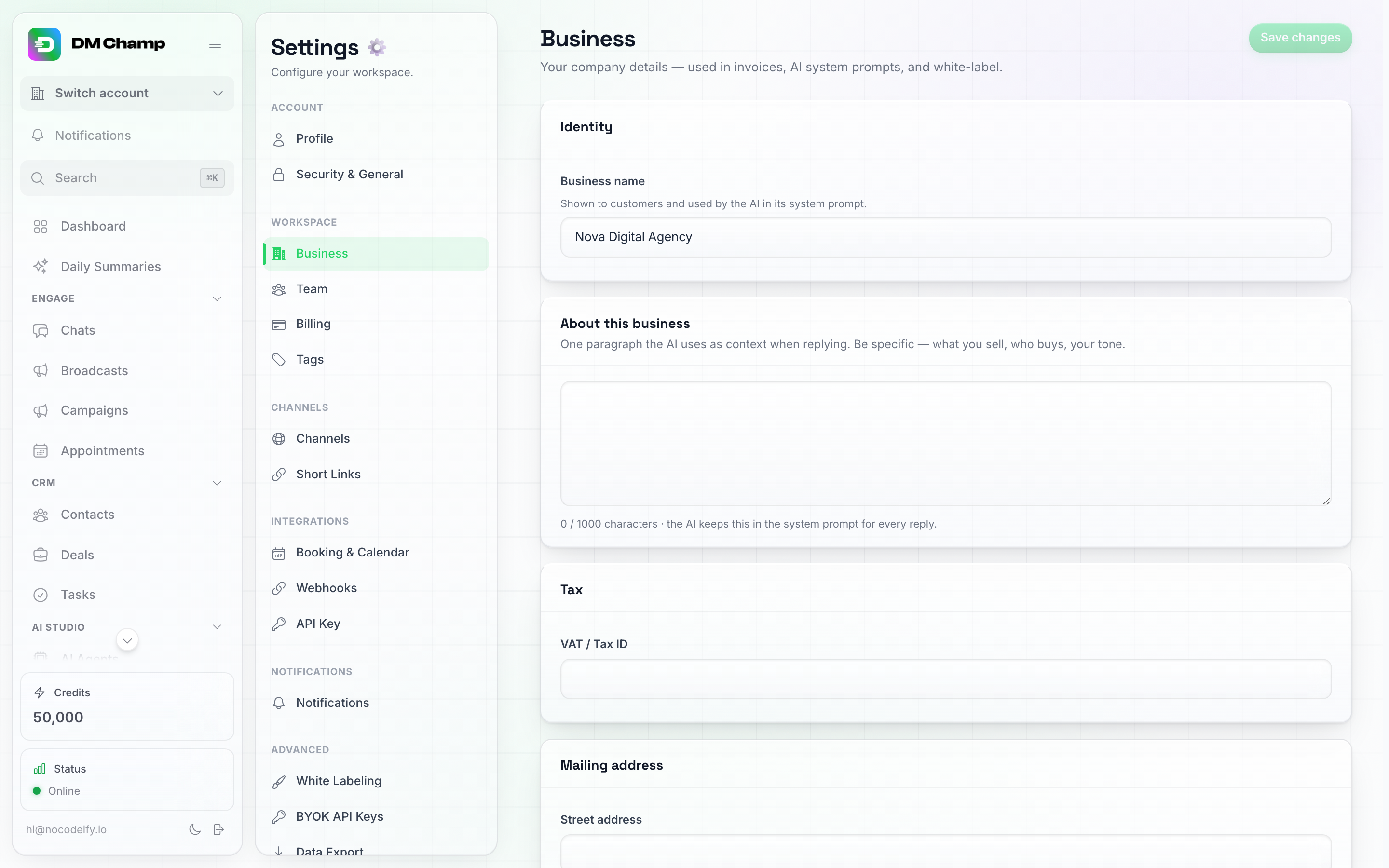
Einstellungen → Arbeitsbereich → Unternehmen. Die Felder „Unternehmensname“ und „Über dieses Unternehmen“ speisen sowohl den Spam-Filter als auch den System-Prompt des Bots.
Warum es keinen Ausschalter gibt
Der Spam-Filter greift nur bei der ersten Nachricht von einem brandneuen Kontakt. Er berührt keine laufenden Konversationen, Follow-ups, Ihren bestehenden Kundenstamm oder Nachrichten, die Sie versenden. Legitime Kunden sind kaum betroffen – selbst sehr kurze Begrüßungen, fremdsprachige Nachrichten, Tippfehler und lockere Einstiege werden explizit als legitim behandelt.
Da die Auswirkungen auf echte Kunden so gering sind und der Nutzen (kein Phishing, kein Spam-Rauschen, keine verbrauchten KI-Credits für Antworten auf Junk-Mails) so groß ist, läuft der Filter plattformweit für alle. Er ist Teil der integrierten Schutzschicht der Plattform, genau wie Nachrichten-Status-Callbacks und Ratenbegrenzungen.
Wenn Ihre Nummer Spam-ähnliche Nachrichten von außerhalb der Plattform sendet
Der Spam-Filter auf dieser Plattform schützt Sie nur vor eingehendem Junk – aber die Kanäle selbst (WhatsApp, Instagram, Messenger, SMS) führen alle ihre eigene Spam-Erkennung für ausgehenden Datenverkehr durch. Wenn Ihre Telefonnummer oder Ihr Social-Media-Konto vom Kanal selbst markiert wird (z. B. WhatsApp markiert Ihre Nummer als potenziellen Spam-Absender), kann die Plattform dies nicht außer Kraft setzen.
Um einen guten Status zu wahren:
- Schreiben Sie nur Kontakte an, die zugestimmt haben. Kaltakquise an gekaufte Listen ist der schnellste Weg, um markiert zu werden.
- Personalisieren Sie Ihre ausgehenden Nachrichten. Identische Copy-Paste-Nachrichten an Dutzende Nummern hintereinander wirken auf jedem Kanal wie Spam.
- Verteilen Sie Ihre Nachrichten zeitlich. Hunderte Nachrichten in wenigen Minuten von einer neuen Nummer lösen Ratenbegrenzungen (der Kanal verlangsamt oder blockiert Ihre Sendungen automatisch) und Spam-Markierungen aus.
- Halten Sie Ihre Antwortrate gesund. Wenn Kontakte Ihre Nachrichten wiederholt ignorieren oder melden, stuft der Kanal Ihr Konto herab.
- Verwenden Sie Vorlagen korrekt auf WhatsApp. Außerhalb des 24-Stunden-Kundendienstfensters dürfen nur genehmigte Vorlagen gesendet werden. Das Senden von freiem Text außerhalb dieses Fensters riskiert eine Sperrung.
- Vermeiden Sie Spam-Auslöser-Phrasen. Wörter wie „GRATIS!!!“, „Gewinner“, „jetzt anfordern“ und übermäßige Emojis in Werbenachrichten erhöhen die Wahrscheinlichkeit, markiert zu werden.
Wenn Ihre Nummer von einem Kanal markiert wird, liegt der Wiederherstellungspfad auf der Seite des jeweiligen Kanals (WhatsApp Business Manager, Meta Business Suite, Ihr SMS-Anbieter). Wenden Sie sich an den Support, wenn Sie Hilfe bei der Lösung benötigen.
Benötigen Sie Hilfe?
Wenn Sie glauben, dass der Spam-Filter etwas erfasst hat, das er nicht hätte erfassen sollen, oder wenn Sie einen Kontakt haben, den Sie mit den oben genannten Schritten nicht entsperren können, wenden Sie sich an den Support und geben Sie den Namen des Kontakts, den Kanal und die markierte Nachricht an, damit wir uns das ansehen können.
Nächste Schritte
- Chat-Oberfläche – der Spam-Tab, in dem abgefangene Chats erscheinen.
- Kontakte – wo ein markierter Kontakt erscheint und wie man ein falsch-positives Ergebnis korrigiert.
- Kontoeinstellungen – wo Ihr Unternehmensname und Ihre Beschreibung gespeichert sind.