Chat-Oberfläche
Übersicht
Chats ist Ihr zentraler Posteingang für jeden verbundenen Kanal – WhatsApp, SMS, Instagram, Messenger, Chat-Widget und benutzerdefinierte Kanäle. Anstatt zwischen verschiedenen Apps und Plattformen zu wechseln, verwalten Sie alle Ihre Konversationen an einem Ort in einem dreispaltigen Layout: Ihre Chat-Liste, die geöffnete Konversation und der vollständige Datensatz des Kontakts, auf dem Desktop alles auf einen Blick sichtbar.
Prefer to see it? Click through the whole flow:
So gelangen Sie dorthin: Klicken Sie in der Seitenleiste unter der Gruppe Engage auf Chats. (Auf einem Smartphone ist das Menü ausgeblendet – tippen Sie zuerst auf das Menüsymbol ☰ in der oberen Ecke und dann auf Chats.) Eine Zahl neben dem Seitentitel zeigt an, wie viele Chats aktuell ungelesene Nachrichten enthalten.
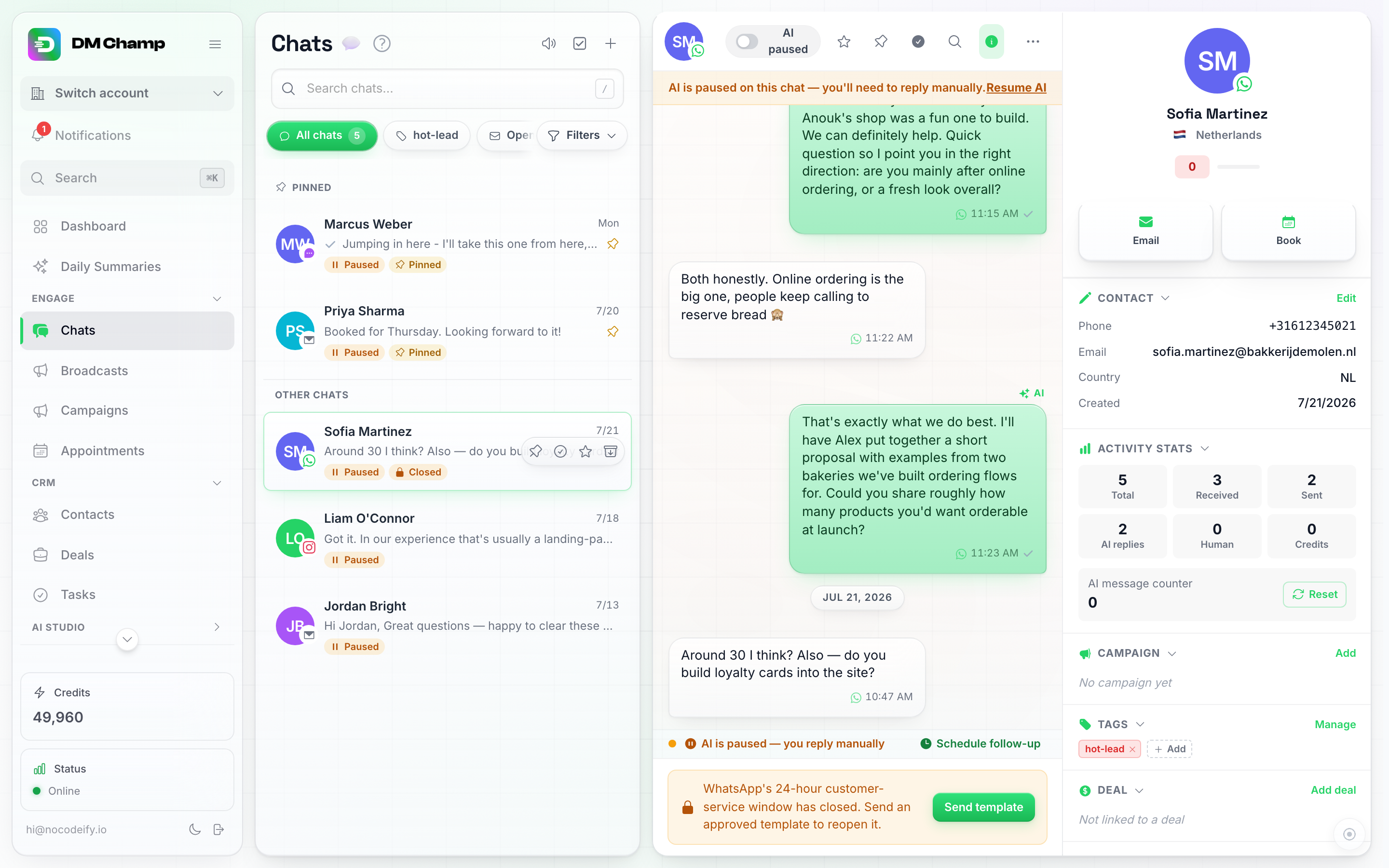
Das dreispaltige Chats-Layout: Filter und Chat-Liste links, die offene Konversation in der Mitte, Kontaktdetails rechts. Angeheftete Chats befinden sich in einem eigenen Bereich oben in der Liste.
Desktop-Layout
Auf dem Desktop ist Chats in drei Bereiche unterteilt:
Linker Bereich: Chat-Liste
Der linke Bereich zeigt alle Ihre aktiven Konversationen, beginnend mit der neuesten Aktivität. Hier finden Sie:
- Suchleiste — Suchen Sie nach Kontaktnamen, Telefonnummern, E-Mails oder beliebigen Wörtern in den Unterhaltungen. Sie durchsucht Ihren gesamten Posteingang, nicht nur das, was auf dem Bildschirm geladen ist. Sie müssen also nicht erst scrollen oder weitere Inhalte laden. Chats, deren Kontakt übereinstimmt, werden zuerst aufgelistet, und ein Abschnitt Nachrichten darunter listet ältere Nachrichten auf, die Ihr Suchwort enthalten.
- Sound-Symbol — Ein Lautsprechersymbol oben in der Liste schaltet den Signalton für neue Nachrichten auf diesem Gerät ein oder aus. Tippen Sie darauf, um stummzuschalten, und tippen Sie erneut, um ihn wieder einzuschalten.
- Symbol für Mehrfachauswahl — Ein Kontrollkästchen-Symbol schaltet die Liste in den Mehrfachauswahlmodus, sodass Sie mehrere Chats gleichzeitig bearbeiten können (siehe „Massenaktionen im Posteingang“ weiter unten).
- Neuer Chat (+) — Starten Sie eine Unterhaltung mit jemandem, der Ihnen noch nie geschrieben hat. Es öffnet sich das Formular Neuer Kontakt: Geben Sie Name und Telefonnummer ein, wählen Sie unter Kanal den Primären Kanal (zum Beispiel WhatsApp Web) und klicken Sie auf Kontakt erstellen. Der Chat öffnet sich sofort und das, was Sie schreiben, wird über diesen Kanal gesendet. Bei WhatsApp Web kann die erste Nachricht beliebig sein, es ist keine Vorlage erforderlich. Eine Telefonnummer, die bereits in Ihren Kontakten vorhanden ist, kann nicht ein zweites Mal hinzugefügt werden; öffnen Sie stattdessen den Chat dieses Kontakts oder verwenden Sie Auf WhatsApp fortfahren (siehe „Mittleres Bedienfeld“ weiter unten) für jemanden, der über einen anderen Kanal wie das Chat-Widget gekommen ist.
- Filterzeile — Eine einzelne Zeile mit der Schaltfläche Filter am Anfang, gefolgt von Ihren Schnellfilter-Chips – denjenigen, die Sie angeheftet haben, in der von Ihnen festgelegten Reihenfolge. Standardmäßig sind die Chips Alle Chats, Offen, Ungelesen und KI pausiert, jeweils mit einer Live-Anzahl, und Sie können alles andere, wonach Sie häufig filtern, anheften. Siehe „Chat-Filter“ weiter unten.
- Kanalanzeige — Jede Zeile zeigt ein kleines Symbol für den Kanal an, über den die Unterhaltung geführt wird.
- Status-Pillen — Zeilen enthalten kleine Pillen wie Pausiert (KI ist für diesen Chat deaktiviert), Achtung (die KI hat diese Unterhaltung für einen Menschen markiert), ein grünes Geplant (etwas ist für den Versand in der Warteschlange – ein Follow-up oder eine KI-Antwort, die auf das nächste aktive Stunden-Fenster wartet), Angeheftet (siehe „Chats anheften“ weiter unten), ein rotes DND (Bitte nicht stören ist aktiviert, daher kann nichts an diesen Kontakt gesendet werden), oder ein rotes Spam (der Kontakt ist als Spam markiert und die KI antwortet nicht; siehe Spam-Filter), oder ein rotes Blockiert bei einem LinkedIn-Chat (die Person hat Ihr LinkedIn-Konto blockiert, daher können Nachrichten sie nicht erreichen; andere Fälle, die LinkedIn ablehnt, wie eine entfernte Verbindung, zeigen Kann nicht schreiben an).
- Zeilenaktionen — Bewegen Sie den Mauszeiger über eine Chat-Zeile, und eine kleine schwebende Symbolleiste erscheint, zentriert am rechten Rand der Zeile (auf einem Telefon ist sie immer sichtbar): eine Stecknadel, um den Chat oben in Ihrer Liste zu halten, ein Haken, um eine Aufgabe dafür zu erstellen, ein Stern, um ihn als wichtig zu markieren, und ein Archiv-Symbol. Die Leiste schwebt über der Zeile, anstatt in einer permanenten Symbolspalte zu sitzen, sodass kein Platz in der Liste belegt wird, bis Sie darauf zugreifen. Siehe „Chats anheften“, „Chats und Nachrichten als wichtig markieren“ und „Eine Aufgabe aus einem Chat erstellen“ weiter unten.
- Ungelesen-Badge — Chats mit ungelesenen Nachrichten zeigen ein Benachrichtigungs-Badge an.
- Entwurfs-Marker — Eine Unterhaltung mit einer nicht gesendeten Nachricht im Editor zeigt ein grünes Entwurf:-Label und eine Vorschau Ihres Textes, sodass Sie auf einen Blick sehen können, bei welchen Chats Sie noch eine Antwort schuldig sind.
Jede Zeile besteht aus drei kurzen Zeilen, und alles befindet sich an der gleichen Stelle in jeder Zeile, sodass Sie die Liste direkt von oben nach unten scannen können:
- Der Name des Kontakts, wobei die Uhrzeit der letzten Nachricht immer bündig am rechten Rand steht – die Zeiten bilden eine Spalte, unabhängig davon, wie lang die Namen sind.
- Die Nachrichtenvorschau mit den kompakten Indikatoren der Zeile am Ende derselben Zeile: das Ungelesen-Badge, der farbige Punkt desjenigen, dem der Chat zugewiesen ist, sowie kleine Stecknadel- und Sternmarkierungen. Sie blenden aus, während die schwebende Leiste angezeigt wird, sodass sich beide nie überlagern.
- Alle Status-Pillen, die der Chat erhalten hat (Pausiert, Achtung, Angeheftet, DND).
Mittlerer Bereich: Die Konversation
Klicken Sie auf einen Chat, um ihn zu öffnen. Die Kopfzeile zeigt den Namen des Kontakts, den Kanal und den aktuellen Status an – sowie, sofern ermittelbar, über welche Ihrer verbundenen Nummern oder Posteingänge die Konversation läuft – dies wird in Klammern nach dem Kanalnamen mit einem Pfeil zur Nummer des Kontakts angezeigt (zum Beispiel „WhatsApp Business (+31 6 12345678) → +56 9 7246 3745“). So wissen Sie bei mehreren verbundenen Nummern immer, von welcher Leitung aus Sie antworten. Die Kopfzeile enthält außerdem einen KI an / KI pausiert-Umschalter, eine Stecknadel, um den Chat oben in Ihrer Liste zu halten, einen Stern, um den Chat als wichtig zu markieren, ein Häkchen-Symbol, das eine Aufgabe für diesen Kontakt erstellt, eine Lupe zum Durchsuchen dieser Konversation, ein Info-Symbol, das das Kontakt-Panel öffnet (während das Panel geöffnet ist, verwandelt es sich in einen Doppelpfeil; ein erneuter Klick darauf verbirgt das Panel wieder), sowie ein Drei-Punkte-Menü für die restlichen Aktionen. Bei Instagram-Chats gibt es eine weitere Funktion: ein ↗-Symbol, das dieselbe Konversation direkt in Instagram in einem neuen Tab öffnet – praktisch, wenn Sie die KI pausiert haben und die Konversation über Ihren eigenen Instagram-Posteingang fortsetzen möchten. Es wird angezeigt, sobald uns der Instagram-Benutzername des Kontakts bekannt ist. Ein Klick auf den @Benutzernamen des Kontakts in der Kopfzeile bewirkt dasselbe. Dies ist der schnellste Weg, um selbst in Instagram zu antworten, sobald das 24-Stunden-Fenster geschlossen ist.
Ein Chat öffnet sich bei der neuesten Nachricht. Die einzige Ausnahme ist ein Chat, den Sie selbst bearbeiten (die KI ist dafür pausiert oder ausgeschaltet) und der ungelesene Nachrichten enthält: Dieser öffnet sich stattdessen bei der ersten Nachricht, die Sie noch nicht gesehen haben. Ein Band mit der Aufschrift N ungelesene Nachrichten befindet sich über dieser Nachricht, und der Verlauf ist so gescrollt, dass sich das Band am oberen Rand der Ansicht befindet, mit den Nachrichten, die Sie verpasst haben, darunter. Das Band bleibt an Ort und Stelle, bis Sie den Chat verlassen, sodass Sie scrollen können, ohne den Überblick zu verlieren. Dasselbe passiert, wenn Sie einen Chat über eine Benachrichtigung öffnen – die Glocke, die Seite „Benachrichtigungen“ oder eine Browser-Push-Benachrichtigung –, sodass Sie bei den Nachrichten landen, die den Alarm ausgelöst haben, anstatt am Ende des Gesprächs.
Das Drei-Punkte-Menü enthält auch Auf WhatsApp fortfahren (und Per SMS fortfahren, wenn Sie SMS verbunden haben, entweder Ihre eigene SMS-Nummer oder das Android SMS-Gateway). Es erscheint bei Chats, die über einen anderen Kanal eingegangen sind, wie z. B. das Website-Chat-Widget, wenn der Kontakt eine Telefonnummer hinterlassen hat und Sie WhatsApp Web oder WhatsApp Business verbunden haben. Klicken Sie darauf und DM Champ erstellt eine WhatsApp-Konversation für diese Person, kopiert deren Namen, E-Mail, Tags, Listen und Notizen und öffnet sie, wobei sich der Cursor bereits im Nachrichtenfeld befindet, sodass Sie das Gespräch mit jemandem fortsetzen können, der Ihre Website inzwischen verlassen hat. Wenn sowohl WhatsApp Web als auch WhatsApp Business verbunden sind, wird immer WhatsApp Web verwendet, da hier eine freie erste Nachricht gesendet werden kann; WhatsApp Business wird nur verwendet, wenn WhatsApp Web nicht verbunden ist. Um eine Konversation stattdessen über die WhatsApp Business-Nummer zu führen, verwenden Sie die API: POST /v1/contacts/{contactId}/link-channel mit "channel": "whatsapp". Die beiden Konversationen bleiben verknüpft: Beide zeigen ein kleines Link-Symbol in der Chat-Liste, und das Kontakt-Panel listet die jeweils andere unter Verknüpfte Konversationen auf. Die KI weiß ebenfalls von der Verknüpfung. Wenn sie also auf WhatsApp antwortet, weiß sie bereits, was die Person auf Ihrer Website gesagt hat, und wird nicht zweimal nach denselben Details fragen. Wenn der Menüpunkt ausgegraut ist, ist die Nummer, die verwendet werden würde, derzeit nicht verbunden; fahren Sie mit der Maus darüber, um zu sehen, welche Sie erneut verbinden müssen. Sie können die KI auch selbst vorschlagen lassen, das Gespräch zu verlagern: Geben Sie ihr einen Short Link zu Ihrer WhatsApp-Nummer in ihren Anweisungen – das Rezept finden Sie im Chat-Widget-Leitfaden. Manchmal müssen Sie gar nichts verknüpfen: Wenn jemand von sich aus auf WhatsApp oder per SMS schreibt und die Nummer bereits bei einem anderen Kontakt hinterlegt ist, werden die beiden automatisch für Sie verknüpft. Unter Verknüpfte Konversationen finden Sie die vollständigen Regeln.
Automatische Tag-Vergabe mit KI befindet sich im selben Menü. Sie wendet die Tag-Regeln des Agenten auf das gesamte Gespräch an und zeigt Ihnen, welche Tags hinzugefügt oder entfernt wurden – ideal, um einen Chat zu taggen, den Ihr Team bei pausierter KI bearbeitet hat oder der stattfand, bevor Sie die Regeln erstellt haben. Die Kosten entsprechen denen der Live-Tag-Vergabe pro angewendetem Tag: 1 Credit bei Pro (keine bei Verwendung Ihres eigenen KI-Schlüssels), 0,25 bei Max und 0,10 bei Mini; keine Kosten, wenn kein Tag angewendet wird. Siehe Tagging eines Gesprächs auf Abruf.
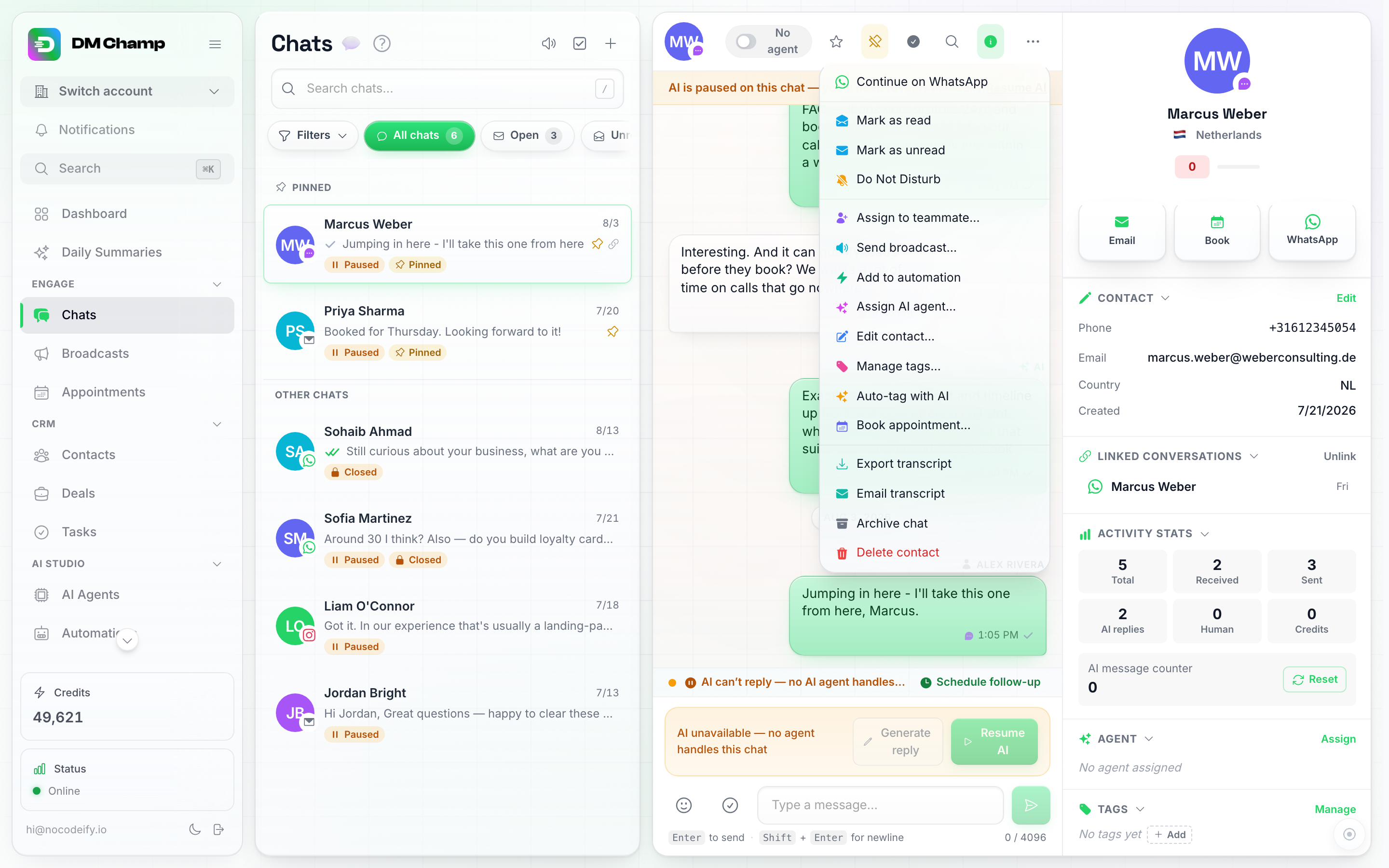
„Auf WhatsApp fortfahren“ befindet sich oben im Drei-Punkte-Menü und als Kachel im Kontaktbereich. Es wird nur für Chats angezeigt, die über einen anderen Kanal eingegangen sind, wenn der Kontakt eine Telefonnummer hat und eine WhatsApp-Nummer verbunden ist.
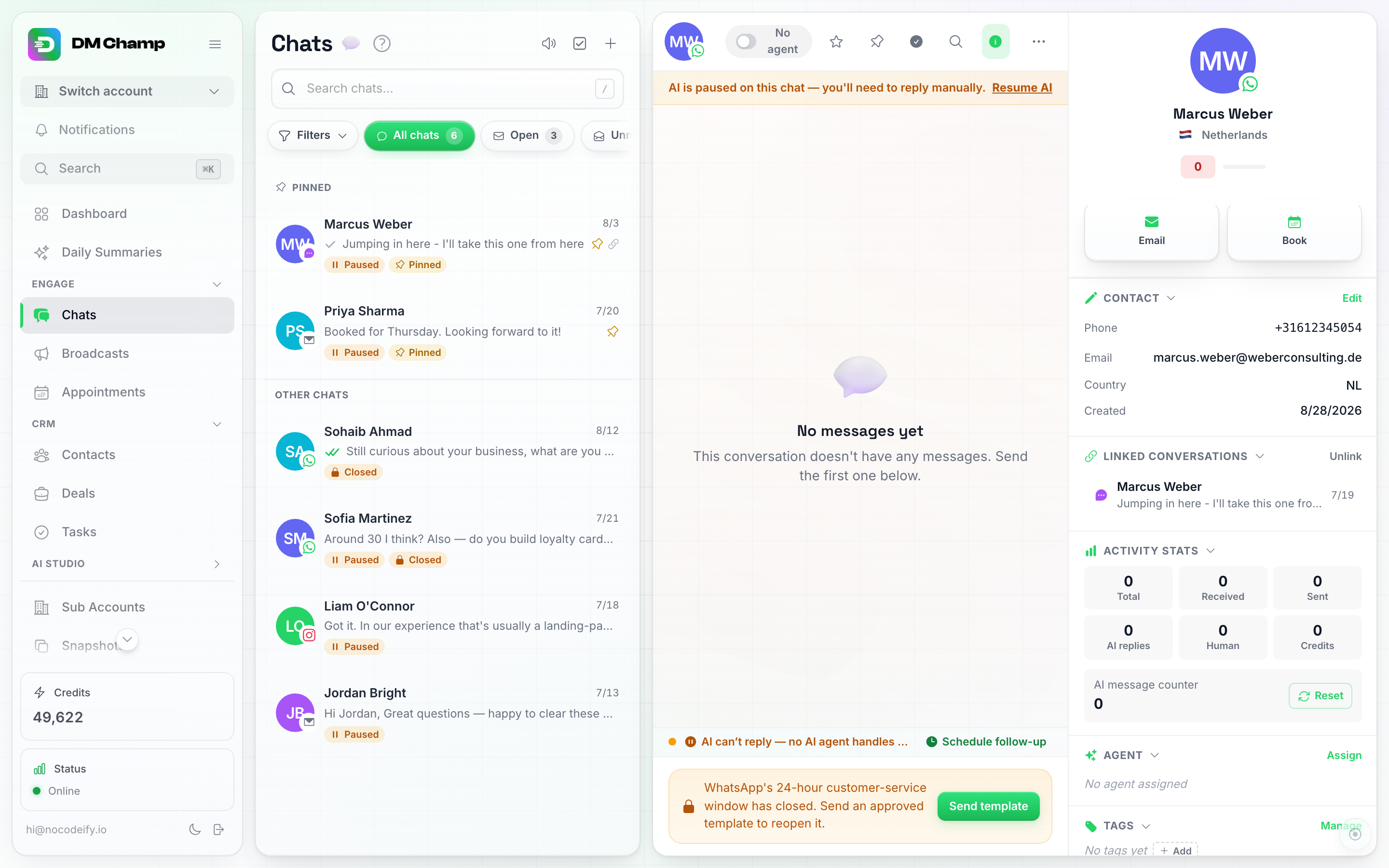
Nach dem Klicken landen Sie in der neuen WhatsApp-Konversation. Das Kontakt-Panel enthält nun einen Bereich „Verknüpfte Konversationen“, der auf den Website-Chat zurückverweist, und die Zeile in der Chat-Liste trägt ein kleines Link-Symbol. Bei einer WhatsApp Business-Nummer beginnt der neue Chat außerhalb des 24-Stunden-Fensters, daher wird die erste Nachricht als Vorlage versendet; WhatsApp Web sendet sofort freie Nachrichten.
Auf einem Smartphone ist neben dem Namen des Kontakts nicht genug Platz für all diese Elemente. Daher behält die Kopfzeile den Namen, das Suchsymbol und das Drei-Punkte-Menü bei, während der KI an / KI pausiert-Umschalter zusammen mit den Aktionen Anheften, Stern und Aufgabe erstellen in das Drei-Punkte-Menü verschoben werden – bei Instagram-Chats befindet sich dort auch In Instagram öffnen, und ein Tippen darauf übergibt die Unterhaltung an die Instagram-App. Auf einem Smartphone pausieren oder reaktivieren Sie die KI über KI pausieren / KI fortsetzen oben in diesem Menü. Wenn der Chat mehrere Status-Pillen gleichzeitig aufweist, zeigt die Kopfzeile die wichtigste an und fasst die übrigen in einer +2-artigen Pille zusammen – tippen und halten Sie diese, um zu sehen, was sich dahinter verbirgt.
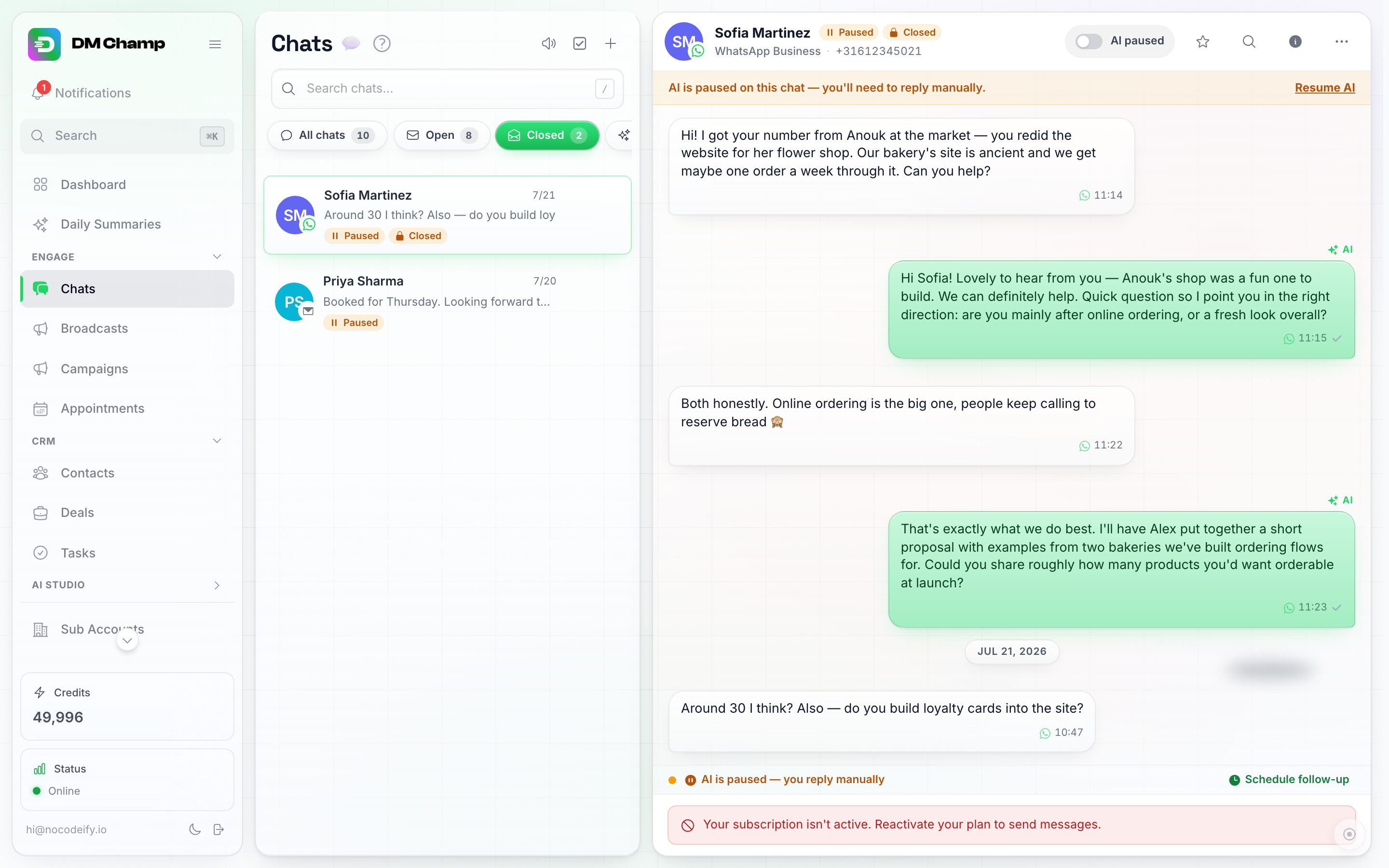
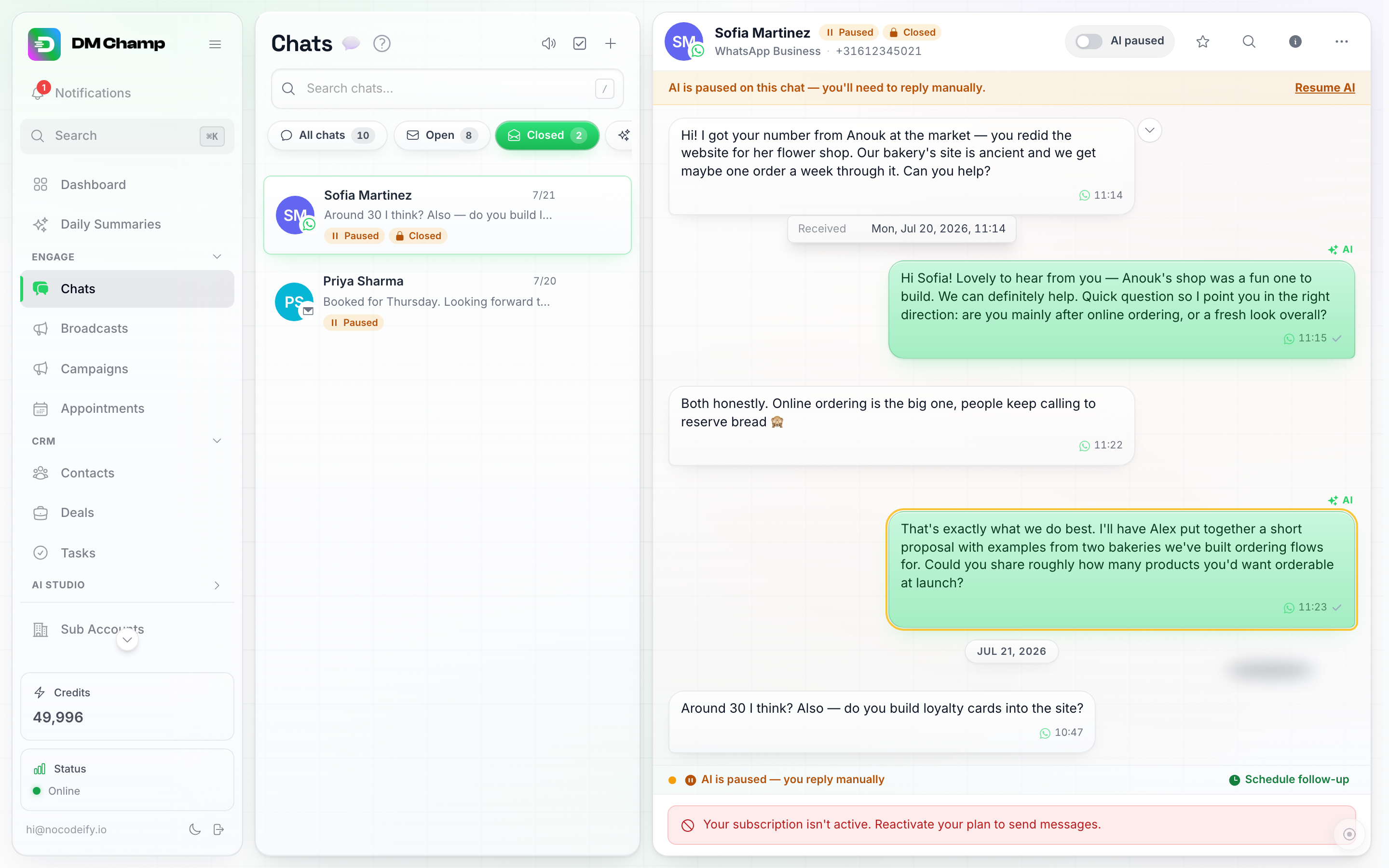
Eine offene Konversation. Das orangefarbene Banner und die Statusleiste machen deutlich, dass die KI pausiert ist und jemand manuell antworten muss.
Der Nachrichtenverlauf zeigt die vollständige Historie: die Nachrichten des Kontakts auf der linken Seite, die Antworten Ihres Teams und der KI in Grün auf der rechten Seite. Bewegen Sie den Mauszeiger über die kleine Zeitangabe unter einer von Ihnen gesendeten Nachricht, um die Zustellungsdetails zu sehen – wann sie gesendet und wann sie zugestellt oder gelesen wurde. Wenn eine Nachricht nicht zugestellt werden konnte, erscheint ein rotes ! neben der Zeitangabe. Wenn Sie mit der Maus darüberfahren, wird der tatsächliche Grund in verständlichen Worten genannt – zum Beispiel, dass das 24-Stunden-Antwortfenster von WhatsApp geschlossen ist oder Meta eine Marketing-Vorlage blockiert hat – zusammen mit dem Fehlercode des Anbieters. So wissen Sie, ob Sie es erneut versuchen, den Kanal wechseln oder zuerst etwas korrigieren müssen. Derselbe Code erscheint im Fehlerprotokoll, in dem jeder Code mit seiner Bedeutung und den entsprechenden Maßnahmen aufgelistet ist.
Wenn die KI in einem Chat pausiert ist, weist ein orangefarbenes Banner darauf hin und bietet eine KI fortsetzen-Option mit nur einem Klick. Eine kompakte KI-Statusleiste befindet sich jederzeit direkt über dem Eingabefeld – sie zeigt je nach Chat-Status “Aktiv”, “Pausiert”, “Benötigt Aufmerksamkeit”, “Antwortet gerade”, “Tageslimit erreicht”, “Außerhalb der Arbeitszeiten” oder “Bitte nicht stören” an und enthält rechts bei Bedarf eine Verknüpfung für Follow-up planen / Follow-up neu planen. Während ein Follow-up in der Warteschlange steht, befindet sich daneben eine Abbrechen-Schaltfläche: Klicken Sie darauf, bestätigen Sie, und das geplante Follow-up wird verworfen, ohne die KI zu pausieren oder andere Einstellungen im Chat zu ändern.
Wenn für den Agenten des Gesprächs aktive Zeiten festgelegt sind und der Zeitplan aktuell geschlossen ist, zeigt die Statusleiste Außerhalb der Geschäftszeiten — KI wird fortgesetzt um die Uhrzeit an, zu der das nächste Zeitfenster beginnt. In der Zwischenzeit geht nichts verloren: Eine Nachricht, die während der geschlossenen Zeit eingeht, wird automatisch beantwortet, sobald die Geschäftszeiten beginnen, und der Status springt von selbst wieder auf Aktiv — es muss nichts manuell fortgesetzt werden. Chats in diesem Zustand werden unter dem Filter Außerhalb der Geschäftszeiten (und, wie alles mit einer geplanten Antwort, unter Geplant) gesammelt. Wenn Sie selbst antworten, bevor das Zeitfenster beginnt, wird die wartende KI-Antwort abgebrochen.
Das Fortsetzen bewirkt noch etwas: Standardmäßig wird auch ein automatisches Nachfassen eingeplant. Die KI liest den Gesprächsverlauf, entscheidet, ob ein Anstupser sinnvoll ist, und wählt eine Verzögerung für den Versand – oft ein paar Stunden. Wenn der Kontakt bis dahin nicht geantwortet hat, sendet sie ein kurzes, zum Gespräch passendes Follow-up. Wenn das Gespräch wieder in Gang kommt, bevor der Timer abgelaufen ist, bricht sich das geplante Follow-up von selbst ab, sodass niemand mitten im Gespräch ein sinnloses „Ich wollte nur mal nachfragen“ erhält. Möchten Sie die KI lieber ohne all das wieder einschalten? Halten Sie die Taste KI fortsetzen gedrückt und wählen Sie Nur fortsetzen. Das Nachfassen gilt nur für Chats, in denen die KI bereits geantwortet hat: Wenn Sie die KI in einem Chat einschalten, den Sie bisher nur selbst geführt haben, zum Beispiel über Ihr Telefon, wird kein Follow-up eingeplant. Die KI beantwortet einfach die nächste Nachricht.
Nachrichten, die einen YouTube-Link enthalten, zeigen das Miniaturbild und den Titel des Videos über dem Nachrichtentext an, und zwar auf beiden Seiten des Gesprächs – so sehen Sie die Vorschau, die auch Ihr Kontakt sieht. Klicken Sie auf die Wiedergabetaste, damit das Video direkt im Gespräch abgespielt wird, ohne dass Sie den Überblick im Chatverlauf verlieren. Um stattdessen die eigentliche Seite auf YouTube zu öffnen – für die Beschreibung und Kommentare –, klicken Sie auf den Titel darunter; dieser öffnet sich in einem neuen Tab.
Sprachnachrichten von einem Kontakt werden automatisch transkribiert, und die Transkription wird unter der Sprachnachricht angezeigt, sodass Sie lesen können, was gesagt wurde, ohne sie abspielen zu müssen. Kurze, klare Nachrichten wie „Hola“ oder „Sí, gracias“ werden wie jede andere transkribiert. Wenn eine Sprachnachricht keine verständlichen Wörter enthält (Stille, Hintergrundgeräusche, ein kurzes Klicken oder Husten), zeigt der Chat (keine Sprache erkannt) an, anstatt eine Vermutung anzustellen. Die KI antwortet nicht auf Wörter, die nie gesagt wurden: Sie teilt dem Kontakt in dessen eigener Sprache mit, dass sie nichts hören konnte, und bittet ihn, die Sprachnachricht erneut zu senden oder die Nachricht zu tippen, oder sie macht einfach weiter, wenn der Gesprächsverlauf den nächsten Schritt bereits verdeutlicht. Ein Video ohne Sprache zeigt denselben Hinweis, und die KI antwortet basierend auf dem, was im Video zu sehen ist, anstatt erneut danach zu fragen.
Wenn sich der Kontakt im Modus „Nicht stören“ befindet, wird dies im gesamten Chat angezeigt, anstatt normal auszusehen: ein rotes Banner am oberen Rand, eine rote DND-Pille anstelle des KI-Ein/Aus-Schalters, „Nicht stören“ in der Statusleiste und das Eingabefeld wurde durch eine Erklärung und eine Ausschalten-Schaltfläche ersetzt. Solange dieser Modus aktiv ist, kann nichts aus diesem Chat gesendet werden – weder eine KI-Antwort, noch eine von Ihnen getippte Nachricht, noch eine Vorlage oder eine Nachricht, die durch eine Ihrer Automatisierungen an diesen Kontakt gesendet wird (dieser Durchlauf wird mit dem entsprechenden Grund als fehlgeschlagen markiert) – daher bietet der Chat kein Textfeld mehr an, das ins Leere führen würde. Ein Kontakt wird in den Modus „Nicht stören“ versetzt, wenn er nur mit STOP (oder UNSUBSCRIBE, CANCEL, QUIT, END) antwortet, wenn er die KI in eigenen Worten bittet, entfernt zu werden oder keine Nachrichten mehr zu erhalten (in jeder Sprache), oder wenn Sie diesen Modus selbst aktivieren.
Wenn ein LinkedIn-Lead Ihr Konto blockiert hat (oder LinkedIn die Zustellung aus anderen Gründen verweigert, zum Beispiel nachdem die Verbindung entfernt wurde), wird dies ebenfalls im Chat angezeigt: eine rote Blockiert- (oder Kann nicht schreiben-) Pille neben dem Namen und in der Chat-Liste, „Auf LinkedIn blockiert“ in der Statusleiste anstelle von „Aktiv“ und ein roter Hinweis über dem Editor. Die Follow-ups der KI an diesen Lead werden gestoppt. Dies ist nicht „Bitte nicht stören“: Das Textfeld bleibt nutzbar, falls die Person Sie wieder freischaltet, obwohl eine Nachricht, die Sie senden, höchstwahrscheinlich fehlschlagen wird. Der Status wird automatisch zurückgesetzt, sobald der Lead Ihnen wieder schreibt.
Wer antwortet in einem LinkedIn-Chat? Die KI übernimmt die LinkedIn-Konversationen, die Ihr LinkedIn-Agent selbst gestartet hat, wie zum Beispiel bei Personen, die eine von ihm gesendete Einladung angenommen haben. Wenn Sie selbst die erste Nachricht an jemanden über die LinkedIn-App oder -Website senden, gehört die Konversation Ihnen: Die KI antwortet nicht, wenn diese Person antwortet. Konversationen, die bereits bestanden, bevor Ihr LinkedIn-Agent gestartet wurde, bleiben ebenfalls in Ihrem Verantwortungsbereich. Eine erste LinkedIn-Nachricht, die Sie aus diesem Chat senden, wird wie jede andere Nachricht in der Konversation gespeichert. Personen, die Sie selbst auf LinkedIn einladen, erhalten keine Eröffnungsnachricht von der KI und erscheinen erst dann in den Chats, wenn sie Ihnen schreiben; die KI antwortet ihnen dann, sofern Sie ihnen nicht selbst geschrieben haben und die Einstellung Auf Konversationen antworten, die der Agent nicht gestartet hat aktiviert ist (dies ist standardmäßig der Fall). Wenn diese Einstellung deaktiviert ist, warten diese Konversationen auf Sie, anstatt eine KI-Antwort zu erhalten.
“Verbindung auf LinkedIn akzeptiert”. Wenn jemand die Einladung Ihres LinkedIn-Agenten annimmt, öffnet sich der Chat mit einem kleinen blauen Hinweis Verbindung auf LinkedIn akzeptiert (oder Sie haben deren Verbindungsanfrage auf LinkedIn akzeptiert, wenn die Person Sie eingeladen hat). Dies markiert den Zeitpunkt, an dem die KI aufgefordert wurde, ihre erste Nachricht zu schreiben; es handelt sich nicht um eine Nachricht des Leads und zählt nicht als ungelesene Nachricht. Die erste Nachricht der KI folgt direkt danach.
Das Eingabefeld am unteren Rand ist ein einfaches Textfeld (Eingabetaste zum Senden, Umschalt+Eingabetaste für eine neue Zeile, ein Zeichenzähler, der das Limit des Kanals anzeigt, auf dem Sie sich befinden – siehe „Lange Nachrichten und Kanallimits“ unten) sowie Steuerelemente für Anhänge, Emojis und Antwort generieren – siehe „Anhänge senden“ und „KI-gestützte Antworten“ unten. Wenn Sie in den Einstellungen Schnellantworten aktiviert haben, befindet sich direkt darüber eine Reihe von voreingestellten Auswahlfeldern – siehe „Schnellantworten“ unten.
Auf einem Smartphone werden diese Symbole zu einer einzigen +-Schaltfläche links neben dem Nachrichtenfeld zusammengefasst, damit das Feld seine Breite beibehält. Tippen Sie auf +, um eine Datei anzuhängen, eine Aufgabe zu erstellen oder eine Antwort zu generieren. Auf einem Smartphone gibt es keine Emoji-Schaltfläche: Verwenden Sie die Emoji-Taste auf Ihrer Tastatur.
Wenn der Schalter “KI aus (Agent)” oder “Kein Agent” anzeigt
Der Schalter in der Kopfzeile steuert einen Kontakt. Jeder KI-Agent hat außerdem einen eigenen Ein-/Aus-Schalter, und dieser hat Vorrang vor dem Schalter pro Chat.
Wenn der KI-Agent, der ein Gespräch führt, ausgeschaltet ist, antwortet der Bot in diesem Gespräch unter keinen Umständen — und der Schalter pro Chat kann dies nicht überschreiben. Wenn das passiert, ist der Schalter ausgegraut und zeigt KI aus (Agent) an, und die KI-Statusleiste über dem Eingabefeld sagt dasselbe, damit Sie nicht versehentlich auf KI fortsetzen bei einem Chat klicken, der niemals antworten kann. Um dies zu beheben, öffnen Sie KI-Studio → KI-Agenten, suchen Sie den Agenten, der im Abschnitt Agent des Kontaktbereichs genannt wird, und schalten Sie ihn wieder ein — jedes Gespräch, das dieser Agent führt, beginnt wieder zu antworten.
In diesem Fall sind die Schaltfläche KI fortsetzen im Pausen-Banner und der Schalter Bot-Antworten im Kontaktbereich mit derselben Erklärung ausgegraut — keiner von beiden kann den Schalter des Agenten überschreiben. Antwort generieren funktioniert jedoch weiterhin: Es werden Entwürfe basierend auf der Konfiguration des Agenten erstellt, auch wenn der Agent ausgeschaltet ist, sodass Sie weiterhin manuell mit Hilfe der KI antworten können.
Wenn das Gespräch überhaupt von keinem KI-Agenten geführt wird, ist der Schalter ausgegraut und zeigt Kein Agent an: Es gibt nichts, womit die KI antworten könnte, daher würde ein Einschalten nichts bewirken. Die KI-Statusleiste zeigt dasselbe an, und die Schaltflächen Antwort generieren und KI fortsetzen sind ebenfalls deaktiviert — fahren Sie mit der Maus über eine davon, um eine Tooltip-Erklärung zu erhalten. Um dies zu beheben, öffnen Sie das ⋯-Menü des Chats und wählen Sie KI-Agent zuweisen…, um auszuwählen, welcher Agent diesen Kontakt betreut.
Ein Kontakt, den Sie zuerst angeschrieben haben (z. B. eine WhatsApp-Vorlage, die durch eine Automatisierung oder über die API gesendet wurde), hat keinen eigenen Agenten, bis er antwortet, da der Agent in dem Moment festgelegt wird, in dem er zurückschreibt. Wenn Sie für diesen Kanal unter Wer beantwortet neue Konversationen einen Standard-Agenten festgelegt haben, zeigt der Chat diesen Agenten anstelle von Kein Agent an, die KI-Steuerungen bleiben nutzbar und Antwort generieren erstellt Entwürfe mit diesem Agenten. Wenn der Kontakt antwortet, übernimmt der Agent den Chat dauerhaft (eine Schlüsselwortregel, die auf die Antwort passt, hat jedoch weiterhin Vorrang).
Gut zu wissen. Ein alter Agent, den Sie nicht mehr verwenden, kann immer noch mit Gesprächen verknüpft sein, und wenn er ausgeschaltet ist, bleiben diese Chats stumm. Wenn der Bot in vielen Gesprächen gleichzeitig verstummt ist, prüfen Sie als Erstes, mit welchem Agenten sie verknüpft sind.
Das Gegenteil ist ebenfalls wahr: Ein Chat, dessen Schalter KI an anzeigt, bedeutet nur, dass dieses eine Gespräch nicht individuell pausiert ist. Es bedeutet nicht, dass der Bot läuft, da der Agent dahinter immer noch ausgeschaltet sein könnte.
Wenn eine Nachricht „KI hat diese Nachricht ignoriert“ anzeigt
Manchmal bleibt die KI absichtlich stumm, und ein grauer Hinweis KI hat diese Nachricht ignoriert markiert die Nachricht, die sie übersprungen hat, sowohl im Chat als auch unter Ausprobieren. Typische Gründe: Der Kontakt hat direkt nach der Beantwortung dieselbe Frage erneut gestellt, die Nachricht beendet lediglich das Gespräch („danke“, „ok“), der Kontakt schreibt offensichtlich noch weitere Teile, die Nachricht ist automatisiert oder Spam, oder sie hat nichts mit Ihrem Unternehmen zu tun.
Der Grund wird in der App nicht angezeigt und es gibt keine Einstellung, um dies zu deaktivieren. Eine umformulierte Frage oder eine neue Frage erhält wie gewohnt eine Antwort. Dies ist von einer pausierten KI (siehe unten) zu unterscheiden: Ein pausierter Chat bleibt stumm, bis Sie ihn fortsetzen.
Wenn die KI sich selbst pausiert hat (Mensch-Alarm)
Ihre KI kann einen Chat auch von sich aus pausieren. Wenn sie auf etwas stößt, bei dem sie entscheidet, dass eine echte Person übernehmen sollte, löst sie einen Mensch-Alarm aus – sie sendet Ihnen eine E-Mail, schickt eine Benachrichtigung mit dem Grund, legt den Chat in die Warteschlange des Kontoinhabers und hört auf, in diesem Gespräch zu antworten, damit sie der Person, die gleich übernimmt, nicht ins Wort fällt.
Dies ist der häufigste Grund, warum ein Chat, der einwandfrei funktionierte, plötzlich still wird. Aus Sicht des Kunden sieht das beunruhigend aus: Der Kontakt sendet weiterhin Nachrichten, aber erhält keine Antwort. Der Chat ist nicht defekt und es liegt kein Konfigurationsfehler vor – die KI wartet auf Sie.
Was Sie in diesem Fall tun können:
- Um den Chat selbst zu übernehmen, antworten Sie einfach. Genau dazu fordert Sie der Alarm auf.
- Um ihn an die KI zurückzugeben, stellen Sie den Schalter im Header von KI pausiert auf KI an. Der Bot beantwortet ab dann die nächste Nachricht des Kontakts (er geht nicht zurück, um die Nachrichten zu beantworten, die er übersprungen hat).
- Wenn die KI bei der gleichen Art von Frage immer wieder pausiert, liegt das an Ihrer Eskalationsregel, nicht an einem Fehler. Öffnen Sie den Agenten, gehen Sie zum ersten Schritt (KI-Anweisungen) und bearbeiten Sie das Feld Mensch benachrichtigen, wenn – dort sind die Situationen aufgelistet, in denen die KI die Übergabe an einen Menschen vornehmen soll. Kürzen oder formulieren Sie die Zeile um, die immer wieder auslöst, dann wird die KI diese Anfragen selbst bearbeiten.
Die KI löst auch dann einen Mensch-Alarm aus, wenn sie drei Nachrichten hintereinander ignoriert hat oder wenn ein Kontakt ein Bild, eine Sprachnachricht, ein Video oder ein Dokument sendet, das Ihr Plan nicht verarbeiten kann.
Wer hat die jeweilige Antwort gesendet
Jede Antwort auf der rechten Seite ist mit einem kleinen Label versehen, damit Sie nie raten müssen, ob ein Kunde von Ihrer KI oder von einer Person geantwortet wurde:
- KI (mit einem Funkeln): Ihr KI-Agent hat die Nachricht verfasst.
- Name eines Teammitglieds: Diese Person hat manuell aus dem Posteingang geantwortet. Bei Konten mit mehreren Teammitgliedern sehen Sie so auf einen Blick, wer das Gespräch übernommen hat.
- Sie: Sie haben die Nachricht selbst gesendet.
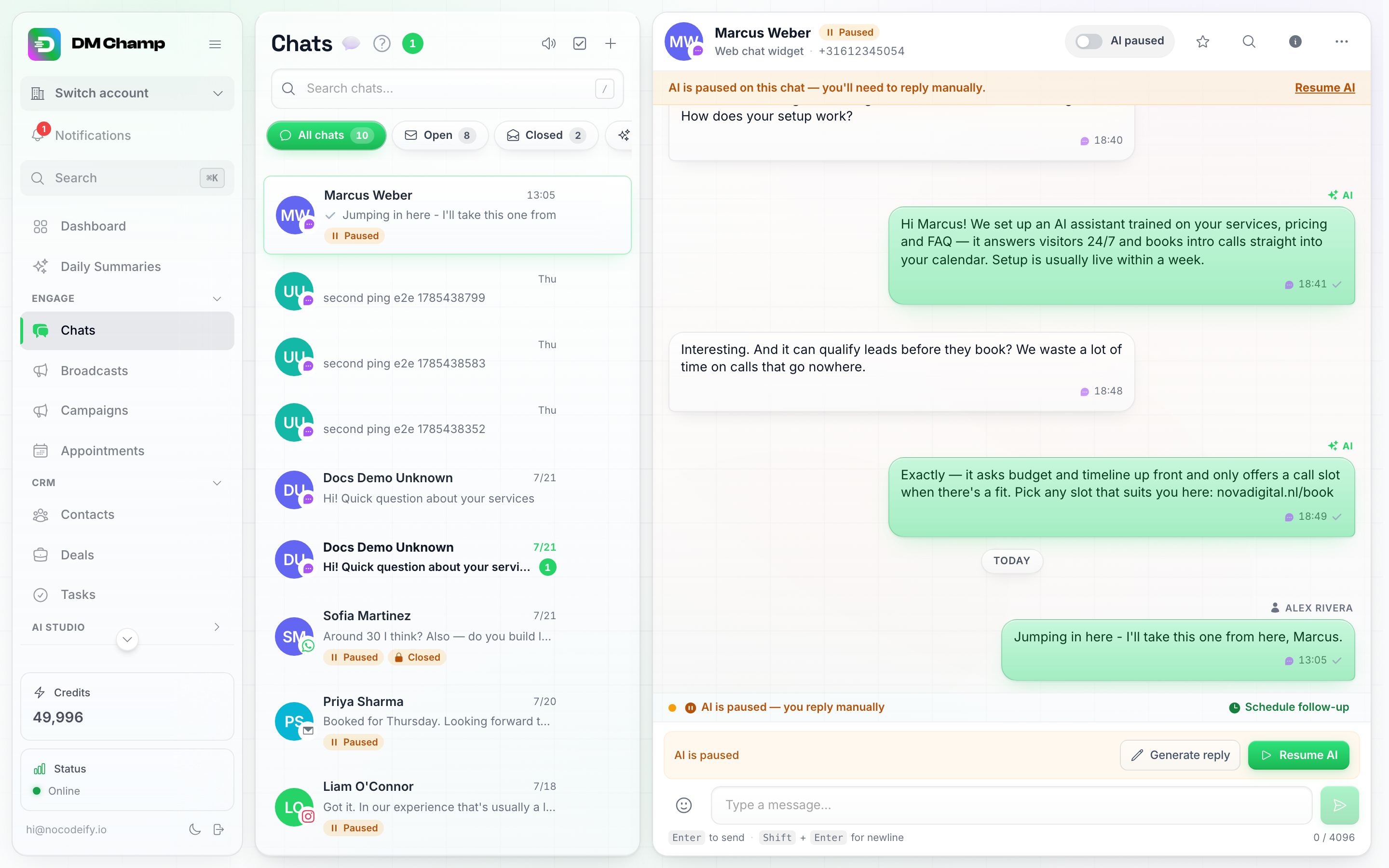
Das Label befindet sich direkt über jeder Antwort auf der rechten Seite: KI, wenn der Agent geantwortet hat, und der Name des Teammitglieds, wenn eine Person geantwortet hat.
Wenn mehrere Antworten hintereinander vom selben Absender stammen, erscheint das Label nur einmal oben über dem Block und nicht an jeder Sprechblase. Wenn zwei verschiedene Personen nacheinander antworten, erhält jede ein eigenes Label.
Nachrichten, die über einen Broadcast oder Ihre eigene API-Integration gesendet werden, tragen kein Absender-Label, da niemand sie individuell getippt hat.
Antworten, die vor dem 3. August 2026 gesendet wurden, haben keinen aufgezeichneten Namen und zeigen daher das allgemeine Label Sie (oder Team, falls Ihr Konto mehr als ein Mitglied hat) an. Alles, was ab diesem Datum gesendet wurde, ist namentlich gekennzeichnet.
Welche FAQs eine KI-Antwort verwendet hat
Unter der letzten Sprechblase einer KI-Antwort sehen Sie möglicherweise eine kleine Zeile Verwendete FAQs. Klicken Sie darauf, um die Fragen aus den FAQs Ihrer Wissensdatenbank anzuzeigen, die die KI für diese Antwort verwendet hat. Klicken Sie auf eine Frage, um das entsprechende FAQ in der Wissensdatenbank zu öffnen und direkt dort zu bearbeiten.
Dies ist der schnellste Weg, um herauszufinden, warum die KI etwas gesagt hat: Wenn die Antwort auf einem veralteten FAQ basierte, können Sie sehen, welches es war, und es korrigieren.
Gut zu wissen:
- Nicht jede KI-Antwort zeigt diese Zeile an: Sie erscheint nur, wenn die Antwort auf spezifische FAQs zurückgegriffen hat.
- Ein FAQ, das Sie seitdem gelöscht haben, wird als FAQ seit dieser Antwort gelöscht angezeigt.
- Automatische Nachfassaktionen zeigen diese Zeile nicht an, da sie eher aus dem Gesprächsverlauf als aus Ihren FAQs generiert werden.
- Sie wird bei Antworten angezeigt, die ab dem 25. September 2026 gesendet wurden. Ältere Antworten enthalten keine Aufzeichnung darüber, welche FAQs verwendet wurden.
- Die gleiche Liste ist über die API verfügbar: Jede Nachricht von
GET /v1/contacts/{contactId}/messagesenthältfaq_ids_usedundfaqs_used(mit der Frage des jeweiligen FAQs). Siehe Nachrichten.
Anrufe auf WhatsApp Web-Nummern erscheinen ebenfalls im Chatverlauf, allerdings als kleine, zentrierte Zeile statt als Sprechblase: Verpasster Sprachanruf, Sprachanruf · 3:12 (angenommen, mit Dauer) oder Abgelehnter Sprachanruf. Anrufe, die Sie über das Telefon tätigen, werden nicht angezeigt, da WhatsApp diese nicht an verknüpfte Geräte weiterleitet. Sie halten die Chronik darüber, was zwischen den Nachrichten passiert ist, korrekt. Siehe WhatsApp Web → Anrufe.
Rechter Bereich: Das Kontakt-Panel
Öffnen Sie es über das Info-Symbol in der Konversationskopfzeile. Um es auszublenden, klicken Sie auf den Doppelpfeil (») in der oberen Ecke des Panels oder auf das Kopfzeilensymbol, das denselben Doppelpfeil anzeigt, während das Panel geöffnet ist. Es ist in mehrere ausklappbare Abschnitte unterteilt, von oben nach unten:
- Schnellaktionen — Senden Sie eine E-Mail oder buchen Sie direkt einen Termin mit diesem Kontakt, und nutzen Sie Weiter auf WhatsApp / Weiter auf SMS, wenn der Chat über einen anderen Kanal einging und der Kontakt eine Telefonnummer hat (siehe „Mittleres Bedienfeld“ oben). Die Schaltfläche E-Mail öffnet die E-Mail-App Ihres Computers mit einer neuen, leeren Nachricht an den Kontakt — es wird nichts von DM Champ gesendet, und der Gesprächsverlauf wird niemals geteilt. Wenn sich beim Klicken nichts öffnet, ist in Ihrem Browser keine Standard-E-Mail-App festgelegt (häufig bei Desktop-Computern); legen Sie eine in Ihren System- oder Browsereinstellungen fest oder kopieren Sie einfach die Adresse aus dem Abschnitt Kontakt weiter unten.
- Kontakt — Telefon, E-Mail, Land und Erstellungsdatum des Kontakts. Klicken Sie auf die Telefonnummer oder E-Mail, um sie direkt dort zu ändern: Geben Sie den neuen Wert ein und klicken Sie dann auf das grüne Häkchen, um ihn zu speichern (die Eingabetaste bewirkt dasselbe). Es wird nichts gespeichert, bevor Sie es nicht bestätigen — das ✕, die Esc-Taste und das Klicken an eine beliebige andere Stelle verwerfen die Änderung, und ein Wechsel zu einem anderen Chat verwirft sie ebenfalls. Wenn ein Kontakt noch keine E-Mail-Adresse hat, steht in der Zeile E-Mail hinzufügen — klicken Sie darauf und geben Sie eine ein. Land und Erstellungsdatum können nicht bearbeitet werden, und der Link Bearbeiten öffnet weiterhin das vollständige Formular für Name, Tags und Notizen.
- Aktivitätsstatistiken — Lebenslange Summen für diesen Kontakt: Gesamt (jede Nachricht in beide Richtungen), Empfangen (Nachrichten, die der Kontakt Ihnen gesendet hat; keine unbeantworteten), Gesendet (alles, was an ihn ging: KI, Team und API), KI-Antworten, Menschliche Antworten und verbrauchte Credits. Hier finden Sie auch den KI-Nachrichtenzähler — siehe „Credit-Verbrauch und Bot-Nachrichtenzahl“ unten.
- Agent — welcher KI-Agent die Antworten dieses Kontakts bearbeitet. Klicken Sie auf den Agenten, um ihn zu öffnen, damit Sie seine Anweisungen lesen oder korrigieren können, während das Gespräch, das Sie dazu veranlasst hat, noch auf dem Bildschirm zu sehen ist. Der Link auf der rechten Seite lautet Ändern, wenn ein Agent den Kontakt bearbeitet (wählen Sie einen anderen oder übergeben Sie ihn zurück an Ihr Team), und Zuweisen, wenn dies niemand tut. Ein Kontakt, der noch nicht geantwortet hat, zeigt hier den Standard-Agenten Ihres Kanals mit dem Hinweis Noch nicht zugewiesen. Würde auf die nächste Nachricht antworten, es sei denn, eine Schlüsselwortregel greift zuerst. Die Chat-Kopfzeile und die Posteingangsliste zeigen den Namen des Agenten nicht an; um nur die Konversationen eines Agenten zu sehen, verwenden Sie Filter > Agent im Posteingang.
- Tags — die Tags für diesen Kontakt mit einem Link zur Verwaltung.
- Deal — die Deals dieses Kontakts, jeweils mit Phase und Wert. Klicken Sie auf einen, um ihn zu bearbeiten, ohne das Gespräch zu verlassen, oder klicken Sie auf Deal hinzufügen, um einen zu erstellen.
- Aufgaben — die offenen Aufgaben dieses Kontakts, jeweils mit Titel und Fälligkeitsdatum (eine überfällige wird rot angezeigt). Klicken Sie auf eine Aufgabe, um sie direkt dort zu bearbeiten — Titel, Fälligkeitsdatum, Phase, Priorität, Verantwortlicher — oder verwenden Sie das Symbol ↗ in der Zeile, um die vollständige Aufgabe auf der Aufgabenseite zu öffnen. Klicken Sie auf Aufgabe hinzufügen, um eine zu erstellen. Siehe „Erstellen einer Aufgabe aus einem Chat“ unten.
- Follow-up — sehen oder planen Sie eine Follow-up-Nachricht für diesen Kontakt. Sobald eine geplant ist, zeigt dieser Abschnitt an, wann sie versendet wird, und der Chat erhält eine grüne Geplant-Markierung in der Liste. Ein Cold-Lead-Follow-up (der Anstoß an einen Kontakt, der nie auf Ihre Broadcast-Nachricht geantwortet hat) wird hier ebenfalls angezeigt, als Nächstes Cold-Lead-Follow-up in …, und die KI-Statusleiste zeigt Cold-Follow-up in …. Um es zu verwerfen, klicken Sie unter dem Timer auf Follow-up abbrechen (oder Abbrechen in der KI-Statusleiste über dem Editor) und bestätigen Sie; dies bricht das geplante Follow-up ab, egal ob Sie es manuell geplant haben oder der KI-Agent es automatisch in die Warteschlange gestellt hat, und die KI bleibt aktiv. Der Agent kann nach der nächsten Antwort im Gespräch ein neues Follow-up in die Warteschlange stellen. Schalten Sie daher den Schalter Follow-ups im Abschnitt Einstellungen aus, wenn Sie für diesen Kontakt keine weiteren Follow-ups wünschen. Wenn der Kontakt noch nicht von einem KI-Agenten bearbeitet wird, können für ihn keine Follow-ups geplant werden — weisen Sie zuerst einen Agenten aus dem Abschnitt Agent des Kontakt-Panels zu. Das Ausschalten der KI in einem Chat bricht jedes dafür geplante Follow-up ab — das Pausieren der KI bedeutet, dass Sie das Gespräch manuell übernehmen, sodass nichts Automatisiertes mehr in der Warteschlange bleibt. Planen Sie das Follow-up erst, nachdem Sie die KI ein- und ausgeschaltet haben, nicht davor.
Sie können entweder den genauen Wortlaut für den Versand angeben oder einfach beschreiben, was Sie möchten. Uhrzeiten und Wochentage werden in der Zeitzone Ihres Kontos gelesen: „morgen um 9 Uhr“ wird um 09:00 Uhr an Ihrem Standort versendet, und eine Uhrzeit, die heute bereits verstrichen ist, bedeutet morgen. Wenn Sie etwas schreiben wie „fass morgen nach und sag, dass das Angebot fertig ist“, wird genau das Wort für Wort gesendet. Wenn Sie nur angeben, wann – „jetzt antworten“, „nächste Woche nachhaken“ – schreibt der KI-Agent die Nachricht selbst zum Zeitpunkt des Versands, wobei er den bisherigen Gesprächsverlauf und alles, was Sie im Agenten eingerichtet haben, verwendet. Deshalb steht in der Vorschau, dass die KI sie schreiben wird: Die Nachricht existiert noch nicht, und das Warten bedeutet, dass sie auf alles reagieren kann, was der Kontakt in der Zwischenzeit gesagt hat.
Ein manuell geplantes Nachhaken ersetzt die automatischen: Das Planen storniert alle automatischen Nachfassaktionen, die noch für diesen Chat ausstehen, und sobald es versendet wurde, ist kein neues automatisches Nachhaken mehr geplant. Die automatischen Nachfassaktionen des Agenten beginnen erst wieder, nachdem der Kontakt geantwortet hat und die KI ihm geantwortet hat. Um einen Kontakt zu erreichen, der mehr als einmal nicht antwortet, planen Sie jedes Nachhaken selbst.
- Verknüpfte Konversationen – werden angezeigt, wenn diese Person auch ein Gespräch mit Ihnen auf einem anderen Kanal führt (zum Beispiel ein Website-Chat, den Sie auf WhatsApp fortgesetzt haben). Jede Zeile zeigt den Kanal, den Namen und die letzte Nachricht; klicken Sie auf eine, um zu diesem Chat zu springen. Verknüpfung aufheben trennt diesen Kontakt von den anderen; die Konversationen selbst bleiben genau so, wie sie sind. Siehe Verknüpfte Konversationen für die Fälle, in denen sich Konversationen selbst verknüpfen.
- Automatisierungen – jede Automatisierung, an der dieser Kontakt teilgenommen hat, beginnend mit der neuesten. Jede Zeile zeigt den Namen der Automatisierung, wie ihr letzter Durchlauf für diesen Kontakt endete (zum Beispiel Erfolgreich, Wartend oder Fehlgeschlagen), wann er ausgeführt wurde und wie oft der Kontakt ihn durchlaufen hat. Klicken Sie auf eine Zeile, um diesen Durchlauf zu öffnen und jeden Schritt zu sehen. Testläufe, die Sie manuell starten, werden nicht aufgelistet. Der Abschnitt wird nur in Konten angezeigt, die über Automatisierungen verfügen.
- Zusammenfassungen – von der KI verfasste Zusammenfassungen der vergangenen Konversationen dieses Kontakts; leer, bis eine Konversation abgeschlossen ist (48 Stunden Stille seitens des Kontakts – siehe „Chat-Zusammenfassung“ unten).
- Dateien – jede Datei, die in dieser Konversation geteilt wurde, an einem Ort.
- Instagram – nur bei Instagram-Chats: der @Benutzername des Kontakts, mit einem In Instagram öffnen-Link, der Sie direkt zu dieser Konversation in Instagram in einem neuen Tab führt. Verwenden Sie ihn, wenn Sie die KI pausiert haben und von Ihrem eigenen Instagram-Posteingang aus weitermachen möchten. (Er erscheint, sobald uns der Benutzername des Kontakts bekannt ist.)
- Notizen – Freitext-Notizen zu diesem Kontakt, mit einem Bearbeiten-Link.
- Aktivität – eine Zeitleiste der wichtigsten Ereignisse dieses Kontakts, beginnend mit seiner ersten Nachricht und seinem ersten Kanal.
- Einstellungen – kontaktbezogene Umschalter für Bot-Antworten (identisch mit dem Umschalter für KI an/pausiert in der Kopfzeile der Konversation) und Nicht stören (identisch mit der „Nicht stören“-Aktion im Drei-Punkte-Menü – während diese aktiviert ist, zeigt der Umschalter in der Kopfzeile stattdessen DND an, da so oder so nichts an diesen Kontakt gesendet wird).
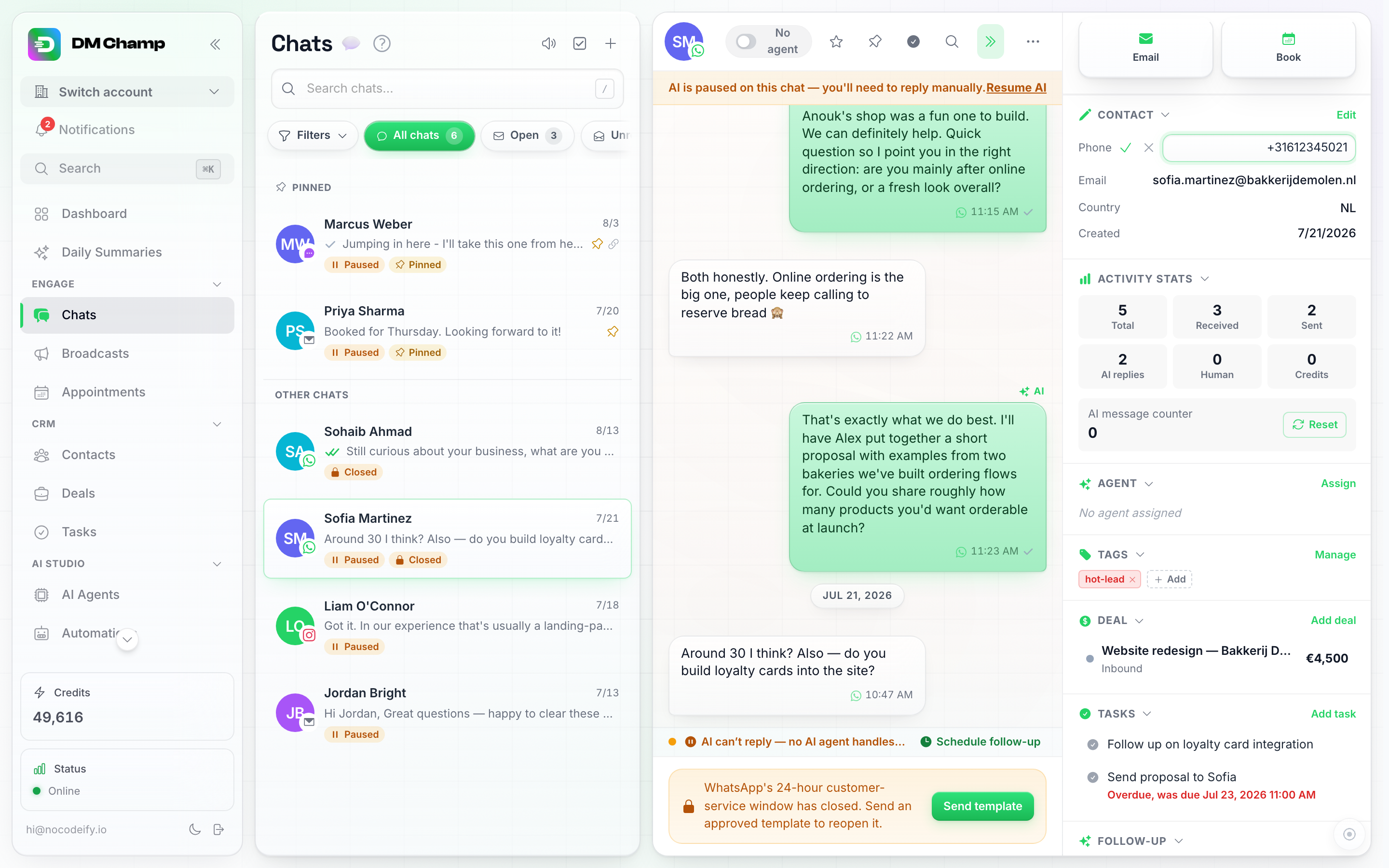
Klicken Sie auf eine Telefonnummer oder E-Mail-Adresse, um sie direkt zu bearbeiten – der Haken speichert die Änderung, das Kreuz verwirft sie. Darunter finden Sie die Bereiche, die Sie bearbeiten können: Agent, Tags und die Deals des Kontakts (klicken Sie auf einen Deal, um ihn zu bearbeiten, ohne den Chat zu verlassen).
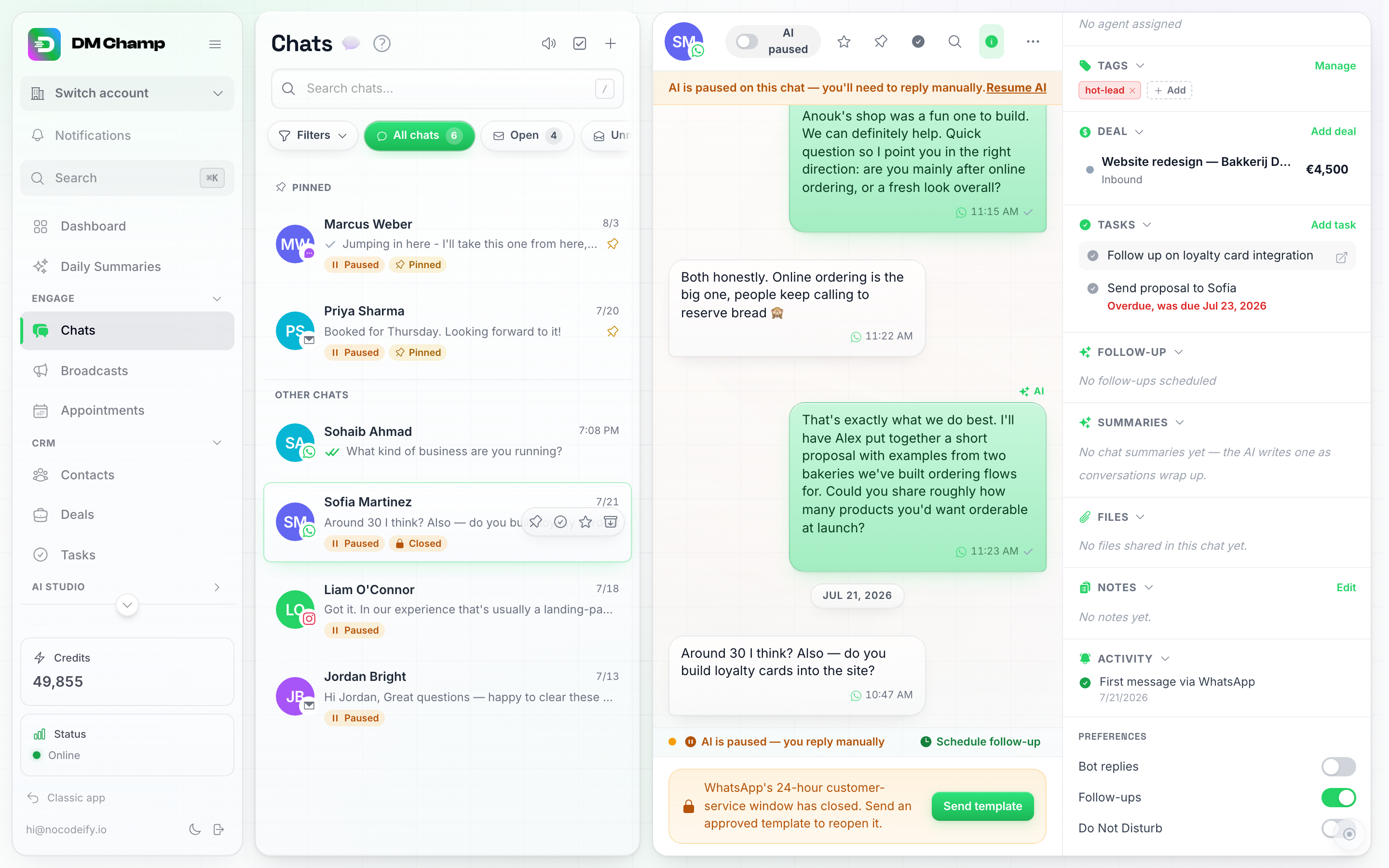
Der Rest des Kontakt-Panels: die offenen Aufgaben dieses Kontakts (überfällige in Rot), Follow-up-Status, KI-Zusammenfassungen, geteilte Dateien, Notizen, eine Aktivitäts-Zeitleiste sowie kontaktbezogene Umschalter für Bot-Antworten / Nicht stören. Klicken Sie auf eine Aufgabe, um sie hier zu bearbeiten; bewegen Sie den Mauszeiger darüber und klicken Sie auf das ↗-Symbol, um die vollständige Aufgabe zu öffnen.
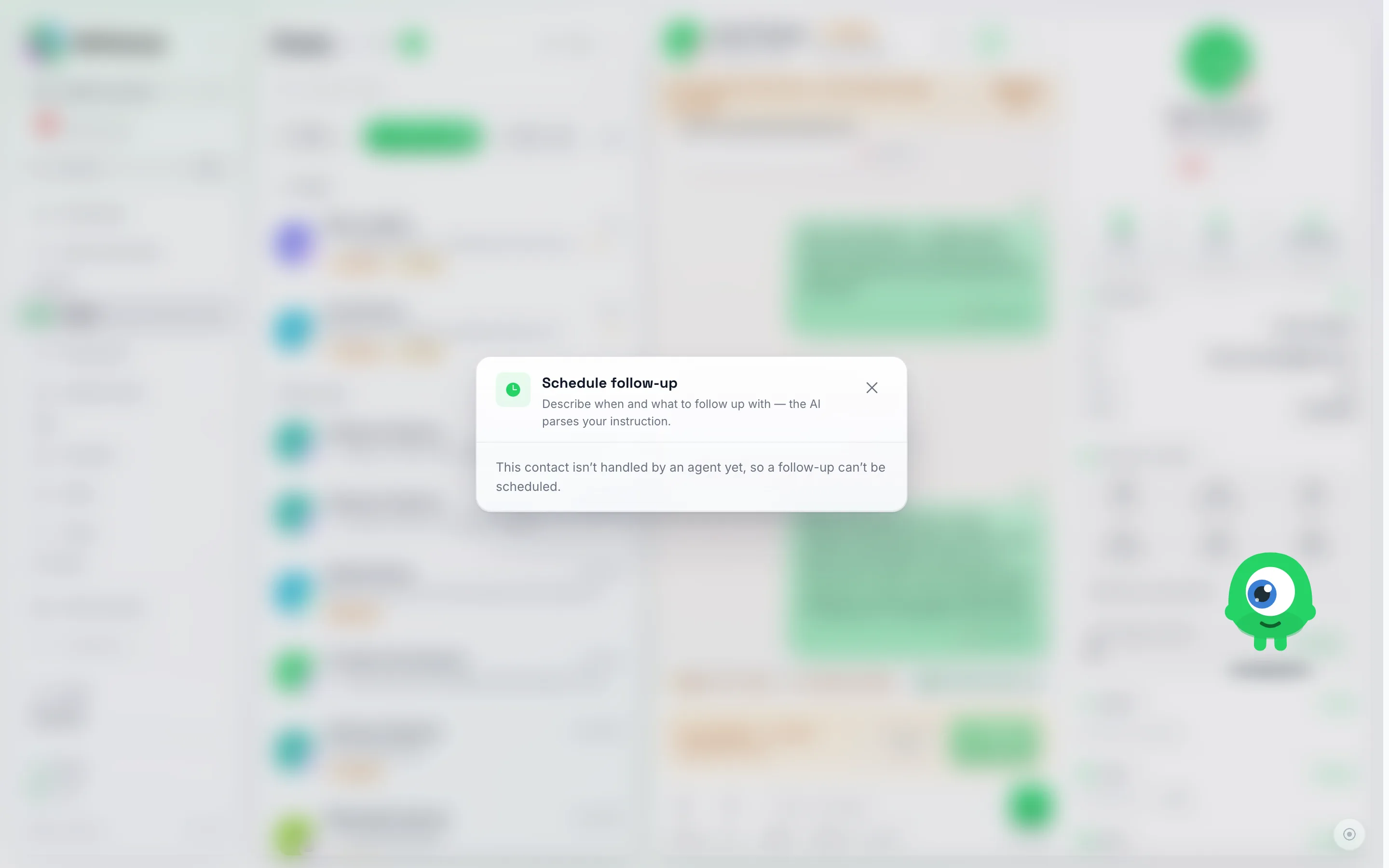
Klicken Sie auf Follow-up planen bei einem Kontakt, der von keinem Agenten betreut wird, und Sie sehen diesen Hinweis anstelle des Eingabefelds. Weisen Sie zuerst im Kontaktbereich einen Agenten zu.
Verknüpfte Konversationen
Dieselbe Person erreicht Sie oft zweimal: einmal über den Website-Chat, einmal auf WhatsApp, manchmal später über einen dritten Kanal. Jedes davon ist ein eigener Kontakt, da jeder auf seinem eigenen Kanal existiert. Das Verknüpfen teilt DM Champ mit, dass es sich um dieselbe Person handelt, und ermöglicht es der KI, den Verlauf der anderen Konversation zu lesen, anstatt erneut nach denselben Details zu fragen.
Wann sich Konversationen selbst verknüpfen
Die Verknüpfung erfolgt nur in einem einzigen Fall automatisch:
- Eine neue Konversation geht auf WhatsApp (Business oder Web) oder per SMS ein, oder ein Besucher hinterlässt seine Telefonnummer im Formular des Website-Chat-Widgets.
- Genau ein anderer Kontakt auf einem anderen Kanal besitzt bereits dieselbe Telefonnummer.
Dann werden die beiden verknüpft und beide Chats zeigen das kleine Link-Symbol. Dabei gelten drei Regeln:
- Zwei oder mehr Treffer, und es wird nichts verknüpft. Wenn die Nummer bereits bei mehreren Kontakten hinterlegt ist, wird DM Champ nicht raten, wer davon dieselbe Person ist, und lässt sie daher alle unverknüpft. Verwenden Sie Auf WhatsApp fortsetzen oder Per SMS fortsetzen, um selbst die richtige Verknüpfung vorzunehmen.
- Ein bereits verknüpfter Kontakt wird niemals automatisch erneut verknüpft. Sobald jemand zu einer Gruppe von Konversationen gehört, führen neue Eingänge nicht zu einer Neusortierung.
- E-Mail-Adressen verknüpfen Konversationen niemals automatisch. Jeder kann eine beliebige Adresse in die „Von“-Zeile einer E-Mail schreiben, während eine WhatsApp- oder SMS-Nachricht nur von dem Telefon kommen kann, dem die Nummer gehört. Da eine Verknüpfung es der KI ermöglicht, den Verlauf der anderen Konversation zu nutzen, ist eine Telefonnummer der einzige Beweis, der für eine automatische Verknüpfung ausreicht.
Verknüpfung von mehr als zwei Konversationen
Eine Person kann mehr als zwei Konversationen in einer Gruppe haben. Öffnen Sie jeden der anderen Chats und verwenden Sie von dort aus Auf WhatsApp fortsetzen oder Per SMS fortsetzen: Ein Messenger-Chat, der auf WhatsApp fortgesetzt wurde, und ein Telegram-Chat, der auf WhatsApp fortgesetzt wurde, ergeben drei Konversationen in einer Gruppe, die alle unter Verknüpfte Konversationen im Kontakt-Panel aufgeführt sind. Verknüpfung aufheben entfernt eine Konversation aus der Gruppe und lässt die restlichen miteinander verknüpft.
Manuelle Verknüpfungen erfolgen ausschließlich über Auf WhatsApp fortsetzen und Per SMS fortsetzen. Es gibt keine Möglichkeit, zwei bereits vorhandene Konversationen manuell zusammenzuführen; daher können ein Messenger-Chat und eine E-Mail-Konversation nicht miteinander verknüpft werden.
Nachfassaktionen bei verknüpften Konversationen
Ihr KI-Agent führt nur in der verknüpften Konversation Nachfassaktionen durch, in der die Person zuletzt geschrieben hat. Wenn sie in einer davon antwortet, werden die automatischen Nachfassaktionen, die in den anderen warten, abgebrochen, damit niemand in zwei Apps wegen derselben Konversation kontaktiert wird. Wenn die Person später zurückkehrt und in der anderen Konversation schreibt, beginnen die Nachfassaktionen dort erneut und stoppen in der ersten. Von Ihnen selbst geplante Nachfassaktionen bleiben davon unberührt.
Wenn die Person innerhalb von 10 Minuten dieselbe Nachricht in zwei verknüpften Unterhaltungen sendet (zum Beispiel denselben Formulartext auf WhatsApp und iMessage), antwortet Ihr KI-Agent nur auf die erste. Die zweite Kopie wird weiterhin im Chat angezeigt, und der KI-Agent antwortet auf alles Neue, das dort geschrieben wird.
Mobiles Layout
Auf Mobilgeräten verwendet die Oberfläche eine einspaltige Ansicht:
- Sie beginnen in der Chat-Liste.
- Tippen Sie auf eine Konversation, um die vollständigen Chat-Details zu öffnen.
- Verwenden Sie die Zurück-Taste (oder wischen Sie zurück), um zur Chat-Liste zurückzukehren.
Alle Funktionen sind auch auf Mobilgeräten verfügbar und für kleinere Bildschirme optimiert.
Tippen auf einem Smartphone
Auf einem Smartphone oder Tablet beginnt die Eingabetaste auf Ihrer Tastatur eine neue Zeile – sie sendet die Nachricht nicht ab. Um zu senden, tippen Sie auf die Senden-Schaltfläche. (Auf einem Computer ist es umgekehrt: Enter sendet ab, und Umschalt + Enter beginnt eine neue Zeile. Eine Computertastatur verfügt über Umschalt + Enter; eine Smartphone-Tastatur nicht. Deshalb wurde eine halb geschriebene Nachricht auf einem Smartphone früher sofort gesendet, sobald Sie eine zweite Zeile begannen.)
Chat-Filter
Filter helfen Ihnen, bestimmte Konversationen schnell zu finden. Jeder Filter durchsucht Ihren gesamten Posteingang – nicht nur die bereits geladenen Chats –, sodass Sie nach der Auswahl sofort die passenden Konversationen sehen.
Die Filterzeile über der Chat-Liste ist eine Zeile mit zwei Teilen:
- Die Schaltfläche „Filter“ — das erste Element in der Zeile, das alles enthält, wonach Sie filtern können: Status, Agent, Liste, Tags, Kanal (oder eine bestimmte Nummer bzw. ein Posteingang), Bearbeiter, Erstellungsdatum des Kontakts und die erhaltene Broadcast-Nachricht. Sie zeigt eine kleine Zahl an, die angibt, wie viele der Kriterien Agent, Liste, Tags, Kanal, Bearbeiter, Erstellungsdatum und Broadcast Sie eingegrenzt haben (der Status, in dem Sie sich befinden, wird nicht mitgezählt – dieser hat immer einen eigenen Chip). Siehe „Das Filter-Panel“ weiter unten.
- Ihre Schnellfilter-Chips, die den Rest der Zeile in der von Ihnen gewählten Reihenfolge ausfüllen. Jeder wendet seinen Filter mit einem einzigen Klick an. Standardmäßig erhalten Sie vier — Alle Chats, Offen, Ungelesen und KI pausiert — aber Sie können die Zeile nach Belieben anpassen: Pinnen Sie die Filter, die Sie tatsächlich verwenden, und ziehen Sie sie in die gewünschte Reihenfolge. Siehe „Eigene Schnellfilter pinnen“ weiter unten.
Wenn Sie mehr Chips anpinnen, als in die Zeile passen, lässt sie sich seitwärts scrollen: Der Rand der Zeile blendet aus, um anzuzeigen, dass es weitere Elemente gibt, eine schmale Bildlaufleiste erscheint darunter, und Ihr Mausrad scrollt die Zeile, ohne dass Sie sie greifen müssen. Die Filter-Schaltfläche scrollt mit den Chips mit. Platzieren Sie daher die Filter, die Sie am häufigsten verwenden, am Anfang, damit sie ohne Scrollen sichtbar sind.
Es gibt drei Arten von Chips, die erscheinen können:
- Status-Chips zeigen ein Label und eine kompakte Anzahl an (2,3k statt 2.347). Es gilt immer nur ein Status gleichzeitig, daher wechselt ein Klick auf einen Chip die Liste direkt zu diesem. Alle Chats ist der gesamte Posteingang: Er leuchtet nur auf, wenn die Liste nicht eingeschränkt ist, und ein Klick darauf löscht alle Filter, nicht nur den Status.
- Bereichs-Chips — ein spezifisches Tag, eine Liste, ein Kanal, ein Agent oder ein Teammitglied — zeigen ein kleines Symbol und den Namen, jedoch keine Anzahl. Dies sind echte Umschalter: Klicken zum Anwenden, erneut auf denselben Chip klicken zum Entfernen. Zwei Chips aus demselben Bereich können gleichzeitig aktiv sein — klicken Sie auf WhatsApp und dann auf LinkedIn, und die Liste zeigt Chats beider Kanäle an.
- Ansichts-Chips — ein Lesezeichen-Symbol und der Name, den Sie einer gespeicherten Filterkombination gegeben haben. Ein Klick wendet die gesamte Kombination auf einmal an: den Status, die Kanäle, die Tags, den Datumsbereich, alles, was Sie gespeichert haben. Während eine Ansicht aktiv ist, wechselt ein Klick auf einen anderen, nicht leuchtenden Chip zu diesem Chip allein und löscht die Filter der Ansicht: Wenn eine „Heute“-Ansicht aktiv ist, zeigt ein Klick auf LinkedIn Ihre LinkedIn-Chats an, nicht die heutigen Chats plus LinkedIn. Um eine Ansicht stattdessen einzugrenzen oder zu erweitern, ändern Sie diese im Filter-Bereich. Siehe „Ansicht speichern“ weiter unten.
Filter, die Sie über das Bedienfeld anwenden, ohne sie anzuheften, fügen der Zeile keine Chips hinzu. Die Zahl auf der Schaltfläche Filter zeigt Ihnen, wie viele Filter die Liste einschränken, und jeder Bereich im Bedienfeld zeigt an, worauf er eingestellt ist; ein Status, den Sie ohne Anheften ausgewählt haben, erhält dennoch einen temporären ×-Chip, da die Zahl auf der Schaltfläche den Status nicht mitzählt.
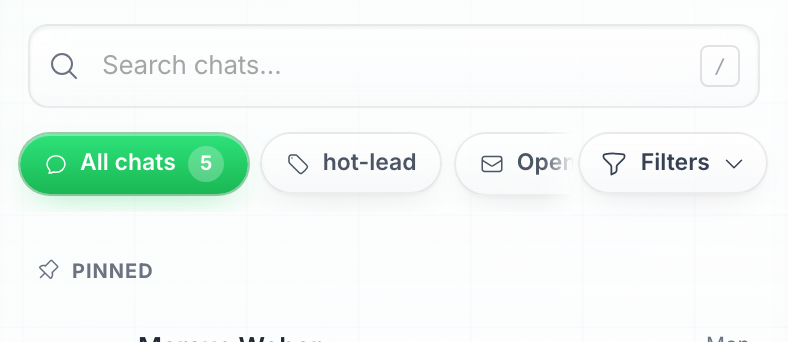
Die Filterzeile: zuerst die Filters-Schaltfläche, dann Ihre angehefteten Chips. Hier wurde ein Hot-Lead-Tag angeheftet und an die zweite Stelle gezogen, vor die verbleibenden Standard-Chips.
Was die einzelnen Statusfilter bewirken
| Filter | Funktion |
|---|---|
| Alle Chats | Zeigt alle Unterhaltungen an, die Sie nicht archiviert haben. Dies ist die Standardansicht. |
| Offen | Zeigt Chats an, deren 24-Stunden-Messaging-Fenster noch geöffnet ist, was bedeutet, dass Sie jetzt eine freie Antwort senden können. Dies bezieht sich auf das Messaging-Fenster von WhatsApp Business, Instagram und Messenger, nicht darauf, ob Sie die Unterhaltung beendet haben. Siehe Das 24-Stunden-Messaging-Fenster. |
| Geschlossen | Zeigt Chats an, deren 24-Stunden-Messaging-Fenster abgelaufen ist, sodass eine Vorlage erforderlich ist, um ihnen erneut zu schreiben. Auch hier gilt: Dies ist das Messaging-Fenster, kein “erledigt”-Status. |
| KI aktiv | Zeigt Chats an, in denen der KI-Bot derzeit auf Nachrichten antwortet. |
| KI pausiert | Zeigt Chats an, in denen die KI tatsächlich pausiert ist – entweder haben Sie sie manuell pausiert oder die KI hat die Unterhaltung an eine Person übergeben. Chats, die lediglich auf das nächste Zeitfenster der aktiven Stunden warten, sind hier nicht zu finden; sie befinden sich unter Außerhalb der Geschäftszeiten. |
| Mit KI gesprochen | Zeigt Chats an, in denen Ihre KI mindestens eine Nachricht gesendet hat. Dies ist nicht dasselbe wie KI aktiv: Letzteres besagt, dass die KI für den Chat eingeschaltet ist, während dies besagt, dass sie tatsächlich mindestens einmal geantwortet hat. Dies wird beim ersten Schreiben der KI festgelegt und verschwindet danach nicht mehr, daher entfernt ein späteres Pausieren der KI einen Chat nicht von hier. Der gleiche Filter befindet sich auf der Kontakte-Seite, wo Sie ihn auch in eine automatisch aktualisierende Liste umwandeln können. |
| Ungelesen | Zeigt nur Unterhaltungen mit ungelesenen eingehenden Nachrichten an. |
| Aufmerksamkeit | Zeigt Chats an, die menschliche Aufmerksamkeit erfordern – markiert, wenn die KI feststellt, dass eine Unterhaltung eine echte Person benötigt. |
| Außerhalb der Geschäftszeiten | Zeigt Chats an, die eine Nachricht außerhalb der aktiven Stunden des Agenten erhalten haben und darauf warten, dass die KI im nächsten Zeitfenster antwortet. Nichts ist pausiert und nichts muss getan werden – antworten Sie selbst, wenn Sie nicht warten möchten, dann wird die geplante KI-Antwort verworfen. |
| Geplant | Zeigt jeden Chat mit etwas in der Warteschlange an – ein Follow-up (eines, das Sie geplant haben, oder eines, das der Agent in die Warteschlange gestellt hat) oder eine KI-Antwort, die auf den Versand wartet, einschließlich der Chats, die auf das nächste Zeitfenster der aktiven Stunden warten. Dies entspricht der grünen Geplant-Pille in der Zeile. |
| Wichtig | Zeigt nur die Chats an, die Sie als wichtig markiert haben – siehe Chats und Nachrichten als wichtig markieren. |
| Archiviert | Zeigt die Unterhaltungen an, die Sie beendet und archiviert haben. Dies ist der “geschlossen/erledigt”-Filter – siehe Eine Unterhaltung schließen. |
| Follow-up | Zeigt Chats an, für die ein geplantes Follow-up auf den Versand wartet. |
| Spam | Zeigt die Chats von Kontakten an, die vom Spam-Filter oder von Ihnen als Spam markiert wurden, einschließlich archivierter Chats. Diese Chats bleiben aus allen anderen Tabs fern. Ihre Nachrichten werden mit dem roten Label Als Spam markiert · KI hat nicht geantwortet gespeichert (bewegen Sie den Mauszeiger darüber, um den Grund zu sehen); die KI antwortet ihnen nie und sie zählen nicht als ungelesen. Klicken Sie auf Kein Spam auf dem Label, um den Kontakt wiederherzustellen: Die KI antwortet auf deren nächste Nachricht. |
| Wartende Entwürfe | Zeigt Chats an, in denen ein Agent im Modus Nur Entwürfe eine Nachricht geschrieben hat, die darauf wartet, dass Sie sie senden. Siehe KI-Entwürfe, die auf Sie warten. |
Vorsicht – „Geschlossen“ bedeutet nicht „erledigt“. Die Filter Offen und Geschlossen beschreiben das 24-Stunden-Messaging-Fenster, das WhatsApp und Instagram vorgeben. Um eine Unterhaltung als erledigt zu markieren, archivieren Sie sie und wählen Sie Filter → Status → Archiviert, um sie wiederzufinden.
Das Filter-Panel
Klicken Sie auf Filter (das Trichter-Symbol am Anfang der Zeile) und ein Panel öffnet sich mit einer Zeile pro Filterkriterium:
| Bereich | Funktion |
|---|---|
| Status | Jeder Chat-Status, jeweils mit eigener Anzahl — siehe Tabelle oben. Wählen Sie einen aus, und die Liste wechselt zu diesem Status. |
| Agent | Eingrenzen auf Chats, die von einem oder mehreren KI-Agenten bearbeitet werden. |
| Liste | Zeigt nur Chats mit Kontakten aus bestimmten Kontaktlisten an. |
| Tags | Filtern Sie nach Tags, die Sie Kontakten zugewiesen haben — zum Beispiel „VIP“, um nur Kontakte mit hoher Priorität zu sehen — oder wählen Sie mehrere Tags aus, um Kontakte zu sehen, auf die mindestens eines davon zutrifft. |
| Kanal | Filtern nach Kanal — WhatsApp, WhatsApp Web, SMS, Instagram, Instagram (Privat), Messenger, Telegram, LINE, iMessage und mehr. Wählen Sie mehrere aus, um verschiedene Kanäle zusammen zu sehen, oder wechseln Sie zu Ist nicht, um einen auszuschließen. Unter den Kanälen finden Sie jede Ihrer verbundenen Nummern und Posteingänge einzeln. Bei mehreren WhatsApp-Nummern können Sie also nur die Chats einer bestimmten Nummer öffnen. Siehe „Nach einer Nummer oder einem Posteingang filtern“ weiter unten. |
| Bearbeiter | Filtern nach dem Teammitglied, dem ein Chat zugewiesen ist — wählen Sie Nicht zugewiesen oder einen bestimmten Teamkollegen per Namen. Ihr eigener Name ist als (Sie) markiert und befindet sich direkt unter „Nicht zugewiesen“, sodass Ihre eigene Warteschlange immer auf einen Blick sichtbar ist. |
| Erstellt | Zeigt nur Chats an, deren Kontakt in einem bestimmten Zeitraum erstellt wurde — siehe „Nach Erstellungsdatum eines Kontakts filtern“ weiter unten. |
| Broadcast | Zeigt die Personen an, an die ein Broadcast gesendet wurde, optional nur diejenigen, die geantwortet haben. Siehe „Nach Broadcast filtern“ weiter unten. |
Klicken Sie auf einen Abschnitt, um die Optionen zu sehen. Jede Zeile zeigt rechts an, worauf sie aktuell eingestellt ist — ein Statusname, ein Tag, 3 ausgewählt, Nicht Chat-Widget oder Beliebig, wenn nichts gefiltert wird. Lange Listen haben oben ein Suchfeld, sodass Sie den Namen eines Agenten oder Teammitglieds eingeben können, anstatt zu scrollen. Der Zurück-Pfeil bringt Sie zur Liste der Abschnitte zurück.
Ist / Ist nicht und Auswahl mehrerer Werte
Die Abschnitte Agent, Liste, Tags und Kanal sind Checklisten: Markieren Sie so viele Optionen, wie Sie möchten, und das Panel bleibt währenddessen geöffnet. Das Markieren von zwei Kanälen zeigt Chats auf beiden Kanälen; das Markieren von zwei Tags zeigt Kontakte, die eines der Tags tragen. Oben in jedem dieser Abschnitte befindet sich ein Ist / Ist nicht-Schalter. Lassen Sie ihn auf Ist, um nur die markierten Werte anzuzeigen, oder schalten Sie ihn auf Ist nicht, um sie auszublenden und alles andere anzuzeigen — “jeder Chat, der nicht über das Chat-Widget einging” ist ein Klick und ein Umschalten.
Verschiedene Bereiche lassen sich immer kombinieren: Ein Kanalfilter und ein Tag-Filter zusammen zeigen nur Chats an, die auf beides zutreffen. Innerhalb eines Bereichs gilt „einer dieser Werte“ (oder „keiner dieser Werte“ bei Ist nicht). Status, Bearbeiter, Erstellt und Broadcast akzeptieren weiterhin nur einen Wert gleichzeitig.
„Welche Chats wurden heute erstellt und kamen über das Chat-Widget rein?“ ist also Erstellt → Heute plus Kanal → Chat-Widget; und „heute erstellt über alles außer dem Chat-Widget“ ist dasselbe, wobei der Kanal-Schalter auf Ist nicht gestellt ist. Jede Kombination kann als Chip gespeichert werden – siehe „Eine Ansicht speichern“ weiter unten.
Nach einer Nummer oder einem Posteingang filtern
Wenn Sie mehr als eine Nummer oder einen Posteingang verbunden haben, zum Beispiel zwei WhatsApp-Nummern oder eine WhatsApp Web-Nummer neben einer WhatsApp Business-Nummer, öffnen Sie Filter → Kanal und scrollen Sie an den Kanalnamen vorbei: Jede verbundene Nummer oder jeder Posteingang hat eine eigene Zeile, dargestellt als Nummer (oder Adresse) gefolgt vom Kanal, wie +31 6 12345678 · WhatsApp Web. Markieren Sie eine, um nur die Chats zu sehen, die darüber laufen. Dies funktioniert für WhatsApp Web, WhatsApp Business, SMS- und Telegram-Nummern, E-Mail-Posteingänge und LinkedIn-Konten.
Ein Chat gilt als einer Nummer zugehörig, sobald eine Nachricht von dieser Nummer an den Kontakt gesendet oder vom Kontakt an diese Nummer empfangen wurde. Ein Kontakt, der mit zwei Ihrer Nummern kommuniziert hat, erscheint daher unter beiden. Wechseln Sie den Bereich auf Ist nicht, um die Chats einer Nummer stattdessen auszublenden. Wie jeder andere Filterwert kann eine Nummer als Chip gepinnt oder in einer Ansicht gespeichert werden.
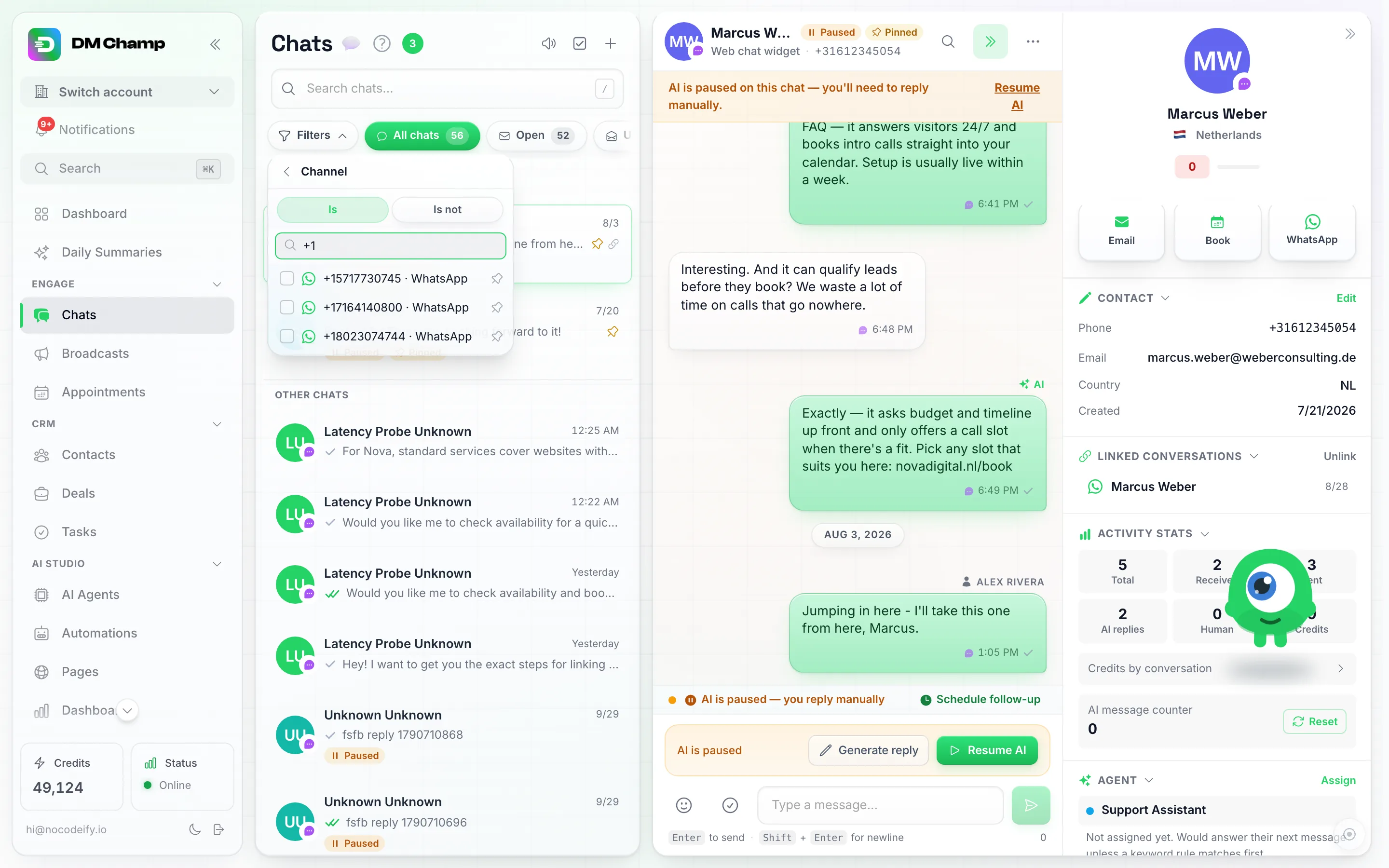
Jede verbundene Nummer hat eine eigene Zeile unter Kanal. Geben Sie einen Teil der Nummer in das Suchfeld ein, um sie schnell zu finden.
Nach Broadcast filtern
Öffnen Sie Filter → Broadcast und wählen Sie einen Broadcast aus, um nur die Personen zu sehen, an die er gesendet wurde. Dies ist praktisch, wenn Sie verschiedene Broadcasts an unterschiedliche Gruppen senden (z. B. Eltern und Schüler) und die Antworten jeder Gruppe separat beantworten möchten. Aktivieren Sie Nur geantwortet unter der Liste, um die Auswahl auf die Personen einzugrenzen, die auf diesen Broadcast geantwortet haben. Der Broadcast kann als Chip gepinnt werden, und eine gespeicherte Ansicht behält auch die Einstellung Nur geantwortet bei.
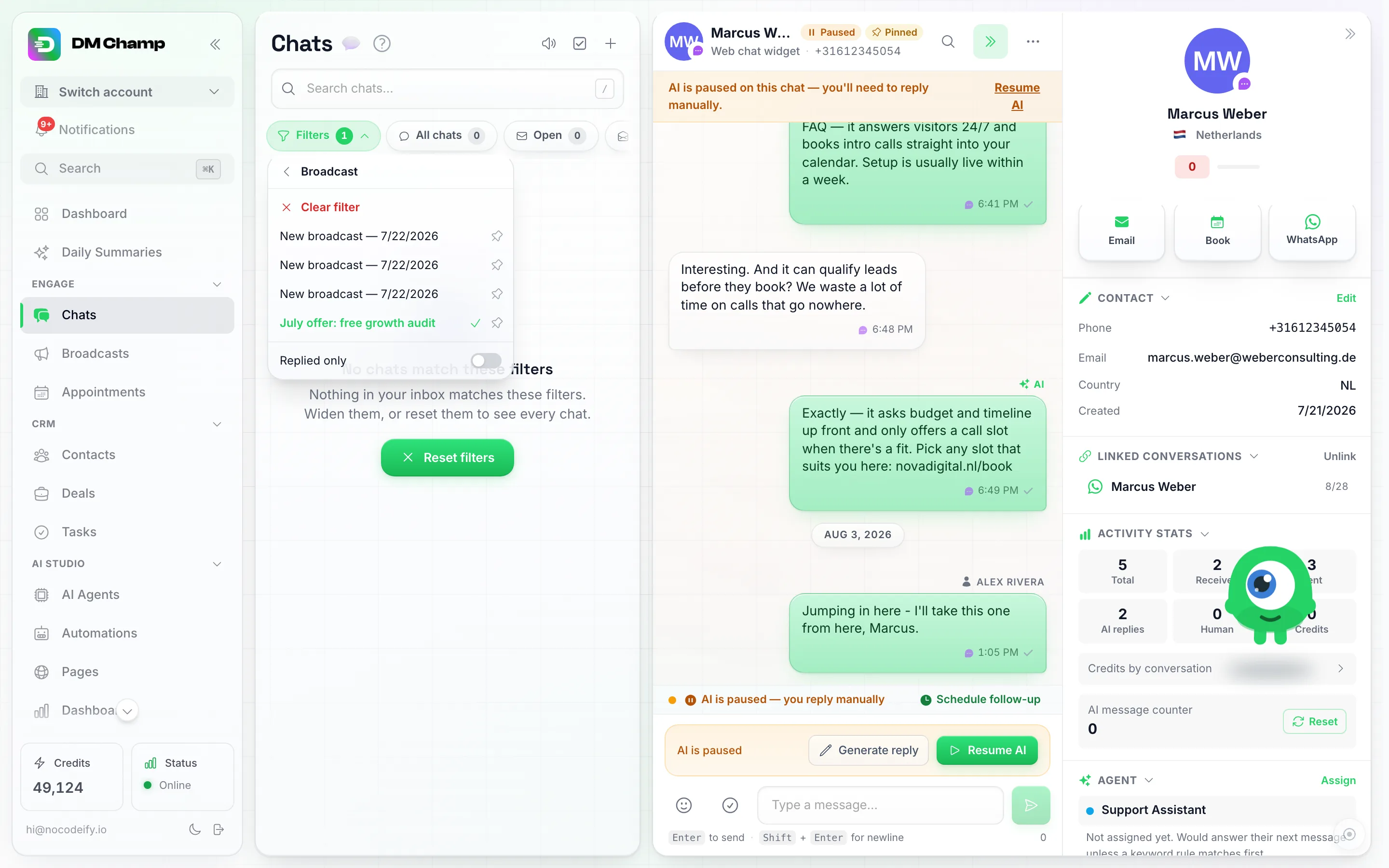
Wählen Sie einen Broadcast aus, um alle Personen zu sehen, an die er gesendet wurde, und aktivieren Sie Nur geantwortet, um nur die Personen anzuzeigen, die geantwortet haben.
Nach Erstellungsdatum des Kontakts filtern
Der Abschnitt Erstellt schränkt die Liste auf Chats ein, deren Kontakt in einem bestimmten Zeitraum hinzugefügt wurde — “wer kam heute dazu?” oder “alle vom Broadcast der letzten Woche”, ohne zu scrollen und Daten zu lesen.
- Voreinstellungen — Heute erstellt, Gestern erstellt, In den letzten 7 Tagen erstellt und In den letzten 30 Tagen erstellt. Diese folgen dem Kalender: Pinnen Sie Heute erstellt an die Filterzeile, und sie zeigt jeden Tag die neuen Kontakte des Tages an; eine damit gespeicherte Standardansicht bewirkt dasselbe.
- Eigene Daten — unter den Voreinstellungen finden Sie einen Von- und Bis-Datumswähler. Füllen Sie eines oder beide Felder aus: Von 1. Sep allein bedeutet alles seit dem 1. Sep, Bis 10. Sep allein bedeutet alles bis einschließlich 10. Sep, und beide zusammen ergeben diesen Bereich, inklusive der Enddaten. Die Zeile zeigt dann Erstellt 1. Sep – 10. Sep (oder Erstellt ab … / Erstellt bis …) an, und der entsprechende Chip in der Filterzeile zeigt dasselbe.
Tage richten sich nach Ihrer eigenen Uhrzeit – „heute“ ist heute dort, wo Sie sich befinden, nicht dort, wo der Server steht. Der Zeitraum bezieht sich darauf, wann der Kontakt erstellt wurde, nicht darauf, wann die letzte Nachricht einging. Er lässt sich mit allen anderen Filtern kombinieren: Die Status-Anzahlen, die anderen Filter, die Suche und Alle auswählen berücksichtigen dies, und Als Standard festlegen speichert es zusammen mit dem Rest der Ansicht. Um den Filter zu entfernen, klicken Sie auf das × auf seinem Chip oder auf Filter löschen oben im Bereich „Erstellt“.
Unter den Abschnitten befindet sich ein weiteres Steuerelement: ein Schalter Archivierte Chats einbeziehen. Filter durchsuchen normalerweise nur Ihre aktiven Unterhaltungen — ein Tag-Filter zeigt beispielsweise keinen getaggten Chat an, den Sie archiviert haben, was den Anschein erwecken kann, als hätte der Filter Personen “verloren”. Wenn Sie den Schalter aktivieren, enthalten alle Ansichten außer Archiviert auch archivierte Unterhaltungen: Die Anzahl schließt sie ein, Alle auswählen deckt sie ab und die Suche durchsucht beides. “Jeder mit dem Tag ‘Hot Lead’, archiviert oder nicht” ist ein einziger Schalter statt zwei separater Prüfungen. Während er eingeschaltet ist, zählt er zur Zahl auf der Schaltfläche Filter, sodass die breitere Liste nie eine Überraschung ist. Der Schalter ist in der Ansicht Archiviert ausgeblendet (diese Ansicht zeigt ohnehin Ihre archivierten Chats), und Als Standard festlegen speichert ihn zusammen mit dem Rest Ihrer Ansicht.
Die Zahl auf der Schaltfläche Filter gibt an, wie viele Optionen Sie ausgewählt haben. Solange etwas ausgewählt ist, befindet sich direkt neben der Schaltfläche ein kleines ×: Klicken Sie darauf, um alle Filter auf einmal zu entfernen, einschließlich Archivierte Chats einbeziehen, ohne das Bedienfeld zu öffnen. Innerhalb des Bedienfelds entfernt Filter löschen in einem Abschnitt nur diesen einen Filter, und Alle löschen oben entfernt alle Filter. Der Status-Chip, auf dem Sie sich befinden, bleibt unverändert; klicken Sie auf Alle Chats, um zur Gesamtansicht zurückzukehren.
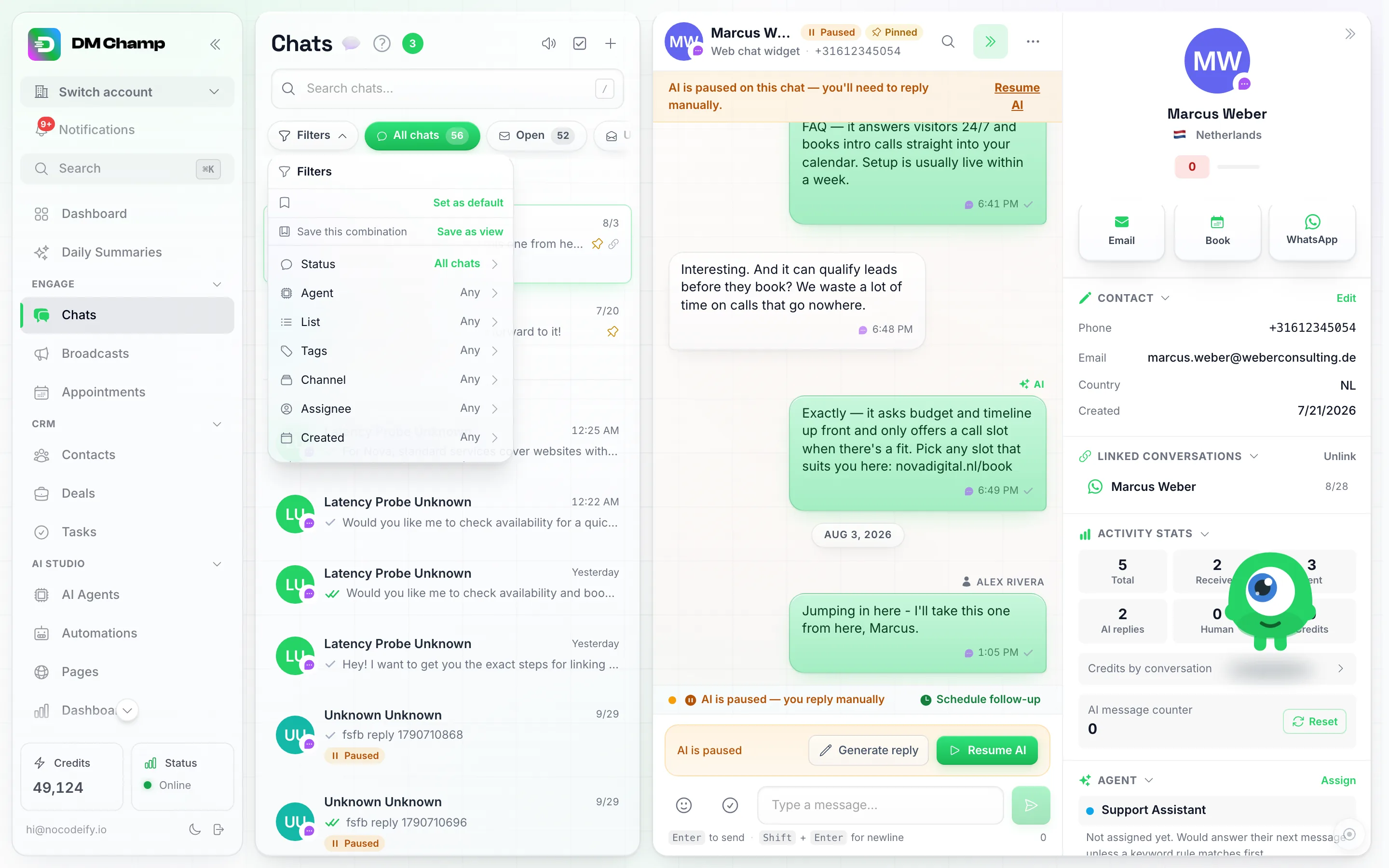
Das Filter-Panel. Jeder Bereich zeigt die aktuelle Einstellung an — klicken Sie darauf, um die Optionen zu sehen, und scrollen Sie durch die Liste für die Bereiche darüber und darunter. Als Standard festlegen speichert die aktuelle Ansicht als Ihren Ausgangspunkt, Als Ansicht speichern behält die Kombination als benannten Chip bei, und Archivierte Chats einbeziehen am unteren Rand erweitert jeden Filter auf Ihre archivierten Konversationen.
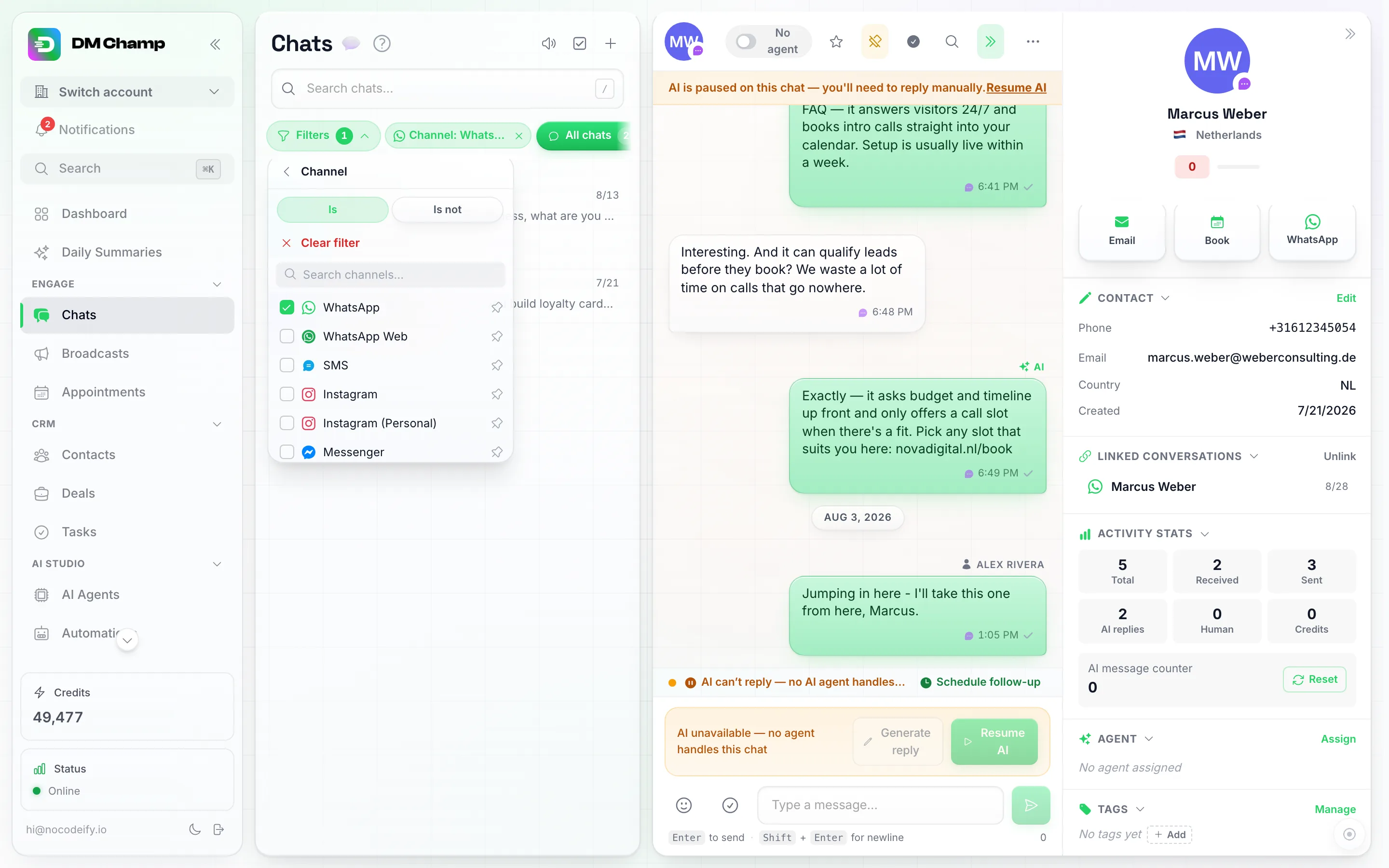
Geöffnet im Bereich Kanal — haken Sie so viele Kanäle an, wie Sie möchten, und das Bedienfeld bleibt geöffnet. Stellen Sie den Schalter auf Ist nicht, um sie stattdessen auszublenden, oder heften Sie einen mit dem Pin-Symbol an, damit er seinen eigenen Chip in der Filterzeile erhält.
Standardansicht speichern
Standardmäßig öffnet sich Chats immer mit Alle Chats ohne aktive Filter. Wenn Sie jedes Mal dieselben Filter anwenden – zum Beispiel den Zuständigen auf Ihren eigenen Namen ändern –, können Sie dies als Ihren Startpunkt festlegen.
- Richten Sie die Liste genau so ein, wie sie standardmäßig angezeigt werden soll: Wählen Sie einen Status sowie eine beliebige Kombination aus Agent, Liste, Tags, Kanal und Bearbeiter.
- Klicken Sie auf Filter und wählen Sie oben im Bereich Als Standard festlegen.
Von da an öffnet sich Chats jedes Mal mit dieser Ansicht. Nichts anderes ändert sich: Alle anderen Filter sind weiterhin verfügbar, und das Wechseln während einer Sitzung funktioniert genau wie zuvor – der Standard legt lediglich fest, wo Sie starten.
Die Kopfzeile des Bereichs zeigt Ihre Standardansicht mit einem ausgefüllten Lesezeichen-Symbol an, sobald eine Ansicht gespeichert ist. Um wieder zur Ansicht „Alle Chats“ zurückzukehren, klicken Sie daneben auf Standard löschen – die Filter auf dem Bildschirm bleiben erhalten; nur der gespeicherte Startpunkt wird entfernt.
Die Standardansicht wird im Konto selbst gespeichert, sodass sie Ihnen auf jedes Gerät folgt, auf dem Sie sich anmelden – und jeder, der in diesem Konto arbeitet, beginnt mit derselben Ansicht. Das macht es zu einer großartigen Möglichkeit, einen Arbeitsbereich einmalig einzurichten: Wenn Sie den Posteingang für jemand anderen vorbereiten, ist die von Ihnen gespeicherte Ansicht genau die, die diese Person auf jedem beliebigen Computer sieht.
Eine Ansicht speichern
Eine Ansicht ist eine vollständige Kombination von Filtern, die unter einem Namen gespeichert und als Chip in der Filterzeile angeheftet ist — ein Status sowie eine beliebige Mischung aus Kanälen, Tags, Listen, Agenten, einem Bearbeiter, einem Datumsbereich und dem Schalter Archivierte einschließen.
- Richten Sie die Liste genau so ein, wie Sie sie haben möchten – zum Beispiel Erstellt → Heute und Kanal → Ist nicht → Chat-Widget.
- Klicken Sie auf Filter und dann oben im Panel auf Als Ansicht speichern.
- Geben Sie einen Namen ein und drücken Sie die Eingabetaste (oder klicken Sie auf Speichern).
Die Ansicht erscheint sofort als Chip mit einem Lesezeichen-Symbol am Anfang der Filterzeile, und das Bedienfeld wird geschlossen. Klicken Sie auf den Chip, um alle Filter der Ansicht gleichzeitig anzuwenden und die vorherigen Einstellungen zu ersetzen; der Chip leuchtet auf, wenn die Liste genau diese Kombination anzeigt. Ziehen Sie ihn wie jeden anderen Chip entlang der Zeile.
Klicken Sie mit der rechten Maustaste auf einen Ansichts-Chip (auf einem Smartphone gedrückt halten), um dessen Menü zu öffnen:
- Mit aktuellen Filtern aktualisieren — überschreibt die Ansicht mit den aktuell auf dem Bildschirm angewendeten Filtern.
- Umbenennen — ändert den Namen; die Filter bleiben unverändert.
- Löschen — entfernt die Ansicht und den dazugehörigen Chip.
- Pin lösen — entfernt den Chip aus der Zeile, ohne die Ansicht zu löschen; die Kopfzeile des Bereichs zeigt an, wie viele Ansichten Sie gespeichert haben.
Ansichten werden im Konto gespeichert, genau wie angepinnte Chips und die Standardansicht. Daher erscheinen dieselben Chips auf jedem Gerät und für jeden, der im Konto arbeitet. Sie können bis zu 50 Ansichten speichern.
Heften Sie Ihre eigenen Schnellfilter an
Die Chips in der Filterzeile sind nicht fest vorgegeben. Jede Option im Filterbereich — jeder Status und jedes einzelne Tag, jede Liste, jeder Kanal, jeder Agent und jedes Teammitglied — hat rechts ein kleines Pin-Symbol. Klicken Sie darauf, um für diesen Filter einen eigenen Chip in der Zeile zu erstellen; klicken Sie erneut darauf, um den Chip wieder zu entfernen.
Das bedeutet, dass die Zeile am Ende genau Ihrer Arbeitsweise entspricht. Wenn Sie hauptsächlich mit einem Tag arbeiten, heften Sie diesen Tag an. Wenn Sie die Person sind, die alles bearbeitet, was Ihnen zugewiesen wurde, heften Sie Ihren eigenen Namen an. Wenn Aufmerksamkeit das Erste ist, was Sie jeden Morgen prüfen, heften Sie es an und entfernen Sie KI pausiert.
- Anheften — öffnen Sie Filter, gehen Sie in den gewünschten Bereich (Status, Tags, Kanal usw.) und klicken Sie auf das Pin-Symbol neben der Option. Das Anheften wendet den Filter nicht an; es fügt nur den Chip hinzu. Ein Chip enthält einen Wert, daher wird eine Kombination — mehrere Kanäle oder ein Ist nicht — als Ansicht gespeichert (siehe “Ansicht speichern” oben).
- Lösen — bewegen Sie den Mauszeiger über einen Chip und klicken Sie auf das kleine durchgestrichene Pin-Symbol, das in der oberen rechten Ecke erscheint. Sie können auch mit der rechten Maustaste auf den Chip klicken (auf einem Telefon gedrückt halten) und Lösen wählen oder erneut auf das Pin-Symbol der Option im Filter-Bedienfeld klicken. In jedem Fall verschwindet der Chip; der Filter selbst bleibt unberührt.
- Neu anordnen — ziehen Sie einen Chip entlang der Zeile; eine dünne Linie zeigt die Lücke an, in der er landen wird, also lassen Sie ihn dort los. Platzieren Sie Ihre am häufigsten verwendeten Chips ganz vorne, damit sie nie aus dem Sichtfeld scrollen. Auf einem Telefon oder Tablet gibt es nichts zum Ziehen, also halten Sie einen Chip gedrückt und verwenden Sie Nach links bewegen / Nach rechts bewegen.
- Wenn Sie alles lösen, ist die Zeile leer und zeigt Ihnen einfach an, wo Sie Chips zurückbekommen können. Die Standardeinstellungen kehren nicht von selbst zurück.
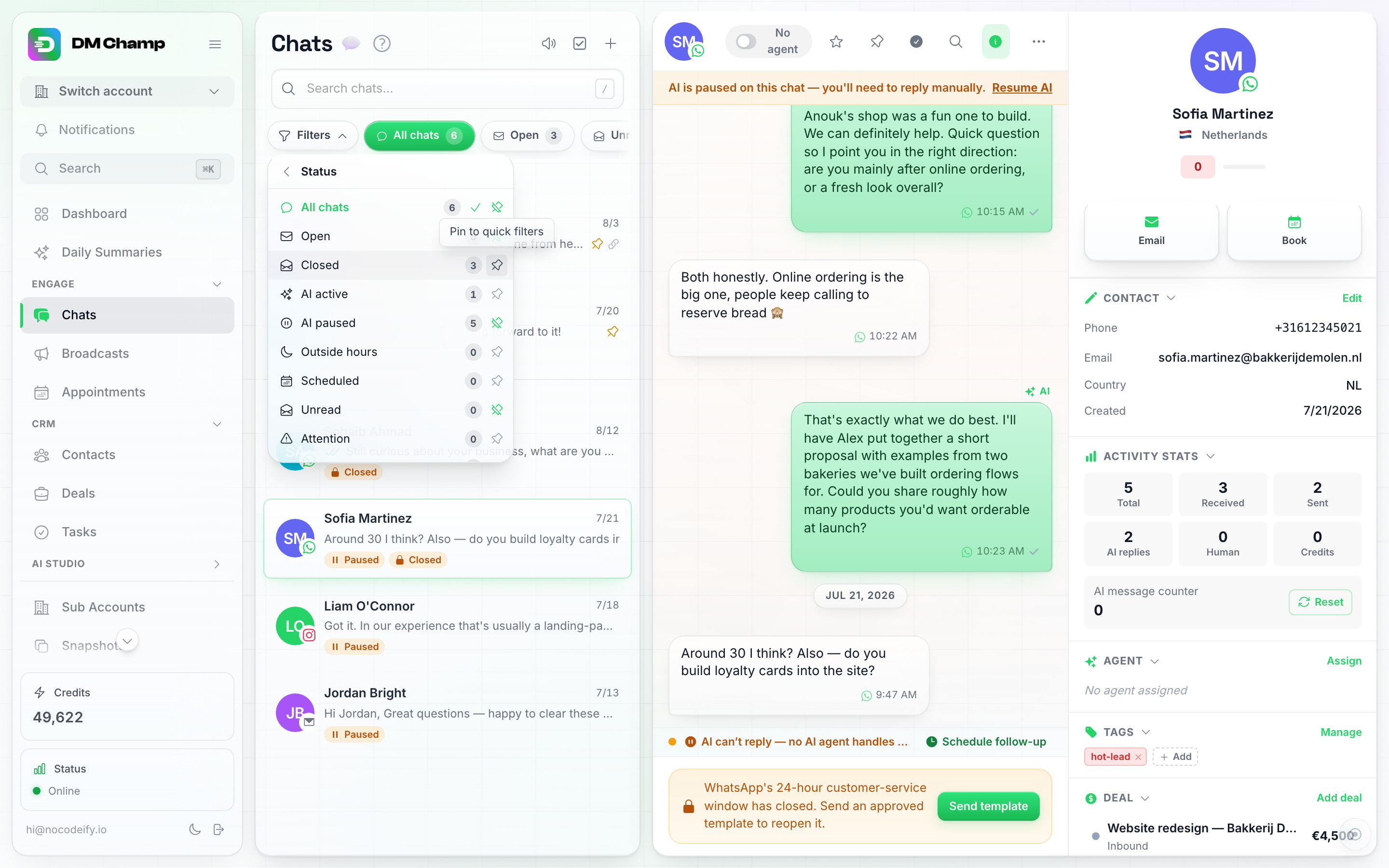
Jede Optionszeile enthält einen Pin. Heften Sie einen Status hier an, wird er zu einem Ein-Klick-Chip in der Filterzeile; die bereits angehefteten Status zeigen einen durchgestrichenen Pin, um sie wieder zu lösen.
Ihre Chips folgen dem Konto. Angepinnte Schnellfilter werden im Konto gespeichert, nicht auf dem Gerät – richten Sie die Zeile einmal ein, und dieselben Chips erscheinen in derselben Reihenfolge auf jedem Computer und für jeden, der in diesem Konto arbeitet. Wenn Sie mit mehreren Konten arbeiten, behält jedes seine eigene Zeile.
Tipp: Wenn Sie eine große Anzahl von Konversationen verwalten, verwenden Sie regelmäßig Filter, um den Überblick zu behalten. Überprüfen Sie den Filter Aufmerksamkeit im Laufe des Tages, um sicherzustellen, dass kein Kunde auf eine menschliche Antwort wartet, oder verwenden Sie KI pausiert, um Chats zu finden, in denen Sie die Kontrolle übernommen, aber möglicherweise vergessen haben, den Bot wieder zu aktivieren.
Sortierung und Suche
- Sortierreihenfolge — Innerhalb jedes Filters werden Unterhaltungen immer nach der neuesten Aktivität sortiert, sodass die Chats, die am schnellsten Aufmerksamkeit erfordern, oben bleiben. Die Ausnahme bilden angeheftete Chats, die in der ungefilterten Ansicht über den anderen stehen – siehe „Chats anheften“ unten.
- Suche — Durchsucht Kontaktnamen, Telefonnummern, E-Mail-Adressen und die neueste Nachricht in Ihrem gesamten Posteingang. Die Suche funktioniert jetzt innerhalb dessen, was Sie gefiltert haben: Wählen Sie zuerst einen Kanal oder eine Liste aus, und die Suche betrachtet nur diese Chats. Das Löschen der Suche führt Sie zu Ihrem vorherigen Filter zurück.
- Nachrichten in Suchergebnissen — Geben Sie mindestens 3 Zeichen ein, und ein Abschnitt Nachrichten erscheint unter den passenden Chats, der bis zu 20 Nachrichten aus jeder Unterhaltung auflistet, die das von Ihnen Eingegebene enthalten, beginnend mit der neuesten. Jede Zeile zeigt den Chat, das Datum und die Wörter um Ihre Übereinstimmung herum. Klicken Sie auf eine, um diesen Chat bei dieser Nachricht zu öffnen. Bei einem sehr großen Posteingang kann ein häufiges Wort einen Moment dauern; wenn die Suche zu lange dauert, sehen Sie einen Erneut versuchen-Link anstelle einer leeren Liste.
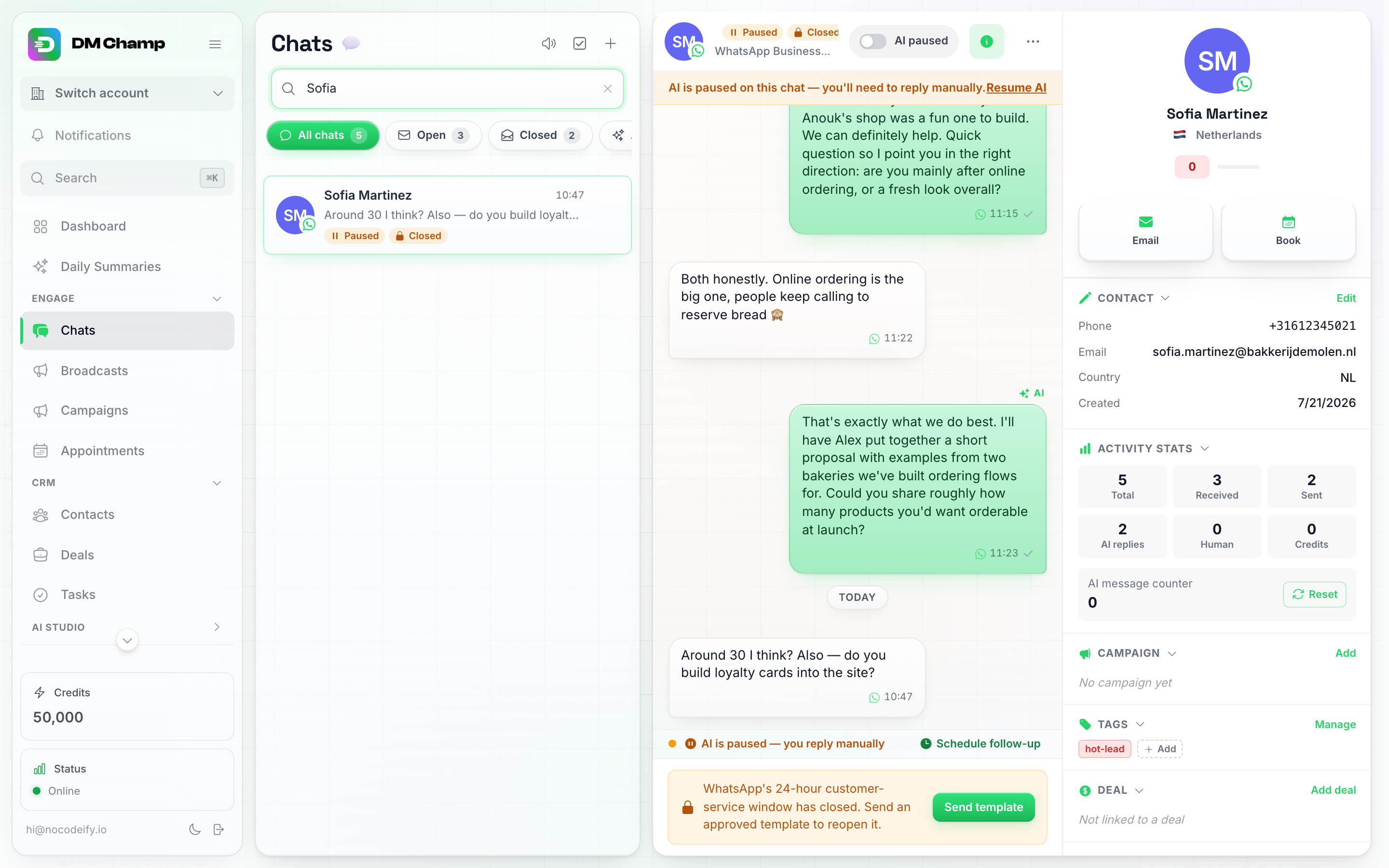
Die Eingabe in die Suchleiste schränkt die Chat-Liste sofort ein, und zwar über den gesamten Posteingang hinweg – nicht nur für das, was gerade auf dem Bildschirm geladen ist.
Suche innerhalb einer Unterhaltung
Die Suchleiste über der Chatliste findet den richtigen Chat. Um eine Nachricht in dem Chat zu finden, den Sie bereits geöffnet haben, klicken Sie auf die Lupe in der Kopfzeile der Unterhaltung.
- Geben Sie ein, woran Sie sich erinnern, und die passenden Nachrichten erscheinen anstelle des Threads, beginnend mit der neuesten, wobei Ihre Suchbegriffe hervorgehoben werden.
- Es durchsucht das gesamte Gespräch, egal wie weit es zurückreicht – nicht nur die Nachrichten, die aktuell auf dem Bildschirm zu sehen sind.
- Klicken Sie auf ein Ergebnis, um direkt zu dieser Nachricht im Thread zu springen. Sie wird kurz umrandet, damit Sie sehen, wo Sie gelandet sind, und Sie können von dort aus weiter scrollen.
- Wenn die Nachricht weiter zurückliegt, als der Chat geladen hat, wird sie dennoch geöffnet, zusammen mit den Nachrichten davor und danach für den Kontext. Eine Leiste am oberen Rand zeigt an, dass Sie ältere Nachrichten betrachten, und mit Zum neuesten springen gelangen Sie zurück zum aktuellen Ende des Chats (dies geschieht auch durch Antworten).
- Drücken Sie Escape oder klicken Sie auf das X, um die Suche zu schließen und zum Gespräch zurückzukehren.
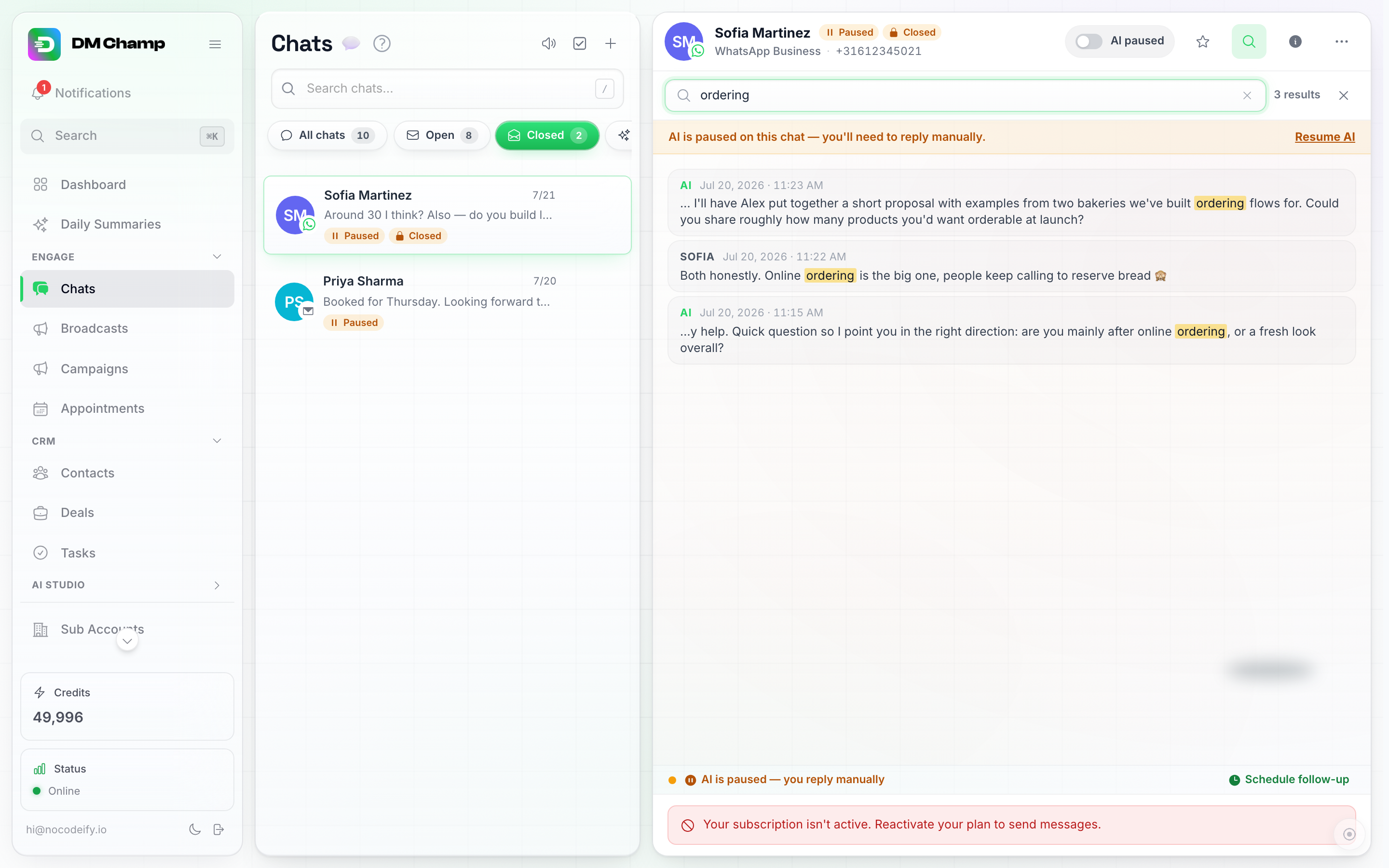
Suche innerhalb des geöffneten Chats: drei Treffer, die neuesten zuerst, jeweils mit Angabe von Absender und Zeitpunkt.
Ein Klick auf ein Ergebnis führt Sie direkt zurück zu dieser Nachricht in der Konversation, die kurz umrandet wird, damit Sie sie leicht finden können.
Dies ist dieselbe Suche, die Sie auch auf dem Tab Nachrichten im Datensatz eines Kontakts finden; sie funktioniert also überall gleich, wo Sie eine Unterhaltung lesen.
Chats anpinnen
Ein geschäftiger Posteingang sortiert nach demjenigen, der zuletzt geschrieben hat, sodass die Unterhaltung, an der Sie gerade arbeiten, in der Liste nach unten rutscht, sobald zehn andere Leute schreiben. Pinnen Sie sie an, damit sie oben bleibt.
Einen Chat anpinnen
- Aus der Chat-Liste – bewegen Sie den Mauszeiger über eine Chat-Zeile und klicken Sie auf das Pin-Symbol, das erste in der kleinen Leiste, die am rechten Rand der Zeile erscheint (auf einem Telefon ist die Leiste immer sichtbar).
- Aus einem offenen Chat – klicken Sie auf den Pin im Konversations-Header.
Klicken Sie erneut auf den Pin, um das Anpinnen aufzuheben.
Wo angepinnte Chats erscheinen
In der einfachen Ansicht Alle Chats – ohne Statusfilter, ohne Filter aus dem Bereich, ohne Suchbegriffe – befinden sich Ihre angepinnten Unterhaltungen in einem eigenen Angepinnt-Bereich oben in der Liste, während die restlichen Chats unter der Überschrift Andere Chats darunter erscheinen. Der zuletzt angepinnte Chat steht an erster Stelle, und ein angepinnter Chat bleibt dort, unabhängig davon, wie alt seine letzte Nachricht ist.
Wenden Sie einen beliebigen Filter an, kehrt die Liste zur normalen Sortierung nach Aktualität zurück, sodass ein Filter Ihnen immer ein korrektes Bild dessen zeigt, was dazu passt. Angepinnte Chats tragen weiterhin eine kleine Angepinnt-Markierung in ihrer Zeile, damit Sie erkennen können, welche es sind. Die Suche verhält sich dazwischen: Es gibt keinen separaten Bereich, aber angepinnte Treffer werden zuerst aufgelistet.
Sie können bis zu 15 Chats anheften. Wenn Sie versuchen, einen sechzehnten anzuheften, werden Sie aufgefordert, zuerst einen zu lösen. Ein Pin wird an der Konversation gespeichert, genau wie der Wichtig-Stern, sodass er mit Ihrem Team geteilt wird – jeder im Konto sieht dieselben Chats oben angeheftet. Für den Kontakt, die KI oder die Konversation selbst ändert sich dadurch nichts.
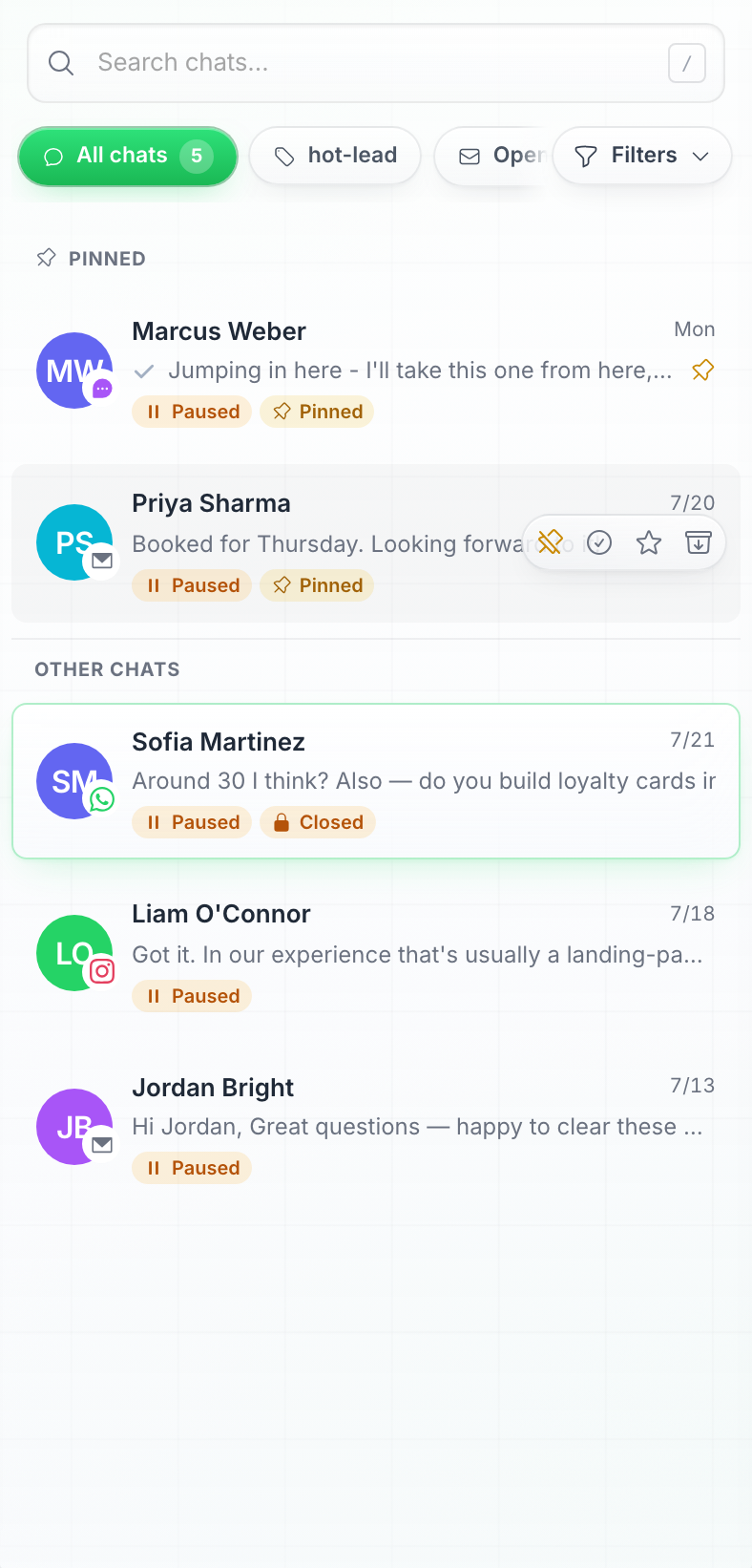
Angepinnte Chats erhalten einen eigenen Bereich oben in der ungefilterten Liste, die neuesten Pins zuerst. Wenn Sie mit der Maus über eine Zeile fahren, werden die Aktionen von rechts eingeblendet.
Chats und Nachrichten als wichtig markieren
Wenn bestimmte Unterhaltungen wichtiger sind als andere – ein heißer Lead, ein wichtiger Kunde, ein laufendes Geschäft –, markieren Sie sie mit einem Stern, damit sie immer leicht zu finden sind und ihre Nachrichten Ihnen nie entgehen.
Einen Chat mit einem Stern markieren
- Aus der Chat-Liste – bewegen Sie den Mauszeiger über eine Chat-Zeile und klicken Sie auf das Stern-Symbol in der Leiste, die an ihrem rechten Rand hereinschwebt (auf einem Telefon ist die Leiste immer sichtbar). Der Stern wird gelb, um anzuzeigen, dass der Chat als wichtig markiert ist.
- Aus einem offenen Chat – klicken Sie auf den Stern im Konversations-Header, neben dem KI-Umschalter.
Klicken Sie jederzeit erneut auf den Stern, um ihn zu entfernen. Der Stern wird mit Ihrem gesamten Team geteilt – wenn Sie einen Chat als wichtig markieren, sieht jeder im Konto denselben Stern.
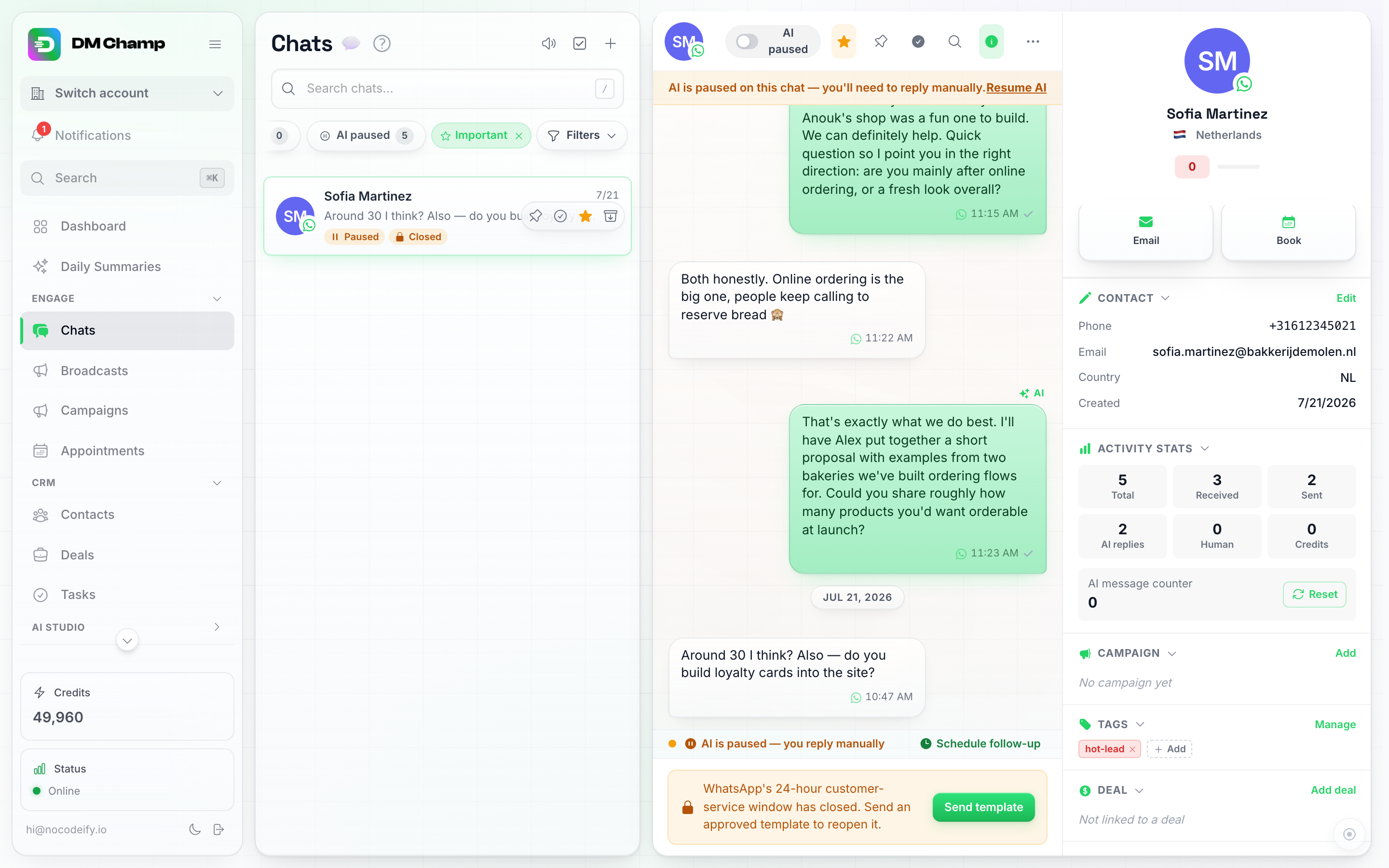
Ein markierter Chat: der gelbe Stern in der Zeile und im Konversationskopf. Die Auswahl von Wichtig unter Filter → Status fügt ihn als Chip mit einem × in die Filterzeile ein, direkt hinter dem Filter-Trichter-Button am Zeilenanfang, sodass immer sichtbar ist, was die Liste einschränkt.
Eine einzelne Nachricht mit einem Stern markieren
Sie können auch einzelne Nachrichten mit einem Stern markieren – eine Adresse, ein Bestelldetail, ein Versprechen, das Sie gegeben haben und das Sie später wiederfinden möchten:
- Bewegen Sie den Mauszeiger über die Nachricht und klicken Sie auf den kleinen Pfeil, der neben der Sprechblase erscheint (auf einem Smartphone ist dieser immer sichtbar).
- Wählen Sie Als wichtig markieren.
Ein kleiner gelber Stern erscheint neben dem Zeitstempel der Nachricht. Um ihn zu entfernen, öffnen Sie dasselbe Menü und wählen Sie Stern entfernen.
Ihre wichtigen Chats finden
Klicken Sie über der Chat-Liste auf Filter, öffnen Sie Status und wählen Sie Wichtig, um nur Ihre mit Stern markierten Konversationen zu sehen. Wenn Sie diese häufig prüfen, klicken Sie währenddessen auf den Pin neben Wichtig, damit er einen dauerhaften Chip in der Filterzeile erhält.
Lassen Sie sich benachrichtigen, wenn wichtige Kontakte Ihnen schreiben
Das Markieren eines Chats mit einem Stern schaltet außerdem eine eigene Benachrichtigungskategorie frei: Wichtige Kontakt-Nachrichten. Wenn diese aktiviert ist, löst jede neue Nachricht von einem markierten Kontakt einen Alarm unter der Benachrichtigungsglocke aus (und als Browser-Push, falls Sie Web-Push aktiviert haben) – so geht eine Nachricht von einem wichtigen Kunden nie in einem vollen Posteingang unter. Sie können dies auf der Seite mit den Benachrichtigungseinstellungen steuern.
Auf eine bestimmte Nachricht antworten
In einem langen Gespräch ist es nicht immer offensichtlich, auf welche Frage Sie antworten. Antworten Sie auf eine bestimmte Nachricht, wird Ihre Antwort direkt daran angehängt – der Kunde sieht das Original über Ihrer Antwort zitiert, genau so, wie er es von WhatsApp oder Instagram gewohnt ist.
- Bewegen Sie den Mauszeiger über die Nachricht, auf die Sie antworten möchten, und klicken Sie auf den kleinen Pfeil, der neben der Sprechblase erscheint (auf einem Smartphone ist dieser immer sichtbar).
- Wählen Sie Antworten.
- Die ausgewählte Nachricht erscheint direkt über dem Eingabefeld. Schreiben Sie Ihre Antwort und senden Sie diese wie gewohnt ab.
Um den Vorgang abzubrechen, klicken Sie auf das × in der Vorschau (oder drücken Sie Esc), dann wird das Zitat entfernt.
Ihre Antwort enthält im Chat ebenfalls die zitierte Nachricht. Wenn das Original noch im Gesprächsverlauf geladen ist, klicken Sie auf das Zitat, um direkt dorthin zu springen; liegt die Nachricht weiter zurück, wird sie als Vorschau angezeigt, die Sie lesen, aber nicht anklicken können.
Wo „Antworten“ erscheint – und warum es manchmal ausgegraut ist
Das Zitieren muss von der App des Kunden unterstützt werden, daher funktioniert es nur dort, wo der Kanal dies zulässt. Wo dies nicht der Fall ist, bleibt Antworten zwar im Menü, ist aber ausgegraut. Wenn Sie mit der Maus darüber fahren, erfahren Sie den Grund – anstatt eine Antwort zu senden, bei der nicht ersichtlich ist, worauf sie sich bezieht.
| Kanal | Können Sie auf eine Nachricht antworten? |
|---|---|
| WhatsApp (QR / persönliche Nummer) | Ja |
| Telegram | Ja |
| Ja | |
| Messenger | Ja |
| Ja | |
| iMessage | Ja, in Einzelchats. |
| WhatsApp Business API, SMS, E-Mail, LINE, Viber, Web-Chat-Widget | Nein – diese Kanäle bieten keine Möglichkeit, eine Antwort an eine frühere Nachricht anzuhängen. |
Gut zu wissen
- Sie können sowohl auf Ihre eigenen Nachrichten als auch auf die des Kunden antworten.
- Die Antwortfunktion ist für Nachrichten gedacht, die Sie manuell senden. Die Antworten des KI-Agenten werden auf jedem Kanal immer als normale Nachrichten versendet, niemals als zitiertes Zitat. Die KI erkennt jedoch, auf welche Nachricht ein Kontakt antwortet, wenn dieser eine Nachricht zitiert.
- Sie können nicht auf eine Nachricht antworten, die noch nicht zugestellt wurde oder gelöscht wurde – es gibt dann nichts, worauf sich das Zitat beziehen könnte.
- Ein Anhang oder eine Sprachnachricht kann ebenfalls eine Antwort sein – wählen Sie Antworten und fügen Sie dann den Anhang hinzu.
- Wenn Sie eine lange Antwort in mehrere Teile aufteilen, enthält nur der erste Teil das Zitat – genau wie eine Person, die einmal zitiert und dann weiterschreibt.
- Bei WhatsApp verbunden per QR sehen Sie im Posteingang auch das Zitat des Kunden über dessen Nachricht, wenn dieser auf eine Ihrer Nachrichten antwortet. Auf den anderen Kanälen kommt die Antwort derzeit als normale Nachricht an.
Auf eine Nachricht reagieren
Manchmal erfordert eine Nachricht keine Antwort – ein 👍 reicht völlig aus. In den Kanälen, die dies unterstützen, können Sie auf jede Nachricht mit einem Emoji reagieren. Der Kunde sieht Ihre Reaktion auf seinem eigenen Telefon genau so, als hätten Sie direkt dort reagiert.
- Bewegen Sie den Mauszeiger über die Nachricht und klicken Sie auf den kleinen Pfeil, der neben der Sprechblase erscheint (auf einem Smartphone ist dieser immer sichtbar).
- Oben im Menü befindet sich eine Reihe von Emojis – klicken Sie auf eines.
Das Emoji erscheint als kleiner Chip unter der Nachricht in Ihrem Posteingang und auf der Kopie des Chats beim Kunden. Um Ihre Auswahl zu ändern, öffnen Sie das Menü und wählen Sie ein anderes Emoji aus – es ersetzt das erste. Um die Auswahl komplett zurückzunehmen, klicken Sie im Menü auf das von Ihnen gewählte Emoji oder fahren Sie mit der Maus über den Chip unter der Nachricht und klicken Sie auf das kleine ×, das daneben erscheint (auf einem Smartphone ist das × immer sichtbar). Es wird auf beiden Seiten entfernt.
Wo Reaktionen funktionieren
| Kanal | Können Sie reagieren? |
|---|---|
| WhatsApp (QR / persönliche Nummer) | Ja — jedes der Emojis in der Zeile. |
| Telegram | Ja. Telegram selbst entscheidet, welche Emojis als Reaktionen erlaubt sind, daher bietet die Zeile diejenigen an, die Telegram akzeptiert. |
| Ja. Der Lead sieht Ihre Reaktion auf LinkedIn. | |
| iMessage | Ja, in Einzelchats mit den sechs klassischen Tapbacks: ❤️ 👍 👎 😂 ‼️ ❓. |
| Ja, mit einem ❤️. Bei den meisten Instagram-Verbindungen ist ein Herz die einzige Reaktion, die Instagram erlaubt, daher ist dies diejenige, die die Zeile anbietet. | |
| Messenger | Ja, mit jedem Emoji. Der Kunde sieht es im Messenger. |
| WhatsApp Business API, SMS, E-Mail, LINE, Viber, Web-Chat-Widget | Nein — diese Kanäle bieten einem Unternehmen keine Möglichkeit, eine Reaktion zu senden, daher ist die Zeile ausgegraut und beim Darüberfahren wird Ihnen der Grund angezeigt. |
Gut zu wissen
- Sie können auf die Nachrichten des Kunden und auf Ihre eigenen reagieren.
- Eine Reaktion pro Nachricht: Die Auswahl eines zweiten Emojis ersetzt das erste, genau wie in WhatsApp selbst.
- Wenn ein Kunde auf eine Ihrer Nachrichten über WhatsApp (verbunden per QR) oder iMessage reagiert, wird dessen Reaktion auch als Chip unter dieser Nachricht in Ihrem Posteingang angezeigt. Auf anderen Kanälen werden Kundenreaktionen bisher nicht übertragen.
- Auf eine gelöschte Nachricht kann nicht reagiert werden.
Eine Nachricht bearbeiten
Haben Sie direkt nach dem Absenden einen Tippfehler oder einen falschen Preis entdeckt? Auf einigen Kanälen können Sie dies direkt korrigieren, und die Kopie des Kunden wird ebenfalls aktualisiert:
- Bewegen Sie den Mauszeiger über die Nachricht und klicken Sie auf den kleinen Pfeil, der neben der Sprechblase erscheint (auf einem Smartphone ist dieser immer sichtbar).
- Wählen Sie Nachricht bearbeiten.
- Korrigieren Sie den Text und klicken Sie auf Änderungen speichern.
Die Nachricht wird in Ihrem Posteingang und auf dem Bildschirm des Kunden aktualisiert und trägt von da an eine kleine Bearbeitet-Kennzeichnung.
Wo „Bearbeiten“ erscheint – und warum es manchmal fehlt
„Bearbeiten“ wird nur angezeigt, wenn die Kopie des Kunden tatsächlich geändert werden kann. Wenn die Option nicht vorhanden ist, geschieht dies absichtlich: Wenn Sie Ihre eigene Kopie bearbeiten würden, während der Kunde das Original behält, würden Sie beide unterschiedliche Gesprächsverläufe sehen, und Ihre KI würde auf Basis von Wörtern antworten, die nie tatsächlich gesendet wurden.
| Kanal | Können Sie bearbeiten? |
|---|---|
| Web-Chat-Widget | Ja, ohne zeitliche Begrenzung. Der Bildschirm des Besuchers aktualisiert sich innerhalb weniger Sekunden. |
| WhatsApp (QR / persönliche Nummer) | Ja, für 15 Minuten nach dem Senden – das ist das Limit von WhatsApp. Nur Textnachrichten: Der Text unter einem Foto, Video oder einer Datei kann nicht geändert werden, daher wird Bearbeiten dort nicht angeboten. |
| Telegram | Ja, für 48 Stunden nach dem Senden – das ist das Limit von Telegram. |
| Ja, für 60 Minuten nach dem Senden – das ist das Limit von LinkedIn. | |
| WhatsApp Business API, SMS, Instagram, Messenger, E-Mail | Nein. Diese Anbieter bieten keine Möglichkeit, eine Nachricht zu ändern, sobald sie gesendet wurde. |
Sobald das Zeitlimit abgelaufen ist, verschwindet Bearbeiten aus dem Menü. Wenn Sie dennoch etwas korrigieren müssen, senden Sie eine Folge-Nachricht – oder löschen Sie das Original und senden Sie eine neue, sofern der Kanal das Löschen beim Kunden unterstützt.
Gut zu wissen
- Sie können eine Nachricht, die der Kunde Ihnen gesendet hat, nicht bearbeiten. Es ist dessen Nachricht.
- Sie können eine gelöschte Nachricht nicht bearbeiten.
- Bei WhatsApp (QR / persönliche Nummer) können Sie den Text unter einem Foto, Video oder einer Datei nicht bearbeiten. Senden Sie eine Folge-Nachricht mit der Korrektur oder löschen Sie die Nachricht und senden Sie sie erneut.
- Bei WhatsApp und Telegram wird die Nachricht auch in der App des Kunden als bearbeitet angezeigt – die Bearbeitung ist für den Kunden sichtbar.
- Wenn die Bearbeitung nicht zugestellt werden kann (zum Beispiel, wenn Ihr WhatsApp kurzzeitig offline ist), ändert sich nichts – nicht einmal Ihre eigene Kopie – und wir teilen Ihnen den Grund mit. Das ist beabsichtigt: Eine gespeicherte Bearbeitung, die den Kunden nie erreicht hat, wäre schlimmer als gar keine Bearbeitung.
Eine Nachricht löschen
Versehentlich etwas gesendet? Sie können es rückgängig machen:
- Bewegen Sie den Mauszeiger über die Nachricht und klicken Sie auf den kleinen Pfeil, der neben der Sprechblase erscheint (auf einem Smartphone ist dieser immer sichtbar).
- Wählen Sie Nachricht löschen.
- Bestätigen Sie den Vorgang.
Die Nachricht wird in Ihrem Posteingang durch Diese Nachricht wurde gelöscht ersetzt.
Ob der Kunde sie weiterhin sieht
Dies ist der entscheidende Punkt, und er hängt vom Kanal ab. Das Bestätigungsfenster zeigt Ihnen vor dem Klicken an, was genau passieren wird:
| Kanal | Was das Löschen bewirkt |
|---|---|
| Web-Chat-Widget | Entfernt die Nachricht auch für den Besucher — sie verschwindet innerhalb weniger Sekunden aus dem Chat, selbst wenn dieser gerade geöffnet ist. |
| WhatsApp (QR / persönliche Nummer) | Entfernt die Nachricht auch auf dem Telefon des Kunden, genau wie bei der WhatsApp-Funktion „Für alle löschen“. Bei sehr alten Nachrichten ist es für WhatsApp möglicherweise zu spät, um sie zurückzuziehen. |
| Telegram | Entfernt die Nachricht auch auf der Seite des Kunden. |
| Entfernt die Nachricht auch auf der Seite des Leads, sofern dies innerhalb von 60 Minuten nach dem Senden geschieht (das Limit von LinkedIn). Danach wird sie nur aus Ihrem Posteingang entfernt und der Lead behält seine Kopie. | |
| WhatsApp Business API | Entfernt die Nachricht nur aus Ihrem Posteingang. WhatsApp erlaubt es Unternehmen nicht, Nachrichten zurückzuziehen, daher behält der Kunde seine Kopie. |
| SMS | Entfernt die Nachricht nur aus Ihrem Posteingang. Textnachrichten können nicht zurückgerufen werden. |
| Instagram und Messenger | Entfernt die Nachricht nur aus Ihrem Posteingang. Meta erlaubt es Unternehmen nicht, Nachrichten zurückzuziehen. |
| Entfernt die Nachricht nur aus Ihrem Posteingang. |
Nach dem Löschen bestätigt eine kurze Nachricht am unteren Bildschirmrand, was tatsächlich passiert ist – ob die Nachricht von beiden Seiten oder nur von Ihrer Seite entfernt wurde.
Gut zu wissen
-
Das Löschen kann nicht rückgängig gemacht werden.
-
Das Löschen einer Nachricht löscht nicht die gesamte Unterhaltung. Um einen gesamten Chat zu leeren, verwenden Sie stattdessen Archivieren.
-
Jeder in Ihrem Team sieht die Nachricht als gelöscht.
-
Falls Ihre WhatsApp- oder Telegram-Verbindung in diesem Moment offline sein sollte, informieren wir Sie darüber, dass die Nachricht aus Ihrem Posteingang entfernt wurde, aber nicht zurückgezogen werden konnte – stellen Sie die Verbindung wieder her, dann funktioniert es beim nächsten Mal wieder normal.
-
Sie können auch eine Nachricht löschen, die Ihnen der Kunde gesendet hat. Dies entfernt sie lediglich aus Ihrem Posteingang – es gibt keine Möglichkeit, etwas aus dem Postausgang einer anderen Person zu entfernen.
-
Es funktioniert auch umgekehrt: Wenn ein Kunde eine Nachricht auf Instagram, Messenger, WhatsApp (QR / private Nummer), Telegram oder LinkedIn zurückzieht, wird sie in Ihrem Posteingang als Diese Nachricht wurde gelöscht angezeigt, anstatt einfach zu verschwinden – so bleibt eine Unterhaltung, in der die KI auf eine inzwischen zurückgezogene Nachricht geantwortet hat, in der richtigen Reihenfolge lesbar. Wenn diese Nachricht noch ungelesen war, wird sie auch nicht mehr gezählt: Die Anzahl der ungelesenen Nachrichten im Chat verringert sich um eins und die Benachrichtigung in der Glocke wird gelöscht oder zeigt den zurückgezogenen Text nicht mehr an.
-
Bei WhatsApp (QR / private Nummer) wird eine Nachricht, die auf dem verbundenen Telefon selbst für alle gelöscht wurde, ebenfalls als Diese Nachricht wurde gelöscht angezeigt.
-
Der ursprüngliche Text einer gelöschten Nachricht wird nicht gespeichert. Exporte und die API geben sie als gelöscht mit leerem Text aus. Wenn Sie also eine dauerhafte Aufzeichnung benötigen (z. B. in Ihrem CRM), kopieren Sie Nachrichten beim Eingang über einen Webhook oder eine Automatisierung.
-
Bei der WhatsApp Business API teilt uns WhatsApp nicht mit, wenn ein Kunde eine Nachricht zurückzieht, daher bleibt sie so in Ihrem Posteingang, wie sie gesendet wurde.
Einen Link zu einem Chat teilen
Um ein Teammitglied direkt zu einer Unterhaltung zu führen, öffnen Sie diese, klicken Sie auf das Drei-Punkte-Menü (⋯) in der Kopfzeile der Unterhaltung und wählen Sie Link kopieren. Fügen Sie den Link an einer beliebigen Stelle ein. Beim Öffnen wird das Teammitglied direkt zu dieser Unterhaltung weitergeleitet.
Der Link speichert, zu welchem Konto der Chat gehört. Wenn sich Ihr Teammitglied derzeit in einem anderen Konto befindet (dem eigenen oder einem anderen Kundenkonto, das es verwaltet), wechselt die App zunächst in das Konto des Chats, sofern das Teammitglied Zugriff darauf hat. Falls nicht, wird anstelle einer leeren Unterhaltung eine Meldung angezeigt, dass der Chat zu einem Konto gehört, das nicht geöffnet werden kann. Der Workspace-Inhaber kann dies beheben, indem er das Teammitglied zum Team hinzufügt.
Eine Unterhaltung schließen (Wenn Sie fertig sind)
Wenn eine Unterhaltung erledigt ist und niemand mehr darauf achten muss, archivieren Sie sie. Archivieren ist der „geschlossene“ oder „gelöste“ Status von DM Champ — es gibt keinen separaten Status, den man festlegen müsste.
Zwei Dinge machen es zum richtigen Werkzeug für ein Team:
- Es ist geteilt. Der archivierte Status gilt für die Unterhaltung selbst, nicht für Ihre Anmeldung. In dem Moment, in dem Sie einen Chat archivieren, sieht ihn jedes Teammitglied ebenfalls als archiviert, sodass niemand etwas wieder öffnet, das ein Kollege bereits erledigt hat.
- Es räumt den Posteingang auf, ohne etwas zu verlieren. Archivierte Chats verschwinden aus Alle Chats und jedem anderen Filter, aber der vollständige Verlauf bleibt erhalten und der Kontakt bleibt unberührt.
Drei Möglichkeiten zum Archivieren
- Über die Chat-Liste — Bewegen Sie den Mauszeiger über eine beliebige Chat-Zeile und klicken Sie auf das Archiv-Symbol, das ganz rechts in der eingeblendeten Leiste erscheint.
- Über die Konversation — Öffnen Sie den Chat, klicken Sie auf das Drei-Punkte-Menü (⋯) in der Kopfzeile und wählen Sie Archivieren.
- In großen Mengen — Aktivieren Sie die Kontrollkästchen bei mehreren Chats (oder wählen Sie alle Chats in der aktuellen Ansicht gleichzeitig aus) und klicken Sie in der Leiste für Massenaktionen auf Archivieren. Siehe Massenaktionen im Posteingang.
Sie können den Posteingang auch automatisch archivieren lassen: Einstellungen → Profil → Chats ohne Antwort automatisch archivieren archiviert jeden Chat, in dem Sie zuletzt geschrieben haben und der Kontakt nicht innerhalb der von Ihnen gewählten Zeit geantwortet hat. Siehe Chats ohne Antwort automatisch archivieren.
Archivierte Chats finden und wieder öffnen
Klicken Sie auf Filter, öffnen Sie Status und wählen Sie Archiviert, um alle von Ihnen geschlossenen Elemente aufzulisten. Um ein Element wiederherzustellen, öffnen Sie es und wählen Sie In Posteingang verschieben (dasselbe Steuerelement, mit dem es archiviert wurde), oder klicken Sie auf das Wiederherstellungssymbol in der entsprechenden Zeile. Um mehrere Elemente gleichzeitig wiederherzustellen, wechseln Sie bei aktivem Archiviert-Filter in den Massenauswahlmodus, markieren Sie die Chats und klicken Sie auf Archivierung aufheben – in der Archivansicht ändert sich die Archivierungsaktion der Massenleiste zu Archivierung aufheben.
Wenn Ihnen ein Kontakt erneut schreibt, nachdem Sie ihn archiviert haben, erscheint der Chat von selbst wieder in Ihrem Posteingang – Archivieren ist keine Blockierung und hindert die KI nicht am Antworten. Um den Bot für einen Kontakt zu stoppen, pausieren Sie stattdessen die KI in diesem Chat; um gar nichts mehr von ihnen zu hören, verwenden Sie Nicht stören.
Arbeit nachverfolgen, die noch nicht abgeschlossen ist
Archivieren beantwortet die Frage „Ist das erledigt?“ – es hat bewusst nur zwei Zustände. Für den Mittelweg (warten auf den Kunden, warten auf einen Kollegen, in Bearbeitung) erfinden Sie keine archivähnlichen Tags; verwenden Sie die dafür vorgesehenen Werkzeuge:
- Chat-Zuweisungen — wer ist aktuell für diese Unterhaltung verantwortlich.
- Aufgaben — Phasen wie „Zu erledigen“, „In Bearbeitung“, „Wartend“ und „Erledigt“, die mit dem Kontakt verknüpft und einem Teamkollegen zugewiesen werden können. Sie können eine Aufgabe erstellen, ohne die Unterhaltung zu verlassen – siehe „Erstellen einer Aufgabe aus einem Chat“ weiter unten.
- Tags — das Ergebnis einer Unterhaltung (Interessiert, Gebucht, Nicht interessiert), das Ihr KI-Agent auch automatisch anwenden kann.
Erstellen einer Aufgabe aus einem Chat
„Ruf sie am Donnerstag zurück“ ist die Art von Information, die verloren geht, sobald man den Tab schließt. Sie können daraus eine Aufgabe machen, ohne den Chat zu verlassen, und sie wird automatisch mit dem Kontakt verknüpft.
Vier Wege zum Ziel
- Der Chat-Header — Klicken Sie auf das Häkchen-Symbol im Konversations-Header.
- Eine Chat-Zeile — Bewegen Sie den Mauszeiger über eine beliebige Zeile in der Chat-Liste und klicken Sie auf das Häkchen-Symbol in der Leiste, die am rechten Rand erscheint.
- Das Kontakt-Panel — Klicken Sie im Bereich Aufgaben des Panels auf der rechten Seite auf Aufgabe hinzufügen.
- Das Nachrichtenfeld — Der schnellste Weg: Aktivieren Sie den To-do-Umschalter und klicken Sie auf Aufgabe erstellen (siehe unten).
Die ersten drei Optionen öffnen das normale Formular „Neue Aufgabe“, bei dem der Kontakt bereits verknüpft und der Typ auf Aufgabe eingestellt ist. Alles andere – Titel, Fälligkeitsdatum, Phase, Priorität, Verantwortlicher – funktioniert genau wie auf der Seite „Aufgaben“. Siehe Aufgaben für die vollständige Anleitung.
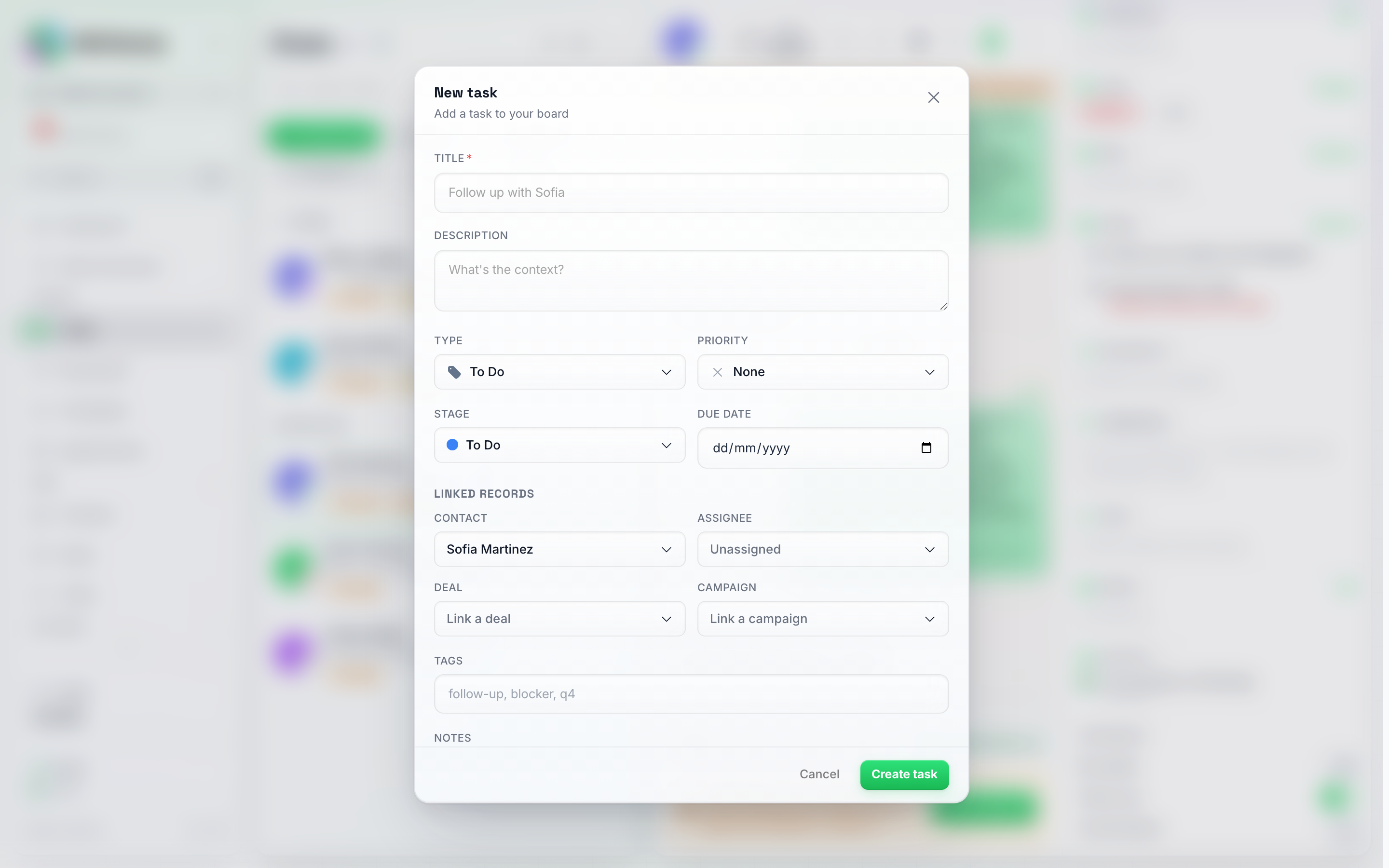
Wenn das Aufgabenformular aus einem Chat heraus geöffnet wird, ist der Kontakt bereits verknüpft und der Typ auf To Do eingestellt.
Die schnelle To-do-Leiste (ein Klick aus dem Nachrichtenfeld)
Neben dem Nachrichtenfeld befindet sich ein kleiner To-do-Umschalter. Aktivieren Sie ihn, und eine schmale Leiste erscheint über dem Feld, die sofort einsatzbereit ist:
- Der Titel wird automatisch für Sie ausgefüllt – „Bei Ana nachfassen“ – und Sie können ihn überschreiben.
- Wählen Sie ein Fälligkeitsdatum aus den Schnelloptionen: Heute später, Morgen, In 3 Tagen oder Nächste Woche. Oder klicken Sie auf die Datumsschaltfläche, um ein eigenes Datum auszuwählen. Benötigen Sie eine genaue Uhrzeit („Anruf um 15 Uhr“)? Stellen Sie diese im Zeit-Feld neben dem Datum ein.
- Aktivieren Sie optional den Deal-Chip. Wenn der Kontakt bereits einen offenen Deal hat, wird die Aufgabe damit verknüpft. Falls nicht, wird zusammen mit der Aufgabe ein neuer Deal für den Kontakt in der ersten Spalte Ihrer Pipeline erstellt.
- Klicken Sie auf Aufgabe erstellen (oder drücken Sie die Eingabetaste im Titelfeld). Die Aufgabe wird sofort erstellt – Sie müssen keine Nachricht senden.
Sie können die Leiste auch aktiviert lassen und wie gewohnt eine Antwort senden: Die Aufgabe wird dann in dem Moment erstellt, in dem die Nachricht herausgeht, und sowohl mit dieser Nachricht als auch mit dem Kontakt verknüpft. Wenn Sie die Aufgabe später öffnen, gelangen Sie direkt zurück zu dem, was besprochen wurde.
Die zuletzt verwendete Auswahl für das Fälligkeitsdatum und der Deal-Chip werden für das nächste Mal gespeichert, und der Umschalter deaktiviert sich von selbst, sobald die Aufgabe erstellt wurde, damit Sie bei Ihrer nächsten Antwort nicht versehentlich eine weitere Aufgabe erstellen.
Wenn eine Nachricht gesendet wird, die Aufgabe aber aus irgendeinem Grund nicht erstellt werden kann, wird die Nachricht dennoch verschickt – Sie sehen einen kurzen Hinweis mit einer Erneut versuchen-Schaltfläche, anstatt dass die Antwort verloren geht.
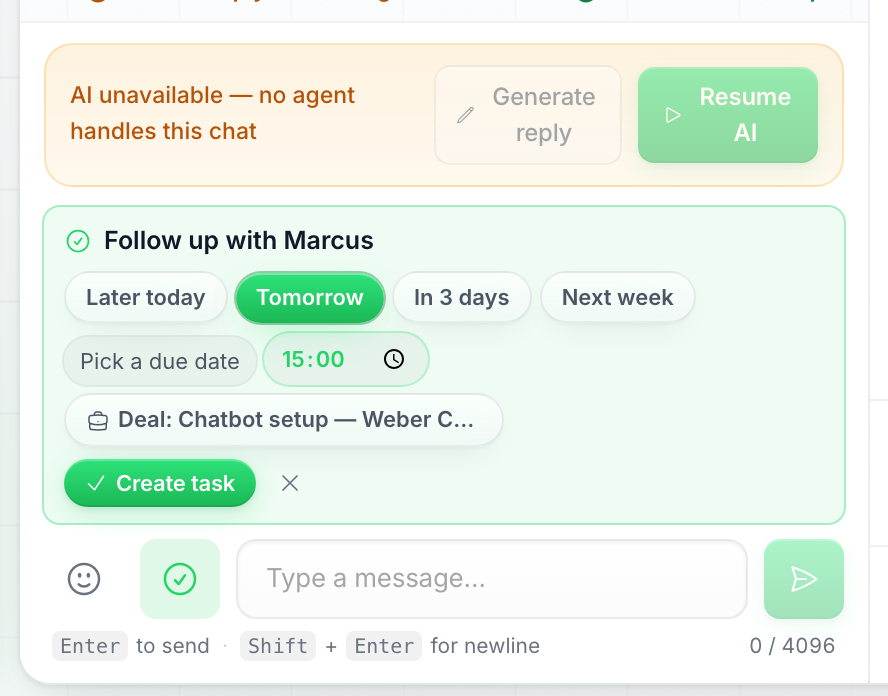
Aktivieren Sie den To-do-Umschalter, und die Leiste erscheint – Titel, Fälligkeitsdatum, Uhrzeit, Deal und dann Aufgabe erstellen (oder einfach senden).
Aufgaben eines Kontakts anzeigen
Der Abschnitt Aufgaben im Kontakt-Panel listet die offenen Aufgaben dieses Kontakts mit ihren Fälligkeitsdaten auf; überfällige Aufgaben werden rot markiert. Klicken Sie auf eine Aufgabe, um sie direkt vor Ort zu bearbeiten – es wird dasselbe Formular wie auf der Aufgaben-Seite verwendet, sodass Sie ein Fälligkeitsdatum verschieben oder die Phase ändern können, ohne das Gespräch zu verlassen. Benötigen Sie den vollständigen Datensatz (Kommentare, Aktivitäten)? Fahren Sie mit der Maus über die Zeile und klicken Sie auf das ↗-Symbol, um sie auf der Aufgaben-Seite zu öffnen.
Sehen Sie nichts davon? Die Aufgabenschaltflächen erscheinen nur, wenn „Aufgaben“ für Ihr Konto aktiviert ist und Ihre Teamberechtigungen das Bearbeiten von Kontakten erlauben. Siehe Aufgaben.
Benachrichtigungen bei neuen Nachrichten
Während Chats geöffnet ist, benachrichtigt Sie DM Champ sofort, sobald eine neue Nachricht eingeht, selbst wenn Sie in einem anderen Tab arbeiten:
- Ton — Ein kurzer Ton ertönt, wenn eine neue Nachricht eingeht. Verwenden Sie das Lautsprechersymbol oben in der Chat-Liste, um den Ton ein- oder auszuschalten – die Einstellung wird nur auf diesem Gerät gespeichert.
- Tab-Zähler und Icon-Badge — Der Titel des Browser-Tabs zeigt die Anzahl der neuen Nachrichten an, während der Tab im Hintergrund ist, zusammen mit einem entsprechenden roten Badge auf dem Website-Icon. Beides verschwindet, sobald Sie wieder zu dem Tab wechseln.
Wenn kein Ton zu hören ist, stellen Sie sicher, dass das Lautsprechersymbol nicht stummgeschaltet ist. Beachten Sie zudem, dass Browser die Audiowiedergabe blockieren, bis Sie mindestens einmal irgendwo auf die Seite geklickt haben.
Nachrichtenstatus-Indikatoren
Jede von Ihnen gesendete Nachricht zeigt ihren Zustellstatus an:
| Indikator | Bedeutung |
|---|---|
| Wird gesendet (Uhr) | Die Nachricht wurde an den Kanal übergeben, aber noch nicht bestätigt. Bei WhatsApp Web ist dies der Moment zwischen der Übergabe der Nachricht durch unseren Server an WhatsApp und der Annahme durch WhatsApp — normalerweise weit unter einer Sekunde. Wenn WhatsApp sie nicht innerhalb von 10 Minuten bestätigt (meist bei einer Verbindung, die im falschen Moment unterbrochen wurde), wird die Nachricht als Nicht zugestellt markiert, damit Sie sie erneut senden können. |
| Wartet noch (gelbe Uhr) | Die Nachricht wartet seit mehr als 15 Minuten auf den Versand, was deutlich länger ist als ein normaler Sendevorgang. Bewegen Sie den Mauszeiger darüber, um Details zu sehen. Bei WhatsApp Business bedeutet dies normalerweise, dass WhatsApp die Nachricht aktuell nicht über die Nummer zustellt; überprüfen Sie die Nummer unter Einstellungen → Kanäle (siehe Nummer zeigt Nicht zugestellt). |
| In der Warteschlange (Uhr, LinkedIn) | Die Nachricht wird absichtlich zurückgehalten und später automatisch versendet: Das LinkedIn-Konto hat sein tägliches Nachrichtenlimit erreicht, es handelt sich um ein Follow-up, das 24 Stunden nach der vorherigen automatischen Nachricht an diesen Lead wartet (siehe Follow-ups), oder das LinkedIn-Konto befindet sich außerhalb der aktiven Zeiten (eine nachts verfasste Antwort wird gesendet, sobald das Zeitfenster des Kontos beginnt). Bewegen Sie den Mauszeiger über die Uhr, um den Grund für die Wartezeit und den geplanten Sendezeitpunkt zu sehen. Es ist kein Handeln erforderlich: Es liegt kein Fehler vor. Um den Versand zu stoppen, löschen Sie die Nachricht vor diesem Zeitpunkt; sie wird dann abgebrochen und erreicht LinkedIn nie. |
| Gesendet | Der Kanal hat die Nachricht akzeptiert und sie ist auf dem Weg zum Kontakt. Bei WhatsApp Web ist dies die Bestätigung von WhatsApp selbst — derselbe Moment, in dem die WhatsApp-App den ersten grauen Haken anzeigt. |
| Zugestellt | Die Nachricht ist auf dem Gerät des Kontakts angekommen. |
| Gelesen | Der Kontakt hat die Nachricht geöffnet und gelesen (sofern vom Kanal unterstützt). |
| Fehlgeschlagen | Die Nachricht konnte nicht zugestellt werden. Klicken Sie darauf, um den Fehler zu lesen, und verwenden Sie dann Wiederholen, um sie erneut zu senden, ohne sie neu tippen zu müssen. Die Wiederholungsfunktion ist für WhatsApp verfügbar — sowohl für WhatsApp Web-Nachrichten als auch für WhatsApp Business-Vorlagen. |
| Nicht zugestellt | Die Nachricht hat den Kanal erreicht, wurde aber abgewiesen. Die häufigste Ursache ist die Antwort an einen WhatsApp-Kontakt mehr als 24 Stunden nach dessen letzter Nachricht, wofür stattdessen eine Vorlage erforderlich ist. |
Die Farben. Eine graue Uhr bedeutet, dass die Nachricht gesendet wird, eine bernsteinfarbene Uhr bedeutet, dass sie noch wartet, ein grauer Haken bedeutet, dass sie gesendet wurde, zwei Haken in Ihrer Markenfarbe (standardmäßig grün) bedeuten, dass sie zugestellt wurde, zwei Haken in der Erfolgsfarbe (standardmäßig grün) bedeuten, dass sie gelesen wurde, und ein rotes ! bedeutet, dass sie fehlgeschlagen ist. Wenn die App unter einer benutzerdefinierten Marke läuft, folgen die Hakenfarben den Farben dieser Marke und können daher anders aussehen (zum Beispiel orange oder blaugrün). Sie richten sich nie nach dem WhatsApp-Design Ihres Telefons, und Lesebestätigungen unter Einstellungen → Mitteilungen sendet Ihnen lediglich eine Benachrichtigung; es ändert nichts an den Lesebestätigungen.
Tipp: Fahren Sie mit der Maus über die Uhrzeit unter einer Nachricht, um das vollständige Sendedatum und die Uhrzeit, den aktuellen Status, den Zeitpunkt des Erreichens dieses Status und – falls etwas schiefgelaufen ist – den Grund für den Fehler zu sehen.
Hinweis: Die Statusverfolgung von Nachrichten ist für WhatsApp (Business und Web), SMS und andere unterstützte Kanäle verfügbar. Der Detailgrad variiert je nach Kanal – zum Beispiel ist der Status “Gelesen” bei WhatsApp verfügbar, bei SMS jedoch nicht.
Kreditverbrauch und Anzahl der Bot-Nachrichten
Im Bereich Aktivitätsstatistiken des Kontakt-Panels sehen Sie zwei wichtige Zahlen:
Kreditverbrauch
Die gesamten in dieser Konversation verbrauchten KI-Credits. Sie zählen jede KI-Aktion in der Konversation, nicht nur die sichtbaren Antworten: jede KI-Antwort (wird berechnet, wenn die KI „denkt“, nicht pro gesendeter Einzelnachricht), Tool- und benutzerdefinierte Funktionsaufrufe, von der KI angewendete Kontakt-Tags, automatische Nachfassaktionen, das Transkribieren der Audiospur eines Videos, Chat-Zusammenfassungen, Antwortentwürfe generieren (seit dem 26. September 2026) und Hintergrund-Evaluierungsschritte.
Die Zahl wird bei jeder Aktion aktualisiert, aber das Panel lädt sie erst, wenn Sie die Unterhaltung öffnen – wechseln Sie weg und wieder zurück (oder aktualisieren Sie), um den neuesten Stand zu sehen. Unterhaltungen von vor August 2026 zeigen möglicherweise eine niedrigere Zahl an, als tatsächlich verbraucht wurde: Damals wurden nur KI-Antworten und Tool-Aufrufe zu diesem Zähler hinzugefügt, und historische Summen werden nicht neu berechnet.
Credits nach Unterhaltung
Klicken Sie unter den Statistik-Kacheln auf Credits nach Unterhaltung, um zu sehen, wofür die Credits dieses Kontakts verwendet wurden. Es öffnet sich eine kurze Aufschlüsselung:
- Verbrauchte Credits: die Gesamtsumme, die dieser Kontakt gekostet hat, abzüglich etwaiger Rückerstattungen (zum Beispiel eine Antwort, die nicht gesendet werden konnte). Testnachrichten aus der Spielwiese werden nicht gezählt.
- Jede Unterhaltung, beginnend mit der neuesten, mit ihren Daten und den verbrauchten Credits. Eine Unterhaltung beginnt, wenn der Kontakt nach einer Ruhephase schreibt, und endet etwa 48 Stunden nach der letzten Nachricht. Jede ist als Nur KI gekennzeichnet, wenn die KI sie ohne Hilfe bearbeitet hat, An Team übergeben, wenn jemand aus Ihrem Team eine Nachricht gesendet hat, nachdem die KI geantwortet hatte (oder die KI einen Menschen alarmiert hat), oder Keine KI, wenn die KI nie darin geantwortet hat.
- Nach Typ: welche Arten von Aktionen die Credits verbraucht haben, wie KI-Antworten, Tool-Aufrufe, Tags, Nachverfolgungen und Zusammenfassungen.
- Durchschnitt pro Unterhaltung für „Nur KI“- und „An Team übergeben“-Unterhaltungen, wenn der Kontakt beides hat.
Credits, die außerhalb eines Unterhaltungsfensters ausgegeben wurden (zum Beispiel eine Nachverfolgung, die Tage nach dem Schließen des Chats gesendet wurde), zählen weiterhin zur Gesamtsumme und werden in einer separaten Zeile angezeigt. Agenturen: Ein Kundenkonto sieht die Credits, die ihm in seinen eigenen Credits berechnet wurden. Die gleichen Zahlen sind über die API verfügbar, siehe Kontaktkosten abrufen und Unterhaltungskosten für den Durchschnitt über alle Unterhaltungen in einem Datumsbereich.
Anzahl der Bot-Nachrichten
Die Anzahl der an diesen Kontakt gesendeten KI-Antworten. Die KI stellt das Antworten an einen Kontakt ein, sobald dieser Zähler das Limit für maximale Nachrichten des KI-Agenten erreicht, der den Kontakt bearbeitet (Bot-Einstellungen → Maximale Nachrichten, standardmäßig 20). Einige Tarife haben zudem eine eigene Obergrenze pro Chat; es gilt jeweils der niedrigere Wert. Wenn das Limit erreicht ist, wechselt der Chat auf KI pausiert – klicken Sie auf Zurücksetzen neben dem Zähler, um ihn wieder auf null zu setzen.
Tägliches Limit erreicht – KI wird um 00:00 UTC fortgesetzt ist eine andere Meldung: Dies ist das tägliche Sendelimit von WhatsApp Web für die Nummer, das sich über Nacht von selbst zurücksetzt. „Zurücksetzen“ hat hierauf keinen Einfluss.
Zähler zurücksetzen: Klicken Sie im Kontaktbereich neben dem Zähler auf Zurücksetzen, um die Anzahl der KI-Nachrichten wieder auf null zu stellen, damit die KI weiter mit diesem Kontakt chatten kann.
Tipp: Wenn ein Kontakt viele KI-Antworten verbraucht hat, kann es sinnvoll sein, die Unterhaltung zu überprüfen, um zu sehen, ob der Bot die Interaktion gut handhabt oder ob der Kontakt menschliche Unterstützung benötigt.
Das 24-Stunden-Messaging-Fenster (WhatsApp Business, Instagram, Messenger)
WhatsApp Business, Instagram DMs und Facebook Messenger erzwingen jeweils ein 24-Stunden-Messaging-Fenster:
- Nachdem ein Kontakt Ihnen eine Nachricht gesendet hat, haben Sie 24 Stunden Zeit, um frei mit einer beliebigen Nachricht zu antworten.
- Bei WhatsApp Business können Sie nach Ablauf des 24-Stunden-Fensters nur noch eine genehmigte Vorlage senden, um die Unterhaltung wieder zu öffnen. Die Chat-Oberfläche zeigt einen deutlichen Hinweis an, wenn das Fenster geschlossen wurde, und fordert Sie auf, eine genehmigte Vorlage zu senden, um es wieder zu öffnen. Das Senden einer Vorlage ist die einzige Möglichkeit, ein geschlossenes Fenster wieder zu öffnen; es gibt keine „Wieder öffnen“-Verknüpfung mit einem Klick.
- Bei Instagram DMs und Facebook Messenger gibt es keine Vorlagen: Sobald das Fenster geschlossen ist, kann nichts mehr gesendet werden, bis der Kontakt Ihnen erneut schreibt, wodurch ein neues 24-Stunden-Fenster geöffnet wird.
Das 24-Stunden-Messaging-Fenster gilt für die WhatsApp Business API, Instagram DMs und Facebook Messenger. WhatsApp Web hat kein solches Fenster, da es über Ihr eigenes verknüpftes WhatsApp-Konto läuft und nicht über die Business API. SMS, Telegram, LINE, E-Mail, das Chat-Widget und benutzerdefinierte Kanäle haben ebenfalls kein Fenster.
Instagram bietet keine Vorlagen. Wenn das Zeitfenster für einen Instagram-Chat abgelaufen ist, klicken Sie in der Chat-Kopfzeile auf den @Benutzernamen des Kontakts (oder auf das ↗-Symbol), um die Konversation direkt in Instagram zu öffnen und über Ihren eigenen Instagram-Posteingang zu antworten, für den das Zeitfenster nicht gilt.
Weitere Informationen zu Vorlagen finden Sie unter WhatsApp-Nachrichtenvorlagen.
Geschlossene Chats mit Vorlagen wieder öffnen
Wenn sich ein WhatsApp-Unterhaltungsfenster schließt:
- Der Nachrichteneingabebereich zeigt einen Hinweis an, dass der Chat geschlossen ist und das Schreiben einer normalen Antwort blockiert ist.
- Klicken Sie im Nachrichteneingabebereich auf Vorlage senden, um die Vorlagenauswahl zu öffnen. (Vorlagen sind eine Funktion der WhatsApp Business API, daher erscheint diese Option nur bei WhatsApp Business-Chats.)
- Wählen Sie eine genehmigte Vorlage aus der Liste aus. Wenn Sie viele Vorlagen haben, verwenden Sie das Suchfeld oben – es durchsucht den Namen der Vorlage und den Nachrichtentext, sodass Sie die richtige Vorlage finden können, indem Sie einen Ausdruck aus der Nachricht eingeben, selbst wenn mehrere Vorlagen denselben Namen haben.
- Überprüfen Sie unter Antworten bearbeitet von, wer übernimmt, wenn der Kontakt antwortet. Es wird die Person angezeigt, die den Kontakt heute bearbeitet, und Sie können dies hier ändern, ohne den Bildschirm zu verlassen.
- Die Vorlage wird an den Kontakt gesendet. Im Chat wird die Nachricht mit den ausgefüllten Variablen angezeigt, so wie der Kontakt sie erhalten hat (der Name anstelle von
{{1}}), sowie mit Kopfzeile, Fußzeile und Schaltflächen, sofern die Vorlage diese enthält (Vorlagen aus Ihrem eigenen WhatsApp Business-Konto). Vorlage senden sendet nur Text: Ein Foto oder Video wird hier, bei der Massenaktion oder von einem Kontakt aus nie angehängt. Um eine Vorlage mit einem Bild oder Video zu senden, verwenden Sie einen Broadcast mit Anhang. - Sobald der Kontakt antwortet, wird das 24-Stunden-Fenster zurückgesetzt und der normale Nachrichtenaustausch wird fortgesetzt.
Tipp: Erstellen Sie ein paar einfache, allgemeine Vorlagen, die zum Wiederöffnen jeder Unterhaltung funktionieren – Vorlagen ohne Variablen werden in der Regel schneller genehmigt.
Senden einer Vorlage an mehrere Chats gleichzeitig
Aktivieren Sie das Kontrollkästchen bei jedem Chat in der Liste und wählen Sie dann Vorlage senden. Bevor Sie bestätigen, zeigt das Modal die ungefähren Kosten in Credits an, aufgeschlüsselt nach Ländern, falls Ihre Kontakte in verschiedenen Ländern ansässig sind – WhatsApp berechnet unterschiedliche Tarife je nach Zielort.
Sie können hier auch Antworten bearbeitet von für die gesamte Auswahl festlegen.
Bei mehr als 10 Kontakten wird dies in eine Broadcast-Nachricht umgewandelt, anstatt sie direkt zu senden. Sie erhalten einen Broadcast-Entwurf, bei dem diese Kontakte bereits ausgewählt sind, und schließen den Sendevorgang dort ab – dort finden Sie auch Funktionen für Zeitplanung, Batch-Verarbeitung und Berichte. Siehe Broadcasts.
Senden einer Vorlage aus den Kontakten
Sie müssen den Chat nicht zuerst suchen. Öffnen Sie einen Kontakt – entweder über das Panel, das sich aus der Kontaktliste herausschiebt, oder über die vollständige Datensatzseite – und verwenden Sie Vorlage senden für eine einmalige Nachricht oder Broadcast senden, um die Eröffnungsnachricht eines Live-Broadcasts nur an diese Person zu senden (wodurch deren Antworten auch an den Agenten dieses Broadcasts übergeben werden).
Das Drei-Punkte-Menü
Klicken Sie auf das Drei-Punkte-Menü-Symbol oben rechts in der Kopfzeile der Unterhaltung. Hier finden Sie die restlichen Aktionen für einen Chat:
- Im Playground testen — Lädt diese Unterhaltung in den Try Out-Chat des zuständigen Agenten, sodass Sie testen können, wie die KI reagieren würde, ohne die echte Unterhaltung zu beeinflussen.
- Als gelesen markieren — Entfernt den Status „ungelesen“ für diesen Chat.
- Als ungelesen markieren — Setzt das „Ungelesen“-Symbol wieder auf diesen Chat und schließt ihn, damit er in der Liste wieder hervorsticht. Praktisch für einen gemeinsamen Posteingang: Lesen Sie etwas, das ein Teamkollege bearbeitet, und geben Sie es ihm genau so zurück, wie es aussah, bevor Sie es geöffnet haben. Nur Ihr Posteingang ändert sich – der Kontakt erhält durch keine dieser beiden Aktionen eine Lesebestätigung (oder Ähnliches). Das Symbol bleibt bestehen, bis jemand den Chat öffnet, selbst wenn die KI antwortet oder in der Zwischenzeit eine Folgenachricht gesendet wird. Ein Chat, den Sie erneut markieren, zählt erst dann als „einen Tag wartend“, wenn tatsächlich ein Tag vergangen ist, seit Sie ihn markiert haben. Das erneute Öffnen des Chats entfernt das Symbol wie gewohnt.
- Nicht stören (Umschalter) — Aktiviert sich automatisch, wenn ein Kontakt nur mit STOP, STOPALL, UNSUBSCRIBE, CANCEL, QUIT oder END antwortet (Großschreibung, ein nachgestellter Punkt oder ein Ausrufezeichen sind in Ordnung), sodass Sie keine Opt-out-Verarbeitung in die Anweisungen Ihres Agenten schreiben müssen. Stoppt den gesamten Versand an diesen Kontakt: Die KI antwortet nicht, und Sie können auch nicht manuell senden (das Eingabefeld wird durch eine Ausschalten-Schaltfläche ersetzt, solange dies aktiv ist). Der Kontakt kann Ihnen weiterhin Nachrichten senden, und alles wird zur späteren Überprüfung gespeichert. Schalten Sie es hier, über das Eingabefeld, über das rote Banner oben im Chat oder über Einstellungen im Kontaktbereich wieder aus.
- Teamkollegen zuweisen… — Leitet den Chat an ein bestimmtes Teammitglied weiter. Siehe Chat-Zuweisungen.
- Broadcast senden… — Sendet die Eröffnungsnachricht eines Ihrer aktiven Broadcasts nur an diesen Kontakt (wird nur angezeigt, wenn Broadcasts anwendbar sind).
- Zu Automatisierung hinzufügen — Startet eine Automatisierung vom Typ „Kontakte, die Sie hier hinzufügen“ für diesen Kontakt (wird nur angezeigt, wenn Ihr Plan Automatisierungen enthält).
- KI-Agent zuweisen… — Wählen Sie aus, welcher KI-Agent die Antworten dieses Kontakts bearbeitet, oder übergeben Sie ihn zurück an Ihr Team. Ändert den Agenten nur für diesen Kontakt.
- Kontakt bearbeiten… — Öffnet die Kontaktdetails (Name, Telefonnummer, E-Mail, Tags, Notizen), damit Sie einen Tippfehler korrigieren oder eine fehlende E-Mail-Adresse ergänzen können, ohne den Chat zu verlassen. Dasselbe Formular wie Bearbeiten im Kontaktbereich auf der rechten Seite.
- Tags verwalten — Tags für diesen Kontakt hinzufügen oder entfernen.
- Termin buchen — Öffnet das Terminformular, wobei dieser Kontakt bereits vorausgefüllt ist.
- Transkript exportieren — Lädt den vollständigen Unterhaltungsverlauf als Datei herunter.
- Transkript per E-Mail senden — Sendet die Unterhaltung per E-Mail an den Kontakt, damit dieser eine eigene Kopie hat. Siehe Transkript per E-Mail an den Kontakt senden.
- Archivieren / In Posteingang verschieben — Markiert die Unterhaltung als geschlossen und verschiebt sie in Ihr Archiv oder stellt sie wieder her. Dies ist die Standardaktion „Ich bin mit diesem Chat fertig“, die das gesamte Team sieht – siehe Eine Unterhaltung schließen.
- Kontakt löschen — Löscht den Kontakt und den gesamten Unterhaltungsverlauf dauerhaft. Dies kann nicht rückgängig gemacht werden – es erscheint zunächst eine Bestätigungsabfrage.
Anhänge senden
Das Eingabefeld unterstützt neben reinem Text verschiedene Möglichkeiten zum Senden von Medien.
Dateianhänge (Büroklammer)
Die Büroklammer ist auf WhatsApp, WhatsApp Web, Instagram, Messenger, LinkedIn und in benutzerdefinierten Kanal-Chats verfügbar, bis zu etwa 10 MB pro Datei. Sie akzeptiert Bilder (JPG, PNG, GIF, WebP), Dokumente (PDF, Word, Excel, PowerPoint, TXT, CSV), Videos (MP4) und Audio (MP3, M4A, OGG, AAC). Sie wird nicht für SMS, Telegram oder das Chat-Widget angeboten.
Instagram unterstützt weniger Dateitypen. In einem Instagram-Chat bietet die Auswahl nur Fotos (JPG oder PNG, bis zu 8 MB), MP4-Videos, Audio (M4A oder AAC) und PDF-Dateien an, da Instagram keine anderen Formate übermittelt. Wenn Sie eine andere Art von Datei dort einfügen oder ablegen, teilt Ihnen die App mit, welche Typen funktionieren, anstatt sie zu senden. Messenger akzeptiert jeden Typ aus der obigen Liste. Um eine Sprachnachricht zu senden, verwenden Sie die Mikrofontaste; um schnell einen Screenshot zu senden, fügen Sie ihn aus Ihrer Zwischenablage ein (Strg/Cmd+V). Nichts wird hochgeladen, bevor Sie es in der Vorschau bestätigen.
Sprachnachrichten
Wenn das Eingabefeld auf einem Kanal, der dies unterstützt (WhatsApp, WhatsApp Web, Instagram, Messenger und benutzerdefinierte Kanäle), leer ist, wechselt die Senden-Schaltfläche zu einem Mikrofon-Symbol. Tippen Sie darauf, um die Aufnahme zu starten, sprechen Sie Ihre Nachricht ein und tippen Sie erneut, um sie zu beenden; die Sprachnachricht wird automatisch hochgeladen und gesendet. Dies wird bei SMS oder dem Chat-Widget nicht angezeigt, da diese keine Sprachnachrichten übertragen können.
Emoji-Auswahl
Klicken Sie auf das Smiley-Symbol neben dem Eingabefeld, um die Emoji-Auswahl zu öffnen. Durchsuchen oder suchen Sie nach einem Emoji und klicken Sie darauf, um es an Ihrer Cursorposition einzufügen.
Auf einem Smartphone ist das Smiley-Symbol ausgeblendet; die Emoji-Taste Ihrer Tastatur erfüllt dieselbe Funktion.
Bilder aus der Zwischenablage einfügen
Kopieren Sie ein Bild (einen Screenshot oder ein Bild von einer Webseite), klicken Sie in das Eingabefeld des gewünschten Chats und drücken Sie Strg+V / Cmd+V. Eine Vorschau erscheint, bevor etwas gesendet wird, mit den Optionen Senden und Abbrechen – es wird nichts hochgeladen, bevor Sie dies nicht bestätigen. Sie können auf WhatsApp und WhatsApp Web eine Bildunterschrift hinzufügen, sodass die Datei und Ihre Nachricht zusammen als eine Nachricht ankommen; Instagram und Messenger akzeptieren in einer einzelnen Nachricht nur eine Datei oder Text, niemals beides.
Schnellantworten
Schnellantworten sind voreingestellte Nachrichten, die Sie mit einem einzigen Tippen in das Nachrichtenfeld einfügen können – perfekt für Begrüßungen, Öffnungszeiten, kurze Preisinformationen oder alles andere, das Sie immer wieder tippen müssen.
Sie sind standardmäßig deaktiviert, um den Chat-Bildschirm übersichtlich zu halten. Um sie zu aktivieren, gehen Sie zu Einstellungen → Profil → Schnellantworten, schalten Sie Schnellantworten in Chats anzeigen ein und fügen Sie dort Ihre voreingestellten Nachrichten hinzu (bis zu 20). Siehe Kontoeinstellungen für die vollständigen Einrichtungsschritte.
Sobald sie aktiviert sind, erscheinen Ihre gespeicherten Antworten in jeder Unterhaltung als Reihe von Schaltflächen direkt über dem Nachrichtenfeld. Tippen Sie auf eine Schaltfläche, und der Text wird in das Nachrichtenfeld eingefügt, wobei der Cursor am Ende steht – es wird noch nichts gesendet, sodass Sie den Text noch einmal durchlesen, ein Wort anpassen oder eine Zeile hinzufügen können, bevor Sie auf Senden drücken. Wenn Sie bereits mit dem Tippen begonnen hatten, wird die Voreinstellung hinter Ihren Text eingefügt, anstatt ihn zu löschen. Wenn der Text einer Schaltfläche zu lang ist, fahren Sie mit der Maus darüber, um die vollständige Nachricht zu sehen. Die Zeile lässt sich seitwärts scrollen, wenn mehr Schaltflächen vorhanden sind, als auf den Bildschirm passen.
Die Schaltflächen dienen der Geschwindigkeit, nicht der Automatisierung – das Senden einer Nachricht verhält sich genau so, als würden Sie die Nachricht selbst tippen, einschließlich des Anhaltens der KI in diesem Chat, genau wie bei jeder manuellen Antwort.
Nachrichtenentwürfe
Wenn Sie anfangen, eine Antwort zu schreiben, aber den Chat verlassen, bevor Sie sie senden, geht Ihr Text nicht verloren.
- Automatisches Speichern – Alles, was Sie in das Eingabefeld schreiben, wird während des Tippens als Entwurf für diesen Kontakt gespeichert.
- Entwurfs-Markierung in der Chatliste – Eine Unterhaltung mit einem ungesendeten Entwurf zeigt ein grünes Entwurf:-Label sowie eine Vorschau Ihres Textes an.
- Wechseln der Chats leert das Eingabefeld – Wenn Sie eine andere Unterhaltung öffnen, wird der Entwurf dieses Kontakts (oder ein leeres Eingabefeld) angezeigt, sodass Sie nie versehentlich die Nachricht eines Kontakts an einen anderen senden.
- Rückkehr stellt den Text wieder her – Kehren Sie zu einem Kontakt mit einem gespeicherten Entwurf zurück, erscheint Ihr Text genau dort, wo Sie aufgehört haben.
Ein Entwurf wird automatisch gelöscht, sobald Sie die Nachricht senden oder das Eingabefeld selbst leeren. Entwürfe werden in Ihrem Browser gespeichert und bleiben daher auf dem Gerät, auf dem Sie sie verfasst haben.
KI-gestützte Antworten
Antwort generieren
Klicken Sie im Editor auf Antwort generieren, woraufhin die KI den aktuellen Gesprächsverlauf liest und einen Antwortvorschlag für Sie entwirft. Überprüfen Sie diesen, bearbeiten Sie ihn bei Bedarf und senden Sie ihn ab.
Sie können diese Funktion unabhängig davon nutzen, ob die KI für den Chat aktiviert oder pausiert ist. Wenn die KI eingeschaltet ist, finden Sie das Funkeln-Symbol in der Symbolleiste links neben dem Nachrichtenfeld, direkt neben der Emoji-Schaltfläche. Ist die KI pausiert, finden Sie die Schaltfläche Antwort generieren im orangefarbenen Banner neben KI fortsetzen. In beiden Fällen landet der Entwurf lediglich im Nachrichtenfeld; es wird nichts gesendet, bevor Sie nicht auf „Senden“ klicken.
Das Senden einer generierten Antwort lässt die KI eingeschaltet. Wenn die KI für den Chat aktiviert ist und Sie eine von „Antwort generieren“ erstellte Antwort senden (entweder unverändert oder nach einer Bearbeitung), bleibt die KI eingeschaltet und beantwortet die nächste Nachricht des Kontakts wie gewohnt. Eine Antwort, die Sie selbst schreiben, pausiert die KI in diesem Chat weiterhin, da Sie damit die Kontrolle über das Gespräch übernehmen. War die KI bereits pausiert, bleibt sie dies auch nach dem Senden einer generierten Antwort; verwenden Sie KI fortsetzen, um sie wieder einzuschalten. Während sich ein generierter Entwurf im Nachrichtenfeld befindet und die KI eingeschaltet ist, erscheint unter dem Feld ein grüner Hinweis: KI-Entwurf · die KI bleibt beim Senden eingeschaltet; dieser verschwindet, sobald Sie das Feld leeren. Bei einer selbst geschriebenen Antwort wird dieser Hinweis nie angezeigt.
Um den Entwurf vor der Generierung zu steuern, halten Sie die Schaltfläche „Antwort generieren“ (oder das Funkeln-Symbol) gedrückt. Es öffnet sich ein Fenster für benutzerdefinierte Anweisungen, in das Sie beispielsweise „Fasse dich kürzer“, „Füge ein Preisangebot hinzu“ oder „Antworte auf Spanisch“ eingeben können. Bestätigen Sie die Eingabe, und die KI verwendet Ihre Anweisung zusammen mit dem Gesprächskontext, um den Entwurf zu erstellen.
Tippen Sie auf einem Smartphone auf die +-Schaltfläche neben dem Nachrichtenfeld und wählen Sie Antwort mit Anweisungen generieren, um dasselbe Popup-Fenster zu erhalten. Sie können auch eine Anweisung senden, während ein Entwurf noch geschrieben wird: Der Entwurf, der auf Ihre Anweisung folgt, ist derjenige, der im Nachrichtenfeld landet.
Wenn die letzte Nachricht des Kontakts bereits beantwortet wurde (durch die KI oder ein Teammitglied) und seitdem keine neue Nachricht eingegangen ist, gibt es möglicherweise nichts Neues, worauf geantwortet werden muss: Anstatt dieselbe Nachricht erneut zu entwerfen, weist Sie „Antwort generieren“ darauf hin, dass die letzte Nachricht bereits beantwortet wurde (es werden keine Credits verbraucht); halten Sie die Taste gedrückt, um der KI mitzuteilen, was als Nächstes geschrieben werden soll, wie zum Beispiel eine Nachfassfrage oder eine Erinnerung.
Ihre Anweisung ist eine Notiz an die KI, nicht die Nachricht selbst. Schreiben Sie sie, wie Sie möchten, auch in Eile. Die KI folgt dem, worum Sie gebeten haben – der Entscheidung, den Fakten, dem nächsten Schritt –, verfasst den Entwurf jedoch in Ihrem üblichen, kundenorientierten Tonfall. Alles, was in Ihrer Notiz frustriert oder direkt klingt („das ist ihre eigene Schuld“, „sagen Sie ihm, er soll sein Telefon weglegen“), wird nicht an den Kunden weitergegeben; nur der Kernpunkt wird vermittelt. Sie sehen den Entwurf immer noch, bevor etwas gesendet wird.
Benennen Sie das Angebot, das Sie unterbreiten möchten. Ihre Notiz steuert auch, welche Ihrer FAQs und Wissensdatenbankeinträge die KI vor dem Entwurf liest. „Biete ihm den Jahresplan an“ zieht also Informationen darüber heran, was der Plan ist und beinhaltet, und der Entwurf kann dies entsprechend formulieren. Ein Angebot bleibt ein Angebot: „anbieten“, „einladen“ oder „fragen“ in Ihrer Notiz erzeugt eine Frage, auf die der Kontakt noch mit Ja oder Nein antworten kann, keine Nachricht, die davon ausgeht, dass er bereits zugestimmt hat. Und alles, was Sie in der Notiz angeben, wird als Tatsache behandelt: „Ich stufe ihn auf Tier 6 hoch, was unbegrenzt ist“ wird unverändert in den Entwurf übernommen, selbst wenn keine Ihrer FAQs Tier 6 erwähnt. Die KI teilt dem Kontakt niemals mit, dass sie etwas, das Sie ihr aufgetragen haben, „nicht bestätigen kann“ oder „beim Team nachfragen wird“.
Generate Reply kann Ihre benutzerdefinierten Funktionen verwenden. Wenn Ihr Agent einen Link, einen Preis oder andere Daten von einer benutzerdefinierten Funktion erhält (einen Zahlungslink, eine Bestandsprüfung, ein Angebot), ruft Generate Reply diese Funktion während des Schreibvorgangs auf, genau wie die KI es bei ihren eigenen Antworten tut, sodass der Entwurf bereits den echten Link oder die Antwort enthält. Website-Abfragen und schreibgeschützte Tools von verbundenen Servern funktionieren ebenfalls, ebenso wie Verfügbarkeitsprüfungen für Ihren Buchungskanal. Das Buchen, Verschieben oder Stornieren eines Termins oder einer Reservierung sowie das Aktualisieren der Kontaktdaten werden vorbereitet, während der Entwurf geschrieben wird, finden aber erst in dem Moment statt, in dem Sie ihn senden: Eine grüne Linie unter dem Nachrichtenfeld listet diese auf (Durch das Senden wird außerdem: Mi, 28. Okt., 15:00 Uhr gebucht). Wenn eine dieser Aktionen beim Senden fehlschlägt, zum Beispiel weil der Termin nicht mehr frei ist, wird die Nachricht nicht gesendet, der Text bleibt im Feld und die Fehlermeldung erklärt Ihnen den Grund. Ein Entwurf, den Sie verwerfen oder mit einem neuen überschreiben, bewirkt nichts. Wenn der Entwurf besagt, dass ein Termin gebucht oder ein Detail gespeichert wurde, obwohl nichts vorbereitet wurde, oder wenn er angibt, einen Link zu senden, während kein Link im Text enthalten ist, warnt Sie eine gelbe Linie unter dem Nachrichtenfeld vor dem Senden, sodass Sie die Antwort bearbeiten oder eine neue generieren können. Das Benachrichtigen einer Person, das Planen einer Nachverfolgung, das Senden von Medien, das Wechseln von Agenten sowie das Beenden oder Abmelden von einer Konversation werden für einen Entwurf niemals durchgeführt: Dies geschieht nur bei Antworten, die die KI selbst sendet. Die Funktion wird ausgeführt und wie bei einer KI-Antwort berechnet, wenn der Entwurf geschrieben wird; eine Aktion, die beim Senden ausgeführt wird, wird wie bei einer KI-Antwort in diesem Moment berechnet. Ihrem Endpunkt wird mitgeteilt, dass der Aufruf von einem Entwurf stammte, und er wird erneut benachrichtigt, wenn Sie ihn senden, sodass er alle endgültigen Daten bis dahin zurückhalten kann; die KI behandelt das Ergebnis erst dann als gesendet, wenn Sie den Entwurf absenden. Eine Funktion, die auf Ergebnis kommt später eingestellt ist (ein langsamer Vorgang wie das Erstellen einer Demo oder das Rendern eines Videos), wird auf die gleiche Weise vorbereitet wie Buchungen: Während der Entwurf geschrieben wird, startet nichts, der Entwurf besagt, dass das Ergebnis vorbereitet wird und folgen wird, und die grüne Linie listet es auf (Durch das Senden wird außerdem: Demo-Build starten und Ergebnis senden, sobald es fertig ist). Der Vorgang startet in dem Moment, in dem Sie senden. Wenn das Ergebnis zurückkommt und die KI im Chat pausiert ist, wird es nicht von selbst gesendet: Es wartet als KI-Entwurf wartet-Karte im Chat, geschrieben gemäß den Einstellungen der Funktion, und Sie senden es mit einem Klick. Wenn die KI für den Chat eingeschaltet ist, geht das Ergebnis an den Kontakt, wie es nach einer KI-Antwort der Fall wäre. Wenn der Vorgang beim Senden nicht gestartet werden kann, wird Ihre Nachricht dennoch gesendet (sie besagte lediglich, dass das Ergebnis unterwegs sei) und die Tool-Zeile des Chats zeigt den Grund an.
Dies kostet Credits. Jedes Mal, wenn Sie Antwort generieren verwenden (einschließlich der Version mit benutzerdefinierten Anweisungen durch langes Drücken), kostet dies genauso viel wie eine normale KI-Antwort, basierend auf der für den Agenten festgelegten KI-Qualitätsstufe: Pro 1 Credit, Economy 0,5 Credits (veraltet), Max 0,25 Credits, Mini 0,10 Credits – und bei verbundenem eigenen Anthropic-Schlüssel (BYOK) kosten Pro und Economy 0 Credits, während Max weiterhin 0,25 und Mini weiterhin 0,10 berechnet, da beide Ihren Schlüssel nicht verwenden.
KI-Entwürfe, die auf Sie warten
Wenn ein Agent im Modus Nur Entwürfe läuft, schreibt die KI ihre Nachricht, sendet sie aber nicht. Der Chat zeigt eine KI-Entwurf wartet-Karte über dem Nachrichtenfeld mit dem Namen des Agenten, der Art der Nachricht (eine Antwort, ein Follow-up, ein Eröffnungsbeitrag, eine Kommentar-Antwort) und dem vollständigen Text sowie allen Anhängen, die die KI senden wollte.
- Senden sendet den Entwurf so, wie er ist. Er wird als Nachricht der KI gesendet, mit Ihrem Namen als die Person, die ihn gesendet hat, und die KI bleibt für den Chat aktiv.
- Bearbeiten fügt den Text in das Nachrichtenfeld ein, sodass Sie ihn ändern können, und drücken dann wie gewohnt auf Senden. Die bearbeitete Nachricht zählt weiterhin als Antwort der KI, sodass die KI weiterhin auf die nächste Nachricht antwortet.
- Verwerfen verwirft den Entwurf. Es wird nichts gesendet und die KI schreibt keinen neuen, bis der Kontakt wieder schreibt.
Wenn der Kontakt erneut schreibt, während ein Entwurf wartet, schreibt die KI einen neuen Entwurf, der den ersetzt, den Sie gerade gelesen haben. Wenn Sie auf Senden bei einem Entwurf drücken, der gerade ersetzt wurde, weist Sie der Chat darauf hin und zeigt stattdessen den neuen an.
Der Filter Wartende Entwürfe in der Chatliste zeigt jeden Chat mit einem Entwurf mit einer Live-Anzahl an, und jeder dieser Chats trägt ein Entwurf wartet-Abzeichen und eine “KI-Entwurf: …”-Vorschau in der Liste, bis Sie ihn bearbeiten. Ein neuer Entwurf sendet auch eine Benachrichtigung unter KI-Entwurf wartet.
Chat-Zusammenfassung
Öffnen Sie ein Gespräch und verwenden Sie die Zusammenfassungsfunktion, damit die KI eine kurze Zusammenfassung des Gesprächs mit diesem Kontakt schreibt. Sie fasst das letzte abgeschlossene Gespräch zusammen oder das aktuelle, falls noch keines abgeschlossen wurde. Die Kosten entsprechen denen einer normalen KI-Antwort, basierend auf der für den Agenten festgelegten KI-Qualitätsstufe: Pro 1 Credit, Economy 0,5 Credits (veraltet), Max 0,25 Credits, Mini 0,10 Credits – und bei verbundenem eigenen Anthropic-Schlüssel (BYOK) kosten Pro und Economy 0 Credits, während Max weiterhin 0,25 und Mini weiterhin 0,10 berechnet, da beide Ihren Schlüssel nicht verwenden.
Mitglieder des Champions Circle zahlen den Insider-Tarif für „Antwort generieren“ und „Chat-Zusammenfassung“: 0,20 statt 0,25 bei Max und 0,08 statt 0,10 bei Mini. Siehe Champions Circle
Nicht dasselbe wie tägliche Zusammenfassungen. Die Chat-Zusammenfassung ist eine On-Demand-Übersicht einer einzelnen Unterhaltung. Tägliche Zusammenfassungen sind eine tägliche Übersicht über alle Ihre Chats auf einer eigenen Seite in der App.
Automatische Zusammenfassungen. Sie müssen diese nicht manuell auslösen. Eine Unterhaltung gilt als beendet, sobald der Kontakt 48 Stunden lang inaktiv war. Die KI erstellt daraufhin eine Zusammenfassung, die im Kontaktbereich unter Zusammenfassungen erscheint. Wenn die Benachrichtigungskategorie Chat-Zusammenfassungen unter Einstellungen > Benachrichtigungen aktiviert ist, wird die Zusammenfassung geschrieben, sobald die Unterhaltung geschlossen wird. Wenn für diese Kategorie E-Mail aktiviert ist, wird Ihnen die vollständige Zusammenfassung per E-Mail zugesendet. Andernfalls wird sie erst geschrieben, wenn der Kontakt Ihnen das nächste Mal schreibt und nur dann, wenn ein KI-Agent diese Unterhaltung bearbeitet. Sehr kurze Unterhaltungen (weniger als etwa 30 Nachrichten) werden nicht zusammengefasst. Jede automatische Zusammenfassung kostet genauso viel wie die oben genannte On-Demand-Zusammenfassung.
Versteckte Power-Funktionen
„Antwort generieren“ für benutzerdefinierte Anweisungen gedrückt halten
Ein normaler Klick erstellt einen Antwortentwurf allein auf Basis des Gesprächskontexts. Drücken Sie lange auf dieselbe Schaltfläche, um den Entwurf vorab zu steuern – nützliche Eingabeaufforderungen sind zum Beispiel „Fasse dich kürzer“, „Formuliere es förmlicher“, „Frage nach ihrer Verfügbarkeit nächste Woche“ oder „Antworte auf Spanisch“. Verwenden Sie auf einem Smartphone die Option Antwort mit Anweisungen generieren im +-Menü.
„Senden“ lange drücken (oder Rechtsklick), um in natürliche Abschnitte aufzuteilen
Sobald sich eine Antwort im Eingabefeld befindet, öffnet ein langes Drücken oder ein Rechtsklick auf Senden ein kleines Menü: Als eine Nachricht senden oder In N Nachrichten aufteilen – dabei wird die Antwort als mehrere kürzere, natürlich wirkende Sprechblasen statt als ein langer Textblock gesendet. Dies ist besonders nützlich auf Kanälen, auf denen kurze, konversationelle Sprechblasen menschlicher wirken (WhatsApp, Instagram, Messenger).
Die Chunks werden nicht alle auf einmal gesendet – sie werden im Abstand von wenigen Sekunden verschickt, ähnlich wie bei einer Person, die tippt. Der Thread zeigt dies in Echtzeit: Jede Sprechblase erscheint, sobald die Nachricht tatsächlich gesendet wurde (mit einer kleinen Uhr, bis sie bestätigt ist), und der Teil Ihrer Antwort, der noch aussteht, wird in einer Wird gesendet-Vorschau am unteren Rand des Gesprächs angezeigt, ähnlich wie die Vorschau, die Sie sehen, während die KI tippt. Klicken Sie auf die Schaltfläche Stopp in dieser Vorschau, um den Rest abzubrechen: Alles, was bereits gesendet wurde, bleibt gesendet, und der noch nicht gesendete Text wird zurück in das Antwortfeld verschoben, sodass nichts verloren geht.
Lange Nachrichten und Kanallimits
Jeder Kanal hat sein eigenes Maximum für eine einzelne Nachricht, und das Eingabefeld richtet sich nach diesem Limit und nicht nach einer einheitlichen Zahl für alle:
| Kanal | Längste einzelne Nachricht |
|---|---|
| WhatsApp Web (eigene Nummer, QR-Code) | 65.536 Zeichen |
| WhatsApp Business API | 1.500 Zeichen |
| SMS | 1.500 Zeichen |
| 1.000 Zeichen | |
| Messenger | 2.000 Zeichen |
| Telegram | 4.096 Zeichen |
| LINE | 5.000 Zeichen |
| Viber | 7.000 Zeichen |
| TikTok | 6.000 Zeichen |
| 4.096 Zeichen | |
| Chat-Widget, E-Mail, benutzerdefinierte Kanäle | Kein Limit pro Nachricht |
Der Zähler unter dem Eingabefeld zeigt 1,240 / 1,500 bei einem Kanal mit Limit an und nur die Anzahl bei einem Kanal ohne Limit. Sie können jederzeit bis zu 65.536 Zeichen eingeben oder einfügen. Wenn Sie das Limit des Kanals überschreiten, färbt sich der Zähler bernsteinfarben und zeigt an, als wie viele Nachrichten der Text versendet wird: Drücken Sie auf Senden, und die Antwort wird für Sie bei Absatzumbrüchen (dann Zeilenumbrüche, dann Satzenden) in diese Anzahl von Nachrichten aufgeteilt, die nacheinander im Abstand von wenigen Sekunden gesendet werden, ohne dass etwas gekürzt oder weggelassen wird – Zeilenumbrüche, Emojis und Links eingeschlossen. Die Senden-Vorschau zeigt an, was noch unterwegs ist, und Stopp funktioniert genauso wie bei einer manuellen Aufteilung. Dasselbe gilt für Nachrichten, die über die API gesendet werden: Ein Textkörper, der länger ist, als der Kanal zulässt, wird als mehrere Nachrichten zugestellt, anstatt abgeschnitten zu werden.
Die Limits ergeben sich aus den Kanälen selbst. WhatsApp begrenzt eine Nachricht auf 65.536 Zeichen, weshalb WhatsApp Web Platz für ein vollständiges Update in einer Sprechblase bietet; die WhatsApp Business API und SMS laufen über eine Netzbetreiber-Route, die alles über 1.600 Zeichen ablehnt, daher werden diese bei 1.500 Zeichen geteilt, um sicher darunter zu bleiben. Instagram und Messenger unterliegen den eigenen Limits von Meta. WhatsApp Business API-Vorlagen sind ein Sonderfall: WhatsApp begrenzt den Textkörper einer Vorlage bei der Erstellung auf 1.024 Zeichen, und eine Vorlage wird immer als eine Nachricht gesendet, niemals aufgeteilt. KI-Antworten werden ohnehin auf jedem Kanal in kurze Sprechblasen unterteilt, sodass sie weit innerhalb dieser Zahlen bleiben.
Stopp-Taste während die KI schreibt
Wenn der Bot gerade eine Antwort verfasst, erscheint anstelle der üblichen Steuerelemente eine Stopp-Schaltfläche. Ein Klick darauf bricht die laufende KI-Antwort ab, bevor sie gesendet wird – die Antwort wird verworfen, und Sie können manuell übernehmen oder die KI pausieren und selbst antworten.
KI-Fortsetzung führt eine neue Chat-Analyse durch
Wenn Sie die KI nach einer Pause wieder einschalten, nimmt sie ihre Arbeit nicht einfach stillschweigend wieder auf. Sie liest alles erneut, was während der Pause passiert ist (einschließlich aller manuellen Antworten, die Sie gesendet haben), und führt eine neue Analyse durch, um zu entscheiden, ob der Kontakt einen Anstoß benötigt und wenn ja, wie lange gewartet werden soll, bevor dieser gesendet wird – mit einer kleinen zufälligen Verzögerung, damit es nicht automatisiert wirkt.
Das Fortsetzen sendet nicht sofort eine Antwort. Wenn Sie die KI wieder einschalten, bedeutet das, dass der Bot die nächste Nachricht beantwortet, die der Kontakt sendet. Er beantwortet nicht die Nachrichten, die während der Pause eingegangen sind – wenn noch eine Frage offen ist, beantworten Sie diese entweder selbst oder senden Sie etwas, um das Gespräch neu zu starten.
Diese neue Analyse kann nur dann einen Anstoß planen, wenn der Kontakt von einem KI-Agenten bearbeitet wird, die Nachfassaktionen für die Nummer aktiviert sind, die Nachfassaktionen für diesen Kontakt noch nicht ausgeschöpft sind und die KI bereits zuvor in diesem Chat geantwortet hat (ein Chat, den Sie bisher nur selbst bearbeitet haben, erhält keinen Anstoß). Nachfassaktionen sind bei WhatsApp Web (QR)-Nummern standardmäßig deaktiviert. Bei diesen Verbindungen plant die KI daher nichts, bis Sie diese aktivieren – sie versetzt den Bot lediglich wieder in den Dienst für die nächste Nachricht des Kontakts.
Massenaktionen im Posteingang
Schalten Sie die Chatliste mithilfe des Mehrfachauswahl-Symbols oben in der Liste in den Modus für die Massenauswahl. Jede Zeile erhält ein Kontrollkästchen, und ein Zähler zeigt an, wie viele Chats ausgewählt sind.
Sie müssen Chats nicht einzeln auswählen:
- Das Haupt-Kontrollkästchen oben in der Liste wählt mit einem Klick alles aus, was aktuell auf dem Bildschirm zu sehen ist (erneut klicken, um die Auswahl aufzuheben).
- Sobald alles auf dem Bildschirm markiert ist und die Ansicht mehr Chats enthält, als geladen wurden, erscheint ein Hinweis mit der Option Alle N Konversationen in dieser Ansicht auswählen — ein Klick wählt jeden Chat aus, der Ihrem aktuellen Filter entspricht, einschließlich derer, die noch nicht geladen wurden. Dies ist der schnellste Weg für umfangreiche Bereinigungen, wie etwa das Archivieren historischer Konversationen, die bei einer neuen WhatsApp-Verbindung importiert wurden: Wählen Sie Ihren Filter, aktivieren Sie das Haupt-Kontrollkästchen, klicken Sie auf Alle auswählen und dann auf Archivieren. Bei extrem großen Posteingängen ist die Auswahl auf die 50.000 neuesten Chats begrenzt — der Hinweis informiert Sie, wenn dies der Fall ist; führen Sie die Aktion ein zweites Mal aus, um den Rest zu erfassen. Dieser Hinweis wird während einer Suche nicht angezeigt, da Suchergebnisse bereits vollständig geladen sind.
Eine Massenaktion bei einer großen Auswahl zeigt während der Ausführung den Fortschritt an und endet mit einer Zusammenfassung, wie viele Chats aktualisiert wurden.
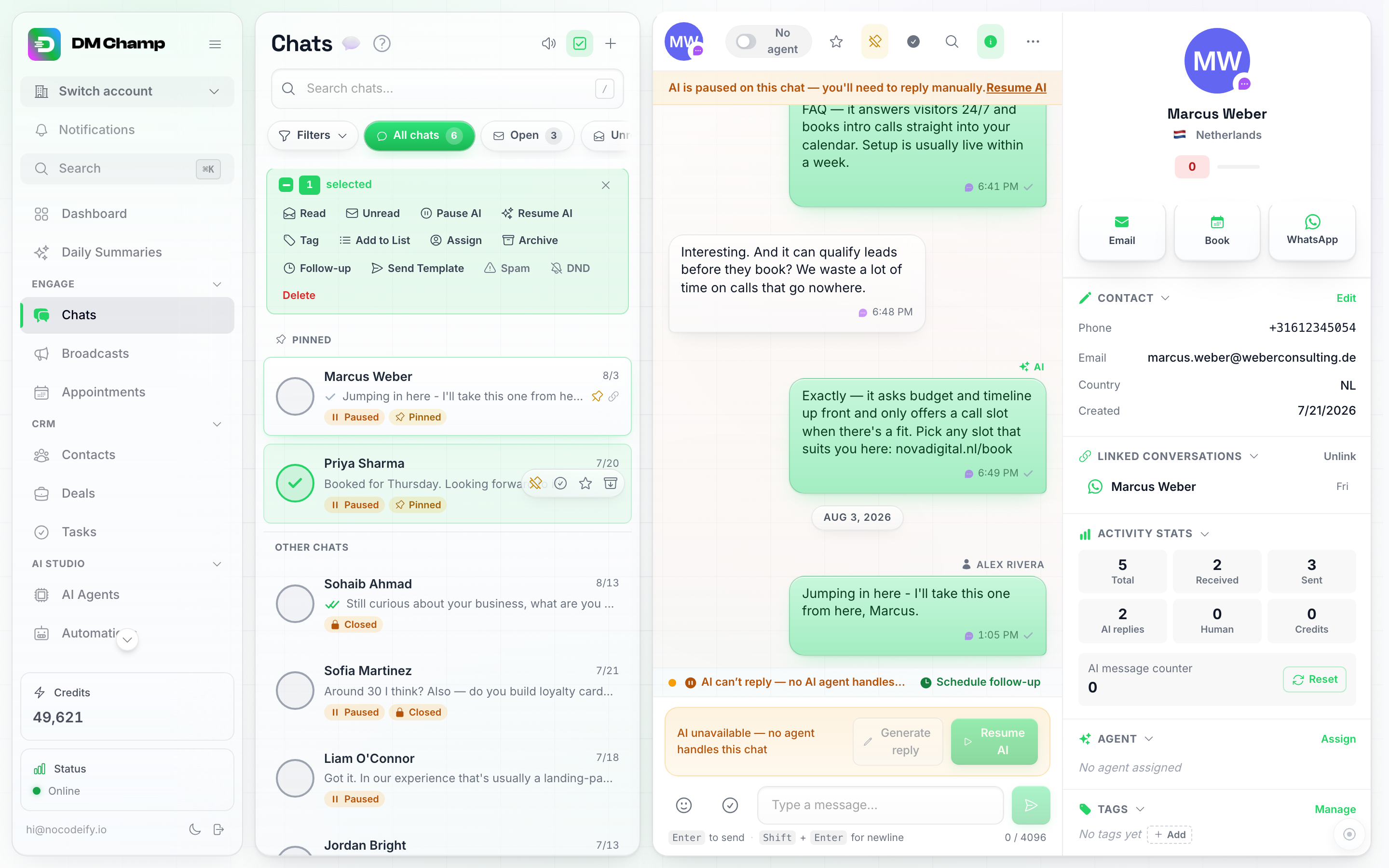
Die vollständige Massenaktionsleiste — das Haupt-Kontrollkästchen auf der linken Seite wählt alles auf dem Bildschirm aus, und jede Aktion unten befindet sich hier und wird auf jeden ausgewählten Chat gleichzeitig angewendet.
| Aktion | Was sie bewirkt |
|---|---|
| Als gelesen markieren | Entfernt den Status „ungelesen“ bei allen ausgewählten Chats. |
| Als ungelesen markieren | Setzt das „Ungelesen“-Symbol bei allen ausgewählten Chats wieder, damit sie in der Liste erneut hervorstechen. Dies betrifft nur Ihren Posteingang – es werden keine Lesebestätigungen (oder Ähnliches) an die Kontakte gesendet. Die Symbole bleiben bestehen, bis der jeweilige Chat geöffnet wird, selbst wenn die KI antwortet oder eine Folge-Nachricht zuerst gesendet wird. |
| KI pausieren | Pausiert den KI-Bot in allen ausgewählten Chats. |
| KI fortsetzen | Setzt den KI-Bot in allen ausgewählten Chats fort. |
| Tag hinzufügen | Weist allen ausgewählten Kontakten ein Tag zu. |
| Zur Liste hinzufügen | Fügt alle ausgewählten Kontakte einer Kontaktliste zur Verwendung in Broadcasts oder Exporten hinzu. |
| Zuweisen | Weist alle ausgewählten Chats einem Teammitglied zu. |
| Archivieren | Markiert alle ausgewählten Chats als geschlossen und verschiebt sie in das Archiv. Im Filter Archiviert wird diese Aktion zu Archivierung aufheben, wodurch alle ausgewählten Chats zurück in Ihren Posteingang verschoben werden. Siehe Eine Unterhaltung schließen. |
| Nachfassen | Plant eine Nachfass-Aktion für alle ausgewählten Chats. Beschreiben Sie, wann diese gesendet werden soll, und geben Sie entweder den genauen Wortlaut an oder beschreiben Sie einfach, was Sie möchten – wenn Sie den Wortlaut nicht vorgeben, schreibt der KI-Agent jedes Kontakts seine Nachricht zum Zeitpunkt des Versands basierend auf der jeweiligen Unterhaltung. |
| Vorlage senden | Sendet eine genehmigte WhatsApp-Vorlage an alle ausgewählten Chats. WhatsApp Business-Chats erhalten die offizielle Meta-Vorlage; andere Kanäle erhalten den Text der Vorlage als normale Nachricht. Jeder Versand verbraucht Credits. |
| Als Spam markieren | Markiert alle ausgewählten Chats als Spam. |
| Nicht stören (DND) | Aktiviert den „Nicht stören“-Modus für alle ausgewählten Chats. |
| Löschen | Löscht die ausgewählten Kontakte dauerhaft zusammen mit ihrem gesamten Chatverlauf. Dies kann nicht rückgängig gemacht werden – es wird zunächst ein Bestätigungsschritt angezeigt. Um Chats aus Ihrem Posteingang zu entfernen, ohne jemanden zu löschen, verwenden Sie stattdessen Archivieren. |
Klicken Sie auf das X neben dem Auswahlzähler, um den Massenbearbeitungsmodus zu verlassen, ohne Änderungen vorzunehmen.
Tipp: Massen-Follow-ups sind effektiv, um inaktive Leads erneut anzusprechen – wählen Sie alle Chats mit dem Tag „Interessiert“ aus, die seit einer Woche nicht geantwortet haben, und planen Sie eine freundliche Nachfrage.
Chat-Nachrichten exportieren
- Öffnen Sie den Chat, den Sie exportieren möchten.
- Klicken Sie auf das Drei-Punkte-Menü in der Kopfzeile des Gesprächs.
- Wählen Sie Transkript exportieren.
- Das Gespräch wird als herunterladbare Datei exportiert.
Nützlich für die Archivierung, Compliance-Anforderungen oder das Teilen von Gesprächsprotokollen mit Teammitgliedern.
Transkript per E-Mail an den Kontakt senden
Transkript exportieren lädt eine Kopie für Sie herunter. Transkript per E-Mail senden sendet die Konversation stattdessen an den Kontakt, damit dieser eine eigene Kopie behält – praktisch, wenn Sie jemandem Schritte zur Anleitung, Öffnungszeiten oder ein Angebot im Chat gegeben haben und sicherstellen möchten, dass er diese auch nächste Woche noch zur Hand hat.
- Öffnen Sie den Chat.
- Klicken Sie auf das Drei-Punkte-Menü in der Kopfzeile der Konversation.
- Wählen Sie Transkript per E-Mail senden.
- Überprüfen Sie die Senden an-Adresse. Wenn der Kontakt eine E-Mail-Adresse hinterlegt hat, ist diese bereits ausgefüllt; wenn er Sie über WhatsApp oder Instagram erreicht hat, ist dort keine hinterlegt, geben Sie also die Adresse ein, die er Ihnen mitgeteilt hat.
- Fügen Sie optional eine Notiz hinzu – eine eigene Zeile, die oberhalb der Konversation erscheint.
- Klicken Sie auf Transkript senden.
Der Kontakt erhält die Konversation als Nachrichten dargestellt, mit Ihrem Firmennamen auf Ihrer Seite sowie Datum und Uhrzeit für jede Nachricht.
Ein paar Dinge, die Sie wissen sollten:
- Nur die Nachrichten sind enthalten. Alles, was Ihr KI-Agent im Hintergrund getan hat (Kalender abrufen, Verfügbarkeit prüfen), bleibt außen vor, ebenso wie Nachrichten, die nicht gesendet werden konnten.
- Sehr lange Chats werden gekürzt. Wenn die Konversation länger als etwa 200 Nachrichten ist, werden die neuesten gesendet und die E-Mail gibt an, wie viele Nachrichten weggelassen wurden, damit niemand denkt, er sehe die gesamte Konversation.
- Antworten kommen bei Ihnen an. Wenn der Kontakt antwortet, geht eine separate Transkript-E-Mail an die E-Mail-Adresse Ihres Kontos, und eine Antwort innerhalb eines E-Mail-Threads geht an Ihren verbundenen Posteingang.
- Bei E-Mail-Konversationen haben Sie die Wahl. Wenn der Chat bereits ein E-Mail-Thread ist, können Sie das Transkript als Antwort innerhalb dieses Threads senden (von Ihrem verbundenen Posteingang aus, und es erscheint danach im Chat) oder als separate Transkript-E-Mail. Überall sonst ist es immer eine separate E-Mail.
- Sie benötigen Bearbeitungszugriff auf Nachrichten. Teammitglieder mit Nur-Lese-Zugriff auf Chats können ein Transkript exportieren, aber nicht per E-Mail versenden.
Multi-Channel-Indikatoren
Jede Unterhaltung läuft über einen Kanal, und die Chat-Oberfläche zeigt an, welcher:
- Kanalsymbole erscheinen neben jeder Nachricht und zeigen den Kanal an, über den sie gesendet wurde.
- Das Kanal-Label in der Chat-Listenansicht zeigt den Kanal der Unterhaltung an.
Eine Person, die Ihnen über verschiedene Kanäle schreibt, hat einen Chat pro Kanal. Diese Chats können über Verknüpfte Unterhaltungen verbunden werden, sodass Sie über das Kontaktpanel zwischen ihnen wechseln können.
Benötigen Sie Hilfe?
Wenn Sie Fragen zur Chat-Oberfläche haben oder auf Probleme stoßen, wenden Sie sich bitte an unseren E-Mail-Support.