Kanäle mit eigenem Schlüssel oder Token verbinden
Viele Kanäle, Blogs und Newsletter-Tools verwenden keine Anmeldeseite. Sie erstellen einen Schlüssel, ein Token oder ein App-Passwort in diesem Tool und fügen es einmal in Postbird ein. Postbird speichert es verschlüsselt und verwendet es nur, um Ihre Beiträge zu veröffentlichen. Die Veröffentlichung erfolgt über die offizielle Verbindung des jeweiligen Tools. Eine Marke unterhält ein Konto pro Netzwerk; siehe ein Konto pro Netzwerk.
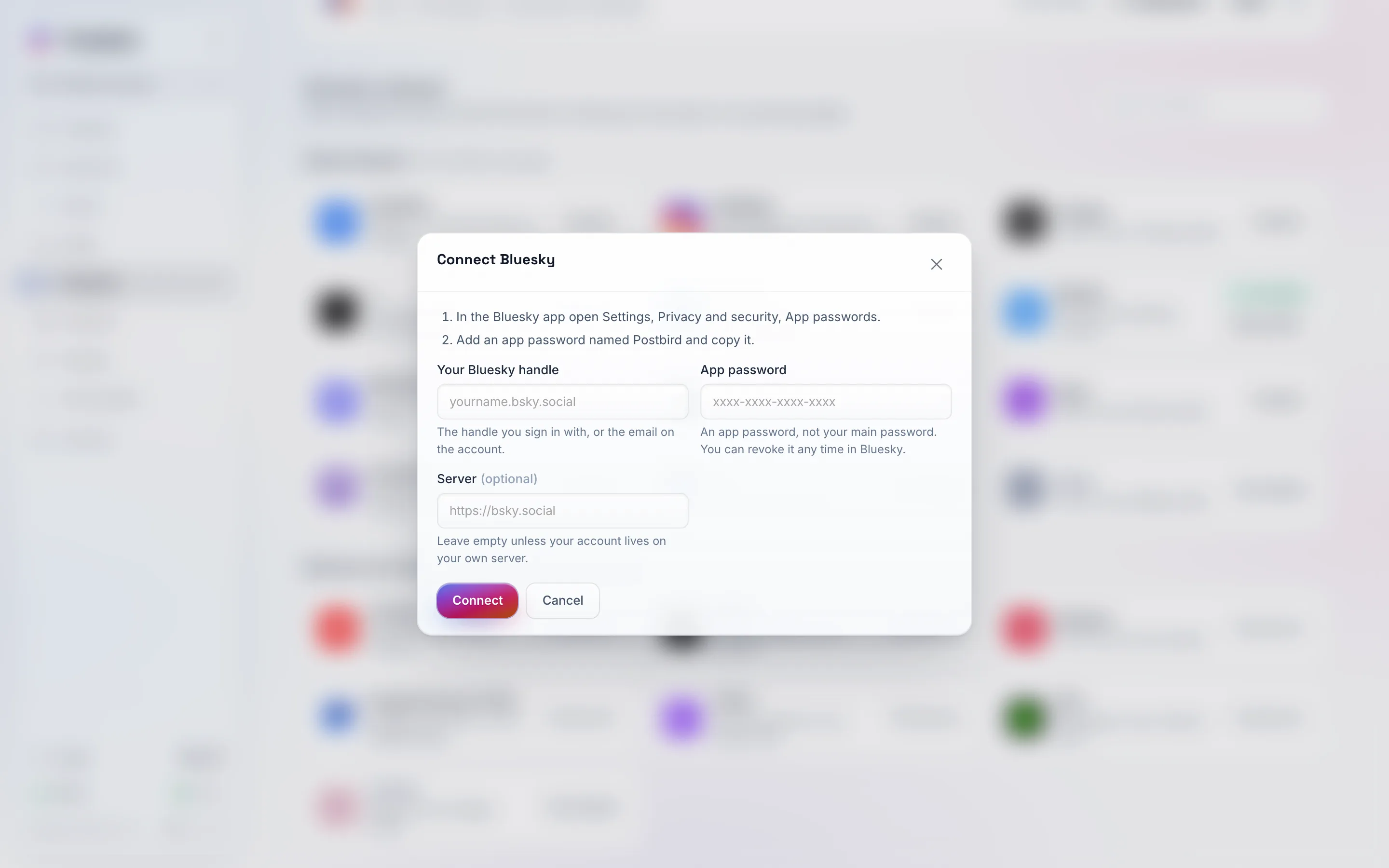
Jedes Formular beginnt mit den Schritten zum Erhalt des Schlüssels im jeweiligen Tool und fragt dann nur die von Postbird benötigten Informationen ab.
So verbinden Sie einen Kanal
- Öffnen Sie Kanäle und klicken Sie bei dem Tool auf Verbinden (geben Sie den Namen in Netzwerke suchen ein, um es schnell zu finden). Wählen Sie für Telegram im sich öffnenden Fenster Kanal, mit einem Bot aus.
- Befolgen Sie die nummerierten Schritte oben im Formular, um den Schlüssel in diesem Tool zu erstellen.
- Fügen Sie ihn ein und klicken Sie auf Verbinden. Postbird überprüft die Eingabe sofort und informiert Sie, falls etwas nicht stimmt.
- Bei einigen Tools wählen Sie anschließend aus, wohin die Beiträge gesendet werden sollen (ein Kanal, eine Publikation, eine Liste oder ein Forum).
Was jeweils benötigt wird
| Kanal | Was Sie einfügen |
|---|---|
| Bluesky | Ihr Handle und ein App-Passwort (Einstellungen, Datenschutz und Sicherheit, App-Passwörter). Nicht Ihr Hauptpasswort. |
| Mastodon | Die Adresse Ihres Mastodon-Servers. Sie melden sich dann auf diesem Server an und erlauben Postbird das Posten. |
| Telegram-Kanal | Ein Bot-Token von @BotFather und Ihr Kanal. Fügen Sie den Bot als Administrator zum Kanal hinzu, der Nachrichten posten darf. |
| Discord | Eine Webhook-URL aus den Kanaleinstellungen unter Integrationen, Webhooks. Es wird in diesen einen Kanal gepostet. |
| Slack | Ein Bot-Token (beginnt mit xoxb) aus Ihrer Slack-App und der Kanal. Der Bot muss Mitglied des Kanals sein. |
| WordPress | Ihre Website-Adresse, Ihr Benutzername und ein Anwendungspasswort (Benutzer, Profil, Anwendungspasswörter). Ein von Ihnen hinzugefügtes Bild wird zum Beitragsbild. |
| Dev.to | Ein API-Schlüssel aus den Einstellungen unter Extensions auf dev.to. |
| Ghost | Der Admin-API-Schlüssel und die API-URL einer benutzerdefinierten Integration, die Sie unter Einstellungen, Integrationen hinzufügen. |
| Hashnode | Ein persönliches Zugriffstoken aus dem Entwickler-Tab Ihrer Kontoeinstellungen, dann die Publikation. Das Posten über die Hashnode-API erfordert Hashnode Pro für diese Publikation. |
| Listmonk | Ihre Listmonk-Adresse und ein API-Benutzer mit dessen Token, dann die Liste, an die gesendet werden soll. Der Titel des Beitrags wird zum E-Mail-Betreff. |
| Lemmy | Ihr Server, Benutzername, Passwort und die Community. Lemmy hat keine App-Passwörter, daher meldet sich Postbird mit Ihrem Passwort an, das verschlüsselt gespeichert wird. |
| Nostr | Ihr privater Schlüssel (beginnt mit nsec) und, falls gewünscht, Ihre eigenen Relays. Er wird verschlüsselt gespeichert und nur zum Signieren Ihrer Beiträge verwendet. Bilder und Videos werden als Links eingefügt. |
| Farcaster | Ihr eigener Neynar-API-Schlüssel und die genehmigte Signer-ID Ihres Farcaster-Kontos. |
| Whop | Ein Unternehmens-API-Schlüssel (Entwicklerseite Ihres Whop-Dashboards), dann das Forum. |
| Moltbook | Der API-Schlüssel, den Ihr KI-Agent bei der Registrierung erhalten hat, und das Submolt, in dem gepostet werden soll. |
Wenn ein Schlüssel nicht mehr funktioniert
Wenn Sie den Schlüssel im Tool widerrufen oder das Tool ihn ablehnt, zeigt der Kanal unter Verbunden den Status Zugriff entfernt oder Erneute Verbindung erforderlich an. Erstellen Sie einen neuen Schlüssel und klicken Sie auf Erneut verbinden.