Benachrichtigungen
Die Plattform kann Sie über wichtige Ereignisse über mehrere Kanäle benachrichtigen, damit Sie kein kritisches Update verpassen — einen neuen Kontakt, ein niedriges Guthaben oder eine Nachricht, die menschliches Eingreifen erfordert.
Prefer to see it? Click through the whole flow:
Wo Sie Benachrichtigungen finden
So gelangen Sie dorthin: Einstellungen → Gruppe Benachrichtigungen → Benachrichtigungen.
Öffnen Sie die Einstellungen (Zahnradsymbol unten in der linken Seitenleiste) und klicken Sie dann im Einstellungsmenü auf Benachrichtigungen. Tippen Sie auf einem Smartphone zuerst auf das Menüsymbol (☰).
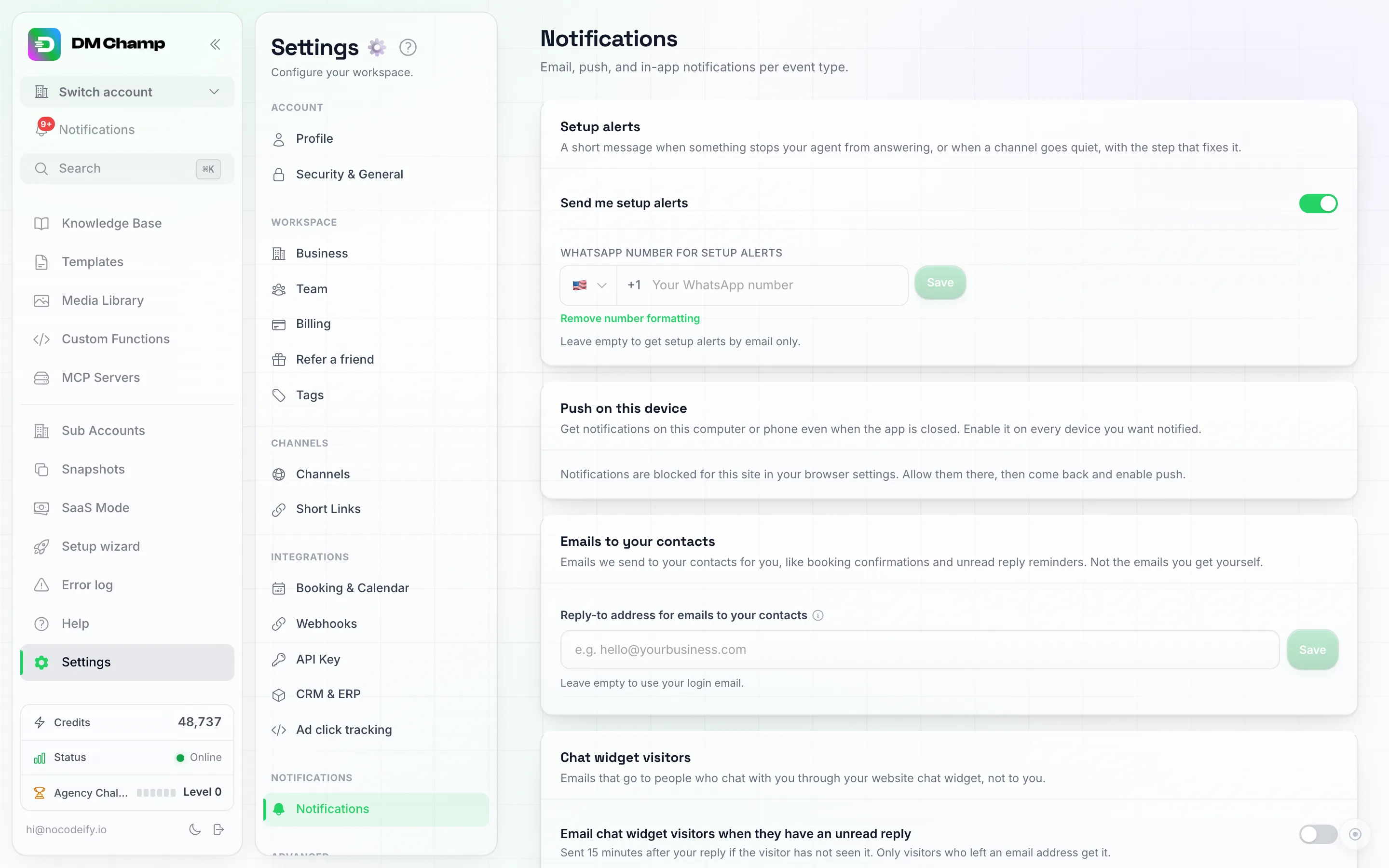
Einrichtungs-Benachrichtigungen befinden sich ganz oben, gefolgt von Push-Benachrichtigungen für das Gerät, das Sie gerade verwenden, und der Antwortadresse für E-Mails an Ihre Kontakte. Die Tabelle für die ereignisbezogenen Einstellungen befindet sich weiter unten auf der Seite.
Ganz oben auf der Seite befindet sich eine Karte für Einrichtungs-Benachrichtigungen mit einem Schalter für Einrichtungs-Benachrichtigungen senden und einem Feld für die WhatsApp-Nummer für Einrichtungs-Benachrichtigungen (lassen Sie es leer, um Einrichtungs-Benachrichtigungen nur per E-Mail zu erhalten). Darunter folgen die Karte Push auf diesem Gerät zum Aktivieren von Browser-Push-Benachrichtigungen für das Gerät, das Sie gerade verwenden, die Karte E-Mails an Ihre Kontakte und die Karte Chat-Widget-Besucher. Danach folgt eine Tabelle, Ereignisbezogene Einstellungen: Jede Zeile steht für eine Ereigniskategorie mit einem Ein-Schalter und drei Kanalspalten — E-Mail, Push und In-App. Darunter befindet sich eine Karte zur Verwaltung zusätzlicher E-Mail-Empfänger.
Benachrichtigungskanäle
| Kanal | Beschreibung |
|---|---|
| Versand an Ihre Konto-E-Mail-Adresse (und alle weiteren verifizierten Empfänger, die Sie unten hinzufügen). | |
| In-App | Warnmeldungen, die unter dem Benachrichtigungsglockensymbol in der linken Seitenleiste gesammelt werden. |
| Push | Native Browser-Push-Benachrichtigungen, auch auf Ihrem Smartphone, sobald die App auf dem Startbildschirm installiert ist. Funktioniert auch, wenn der Tab nicht geöffnet ist, solange Ihr Browser läuft. |
Sie können Ereignisse auch über einen Webhook an ein externes System weiterleiten — Ihr CRM, einen Slack-Kanal, WhatsApp oder Discord. Konfigurieren Sie dies separat unter Webhooks; dies ist keine der drei Umschaltspalten auf dieser Seite.
Was Ihnen jede Benachrichtigung mitteilt: Jede Benachrichtigungs-E-Mail enthält eine Öffnen-Schaltfläche, die Sie direkt zu dem Chat, der Aufgabe oder der Einstellung führt, auf die sie sich bezieht – unter Ihrer eigenen App-Adresse. Bei Konten, die von einer Agentur verwaltet werden, beginnen der E-Mail-Betreff und der Push-Titel mit dem Namen des Kontos in Klammern, zum Beispiel [Acme Dental] WhatsApp benötigt eine kurze erneute Verbindung, sodass Sie auf einen Blick erkennen können, um welchen Kunden es sich handelt. Wenn das Senden einer Nachricht fehlschlägt, gibt die Benachrichtigung den Grund an (zum Beispiel, dass das 24-Stunden-Antwortfenster abgelaufen ist) und verlinkt auf das Gespräch.
Push aktivieren: Push wird pro Gerät über die Karte Push auf diesem Gerät oben auf der Seite aktiviert. Klicken Sie auf Auf diesem Gerät aktivieren und bestätigen Sie die Berechtigungsanfrage des Browsers — von da an benachrichtigt jede Kategorie, bei der der Push-Umschalter aktiviert ist, dieses Gerät. Sobald die Funktion aktiviert ist, zeigt die Karte eine Schaltfläche Testbenachrichtigung senden, damit Sie überprüfen können, ob sie funktioniert, sowie eine Schaltfläche Auf diesem Gerät deaktivieren, um Benachrichtigungen nur auf diesem Gerät zu stoppen. Wiederholen Sie den Aktivierungsschritt auf jedem Computer oder Telefon, das benachrichtigt werden soll. Wenn die Karte anzeigt, dass Benachrichtigungen blockiert sind, erlauben Sie diese zuerst für die Website in den Einstellungen Ihres Browsers.
Push unter Brave: Brave deaktiviert Web-Push standardmäßig. Daher schlägt Auf diesem Gerät aktivieren mit der Meldung “Couldn’t enable push notifications on this device.” fehl. Öffnen Sie brave://settings/privacy, aktivieren Sie Google-Dienste für Push-Benachrichtigungen verwenden, starten Sie Brave neu und aktivieren Sie Push erneut.
Teammitglieder, die in mehr als einem Konto arbeiten: Benachrichtigungen gehören zu dem Konto, in dem sie auftreten, nicht zur Person. Die Glocke zeigt nur Warnungen für das Konto an, das aktuell im Umschalter geöffnet ist, aber Push-Benachrichtigungen werden unabhängig davon, welches Konto geöffnet ist, an das Gerät gesendet. Ein Teammitglied, das in mehreren Konten arbeitet, sollte daher die Push-Benachrichtigungen in dieser Karte innerhalb jedes Kontos aktivieren (und in jedem Konto als E-Mail-Empfänger hinzugefügt werden), um über alle informiert zu werden. Die Schaltfläche Testbenachrichtigung senden in jedem Konto bestätigt, dass es funktioniert.
Push unter Android: Öffnen Sie die App in Chrome, tippen Sie auf das Menü → Zum Startbildschirm hinzufügen (oder App installieren), öffnen Sie sie vom Startbildschirm aus und aktivieren Sie dann Push über dieselbe Karte. Sie erhalten native Push-Benachrichtigungen auf dem Sperrbildschirm, ganz ohne App Store.
Push auf iPhone oder iPad (iOS 16.4 oder neuer): Ein iPhone stellt Push-Benachrichtigungen nur an eine App auf dem Startbildschirm zu, niemals an einen Browser-Tab.
- Öffnen Sie die App in Safari oder Chrome, tippen Sie auf die Teilen-Taste und dann auf Zum Home-Bildschirm.
- Schließen Sie den Browser und öffnen Sie die App über ihr neues Symbol auf dem Startbildschirm. Push muss innerhalb dieses Symbols aktiviert werden, nicht über den Browser-Tab.
- Melden Sie sich an, gehen Sie zu Einstellungen → Benachrichtigungen und tippen Sie auf Auf diesem Gerät aktivieren und dann auf Erlauben.
- Tippen Sie auf Testbenachrichtigung senden und sperren Sie dann das Telefon. Der Test sollte innerhalb weniger Sekunden auf dem Sperrbildschirm erscheinen.
Falls auf einem iPhone nichts ankommt:
- Die App ist nicht unter Einstellungen → Mitteilungen auf dem iPhone aufgeführt: Push-Benachrichtigungen wurden für eine App auf dem Startbildschirm nie zugelassen. iOS listet die App dort erst auf, nachdem Sie innerhalb der App auf Erlauben getippt haben. Überprüfen Sie, ob das Symbol die App im Vollbildmodus ohne die Adressleiste von Safari oder Chrome öffnet. Wenn sie als Browser-Tab geöffnet wird, löschen Sie das Symbol, fügen Sie es erneut über Safari hinzu (Teilen → Zum Home-Bildschirm), öffnen Sie die App über das neue Symbol, melden Sie sich an und aktivieren Sie dort Push-Benachrichtigungen.
- Öffnen Sie die Einstellungen → Mitteilungen auf dem iPhone, suchen Sie die App anhand des Namens ihres Startbildschirm-Symbols und stellen Sie sicher, dass Mitteilungen erlauben, Sperrbildschirm und Töne aktiviert sind.
- Überprüfen Sie, ob ein Fokus-Modus (Nicht stören, Schlafen, Arbeiten) die Mitteilungen stummschaltet.
- Immer noch nichts: Tippen Sie auf der Karte auf Auf diesem Gerät deaktivieren und dann erneut auf Auf diesem Gerät aktivieren. Wenn Sie das Startbildschirm-Symbol gelöscht und neu hinzugefügt haben, aktivieren Sie Push-Benachrichtigungen erneut über das neue Symbol: Jedes Symbol erhält eine eigene Registrierung.
Das Benachrichtigungs-Glockensymbol
In-App-Benachrichtigungen finden Sie unter dem Glockensymbol in der linken Seitenleiste (auf Mobilgeräten in der oberen Leiste). Ein Zähler zeigt an, wie viele ungelesen sind.
- Klicken Sie auf eine Benachrichtigung, um direkt zu der Seite zu springen, auf der Sie darauf reagieren können – eine Warnung zu Ihrer KI-Einrichtung öffnet den entsprechenden KI-Agenten, eine Warnung zur Kanal-Trennung öffnet die Kanäle. Durch das Öffnen wird die Benachrichtigung als gelesen markiert.
- Eine Nachricht, eine Warnung. Eine einzelne eingehende Nachricht kann für mehr als eine Kategorie gleichzeitig infrage kommen (z. B. ein markierter Kontakt, dessen KI pausiert ist, entspricht sowohl Wichtige Kontakt-Nachrichten als auch Nachrichten von pausierten Kontakten). Sie erhalten einen Eintrag in der Glocke und eine Push-Benachrichtigung dafür, nicht eine pro Kategorie: Die erste Warnung gewinnt und trägt den Kontext. Daher lautet die Warnung für einen markierten Kontakt „Neue Nachricht von Jane (Bot pausiert)“, wenn die KI für diesen pausiert ist. E-Mail-Benachrichtigungen sind separat und behalten ihre eigenen Häufigkeitseinstellungen.
- Warnungen zum selben Kontakt werden gemeinsam gelöscht. Ein Gespräch kann mehrere Warnungen auslösen (eine Nachricht während der Bot pausiert ist, eine menschliche Warnung, eine Lesebestätigung), daher werden sie als eine zu lesende Einheit behandelt: Wenn Sie auf eine davon klicken, werden alle als gelesen markiert, und das Öffnen des Chats dieses Kontakts löscht ebenfalls alle – einschließlich aller Browser-Push-Benachrichtigungen, die noch für diese Person auf dem Bildschirm angezeigt werden. Sie müssen nie dasselbe Gespräch zweimal abhaken.
- Ungelesene Warnungen bleiben oben. Alles, was Sie noch nicht geöffnet haben, befindet sich über den bereits gelesenen Warnungen, innerhalb jeder Gruppe nach dem neuesten Datum sortiert, sodass eine ungelesene Warnung niemals unter bereits bearbeitete neue Warnungen rutscht. Öffnen Sie sie (oder markieren Sie sie als gelesen), und sie fällt zurück in die Zeitleiste.
- Als gelesen markieren, ohne sie zu öffnen. Bewegen Sie den Mauszeiger über eine Benachrichtigung und klicken Sie auf das Häkchen rechts daneben: Sie wird an Ort und Stelle als gelesen markiert, der Zähler sinkt und Sie bleiben auf der aktuellen Seite. Warnungen zum selben Kontakt werden auch hier gemeinsam gelöscht.
- Alle als gelesen markieren löscht den Zähler mit einem Klick.
- In Ihrer Sprache verfasst. Glocken- und Push-Benachrichtigungen verwenden die Sprache des Kontos (die unter Kontoeinstellungen festgelegt ist), genau wie Ihre Benachrichtigungs-E-Mails. Warnungen, die bereits in der Glocke waren, behalten die Sprache bei, in der sie verfasst wurden.
- Alle Benachrichtigungen anzeigen am unteren Rand der Glocke öffnet die vollständige Benachrichtigungsseite, die einen Erinnerungen-Tab enthält – die von Ihnen angeforderten Aufgaben-Erinnerungen an einem Ort, getrennt von allem anderen im Feed.
- Verwerfen Sie eine Benachrichtigung mit dem X neben dem Häkchen, um sie dauerhaft zu entfernen.
Warnmeldungen über Fehler – wie eine getrennte Verbindung, ein ungültiger API-Schlüssel oder ein kritischer Alarm – werden ebenfalls im Fehlerprotokoll gespeichert, zusammen mit dem Code und der Lösung, sodass Sie diese auch lange nach dem Verschwinden der Benachrichtigung nachschlagen können.
Welche Ereignisse unter der Glocke erscheinen, richtet sich nach Ihren unten aufgeführten Kategorieeinstellungen: Die In-App-Spalte steuert dies pro Kategorie, unabhängig von E-Mail und Push.
Benachrichtigungskategorien
Jede Kategorie ist in der untenstehenden Tabelle aufgeführt, zuzüglich Neues Unterkonto, das nur bei Agenturkonten existiert. Einige Kategorien werden nur angezeigt, wenn das zugehörige Feature aktiviert ist. Jede Kategorie verfügt über einen eigenen Ein/Aus-Schalter (Kategorien, die unten als Immer an markiert sind, einschließlich Neues Unterkonto, sind dauerhaft aktiviert) und, sofern eingeschaltet, über kanalbezogene Umschalter für E-Mail, Push und In-App.
Bei einem Unterkonto einer Agentur steuern diese Umschalter auch die Kopien, die die Agentur erhält: Wenn die E-Mail-Spalte für eine Kategorie deaktiviert ist, erhält die Agentur ebenfalls keine E-Mail dazu (siehe Benachrichtigungs-Routing).
Einige kritische Benachrichtigungen bleiben immer aktiviert (gekennzeichnet mit einem Schloss-Symbol anstelle eines Schalters): Abonnement-Updates, Kreditwarnungen, automatische Aufladungen, Termine, menschliche Benachrichtigungen, API-Schlüssel-Fehler und kritische Warnungen. Diese können nicht deaktiviert werden, damit Sie nichts verpassen, was Ihren Dienst unterbrechen oder Kosten verursachen könnte.
Die vollständige Liste der Kategorien:
| Kategorie | Was sie abdeckt |
|---|---|
| Menschliche Warnungen | Die KI markiert eine Unterhaltung für menschliche Aufmerksamkeit – ein Kontakt fragt nach einer Person oder der Bot stößt auf etwas, das er nicht verarbeiten kann. Sie erhalten immer eine E-Mail (an Ihre Konto-E-Mail-Adresse sowie alle verifizierten Empfänger). Zudem erscheint die Meldung unter der Glocke und – falls Push für diese Kategorie aktiviert ist – als Browser-Push, wobei jede Benachrichtigung direkt zum Chat führt, der Ihre Aufmerksamkeit erfordert. |
| Neue Kontakte | Ein neuer Lead kommt über einen beliebigen Eingangskanal herein – eine WhatsApp- oder SMS-Nachricht, eine Instagram- oder Messenger-Direktnachricht, ein Kommentar zu einem Ihrer Beiträge, der eine DM-Unterhaltung startet, oder ein Besucher des Website-Chat-Widgets. Dies wird nicht ausgelöst für Kontakte, die Sie manuell hinzufügen, aus einer Datei importieren, über die API erstellen oder für Nachrichten, die der Spam-Filter als Spam markiert. |
| Wichtige Kontakt-Nachrichten | Ein Kontakt, den Sie als wichtig markiert haben, sendet eine neue Nachricht. Markieren Sie Chats aus dem Posteingang als wichtig (über den Stern in der Chat-Zeile oder im Unterhaltungskopf), damit wichtige Kunden und heiße Leads nicht untergehen – siehe Chats und Nachrichten als wichtig markieren. Wird nur an die Glocke und per Push zugestellt, niemals per E-Mail. Wiederholte Nachrichten desselben Kontakts innerhalb weniger Minuten werden zu einer einzigen Warnung zusammengefasst. |
| Lead-Zuweisungen | Ein Lead wird einem Teammitglied zugewiesen (manuell oder durch automatische Round-Robin-Zuweisung). Wird nur an den zugewiesenen Mitarbeiter gesendet, nicht an die gesamte Empfängerliste – per E-Mail an dessen Login-Adresse sowie unter der Glocke und als Browser-Push, falls Push für diese Kategorie aktiviert wurde. Jede Benachrichtigung führt direkt zum zugewiesenen Chat. Dies wird nicht ausgelöst, wenn Sie sich selbst einen Lead zuweisen. |
| Wiedereröffnete Chats | Ein zuvor gelöster oder pausierter Chat erhält eine neue Nachricht. |
| Gelesene Nachrichten | Kontakte lesen Ihre Nachrichten auf Kanälen, die Lesebestätigungen unterstützen (WhatsApp, Instagram, Messenger). Wird nur an die Glocke und per Push zugestellt, niemals per E-Mail – ein Posteingang voller Lesebestätigungen würde alles andere überlagern. Wiederholte Lesevorgänge im selben Chat innerhalb eines kurzen Zeitfensters werden zu einer Warnung zusammengefasst. Dies ist nur eine Benachrichtigung für Sie: Sie aktiviert oder deaktiviert niemals Lesebestätigungen (blaue Haken). |
| Termine | Neue Buchungen, Stornierungen oder Änderungen über das Buchungssystem. |
| Status Massenversand | Ein Massenversand startet, pausiert oder ist abgeschlossen. |
| Automatisierung fehlgeschlagen | Ein Automatisierungslauf schlägt fehl, zum Beispiel weil die App eines Schritts die Anfrage abgelehnt hat oder ein erforderlicher Wert leer war. Die Warnung benennt die Automatisierung, zeigt den Fehler an und verlinkt direkt zu diesem Lauf im Verlauf der Automatisierung. Wenn dieselbe Automatisierung weiterhin fehlschlägt, erhalten Sie höchstens alle 6 Stunden eine Warnung (und insgesamt maximal 10 Automatisierungs-Warnungen pro Tag), damit eine fehlerhafte Automatisierung Ihren Posteingang nicht überflutet. Sie erhalten auch eine Benachrichtigung, wenn eine Automatisierung automatisch abgeschaltet wird, weil sie sich in einer Endlosschleife befand. Testläufe, die Sie aus dem Editor starten, senden diese Warnung nie. |
| Broadcast-Status | Ein Broadcast schließt das Senden eines Batches ab, ist vollständig beendet oder wurde pausiert – so wissen Sie, dass ein geplanter Versand fortschreitet, ohne die Seite beobachten zu müssen. |
| Chat-Zusammenfassungen | Die KI hat eine automatische Zusammenfassung einer Unterhaltung geschrieben (nicht die tägliche Übersicht – das sind Tägliche Zusammenfassungen). Eine Unterhaltung wird zusammengefasst, sobald sie 48 Stunden lang inaktiv war; wenn diese Kategorie aktiviert ist, wird die Zusammenfassung in diesem Moment erstellt. Aktivieren Sie E-Mail, um die vollständige Zusammenfassung per E-Mail zu erhalten (an Ihre Konto-E-Mail-Adresse und alle verifizierten Empfänger); die Glocke und Push enthalten einen kurzen Auszug und einen Link zum Chat. Sehr kurze Unterhaltungen (weniger als etwa 30 Nachrichten) werden nicht zusammengefasst. |
| KI-pausierte Nachrichten | Die KI pausiert bei einer Unterhaltung und benötigt eine menschliche Überprüfung. Die Warnung zeigt, was der Kontakt tatsächlich gesagt hat, und verlinkt direkt zu diesem Chat. |
| Nachrichten von pausierten Kontakten | Ein Kontakt, dessen Bot bereits pausiert ist, sendet eine neue Nachricht – da die KI während der Pause stumm bleibt, fängt dies Nachrichten ab, die sonst unbeantwortet blieben. Die Warnung zeigt, was der Kontakt gesagt hat, sodass Sie auf Ihrem Sperrbildschirm sehen können, ob Sie sofort eingreifen müssen. |
| Nicht stören | Ein Kontakt bittet darum, nicht kontaktiert zu werden – zum Beispiel durch die Antwort STOP oder durch die Aufforderung an die KI, ihn aus Ihrer Liste zu entfernen. Das Messaging an diesen Kontakt pausiert automatisch, und die Warnung teilt Ihnen mit, wer sich abgemeldet hat und warum. Wird nur an die Glocke und per Push zugestellt. |
| Kontakt entarchiviert | Ein zuvor archivierter Kontakt sendet eine neue Nachricht. |
| Aufgaben | CRM-Aufgabenaktivität – Ihnen zugewiesen, bald fällig oder Phasenwechsel. Dies ist auch die Kategorie, unter der Ihre Aufgaben-Fälligkeitserinnerungen eingehen (legen Sie eine Fälligkeitszeit und eine Erinnere mich-Option für die Aufgabe fest); die Erinnerung kommt in Ihrer Kontosprache mit der Fälligkeitszeit in Ihrer eigenen Zeitzone an, und ihr Wortlaut kann unter Einstellungen → E-Mail-Vorlagen wie die anderen Aufgaben-E-Mails angepasst werden. Eine Aufgabe, die Sie manuell erstellen, sendet Ihnen keine neue Aufgaben-Warnung (Sie waren bei der Erstellung dabei), es sei denn, Sie weisen sie einem anderen Teammitglied zu; Aufgaben, die von der KI, einer Automatisierung, der API oder einer menschlichen Warnung erstellt wurden, tun dies jedoch. Eine neue Aufgaben-Warnung löscht sich selbst, sobald Sie die Aufgabe öffnen oder abschließen, sodass Sie sie in der Glocke nicht abhaken müssen. Das Abschließen einer Aufgabe sendet keine separate Benachrichtigung. Erfordert die Aufgaben-Funktion (standardmäßig aktiviert). |
| Guthaben-Warnungen | Ihr Guthaben ist niedrig. Immer aktiviert. |
| Automatische Aufladung | Eine automatische Aufladung erfolgt, um Ihr Guthaben aufzustocken. Immer aktiviert. |
| Abonnement-Updates | Verlängerungen, Planänderungen, Zahlungsfehler, Abläufe. Immer aktiviert. |
| Vorlagen-Genehmigungen | Eine WhatsApp-Vorlage wurde von Meta genehmigt, abgelehnt oder erfordert Änderungen. |
| WhatsApp-Statusänderungen | Ihr WhatsApp-Verbindungsstatus ändert sich – eine WhatsApp-Web-Sitzung wird getrennt oder Ihr Business-API-Status wird aktualisiert. Diese Kategorie enthält auch zwei Warnungen zur Versandsicherheit: eine Nummer hat ihr tägliches Nachrichtenlimit erreicht (maximal eine pro Nummer pro Tag; weitere Nachrichten, einschließlich KI-Antworten, warten, bis das Limit um Mitternacht UTC zurückgesetzt wird) und identische Eröffnungsnachrichten an neue Kontakte wurden auf einer WhatsApp-Web-Nummer blockiert oder vom Telefon selbst gesendet (maximal eine pro Nummer alle 24 Stunden). |
| Tool-Fehler | Ein MCP-Server-Tool oder eine benutzerdefinierte Funktion ist innerhalb von 24 Stunden dreimal fehlgeschlagen, während Ihr KI-Agent gechattet hat. Eine Warnung pro Tool pro Tag, unter Angabe des Tools, des letzten Fehlers und der betroffenen Chats. |
| Autopilot Morgen-Digest | Wird nur angezeigt, wenn der Kalt-E-Mail-Autopilot für Ihr Konto aktiviert ist. Eine E-Mail gegen 08:00 Uhr in Ihrer Zeitzone an Morgen nach einem aktiven Autopilot-Tag: wie viele E-Mails gestern versendet wurden, wer geantwortet hat (bis zu 10 Leads, jeweils mit einer einzeiligen Vorschau und einem Link direkt zur Unterhaltung), welche Antworten interessiert wirken und welches Versandpostfach Aufmerksamkeit benötigt, zum Beispiel eines, das pausiert wurde, weil zu viele E-Mails zurückkamen. An ruhigen Tagen wird nichts gesendet. Nur per E-Mail. |
| API-Schlüssel-Fehler | Automatisierte Verbindungen zu Ihrem Konto schlagen fehl – zum Beispiel funktioniert Ihr eigener KI-Anbieter-Schlüssel nicht mehr (bei aktiviertem Fallback auf Guthaben laufen Ihre Bots in der Zwischenzeit mit Plattform-Guthaben weiter; ist dies deaktiviert, stoppen KI-Antworten, bis der Schlüssel repariert ist). Sendet immer eine E-Mail und erscheint zudem unter der Glocke und per Push, falls aktiviert, damit ein defekter Schlüssel nicht in Ihrem Posteingang verborgen bleibt. Immer aktiviert. |
| Kritische Warnungen | Wichtige Hinweise auf Kontoebene, die in keine andere Kategorie passen. Immer aktiviert. |
Agenturkonten erhalten außerdem eine Neues Unterkonto-Benachrichtigung, wenn ein Unterkonto erstellt wird oder sich anmeldet. Immer aktiviert.
Agenturkonten erhalten auch Stripe-Verbindungsprobleme, wenn Ihre Kundenabrechnung über Stripe nicht mehr funktioniert: Ihr Stripe-Schlüssel wird abgelehnt (abgelaufen, widerrufen oder gelöscht), Ihr Webhook-Endpunkt fehlt oder ist deaktiviert, oder Stripe hat Ereignisse gesendet, die uns nie erreicht haben. Solange dies andauert, werden die Verlängerungen und Aufladungen Ihrer Kunden zwar in Stripe berechnet, aber ihre Guthaben und Planänderungen werden nicht erfasst. Die Benachrichtigung teilt Ihnen daher genau mit, was zu beheben ist, und verlinkt zu Ihren SaaS-Modus-Einstellungen. Dies wird einmal täglich und bei jedem fehlgeschlagenen Stripe-Aufruf überprüft und wiederholt sich höchstens einmal täglich, solange das Problem besteht. Immer eingeschaltet.
Einrichtungs-Benachrichtigungen
Getrennt von den oben genannten Kategorien sendet Ihnen die Karte Einrichtungs-Benachrichtigungen auf dieser Seite eine kurze WhatsApp-Nachricht oder E-Mail, wenn etwas Ihren KI-Agenten daran hindert zu antworten, wie z. B. kein verbundener Kanal oder ein Agent, der niemanden antwortet, zusammen mit dem Schritt, der das Problem behebt. Sie hat einen eigenen Schalter. Siehe Einrichtungs-Benachrichtigungen.
E-Mails an Ihre Kontakte
Einige E-Mails gehen an Ihre Kontakte statt an Sie: die Bestätigung, die ein Kontakt bei der Buchung eines Termins erhält, die Erinnerung, die ein Besucher des Chat-Widgets über eine ungelesene Antwort erhält, und ein Chat-Protokoll, das Sie per E-Mail an einen Kontakt senden. Wenn ein Kontakt auf eine dieser E-Mails antwortet, geht die Antwort standardmäßig an Ihre Login-E-Mail-Adresse.
Um diese Antworten an einen anderen Ort zu senden, wie z. B. einen gemeinsamen Posteingang wie [email protected], geben Sie diesen unter Antwortadresse für E-Mails an Ihre Kontakte in der Karte E-Mails an Ihre Kontakte auf dieser Seite ein und klicken Sie auf Speichern. Es muss sich um eine E-Mail-Adresse handeln. Löschen Sie das Feld und speichern Sie, um zu Ihrer Login-E-Mail-Adresse zurückzukehren.
Dies ändert nur, wohin die Antworten Ihrer Kontakte gehen. Die E-Mails, die Sie selbst erhalten, sind davon nicht betroffen.
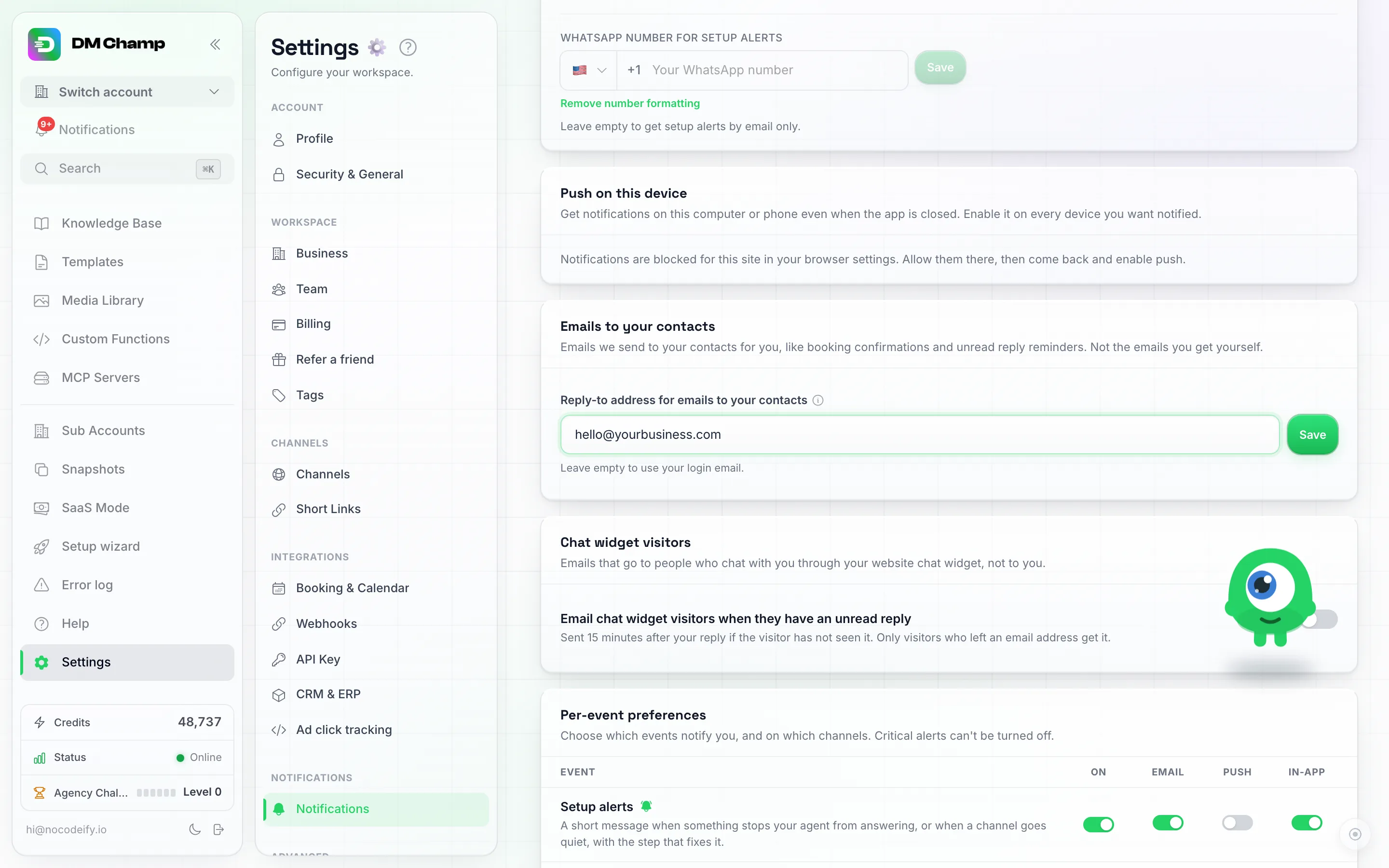
Geben Sie die Adresse ein, an die die Antworten Ihrer Kontakte gehen sollen, und klicken Sie auf Speichern. Lassen Sie es leer, um Ihre Login-E-Mail-Adresse zu verwenden.
E-Mails an Chat-Widget-Besucher
Wenn Sie oder Ihre KI auf jemanden in Ihrem Website-Chat-Widget antworten und diese Person die Seite bereits verlassen hat, kann der Besucher eine E-Mail mit der ungelesenen Antwort und einer Chat ansehen-Schaltfläche erhalten. Die Schaltfläche öffnet die Unterhaltung auf einer eigenen Chat-Seite auf jedem beliebigen Gerät, sodass der Besucher den gesamten Chat lesen und von dort aus antworten kann. Bei einem White-Label-Konto mit eigener API-Domain öffnet sich die Chat-Seite auf dieser Domain. Die E-Mail wird 15 Minuten nach Ihrer Antwort versendet, jedoch nur, wenn der Besucher sie bis dahin nicht gesehen und eine E-Mail-Adresse hinterlassen hat. Besucher, die Sie als angemeldete Besucher identifizieren, erhalten die E-Mail ohne die Schaltfläche, da sich ihr Chat nur dort öffnet, wo sie auf Ihrer Website angemeldet sind.
Diese E-Mail geht an Ihren Besucher, nicht an Sie, daher hat sie einen eigenen Schalter in der Karte Chat-Widget-Besucher auf dieser Seite: E-Mail an Chat-Widget-Besucher senden, wenn sie eine ungelesene Antwort haben. Schalten Sie ihn aus und Besucher erhalten sie nie; Ihre eigenen Benachrichtigungen sind davon nicht betroffen.
Bis Sie diesen Schalter betätigen, folgt er Ihrer Zeile Gelesene Nachrichten, über die diese E-Mail früher gesteuert wurde, sodass sich für Sie nichts ändert, bis Sie es einstellen.
E-Mail-Benachrichtigungsempfänger
Standardmäßig gehen Benachrichtigungen an Ihre Konto-E-Mail-Adresse. Fügen Sie weitere Empfänger hinzu, damit andere Personen dieselben Broadcast-Warnungen erhalten.
Teammitglieder werden hier nicht automatisch hinzugefügt. Jemanden zu Ihrem Team einzuladen, abonniert ihn nicht automatisch für Broadcast-Warnungen wie „Neue Kontakte“. Sie erhalten automatisch ihre eigenen Lead-Zuweisungs-E-Mails für Leads, die speziell ihnen zugewiesen wurden. Fügen Sie deren Adresse unten hinzu, wenn Sie möchten, dass sie auch die allgemeineren Warnungen erhalten.
Produkt-Update-E-Mails (Funktionsankündigungen) gehen ebenfalls nur an den Kontoinhaber. Aktivieren Sie Produkt-Updates in der Empfängerzeile eines Teammitglieds, wenn diese ebenfalls empfangen werden sollen (siehe Produkt-Updates für einen Empfänger).
Hinzufügen eines Empfängers
- Suchen Sie auf der Seite „Benachrichtigungen“ die Empfängerkarte und klicken Sie auf E-Mail hinzufügen.
- Geben Sie die E-Mail-Adresse ein.
- Wir senden einen 6-stelligen Bestätigungscode (gültig für 30 Minuten) an diese Adresse.
- Geben Sie den Code neben der E-Mail-Adresse in der App ein — sobald dieser verifiziert ist, erhält die Person Benachrichtigungen. Wenn der Code abläuft, klicken Sie erneut auf E-Mail hinzufügen, um ihn erneut zu senden.
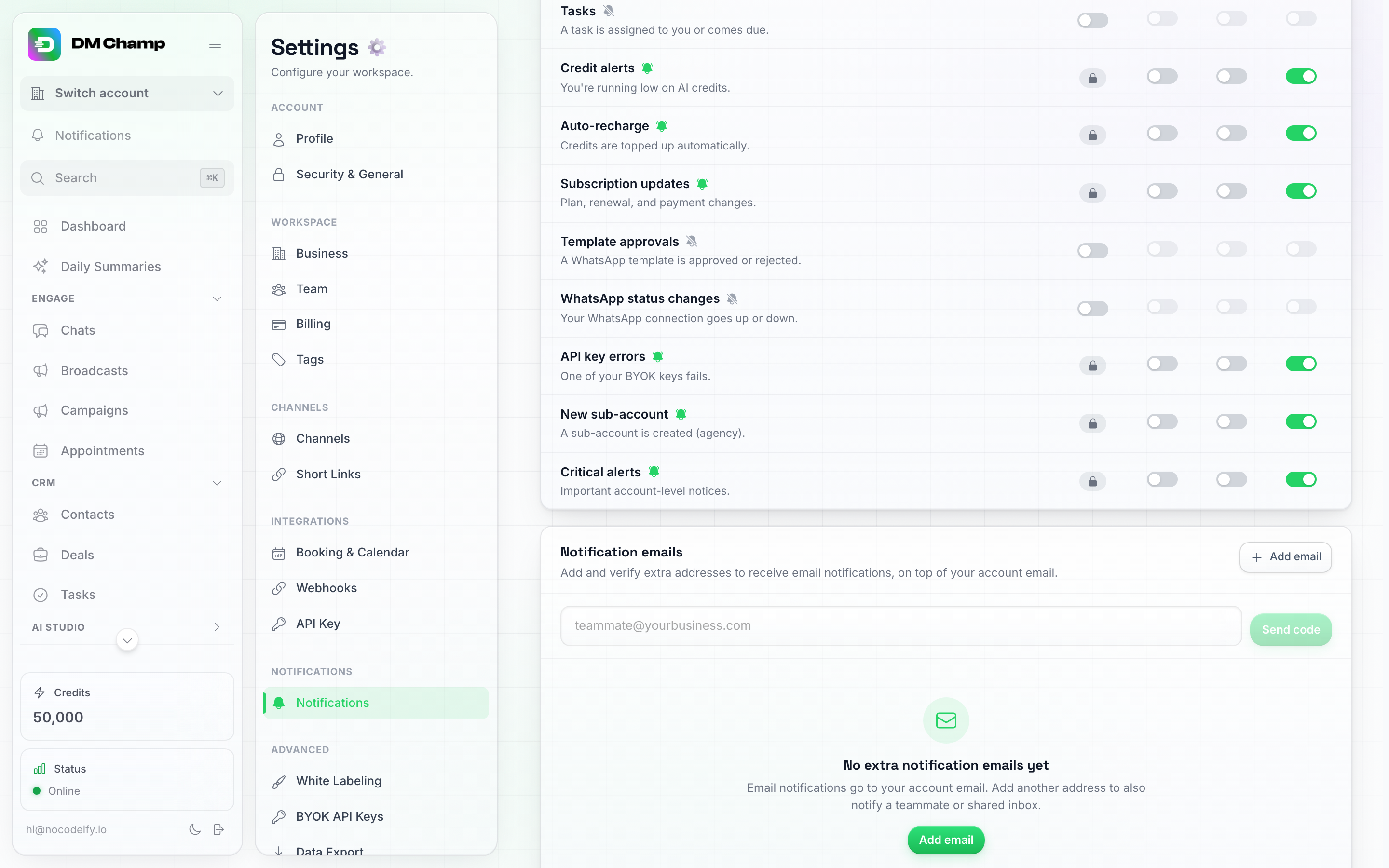
Klicken Sie auf 'E-Mail hinzufügen', um dieses Inline-Feld zu öffnen, geben Sie die Adresse ein und klicken Sie auf 'Code senden' — der Verifizierungsschritt erfolgt direkt auf dieser Seite.
Sie können mehrere Empfänger hinzufügen. Jeder hat seine eigenen Kategorie-Abonnements, die nach der Verifizierung über die Schaltfläche Kategorien neben der jeweiligen Zeile angepasst werden können.
Produkt-Updates für einen Empfänger
Benachrichtigungs-E-Mails sind Warnmeldungen zu Ihrem eigenen Konto. Produktneuigkeiten (neue Funktionen und Änderungen an DM Champ) sind eine separate E-Mail, die normalerweise nur an den Kontoinhaber gesendet wird. Um diese auch an eine andere Adresse zu senden, aktivieren Sie Produkt-Updates in der Zeile des jeweiligen Empfängers, sobald diese verifiziert ist.
- Es folgt Ihrem Konto: Der Empfänger erhält dieselben Ankündigungen wie Sie, in Ihrer Kontosprache, solange Ihr Konto aktiv ist.
- Schalten Sie es aus oder entfernen Sie den Empfänger, und die Ankündigungen für diese Adresse werden gestoppt. Warnmeldungen sind davon in keiner Weise betroffen.
- Der Empfänger kann sich über den Link am Ende jeder Ankündigung von Produkt-Updates abmelden. Ein erneutes Einschalten abonniert niemanden wieder, der sich abgemeldet hat.
- Der Schalter wird für Ihre eigene Anmelde-E-Mail nicht angezeigt (Sie erhalten bereits Updates), und eine Adresse, die die Anmeldung eines separaten Kontos ist, erhält Updates über dieses Konto.
Entfernen eines Empfängers
Klicken Sie auf das Papierkorb-Symbol neben einem hinzugefügten Empfänger, um den Versand von Benachrichtigungen an diesen zu beenden. Ihre Konto-E-Mail-Adresse ist nicht in dieser Liste enthalten und kann nicht entfernt werden. Um den E-Mail-Versand an diese Adresse zu stoppen, deaktivieren Sie den E-Mail-Schalter für jede Kategorie, für die Sie keine E-Mails erhalten möchten, unter Einstellungen pro Ereignis (einige Kategorien, wie z. B. menschliche Warnmeldungen und API-Schlüssel-Fehler, senden immer E-Mails an Ihre Konto-E-Mail-Adresse).
Alles ein- oder ausschalten
Jede Kategorie hat ihren eigenen Ein-Schalter. Es gibt keine einzelne „Alles deaktivieren“-Schaltfläche — schalten Sie Kategorien einzeln um oder lassen Sie die kritischen (die unabhängig davon immer aktiviert sind) als Sicherheitsnetz während einer ruhigen Zeit wie einem Urlaub eingeschaltet.
Tipps
- Beginnen Sie mit Echtzeit-Aufmerksamkeit für Menschliche Warnungen und Guthaben-Warnungen, damit Sie schnell reagieren können.
- Fügen Sie Ihr Support-Team als E-Mail-Empfänger für Menschliche Warnungen hinzu, damit immer jemand erreichbar ist.
- Leiten Sie Menschliche Warnungen an einen Webhook weiter, wenn Ihr Team eher in Slack, Discord oder WhatsApp als per E-Mail arbeitet — ein Chat-Ping wird schneller bemerkt als ein bereits voller Posteingang. Siehe Webhooks.
- Behalten Sie Neue Kontakte nur auf In-App, wenn Sie nicht möchten, dass jeder einzelne in Ihrem Posteingang landet. (Gelesene Nachrichten senden Ihnen ohnehin keine E-Mails.)
Nächste Schritte
- Kontoeinstellungen — Verwalten Sie Ihr Profil und Ihre Sicherheit.
- Einrichtungs-Benachrichtigungen: Nachrichten, wenn etwas Ihren Agenten daran hindert zu antworten.
- Webhooks — Leiten Sie Ereignisse an Slack, Discord, WhatsApp oder Ihre eigenen Systeme weiter.
- Telefonnummern — Verwalten Sie Ihre Messaging-Kanäle.