Notifikasi
Platform ini dapat memberi tahu Anda tentang peristiwa penting melalui berbagai saluran, sehingga Anda tidak akan melewatkan pembaruan penting — kontak baru, saldo kredit rendah, atau pesan yang memerlukan perhatian manusia.
Prefer to see it? Click through the whole flow:
Tempat Menemukan Notifikasi
Cara menuju ke sana: Pengaturan → grup Notifikasi → Notifikasi.
Buka Pengaturan (ikon roda gigi di dekat bagian bawah bilah sisi kiri), lalu klik Notifikasi di menu Pengaturan. Di ponsel, ketuk ikon menu (☰) terlebih dahulu.
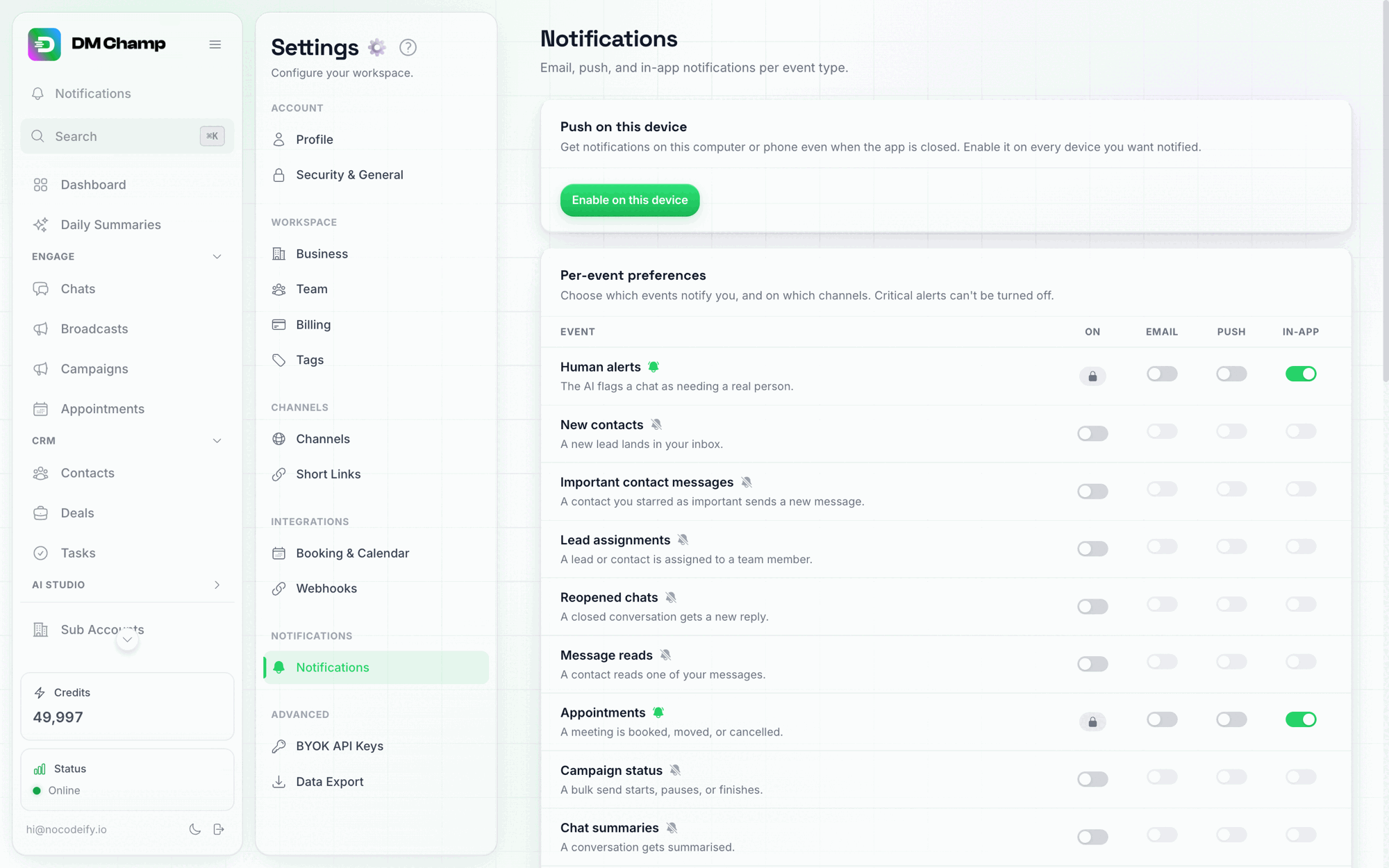
Aktifkan push untuk perangkat yang sedang Anda gunakan di bagian atas; di bawahnya, setiap kategori peristiwa memiliki barisnya sendiri dengan sakelar on/off utama dan tombol per-saluran.
Di bagian atas halaman terdapat kartu Push di perangkat ini untuk mengaktifkan notifikasi push peramban untuk perangkat yang sedang Anda gunakan. Di bawahnya terdapat satu tabel: setiap baris adalah kategori peristiwa, dengan sakelar Aktif dan tiga kolom saluran — Email, Push, dan Dalam Aplikasi. Di bawahnya lagi terdapat kartu untuk mengelola penerima email tambahan.
Saluran Notifikasi
| Saluran | Deskripsi |
|---|---|
| Dikirim ke email akun Anda (dan penerima tambahan terverifikasi yang Anda tambahkan di bawah). | |
| Dalam Aplikasi | Peringatan yang dikumpulkan di bawah ikon lonceng notifikasi di bilah sisi kiri. |
| Push | Notifikasi push browser asli, termasuk di ponsel Anda setelah aplikasi diinstal ke layar beranda. Berfungsi meskipun tab tidak terbuka, selama browser Anda berjalan. |
Anda juga dapat merutekan peristiwa ke sistem eksternal — CRM Anda, saluran Slack, WhatsApp, Discord — melalui webhook. Konfigurasikan hal tersebut secara terpisah di Webhook; ini bukan salah satu dari tiga kolom tombol di halaman ini.
Apa yang diberitahukan oleh setiap peringatan kepada Anda: setiap email notifikasi memiliki tombol Buka yang membawa Anda langsung ke obrolan, tugas, atau pengaturan yang dimaksud, di alamat aplikasi Anda sendiri. Pada akun yang dikelola oleh agensi, subjek email dan judul push dimulai dengan nama akun di dalam kurung, contohnya [Acme Dental] WhatsApp perlu penyambungan ulang cepat, sehingga Anda dapat mengetahui sekilas klien mana yang dimaksud. Saat pesan gagal terkirim, peringatan tersebut akan menjelaskan alasannya (misalnya karena jendela balasan 24 jam telah ditutup) dan memberikan tautan ke percakapan tersebut.
Mengaktifkan Push: push diaktifkan per perangkat dari kartu Push di perangkat ini di bagian atas halaman. Klik Aktifkan di perangkat ini dan setujui permintaan izin peramban — setelah itu, kategori apa pun dengan toggle Push aktif akan memberi notifikasi ke perangkat tersebut. Setelah diaktifkan, kartu akan menampilkan tombol Kirim notifikasi uji agar Anda dapat memastikan fitur tersebut berfungsi, dan tombol Matikan di perangkat ini untuk menghentikan notifikasi hanya pada perangkat tersebut. Ulangi langkah pengaktifan pada setiap komputer atau ponsel yang ingin Anda beri notifikasi. Jika kartu menyatakan notifikasi diblokir, izinkan notifikasi untuk situs tersebut di pengaturan peramban Anda terlebih dahulu.
Anggota tim yang bekerja di lebih dari satu akun: notifikasi menjadi milik akun tempat notifikasi tersebut terjadi, bukan milik orangnya. Lonceng hanya menampilkan peringatan untuk akun yang sedang dibuka di pengalih, tetapi push dikirim ke perangkat terlepas dari akun mana yang sedang dibuka. Jadi, anggota tim yang bekerja di beberapa akun harus mengaktifkan push dari kartu ini setelah masuk ke setiap akun (dan ditambahkan sebagai penerima email di setiap akun) agar mendapatkan peringatan tentang semuanya. Tombol Kirim notifikasi uji di setiap akun mengonfirmasi bahwa fitur ini berfungsi.
Push di ponsel Anda: buka aplikasi di peramban ponsel Anda, instal ke layar utama Anda (Chrome → menu → Tambahkan ke ponsel, Safari → Bagikan → Tambahkan ke Layar Utama), buka dari layar utama, lalu aktifkan push dari kartu yang sama. Anda akan mendapatkan notifikasi push bawaan di layar kunci — tidak perlu App Store.
Lonceng Notifikasi
Peringatan dalam aplikasi berada di bawah ikon lonceng di bilah sisi kiri (bilah atas di seluler). Penghitung menunjukkan berapa banyak yang belum dibaca.
- Klik notifikasi untuk langsung melompat ke halaman tempat Anda dapat menindaklanjutinya — peringatan tentang pengaturan AI Anda akan membuka Agen AI yang dimaksud, peringatan pemutusan saluran akan membuka Saluran. Membukanya akan menandainya sebagai telah dibaca.
- Satu pesan, satu peringatan. Satu pesan masuk dapat memenuhi syarat untuk lebih dari satu kategori sekaligus (misalnya, kontak berbintang yang AI-nya dijeda, cocok dengan Pesan Kontak Penting dan Pesan dari Kontak yang Dijeda). Anda mendapatkan satu entri di ikon lonceng dan satu push untuk pesan tersebut, bukan satu per kategori: peringatan pertama yang menang dan membawa konteksnya, jadi peringatan kontak berbintang berbunyi “Pesan baru dari Jane (bot dijeda)” saat AI dijeda untuk mereka. Peringatan email terpisah dan memiliki pengaturan frekuensinya sendiri.
- Peringatan tentang kontak yang sama akan hilang bersamaan. Satu percakapan dapat memicu beberapa peringatan (pesan saat bot dijeda, peringatan manusia, tanda terima telah dibaca), jadi peringatan tersebut dianggap sebagai satu hal untuk dibaca: mengeklik salah satunya akan menandai semuanya sebagai telah dibaca, dan membuka obrolan kontak tersebut juga akan menghapus semuanya — termasuk notifikasi push browser yang masih ada di layar untuk orang tersebut. Anda tidak perlu mencentang percakapan yang sama dua kali.
- Peringatan yang belum dibaca tetap berada di atas. Semua yang belum Anda buka akan berada di atas peringatan yang sudah dibaca, dengan yang terbaru di setiap grup, sehingga peringatan yang belum dibaca tidak akan tergulir ke bawah oleh peringatan baru yang sudah Anda tangani. Buka (atau tandai sebagai telah dibaca) dan peringatan tersebut akan kembali ke linimasa.
- Tandai satu sebagai telah dibaca tanpa membukanya. Arahkan kursor ke notifikasi dan klik centang di sebelah kanannya: notifikasi tersebut ditandai sebagai telah dibaca di tempatnya, penghitung berkurang, dan Anda tetap berada di halaman yang sedang dibuka. Peringatan tentang kontak yang sama juga akan hilang bersamaan di sini.
- Tandai semua sebagai telah dibaca akan menghapus penghitung dalam satu klik.
- Ditulis dalam bahasa Anda. Peringatan lonceng dan push menggunakan bahasa akun (yang diatur di bawah Pengaturan Akun), sama seperti email notifikasi Anda. Peringatan yang sudah ada di lonceng tetap menggunakan bahasa saat peringatan tersebut ditulis.
- Lihat semua notifikasi di bagian bawah lonceng akan membuka halaman notifikasi lengkap, yang memiliki tab Pengingat — pengingat tugas yang Anda minta, di satu tempat, terpisah dari semua hal lain di feed.
- Tutup notifikasi dengan X di sebelah centang untuk menghapusnya secara permanen.
Peringatan tentang sesuatu yang gagal — pemutusan saluran, kunci API yang rusak, peringatan kritis — juga disimpan di Log Kesalahan, beserta kode dan perbaikannya, sehingga Anda dapat mencarinya lama setelah notifikasi hilang.
Peristiwa mana yang muncul di bawah ikon lonceng mengikuti pengaturan per kategori Anda di bawah: kolom Dalam Aplikasi mengontrolnya per kategori, terlepas dari Email dan Push.
Kategori Notifikasi
Terdapat total 23 kategori notifikasi: 22 kategori yang tercantum dalam tabel di bawah, ditambah Sub Akun Baru, yang hanya ada pada akun agensi. Setiap kategori memiliki tombol Aktif/Nonaktif sendiri dan, jika aktif, terdapat tombol per saluran untuk Email, Push, dan Dalam Aplikasi.
Pada sub-akun agensi, tombol-tombol ini juga mengatur salinan yang diterima agensi: jika kolom Email tidak aktif untuk suatu kategori, agensi juga tidak akan menerima email untuk kategori tersebut (lihat Perutean Notifikasi).
Beberapa peringatan penting akan selalu terkunci (ditampilkan dengan ikon gembok, bukan sakelar): pembaruan langganan, peringatan kredit, isi ulang otomatis, janji temu, peringatan manusia, kesalahan kunci API, dan peringatan kritis. Peringatan ini tidak dapat dimatikan, sehingga Anda tidak akan melewatkan sesuatu yang dapat mengganggu layanan Anda atau merugikan Anda secara finansial.
Daftar lengkap kategori:
| Category | What it covers |
|---|---|
| Human Alerts | The AI flags a conversation for human attention — a contact asks for a person, or the bot hits something it can’t handle. Always emails you (your account email plus any verified recipients), and also lands under the bell and — if Push is on for this category — as a browser push, each linking straight to the chat that needs you. |
| New Contacts | A new lead lands through any inbound channel — a WhatsApp or SMS message, an Instagram or Messenger DM, a comment on one of your posts that starts a DM conversation, or a website chat widget visitor. It does not fire for contacts you add by hand, import from a file, or create through the API, or for a message the Spam Filter marks as spam. |
| Important Contact Messages | A contact you’ve starred as important sends a new message. Star chats from the inbox (the star on the chat row or in the conversation header) so key customers and hot leads never get buried — see Marking Chats and Messages as Important. Delivered to the bell and Push only, never by email, and repeated messages from the same contact within a few minutes group into one alert. |
| Lead Assignments | A lead is assigned to a team member (by hand or by round-robin auto-assign). Sent to the assignee only, not the whole recipient list — emailed to their own login address, and also shown under their bell and as a browser push if they’ve enabled Push for this category, each linking straight to the assigned chat. It doesn’t fire when you assign a lead to yourself. |
| Reopened Chats | A previously resolved or paused chat gets a new message. |
| Message Reads | Contacts read your messages, on channels that support read receipts (WhatsApp, Instagram, Messenger). Delivered to the bell and Push only, never by email — an inbox full of read receipts would drown out everything else — and repeated reads in the same chat within a short window group into one alert. |
| Appointments | New bookings, cancellations, or modifications through the booking system. |
| Bulk send status | A bulk send starts, pauses, or finishes. |
| Automation Failed | An automation run fails, for example because a step’s app rejected the request or a required value was empty. The alert names the automation, shows the error, and links straight to that run in the automation’s run history. If the same automation keeps failing, you get at most one alert for it every 6 hours (and at most 10 automation alerts a day in total), so a looping automation can’t flood your inbox. You also get one when an automation is switched off automatically because it was triggering itself in a loop. Test runs you start from the editor never send it. |
| Broadcast Status | A broadcast finishes sending a batch, completes, or is paused — so you know a scheduled send is progressing without watching the page. |
| Chat Summaries | The AI has written an automatic recap of one conversation (not the daily roundup — that is Daily Summaries). A conversation is summarised once it has been quiet for 48 hours; with this category switched on, the summary is written at that moment. Turn on Email to receive the full summary by email (to your account email and any verified recipients); the bell and Push carry a short excerpt and link to the chat. Very short conversations (fewer than about 30 messages) are not summarised. |
| AI Paused Messages | The AI pauses on a conversation and needs human review. The alert shows what the contact actually said and links straight to that chat. |
| Messages from Paused Contacts | A contact whose bot is already paused sends a new message — since the AI stays silent while paused, this catches messages that would otherwise slip through unanswered. The alert shows what the contact actually said, so you can tell from your lock screen whether it needs you right now. |
| Do Not Disturb | A contact asks not to be messaged — for example by replying STOP, or by asking the AI to remove them from your list. Messaging to that contact pauses automatically, and the alert tells you who opted out and why. Delivered to the bell and Push only. |
| Contact Unarchived | A previously archived contact sends a new message. |
| Tasks | CRM task activity — assigned to you, due soon, or moved stage. This is also the category your task due reminders arrive on (set a due time and a Remind me option on the task); the reminder arrives in your account language with the due time in your own time zone, and its wording can be rewritten under Settings → Email Templates like the other task emails. A task you create yourself by hand does not send you a new-task alert (you were there when it was made) unless you assign it to another team member; tasks created by the AI, an automation, the API or a human alert still do. A new-task alert clears itself the moment you open the task or complete it, so you never have to tick it off in the bell, and completing a task does not send a separate notification. Requires the Tasks feature (on by default). |
| Credit Alerts | Your credit balance is running low. Always on. |
| Auto Recharge | An auto-recharge fires to top up your balance. Always on. |
| Subscription Updates | Renewals, plan changes, payment failures, expirations. Always on. |
| Template Approvals | A WhatsApp template is approved, rejected, or needs changes from Meta. |
| WhatsApp Status Changes | Your WhatsApp connection status changes — a WhatsApp Web session disconnects, or your Business API status updates. This category also carries two sending-safety alerts: a number reached its daily message limit (at most one per number per day; further messages from it, AI replies included, wait until the limit resets at midnight UTC), and identical opening messages to new contacts were blocked on a WhatsApp Web number, or were sent from the phone itself (at most one per number per 24 hours). |
| Tool errors | An MCP server tool or custom function failed 3 times within 24 hours while your AI agent was chatting. One alert per tool per day, naming the tool, the last error and the affected chats. |
| Autopilot morning digest | Shown only when the cold email autopilot is on for your account. One email around 08:00 in your time zone, on mornings after the autopilot was busy: how many emails went out yesterday, who replied (up to 10 leads, each with a one-line preview and a link straight to the conversation), which replies look interested, and any sending mailbox that needs a look, for example one paused because too many emails bounced. Nothing is sent after a quiet day. Email only. |
| API Key Errors | Automated connections to your account fail — for example, your own AI provider key stops working (your bots keep running on the platform’s keys in the meantime). Always emails you, and also appears under the bell and via Push if enabled, so a broken key can’t hide in your inbox. Always on. |
| Critical Alerts | Important account-level notices that don’t fit any other category. Always on. |
Akun agensi juga mendapatkan peringatan Sub Akun Baru saat sub-akun dibuat atau mendaftar. Selalu aktif.
Akun agensi juga mendapatkan Masalah Koneksi Stripe ketika penagihan klien Anda melalui Stripe berhenti berfungsi: kunci Stripe Anda ditolak (kedaluwarsa, dicabut, atau dihapus), titik akhir webhook Anda hilang atau dinonaktifkan, atau Stripe telah mengirim peristiwa yang tidak pernah sampai kepada kami. Selama masalah itu berlangsung, perpanjangan dan isi ulang klien Anda tetap ditagih di Stripe tetapi kredit dan perubahan paket mereka tidak dicatat, jadi peringatan tersebut memberi tahu Anda apa yang harus diperbaiki dan menautkan ke pengaturan Mode SaaS Anda. Ini diperiksa sekali sehari dan setiap kali panggilan Stripe gagal, dan berulang paling banyak sekali sehari selama masalah berlangsung. Selalu aktif.
Peringatan Pengaturan
Terpisah dari kategori di atas, kartu Peringatan pengaturan di halaman ini mengirimkan pesan WhatsApp atau email singkat kepada Anda saat sesuatu menghentikan agen AI Anda untuk menjawab, seperti tidak ada saluran yang terhubung atau agen yang tidak menjawab siapa pun, dengan langkah yang memperbaikinya. Ini memiliki sakelar sendiri. Lihat Peringatan Pengaturan.
Email ke pengunjung widget obrolan
Saat Anda atau AI Anda membalas seseorang di widget obrolan situs web Anda dan mereka telah meninggalkan halaman, pengunjung dapat menerima email yang menyatakan bahwa mereka memiliki balasan yang belum dibaca, dengan tautan kembali ke percakapan. Email tersebut dikirim 15 menit setelah balasan Anda, dan hanya jika pengunjung belum melihatnya saat itu dan telah meninggalkan alamat email.
Email ini ditujukan kepada pengunjung Anda, bukan kepada Anda, jadi email ini memiliki sakelar sendiri di kartu Pengunjung widget obrolan di halaman ini: Email pengunjung widget obrolan saat mereka memiliki balasan yang belum dibaca. Matikan sakelar ini dan pengunjung tidak akan pernah menerimanya; peringatan Anda sendiri tidak terpengaruh.
Sampai Anda menyentuh sakelar tersebut, pengaturannya mengikuti baris Pesan Dibaca Anda, yang merupakan cara email ini dikendalikan sebelumnya, jadi tidak ada yang berubah bagi Anda sampai Anda mengaturnya.
Penerima Pemberitahuan Email
Secara default, notifikasi dikirim ke alamat email akun Anda. Tambahkan lebih banyak penerima agar orang lain menerima peringatan siaran yang sama.
Anggota tim tidak ditambahkan di sini secara otomatis. Mengundang seseorang ke tim Anda tidak secara otomatis mendaftarkan mereka ke peringatan siaran seperti Kontak Baru. Mereka secara otomatis menerima email Penugasan Prospek mereka sendiri untuk prospek yang ditugaskan khusus kepada mereka. Tambahkan alamat mereka di bawah jika Anda ingin mereka juga menerima peringatan yang lebih luas.
Email pembaruan produk (pengumuman fitur) juga hanya dikirimkan kepada pemilik akun. Aktifkan Pembaruan produk pada baris penerima anggota tim jika mereka juga perlu menerimanya (lihat Pembaruan Produk untuk Penerima).
Menambahkan Penerima
- Di halaman Notifikasi, temukan kartu penerima dan klik Tambah email.
- Masukkan alamat email.
- Kami mengirimkan kode verifikasi 6 digit (berlaku 30 menit) ke alamat tersebut melalui email.
- Masukkan kode di samping email mereka di aplikasi — mereka mulai menerima notifikasi setelah diverifikasi. Jika kode kedaluwarsa, klik Tambah email lagi untuk mengirim ulang.
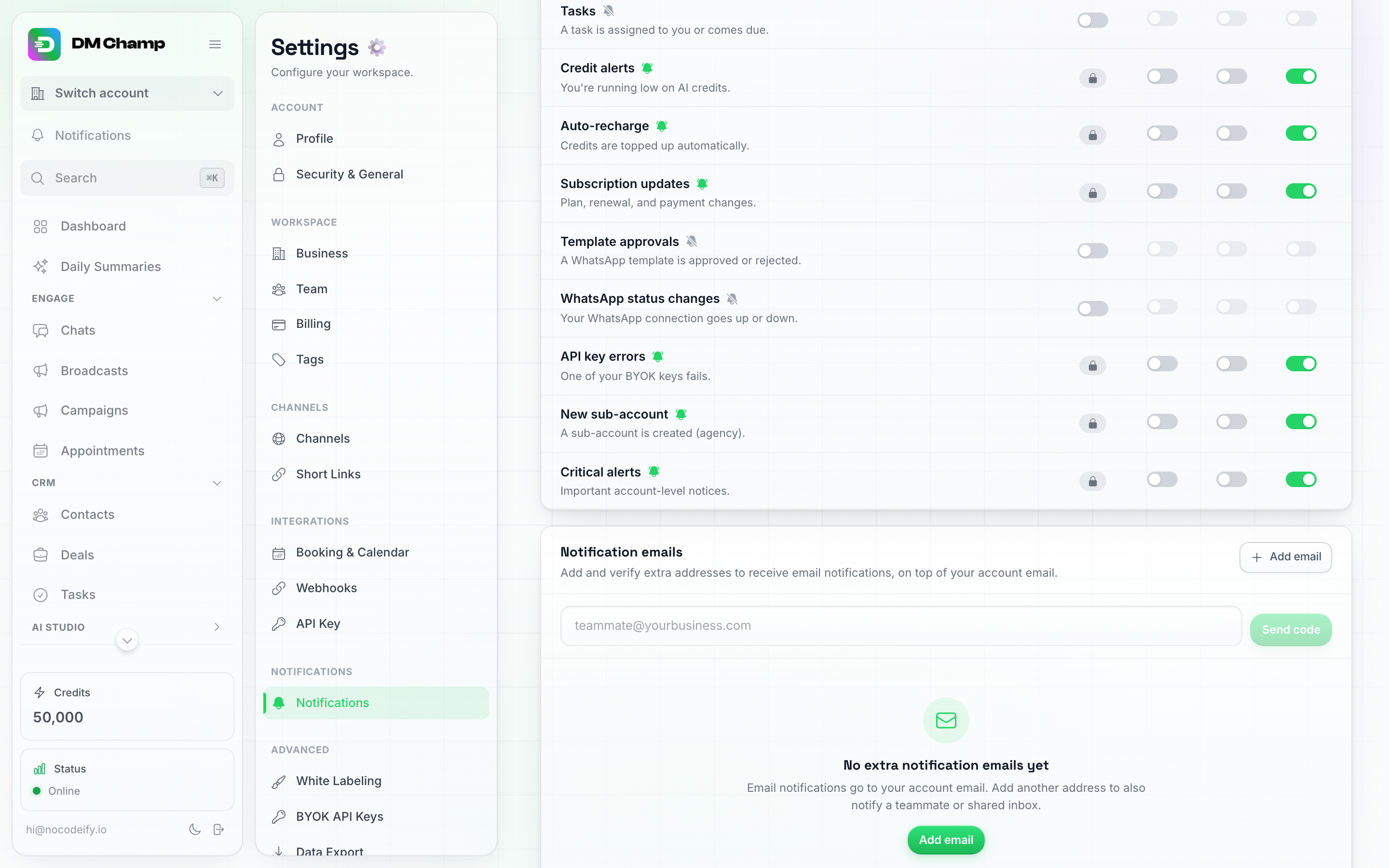
Klik Tambahkan email untuk membuka kolom inline ini, ketik alamatnya, dan klik Kirim kode — langkah verifikasi dilakukan langsung di halaman ini.
Anda dapat menambahkan beberapa penerima. Masing-masing memiliki rangkaian langganan kategori sendiri, yang dapat disesuaikan dari tombol Kategori di samping baris mereka setelah diverifikasi.
Pembaruan Produk untuk Penerima
Email notifikasi adalah peringatan mengenai akun Anda sendiri. Berita produk (fitur baru dan perubahan pada DM Champ) adalah email terpisah yang biasanya hanya dikirimkan kepada pemilik akun. Untuk mengirimkannya ke alamat lain juga, aktifkan Pembaruan produk pada baris penerima tersebut setelah diverifikasi.
- Ini mengikuti akun Anda: penerima mendapatkan pengumuman yang sama dengan yang Anda terima, dalam bahasa akun Anda, selama akun Anda aktif.
- Matikan, atau hapus penerima, maka pengumuman akan berhenti untuk alamat tersebut. Peringatan tidak terpengaruh oleh kedua tindakan tersebut.
- Penerima dapat berhenti berlangganan pembaruan produk melalui tautan di bagian bawah pengumuman apa pun. Mengaktifkannya kembali tidak akan mendaftarkan ulang seseorang yang telah berhenti berlangganan.
- Tombol aktif/nonaktif tidak ditampilkan untuk email login Anda sendiri (Anda sudah menerima pembaruan), dan alamat yang merupakan login dari akun terpisah akan menerima pembaruan melalui akun tersebut.
Menghapus Penerima
Klik ikon tempat sampah di samping alamat email mana pun untuk berhenti mengirimkan notifikasi ke alamat tersebut.
Aktifkan atau Nonaktifkan Semuanya
Setiap kategori memiliki sakelar On sendiri. Tidak ada tombol “nonaktifkan semua” tunggal — aktifkan atau nonaktifkan kategori satu per satu, atau biarkan kategori kritis (yang selalu aktif) sebagai jaring pengaman Anda selama periode tenang seperti liburan.
Tips
- Mulailah dengan perhatian real-time pada Peringatan Manusia dan Peringatan Kredit agar Anda dapat merespons dengan cepat.
- Tambahkan tim dukungan Anda sebagai penerima email untuk Peringatan Manusia agar selalu ada yang memantau.
- Arahkan Peringatan Manusia ke webhook jika tim Anda lebih sering menggunakan Slack, Discord, atau WhatsApp daripada email — ping obrolan lebih cepat diperhatikan daripada kotak masuk yang sudah penuh. Lihat Webhook.
- Tetap gunakan Kontak Baru hanya di In-App jika Anda tidak ingin semuanya masuk ke kotak masuk Anda. (Pesan Dibaca tidak pernah mengirim email kepada Anda sejak awal.)
Langkah Selanjutnya
- Pengaturan Akun — Kelola profil dan keamanan Anda.
- Peringatan Pengaturan: pesan saat sesuatu menghentikan agen Anda untuk menjawab.
- Webhook — Arahkan peristiwa ke Slack, Discord, WhatsApp, atau sistem Anda sendiri.
- Nomor Telepon — Kelola saluran pesan Anda.