Snapshot
Ikhtisar
Snapshot memungkinkan Anda mengemas agen AI terbaik Anda — beserta semua pengetahuan dan setiap alat yang mereka gunakan — ke dalam templat yang dapat digunakan kembali, dan menginstal templat tersebut di salah satu sub-akun Anda hanya dengan satu klik.
Sempurnakan pengaturan Anda sekali di akun Anda sendiri, ambil sebagai snapshot, dan setiap klien baru akan memulai dari pengaturan yang teruji tersebut alih-alih dari halaman kosong. Hal ini juga berlaku sebaliknya: ambil agen yang dibuat klien di sub-akun mereka dan instal di akun Anda sendiri atau di akun klien lain. Anda juga dapat membagikan snapshot dengan tautan, sehingga siapa pun yang memiliki akun dapat menginstalnya.
Prefer to see it? Click through the whole flow:
Snapshot mencakup, untuk setiap agen:
- Konfigurasi lengkap agen — instruksi, buku panduan, kepribadian, perilaku dan pengaturan balasan, jam aktif.
- Pengetahuan (opsional): FAQ agen dan sumber basis pengetahuan, termasuk file yang diunggah.
- Alat (opsional): fungsi kustom agen dan server MCP yang terhubung.
- Pustaka media (opsional): gambar, video, dan dokumen yang dapat dikirim oleh agen, beserta instruksi pengirimannya.
Dan, untuk akun secara keseluruhan, bukan per agen:
- Otomatisasi (opsional): Otomatisasi akun mana pun yang Anda centang, beserta pemicu dan langkah-langkahnya.
- Pipeline (opsional): pipeline kesepakatan Anda beserta tahapannya, warna, hasil menang dan kalah, nilai default, aturan pindah otomatis saat idle, dan tag pemicu.
- Bidang kustom (opsional): bidang kustom kontak Anda, beserta jenis dan pilihan dropdown-nya. Hanya bidangnya yang ikut, nilai yang tersimpan pada kontak Anda tidak akan ikut.
Snapshot adalah salinan yang diambil saat penangkapan. Jika Anda terus mengedit agen setelahnya, snapshot tidak akan berubah dengan sendirinya. Anda dapat melihat dan mengedit isi snapshot kapan saja: menambahkan item, memperbarui item tunggal ke versi saat ini, atau menghapusnya.
Akun agensi di ruang kerja Agen yang baru. Snapshot ada untuk mendistribusikan pengaturan agen dari agensi ke sub-akunnya, jadi halaman ini akan muncul setelah akun agensi Anda berjalan di ruang kerja Agen yang baru (akun dipindahkan secara otomatis — tidak ada yang perlu Anda lakukan). Sub-akun juga dapat menerima snapshot setelah mereka berada di ruang kerja Agen; pemilih penerapan akan menampilkan akun mana saja yang sudah siap. Klien baru mana pun yang Anda buat setelah agensi Anda berada di ruang kerja akan langsung dimulai di sana secara otomatis, sehingga siap menerima snapshot seketika — tidak perlu menunggu dan tidak ada yang perlu diaktifkan.
Tempat Menemukan Snapshot
Klik Snapshot di bilah sisi utama — letaknya tepat di bawah Sub Akun, di dekat bagian bawah menu.
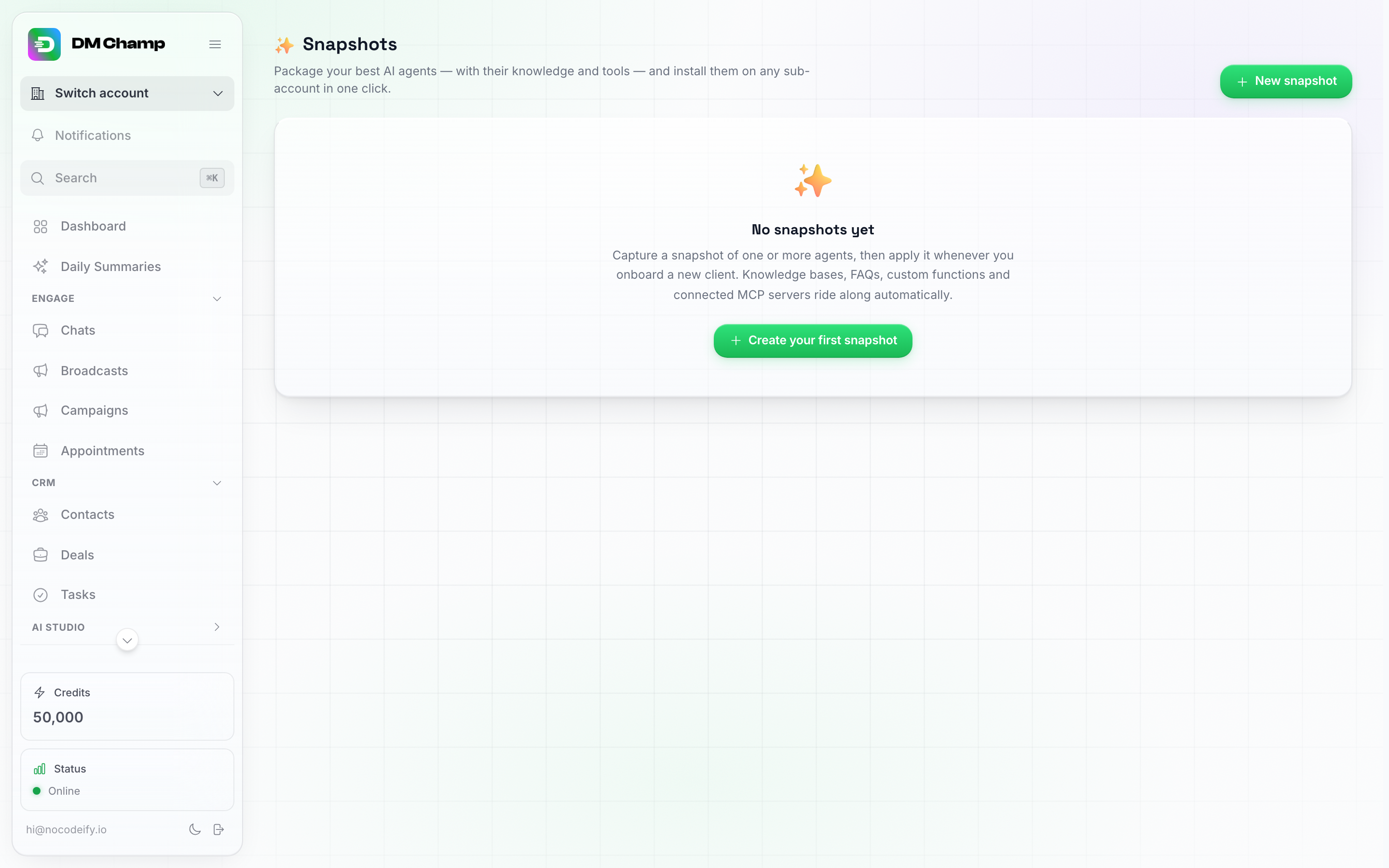
Halaman Snapshots. Sebelum pengambilan pertama Anda, status kosong menjelaskan konsepnya dan menawarkan Create your first snapshot.
Mengambil Snapshot
- Buka Snapshot dan klik Snapshot baru.
- Beri nama yang mudah dikenali — contoh: “Real-estate starter kit”.
- Biarkan Ambil dari tetap pada Akun Anda, atau pilih salah satu akun klien Anda untuk mengambil agen yang dibuat di sana (lihat Mengambil agen klien).
- Centang agen yang ingin disertakan. Anda dapat menggabungkan beberapa agen ke dalam satu snapshot.
- Pilih apa saja yang ingin disertakan:
- Sertakan pengetahuan — FAQ dan sumber basis pengetahuan (beserta filenya).
- Sertakan alat — fungsi kustom dan server MCP.
- Sertakan pustaka media — gambar, video, dan dokumen yang dapat dikirim oleh agen.
- Sertakan otomatisasi — Otomatisasi Anda juga ikut dalam snapshot. Aktifkan sakelar ini dan daftar otomatisasi akun akan muncul di bawahnya, sehingga Anda dapat mengirim seluruh set atau hanya mencentang yang termasuk dalam templat ini.
- Aktifkan otomatisasi saat diinstal adalah kotak centang di bawah Sertakan otomatisasi, yang berbunyi: “Otomatisasi langsung berjalan di akun klien, bukan dijeda. Agen AI tetap tiba dalam keadaan tidak aktif. Hanya berlaku untuk sub-akun Anda sendiri, tidak pernah untuk instalasi dari tautan bersama.” Nonaktif kecuali Anda mencentangnya. Lihat Otomatisasi yang tiba dalam keadaan aktif.
- Sertakan pipeline — pipeline kesepakatan Anda, beserta tahapannya, warna tahapan, hasil menang dan kalah, nilai default, aturan pindah otomatis saat idle, dan tag pemicu. Sakelar ini hanya muncul jika akun tempat Anda mengambil data memiliki pipeline, dan aktif secara default.
- Sertakan bidang kustom — bidang kustom kontak Anda, beserta jenisnya (teks, angka, tanggal, dropdown, ya atau tidak) dan pilihan dropdown-nya. Aktif secara default. Saat Anda mengambil dari akun Anda sendiri, sakelar ini hanya muncul jika Anda memiliki bidang kustom; saat Anda mengambil dari akun klien, sakelar ini selalu muncul, dan bidang klien akan disalin jika mereka memilikinya.
Snapshot hanya dapat berisi otomatisasi. Agen tidak diperlukan: biarkan semua agen tidak dicentang dan, selama Include automations aktif dan akun asal memiliki setidaknya satu otomatisasi, Capture snapshot akan tetap berjalan dan snapshot hanya akan berisi otomatisasi yang Anda centang. Ini adalah cara untuk menyimpan serangkaian alur kerja yang Anda instal di berbagai klien tanpa menyertakan agen, dan ini juga berarti akun tanpa agen sama sekali dapat menjadi sumbernya.
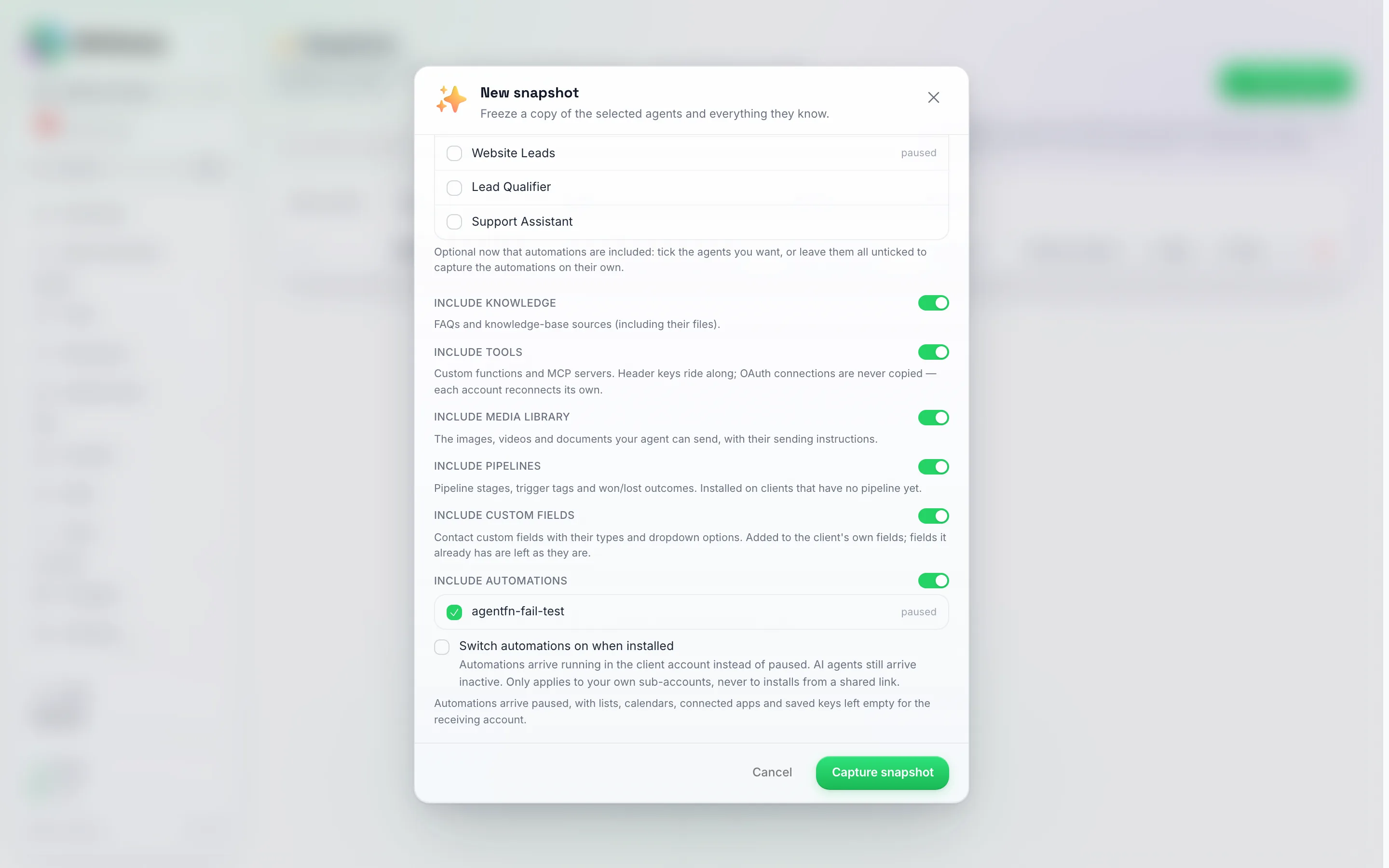
Jendela Snapshot baru digulir ke sakelarnya. Sertakan bidang kustom terletak di antara Sertakan pipeline dan Sertakan otomatisasi dan aktif secara default. Saat Anda mengambil dari akun Anda sendiri, sakelar ini hanya muncul jika Anda memiliki bidang kustom.
- Klik Capture snapshot. Proses pengambilan mungkin memakan waktu jika banyak pengetahuan yang disertakan.
Snapshot baru akan muncul di daftar dengan ringkasan isinya:
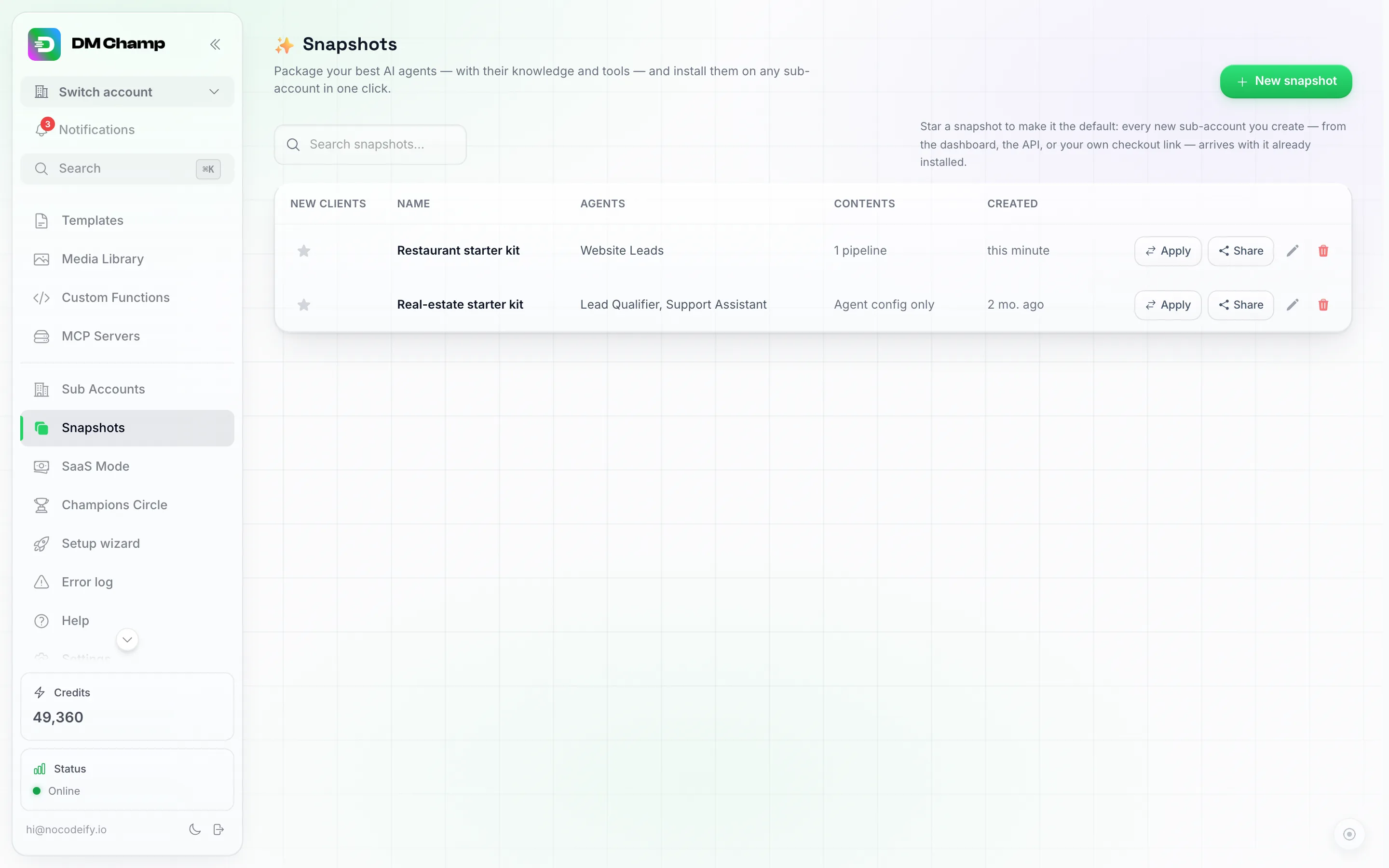
Setiap baris menunjukkan agen di dalamnya, ringkasan konten (di sini 1 pipeline), dan tindakan: bintang Klien baru (lihat di bawah), Terapkan, Bagikan, ubah nama (pensil), dan hapus (tempat sampah).
Mengambil agen klien
Agen yang layak dijadikan templat tidak selalu berada di akun Anda sendiri. Klien mungkin telah membuat dan menyesuaikan Agen AI mereka sendiri di dalam sub-akun mereka, atau Anda mungkin telah menyiapkannya saat masuk sebagai klien tersebut dan sekarang ingin memilikinya di akun agensi Anda juga. Pilihan Capture from di bagian atas jendela New snapshot mencantumkan akun klien Anda beserta jumlah agen yang dimiliki masing-masing; pilih salah satu dan daftar agen di bawahnya akan beralih ke agen klien tersebut.
- Snapshot menjadi milik akun agensi Anda, dari akun mana pun snapshot tersebut diambil. Agen milik klien tetap seperti apa adanya.
- Semua yang biasanya disertakan (pengetahuan, alat, media, otomatisasi) diambil dari akun klien, sehingga salinannya lengkap.
- Terapkan seperti snapshot lainnya: centang akun agensi Anda sendiri di daftar Install into untuk mendapatkan agen di akun Anda, atau centang klien lain untuk menerapkan pengaturan tersebut kepada mereka. Agen yang diinstal akan dimulai dalam keadaan dijeda, seperti biasa.
- Klien yang belum memiliki agen tetap bisa menjadi sumber, selama yang Anda ambil adalah otomatisasi mereka: centang Include automations, centang otomatisasi yang diinginkan, dan ambil tanpa memilih agen.
Menerapkan Snapshot
- Klik Terapkan pada snapshot.
- Centang akun untuk diinstal — salah satu sub-akun Anda, atau akun agensi Anda sendiri (yang memberi Anda salinan baru dari semuanya).
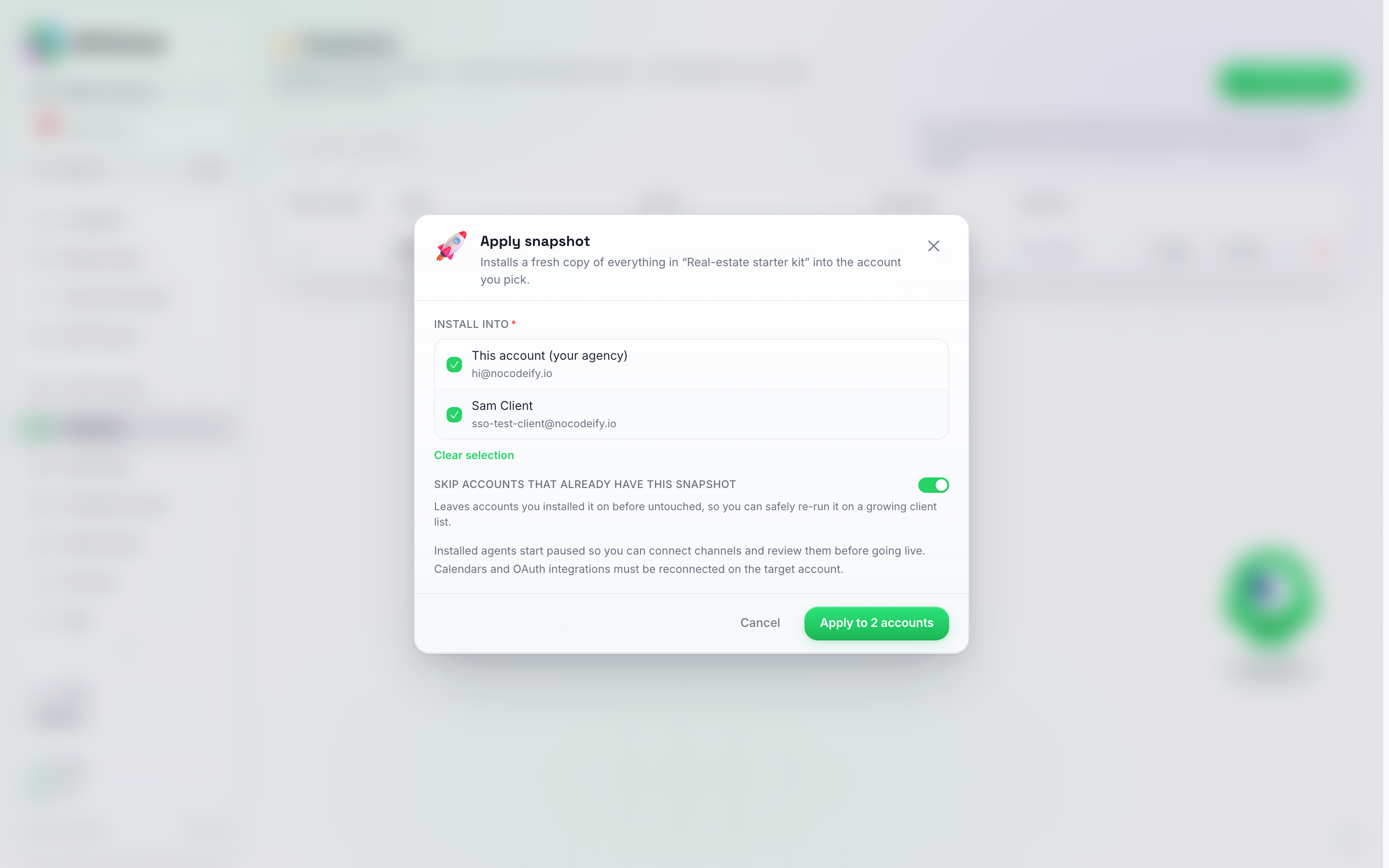
Jendela Terapkan. Centang satu akun atau banyak — dan perhatikan pengingatnya: agen yang diinstal dimulai dalam keadaan dijeda, dan kalender/OAuth harus disambungkan kembali pada target.
- Klik Terapkan ke N akun.
Salinan baru dari setiap agen dalam snapshot — ditambah pengetahuan dan alatnya — akan dibuat di akun target. Menerapkan snapshot yang sama dua kali akan membuat salinan kedua; tidak ada yang akan ditimpa.
Agen yang diinstal dimulai dalam keadaan dijeda
Agen mendarat di akun target dalam keadaan nonaktif (dimatikan), dengan sengaja: beberapa hal bersifat spesifik untuk akun dan perlu dihubungkan di target sebelum agen mulai beroperasi:
- Saluran — hubungkan WhatsApp / Instagram / saluran lain milik akun target dan arahkan ke agen baru.
- Kalender & pemesanan — jika agen asli menjadwalkan janji temu, sambungkan kembali kalender di akun target dan aktifkan kembali pemesanan.
- Integrasi terhubung yang menggunakan OAuth (misalnya server MCP yang Anda otorisasi dengan tombol “Hubungkan”) — demi keamanan, koneksi ini tidak pernah disalin, sehingga akun target harus melakukan otorisasi sendiri. Alat yang menggunakan kunci API sederhana akan langsung berfungsi.
Setelah saluran terhubung, ubah status agen menjadi aktif di halaman Agen AI akun target.
Pipeline
Pipeline memiliki aturan tersendiri, karena papan yang sudah digunakan tidak boleh diganti: menghapus tahapan akan menyembunyikan kesepakatan yang ada di dalamnya.
- Pipeline utama Anda hanya diinstal pada akun yang papan kerjanya belum memiliki tahapan. Akun yang sudah memiliki pipeline akan tetap mempertahankannya, dan layar hasil akan menyatakan bahwa pipeline tidak disertakan karena akun tersebut sudah memilikinya.
- Pipeline tambahan diinstal jika namanya masih tersedia di akun target. Pipeline yang sudah ada, yang akan membuat akun melebihi batas 10 pipeline, atau yang tahapannya bentrok dengan tahapan yang sudah ada di akun akan dilewati, dan layar akan menyebutkan alasannya.
- Tag pemicu dibuat ulang berdasarkan nama di akun target. Tag pemicu hanya dapat menggerakkan satu tahapan per akun, jadi tag yang sudah menggerakkan tahapan lain di sana akan dilewati dari tahapan tersebut. Layar hasil mencantumkan setiap tag yang harus dilewati, sehingga Anda dapat mengarahkan tahapan tersebut ke tag yang berbeda.
- Sebelum Anda menerapkan, jendela akan mencantumkan pipeline yang disertakan, masing-masing dengan jumlah tahapan dan tag pemicu di dalamnya, serta mengingatkan Anda bahwa pipeline tersebut hanya akan masuk ke akun yang belum memiliki pipeline sendiri. Setelahnya, layar hasil akan menunjukkan berapa banyak yang diinstal, mana yang dilewati, dan alasannya. Jendela Bagikan menampilkan daftar yang sama dalam daftar periksanya.
Kesepakatan di papan Anda tidak pernah diambil, hanya papannya saja.
Bidang kustom
Bidang kustom ditambahkan ke akun yang Anda terapkan. Tidak ada yang dihapus:
- Bidang yang belum dimiliki akun akan ditambahkan, dengan jenis dan pilihan dropdown yang sama seperti di snapshot.
- Bidang yang sudah dimiliki akun (nama bidang sama) dibiarkan apa adanya, meskipun jenis atau pilihan dropdown-nya berbeda dari snapshot. Mengubahnya dapat membuat nilai yang sudah tersimpan pada kontak akun tersebut tidak terbaca, jadi versi akun itu sendiri yang selalu diutamakan. Layar hasil mencantumkan bidang-bidang ini agar Anda dapat menyesuaikannya secara manual jika diinginkan.
- Bidang yang dimiliki akun tetapi tidak ada di snapshot tetap tidak tersentuh.
- Sebuah akun dapat menampung hingga 50 bidang kustom. Bidang yang melebihi jumlah tersebut tidak akan disertakan dan dicantumkan di layar hasil.
Hanya bidangnya yang ikut, nilai yang dimiliki kontak Anda di dalamnya tidak akan ikut.
Otomatisasi juga tiba dalam keadaan dijeda secara default, untuk alasan yang sama. Segala sesuatu dalam langkah yang mengarah ke akun Anda sendiri — akun klien yang dituju, daftar cerdas yang dipilih, acara kalender, koneksi basis data — akan dihapus saat masuk, karena pilihan tersebut tidak berarti apa-apa di akun target. Jika suatu langkah atau pemicu menggunakan salah satu agen AI Anda, langkah atau pemicu tersebut akan diarahkan ulang ke salinan agen yang baru saja diinstal oleh snapshot yang sama. Tag tetap dipertahankan, karena tag bekerja berdasarkan nama dan memiliki arti yang sama di setiap akun, begitu pula nilai biasa yang Anda ketikkan ke dalam langkah, seperti nomor telepon tujuan peringatan, jadi periksa apakah nilai tersebut masih sesuai untuk klien. Buka setiap otomatisasi di akun target, isi apa pun yang telah dihapus, lalu aktifkan. Layar hasil akan menyebutkan otomatisasi apa pun yang masih memerlukan pemilihan agen. Jika otomatisasi dalam snapshot tidak memerlukan pengisian sama sekali, Anda dapat membuatnya langsung berjalan saat tiba: lihat di bawah.
Automations that arrive switched on
Secara default, otomatisasi yang dibawa oleh snapshot akan tiba dalam keadaan dijeda, sehingga klien (atau Anda, atas nama mereka) dapat memeriksanya sebelum ada yang berjalan. Switch automations on when installed, kotak centang di bawah Include automations di jendela New snapshot, akan mengubah hal tersebut: otomatisasi akan tiba dalam keadaan aktif di akun klien dan langsung mulai bekerja.
- Ini hanya berlaku untuk akun klien Anda sendiri, dalam ketiga cara snapshot menjangkau mereka: menerapkannya ke satu akun, menerapkannya ke beberapa akun sekaligus, dan snapshot berbintang yang diinstal pada setiap klien baru. Seseorang yang menginstal snapshot Anda dari tautan bersama akan selalu mendapatkan otomatisasi dalam keadaan dijeda, apa pun yang tertulis di kotak ini.
- Agen AI tidak terpengaruh. Mereka tetap tiba dalam keadaan tidak aktif, dan Anda tetap harus menghubungkan saluran klien serta mengaktifkan setiap agen sendiri.
- Pilihan khusus akun tetap dibersihkan saat masuk, persis seperti yang dijelaskan di atas. Jadi, centang kotak tersebut hanya jika otomatisasi dalam snapshot berfungsi tanpa perlu mengisi apa pun. Contoh yang baik adalah peringatan yang tidak memiliki tujuan: saat pesan gagal terkirim, buat tugas. Otomatisasi yang masih memerlukan smart list, acara kalender, koneksi basis data, atau pemilihan agen bukanlah sesuatu yang boleh dibiarkan berjalan tanpa pengawasan.
- Otomatisasi yang tidak dapat diaktifkan dengan aman akan tetap dijeda, meskipun kotak dicentang, dan layar hasil akan memberi tahu Anda mana yang sedang menunggu.
- Biaya penggunaan ditanggung oleh akun klien, 0,25 kredit per penggunaan seperti otomatisasi lainnya. Otomatisasi yang sering berjalan akan menghabiskan saldo mereka sejak saat pertama kali aktif, jadi perhatikan apa yang Anda jalankan.
- Anda dapat berubah pikiran nanti tanpa perlu membangun ulang snapshot: buka tindakan Rename pada snapshot (ikon pensil di barisnya) dan centang atau hapus centang pada kotak di sana. Perubahan ini akan berlaku untuk instalasi yang Anda lakukan setelahnya, dan tidak akan pernah mengubah otomatisasi yang sudah diinstal di suatu tempat.
Menerapkan ke beberapa klien sekaligus
Daftar Instal ke memungkinkan Anda mencentang sebanyak mungkin akun yang Anda inginkan. Gunakan Pilih semua sub-akun untuk membuat ulang templat seluruh basis klien Anda sekaligus, lalu klik Terapkan ke N akun. Setiap akun diproses secara bergantian dan jendela menampilkan hasil per akun — diinstal, dilewati, atau gagal dengan alasannya — sehingga satu akun yang tidak dapat disiapkan tidak akan pernah menghentikan yang lain.
Lewati akun yang sudah memiliki snapshot ini aktif secara default: akun yang sudah menerima snapshot persis ini akan dilewati alih-alih mendapatkan salinan kedua. Matikan jika Anda sengaja menginginkan salinan lain. Salinan yang diinstal sebelum September 2026 tidak dikenali oleh pemeriksaan ini, sehingga akun yang dibuat templatnya sebelum tanggal tersebut dianggap sebagai akun baru.
Menginstal Snapshot pada Setiap Klien Baru Secara Otomatis
Jika Anda selalu memulai klien dari pengaturan yang sama, Anda tidak perlu menerapkan snapshot secara manual setiap saat. Beri tanda bintang pada satu snapshot sebagai default Anda dan setiap akun klien baru yang Anda buat akan langsung memilikinya saat pertama kali dibuka.
- Buka Snapshots.
- Klik tanda bintang di kolom New clients pada snapshot yang Anda inginkan.
Baris yang diberi tanda bintang akan menampilkan lencana Default. Hanya satu snapshot yang dapat menjadi default — memberi tanda bintang pada snapshot lain akan memindahkan status tersebut. Klik tanda bintang lagi untuk menonaktifkannya, dan akun baru akan kembali kosong saat dibuat.
Ini berlaku untuk setiap cara akun klien dibuat:
- Anda membuatnya sendiri di halaman Sub Accounts.
- Integrasi Anda membuatnya melalui API.
- Klien membeli melalui tautan checkout Anda sendiri dan akun mereka dibuat secara otomatis.
Poin terakhir itulah tujuan dari fitur ini: klien dapat membayar di situs web Anda dan langsung masuk ke dasbor bermerek Anda dengan agen, basis pengetahuan, alat, dan media Anda yang sudah tersedia di sana, tanpa Anda perlu melakukan apa pun.
Beberapa hal yang perlu diketahui:
- Agen yang diinstal tetap mulai dalam keadaan dijeda, persis seperti saat penerapan manual — Anda menghubungkan saluran klien terlebih dahulu, kemudian mengaktifkan agen.
- Pipeline dalam snapshot juga akan masuk ke setiap klien baru. Akun yang benar-benar baru belum memiliki papan sendiri, jadi akun tersebut akan tiba dengan tahapan, warna tahapan, dan tag pemicu Anda yang sudah terpasang.
- Bidang kustom dalam snapshot juga ditambahkan ke setiap klien baru, sehingga kontak mereka memiliki bidang yang sama dengan Anda sejak hari pertama.
- Saat Anda menambahkan klien sendiri, Anda dapat memilih snapshot yang berbeda untuk klien tersebut, atau Tanpa templat, di bagian Templat pada jendela Tambah sub-akun. Lihat Memilih templat untuk satu klien di bawah.
- Instalasi berjalan tepat setelah akun dibuat. Jika instalasi tidak dapat selesai karena alasan apa pun, akun klien tetap dibuat dan dapat digunakan — hanya saja akun tersebut tiba dalam keadaan kosong, dan Anda dapat menerapkan snapshot secara manual.
- Menghapus snapshot yang dibintangi akan menghapus default secara otomatis.
Memilih templat untuk satu klien
Klien yang berbeda sering kali membutuhkan pengaturan yang berbeda: restoran, agen real estat, dan klinik masing-masing menginginkan agen, bidang, dan pipeline mereka sendiri. Ambil satu snapshot per ceruk, lalu pilih yang tepat saat Anda menambahkan klien:
- Pada halaman Sub Akun, klik Tambah sub-akun.
- Pada langkah Fitur, buka bagian Templat. Bagian ini mencantumkan semua snapshot Anda, dengan snapshot default Anda ditandai (default) dan sudah terpilih.
- Pilih snapshot untuk klien ini, atau Tanpa templat untuk membuat akun kosong.
- Selesaikan dan klik Buat akun.
Templat diinstal tepat setelah akun dibuat, persis seperti default, termasuk aturan bahwa agen yang diinstal mulai dalam keadaan dijeda. Jika Anda menyimpan paket, sebuah paket juga dapat mengingat templat, sehingga memilih paket tersebut juga akan memilih templatnya.
Membuat akun melalui API bekerja dengan cara yang sama: kirim snapshot_id dengan salah satu id snapshot Anda untuk menggunakan templat tersebut, atau null untuk tanpa templat. Jika dikosongkan, snapshot default Anda akan digunakan, seperti sebelumnya.
Masukkan otomatisasi yang harus dimiliki setiap klien ke dalam snapshot ini. Apa pun yang Anda bangun di akun demi akun termasuk di sini, dan snapshot dapat membawa otomatisasi tanpa agen, jadi default khusus alur kerja tidak masalah. Contoh pertama yang baik: buat tugas saat pesan gagal terkirim, sehingga nomor yang berhenti mengirim pesan akan terlihat di papan klien alih-alih tidak ada kabar. Otomatisasi akan tiba dalam keadaan dijeda, jadi buka akun klien sekali dan aktifkan, atau centang Switch automations on when installed pada snapshot agar otomatisasi langsung berjalan saat tiba.
Berbagi Snapshot dengan Tautan
Anda dapat memberikan snapshot kepada siapa pun yang memiliki akun di platform ini — agensi mitra, klien yang menjalankan akun mereka sendiri, atau komunitas — tanpa mereka harus menjadi salah satu sub-akun Anda. Tidak ada data spesifik akun yang ikut serta, dan Anda dapat berhenti berbagi kapan saja.
- Klik Bagikan pada snapshot.
- Pilih siapa yang dapat menginstalnya:
- Siapa pun dengan tautan.
- Hanya anggota Champions Circle — tautan hanya berfungsi untuk akun yang merupakan anggota komunitas.
- Klik Buat tautan dan salin tautan tersebut.
Sebelum Anda mengirim tautan, baca daftar periksa Sebelum Anda berbagi di jendela yang sama. Daftar tersebut mencakup:
- Kolom isian yang akan diminta kepada penginstal (lihat di bawah).
- Fungsi kustom untuk ditinjau — alamat web setiap fungsi ditampilkan, karena mengarah ke sistem Anda. Nilai header apa pun yang dikirim fungsi (kunci API, token) akan dibersihkan dalam salinan yang diinstal; nama header tetap ada agar penginstal tahu apa yang harus diisi. Penginstal melihat daftar yang sama dan diminta untuk meninjau fungsi tersebut sebelum mengaktifkan agen.
- Server MCP yang memerlukan kuncinya kembali — kunci API untuk server MCP Anda yang terhubung tidak pernah disertakan dalam instalasi bersama. Server tersebut akan tiba dalam keadaan nonaktif di akun penginstal, dan penginstal akan memasukkan kunci mereka sendiri.
- Pipeline yang disertakan, jika snapshot membawanya, masing-masing diberi nama sesuai jumlah tahapan dan tag pemicu di dalamnya. Pipeline hanya akan masuk ke akun yang belum memiliki pipeline sendiri, dan tag pemicunya dibuat ulang berdasarkan nama, sehingga tag yang sudah digunakan oleh tahapan lain di akun penginstal akan ditinggalkan.
- Otomatisasi yang disertakan, jika snapshot membawanya, dicantumkan berdasarkan nama. Otomatisasi selalu diinstal dalam keadaan dijeda, apa pun yang dikatakan Switch automations on when installed, dan instalasi bersama akan menghapus lebih banyak detail daripada instalasi di dalam agensi Anda sendiri: selain pilihan khusus akun yang selalu dibersihkan (akun klien, smart list, acara kalender, koneksi basis data), setiap rahasia dan detail koneksi akan hilang — rahasia webhook, nilai header yang dikirim suatu langkah, dan kolom apa pun yang berisi kunci, token, atau kata sandi. Nama kolom tetap ada, sehingga penginstal dapat melihat apa yang harus diisi.
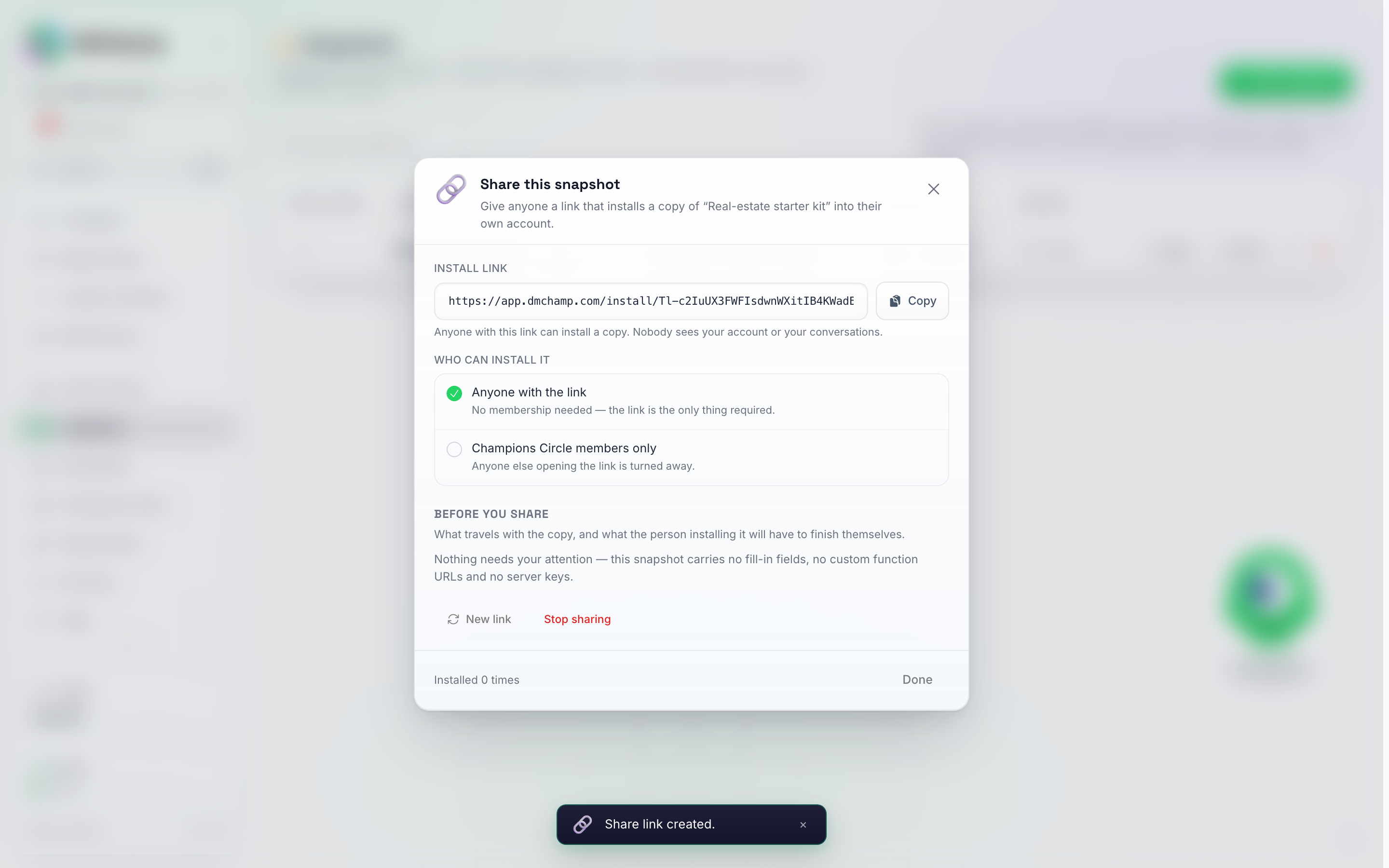
Jendela Bagikan setelah Buat tautan: salin tautan, pilih siapa yang dapat menginstalnya, baca daftar periksa, dan gunakan Tautan baru atau Berhenti berbagi saat Anda perlu memutus akses.
Baris tersebut menunjukkan berapa kali snapshot telah diinstal. Tautan baru memberi Anda tautan baru dan membuat tautan lama berhenti berfungsi; Berhenti berbagi mematikan tautan sepenuhnya. Keduanya membiarkan setiap salinan yang sudah diinstal tidak tersentuh.
Kolom isian
Tulis {{company_name}}, {{support_email}}, {{website}}, {{booking_link}} atau {{word}} lainnya dalam instruksi agen, FAQ, atau deskripsi media, dan itu akan menjadi kolom yang diisi oleh penginstal sebelum melakukan instalasi. Nilai dari penginstal akan menggantikan kolom tersebut di mana pun dalam salinan; snapshot asli Anda tidak akan berubah.
{{first_name}} dan {{personal_context}} adalah variabel pesan milik AI itu sendiri, sehingga keduanya dibiarkan apa adanya dan tidak akan pernah diubah menjadi kolom isian.
Menginstal Snapshot yang Dibagikan kepada Anda
Buka tautan yang dikirimkan kepada Anda saat sudah masuk (atau masuklah saat diminta — Anda akan diarahkan kembali ke halaman instalasi setelahnya). Anda akan melihat nama snapshot, siapa yang membagikannya, agen yang ada di dalamnya, dan apa saja isinya, lalu:
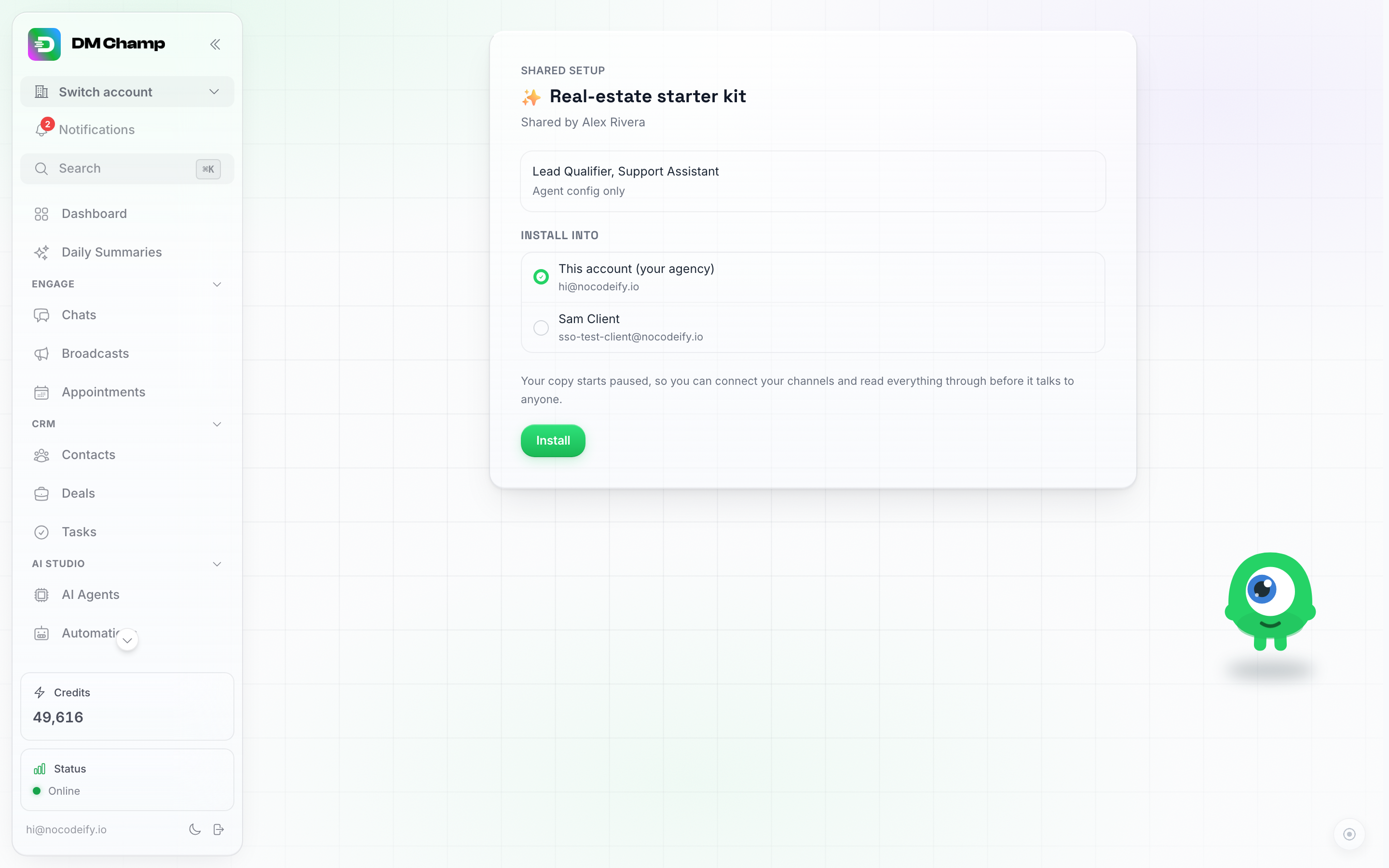
Halaman instalasi. Anda dapat melihat isi dan siapa yang membagikannya, memilih tempat untuk menginstalnya, lalu klik Install.
- Isi kolom apa pun yang ditinggalkan penulis untuk Anda, seperti nama perusahaan atau situs web Anda. Semuanya bersifat opsional.
- Pilih tempat untuk menginstalnya — akun Anda sendiri, atau salah satu sub-akun Anda jika Anda menjalankan agensi.
- Klik Install.
Agen-agen tersebut akan disalin ke akun yang Anda pilih dan mulai dalam keadaan dijeda, persis seperti snapshot yang diterapkan dari halaman Snapshots. Sebelum mengaktifkannya:
- Hubungkan saluran Anda sendiri dan arahkan ke agen baru.
- Tinjau fungsi kustom apa pun yang tercantum di layar konfirmasi — fungsi tersebut memanggil alamat web penulis.
- Masukkan kunci Anda sendiri pada server MCP apa pun yang tercantum di sana, lalu aktifkan.
- Hubungkan kembali kalender jika agen menjadwalkan janji temu.
- Periksa halaman Deals jika snapshot membawa pipeline. Pipeline hanya akan tiba jika akun tempat Anda menginstal belum memiliki papan sendiri, dan layar konfirmasi akan memberi tahu Anda apa yang berhasil masuk dan apa yang ditinggalkan.
- Buka otomatisasi apa pun yang disertakan. Otomatisasi selalu dijeda, dan semua yang bersifat khusus akun di dalamnya telah dibersihkan — akun yang dituju oleh suatu langkah, smart list, acara kalender, koneksi basis data, serta setiap rahasia, kunci, atau nilai header yang digunakan aslinya. Isi dengan milik Anda sendiri, lalu aktifkan.
Instalasi akan dihitung terhadap batas agen akun Anda seperti agen lain yang Anda buat.
Mengelola Snapshot
- Rename — ikon pensil pada baris. Jendela yang sama memuat Switch automations on when installed, sehingga Anda dapat mengaktifkan atau menonaktifkannya pada snapshot yang sudah Anda buat (lihat Automations that arrive switched on).
- Delete — menghapus snapshot dan file yang tersimpan. Akun yang telah Anda terapkan snapshot tersebut tidak akan terpengaruh: semua yang telah diinstal akan tetap terinstal.
Melihat dan mengedit isi snapshot
Klik Lihat konten pada baris snapshot untuk melihat semua yang diinstalnya, yang tercantum berdasarkan nama:
- Agen
- FAQ, termasuk yang berasal dari sumber pengetahuan
- Sumber pengetahuan
- Fungsi kustom
- Server MCP
- Media
- Otomatisasi
- Pipeline, beserta tahapannya
- Bidang kustom, beserta jenisnya
Untuk mengecualikan sesuatu dari instalasi mendatang, klik ikon tempat sampah di sebelahnya dan konfirmasi dengan Hapus. Akun yang sudah Anda terapkan snapshot-nya akan tetap menyimpan apa yang telah mereka terima. Agen yang digunakan oleh salah satu otomatisasi snapshot tidak dapat dihapus sampai Anda menghapus otomatisasi tersebut terlebih dahulu.
Untuk menambahkan sesuatu yang belum ada di snapshot, klik Add item. Anda akan melihat agen, otomatisasi, pipeline, dan bidang kustom dari akun tempat snapshot diambil, dikelompokkan berdasarkan jenis. Item yang sudah ada di dalam snapshot akan berwarna abu-abu sebagai Already included. Klik Add di samping item yang Anda inginkan dan item tersebut akan langsung bergabung ke dalam snapshot. Agen yang ditambahkan akan menyertakan FAQ, sumber pengetahuan, fungsi kustom, server MCP, dan medianya.
Untuk memperbarui satu item, klik ikon segarkan di samping agen, otomatisasi, pipeline, atau bidang kustom. Snapshot akan mengambil versi terbaru dari item tersebut dari akun tempat snapshot diambil, dan item tersebut harus masih ada di sana. Memperbarui agen akan meminta Anda untuk mengonfirmasi terlebih dahulu, karena tindakan ini akan menggantikan seluruh agen di dalam snapshot, termasuk FAQ dan pengetahuannya. Begitu pula cara FAQ baru masuk ke snapshot yang sudah ada: tambahkan FAQ ke agen, lalu perbarui agen tersebut di dalam snapshot.
Menambah, memperbarui, dan menghapus hanya akan mengubah snapshot. Akun yang telah Anda terapkan snapshot tersebut akan tetap menyimpan apa yang telah mereka terima.
Batasan:
- FAQ, sumber pengetahuan, fungsi kustom, server MCP, dan media ditambahkan serta diperbarui bersamaan dengan agennya, bukan satu per satu.
- Pipeline memerlukan setidaknya satu tahap untuk dapat ditambahkan.
Apa yang Tidak Disertakan
- Koneksi saluran dan nomor telepon (selalu bersifat khusus akun).
- Kalender dan koneksi janji temu.
- Login OAuth untuk integrasi yang terhubung.
- Kontak, obrolan, kesepakatan, dan riwayat percakapan — snapshot membawa pengaturan Anda, bukan data pelanggan. Pipeline berpindah sebagai papan kosong: tahapan dan tag pemicunya, tanpa kesepakatan di dalamnya.
- Templat pesan WhatsApp (ini disetujui per akun dan harus dibuat ulang di target).
- Kunci API server MCP dan nilai header fungsi kustom, saat snapshot diinstal dari tautan berbagi (di dalam agensi Anda sendiri, data ini disalin).
- Pilihan khusus akun di dalam otomatisasi — akun klien yang dituju oleh langkah, daftar cerdas, acara kalender, dan koneksi basis data — serta, pada instalasi tautan berbagi, rahasia dan nilai headernya juga.