Bản chụp (Snapshots)
Tổng quan
Bản chụp cho phép bạn đóng gói các tác nhân AI tốt nhất của mình — cùng với mọi kiến thức và công cụ mà chúng sử dụng — thành một mẫu có thể tái sử dụng và cài đặt mẫu đó vào bất kỳ tài khoản phụ nào của bạn chỉ bằng một cú nhấp chuột.
Hoàn thiện thiết lập của bạn một lần trên tài khoản của chính mình, lưu lại dưới dạng bản chụp (snapshot), và mọi khách hàng mới sẽ bắt đầu từ thiết lập đã được kiểm chứng đó thay vì một trang trắng. Điều này cũng hoạt động theo chiều ngược lại: lưu lại các tác nhân (agent) mà khách hàng đã xây dựng trong tài khoản phụ của họ và cài đặt chúng vào tài khoản của bạn hoặc các khách hàng khác. Bạn cũng có thể chia sẻ bản chụp bằng một liên kết, để bất kỳ ai có tài khoản đều có thể cài đặt nó.
Prefer to see it? Click through the whole flow:
Một bản chụp bao gồm, cho mỗi tác nhân:
- Cấu hình đầy đủ của tác nhân — hướng dẫn, playbook, tính cách, hành vi và cài đặt trả lời, giờ hoạt động.
- Kiến thức (tùy chọn): các câu hỏi thường gặp và nguồn cơ sở kiến thức của tác nhân, bao gồm cả các tệp đã tải lên.
- Công cụ (tùy chọn): các hàm tùy chỉnh và máy chủ MCP được kết nối của tác nhân.
- Thư viện phương tiện (tùy chọn): hình ảnh, video và tài liệu mà tác nhân có thể gửi, cùng với hướng dẫn gửi của chúng.
Và, đối với toàn bộ tài khoản thay vì từng tác nhân riêng lẻ:
- Tự động hóa (tùy chọn): bất kỳ Tự động hóa nào của tài khoản mà bạn chọn, cùng với các trình kích hoạt và bước thực hiện của chúng.
- Quy trình (tùy chọn): quy trình giao dịch của bạn cùng với các giai đoạn, màu sắc, kết quả thắng/thua, giá trị mặc định, quy tắc tự động di chuyển khi nhàn rỗi và thẻ kích hoạt.
- Trường tùy chỉnh (tùy chọn): trường tùy chỉnh liên hệ của bạn, cùng với loại trường và các lựa chọn trong menu thả xuống. Chỉ các trường được chuyển đi, không bao giờ bao gồm các giá trị đã lưu trên liên hệ của bạn.
Snapshot là một bản sao được tạo tại thời điểm chụp. Nếu bạn tiếp tục chỉnh sửa tác nhân sau đó, snapshot sẽ không tự động thay đổi. Bạn có thể xem và chỉnh sửa nội dung của snapshot bất kỳ lúc nào: thêm mục, cập nhật từng mục lên phiên bản hiện tại hoặc xóa chúng.
Tài khoản đại lý trên không gian làm việc Đại lý mới. Các bản chụp (snapshot) tồn tại để phân phối các thiết lập đại lý từ một đại lý đến các tài khoản con của nó, vì vậy trang này sẽ xuất hiện khi tài khoản đại lý của bạn chạy trên không gian làm việc Đại lý mới (các tài khoản được chuyển sang tự động — bạn không cần phải làm gì cả). Các tài khoản con cũng có thể nhận bản chụp khi chúng đã ở trên không gian làm việc Đại lý; bộ chọn áp dụng sẽ hiển thị những tài khoản nào đã sẵn sàng. Bất kỳ khách hàng mới nào bạn tạo sau khi đại lý của bạn đã ở trên không gian làm việc sẽ bắt đầu ở đó một cách tự động, vì vậy nó sẵn sàng để nhận bản chụp ngay lập tức — không cần chờ đợi và không cần bật bất cứ thứ gì.
Tìm bản chụp ở đâu
Nhấp vào Snapshots trong thanh bên chính — nó nằm ngay dưới Sub Accounts, gần cuối menu.
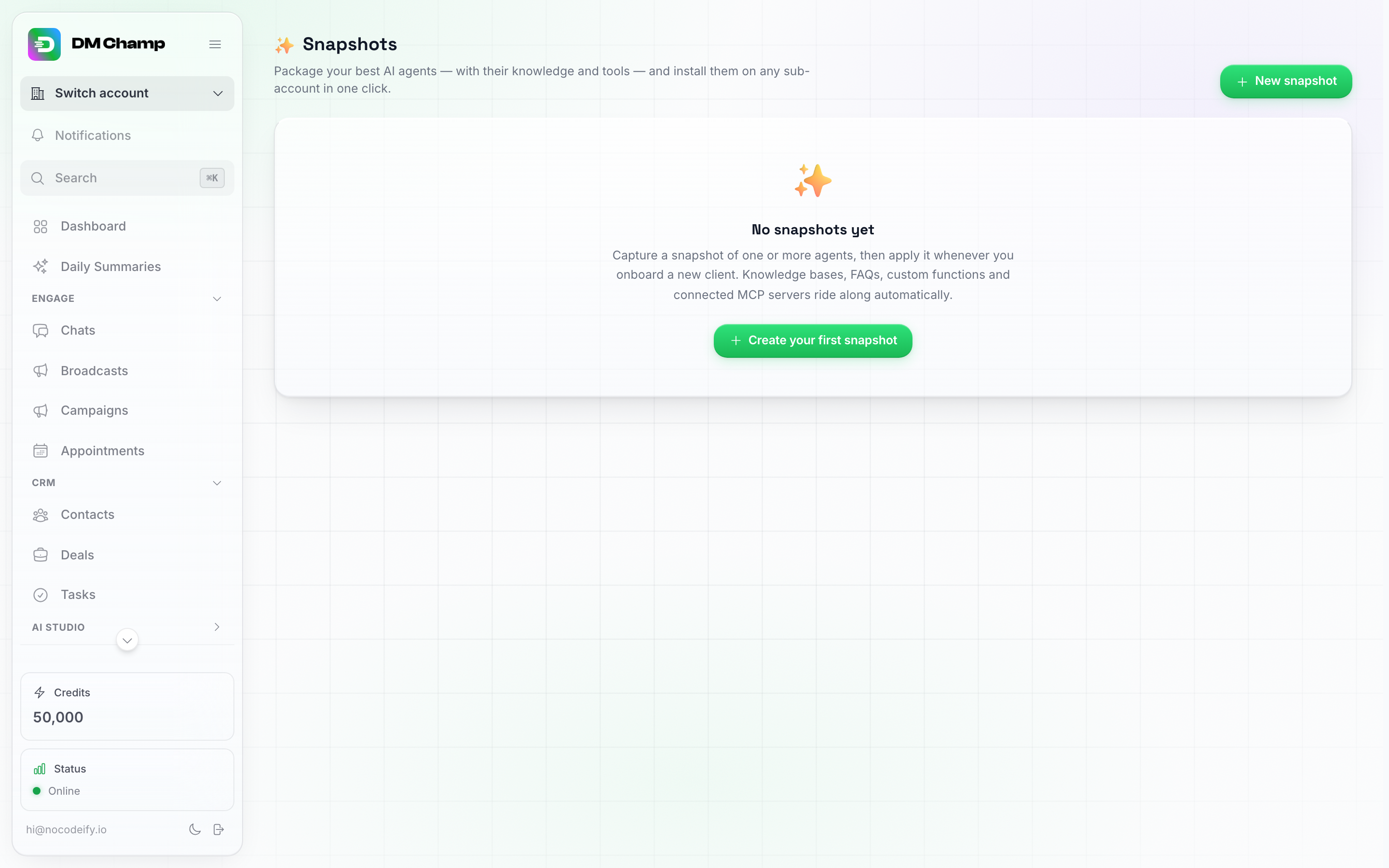
Trang Snapshots. Trước khi bạn thực hiện bản ghi đầu tiên, trạng thái trống sẽ giải thích ý tưởng và cung cấp tùy chọn Create your first snapshot.
Ghi lại một bản chụp
- Mở Ảnh chụp nhanh (Snapshots) và nhấp vào Ảnh chụp nhanh mới.
- Đặt một cái tên dễ nhận biết — ví dụ: “Bộ khởi đầu bất động sản”.
- Để Chụp từ là Tài khoản của bạn, hoặc chọn một trong các tài khoản khách hàng của bạn để chụp các tác nhân đã được xây dựng ở đó (xem Chụp tác nhân của khách hàng).
- Đánh dấu các tác nhân cần bao gồm. Bạn có thể gộp nhiều tác nhân vào một ảnh chụp nhanh.
- Chọn những gì đi kèm:
- Bao gồm kiến thức — các câu hỏi thường gặp (FAQ) và nguồn cơ sở kiến thức (cùng với các tệp của chúng).
- Bao gồm công cụ — các hàm tùy chỉnh và máy chủ MCP.
- Bao gồm thư viện phương tiện — hình ảnh, video và tài liệu có thể gửi được của tác nhân.
- Bao gồm tự động hóa — Tự động hóa của bạn cũng đi kèm với ảnh chụp nhanh. Bật tùy chọn này và danh sách các tự động hóa của tài khoản sẽ xuất hiện bên dưới, để bạn có thể gửi toàn bộ hoặc chỉ chọn những cái thuộc về mẫu này.
- Bật tự động hóa khi cài đặt là một hộp kiểm bên dưới Bao gồm tự động hóa, với nội dung: “Tự động hóa sẽ chạy ngay trong tài khoản khách hàng thay vì ở trạng thái tạm dừng. Các tác nhân AI vẫn ở trạng thái không hoạt động. Chỉ áp dụng cho các tài khoản phụ của riêng bạn, không bao giờ áp dụng cho các cài đặt từ liên kết chia sẻ.” Tùy chọn này tắt trừ khi bạn đánh dấu vào. Xem Tự động hóa được bật khi cài đặt.
- Bao gồm quy trình — quy trình giao dịch của bạn, cùng với các giai đoạn, màu sắc giai đoạn, kết quả thắng/thua, giá trị mặc định, quy tắc tự động di chuyển khi nhàn rỗi và thẻ kích hoạt. Công tắc này chỉ xuất hiện khi tài khoản bạn chụp từ đó có quy trình và nó được bật theo mặc định.
- Bao gồm trường tùy chỉnh — trường tùy chỉnh liên hệ của bạn, cùng với các loại (văn bản, số, ngày tháng, menu thả xuống, có hoặc không) và các lựa chọn trong menu thả xuống. Tùy chọn này được bật theo mặc định. Khi bạn chụp từ tài khoản của chính mình, công tắc chỉ xuất hiện nếu bạn có các trường tùy chỉnh; khi bạn chụp từ tài khoản khách hàng, nó luôn hiển thị và các trường của khách hàng sẽ được sao chép nếu họ có.
Một snapshot có thể chỉ chứa các tự động hóa. Không bắt buộc phải có tác nhân: hãy để trống tất cả các tác nhân và miễn là Include automations được bật và tài khoản bạn sao lưu có ít nhất một tự động hóa, Capture snapshot sẽ tiếp tục và snapshot sẽ chỉ chứa các tự động hóa mà bạn đã chọn. Đây là cách để giữ một bộ quy trình làm việc mà bạn cài đặt cho khách hàng này đến khách hàng khác mà không cần tác nhân đi kèm, và điều này cũng có nghĩa là một tài khoản không có tác nhân nào vẫn có thể là nguồn.
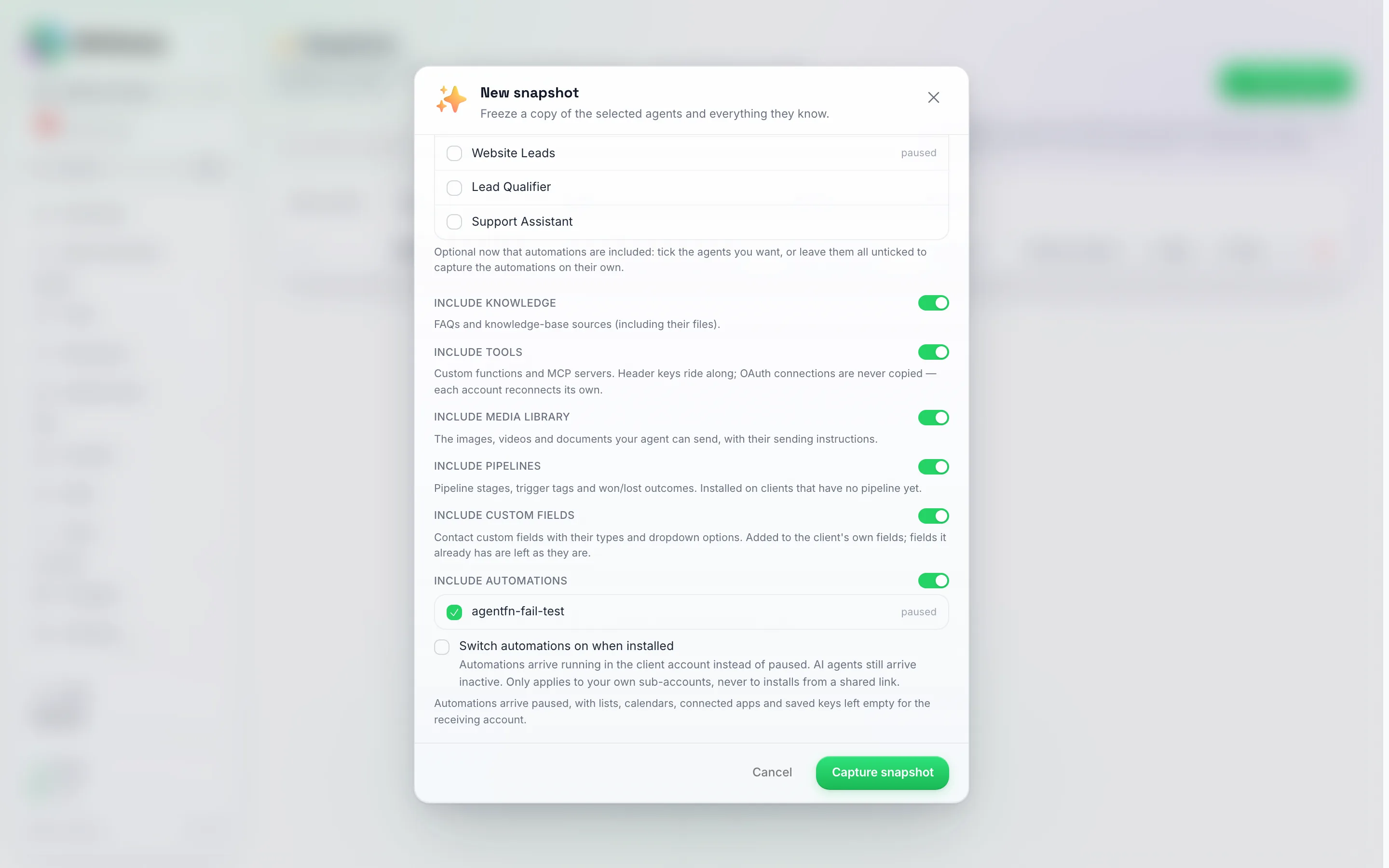
Cửa sổ Ảnh chụp nhanh mới được cuộn đến các công tắc. Bao gồm trường tùy chỉnh nằm giữa Bao gồm quy trình và Bao gồm tự động hóa và được bật theo mặc định. Khi bạn chụp từ tài khoản của chính mình, công tắc chỉ hiển thị nếu bạn có các trường tùy chỉnh.
- Nhấp vào Capture snapshot. Việc lưu lại có thể mất một chút thời gian khi có nhiều kiến thức được bao gồm.
Snapshot mới xuất hiện trong danh sách cùng với bản tóm tắt những gì có bên trong:
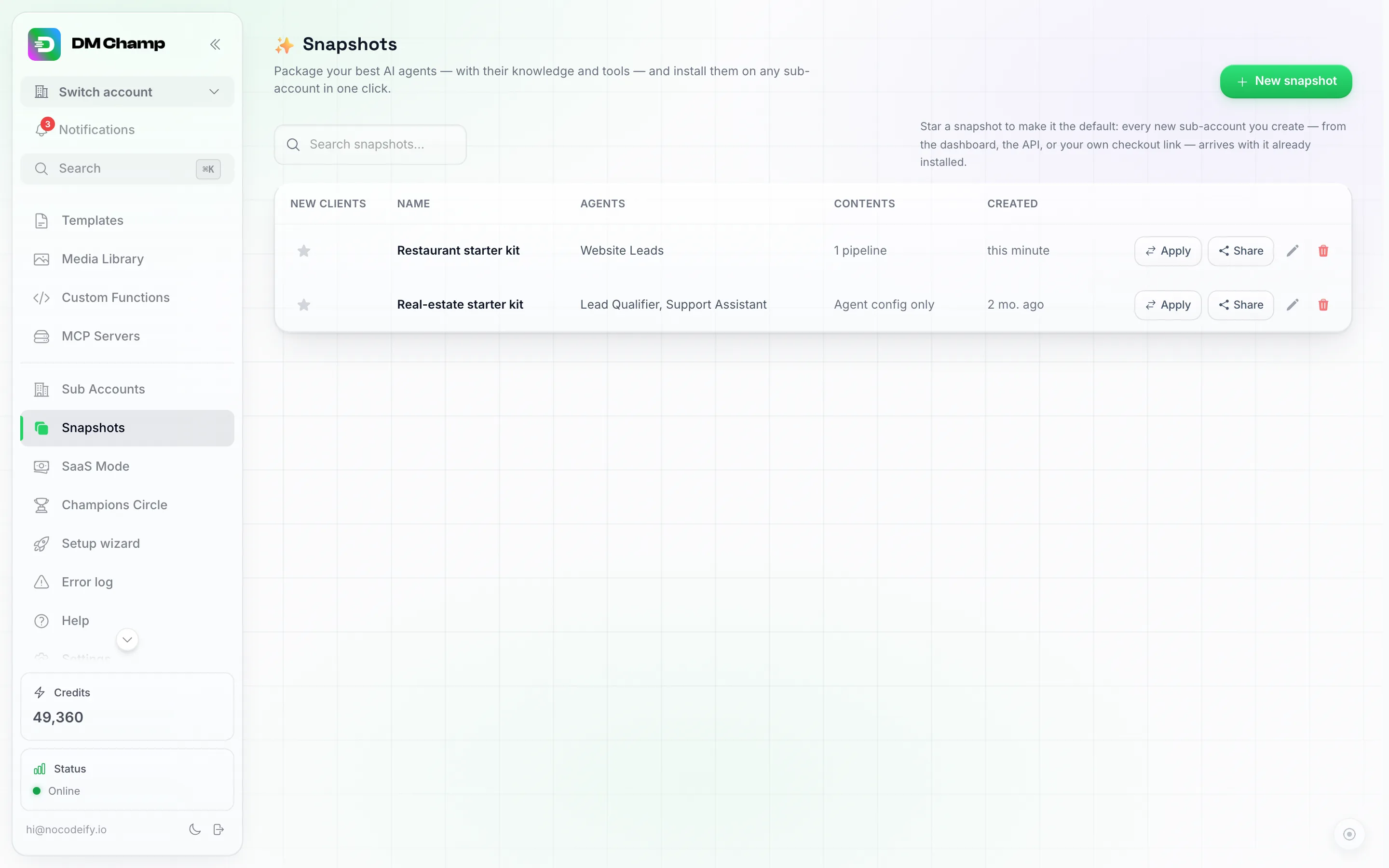
Mỗi hàng hiển thị các tác nhân bên trong, tóm tắt nội dung (ở đây là 1 pipeline), và các hành động: gắn sao New clients (xem bên dưới), Apply (Áp dụng), Share (Chia sẻ), đổi tên (biểu tượng bút chì) và xóa (biểu tượng thùng rác).
Lưu lại tác nhân của khách hàng
Các tác nhân đáng để làm mẫu không phải lúc nào cũng nằm trên tài khoản của chính bạn. Một khách hàng có thể đã tự xây dựng và tinh chỉnh Tác nhân AI của riêng họ trong tài khoản phụ của họ, hoặc bạn có thể đã thiết lập một tác nhân trong khi đăng nhập dưới quyền khách hàng đó và bây giờ muốn có nó trên tài khoản đại lý của mình. Mục chọn Capture from ở đầu cửa sổ New snapshot liệt kê các tài khoản khách hàng của bạn cùng với số lượng tác nhân mà mỗi tài khoản nắm giữ; hãy chọn một tài khoản và danh sách tác nhân bên dưới sẽ chuyển sang các tác nhân của khách hàng đó.
- Snapshot thuộc về tài khoản đại lý của bạn, bất kể nó được sao lưu từ tài khoản nào. Các tác nhân của riêng khách hàng vẫn được giữ nguyên như cũ.
- Mọi thứ thường đi kèm (tri thức, công cụ, phương tiện, tự động hóa) đều được lấy từ tài khoản của khách hàng, vì vậy bản sao là hoàn chỉnh.
- Áp dụng nó như bất kỳ snapshot nào khác: đánh dấu tài khoản đại lý của riêng bạn trong danh sách Install into để nhận các tác nhân trên tài khoản của bạn, hoặc đánh dấu các khách hàng khác để triển khai thiết lập cho họ. Các tác nhân được cài đặt sẽ bắt đầu ở trạng thái tạm dừng, như thường lệ.
- Một khách hàng chưa có tác nhân nào vẫn có thể là nguồn, miễn là những gì bạn đang sao lưu là các tự động hóa của họ: đánh dấu Include automations, chọn các tự động hóa bạn muốn và thực hiện sao lưu mà không cần chọn tác nhân nào.
Áp dụng một bản chụp
- Nhấp vào Áp dụng (Apply) trên một bản chụp.
- Đánh dấu vào các tài khoản để cài đặt — bất kỳ tài khoản phụ nào của bạn, hoặc tài khoản đại lý của chính bạn (cung cấp cho bạn một bản sao mới hoàn toàn của mọi thứ).
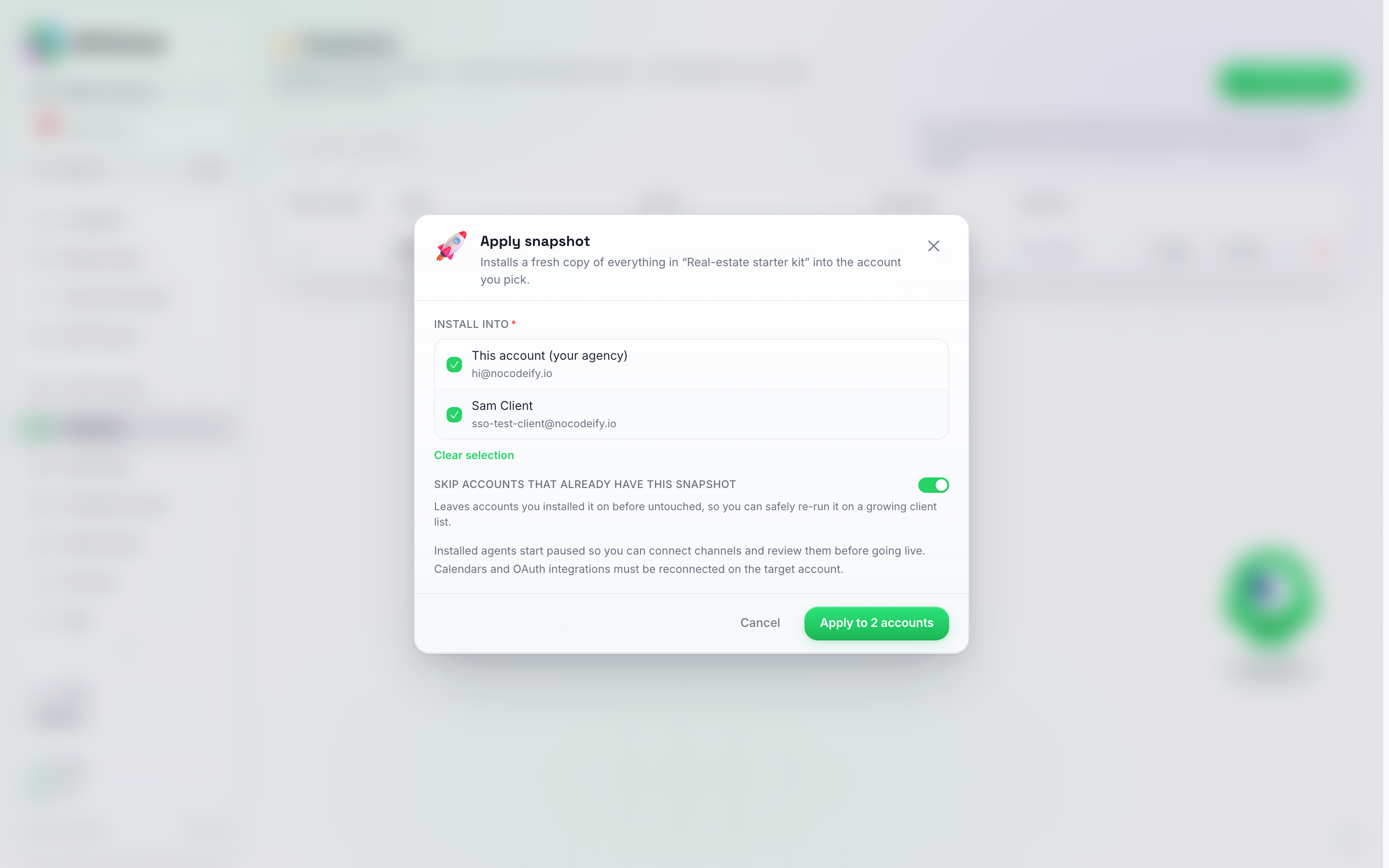
Cửa sổ Áp dụng. Đánh dấu một hoặc nhiều tài khoản — và lưu ý lời nhắc: các tác nhân (agent) được cài đặt sẽ bắt đầu ở trạng thái tạm dừng, và lịch/OAuth phải được kết nối lại trên tài khoản đích.
- Nhấp vào Áp dụng cho N tài khoản.
Một bản sao mới của mọi tác nhân trong bản chụp — cộng với kiến thức và công cụ của nó — sẽ được tạo trong tài khoản đích. Việc áp dụng cùng một bản chụp hai lần sẽ tạo ra bản sao thứ hai; không có gì bị ghi đè.
Các tác nhân đã cài đặt sẽ bắt đầu ở trạng thái tạm dừng
Các tác nhân được đưa vào tài khoản đích ở trạng thái tắt, theo chủ đích: một vài thứ mang tính đặc thù của tài khoản và cần được thiết lập trên tài khoản đích trước khi tác nhân đi vào hoạt động:
- Kênh — kết nối các kênh WhatsApp / Instagram / các kênh khác của chính tài khoản đích và trỏ chúng đến tác nhân mới.
- Lịch & đặt chỗ — nếu tác nhân gốc có đặt lịch hẹn, hãy kết nối lại lịch trên tài khoản đích và bật lại tính năng đặt chỗ.
- Các tích hợp đã kết nối sử dụng OAuth (ví dụ: máy chủ MCP mà bạn đã ủy quyền bằng nút “Kết nối”) — vì lý do bảo mật, các kết nối này không bao giờ được sao chép, vì vậy tài khoản đích sẽ tự ủy quyền cho riêng mình. Các công cụ sử dụng khóa API đơn giản sẽ tiếp tục hoạt động ngay lập tức.
Sau khi các kênh đã được kết nối, hãy chuyển tác nhân sang trạng thái hoạt động trên trang AI Agents của tài khoản đích.
Quy trình
Các quy trình tuân theo quy tắc riêng của chúng, vì một bảng đã được sử dụng thì không bao giờ được thay thế: việc xóa một giai đoạn sẽ làm ẩn các giao dịch đang nằm trong đó.
- Quy trình chính của bạn chỉ được cài đặt trên tài khoản mà bảng của tài khoản đó vẫn chưa có giai đoạn nào. Một tài khoản đã xây dựng quy trình sẽ giữ nguyên quy trình đó, và màn hình kết quả sẽ thông báo rằng quy trình đã bị bỏ qua vì tài khoản đó đã có quy trình riêng.
- Các quy trình bổ sung được cài đặt khi tên của chúng vẫn chưa tồn tại trên tài khoản đích. Quy trình đã tồn tại, quy trình khiến tài khoản vượt quá giới hạn 10 quy trình, hoặc quy trình có các giai đoạn trùng lặp với các giai đoạn đã có trên tài khoản sẽ bị bỏ qua, và màn hình sẽ nêu rõ lý do.
- Thẻ kích hoạt (trigger tags) được tạo lại theo tên trên tài khoản đích. Một thẻ kích hoạt chỉ có thể điều khiển một giai đoạn cho mỗi tài khoản, vì vậy thẻ đã điều khiển một giai đoạn khác ở đó sẽ bị loại bỏ khỏi giai đoạn này. Màn hình kết quả liệt kê mọi thẻ đã bị loại bỏ để bạn có thể trỏ giai đoạn đó vào một thẻ khác.
- Trước khi áp dụng, cửa sổ sẽ liệt kê các quy trình đi kèm, mỗi quy trình kèm theo số lượng giai đoạn và thẻ kích hoạt bên trong, đồng thời nhắc nhở rằng chúng chỉ được cài đặt trên tài khoản chưa có quy trình riêng. Sau đó, màn hình kết quả hiển thị số lượng quy trình đã được cài đặt, quy trình nào bị bỏ qua và lý do. Cửa sổ Share hiển thị danh sách tương tự trong danh sách kiểm tra của nó.
Các giao dịch trên bảng của bạn không bao giờ bị chụp lại, chỉ có các bảng đó mới được chụp.
Trường tùy chỉnh
Các trường tùy chỉnh được thêm vào tài khoản mà bạn áp dụng. Không có gì bị xóa bỏ:
- Một trường mà tài khoản chưa có sẽ được thêm vào, với loại và các lựa chọn menu thả xuống như trong ảnh chụp nhanh.
- Một trường mà tài khoản đã có (cùng tên trường) sẽ được giữ nguyên, ngay cả khi loại hoặc các lựa chọn menu thả xuống khác với ảnh chụp nhanh. Việc thay đổi nó có thể làm cho các giá trị đã lưu trên liên hệ của tài khoản đó không thể đọc được, vì vậy phiên bản của chính tài khoản đó luôn được ưu tiên. Màn hình kết quả sẽ liệt kê các trường này để bạn có thể điều chỉnh thủ công nếu muốn.
- Các trường mà tài khoản đã có nhưng không có trong ảnh chụp nhanh sẽ không bị ảnh hưởng.
- Một tài khoản có thể chứa tối đa 50 trường tùy chỉnh. Các trường vượt quá giới hạn này sẽ bị bỏ qua và được liệt kê trên màn hình kết quả.
Chỉ các trường được chuyển đi, không bao giờ bao gồm các giá trị mà liên hệ của bạn đang lưu trữ trong đó.
Các tự động hóa cũng sẽ ở trạng thái tạm dừng theo mặc định, vì cùng một lý do. Bất kỳ nội dung nào trong một bước trỏ đến tài khoản của bạn — một tài khoản khách hàng mà nó nhắm tới, một danh sách thông minh đã chọn, một sự kiện lịch, một kết nối cơ sở dữ liệu — đều sẽ bị xóa khi nhập vào, vì những lựa chọn đó không có ý nghĩa gì trong tài khoản đích. Khi một bước hoặc một trình kích hoạt sử dụng một trong các tác nhân AI của bạn, nó sẽ được trỏ lại vào bản sao của tác nhân đó mà ảnh chụp nhanh (snapshot) vừa cài đặt. Các thẻ (tags) được giữ nguyên vì thẻ hoạt động theo tên và có ý nghĩa giống nhau trên mọi tài khoản, tương tự như các giá trị thuần túy mà bạn đã nhập vào một bước, chẳng hạn như số điện thoại nhận thông báo, vì vậy hãy kiểm tra xem chúng có còn phù hợp với khách hàng đó không. Hãy mở từng tự động hóa trên tài khoản đích, điền vào bất kỳ nội dung nào đã bị xóa, sau đó bật nó lên. Màn hình kết quả sẽ nêu tên bất kỳ tự động hóa nào vẫn cần chọn tác nhân. Nếu các tự động hóa trong một ảnh chụp nhanh không cần phải điền thêm thông tin gì, bạn có thể để chúng tự động chạy ngay khi được nhập: xem bên dưới.
Các tự động hóa ở trạng thái chạy khi được cài đặt
Theo mặc định, các tự động hóa mà một snapshot mang theo sẽ ở trạng thái tạm dừng, để khách hàng (hoặc bạn, thay mặt họ) có thể đọc qua trước khi bất cứ thứ gì chạy. Switch automations on when installed, hộp kiểm bên dưới Include automations trong cửa sổ New snapshot, sẽ thay đổi điều đó: các tự động hóa sẽ ở trạng thái bật trong tài khoản của khách hàng và bắt đầu hoạt động ngay lập tức.
- Nó chỉ áp dụng cho các tài khoản khách hàng của riêng bạn, theo cả ba cách mà một snapshot tiếp cận họ: áp dụng cho một tài khoản, áp dụng cho nhiều tài khoản cùng lúc và snapshot được gắn dấu sao cài đặt trên mọi khách hàng mới. Người cài đặt snapshot của bạn từ liên kết chia sẻ sẽ luôn nhận được các tự động hóa ở trạng thái tạm dừng, bất kể hộp kiểm này được thiết lập thế nào.
- Các tác nhân AI không bị ảnh hưởng. Chúng vẫn ở trạng thái không hoạt động, và bạn vẫn phải tự kết nối các kênh của khách hàng và bật từng tác nhân.
- Các lựa chọn cụ thể cho tài khoản vẫn bị xóa khi cài đặt, chính xác như đã mô tả ở trên. Vì vậy, chỉ đánh dấu vào hộp kiểm khi các tự động hóa trong snapshot hoạt động mà không cần điền thêm thông tin gì. Một ví dụ điển hình là thông báo không cần trỏ đến đâu cả: khi tin nhắn không gửi được, hãy tạo một tác vụ. Một tự động hóa vẫn cần danh sách thông minh, sự kiện lịch, kết nối cơ sở dữ liệu hoặc tác nhân được chọn không phải là thứ nên để chạy mà không có sự giám sát.
- Một tự động hóa không thể bật một cách an toàn sẽ vẫn ở trạng thái tạm dừng, ngay cả khi đã đánh dấu vào hộp kiểm, và màn hình kết quả sẽ cho bạn biết những cái nào đang chờ bạn.
- Các lần chạy được thanh toán bởi tài khoản của khách hàng, 0.25 tín dụng mỗi lần chạy giống như bất kỳ tự động hóa nào khác. Một tự động hóa chạy thường xuyên sẽ tiêu tốn số dư của họ ngay từ thời điểm chúng bắt đầu, vì vậy hãy để mắt đến những gì bạn thiết lập.
- Bạn có thể thay đổi ý định sau này mà không cần xây dựng lại snapshot: mở hành động Rename của snapshot (biểu tượng bút chì trên hàng của nó) và đánh dấu hoặc bỏ đánh dấu vào hộp kiểm ở đó. Nó sẽ có hiệu lực đối với các lần cài đặt bạn thực hiện từ đó trở đi, và không bao giờ thay đổi một tự động hóa đã được cài đặt ở đâu đó.
Áp dụng cho nhiều khách hàng cùng lúc
Danh sách Cài đặt vào cho phép bạn đánh dấu bao nhiêu tài khoản tùy thích. Sử dụng Chọn tất cả tài khoản phụ để áp dụng mẫu cho toàn bộ cơ sở khách hàng của bạn trong một lần, sau đó nhấp vào Áp dụng cho N tài khoản. Mỗi tài khoản sẽ được xử lý lần lượt và cửa sổ sẽ hiển thị kết quả cho từng tài khoản — đã cài đặt, đã bỏ qua, hoặc thất bại kèm theo lý do — vì vậy một tài khoản không thể thiết lập sẽ không bao giờ làm dừng các tài khoản khác.
Bỏ qua các tài khoản đã có bản chụp này được bật theo mặc định: một tài khoản đã nhận chính xác bản chụp này sẽ bị bỏ qua thay vì nhận bản sao thứ hai. Hãy tắt nó nếu bạn cố tình muốn có thêm một bản sao. Các bản sao được cài đặt trước tháng 9 năm 2026 không được nhận diện bởi kiểm tra này, vì vậy các tài khoản được áp dụng mẫu trước thời điểm đó sẽ được coi là mới.
Tự động cài đặt Snapshot trên mọi Client mới
Nếu bạn luôn bắt đầu các client từ cùng một thiết lập, bạn không cần phải áp dụng snapshot thủ công mỗi lần. Hãy gắn dấu sao cho một snapshot làm mặc định và mọi tài khoản client mới mà bạn tạo sẽ có sẵn snapshot đó.
- Mở Snapshots.
- Nhấp vào dấu sao trong cột New clients trên snapshot bạn muốn.
Hàng được gắn dấu sao sẽ hiển thị huy hiệu Default. Chỉ một snapshot có thể được đặt làm mặc định — việc gắn dấu sao cho snapshot khác sẽ chuyển mặc định sang snapshot đó. Nhấp lại vào dấu sao để tắt, và các tài khoản mới sẽ trở lại trạng thái trống khi được tạo.
Điều này áp dụng cho mọi cách tạo tài khoản client:
- Bạn tự tạo tài khoản trên trang Sub Accounts.
- Tích hợp của bạn tạo tài khoản thông qua API.
- Client mua hàng thông qua liên kết thanh toán của riêng bạn và tài khoản của họ được tạo tự động.
Trường hợp cuối cùng chính là mục đích của tính năng này: một client có thể thanh toán trên trang web của bạn và truy cập vào bảng điều khiển mang thương hiệu của bạn với các agent, cơ sở kiến thức, công cụ và phương tiện truyền thông đã có sẵn, mà bạn không cần phải thao tác gì cả.
Một vài điều cần lưu ý:
- Các tác nhân được cài đặt vẫn bắt đầu ở trạng thái tạm dừng, giống hệt như khi áp dụng thủ công — trước tiên bạn kết nối các kênh của khách hàng, sau đó mới bật tác nhân.
- Các quy trình trong ảnh chụp nhanh cũng sẽ xuất hiện trên mọi khách hàng mới. Một tài khoản hoàn toàn mới chưa có bảng quy trình riêng, vì vậy nó sẽ nhận được các giai đoạn, màu sắc giai đoạn và thẻ kích hoạt của bạn ngay từ đầu.
- Các trường tùy chỉnh trong ảnh chụp nhanh cũng được thêm vào mọi khách hàng mới, để liên hệ của họ có cùng các trường như của bạn ngay từ ngày đầu tiên.
- Khi bạn tự thêm khách hàng, bạn có thể chọn một ảnh chụp nhanh khác cho khách hàng đó, hoặc Không có mẫu, trong phần Mẫu của cửa sổ Thêm tài khoản phụ. Xem Chọn mẫu cho một khách hàng bên dưới.
- Việc cài đặt diễn ra ngay sau khi tài khoản được tạo. Nếu vì bất kỳ lý do gì mà quá trình không hoàn tất, tài khoản của khách hàng vẫn được tạo và có thể sử dụng — nó chỉ đơn giản là trống, và bạn có thể áp dụng ảnh chụp nhanh theo cách thủ công.
- Việc xóa ảnh chụp nhanh đã gắn dấu sao sẽ tự động xóa cài đặt mặc định.
Chọn mẫu cho một khách hàng
Các khách hàng khác nhau thường cần các thiết lập khác nhau: một nhà hàng, một đại lý bất động sản và một phòng khám đều muốn có tác nhân, trường và quy trình riêng của họ. Hãy chụp một ảnh chụp nhanh cho mỗi lĩnh vực, sau đó chọn ảnh phù hợp khi bạn thêm khách hàng:
- Trên trang Tài khoản phụ, nhấp vào Thêm tài khoản phụ.
- Ở bước Tính năng, mở phần Mẫu. Nó liệt kê tất cả các ảnh chụp nhanh của bạn, với ảnh mặc định được đánh dấu (mặc định) và đã được chọn sẵn.
- Chọn ảnh chụp nhanh cho khách hàng này, hoặc chọn Không có mẫu để tạo tài khoản trống.
- Hoàn tất và nhấp vào Tạo tài khoản.
Mẫu sẽ được cài đặt ngay sau khi tài khoản được tạo, giống hệt như cách cài đặt mặc định, bao gồm cả quy tắc rằng các tác nhân được cài đặt sẽ bắt đầu ở trạng thái tạm dừng. Nếu bạn đã lưu gói, một gói cũng có thể ghi nhớ một mẫu, vì vậy việc chọn gói cũng sẽ chọn mẫu của nó.
Việc tạo tài khoản thông qua API cũng hoạt động theo cách tương tự: gửi snapshot_id với một trong các ID ảnh chụp nhanh của bạn để sử dụng mẫu đó, hoặc null để không sử dụng mẫu nào. Nếu bỏ qua, ảnh chụp nhanh mặc định của bạn sẽ được sử dụng như trước đây.
Hãy đưa các tự động hóa mà mọi khách hàng nên có vào snapshot này. Bất cứ thứ gì bạn thấy mình đang xây dựng trong tài khoản này đến tài khoản khác đều thuộc về đây, và một snapshot có thể mang theo các tự động hóa mà không cần tác nhân, vì vậy một mặc định chỉ gồm quy trình làm việc là hoàn toàn ổn. Một ví dụ đầu tiên tốt: tạo một tác vụ khi tin nhắn không gửi được, để một số điện thoại ngừng gửi tin nhắn sẽ được chú ý trên bảng của khách hàng thay vì im lặng. Các tự động hóa sẽ ở trạng thái tạm dừng, vì vậy hãy mở tài khoản của khách hàng một lần và bật chúng lên, hoặc đánh dấu Switch automations on when installed trên snapshot và chúng sẽ ở trạng thái chạy ngay khi được cài đặt.
Chia sẻ Bản chụp bằng Liên kết
Bạn có thể gửi bản chụp cho bất kỳ ai có tài khoản trên nền tảng — một đại lý đối tác, một khách hàng tự vận hành tài khoản của riêng họ, hoặc cộng đồng — mà không cần họ phải là tài khoản phụ của bạn. Không có dữ liệu cụ thể nào của tài khoản đi kèm với bản chụp, và bạn có thể ngừng chia sẻ bất cứ lúc nào.
- Nhấp vào Chia sẻ (Share) trên một bản chụp.
- Chọn người có thể cài đặt nó:
- Bất kỳ ai có liên kết.
- Chỉ thành viên Champions Circle — liên kết chỉ hoạt động với các tài khoản là thành viên của cộng đồng.
- Nhấp vào Tạo liên kết và sao chép nó.
Trước khi gửi liên kết, hãy đọc danh sách kiểm tra Trước khi bạn chia sẻ trong cùng cửa sổ. Nó liệt kê:
- Các trường cần điền mà người cài đặt sẽ được yêu cầu (xem bên dưới).
- Các hàm tùy chỉnh cần xem xét — địa chỉ web của mỗi hàm được hiển thị, vì nó trỏ đến hệ thống của bạn. Bất kỳ giá trị tiêu đề nào mà hàm gửi (khóa API, mã thông báo) đều bị xóa trong bản sao đã cài đặt; tên tiêu đề vẫn giữ nguyên để người cài đặt biết cần điền gì. Người cài đặt thấy cùng một danh sách và được yêu cầu xem xét các hàm đó trước khi bật tác nhân.
- Các máy chủ MCP cần nhập lại khóa — khóa API cho các máy chủ MCP đã kết nối của bạn không bao giờ được bao gồm trong bản cài đặt chia sẻ. Chúng sẽ ở trạng thái tắt trên tài khoản của người cài đặt, và người cài đặt sẽ nhập khóa của riêng họ.
- Các pipeline đi kèm, nếu snapshot có mang theo, mỗi cái được đặt tên với số lượng giai đoạn và thẻ kích hoạt bên trong. Chúng chỉ xuất hiện trên tài khoản chưa có pipeline riêng, và các thẻ kích hoạt của chúng được tạo lại theo tên, vì vậy một thẻ đã được sử dụng bởi một giai đoạn khác trên tài khoản của người cài đặt sẽ bị bỏ qua.
- Các tự động hóa đi kèm, nếu snapshot có mang theo, được liệt kê theo tên. Chúng luôn cài đặt ở trạng thái tạm dừng, bất kể Switch automations on when installed nói gì, và một bản cài đặt chia sẻ sẽ xóa nhiều thứ hơn so với bản cài đặt bên trong đại lý của riêng bạn: ngoài các lựa chọn cụ thể cho tài khoản luôn bị xóa (tài khoản khách hàng, danh sách thông minh, sự kiện lịch, kết nối cơ sở dữ liệu), mọi chi tiết bí mật và kết nối đều bị xóa — bí mật webhook, các giá trị tiêu đề mà một bước gửi đi, và bất kỳ trường nào chứa khóa, mã thông báo hoặc mật khẩu. Tên trường vẫn giữ nguyên để người cài đặt có thể thấy cần điền gì.
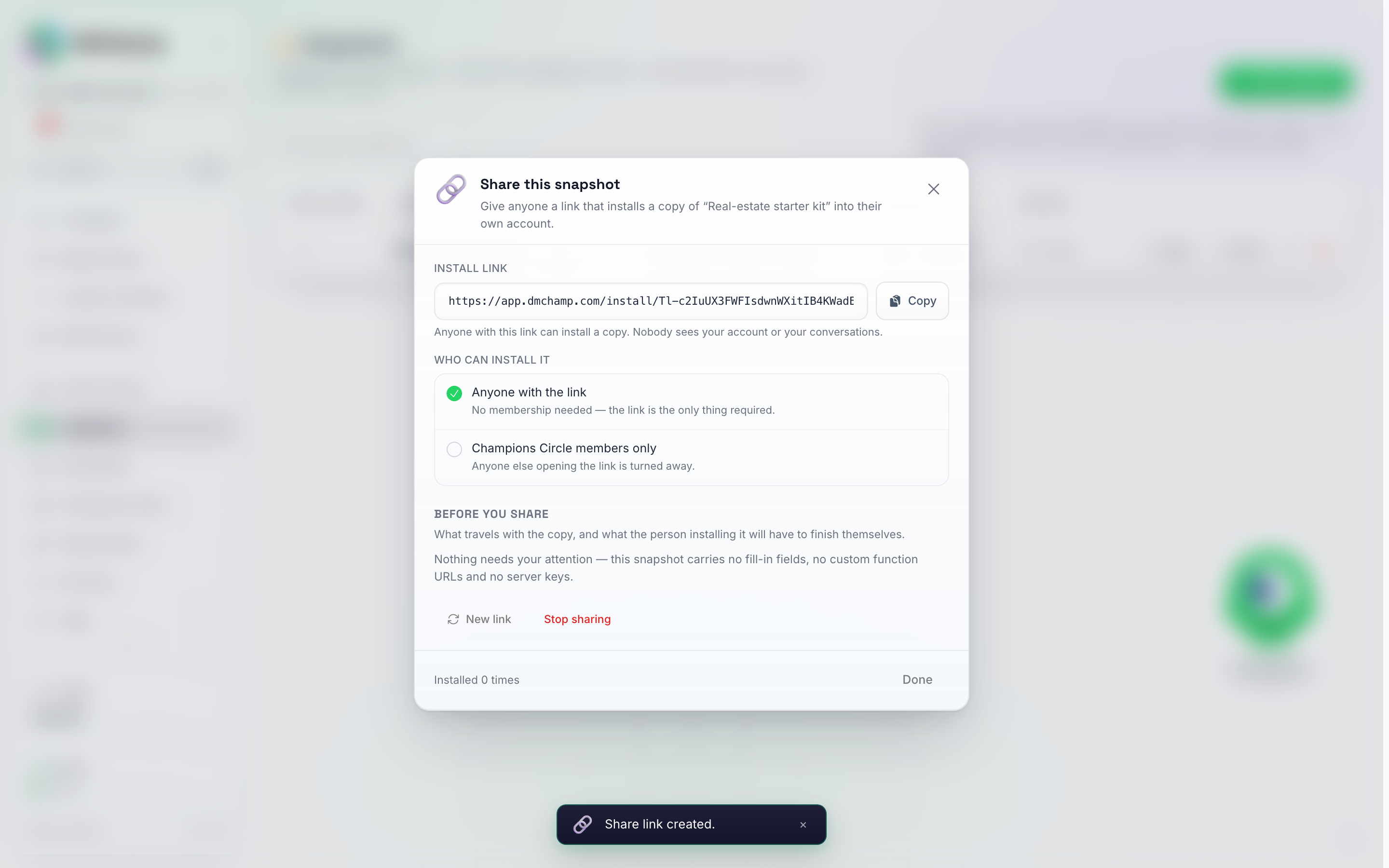
Cửa sổ Chia sẻ sau khi Tạo liên kết: sao chép liên kết, chọn người có thể cài đặt, đọc danh sách kiểm tra, và sử dụng Liên kết mới hoặc Ngừng chia sẻ khi bạn cần cắt quyền truy cập.
Dòng này hiển thị số lần bản chụp đã được cài đặt. Liên kết mới cung cấp cho bạn một liên kết mới và làm cho liên kết cũ ngừng hoạt động; Ngừng chia sẻ sẽ tắt hoàn toàn liên kết. Cả hai đều không ảnh hưởng đến mọi bản sao đã được cài đặt trước đó.
Các trường cần điền
Viết {{company_name}}, {{support_email}}, {{website}}, {{booking_link}} hoặc bất kỳ {{word}} nào khác trong hướng dẫn, câu hỏi thường gặp hoặc mô tả phương tiện của tác nhân và nó sẽ trở thành một trường mà người cài đặt cần điền trước khi cài đặt. Các giá trị của người cài đặt sẽ thay thế các trường ở mọi nơi trong bản sao; bản chụp gốc của bạn vẫn được giữ nguyên.
{{first_name}} và {{personal_context}} là các biến tin nhắn riêng của AI, vì vậy chúng được giữ nguyên và không bao giờ bị chuyển thành trường cần điền.
Cài đặt Bản chụp (Snapshot) được chia sẻ với bạn
Mở liên kết bạn đã nhận trong khi đã đăng nhập (hoặc đăng nhập khi được yêu cầu — bạn sẽ quay lại trang cài đặt sau đó). Bạn sẽ thấy tên bản chụp, người đã chia sẻ nó, các tác nhân mà nó chứa và nội dung bên trong, sau đó:
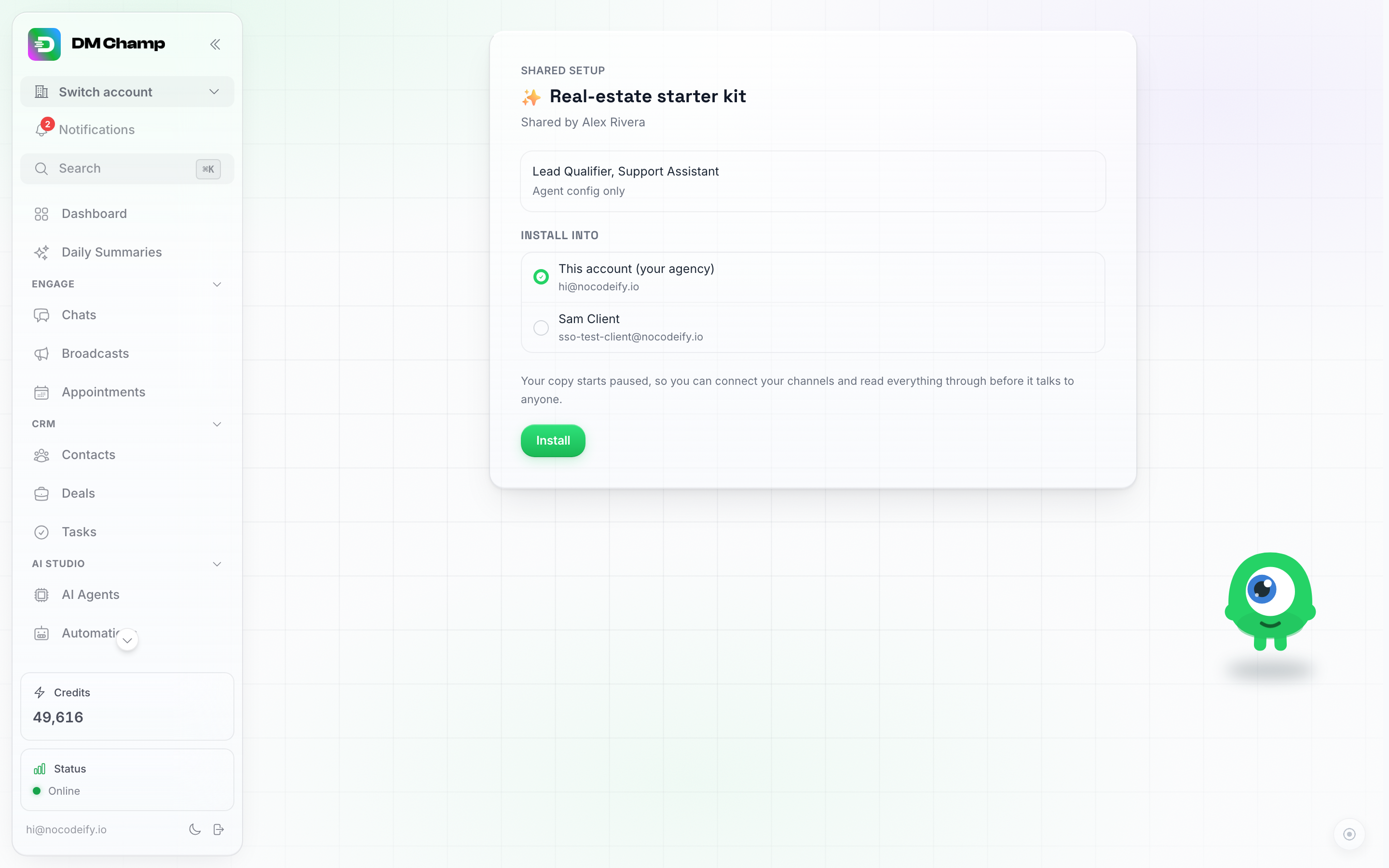
Trang cài đặt. Bạn thấy những gì bên trong và ai đã chia sẻ nó, chọn nơi cài đặt và nhấp vào Cài đặt.
- Điền vào bất kỳ trường nào mà tác giả đã để lại cho bạn, chẳng hạn như tên công ty hoặc trang web của bạn. Tất cả các trường này đều là tùy chọn.
- Chọn nơi cài đặt — tài khoản của riêng bạn hoặc một trong các tài khoản phụ nếu bạn điều hành một đại lý.
- Nhấp vào Cài đặt.
Các tác nhân được sao chép vào tài khoản bạn đã chọn và bắt đầu ở trạng thái tạm dừng, giống hệt như bản chụp được áp dụng từ trang Bản chụp. Trước khi bật chúng lên:
- Kết nối các kênh của riêng bạn và trỏ chúng vào các tác nhân mới.
- Xem xét bất kỳ hàm tùy chỉnh nào được liệt kê trên màn hình xác nhận — chúng gọi đến địa chỉ web của tác giả.
- Nhập khóa của riêng bạn trên bất kỳ máy chủ MCP nào được liệt kê ở đó, sau đó bật nó lên.
- Kết nối lại lịch nếu tác nhân đặt lịch hẹn.
- Kiểm tra trang Deals nếu snapshot mang theo các pipeline. Chúng chỉ xuất hiện nếu tài khoản bạn cài đặt vào chưa có bảng riêng, và màn hình xác nhận sẽ cho bạn biết những gì đã được cài đặt và những gì bị bỏ qua.
- Mở bất kỳ tự động hóa nào đi kèm. Chúng luôn ở trạng thái tạm dừng, và mọi thứ cụ thể cho tài khoản trong đó đã bị xóa — tài khoản mà một bước trỏ đến, danh sách thông minh, sự kiện lịch, kết nối cơ sở dữ liệu, và mọi bí mật, khóa hoặc giá trị tiêu đề mà bản gốc đã sử dụng. Hãy điền thông tin của riêng bạn, sau đó kích hoạt chúng.
Việc cài đặt được tính vào giới hạn tác nhân của tài khoản bạn giống như bất kỳ tác nhân nào khác mà bạn tạo.
Quản lý Bản chụp (Snapshots)
- Rename — biểu tượng bút chì trên một hàng. Cửa sổ tương tự chứa Switch automations on when installed, vì vậy bạn có thể bật hoặc tắt tùy chọn đó trên một snapshot bạn đã xây dựng (xem Automations that arrive switched on).
- Delete — xóa snapshot và các tệp đã lưu trữ của nó. Các tài khoản bạn đã áp dụng nó vào sẽ không bị ảnh hưởng: mọi thứ đã được cài đặt vẫn được giữ nguyên.
Xem và chỉnh sửa nội dung của snapshot
Nhấp vào View contents trên hàng của snapshot để xem mọi thứ mà nó cài đặt, được liệt kê theo tên:
- Tác nhân
- Câu hỏi thường gặp (FAQ), bao gồm cả những câu hỏi đến từ nguồn kiến thức
- Nguồn kiến thức
- Hàm tùy chỉnh
- Máy chủ MCP
- Phương tiện
- Tự động hóa
- Quy trình, cùng với các giai đoạn của chúng
- Trường tùy chỉnh, cùng với loại của chúng
Để loại bỏ một mục khỏi các lần cài đặt trong tương lai, hãy nhấp vào biểu tượng thùng rác bên cạnh mục đó và xác nhận bằng Remove. Các tài khoản mà bạn đã áp dụng snapshot trước đó vẫn giữ lại những gì chúng đã nhận được. Một tác nhân được sử dụng bởi một trong các quy trình tự động hóa của snapshot sẽ không thể bị xóa cho đến khi bạn xóa quy trình tự động hóa đó trước.
Để thêm một mục chưa có trong snapshot, hãy nhấp vào Thêm mục. Bạn sẽ thấy các tác nhân, quy trình tự động, đường ống và trường tùy chỉnh của tài khoản mà snapshot được chụp từ đó, được nhóm theo loại. Các mục đã có trong snapshot sẽ bị làm mờ và hiển thị là Đã bao gồm. Nhấp vào Thêm bên cạnh mục bạn muốn và mục đó sẽ được thêm vào snapshot ngay lập tức. Một tác nhân được thêm vào sẽ đi kèm với các câu hỏi thường gặp (FAQ), nguồn kiến thức, hàm tùy chỉnh, máy chủ MCP và phương tiện của nó.
Để cập nhật một mục, hãy nhấp vào biểu tượng làm mới bên cạnh tác nhân, quy trình tự động, đường ống hoặc trường tùy chỉnh. Snapshot sẽ lấy phiên bản hiện tại của mục đó từ tài khoản gốc, và mục đó phải vẫn còn tồn tại ở đó. Việc cập nhật một tác nhân yêu cầu bạn xác nhận trước, vì thao tác này sẽ thay thế toàn bộ tác nhân trong snapshot, bao gồm cả các FAQ và kiến thức của nó. Đây cũng là cách để một FAQ mới được đưa vào snapshot hiện có: thêm FAQ vào tác nhân, sau đó cập nhật tác nhân đó trong snapshot.
Việc thêm, cập nhật và xóa chỉ thay đổi snapshot. Các tài khoản mà bạn đã áp dụng snapshot trước đó sẽ giữ nguyên những gì chúng đã nhận được.
Giới hạn:
- Các FAQ, nguồn kiến thức, hàm tùy chỉnh, máy chủ MCP và phương tiện được thêm và cập nhật cùng với tác nhân của chúng, không phải từng mục một.
- Một đường ống cần ít nhất một giai đoạn để được thêm vào.
Những gì không được bao gồm
- Kết nối kênh và số điện thoại (luôn dành riêng cho tài khoản).
- Lịch và kết nối cuộc hẹn.
- Đăng nhập OAuth cho các tích hợp đã kết nối.
- Danh bạ, cuộc trò chuyện, giao dịch và lịch sử hội thoại — ảnh chụp nhanh mang theo thiết lập của bạn, không bao giờ mang theo dữ liệu khách hàng. Một quy trình được chuyển đi dưới dạng một bảng trống: các giai đoạn và thẻ kích hoạt của nó, không bao gồm các giao dịch trên đó.
- Mẫu tin nhắn WhatsApp (những mẫu này được phê duyệt cho từng tài khoản và phải được tạo lại trên tài khoản đích).
- Khóa API của máy chủ MCP và giá trị tiêu đề của các hàm tùy chỉnh, khi ảnh chụp nhanh được cài đặt từ liên kết chia sẻ (trong chính đại lý của bạn, chúng sẽ được sao chép).
- Các lựa chọn cụ thể của tài khoản bên trong một tự động hóa — tài khoản khách hàng mà một bước trỏ đến, danh sách thông minh, sự kiện lịch và kết nối cơ sở dữ liệu — và đối với bản cài đặt qua liên kết chia sẻ, các bí mật và giá trị tiêu đề của nó cũng bị xóa.