Truy cập API
API (Giao diện lập trình ứng dụng) là một cách để các hệ thống phần mềm khác nhau giao tiếp với nhau. API DM Champ cho phép bạn (hoặc nhà phát triển của bạn) tự động tạo liên hệ, gửi tin nhắn, quản lý danh sách và nhận tin nhắn đến từ các kênh tùy chỉnh — tất cả mà không cần sử dụng bảng điều khiển.
Prefer to see it? Click through the whole flow:
Tại sao nên sử dụng API? Nếu bạn muốn kết nối ứng dụng với một công cụ không có tích hợp sẵn hoặc bạn cần tự động hóa các tác vụ lặp đi lặp lại trên quy mô lớn, API chính là giải pháp.
Lưu ý: Trang này mang tính kỹ thuật cao hơn. Nếu bạn là chủ doanh nghiệp và không phải là nhà phát triển, bạn có thể muốn chia sẻ trang này với đội ngũ kỹ thuật hoặc nhà phát triển tự do của mình.
Tạo Khóa API của bạn
Lưu ý: Truy cập API là một tính năng trả phí có sẵn trên các gói đủ điều kiện. Nếu gói của bạn không bao gồm tính năng này, các yêu cầu API sẽ bị từ chối với phản hồi 403. Hãy kiểm tra gói của bạn hoặc liên hệ với bộ phận hỗ trợ nếu bạn không chắc chắn liệu quyền truy cập API đã được bật hay chưa.
- Trong thanh bên trái, nhấp vào Settings (biểu tượng bánh răng).
- Trong thanh bên Settings, dưới nhóm Integrations, nhấp vào API Key.
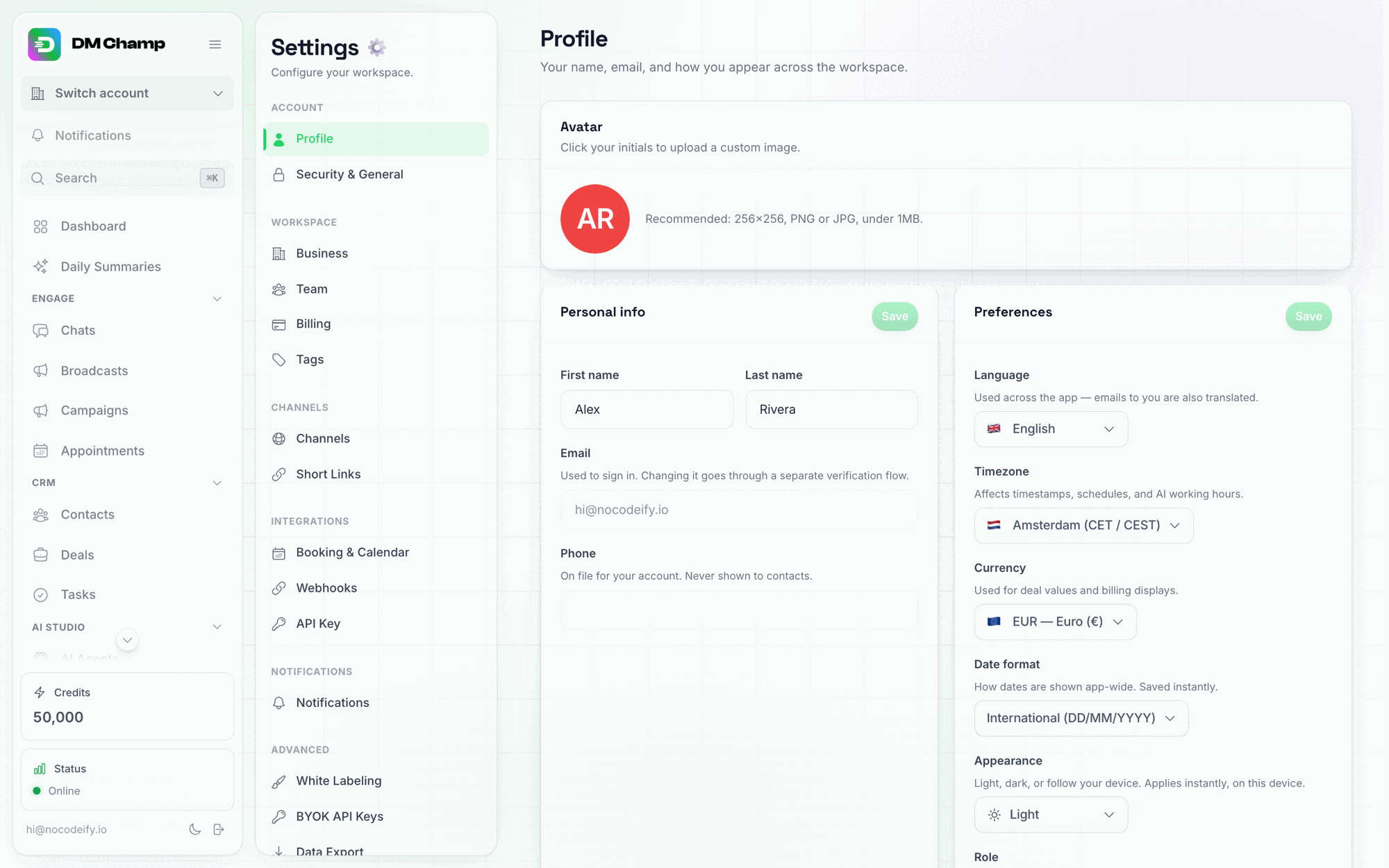
Khóa API nằm trong nhóm Tích hợp trong phần Cài đặt, bên cạnh Webhooks và Đặt chỗ & Lịch.
- Nếu bạn chưa có khóa, hãy nhấp vào Generate API key.
- Nếu bạn đã có khóa, nó sẽ được hiển thị dưới dạng ẩn trong mục Your key. Nếu khóa của bạn hỗ trợ, hãy nhấp vào Show để hiển thị khóa, sau đó nhấp vào Copy để sao chép — bạn sẽ thấy một thông báo xác nhận xuất hiện.
- Hãy lưu trữ khóa ở nơi an toàn — bạn sẽ cần nó cho mọi yêu cầu API.

Khóa của bạn được hiển thị dưới dạng ẩn. Các khóa cũ hơn có thể hiển thị "Không thể hiển thị khóa của bạn" thay vì Hiển thị/Sao chép — khóa vẫn hoạt động, bạn chỉ không thể xem lại văn bản thuần túy nếu không tạo lại. Thẻ Tạo lại nằm ở phía dưới cùng của phần này, không phải là một trang riêng biệt.
Lưu ý: Một số tài khoản sẽ thấy thông báo “Your key can’t be displayed” thay vì nút Show/Copy — điều này xảy ra đối với các khóa được tạo trước khi ứng dụng hỗ trợ hiển thị lại khóa. Khóa vẫn hoạt động bình thường; bạn chỉ cần sử dụng Regenerate (bên dưới thẻ khóa, trong cùng phần đó) nếu thực sự cần xem lại văn bản thuần túy. Việc tạo lại khóa sẽ làm mất hiệu lực khóa cũ ngay lập tức và làm gián đoạn mọi tích hợp đang sử dụng nó cho đến khi bạn dán khóa mới vào — hãy cập nhật các tích hợp của bạn ngay sau đó.
Quan trọng: Khóa API của bạn giống như mật khẩu — nó cấp quyền truy cập đầy đủ vào tài khoản của bạn. Không chia sẻ công khai hoặc đăng tải ở bất kỳ nơi nào mà người khác có thể nhìn thấy. Nếu bạn cho rằng khóa của mình đã bị xâm phạm, hãy tạo lại khóa mới ngay lập tức.
Thành viên nhóm: khóa API thuộc về chủ sở hữu tài khoản, vì vậy nếu bạn đăng nhập với tư cách là thành viên nhóm được mời (bao gồm cả Quản trị viên), phần này sẽ hiển thị một ghi chú thay vì khóa. Hãy đăng nhập với tư cách là chủ sở hữu tài khoản để xem, sao chép hoặc tạo lại khóa — điều này cũng áp dụng cho các khóa có phạm vi.
Các đại lý làm việc trong tài khoản của khách hàng: khi bạn mở bảng điều khiển của khách hàng từ tài khoản đại lý của mình, bạn có thể hiển thị, sao chép và tạo lại khóa của khách hàng đó cũng như tạo các khóa có phạm vi cho khách hàng đó, giống như cách khách hàng có thể làm. Một thành viên trong nhóm có quyền truy cập vào khách hàng bị giới hạn theo vai trò sẽ thấy các chi tiết của khóa với các tùy chọn Hiển thị, Sao chép, Tạo lại và Khóa mới bị tắt. Bạn cũng có thể bỏ qua hoàn toàn khóa của khách hàng và gọi API bằng khóa đại lý của riêng bạn cộng với
sub_account_id.
Tìm ở đâu: API Key là một mục riêng trong Settings → Integrations, tách biệt với Webhooks. Nếu hướng dẫn hoặc đồng nghiệp bảo bạn tìm khóa trong “Webhooks”, hãy tìm ở mục bên cạnh.
Khóa có phạm vi: khóa bổ sung cho một công việc cụ thể
Khóa chính của bạn có thể thực hiện mọi tác vụ, vì vậy đây không phải là khóa để cung cấp cho báo cáo, bảng điều khiển khách hàng hoặc thiết lập môi trường sandbox và phát triển riêng biệt. Đối với những trường hợp đó, hãy tạo khóa có phạm vi (scoped keys) trong thẻ Scoped keys, nằm trong cùng phần API Key bên dưới Your key:
- Nhấp vào New key.
- Đặt Name (Tên) mà bạn sẽ dễ dàng nhận ra sau này, ví dụ: “Sandbox” hoặc “Bảng điều khiển khách hàng Acme”.
- Trong phần What it can see (Những gì có thể xem), chỉ đánh dấu vào các khu vực cần thiết. Các khu vực được sử dụng nhiều nhất sẽ được liệt kê trước; hãy mở More areas (Các khu vực khác) để xem tất cả các mục còn lại (Đại lý, Câu hỏi thường gặp, Cơ sở kiến thức, Tiện ích trò chuyện, Điểm truy cập, Webhook và các mục khác), kèm theo một ô tìm kiếm. Mỗi khu vực tương ứng với một phần trong tài liệu tham khảo API, vì vậy hãy đánh dấu vào các phần mà công cụ của bạn gọi đến. Việc gửi tin nhắn cho một liên hệ thuộc mục Messages (Tin nhắn) trên mọi kênh, bao gồm cả WhatsApp Web. Đối với các đại lý: SubAccounts (Tài khoản phụ) bao gồm các điểm cuối của tài khoản khách hàng (liệt kê và quản lý các tài khoản phụ của bạn) và Snapshots (Ảnh chụp nhanh) bao gồm các ảnh chụp nhanh; cả hai đều tách biệt với Agency (Đại lý), vì vậy hãy đánh dấu vào mục mà công cụ của bạn gọi đến.
- Trong phần What it can do (Những gì có thể làm), hãy để ở chế độ Read only (Chỉ đọc) trừ khi công cụ cần thực hiện thay đổi. Một khóa có quyền thực hiện thay đổi có thể gửi tin nhắn và chỉnh sửa thiết lập của bạn.
- Đối với các đại lý: trong phần Client accounts (Tài khoản khách hàng), hãy chọn Only this account (Chỉ tài khoản này) hoặc This account and all client accounts (Tài khoản này và tất cả tài khoản khách hàng - bao gồm mọi tài khoản khách hàng bạn quản lý, kể cả những tài khoản bạn thêm sau này). Một công cụ truyền
sub_account_idcần tùy chọn thứ hai. - Tùy chọn thiết lập Requests per minute (Số yêu cầu mỗi phút - giới hạn riêng để không làm chậm các tích hợp khác của bạn) và ngày Expires on (Hết hạn vào).
- Nhấp vào Create key (Tạo khóa) và sao chép ngay lập tức. Các khóa có phạm vi giới hạn chỉ được hiển thị một lần; nếu bạn làm mất, hãy thu hồi khóa đó và tạo khóa mới.
Bạn có thể tạo bao nhiêu khóa tùy thích. Mỗi khóa trong danh sách đều hiển thị thời điểm sử dụng gần nhất. Edit (Chỉnh sửa) giúp thay đổi tên, khu vực, cài đặt chỉ đọc và tài khoản khách hàng của khóa mà không làm thay đổi chính khóa đó, vì vậy bạn không cần cập nhật khóa mới cho các kết nối hiện có. Revoke key (Thu hồi khóa) sẽ dừng hoạt động của khóa đó ngay lập tức. Việc tạo, chỉnh sửa hoặc thu hồi một khóa có phạm vi giới hạn sẽ không bao giờ ảnh hưởng đến khóa chính của bạn. Các tùy chọn đầy đủ, bao gồm các khóa giới hạn trong danh sách các tài khoản khách hàng cụ thể, đều có trên trang API keys trong tài liệu tham khảo API.
Khi bạn kết nối một trợ lý AI như Claude hoặc ChatGPT bằng cách đăng nhập, nó sẽ xuất hiện trong cùng danh sách với một khóa được đặt tên theo ứng dụng, ví dụ: Claude (đã đăng nhập), với toàn quyền truy cập vào tài khoản của bạn. Hãy thu hồi quyền để ngắt kết nối ứng dụng đó. Xem Kết nối Trợ lý AI (MCP).
URL Cơ sở
Tất cả các yêu cầu API đều sử dụng địa chỉ web cơ sở sau:
https://api.dmchamp.com/v1/
Xác thực
Mỗi yêu cầu phải bao gồm khóa API của bạn để nền tảng biết đó là bạn. Cách đơn giản nhất là thêm nó vào cuối địa chỉ web:
https://api.dmchamp.com/v1/contacts?apiKey=YOUR_API_KEY
Bạn cũng có thể gửi khóa dưới dạng tiêu đề yêu cầu thay vì trong URL (được khuyến nghị cho môi trường production, để khóa không bị lưu trong nhật ký máy chủ):
X-API-Key: YOUR_API_KEY
Authorization: Bearer YOUR_API_KEY
Tất cả các yêu cầu phải sử dụng kết nối bảo mật (HTTPS). Các yêu cầu không bảo mật (HTTP) sẽ bị từ chối.
Bạn đang tìm hướng dẫn đầy đủ cho nhà phát triển? Trang này là phần giới thiệu nhanh bao gồm các thao tác phổ biến nhất. Để xem hướng dẫn từng bước đầy đủ — mọi tài nguyên, cùng với các ví dụ về cURL, JavaScript và Python — hãy xem Bắt đầu với API và Tài liệu tham khảo API.
Các Thao tác API Phổ biến
Tạo một Liên hệ
Yêu cầu:
POST https://api.dmchamp.com/v1/contacts?apiKey=YOUR_API_KEY
Content-Type: application/json

{
  "firstName": "Jane",
  "lastName": "Smith",
  "phoneNumber": "+15551234567",
  "email": "[email protected]"
}
Các trường bắt buộc: một phoneNumber (kèm mã quốc gia) là bắt buộc để tạo liên hệ, còn email là tùy chọn. Ngoại lệ duy nhất là liên hệ qua email: gửi "channel": "email" với một email hợp lệ và không cần số điện thoại (yêu cầu này cần một hộp thư đã kết nối).
Phản hồi:
{
  "success": true,
  "data": {
    "message": "Successfully created new contact",
    "contactId": "abc123xyz",
    "listsAdded": []
  }
}
Lưu data.contactId — bạn sẽ cần nó cho lệnh gọi “Thêm liên hệ vào danh sách”.
Lưu ý: nếu một liên hệ với cùng số điện thoại đã tồn tại, API sẽ không tạo thêm một liên hệ thứ hai. Nó sẽ trả về { "success": false, "error_code": 409, "contactId": "..." } với ID của liên hệ hiện có trong contactId (và data.contactId), vì vậy bạn có thể tiếp tục làm việc với liên hệ đó.
Thêm liên hệ vào danh sách
POST https://api.dmchamp.com/v1/contacts/lists?apiKey=YOUR_API_KEY
Content-Type: application/json

{
  "contactId": "abc123xyz",
  "listId": "YOUR_LIST_ID"
}
Tìm ID của danh sách trong ứng dụng tại mục Contacts → Lists, từ menu hàng của danh sách đó (Copy list ID).
Cập nhật Liên hệ
PUT https://api.dmchamp.com/v1/contacts/YOUR_CONTACT_ID?apiKey=YOUR_API_KEY
Content-Type: application/json

{
  "customFields": { "company": "Acme Inc" }
}
Chỉ các trường bạn bao gồm mới bị thay đổi. Đây cũng là cách để tải hàng loạt các giá trị trường tùy chỉnh sau khi nhập — xem Trường tùy chỉnh, Hồ sơ khách hàng tiềm năng & Ghi chú. Chi tiết đầy đủ trong API Danh bạ.
Gửi tin nhắn (Kênh tùy chỉnh)
POST https://api.dmchamp.com/v1/send_custom_channel_message?apiKey=YOUR_API_KEY
Content-Type: application/json

{
  "customData": {
    "fromId": "external-contact-id",
    "customChannel": "my-channel",
    "body": "Hello Jane! Your order has been shipped.",
    "campaignId": "optional-campaign-id",
    "firstName": "Jane",
    "lastName": "Smith"
  }
}
| Trường | Bắt buộc | Mô tả |
|---|---|---|
customData.fromId |
Có | ID của liên hệ trên nền tảng của bạn |
customData.customChannel |
Có | Tên kênh tùy chỉnh của bạn |
customData.body |
Có | Nội dung tin nhắn cần gửi |
customData.campaignId |
Không | Kế thừa: đưa liên hệ vào một chiến dịch cũ theo ID của chiến dịch đó. Trường này không chấp nhận ID của AI Agent |
customData.firstName |
Không | Tên của liên hệ (được sử dụng khi tạo liên hệ mới) |
customData.lastName |
Không | Họ của liên hệ |
customData.email |
Không | Địa chỉ email của liên hệ |
Lưu ý: điểm cuối này dành cho việc nhắn tin trên kênh tùy chỉnh. Đối với WhatsApp, SMS, Instagram và Messenger, tin nhắn được gửi thông qua Broadcasts và AI Agents.
Nhận tin nhắn đến (Kênh tùy chỉnh)
Chấp nhận tin nhắn từ các hệ thống bên ngoài dưới dạng kênh tùy chỉnh. Đây là cách các tích hợp như GoHighLevel gửi tin nhắn vào DM Champ. Xem Kênh tùy chỉnh để biết chi tiết đầy đủ.
POST https://api.dmchamp.com/v1/incoming_custom_channel_message?apiKey=YOUR_API_KEY
Content-Type: application/json

{
  "customData": {
    "messageSid": "unique-message-id",
    "fromId": "external-contact-id",
    "toId": "your-user-id",
    "body": "Customer's message here",
    "channel": "custom",
    "status": "received"
  },
  "messageType": "text"
}
| Trường | Bắt buộc | Mô tả |
|---|---|---|
customData.messageSid |
Có | ID duy nhất cho tin nhắn này (ngăn chặn trùng lặp). Bạn cũng có thể sử dụng customData.id. |
customData.fromId |
Có | ID của người gửi trong hệ thống bên ngoài của bạn. |
customData.toId |
Có | Định danh doanh nghiệp của bạn. |
customData.body |
Có | Nội dung tin nhắn. |
customData.channel |
Không | Nhãn cho nguồn (ví dụ: "email", "livechat", "custom"). |
customData.status |
Không | Trạng thái tin nhắn. Mặc định là "received". |
messageType |
Không | "text" cho tin nhắn văn bản, "reaction" cho phản ứng bằng biểu tượng cảm xúc. |
Tổng quan về các thao tác khả dụng
| Hành động | Phương thức | Địa chỉ | Mô tả |
|---|---|---|---|
| Tạo liên hệ | POST |
/contacts |
Thêm một liên hệ mới vào tài khoản của bạn |
| Lấy chi tiết liên hệ | GET |
/contacts?phoneNumber=X hoặc /contacts?email=X |
Tra cứu liên hệ theo số điện thoại hoặc email |
| Cập nhật liên hệ | PUT |
/contacts/{contactId} |
Cập nhật bất kỳ trường nào trên liên hệ hiện có |
| Thêm liên hệ vào danh sách | POST |
/contacts/lists |
Thêm liên hệ hiện có vào một danh sách cụ thể |
| Gửi tin nhắn | POST |
/send_custom_channel_message |
Gửi tin nhắn qua kênh tùy chỉnh |
| Nhận tin nhắn | POST |
/incoming_custom_channel_message |
Chấp nhận tin nhắn từ hệ thống bên ngoài |
Giới hạn tốc độ
API thực thi giới hạn tốc độ để đảm bảo tính ổn định của nền tảng. Việc vượt quá giới hạn của bạn sẽ trả về 429 Too Many Requests — hãy tạm dừng và thử lại sau khoảng thời gian được chỉ định trong tiêu đề phản hồi. Đối với các trường hợp sử dụng khối lượng lớn (nhập dữ liệu hàng loạt), hãy sử dụng tính năng nhập tích hợp sẵn hoặc gửi email đến [email protected] để được hướng dẫn.
Các phương pháp hay nhất
- Lưu trữ khóa API của bạn một cách an toàn — sử dụng trình quản lý mật khẩu hoặc cấu hình phía máy chủ, tuyệt đối không lưu trong mã phía máy khách mà khách truy cập trình duyệt có thể đọc được.
- Luôn bao gồm mã quốc gia trong số điện thoại (
+1cho Hoa Kỳ,+44cho Vương quốc Anh,+31cho Hà Lan). - Xử lý lỗi một cách khéo léo — kiểm tra mã trạng thái và đọc mọi thông báo lỗi được trả về.
- Xử lý các bản ghi trùng lặp — một số điện thoại trùng lặp sẽ trả về
{ "success": false, "error_code": 409 }thay vì một liên hệ mới, với ID của liên hệ hiện có trongcontactId. - Kiểm tra với một tập dữ liệu nhỏ trước khi thực hiện các thao tác hàng loạt.
Phản hồi lỗi
Một lỗi sẽ được trả về kèm theo success: false và thông báo error bằng ngôn ngữ thông thường. Nhiều endpoint cũng bổ sung thêm một mã (một error_code dạng số hoặc code dạng văn bản); lỗi của từng endpoint được liệt kê trong Tài liệu tham khảo API.
{
  "success": false,
  "error": "Invalid phone number. Ensure it includes a valid country code and is in the correct format."
}
| Mã trạng thái | Ý nghĩa |
|---|---|
200 |
Thành công |
201 |
Tài nguyên đã được tạo |
400 |
Yêu cầu không hợp lệ — hãy kiểm tra các tham số của bạn |
401 |
Không được ủy quyền — khóa API không hợp lệ hoặc bị thiếu |
403 |
Bị cấm — gói dịch vụ của bạn không bao gồm quyền truy cập API hoặc bạn không có quyền |
404 |
Không tìm thấy tài nguyên |
429 |
Đã vượt quá giới hạn tốc độ |
500 |
Lỗi máy chủ — hãy gửi email đến [email protected] nếu lỗi này vẫn tiếp diễn |
Các bước tiếp theo
- Webhooks — nhận thông báo theo thời gian thực từ ứng dụng (một phần riêng biệt với khóa API của bạn).
- Kết nối Trợ lý AI (MCP) — sử dụng cùng một khóa API để cho phép Claude điều khiển tài khoản của bạn.
- Facebook Lead Forms — kết nối các biểu mẫu khách hàng tiềm năng trên trang Quảng cáo, hoặc gửi khách hàng tiềm năng thông qua một nền tảng tự động hóa.
- Tích hợp GoHighLevel — một ví dụ về tích hợp API hai chiều đầy đủ.