Lịch dùng chung, Thời gian chặn và Đặt lịch tại quầy lễ tân
Ba tính năng trên trang Cuộc hẹn giúp quản lý lịch trình của bạn mà không cần bất kỳ lịch bên ngoài nào:
- Lịch dùng chung: các loại sự kiện cho cùng một người hoặc phòng sẽ dùng chung một lịch, vì vậy khi đặt lịch ở một loại sự kiện sẽ chặn thời gian đó trên các loại còn lại.
- Chặn thời gian: đóng lịch cho ngày lễ, ngày nghỉ hoặc buổi sáng bận rộn để không ai có thể đặt lịch.
- Đặt lịch tại quầy lễ tân: xem các khung giờ trống ngay trên lịch và đặt lịch cho người gọi đến chỉ với vài cú nhấp chuột.
Không tính năng nào trong số này yêu cầu Google Calendar. Nếu bạn đã sử dụng Google Calendar, nó vẫn sẽ hoạt động song song với các tính năng này như trước đây (xem Tích hợp Google Calendar).
Lịch dùng chung: Một lịch cho nhiều loại sự kiện
Mỗi loại sự kiện sẽ giữ lịch riêng trừ khi bạn thiết lập khác đi. Điều này phù hợp khi mỗi loại sự kiện là một mục riêng biệt, nhưng không phù hợp khi hai loại sự kiện thuộc về cùng một người. Ví dụ: Bác sĩ Lopez cung cấp dịch vụ Khám lần đầu 60 phút và Tái khám 30 phút: nếu không có lịch dùng chung, cả hai đều có thể bị đặt vào lúc 10:00.
Dành cho ai:
- Một phòng khám nơi một bác sĩ thực hiện khám lần đầu, tái khám và kiểm tra định kỳ.
- Một tiệm làm tóc nơi cùng một nhà tạo mẫu thực hiện cắt, nhuộm và sấy tạo kiểu.
- Một chuyên gia tư vấn cung cấp cuộc gọi giới thiệu ngắn và phiên chiến lược dài.
Thiết lập
- Nhấp vào Cuộc hẹn trong thanh bên và chuyển sang tab Loại sự kiện.
- Mở loại sự kiện đầu tiên (nhấp vào hàng của nó hoặc biểu tượng bút chì ở cuối bên phải).
- Trong phần Chi tiết, tìm Lịch dùng chung và nhập tên cho lịch, ví dụ:
Dr. Lopez. - Nhấp vào Lưu sự kiện.
- Mở loại sự kiện tiếp theo cho cùng một người, nhập cùng tên vào mục Lịch dùng chung và lưu lại. Các tên bạn đã sử dụng sẽ được liệt kê bên dưới trường này (Đã sử dụng:), vì vậy bạn có thể nhấp chọn thay vì nhập lại.
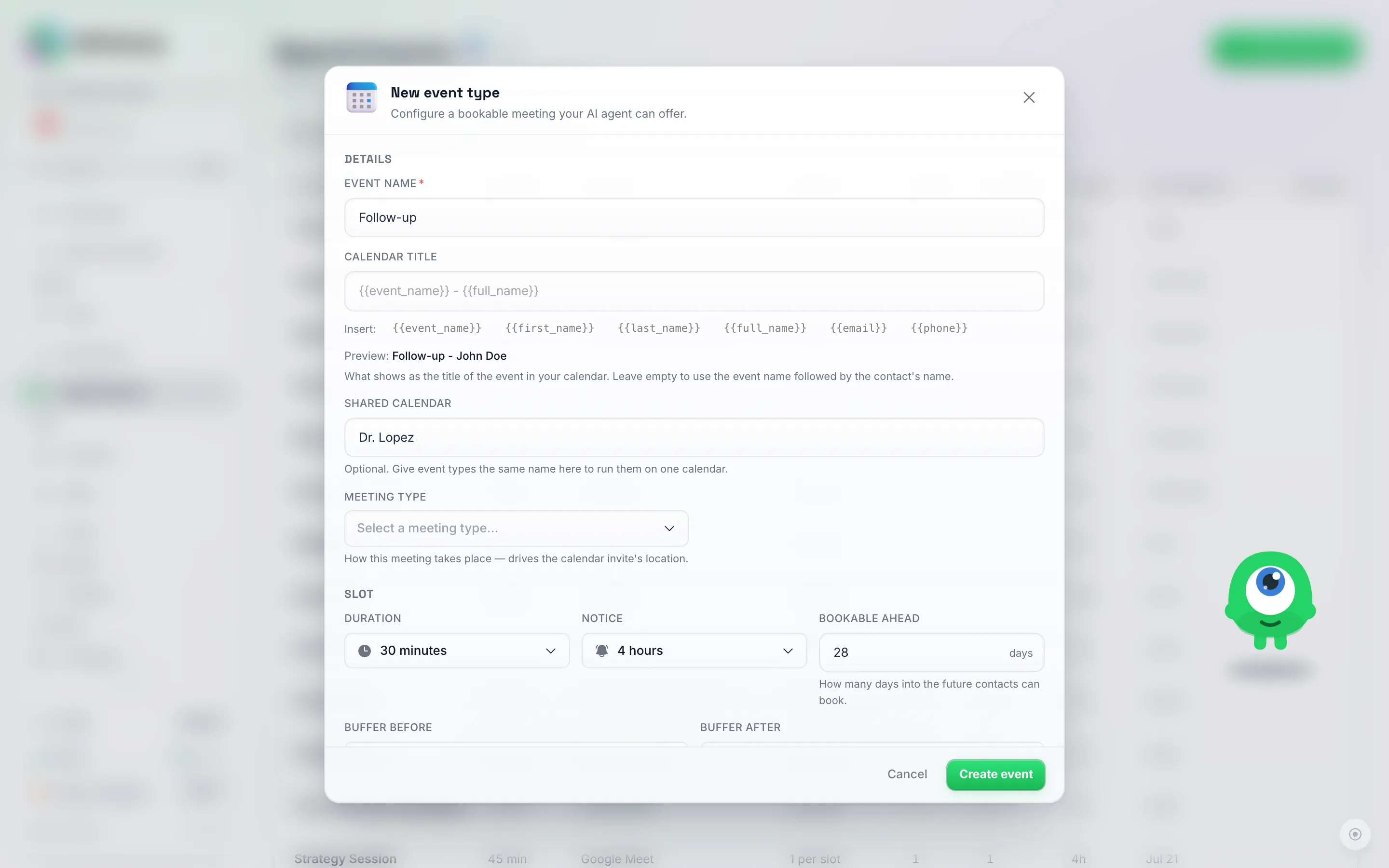
Trường Shared calendar nằm dưới phần Details. Hãy đặt cùng một tên cho mọi loại sự kiện của cùng một người, trong trường hợp này là Dr. Lopez.
Vậy là xong. Từ giờ trở đi, một lượt đặt lịch cho Khám lần đầu sẽ chặn thời gian đó đối với Tái khám và ngược lại.
Tính năng này hoạt động như thế nào
- Một lượt đặt lịch cho một loại sự kiện sẽ chặn thời gian đó trên tất cả các loại sự kiện khác có cùng tên lịch dùng chung.
- Nhân viên và phòng được khớp theo tên. Nếu các loại sự kiện của bạn có phòng (một nhân viên, một chiếc ghế, một phòng điều trị), một phòng có cùng tên trên hai loại sự kiện sẽ được tính là cùng một người hoặc phòng. Đặt lịch “Anna” cho Cắt tóc sẽ chặn Anna đối với Nhuộm tóc, nhưng vẫn để trống “Ben”. Hãy đảm bảo cách viết tên giống hệt nhau trên mọi loại sự kiện.
- Một loại sự kiện với một phòng duy nhất sẽ chia sẻ phòng đó với các loại sự kiện một phòng khác trên cùng một lịch. Đối với trường hợp thông thường, mỗi loại sự kiện một người, bạn không cần thiết lập gì thêm.
- Thời gian đệm: nếu các loại sự kiện có Thời gian đệm trước hoặc Thời gian đệm sau, khoảng thời gian lớn hơn sẽ được giữ lại giữa các lượt đặt lịch.
- Để trống trường này thì loại sự kiện sẽ giữ lịch riêng của nó. Đây là cách mọi loại sự kiện hiện có hoạt động cho đến khi bạn điền thông tin vào.
Nó áp dụng ở mọi nơi có cung cấp hoặc đặt lịch: đại lý AI của bạn trong trò chuyện và cuộc gọi thoại, cửa sổ Đặt cuộc hẹn, trang đặt lịch có thể chia sẻ và API.
Chặn thời gian: Ngày lễ, Ngày nghỉ và Buổi sáng bận rộn
Sử dụng Chặn thời gian khi bạn đi vắng hoặc đơn giản là không nhận đặt lịch trong một khoảng thời gian: ngày lễ, ngày đóng cửa, buổi chiều đào tạo.
- Nhấp vào Cuộc hẹn trong thanh bên.
- Chuyển nút gạt Danh sách / Lịch sang Lịch.
- Nhấp vào Chặn thời gian.
- Trong phần Khi nào, chọn ngày Từ và Đến. Để nguyên Cả ngày để chặn cả ngày, hoặc tắt nó đi và đặt Thời gian bắt đầu và Thời gian kết thúc.
- Trong phần Áp dụng cho, chọn các loại sự kiện không thể đặt lịch trong thời gian này, hoặc chọn Tất cả loại sự kiện.
- Tùy chọn: trong phần Nhân viên hoặc phòng, chặn chỉ một người hoặc phòng thay vì Mọi người.
- Tùy chọn: thêm Ghi chú, ví dụ: “Nghỉ lễ Giáng sinh”.
- Nhấp vào Chặn thời gian.
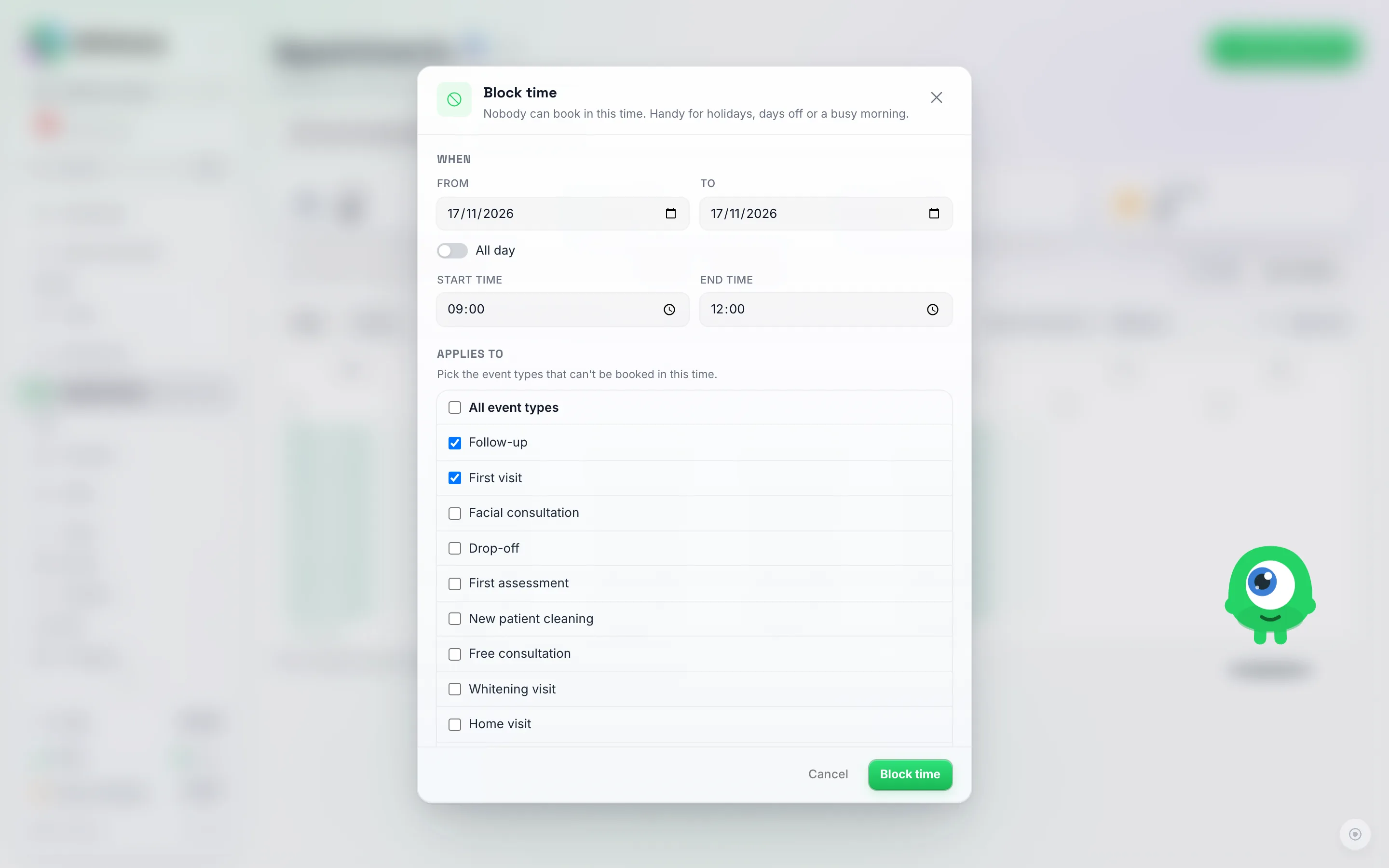
Một buổi sáng bận rộn đã được chặn: một ngày, tắt All day, từ 09:00 đến 12:00. Follow-up và First visit dùng chung lịch Dr. Lopez, vì vậy cả hai đều được chọn trong phần Applies to.
Thời gian hiện tại hiển thị trong lịch dưới dạng một mục Đã chặn có sọc xám. Để mở lại, hãy nhấp vào mục đó và chọn Xóa; mọi người có thể đặt lịch vào thời gian đó ngay lập tức.
Chức năng của thời gian đã chặn
- Không gì có thể được đặt trong khoảng thời gian này: không phải bởi AI, không phải trên trang đặt lịch, cũng không phải trong cửa sổ Đặt lịch hẹn.
- Một ngày bị chặn hoàn toàn được tính là ngày đóng cửa. Khi ai đó yêu cầu đặt lịch vào ngày đó, AI sẽ thông báo rằng bạn đã đóng cửa và đề xuất ngày mở cửa tiếp theo, tương tự như một ngày không có giờ làm việc hàng tuần. Nó không thông báo rằng bạn đã kín lịch.
- Việc di chuyển lịch hẹn thủ công vẫn được cho phép. Bạn có thể tự sắp xếp lại một lịch hẹn hiện có vào thời gian đã chặn, giống như cách bạn có thể di chuyển lịch hẹn ra ngoài giờ làm việc của mình. Chỉ các lượt đặt lịch mới bị chặn lại.
- Lịch dùng chung: việc chặn thời gian trên một loại sự kiện của lịch dùng chung sẽ chặn thời gian đó cho tất cả các loại sự kiện trên lịch đó.
- Thời gian đệm được áp dụng xung quanh thời gian đã chặn giống như cách áp dụng xung quanh một sự kiện bận trong lịch được kết nối.
Chỉ một ngày: giờ làm việc hàng tuần lặp lại mỗi tuần. Đối với một sự kiện vào một ngày cụ thể (một giải đấu vào một ngày thứ Bảy, một đợt chụp ảnh cuối tuần), hãy đặt giờ làm việc hàng tuần cho ngày đó và đóng các ngày khác bằng Chặn thời gian. Một khối chặn có thể bao phủ toàn bộ phạm vi ngày, vì vậy chỉ cần một khối chặn trước ngày đó và một khối sau ngày đó là đủ.
Đặt lịch tại quầy lễ tân từ lịch
Khi có người gọi điện hoặc đến trực tiếp, hãy đặt lịch cho họ ngay từ lịch.
- Nhấp vào Appointments trong thanh bên và chuyển sang Calendar.
- Sử dụng Show free times for và chọn một loại sự kiện.
- Trong chế độ xem Week, các khoảng thời gian trống cho loại sự kiện đó sẽ xuất hiện trong mỗi ngày. Đây chính xác là những khoảng thời gian mà AI sẽ đề xuất. Trong chế độ xem Month, mỗi ngày sẽ hiển thị số lượng khoảng thời gian trống mà ngày đó có.
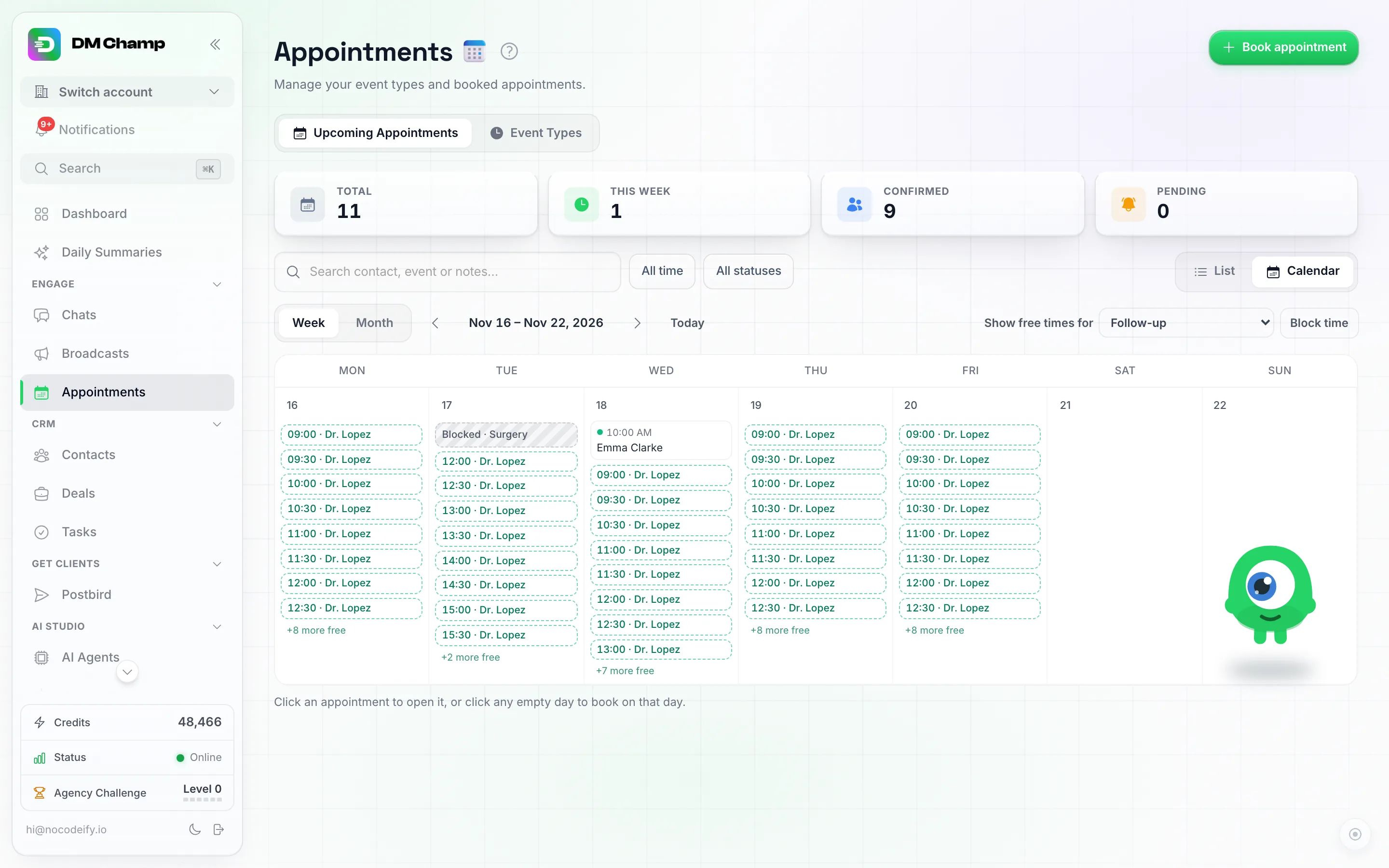
Chế độ xem tuần với Show free times for được đặt là Follow-up. Mỗi ngày liệt kê các khoảng thời gian trống của nó; sáng thứ Ba bị chặn cho phẫu thuật, và cuộc hẹn lúc 10:00 vào thứ Tư không còn được đề xuất nữa.
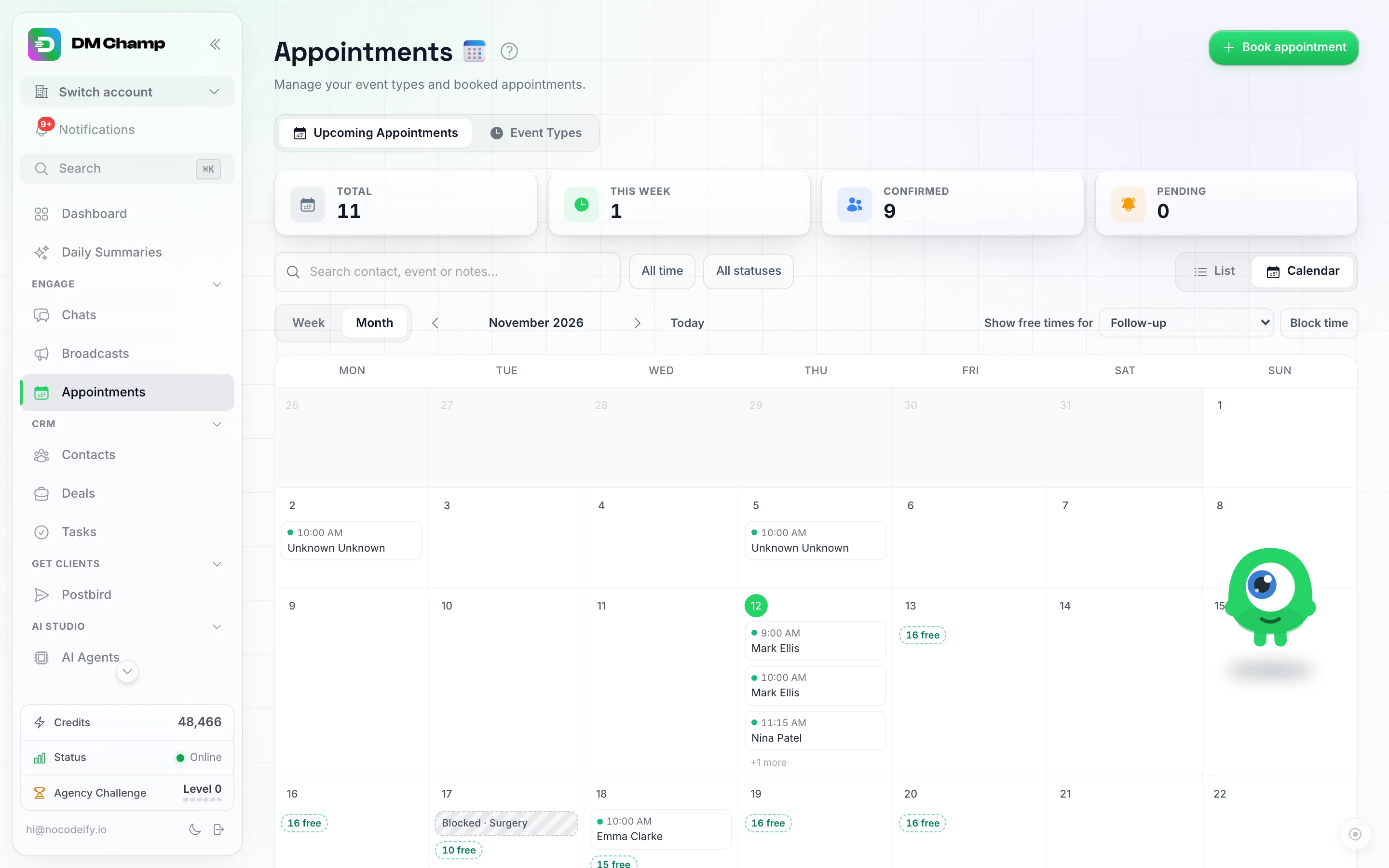
Chế độ xem tháng hiển thị số lượng khoảng thời gian trống mỗi ngày. Nhấp vào một số lượng để mở tuần đó.
- Nhấp vào một khoảng thời gian trống. Cửa sổ Book appointment sẽ mở ra với loại sự kiện, ngày và giờ đã được điền sẵn.
- Chọn liên hệ sau cùng. Người mới? Nhấp vào New contact, nhập tên và số điện thoại của họ, và họ sẽ được thêm vào ngay tại đó.
- Đặt cuộc hẹn.

Được mở từ khoảng thời gian trống lúc 10:00: loại sự kiện, ngày và giờ đã được điền sẵn. New contact thêm người gọi chỉ với tên và số điện thoại.
Bạn muốn đặt lịch mà không cần dựa vào các khung giờ rảnh? Nút Đặt lịch hẹn ở góc trên bên phải vẫn hoạt động theo cách tương tự (xem Tự đặt lịch hẹn).
Cần trợ giúp?
- Hệ thống đặt lịch: các loại sự kiện, phòng, thời gian đệm và cách AI đặt lịch.
- Trang đặt lịch có thể chia sẻ: cho phép mọi người tự đặt lịch.
- Tích hợp Google Calendar: nếu bạn cũng quản lý lịch trình của mình trên Google Calendar.