Calendriers partagés, blocage de créneaux et réservations à l’accueil
Trois fonctionnalités de la page Rendez-vous qui gèrent votre emploi du temps sans aucun calendrier externe :
- Calendrier partagé : les types d’événements pour la même personne ou la même salle partagent un seul calendrier, de sorte qu’une réservation sur l’un bloque ce créneau sur les autres.
- Blocage de créneaux : fermez une période de vacances, un jour de congé ou une matinée chargée pour que personne ne puisse réserver.
- Réservation à l’accueil : visualisez les créneaux libres directement dans le calendrier et réservez-en un pour un appelant en quelques clics.
Rien de tout cela ne nécessite Google Calendar. Si vous utilisez déjà Google Calendar, il continuera de fonctionner parallèlement à ces fonctionnalités exactement comme avant (voir Intégration Google Calendar).
Calendrier partagé : un seul calendrier pour plusieurs types d’événements
Chaque type d’événement conserve son propre calendrier, sauf indication contraire. C’est approprié lorsque chaque type d’événement est indépendant, mais pas lorsque deux types d’événements concernent la même personne. Supposons que le Dr Lopez propose une Première visite de 60 minutes et un Suivi de 30 minutes : sans calendrier partagé, les deux pourraient être réservés à 10h00.
À qui cela s’adresse :
- Une clinique où un médecin effectue des premières visites, des suivis et des bilans.
- Un salon où le même coiffeur réalise des coupes, des colorations et des brushings.
- Un consultant qui propose un court appel d’introduction et une longue session de stratégie.
Configuration
- Cliquez sur Rendez-vous dans la barre latérale et passez à l’onglet Types d’événements.
- Ouvrez le premier type d’événement (cliquez sur sa ligne ou sur le crayon à l’extrémité droite).
- Sous Détails, recherchez Calendrier partagé et saisissez un nom pour le calendrier, par exemple
Dr. Lopez. - Cliquez sur Enregistrer l’événement.
- Ouvrez le type d’événement suivant pour la même personne, saisissez le même nom sous Calendrier partagé, puis enregistrez. Les noms que vous avez déjà utilisés sont listés sous le champ (Déjà utilisé :), vous pouvez donc en cliquer un au lieu de le saisir à nouveau.
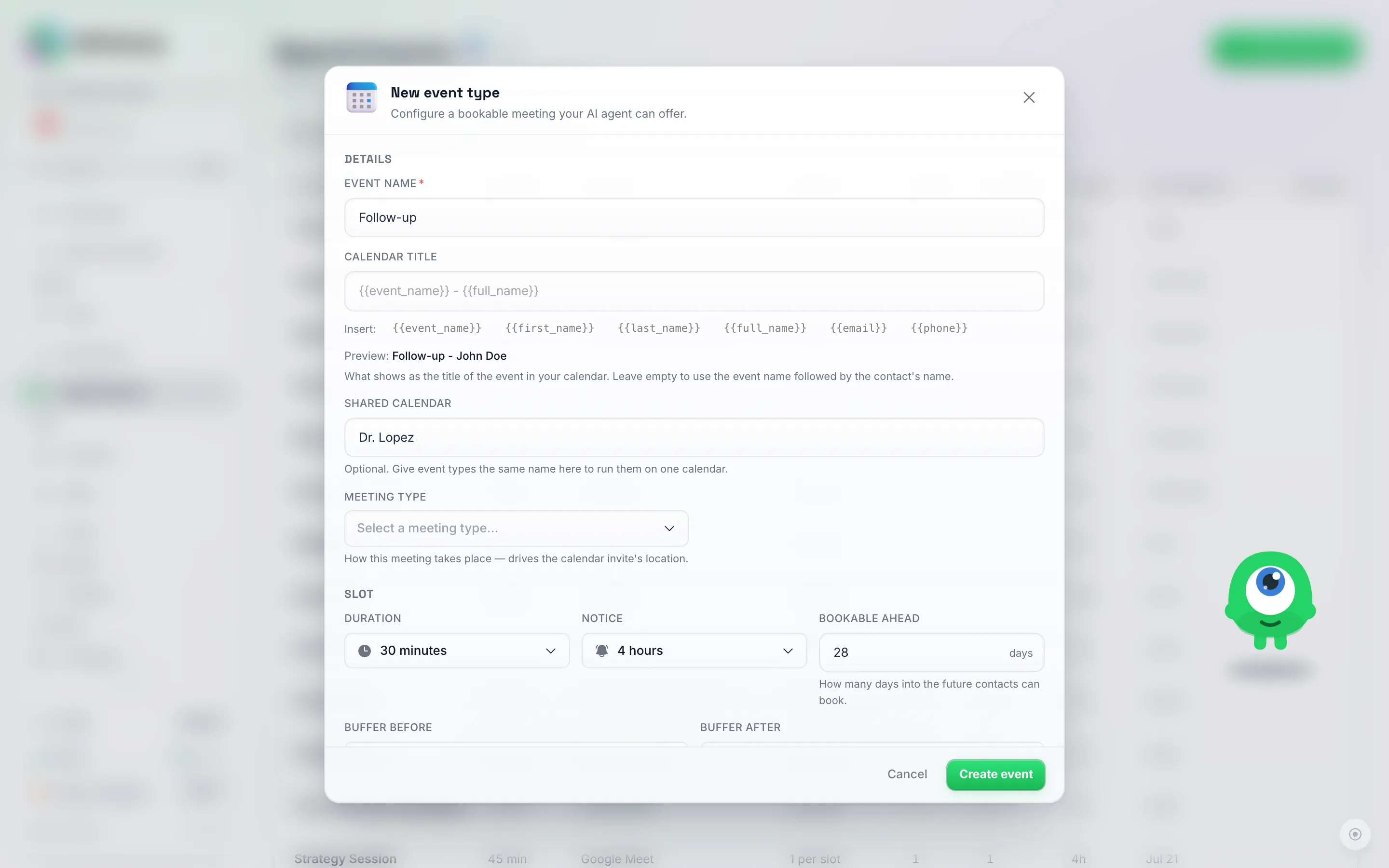
Le champ Calendrier partagé se trouve sous Détails. Donnez le même nom à chaque type d'événement pour la même personne, ici Dr. Lopez.
C’est tout. Désormais, une réservation sur Première visite bloque ce créneau sur Suivi, et inversement.
Ce que cela fait
- Une réservation sur un type d’événement bloque ce créneau sur tous les autres ayant le même nom de calendrier partagé.
- Le personnel et les salles sont mis en correspondance par leur nom. Si vos types d’événements ont des salles (un membre du personnel, un fauteuil, une salle de soin), une salle portant le même nom sur deux types d’événements compte comme la même personne ou la même salle. Réserver “Anna” pour une Coupe bloque Anna pour une Coloration, mais laisse “Ben” libre. Gardez l’orthographe identique sur chaque type d’événement.
- Un type d’événement avec une seule salle la partage avec les autres types d’événements à salle unique sur le même calendrier. Pour le cas habituel, une personne par type d’événement, il n’y a rien d’autre à configurer.
- Tampons : si les types d’événements ont un Tampon avant ou un Tampon après, le plus long est conservé entre les réservations.
- Laissez le champ vide et le type d’événement conservera son propre calendrier. C’est ainsi que fonctionne chaque type d’événement existant jusqu’à ce que vous remplissiez ce champ.
Cela s’applique partout où des créneaux sont proposés ou réservés : votre agent IA dans le chat et lors des appels vocaux, la fenêtre Prendre rendez-vous, la page de réservation partageable et l’API.
Blocage de créneaux : vacances, jours de congé et matinées chargées
Utilisez Blocage de créneaux lorsque vous êtes absent ou que vous n’acceptez tout simplement pas de réservations pendant un certain temps : vacances, jour de fermeture, après-midi de formation.
- Cliquez sur Rendez-vous dans la barre latérale.
- Basculez l’interrupteur Liste / Calendrier sur Calendrier.
- Cliquez sur Bloquer un créneau.
- Sous Quand, choisissez les dates Du et Au. Laissez Toute la journée activé pour bloquer des journées entières, ou désactivez-le et définissez une Heure de début et une Heure de fin.
- Sous S’applique à, choisissez les types d’événements qui ne peuvent pas être réservés pendant cette période, ou choisissez Tous les types d’événements.
- Optionnel : sous Membre du personnel ou salle, bloquez uniquement une personne ou une salle au lieu de Tout le monde.
- Optionnel : ajoutez une Note, par exemple “Vacances de Noël”.
- Cliquez sur Bloquer un créneau.
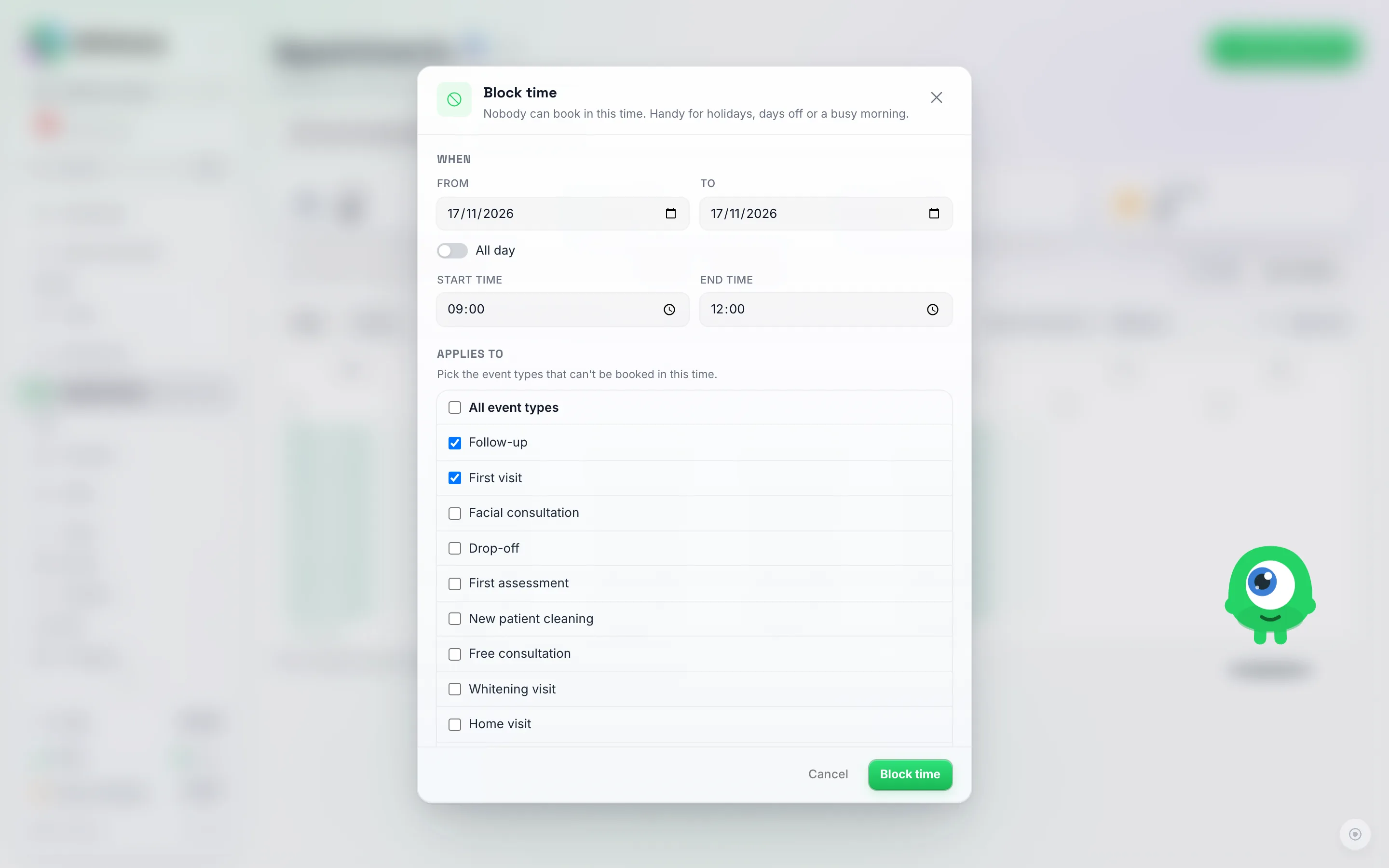
Une matinée chargée bloquée : une seule date, Journée entière désactivé, de 09:00 à 12:00. Suivi et Première visite partagent le calendrier du Dr. Lopez, ils sont donc tous deux cochés sous S'applique à.
L’heure s’affiche désormais dans le calendrier sous la forme d’une entrée Bloquée rayée de gris. Pour la rouvrir, cliquez sur l’entrée et choisissez Supprimer ; les personnes peuvent à nouveau réserver ce créneau immédiatement.
Ce que fait le blocage de temps
- Rien ne peut être réservé pendant cette période : ni par l’IA, ni sur la page de réservation, ni dans la fenêtre Prendre rendez-vous.
- Une journée entièrement bloquée est considérée comme fermée. Lorsqu’une personne demande cette journée, l’IA indique que vous êtes fermé et propose le jour d’ouverture suivant, tout comme pour un jour sans heures d’ouverture hebdomadaires. Elle n’indique pas que vous êtes complet.
- Le déplacement manuel d’un rendez-vous reste autorisé. Vous pouvez reprogrammer vous-même un rendez-vous existant sur un créneau bloqué, de la même manière que vous pouvez en déplacer un en dehors de vos heures d’ouverture. Seules les nouvelles réservations sont empêchées.
- Calendriers partagés : bloquer du temps sur un type d’événement d’un calendrier partagé le bloque pour tous les types d’événements de ce calendrier.
- Les tampons s’appliquent autour du temps bloqué tout comme ils le font autour d’un événement occupé dans un calendrier connecté.
Une seule date : les heures hebdomadaires se répètent chaque semaine. Pour un événement à une date unique (un tournoi un samedi, un week-end de séances photo), réglez les heures hebdomadaires sur ce jour de la semaine et fermez les autres dates avec Bloquer le temps. Un bloc peut couvrir toute une plage de dates, donc un bloc avant la date et un après suffisent.
Réservation à la réception depuis le calendrier
Lorsqu’une personne appelle ou se présente, réservez pour elle directement depuis le calendrier.
- Cliquez sur Rendez-vous dans la barre latérale et passez à Calendrier.
- Utilisez Afficher les disponibilités pour et choisissez un type d’événement.
- Dans la vue Semaine, les disponibilités pour ce type d’événement apparaissent chaque jour. Ce sont exactement les créneaux que l’IA proposerait. Dans la vue Mois, chaque jour indique combien de créneaux disponibles il possède.
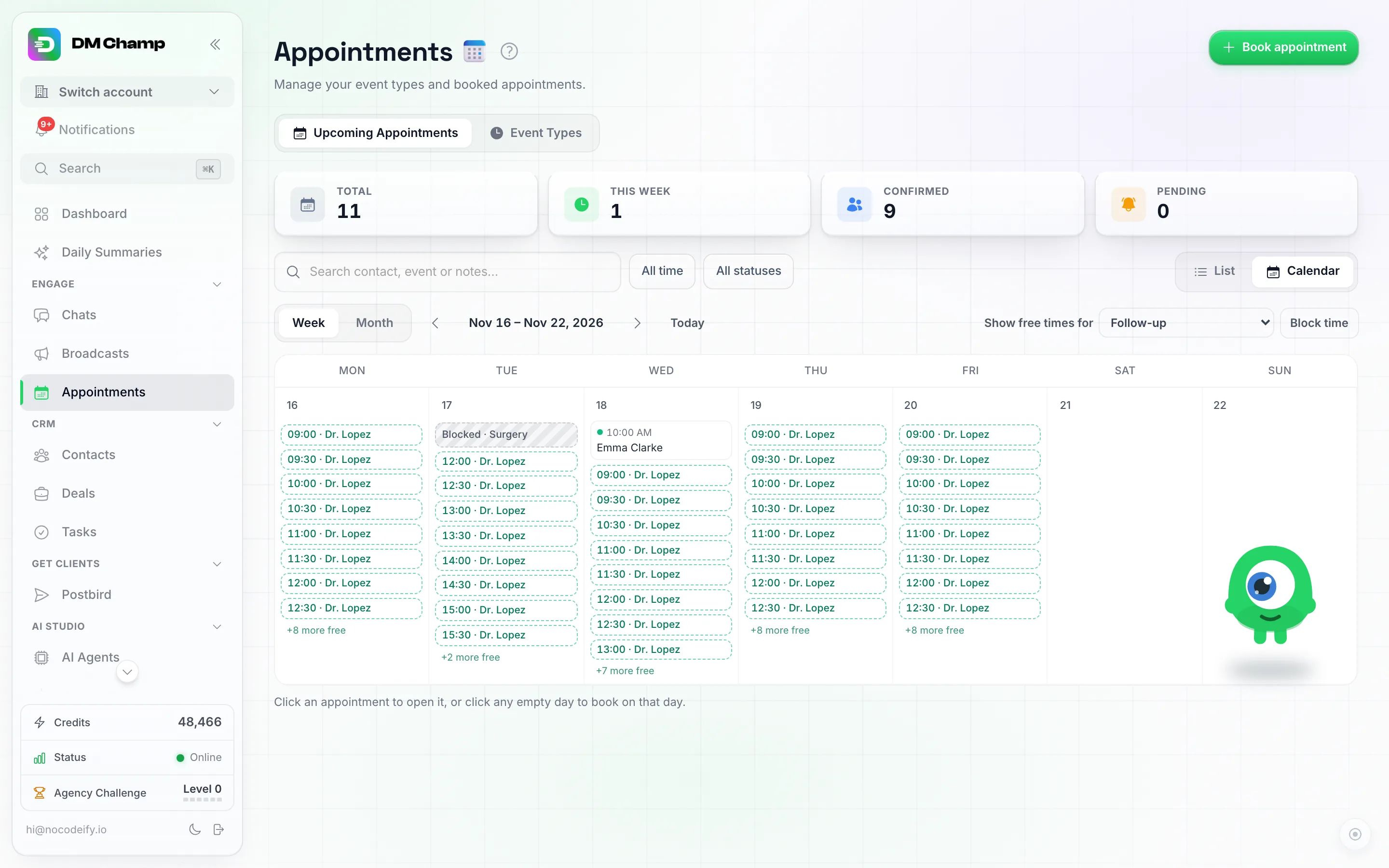
Vue Semaine avec Afficher les disponibilités pour réglé sur Suivi. Chaque jour liste ses disponibilités ; le mardi matin est bloqué pour une chirurgie, et le rendez-vous de 10:00 le mercredi n'est plus proposé.
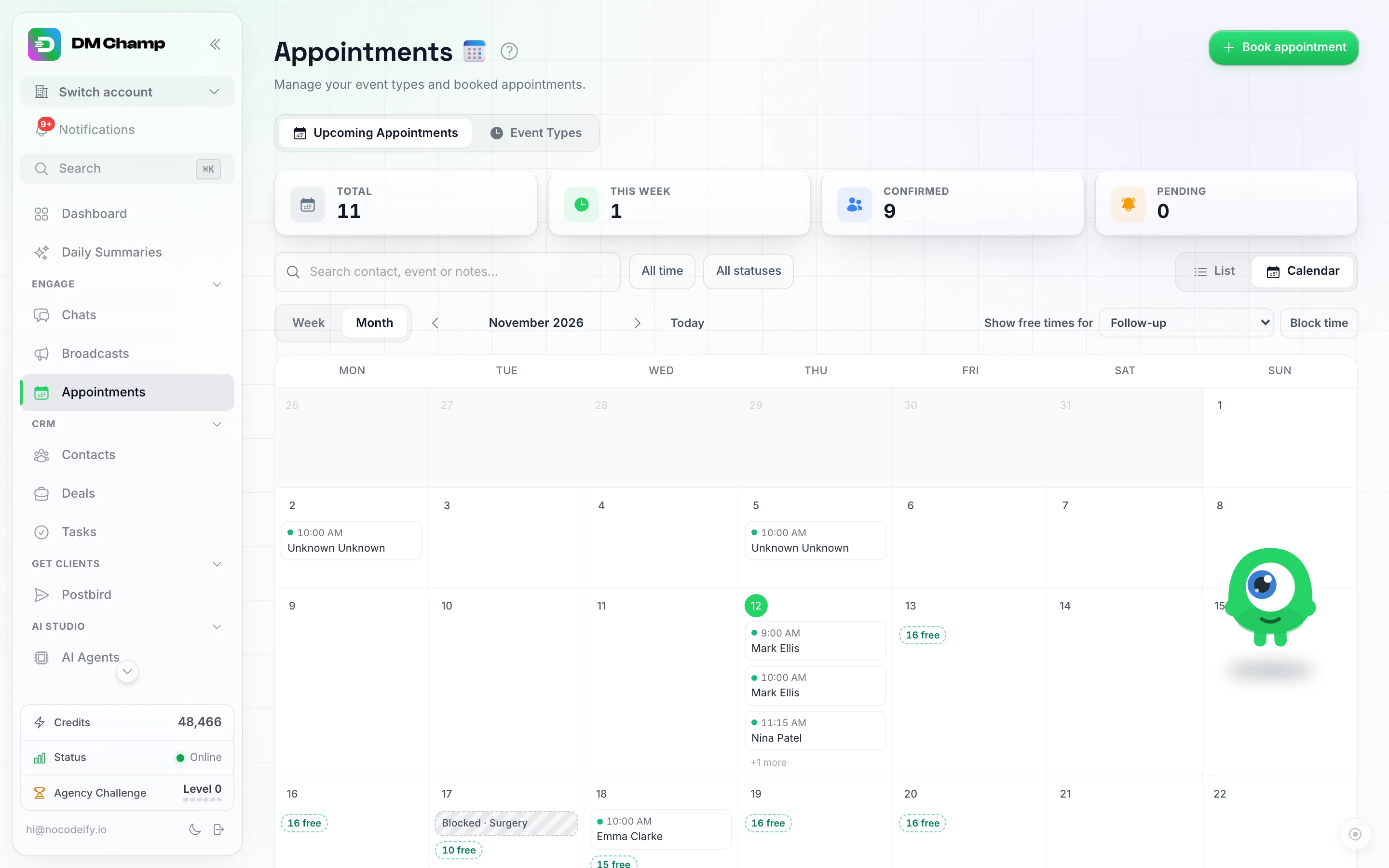
La vue Mois indique combien de créneaux disponibles chaque jour possède. Cliquez sur un nombre pour ouvrir cette semaine.
- Cliquez sur un créneau disponible. La fenêtre Prendre rendez-vous s’ouvre avec le type d’événement, la date et l’heure déjà remplis.
- Choisissez le contact en dernier. Quelqu’un de nouveau ? Cliquez sur Nouveau contact, saisissez son nom et son numéro de téléphone, et il sera ajouté immédiatement.
- Réservez le rendez-vous.

Ouvert depuis le créneau disponible de 10:00 : le type d'événement, la date et l'heure sont remplis. Nouveau contact permet d'ajouter l'appelant avec simplement un nom et un numéro de téléphone.
Vous souhaitez réserver sans utiliser les disponibilités ? Le bouton Prendre rendez-vous en haut à droite fonctionne toujours de la même manière (voir Prendre un rendez-vous vous-même).
Besoin d’aide ?
- Système de réservation : types d’événements, salles, tampons et fonctionnement des réservations par l’IA.
- Page de réservation partageable : laissez les gens réserver eux-mêmes.
- Intégration Google Calendar : si vous gérez également votre emploi du temps dans Google Calendar.