Zenchef
À qui s’adresse cette intégration ? Cette intégration est destinée aux restaurants qui utilisent Zenchef pour gérer leurs réservations et leurs relations clients. Si vous n’utilisez pas Zenchef, vous pouvez ignorer cette page.
Vous utilisez un autre système de réservation ? Tout outil doté d’une API peut être connecté : consultez Connecter un outil que nous ne listons pas, qui couvre les fonctions personnalisées, l’API et les webhooks.
Zenchef est une plateforme de gestion de restaurant qui combine des outils de réservation, de relation client et de marketing pour les entreprises du secteur de l’hôtellerie-restauration. Connecter Zenchef à DM Champ permet à votre restaurant d’automatiser les échanges avec les clients concernant les réservations et l’engagement — le tout via les canaux que vos clients utilisent déjà, comme WhatsApp, SMS et Instagram.
Prefer to see it? Click through the whole flow:
Ce que fait Zenchef
Zenchef fournit aux restaurants :
- La réservation en ligne et la gestion des tables
- Un menu numérique et un système de commande
- Une base de données clients et des outils de communication
- La gestion des avis et des campagnes marketing
- Un site web et un widget de réservation
En connectant Zenchef à DM Champ, vous intégrez la messagerie assistée par IA dans les opérations de votre restaurant — pour gérer automatiquement les demandes de réservation, envoyer des confirmations et relancer les anciens clients.
Connexion à Zenchef
Étape 1 : Activer le connecteur dans Zenchef
Zenchef ne permet à DM Champ de voir un restaurant qu’une fois que celui-ci a activé le connecteur dans son propre compte Zenchef. Effectuez cette opération en premier, sinon l’étape de l’ID du restaurant ci-dessous s’arrêtera avec le message « Zenchef n’a pas encore donné à cette plateforme l’accès à ce restaurant ».
- Connectez-vous à votre compte Zenchef.
- Allez dans Paramètres > Intégrations > Partenaires.
- Sous Services de réservation, recherchez DM Champ (c’est le nom sous lequel DM Champ est répertorié dans Zenchef).
- Cliquez sur Connecter.
Guide de Zenchef pour cette étape : Your AI connector. Si vous ne trouvez pas l’entrée, demandez au support de Zenchef de l’activer pour votre restaurant.
Étape 2 : Connecter le restaurant dans DM Champ
- Dans la barre latérale gauche, cliquez sur Paramètres (icône en forme d’engrenage).
- Dans la barre latérale des paramètres, sous le groupe Intégrations, cliquez sur Réservation et calendrier.
- Trouvez la carte Zenchef et cliquez sur Connecter.
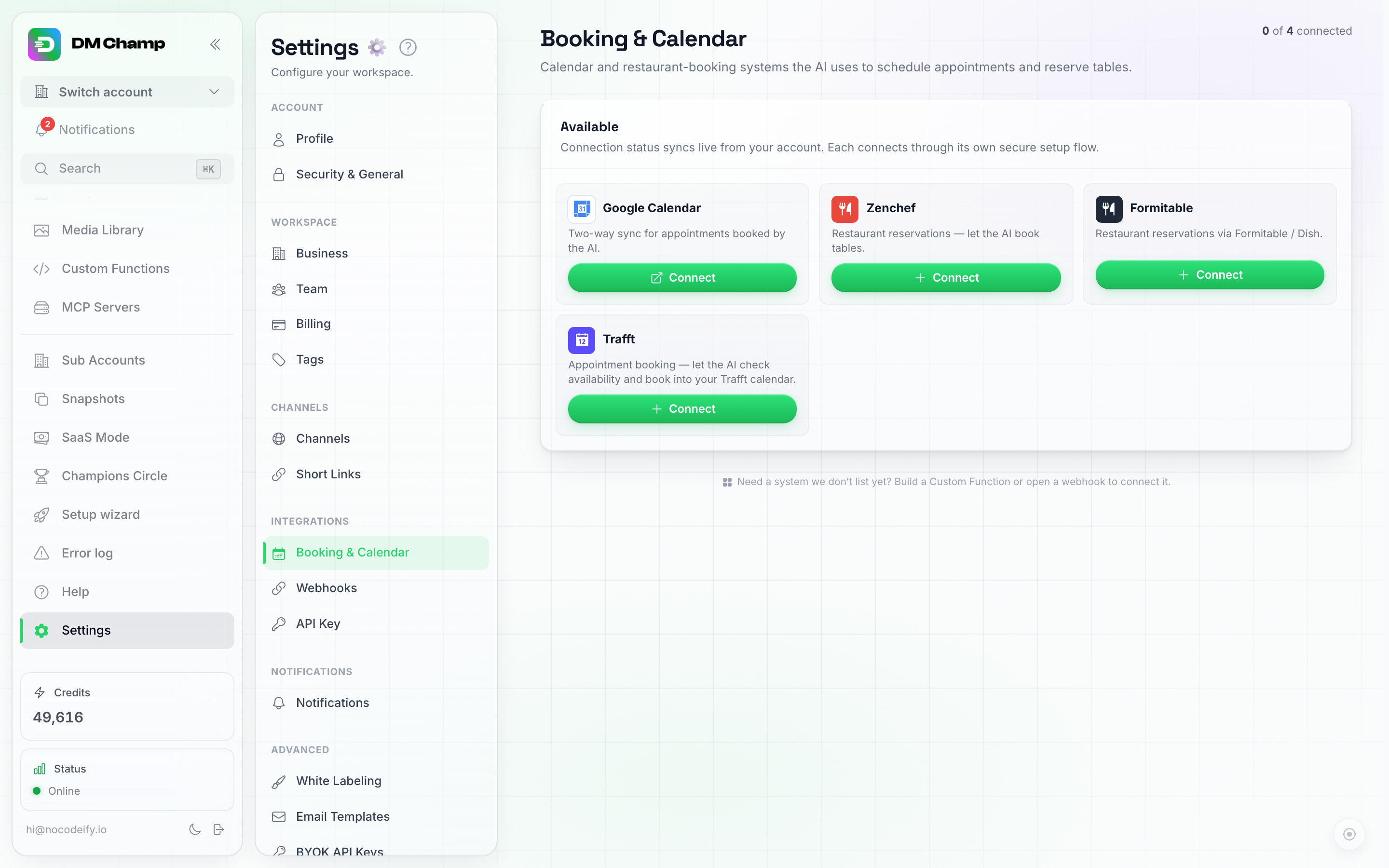
La section Réservation et calendrier affiche l'état de connexion en direct de Zenchef aux côtés de Google Calendar, Formitable et Trafft, et permet de connecter chacun d'eux.
- Saisissez votre ID de restaurant et cliquez sur Continuer. Vous trouverez cet identifiant dans l’URL de votre tableau de bord Zenchef, ou vous pouvez le demander au support Zenchef.
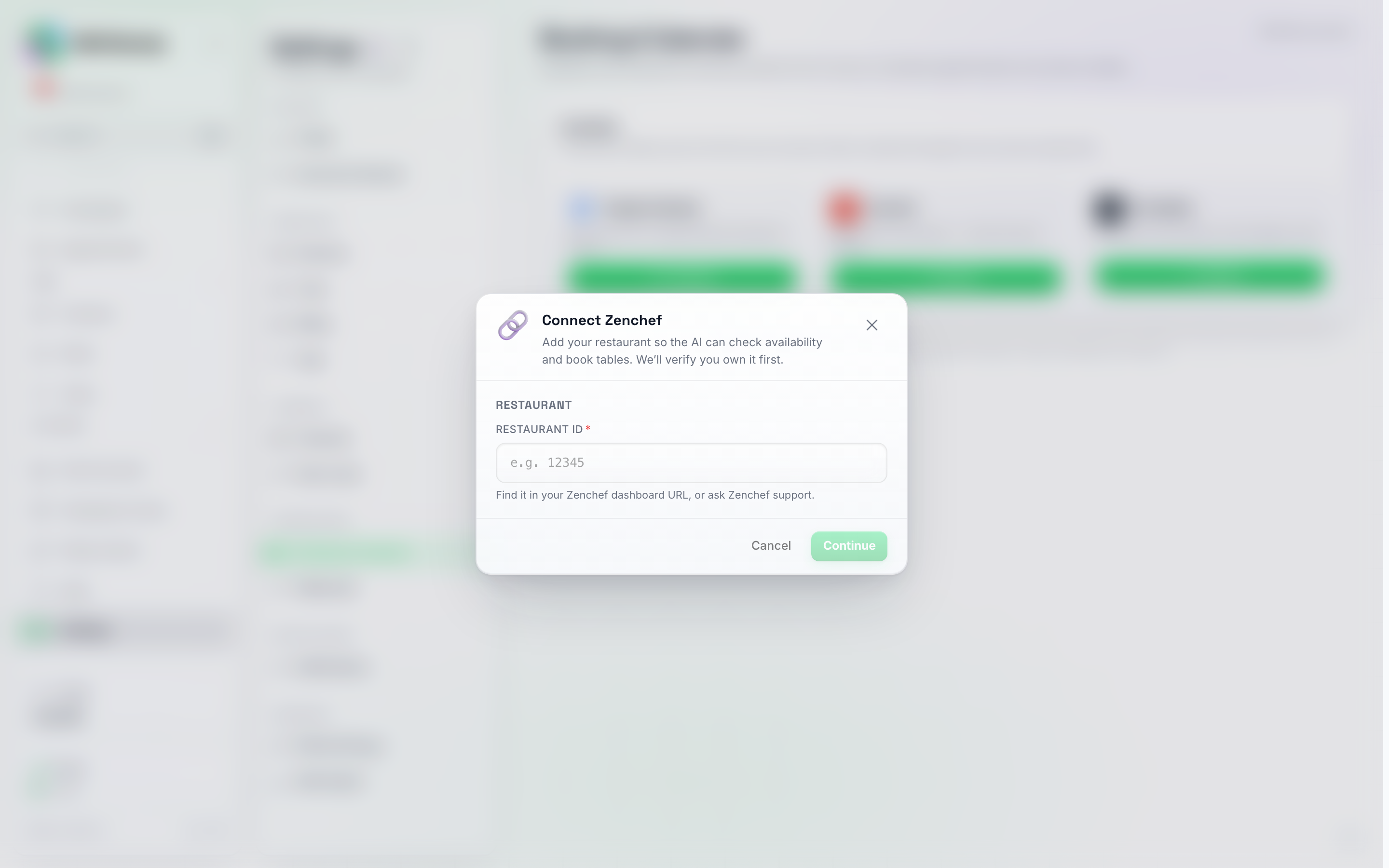
La première étape consiste simplement à saisir l'identifiant du restaurant — nous vérifions son existence avant de vous demander toute autre information.
- Tapez le nom de votre restaurant exactement tel qu’il apparaît dans Zenchef, puis cliquez sur Ajouter un restaurant.
Vous pouvez ajouter plusieurs restaurants de cette façon — cliquez sur Ajouter un restaurant sur la ligne Zenchef connectée pour chacun d’entre eux. Il n’y a pas de limite au nombre de restaurants qu’un compte (ou un sous-compte d’agence) peut connecter, et les restaurants ne sont pas comptabilisés dans la limite de canaux d’un forfait — cette limite ne concerne que les connexions de messagerie telles que les numéros WhatsApp.
Vérification du restaurant
DM Champ vérifie que vous disposez d’un accès administrateur au compte Zenchef du restaurant avant de finaliser la connexion, afin que seuls les membres autorisés de l’équipe puissent lier les systèmes. C’est à cela que sert l’étape du nom : nous ne vous montrons jamais le nom du restaurant, vous devez déjà le connaître. Vous disposez de 3 tentatives toutes les 5 minutes ; la casse et les espaces n’ont pas d’importance, mais les mots eux-mêmes doivent correspondre.
Suspendre ou supprimer un restaurant
Chaque restaurant connecté possède ses propres boutons Suspendre et Supprimer sur la page Réservation et calendrier. La suspension empêche l’IA de prendre des réservations pour ce restaurant tout en conservant sa configuration ; la suppression le supprime entièrement, bien que vous puissiez le rajouter à tout moment avec le même identifiant.
Questions sur le menu
La connexion Zenchef couvre les réservations ; elle ne lit pas votre menu Zenchef. Pour permettre à l’IA de répondre aux questions sur le menu :
- Ajoutez le menu à la base de connaissances : intégrez vos plats, prix, notes sur les allergènes et suggestions du jour dans les FAQ ou les sources de connaissances de votre agent IA, et le bot répondra à la question « Quelles options végétariennes proposez-vous ? » à partir de ces informations — voir Gérer les FAQ.
- Envoyez le menu sous forme de fichier : téléchargez le PDF ou l’image du menu dans la bibliothèque multimédia avec une note sur le « moment de l’envoi », et le bot l’enverra lorsqu’un client demandera le menu ou la liste des prix.
Conseil : mettez à jour la base de connaissances à chaque changement de menu, afin que le bot ne cite jamais un ancien prix.
Gestion des réservations
Une fois connecté, DM Champ utilise les données de réservation Zenchef pour :
- Gérer les demandes de disponibilité : lorsqu’un client vous envoie un message pour demander une table, le robot IA vérifie la disponibilité dans Zenchef et répond en proposant les créneaux horaires libres.
- Prendre des réservations : le robot réserve la table directement dans Zenchef et la confirme dans la discussion. Zenchef envoie sa propre confirmation au client comme d’habitude.
- Envoyer des rappels : chaque table réservée par le robot apparaît également sur votre page Rendez-vous, afin que le déclencheur d’automatisation Avant un rendez-vous puisse rappeler la réservation au client sur WhatsApp, par SMS ou via le canal qu’il a utilisé — voir Rappels de réservation ci-dessous.
- Traiter les modifications : permettez aux clients de modifier ou d’annuler leurs réservations via une conversation, les mises à jour étant synchronisées avec Zenchef.
Ce que DM Champ ne voit pas : les réservations effectuées directement dans Zenchef — via votre widget de réservation, par téléphone ou sur place — n’atteignent jamais DM Champ. Seules les tables réservées par l’IA lors d’une conversation apparaissent sur la page Rendez-vous et bénéficient de rappels.
Tables nécessitant une garantie par carte bancaire
L’IA effectue la réservation avec le nom, l’e-mail, le numéro de téléphone, la taille du groupe, la date, l’heure et le commentaire du client. Elle ne peut pas prendre d’empreinte de carte bancaire dans le chat ; par conséquent, une table nécessitant une garantie par carte n’est pas réservée au cours de la conversation. À la place, l’IA envoie au client la page de réservation Zenchef de votre restaurant et lui explique qu’une carte est nécessaire pour garantir la table. Le client finalise la réservation sur cette page, et Zenchef gère l’empreinte de carte ou le prépaiement comme d’habitude.
Cela se produit automatiquement lorsque :
- le service demandé par le client est configuré dans Zenchef pour exiger une empreinte de carte ou un prépaiement pour cette taille de groupe, ou
- Zenchef refuse la réservation car un paiement est requis.
Garantie par carte bancaire selon la taille du groupe. Si vous demandez une carte à partir d’un certain nombre de convives mais que vous ne l’avez pas configuré dans Zenchef, vous pouvez l’indiquer directement à DM Champ. Dans Paramètres → Réservation & Calendrier, chaque restaurant Zenchef dispose d’une case Garantie par carte à partir de (convives). Saisissez un nombre, par exemple 8, et cliquez sur Enregistrer : à partir de 8 convives, l’IA enverra la page de réservation au lieu de réserver dans le chat. Laissez la case vide pour désactiver cette option. Elle est désactivée par défaut, et chaque restaurant possède son propre réglage.
Lorsque Zenchef ne peut pas être vérifié. Si Zenchef ne répond pas lorsque l’IA vérifie si une table nécessite une garantie par carte bancaire, l’IA ne confirme pas la réservation. Elle informe le client que la réservation n’est pas encore confirmée et transmet la conversation à votre équipe, afin que vous puissiez effectuer la réservation manuellement.
Rappels de réservation
Les rappels sont une automatisation, vous choisissez donc vous-même les moments et pouvez personnaliser le texte de chacun d’eux :
- Allez dans AI Studio → Automatisations → Nouvelle automatisation et choisissez le déclencheur Avant un rendez-vous (sous Rendez-vous).
- Choisissez les moments de vos rappels — 24 heures avant, 3 heures avant, ou n’importe quel nombre de minutes — jusqu’à cinq par automatisation.
- Ajoutez une étape Envoyer un message (ou Envoyer un modèle WhatsApp pour un rappel qui arrive plus de 24 heures après le dernier message du client) et insérez le prénom du client ainsi que l’heure de la réservation.
- Activez Respecter les heures de tranquillité dans les paramètres de l’automatisation si un rappel risque d’être envoyé pendant la nuit.
La procédure complète, avec une explication sur la fenêtre de 24 heures de WhatsApp, se trouve dans Exemple : rappels de rendez-vous. Si le client annule ou déplace la table dans la discussion, les rappels sont annulés ou déplacés en conséquence.
Indiquer à votre agent IA de réserver avec Zenchef
Une fois Zenchef connecté, configurez votre agent IA pour l’utiliser :
- Cliquez sur Agents IA dans la barre latérale et ouvrez l’agent.
- Accédez à l’étape Capacités IA et recherchez la carte Réservations.
- Activez Autoriser cet agent à réserver des rendez-vous.
- Cliquez sur le sélecteur de fournisseur et choisissez Zenchef (les choix de fournisseurs apparaissent juste sous l’interrupteur).
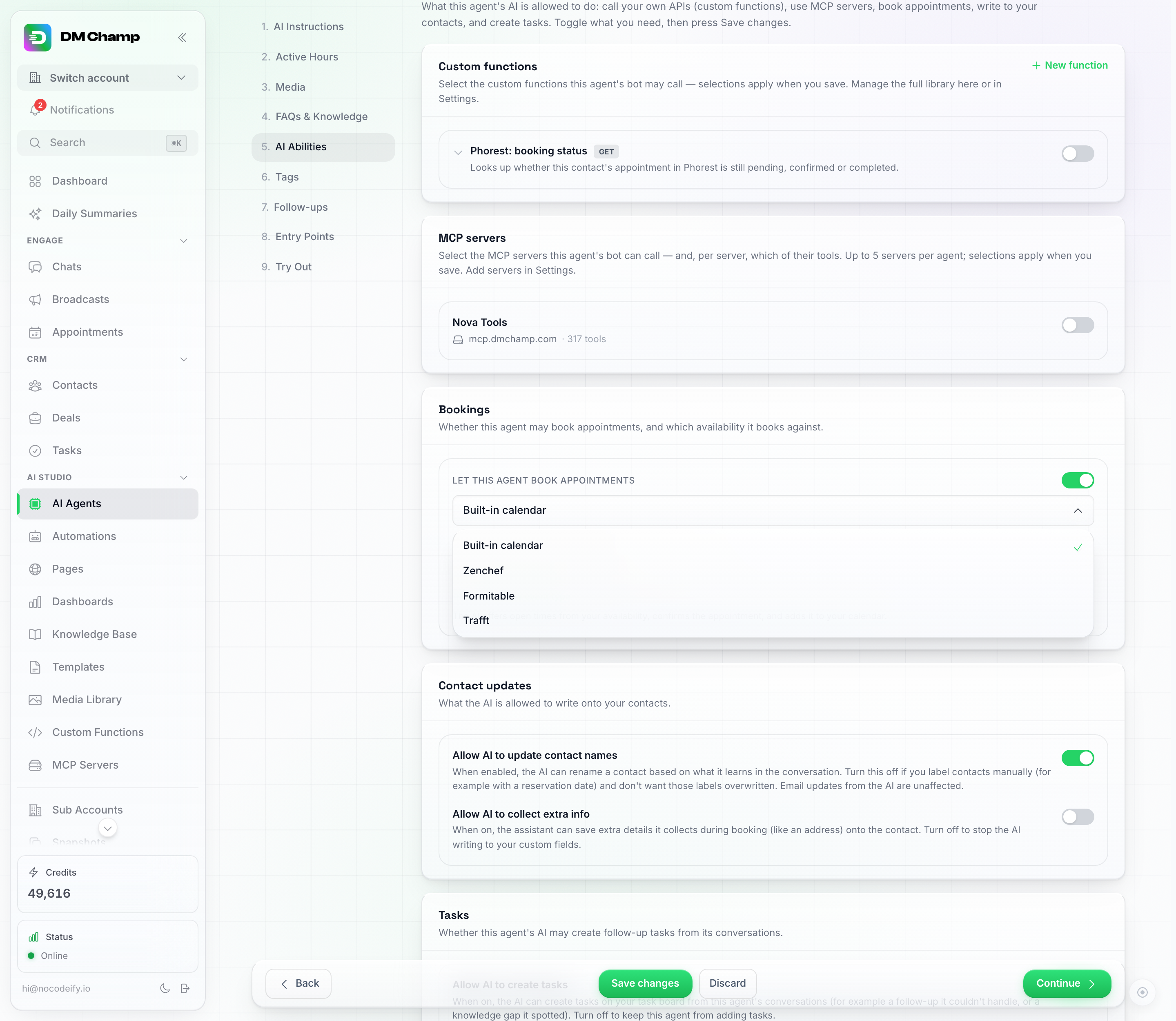
Le sélecteur de fournisseur de réservation sur la carte Réservations de l'agent — choisissez Zenchef pour que cet agent effectue des réservations en fonction de vos disponibilités Zenchef.
Engagement client automatisé
Au-delà des réservations et des menus, l’intégration prend en charge :
- Messages de bienvenue : accueillez automatiquement les nouveaux clients qui vous contactent via n’importe quel canal de messagerie.
- Suivis après visite : envoyez un message aux clients après leur visite pour les remercier et les inviter à revenir.
- Campagnes saisonnières : utilisez les diffusions de DM Champ pour promouvoir des menus de fêtes, des dîners œnologiques ou des événements spéciaux auprès des clients figurant dans vos contacts (clients vous ayant envoyé un message ou liste que vous importez vous-même ; la liste des clients de Zenchef n’est pas importée automatiquement).
- Demandes d’avis : demandez automatiquement aux clients satisfaits de laisser un avis après leur visite.
- Fidélisation : identifiez les clients réguliers et envoyez-leur des offres personnalisées ou un accès anticipé à des événements spéciaux.
Conseils pour les restaurants
- Intégrez votre menu complet dans la base de connaissances. Plus le bot dispose de détails sur le menu, mieux il répondra aux questions des clients.
- Ajoutez des FAQ opérationnelles à la base de connaissances de votre agent IA : horaires, parking, options de privatisation, politiques sur les allergènes et code vestimentaire — consultez Gestion des FAQ.
- Utilisez des tags pour segmenter votre liste de clients — par exemple, « amateur de vin », « anniversaire », « grand groupe » — et envoyez des diffusions ciblées à chaque segment.
- Activez le système de réservation sur votre agent IA afin qu’il puisse gérer l’intégralité du processus de réservation sans intervention humaine.
Étapes suivantes
- Agents IA — configurez l’agent IA de votre restaurant.
- Gestion des FAQ — ajoutez des questions et réponses spécifiques à votre restaurant.
- Passer des campagnes aux diffusions et agents — créez des messages pour les confirmations, les rappels et les promotions.