Zenchef
A chi è rivolto? Questa integrazione è pensata per i ristoranti che utilizzano Zenchef per gestire le prenotazioni e le relazioni con i clienti. Se non utilizzi Zenchef, puoi saltare questa pagina.
Utilizzi un sistema di prenotazione diverso? Qualsiasi strumento dotato di API può comunque essere collegato: consulta Collegare uno strumento non presente nel nostro elenco, che tratta le funzioni personalizzate, le API e i webhook.
Zenchef è una piattaforma di gestione per ristoranti che combina prenotazioni, relazioni con i clienti e strumenti di marketing per le attività di ristorazione. Collegare Zenchef a DM Champ consente al tuo ristorante di automatizzare la messaggistica ai clienti relativa alle prenotazioni e al coinvolgimento degli ospiti, il tutto attraverso i canali che i tuoi ospiti già utilizzano, come WhatsApp, SMS e Instagram.
Prefer to see it? Click through the whole flow:
Cosa fa Zenchef
Zenchef fornisce ai ristoranti:
- Prenotazioni online e gestione dei tavoli
- Un menu digitale e un sistema di ordinazione
- Database dei clienti e strumenti di comunicazione
- Gestione delle recensioni e campagne di marketing
- Sito web e widget di prenotazione
Collegando Zenchef a DM Champ, introduci la messaggistica basata sull’intelligenza artificiale nelle operazioni del tuo ristorante, gestendo automaticamente le richieste di prenotazione, inviando conferme e ricontattando i clienti passati.
Connessione a Zenchef
Passaggio 1: Abilita il connettore in Zenchef
Zenchef consente a DM Champ di vedere un ristorante solo dopo che il ristorante ha attivato il connettore nel proprio account Zenchef. Esegui prima questa operazione, altrimenti il passaggio relativo all’ID del ristorante qui sotto si interromperà con il messaggio “Zenchef non ha ancora concesso a questa piattaforma l’accesso a quel ristorante”.
- Accedi al tuo account Zenchef.
- Vai su Impostazioni > Integrazioni > Partner.
- Sotto Servizi di prenotazione, trova DM Champ (questo è il nome con cui DM Champ è elencato in Zenchef).
- Fai clic su Connetti.
Guida di Zenchef per questo passaggio: Your AI connector. Se non riesci a trovare la voce, chiedi all’assistenza di Zenchef di abilitarla per il tuo ristorante.
Passaggio 2: Connetti il ristorante in DM Champ
- Nella barra laterale sinistra, fai clic su Impostazioni (icona a forma di ingranaggio).
- Nella barra laterale Impostazioni, sotto il gruppo Integrazioni, fai clic su Prenotazioni e Calendario.
- Trova la scheda Zenchef e fai clic su Connetti.
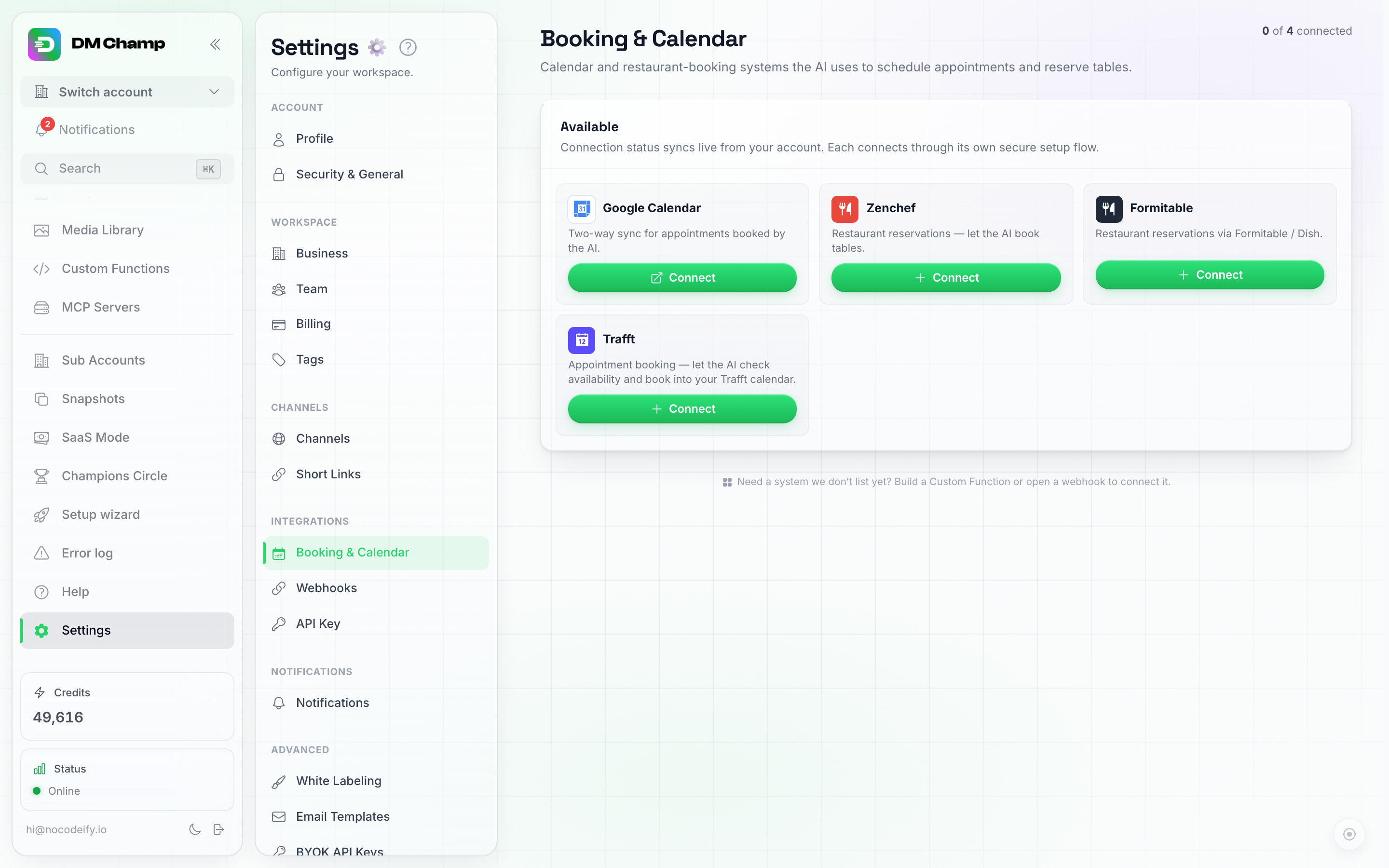
Prenotazioni e Calendario mostra lo stato della connessione live di Zenchef insieme a Google Calendar, Formitable e Trafft, e permette di connettere ciascuno di essi.
- Inserisci il tuo ID Ristorante e fai clic su Continua. Troverai l’ID nell’URL della tua dashboard Zenchef, oppure puoi richiederlo all’assistenza Zenchef.
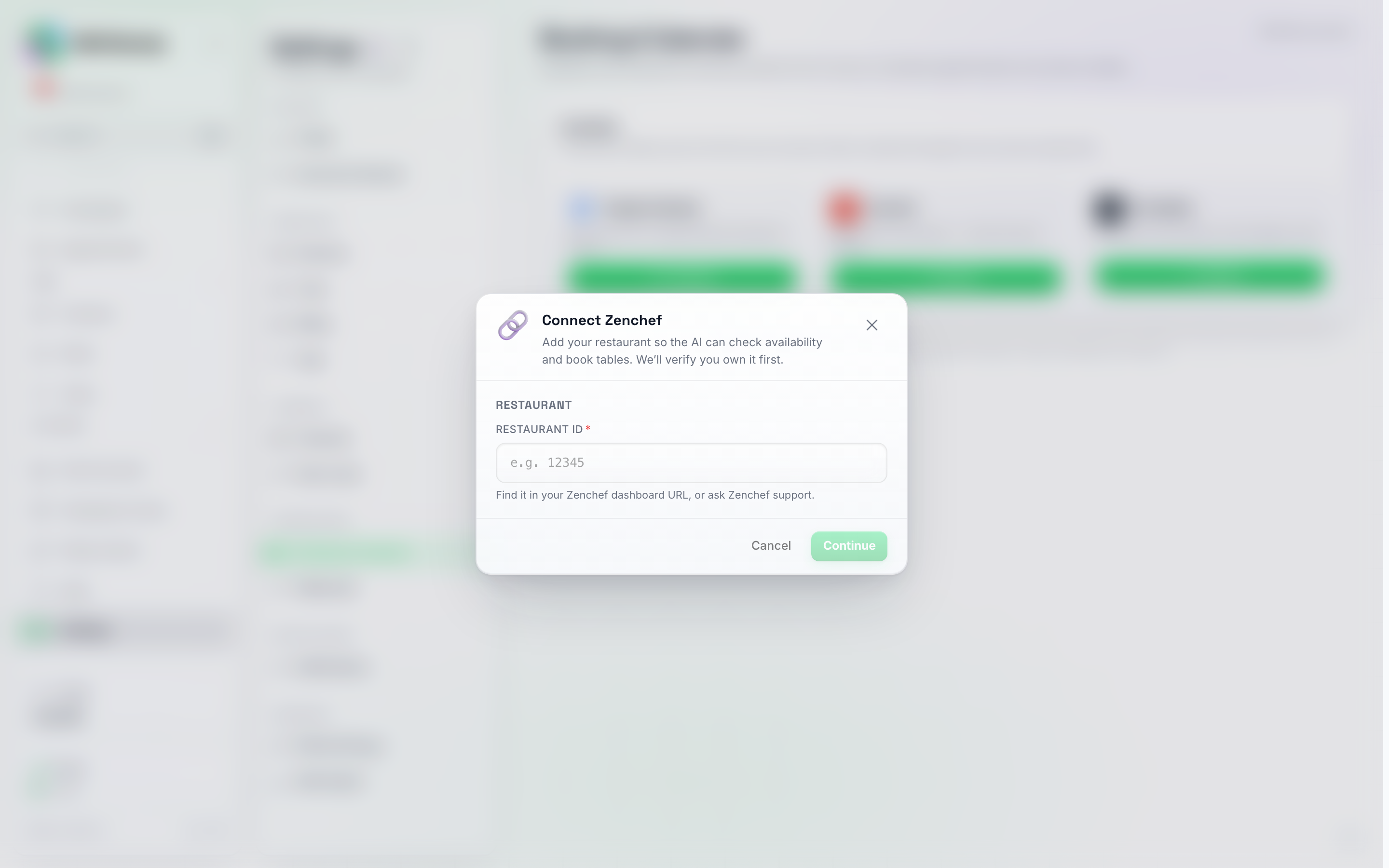
Il primo passaggio richiede solo l'ID Ristorante: verifichiamo che esista prima di chiederti qualsiasi altra cosa.
- Digita il nome del tuo ristorante esattamente come appare in Zenchef, quindi fai clic su Aggiungi ristorante.
Puoi aggiungere diversi ristoranti in questo modo: fai clic su Aggiungi ristorante nella riga Zenchef collegata per ciascuno di essi. Non c’è alcun limite al numero di ristoranti che un account (o un sotto-account di agenzia) può collegare e i ristoranti non vengono conteggiati ai fini del limite di canali del piano; tale limite riguarda solo le connessioni di messaggistica come i numeri WhatsApp.
Verifica del ristorante
DM Champ verifica che tu disponga dell’accesso come amministratore all’account Zenchef del ristorante prima di completare la connessione, in modo che solo i membri autorizzati del team possano collegare i sistemi. È proprio a questo che serve il passaggio del nome: non ti mostriamo mai il nome del ristorante, devi già conoscerlo. Hai a disposizione 3 tentativi ogni 5 minuti; le maiuscole e gli spazi non contano, ma le parole devono corrispondere esattamente.
Mettere in pausa o rimuovere un ristorante
Ogni ristorante connesso ha i propri pulsanti Pausa e Rimuovi nella pagina Prenotazioni e Calendario. Mettere in pausa impedisce all’IA di accettare prenotazioni per quel ristorante pur mantenendo la configurazione; la rimozione lo elimina completamente, anche se puoi riaggiungerlo in qualsiasi momento con lo stesso ID.
Domande sul menu
La connessione Zenchef copre le prenotazioni; non legge il tuo menu Zenchef. Per consentire all’IA di rispondere alle domande sul menu:
- Aggiungi il menu alla knowledge base: inserisci i tuoi piatti, i prezzi, le note sugli allergeni e i piatti del giorno nelle FAQ o nelle fonti di conoscenza del tuo Agente IA, e il bot risponderà a “Quali opzioni vegetariane avete?” da lì — vedi Gestione delle FAQ.
- Invia il menu come file: carica il PDF o l’immagine del menu nella libreria multimediale con una nota su “quando inviare”, e il bot lo invierà quando un ospite chiederà il menu o il listino prezzi.
Suggerimento: aggiorna la knowledge base ogni volta che il menu cambia, in modo che il bot non citi mai un vecchio prezzo.
Gestione delle prenotazioni
Una volta effettuata la connessione, DM Champ utilizza i dati delle prenotazioni di Zenchef per:
- Gestisci le richieste di disponibilità: quando un cliente ti scrive per chiedere un tavolo, il bot AI controlla la disponibilità su Zenchef e risponde con gli orari liberi.
- Prendi le prenotazioni: il bot prenota il tavolo direttamente su Zenchef e lo conferma nella chat. Zenchef invia la sua conferma all’ospite come di consueto.
- Invia promemoria: ogni tavolo prenotato dal bot appare anche nella tua pagina Appuntamenti, così il trigger di automazione Prima di un appuntamento può ricordare l’evento all’ospite su WhatsApp, SMS o qualsiasi altro canale utilizzato — vedi Promemoria prenotazioni qui sotto.
- Elabora le modifiche: consenti ai clienti di modificare o cancellare le prenotazioni tramite una conversazione, con gli aggiornamenti sincronizzati su Zenchef.
Cosa non vede DM Champ: le prenotazioni effettuate direttamente su Zenchef — tramite il tuo widget di prenotazione, per telefono o di persona — non raggiungono mai DM Champ. Solo i tavoli prenotati dall’AI durante una conversazione appaiono nella pagina Appuntamenti e ricevono promemoria.
Tavoli che richiedono una garanzia con carta di credito
L’IA effettua la prenotazione con il nome, l’email, il numero di telefono, il numero di persone, la data, l’ora e il commento dell’ospite. Non potendo accettare una carta di credito nella chat, un tavolo che richiede una garanzia con carta non viene prenotato durante la conversazione. L’IA invia invece all’ospite la pagina di prenotazione Zenchef del tuo ristorante e spiega che è necessaria una carta per bloccare il tavolo. L’ospite completa la prenotazione in quella sede e Zenchef gestisce l’impronta della carta o il pagamento anticipato come di consueto.
Ciò avviene automaticamente quando:
- il servizio richiesto dall’ospite è configurato in Zenchef per richiedere un’impronta della carta o un pagamento anticipato per quel numero di persone, oppure
- Zenchef rifiuta la prenotazione perché richiede un pagamento.
Garanzia con carta in base al numero di persone. Se richiedi una carta a partire da un certo numero di ospiti ma non lo hai impostato in Zenchef, puoi comunicarlo direttamente a DM Champ. In Impostazioni → Prenotazioni e Calendario, ogni ristorante Zenchef dispone di una casella Garanzia con carta da (ospiti). Inserisci un numero, ad esempio 8, e clicca su Salva: da 8 ospiti in su, l’IA invierà la pagina di prenotazione invece di prenotare nella chat. Lascia la casella vuota per disattivare l’opzione. È disattivata a meno che tu non la imposti, e ogni ristorante ha la propria configurazione.
Quando Zenchef non è raggiungibile. Se Zenchef non risponde quando l’IA verifica se per un tavolo è richiesta una garanzia con carta di credito, l’IA non effettua la prenotazione. Comunica all’ospite che la prenotazione non è ancora confermata e trasferisce la conversazione al tuo team, in modo che possiate prenotare manualmente.
Promemoria prenotazioni
I promemoria sono un’automazione, quindi puoi scegliere tu stesso i momenti e assegnare a ciascuno un testo diverso:
- Vai su AI Studio → Automazioni → Nuova automazione e seleziona il trigger Prima di un appuntamento (sotto Appuntamenti).
- Scegli i momenti per il promemoria — 24 ore prima, 3 ore prima o un numero qualsiasi di minuti — fino a cinque per automazione.
- Aggiungi un passaggio Invia messaggio (o Invia modello WhatsApp per un promemoria che arrivi più di 24 ore dopo l’ultimo messaggio inviato dall’ospite) e inserisci il nome dell’ospite e l’orario della prenotazione.
- Attiva Rispetta le ore di silenzio nelle impostazioni dell’automazione se un promemoria potrebbe arrivare durante la notte.
La procedura completa, con la spiegazione della finestra di 24 ore di WhatsApp, si trova in Esempio: promemoria appuntamenti. Se l’ospite cancella o sposta il tavolo nella chat, i promemoria vengono cancellati o spostati di conseguenza.
Dire al tuo Agente AI di prenotare con Zenchef
Una volta connesso Zenchef, indirizza il tuo Agente AI verso di esso:
- Fai clic su AI Agents nella barra laterale e apri l’Agente.
- Vai al passaggio AI Abilities e trova la scheda Bookings.
- Attiva Let this agent book appointments.
- Fai clic sul selettore del provider e scegli Zenchef (le opzioni del provider appaiono proprio sotto l’interruttore).
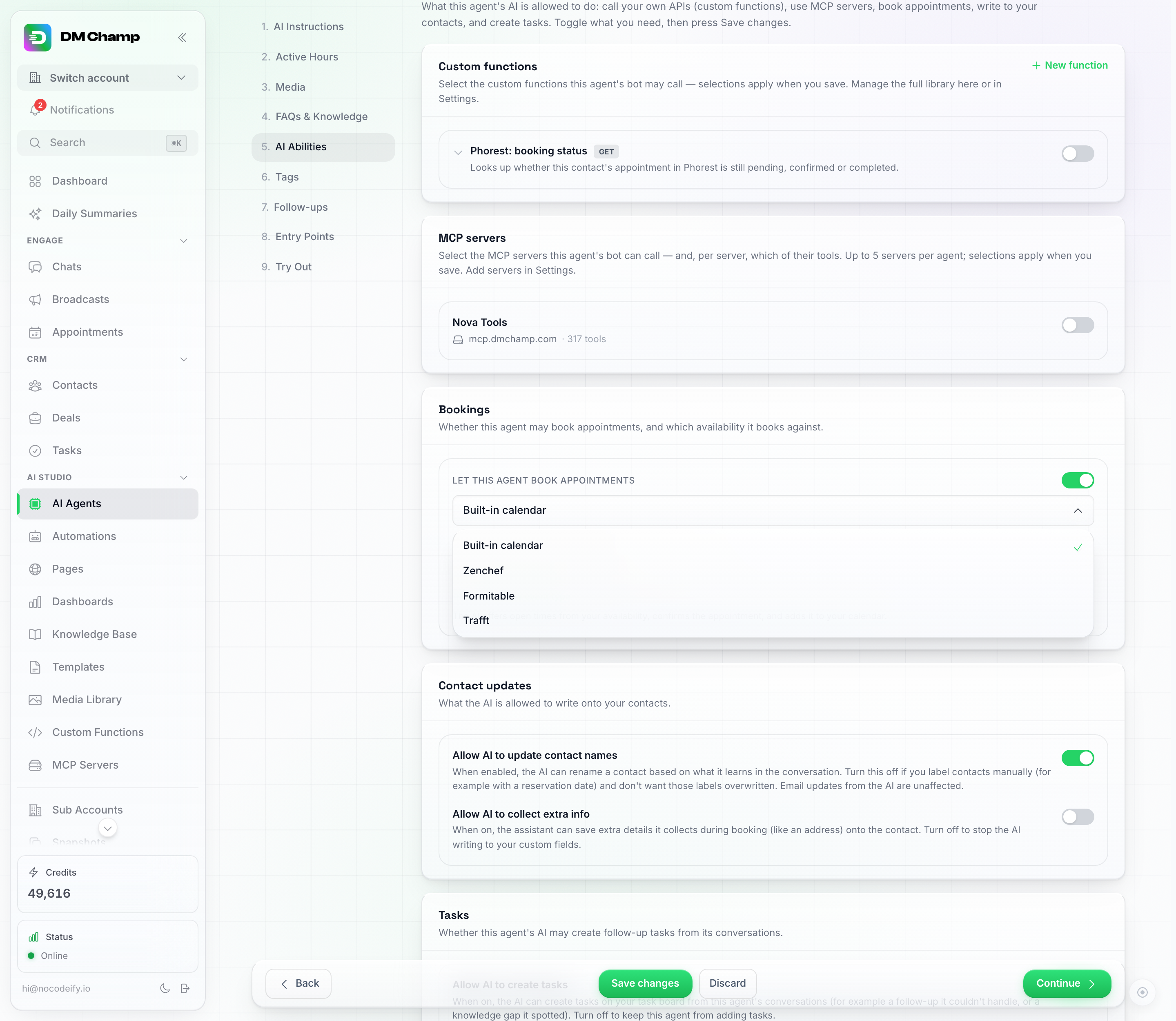
Il selettore del provider di prenotazione nella scheda Prenotazioni dell'agente: seleziona Zenchef per fare in modo che questo agente effettui prenotazioni in base alla tua disponibilità su Zenchef.
Coinvolgimento automatizzato dei clienti
Oltre alle prenotazioni e ai menu, l’integrazione supporta:
- Messaggi di benvenuto: accogli automaticamente i nuovi clienti che ti contattano tramite qualsiasi canale di messaggistica.
- Follow-up post-visita: invia un messaggio agli ospiti dopo la loro visita per ringraziarli e invitarli a tornare.
- Campagne stagionali: utilizza le trasmissioni di DM Champ per promuovere menu festivi, cene con degustazione di vini o eventi speciali agli ospiti presenti nei tuoi contatti (ospiti che ti hanno inviato un messaggio o un elenco che hai importato personalmente; l’elenco ospiti di Zenchef non viene importato automaticamente).
- Richieste di recensione: chiedi automaticamente agli ospiti soddisfatti di lasciare una recensione dopo la loro visita.
- Coinvolgimento dei clienti fedeli: identifica gli ospiti abituali e invia loro offerte personalizzate o l’accesso anticipato a eventi speciali.
Suggerimenti per i ristoranti
- Inserisci il tuo menu completo nella knowledge base. Più dettagli sul menu ha il bot, meglio risponderà alle domande degli ospiti.
- Aggiungi le FAQ operative alla knowledge base del tuo Agente AI: orari, parcheggio, opzioni per cene private, politiche sugli allergeni e dress code — vedi Gestione delle FAQ.
- Usa i tag per segmentare la tua lista ospiti — ad esempio, “amante del vino”, “festa di compleanno”, “gruppo numeroso” — e invia trasmissioni mirate a ciascun segmento.
- Abilita il sistema di prenotazione sul tuo Agente AI in modo che possa gestire l’intero flusso di prenotazione senza intervento umano.
Prossimi passi
- Agenti IA — configura l’Agente IA del tuo ristorante.
- Gestione delle FAQ — aggiungi domande e risposte specifiche per il ristorante.
- Passaggio dalle Campagne alle Trasmissioni e agli Agenti — crea messaggi per conferme, promemoria e promozioni.