Account Agenzia
Cosa sono gli account agenzia?
Gli account di agenzia ti consentono di gestire più account cliente da un’unica dashboard. Invece di accedere ad account separati per ogni cliente, ottieni una vista centralizzata in cui puoi creare sotto-account, monitorare i loro agenti IA, allocare crediti e passare da un cliente all’altro istantaneamente.
Questa funzione è pensata per agenzie di marketing, consulenti e rivenditori che gestiscono l’app per conto di più aziende.
Prefer to see it? Click through the whole flow:
Le due pagine che rendono possibile tutto ciò — Sub Accounts (Sotto-account) e SaaS Mode (Modalità SaaS) — hanno ciascuna il proprio posto nella barra laterale, invece di essere nascoste all’interno delle Impostazioni. Questa pagina è la panoramica; le operazioni quotidiane si trovano in Gestione Sotto-account.
Sistema di crediti condivisi
Una delle differenze principali tra gli account agenzia e gli account normali è il funzionamento dei crediti:
- I crediti sono condivisi tra il tuo account di agenzia e tutti i sotto-account.
- Quando un sotto-account utilizza crediti (per risposte IA, broadcast, ecc.), i crediti vengono detratti dal saldo della tua agenzia.
- I sotto-account non vedono il saldo dei crediti: vedono solo il proprio utilizzo. Tu, in qualità di agenzia, gestisci il pool di crediti complessivo.
Esempio: Hai 1.000 crediti nel tuo account di agenzia. L’agente IA del Cliente A risponde a 50 broadcast (50 crediti). Il bot IA del Cliente B risponde a 30 conversazioni (30 crediti). Il tuo saldo rimanente è di 920 crediti.
Creazione di sub-account

La pagina Sub Accounts: riquadri statistici in alto (i due a destra suddividono il tuo pool di crediti in base a quanto già impegnato dai limiti dei clienti e quanto è ancora disponibile), un pulsante Add account e una scorciatoia per la SaaS Mode.
- Fai clic su Sub Accounts nella barra laterale principale: è una pagina dedicata, situata subito sopra Settings.
- Fai clic sul pulsante verde Add account (in alto a destra).
- Inserisci i dettagli del tuo cliente seguendo la procedura guidata in 3 passaggi: account (nome, email), azienda (nome azienda, indirizzo, descrizione) e funzionalità.

Il modale Aggiungi sub-account. Tre passaggi: Account → Business → Funzionalità. L'email inserita diventa l'indirizzo di accesso del cliente.
- Fai clic su Create Account.
Una schermata di conferma mostra la password di accesso generata: copiala prima di chiudere. Spetta a te decidere se anche il cliente debba riceverla via email: l’interruttore Invia informazioni account al sub-account nel passaggio Funzionalità (sotto Email di benvenuto) è attivo per impostazione predefinita e invia al cliente le sue credenziali di accesso. Disattivalo se desideri essere l’unico a ricevere la password, via email e una sola volta a schermo, in modo da poterla consegnare personalmente. Guida completa: Gestione dei sub-account — Creazione di un sub-account.
Mostrare una demo dal vivo a un potenziale cliente
Prima che un cliente si registri, puoi offrirgli un’anteprima dal vivo dell’assistente chat in esecuzione sul suo sito web, senza che debba installare nulla. Utilizza il Link demo per il cliente.
Come funziona: incolli l’indirizzo del sito web del cliente e la piattaforma genera un link condivisibile. Quando il cliente apre quel link, vede il proprio sito web con il tuo widget di chat in sovrimpressione, completamente attivo e pronto per chattare. Non cambia nulla sul loro sito web reale e non devono toccare alcun codice. L’anteprima risiede interamente nel tuo link.
Come arrivarci: apri Impostazioni → Canali → Canali, fai clic su Gestisci nella scheda Widget chat sito web, scorri fino a Canali e incorporamento, digita o incolla l’indirizzo del sito web del cliente (ad esempio theirbusiness.com) nel campo Link demo cliente e fai clic su Crea link. Il link viene copiato automaticamente e aggiunto all’elenco sotto il campo. Quindi invia quel link al cliente come preferisci: email, WhatsApp, un messaggio, ovunque.
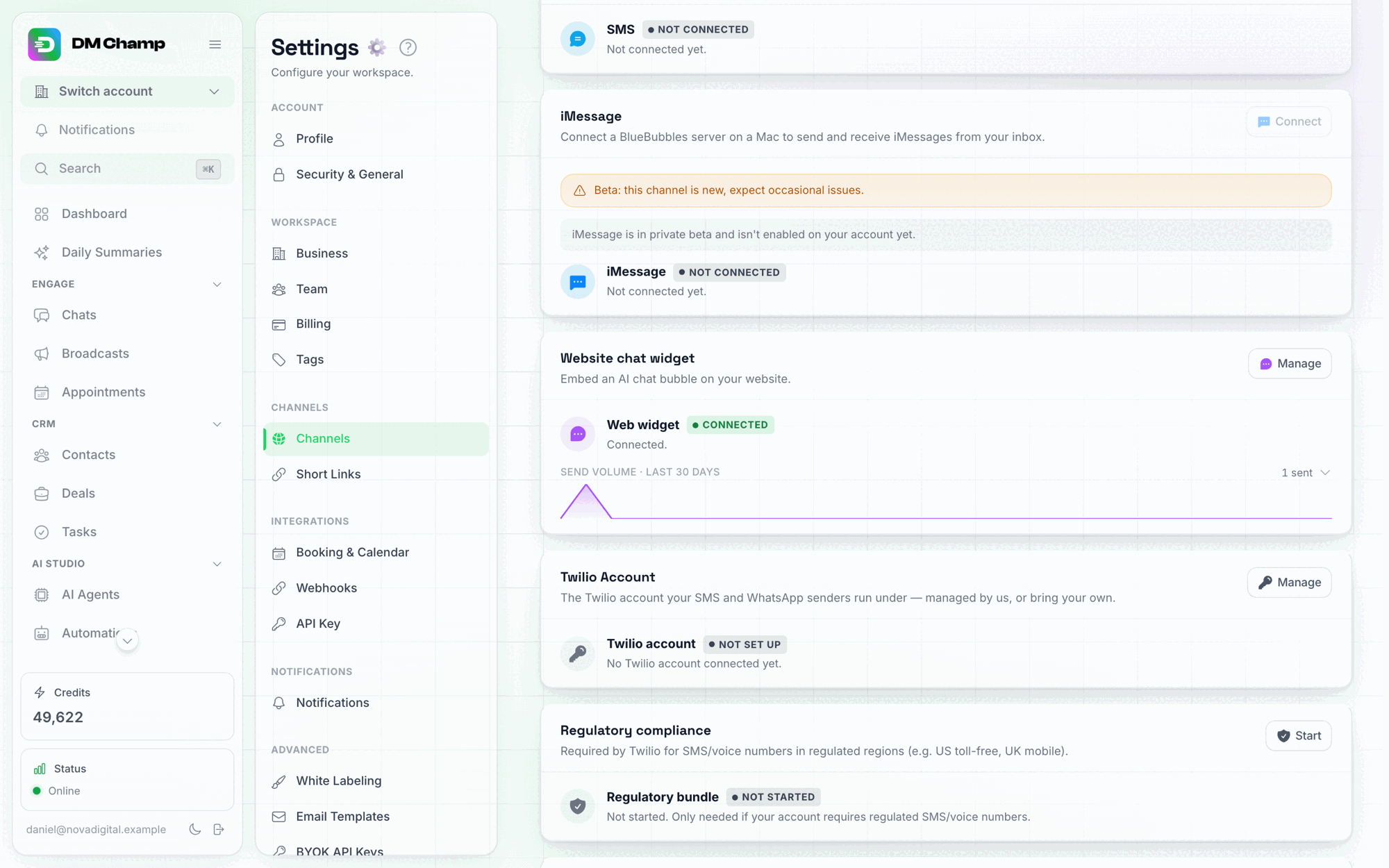
Impostazioni → Canali → Canali: la scheda Widget chat sito web è il punto di ingresso per la configurazione del widget.

Il campo Link demo cliente si trova nella sezione Canali e incorporamento del pannello Gestisci, sotto lo snippet di installazione. Digita l'indirizzo del cliente e il link condivisibile apparirà sotto.
Un paio di cose da sapere:
- Alcuni siti web non consentono di essere visualizzati all’interno di un’altra pagina (un’impostazione di sicurezza da parte loro). Quando ciò accade, il link della demo continua a funzionare: mostra una cornice di anteprima pulita con l’indirizzo del sito web e l’assistente di chat è comunque pienamente attivo per essere provato. L’esperienza di conversazione è identica; cambia solo lo sfondo del sito web.
- La demo utilizza la configurazione reale del tuo widget, quindi tutti i messaggi inviati dal cliente durante il test arriveranno a te come qualsiasi altra conversazione del widget di chat.
- Un link demo non ricorda un agente: il link appartiene al tuo widget di chat e le chat demo vanno sempre all’agente che è l’impostazione predefinita del tuo widget in quel momento. Puoi avere diversi link attivi contemporaneamente, ma mostrano tutti lo stesso agente, quindi cambiare l’impostazione predefinita modifica ogni demo aperta. Per due demo personalizzate contemporaneamente, creane una seconda in un sub-account. L’eliminazione di un agente demo non disattiva un link.
- Una volta terminata la demo, fai clic su Disattiva accanto al link nell’elenco. Chiunque lo apra dopo vedrà una pagina che indica che il link è stato disattivato e il tuo widget continuerà a funzionare ovunque altrove. I link copiati prima del 25 settembre 2026 non sono presenti nell’elenco; Disattiva quelli sotto l’elenco li disattiva tutti in una volta.
Credenziali di accesso del cliente
Quando crei un sotto-account:
- Il cliente riceve un’email e una password che può utilizzare per accedere al proprio account, dalla tua pagina di accesso white-label.
- Fornire ai clienti l’accesso è facoltativo: puoi gestire tutto per loro conto se preferisci.
- Se il cliente accede, vede la propria dashboard con i suoi agenti IA, contatti e chat. Non vede la tua dashboard di agenzia o altri sotto-account.
- Il saldo dei crediti è nascosto ai sotto-account poiché gestisci tu il pool di crediti condiviso.
Passare da un sub-account all’altro
Ci sono due modi per passare all’account di un cliente:
Il selettore account, da qualsiasi posizione:
- Nella parte superiore della barra laterale, fai clic su Switch account.
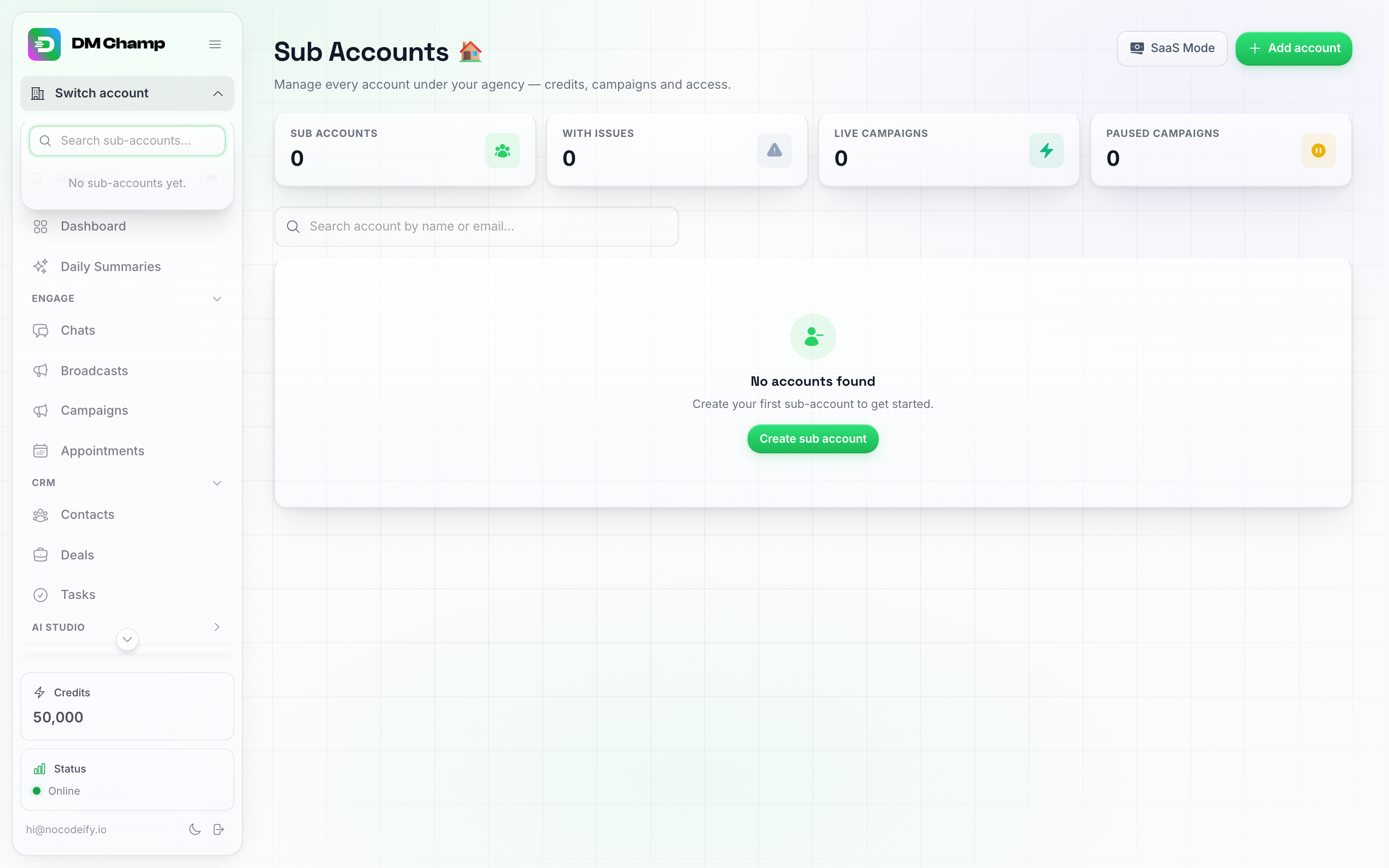
Il menu a discesa Cambia account, aperto da qualsiasi punto della barra laterale. Questa agenzia non ha ancora sotto-account, quindi l'elenco è vuoto: una volta creato uno, apparirà qui, ricercabile per nome o email.
- Cerca il sub-account per nome o email, oppure scorri l’elenco.
- Fai clic su di esso. La dashboard si ricaricherà con l’identità di quel sub-account.
Dalla pagina Sub-account:
- Nella barra laterale, fai clic su Sub Account.
- Trova il sub-account nell’elenco. Su quella riga, fai clic sul menu Altro (icona con tre puntini all’estrema destra).
- Fai clic su Accedi come utente.
In entrambi i casi, mentre ti trovi all’interno di un sub-account, la pillola di selezione nella barra laterale diventa color ambra e mostra Assistenza:
Se il cliente ha attivato l’autenticazione a due fattori, non ti verrà richiesto il suo codice: hai già effettuato l’accesso come te stesso e il codice verrebbe inviato al cliente, non a te.
Monitoraggio dell’utilizzo dei crediti
Come agenzia, puoi monitorare come vengono consumati i crediti in tutti i sub-account:
- Riquadri statistici nella pagina Sotto-account: quanti agenti dei clienti sono attivi o inattivi e quanti sotto-account presentano problemi.
- Monitoraggio per singolo sotto-account: quanti crediti sta utilizzando ogni sotto-account, dal menu Altro di quella riga.
- Dettagli sull’utilizzo dei crediti: una vista dedicata per singolo sotto-account che mostra i crediti acquistati, i crediti consumati, il saldo rimanente, l’utilizzo per motivo, l’elenco di spesa degli Agenti principali e una tabella delle transazioni filtrabile.
I riquadri statistici nella parte superiore della pagina Sub Accounts: una panoramica generale su quanti AI Agent dei clienti sono attivi o disattivi, oltre a quanto del tuo pool di crediti è già impegnato dai limiti di spesa dei clienti (Allocated to clients / Unallocated). Il menu More su ogni riga (non mostrato, richiede almeno un sub-account) è dove si trovano il monitoraggio dei crediti per account e i dettagli sull'utilizzo dei crediti.
Questa visibilità ti aiuta a comprendere i tuoi costi, identificare i clienti ad alto consumo e stabilire prezzi adeguati per i tuoi servizi.
Rivendita crediti (nota come Modalità SaaS)
La rivendita di crediti ti consente di vendere crediti ai tuoi sub-account ai prezzi che preferisci, creando un flusso di entrate per la tua agenzia. Quest’intera area si trova in una pagina dedicata della barra laterale chiamata Modalità SaaS — la stessa funzionalità che potresti conoscere come “Rivendita di crediti”, secondo il suo nome standard del settore. È disponibile nel piano Agenzia ed è protetta dal flag della funzionalità white-labeling. Se il tuo piano include il white labeling — come ogni livello di offerta a vita che lo elenca — la rivendita è già tua: non sei limitato a gestire l’app per i clienti, puoi vendere piani con il tuo marchio, ai tuoi prezzi, tramite il tuo Stripe o PayPal. Niente di extra da acquistare.
Come funziona
- Apri la Modalità SaaS — fai clic sulla sua voce nella barra laterale principale (si trova accanto ai Sub-account, vicino alla parte inferiore del menu), oppure fai clic sulla pillola Modalità SaaS nella parte superiore della pagina Sub-account.
- Attiva la rivendita di crediti per un sub-account nel suo modale Modifica (pagina Sub-account → menu Altro della riga → Modifica → Gestione crediti) cambiando la modalità da Manuale a Rivendita. La rivendita viene offerta solo una volta che la tua agenzia ha il white-labeling attivo nel suo piano.
- Imposta i tuoi prezzi — definisci i pacchetti di crediti e il prezzo per credito che i tuoi sub-account vedranno quando acquistano crediti.
- Applicazione del prezzo minimo — la piattaforma impone un prezzo minimo per credito per garantire prezzi sostenibili in tutta la piattaforma.
- I sub-account acquistano crediti tramite il tuo checkout personalizzato, gestito da qualsiasi fornitore di pagamento tu colleghi: Stripe, PayPal o entrambi. I pagamenti vanno direttamente sul tuo account presso quel fornitore.
- I crediti vengono consegnati automaticamente al sub-account dopo l’acquisto. I crediti finiscono nel saldo acquistato del cliente e lo stesso numero di crediti viene detratto dal pool della tua agenzia — tale detrazione è il costo della vendita, mentre il pagamento del cliente va sul tuo account di pagamento.
Aspetti economici dei crediti
Quando un cliente acquista crediti, tali crediti vengono aggiunti al saldo acquistato del cliente e lo stesso numero di crediti viene detratto dal pool della tua agenzia. Il denaro del cliente va sul tuo account Stripe; la detrazione dal pool è il costo della piattaforma per la vendita. Il tuo profitto è la differenza tra il prezzo che hai impostato e il costo di quei crediti per te — motivo per cui esiste il prezzo minimo per credito (non puoi prezzare un pacchetto al di sotto del costo del credito della piattaforma stessa).
Mantieni coperto il tuo pool: il checkout richiede che il pool della tua agenzia contenga almeno tanti crediti quanti ne prevede il pacchetto acquistato. Lo stesso vale per il tuo link di registrazione pubblico: un piano che offre all’acquirente 1.000 crediti viene venduto solo se il tuo pool ne contiene almeno 1.000 (per un piano con prova gratuita, si considerano i crediti della prova). Quando non è così, l’acquirente visualizza “Le registrazioni sono temporaneamente non disponibili. Contatta (nome della tua azienda) per completare l’acquisto.” e non viene addebitato nulla a nessuno; ricarica i tuoi crediti in Impostazioni → Fatturazione e il link tornerà a funzionare. Ogni volta che un acquirente o uno dei tuoi clienti viene respinto in questo modo, riceverai un avviso via email, nell’app e come notifica push che indica quanti crediti erano necessari per l’acquisto e qual era il tuo saldo, al massimo una volta ogni 6 ore, in modo che tu possa ricaricare o attivare la ricarica automatica prima dell’arrivo del prossimo acquirente. Se al momento del pagamento il tuo pool non è ancora in grado di coprire l’acquisto, la piattaforma addebita automaticamente la carta della tua agenzia registrata per ricaricarlo; se tale addebito automatico fallisce, il pagamento del cliente viene rimborsato e non viene consegnato alcun credito.
Esempio: Vendi 150 crediti per $25. I 150 crediti finiscono nel saldo acquistato del cliente, i $25 vanno sul tuo account Stripe e 150 crediti vengono detratti dal pool della tua agenzia. Se quei crediti del pool ti sono costati $15, il tuo margine sulla vendita è di $10.
I crediti acquistati coprono tutto ciò che il cliente spende: risposte dell’IA, strumenti, follow-up e anche i costi WhatsApp non legati all’IA (noleggio del numero e, dal 1° ottobre 2026, le tariffe del gestore per messaggio). Tutto viene detratto innanzitutto dal saldo acquistato dal cliente; il pool della tua agenzia copre solo ciò che tale saldo non può coprire. I costi di WhatsApp vengono addebitati al costo, a meno che tu non applichi un ricarico per cliente: la riga Ricarico commissione WhatsApp nella sezione Modifica → Prezzi azioni di un sub-account è un moltiplicatore applicato a tali costi, e la differenza viene riaccreditata sul tuo pool (vedi Applicare un ricarico ai costi WhatsApp di un cliente). Il campo Tariffa cliente è separato e modifica il prezzo solo delle azioni IA Max e Mini. Gli SMS non rientrano in questa categoria: gli SMS funzionano sempre su un account Twilio che colleghi personalmente, quindi Twilio ti fattura direttamente e non sono coinvolti crediti.
Cosa succede quando il saldo di un cliente raggiunge lo zero
La spesa di un cliente che rivende rimane isolata dai crediti acquistati finché la sua indennità mensile è pari a zero. Senza indennità, nel momento in cui il saldo acquistato raggiunge lo zero, il bot IA smette di rispondere per quel sotto-account — non passa al pool della tua agenzia — e il cliente deve acquistare un altro piano o pacchetto di crediti tramite il tuo checkout per riprendere. Questo è il blocco rigido che impedisce all’utilizzo di un cliente di esaurire il saldo della tua agenzia.
Se il sotto-account ha ancora un’Indennità mensile impostata (vedi Modalità di gestione dei crediti), tale indennità continua ad arrivare ogni mese e viene spesa dal tuo pool esattamente come nella modalità manuale, quindi il cliente continua a operare dopo l’esaurimento dei crediti acquistati. Imposta l’indennità a zero nel modulo Modifica del sotto-account se desideri il comportamento puro “pay-to-play”. (Gli SMS ti vengono comunque fatturati direttamente da Twilio, quindi non è previsto alcun addebito di crediti.)
Il flusso di registrazione self-service
L’obiettivo della rivendita di crediti è che tu non debba gestire le registrazioni manualmente. Il flusso è il seguente:
- Pubblichi un link di pagamento (in un’email, sul tuo sito web, in un annuncio).
- Un nuovo cliente ci clicca sopra, paga e viene creato automaticamente un sub-account. (Se il piano prevede una prova gratuita, la inizia senza pagare nulla: l’addebito avviene automaticamente alla scadenza della prova.)
- Il cliente riceve un’email di accesso con una password temporanea.
- Effettua l’accesso, completa l’onboarding e prosegue da lì.
Intervieni solo se hanno bisogno di aiuto: ricariche di fatturazione, nuovi tentativi di pagamento, ecc. funzionano tutti con il pilota automatico.
Ci sono tre modi per configurarlo: Stripe (consigliato, completamente integrato), PayPal (anch’esso completamente integrato e la risposta abituale quando Stripe non è disponibile dove ti trovi), o un Fornitore di pagamento personalizzato (qualsiasi altro sistema che utilizzi già — richiede un po’ di lavoro di integrazione).
Configurazione della rivendita di crediti
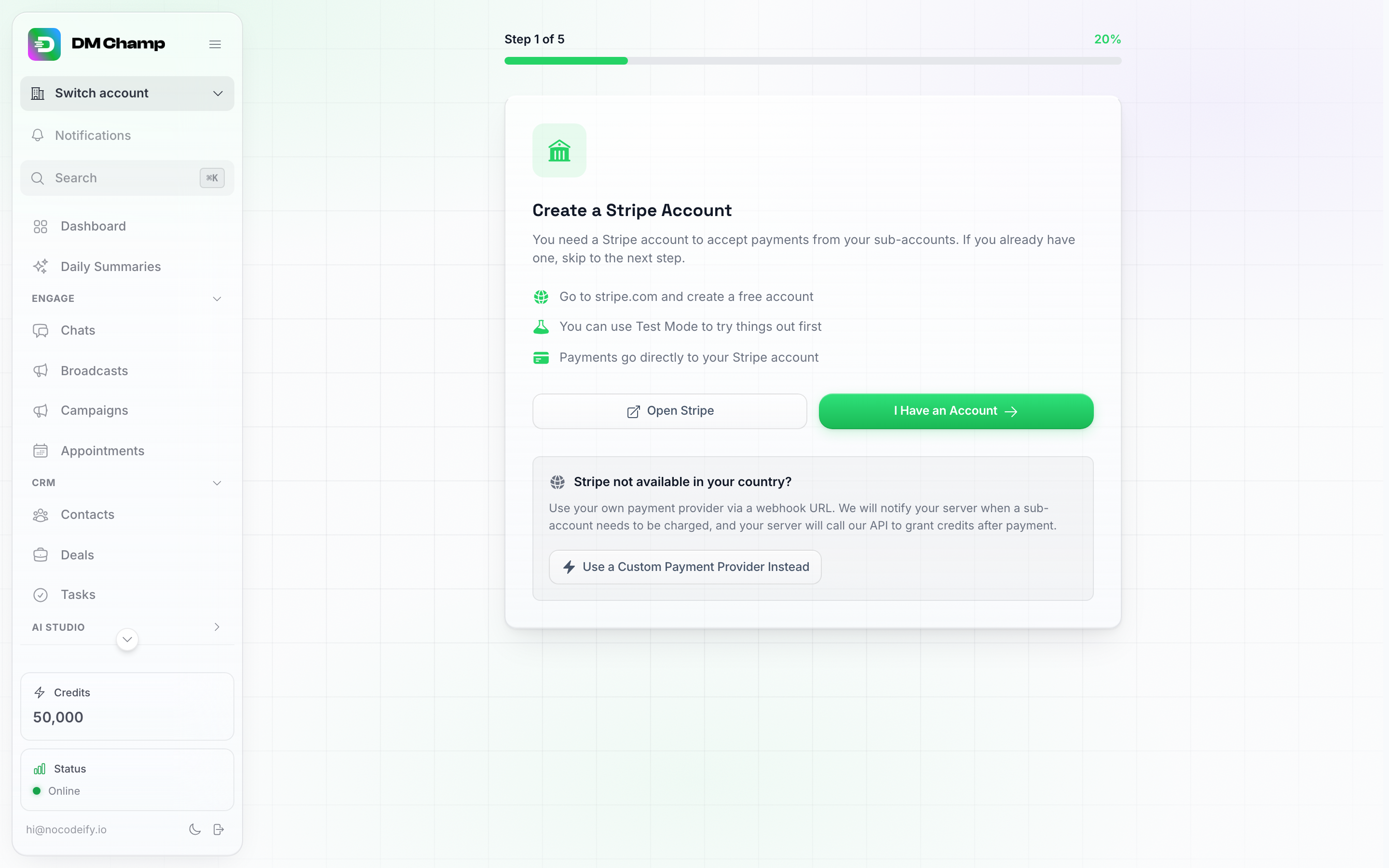
La procedura guidata di configurazione della Modalità SaaS (passaggio 1 di 5). Stripe è il percorso standard; la casella in basso offre il percorso del fornitore di pagamenti personalizzato se Stripe non è disponibile nel tuo paese.
- Fai clic su Modalità SaaS nella barra laterale principale.
- Se è la prima volta che accedi, arriverai alla procedura guidata di configurazione. Scegli uno dei tre percorsi:
- Ho un account / Connetti Stripe — consigliato. Vedi Opzione 1: Connetti Stripe di seguito.
- Usa invece un fornitore di pagamento personalizzato — per qualsiasi altro fornitore di pagamento che desideri gestire autonomamente. Vedi Opzione 2: Fornitore di pagamento personalizzato di seguito.
- Connetti invece PayPal — integrato come Stripe, con il denaro che finisce sul tuo account PayPal Business. Vedi Opzione 3: Connetti PayPal di seguito.
Stripe è la via di minor resistenza. Se Stripe non è disponibile nel tuo paese, o i tuoi clienti preferiscono semplicemente PayPal, connetti PayPal: è altrettanto integrato e non richiede lavoro di integrazione. Mantieni il percorso del fornitore di pagamento personalizzato per un sistema di fatturazione che hai già e vuoi mantenere (Mollie, Paddle, GoCardless, il tuo backend, ecc.).
Puoi connettere Stripe e PayPal contemporaneamente. I tuoi clienti avranno quindi un pulsante per ciascuno e sceglieranno quello che preferiscono.
Opzione 1: Connetti Stripe
Questo è il percorso consigliato. La piattaforma gestisce il checkout, la creazione dell’account e l’erogazione dei crediti per te: devi solo fornire le chiavi a Stripe.
Passaggio 1 — Crea una chiave API Stripe con restrizioni
- Nella procedura guidata della modalità SaaS, ti verrà richiesta la tua Stripe Secret Key.
- Apri la dashboard di Stripe in una nuova scheda → Developers → API keys → Create restricted key.
- Assegna un nome alla chiave (ad es. DM Champ Reselling) e concedi queste autorizzazioni:
- Checkout Sessions → Write
- Products → Write
- Prices → Write
- Subscriptions → Write (assegna un tag all’abbonamento di ogni cliente in modo che i rinnovi — e le prove gratuite che si convertono in abbonamenti a pagamento — accreditino l’account corretto, e consente alla piattaforma di verificare il livello per gli abbonati attivi prima di eliminarlo)
- Customers → Write, Setup Intents → Read e Customer portal → Write (utilizzato quando un cliente salva una carta per la ricarica automatica o gestisce il proprio abbonamento)
- Account → Read
- Webhook Endpoints → Write (consente alla piattaforma di verificare che il tuo webhook sia registrato con gli eventi corretti e di correggerlo per te se non lo è — vedi Controllo integrità webhook qui sotto)
- Fai clic su Create key, quindi copia la chiave.
Già connesso con meno autorizzazioni? Non hai bisogno di una nuova chiave. In Stripe apri Developers → API keys, fai clic sulla tua chiave limitata esistente, seleziona le autorizzazioni mancanti e salva: la piattaforma le rileverà alla richiesta successiva. Il sintomo rivelatore di una chiave a cui mancano le Subscriptions è l’errore “Could not verify if this tier has active subscribers” quando provi a eliminare un livello di prezzo.
- Incollala nella procedura guidata e fai clic su Save & Continue.
Passerai a un account Stripe diverso in futuro? Salva la chiave del nuovo account nello stesso modo (Modalità SaaS → procedura guidata di riconfigurazione), registra il webhook sul nuovo account e ricrea i tuoi piani lì. I clienti che hanno acquistato da te prima del passaggio mantengono i loro crediti e lo stato del loro piano qui, ma i loro dati di fatturazione e qualsiasi carta salvata per la ricarica automatica risiedevano nel tuo vecchio account Stripe, quindi vengono dimenticati automaticamente: il loro prossimo acquisto creerà un nuovo cliente nel nuovo account e a un cliente con ricarica automatica verrà chiesto di salvare nuovamente una carta. I clienti che non hanno mai effettuato acquisti non subiranno alcuna modifica.
Passaggio 2 — Registra il webhook di Stripe
- La procedura guidata ti mostra un webhook URL. Copialo.
- In Stripe → Developers → Webhooks → Create an event destination (nelle dashboard Stripe meno recenti questa opzione si chiama Add endpoint). Quando Stripe richiede il tipo di endpoint, scegli Your account (un endpoint Account), non Connected accounts: hai collegato il tuo account Stripe, quindi non è coinvolta alcuna applicazione Connect.
- Incolla l’URL del webhook come Endpoint URL.
- Per gli eventi, seleziona
checkout.session.completed(acquisti iniziali),invoice.paid(rinnovi e il primo addebito dopo la fine di una prova gratuita: senza questo, il rinnovo di un cliente viene addebitato su Stripe ma i suoi crediti non vengono ricaricati),customer.subscription.updated(cambi di piano effettuati nel portale clienti di Stripe: senza questo, un cliente che esegue l’upgrade mantiene la sua vecchia disponibilità finché non intervieni manualmente) ecustomer.subscription.deleted(cancellazioni: senza questo, un cliente che annulla l’abbonamento su Stripe continuerà a risultare abbonato qui). - Per lo Payload style (o formato del payload), scegli Snapshot, non Thin. Una destinazione thin invia solo un riferimento all’evento, senza i dettagli dell’acquisto, e non è visibile al controllo webhook della piattaforma: la procedura guidata avviserà quindi che non è stato trovato alcun endpoint webhook e gli acquisti dei clienti non verranno accreditati. Se ne hai già creato uno di tipo thin, eliminalo e crea una nuova destinazione con Snapshot.
- Stripe mostra un signing secret per il nuovo webhook. Copialo e incollalo nella procedura guidata, quindi fai clic su Save & Continue.
La modalità test viene ignorata
Stripe invia eventi in modalità test allo stesso endpoint e la piattaforma li ignora tutti: un checkout di prova non crea alcun account cliente, non concede crediti e non comporta alcun costo dal tuo pool di crediti. Per provare il tuo flusso di registrazione dall’inizio alla fine, eseguilo in modalità live utilizzando invece un coupon con sconto del 100%.
Controllo integrità webhook
Non appena salvi il segreto di firma, e una volta al giorno successivamente, la piattaforma utilizza la tua chiave Stripe per verificare che il tuo endpoint webhook sia abilitato e iscritto a tutti e quattro gli eventi. Se mancano degli eventi e la tua chiave dispone dell’autorizzazione Webhook Endpoints → Write, questi vengono aggiunti automaticamente per te. Se la piattaforma non è in grado di risolvere il problema (nessun endpoint trovato, endpoint disabilitato, la chiave non dispone dell’autorizzazione o Stripe rifiuta la chiave perché scaduta o revocata), la dashboard della modalità SaaS mostra un avviso “Webhook needs attention” che ti indica esattamente cosa fare. Risolvi il problema tempestivamente: finché l’avviso è presente, i rinnovi dei tuoi clienti vengono comunque addebitati su Stripe, ma i loro crediti non vengono ricaricati.
Non devi aprire la dashboard per scoprirlo: gli stessi problemi, oltre a una chiave Stripe rifiutata ovunque nella piattaforma e a un webhook che non risponde più (Stripe ha inviato rinnovi o checkout che non sono mai arrivati), ti inviano anche un avviso di Problemi di connessione Stripe via email e sotto l’icona della notifica, al massimo una volta al giorno per problema. Vedi Notifiche.
Passaggio 3 — Configura i livelli di prezzo
- Definisci i pacchetti di crediti che i tuoi clienti possono acquistare (fino a 20 livelli — ad es. Starter — 1.000 crediti / $29, Pro — 5.000 crediti / $99) e, facoltativamente, le funzionalità che ogni livello sblocca. Gli elementi per sviluppatori che un livello esclude (Accesso API, Server MCP, Webhooks e Integrazioni CRM & ERP) vengono nascosti dalle Impostazioni del cliente, in modo che il cliente veda solo ciò che il suo piano include. Deseleziona Integrazioni CRM & ERP e i clienti con quel piano non vedranno più Impostazioni → CRM & ERP, dove vengono collegati sistemi aziendali come Odoo. I piani creati prima dell’esistenza di questa opzione l’hanno attiva, quindi nulla cambia per i tuoi clienti attuali finché non la deselezioni.
- Un piano può avere 0 crediti se include l’opzione “Porta la tua chiave API” (Bring Your Own API Key). Seleziona Bring Your Own API Key nelle funzionalità del piano e imposta i crediti su 0: il cliente paga il prezzo del tuo piano per la piattaforma e la sua IA funziona con la sua chiave API, che aggiunge nelle proprie impostazioni, quindi il piano non sottrae nulla dal tuo pool di crediti. Le risposte dell’IA iniziano solo una volta aggiunta quella chiave. In qualsiasi piano senza Bring Your Own API Key, i crediti devono essere almeno 1; salvare 0 mostrerà un errore. Il link di pagamento e l’elenco dei piani di un piano a 0 crediti mostrano solo il prezzo, senza la riga dei crediti.
- Hai bisogno dello stesso piano con due cadenze di fatturazione, ad esempio mensile e annuale? Configuralo una volta, quindi fai clic sull’icona Duplica (accanto all’icona del cestino sul livello) invece di ricrearlo. La copia mantiene ogni impostazione dell’originale — crediti, prezzo, funzionalità, limiti, prova — con (copia) aggiunto alla sua etichetta, e non è ancora pubblicata: imposta la sua Fatturazione su Annuale, regola il prezzo e l’etichetta, quindi salva, e otterrà il proprio prodotto e prezzo Stripe. La copia viene aggiunta intenzionalmente alla fine del tuo elenco di Piani: i tuoi link di pagamento e il codice di incorporamento puntano ai piani in base alla loro posizione nell’elenco (vedi Passaggio 4 — Condividi i tuoi link di pagamento), quindi nulla di ciò che hai già inserito sul tuo sito web si sposterà.
- Scegli come viene fatturato il piano con il selettore Fatturazione: Mensile, Annuale o Ogni N settimane. Con Mensile nulla cambia: il prezzo inserito viene addebitato ogni mese. Con Annuale, il prezzo inserito è il prezzo per un intero anno, mentre il campo Crediti al mese significa esattamente questo: i crediti che il cliente riceve al mese. Quindi 1.000 crediti / $290 / Annuale significa che un cliente ti paga $290 una volta all’anno e riceve 1.000 crediti ogni mese. La loro disponibilità viene concessa mese per mese — il primo mese quando acquistano, poi automaticamente ogni mese successivo, con il conteggio che si azzera a ogni rinnovo annuale — piuttosto che dodici mesi di crediti accreditati il primo giorno. Questo è importante per il tuo pool: una vendita annuale non sottrae subito i crediti di un anno intero. Se il cliente annulla, le concessioni mensili si interrompono. Ogni N settimane è per qualsiasi altra cadenza: selezionala e inserisci le Settimane tra i pagamenti (da 1 a 52) — ogni 4 settimane, ad esempio, che significa 13 pagamenti all’anno invece di 12. In un piano di tipo settimanale, il prezzo e i crediti si applicano entrambi per periodo di fatturazione: un piano 1.000 crediti / $29 / ogni 4 settimane addebita $29 ogni quattro settimane e concede 1.000 crediti ogni quattro settimane. Modificare la cadenza di fatturazione di un piano salvato crea un nuovo prezzo nel tuo Stripe, quindi gli abbonati esistenti rimangono su ciò per cui si sono iscritti.
- Offri al piano una prova gratuita se lo desideri. Prova gratuita (giorni) accetta un valore da 1 a 90 — lascialo a 0 per nessuna prova — e Crediti di prova imposta con quanti crediti inizia il cliente (l’impostazione predefinita è pari ai crediti mensili del piano, e puoi abbassarla — fino a un minimo di 1, perché un account di prova senza crediti non potrebbe completare la propria configurazione). Con una prova impostata, a un nuovo cliente non viene addebitato nulla al momento dell’iscrizione: riceve i crediti di prova il primo giorno e può utilizzare subito il piano. Quando il periodo di prova termina, Stripe addebita automaticamente il prezzo del piano e il cliente passa alla disponibilità mensile completa da quel momento in poi. Alcune cose da tenere a mente:
- I crediti di prova provengono dal tuo pool di agenzia, esattamente come qualsiasi altro credito del piano: vengono detratti nel momento in cui inizia la prova e finiscono nel saldo del cliente, piuttosto che essere prelevati dal tuo pool man mano che il cliente li spende (lo stesso vale per i crediti di un piano a pagamento a ogni pagamento). Una prova generosa su un piano che promuovi ampiamente è un costo reale, quindi imposta il numero deliberatamente invece di lasciarlo alla disponibilità mensile completa.
- Una prova è per le nuove iscrizioni. Un’iscrizione tramite il tuo link di pagamento o il checkout incorporato ottiene la prova esattamente come configurata nel piano. Un sub-account già esistente — creato da te, precedentemente abbonato o già in prova — che acquista dalla propria pagina di Fatturazione viene addebitato immediatamente, senza una seconda prova. Un cliente che annulla durante la prova non viene mai addebitato e mantiene i crediti di prova rimanenti.
- I crediti di prova inutilizzati rimangono quando la prova si converte. Il primo addebito dopo la prova aggiunge i crediti mensili completi del piano a quelli di prova che il cliente ha ancora; il saldo non viene azzerato. L’unica eccezione è un piano con un limite di Crediti inutilizzati (punto 9 di seguito), che riduce il saldo riportato a quel primo addebito esattamente come fa a ogni rinnovo.
- Carta o nessuna carta — a te la scelta. Per impostazione predefinita, la prova richiede ancora al cliente una carta al momento dell’iscrizione e Stripe la addebita al termine della prova. Disattiva Richiedi carta per iniziare la prova e il checkout salterà completamente la carta: il cliente inizia solo con un’email. Se non hanno aggiunto una carta entro la scadenza della prova, il piano termina semplicemente — il loro sub-account viene contrassegnato come annullato, non vengono più concessi crediti e mantengono ciò che resta dei crediti di prova. Una prova senza carta si converte meno automaticamente di una con carta registrata, quindi conviene ricordare al cliente di aggiungere la propria carta prima della fine.
- Scadenza rigida dopo la prova — riprenditi i crediti inutilizzati. Accanto all’interruttore della carta si trova Scadenza rigida dopo la prova: quando la prova termina senza un aggiornamento, i crediti di prova inutilizzati tornano al tuo pool e l’account del cliente viene bloccato finché non si abbona. Lascialo disattivato (l’impostazione predefinita) e nulla cambia rispetto al paragrafo precedente — il piano viene annullato, non vengono concessi ulteriori crediti e il cliente mantiene i crediti di prova rimanenti, quindi la sua IA continua a rispondere finché non si esauriscono. Attivalo e, nel momento in cui una prova termina senza un aggiornamento, i crediti di prova inutilizzati tornano nel tuo pool di agenzia e l’account del cliente viene bloccato: l’invio e le risposte dell’IA si interrompono e vedono “La tua prova gratuita è terminata. Contatta il tuo fornitore per continuare.” Torna solo ciò che non hanno speso — una prova che hanno effettivamente utilizzato ti costa ciò che hanno usato. Il blocco si solleva da solo non appena acquistano un piano, e puoi sollevarlo o modificarlo tu stesso dal modale Modifica del sub-account, utilizzando gli stessi controlli di blocco di un cliente che è in ritardo con i pagamenti. (Un blocco che avevi già applicato manualmente non viene mai toccato da tutto ciò — la tua motivazione ha la precedenza sulla nostra.) La scadenza rigida funziona sia sulle prove con carta richiesta che su quelle senza carta; in una prova senza carta, il checkout comunica all’acquirente in anticipo che il suo piano e tutti i crediti di prova rimanenti termineranno automaticamente dopo la prova a meno che non aggiunga un metodo di pagamento.
- Il gruppo Canali contiene il Limite canali del piano — un numero, non un interruttore, che funziona esattamente come i posti del team e il limite dell’Agente IA. Scegli Non impostato (l’impostazione predefinita — il piano non gestisce il numero, quindi tutto ciò che l’account ha già rimane così com’è), Illimitato o Personalizzato con il numero esatto di canali di messaggistica che i clienti con questo piano possono avere collegati contemporaneamente — incluso 0, per i piani in cui colleghi e gestisci tu stesso i canali. Il limite viene applicato quando un cliente si abbona e aggiornato a ogni rinnovo, e un limite che hai impostato manualmente su uno specifico sub-account (nel suo modale Modifica) non viene mai sovrascritto da un rinnovo. Controlla quanti canali, non quali — questo è il gruppo successivo. Il conteggio è per connessione, non per tipo di canale: ogni numero WhatsApp occupa uno slot (sia WhatsApp Web che la Business API), mentre Instagram e Messenger arrivano tramite la stessa connessione alla pagina Meta e occupano insieme un singolo slot. Un cliente che ha raggiunto il limite vede un messaggio chiaro quando tenta di collegare un altro canale; ricollegarne uno che ha già non viene mai bloccato.
- All’interno dell’elenco delle funzionalità di ogni livello troverai anche un gruppo Tipi di canale che elenca i tipi di canale che possono essere concessi a un cliente: Widget Chat, WhatsApp Business API, WhatsApp Web, Instagram, Facebook Messenger, Telegram, LINE, Viber, Email, SMS e iMessage. I tipi di canale sono attivi per impostazione predefinita a meno che non ne disattivi alcuni, così puoi riservare canali specifici per i livelli superiori — ad esempio, un piano starter solo widget e WhatsApp Business API dal tuo livello Pro in su. I clienti su un livello che esclude un canale lo vedono bloccato nella loro pagina Canali con una nota per eseguire l’upgrade.
- L’elenco delle funzionalità contiene anche un gruppo Team, in modo che ogni piano possa definire la propria disponibilità di posti nel team. Un selettore, Posti team, decide sia se i clienti del piano ottengono membri del team sia quanti: scegli Non incluso (l’impostazione predefinita — i clienti di questo piano non possono invitare compagni di squadra), uno dei preset (3 / 5 / 10 / Illimitato) o Personalizzato con qualsiasi numero esatto — Starter con 3 posti, Professional con 10, Enterprise illimitato o qualunque cosa si adatti al tuo prezzo. La disponibilità viene applicata automaticamente quando un cliente si abbona e aggiornata a ogni rinnovo, quindi non c’è nulla da impostare manualmente per cliente. Due cose da sapere: Non impostato significa che i membri del team sono inclusi ma il piano non gestisce il numero — qualsiasi limite di posti che l’account ha già viene lasciato invariato — e un limite di posti che hai impostato manualmente su uno specifico sub-account (nel suo modale Modifica o tramite API) non viene mai sovrascritto da un rinnovo, quindi le eccezioni una tantum sopravvivono ai cicli di fatturazione. C’è anche un gruppo Produttività (Attività, Riepiloghi giornalieri, Libreria multimediale IA) se vuoi riservarli ai piani superiori. Lo stesso gruppo contiene i due interruttori dell’assistente cliente: Assistente cliente mostra il tuo assistente con il tuo marchio ai clienti del piano, e L’assistente cliente può apportare modifiche gli consente anche di modificare il loro account per loro dopo che hanno confermato. Entrambi sono disattivati per impostazione predefinita.
- Il gruppo Contatti & Agenti IA contiene il Limite Agenti IA del piano — un numero, non un interruttore, che funziona esattamente come i posti del team. Scegli Non impostato (l’impostazione predefinita — il piano non gestisce il numero, quindi tutto ciò che l’account ha già rimane così com’è), Illimitato o Personalizzato con il numero esatto di agenti IA che i clienti di questo piano possono avere — incluso 0, per i piani in cui costruisci e gestisci tu stesso gli agenti e i clienti non dovrebbero crearne di propri. Il limite viene applicato quando un cliente si abbona e aggiornato a ogni rinnovo, e un limite che hai impostato manualmente su uno specifico sub-account (nel suo modale Modifica) non viene mai sovrascritto da un rinnovo. Un cliente che ha raggiunto il limite vede un messaggio chiaro quando tenta di creare o duplicare un agente; copiare un agente in un sub-account dal lato della tua agenzia non viene mai bloccato da questo.
- Sotto il limite dell’Agente IA, lo stesso gruppo Contatti & Agenti IA contiene una riga Modelli IA che decide su quali modelli IA i clienti del piano possono far girare i loro agenti: interruttori Pro, Max e Mini, gli stessi tre della riga Modelli IA che questo cliente può utilizzare nel modale Modifica di un sub-account. Lascia ogni interruttore disattivato (l’impostazione predefinita) e il piano non gestirà i modelli: i clienti scelgono qualsiasi modello consentito dal loro account. Attivane uno o più e ogni cliente del piano sarà bloccato esattamente su quei modelli, applicati quando si abbonano e aggiornati a ogni rinnovo, quindi non c’è nulla da impostare manualmente per cliente. I modelli che lasci disattivati scompaiono dalle schede Qualità IA del cliente e il blocco viene applicato dal nostro lato, non solo nascosto. Un blocco che hai impostato manualmente su uno specifico sub-account (nel suo modale Modifica o tramite API) non viene mai sovrascritto dal piano. La maggior parte delle agenzie attiva solo Max e Mini: Pro costa 1 credito per risposta contro 0,25 su Max senza rispondere meglio, e un cliente che legge il listino prezzi come una classifica di qualità lo sceglierà per riflesso. Vedi Bloccare un cliente su un modello IA.
- Il gruppo Crediti inutilizzati decide cosa succede ai crediti rimanenti di un cliente quando il piano si rinnova. Mantieni al massimo indica quanti mesi di disponibilità un cliente su questo piano può mantenere: a ogni rinnovo il suo saldo inutilizzato viene ridotto al massimo a quel numero di volte la disponibilità mensile, e poi i nuovi crediti vengono aggiunti sopra —
1ne mantiene il valore di un mese,0.5di mezzo mese,0non ne riporta nessuno. Scadenza crediti inutilizzati dopo è un numero di giorni: i crediti rimasti inutilizzati per così tanto tempo vengono eliminati al primo rinnovo dopo aver raggiunto quell’età, e poiché la spesa viene sempre sottratta prima dai crediti più vecchi, un cliente che utilizza la sua disponibilità ogni mese non ne perde mai nessuno. Lasciali entrambi vuoti — l’impostazione predefinita, e ciò che mantiene ogni piano che vendi già — e nulla viene limitato o fatto scadere. Vale la pena impostarli su un piano economico o a prezzo di prova, dove un cliente che usa a malapena il prodotto accumula un saldo che il tuo pool deve coprire. Un valore impostato su uno specifico sub-account prevale su quello del piano, quindi puoi ancora fare un’eccezione per un singolo cliente. Vedi Limitare ciò che viene riportato. - Imposta il prezzo per credito — questo è ciò che i clienti pagano per le ricariche ad-hoc.
- Fai clic su Salva & Continua.
I contatti sono una funzionalità sì/no, non un numero. Lo stesso gruppo Contatti e Agenti IA include Contatti illimitati come semplice elemento di attivazione/disattivazione, e volutamente non è presente alcun campo in cui inserire un numero di contatti. Disattivarlo non ti permette di impostare un limite di contatti; quindi, a meno che tu non abbia un motivo specifico, lascialo attivo. I tre limiti che puoi esprimere come numero effettivo sono Limite canali, Limite agenti IA e Posti team, ognuno con le opzioni Non impostato / Illimitato / Personalizzato.
Consenti ai clienti di utilizzare ciò che crei, senza dover costruire nulla da soli. Il gruppo Contatti e Agenti IA include anche tre interruttori: Crea e modifica automazioni, Invia broadcast e Crea liste smart. Tutti e tre sono attivi per impostazione predefinita e sono stati assegnati a ogni piano e cliente già esistente, quindi nulla cambia finché non ne disattivi uno. Con un interruttore disattivato, i clienti con quel piano possono comunque vedere e utilizzare tutto ciò che hai configurato per loro (da uno snapshot, un pacchetto salvato o l’API dell’agenzia), e tutto continuerà a funzionare. Semplicemente non possono crearne di nuovi, modificarli o eliminarli. Per i broadcast, ciò significa anche che non possono avviarli, metterli in pausa, riprenderli o duplicarli. Per le liste smart, le liste semplici rimangono consentite, così come la ridenominazione di una lista smart; la modifica delle sue regole invece no. Il cliente visualizza un messaggio che indica che il suo piano non include questa funzionalità. Tu non sei mai limitato: lavorando all’interno dell’account del cliente (tramite assistenza o accedendo come cliente) o tramite la tua chiave API dell’agenzia, puoi comunque creare e modificare tutti e tre gli elementi. Questo è diverso dall’interruttore Automazioni, che nasconde l’intera sezione Automazioni al cliente. Per impostarlo per un singolo cliente invece che per l’intero piano, utilizza gli stessi interruttori nel modale Modifica di quel cliente, oppure l’endpoint delle funzionalità dell’API dell’agenzia.
Non esiste un limite per piano sui broadcast. Gli agenti sono l’elemento da limitare se vuoi mantenere piccolo un piano iniziale: utilizza il Limite agenti IA qui sopra.
I livelli sono abbonamenti, non acquisti una tantum. Ogni livello di prezzo è un abbonamento ricorrente — addebitato ogni mese, una volta all’anno o ogni N settimane a seconda del suo selettore Fatturazione — e rimane attivo finché il cliente non annulla. I piani mensili e annuali concedono la disponibilità di crediti ogni mese; un piano di tipo settimanale la concede ogni periodo di fatturazione. Per le ricariche una tantum, utilizza l’opzione dell’importo personalizzato per credito. Poiché i livelli sono abbonamenti attivi, un livello che ha ancora abbonati attivi non può essere eliminato — annulla o migra prima quei clienti.
⚠️ L’elenco delle funzionalità del livello prevale a ogni rinnovo. Quando un cliente si abbona a un livello, e di nuovo ogni volta che si rinnova, le sue funzionalità vengono ripristinate esattamente a ciò che include quel livello. Quindi, se attivi una funzionalità extra per un cliente da Edit Sub Account, aggiungila anche al suo livello, altrimenti verrà rimossa al rinnovo successivo. (Gli acquisti di crediti una tantum personalizzati non influiscono sulle funzionalità.)
Vendita di un piano su uno specifico dominio white label
Se gestisci più di un dominio white label, ogni livello ottiene un selettore Venduto su (che appare solo quando hai due o più domini). Lascialo su Dominio principale e nulla cambierà. Seleziona uno degli altri tuoi domini — ad esempio, il tuo dominio Lead Finder — e:
- Il checkout di quel livello riporterà il branding del dominio e, dopo il pagamento, l’acquirente approderà su quel dominio, non sul tuo principale.
- Il sotto-account dell’acquirente viene assegnato automaticamente a quel dominio, così le sue email e il branding di accesso lo seguiranno fin dal primo giorno (la stessa assegnazione che puoi impostare manualmente nel selettore White label del sotto-account).
- I clienti che effettuano l’accesso su quel dominio vedranno una scheda Piani nella loro pagina Crediti che elenca solo i piani venduti lì, con un pulsante di aggiornamento — così un cliente sul tuo dominio Lead Finder può abbonarsi senza mai vedere il tuo brand principale.
I piani venduti sul tuo dominio principale non appaiono mai sugli altri tuoi domini, e viceversa.
Se in seguito imposti un altro dominio come principale, ogni piano che si trovava sul Dominio principale viene associato al dominio su cui veniva effettivamente venduto, quindi nulla cambia per i clienti che acquistano lì.
Arriverai a una schermata Tutto pronto! con una lista di controllo (account Stripe collegato, livelli di prezzo configurati, webhook registrato) e un suggerimento per testare con la carta di prova di Stripe 4242 4242 4242 4242. Da lì, Visualizza Dashboard ti porterà alla dashboard della Modalità SaaS.
Clienti che cambiano piano
Se permetti ai clienti di gestire autonomamente il proprio abbonamento dal portale clienti di Stripe, possono passare da un piano all’altro in autonomia. Ecco cosa succede ai loro crediti.
- L’upgrade a metà ciclo li ricarica immediatamente. Un cliente con il piano Starter (100 crediti al mese) che passa a Professional (1.000 al mese) al decimo giorno riceve subito la differenza — 900 crediti — e i 1.000 completi a partire dal rinnovo successivo. Stripe addebita la differenza di prezzo per il resto del periodo; i crediti vengono prelevati dal tuo pool, come sempre.
- Il downgrade non sottrae mai crediti. Tutto ciò che è già stato assegnato al cliente rimane a sua disposizione e nulla torna nel tuo pool. La disponibilità ridotta si applica a partire dal rinnovo successivo.
- Passare ripetutamente da un piano all’altro non permette di ottenere la disponibilità due volte. La piattaforma ricorda la disponibilità massima con cui è già stato finanziato il periodo corrente del cliente, quindi Starter → Professional → Starter → Professional all’interno dello stesso mese assegna la differenza di 900 crediti una sola volta, non due.
- Le funzionalità del piano, i posti e i limiti seguono immediatamente il nuovo piano, in entrambe le direzioni.
Tre aspetti da configurare correttamente nelle impostazioni del portale clienti Stripe (Dashboard Stripe → Impostazioni → Fatturazione → Portale clienti):
- Salva le impostazioni del portale con l’opzione “Annulla abbonamenti” abilitata. Stripe rende disponibile il portale clienti solo dopo che le impostazioni sono state salvate nella dashboard. Fino a quel momento, il pulsante Apri portale di fatturazione nella pagina di fatturazione dei clienti restituirà l’errore “Impossibile aprire il portale di fatturazione”, e un portale salvato senza l’opzione di annullamento non consentirà ai clienti di terminare il proprio piano — vedi Come un cliente annulla il proprio piano.
- Mantieni disattivata l’opzione “i clienti possono modificare la quantità”. La quantità moltiplica l’importo addebitato al cliente, ma non i crediti ricevuti: un cliente che imposta la quantità a 3 paga tre volte il prezzo e riceve comunque solo la dotazione di un singolo piano.
- Pianificare i downgrade alla fine del periodo di fatturazione è la scelta più sensata dal punto di vista economico. Un downgrade con effetto immediato sposta il cliente su un piano inferiore per un periodo per il quale ha già pagato il prezzo più alto, e nessuno dei crediti già concessi ti verrà restituito.
Passaggio 4 — Condividi i tuoi link di pagamento
La scheda Pagamenti della dashboard elenca i tuoi link di pagamento. Aperti dall’indirizzo principale dell’app, i link e il codice di incorporamento utilizzano il tuo dominio white-label una volta che questo è stato collegato e reso raggiungibile: un piano venduto su uno specifico dominio ottiene quel dominio, tutti gli altri piani ottengono quello principale. Aperti da uno dei tuoi domini, i link utilizzano quel dominio. Se nessuno dei tuoi domini è raggiungibile, i link utilizzano l’indirizzo con cui hai effettuato l’accesso. La pagina di checkout stessa è sempre white-label con il tuo logo e il tuo brand.
C’è anche Copia codice di incorporamento nella stessa scheda se vuoi inserire le schede dei prezzi direttamente sul tuo sito web.
Pubblichi annunci Meta? Il codice di incorporamento inoltra anche l’ID clic dell’annuncio Meta (fbclid) dalla tua pagina ai pulsanti di checkout, e anche un semplice link di pagamento lo accetta (...&fbclid=...). Insieme a un ID Meta Pixel sul tuo dominio white-label, ciò consente a Meta di attribuire l’iscrizione all’annuncio. Vedi Monitoraggio delle conversioni degli annunci Meta.
Vuoi sapere da quale campagna proviene un cliente? Aggiungi i tag UTM a un link di pagamento, ad esempio ...&utm_source=facebook&utm_medium=paid&utm_campaign=spring_sale (anche utm_content e utm_term). Quando qualcuno acquista tramite quel link, il nuovo account cliente mantiene i tag e la pagina Sub Accounts li mostra sotto il cliente come Source: facebook / paid / spring_sale. I tag finiscono anche nei metadati del checkout nel tuo account Stripe. Il codice di incorporamento lo fa per te: quando un visitatore arriva sulla tua pagina con i tag UTM nell’indirizzo, i pulsanti di prezzo li portano al checkout, anche se il visitatore naviga prima sul tuo sito. Funziona sia con i link Stripe che con quelli PayPal. Vengono conservati solo questi cinque tag, ciascuno fino a 200 caratteri, e solo su un account cliente nuovo di zecca; un cliente esistente che acquista di nuovo mantiene la fonte da cui proveniva inizialmente.
Se hai anche PayPal connesso, ogni piano porta un link PayPal accanto a quello di Stripe, e il codice di incorporamento inserisce un pulsante per metodo di pagamento connesso su ogni scheda di prezzo.
Ogni link di pagamento punta a un piano in base alla sua posizione nell’elenco Piani (il primo piano è tier=0, il secondo tier=1 e così via). Se elimini un piano, i piani successivi saliranno di una posizione: pertanto, copia nuovamente i link e il codice di incorporamento dalla scheda Pagamenti dopo aver eliminato un piano, altrimenti un pulsante sul tuo sito web potrebbe finire per puntare al piano sbagliato o a uno che non esiste più. I piani vengono mostrati ai tuoi clienti nell’ordine in cui appaiono nell’elenco Piani.
Cosa possono inserire gli acquirenti al momento del pagamento. Oltre alla carta, la pagina di pagamento di Stripe richiede l’email, il numero di telefono e l’indirizzo di fatturazione dell’acquirente e offre un campo opzionale Nome azienda più una casella di controllo “Sto acquistando come azienda” dove possono aggiungere la loro partita IVA / codice fiscale. Il nome dell’azienda e il codice fiscale vengono salvati nel cliente all’interno del tuo account Stripe, così puoi recuperarli per la tua fatturazione.
Il numero di telefono viene richiesto per impostazione predefinita, ma è possibile disattivarlo. Nella scheda Pagamenti, sotto Campi di checkout, disattiva Richiedi un numero di telefono al checkout e gli acquirenti inseriranno solo email, carta e indirizzo di fatturazione. L’impostazione si applica immediatamente ai tuoi link di pagamento e al checkout integrato — non è necessario copiare nulla di nuovo — e gli account che si registrano con questa opzione disattivata semplicemente non avranno alcun numero di telefono in archivio, il che non cambia nient’altro nel loro funzionamento.
Checkout nella lingua del tuo acquirente. Il campo Nome azienda e la riga sopra il pulsante di pagamento (“Completa il tuo acquisto da” e il nome della tua azienda) vengono mostrati nella lingua dell’acquirente, insieme al resto della pagina di Stripe. La lingua deriva dal link (aggiungi lang=fr, per esempio), poi dalla lingua dell’account del cliente, poi dal browser dell’acquirente, poi dalla tua lingua predefinita e dall’inglese quando nessuna di queste è nota.
La tua riga personalizzata sopra il pulsante di pagamento. Nella stessa scheda Pagamenti, sotto Campi di checkout, compila Nota di checkout e fai clic su Salva nota per sostituire “Completa il tuo acquisto da…” con la tua frase, ad esempio una garanzia soddisfatti o rimborsati. Viene mostrata esattamente come la scrivi e non viene tradotta, quindi scrivila nella lingua utilizzata dai tuoi acquirenti. Lasciala vuota per tornare alla riga predefinita. Se il piano prevede una prova gratuita, la frase relativa alla prova viene comunque aggiunta dopo la tua nota.
Addebito di IVA o imposta sulle vendite. Nella stessa scheda Pagamenti, sotto Campi checkout, Calcola imposta automaticamente affida la questione fiscale a Stripe: calcola l’IVA o l’imposta sulle vendite corretta per ogni acquirente in base al paese in cui si trova e al numero di identificazione fiscale inserito, la aggiunge al checkout e applica l’inversione contabile per gli acquirenti aziendali UE che forniscono una partita IVA valida, in modo che tali clienti paghino il prezzo del piano senza IVA aggiuntiva. È disattivato a meno che tu non lo attivi.
Due cose da sistemare prima. L’interruttore richiede che Stripe Tax sia attivo nel tuo account Stripe, e si rifiuta di attivarsi finché non è così, quindi configura Stripe Tax in Stripe prima di tornare. E nelle tue impostazioni di Stripe Tax, imposta Includi imposta nei prezzi su No se vuoi che l’imposta venga aggiunta al prezzo del tuo piano. Quell’impostazione è di Stripe, non nostra, e per i prezzi in euro Stripe altrimenti tratta il prezzo del tuo piano come se contenesse già l’imposta, il che riduce silenziosamente ciò che trattieni.
Attivarlo modifica solo i nuovi checkout. I clienti che sono già abbonati continuano a pagare esattamente ciò che pagano ora.
Fai in modo che gli acquirenti accettino i tuoi termini e condizioni. Alcuni paesi (la Francia, ad esempio) richiedono che gli acquirenti accettino i tuoi termini prima di pagare. Nella stessa scheda Pagamenti, sotto Accettazione dei termini, attiva Richiedi una casella di controllo per i termini al momento del pagamento. Da quel momento in poi, ogni pagina di pagamento Stripe (link di pagamento, checkout integrato e gli acquisti di piani e ricariche che un cliente avvia dalla propria pagina di fatturazione) mostrerà una casella di controllo e il pulsante di pagamento non funzionerà finché l’acquirente non l’avrà spuntata.
La casella di controllo rimanda all’URL dei Termini di servizio salvato nel tuo account Stripe, quindi aggiungilo prima lì: in Stripe, apri Impostazioni, poi Attività, quindi Dettagli pubblici e compila Termini di servizio. L’interruttore verifica la presenza di questo dato e si rifiuta di attivarsi finché l’URL non è presente.
Per impostazione predefinita, la casella di controllo riporta “Accetto i Termini di servizio” nella lingua di checkout dell’acquirente. Per utilizzare una tua formulazione, digitala sotto Testo per ogni lingua e fai clic su Salva testo. Puoi aggiungere un link nel testo in questo modo: [Terms and Conditions](https://yoursite.com/terms). Per mostrare un testo diverso per lingua, fai clic su Aggiungi una versione linguistica, scegli la lingua e digita quella versione, ad esempio in francese: J'accepte les [Conditions Générales de Vente](https://yoursite.com/cgv) de Votre Agence. Un acquirente il cui checkout è in una lingua che hai aggiunto vedrà quella versione; tutti gli altri vedranno il testo per ogni lingua.
I checkout PayPal non mostrano questa casella di controllo.
Promozioni e codici sconto. Ogni pagina di checkout (link di pagamento, checkout incorporato e gli acquisti di piani e ricariche che un cliente avvia dalla propria pagina di fatturazione) dispone di un campo Aggiungi codice promozionale. I codici sono i tuoi: creali nella tua dashboard Stripe sotto Catalogo prodotti → Coupon (imposta l’importo o la percentuale di sconto, quindi aggiungi un codice promozionale che il cliente può digitare, con una scadenza o un limite di riscatto opzionali) e condividi il codice come preferisci. Lo sconto modifica ciò che il cliente paga a te; i crediti che ricevono rimangono esattamente quelli indicati dal piano, quindi un piano scontato ti costa lo stesso dal tuo pool di un piano a prezzo pieno. Un coupon su un piano di abbonamento segue la durata del coupon di Stripe (una volta, un numero di mesi o per sempre). Non c’è nulla da configurare lato piattaforma.
⚠️ Non eliminare i prodotti che la piattaforma crea all’interno del tuo account Stripe. Quando configuri i livelli di prezzo, la piattaforma crea automaticamente prodotti e prezzi Stripe corrispondenti. Eliminarli in Stripe interromperà i tuoi link di pagamento. Gestisci i tuoi prezzi dalla dashboard della Modalità SaaS, non dall’interno di Stripe.
Opzione 2: Provider di pagamento personalizzato
Scegli questo percorso se Stripe non è un’opzione. La piattaforma ti fornisce un singolo campo URL webhook: sei responsabile del resto del collegamento. Ci sono due cose che devi collegare da solo:
- Registrazione iniziale — quando un nuovo cliente paga tramite il tuo link di pagamento, chiami l’API della piattaforma per creare il sub-account.
- Ricariche automatiche — quando i crediti di un sub-account si esauriscono, la piattaforma chiama il tuo webhook in modo che tu possa addebitare la carta e concedere più crediti.
Cosa devi costruire da solo
- Prodotti / link di pagamento nel tuo provider di pagamento (Stripe al di fuori di Stripe Connect, Mollie, Paddle, GoCardless, fatturazione manuale, ecc.).
- Un flusso di lavoro che viene eseguito al momento del pagamento riuscito, che chiama l’API della piattaforma per:
- Creare il sub-account (POST
/v1/sub-accounts). - Facoltativamente inviare al cliente la sua password temporanea via email.
- Creare il sub-account (POST
- Un flusso di lavoro che gestisce i webhook di ricarica automatica dalla piattaforma: addebita la carta salvata, quindi chiama l’API della piattaforma per aggiungere crediti.
Non devi programmare tutto da zero: Zapier, Make, n8n o qualsiasi strumento low-code può chiamare l’API REST della piattaforma e l’API del tuo provider di pagamento in sequenza.
Passaggio 1 — Trova il riferimento API
La documentazione API completa si trova su help.dmchamp.com → API Reference → Sub Accounts.
Apri
help.dmchamp.comdirettamente, non l’URL della tua documentazione white-label. Il riferimento API è escluso dalla documentazione white-label in modo che i tuoi clienti non possano vederlo.
La sezione Sub Accounts mostra l’endpoint per creare un sub-account, la struttura della risposta (inclusa la password temporanea che puoi utilizzare nell’email di benvenuto) e i flag delle funzionalità disponibili che puoi passare durante la creazione di un account.
Passaggio 2 — Configura il webhook di ricarica automatica
- Nella procedura guidata della Modalità SaaS, scegli Usa invece un provider di pagamento personalizzato.
- Inserisci il tuo URL webhook — l’endpoint sul tuo server (o Zapier / Make / n8n) che gestirà gli eventi di saldo basso.
- Fai clic su Invia evento di test per verificare che l’endpoint sia raggiungibile. Il pannello dei risultati mostra lo stato HTTP restituito dal tuo server, la latenza di andata e ritorno, il corpo della risposta e l’esatto payload JSON inviato — così puoi costruire ed eseguire il debug del tuo gestore end-to-end senza aspettare che un vero cliente finisca il credito. Gli eventi di test hanno
test: truenel payload, così il tuo server può interrompersi prima di addebitare qualcosa a chiunque. - Fai clic su Salva URL Webhook.
Una volta configurato, ogni volta che il saldo crediti di un sub-account scende al di sotto della soglia di ricarica automatica:
- La piattaforma invia una notifica al tuo URL webhook con i dettagli del sub-account e il numero di crediti necessari.
- Il tuo server elabora il pagamento come preferisci (addebita la carta del cliente, crea una fattura, detrai da un saldo prepagato, ecc.).
- Dopo che il pagamento è stato confermato, il tuo server chiama l’API per assegnare i crediti al sub-account.
Per i dettagli tecnici sul payload del webhook e sulla chiamata API, consulta Sub-Account Auto-Recharge (Custom Payment Provider).
Opzione 3: Connetti PayPal
Scegli questo percorso se Stripe non è disponibile nel tuo paese, o se i tuoi clienti preferirebbero pagare con PayPal. È integrato esattamente come Stripe — la piattaforma gestisce il checkout, crea il sub-account e consegna i crediti — e il denaro va direttamente sul tuo account PayPal Business. Hai bisogno di un account PayPal Business con un’app REST creata al suo interno; non c’è nulla da costruire.
Connettere PayPal non sostituisce Stripe. Se li hai entrambi, i tuoi clienti ottengono entrambi i pulsanti, sulla loro pagina di Fatturazione e sulle tue schede di prezzo.
Passaggio 1 — Connetti la tua app PayPal
- Nella procedura guidata della Modalità SaaS, scegli Connetti invece PayPal.
- In una nuova scheda, apri la tua dashboard per sviluppatori PayPal e crea un’app REST sul tuo account Business.
- Copia l’ID cliente e il Segreto dell’app e incollali nella procedura guidata.
- Scegli l’ambiente: Live per pagamenti reali, o Sandbox se vuoi testare l’intero flusso prima con gli acquirenti di prova di PayPal. L’ID cliente e il Segreto devono provenire dallo stesso ambiente che scegli, e i pagamenti Sandbox non sono denaro reale — cambia la connessione in Live prima di condividere i tuoi link.
- Fai clic su Salva e continua. La piattaforma controlla immediatamente le credenziali con PayPal; se PayPal le rifiuta, non viene salvato nulla e puoi incollarle di nuovo.
Passaggio 2 — Registra il webhook di PayPal
Il webhook è il modo in cui il tuo account PayPal comunica alla piattaforma che un pagamento è andato a buon fine, un abbonamento si è rinnovato o un pagamento è stato rimborsato. Senza di esso, i tuoi clienti pagano ma i loro crediti non vengono consegnati.
- La procedura guidata ti mostra un URL webhook. Copialo.
- Nella stessa app PayPal REST, aggiungi un webhook con quell’URL e iscrivilo a questi eventi:
CHECKOUT.ORDER.APPROVEDPAYMENT.CAPTURE.COMPLETED,PAYMENT.CAPTURE.DENIED,PAYMENT.CAPTURE.REFUNDED,PAYMENT.CAPTURE.REVERSEDPAYMENT.SALE.COMPLETED,PAYMENT.SALE.REFUNDEDBILLING.SUBSCRIPTION.ACTIVATED,BILLING.SUBSCRIPTION.CANCELLED,BILLING.SUBSCRIPTION.SUSPENDED,BILLING.SUBSCRIPTION.EXPIRED,BILLING.SUBSCRIPTION.PAYMENT.FAILEDVAULT.PAYMENT-TOKEN.DELETED
- PayPal assegna al nuovo webhook un ID. Copialo, incollalo nella procedura guidata e fai clic su Salva.
I tuoi piani rimangono gli stessi in entrambi i casi: configurali una volta come descritto in Passaggio 3: Configurazione dei livelli di prezzo e saranno venduti tramite qualsiasi metodo di pagamento tu abbia collegato.
Cosa vedono i tuoi clienti
- Ricariche — un pulsante Paga con PayPal nella loro pagina di fatturazione, accanto all’opzione carta, allo stesso prezzo per credito che hai impostato.
- Piani — ogni livello ottiene un link di checkout PayPal accanto a quello di Stripe nella scheda Pagamenti, e Copia codice di incorporamento genera un pulsante per ogni metodo di pagamento collegato, così una scheda dei prezzi sul tuo sito web può offrire carta e PayPal fianco a fianco.
- Ricariche automatiche — vedi sotto.
Ricariche automatiche su PayPal
Un’impostazione, Addebito ricariche automatiche, decide quale dei tuoi metodi collegati gestisce le ricariche automatiche: Stripe, PayPal o il tuo webhook personalizzato. Solo uno di essi può farlo alla volta, anche se hai collegato sia Stripe che PayPal; tutto il resto (ricariche manuali, checkout dei piani) continuerà a offrire entrambi.
Impostalo su PayPal e ogni cliente collegherà il proprio account PayPal una sola volta, dalla scheda Ricarica automatica nella pagina di fatturazione. Da quel momento in poi, ogni volta che il saldo scende sotto la soglia, la piattaforma addebita l’account PayPal salvato per la ricarica al tuo prezzo per credito e consegna i crediti automaticamente, esattamente come avviene con il flusso della carta Stripe. Un cliente che non ha ancora collegato PayPal semplicemente non riceve addebiti: il suo saldo diminuisce finché non ne collega uno o acquista crediti manualmente. Se PayPal rifiuta un addebito, non vengono consegnati crediti e la piattaforma riprova la volta successiva in cui il saldo scende sotto la soglia. I clienti possono rimuovere il proprio account PayPal dalla stessa scheda quando vogliono.
Se in seguito scolleghi PayPal in Modalità SaaS e questo era il metodo che gestiva le ricariche automatiche, queste passeranno a Stripe se lo hai collegato, o al tuo webhook personalizzato se ne hai configurato uno.
Buono a sapersi su PayPal
- Un piano richiede sempre al cliente un account PayPal, anche durante una prova gratuita. Le prove funzionano comunque (non viene addebitato nulla finché la prova non termina), ma PayPal richiede all’acquirente di approvare in anticipo con un account, quindi l’interruttore Richiedi carta per iniziare la prova del piano non fa alcuna differenza su un checkout PayPal. Se ti affidi a prove senza account, vendi quel piano tramite Stripe.
- I prezzi vengono addebitati esattamente come li hai impostati. PayPal non aggiunge alcuna riga fiscale separata al checkout, quindi includi le tasse dovute nel prezzo dei tuoi piani e nel prezzo per credito.
- Cambiare piano significa annullare e sottoscrivere nuovamente. Un cliente con un abbonamento PayPal non può passare a un altro livello direttamente: deve annullare quello attuale e acquistare il nuovo piano tramite il suo link dedicato. (I clienti che pagano con carta possono ancora cambiare piano nel portale clienti Stripe; vedi Clienti che cambiano piano.)
- Un rimborso non riprende i crediti. Se rimborsi un pagamento PayPal dal tuo account PayPal, il rimborso viene registrato qui, ma i crediti già consegnati rimangono sul saldo del cliente, esattamente come con Stripe.
Configurazione dei prezzi
- Livelli di prezzo — definisci i pacchetti di crediti che i tuoi clienti possono acquistare (fino a 20, ad es. “Pacchetto Starter: 100 crediti a 15 $”), configurati nella scheda Piani della modalità SaaS. Ogni piano viene fatturato mensilmente, annualmente o ogni N settimane (un prezzo annuale garantisce comunque i crediti mese per mese; un piano di tipo settimanale li garantisce a ogni periodo di fatturazione) e può includere una prova gratuita da 1 a 90 giorni con un proprio importo di crediti di prova, con o senza richiesta di carta di credito anticipata, e con o senza scadenza rigida (i crediti di prova inutilizzati tornano al tuo pool, account bloccato, se la prova termina senza un upgrade). Vedi Passaggio 3 — Imposta i livelli di prezzo. Ogni piano ottiene il proprio link di pagamento nella scheda Pagamenti — uno Stripe, uno PayPal o entrambi, a seconda di ciò che hai collegato. Ogni piano può anche limitare ciò che un cliente mantiene tra i rinnovi: il gruppo Crediti inutilizzati imposta Mantieni al massimo (mesi di disponibilità mantenuti) e Scadenza crediti inutilizzati dopo (giorni), applicati a ogni cliente sul piano — vedi Limitare ciò che viene riportato. Puoi anche gestire tutto questo dal codice — vedi Gestisci i tuoi livelli di prezzo tramite API.
- Prezzo per credito — imposta un prezzo personalizzato per credito per ricariche flessibili. Gli acquisti di crediti personalizzati (ad hoc) devono essere compresi tra 10 e 10.000 crediti per transazione. Gli abbonamenti ai livelli coprono importi fissi; l’importo personalizzato gestisce tutto ciò che sta nel mezzo. Una nota opzionale (fino a 200 caratteri) viene mostrata ai clienti direttamente sotto il prezzo nella loro pagina di Fatturazione — utile quando prezzate in una valuta ma addebitate in un’altra, ad es. “0,25 USD per credito al nostro tasso di riferimento”. Il prezzo e la nota possono anche essere letti e modificati dal codice — vedi Imposta il tuo prezzo per credito tramite API.
- Valute — i piani e il prezzo per credito possono essere impostati in USD, EUR, GBP, CAD, AUD, CHF, SEK, NOK, DKK, SGD, HKD, MXN, BRL, COP, GTQ, VND, ILS, OMR, THB, MYR, NZD, PLN, PHP, ZAR, AED, KWD o QAR. I piani accettano anche JPY. Il dinaro kuwaitiano (KWD) e il rial omanita (OMR) utilizzano 3 decimali e i loro prezzi sono arrotondati al 0,010 più vicino perché i pagamenti con carta in tali valute accettano solo importi in scatti di 10 fils o baisa. Questo elenco è separato dalla valuta di visualizzazione in Impostazioni → Profilo → Preferenze, che offre ulteriori opzioni.
- Prezzo minimo per credito — la piattaforma impone un prezzo minimo per credito per mantenere la sostenibilità della piattaforma. Puoi impostare il tuo prezzo pari o superiore a questo minimo.
Dashboard crediti del sub-account
I Dettagli sull’utilizzo dei crediti di ogni sub-account (dal menu Altro della sua riga nella pagina Sub-account) mostrano:
- Crediti acquistati e spesa totale
- Crediti consumati e saldo rimanente
- Tendenze di utilizzo nel tempo, suddivise per motivo e per elenco degli Agenti principali
Cosa mostra la dashboard. Quando un sub-account utilizza la chiave API della tua agenzia, la dashboard mostra il suo utilizzo dei crediti ma nasconde il costo in dollari sottostante. I totali di utilizzo contano solo i crediti effettivamente consumati — bonus promozionali, rinnovi mensili e modifiche al piano sono esclusi, in modo che la cifra “crediti utilizzati” rifletta l’attività reale.
Copia di agenti nei sotto-account
Puoi copiare un agente IA collaudato dal tuo account di agenzia in uno o più sotto-account contemporaneamente. Le sue istruzioni, le FAQ e la base di conoscenza, le funzioni personalizzate e gli strumenti collegati, i contenuti multimediali, gli orari di attività, le regole dei tag e le impostazioni di follow-up vengono trasferiti, così non devi ricostruirlo a mano. La copia arriva disattivata e alcune impostazioni specifiche dell’account (i canali del cliente e i modelli WhatsApp) vengono configurate su ogni sotto-account.
Inizia dalla pagina Sotto-account: apri il menu Altro di una riga e scegli Copia agente qui, oppure usa l’icona Copia questo agente in un sotto-account sulla riga dell’agente nella pagina Agenti IA. Per fornire a un cliente un’intera configurazione in una volta sola invece di un singolo agente, usa uno Snapshot. Vedi Snapshot.
Per la procedura completa passo dopo passo, cosa viene copiato e cosa rifare, vedi Copia un agente IA in un sotto-account.
Modalità di accesso (agire come un sub-account)
Puoi accedere alla dashboard di un sotto-account direttamente dal tuo account agenzia, come se fossi il cliente. Questa è la stessa funzionalità che alcune piattaforme chiamano “assist” o “impersonate”: qui l’azione è etichettata come Accedi come utente.
- Nella barra laterale, fai clic su Sotto-account.
- Trova il sotto-account nell’elenco. Su quella riga, fai clic sul menu Altro (icona con tre puntini all’estrema destra).
- Fai clic su Accedi come utente.
- La dashboard si ricarica come quel sotto-account: accesso completo ai loro agenti IA, contatti, chat e impostazioni.
- Al termine, fai clic sulla pillola ambra Assistenza:
nella parte superiore della barra laterale e scegli Torna alla mia agenzia.
Questo è particolarmente utile per fornire supporto pratico ai clienti senza chiedere loro di condividere le proprie credenziali di accesso.
Gestione delle funzionalità dei sub-account
A seconda del tuo livello di agenzia, puoi controllare a quali funzionalità ha accesso ogni sotto-account. L’allocazione delle funzionalità viene gestita per singolo sotto-account e tramite i tuoi piani tariffari.
Dalla finestra modale Modifica di un sotto-account puoi ottimizzarlo individualmente: attivare o disattivare le funzionalità a cui ha accesso, nascondere pagine specifiche dal suo menu laterale e dalle impostazioni, scegliere chi riceve le sue email di avviso (vedi Instradamento notifiche), impostare un limite mensile sulla spesa della sua chiave API e attivare o disattivare il livello Max AI.
L’editor delle funzionalità include un gruppo Tipi di canale che decide quali canali di messaggistica il cliente può collegare: Chat Widget, WhatsApp Business API, WhatsApp Web, Instagram, Facebook Messenger, Telegram, LINE, Viber, Email, SMS e iMessage. I tipi di canale sono attivati per impostazione predefinita, a meno che tu non ne disattivi alcuni; un canale che hai disattivato viene visualizzato come bloccato nella pagina Canali del cliente, con una nota che indica che non è incluso nel loro piano attuale.
Due interruttori nel gruppo Produttività controllano il tuo assistente cliente per questo cliente:
- Assistente cliente mostra il tuo assistente con il tuo marchio all’interno dell’account di questo cliente, una volta che lo hai attivato in White Labeling.
- L’assistente cliente può apportare modifiche consente all’assistente di modificare l’account del cliente per lui (agenti, conoscenze, contatti, impostazioni) dopo che ha confermato. Senza di esso, l’assistente risponde e mostra dove fare clic.
Se il cliente è su un piano a pagamento, inserisci la funzionalità anche nel piano. Gli interruttori impostati qui vengono sostituiti dall’elenco delle funzionalità del piano ogni volta che l’abbonamento del cliente si rinnova. Usa il modale Modifica per le regolazioni una tantum e il piano tariffario per tutto ciò che il cliente dovrebbe mantenere.
Livello Max AI e la tua chiave API. Se la tua agenzia utilizza la propria chiave API, abilitare Max per un cliente modifica l’utilizzo dell’IA di quel cliente da “gratuito tramite la tua chiave” a 0,25 crediti per azione addebitati al pool della tua agenzia. Lo stesso vale per il livello Mini, incluso con Max: 0,15 crediti per azione, mai sulla tua chiave. Se la tua agenzia possiede un abbonamento Champions Circle, il tuo pool paga invece la Tariffa Insider: 0,20 per azione Max e 0,12 per azione Mini.
Hai bisogno di aiuto?
Se hai domande sugli account agenzia o sulla gestione dei sub-account, contattaci tramite il nostro supporto via email.