Ajans Hesapları
Ajans Hesapları Nedir?
Ajans hesapları, birden fazla müşteri hesabını tek bir panelden yönetmenizi sağlar. Her müşteri için ayrı hesaplara giriş yapmak yerine, alt hesaplar oluşturabileceğiniz, yapay zeka temsilcilerini izleyebileceğiniz, kredi tahsis edebileceğiniz ve müşteriler arasında anında geçiş yapabileceğiniz merkezi bir görünüme sahip olursunuz.
Bu özellik, uygulamayı birden fazla işletme adına yöneten pazarlama ajansları, danışmanlar ve bayiler için tasarlanmıştır.
Prefer to see it? Click through the whole flow:
Bunu mümkün kılan iki sayfa — Alt Hesaplar ve SaaS Modu — Ayarlar içine gizlenmek yerine kenar çubuğunda kendi yerlerine sahiptir. Bu sayfa genel bir bakıştır; günlük işleyiş Alt Hesap Yönetimi bölümünde yer alır.
Paylaşımlı Kredi Sistemi
Ajans hesapları ile normal hesaplar arasındaki temel farklardan biri kredilerin nasıl çalıştığıdır:
- Krediler, ajans hesabınız ve tüm alt hesaplar arasında paylaşılır.
- Bir alt hesap kredi kullandığında (yapay zeka yanıtları, yayınlar vb. için), bu krediler ajansınızın bakiyesinden düşülür.
- Alt hesaplar kredi bakiyesini görmezler; yalnızca kendi kullanımlarını görürler. Ajans olarak genel kredi havuzunu siz yönetirsiniz.
Örnek: Ajans hesabınızda 1.000 kredi var. Müşteri A’nın yapay zeka temsilcisi bir yayına 50 yanıt veriyor (50 kredi). Müşteri B’nin yapay zeka botu 30 konuşmaya yanıt veriyor (30 kredi). Kalan bakiyeniz 920 kredidir.
Alt Hesap Oluşturma

Alt Hesaplar sayfası: üst kısımdaki istatistik kutucukları (sağdaki ikisi, kredi havuzunuzu müşterilerin limitlerinin halihazırda ne kadarını talep ettiği ve ne kadarının hala boş olduğu şeklinde böler), bir Hesap ekle düğmesi ve SaaS Modu'na bir kısayol.
- Ana kenar çubuğunda Alt Hesaplar’a tıklayın — bu, Ayarlar’ın hemen üzerinde yer alan ayrı bir sayfadır.
- Yeşil Hesap ekle düğmesine (sağ üst) tıklayın.
- Müşterinizin bilgilerini 3 adımlı modal penceresinde doldurun: hesap (ad, e-posta), işletme (işletme adı, adres, açıklama) ve özellikler.

Alt hesap ekleme penceresi. Üç adım: Hesap → İşletme → Özellikler. Girdiğiniz e-posta adresi, müşterinin giriş adresi olur.
- Hesap Oluştur’a tıklayın.
Bir onay ekranı oluşturulan giriş şifresini gösterir — kapatmadan önce kopyalayın. İstemcinin bunu e-posta yoluyla alıp almayacağı size bağlıdır: Özellikler adımındaki ( Hoş geldin e-postası altında) Hesap bilgilerini alt hesaba gönder seçeneği varsayılan olarak açıktır ve istemciye giriş bilgilerini e-posta ile gönderir. Bunu kapatırsanız şifreyi yalnızca siz, e-posta yoluyla ve bir kez ekranda görürsünüz, böylece şifreyi kendiniz iletebilirsiniz. Adım adım kılavuz: Alt Hesap Yönetimi — Alt Hesap Oluşturma.
Potansiyel Bir Müşteriye Canlı Demo Gösterme
Bir müşteri kaydolmadan önce, onlara sohbet asistanının kendi web sitelerinde çalışan canlı bir önizlemesini, herhangi bir kurulum gerektirmeden sunabilirsiniz. Müşteri demo bağlantısını kullanın.
Nasıl çalışır: Müşterinin web sitesi adresini yapıştırırsınız ve platform paylaşılabilir bir bağlantı oluşturur. Müşteri bu bağlantıyı açtığında, kendi web sitesini üzerinde yüzen sohbet pencerenizle birlikte görür; tamamen canlı ve sohbete hazırdır. Gerçek web sitelerinde hiçbir şey değişmez ve herhangi bir koda dokunmaları gerekmez. Önizleme tamamen sizin bağlantınızda yaşar.
Nasıl gidilir: Ayarlar → Kanallar → Kanallar kısmını açın, Web sitesi sohbet aracı kartındaki Yönet düğmesine tıklayın, Kanallar ve Gömme bölümüne gidin, Müşteri demo bağlantısı alanına müşterinin web sitesi adresini (örneğin theirbusiness.com) yazın veya yapıştırın ve Bağlantı oluştur düğmesine tıklayın. Bağlantı sizin için kopyalanır ve alanın altındaki listeye eklenir. Ardından bu bağlantıyı e-posta, WhatsApp, mesaj veya dilediğiniz herhangi bir yolla müşteriye gönderin.
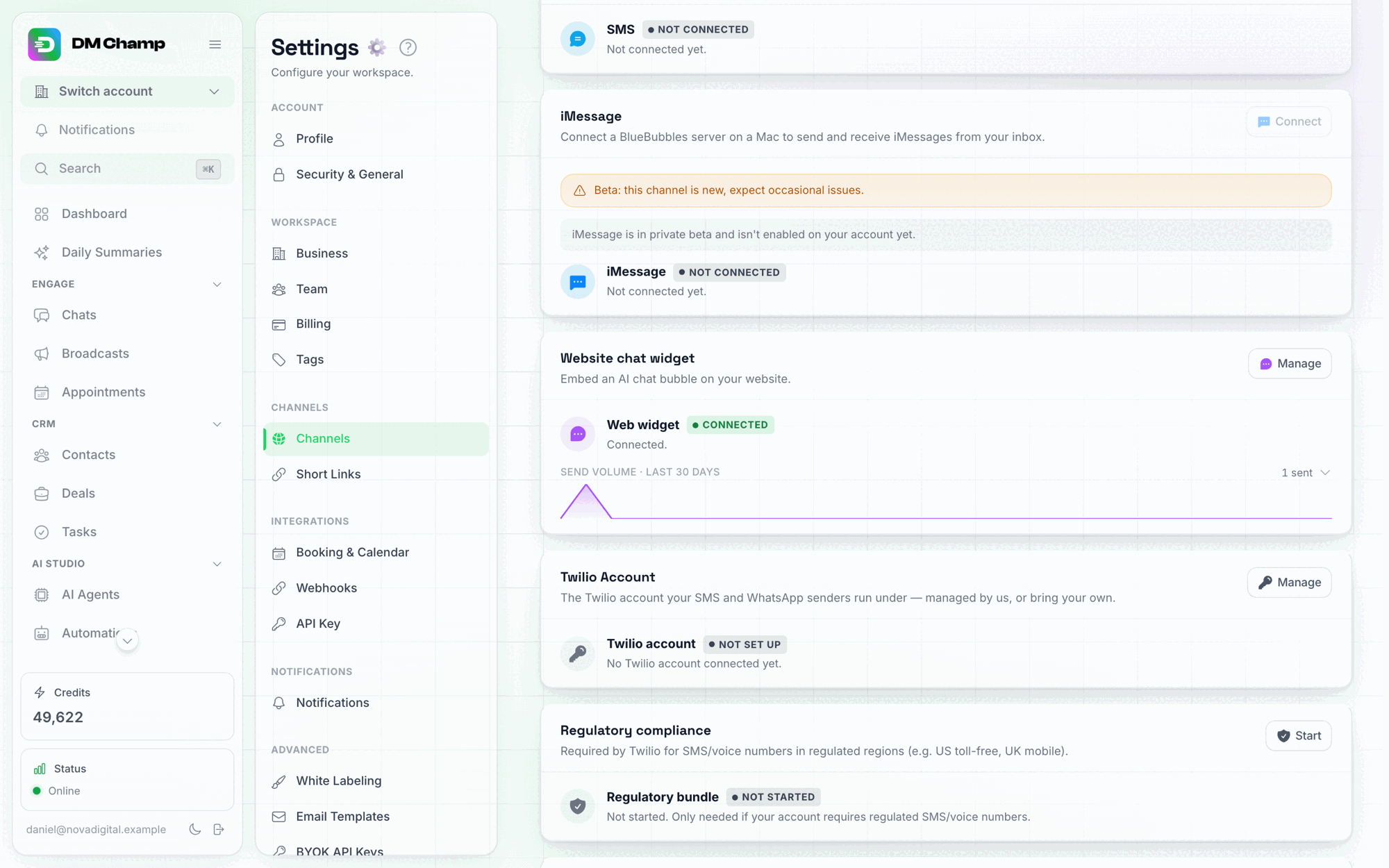
Ayarlar → Kanallar → Kanallar: Web sitesi sohbet penceresi kartı, pencere kurulumuna giriş noktasıdır.

Müşteri demo bağlantısı alanı, Yönet panelindeki Kanallar ve Gömme bölümünde, yükleme kod parçacığının altında yer alır. Müşterinin adresini yazın; paylaşılabilir bağlantı hemen altında görünecektir.
Bilmeniz gereken birkaç şey:
- Bazı web siteleri, başka bir sayfa içinde görüntülenmeye izin vermez (bu, kendi taraflarındaki bir güvenlik ayarıdır). Böyle bir durum gerçekleştiğinde demo bağlantısı yine de çalışır; web sitesi adresini içeren temiz bir önizleme çerçevesi gösterir ve sohbet asistanı denemeniz için tamamen aktif kalır. Sohbet deneyimi aynıdır; sadece web sitesi arka planı farklılık gösterir.
- Demo, gerçek widget yapılandırmanızı kullanır, bu nedenle test sırasında müşterinin gönderdiği tüm mesajlar, diğer tüm sohbet widget’ı görüşmeleri gibi size ulaşır.
- Bir demo bağlantısı bir temsilciyi hatırlamaz: bağlantı sohbet widget’ınıza aittir ve demo sohbetleri her zaman o an widget’ınızın varsayılanı olan temsilciye gider. Aynı anda birkaç bağlantıyı aktif tutabilirsiniz ancak hepsi aynı temsilciyi gösterir, bu nedenle varsayılanı değiştirmek tüm açık demoları değiştirir. Aynı anda iki özel demo için, ikincisini bir alt hesapta oluşturun. Bir demo temsilcisini silmek bağlantıyı kapatmaz.
- Demo sona erdiğinde, listedeki bağlantının yanındaki Kapat düğmesine tıklayın. Bundan sonra bağlantıyı açan herkes, bağlantının kapatıldığını belirten bir sayfa görür ve widget’ınız başka her yerde çalışmaya devam eder. 25 Eylül 2026’dan önce kopyalanan bağlantılar listede yer almaz; listenin altındaki Bunları kapat seçeneği, hepsini aynı anda kapatır.
Müşteri Giriş Bilgileri
Bir alt hesap oluşturduğunuzda:
- Müşteri, kendi hesabına giriş yapmak için kullanabileceği bir e-posta ve şifreyi, beyaz etiketli giriş sayfanız üzerinden alır.
- Müşterilere giriş erişimi vermek isteğe bağlıdır; dilerseniz her şeyi onlar adına siz yönetebilirsiniz.
- Müşteri giriş yaparsa, kendi yapay zeka temsilcilerini, kişilerini ve sohbetlerini içeren kendi panelini görür. Sizin ajans panelinizi veya diğer alt hesapları görmez.
- Kredi bakiyesi, paylaşılan kredi havuzunu siz yönettiğiniz için alt hesaplardan gizlenir.
Alt Hesaplar Arasında Geçiş Yapma
Bir müşterinin hesabına geçiş yapmanın iki yolu vardır:
Her yerden hesap değiştirici:
- Kenar çubuğunun üst kısmında Hesap değiştir’e tıklayın.
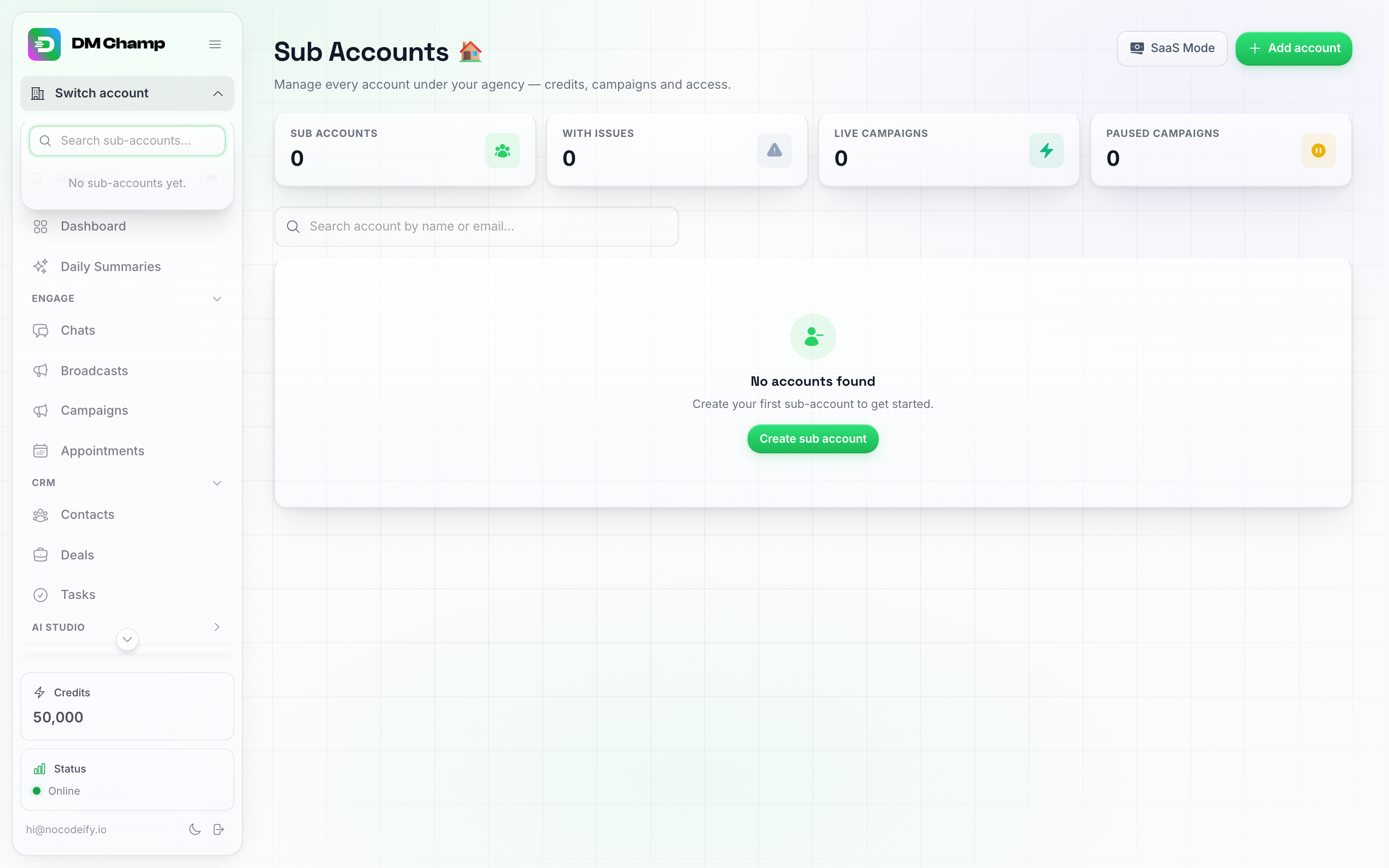
Kenar çubuğunun herhangi bir yerinden açılan Hesap değiştir açılır menüsü. Bu ajansın henüz alt hesabı yok, bu yüzden liste boş — bir tane oluşturduğunuzda burada görünür ve isme veya e-postaya göre aranabilir.
- Alt hesabı ada veya e-postaya göre arayın ya da listede gezinin.
- Üzerine tıklayın. Kontrol paneli, o alt hesabın kimliğiyle yeniden yüklenir.
Alt Hesaplar sayfasından:
- Kenar çubuğunda Alt Hesaplar’a tıklayın.
- Listede alt hesabı bulun. O satırda, Daha fazla menüsüne (en sağdaki üç nokta simgesi) tıklayın.
- Kullanıcı olarak giriş yap’a tıklayın.
Her iki durumda da, bir alt hesap içindeyken kenar çubuğundaki geçiş düğmesi kehribar rengine döner ve Assisting:
Eğer müşteride iki faktörlü kimlik doğrulama açıksa, sizden kod istenmez: zaten kendi adınıza oturum açmış durumdasınız ve kod size değil, müşteriye gönderilecektir.
Kredi Kullanımı Takibi
Bir ajans olarak, tüm alt hesaplarda kredilerin nasıl tüketildiğini takip edebilirsiniz:
- Alt Hesaplar sayfasındaki istatistik kutucukları — kaç müşteri temsilcisinin açık veya kapalı olduğu ve kaç alt hesapta sorun olduğu.
- Alt hesap bazında takip — ilgili satırdaki Daha fazla menüsünden her alt hesabın kaç kredi kullandığı.
- Kredi kullanım detayları — satın alınan kredileri, tüketilen kredileri, kalan bakiyeyi, nedene göre kullanımı, En iyi temsilciler harcama listesini ve filtrelenebilir bir işlem tablosunu gösteren, alt hesap başına özel bir görünüm.
Alt Hesaplar sayfasının üst kısmındaki istatistik kutucukları; kaç müşteri yapay zeka temsilcisinin açık veya kapalı olduğuna dair filo genelinde bir okuma sunar, ayrıca müşterilerin harcama limitlerinin kredi havuzunuzun ne kadarını halihazırda talep ettiğini (Müşterilere ayrılan / Ayrılmamış) gösterir. Her satırdaki Daha fazla menüsü (gösterilmemiştir — en az bir alt hesap gerektirir), hesap bazlı kredi takibinin ve Kredi kullanım detaylarının bulunduğu yerdir.
Bu görünürlük, maliyetlerinizi anlamanıza, yüksek kullanım yapan müşterileri belirlemenize ve hizmetleriniz için uygun fiyatlandırma yapmanıza yardımcı olur.
Kredi Yeniden Satışı (diğer adıyla SaaS Modu)
Kredi yeniden satışı, kredileri kendi fiyatlandırmanızla alt hesaplarınıza satmanıza olanak tanır ve ajansınız için bir gelir akışı oluşturur. Bu alanın tamamı, SaaS Modu adlı kendi kenar çubuğu sayfasında yer alır; bu, sektör standardı olan “Kredi Yeniden Satışı” adıyla bildiğiniz özelliğin aynısıdır. Ajans planında mevcuttur ve beyaz etiketleme (white-labeling) özellik bayrağı ile kısıtlanmıştır. Planınız beyaz etiketlemeyi içeriyorsa —ki bunu listeleyen her ömür boyu fırsat katmanı içerir— yeniden satış zaten sizindir: uygulamayı müşteriler için yönetmekle sınırlı değilsiniz, kendi markanız altında, kendi fiyatlarınızla, kendi Stripe veya PayPal hesabınız üzerinden planlar satabilirsiniz. Satın almanız gereken ekstra bir şey yoktur.
Nasıl Çalışır
- SaaS Modunu Açın — ana kenar çubuğundaki girişine tıklayın (menünün alt kısmına yakın, Alt Hesapların yanında bulunur) veya Alt Hesaplar sayfasının üst kısmındaki SaaS Modu hapına tıklayın.
- Bir alt hesap için kredi yeniden satışını açın — bunun için Düzenle modalına gidin (Alt Hesaplar sayfası → satır Daha Fazla menüsü → Düzenle → Kredi Yönetimi) ve modu Manuel’den Yeniden Satış’a getirin. Yeniden satış, yalnızca ajansınızın planında beyaz etiketleme özelliği varsa sunulur.
- Fiyatlandırmanızı belirleyin — alt hesaplarınızın kredi satın alırken göreceği kredi paketlerini ve kredi başına fiyatlandırmayı tanımlayın.
- Minimum fiyatlandırma uygulaması — platform genelinde sürdürülebilir bir fiyatlandırma sağlamak için platform, minimum bir kredi fiyatı uygular.
- Alt hesaplar kredi satın alır — bunu, bağladığınız ödeme sağlayıcısı (Stripe, PayPal veya her ikisi) tarafından desteklenen özel ödeme sayfanız üzerinden yaparlar. Ödemeler doğrudan o sağlayıcıdaki kendi hesabınıza gider.
- Krediler otomatik olarak teslim edilir — satın alma işleminden sonra krediler alt hesaba ulaşır. Krediler müşterinin kendi satın alınan bakiyesine eklenir ve aynı miktarda kredi ajans havuzunuzdan düşülür; bu düşüş satışın maliyetidir, müşterinin ödemesi ise doğrudan kendi ödeme hesabınıza gider.
Kredi ekonomisi
Bir müşteri kredi satın aldığında, bu krediler müşterinin kendi satın alınan bakiyesine eklenir ve aynı sayıda kredi ajans havuzunuzdan düşülür. Müşterinin parası Stripe hesabınıza gider; havuzdan yapılan düşüş, satış için platform maliyetinizdir. Kârınız, belirlediğiniz fiyat ile bu kredilerin size maliyeti arasındaki farktır; minimum kredi fiyatının var olma nedeni de budur (bir paketi platformun kendi kredi maliyetinin altında fiyatlandıramazsınız).
Havuzunuzu dolu tutun: ödeme işleminin gerçekleşmesi için ajans havuzunuzun, satın alınan paketteki kadar krediye sahip olması gerekir. Aynı durum herkese açık kayıt bağlantınız için de geçerlidir: alıcıya 1.000 kredi veren bir plan, yalnızca havuzunuzda en az 1.000 kredi varken satılabilir (ücretsiz deneme süresi olan bir plan için, deneme süresinin kredileri). Yeterli kredi olmadığında, alıcı “Kayıtlar geçici olarak kullanılamıyor. Satın alma işleminizi tamamlamak için lütfen (işletme adınız) ile iletişime geçin.” uyarısını görür ve kimseden ücret alınmaz; Ayarlar → Faturalandırma bölümünden kredilerinizi yüklediğinizde aynı bağlantı tekrar çalışır. Bir alıcı veya müşterilerinizden biri bu şekilde geri çevrildiğinde, satın alma işleminin kaç kredi gerektirdiği ve bakiyenizin ne kadar olduğu hakkında e-posta, uygulama içi bildirim ve anlık bildirim yoluyla en fazla 6 saatte bir uyarı alırsınız; böylece bir sonraki alıcı gelmeden önce yükleme yapabilir veya otomatik yüklemeyi açabilirsiniz. Ödeme sırasında havuzunuz satın alma işlemini karşılayamıyorsa, platform otomatik olarak ajansınızın kayıtlı kartından yükleme yapar; bu otomatik ödeme başarısız olursa, müşterinin ödemesi iade edilir ve kredi gönderilmez.
Örnek: 150 krediyi 25$'a satıyorsunuz. 150 kredi müşterinin satın alınan bakiyesine eklenir, 25$ Stripe hesabınıza gider ve ajans havuzunuzdan 150 kredi düşülür. Eğer bu havuz kredileri size 15$'a mal olduysa, satıştan elde ettiğiniz kâr 10$'dır.
Satın alınan krediler müşterinin harcadığı her şeyi kapsar — AI yanıtları, araçlar, takip işlemleri ve AI dışı WhatsApp maliyetleri de buna dahildir (numara kiralama ve 1 Ekim 2026’dan itibaren mesaj başına taşıyıcı ücretleri). Bunların tamamı öncelikle müşterinin satın aldığı bakiyeden düşülür; ajans havuzunuz yalnızca bu bakiyenin yetmediği kısımları karşılar. WhatsApp maliyetleri, müşteri başına bir kâr marjı eklemediğiniz sürece maliyetine yansıtılır: alt hesabın Düzenle → İşlem fiyatlandırması bölümündeki WhatsApp ücreti kâr marjı satırı, bu maliyetler üzerinde bir çarpan görevi görür ve aradaki fark havuzunuza geri yatırılır (bkz. Bir müşterinin WhatsApp maliyetlerine kâr marjı ekleme). Müşteri fiyatı alanı ayrıdır ve yalnızca Max ve Mini AI işlemlerini yeniden fiyatlandırır. SMS bunlardan biri değildir: SMS her zaman kendi bağladığınız bir Twilio hesabı üzerinden çalışır, bu nedenle Twilio bunun için sizi doğrudan faturalandırır ve hiçbir kredi sürece dahil olmaz.
Bir müşterinin bakiyesi sıfıra ulaştığında ne olur
Yeniden satış yapan bir müşterinin harcaması, aylık ödenekleri sıfır olduğu sürece satın aldıkları kredilerle sınırlı kalır. Ödenek olmadığında, satın alınan bakiye sıfıra ulaştığı anda yapay zeka botu o alt hesap için yanıt vermeyi durdurur; ajans havuzunuza geri dönmez ve müşteri devam etmek için ödeme sayfanız üzerinden başka bir plan veya kredi paketi satın alır. Bu, bir müşterinin kullanımının ajans bakiyenizi tüketmesini engelleyen kesin kesinti noktasıdır.
Alt hesabın hala bir Aylık ödenek ayarı varsa (bkz. Kredi yönetimi modları), bu ödenek her ay tanımlanmaya devam eder ve manuel modda olduğu gibi havuzunuzdan harcanır, böylece müşteri satın aldığı krediler bittikten sonra da devam eder. Saf bir öde-kullan davranışı istiyorsanız, alt hesabın Düzenle modalı üzerinden ödeneği sıfıra ayarlayın. (SMS her iki durumda da Twilio tarafından doğrudan size faturalandırılır, bu nedenle herhangi bir kredi ücreti söz konusu değildir.)
Self-Servis Kayıt Akışı
Kredi yeniden satışının amacı, kayıtları elle yönetmenize gerek kalmamasıdır. Akış şu şekildedir:
- Bir ödeme bağlantısı yayınlarsınız (e-postada, web sitenizde, bir reklamda).
- Yeni bir müşteri buna tıklar, ödeme yapar ve otomatik olarak bir alt hesap oluşturulur. (Planın ücretsiz deneme süresi varsa, hiçbir şey ödemeden başlar; ücretlendirme deneme süresi bittiğinde otomatik olarak gerçekleşir.)
- Müşteri, geçici bir şifre içeren bir giriş e-postası alır.
- Giriş yapar, işe alım sürecini tamamlar ve oradan devam eder.
Sadece yardıma ihtiyaç duyduklarında devreye girersiniz; bakiye yüklemeleri, ödeme yeniden denemeleri vb. her şey otomatik olarak yürütülür.
Bunu bağlamanın üç yolu vardır: Stripe (önerilen, tamamen yerleşik), PayPal (ayrıca tamamen yerleşik ve Stripe’ın bulunduğunuz yerde mevcut olmadığı durumlarda kullanılan olağan yanıt) veya Özel Ödeme Sağlayıcısı (zaten kullandığınız başka herhangi bir sistem — biraz entegrasyon çalışması gerektirir).
Kredi Yeniden Satışını Ayarlama
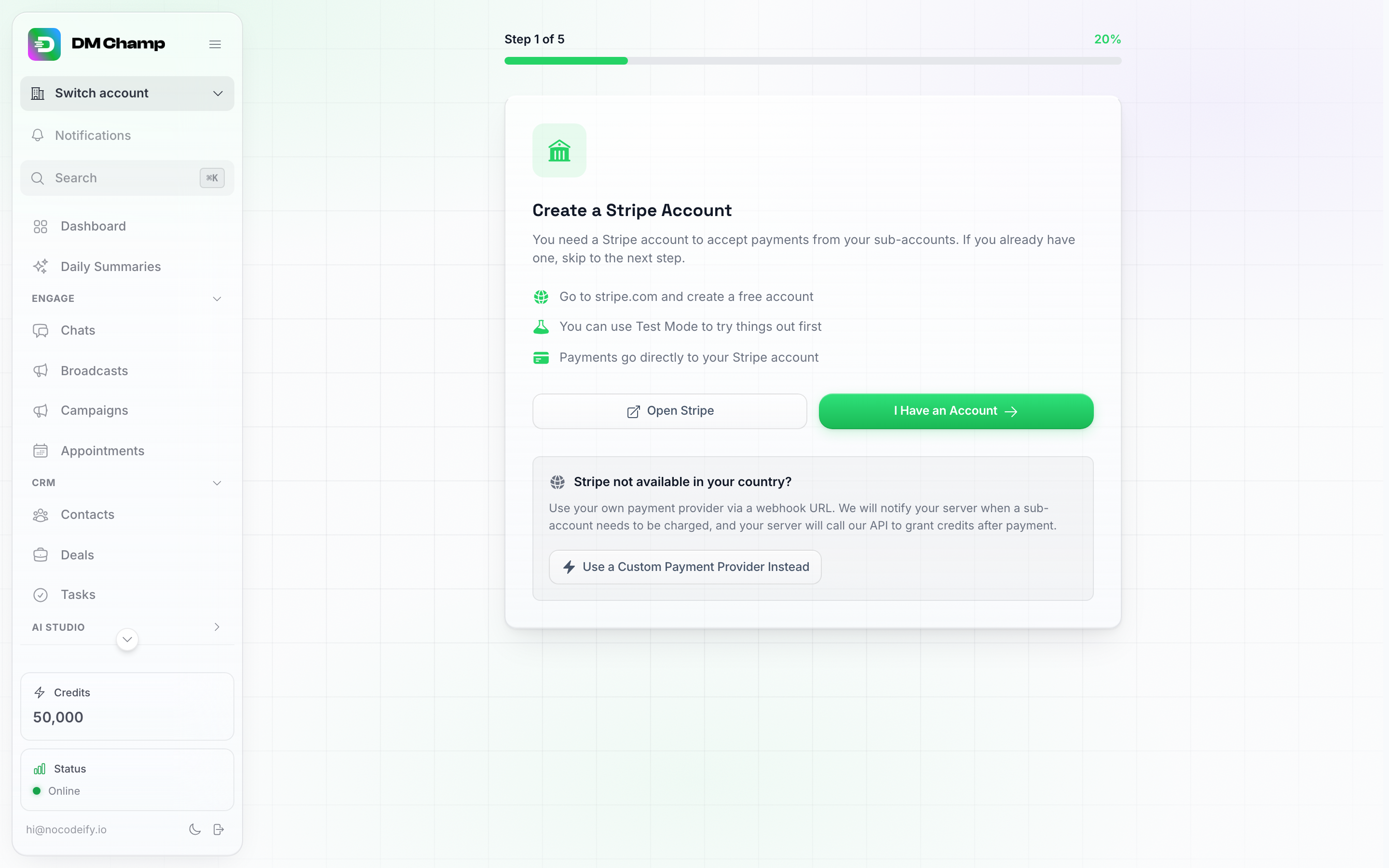
SaaS Modu kurulum sihirbazı (5'te 1. adım). Stripe standart yoldur; alttaki kutu, ülkenizde Stripe mevcut değilse özel ödeme sağlayıcısı rotasını sunar.
- Ana kenar çubuğunda SaaS Modu’na tıklayın.
- Buraya ilk gelişinizse, kurulum sihirbazına yönlendirilirsiniz. Üç yoldan birini seçin:
- Hesabım Var / Stripe’ı Bağla — önerilen. Aşağıdaki Seçenek 1: Stripe’ı Bağla bölümüne bakın.
- Bunun Yerine Özel Bir Ödeme Sağlayıcısı Kullan — kendiniz yönetmek istediğiniz diğer tüm ödeme sağlayıcıları için. Aşağıdaki Seçenek 2: Özel Ödeme Sağlayıcısı bölümüne bakın.
- Bunun yerine PayPal’ı bağla — Stripe gibi yerleşiktir, para doğrudan PayPal İşletme hesabınıza yatar. Aşağıdaki Seçenek 3: PayPal’ı Bağla bölümüne bakın.
Stripe en az direnç gösteren yoldur. Stripe ülkenizde mevcut değilse veya müşterileriniz sadece PayPal’ı tercih ediyorsa, PayPal’ı bağlayın; aynı derecede yerleşiktir ve hiçbir entegrasyon çalışması gerektirmez. Özel ödeme sağlayıcısı yolunu, zaten sahip olduğunuz ve tutmak istediğiniz bir faturalandırma sistemi (Mollie, Paddle, GoCardless, kendi arka ucunuz vb.) için saklayın.
Stripe ve PayPal’ı aynı anda bağlayabilirsiniz. Müşterileriniz her biri için bir düğme görür ve hangisini tercih ederlerse onu seçerler.
Seçenek 1: Stripe Bağla
Bu önerilen yoldur. Platform ödeme işlemini, hesap oluşturmayı ve kredi teslimatını sizin yerinize halleder; siz sadece Stripe anahtarlarını verirsiniz.
Adım 1 — Kısıtlı bir Stripe API anahtarı oluşturun
- SaaS Modu sihirbazında, Stripe Gizli Anahtarınız (Stripe Secret Key) istenecektir.
- Stripe panelinizi yeni bir sekmede açın → Developers (Geliştiriciler) → API keys (API anahtarları) → Create restricted key (Kısıtlı anahtar oluştur).
- Anahtara bir isim verin (örneğin DM Champ Reselling) ve şu izinleri tanımlayın:
- Checkout Sessions → Write (Yazma)
- Products → Write (Yazma)
- Prices → Write (Yazma)
- Subscriptions → Write (Yazma) (her müşterinin aboneliğini etiketler, böylece yenilemeler — ve ücretli aboneliğe dönüşen ücretsiz denemeler — doğru hesaba kredi olarak geçer ve platformun, siz silmeden önce aktif aboneler için bir katmanı kontrol etmesini sağlar)
- Customers → Write (Yazma), Setup Intents → Read (Okuma) ve Customer portal → Write (Yazma) (bir müşteri otomatik yükleme için kart kaydettiğinde veya aboneliğini yönettiğinde kullanılır)
- Account → Read (Okuma)
- Webhook Endpoints → Write (Yazma) (platformun, webhook’unuzun doğru olaylarla kayıtlı olduğunu kontrol etmesini ve değilse sizin için düzeltmesini sağlar — aşağıda Webhook sağlık kontrolü bölümüne bakın)
- Create key (Anahtar oluştur) düğmesine tıklayın ve ardından anahtarı kopyalayın.
Daha az izinle zaten bağlantı kurdunuz mu? Yeni bir anahtara ihtiyacınız yok. Stripe’ta Developers → API keys (Geliştiriciler → API anahtarları) kısmını açın, mevcut kısıtlı anahtarınıza tıklayın, eksik izinleri işaretleyin ve kaydedin; platform bunları bir sonraki istekte algılayacaktır. Subscriptions (Abonelikler) izni eksik olan bir anahtarın en belirgin belirtisi, bir fiyatlandırma kademesini silmeye çalıştığınızda çıkan “Could not verify if this tier has active subscribers” (Bu kademenin aktif aboneleri olup olmadığı doğrulanamadı) hatasıdır.
- Anahtarı sihirbaza yapıştırın ve Save & Continue (Kaydet ve Devam Et) düğmesine tıklayın.
Daha sonra farklı bir Stripe hesabına mı geçeceksiniz? Yeni hesabın anahtarını aynı şekilde kaydedin (SaaS Modu → yeniden yapılandırma sihirbazı), webhook’u yeni hesapta kaydedin ve planlarınızı orada yeniden oluşturun. Geçişten önce sizden satın alma yapan müşteriler kredilerini ve plan durumlarını burada korurlar, ancak faturalandırma kayıtları ve otomatik yükleme için kaydettikleri kartlar eski Stripe hesabınızda kaldığından bunlar otomatik olarak unutulur: bir sonraki satın alma işlemleri yeni hesapta yeni bir müşteri oluşturur ve otomatik yüklemedeki bir müşteriden kartını tekrar kaydetmesi istenir. Hiçbir şey satın almamış müşteriler bu durumdan etkilenmez.
Adım 2 — Stripe web kancasını kaydedin
- Sihirbaz size bir webhook URL’si gösterir. Bunu kopyalayın.
- Stripe → Developers → Webhooks → Create an event destination (eski Stripe panellerinde bu Add endpoint olarak adlandırılır) yolunu izleyin. Stripe uç nokta türünü sorduğunda, Connected accounts değil, Your account (bir Account uç noktası) seçeneğini belirleyin: kendi Stripe hesabınızı bağladınız, bu nedenle herhangi bir Connect uygulaması söz konusu değildir.
- Webhook URL’sini Endpoint URL olarak yapıştırın.
- Etkinlikler için
checkout.session.completed(ilk satın almalar),invoice.paid(yenilemeler ve ücretsiz deneme süresi bittikten sonraki ilk ödeme — bu olmadan, müşterinin yenileme ücreti Stripe’ta tahsil edilir ancak kredileri yüklenmez),customer.subscription.updated(Stripe müşteri portalında yapılan plan değişiklikleri — bu olmadan, yükseltme yapan bir müşteri, siz manuel olarak düzeltene kadar eski kotasını kullanmaya devam eder) vecustomer.subscription.deleted(iptaller — bu olmadan, Stripe’ta iptal eden bir müşteri burada abone olarak görünmeye devam eder) seçeneklerini belirleyin. - Payload style (veya payload formatı) için Thin değil, Snapshot seçeneğini belirleyin. Thin bir hedef, satın alma ayrıntıları olmadan yalnızca etkinliğe bir referans gönderir ve platformun webhook kontrolü tarafından görülmez: sihirbaz daha sonra hiçbir webhook uç noktasının bulunmadığı konusunda uyarır ve müşteri satın alımları kredilendirilmez. Eğer zaten bir Thin uç noktası oluşturduysanız, onu silin ve Snapshot ile yeni bir hedef oluşturun.
- Stripe, yeni webhook için bir signing secret (imzalama gizli anahtarı) gösterir. Bunu kopyalayıp sihirbaza yapıştırın, ardından Save & Continue düğmesine tıklayın.
Test modu yoksayılır
Stripe, test modu etkinliklerini aynı uç noktaya gönderir ve platform bunların her birini yoksayar: bir test ödemesi müşteri hesabı oluşturmaz, kredi sağlamaz ve kredi havuzunuzdan hiçbir ücret düşmez. Kendi kayıt akışınızı uçtan uca denemek için, bunun yerine %100 indirim kuponu ile canlı modda çalıştırın.
Webhook sağlık kontrolü
İmzalama gizli anahtarını kaydettiğiniz anda ve sonrasında günde bir kez olmak üzere, platform Stripe anahtarınızı kullanarak webhook uç noktanızın etkinleştirildiğini ve dört olaya da abone olduğunu kontrol eder. Eksik olaylar varsa ve anahtarınız Webhook Endpoints → Write iznine sahipse, bunlar sizin için otomatik olarak eklenir. Platform bunu düzeltemezse (uç nokta bulunamadı, uç nokta devre dışı, anahtar gerekli izne sahip değil veya Stripe anahtarın süresi dolduğu ya da iptal edildiği için reddediyor), SaaS Modu paneli, tam olarak ne yapmanız gerektiğini belirten bir “Webhook needs attention” uyarısı gösterir. Bunu derhal düzeltin: uyarı ekrandayken, müşterilerinizin yenileme ücretleri Stripe üzerinden tahsil edilmeye devam eder ancak kredileri yüklenmez.
Bunu öğrenmek için paneli açmanız gerekmez: aynı sorunlar, platformun herhangi bir yerindeki reddedilmiş bir Stripe anahtarı ve sessizleşmiş bir web kancası (Stripe, hiç ulaşmayan yenilemeler veya ödemeler göndermiş olabilir), size e-posta yoluyla ve bildirim zilinin altında, sorun başına günde en fazla bir kez Stripe Bağlantı Sorunları uyarısı gönderir. Bkz. Bildirimler.
3. Adım — Fiyatlandırma kademelerini ayarlayın
- Müşterilerinizin satın alabileceği kredi paketlerini (20 kademeye kadar — örn. Başlangıç — 1.000 kredi / 29$, Pro — 5.000 kredi / 99$) ve isteğe bağlı olarak her kademenin kilidini açtığı özellikleri tanımlayın. Bir kademenin dışında bıraktığı geliştirici öğeleri (API erişimi, MCP sunucuları, Web kancaları ve CRM & ERP entegrasyonları), müşterinin Ayarlarından gizlenir, böylece müşteri yalnızca planının neleri içerdiğini görür. CRM & ERP entegrasyonları seçeneğinin işaretini kaldırırsanız, o plandaki müşteriler artık Ayarlar → CRM & ERP kısmını göremez; burada Odoo gibi iş sistemleri bağlanır. Bu seçenek mevcut olmadan önce oluşturduğunuz planlarda bu özellik açıktır, bu nedenle siz işaretini kaldırana kadar mevcut müşterileriniz için hiçbir şey değişmez.
- Bir plan, Kendi API Anahtarını Getir (Bring Your Own API Key) özelliğini içeriyorsa 0 krediye sahip olabilir. Planın özellikleri kısmından Kendi API Anahtarını Getir seçeneğini işaretleyin ve krediyi 0 olarak ayarlayın: müşteri platform için plan fiyatınızı öder ve yapay zekası kendi ayarlarına eklediği kendi API anahtarıyla çalışır, böylece plan sizin kredi havuzunuzdan hiçbir şey eksiltmez. Yapay zeka yanıtları yalnızca o anahtar eklendiğinde başlar. Kendi API Anahtarını Getir özelliği olmayan herhangi bir planda krediler en az 1 olmalıdır; 0 olarak kaydetmek hata verir. 0 kredilik bir planın ödeme bağlantısı ve planlar listesi, kredi satırı olmadan yalnızca fiyatı gösterir.
- Aynı planın iki faturalandırma döngüsünde (örneğin aylık ve yıllık) olmasını mı istiyorsunuz? Bir kez ayarlayın, ardından tekrar oluşturmak yerine Çoğalt simgesine (kademedeki çöp kutusu simgesinin yanındaki) tıklayın. Kopya, orijinalin tüm ayarlarını (kredi, fiyat, özellikler, limitler, deneme süresi) taşır, etiketine (kopya) eklenir ve henüz yayınlanmamıştır: Faturalandırma kısmını Yıllık olarak değiştirin, fiyatı ve etiketi ayarlayın, ardından kaydedin; böylece kendi Stripe ürününe ve fiyatına sahip olur. Kopya, plan listenizin sonuna eklenir: ödeme bağlantılarınız ve yerleştirme kodunuz planları listedeki konumlarına göre işaret eder (bkz. Adım 4 — Ödeme bağlantılarınızı paylaşın), bu nedenle web sitenize zaten koyduğunuz hiçbir şey yerinden oynamaz.
- Faturalandırma seçicisi ile planın nasıl faturalandırılacağını seçin: Aylık, Yıllık veya Her N haftada bir. Aylık seçeneğinde hiçbir şey değişmez; girdiğiniz fiyat her ay tahsil edilir. Yıllık seçeneğinde, girdiğiniz fiyat tüm yıl için geçerli olan fiyattır, Aylık kredi alanı ise tam olarak ifade ettiği anlama gelir; yani müşterinin aylık aldığı kredi miktarı. Yani 1.000 kredi / 290$ / Yıllık seçeneği, müşterinin size yılda bir kez 290$ ödediği ve her ay 1.000 kredi aldığı anlamına gelir. Hakları ay ay verilir; satın aldıkları ilk ay ve sonrasında her ay otomatik olarak, yıllık yenilemede sayaç sıfırlanarak verilir; ilk günden on iki aylık kredinin yüklenmesi söz konusu değildir. Bu, havuzunuz için önemlidir: yıllık satış, havuzunuzdan bir yıllık krediyi tek seferde eksiltmez. Müşteri iptal ederse, aylık kredi tanımlamaları durur. Her N haftada bir seçeneği diğer tüm döngüler içindir: bunu seçin ve Ödemeler arası hafta sayısı (1 ile 52 arası) girin — örneğin her 4 haftada bir, bu da yılda 12 yerine 13 ödeme demektir. Haftalık tarzda bir planda fiyat ve krediler faturalandırma dönemi başına uygulanır: her 4 haftada bir 1.000 kredi / 29$ planı, her dört haftada bir 29$ tahsil eder ve her dört haftada bir 1.000 kredi verir. Kaydedilmiş bir planın faturalandırma döngüsünü değiştirmek Stripe hesabınızda yeni bir fiyat oluşturur, bu nedenle mevcut aboneler kaydoldukları planda kalırlar.
- İsterseniz plana ücretsiz deneme ekleyin. Ücretsiz deneme (gün) 1 ile 90 arasında herhangi bir değer alabilir (deneme olmaması için 0 bırakın) ve Deneme kredileri müşterinin kaç krediyle başlayacağını belirler (varsayılan olarak planın aylık kredisi kadardır, bunu düşürebilirsiniz; minimum 1’e kadar, çünkü hiç kredisi olmayan bir deneme hesabı kendi kurulumunu tamamlayamaz). Bir deneme süresi ayarlandığında, yeni müşteriden kayıt sırasında ücret alınmaz: ilk gün deneme kredilerini alırlar ve planı hemen kullanmaya başlayabilirler. Deneme süresi sona erdiğinde, Stripe otomatik olarak plan fiyatını tahsil eder ve müşteri o andan itibaren tam aylık haklarına geçer. Akılda tutulması gereken birkaç nokta:
- Deneme kredileri, diğer tüm plan kredileri gibi ajans havuzunuzdan düşülür: Deneme başladığı anda düşülür ve müşterinin bakiyesine eklenir, müşteri harcadıkça havuzunuzdan çekilmez (aynı durum ücretli bir planın kredileri için de her ödemede geçerlidir). Yaygın olarak tanıttığınız bir planda cömert bir deneme süresi gerçek bir maliyettir, bu nedenle sayıyı tam aylık hakka bırakmak yerine bilinçli olarak belirleyin.
- Deneme süresi yeni kayıtlar içindir. Ödeme bağlantınız veya gömülü ödeme sayfanız üzerinden yapılan bir kayıt, tam olarak planda yapılandırıldığı gibi deneme süresini alır. Zaten var olan (sizin tarafınızdan oluşturulmuş, daha önce abone olmuş veya zaten deneme süresini kullanmış) bir alt hesap, kendi Faturalandırma sayfasından satın alma yaparsa hemen ücretlendirilir, ikinci bir deneme süresi verilmez. Deneme süresi içinde iptal eden bir müşteriden asla ücret alınmaz ve kalan deneme kredilerini korur.
- Kullanılmayan deneme kredileri deneme süresi bittiğinde kalır. Deneme süresinden sonraki ilk ödeme, müşterinin elinde kalan deneme kredilerinin üzerine planın tam aylık kredilerini ekler; bakiye sıfırlanmaz. Bunun tek istisnası, Kullanılmayan krediler limiti olan bir plandır (aşağıdaki 9. madde), bu limit, her yenilemede olduğu gibi ilk ödemede de devreden bakiyeyi kırpar.
- Kartlı veya kartsız — tercih sizin. Varsayılan olarak deneme süresi kayıt sırasında müşteriden kart ister ve deneme süresi bittiğinde Stripe bunu tahsil eder. Deneme süresini başlatmak için kart gerektir seçeneğini kapatırsanız, ödeme sayfası kartı tamamen atlar: müşteri sadece bir e-posta ile başlar. Deneme süresi dolduğunda hala kart eklememişlerse, plan basitçe sona erer; alt hesapları iptal edilmiş olarak işaretlenir, daha fazla kredi verilmez ve deneme kredilerinden kalanları korurlar. Kartsız bir deneme süresi, kartlı olana göre daha az otomatik dönüşüm sağlar, bu nedenle müşteriye sürenin bitiminden önce kartını eklemesini hatırlatmakta fayda vardır.
- Deneme süresinden sonra kesin son kullanma — kullanılmayan kredileri geri alın. Kart anahtarının yanında Deneme süresinden sonra kesin son kullanma seçeneği bulunur: deneme süresi yükseltme olmadan bittiğinde, kullanılmayan deneme kredileri havuzunuza geri döner ve müşteri abone olana kadar hesabı kilitlenir. Bunu kapalı bırakırsanız (varsayılan), yukarıdaki paragraftan hiçbir şey değişmez; plan iptal edilir, başka kredi verilmez ve müşteri kalan deneme kredilerini korur, böylece yapay zekaları krediler bitene kadar yanıt vermeye devam eder. Bunu açarsanız, deneme süresi yükseltme olmadan bittiği anda, kullanılmayan deneme kredileri ajans havuzunuza geri döner ve müşterinin hesabı kilitlenir: gönderim ve yapay zeka yanıtları durur ve şunu görürler: “Ücretsiz deneme süreniz sona erdi. Devam etmek için sağlayıcınızla iletişime geçin.” Sadece harcamadıkları kısım geri döner; fiilen kullandıkları bir deneme süresi size kullandıkları kadar maliyet çıkarır. Kilit, herhangi bir plan satın aldıkları anda kendiliğinden kalkar ve siz de alt hesabın Düzenle modalından, ödemeleri geciken bir müşteri için kullanılan blok kontrolleri ile kilidi kaldırabilir veya değiştirebilirsiniz. (Elle koyduğunuz bir blok, bunun tarafından asla değiştirilmez; sizin gerekçeniz bizimkinden üstündür.) Kesin son kullanma, hem kart gerektiren hem de kartsız denemelerde çalışır; kartsız bir denemede ödeme sayfası, alıcıya planın ve kalan deneme kredilerinin, bir ödeme yöntemi eklemedikleri sürece deneme süresinden sonra otomatik olarak sona ereceğini önceden bildirir.
- Kanallar grubu, planın Kanal limitini taşır — bir geçiş düğmesi değil, ekip koltukları ve Yapay Zeka Ajanı limiti gibi çalışan bir sayıdır. Ayarlanmadı (varsayılan — plan sayıyı yönetmez, bu nedenle hesapta zaten ne varsa öyle kalır), Sınırsız veya bu plandaki müşterilerin aynı anda bağlı olabileceği mesajlaşma kanallarının tam sayısını içeren Özel seçeneğini belirleyin — kanalları kendiniz bağlayıp yönettiğiniz planlar için 0 dahil. Limit, müşteri abone olduğunda uygulanır ve her yenilemede yenilenir; belirli bir alt hesapta (Düzenle modalında) elle ayarladığınız bir limit, yenileme ile asla üzerine yazılmaz. Bu, hangi kanalların değil, kaç kanalın bağlanacağını kontrol eder; bu bir sonraki grubun konusudur. Sayım kanal türüne göre değil, bağlantı başına yapılır: her WhatsApp numarası kendi başına bir yuva kaplar (WhatsApp Web ve İşletme API’si aynı şekilde), Instagram ve Messenger ise aynı Meta sayfası bağlantısı üzerinden gelir ve birlikte tek bir yuva işgal eder. Limitine ulaşan bir müşteri, başka bir kanal bağlamaya çalıştığında net bir mesaj görür; zaten sahip olduğu bir kanalı yeniden bağlaması asla engellenmez.
- Her kademenin özellik listesinde ayrıca müşteriye verilebilecek kanal türlerini listeleyen bir Kanal Türleri grubu bulacaksınız — Sohbet Penceresi, WhatsApp İşletme API’si, WhatsApp Web, Instagram, Facebook Messenger, Telegram, LINE, Viber, E-posta, SMS ve iMessage. Bazılarını kapatmadığınız sürece kanal türleri varsayılan olarak açıktır, böylece belirli kanalları daha yüksek kademeler için ayırabilirsiniz — örneğin, sadece sohbet penceresi olan bir başlangıç planı ve Pro kademenizden itibaren WhatsApp İşletme API’si gibi. Bir kanalı dışlayan bir kademedeki müşteriler, Kanallar sayfasında o kanalı kilitli görür ve yükseltme yapmaları için bir notla karşılaşırlar.
- Özellik listesi ayrıca bir Ekip grubu taşır, böylece her plan kendi ekip koltuğu hakkını tanımlayabilir. Bir seçici olan Ekip koltukları, plandaki müşterilerin ekip üyelerine sahip olup olamayacağını ve kaç tane olacağını belirler: Dahil değil (varsayılan — bu plandaki müşteriler ekip arkadaşı davet edemez), hazır ayarlardan biri (3 / 5 / 10 / Sınırsız) veya herhangi bir tam sayı ile Özel seçeneğini belirleyin — 3 koltuklu Başlangıç, 10 koltuklu Profesyonel, sınırsız Kurumsal veya fiyatlandırmanıza ne uyuyorsa. Hak, müşteri abone olduğunda otomatik olarak uygulanır ve her yenilemede yenilenir, bu nedenle müşteri başına elle ayarlanacak bir şey yoktur. Bilmeniz gereken iki şey: Ayarlanmadı, ekip üyelerinin dahil olduğu ancak planın sayıyı yönetmediği anlamına gelir (hesabın zaten sahip olduğu koltuk limiti olduğu gibi bırakılır) ve belirli bir alt hesapta (Düzenle modalında veya API aracılığıyla) manuel olarak ayarladığınız bir koltuk limiti, yenileme ile asla üzerine yazılmaz, bu nedenle tek seferlik istisnalar faturalandırma döngülerinde hayatta kalır. Ayrıca, bunları daha yüksek planlar için ayırmak isterseniz bir Üretkenlik grubu (Görevler, Günlük Özetler, Yapay Zeka Medya Kütüphanesi) vardır. Aynı grup iki müşteri asistanı anahtarını taşır: Müşteri asistanı, markalı asistanınızı plandaki müşterilere gösterir ve Müşteri asistanı değişiklik yapabilir, onayladıktan sonra hesaplarında değişiklik yapmasına da izin verir. Her ikisi de varsayılan olarak kapalıdır.
- Kişiler & Yapay Zeka Ajanları grubu, planın Yapay Zeka Ajanı limitini taşır — bir geçiş düğmesi değil, ekip koltukları gibi çalışan bir sayıdır. Ayarlanmadı (varsayılan — plan sayıyı yönetmez, bu nedenle hesapta zaten ne varsa öyle kalır), Sınırsız veya bu plandaki müşterilerin sahip olabileceği tam Yapay Zeka ajanı sayısını içeren Özel seçeneğini belirleyin — ajanları kendiniz oluşturup yönettiğiniz ve müşterilerin kendi ajanlarını oluşturmaması gereken planlar için 0 dahil. Limit, müşteri abone olduğunda uygulanır ve her yenilemede yenilenir; belirli bir alt hesapta (Düzenle modalında) elle ayarladığınız bir limit, yenileme ile asla üzerine yazılmaz. Limitine ulaşan bir müşteri, bir ajan oluşturmaya veya çoğaltmaya çalıştığında net bir mesaj görür; ajans tarafınızdan bir alt hesaba ajan kopyalamak bununla asla engellenmez.
- Yapay Zeka Ajanı limitinin altında, aynı Kişiler & Yapay Zeka Ajanları grubu, müşterilerin ajanlarını hangi yapay zeka modelleri üzerinde çalıştırabileceğine karar veren bir Yapay zeka modelleri satırı taşır: Pro, Max ve Mini anahtarları, bir alt hesabın Düzenle modalındaki Bu müşterinin kullanabileceği yapay zeka modelleri satırındaki üç modelle aynıdır. Her anahtarı kapalı bırakın (varsayılan) ve plan modelleri yönetmesin: müşteriler hesaplarının izin verdiği herhangi bir modeli seçsin. Bir veya daha fazlasını açın ve plandaki her müşteri tam olarak bu modellere kilitlenir; abone olduklarında uygulanır ve her yenilemede yenilenir, bu nedenle müşteri başına elle ayarlanacak bir şey yoktur. Kapalı bıraktığınız modeller müşterinin Yapay Zeka Kalitesi kartlarından kaybolur ve kilit sadece gizlenmekle kalmaz, tarafımızdan uygulanır. Belirli bir alt hesapta (Düzenle modalında veya API üzerinden) elle ayarladığınız bir kilit, plan tarafından asla üzerine yazılmaz. Çoğu ajans sadece Max ve Mini’yi açar: Pro, daha iyi yanıt vermeden Max’e kıyasla yanıt başına 1 kredi maliyetine karşılık 0,25 kredi maliyetindedir ve fiyat listesini kalite sıralaması olarak okuyan bir müşteri bunu refleks olarak seçecektir. Bkz. Bir müşteriyi tek bir yapay zeka modeline kilitleme.
- Kullanılmayan krediler grubu, plan yenilendiğinde müşterinin kalan kredilerine ne olacağına karar verir. En fazla tut seçeneği, bu plandaki bir müşterinin ne kadar aylık hak devredebileceğidir: her yenilemede kullanılmayan bakiyeleri, aylık hakkın en fazla o kadar katına kadar kırpılır ve ardından yeni krediler üzerine eklenir —
1bir aylık,0.5yarım aylık tutar,0hiçbir şeyi devretmez. Kullanılmayan kredilerin süresini dolma süresi gün sayısıdır: bu kadar süre kullanılmadan bekleyen krediler, o yaşa ulaştıktan sonraki ilk yenilemede düşülür ve harcama her zaman önce en eski kredilerden yapıldığı için, hakkını her ay kullanan bir müşteri asla kaybetmez. Her ikisini de boş bırakın (varsayılan ve zaten sattığınız her planın tuttuğu ayar) ve hiçbir şey sınırlandırılmaz veya süresi dolmaz. Bunları, ürününüzü neredeyse hiç kullanmayan bir müşterinin havuzunuzun sorumlu olduğu bir bakiye oluşturduğu ucuz veya deneme fiyatlı bir planda ayarlamak mantıklıdır. Belirli bir alt hesapta ayarlanan bir değer, planınkini geçersiz kılar, böylece tek bir müşteri için yine de istisna yapabilirsiniz. Bkz. Devredenleri sınırlandırma. - Kredi başına fiyatı ayarlayın — müşterilerin ad-hoc eklemeler için ödediği fiyat budur.
- Kaydet & Devam Et düğmesine tıklayın.
Kişiler bir sayı değil, evet/hayır özelliğidir. Aynı Kişiler ve Yapay Zeka Temsilcileri grubu, Sınırsız Kişi özelliğini basit bir açık/kapalı öğe olarak taşır ve kasıtlı olarak kişi sayısı girilebilecek bir alan bulunmaz. Bu özelliği kapatmak, ayarlayabileceğiniz bir kişi sınırı oluşturmaz; bu nedenle özel bir nedeniniz yoksa açık bırakın. Gerçek bir sayı olarak belirleyebileceğiniz üç sınır; Kanal sınırı, Yapay Zeka Temsilcisi sınırı ve Ekip koltuklarıdır; her biri Ayarlanmadı / Sınırsız / Özel seçeneklerine sahiptir.
Müşterilerinizin, kendi sistemlerini kurmalarına gerek kalmadan sizin oluşturduklarınızı kullanmalarını sağlayın. Kişiler ve Yapay Zeka Temsilcileri grubu ayrıca üç anahtar içerir: Otomasyonları Oluştur ve Düzenle, Yayın Gönder ve Akıllı Listeler Oluştur. Her üçü de varsayılan olarak açıktır ve halihazırda sahip olduğunuz her plana ve müşteriye bu özellikler tanımlanmıştır, bu nedenle siz birini kapatana kadar hiçbir şey değişmez. Bir anahtar kapalı olduğunda, o plana sahip müşteriler sizin onlar için ayarladığınız her şeyi (bir anlık görüntüden, kaydedilmiş bir paketten veya ajans API’sinden) görmeye ve kullanmaya devam edebilirler ve bunlar çalışmaya devam eder. Sadece yenilerini oluşturamaz, düzenleyemez veya silemezler. Yayınlar için bu, bir yayını başlatamayacakları, duraklatamayacakları, devam ettiremeyecekleri veya kopyalayamayacakları anlamına da gelir. Akıllı listeler için, normal listelere izin verilmeye devam edilir ve bir akıllı listeyi yeniden adlandırmak da mümkündür; ancak kurallarını değiştirmek mümkün değildir. Müşteri, planının bunu içermediğine dair bir mesaj görür. Siz hiçbir zaman kısıtlanmazsınız: müşterinin hesabı içinde çalışırken (yardım veya müşteri olarak giriş yapma yoluyla) veya ajans API anahtarınız aracılığıyla, her üçünü de oluşturmaya ve değiştirmeye devam edebilirsiniz. Bu, tüm Otomasyonlar bölümünü müşteriden gizleyen Otomasyonlar anahtarından farklıdır. Bunu tüm plan yerine tek bir müşteri için ayarlamak isterseniz, o müşterinin Düzenle modalındaki aynı anahtarları veya ajans API’sinin features endpoint kısmını kullanın.
Yayınlarda plan başına bir sınır yoktur. Başlangıç seviyesini küçük tutmak istiyorsanız sınırlamanız gereken şey temsilcilerdir; yukarıdaki Yapay Zeka Temsilcisi sınırı seçeneğini kullanın.
Kademeler tek seferlik satın alımlar değil, aboneliklerdir. Her fiyatlandırma kademesi yinelenen bir aboneliktir — Faturalandırma seçicisine bağlı olarak her ay, yılda bir veya her N haftada bir tahsil edilir — ve müşteri iptal edene kadar devam eder. Aylık ve yıllık planlar kredi ödeneğini her ay verir; haftalık tarzda bir plan ise her faturalandırma döneminde verir. Tek seferlik ek yüklemeler için kredi başına özel tutar seçeneğini kullanın. Kademeler canlı abonelikler olduğundan, aktif aboneleri olan bir kademe silinemez — önce bu müşterileri iptal edin veya başka bir plana taşıyın.
⚠️ Kademenin özellik listesi her yenilemede geçerlidir. Bir müşteri bir kademeye abone olduğunda ve her yenilendiğinde, özellikleri tam olarak o kademenin içerdiği şekilde sıfırlanır. Bu nedenle, Alt Hesabı Düzenle kısmından bir müşteri için ekstra bir özelliği açarsanız, bunu kademesine de ekleyin — aksi takdirde bir sonraki yenilemede özellik kaybolur. (Özel tek seferlik kredi satın alımları özellikleri etkilemez.)
Belirli bir beyaz etiketli alan adında plan satışı
Birden fazla beyaz etiketli alan adı kullanıyorsanız, her kademe için bir Satış yeri seçici görünür (bu seçenek yalnızca iki veya daha fazla alan adınız olduğunda görünür). Bunu Ana alan adı olarak bırakırsanız hiçbir şey değişmez. Diğer alan adlarınızdan birini (örneğin, Lead Finder alan adınızı) seçerseniz:
- O kademenin ödeme sayfası, alan adının markasını taşır ve alıcı ödeme yaptıktan sonra ana alan adınıza değil, o alan adına yönlendirilir.
- Alıcının alt hesabı otomatik olarak o alan adına atanır, böylece e-postaları ve giriş markalaması ilk günden itibaren o alan adını takip eder (alt hesabın Beyaz etiket seçicisinden manuel olarak ayarlayabileceğiniz atamanın aynısıdır).
- O alan adında oturum açan müşteriler, Krediler sayfalarında yalnızca orada satılan planları listeleyen ve bir yükseltme düğmesi içeren bir Planlar kartı görürler; böylece Lead Finder alan adınızdaki bir müşteri, ana markanızı hiç görmeden abone olabilir.
Ana alan adınızda satılan planlar diğer alan adlarınızda asla görünmez ve bunun tersi de geçerlidir.
Daha sonra başka bir alanı ana alan adınız yaparsanız, Ana alan adı üzerinde bulunan her plan, aslında satış yaptığı alana sabitlenir; bu nedenle oradan alışveriş yapan müşteriler için hiçbir şey değişmez.
Bir kontrol listesi (Stripe hesabı bağlı, fiyatlandırma kademeleri yapılandırılmış, webhook kayıtlı) içeren Her Şey Hazır! ekranına yönlendirileceksiniz. Ayrıca Stripe’ın test kartı 4242 4242 4242 4242 ile test etmeniz için bir ipucu göreceksiniz. Buradan Kontrol Paneline Git butonu sizi SaaS Modu kontrol paneline götürür.
Plan değiştiren müşteriler
Müşterilerinizin aboneliklerini Stripe müşteri portalı üzerinden kendi başlarına yönetmelerine izin verirseniz, planlar arasında kendileri geçiş yapabilirler. Bunun kredileri üzerinde nasıl bir etkisi olduğu aşağıda açıklanmıştır.
- Döngü ortasında yükseltme yapıldığında kredileri hemen yüklenir. Starter (aylık 100 kredi) planındaki bir müşteri, 10. günde Professional (aylık 1.000 kredi) planına geçerse, aradaki fark olan 900 krediyi hemen alır ve bir sonraki yenilemesinden itibaren tam 1.000 kredi almaya başlar. Stripe, döneminin geri kalanı için fiyat farkını tahsil eder; krediler ise her zamanki gibi havuzunuzdan düşülür.
- Düşürme işlemi asla kredileri geri almaz. Müşteriye daha önce verilmiş olan her şey onlarda kalır ve havuzunuza hiçbir şey geri dönmez. Daha düşük kota, bir sonraki yenilemeden itibaren geçerli olur.
- Sürekli plan değiştirerek kota iki kez kazanılamaz. Platform, müşterinin mevcut döneminde zaten finanse edilmiş olan en yüksek kotayı hatırlar; bu nedenle bir ay içinde Starter → Professional → Starter → Professional geçişi yapmak, 900 kredilik farkı iki kez değil, yalnızca bir kez verir.
- Plan özellikleri, koltuklar ve limitler, her iki yönde de hemen yeni plana göre güncellenir.
Stripe müşteri portalı ayarlarınızda doğru yapmanız gereken üç şey (Stripe paneli → Ayarlar → Faturalandırma → Müşteri portalı):
- Portal ayarlarını, “Abonelikleri iptal et” seçeneği etkin olacak şekilde kaydedin. Stripe, müşteri portalını yalnızca ayarları panelinizde kaydedildikten sonra sunar. O zamana kadar müşterilerinizin Faturalandırma sayfasındaki Faturalandırma portalını aç düğmesi “Faturalandırma portalı açılamadı” hatası verir ve iptal seçeneği olmadan kaydedilen bir portal, müşterilerin planlarını sonlandırmasına olanak tanımaz — bkz. Bir müşteri planını nasıl iptal eder.
- “Müşteriler miktarı değiştirebilir” seçeneğini kapalı tutun. Miktar, müşteriden alınan ücreti katlar ancak aldıkları kredileri asla katlamaz; miktarı 3 olarak ayarlayan bir müşteri, fiyatın üç katını öder ancak yine de tek bir planın hakkını alır.
- Plan düşürme işlemlerini faturalandırma döneminin sonuna planlamak, finansal açıdan mantıklı olan varsayılan seçenektir. Hemen yürürlüğe giren bir plan düşürme işlemi, müşteriyi daha yüksek fiyatı zaten ödediği bir dönem için daha küçük bir plana geçirir ve önceden verilmiş kredilerin hiçbiri size geri dönmez.
4. Adım — Ödeme bağlantılarınızı paylaşın
Kontrol panelinin Ödemeler sekmesi, ödeme bağlantılarınızı listeler. Ana uygulama adresinden açıldığında, bağlantılar ve yerleştirme kodu, bağlandığında ve erişilebilir olduğunda kendi beyaz etiketli (white-label) alan adınızı kullanır: belirli bir alan adında satılan bir plan o alan adını alır, diğer tüm planlar ise ana alan adınızı kullanır. Kendi alan adlarınızdan birinden açıldığında, bağlantılar o alan adını kullanır. Alan adlarınızdan hiçbiri erişilebilir değilse, bağlantılar oturum açtığınız adresi kullanır. Ödeme sayfasının kendisi her zaman logonuz ve markanızla beyaz etiketli olarak sunulur.
Fiyatlandırma kartlarını doğrudan kendi web sitenize eklemek isterseniz, aynı sekmede Gömme Kodunu Kopyala seçeneği de mevcuttur.
Meta reklamları mı yayınlıyorsunuz? Gömme kodu, Meta’nın reklam tıklama kimliğini (fbclid) sayfanızdan ödeme düğmelerine iletir ve düz bir ödeme bağlantısı da bunu kabul eder (...&fbclid=...). Beyaz etiketli alan adınızdaki bir Meta Piksel Kimliği ile birlikte bu, Meta’nın kaydı reklama atıflamasını sağlar. Bkz. Meta reklam dönüşümlerini izleme.
Bir müşterinin hangi kampanyadan geldiğini bilmek mi istiyorsunuz? Bir ödeme bağlantısına UTM etiketleri ekleyin, örneğin ...&utm_source=facebook&utm_medium=paid&utm_campaign=spring_sale (ayrıca utm_content ve utm_term). Birisi bu bağlantı üzerinden satın alma yaptığında, yeni müşteri hesabı bu etiketleri korur ve Alt Hesaplar sayfası bunları müşteri altında Kaynak: facebook / paid / spring_sale şeklinde gösterir. Etiketler ayrıca kendi Stripe hesabınızdaki ödeme meta verilerine de kaydedilir. Gömme kodu bunu sizin yerinize yapar: Bir ziyaretçi sayfanıza adresinde UTM etiketleriyle geldiğinde, fiyatlandırma düğmeleri ziyaretçi sitenizde önce başka yerlere tıklasa bile bu etiketleri ödeme sayfasına taşır. Hem Stripe hem de PayPal bağlantılarında çalışır. Yalnızca bu beş etiket, her biri en fazla 200 karakter olacak şekilde ve yalnızca yepyeni bir müşteri hesabında tutulur; tekrar satın alma yapan mevcut bir müşteri, ilk geldiği kaynağı korur.
PayPal’ı da bağladıysanız, her planın Stripe bağlantısının yanında bir PayPal bağlantısı bulunur ve gömülü kod, her fiyatlandırma kartına bağlı ödeme yöntemi başına bir düğme koyar.
Her ödeme bağlantısı, Planlar listenizdeki konumuna göre bir plana işaret eder (ilk plan tier=0, ikincisi tier=1 şeklindedir). Bir planı silerseniz, ondan sonraki planlar bir sıra yukarı kayar; bu nedenle bir planı sildikten sonra bağlantılarınızı ve yerleştirme kodunuzu Ödemeler sekmesinden yeniden kopyalayın, aksi takdirde web sitenizdeki bir düğme yanlış plana veya artık var olmayan bir plana işaret edebilir. Planlar, müşterilerinize Planlar listenizde göründükleri sırayla gösterilir.
Alıcıların ödeme sırasında girebilecekleri bilgiler. Stripe’ın ödeme sayfası, kart bilgilerinin yanı sıra alıcının e-posta adresini, telefon numarasını ve fatura adresini ister; ayrıca isteğe bağlı bir İşletme Adı alanı ve KDV / vergi kimlik numaralarını ekleyebilecekleri “Bir işletme adına satın alıyorum” onay kutusu sunar. İşletme adı ve vergi kimlik numarası, Stripe hesabınızdaki müşteri bilgilerine kaydedilir, böylece bunları kendi faturalandırmanız için kullanabilirsiniz.
Telefon numarası varsayılan olarak istenir, ancak bunu kapatabilirsiniz. Ödemeler sekmesinde, Ödeme Alanları altında, Ödeme sırasında telefon numarası iste seçeneğini kapatırsanız alıcılar yalnızca e-posta, kart ve fatura adreslerini girerler. Bu ayar, ödeme bağlantılarınız ve gömülü ödeme ekranınız için anında geçerli olur; herhangi bir şeyi yeniden kopyalamanıza gerek yoktur. Bu ayar kapalıyken kaydolan hesaplarda dosyada telefon numarası bulunmaz, bu da hesapların işleyişinde başka hiçbir şeyi değiştirmez.
Alıcınızın dilinde ödeme yapın. İşletme Adı alanı ve ödeme düğmesinin üzerindeki satır (“Satın alma işleminizi şuradan tamamlayın:” ve işletme adınız), Stripe sayfasının geri kalanıyla birlikte alıcının dilinde gösterilir. Dil; bağlantıdan (örneğin lang=fr ekleyerek), ardından müşterinin kendi hesap dilinden, ardından alıcının tarayıcısından, ardından varsayılan dilinizden ve bunların hiçbiri bilinmiyorsa İngilizceden alınır.
Ödeme düğmesinin üzerindeki kendi satırınız. Aynı Ödemeler sekmesinde, Ödeme Alanları altında, Ödeme notu kısmını doldurun ve “Satın alma işleminizi şuradan tamamlayın: …” ifadesini kendi cümlenizle (örneğin para iade garantisi) değiştirmek için Notu kaydet düğmesine tıklayın. Yazdığınız şekilde görünür ve çevrilmez, bu nedenle alıcılarınızın kullandığı dilde yazın. Varsayılan satıra geri dönmek için boş bırakın. Planın ücretsiz deneme süresi varsa, deneme cümlesi notunuzdan sonra eklenmeye devam eder.
KDV veya satış vergisi tahsil etme. Aynı Ödemeler sekmesinde, Ödeme Sayfası Alanları altında, Vergiyi otomatik hesapla seçeneği vergi konusunu Stripe’a devreder: her alıcı için bulunduğu ülkeye ve girdikleri vergi kimlik numarasına göre doğru KDV veya satış vergisini hesaplar, ödeme sayfasına ekler ve geçerli bir KDV numarası veren AB işletme alıcıları için ters vergi uygulamasını devreye alır, böylece bu müşteriler plan fiyatını KDV eklenmeden öderler. Siz açmadığınız sürece kapalıdır.
Öncelikle iki şeyi doğru yapmanız gerekir. Anahtarın çalışması için kendi Stripe hesabınızda Stripe Tax’in aktif olması gerekir ve bu durum gerçekleşene kadar açılmayı reddeder, bu nedenle geri gelmeden önce Stripe’ta Stripe Tax’i kurun. Ayrıca Stripe Tax ayarlarınızda, verginin plan fiyatınızın üzerine eklenmesini istiyorsanız Fiyatlara vergi dahil et seçeneğini Hayır olarak ayarlayın. Bu ayar Stripe’a aittir, bize değil; aksi takdirde Stripe, euro cinsinden fiyatlar için plan fiyatınızın vergiyi zaten içerdiğini varsayar ve bu da elinizde kalacak tutarı sessizce düşürür.
Bunu açmak sadece yeni ödeme sayfalarını değiştirir. Halihazırda abone olan müşteriler şu anda ödedikleri tutarı ödemeye devam ederler.
Alıcıların şartlar ve koşullarınızı kabul etmesini sağlama. Bazı ülkeler (örneğin Fransa), alıcıların ödeme yapmadan önce şartlarınızı kabul etmesini zorunlu tutar. Aynı Ödemeler sekmesinde, Şartların kabulü altında, Ödeme sırasında şartlar onay kutusu gerektir seçeneğini açın. Bu andan itibaren her Stripe ödeme sayfası (ödeme bağlantıları, gömülü ödeme ve bir müşterinin kendi Faturalandırma sayfasından başlattığı plan ve bakiye yükleme işlemleri) bir onay kutusu gösterir ve alıcı kutucuğu işaretleyene kadar ödeme düğmesi çalışmaz.
Onay kutusu, kendi Stripe hesabınızda kayıtlı olan Hizmet Şartları URL’sine bağlantı verir, bu yüzden önce onu oraya ekleyin: Stripe’ta Ayarlar’ı, ardından İşletme’yi, sonra Genel bilgiler’i açın ve Hizmet şartları kısmını doldurun. Anahtar bunu kontrol eder ve URL orada olana kadar açılmasına izin vermez.
Varsayılan olarak onay kutusu, alıcının ödeme dilinde “Hizmet Şartlarını kabul ediyorum” ifadesini gösterir. Kendi metninizi kullanmak için Her dil için metin altına yazın ve Metni kaydet’e tıklayın. Metin içine şu şekilde bir bağlantı ekleyebilirsiniz: [Terms and Conditions](https://yoursite.com/terms). Her dil için farklı bir metin göstermek isterseniz, Bir dil sürümü ekle’ye tıklayın, dili seçin ve o sürümü yazın, örneğin Fransızca: J'accepte les [Conditions Générales de Vente](https://yoursite.com/cgv) de Votre Agence. Ödeme sayfası eklediğiniz bir dilde olan alıcı o sürümü görür; diğer herkes ise her dil için olan metni görür.
PayPal ödemeleri bu onay kutusunu göstermez.
Promosyonlar ve indirim kodları. Her ödeme sayfası (ödeme bağlantıları, gömülü ödeme ve bir müşterinin kendi Faturalandırma sayfasından başlattığı plan ve bakiye yükleme satın alımları) bir Promosyon kodu ekle alanına sahiptir. Kodlar size aittir: bunları Stripe kontrol panelinizde Ürün kataloğu → Kuponlar altında oluşturun (tutar veya yüzde indirimi belirleyin, ardından müşterinin yazabileceği, isteğe bağlı bir son kullanma tarihi veya kullanım sınırı olan bir promosyon kodu ekleyin) ve kodu dilediğiniz gibi paylaşın. İndirim, müşterinin size ödediği tutarı değiştirir; aldıkları krediler planın belirttiğiyle tamamen aynı kalır, bu nedenle indirimli bir plan size havuzunuzdan tam fiyatlı bir planla aynı maliyete gelir. Bir abonelik planındaki kupon, Stripe’ın kupon süresini (bir kez, birkaç ay veya sonsuza kadar) takip eder. Platform tarafında ayarlanacak hiçbir şey yoktur.
⚠️ Platformun Stripe hesabınızda oluşturduğu ürünleri silmeyin. Fiyatlandırma kademelerini ayarladığınızda, platform otomatik olarak eşleşen Stripe ürünleri ve fiyatları oluşturur. Bunları Stripe içinde silmek ödeme bağlantılarınızı bozar. Fiyatlandırmanızı Stripe içinden değil, SaaS Modu kontrol panelinden yönetin.
Seçenek 2: Özel Ödeme Sağlayıcısı
Stripe bir seçenek değilse bu yolu seçin. Platform size tek bir webhook URL alanı sağlar; geri kalan altyapıdan siz sorumlusunuz. Kendinizin bağlaması gereken iki şey vardır:
- İlk kayıt — yeni bir müşteri ödeme bağlantınızdan ödeme yaptığında, alt hesabı oluşturmak için platformun API’sini çağırırsınız.
- Otomatik yüklemeler — bir alt hesabın kredileri azaldığında, platform webhook’unuzu çağırır, böylece karttan çekim yapabilir ve daha fazla kredi tanımlayabilirsiniz.
Kendi başınıza oluşturacaklarınız
- Kendi ödeme sağlayıcınızda (Stripe Connect dışındaki Stripe, Mollie, Paddle, GoCardless, manuel faturalandırma vb.) Ürünler / ödeme bağlantıları.
- Başarılı ödeme durumunda çalışan ve platformun API’sini çağıran bir iş akışı:
- Alt hesabı oluşturun (POST
/v1/sub-accounts). - İsteğe bağlı olarak müşteriye geçici şifresini e-posta ile gönderin.
- Alt hesabı oluşturun (POST
- Platformdan gelen otomatik yeniden yükleme webhook’larını yöneten bir iş akışı: kayıtlı karttan çekim yapın, ardından kredi eklemek için platformun API’sini çağırın.
Bunu sıfırdan kodlamanız gerekmez; Zapier, Make, n8n veya herhangi bir düşük kodlu (low-code) araç, platformun REST API’sini ve ödeme sağlayıcınızın API’sini sırayla çağırabilir.
1. Adım — API referansını bulun
Tam API dokümantasyonu help.dmchamp.com → API Reference → Sub Accounts adresinde yer almaktadır.
Beyaz etiketli (white-label) dokümantasyon URL’nizi değil, doğrudan
help.dmchamp.comadresini açın. API referansı, müşterilerinizin görmemesi için beyaz etiketli dokümantasyondan filtrelenmiştir.
Alt Hesaplar (Sub Accounts) bölümü, alt hesap oluşturma uç noktasını, yanıt biçimini (hoş geldin e-postanızda kullanabileceğiniz geçici şifre dahil) ve bir hesap oluştururken iletebileceğiniz mevcut özellik bayraklarını gösterir.
2. Adım — Otomatik yükleme (auto-recharge) web kancasını yapılandırın
- SaaS Modu sihirbazında, Bunun Yerine Özel Bir Ödeme Sağlayıcısı Kullan seçeneğini seçin.
- Webhook URL’nizi girin — düşük bakiye olaylarını yönetecek sunucunuzdaki (veya Zapier / Make / n8n) uç nokta.
- Uç noktanın erişilebilir olduğunu doğrulamak için Test Olayı Gönder’e tıklayın. Sonuç paneli, sunucunuzun döndürdüğü HTTP durumunu, gidiş-dönüş gecikmesini, yanıt gövdesini ve gönderilen tam JSON yükünü gösterir; böylece gerçek bir müşterinin bakiyesinin azalmasını beklemeden işleyicinizi uçtan uca oluşturabilir ve hata ayıklayabilirsiniz. Test olayları, sunucunuzun kimseye ücret yansıtmadan işlemi kısa devre yaptırabilmesi için yükte
test: trueiçerir. - Webhook URL’sini Kaydet’e tıklayın.
Yapılandırıldıktan sonra, bir alt hesabın kredi bakiyesi otomatik yükleme eşiğinin altına düştüğünde:
- Platform, alt hesabın ayrıntılarını ve ihtiyaç duydukları kredi miktarını içeren bir bildirimi webhook URL’nize gönderir.
- Sunucunuz ödemeyi dilediğiniz şekilde işler (müşterinin kartından çekim yapma, fatura oluşturma, ön ödemeli bakiyeden düşme vb.).
- Ödeme onaylandıktan sonra sunucunuz, alt hesaba kredileri tanımlamak için API’yi çağırır.
Webhook yükü ve API çağrısı hakkındaki teknik ayrıntılar için Sub-Account Auto-Recharge (Custom Payment Provider) bölümüne bakın.
Seçenek 3: PayPal’ı Bağla
Stripe ülkenizde mevcut değilse veya müşterileriniz PayPal ile ödeme yapmayı tercih ediyorsa bu yolu seçin. Stripe gibi tamamen yerleşiktir — platform ödeme işlemini yürütür, alt hesabı oluşturur ve kredileri teslim eder — ve para doğrudan kendi PayPal İşletme hesabınıza gider. İçinde oluşturulmuş bir REST uygulaması olan bir PayPal İşletme hesabına ihtiyacınız vardır; oluşturulacak hiçbir şey yoktur.
PayPal’ı bağlamak Stripe’ın yerini almaz. Her ikisine de sahipseniz, müşterileriniz hem Faturalandırma sayfalarında hem de fiyatlandırma kartlarınızda her iki düğmeyi de görür.
Adım 1 — PayPal uygulamanızı bağlayın
- SaaS Modu sihirbazında Bunun yerine PayPal’ı bağla seçeneğini seçin.
- Yeni bir sekmede, PayPal geliştirici panelinizi açın ve İşletme hesabınızda bir REST uygulaması oluşturun.
- Uygulamanın İstemci Kimliğini (Client ID) ve Gizli Anahtarını (Secret) kopyalayıp sihirbaza yapıştırın.
- Ortamı seçin: gerçek ödemeler için Canlı (Live) veya tüm akışı önce PayPal’ın test alıcılarıyla test etmek istiyorsanız Sandbox. İstemci Kimliği ve Gizli Anahtar, seçtiğiniz aynı ortamdan gelmelidir ve Sandbox ödemeleri gerçek para değildir — bağlantıları paylaşmadan önce bağlantıyı Canlı’ya getirin.
- Kaydet ve Devam Et’e tıklayın. Platform, kimlik bilgilerini hemen PayPal ile kontrol eder; PayPal bunları reddederse hiçbir şey kaydedilmez ve bunları tekrar yapıştırabilirsiniz.
Adım 2 — PayPal web kancasını (webhook) kaydedin
Web kancası, PayPal hesabınızın platforma bir ödemenin gerçekleştiğini, bir aboneliğin yenilendiğini veya bir ödemenin iade edildiğini bildirme yoludur. Bu olmadan, müşterileriniz ödeme yapar ancak kredileri teslim edilmez.
- Sihirbaz size bir webhook URL’si gösterir. Bunu kopyalayın.
- Aynı PayPal REST uygulamasında, bu URL ile bir webhook ekleyin ve onu şu etkinliklere abone yapın:
CHECKOUT.ORDER.APPROVEDPAYMENT.CAPTURE.COMPLETED,PAYMENT.CAPTURE.DENIED,PAYMENT.CAPTURE.REFUNDED,PAYMENT.CAPTURE.REVERSEDPAYMENT.SALE.COMPLETED,PAYMENT.SALE.REFUNDEDBILLING.SUBSCRIPTION.ACTIVATED,BILLING.SUBSCRIPTION.CANCELLED,BILLING.SUBSCRIPTION.SUSPENDED,BILLING.SUBSCRIPTION.EXPIRED,BILLING.SUBSCRIPTION.PAYMENT.FAILEDVAULT.PAYMENT-TOKEN.DELETED
- PayPal yeni webhook’a bir ID verir. Bunu kopyalayın, sihirbaza yapıştırın ve Kaydet’e tıklayın.
Planlarınız her iki durumda da aynıdır; bunları Adım 3 — Fiyatlandırma kademelerini ayarlama bölümünde olduğu gibi bir kez ayarlayın; bunlar, bağlı olan ödeme yöntemlerinizden hangisi olursa olsun o yöntemler üzerinden satılır.
Müşterilerinizin gördükleri
- Ek yüklemeler — Faturalandırma sayfalarında, kart seçeneğinin yanında, belirlediğiniz kredi başı fiyat üzerinden bir PayPal ile Öde düğmesi.
- Planlar — Her kademe, Ödemeler sekmesinde Stripe bağlantısının yanında bir PayPal ödeme bağlantısı alır ve Gömme Kodunu Kopyala özelliği, bağlı her ödeme yöntemi için bir düğme oluşturur; böylece web sitenizdeki bir fiyatlandırma kartı, kart ve PayPal’ı yan yana sunabilir.
- Otomatik ek yüklemeler — aşağıya bakın.
PayPal’da otomatik ek yüklemeler
Otomatik ek yükleme ücreti adlı tek bir ayar, otomatik ek yüklemeleri hangi bağlı yönteminizin yöneteceğine karar verir: Stripe, PayPal veya kendi webhook’unuz. Stripe ve PayPal’ın her ikisi de bağlı olsa bile, bunlardan yalnızca biri aynı anda bunu yapabilir; diğer her şey (manuel ek yüklemeler, plan ödemesi) her ikisini de sunmaya devam eder.
Bunu PayPal olarak ayarlayın; her müşteri, Faturalandırma sayfalarındaki Otomatik şarj kartından kendi PayPal hesabını bir kez bağlar. O andan itibaren, bakiyeleri eşik değerlerinin altına düştüğünde, platform kayıtlı PayPal hesabından kredi başı fiyatınız üzerinden ek yükleme ücretini tahsil eder ve kredileri tıpkı Stripe kart akışında olduğu gibi otomatik olarak teslim eder. Henüz PayPal’ı bağlamamış bir müşteriden ücret alınmaz; bakiyeleri, bir hesap bağlayana veya manuel olarak kredi satın alana kadar azalmaya devam eder. Eğer PayPal bir ödemeyi reddederse, kredi teslim edilmez ve platform, bakiye bir sonraki sefer eşik değerinin altına düştüğünde tekrar dener. Müşteriler, PayPal hesaplarını istedikleri zaman aynı karttan kaldırabilirler.
Daha sonra SaaS Modunda PayPal bağlantısını keserseniz ve otomatik ek yüklemeleri yöneten o ise, bağlıysa Stripe’a veya yapılandırdıysanız kendi webhook’unuza geri döner.
PayPal hakkında bilinmesi gerekenler
- Bir plan, ücretsiz deneme sürümünde bile müşteriden her zaman bir PayPal hesabı ister. Denemeler yine de çalışır (deneme bitene kadar hiçbir ücret alınmaz), ancak PayPal, alıcının önceden bir hesapla onay vermesini gerektirir; bu nedenle planın Denemeyi başlatmak için kart gerektir anahtarı, PayPal ödemesinde bir fark yaratmaz. Hesap gerektirmeyen denemelere güveniyorsanız, o planı Stripe üzerinden satın.
- Fiyatlar tam olarak belirlediğiniz şekilde tahsil edilir. PayPal, ödeme sırasında ayrı bir vergi satırı eklemez, bu nedenle ödemeniz gereken vergiyi planlarınızın fiyatına ve kredi başı fiyatınıza dahil edin.
- Plan değiştirmek, iptal edip yeniden abone olmak anlamına gelir. PayPal aboneliği olan bir müşteri, mevcut kademeyi yerinde değiştiremez: mevcut olanı iptal eder ve yeni planı kendi bağlantısı üzerinden satın alır. (Kartla ödeme yapan müşteriler, Stripe müşteri portalında hala değişiklik yapabilir; bkz. Müşterilerin plan değiştirmesi.)
- İade, kredileri geri almaz. PayPal hesabınızdan bir PayPal ödemesini iade ederseniz, iade burada kaydedilir ancak teslim edilen krediler müşterinin bakiyesinde kalır; tıpkı Stripe’ta olduğu gibi.
Fiyatlandırma Yapılandırması
- Fiyatlandırma kademeleri — müşterilerinizin satın alabileceği kredi paketlerini tanımlayın (20 adede kadar, örn. “Başlangıç Paketi: 15$ karşılığında 100 kredi”), bu paketler SaaS Modu’nun Planlar sekmesinde yapılandırılır. Her plan aylık, yıllık veya her N haftada bir faturalandırılır (yıllık fiyat kredilerini ay ay verir; haftalık tarzda bir plan ise kredileri her faturalandırma döneminde verir) ve kendi deneme süresi kredi miktarıyla 1–90 günlük ücretsiz deneme içerebilir; önceden kart bilgisi istenip istenmeyeceği ve sert son kullanma tarihi (deneme süresi yükseltme yapılmadan biterse kullanılmayan deneme kredileri havuzunuza geri döner, hesap kilitlenir) uygulanıp uygulanmayacağı ayarlanabilir. Bkz. Adım 3 — Fiyatlandırma kademelerini ayarlama. Her planın Ödemeler sekmesinde kendi ödeme bağlantısı bulunur; bağlı olan hizmetinize göre Stripe, PayPal veya her ikisi birden kullanılabilir. Her plan, bir müşterinin yenilemeler arasında ne kadar kredi taşıyabileceğini de sınırlayabilir: Kullanılmayan krediler grubu, En fazla tut (tutulan aylık ödenek) ve Kullanılmayan kredilerin süresini doldur (gün) ayarlarını belirler ve plandaki her müşteriye uygulanır — bkz. Devreden miktarı sınırlama. Tüm bunları kod üzerinden de yönetebilirsiniz — bkz. Fiyatlandırma kademelerinizi API üzerinden yönetin.
- Kredi başına fiyatlandırma — esnek yüklemeler için kredi başına özel bir fiyat belirleyin. Özel (ad-hoc) kredi satın alımları, işlem başına 10 ile 10.000 kredi arasında olmalıdır. Kademe abonelikleri sabit miktarları kapsar; özel miktar ise aradaki her şeyi karşılar. İsteğe bağlı bir not (200 karaktere kadar), müşterilere Faturalandırma sayfalarında fiyatın hemen altında gösterilir; bu, bir para biriminde fiyatlandırıp diğerinde ücret aldığınızda kullanışlıdır, örn. “Referans kurumuz üzerinden kredi başına 0,25 USD”. Fiyat ve not, kod üzerinden de okunabilir ve değiştirilebilir — bkz. Kredi başına fiyatınızı API üzerinden ayarlayın.
- Para birimleri — planlar ve kredi başına fiyat USD, EUR, GBP, CAD, AUD, CHF, SEK, NOK, DKK, SGD, HKD, MXN, BRL, COP, GTQ, VND, ILS, OMR, THB, MYR, NZD, PLN, PHP, ZAR, AED, KWD veya QAR olarak ayarlanabilir. Planlar JPY’yi de kabul eder. Kuveyt dinarı (KWD) ve Umman riyali (OMR) 3 ondalık basamak kullanır ve fiyatları en yakın 0,010’a yuvarlanır çünkü bu para birimlerindeki kart ödemeleri yalnızca 10 fils veya baisa adımlarıyla tutarları kabul eder. Bu liste, Ayarlar → Profil → Tercihler bölümündeki daha fazla seçenek sunan görüntüleme para biriminden ayrıdır.
- Minimum kredi fiyatlandırması — platform, sürdürülebilirliği korumak için kredi başına minimum bir fiyat uygular. Fiyatınızı bu minimum değerin üzerinde veya bu değerde ayarlayabilirsiniz.
Alt Hesap Kredi Paneli
Her alt hesabın Kredi kullanım detayları (Alt Hesaplar sayfasındaki satırın Daha Fazla menüsünden ulaşılır) şunları gösterir:
- Satın alınan krediler ve toplam harcama
- Tüketilen krediler ve kalan bakiye
- Nedene ve En iyi temsilciler listesine göre ayrılmış, zaman içindeki kullanım trendleri
Panel neyi gösterir? Bir alt hesap ajansınızın API anahtarını kullandığında, panel onların kredi kullanımını gösterir ancak temel dolar maliyetini gizler. Kullanım toplamları yalnızca fiilen tüketilen kredileri sayar; promosyon bonusları, aylık yenilemeler ve plan ayarlamaları hariç tutulur, böylece “kullanılan krediler” rakamı gerçek etkinliği yansıtır.
Temsilciyi Alt Hesaplara Kopyalama
Kanıtlanmış bir yapay zeka temsilcisini ajans hesabınızdan bir veya birden fazla alt hesaba aynı anda kopyalayabilirsiniz. Talimatları, SSS ve bilgi tabanı, özel işlevleri ve bağlı araçları, medyası, aktif saatleri, etiket kuralları ve takip ayarlarının tümü aktarılır, böylece bunları elle yeniden oluşturmanız gerekmez. Kopyalanan temsilci kapalı olarak gelir ve hesaba özgü birkaç şey (müşterinin kanalları ve WhatsApp şablonları) her alt hesapta ayarlanır.
Alt Hesaplar sayfasından başlayın: bir satırın Daha fazla menüsünü açın ve Temsilciyi buraya kopyala seçeneğini belirleyin veya Yapay Zeka Temsilcileri sayfasındaki temsilci satırında bulunan Bu temsilciyi bir alt hesaba kopyala simgesini kullanın. Bir müşteriye tek bir temsilci yerine tüm kurulumu bir kerede vermek için Anlık Görüntü (Snapshot) kullanın. Bkz. Anlık Görüntüler.
Adım adım tam süreç, nelerin kopyalandığı ve nelerin yeniden yapılması gerektiği hakkında bilgi için bkz. Bir Yapay Zeka Temsilcisini Alt Hesaba Kopyalama.
Oturum Açma Modu (alt hesap olarak hareket etme)
Tıpkı müşteriymişsiniz gibi doğrudan ajans hesabınızdan bir alt hesabın paneline girebilirsiniz. Bu, bazı platformların “yardım” veya “taklit etme” olarak adlandırdığı özellik ile aynıdır; burada bu işlem Kullanıcı olarak oturum aç şeklinde etiketlenmiştir.
- Kenar çubuğunda Alt Hesaplar’a tıklayın.
- Listeden alt hesabı bulun. O satırda, Daha fazla menüsüne (en sağdaki üç nokta simgesi) tıklayın.
- Kullanıcı olarak giriş yap’a tıklayın.
- Panel, o alt hesap olarak yeniden yüklenir; yapay zeka temsilcilerine, kişilere, sohbetlere ve ayarlara tam erişim sağlanır.
- İşiniz bittiğinde, kenar çubuğunun üst kısmındaki kehribar rengi Yardım ediliyor:
hapına tıklayın ve Ajansıma geri dön’ü seçin.
Bu, müşterilerden giriş bilgilerini paylaşmalarını istemeden onlara uygulamalı destek sağlamak için özellikle yararlıdır.
Alt Hesap Özelliklerini Yönetme
Ajans kademenize bağlı olarak, her alt hesabın hangi özelliklere erişebileceğini kontrol edebilirsiniz. Özellik tahsisi, alt hesap bazında ve fiyatlandırma kademeleriniz aracılığıyla yönetilir.
Bir alt hesabın Düzenle modalından, onu bireysel olarak ince ayar yapabilirsiniz: hangi özelliklere sahip olacağını açıp kapatabilir, yan menüsünden ve ayarlarından belirli sayfaları gizleyebilir, uyarı e-postalarını kimin alacağını seçebilir (Bildirim Yönlendirme bölümüne bakın), kendi API anahtarı harcaması için aylık bir sınır belirleyebilir ve Max AI kademesini açıp kapatabilirsiniz.
Özellik düzenleyici, müşterinin hangi mesajlaşma kanallarını bağlayabileceğine karar veren bir Kanal Türleri grubu içerir — Sohbet Penceresi, WhatsApp Business API, WhatsApp Web, Instagram, Facebook Messenger, Telegram, LINE, Viber, E-posta, SMS ve iMessage. Bazılarını kapatmadığınız sürece kanal türleri varsayılan olarak açıktır; kapattığınız bir kanal, müşterinin Kanallar sayfasında kilitli olarak görünür ve mevcut planlarına dahil olmadığına dair bir not içerir.
Verimlilik grubundaki iki anahtar, bu müşteri için müşteri asistanınızı kontrol eder:
- Müşteri asistanı, Beyaz Etiketleme (White Labeling) bölümünde açtıktan sonra, markalı asistanınızı bu müşterinin hesabının içinde gösterir.
- Müşteri asistanı değişiklik yapabilir, asistanın onayladıktan sonra müşterinin hesabı için değişiklik yapmasına (temsilciler, bilgi tabanı, kişiler, ayarlar) izin verir. Bu olmadan, asistan sadece yanıt verir ve nereye tıklanacağını gösterir.
Müşteri ücretli bir kademedeyse, özelliği o kademeye de ekleyin. Burada ayarladığınız geçişler, müşterinin aboneliği her yenilendiğinde kademenin kendi özellik listesiyle değiştirilir. Tek seferlik ayarlamalar için Düzenle penceresini, müşterinin koruması gereken her şey için ise fiyatlandırma kademesini kullanın.
Maksimum YZ katmanı ve kendi API anahtarınız. Ajansınız kendi API anahtarı üzerinden çalışıyorsa, bir müşteri için Maksimum’u etkinleştirmek, o müşterinin YZ kullanımını “anahtarınız üzerinden ücretsiz” durumundan, ajans havuzunuzdan faturalandırılan işlem başına 0,25 krediye dönüştürür. Aynı durum, Maksimum ile birlikte gelen Mini katmanı için de geçerlidir: işlem başına 0,15 kredi, asla sizin anahtarınız üzerinden değil. Ajansınız bir Champions Circle üyeliğine sahipse, havuzunuz bunun yerine İçeriden Öğrenen Oranı (Insider Rate) üzerinden ödeme yapar: Maksimum işlemi başına 0,20 ve Mini işlemi başına 0,12 kredi.
Yardıma mı İhtiyacınız Var?
Ajans hesapları veya alt hesap yönetimi hakkında sorularınız varsa, e-posta desteğimiz aracılığıyla bize ulaşın.