iMessage (Beta)
iMessage’ı birleşik gelen kutunuza getirin. Mac uygulamasını, Mesajlar’da oturum açmış bir Mac’e yükleyin, bir eşleştirme kodu girin; iMessage’larınız WhatsApp, SMS, Instagram ve Messenger ile birlikte, her yerde kullandığınız aynı Yapay Zeka Temsilcisi, Yayınlar ve kişi geçmişiyle platforma akmaya başlasın.
Beta kanalı. iMessage kapalı erişimdedir. Hesabınızda etkinleştirilmesi için destek ekibiyle iletişime geçin ve ardından aşağıdaki adımları izleyin. Kanal geliştikçe işlevsellik, sınırlar ve davranış değişebilir.
Genel Bakış
Apple, diğer uygulamaların doğrudan iMessage’a bağlanmasını sağlayacak resmi bir iMessage API’si sunmamaktadır. Bunun yerine, Apple Kimliğinizle oturum açmış bir Mac üzerinde çalışan küçük bir Mac uygulaması, o Mac’i hesabınıza bağlar. Bağlantı kurulduğunda platform:
- Gelen iMessage’ları Sohbetler’de yeni konuşmalar olarak alır.
- Giden yanıtları Mac’iniz aracılığıyla gönderir, böylece alıcılara Apple Kimliğinizden gelen normal bir mavi balonlu iMessage olarak görünürler.
- Yapay Zeka Temsilcinizin, etiketlerinizin ve kişi kayıtlarınızın diğer tüm kanallarda olduğu gibi çalışmasını sağlar.
Kurulacak bir sunucu, kopyalanacak bir web adresi veya yapıştırılacak bir şifre yoktur. Eşleştirme kodunu girdiğinizde Mac kendi kendine bağlanır.
İhtiyacınız Olanlar
- Bir Mac (dizüstü veya masaüstü), kullanmak istediğiniz Apple Kimliği ile Mesajlar’da oturum açmış olmalıdır.
- Mac açık ve çevrimiçi kalmalıdır. Uyku moduna geçerse, kapanırsa veya internet bağlantısı kesilirse, iMessage’lar geri gelene kadar bekler.
- Mac uygulaması, o Mac’e yüklenmiş olmalıdır. İndirme düğmesi iMessage bağlantı penceresindedir.
iMessage’ı Bağlama
- Sol kenar çubuğunda, alt kısma yakın Ayarlar’a tıklayın.
- Ayarlar sol panelinde, Kanallar altında Kanallar’a tıklayın.
- iMessage kartını bulun ve Bağlan’a tıklayın. (Bağlan düğmesi yalnızca iMessage hesabınız için etkinleştirildiğinde tıklanabilir hale gelir. O zamana kadar gri renktedir ve kartta iMessage’ın hesabınızda henüz etkinleştirilmediği yazar.)
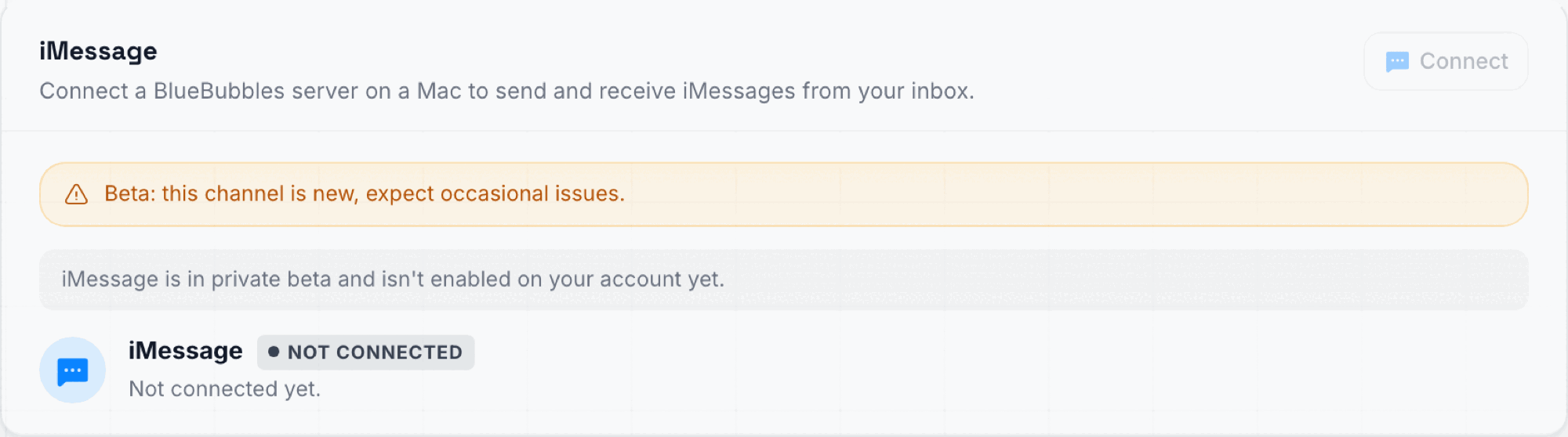
Beta hesabınızda etkinleştirilmediği sürece iMessage kartı şu şekilde görünür: bir beta başlığı, "iMessage özel betadadır ve hesabınızda henüz etkinleştirilmemiştir" notu ve devre dışı bırakılmış bir Bağlan düğmesi. Aşağıdaki adımlar, hesabınız için açıldıktan sonraki bağlantı akışını açıklamaktadır.
- Bağlantı penceresinde, indirme düğmesine tıklayın ve Mac uygulamasını Mac’inize yükleyin.
- Mac uygulamasını açın ve istediği iki izni verin:
- Tam Disk Erişimi, böylece gelen mesajları okuyabilir.
- Mesajlar’ı kontrol etme izni, böylece yanıtlarınızı gönderebilir.
- Bağlantı penceresine geri dönün, eşleştirme kodunu kopyalayın ve Mac uygulamasına yazın.
Mac kendi kendine bağlanır ve durum Bağlandı olarak değişir. Gelen iMessage’lar artık gerçek zamanlı olarak gelen kutunuza ulaşır.
Eşleştirme kodu 8 karakter uzunluğundadır, 15 dakika boyunca çalışır ve yalnızca bir kez kullanılabilir. Süresi dolarsa, yeni bir tane almak için bağlantı penceresini tekrar açın.
Birden fazla hat
Bir hesaba birden fazla hat bağlayabilirsiniz: her Mac ve Apple Kimliği için bir tane. Yukarıdaki adımları her Mac’te yeni bir eşleştirme koduyla tekrarlayın. Her hattın kendi durumu ve kendi gönderme sınırları vardır.
Yeni kişileri Mac’e kaydetme
Ad ve fotoğraf paylaşımı Yalnızca Kişiler olarak ayarlandığında (bkz. Adınızı ve fotoğrafınızı gösterme), iMessage adınızı ve fotoğrafınızı yalnızca Mac’inizin Kişiler uygulamasında kayıtlı olan kişilere gösterir. Size yazan yeni bir kişi henüz Kişiler listenizde değilse, adınız ve fotoğrafınız yerine düz bir numara veya e-posta adresi görür.
Yeni kişileri bu Mac’e kaydet seçeneği açık olduğunda (Ayarlar → Kanallar → Kanallar altındaki satırda bulunan anahtar), Mac uygulaması, hatta mesaj yazan her yeni kişiyi yazar yazmaz Mac’in Kişiler uygulamasına ekler:
- Kişi, platformdaki adıyla veya henüz bir ad yoksa telefon numarası ya da e-posta adresiyle kaydedilir.
- Kişiler listenizde zaten var olan bir kişi olduğu gibi bırakılır. Hiçbir şey düzenlenmez veya iki kez eklenmez.
- Yalnızca bire bir sohbetler sayılır. Grup sohbetleri atlanır.
- Bu özelliği açtığınızda, bu hatta daha önce yazmış olan kişiler de bir kez kaydedilir.
Kişiler, DM Champ Contacts adlı küçük bir yardımcı uygulama tarafından kaydedilir. İlk seferde Mac’iniz Kişiler’inize erişip erişemeyeceğini sorar. İzin Ver’e tıklayın. Eğer bu adımı kaçırdıysanız veya hayır dediyseniz, Mac’te Sistem Ayarları → Gizlilik ve Güvenlik → Kişiler kısmını açın ve DM Champ Contacts seçeneğini açık konuma getirin. O zamana kadar hat, Mac’in henüz Kişiler’e erişim izni vermediğine dair bir not gösterir. Erişim eksikken yazan kişiler, siz izin verdiğiniz anda kaydedilir.
Yeni kişiler, Kişiler uygulamasında Kişiler → Ayarlar → Genel → Varsayılan Hesap altında seçebileceğiniz Mac’in varsayılan Kişiler hesabına gider.
Bu ayar, bundan sonra bağlanan hatlar için varsayılan olarak açıktır. Daha önce bağladığınız bir hat, sahip olduğu ayarı korur; bu nedenle eğer kapalıysa, Ayarlar → Kanallar → Kanallar altındaki hat kartından açın.
Adınızı ve Fotoğrafınızı Gösterme
Bunu hat başına bir kez ayarlayın; size mesaj gönderen her yeni kişi, bir sonraki yanıtınızla birlikte adınızı ve fotoğrafınızı görecektir. Potansiyel müşteri (lead) başına yapılması gereken bir işlem yoktur.
- Adınızı ve fotoğrafınızı Mac uygulamasını çalıştıran Mac’te ayarlayın. Mesajlarınızı o Mac gönderdiği için ayarın orada yapılması gerekir. iPhone’unuzda ayarlamak Mac’e aktarılmaz. Mac’te Mesajlar → Ayarlar → Genel kısmını açın, Ad ve Fotoğraf Paylaşımını Ayarla… seçeneğine tıklayın ve potansiyel müşterilerin görmesini istediğiniz adı ve fotoğrafı seçin.
- macOS “Bu Fotoğrafı Her Yerde Kullan?” diye sorarsa "Şimdi Değil"i seçin. Bu seçenek, Mac’in Apple Hesabı’ndaki ve Kişiler’deki kendi kartınızdaki fotoğrafı da değiştirir. Mac, değiştirmek istemediğiniz kişisel bir Apple Hesabı ile oturum açmışsa Şimdi Değil’i seçin.
- Otomatik Paylaş’ı “Yalnızca Kişiler” olarak ayarlayın. Aynı pencerede Otomatik Paylaş seçeneğini Yalnızca Kişiler olarak ayarlayın.
- Yeni kişileri bu Mac’e kaydet seçeneğinin hat için Ayarlar → Kanallar → Kanallar altında açık olduğunu kontrol edin (bkz. Yeni kişileri Mac’e kaydetme). Yeni bağlanan hatlar için varsayılan olarak açıktır; daha önce bağlanan bir hatta açmanız gerekebilir. Hatta mesaj gönderen her yeni kişi Mac’in Kişiler uygulamasına eklenir, böylece iMessage adınızı ve fotoğrafınızı onlarla paylaşır.
Potansiyel müşterinin gördükleri:
- Adınız ve fotoğrafınız, kurulumdan sonra gönderdiğiniz mesajlarla birlikte iletilir. Potansiyel müşteri bunları daha önce gönderilmiş mesajlarda değil, bir sonraki yanıtınızda görür.
- Numaranızı henüz kaydetmemiş bir potansiyel müşteri, adınızı ve fotoğrafınızı hemen görür.
- Numaranızı telefonuna zaten kaydetmiş bir potansiyel müşteri, sizin için kendi belirlediği resmi tutmaya devam eder. iOS, sohbetin üst kısmında onlara kişiyi paylaştığınız ad ve fotoğrafla güncelleme teklifi sunan bir başlık gösterir.
Mesajlar Nasıl Akıyor
Gelen
- Birisi Apple Kimliğinize bir iMessage gönderir.
- Mac’inizdeki Mesajlar uygulaması bunu normal şekilde alır.
- Mac uygulaması yeni mesajı platforma iletir.
- Platform bir kişi oluşturur (yeni ise), mesajı Sohbetler’e bırakır ve bu kanal için Yapay Zeka Temsilciniz aktifse yanıt verir.
Giden
- Siz veya yapay zeka platform üzerinden bir yanıt gönderirsiniz.
- Mac uygulaması, Mac’inizdeki Mesajlar uygulamasına bunu göndermesini söyler.
- Alıcı, Apple Kimliğinizden gelen normal bir mavi balonlu iMessage görür.
Desteklenen Mesaj Türleri
- Her iki yönde metin, görsel, dosya ve sesli notlar.
- Alıcı paylaştığında mesajlarınızda iletildi ve okundu durumu.
- Reaksiyonlar (tapback’ler) eklendikleri mesaj üzerinde görünür.
- Grup sohbetleri desteklenmez.
Mac Kapalı veya Çevrimdışı Olduğunda
Mac kapalıyken size gönderilen mesajlar bekletilir ve Mac tekrar çevrimiçi olduğunda gelen kutusuna ulaşır. Mac çevrimdışıyken gönderdiğiniz bir mesaj, gönderilmiş gibi görünmek yerine net bir hata nedeni ile başarısız olur, böylece mesajın gitmediğini her zaman bilirsiniz.
İsteğe Bağlı Gelişmiş Mod
Yazıyor göstergesi ve birkaç ek özellik, yalnızca bir macOS korumasının kapatılmasını gerektiren isteğe bağlı gelişmiş modda mevcuttur. Bu zorunlu değildir: yukarıdaki her şey bu mod olmadan da çalışır.
Gönderim Sınırları, Isınma ve Takip Kontrolleri
iMessage, WhatsApp Web ve Telegram’da bulunan türden koruyucu gönderim limitlerine, otomatik ısınma sürecine ve takip durdurma anahtarına sahiptir; ancak bilinmesi gereken bir fark vardır: iMessage’da, yeni bağlanan bir hesapta otomatik takipler varsayılan olarak açıktır. Bu nedenle, hesabın ısınma sürecinde sessiz kalmasını istiyorsanız bunları kendiniz kapatmalısınız. Apple, toplu gönderici gibi davranan hesapları agresif bir şekilde işaretler, bu nedenle bu güvenlik önlemleri Apple ID’nizi güvende tutmak için mevcuttur. Bağlantı sağlandıktan sonra iMessage ayarları sayfasında bir Gönderim Limitleri ve Isınma kartı ve bir Otomatik Takipler anahtarı bulacaksınız.
Otomatik ısınma (kademeli artış)
Yeni bağlanan bir iMessage hesabı kasıtlı olarak kısıtlanır ve zamanla daha fazla kapasiteye ulaşır. Yalnızca mevcut sınırının en az %75’ini gerçekten gönderdiği günlerde bir “nitelikli gün” kazanır. Boş geçen günler sayılmaz.
- Günlük mesaj sınırı =
50 + 8 × (day − 1), 500/gün ile sınırlandırılmıştır (58. günde ulaşılır). - Günlük yeni kişi sınırı =
floor((day − 1) × 5 / 6), 50/gün ile sınırlandırılmıştır (61. günde ulaşılır).
Ayarlar sayfası, mevcut artış gününü, bugünkü kullanımın sınıra oranını ve ne kadar yol kaldığını gösterir. Apple Kimliğinizin halihazırda uzun süreli ve gerçek bir iMessage geçmişi varsa, artış günü kaydırıcısını ileri taşıyabilirsiniz; ancak bunu yalnızca gerçekten bu geçmişe sahip bir hesap için dürüstçe yapın.
Kademeli artış sonrası manuel geçersiz kılma
58 günlük tam artış sürecinden sonra, isteğe bağlı bir geçersiz kılma özelliği, günlük mesaj sınırını 500’ün üzerine (250’lik adımlarla 750’den 1.500’e kadar) çıkarmanıza olanak tanır. İhtiyatlı olun. Apple güvenli bir sayı yayınlamaz ve aşırı gönderim Apple Kimliğinizi riske atar. Geçersiz kılma özelliği yalnızca hesap tam kapasiteye ulaştığında kullanılabilir.
Gönderim sınırları açma/kapama ve takip durdurma anahtarı
Ana bir anahtar, gönderim sınırlarını etkinleştirir veya devre dışı bırakır; günlük yeni kişi tavanı ise ilk temasları artışın izin vereceğinden daha düşük bir seviyede sınırlamanıza olanak tanır. Otomatik Takip anahtarı, Yayın veya Temsilci ayarlarından bağımsız olarak hesap için tüm otomatik takipleri durdurur. iMessage’da bu anahtar açık olarak başlar, bu nedenle yeni bağlanan bir hesap, siz kapatana kadar otomatik takipler gönderecektir ve hesap yeniyken (~30 artış gününün altındayken) kapatılması önerilir. Günlük sınıra ulaşıldığında, planlanmış takipler başarısız olmak yerine bir sonraki güne ertelenir.
iMessage Beta’nın Sınırlamaları
iMessage’ın resmi bir API’si olmadığından, bu kanal WhatsApp, SMS veya Instagram’da görmeyeceğiniz kısıtlamalarla birlikte gelir. Lütfen iş açısından kritik mesajlaşmalar için iMessage’a güvenmeden önce bunları dikkatlice inceleyin.
- Mac’iniz açık ve çevrimiçi kalmalıdır. Mac yoksa, yeni gönderim de yok. O Mac’te uyku modunu kapatmanızı veya özel bir Mac mini kullanmanızı öneririz.
- Yalnızca bire bir görüşmeler. Grup sohbetleri desteklenmez.
- Şablon veya önceden onaylanmış mesajlar yoktur. Tüm mesajlar serbest biçimlidir.
- Toplu veya yayın şeklinde gönderim yoktur. Beta süresince iMessage, yüksek hacimli giden yayınlar için değil, gelen görüşmeler ve bire bir yanıtlar için en iyi şekilde kullanılır. Apple, otomatik iMessage trafiğini agresif bir şekilde hız sınırlar ve işaretler.
- Hesap riski. Apple, üçüncü taraf iMessage otomasyonunu resmi olarak onaylamaz. Aşırı veya spam içerikli kullanım, Apple Kimliğinizin Apple tarafından işaretlenmesine veya kısıtlanmasına neden olabilir. Kanalı sorumlu bir şekilde kullanın.
Sorun Giderme
Eşleştirme Kodu Çalışmıyor
- Kodların süresi 15 dakika sonra dolar ve yalnızca bir kez çalışır. Yeni bir kod için bağlantı penceresini tekrar açın.
- 8 karakterin tamamını Mac uygulamasına yazdığınızdan emin olun.
Gelen Mesajlar Gelen Kutusunda Görünmüyor
- Mac’in açık, uyanık ve çevrimiçi olduğunu ve Mac uygulamasının çalıştığını doğrulayın.
- Mac uygulamasının Mac’inizin gizlilik ayarlarında hala Tam Disk Erişimine sahip olduğunu kontrol edin.
- Grup sohbetleri desteklenmediğinden görünmeyeceklerdir.
Yeni Kişiler Mac’e Kaydedilmiyor
- Hat için Yeni kişileri bu Mac’e kaydet seçeneğinin açık olduğundan emin olun.
- Mac’te Sistem Ayarları → Gizlilik ve Güvenlik → Kişiler kısmını açın ve DM Champ Contacts seçeneğinin açık olduğundan emin olun. Siz izin vermeden önce yazan kişiler, erişim sağlandığında kaydedilir.
- Yalnızca yeni bire bir göndericiler kaydedilir. Kişiler listenizde zaten var olan biri mevcut kaydını korur.
Potansiyel Müşteriler Adınızı ve Fotoğrafınızı Görmüyor
- Mac uygulamasını çalıştıran Mac’te, Mesajlar → Ayarlar → Genel → Ad ve Fotoğraf Paylaşımını Ayarla… bölümünden adınızı ve fotoğrafınızı ayarlayın. iPhone’unuzda ayarlanan bir ad ve fotoğraf Mac’e aktarılmaz.
- Otomatik Paylaş seçeneğinin Yalnızca Kişiler olarak ayarlandığından ve hat için Yeni kişileri bu Mac’e kaydet seçeneğinin açık olduğundan emin olun.
- Müşteri adayı, bir sonraki yanıtınızda adınızı ve fotoğrafınızı görür. Kurulumdan önce gönderilen mesajlar oldukları gibi kalır.
- Müşteri adayı numaranızı zaten kaydettiyse, iOS kendi resmini tutar ve bunun yerine sohbetin üst kısmında kişiyi güncellemesi için bir başlık gösterir.
Yeni Kişiler Farklı Bir Kişiler Hesabına Düşüyor
Mac, yeni kişileri varsayılan Kişiler hesabına kaydeder. Mac, Mesajlar’dan farklı bir Apple Hesabı ile iCloud’a giriş yapmışsa, yeni kişiler o hesaba düşer. Paylaşım yine de çalışır. Hesabı seçmek için Mac’te Kişiler → Ayarlar → Genel → Varsayılan Hesap yolunu izleyin.
Mesajlarınız Telefon Numaranız Yerine Bir E-posta Gösteriyor
Mac’te Mesajlar → Ayarlar → iMessage bölümünü açın ve Yeni sohbetleri şuradan başlat seçeneğini telefon numaranız olarak ayarlayın. Numaranın, açık ve çevrimiçi olan bir iPhone’da iMessage’a kayıtlı olması gerekir.
Eski Bir Sohbette “Mac gönderimi zamanında onaylamadı” Hatası
Bu durum, Mac farklı bir Apple Hesabına geçmeden önceki sohbetlerde gerçekleşti. Mac uygulaması artık bu tür bir sohbeti oturum açılmış olan hesaba taşır. Mac uygulamasını güncelleyin veya kapatıp tekrar açın, ardından tekrar gönderin.
Mac Her Mesaj İçin Bildirim Gösteriyor
Mac’te Sistem Ayarları → Bildirimler → Mesajlar altından Mesajlar bildirimlerini kapatın. Odak modu iPhone’unuzla paylaşılıyorsa bunun için bir Odak modu kullanmayın, çünkü bu iPhone’unuzu da sessize alacaktır.
Giden Mesajlar Gönderilemiyor
- Başarısız mesajda gösterilen nedeni okuyun. Mac çevrimdışıysa, tekrar çevrimiçi duruma getirin ve yeniden gönderin.
- Mac uygulamasının Mesajlar’ı kontrol etme iznine sahip olduğunu doğrulayın.
- Aynı alıcıyı doğrudan Mac’inizdeki Mesajlar uygulamasından test edin. Mesajlar da gönderemiyorsa (örneğin, alıcı iMessage kullanmıyorsa), platform da gönderemez.
- Hesabınızda yeterli kredi olduğundan emin olun.
Yardıma mı İhtiyacınız Var?
iMessage şu anda Beta aşamasındadır. Yukarıda ele almadığımız sorunlarla karşılaşırsanız, [email protected] ile iletişime geçin:
- Sorunun açıklaması ve gördüğünüz herhangi bir hata mesajı.
- Sorunun gerçekleştiği zaman.
En kısa sürede inceleyeceğiz.