iMessage (Bêta)
Intégrez iMessage à votre boîte de réception unifiée. Installez l’application Mac sur un Mac connecté à Messages, saisissez un code de jumelage, et vos iMessages seront acheminés vers la plateforme aux côtés de WhatsApp, SMS, Instagram et Messenger, avec le même agent IA, les mêmes diffusions et le même historique de contacts que vous utilisez déjà partout ailleurs.
Canal bêta. iMessage est en accès restreint. Demandez au support de l’activer sur votre compte, puis suivez les étapes ci-dessous. Les fonctionnalités, les limites et le comportement peuvent changer à mesure que le canal évolue.
Aperçu
Apple ne propose pas d’API iMessage officielle, c’est-à-dire un ensemble de règles permettant à d’autres applications de se connecter directement à iMessage. À la place, une petite application Mac s’exécute sur un Mac connecté à votre identifiant Apple et relie ce Mac à votre compte. Une fois connecté, la plateforme :
- Reçoit les iMessages entrants sous forme de nouvelles conversations dans Chats.
- Envoie les réponses sortantes via votre Mac, afin qu’elles apparaissent aux destinataires comme un iMessage classique à bulle bleue provenant de votre identifiant Apple.
- Permet à votre agent IA, à vos étiquettes et à vos fiches de contact de fonctionner exactement comme sur n’importe quel autre canal.
Il n’y a aucun serveur à configurer, aucune adresse web à copier et aucun mot de passe à coller. Le Mac se connecte automatiquement une fois que vous avez saisi le code de jumelage.
Ce dont vous avez besoin
- Un Mac (ordinateur portable ou de bureau) connecté à Messages avec l’identifiant Apple que vous souhaitez utiliser.
- Le Mac doit rester allumé et connecté à Internet. S’il passe en veille, s’éteint ou perd sa connexion Internet, les iMessages seront mis en attente jusqu’à son rétablissement.
- L’application Mac, installée sur ce Mac. Le bouton de téléchargement se trouve dans la fenêtre de connexion iMessage.
Connexion à iMessage
- Dans la barre latérale gauche, cliquez sur Paramètres près du bas.
- Dans le volet de gauche des paramètres, sous Canaux, cliquez sur Canaux.
- Trouvez la carte iMessage et cliquez sur Connecter. (Le bouton Connecter ne devient cliquable qu’une fois qu’iMessage a été activé pour votre compte. Jusque-là, il est grisé et la carte indique qu’iMessage n’est pas encore activé sur votre compte.)
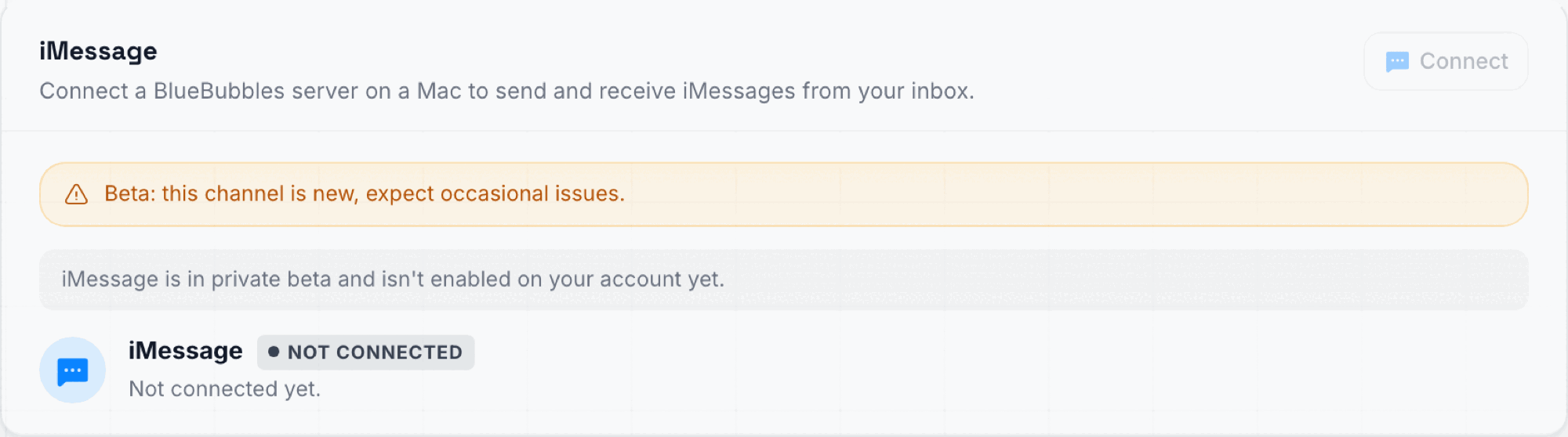
La carte iMessage telle qu'elle apparaît lorsque la version bêta n'est pas activée sur votre compte : une bannière bêta, la note "iMessage est en bêta privée et n'est pas encore activé sur votre compte" et un bouton Connecter désactivé. Les étapes ci-dessous décrivent le processus de connexion une fois qu'il est activé pour votre compte.
- Dans la fenêtre de connexion, cliquez sur le bouton de téléchargement et installez l’application Mac sur votre Mac.
- Ouvrez l’application Mac et accordez-lui les deux autorisations demandées :
- Accès complet au disque, afin qu’elle puisse lire les messages entrants.
- Autorisation de contrôler Messages, afin qu’elle puisse envoyer vos réponses.
- De retour dans la fenêtre de connexion, copiez le code de jumelage et saisissez-le dans l’application Mac.
Le Mac se connecte automatiquement et le statut passe à Connecté. Les iMessages entrants arrivent désormais dans votre boîte de réception en temps réel.
Le code de jumelage comporte 8 caractères, est valable 15 minutes et ne peut être utilisé qu’une seule fois. S’il expire, ouvrez à nouveau la fenêtre de connexion pour en obtenir un nouveau.
Plus d’une ligne
Vous pouvez connecter plusieurs lignes à un seul compte : une par Mac et par identifiant Apple. Répétez les étapes ci-dessus sur chaque Mac avec un nouveau code de jumelage. Chaque ligne possède son propre statut et ses propres limites d’envoi.
Enregistrer les nouveaux contacts sur le Mac
Lorsque le partage du nom et de la photo est réglé sur Contacts uniquement (voir Afficher votre nom et votre photo), iMessage n’affiche votre nom et votre photo qu’aux personnes figurant dans les Contacts de votre Mac. Une nouvelle personne qui vous écrit ne figure pas encore dans vos Contacts ; elle voit donc un numéro ou une adresse e-mail simple au lieu de votre nom et de votre photo.
Avec l’option Enregistrer les nouveaux contacts sur ce Mac activée (l’interrupteur sur la ligne sous Paramètres → Canaux → Canaux), l’application Mac ajoute chaque nouvelle personne qui envoie un message à la ligne dans les Contacts du Mac dès qu’elle écrit :
- Le contact reçoit le nom qu’il possède sur la plateforme, ou son numéro de téléphone ou son adresse e-mail lorsqu’aucun nom n’est encore disponible.
- Une personne qui figure déjà dans vos Contacts reste inchangée. Rien n’est modifié ou ajouté en double.
- Seules les discussions individuelles sont prises en compte. Les discussions de groupe sont ignorées.
- Lorsque vous activez cette option, les personnes ayant déjà écrit à cette ligne sont également enregistrées une fois.
Les contacts sont enregistrés par une petite application auxiliaire appelée DM Champ Contacts. La première fois, votre Mac vous demande s’il peut utiliser vos Contacts. Cliquez sur Autoriser. Si vous avez manqué cette étape ou cliqué sur non, ouvrez Réglages Système → Confidentialité et sécurité → Contacts sur le Mac et activez DM Champ Contacts. Jusque-là, la ligne affiche une note indiquant que le Mac n’a pas encore autorisé l’accès aux Contacts. Les personnes ayant écrit pendant que l’accès était manquant sont enregistrées dès que vous l’autorisez.
Les nouveaux contacts sont placés dans le compte Contacts par défaut du Mac, que vous pouvez choisir dans l’application Contacts sous Contacts → Réglages → Général → Compte par défaut.
Ce réglage est activé par défaut pour les lignes connectées à partir de maintenant. Une ligne que vous avez connectée précédemment conserve le réglage qu’elle avait ; s’il est désactivé, activez-le dans la fiche de la ligne sous Paramètres → Canaux → Canaux.
Afficher votre nom et votre photo
Configurez cela une fois par ligne et chaque nouvelle personne qui vous envoie un message verra votre nom et votre photo lors de votre prochaine réponse. Il n’y a rien à faire par prospect.
- Définissez votre nom et votre photo sur le Mac qui exécute l’application Mac. Ce Mac envoie vos messages, le réglage doit donc être effectué à cet endroit. Le réglage sur votre iPhone n’est pas transféré sur le Mac. Sur le Mac, ouvrez Messages → Réglages → Général, cliquez sur Configurer le partage du nom et de la photo…, et choisissez le nom et la photo que vous souhaitez que les prospects voient.
- Choisissez Pas maintenant si macOS demande « Utiliser cette photo partout ? » Cette option modifie également la photo sur le compte Apple du Mac et sur votre propre fiche dans Contacts. Choisissez Pas maintenant si le Mac est connecté à un compte Apple personnel que vous ne souhaitez pas modifier.
- Réglez Partager automatiquement sur Contacts uniquement. Dans la même fenêtre, réglez Partager automatiquement sur Contacts uniquement.
- Vérifiez que l’option Enregistrer les nouveaux contacts sur ce Mac est activée pour la ligne sous Paramètres → Canaux → Canaux (voir Enregistrer les nouveaux contacts sur le Mac). Elle est activée par défaut pour les lignes nouvellement connectées ; sur une ligne connectée précédemment, vous devrez peut-être l’activer. Chaque nouvelle personne qui envoie un message à la ligne est alors ajoutée aux Contacts du Mac, afin qu’iMessage partage votre nom et votre photo avec elle.
Ce que voit le prospect :
- Votre nom et votre photo sont envoyés avec les messages que vous envoyez après la configuration. Le prospect les voit lors de votre prochaine réponse, et non sur les messages qui ont déjà été envoyés.
- Un prospect qui n’a pas enregistré votre numéro voit votre nom et votre photo immédiatement.
- Un prospect qui a déjà enregistré votre numéro dans son téléphone conserve sa propre image pour vous. iOS lui affiche une bannière en haut de la discussion lui proposant de mettre à jour le contact avec votre nom et votre photo partagés.
Comment circulent les messages
Entrants
- Quelqu’un envoie un iMessage à votre identifiant Apple.
- L’application Messages sur votre Mac le reçoit, tout à fait normalement.
- L’application Mac transmet le nouveau message à la plateforme.
- La plateforme crée un contact (s’il est nouveau), place le message dans Chats et, si votre agent IA pour ce canal est actif, il répond.
Sortants
- Vous ou l’IA envoyez une réponse depuis la plateforme.
- L’application Mac demande à l’application Messages de votre Mac de l’envoyer.
- Le destinataire voit une bulle iMessage bleue normale provenant de votre identifiant Apple.
Types de messages pris en charge
- Texte, images, fichiers et notes vocales dans les deux sens.
- Statut de livraison et de lecture de vos messages, lorsque le destinataire les partage.
- Réactions (tapbacks) affichées sur le message auquel elles ont été ajoutées.
- Les discussions de groupe ne sont pas prises en charge.
Lorsque le Mac est éteint ou hors ligne
Les messages qui vous sont envoyés pendant que le Mac est éteint sont mis en attente et arrivent dans la boîte de réception une fois qu’il est de nouveau en ligne. Un message que vous envoyez alors que le Mac est hors ligne échoue avec une raison claire au lieu de s’afficher comme envoyé, afin que vous sachiez toujours qu’il n’est pas parti.
Mode avancé optionnel
Un indicateur de saisie et quelques fonctionnalités supplémentaires ne sont disponibles que dans un mode avancé optionnel, qui nécessite la désactivation d’une protection macOS. Ce n’est pas obligatoire : tout ce qui précède fonctionne sans cela.
Limites d’envoi, montée en charge (warm-up) et contrôles des suivis
iMessage dispose du même type de limites d’envoi protectrices, de montée en charge automatique et de coupe-circuit de suivi que WhatsApp Web et Telegram, avec une différence importante à connaître : sur iMessage, les suivis automatisés sont activés par défaut sur un compte nouvellement connecté. Désactivez-les donc vous-même si vous souhaitez que le compte reste inactif pendant sa phase de montée en charge. Apple signale de manière proactive les comptes qui se comportent comme des expéditeurs de masse ; ces garde-fous existent donc pour protéger votre identifiant Apple. Vous trouverez une carte Limites d’envoi et montée en charge et un commutateur Suivis automatisés sur la page des paramètres iMessage une fois connecté.
Montée en charge automatique (ramp)
Un compte iMessage nouvellement connecté est volontairement limité et débloque plus de capacité au fil du temps. Il ne gagne un « jour de qualification » que les jours où il envoie réellement au moins 75 % de sa limite actuelle. Les jours d’inactivité ne comptent pas.
- Plafond quotidien de messages =
50 + 8 × (day − 1), limité à 500/jour (atteint au 58e jour). - Plafond quotidien de nouveaux contacts =
floor((day − 1) × 5 / 6), limité à 50/jour (atteint au 61e jour).
La page des paramètres affiche le jour de montée en charge actuel, l’utilisation du jour par rapport à la limite, et la progression restante. Si votre identifiant Apple possède déjà un long historique iMessage authentique, vous pouvez avancer le curseur du jour de montée en charge, mais ne le faites qu’honnêtement, pour un compte qui possède réellement cet historique.
Dépassement manuel après la montée en charge
Après la montée en charge complète de 58 jours, une option de remplacement vous permet de pousser la limite quotidienne de messages au-delà de 500 (750 jusqu’à 1 500, par paliers de 250 messages). Restez prudent. Apple ne publie pas de nombre sûr, et un envoi excessif risque de compromettre votre identifiant Apple. L’option de remplacement n’est disponible qu’une fois le compte entièrement monté en charge.
Activation/désactivation des limites d’envoi et coupe-circuit de suivi
Un interrupteur principal active ou désactive les limites d’envoi, et un plafond quotidien pour les nouveaux contacts vous permet de limiter les premiers contacts à un niveau inférieur à ce que la montée en charge autoriserait. L’interrupteur Suivis automatisés arrête tous les suivis automatisés pour le compte, indépendamment des paramètres de diffusion ou d’agent. Sur iMessage, cet interrupteur est activé par défaut, donc un compte fraîchement connecté enverra des suivis automatisés jusqu’à ce que vous le désactiviez, et il est recommandé de le désactiver tant que le compte est récent (moins d’environ 30 jours de montée en charge). Lorsque la limite quotidienne est atteinte, les suivis programmés sont reportés au jour suivant au lieu d’échouer.
Limitations de la version bêta d’iMessage
Comme iMessage ne dispose pas d’une API officielle, ce canal comporte des contraintes que vous ne verrez pas sur WhatsApp, SMS ou Instagram. Veuillez les examiner attentivement avant de compter sur iMessage pour des messages critiques pour votre entreprise.
- Votre Mac doit rester allumé et en ligne. Pas de Mac, pas de nouveaux envois. Nous vous recommandons de désactiver la mise en veille sur ce Mac, ou d’utiliser un Mac mini dédié.
- Conversations individuelles uniquement. Les discussions de groupe ne sont pas prises en charge.
- Pas de modèles ou de messages pré-approuvés. Tous les messages sont libres.
- Pas d’envoi en masse ou de diffusion. Pendant la version bêta, iMessage est mieux utilisé pour les conversations entrantes et les réponses individuelles, pas pour les diffusions sortantes à haut volume. Apple limite agressivement le débit et signale le trafic iMessage automatisé.
- Risque pour le compte. Apple ne sanctionne pas officiellement l’automatisation iMessage par des tiers. Une utilisation excessive ou assimilable à du spam peut entraîner le signalement ou la restriction de votre identifiant Apple par Apple. Utilisez ce canal de manière responsable.
Dépannage
Le code de jumelage ne fonctionne pas
- Les codes expirent après 15 minutes et ne fonctionnent qu’une seule fois. Ouvrez à nouveau la fenêtre de connexion pour obtenir un nouveau code.
- Assurez-vous d’avoir saisi les 8 caractères dans l’application Mac.
Les messages entrants n’apparaissent pas dans la boîte de réception
- Confirmez que le Mac est allumé, actif et en ligne, et que l’application Mac est en cours d’exécution.
- Vérifiez que l’application Mac dispose toujours de l’Accès complet au disque dans les paramètres de confidentialité de votre Mac.
- Les discussions de groupe ne sont pas prises en charge, elles n’apparaîtront donc pas.
Les nouveaux contacts ne sont pas enregistrés sur le Mac
- Vérifiez que l’option Enregistrer les nouveaux contacts sur ce Mac est activée pour la ligne.
- Sur le Mac, ouvrez Réglages Système → Confidentialité et sécurité → Contacts et assurez-vous que DM Champ Contacts est activé. Les personnes ayant écrit avant que vous ne l’autorisiez sont enregistrées une fois l’accès activé.
- Seuls les nouveaux expéditeurs individuels sont enregistrés. Une personne figurant déjà dans vos Contacts conserve son entrée existante.
Les prospects ne voient pas votre nom et votre photo
- Définissez le nom et la photo sur le Mac qui exécute l’application Messages, sous Messages → Réglages → Général → Configurer le partage du nom et de la photo…. Un nom et une photo définis sur votre iPhone ne sont pas synchronisés avec le Mac.
- Vérifiez que Partage automatique est réglé sur Contacts uniquement et que Enregistrer les nouveaux contacts sur ce Mac est activé pour la ligne.
- Le prospect verra votre nom et votre photo lors de votre prochaine réponse. Les messages envoyés avant la configuration restent inchangés.
- Si le prospect a déjà enregistré votre numéro, iOS conserve sa propre photo et lui affiche une bannière en haut de la discussion pour mettre à jour le contact à la place.
Les nouveaux contacts arrivent dans un compte Contacts différent
Le Mac enregistre les nouveaux contacts dans son compte Contacts par défaut. Si le Mac est connecté à iCloud avec un compte Apple différent de celui utilisé pour Messages, les nouveaux contacts arrivent dans ce compte. Le partage fonctionne toujours. Pour choisir le compte, ouvrez Contacts → Réglages → Général → Compte par défaut sur le Mac.
Vos messages affichent une adresse e-mail au lieu de votre numéro de téléphone
Sur le Mac, ouvrez Messages → Réglages → iMessage et réglez Démarrer les nouvelles conversations depuis sur votre numéro de téléphone. Le numéro doit être enregistré sur iMessage sur un iPhone qui reste allumé et connecté.
« Le Mac n’a pas confirmé l’envoi à temps » sur une ancienne discussion
Cela se produit sur les discussions datant d’avant le changement de compte Apple sur le Mac. L’application Mac déplace désormais ces discussions vers le compte actuellement connecté. Mettez à jour l’application Mac, ou quittez-la et rouvrez-la, puis réessayez d’envoyer le message.
Le Mac affiche une notification pour chaque message
Désactivez les notifications de Messages sur le Mac sous Réglages Système → Notifications → Messages. N’utilisez pas de mode Concentration pour cela si le mode Concentration est partagé avec votre iPhone, car cela réduirait également votre iPhone au silence.
Échec de l’envoi des messages sortants
- Lisez la raison indiquée sur le message ayant échoué. Si le Mac est hors ligne, reconnectez-le et réessayez l’envoi.
- Vérifiez que l’application Mac dispose toujours de l’autorisation de contrôler Messages.
- Testez l’envoi vers le même destinataire directement depuis l’application Messages sur votre Mac. Si Messages ne parvient pas non plus à l’envoyer (par exemple, si le destinataire n’utilise pas iMessage), la plateforme ne le pourra pas non plus.
- Confirmez que vous disposez de crédits suffisants sur votre compte.
Besoin d’aide ?
iMessage est actuellement en version bêta. Si vous rencontrez des problèmes que nous n’avons pas abordés ci-dessus, contactez [email protected] avec :
- Une description du problème et tout message d’erreur que vous avez vu.
- L’heure à laquelle le problème est survenu.
Nous examinerons cela dès que possible.