Automatisations
Automatisations vous permet de créer des flux de travail en plusieurs étapes — pensez à Zapier ou n8n, mais conçus pour vos contacts et vos conversations.
Les automatisations sont disponibles sur tous les comptes — elles se trouvent déjà dans votre barre latérale, et il n’y a rien à activer ou à demander.
Une Automatisation est un flux de travail : un déclencheur qui le lance, suivi d’un nombre quelconque d’étapes qui s’exécutent dans l’ordre (ou se ramifient, selon une condition). C’est l’outil idéal pour tout ce qui est plus complexe que “envoyer ce message d’ouverture, transmettre les réponses à un agent” — séquences en plusieurs étapes, recherches de données, connexion à des outils externes et logique qui se ramifie en fonction des actions d’un contact.
Où le trouver : Dans la barre latérale, sous le groupe AI Studio, cliquez sur Automatisations.
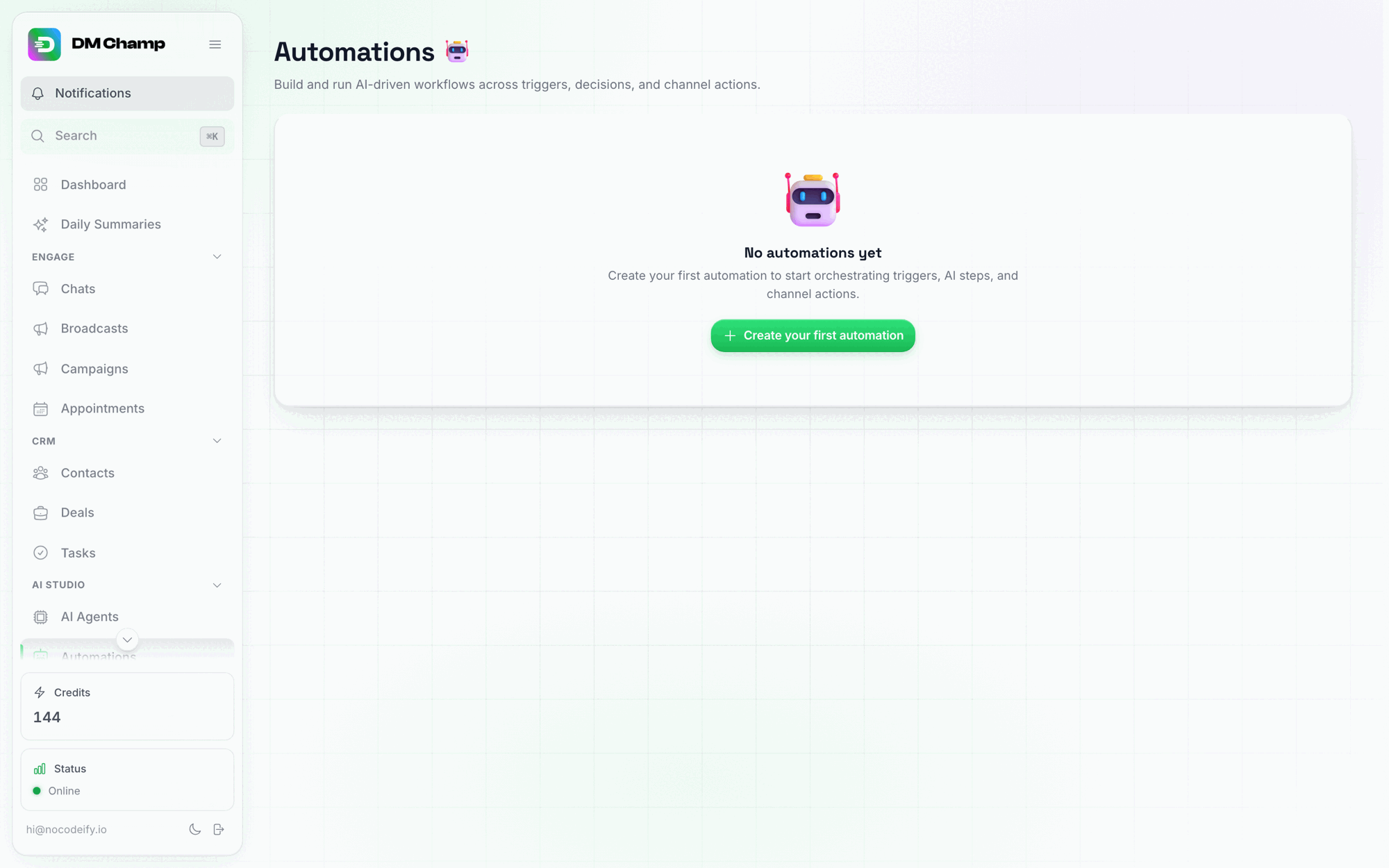
La page Automatisations avant que vous n'ayez créé quoi que ce soit.
Création d’une automatisation
Cliquez sur Créer votre première automatisation (ou Nouvelle automatisation une fois que vous en avez d’autres). Vous arrivez sur un canevas vide avec deux façons de construire :
-
Décrivez-le en langage clair. Saisissez ce que vous souhaitez dans la zone de prompt (par exemple « Envoyer un suivi s’il n’y a pas de réponse dans 1 heure », « Étiqueter les contacts qui posent des questions sur les tarifs » ou « Donner à mon agent IA un moyen de consulter le statut d’une commande ») et il créera le déclencheur et les étapes pour vous (y compris les outils de fonction d’agent IA que votre agent peut appeler). Vous pouvez continuer à discuter pour affiner le résultat par la suite. Vous ne savez pas quoi demander ? Une ligne d’exemples d’idées se trouve sous la zone. Cliquez sur l’une d’elles pour l’insérer dans la zone et la modifier à partir de là, ou cliquez sur Plus d’idées pour faire défiler le reste. Au fur et à mesure que vous tapez, la zone suggère également comment terminer la phrase, en gris devant votre curseur : appuyez sur Tab pour accepter la suggestion, ou continuez simplement à taper pour l’ignorer.
-
Construisez-le manuellement. Faites glisser des éléments depuis le panneau de gauche vers le canevas et connectez-les entre eux. Le + sur une étape fonctionne dans les deux sens : saisissez-le et tirez — une ligne suit votre pointeur, et l’endroit où vous relâchez est celui où la prochaine étape sera créée, déjà connectée — ou cliquez simplement dessus pour ouvrir un petit sélecteur et y insérer l’étape. Vous pouvez faire glisser à partir d’un point de sortie de la même manière, et les éléments dans le sélecteur peuvent eux-mêmes être glissés sur le canevas. Taper dans la zone de recherche du sélecteur permet de parcourir tout à la fois — actions intégrées, applications connectées et étapes logiques — afin que vous n’ayez pas à savoir sous quel onglet se trouve quelque chose. Le panneau de gauche possède la même zone de recherche en haut : tapez « boucle », « webhook » ou le nom d’une application et il filtre toutes les sections — déclencheurs, actions, applications et logique — à la fois.
-
Demandez à Champ. Depuis n’importe quelle page, dites à l’assistant intégré ce que vous souhaitez (« quand quelqu’un réserve, ajoute-lui un tag et envoie un rappel la veille », « réactive l’IA deux heures après que j’ai pris le contrôle d’une discussion ») et il le crée pour vous. Voir Demander à Champ d’en créer ou d’en corriger un ci-dessous.
Vous pouvez combiner les trois : commencez par une invite ou par Champ, puis ajustez le résultat sur le canevas, ou vice versa.
Créer avec la barre d’invite
La barre d’invite reste en bas du canevas, vous permettant de continuer à demander des modifications pendant que vous construisez.
- Vous pouvez l’arrêter. Pendant la construction, le bouton d’envoi devient un bouton Arrêter. Cliquez dessus pour mettre fin à la construction, laissant le canevas exactement tel qu’il était avant votre demande.
- Il se souvient de la conversation. Vos dernières instructions au cours de la même session sont mémorisées, de sorte qu’un bref suivi tel que « supprime cette étape » ou « remplace le délai par deux jours » est compris sans que vous ayez à décrire à nouveau toute l’automatisation.
- Les modifications attendent votre validation. Lorsque vous demandez à l’IA de modifier une automatisation qui comporte déjà des étapes, elle ne remplace plus immédiatement votre canevas. La version proposée apparaît sur le canevas avec les nouvelles étapes soulignées en vert et les étapes modifiées en orange. Une barre en bas de page liste ce qui a été ajouté, modifié et supprimé, le nombre de connexions modifiées, ainsi que le nouveau nom s’il en a choisi un. Cliquez sur Accepter pour conserver ces changements ou sur Rejeter pour tout remettre exactement comme c’était (Cmd+Z ou Ctrl+Z permet également de rejeter). Tant que vous n’avez pas fait votre choix, l’automatisation ne peut être ni enregistrée ni activée. La construction à partir d’un canevas vide s’applique immédiatement, puisqu’il n’y a rien à perdre.
- Ce que dit l’IA reste affiché jusqu’à ce que vous le fermiez. Lorsque l’IA explique quelque chose sur ce qu’elle a construit (une étape omise, une question nécessitant une réponse), cette note reste à l’écran jusqu’à ce que vous la fermiez. Elle apparaît également dans la barre de révision à côté des modifications. Ensuite, un bouton Afficher la note de l’IA au-dessus de la barre de saisie permet de l’ouvrir à nouveau jusqu’à votre prochaine demande.
- Une seule annulation revient sur toute la modification. Tout ce que l’IA a ajouté ou réorganisé compte comme une seule modification. Ainsi, après avoir accepté, cliquer une fois sur Annuler dans la barre d’outils remet le canevas dans son état précédent.
- Il n’ajoute que ce que vous avez demandé. Il n’insérera pas d’étapes modifiant les crédits d’un compte, bloquant un compte, supprimant des éléments ou envoyant des messages à des personnes, sauf si vous l’avez demandé. Une demande concernant l’étiquetage de contacts se traduira donc uniquement par l’étiquetage de contacts, et rien d’autre.
- Il écrit dans votre langue. Les étiquettes d’étape qu’il place sur le canevas, ainsi que le nom, la description et les notes de l’automatisation, sont renvoyés dans la langue définie pour votre application, celle que vous avez choisie sous Paramètres → Profil → Langue. Réglez l’application sur le français et ce que l’IA écrit sera en français, sans que vous ayez à le demander. Les automatisations que vous possédez déjà restent inchangées, donc changer votre langue ne les réécrira pas : demandez à la barre de saisie de renommer les étapes, ou renommez-les vous-même.
- Il nomme et décrit ce qu’il construit. Une nouvelle automatisation est accompagnée d’un nom et d’une courte description déjà remplis, de sorte que la liste Automatisations vous indique ce que fait chacune d’elles sans avoir à l’ouvrir. Lorsque vous demanderez une modification ultérieurement, il laissera le nom et la description tels quels, sauf si vous lui demandez de renommer ou de redécrire l’automatisation, ou si la modification les a rendus incorrects. Tout ce que vous avez saisi vous-même n’est remplacé que si vous le demandez.
Nettoyage du canevas
Lorsque les étapes deviennent désordonnées, cliquez sur Disposition automatique dans la barre d’outils en bas du canevas (sur un téléphone, il s’agit du bouton composé uniquement d’une icône dans la même barre d’outils). Un seul clic aligne chaque étape dans un flux propre de gauche à droite commençant au déclencheur, puis ajuste le zoom pour tout afficher :
- Les branches sont empilées de haut en bas dans leur propre ordre. Le chemin Oui d’une condition se trouve au-dessus de son chemin Non, les options Décider d’une étape IA suivent l’ordre dans lequel vous les avez listées avec sinon en dernier, et les étapes répétées d’une boucle se trouvent au-dessus des étapes qui suivent la boucle.
- Les étapes qui ne sont connectées à rien sont placées sur une ligne sous le flux, afin que vous puissiez les repérer et les connecter.
- Annuler remet chaque étape à sa place initiale avant votre clic.
- Cela compte comme une modification non enregistrée, tout comme le déplacement manuel d’une étape : cliquez sur Enregistrer pour conserver la nouvelle disposition.
Les automatisations que vous n’avez pas organisées vous-même s’ouvrent également de manière ordonnée : une automatisation générée par la barre d’invite IA, créée ou modifiée via l’API, importée ou dupliquée est présentée de cette façon lorsque ses étapes n’avaient aucune position ou étaient empilées les unes sur les autres. Une automatisation déjà organisée proprement par quelqu’un n’est jamais réorganisée.
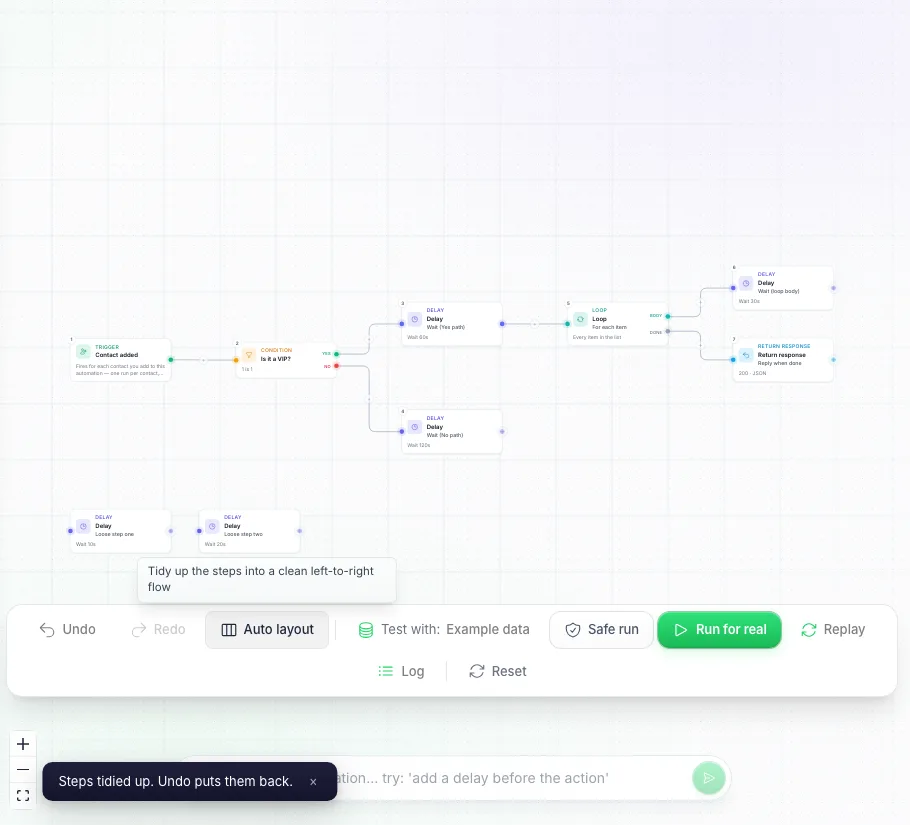
Après Mise en page automatique : le flux se lit de gauche à droite depuis le déclencheur, chaque branche est ordonnée, et les deux étapes non connectées attendent sur une ligne en dessous.
Nommer vos étapes
Cliquez sur une étape et saisissez un nom dans Étiquette en haut de son panneau de paramètres, par exemple « Tag : Acheté » ou « Attendre 5 à 13 minutes ». Le nom s’affiche sur la carte de l’étape sur le canevas, ce qui permet de lire une automatisation longue en un coup d’œil sans avoir à ouvrir chaque étape. Sur une étape Condition, IA, Transformer, fonction personnalisée et Attendre une réponse, le nom est le titre de la carte ; sur toutes les autres étapes (déclencheurs, actions, étapes d’application, Requête HTTP, étapes d’e-mail, Délai, Boucle et Retourner une réponse), il s’affiche sur une deuxième ligne sous le nom propre de l’étape, et le survol de la souris permet d’afficher le texte complet lorsqu’il est tronqué. Une étape que vous n’avez pas nommée, ou qui porte encore son nom par défaut, n’affiche aucune ligne supplémentaire.
Demander à Champ d’en créer ou d’en corriger un
Champ, l’assistant présent dans le coin de chaque page, peut créer une automatisation pour vous et modifier celle que vous avez déjà. Décrivez ce qui doit se passer et quand, et il recherchera les éléments nécessaires sur votre compte (vos agents, tags, listes et types d’événements), assemblera le déclencheur et les étapes, puis l’enregistrera.
- Ce qu’il enregistre est toujours un brouillon, désactivé. Rien ne s’exécute à cause d’une discussion. Après en avoir créé ou modifié un, il vous explique en termes simples ce qu’il fera, ce qu’il envoie et à qui, et vous propose de l’ouvrir sur le canevas ou de l’activer.
- L’activation est une étape distincte. Il n’active une automatisation que lorsque vous le lui demandez dans un message ultérieur, après avoir vu ce qu’elle fait. Dire oui à la création ne signifie pas dire oui à l’activation. Lui demander d’en désactiver une fonctionne toujours.
- Il n’ajoute que ce que vous avez demandé, la même règle que celle suivie par la barre de saisie : aucune étape supplémentaire qui envoie, supprime, met en pause ou modifie des crédits, et aucun identifiant deviné. Lorsqu’une chose est ambiguë (quel agent, quelle étiquette, combien de temps avant), il pose la question d’abord.
- Correction. Collez une erreur d’exécution ou dites-lui quelle étape est incorrecte (« l’étape de rappel n’a pas de texte de message ») et il modifiera cette étape tout en conservant le reste. Si l’automatisation est activée, la correction est immédiatement en ligne ; il vous le confirmera.
- Étapes pour vos autres applications. Il peut également ajouter des étapes pour les applications auxquelles les automatisations se connectent, telles que HubSpot, Salesforce ou Google Sheets (« lorsqu’un contact reçoit l’étiquette Qualifié, ajoutez le résumé de sa discussion en tant que note sur son contact HubSpot »). La connexion de l’application elle-même s’effectue une seule fois dans l’éditeur ; si elle n’est pas encore connectée, il enregistre tout de même le brouillon et vous demande de la connecter avant de l’activer.
- Ce qui reste sur le canevas. La suppression d’une automatisation, l’exécution manuelle et la connexion d’une application (connexion à HubSpot, à votre serveur de messagerie) se font ici, et non dans la discussion.
Tout ce qu’il crée s’ouvre dans cet éditeur comme n’importe quelle autre automatisation, afin que vous puissiez la lire, l’ajuster et l’activer vous-même.
Enregistrer vos modifications
Rien sur le canevas n’est enregistré automatiquement. Chaque modification que vous effectuez — ajouter une étape, modifier un champ, déplacer un nœud, changer les paramètres de l’automatisation — reste sous forme de brouillon dans votre navigateur jusqu’à ce que vous cliquiez sur Enregistrer en haut à droite (ou que vous appuyiez sur Cmd+S / Ctrl+S). Tant qu’il y a des éléments non enregistrés, le statut à côté du bouton indique Brouillon non enregistré ; Ignorer supprime le brouillon et remet l’automatisation dans son dernier état enregistré.
Une automatisation active continue de fonctionner sur sa dernière version enregistrée pendant que vous travaillez, vous pouvez donc en reconstruire une partie sans qu’une action inachevée ne se déclenche réellement. L’activation de l’interrupteur Activé enregistre d’abord vos modifications, car ce que vous activez est ce qui se trouve sur le canevas. Si vous fermez l’onglet ou accédez à une autre page avec des modifications non enregistrées, il vous sera demandé si vous souhaitez enregistrer, quitter sans enregistrer ou rester.
Patientez une minute avant de tester. L’activation ou la désactivation d’une automatisation prend jusqu’à environ une minute pour s’appliquer aux nouveaux messages et événements entrants. Si vous en activez une et que vous vous envoyez immédiatement un message de test, ce message est généralement évalué par rapport à l’état précédent et aucune exécution n’apparaît, ce qui donne l’impression que le déclencheur est défectueux. Attendez une minute, puis envoyez le test. Il en va de même dans l’autre sens : une automatisation que vous venez de mettre en pause peut encore intercepter un message qui arrive dans les secondes qui suivent.
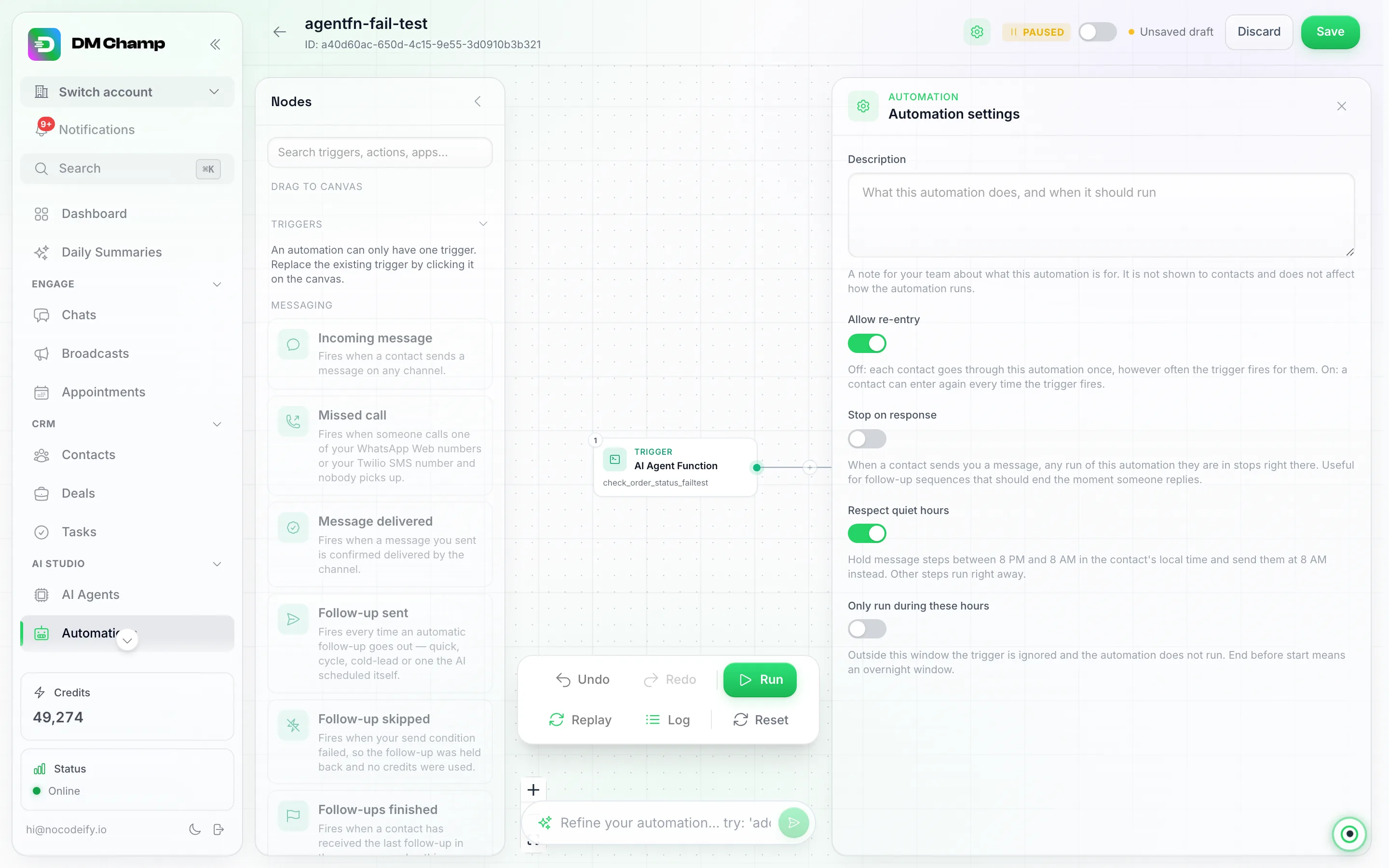
Après une modification, l'en-tête indique Brouillon non enregistré. Enregistrer conserve les modifications, Annuler rétablit l'automatisation dans son dernier état enregistré.
Partager une automatisation
Envoyez une automatisation vers le compte d’une autre personne via un lien. Elle installera sa propre copie ; rien de votre compte n’est transféré, à l’exception de l’automatisation elle-même, et jamais vos contacts ou vos conversations.
- Sur la page Automatisations, cliquez sur l’icône Partager sur la ligne de l’automatisation, ou ouvrez l’automatisation et cliquez sur Partager dans l’en-tête.
- Le lien est généré immédiatement. Cliquez sur Copier et envoyez-le.
Sous Qui peut l’installer, vous pouvez conserver Toute personne disposant du lien ou passer à Membres du Champions Circle uniquement, afin que le lien ne fonctionne que pour les membres de la communauté.
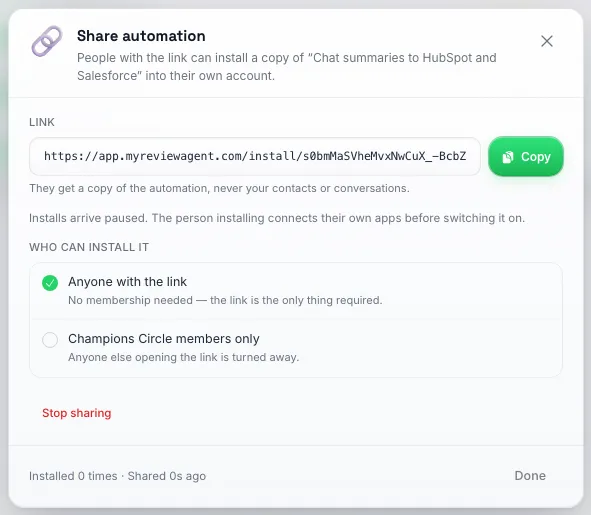
Un clic sur Partager et le lien est prêt à être copié.
Le partage depuis l’éditeur partage la dernière version enregistrée ; enregistrez donc d’abord si vous souhaitez y inclure vos dernières modifications. Les agences peuvent également partager depuis un compte client : connectez-vous au compte client et utilisez le même bouton.
La même automatisation conserve le même lien. Cliquez à nouveau sur Partager plus tard et vous obtiendrez le lien que vous avez déjà envoyé. Si vous avez modifié l’automatisation après avoir créé le lien, la fenêtre l’indique : les personnes qui l’installent maintenant obtiennent toujours l’ancienne version jusqu’à ce que vous cliquiez sur Mettre à jour le lien vers la version actuelle. Le lien lui-même reste identique.
Arrêter le partage désactive immédiatement le lien. Les copies déjà installées par les utilisateurs ne sont pas affectées. Partager à nouveau crée un nouveau lien ; l’ancien reste désactivé.
Une automatisation partagée n’apparaît pas sur la page des instantanés (Snapshots). Pour envoyer plusieurs automatisations, des agents ou une configuration complète dans un seul lien, utilisez plutôt un instantané.
Installer une automatisation partagée par quelqu’un
Ouvrez le lien tout en étant connecté (ou connectez-vous lorsque cela vous est demandé ; vous reviendrez sur la page d’installation). Vous verrez le nom de l’automatisation, qui l’a partagée et ce qu’elle fait : le déclencheur et chaque étape en termes simples. Les étapes qui utilisent une application externe indiquent Connecter HubSpot après l’installation (ou Gmail, Salesforce, etc.), car la copie ne transfère jamais les connexions aux applications de l’expéditeur.
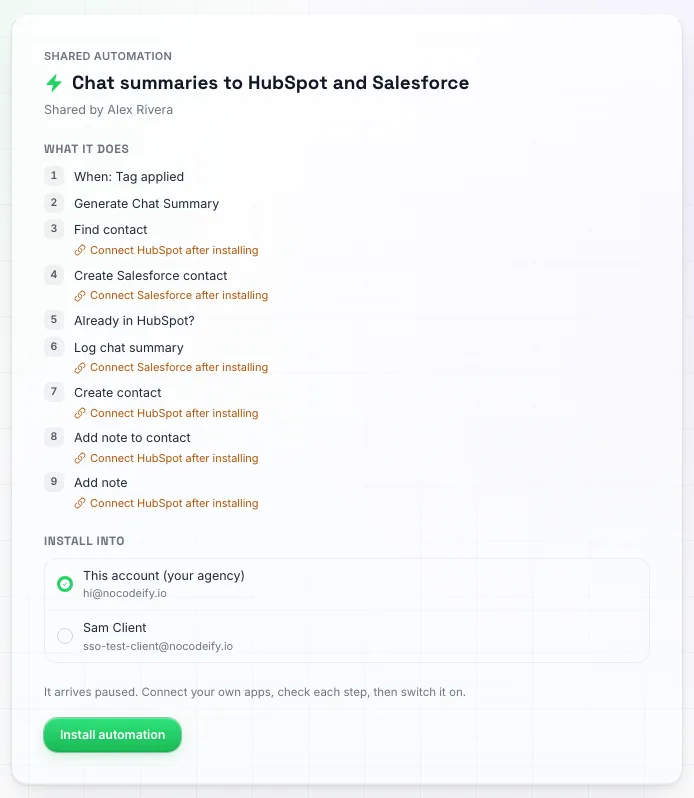
La page d'installation liste ce que fait l'automatisation et quelles applications vous devez connecter par la suite.
- Sous Installer dans, choisissez votre propre compte ou l’un de vos comptes clients si vous gérez une agence.
- Cliquez sur Installer l’automatisation.
La copie arrive en pause. Tout ce qui est lié au compte de l’expéditeur est effacé lors de l’importation : connexions aux applications, compte client vers lequel une étape pointait, listes intelligentes, événements de calendrier, connexions à la base de données, ainsi que chaque secret, clé ou valeur d’en-tête. L’étape et ses paramètres sont conservés, vous n’avez donc qu’à reconnecter vos propres applications et remplir ce qui est vide. Cliquez sur Ouvrir dans Automatisations, vérifiez chaque étape, puis activez-la.
Déclencheurs
Chaque automatisation commence par un déclencheur — l’événement qui la lance. Une automatisation peut en avoir plusieurs, et elle démarre dès que l’un d’entre eux se produit (voir Plusieurs déclencheurs dans une même automatisation). Il en existe désormais un grand nombre, c’est pourquoi le sélecteur de déclencheurs les classe par groupes selon leur nature.
Messagerie
| Déclencheur | Se déclenche quand… |
|---|---|
| Message entrant | Un contact envoie un message, sur n’importe quel canal ou un canal de votre choix — éventuellement limité aux messages contenant certains mots, et aux conversations d’un agent IA (ou d’une campagne classique). Voir Exécuter une automatisation pour un seul agent |
| Message délivré | Un message que vous avez envoyé est confirmé comme délivré par le canal. Peut être limité à un canal et aux contacts d’un seul agent IA |
| Message échoué | Un message que vous avez envoyé n’a pas pu être délivré. L’exécution récupère la raison fournie par le canal, ce qui vous permet d’alerter quelqu’un, d’essayer un autre canal ou d’ajouter un tag au contact. Un message WhatsApp Web envoyé à un numéro qui n’est pas sur WhatsApp compte aussi : sa raison est “This number is not on WhatsApp” et son code d’erreur est not_on_whatsapp, qu’une étape de condition peut vérifier. Peut être limité à un canal et aux contacts d’un seul agent IA |
| Appel manqué | Quelqu’un appelle l’un de vos numéros WhatsApp Web, ou votre numéro SMS Twilio connecté, et vous ne décrochez pas — qu’il raccroche après quelques sonneries ou que ça sonne dans le vide. Limité éventuellement aux appels vers l’un de ces numéros. L’exécution sait qui a appelé, quel numéro a été appelé, quel était le canal et s’il s’agissait d’un appel vidéo, afin qu’un message puisse leur être renvoyé sur WhatsApp ou par SMS en quelques secondes. Voir Exemple : transformer un appel WhatsApp manqué en discussion |
| Appel terminé | Un appel vers l’un de vos numéros qui acceptent les appels vocaux IA est terminé, que l’IA ait répondu ou non. L’exécution sait qui a appelé, quel numéro et quel canal, combien de temps l’appel a duré, si l’IA a décroché et quel agent, ainsi que le résumé et la transcription, afin qu’une étape puisse envoyer un SMS à l’appelant, créer une tâche ou une opportunité à partir de ce qui a été dit, ou alerter un humain lorsque l’IA a transféré l’appel. Il se déclenche également pour les appels passés par l’IA, avec le résultat (répondu, pas de réponse, occupé, messagerie vocale ou refusé), afin que vous puissiez créer une branche selon si la personne a décroché. Affinez avec une Condition sur les détails de l’appel. |
| Commentaire Instagram reçu / Commentaire Facebook reçu | Quelqu’un commente (ou répond à un commentaire) sur l’une de vos publications sur votre compte Instagram ou Page Facebook connecté(e). Il se déclenche pour chaque commentaire, que les règles de commentaire de votre agent surveillent ou non cette publication, et les règles de commentaire continuent de fonctionner comme avant. Vos propres commentaires ne comptent pas. L’exécution récupère le texte du commentaire (${trigger.comment_text}), la publication (${trigger.post_id}), le commentaire (${trigger.comment_id}), s’il s’agit d’une réponse (${trigger.is_reply}), qui l’a écrit (${trigger.commenter_username} sur Instagram, ${trigger.commenter_name} sur Facebook), si une règle de commentaire surveille également la publication (${trigger.has_comment_rule}) et le commentateur en tant que contact. Une étape Envoyer un message envoie alors un message privé au commentateur. Voir Exemple : envoyer un message privé à tous ceux qui commentent |
| Suivi envoyé | Votre agent envoie un suivi automatique à un contact. L’exécution récupère quel suivi c’était (rapide, cycle chaud ou froid), le texte du message et le canal, afin que vous puissiez l’enregistrer dans votre CRM ou en informer quelqu’un |
| Suivi ignoré | Un suivi a été retenu car la vérification d’envoi de l’agent a échoué. L’exécution récupère ce que la vérification a détecté. Voir Envoyer un suivi uniquement lorsqu’une vérification est validée |
| Suivis terminés | Un contact a reçu tous les suivis de la séquence sans répondre. Le moment idéal pour le transférer à une personne ou faire avancer l’opportunité |
| Message envoyé | Un message quitte votre compte. Il se déclenche pour chaque message sortant, quel que soit l’expéditeur, utilisez donc Envoyé par pour le limiter à l’agent IA, une personne, une automatisation, une diffusion, l’API ou un suivi automatique. Peut également être limité à un canal |
| Conversation fermée | Une session de discussion est fermée. Une session se ferme d’elle-même 48 heures après le dernier message du contact. L’exécution récupère le moment où la conversation a commencé, quand elle s’est fermée et combien de messages elle contenait, afin que vous puissiez l’enregistrer, lui attribuer un score ou faire un rapport dessus. Peut être limité à un canal et aux conversations d’un seul agent IA (l’agent assigné au contact) ; une discussion qu’aucun agent n’a gérée ne correspond jamais à un filtre d’agent |
| Diffusion terminée | Une diffusion a fini d’être envoyée. Aucun paramètre à remplir : l’exécution récupère combien de messages ont été envoyés, combien ont échoué et le total |
| Réponse de prospect triée | Uniquement sur les comptes avec le pilote automatique d’e-mails à froid. La réponse d’un prospect à un e-mail à froid est triée, par l’IA ou par vous en changeant le libellé dans la boîte de réception. Libellé de réponse choisit quel libellé déclenche l’action : Intéressé (par défaut), Pas maintenant, Pas intéressé, Se désabonner, Absent du bureau, Autre, ou N’importe quel libellé. L’exécution récupère le libellé (${trigger.label}), le libellé précédent (${trigger.previous_label}, vide la première fois), qui l’a trié (${trigger.source} : ia, règle ou propriétaire), le nom, l’e-mail et l’entreprise du prospect (${trigger.contact_name}, ${trigger.email}, ${trigger.company}), la campagne (${trigger.campaign_id}) et un lien vers le fil de discussion (${trigger.thread_url}), afin que vous puissiez alerter votre équipe ou enregistrer le prospect dans votre CRM |
Contacts
| Déclencheur | Se déclenche quand… |
|---|---|
| Nouveau contact | Une nouvelle personne vous contacte pour la première fois, sur n’importe quel canal — cela inclut également les importations, les formulaires, l’API et les contacts créés manuellement. C’est celui à utiliser pour « quand quelqu’un m’envoie un message » |
| Contact mis à jour | Les détails d’un contact changent — n’importe quel champ, ou un champ spécifique que vous choisissez. Pour les Tags, Devient sélectionne un ou plusieurs de vos propres tags, afin qu’il ne se déclenche que lorsque le contact en obtient un ; pour Assigné à, il sélectionne un ou plusieurs membres de votre équipe, afin qu’il ne se déclenche que lorsque le contact est assigné à l’un d’eux. Pour les champs personnalisés, choisissez Champ personnalisé : suivi de son nom pour démarrer uniquement lorsque ce champ change (par exemple une date enregistrée par votre fonction personnalisée), ou N’importe quel champ personnalisé pour démarrer à chaque changement de champ personnalisé. Un champ qui ne figure pas dans votre liste, comme celui rempli uniquement par votre fonction personnalisée ou votre propre logiciel, peut être saisi avec Autre champ personnalisé (tapez sa clé) |
| Contacts ajoutés ici | Vous y ajoutez vous-même des contacts — en masse depuis Contacts, à partir d’un contact, d’une conversation ou de l’automatisation elle-même. Une exécution par contact. Il ne se déclenche pas quand quelqu’un vous envoie un message : utilisez Nouveau contact pour cela. Voir Ajouter des contacts à une automatisation |
| Tag appliqué | Un tag est ajouté à un contact. Limitez-le à un tag (choisissez-le parmi vos tags, ou choisissez Taper un nom à la place pour un tag que votre agent IA créera plus tard), à un canal, et à la personne qui l’a appliqué : votre agent IA, une personne, une automatisation, l’API ou une importation |
| Tag supprimé | Un tag est retiré d’un contact. Limitez-le à un tag (choisi parmi vos tags ou saisi) et à un canal |
Opportunités
| Déclencheur | Se déclenche quand… |
|---|---|
| Opportunité mise à jour | Les détails d’une opportunité changent — n’importe quel champ, ou un champ spécifique que vous choisissez (son étape, par exemple). Pour Assigné à, Devient sélectionne un ou plusieurs membres de votre équipe |
| Opportunité créée | Une nouvelle opportunité est ajoutée à l’un de vos pipelines. Peut être limité à un pipeline et une étape |
| Étape d’opportunité modifiée | Une opportunité passe à une étape différente, quelle que soit la manière dont elle a été déplacée : glissée sur le tableau, déplacée par une automatisation, par une règle de tag, ou par la règle d’inactivité sur l’étape elle-même. L’exécution nomme l’étape quittée et celle atteinte. Peut être limité à un pipeline, aux opportunités sortant d’une étape, entrant dans une étape, ou les deux |
Rendez-vous
| Déclencheur | Se déclenche lorsque… |
|---|---|
| Rendez-vous réservé | Un nouveau rendez-vous est réservé |
| Rendez-vous annulé | Un rendez-vous réservé est annulé — la raison de l’annulation est fournie avec |
| Avant un rendez-vous | Un temps défini avant chaque rendez-vous confirmé, pour les rappels. Choisissez les moments souhaités — 24 heures avant, 3 heures avant, ou votre propre nombre de minutes — jusqu’à cinq par automatisation. Le rappel se déclenche exactement à ce moment, quelle que soit l’heure locale. Si un décalage risque de tomber au milieu de la nuit pour certains contacts, activez Respecter les heures de repos dans les paramètres d’automatisation et le message attendra jusqu’à 8h00, heure du contact — voir Respecter les heures de repos et Exemple : rappels de rendez-vous |
| Rendez-vous reprogrammé | Un rendez-vous réservé est déplacé à une heure différente. L’exécution récupère l’ancien début et la fin précédente à côté des nouveaux, afin qu’un message puisse indiquer au contact exactement ce qui a changé. Peut être limité à un type de rendez-vous |
Tâches
| Déclencheur | Se déclenche quand… |
|---|---|
| Tâche créée | Une tâche est créée — éventuellement uniquement pour un type de tâche spécifique, comme une alerte humaine, une lacune dans la base de connaissances, un suivi, ou l’un de vos propres types de tâches |
| Tâche terminée | Une tâche est déplacée vers une étape terminée |
Skool
| Déclencheur | Se déclenche quand… |
|---|---|
| Membre Skool rejoint | Quelqu’un rejoint une communauté Skool que vous possédez ou gérez sur votre compte Skool connecté. Choisissez une Communauté, ou laissez vide pour toutes les inclure. L’exécution récupère le prénom, la biographie, la localisation, les liens, le site web, l’e-mail (lorsque Skool l’affiche), les réponses aux questions d’adhésion et la communauté du membre, afin qu’une Condition puisse les vérifier. Créer un contact (activé dans le modèle) ajoute le membre en tant que contact, avec le tag skool-new-member, l’IA désactivée et masqué de la liste de discussion jusqu’à ce qu’un message existe, avant que les étapes ne s’exécutent ; Rechercher un contact, Assigner un agent IA et Envoyer une ouverture IA nécessitent que cela soit activé. Seules les personnes qui rejoignent après que la communauté a été sélectionnée pour la première fois sont comptabilisées. Configuration en un clic : le modèle Accueillir les nouveaux membres Skool avec une ouverture IA |
| Commentaire Skool reçu | Un membre commente (ou répond à un commentaire) sous une publication Skool surveillée par l’une de vos règles de commentaires Skool. Vos propres commentaires et ceux des administrateurs de la communauté ne sont pas comptabilisés. L’exécution récupère le texte du commentaire, le nom du commentateur, le titre de la publication, s’il s’agit d’une réponse, l’ID de discussion de la publication (${trigger.post_chat_id}, la discussion de la publication dans votre boîte de réception), l’ID du message de commentaire (${trigger.comment_message_id}, ce commentaire dans la discussion de la publication) et la discussion privée du commentateur en tant que contact, lorsque vous en avez une avec lui |
Compte
| Déclencheur | Se déclenche lorsque… |
|---|---|
| Solde de crédit faible | Votre solde de crédit tombe en dessous du seuil d’alerte défini dans votre compte. Il se déclenche au maximum une fois par jour et se réactive après votre rechargement |
| Canal connecté | L’un de vos canaux termine sa connexion, comme l’association d’un numéro WhatsApp ou la liaison d’un compte Instagram. Peut être limité à un seul canal |
| Canal déconnecté | L’un de vos canaux est interrompu : déconnecté, dissocié ou coupé par le fournisseur. Le moment idéal pour vous alerter, avant que les messages ne commencent à échouer. Pour un numéro WhatsApp Web, une déconnexion ou une dissociation se déclenche immédiatement ; une courte interruption qui se reconnecte d’elle-même ne compte pas, et l’alerte ne se déclenche que si le numéro est toujours hors ligne 30 minutes plus tard. trigger.reason indique lequel : logged_out, blocked_by_whatsapp ou not_reconnected. Peut être limité à un seul canal |
Applications
| Déclencheur | Se déclenche lorsque… |
|---|---|
| Événement d’application | Quelque chose se produit dans une application que vous connectez : une étape de transaction change dans HubSpot, un paiement est reçu sur Stripe, un formulaire est soumis dans Typeform, une ligne est ajoutée dans une feuille Google Sheets. Choisissez l’application, puis l’événement. Tout ce que l’application envoie concernant l’événement est disponible pour les étapes ultérieures. Voir Événements d’application |
| Déclencheur | Se déclenche quand… |
|---|---|
| Nouveau commentaire sur une publication sociale | Uniquement sur les comptes avec Postbird. Quelqu’un commente une publication de l’une de vos marques Postbird, sur un canal dont les commentaires apparaissent dans la Boîte de réception Postbird. Vos propres réponses ne comptent pas. Laissez les paramètres vides pour chaque commentaire, ou limitez-le à un ID de marque, certains Réseaux, certains IDs de canal, des commentaires contenant l’un de vos Mots-clés, et si Inclure les réponses aux commentaires compte aussi les réponses sous un commentaire. L’exécution récupère le texte du commentaire (${trigger.comment_text}), qui l’a écrit (${trigger.author_name}), s’il s’agit d’une réponse (${trigger.is_reply}), le réseau et le canal (${trigger.platform}, ${trigger.channel_name}), la marque (${trigger.brand_name}) et des liens vers le commentaire et la publication (${trigger.comment_url}, ${trigger.post_url}) |
Agence
| Déclencheur | Se déclenche quand… |
|---|---|
| Sous-compte créé | Un compte client est créé sous votre agence — depuis votre page Sous-comptes, via l’API ou via votre propre page d’inscription. La source de création est transmise avec l’exécution, sous forme de created_via |
| Activité du sous-compte | Quelque chose se produit sur l’un de vos comptes clients. Choisissez l’événement qui vous intéresse : crédits faibles, crédits épuisés, canal connecté, canal déconnecté, bloqué, débloqué, forfait modifié, forfait annulé, abonnement démarré, réabonné après annulation ou supprimé. Laissez sur Tout événement et l’automatisation s’exécutera pour tous ces cas |
Ces deux éléments résident dans votre compte agence, et non dans celui du client — créez-les une fois et ils couvriront tous vos clients, y compris ceux que vous ajouterez plus tard. Les détails du compte client sont fournis avec l’exécution comme toute autre donnée de déclencheur : ${trigger.sub_account.id}, ${trigger.sub_account.email}, ${trigger.sub_account.business_name}, ${trigger.sub_account.credits}, ${trigger.sub_account.created_via} et le reste des champs du compte — insérez-les avec le bouton + plutôt que de les saisir manuellement. L’activité du sous-compte vous transmet également l’événement lui-même (${trigger.event}) ainsi que toutes les informations associées à cet événement, comme le solde de crédits qui l’a déclenché. Associez-les à l’action Mettre à jour le sous-compte ci-dessous : Automatisez ce qui arrive aux comptes clients contient les recettes.
Quel événement de forfait ? Il en existe quatre, et les options spécifiques permettent de ne déclencher l’exécution que lorsqu’il y a quelque chose à faire. Abonnement démarré se déclenche lorsqu’un client passe d’aucun forfait à un forfait actif : premier abonnement, début d’essai ou client revenant après une annulation. Réabonné après annulation ne se déclenche que dans ce dernier cas, pour un client dont le forfait a été annulé et qui se réabonne ; il se déclenche en même temps que Abonnement démarré, choisissez donc l’un des deux pour une automatisation, pas les deux. Forfait annulé ne se déclenche que lorsqu’un client annule son forfait ou que son essai se termine sans qu’un abonnement ne démarre. Aucun des trois ne réagit à un renouvellement, un changement de forfait, un essai devenant un forfait payant ou un paiement échoué qui est régularisé. Forfait modifié est l’événement général : il se déclenche chaque fois que le forfait ou son statut change, ce qui inclut chaque démarrage, chaque annulation et chaque changement. Ainsi, deux automatisations basées sur Forfait modifié destinées à des cas opposés (l’une pour le départ, l’autre pour le retour) s’exécutent toutes deux lors de la même annulation. Placez chacune sur son événement spécifique et elles ne pourront jamais entrer en conflit, et vous éviterez de payer pour des exécutions qu’une étape Condition rejette. Les quatre transmettent le nom du forfait et le statut de l’abonnement, ainsi que ce qu’ils étaient avant le changement : ${trigger.previous_plan_name} et ${trigger.previous_subscription_status}, vides lorsque le client n’avait aucun forfait. Un déclencheur laissé sur Tout événement réagit à un changement de forfait une seule fois, via Forfait modifié ; les trois événements spécifiques ne lancent qu’une automatisation qui les sélectionne par leur nom, donc rien ne s’exécute deux fois.
Crédits faibles : choisissez votre propre seuil. Sélectionnez Crédits faibles comme événement et un champ Seuil de crédits faibles apparaîtra. Laissez-le vide et l’événement se déclenchera lorsque les crédits d’un client tombent en dessous du seuil de leur rechargement automatique, ou en dessous de 10 s’ils n’en ont pas. Saisissez un nombre et cette automatisation se déclenchera lorsque les crédits du client tomberont à ce nombre ou en dessous, en descendant depuis une valeur supérieure. Chaque automatisation conserve son propre nombre, ainsi l’une peut vous avertir à 500 et une autre à 50. L’exécution transmet le solde avant la baisse (${trigger.previous_credits}), le seuil qui a été franchi (${trigger.threshold}) et si le client a activé le rechargement automatique (${trigger.auto_top_up_enabled}, vrai que vous payiez pour leurs rechargements ou qu’ils utilisent leur propre carte). Crédits épuisés transmet également ${trigger.auto_top_up_enabled}. Dans une étape Condition, les préréglages Crédits avant et Rechargement auto activé permettent de filtrer ces éléments, par exemple pour alerter uniquement les clients dont le compte ne se rechargera pas automatiquement.
Général
| Déclencheur | Se déclenche lorsque… |
|---|---|
| Selon un calendrier | Une heure récurrente que vous définissez (par exemple, chaque matin à 9h) |
| Webhook | Un outil ou un site web externe envoie des données à une adresse web fournie par l’automatisation. Il peut envoyer du JSON ou un formulaire classique (le format utilisé par de nombreux fournisseurs de paiement et outils de formulaires) — dans les deux cas, chaque champ envoyé est disponible pour les étapes ultérieures sous forme de ${trigger.field_name}. Tout ce qui est ajouté à la fin de l’adresse web devient également un champ : …?phone=15551234567 vous donne ${trigger.phone}. C’est la méthode utilisée pour les générateurs de formulaires qui ne peuvent pas modifier la forme de ce qu’ils envoient, mais qui peuvent insérer une réponse dans l’adresse (le transfert de réponse de Paperform, par exemple : …?phone={{ your_phone_question_key }}) |
| Fonction d’agent IA | Votre agent IA appelle lui-même l’automatisation, au milieu d’une conversation, comme l’une de ses capacités — voir la section suivante |
| Nouvel élément de flux | Un nouvel élément apparaît dans un flux RSS ou Atom que vous avez indiqué — vérifié toutes les quelques minutes. L’activation de l’automatisation ne déclenche pas l’action pour les éléments déjà présents dans le flux, uniquement pour les nouveaux à partir de ce moment-là |
| E-mail reçu | Un e-mail arrive dans votre propre boîte de réception. Connectez la boîte de réception une fois (les détails IMAP de votre fournisseur — adresse du serveur, nom d’utilisateur, mot de passe ; si vous utilisez une authentification en deux étapes, utilisez un mot de passe d’application). Vous pouvez restreindre aux e-mails dont l’expéditeur ou l’objet contient certains mots |
| Exécution manuelle | Uniquement lorsque vous cliquez vous-même sur Exécuter — utile pendant que vous construisez et testez |
Les déclencheurs réagissent à l’ensemble de votre compte, et pas seulement au constructeur. Les événements « Message entrant », « Contact mis à jour » et « Opportunité mise à jour » se déclenchent quelle que soit l’origine du changement : votre agent IA mettant à jour un contact au milieu d’une conversation, une diffusion, quelqu’un modifiant une fiche à l’écran, une importation ou votre propre logiciel appelant l’API. Vous n’avez rien à faire dans l’automatisation pour cela — c’est simplement ainsi qu’ils fonctionnent désormais.
Vous avez choisi le mauvais ou vous avez changé d’avis plus tard ? Ouvrez le déclencheur et cliquez sur Changer de déclencheur pour passer à un type différent — le reste de votre automatisation reste exactement tel quel. Si le déclencheur actuel possède déjà des paramètres que vous avez remplis, il vous sera demandé de confirmer avant qu’ils ne soient effacés.
Exemple : envoyer un message privé à tous ceux qui commentent
- Ajoutez le déclencheur Commentaire Instagram reçu (ou Commentaire Facebook reçu).
- Optionnel : ajoutez une Condition sur
${trigger.comment_text}pour ne répondre qu’aux commentaires contenant un certain mot, ou sur${trigger.post_id}pour ne répondre qu’à une seule publication. - Ajoutez Envoyer un message et rédigez le message privé, par exemple “Merci pour votre commentaire ! Voici le guide : …”. Il sera envoyé dans les messages privés du commentateur.
- Ajoutez toute autre étape souhaitée : étiquetez le contact, ajoutez-le à une liste ou envoyez le commentaire à votre CRM avec une Requête HTTP.
Bon à savoir :
- Instagram et Facebook autorisent un message privé par commentaire, et uniquement tant que le commentaire est récent. Si une règle de commentaire sur votre agent a déjà envoyé son premier message privé pour ce commentaire, le message privé de l’automatisation pour ce même commentaire apparaîtra comme non envoyé. Utilisez l’un ou l’autre pour une publication, ou laissez le message privé à la règle de commentaire et utilisez l’automatisation pour les étiquettes, les listes et votre CRM.
- Lorsque le commentateur répond, la discussion se poursuit dans votre boîte de réception comme n’importe quelle autre discussion Instagram ou Messenger.
- Lorsqu’une règle de commentaire sur la publication attend avant de répondre, un commentateur qui ne vous a jamais envoyé de message peut ne pas encore avoir de fiche contact lorsque l’automatisation s’exécute, donc une étape Envoyer un message dans cette automatisation n’aura personne à qui envoyer le message.
Plusieurs déclencheurs dans une même automatisation
Une automatisation peut démarrer à partir de 10 déclencheurs maximum. Elle s’exécute dès que l’un d’entre eux se produit, ce qui permet aux mêmes étapes de répondre à un formulaire de site web, à un message WhatsApp entrant et à un SMS entrant sans avoir à maintenir trois copies de l’automatisation synchronisées.
Ajouter un second déclencheur. Faites glisser un autre déclencheur depuis le panneau de gauche sur le canevas, puis connectez-le à l’étape par laquelle il doit commencer. Connectez chaque déclencheur à la même première étape pour exécuter les mêmes actions pour tous, ou connectez chacun à sa propre étape pour effectuer des actions différentes selon la manière dont le contact est arrivé. Le déclencheur affiche l’un des 2 (ou 3, 4…) une fois qu’il y en a plus d’un ; survolez-le pour en connaître la signification.
Le même déclencheur plusieurs fois. La plupart des déclencheurs peuvent être ajoutés plusieurs fois avec des paramètres différents, par exemple deux déclencheurs Message entrant, un pour WhatsApp et un pour SMS. Quelques-uns ne peuvent être utilisés qu’une seule fois par automatisation, car chacun possède ses propres spécificités : Webhook (sa propre adresse web), Événement d’application, Fonction d’agent IA, Nouvel élément de flux, Selon un calendrier, E-mail reçu, Avant un rendez-vous et Contacts ajoutés ici. Une fois l’un d’eux sur le canevas, sa carte dans le panneau de gauche est grisée.
Un événement, une exécution. Lorsqu’un seul événement correspond à deux des déclencheurs, l’automatisation ne s’exécute qu’une seule fois pour celui-ci.
Les paramètres d’automatisation s’appliquent à tous les déclencheurs. L’autorisation de ré-entrée, l’arrêt sur réponse, le respect des heures de tranquillité et les heures pendant lesquelles l’automatisation peut s’exécuter sont définis une fois dans les Paramètres d’automatisation et comptent pour chaque déclencheur. Un déclencheur ajouté ultérieurement les prend en compte automatiquement.
Savoir quel déclencheur a lancé l’exécution. Les étapes ultérieures peuvent lire ${trigger.kind} (le type de déclencheur, tel que incoming_message ou webhook), ${trigger.label} (le nom du déclencheur sur le canevas) et ${trigger.node_id}. Utilisez-les dans une étape de Condition lorsque les chemins doivent se diviser plus loin, ou dans un message ou un champ. Le sélecteur + liste les données de chaque déclencheur dans l’automatisation.
En supprimer un. Sélectionnez un déclencheur et supprimez-le comme n’importe quelle autre étape. Le dernier déclencheur reste : une automatisation a toujours besoin d’au moins un déclencheur.
Événements d’application
Le déclencheur Événement d’application lance une automatisation à partir de quelque chose qui se produit dans une autre application que vous utilisez. Il existe 41 applications parmi lesquelles choisir aujourd’hui, notamment HubSpot, Pipedrive, Salesforce, Close, Stripe, Shopify, Calendly, Typeform, Google Sheets, Google Drive, Google Calendar, Gmail, Outlook, Slack, Discord, Trello, ClickUp, Asana, Monday, Jira, Linear, Notion, Airtable, Zendesk, Zoom, Mailchimp, MailerLite, Kit, DocuSign et GitHub. Le sélecteur ne liste que les applications capables de signaler des événements.
Configuration
- Ouvrez le déclencheur et choisissez Événement d’application sous Applications. (Vous avez déjà un autre déclencheur ? Cliquez d’abord sur Changer de déclencheur, ou ajoutez l’événement d’application comme déclencheur supplémentaire à côté.)
- Sous Application, choisissez l’application. Sous Événement, choisissez ce qui doit se produire pour que l’automatisation s’exécute une fois.
- Si l’application n’est pas encore connectée, connectez-la directement, de la même manière que vous connectez une application pour une étape d’action. Sous Compte, l’automatisation indique le compte connecté qu’elle écoute.
- Remplissez les Paramètres de l’événement, s’il y en a. Ce sont les détails dont l’application a besoin pour savoir quels événements envoyer, et les champs obligatoires sont marqués. Certains événements demandent des détails provenant des paramètres développeur de l’application elle-même. Lorsque c’est le cas, Comment configurer cela dans l’application sous l’événement explique où les trouver.
- Enregistrez l’automatisation et activez-la.
Est-ce en cours d’écoute ? Sous les paramètres, le déclencheur vous indique son état. En écoute signifie que les événements de l’application lancent l’automatisation. En pause avec l’automatisation signifie que l’automatisation est désactivée : réactivez-la pour qu’elle écoute à nouveau. Pas en écoute s’accompagne de la raison fournie par l’application, par exemple si le compte connecté a été supprimé. Mettre l’automatisation en pause arrête les événements. La supprimer, ou changer le déclencheur vers une autre application ou un autre événement, supprime l’ancien écouteur. Déconnecter le compte d’une application arrête toutes les automatisations qui écoutent ce compte, et leurs déclencheurs en indiquent la raison.
Certaines applications signalent les événements avec quelques minutes de retard. Toutes les applications ne transmettent pas un événement au moment précis où il se produit. Pour celles-ci, l’événement est vérifié toutes les quelques minutes (l’intervalle dans les paramètres de l’événement, en minutes), donc une exécution peut commencer un peu après l’événement lui-même. Le déclencheur affiche une note lorsque l’événement que vous avez choisi fonctionne de cette manière.
Utilisation des données envoyées par l’application. Chaque champ envoyé par l’application concernant l’événement est disponible pour les étapes ultérieures en tant que ${trigger.field_name}. En plus de ceux-ci, ${trigger.app_event.toolkit} est l’application, ${trigger.app_event.event} l’événement, ${trigger.app_event.id} l’identifiant de cette livraison et ${trigger.app_event.received_at} le moment où elle est arrivée. La livraison complète, intacte, se trouve sous ${trigger.raw}. L’exemple dans le sélecteur + commence par ce que l’événement contient habituellement. Une fois qu’un événement réel est arrivé, cliquez sur Utiliser le dernier événement réel comme exemple et le sélecteur affichera exactement les champs envoyés par votre application.
Coûts. Chaque exécution coûte le même prix qu’une exécution lancée par n’importe quel autre déclencheur (voir Coût des automatisations). L’historique des exécutions étiquette ces exécutions comme Événement d’application.
Les événements HubSpot arrivent instantanément. Les événements Contact created, Deal created et Deal stage changed de HubSpot lancent l’automatisation dès que HubSpot enregistre la modification, sans aucun intervalle d’attente. HubSpot n’envoie que l’identifiant de l’enregistrement, l’application lit donc l’enregistrement pour vous avant le début de l’exécution :
- Contact created fournit
${trigger.contact.email},phone,first_name,last_name,company,job_title,lifecycle_stage,lead_status,owner_ideturl(le contact dans HubSpot). - Deal created et Deal stage changed fournissent
${trigger.deal.name},stageetstage_label(l’étape par son nom),pipelineetpipeline_label,amount,currency,close_date,owner_id,urlet jusqu’à cinq contacts de l’affaire sous${trigger.deal.contacts}. Deal stage changed fournit également la nouvelle étape sous${trigger.new_stage_label}. - Sous Event settings, Pipeline et Stage permettent de restreindre les événements d’affaire : saisissez le nom tel qu’il apparaît dans HubSpot (par exemple
Closed won) ou son identifiant. Laissez ces champs vides pour une exécution sur tous les pipelines et toutes les étapes. Contact created ne comporte aucun paramètre.
Reconnectez HubSpot si vous l’avez connecté avant le 24 octobre 2026. Ces trois événements ne sont accessibles qu’avec une connexion HubSpot établie le 24 octobre 2026 ou après. Sur une connexion plus ancienne, ils affichent un badge Reconnect dans la liste des événements, et le déclencheur explique la marche à suivre : sous Account, déconnectez HubSpot, reconnectez-le (choisissez le même compte HubSpot), puis enregistrez l’automatisation. Vos étapes d’action HubSpot continuent de fonctionner dans tous les cas, et après la reconnexion, elles utiliseront également la nouvelle connexion.
Paramètres de l’automatisation
Certains choix appartiennent à l’automatisation dans son ensemble plutôt qu’à une seule étape. Ils se trouvent derrière l’icône d’engrenage en haut à droite de l’éditeur, dans Paramètres de l’automatisation, et font partie du brouillon comme tout le reste — cliquez sur Enregistrer pour qu’ils prennent effet. Il y en a cinq :
- Description : une note sur ce que fait cette automatisation, affichée sous son nom dans la liste.
- Autoriser la réentrée — si un contact peut passer par cette automatisation plus d’une fois.
- Arrêter sur réponse — met fin à l’exécution pour un contact dès qu’il vous envoie un message.
- Respecter les heures de tranquillité — retient les messages qui devraient être envoyés la nuit selon l’heure locale du contact.
- Exécuter uniquement pendant ces heures — ignore le déclencheur en dehors d’une fenêtre que vous définissez.
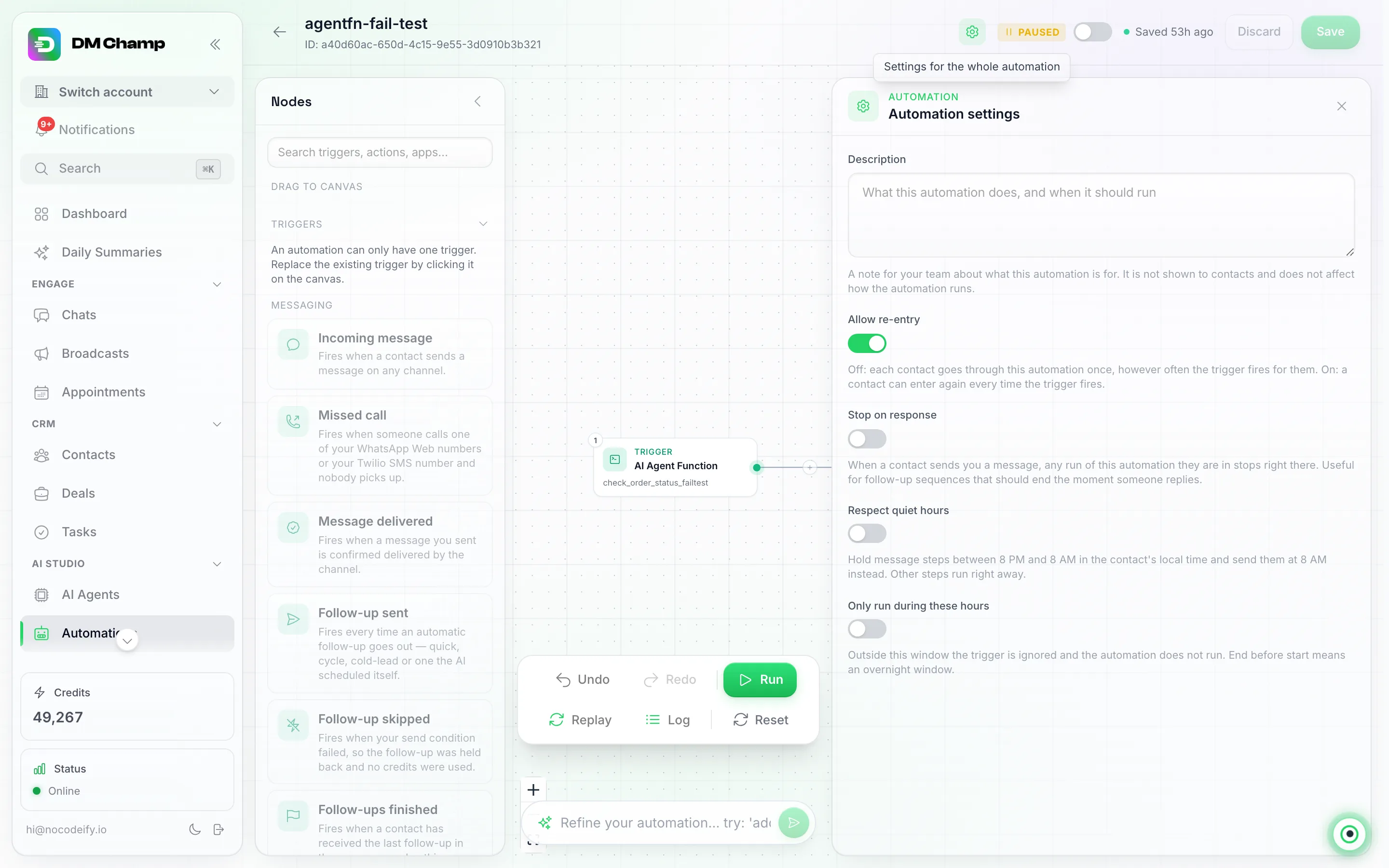
Cliquez sur l'icône d'engrenage, Paramètres pour l'ensemble de l'automatisation, pour ouvrir les Paramètres de l'automatisation : la description ainsi que Autoriser la réentrée, Arrêter à la réponse, Respecter les heures de tranquillité et Exécuter uniquement pendant ces heures.
Dire ce que fait une automatisation
Un nom comme « Rappel d’appel manqué » est suffisamment explicite ; « Suivi 3 » un mois plus tard ne l’est pas. La zone Description en haut des Paramètres de l’automatisation est un champ libre pour exactement cela : écrivez une ligne ou deux sur ce que fait l’automatisation, à qui elle s’adresse ou pourquoi vous l’avez créée.
Ce que vous écrivez s’affiche sous le nom de l’automatisation dans la liste Automatisations, vous permettant de parcourir la page et de voir l’utilité de chacune sans avoir à l’ouvrir. La zone de recherche sur cette page parcourt les descriptions ainsi que les noms ; ainsi, « restaurant » ou « rappel » dans une description suffit pour retrouver l’automatisation. C’est facultatif, cela ne change rien au fonctionnement de l’automatisation, et laisser ce champ vide conserve la liste telle qu’elle était.
Autoriser un contact à parcourir l’automatisation plus d’une fois
Autoriser la réentrée décide de ce qui se passe lorsque le déclencheur se déclenche à nouveau pour quelqu’un qui a déjà parcouru l’automatisation.
- Désactivé : chaque contact parcourt l’automatisation une seule fois. La prochaine fois que le déclencheur se déclenche pour lui — il envoie un autre message, réserve un autre rendez-vous, reçoit à nouveau la même étiquette — rien ne se lance. L’historique d’exécution reste vide pour lui, de la même manière que pour un message qui ne correspond pas au filtre du déclencheur. Quiconque a déjà eu une exécution de cette automatisation est considéré comme l’ayant déjà parcourue, que cette exécution soit terminée, ait échoué ou ait été arrêtée.
- Activé : un contact peut entrer à nouveau à chaque fois que le déclencheur se déclenche. C’est le paramètre pour tout ce qui est récurrent — rappels de rendez-vous, confirmations de réservation, un mot-clé qui doit recevoir la même réponse à chaque fois.
La valeur par défaut dépend du déclencheur. Pour Contacts ajoutés ici (personnes que vous ajoutez depuis la page Contacts), elle est désactivée, donc ajouter la même liste deux fois n’envoie jamais de messages en double à personne. Pour tout autre déclencheur, elle est activée, ce qui correspond au comportement habituel des automatisations — rien de ce que vous avez construit avant l’existence de ce paramètre ne change de lui-même.
Deux choses à garder à l’esprit. La réentrée concerne le contact, donc les déclencheurs qui n’en comportent pas — Selon un planning, Webhook reçu, RSS, E-mail reçu — ne sont pas affectés. De plus, les trois déclencheurs de rendez-vous (Rendez-vous réservé, Rendez-vous annulé, Avant un rendez-vous) autorisent toujours la réentrée, quel que soit l’état de l’interrupteur : ils se déclenchent une fois par réservation, et un déclencheur de rappel se déclenche une fois par heure de rappel, donc une règle « une fois » par contact ignorerait la réservation suivante d’un client fidèle et même le deuxième rappel pour la même réservation. L’interrupteur est grisé pour ces derniers.
Arrêter lorsqu’un contact répond
Arrêter à la réponse est destiné aux séquences de suivi : une exécution en attente dans un délai, ou en cours de traitement, se termine dès que le contact vous envoie un message sur n’importe quel canal. Son exécution apparaît comme Annulée dans l’historique des exécutions ; l’exécution de personne d’autre n’est affectée et l’automatisation reste activée pour tout le monde. Lorsque « Arrêter à la réponse » met fin à une exécution, sa page de détails indique que le contact a répondu, tandis qu’une exécution que vous annulez vous-même indique qu’elle a été annulée manuellement.
Il est désactivé par défaut. Lorsqu’il est activé et que le déclencheur de l’automatisation est Message entrant, la réponse qui arrête une exécution peut en démarrer une nouvelle si le déclencheur correspond et que la réadmission est autorisée — de la même manière qu’une séquence de suivi redémarrerait dans la plupart des CRM. Désactivez également la réadmission si vous souhaitez que chaque contact ne reçoive la séquence qu’une seule fois.
Respecter les heures de tranquillité
Une automatisation s’exécute dès que son déclencheur est activé, et ce moment n’est pas toujours opportun — un rappel de rendez-vous prévu 12 heures à l’avance peut arriver à 2h00 du matin pour quelqu’un ayant un créneau tôt le matin, et un contact à l’autre bout du monde peut dormir alors que vous ne dormez pas.
Respecter les heures de tranquillité est un commutateur par automatisation destiné exactement à cela. Où le trouver : cliquez sur l’icône d’engrenage en haut à droite de l’éditeur pour ouvrir les Paramètres d’automatisation — il est présent quel que soit le type de déclencheur de l’automatisation.
Elle est désactivée par défaut, aussi bien pour les nouvelles automatisations que pour celles existantes, afin qu’aucun comportement ne soit modifié automatiquement pour ce que vous avez déjà créé.
Lorsque vous l’activez, uniquement pour cette automatisation :
- Les étapes de message qui devraient être envoyées entre 20 h et 8 h, heure locale du contact, sont mises en attente et envoyées vers 8 h, heure locale — un court délai aléatoire les répartit entre 8 h 00 et 8 h 15 plutôt que de tout envoyer en même temps. Cela concerne les étapes Envoyer un message, Modèle WhatsApp et Envoi WhatsApp Web.
- Toutes les autres étapes s’exécutent immédiatement. Les tags, conditions, délais, webhooks, la mise à jour d’un contact ou la création d’une tâche ne sont pas retenus. Seul le message lui-même est mis en attente.
- Les étapes de message à l’intérieur d’une boucle constituent la seule exception — elles sont envoyées immédiatement, même si l’option est activée : mettre en attente le message de chaque contact séparément étalerait une boucle sur toute la période de silence. Placez le message après la boucle s’il doit attendre le matin, ou utilisez Exécuter uniquement pendant ces heures sur le déclencheur afin que toute la boucle s’exécute à une heure appropriée.
- Le timing du déclencheur lui-même ne change pas. Un rappel « 3 heures avant le rendez-vous » s’exécute toujours trois heures avant ; si cela tombe à 3 h du matin, l’exécution a lieu et c’est le message qui attend jusqu’au matin.
- L’heure locale désigne l’heure du contact, pas la vôtre. Elle est calculée à partir du fuseau horaire enregistré sur le contact, de l’endroit où il a cliqué sur votre publicité, ou de son numéro de téléphone (indicatif régional aux États-Unis et au Canada, indicatif pays ailleurs), de la même manière que le paramètre Heures de silence à l’échelle du compte.
Ceci est distinct du paramètre Heures de tranquillité à l’échelle du compte dans Paramètres → Profil, qui couvre les suivis et les envois planifiés par l’IA. Ce paramètre ne s’applique pas à vos automatisations, c’est pourquoi chaque automatisation possède son propre commutateur. Consultez Heures de tranquillité et conformité pour le volet relatif au compte.
Vous créez un rappel pour une heure fixe de la journée ? Si le message n’est envoyé que pendant les heures de travail de toute façon, laissez l’interrupteur désactivé — cela ne vous coûte rien, mais il n’y a aucune raison d’ajouter une mise en attente qui ne sera jamais utilisée.
Exécution uniquement pendant certaines heures
Les heures de tranquillité suspendent les messages ; toutes les autres étapes continuent de s’exécuter. Parfois, ce n’est pas ce que vous souhaitez : il arrive que l’automatisation entière doive rester inactive en dehors d’une plage horaire donnée. Imaginons qu’elle transfère les discussions à votre équipe, et que celle-ci ne soit présente que de 9h à 18h : à 2h du matin, vous ne voulez pas que le transfert soit retardé jusqu’au matin, vous voulez qu’il n’ait tout simplement pas lieu.
Ne s’exécuter que pendant ces heures est un second commutateur par automatisation destiné exactement à cela. Où le trouver : ouvrez les Paramètres d’automatisation (l’icône d’engrenage en haut à droite de l’éditeur) — il se trouve juste en dessous de Respecter les heures de tranquillité, quel que soit le type de déclencheur de l’automatisation. Activez-le et définissez une heure de début, une heure de fin et un fuseau horaire.
- À l’intérieur de la plage horaire, l’automatisation se comporte exactement comme avant.
- En dehors de la plage horaire, le déclencheur est simplement ignoré. L’automatisation ne s’exécute pas, rien n’est mis en file d’attente pour plus tard et rien n’apparaît dans l’historique des exécutions ; l’événement est traité de la même manière qu’un message qui ne correspond pas au filtre de texte du déclencheur. Si les événements nocturnes doivent tout de même être traités finalement, cette option n’est pas l’outil approprié ; laissez-la désactivée et utilisez plutôt Respecter les heures de tranquillité.
- Une heure de fin antérieure à l’heure de début signifie une plage horaire nocturne. De 21h00 à 08h00, l’automatisation fonctionne pendant la nuit et reste inactive pendant la journée.
- La plage horaire utilise le fuseau horaire que vous avez défini pour l’automatisation, et non l’heure locale de chaque contact. Les heures de tranquillité sont individuelles par contact ; ici, il s’agit d’une horloge unique pour toute l’automatisation. Saisissez le fuseau horaire tel qu’il est attendu par le déclencheur Selon un calendrier, par ex.
Europe/LondonouAmerica/Lima. - Les déclencheurs « Selon un calendrier » sont vérifiés au moment où ils se déclenchent. Une exécution planifiée dont le moment tombe en dehors de la plage horaire est ignorée, et non déplacée.
La différence en une ligne : Respecter les heures de tranquillité exécute l’automatisation et ne retient que ses messages jusqu’au matin ; Exécuter uniquement pendant ces heures n’exécute pas du tout l’automatisation.
Et si ce que vous voulez vraiment, c’est une automatisation qui se comporte différemment selon l’heure — une chose pendant la journée, une autre la nuit — ne sautez pas l’exécution : créez une branche avec une étape Condition réglée sur Heure de la journée (voir Étapes).
Exécuter une automatisation pour un seul agent
La plupart des comptes utilisent plus d’un agent IA, et une automatisation qui ne devrait s’appliquer qu’à l’un d’entre eux — l’agent de support, par exemple, et non celui des ventes — doit pouvoir le préciser. Quatre déclencheurs possèdent un champ pour cela :
| Déclencheur | Le champ |
|---|---|
| Message entrant | Agent (optionnel) |
| Conversation fermée | Agent (optionnel) |
| Message délivré | Agent (optionnel) |
| Message échoué | Agent (optionnel) |
Ouvrez le déclencheur, cliquez sur le champ, et vous obtiendrez une liste groupée : vos agents IA par nom, et vos campagnes classiques en dessous si votre compte en possède encore. Choisissez-en un et l’automatisation ne s’exécutera que pour les contacts dont cet agent est responsable ; toutes les autres conversations sur votre compte seront ignorées. Laissez sur Tout agent, qui est le réglage par défaut, et l’automatisation s’exécutera pour chaque contact du compte, y compris les contacts auxquels aucun agent n’a été assigné.
Elle lit l’agent auquel le contact est assigné à ce moment précis ; ainsi, déplacer un contact vers un autre agent aujourd’hui change les automatisations qui s’exécuteront pour lui à partir de ce moment-là.
Le champ est un choix unique, pas un ensemble — une automatisation est limitée à un seul agent ou une seule campagne, donc créez une seconde automatisation si vous souhaitez appliquer les mêmes étapes à un autre.
Chaque autre déclencheur s’exécute pour l’ensemble du compte. Il n’existe aucun champ d’agent sur les déclencheurs de contact, d’opportunité, de rendez-vous, de tâche, de compte ou généraux : ils se déclenchent pour tout ce qui se trouve dans le compte. Pour limiter l’un d’entre eux à un seul agent, ajoutez une étape Condition comme première étape après le déclencheur et vérifiez l’agent assigné au contact, puis placez le reste des étapes sur le chemin vrai. Voir Étapes.
Tous les agents ne peuvent pas encore être sélectionnés. Tout agent que le champ ne peut pas proposer est comptabilisé juste en dessous, afin que vous puissiez voir d’un coup d’œil que la liste est courte plutôt que de vous demander pourquoi un agent est manquant. Ces conversations fonctionnent toujours normalement ; elles ne peuvent simplement pas être isolées ici pour le moment.
Une chose supplémentaire à savoir, sur les comptes utilisant des agents IA : une automatisation déclenchée par un message et restreinte de cette manière se déclenche lors du tout premier message d’un nouveau contact ainsi que sur chaque message suivant. Auparavant, elle commençait à partir du deuxième message, donc le message d’ouverture de chaque nouvelle conversation passait à travers. (Ceci concerne les automatisations dont le déclencheur est un message entrant — c’est distinct du déclencheur Contacts ajoutés ici ci-dessus, qui s’exécute exactement une fois par contact que vous y ajoutez.)
Laisser votre agent IA appeler une automatisation
Le déclencheur Fonction d’agent IA transforme une automatisation en une capacité que votre agent IA peut utiliser lorsqu’il discute avec un client — de la même manière qu’il utilise déjà des fonctions personnalisées. Le client pose une question, l’agent décide que votre automatisation est l’outil approprié, l’appelle avec les détails recueillis lors de la conversation et (si vous le souhaitez) obtient une réponse à utiliser dans sa toute prochaine réplique.
Configuration :
- Nommez la fonction. Un nom court composé de lettres, de chiffres et de traits de soulignement —
check_availability,register_warranty. L’IA voit ce nom, alors faites en sorte qu’il décrive ce qu’elle fait. - Décrivez quand l’utiliser. La description est la manière dont votre agent décide de l’appeler — rédigez-la comme si vous briefiez un nouveau membre de l’équipe : « Utilise ceci lorsqu’un client demande si nous avons un créneau de rendez-vous disponible un jour donné. »
- Ajoutez les détails à collecter. Chaque paramètre est une information que l’IA doit recueillir lors de la conversation avant d’appeler — une ville, un numéro de commande, une date préférée. Donnez à chacun un nom, un type et une courte description ; marquez ceux qui sont obligatoires. Le type peut être du texte, un nombre, un oui/non ou du JSON — choisissez JSON lorsque l’IA doit transmettre un ensemble structuré de champs (par exemple, une adresse de livraison complète) plutôt qu’une valeur unique.
- Choisissez quels agents peuvent l’utiliser. Choisissez les agents IA qui doivent disposer de cette capacité — soit ici sur le déclencheur, soit plus tard depuis l’onglet Capacités IA de n’importe quel agent, où la fonction apparaît aux côtés des autres capacités de l’agent avec un bouton marche/arrêt classique. Les deux endroits modifient la même chose, utilisez donc celui dans lequel vous vous trouvez déjà.
- Activez l’automatisation. À partir de ce moment, ces agents disposent de la fonction — rien à copier nulle part, aucune adresse de webhook ou secret à coller.
Vous n’avez pas envie de rédiger vous-même le nom, la description et les détails ? Créez d’abord les étapes de l’automatisation, puis cliquez sur Remplir avec l’IA en haut des paramètres du déclencheur — il lit ce que fait votre automatisation et les rédige pour vous. Tout ce que vous avez déjà saisi reste tel quel ; il ne remplit que ce que vous avez laissé vide. Examinez le résultat, ajustez ce que vous voulez et enregistrez.
À l’intérieur de l’automatisation, tout ce que l’IA a envoyé est disponible via les boutons de données habituels : chaque paramètre sous trigger.args, ainsi que le contact et le canal sur lesquels se déroule la conversation.
Répondre à l’agent. Ajoutez une étape Return response (Retourner une réponse) et tout ce qu’elle renvoie devient la réponse que l’IA lit — elle peut ainsi citer des données réelles au cours de la même conversation : rechercher un stock dans votre propre base de données, consulter un calendrier, calculer un devis. Sans étape Return response, l’agent attend que l’automatisation se termine (jusqu’à 25 secondes) et est informé du résultat : succès ou échec. C’est approprié pour des tâches du type « enregistrer cette plainte dans mon système » qui ne nécessitent pas de retour de données. Si l’automatisation est toujours en cours après 25 secondes, ou si elle attend à une étape Delay (Délai) prolongée, l’agent est informé qu’elle s’exécute en arrière-plan et poursuit son cours. Une chose à garder à l’esprit : l’agent attend jusqu’à 25 secondes pour une réponse, évitez donc les étapes Delay sur le chemin entre le déclencheur et l’étape Return response. Si l’exécution échoue avant d’atteindre l’étape Return response (une étape génère une erreur, ou votre solde ne couvre pas l’exécution), l’agent est informé que l’appel a échoué, alerte un humain et indique au client qu’il y a eu un problème technique. Il ne promet jamais une réponse qui ne viendra pas. Il en va de même lorsque l’étape Return response elle-même renvoie un statut d’erreur (400 ou plus) ; envoyez donc un 200 avec un message clair dans le corps de la réponse lorsque « non trouvé » est une réponse que vous souhaitez que l’agent relaie.
Lorsque l’automatisation est désactivée, les agents ne peuvent pas l’appeler — la fonction disparaît de leurs capacités jusqu’à ce que vous la réactiviez.
Vous remarquerez également la fonction listée sur votre page Fonctions personnalisées avec un badge « Géré par automatisation ». Cette entrée est prise en charge pour vous — son nom et ses champs suivent ce que vous avez défini sur le déclencheur — elle ne peut donc pas être modifiée ou supprimée à cet endroit ; ouvrez plutôt l’automatisation.
Ajouter des contacts à une automatisation
La plupart des déclencheurs attendent qu’un événement se produise. Le déclencheur Contacts ajoutés ici est celui que vous gérez vous-même : vous choisissez les contacts, et l’automatisation s’exécute une fois pour chacun d’eux. C’est ainsi que vous construisez une séquence de suivi, une série de bienvenue ou une relance — message, attente, message à nouveau — puis vous y ajoutez des personnes quand vous le souhaitez.
Construisez-la comme n’importe quelle autre automatisation : donnez-lui le déclencheur Contacts ajoutés ici, puis ajoutez vos étapes. Toutes les informations sur le contact sont disponibles pour ces étapes via les boutons de données habituels — leur nom, téléphone, e-mail et canal — donc une étape Envoyer un message peut les saluer par leur nom, et elle sait déjà à quel contact envoyer le message.
Il y a quatre endroits pour ajouter des personnes, afin que vous puissiez le faire depuis là où vous vous trouvez déjà :
Depuis Contacts, en masse. Allez dans Contacts, cochez les contacts que vous souhaitez — un, quelques-uns, ou tout le monde sur une liste filtrée — puis cliquez sur Automatisation dans la barre en bas. Choisissez l’automatisation et cliquez sur Ajouter des contacts. Seules les automatisations avec le déclencheur Contacts ajoutés ici apparaissent, et celles qui sont encore en pause sont grisées jusqu’à ce que vous les activiez.
Depuis un contact. Ouvrez un contact pour afficher son panneau de détails et cliquez sur Ajouter à l’automatisation.
Depuis une conversation. Dans Chats, ouvrez le menu à trois points en haut de la conversation et choisissez Ajouter à l’automatisation — pratique lorsque vous êtes en pleine réponse et que vous réalisez que cette personne devrait être intégrée à votre séquence de suivi.
Depuis l’automatisation elle-même. C’est celle à utiliser lorsque vous regardez une automatisation et que vous vous demandez « qui entre ici ? ». Dans la liste des Automatisations, une automatisation Contacts ajoutés ici qui est activée possède une icône d’ajout de personne dans sa ligne ; cliquez dessus et recherchez vos contacts par nom, téléphone ou e-mail, cochez ceux que vous voulez, et ajoutez-les. Le même bouton se trouve en haut du panneau Contacts ajoutés de l’automatisation sur sa page de journal.
Quelle que soit la méthode choisie, l’automatisation commence à s’exécuter pour ces contacts et vous pouvez continuer à travailler.
Ajout progressif (goutte-à-goutte). Ajouter quelques centaines de personnes à la fois signifie envoyer quelques centaines de messages dans un court laps de temps, ce qui est rarement souhaitable — surtout sur WhatsApp. Cochez Ajouter progressivement dans la même boîte de dialogue et définissez combien de contacts ajouter à la fois et combien de minutes attendre entre les lots : 20 contacts toutes les 30 minutes répartissent une liste de 500 personnes sur environ une demi-journée. Quel que soit votre choix, les contacts sont toujours intégrés de manière régulière plutôt que tous en même temps, afin qu’un gros lot ne puisse pas surcharger votre compte.
Suivi de la progression. Ouvrez l’automatisation et cliquez sur Journal. Au-dessus de l’historique d’exécution, le panneau Contacts ajoutés affiche chaque lot que vous avez ajouté, combien de contacts ont été traités jusqu’à présent, ainsi que des boutons pour Mettre en pause, Reprendre ou Annuler. La mise en pause empêche l’ajout de nouveaux contacts ; les exécutions déjà commencées se terminent normalement. L’annulation arrête définitivement le reste — elle ne peut pas être reprise.
Ajouter la même personne deux fois. Par défaut, chaque contact ne peut passer par une automatisation donnée qu’une seule fois : si vous l’ajoutez à nouveau plus tard, il est ignoré silencieusement et compté comme « ignoré » dans la ligne de progression. Si vous souhaitez qu’un contact puisse repasser par cette automatisation — pour un suivi mensuel, par exemple — ouvrez les Paramètres d’automatisation (l’icône d’engrenage en haut à droite) et activez Autoriser la réadmission. Voir Laisser un contact passer par là plus d’une fois.
Deux choses à savoir : les détails du contact sont pris au moment où vous ajoutez quelqu’un, donc modifier un numéro de téléphone par la suite ne change pas une exécution déjà en file d’attente ; et si vous désactivez l’automatisation alors que des contacts sont encore en cours d’ajout, le lot est mis en pause au lieu d’échouer — réactivez-la et cliquez sur Reprendre.
Étapes
Après le déclencheur, ajoutez autant d’étapes que nécessaire :
-
Actions — effectuez des opérations dans DM Champ : envoyer un message à un contact, modifier ses informations, le marquer, le déplacer entre des listes, le transférer à un autre agent IA, créer et mettre à jour des tâches et des transactions, réserver, déplacer ou annuler des rendez-vous, effectuer des recherches pour une utilisation ultérieure dans le flux de travail, ou alerter un humain. La liste complète se trouve dans Actions ci-dessous.
-
Intégrations — connectez une application externe (Google Sheets, Slack, et autres) et utilisez ses actions dans votre automatisation. Connectez-la une fois depuis le générateur, puis faites-la glisser comme n’importe quelle autre étape. Si une étape utilise une application que vous n’avez pas encore connectée, l’étape affiche un petit point orange sur le canevas et son panneau de paramètres affiche un bouton Connecter exactement là où vous en avez besoin. Le sélecteur d’étapes affiche le même bouton Connecter à côté du nom de l’application lorsque vous recherchez une application que vous n’avez pas encore connectée. Cliquez dessus, approuvez l’application dans l’onglet qui s’ouvre, et l’étape se déverrouille automatiquement. L’écran d’approbation nomme la connexion avec un nom neutre plutôt que DM Champ. HubSpot vous demande de choisir le compte HubSpot et de cliquer sur Choisir un compte ; il peut également afficher une case indiquant que l’application n’est pas vérifiée par HubSpot et vous demander de taper J’accepte le risque avant de cliquer sur Connecter : tapez-le et continuez. Salesforce vous demande de vous connecter et affiche une page Autoriser l’accès ? avec un avertissement de sécurité avant de cliquer sur Autoriser. Il demande l’accès à vos contacts, entreprises, transactions et tickets. Cela couvre également les automatisations que l’IA crée pour vous : toute étape nécessitant encore une connexion à une application vous en informe avant que vous n’activiez l’automatisation.
Chaque action que vous trouverez sous l’en-tête Populaire d’une application est accompagnée d’un formulaire guidé plutôt que de champs techniques. Ajouter une ligne à Google Sheets, par exemple, vous guide tout au long du processus : choisissez l’un de vos tableurs dans une liste, choisissez la feuille, puis chacun des en-têtes de colonne de votre feuille apparaît comme son propre champ à remplir — avec les boutons de données habituels pour insérer des valeurs provenant d’étapes précédentes. Trouver une ligne fonctionne de la même manière : choisissez le tableur et la feuille, tapez ce que vous recherchez, c’est fait. Le même traitement s’applique à Gmail (envoyer, brouillon, répondre, trouver des e-mails), Slack (les canaux proviennent d’une liste en direct), Notion (choisissez une base de données et chacune de ses propriétés apparaît comme un champ), HubSpot (contacts, transactions, entreprises, tickets), Google Calendar (choisissez un calendrier dans votre propre liste lors de la création ou de la recherche d’événements), Google Docs (choisissez un document dans une liste) et Telegram. Tout ce qui est inhabituel se trouve derrière Afficher les options avancées avec des valeurs raisonnables déjà définies. Les étapes configurées avant l’existence de cette fonctionnalité continuent de fonctionner telles quelles ; ouvrez-en une et choisissez Passer en mode simple quand vous souhaitez utiliser la version guidée.
Chaque autre action affiche un champ par paramètre demandé par l’application, libellé en clair, avec un i à côté d’un libellé pour l’expliquer. Un paramètre contenant plusieurs valeurs est un petit formulaire, et non une zone de code : une liste (les enregistrements auxquels une nouvelle note HubSpot est liée, par exemple) est un ensemble de lignes que vous ajoutez avec Ajouter et supprimez avec le x, les choix fixes sont des menus déroulants, et un ensemble de valeurs nommées est constitué de lignes de nom et de valeur. Chaque zone accepte des valeurs provenant des étapes précédentes via le bouton +. Si vous préférez saisir les valeurs brutes, Modifier en JSON à côté du champ affiche la même chose sous forme de texte, et ce que vous modifiez à cet endroit apparaît dans le formulaire.
Utilisez Test step à l’intérieur de n’importe quelle étape d’intégration pour exécuter réellement cette étape — pour l’exemple Sheets, la ligne apparaît réellement dans votre feuille de calcul, vous savez donc que l’automatisation fonctionne avant de l’activer.
Pour changer le compte utilisé par une application, ouvrez n’importe quelle étape de cette application. Une fois connectée, le haut du panneau des paramètres affiche le compte connecté (par nom ou adresse e-mail lorsque l’application en partage un) avec Disconnect et Use another account. Use another account déconnecte le compte actuel ; cliquez ensuite sur Connect et connectez-vous avec l’autre compte. La connexion appartient à l’ensemble de votre espace de travail, donc chaque automatisation utilisant cette application bascule vers le nouveau compte, et les étapes qui l’utilisent cessent de s’exécuter tant qu’aucune connexion n’est établie.
-
Email (your mail server) — envoyez un e-mail depuis votre propre serveur de messagerie, plutôt que via Gmail. Choisissez-le comme type d’étape et renseignez une fois les détails d’envoi de votre fournisseur : adresse du serveur, port, nom d’utilisateur, mot de passe et l’adresse à partir de laquelle vous souhaitez que le courrier soit envoyé. Vous trouverez ces informations dans les paramètres de votre fournisseur de messagerie, généralement sous « SMTP » ou « Envoi ». Nous vérifions les détails auprès de votre serveur de messagerie avant de les enregistrer, donc si quelque chose ne va pas, vous le saurez immédiatement plutôt qu’au moment de la première exécution de l’automatisation.
Deux choses à savoir. Utilisez le port 587 — il est chiffré, presque tous les fournisseurs le prennent en charge, et c’est le port qui fonctionne depuis notre réseau d’envoi. Et si votre compte de messagerie utilise une connexion en deux étapes, créez un mot de passe d’application dans les paramètres de compte de votre fournisseur au lieu de taper votre mot de passe habituel.
Une fois connecté, l’étape se résume à À, Objet et Message, avec les boutons habituels pour insérer des données provenant d’étapes précédentes. Cc et Cci sont également disponibles si vous en avez besoin. Votre mot de passe est stocké de manière chiffrée et ne vous est jamais montré — la reconnexion vous le demandera à nouveau.
-
Applications intégrées — quelques outils possèdent leurs propres étapes de premier ordre, distinctes du catalogue d’intégrations :
- Mollie — créez un lien de paiement ou vérifiez si un paiement a été effectué. Connectez-le une fois avec votre clé API Mollie (Tableau de bord Mollie → Développeurs → Clés API).
- WooCommerce — recherchez un client ou une commande dans votre boutique, modifiez le statut d’une commande ou créez un code promo. Connectez-le avec l’adresse de votre boutique ainsi qu’une clé API REST (WooCommerce → Réglages → Avancé → API REST → Ajouter une clé).
- WordPress : créez, mettez à jour ou récupérez un article, créez un utilisateur ou trouvez un utilisateur par e-mail. Connectez-le avec l’adresse de votre site, votre nom d’utilisateur WordPress et un mot de passe d’application (Utilisateurs → Profil → Mots de passe d’application). Voir WordPress.
- FluentCRM : créez ou mettez à jour un contact, trouvez-en un par e-mail, ajoutez ou supprimez des étiquettes et ajoutez quelqu’un à des listes. Les détails de connexion sont identiques à ceux de WordPress, car FluentCRM fonctionne sur votre site WordPress. Les étiquettes et les listes sont fournies sous forme d’identifiants, et non de noms. Voir FluentCRM.
- MemberPress : obtenez un membre, trouvez-en un par e-mail, créez un membre, listez ses abonnements ou transactions, et créez une transaction, ce qui permet d’accorder une adhésion. Connectez-le avec l’adresse de votre site ainsi que la clé API provenant de MemberPress → Outils de développement. Voir MemberPress.
La connexion fonctionne de la même manière que l’étape de l’e-mail : les détails sont vérifiés en direct auprès du service avant toute sauvegarde, les clés sont stockées de manière chiffrée et ne vous sont jamais montrées, et chaque étape dispose de champs simples avec les boutons habituels d’insertion de données.
-
Requête de base de données — pour les utilisateurs techniques : exécutez une requête SQL sur votre propre base de données externe MySQL ou Postgres (recherchez un client dans la base de données de votre boutique, par exemple). Ajoutez une connexion une fois — elle est testée en direct avant d’être enregistrée — puis rédigez la requête. Utilisez les espaces réservés $1, $2 (Postgres) ou ? (MySQL) pour les valeurs provenant des étapes précédentes, et placez ces valeurs dans le champ Valeurs, afin que le texte saisi par le contact ne soit jamais collé directement dans votre SQL. La base de données doit être accessible depuis Internet.
-
Requête HTTP — appelez directement n’importe quelle adresse web externe, pour les outils qui ne disposent pas encore d’une intégration native. Les valeurs d’en-tête contenant une clé ou un mot de passe (un en-tête
Authorization,X-API-KeyouX-Webhook-Secret, par exemple) s’affichent sous forme de points dans l’éditeur ; cliquez sur l’œil à côté du champ pour voir ou modifier la valeur, qui sera à nouveau masquée lorsque vous quitterez le champ. -
Condition — divisez l’automatisation en deux chemins possibles selon une règle que vous définissez. Insérez l’élément que vous souhaitez vérifier avec le bouton + plutôt que de le taper, choisissez le mode de comparaison (est égal à, contient, est supérieur à, correspond à l’expression régulière…), et saisissez la valeur de comparaison. Contient recherche le texte exact que vous avez saisi ; lorsque vous avez besoin d’un modèle — plusieurs orthographes d’un mot-clé, un mot uniquement au début d’un message, un format de numéro de commande — choisissez correspond à l’expression régulière et saisissez une expression régulière telle que
^(ja|yes)\b. Ajoutez des indicateurs de style/ien écrivant le modèle sous la forme/ja|yes/i. Un modèle non valide entraîne l’échec de l’étape avec une erreur dans l’historique d’exécution plutôt que de suivre silencieusement le chemin faux. Les étapes sur le chemin vrai s’exécutent lorsque la règle correspond, les étapes sur le chemin faux lorsqu’elle ne correspond pas ; un chemin laissé vide met simplement fin à l’exécution. Vérifier les tags d’une personne est l’une des utilisations les plus utiles — insérez les tag_names du contact et utilisez contient avec le nom du tag, comme dans Exemple : ignorer toute personne marquée comme spam ci-dessous. Pour vérifier qu’une personne n’a PAS de tag, choisissez plutôt ne contient pas (écrit commenot containsdans l’expression).Vérifier plusieurs éléments. Une Condition peut contenir plusieurs règles à la fois. Définissez Correspondance sur Toutes les conditions suivantes (chaque règle doit être vraie) ou L’une des conditions suivantes (une seule règle vraie suffit), et utilisez Ajouter une condition pour chaque règle supplémentaire — par exemple pays est égal à NL et le message contient tarification. Si vous devez combiner les deux ou grouper des règles avec des parenthèses, saisissez la règle sous forme d’expression :
(${trigger.contact.country} == 'NL' or ${trigger.contact.country} == 'BE') and ${trigger.message.body} contains 'pricing'—andest prioritaire suror, et les parenthèses permettent de modifier cet ordre. Une condition écrite de cette manière s’ouvre sous forme de zone d’expression plutôt que sous forme de lignes.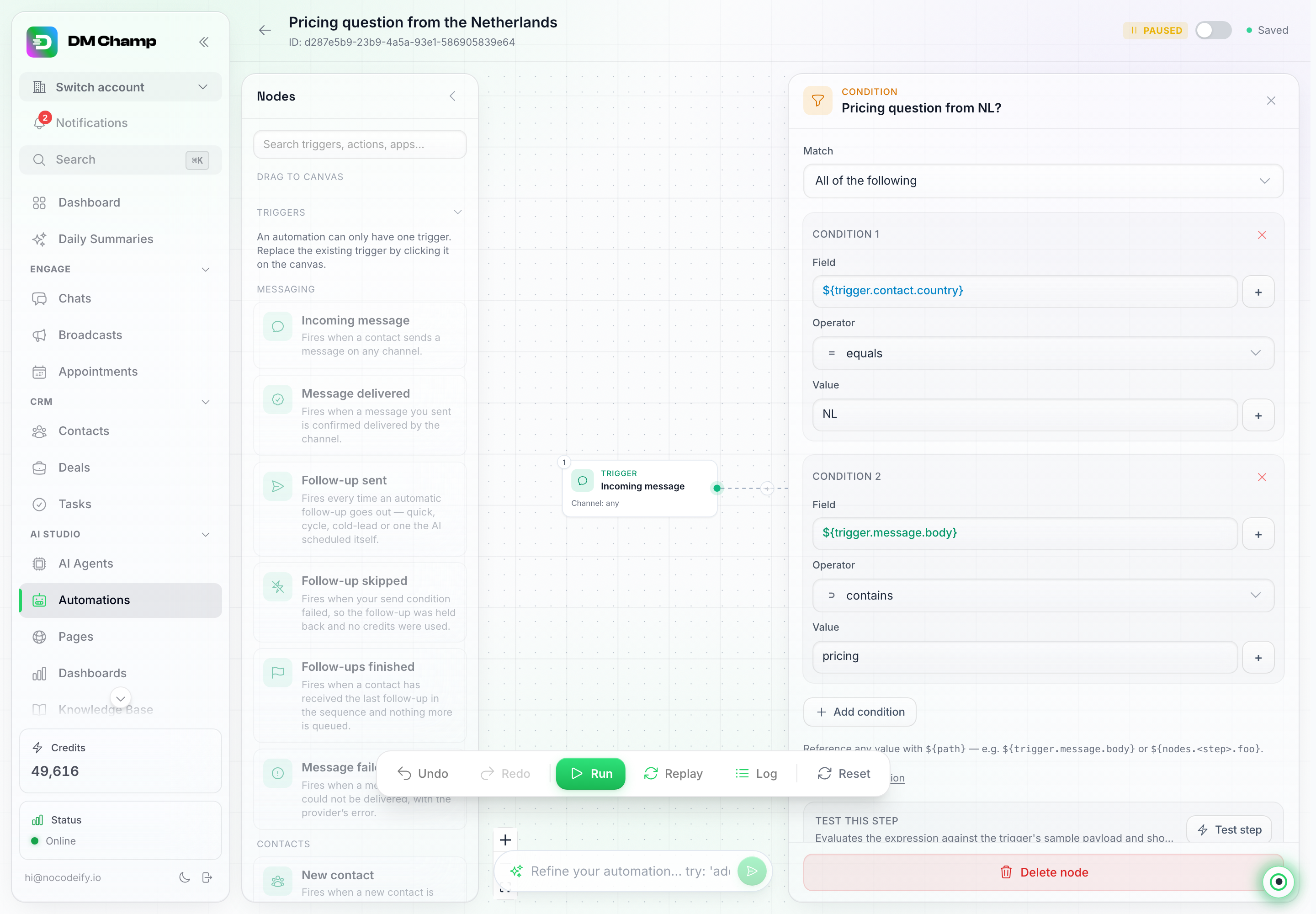
Deux règles dans une seule Condition. Avec Correspondance sur Tout ce qui suit, les deux doivent être vraies pour que le chemin Oui s'exécute.
Les étapes sont comparées par leur ID, et non par leur nom. L’étape d’une tâche ou d’une transaction est transmise sous forme d’ID interne (
todo,in_progress,done…), qui peut différer du titre de la colonne sur votre tableau. Ainsi, lorsque le champ correspond à l’étape de la tâche ou de la transaction et que la comparaison est est égal à ou n’est pas égal à, la zone de valeur devient une liste de vos propres étapes : sélectionnez la colonne par son nom et l’étape enregistrera son ID. Une condition enregistrée précédemment avec un nom d’étape saisi manuellement est signalée par un avertissement sous la liste, et lorsque le texte correspond à l’une de vos colonnes, un bouton permet de le remplacer par l’ID de cette colonne.D’autres valeurs qui pointent vers votre compte sont également des listes. Avec les tags du contact (contient, égal à), le tag associé à un déclencheur « Tag appliqué », le responsable d’une opportunité ou d’une tâche, l’agent IA, ou un champ personnalisé de type Liste déroulante, la zone de valeur est une liste de vos propres tags, membres d’équipe, agents ou options du champ. Cliquez sur Utiliser une valeur d’une étape précédente à la place pour comparer avec une valeur provenant du déclencheur ou d’une autre étape.
Chaque étape suivante se trouve sur une branche. Une étape connectée à une Condition dépend de sa poignée Oui ou Non. Si vous en connectez une sans choisir de poignée, elle devient la branche Oui, ou la branche Non si Oui est déjà pris, elle ne s’exécute donc que sur cette réponse.
Vérification du contact ou de l’opportunité tel qu’il est actuellement. Réglez le Type de condition sur Vérifier le contact ou l’opportunité maintenant et construisez la règle à partir de sélecteurs simples, sans champs à insérer ni code à saisir. Les vérifications sont effectuées au moment où l’étape s’exécute, donc une condition placée après un délai ou une attente de réponse prend en compte les changements survenus entre-temps : un tag ajouté il y a une heure, une réponse reçue ce matin, une opportunité qui a progressé. (Les valeurs transmises par un déclencheur, comme les tags du contact, sont un instantané du moment où l’exécution a commencé et ne sont jamais mises à jour.) Choisissez quel contact vérifier, celui du déclencheur ou celui renvoyé par une étape Trouver un contact précédente, choisissez Tous ou N’importe lequel des critères, et ajoutez des vérifications à partir de cette liste :
- Peut recevoir un message normal maintenant (pas seulement un modèle). Oui lorsqu’un message standard peut être envoyé immédiatement : toujours sur WhatsApp Web, SMS, e-mail et Telegram ; sur l’API WhatsApp Business, Instagram et Messenger uniquement dans les 24 heures suivant le dernier message du contact. Non lorsque le contact a activé le mode « Ne pas déranger ». Utilisez cette option pour envoyer un message normal ou généré par IA lorsque c’est possible, et un modèle WhatsApp lorsque ça ne l’est pas.
- Le contact a écrit pour la dernière fois il y a (ou il n’y a pas) un certain nombre de minutes, d’heures ou de jours.
- A répondu depuis le début de cette exécution, oui ou non.
- Possède ou ne possède pas un tag, choisi parmi vos propres tags.
- Le canal du contact est l’un des suivants (ou aucun) : WhatsApp Web, API WhatsApp Business, Instagram, Messenger, SMS, e-mail et les autres.
- L’opportunité est dans une étape (ou n’y est pas), choisie parmi vos tableaux. Elle vérifie l’opportunité du déclencheur, sauf si vous remplissez Quelle opportunité.
- Une liste issue d’une étape précédente est vide, n’est pas vide, ou contient plus de, moins de, ou exactement un certain nombre d’éléments. Placez ceci avant une étape qui utilise le premier élément d’une liste (par exemple, la première opportunité renvoyée par une étape Trouver des opportunités), afin qu’une liste vide suive le chemin Non au lieu de faire échouer l’exécution.
Lorsqu’aucun contact n’est trouvé (une étape Trouver un contact configurée pour continuer n’a trouvé personne), chaque vérification de contact répond Non. L’historique d’exécution affiche chaque vérification avec sa réponse et la raison, par exemple « Non : le contact a écrit pour la dernière fois il y a 3 jours, en dehors de la fenêtre de 24 heures sur l’API WhatsApp Business ».
Une condition peut également se ramifier en fonction de l’horloge plutôt que d’une valeur. Définissez son Type de condition sur Heure de la journée et indiquez une heure de début, une heure de fin et un fuseau horaire : le chemin vrai s’exécute lorsque l’heure actuelle se situe dans cette fenêtre, le chemin faux en dehors. Une heure de fin antérieure à l’heure de début crée une fenêtre nocturne (21h00 à 08h00), et les bascules Jours limitent l’exécution à certains jours de la semaine — laissez-les toutes désactivées pour tous les jours. L’horloge est vérifiée au moment où l’étape s’exécute, donc une condition temporelle placée après un délai prend en compte l’heure à laquelle elle est réellement atteinte, et non l’heure à laquelle l’exécution a commencé. C’est ainsi que vous construisez « une automatisation, un comportement différent selon l’heure » — faites une chose pendant la journée et une autre la nuit ; lorsque l’automatisation ne doit tout simplement pas s’exécuter en dehors d’une fenêtre, utilisez Ne s’exécuter que pendant ces heures dans les paramètres d’automatisation.
Dans une condition Comparer une valeur normale, vous pouvez également comparer directement avec l’horloge : le groupe Heure actuelle dans le sélecteur d’insertion de données propose
now.hour(0–23),now.minute,now.weekday(1 = lundi … 7 = dimanche),now.day,now.monthetnow.year. Elles sont lues en UTC, sauf si vous remplissez le champ optionnel de fuseau horaire de la condition. -
Étape IA — demandez à l’IA intégrée de lire les données collectées jusqu’à présent et de rédiger une réponse, de remplir des valeurs ou de choisir le chemin que prend l’automatisation. Rédigez une consigne, fournissez-lui des données provenant d’étapes précédentes et choisissez le type de réponse souhaité ; l’IA elle-même est gérée pour vous. Les paramètres de l’étape indiquent le prix à l’avance : chaque fois qu’une étape IA s’exécute, elle utilise 0,25 crédit (ainsi, une étape IA à l’intérieur d’une boucle utilise 0,25 crédit par répétition), et Tester l’étape exécute la véritable IA, elle utilise donc les mêmes 0,25 crédits. La configuration est expliquée dans L’étape IA ci-dessous.
Deux limites à connaître, toutes deux suffisamment larges pour que la plupart des automatisations ne les atteignent jamais. Les réponses ont une longueur maximale ; si l’IA a besoin de plus d’espace, la réponse est tronquée — vous verrez une note l’indiquant lors du test de l’étape, alors demandez quelque chose de plus court ou divisez le travail en deux étapes d’IA. Et l’invite elle-même a une taille maximale une fois que les données des étapes précédentes sont insérées : si vous insérez une très grande quantité de données (un long historique de chat, une page entière scrapée), l’exécution s’arrête avec un message vous demandant de transmettre moins d’informations. De plus, tant que Suspendre tous les messages IA est activé dans Paramètres → Profil, une étape IA ne s’exécute pas du tout : l’exécution s’arrête avec une note indiquant que l’IA est suspendue pour le compte, et rien n’est facturé. Désactivez la suspension et les nouvelles exécutions se dérouleront à nouveau.
-
Délai — faire une pause avant de continuer. Le Type d’attente propose deux méthodes : Pendant une durée fixe est la méthode classique : attendre 10 minutes, 2 heures, 3 jours, avec une option de variation aléatoire pour que les exécutions consécutives ne se déclenchent pas toutes à la seconde près. Jusqu’à un moment précis attend plutôt une date et une heure — généralement celles que vous insérez depuis une étape précédente avec le bouton + (comme l’heure de début d’un rendez-vous) — et un Décalage en minutes permet de l’ajuster :
-180signifie trois heures avant ce moment,-1440un jour avant,0le moment exact. Si le moment est déjà passé lorsque l’exécution atteint l’étape, elle n’attend pas du tout et continue simplement ; les attentes de plus de 30 jours sont refusées. Les attentes de plus d’une demi-minute suspendent correctement l’exécution plutôt que de la maintenir ouverte — l’exécution apparaît comme en attente jusqu’au moment voulu, donc les minutes, heures et jours sont parfaitement gérés. -
Attendre une réponse — faire une pause jusqu’à ce que le contact réponde, ou jusqu’à ce qu’une limite de temps soit atteinte (il s’agit d’un délai avec le Type d’attente réglé sur Jusqu’à ce que le contact réponde, et il possède sa propre carte à côté de Délai dans la liste des étapes), puis continuer sur l’un des deux chemins : A répondu ou Aucune réponse. Définissez la durée d’attente (jusqu’à 30 jours) et, éventuellement, Compter uniquement une réponse sur un canal spécifique, afin que, par exemple, seule une réponse WhatsApp soit prise en compte et non un e-mail. L’étape attend le contact du déclencheur, sauf si vous en choisissez un renvoyé par une étape Trouver un contact précédente. Les étapes sur le chemin A répondu peuvent utiliser ce que le contact a écrit (
reply_text) et quand (replied_at). La réponse met fin à l’attente dès qu’elle arrive, et un seul des deux chemins est exécuté, même si la réponse arrive pile à la date limite. C’est l’étape idéale pour les séquences de suivi : envoyez un message, attendez un jour une réponse, et n’envoyez le message suivant que sur le chemin Aucune réponse. Elle ne peut pas être placée à l’intérieur d’une Boucle. Si l’automatisation a également l’option Arrêter quand le contact répond activée, une réponse à une étape « Attendre une réponse » n’arrête pas l’exécution : elle emprunte le chemin « A répondu », ce que l’étape attendait. Voir Exemple : faire un suivi quand quelqu’un ne répond pas. -
Boucle — répéter un groupe d’étapes une fois pour chaque élément d’une liste (par exemple, une fois par contact renvoyé par Trouver des contacts, ou une fois par tag sur un contact). Laissez Nombre maximal d’itérations vide pour parcourir chaque élément, jusqu’à 1 000 ; définissez un nombre pour arrêter plus tôt. Une longue liste n’a pas besoin de tenir en une seule fois : lorsqu’une exécution approche de sa limite de temps, la boucle se met en pause là où elle en est et reprend quelques secondes plus tard à partir du même élément, de sorte qu’un balayage quotidien sur plusieurs centaines de contacts se termine tout seul. Un Délai à l’intérieur de la boucle fonctionne de la même manière — la boucle attend et continue avec l’étape suivante pour cet élément. Connectez les étapes à répéter à la poignée corps de la boucle et arrêtez-vous là : une branche qui se termine simplement permet à la boucle de savoir que cet élément est traité, et elle passe au suivant d’elle-même. Une Condition à l’intérieur de la boucle décide par élément : seule la branche vrai (ou faux) de cet élément s’exécute, donc Boucle → Condition → Envoyer un message n’envoie le message qu’aux éléments qui réussissent. Vous n’avez pas besoin de ligne de retour vers la boucle, et le canevas ne vous permet plus d’en dessiner une : tirez une connexion depuis une étape ultérieure vers la boucle (ou vers n’importe quelle étape au-dessus) et la ligne sera refusée avec une note expliquant pourquoi. Si une automatisation que vous avez créée précédemment en possède encore une, sa première exécution la mettra en pause : l’automatisation est désactivée, la liste affiche Suspendue automatiquement (survolez pour en connaître la raison) et l’éditeur nomme la connexion à supprimer. Supprimez-la, enregistrez et réactivez l’automatisation.
-
Retourner une réponse — pour les automatisations qui commencent par un déclencheur Webhook ou Fonction d’agent IA : renvoyer des données à ce qui a appelé l’automatisation — l’outil externe qui a atteint votre webhook, ou votre propre agent IA en pleine conversation. Par défaut, un appel reçoit simplement un accusé de réception ; ajoutez cette étape et l’appelant recevra votre propre réponse à la place — choisissez un code de statut, rédigez le corps (JSON ou texte brut) et insérez des valeurs issues des étapes précédentes, afin que l’outil qui vous a appelé reçoive, par exemple, la ligne que vous avez recherchée ou le contact que vous avez créé. L’appelant attend jusqu’à 30 secondes ; si l’automatisation prend plus de temps (une étape de délai en amont, par exemple), elle revient à l’accusé de réception normal et l’automatisation continue quoi qu’il arrive. Si l’exécution échoue avant d’atteindre cette étape, l’appelant reçoit une réponse immédiatement au lieu d’attendre : statut 200 avec
"status": "failed"dans le corps (etinsufficient_creditscomme code d’erreur lorsque votre solde ne couvre pas l’exécution). Ce n’est délibérément pas un statut d’erreur : la requête a été reçue et les étapes précédentes ont peut-être déjà été exécutées, et des outils comme Stripe ou Shopify renvoient un webhook qui reçoit une erreur, ce qui réexécuterait ces étapes. Les détails restent dans l’historique d’exécution. Tester l’étape affiche un aperçu de la réponse avec vos exemples de données.
Les membres du Champions Circle paient le tarif Insider : 0,20 au lieu de 0,25 à chaque exécution d’une étape IA. Voir Champions Circle
Il existe également une étape Transformer pour remodeler les données avec un peu de code — celle-ci est destinée aux utilisateurs techniques à l’aise avec l’écriture d’un petit script ; tous les autres peuvent l’ignorer sans crainte.
L’étape IA
Une étape IA ne connaît que ce que vous lui donnez. Trois paramètres déterminent ce qu’elle lit et ce qu’elle répond.
Invite. Ce que vous voulez que l’IA fasse, en termes simples : « Rédige un court message de remerciement pour cette commande », « Ce prospect est-il prêt à acheter ? », « Extrais la date demandée de ce formulaire ». Vous pouvez insérer des valeurs uniques provenant d’étapes précédentes avec le bouton +, comme dans n’importe quel autre champ.
Utiliser les données des étapes précédentes. Cliquez sur + Ajouter des données pour transmettre à l’IA un élément récupéré par une étape précédente : un contact depuis Trouver un contact, une transaction depuis Trouver une transaction, la conversation depuis Lister les messages, ou le déclencheur complet (${trigger}, par exemple une soumission de formulaire arrivée via un webhook). Sélectionnez-le avec le bouton + et donnez-lui une Étiquette, le titre que l’IA verra au-dessus, comme « Conversation » ou « Transaction ». L’IA reçoit les données sous une forme lisible, et non sous forme de code brut : les identifiants et les champs internes sont exclus, les listes sont numérotées et les dates indiquent depuis combien de temps elles ont eu lieu. Une liste de messages devient une conversation, du plus ancien au plus récent, avec l’identité de l’interlocuteur (« Contact », « Agent IA » ou votre équipe en tant que « Entreprise »), le moment où chaque message a été envoyé et depuis combien de temps, ainsi qu’une ligne de clôture indiquant l’âge du dernier message de chaque côté. Les notes et les lignes système telles que « IA en pause » sont omises. L’IA est également informée de l’heure actuelle, de sorte que « il y a 3 semaines » et « aujourd’hui » signifient ce qu’ils doivent signifier. Les données très longues sont raccourcies : une longue conversation conserve ses messages les plus récents. Vous pouvez ajouter jusqu’à 10 éléments.
Type de réponse. Ce que l’étape transmet aux étapes suivantes :
- Texte (par défaut) : la réponse écrite de l’IA, lue comme
${nodes.<step>.text}. Les étapes que vous avez créées avant l’existence de ces paramètres fonctionnent exactement comme avant, y compris le Schéma de sortie optionnel. - Champs : l’IA remplit les valeurs que vous nommez. Ajoutez un champ par valeur, donnez-lui un nom, un type (Texte, Nombre, Oui ou non, Date ou Liste) et, si cela aide, une courte description de ce qu’il doit contenir. La réponse est vérifiée et convertie dans ce type, de sorte qu’un champ Nombre contient un nombre et un champ Date une date comme
2026-10-20T15:00. Chaque champ est lu comme${nodes.<step>.json.<name>}. Une valeur que l’IA ne peut pas trouver revient vide. Si la réponse de l’IA ne correspond pas aux champs, l’étape demande une nouvelle fois, et si la deuxième réponse ne correspond toujours pas, l’étape échoue avec un message indiquant quel champ était erroné. - Décider : l’IA choisit l’une de vos options, et chaque option constitue son propre chemin de sortie de l’étape, comme les chemins Oui et Non d’une Condition. Choisir Décider commence par Oui et Non ; renommez-les, ajoutez les vôtres (jusqu’à 10, comme Chaud, Tiède, Froid et Spam) et ajoutez une courte description à chacun indiquant quand le choisir. La carte de l’étape obtient un point par option plus autre : connectez les étapes suivantes aux points. autre est pris lorsqu’aucune des options ne convient, et également lorsque l’étape échoue alors que continuer est activé pour elle. Si l’IA répond par quelque chose qui ne fait pas partie de vos options, l’étape demande une nouvelle fois, puis prend autre. Les étapes ultérieures peuvent lire le choix comme
${nodes.<step>.choice}et l’explication en une ligne de l’IA comme${nodes.<step>.reason}, ce qui est pratique dans une note ou une tâche. Aucune étape de Condition n’est nécessaire.
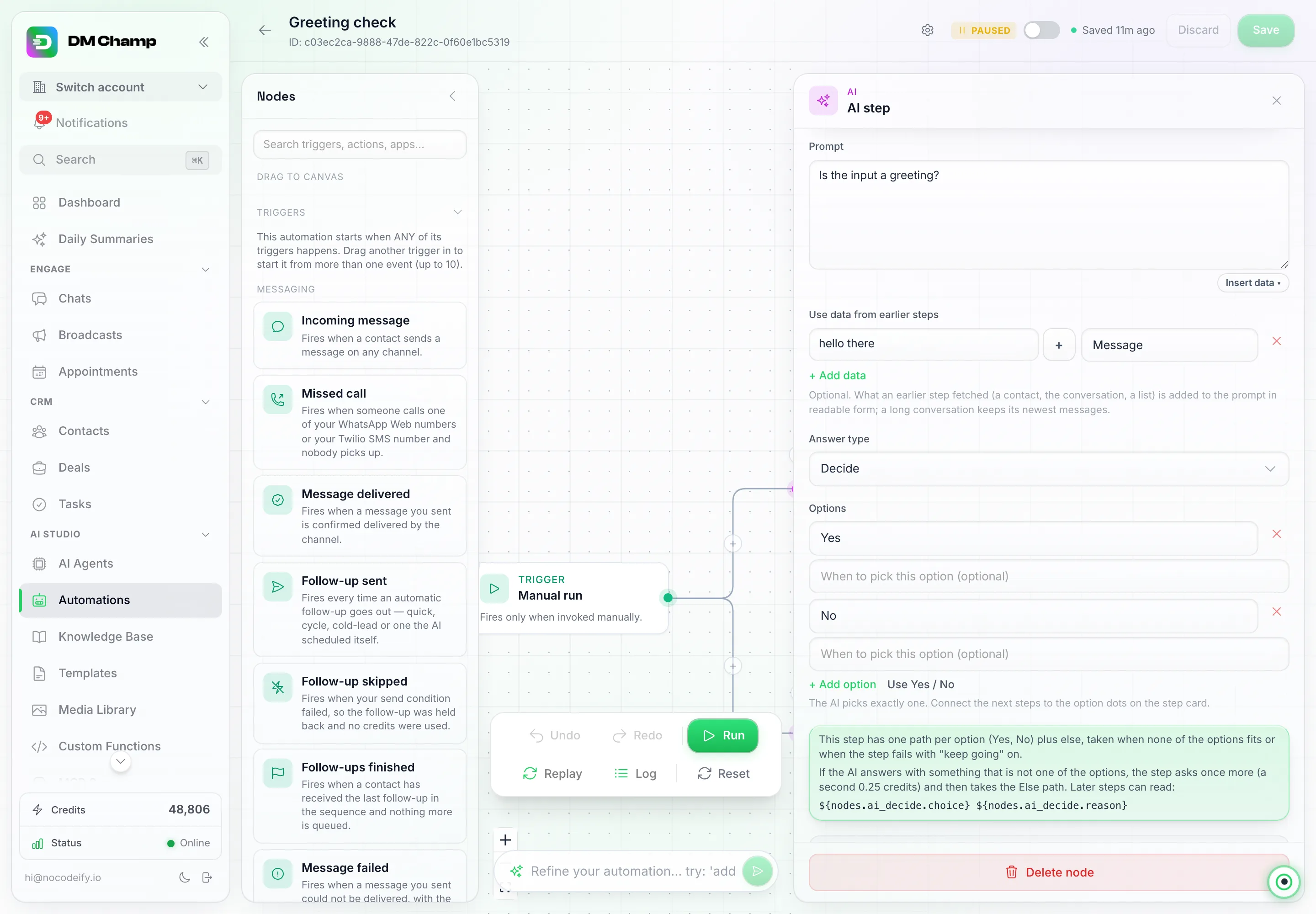
Une étape IA qui décide : un élément sous Utiliser les données des étapes précédentes, Type de réponse défini sur Décider, et les options Yes et No. Chaque option, ainsi que else, constitue son propre chemin de sortie de l'étape.
Une étape qui demande une nouvelle fois utilise 0,25 crédit supplémentaire pour la deuxième réponse.
Les membres du Champions Circle paient le tarif Insider : 0,20 au lieu de 0,25 pour chaque réponse d’étape IA, la deuxième incluse. Voir Champions Circle
Tester l’étape montre exactement ce qu’une exécution obtiendrait : la réponse, les champs remplis ou l’option choisie. Si la réponse ne convient pas, le test l’indique au lieu de demander à nouveau, afin que vous puissiez clarifier l’invite.
Tester sur une exécution passée permet d’essayer l’étape sur ce qu’une exécution réelle a obtenu, ce qui est le moyen de vérifier une invite qui a lu une conversation réelle. Ouvrez l’étape IA, cliquez sur Choisir une exécution sous Tester sur une exécution passée, et choisissez une exécution dans le journal de l’automatisation : les exécutions les plus récentes sont listées avec la personne qui les a lancées et ce que cette étape a répondu à ce moment-là. Cochez Répéter 3 fois pour interroger l’IA trois fois et voir si elle répond de la même manière à chaque fois, puis cliquez sur Tester sur cette exécution. Seule cette étape IA s’exécute, sur le déclencheur de cette exécution, les données que ses étapes précédentes ont renvoyées et l’heure à laquelle elle a été exécutée, avec l’invite telle qu’elle est dans l’éditeur en ce moment, enregistrée ou non. Vous voyez la nouvelle réponse et sa raison à côté de ce que l’étape a répondu dans cette exécution, afin que vous puissiez modifier l’invite et tester à nouveau sur la même exécution jusqu’à ce qu’elle réponde comme vous le souhaitez. Rien d’autre ne s’exécute, rien n’est envoyé, et l’exécution dans le journal n’est pas modifiée. Si une étape lue par l’IA ne s’est pas exécutée lors de cette exécution (elle était sur un autre chemin), le test l’indique. Chaque réponse utilise 0,25 crédit, tout comme Tester l’étape, donc Répéter 3 fois en utilise 0,75. Pour vérifier l’ensemble du flux sur une exécution passée de la même manière, et pas seulement cette étape, choisissez l’exécution sous Tester avec dans la barre d’outils et cliquez sur Exécution sécurisée (Exécution sécurisée).
Utiliser ce qu’une étape précédente a renvoyé
Lorsqu’un champ demande une valeur unique, comme Contact ID, insérez cette valeur unique à l’aide du bouton +, et non l’étape entière. Après une étape Find contact nommée find_contact, il s’agit de ${nodes.find_contact.contactId}. Insérer ${nodes.find_contact} seul transmet tout ce que l’étape a renvoyé en une seule fois, et une étape nécessitant un contact échouera alors avec le message “contact not found”.
Expressions
À l’intérieur de ${ }, vous pouvez écrire un petit morceau de JavaScript pour modifier une valeur avant qu’elle ne soit utilisée. Écrivez-le dans n’importe quel champ acceptant des variables, en utilisant les mêmes noms que ceux insérés par le bouton + :
| Vous souhaitez | Écrire |
|---|---|
| Un nom en majuscules | ${ trigger.contact.first_name.toUpperCase() } |
| Un numéro de téléphone sans le + | ${ trigger.contact.phone.replace("+", "") } |
| Un montant avec 21 % ajouté | ${ trigger.amount * 1.21 } |
| Un mot ou un autre | ${ trigger.amount > 100 ? "priority" : "normal" } |
| La date d’aujourd’hui (en UTC) | ${ new Date().toISOString().slice(0, 10) } |
| Une heure de rendez-vous dans un format personnalisé, comme “30 octobre, 9h00” | ${ new Date(trigger.appointment.start_time).toLocaleString("en-US", { timeZone: "America/New_York", month: "long", day: "numeric", hour: "numeric", minute: "2-digit" }) } |
Les dates et heures provenant d’un déclencheur, comme le start_time d’un rendez-vous, sont en UTC ; indiquez votre propre fuseau horaire dans timeZone pour les afficher en heure locale. Pour un rendez-vous, vous n’en avez généralement pas besoin : les déclencheurs de rendez-vous vous fournissent déjà l’heure sous forme de texte local (voir Heures de rendez-vous dans un message).
Le texte environnant reste inchangé, donc Hi ${ trigger.contact.first_name.toUpperCase() }! envoie « Hi ADA! ». La zone Résultat sous le champ affiche le résultat du code avec vos données d’exemple pendant que vous tapez.
Si le code échoue (une faute de frappe ou un champ vide pour ce contact), cette partie est renvoyée vide et le reste de l’étape se poursuit. L’historique d’exécution indique quel morceau de code a échoué et pourquoi.
Le code s’exécute instantanément et de manière autonome : il n’a pas accès à Internet, ne peut rien attendre et peut prendre au maximum une demi-seconde. Un morceau de code à l’intérieur de ${ } peut contenir jusqu’à 16 000 caractères ; un code plus long est traité comme un code en échec, et l’historique d’exécution indique qu’il est trop long. Pour récupérer quelque chose, utilisez une étape de requête HTTP et insérez son résultat. Lorsque la logique nécessite plus d’une ligne, ou que plusieurs étapes partagent le même résultat, une étape Transformer reste le meilleur outil.
Lorsqu’une étape échoue
Par défaut, une étape qui échoue arrête l’automatisation, et l’historique d’exécution affiche l’étape en rouge avec la raison. Trois commutateurs permettent de continuer malgré tout :
-
Ajouter un chemin “S’il échoue”, sur les étapes d’action, d’IA et de code. L’étape obtient une troisième poignée rouge sur le canevas, S’il échoue. Lorsque l’étape échoue, l’automatisation suit ce chemin au lieu de s’arrêter, et l’étape suivante normale ne s’exécute pas. Les étapes sur ce chemin peuvent voir ce qui a mal tourné en clair :
${nodes.<step>.error_kind}est l’un desno_channel(le contact n’a pas de canal sur lequel envoyer un message),do_not_disturb,invalid_phone,contact_not_found,missing_contact,tag_not_found,not_found,invalid_input,not_on_whatsapp(le numéro n’est pas sur WhatsApp),not_delivered(le message n’a pas pu être délivré) ouother, et${nodes.<step>.error}contient le message complet. Ainsi, “si le message WhatsApp ne peut pas être envoyé, envoyez un e-mail à la place” est une étape sur le chemin S’il échoue, et une Condition surerror_kindpeut traiter le mode “Ne pas déranger” différemment d’un mauvais numéro. L’exécution compte comme terminée. Lorsque cette option est activée, elle prévaut sur “continuer” ci-dessous. Sur une étape d’envoi (Envoyer un message, Envoyer un suivi IA, un envoi WhatsApp ou SMS), ce chemin intercepte également un message qui n’a pas pu être délivré, par exemple parce que le numéro n’est pas sur WhatsApp : l’étape attend un moment le résultat, prend le chemin S’il échoue, et vous ne recevez pas d’alerte séparée “message échoué”. Sans ce chemin, les étapes d’envoi fonctionnent comme avant. -
If this step fails, keep going (Si cette étape échoue, continuer), dans les paramètres de n’importe quelle étape. L’automatisation continue avec l’étape suivante, et le résultat de l’étape échouée a
faileddéfini sur true eterrorcontenant la raison, donc une Condition sur${nodes.<step>.failed}peut agir uniquement en cas d’échec : vous alerter, essayer un autre canal, étiqueter le contact. L’exécution compte comme terminée, avec une note Kept going after an error (Continué après une erreur), et l’étape échouée apparaît toujours en rouge. -
If one item fails, skip it and go on with the next (Si un élément échoue, le sauter et passer au suivant), dans les paramètres d’une boucle Loop. Un élément qui échoue n’arrête plus toute la liste : cet élément est ignoré, le reste continue de s’exécuter, et le résultat de la boucle liste les éléments ignorés sous
failed_items. Utile pour un balayage sur de nombreuses transactions ou contacts, où un mauvais enregistrement ne devrait pas bloquer les autres.
Le manque de crédits arrête toujours l’automatisation, quels que soient ces commutateurs. Il en va de même pour un problème de facturation sur le compte. Une étape Requête HTTP qui reçoit un statut d’erreur (404 ou 500) n’a pas échoué : elle s’est terminée et transmet le statut, donc vérifiez son status ou ok avec une Condition pour agir en conséquence.
Tester les étapes qui recherchent un contact
Avec Tester avec réglé sur Données d’exemple (par défaut), Tester l’étape et les boîtes de résultat utilisent l’échantillon du déclencheur, et cet échantillon est un contact fictif (contact_abc123, [email protected], sans numéro de téléphone). Il n’existe pas dans votre compte, donc une étape qui recherche ou envoie un message à un contact échoue lors d’un test avec « contact non trouvé » ou « aucun numéro enregistré ». C’est normal : lorsqu’un déclencheur réel se déclenche, l’étape obtient le contact réel et fonctionne. Pour tester avec des données réelles, cliquez sur Tester avec dans la barre d’outils et choisissez Un enregistrement réel (un contact, un message, un rendez-vous, une transaction ou une tâche réelle de votre compte) ou Une exécution passée depuis le journal. Les étapes de recherche trouvent alors le contact réel, et les étapes qui envoient ou modifient quelque chose montrent ce qu’elles feraient au lieu de le faire (Tester avec). Rejouer réexécute toujours la dernière exécution pour de vrai, donc les messages et les e-mails sont envoyés à nouveau.
Actions
Les actions sont les opérations qu’une automatisation effectue au sein même de DM Champ — aucune application à connecter, rien à configurer au préalable. Elles sont regroupées dans le sélecteur de la même manière qu’elles le sont ici.
Les champs qui pointent vers un élément déjà présent dans votre compte sont des menus déroulants : un pipeline et ses étapes, une liste de contacts, un tag, un membre de l’équipe, une étape de tâche, un type d’événement, un brouillon de diffusion ou un modèle WhatsApp. Choisissez-le dans la liste. Lorsque la valeur doit provenir d’une étape précédente (par exemple, un nom d’étape envoyé par un webhook), cliquez sur Utiliser une valeur d’une étape précédente à la place sous le champ et insérez-la avec le bouton +.
Contacts
| Action | Ce qu’elle fait |
|---|---|
| Créer un contact | Ajoute un nouveau contact. Le Canal détermine où le contact est atteint, et donc où une étape ultérieure Envoyer un message sera délivrée : laissez-le sur le canal par défaut du compte pour WhatsApp, choisissez SMS pour leur envoyer un texte depuis votre numéro SMS connecté (un prospect de formulaire ayant demandé des SMS, par exemple), ou choisissez E-mail pour les atteindre par e-mail — l’adresse e-mail devient alors l’identifiant du contact, le numéro de téléphone est facultatif, et le compte doit avoir le Canal e-mail connecté. Pour les canaux basés sur le téléphone, un numéro est requis. Si un contact avec ce numéro (ou, pour l’e-mail, cette adresse) existe déjà sur ce canal, l’étape renvoie le contact existant au lieu d’échouer ou de créer un doublon, conserve le canal de ce contact, et le journal d’exécution note cette action. Les étapes suivantes obtiennent l’ID du contact dans les deux cas. Champs personnalisés affiche une case par champ personnalisé sur votre compte (vous les créez sur la page Contacts sous Gérer les champs) ; remplissez-les à partir d’étapes précédentes, par exemple un numéro de commande provenant d’un webhook. Les cases vides sont ignorées. Lorsque le contact existe déjà, les valeurs que vous avez saisies sont enregistrées sur ce contact. C’est ainsi que vous effectuez un suivi par e-mail avec quelqu’un qui vous a écrit sur un autre canal — voir Exemple : suivis par e-mail pour les prospects de chat sur site web |
| Mettre à jour un contact | Modifie le nom, l’e-mail, le numéro de téléphone ou les champs personnalisés d’un contact. Seuls les champs personnalisés que vous remplissez sont modifiés ; les autres champs personnalisés du contact restent inchangés |
| Trouver un contact | Recherche un contact par numéro de téléphone ou e-mail, afin que les étapes suivantes puissent utiliser ses détails. La même personne peut exister une fois par canal (un contact de chat sur site web et un contact e-mail partageant une adresse, par exemple), donc une recherche par e-mail peut être limitée à un canal. Lorsqu’aucune correspondance n’est trouvée, l’étape arrête l’automatisation ; activez Continuer quand aucun contact ne correspond pour qu’elle se poursuive, avec found défini sur faux, afin qu’une Condition sur ${nodes.find_contact.found} puisse créer le contact ou passer à la suite |
| Trouver des contacts | Liste les contacts — tout le monde, une recherche en texte libre, une liste, ou filtré. La méthode rapide : Avec tag renvoie uniquement les contacts portant un tag, Sans tag exclut tous ceux qui en portent un (les tags sont mis en correspondance par nom ; un nom inexistant fait échouer l’étape avec un message clair, donc une faute de frappe ne peut pas renvoyer silencieusement aucun résultat). La méthode puissante : Filtres avancés ouvre le même générateur de règles que celui utilisé par les listes intelligentes, vous permettant de filtrer sur tout ce qu’une liste intelligente peut gérer — tags, listes, canal, statut, dates d’activité, IA activée/désactivée, ne pas déranger, nom/e-mail/téléphone, étape de transaction, champs personnalisés — avec un décompte en direct du nombre de contacts correspondants. Lorsque les filtres avancés sont définis, ils prennent le dessus et les champs simples ci-dessus sont ignorés. Combien définit le nombre de contacts que l’étape renvoie, jusqu’à 1 000 par exécution (par défaut 50) ; tout ce qui dépasse 100 est récupéré par lots en arrière-plan, donc un balayage quotidien sur quelques centaines de contacts tient dans une seule exécution |
| Activer ou désactiver l’IA pour un contact | Active ou désactive l’agent IA pour ce contact spécifique, sans affecter personne d’autre |
| Définir ne pas déranger | Arrête (ou reprend) tout envoi sortant vers ce contact, avec une note facultative expliquant pourquoi |
| Définir un champ personnalisé | Écrit dans un champ personnalisé sur un contact et laisse les autres intacts. Choisissez le champ dans la liste de vos champs personnalisés, ou choisissez Saisir une clé de champ à la place pour un nouveau champ ou une clé provenant d’une étape précédente — un champ qui n’existe pas encore est créé sur le contact |
| Ajouter un contact à une liste / Supprimer un contact d’une liste | Déplace un contact vers ou hors de l’une de vos listes de contacts |
| Assigner un agent IA | Confie le contact à un agent IA différent, afin que la personnalité et les paramètres de cet agent prennent le relais dès le message suivant — c’est la même chose que Assigner un agent IA dans le menu d’une discussion, mais effectué par le flux de travail. Choisissez l’agent dans la liste ; le champ accepte également une campagne classique en direct pour les configurations plus anciennes. Autorisez éventuellement le nouvel agent à répondre immédiatement, ou activez Démarrer les suivis s’ils ne répondent pas pour que les messages de suivi du nouvel agent soient programmés selon ses paramètres de suivi lorsqu’il ne répond pas immédiatement (si le contact répond, la conversation normale reprend). C’est ainsi que vous changez d’agent en pleine conversation : les points d’entrée par mots-clés déterminent uniquement qui répond à une toute nouvelle conversation, donc un déclencheur Message entrant limité à un mot comme “support” suivi de cette action déplace une discussion existante vers votre agent de support. Étape par étape : Changer d’agent IA en pleine conversation |
| Rechercher un contact | Recherche le contact et rédige un court profil sur qui il est et ce que fait son entreprise, enregistré sur le contact afin que l’agent IA l’utilise dans ses messages. Il lit son site web (à partir d’un champ de site web ou d’un e-mail professionnel) et les détails que vous possédez déjà ; pour un membre Skool, également sa biographie Skool, sa localisation, ses liens de profil et ses réponses aux questions d’adhésion. Il ne contacte jamais la personne. Utilise 1 crédit, uniquement lorsqu’il trouve des informations pour rédiger un profil |
| Définir un tag de contact / Supprimer un tag de contact | Applique ou supprime un tag par nom. Un tag qui n’existe pas encore est créé |
| Envoyer une conversion à Meta | Signale une conversion (une transaction gagnée, une consultation réservée) à votre jeu de données Meta, afin que vos publicités Meta s’optimisent sur des résultats réels et non seulement sur des messages. Nécessite que Meta soit connecté sous Paramètres → Suivi des clics publicitaires ; sans cela, l’étape échoue avec “Meta n’est pas connecté”. Choisissez le Nom de l’événement (Achat, Planification, Prospect ou le vôtre), éventuellement une Valeur et une Devise, et la cible : un Contact, ou simplement un E-mail ou un Téléphone, afin qu’un acheteur provenant d’une autre application fonctionne aussi. L’envoi se produit à chaque exécution, utilisez donc ID d’événement pour empêcher Meta de compter deux fois la même conversion. Voir Envoyer des conversions depuis des automatisations |
| Assigner un contact à un membre de l’équipe | Confie le contact à l’un des membres de votre équipe, afin qu’il apparaisse comme le sien dans la boîte de réception. Laissez le membre de l’équipe vide pour le désassigner |
Messagerie
| Action | Ce qu’elle fait |
|---|---|
| Envoyer un message | Envoie un message sur le canal où se trouve déjà le contact — WhatsApp, SMS, Instagram ou Messenger, selon celui par lequel il est arrivé. Pour un contact que votre automatisation a créé elle-même (un prospect via formulaire, par exemple), il s’agit du Canal choisi dans l’étape Créer un contact, choisissez donc SMS à cet endroit si le message doit être envoyé par texte. Vous pouvez joindre une image ou un fichier par lien, ou cliquer sur Choisir depuis la bibliothèque multimédia sous URL média pour utiliser un fichier que vous avez déjà ajouté à votre bibliothèque multimédia IA au lieu de coller un lien ; avec un média joint, le texte peut être laissé vide. Le type de fichier est déterminé à partir de l’extension du lien (.mp3, .pdf, .mp4), donc le Type de média n’est nécessaire que lorsque le lien n’a pas d’extension. Sur WhatsApp (Web et Business API), un lien .gif animé est converti pour vous afin qu’il soit lu : sur WhatsApp Web, il arrive sous forme de GIF en boucle, sur l’API WhatsApp Business sous forme de courte vidéo. Sur d’autres canaux, un lien .gif peut s’afficher comme une image fixe, liez donc un .mp4 à cet endroit s’il doit être animé. Remplissez éventuellement le Nom du fichier pour le nom que le destinataire voit sur un document. Pour envoyer de l’audio sous forme de note vocale WhatsApp (la bulle de lecture, pas un fichier), activez Envoyer en tant que note vocale. Sur WhatsApp Web, tout fichier audio courant (MP3, M4A, WAV) est converti en note vocale pour vous. Sur l’API WhatsApp Business, l’audio doit être au format OGG/Opus pour arriver en tant que note vocale ; les autres formats arrivent en tant que fichier audio classique. Cette action remplace les anciennes étapes séparées “Envoyer WhatsApp” et “Envoyer SMS”, qui faisaient toutes deux exactement cela de toute façon ; les automatisations qui les utilisent encore continuent de fonctionner |
| Envoyer un suivi IA | Demande à un agent IA d’écrire un message avec sa propre voix et l’envoie sur le canal du contact. Vous tapez une instruction indiquant ce que le message doit faire, et l’agent l’écrit à partir de la conversation jusqu’à présent, afin que la formulation corresponde à la discussion au lieu d’être un texte fixe. Une case Doit inclure garantit qu’un lien ou une phrase y figure, et il ignore l’envoi au lieu d’envoyer en dehors de la fenêtre de messagerie. Voir Envoyer un suivi IA |
| Appel IA | Demande à un agent IA d’appeler le contact sur le canal qu’il utilise déjà avec vous (WhatsApp, WhatsApp Web ou un numéro de téléphone), avec un bref optionnel sur l’objet de l’appel. Voir Appel IA |
| Envoyer un message d’ouverture IA | Demande à un agent IA d’écrire le premier message à un contact avec lequel vous n’avez pas encore de discussion, à partir de son profil, et l’envoie. Pour l’instant, cela fonctionne pour les membres Skool, en tant que nouveau message privé Skool. Voir Envoyer un message d’ouverture IA |
| Ouvrir un message privé Skool avec un commentateur | Trouve ou ouvre la discussion privée Skool avec le membre qui a écrit un commentaire, de la même manière que Passer en message privé dans une discussion de publication. Rien n’est envoyé : ajoutez une étape Envoyer un message sur la discussion qu’elle renvoie. Après un déclencheur Commentaire Skool reçu, réglez ID de contact sur ${trigger.post_chat_id} et ID de message de commentaire sur ${trigger.comment_message_id} (pas ${trigger.comment_id}, qui est l’identifiant propre à Skool et ne fonctionne pas ici). Une nouvelle discussion compte dans vos limites horaires et quotidiennes de nouvelles discussions Skool |
| Envoyer un modèle WhatsApp | Envoie l’un de vos modèles WhatsApp approuvés, ce qui permet d’atteindre quelqu’un en dehors de la fenêtre de 24 heures de WhatsApp. Donnez-lui soit un contact, soit un numéro de téléphone simple — avec un numéro, le contact est recherché et créé s’il n’existe pas encore. Une fois que vous avez choisi le Modèle, Variables du modèle affiche une case par variable ( {{1}}, {{2}}, ou des variables nommées comme {{first_name}}) ; insérez une valeur provenant d’une étape précédente avec le bouton +, comme le nom du client ou le numéro de commande provenant d’un webhook. Une variable que vous laissez vide est remplie à partir des propres détails du contact. Pour un modèle qui réside dans votre propre compte WhatsApp Business (il porte le label Meta sur la page Modèles), vous obtenez également une ligne pour la variable d’en-tête de texte du modèle (Variable d’en-tête) et une pour chaque bouton de site web dynamique (Bouton de site web 1 (suffixe URL), la partie ajoutée à la fin du lien du bouton). Mappez chacune d’elles dans l’étape. Si les variables du modèle ont été modifiées dans Meta, ouvrez à nouveau l’étape après la prochaine synchronisation et re-mappez-les. L’étape attend jusqu’à 20 secondes la réponse de WhatsApp. Si WhatsApp refuse le modèle (par exemple une variable laissée vide ou un modèle non approuvé), l’étape échoue et l’exécution affiche la raison de WhatsApp. Si aucune réponse n’arrive à temps, l’étape passe avec une note indiquant que la livraison n’est pas encore confirmée ; le statut final se trouve dans la discussion du contact. Voir Exemple : confirmation de commande WhatsApp depuis Shopify. Nécessite que le canal API WhatsApp Business soit connecté. Voir Modèles WhatsApp |
| Lancer une diffusion | Démarre une diffusion que vous avez déjà créée et enregistrée en tant que brouillon — la même chose que d’appuyer sur Lancer dessus. La diffusion a besoin d’une audience, d’un message d’ouverture et d’un expéditeur connecté ; s’il manque quelque chose, l’étape échoue et indique quoi |
| Envoyer un message WhatsApp Web | Envoie via un téléphone WhatsApp Web lié par QR code, adressé par numéro au format international complet (+31612345678). Pour les comptes sur le canal WhatsApp Web : il n’envoie jamais via un numéro API WhatsApp Business, donc sur un compte sans téléphone WhatsApp Web lié, l’étape échoue avec “WhatsApp Web is not connected”. Pour un numéro API WhatsApp Business, utilisez Envoyer un modèle WhatsApp (ou Envoyer un message pour répondre à un contact sur le canal où il se trouve déjà). Le numéro auquel vous l’adressez n’est qu’un destinataire — il n’a pas besoin d’être connecté en tant que canal lui-même (le téléphone d’un manager recevant des rapports de réservation est le cas typique). Si vous connectez le téléphone du destinataire en tant que deuxième canal dans le même compte, chaque message entre les deux téléphones est enregistré deux fois (une fois par canal) et le nouveau numéro peut être celui choisi pour l’envoi, qui lors de son premier jour de rodage a un plafond de 0 nouveau contact — l’exécution échoue alors avec Daily limit of 0 new contacts reached. Gardez le destinataire comme un simple numéro. Les envois sont également refusés lorsque le contact destinataire est en mode Ne pas déranger (l’exécution affiche Contact is on Do Not Disturb list) ; désactivez d’abord le mode Ne pas déranger sur cette discussion |
Tâches
| Action | Ce qu’elle fait |
|---|---|
| Créer une tâche | Crée une tâche, éventuellement avec une description, une date d’échéance, un responsable et un contact |
| Mettre à jour une tâche | Modifie le titre, la description, l’étape, la priorité, la date d’échéance ou le contact d’une tâche |
| Trouver une tâche / Trouver des tâches | Charge une tâche, ou une liste restreinte par étape, priorité, contact, opportunité, responsable ou date d’échéance — afin que l’automatisation puisse bifurquer en fonction de ce qu’elle trouve |
Opportunités
| Action | Ce qu’elle fait |
|---|---|
| Créer une opportunité | Crée une opportunité sur le tableau que vous choisissez. Choisissez d’abord le Pipeline, et la liste Étape n’affichera alors que les étapes de ce pipeline (changez le pipeline et l’étape est effacée, vous devez donc choisir à nouveau). L’étape est obligatoire. Avec un pipeline choisi, une étape provenant d’une étape précédente peut être le nom de l’étape ainsi que son identifiant ; une étape qui n’est pas dans ce pipeline arrête l’exécution avec un message au lieu de placer l’opportunité sur le mauvais tableau |
| Mettre à jour une opportunité | Modifie le titre, la valeur, l’étape, le statut ou le contact d’une opportunité |
| Déplacer l’étape d’une opportunité | Déplace une opportunité vers une autre étape et place la carte en haut de cette colonne |
| Trouver une opportunité / Trouver des opportunités | Charge une opportunité par identifiant, ou une liste d’opportunités de la plus récente à la plus ancienne — éventuellement uniquement celles d’un pipeline, d’une étape ou appartenant à un contact — afin que l’automatisation puisse bifurquer sur une étape ou une valeur |
Rendez-vous
| Action | Ce qu’elle fait |
|---|---|
| Créer un rendez-vous | Réserve un rendez-vous pour un contact sur l’un de vos types d’événements réservables. Il peut également enregistrer une réservation effectuée ailleurs — votre propre CRM, un emploi du temps de cours, un autre outil de réservation : laissez le type d’événement vide et donnez un Titre à la place, et la réservation apparaîtra sur la page Rendez-vous sans vérification de disponibilité ni synchronisation de calendrier. Voir Réservations effectuées en dehors de la plateforme |
| Annuler un rendez-vous | Annule un rendez-vous, avec un motif facultatif. Il reste enregistré comme annulé au lieu de disparaître |
| Reprogrammer un rendez-vous | Déplace un rendez-vous vers une nouvelle heure. Définissez l’heure de fin ainsi que l’heure de début — elle n’est pas recalculée à partir de la durée du type d’événement |
| Trouver un rendez-vous / Trouver des rendez-vous | Charge un rendez-vous, ou une liste pour un contact, un jour ou un statut |
| Trouver des créneaux disponibles | Liste les créneaux libres sur l’un de vos types d’événements entre deux moments, afin qu’une étape ultérieure puisse en proposer ou en réserver un |
Autre
| Action | Ce qu’elle fait |
|---|---|
| Log event | Enregistre un événement personnalisé dans le journal des événements d’automatisation de votre compte — pratique pour compter la fréquence à laquelle quelque chose s’est produit |
| Check credit balance | Lit le solde de crédits du compte à ce moment précis afin qu’une condition située après puisse s’y référer — par exemple ${nodes.<step>.balance} < 100 pour vous avertir avant que les crédits ne soient épuisés. Elle ne fait que lire ; elle ne dépense ni ne recharge jamais |
| Alert human | Vous envoie un e-mail et une notification pour vous signaler qu’une intervention humaine est nécessaire, avec une priorité faible, moyenne ou élevée, en nommant le contact si vous en avez désigné un |
| Send email to my team | Envoie par e-mail à vous ou à votre équipe un message que vous rédigez, par exemple « Nouvelle affaire » avec le nom du contact, son numéro de téléphone et un lien. L’envoi est limité à vos propres adresses : votre e-mail de connexion, l’e-mail d’un membre de l’équipe ayant accepté votre invitation, ou une adresse e-mail de notification que vous avez vérifiée dans Paramètres → Notifications (laissez le champ À vide pour utiliser votre e-mail de connexion). Toute autre adresse sera refusée ; pour envoyer un e-mail à un contact ou à un prospect, utilisez l’étape Email (votre serveur de messagerie). Rédigez l’Objet et le Corps du message en texte brut : les sauts de ligne sont conservés et les liens deviennent cliquables. Remplissez un ID de contact pour ajouter un bouton qui ouvre la discussion avec ce contact. Cela envoie uniquement l’e-mail, sans alerte sur l’application ou par téléphone, et jusqu’à 200 de ces e-mails peuvent être envoyés par compte toutes les 24 heures. Utilisez plutôt Alert human lorsqu’une intervention humaine est requise |
Prospects
| Action | Ce qu’elle fait |
|---|---|
| Trouver des leads | Recherche dans l’annuaire des entreprises un type d’entreprise locale dans un lieu donné (par exemple, des dentistes à Utrecht), vérifie chaque e-mail trouvé et transmet la liste aux étapes suivantes : ${nodes.<step>.leads}, ${nodes.<step>.count}, ${nodes.<step>.summary_text} pour un message WhatsApp ou e-mail et ${nodes.<step>.csv_url}, un lien de téléchargement valide pendant 7 jours. L’étape attend la fin de la recherche, généralement quelques minutes. Elle nécessite Trouver des leads sur le compte et n’utilise aucun crédit, tout comme une recherche effectuée depuis la page Trouver des leads. Voir Trouver des leads depuis une automatisation |
Agence
| Action | Ce qu’elle fait |
|---|---|
| Mettre à jour le sous-compte | Modifie l’un de vos comptes clients depuis l’exécution : sa limite de dépenses, son allocation mensuelle, si une allocation inutilisée est reportée au mois suivant, et son niveau de blocage (actif, blocage léger ou blocage strict). Elle pointe déjà vers le compte issu du déclencheur, donc pour une automatisation Sous-compte créé ou Activité du sous-compte, il n’y a rien à remplir à part les valeurs que vous souhaitez modifier — tout ce que vous laissez vide reste inchangé. Voir Automatisez ce qui arrive aux comptes clients |
Envoyer un suivi IA
Envoyer un suivi IA demande à un agent IA de rédiger un message avec sa propre voix et de l’envoyer au contact sur le canal qu’il utilise déjà. L’agent lit la conversation en cours ainsi que votre instruction, afin que le message s’intègre au chat plutôt que de ressembler à un modèle.
- Contact ID : le contact à qui écrire. Insérez-le avec le bouton +, par exemple
${trigger.contact.id}. - AI agent : laissez vide pour utiliser l’agent qui gère déjà le contact, ou choisissez l’agent dont la voix et les connaissances doivent rédiger ce message.
- What the message should do : votre instruction, en termes simples. Les valeurs provenant du déclencheur et des étapes précédentes fonctionnent ici via le bouton +, par exemple : Rappelez-leur que leur lien réservé expire à
${trigger.contact.link_expires_at}et demandez-leur s’ils souhaitent le valider. - Must include : phrases ou liens que le message doit inclure mot pour mot, séparés par
|. Si l’IA en oublie un, l’étape est ignorée au lieu d’être envoyée, afin qu’un lien ou un prix ne soit jamais manquant. - Skip when the 24-hour window has closed (activé par défaut) : sur WhatsApp Business API, Instagram et Messenger, un message gratuit ne peut être envoyé que dans les 24 heures suivant le dernier message du contact. Lorsque cette fenêtre est fermée, l’étape est ignorée. Pour ces contacts, utilisez plutôt Send WhatsApp template.
- Skip when the AI is off for this contact (activé par défaut) : l’étape est ignorée lorsque l’IA est désactivée pour ce contact, par exemple parce qu’un membre de l’équipe a pris en charge la conversation.
Avec le chemin S’il échoue activé (voir Quand une étape échoue), un message qui n’a pas pu être délivré, par exemple parce que le numéro n’est pas sur WhatsApp, suit ce chemin au lieu de compter comme envoyé, afin que l’automatisation puisse essayer un autre canal.
L’étape est également ignorée lorsque le contact est en mode « ne pas déranger », lorsque le compte n’a plus de crédits, lorsqu’aucun agent ne gère le contact et qu’aucun n’est sélectionné, ou sur LinkedIn lorsque le dernier message automatique envoyé à ce prospect date de moins de 24 heures. Chaque exécution transmet son résultat aux étapes suivantes :
| Valeur | Ce qu’elle contient |
|---|---|
sent |
true au moment de l’envoi du message, false lorsque l’étape est ignorée |
skipReason |
Raison de l’omission : window_closed, ai_paused, dnd (ne pas déranger), no_text (l’IA n’a rien écrit d’utilisable), text_check_failed (un élément Must include était manquant), no_credits, no_agent, linkedin_gap (un prospect LinkedIn a reçu un message automatique il y a moins de 24 heures ; nextAllowedAt indique quand le prochain pourra être envoyé), billing_blocked (le compte ne peut pas envoyer de messages tant que son problème de facturation n’est pas résolu), private (le contact est marqué comme privé) ou crisis_care (le contact a récemment écrit au sujet de pensées suicidaires, d’automutilation ou de danger, donc aucun suivi automatique n’est envoyé ; l’IA répond toujours à son prochain message) |
messageId |
L’ID du message qui a été envoyé |
text |
Le message écrit par l’IA |
agentId |
L’agent qui l’a écrit |
Ainsi, une Condition sur ${nodes.<step>.sent} peut envoyer un modèle WhatsApp ou alerter votre équipe si rien n’a été envoyé. Chaque message coûte le même nombre de crédits qu’un suivi par IA. Si l’étape est relancée, par exemple après un délai d’attente, le message n’est toujours rédigé, envoyé et facturé qu’une seule fois.
Exemple : rappeler à un prospect quelques heures avant l’expiration de son lien réservé. Disons que chaque prospect reçoit un lien qui lui est réservé jusqu’à une heure enregistrée dans un champ personnalisé, link_expires_at, et que le lien lui-même est enregistré dans reserved_link.
- Trigger : Incoming message. Dans Automation settings, activez Stop on response.
- Delay avec Wait type réglé sur Until a specific moment. Insérez
${trigger.contact.link_expires_at}avec le bouton + et réglez Offset sur-180, trois heures avant son expiration. - Send AI follow-up avec Contact ID
${trigger.contact.id}, What the message should do réglé sur “Rappelez-leur que leur lien réservé expire à${trigger.contact.link_expires_at}et demandez-leur s’ils souhaitent le valider”, et Must include réglé sur${trigger.contact.reserved_link}, afin que le message ne soit envoyé qu’avec le lien inclus. - Optionnel : une Condition sur la valeur
sentde l’étape, avec Alert human sur le chemin faux, afin d’être informé des prospects qu’elle n’a pas pu atteindre.
Si le prospect répond pendant que l’exécution est en attente, Arrêter sur réponse met fin à cette exécution, de sorte que le rappel n’arrive jamais au milieu d’une conversation en direct. Avec Autoriser la réentrée activé, son message démarre une nouvelle exécution, de sorte que le rappel est toujours chronométré à partir de son dernier message.
Appel IA
Appel IA demande à un agent IA d’appeler le contact, sur le canal qu’il utilise déjà avec vous : WhatsApp (Business API ou WhatsApp Web) ou un numéro de téléphone. Utilisez-le pour relancer d’anciens prospects, mener une enquête rapide ou prendre des nouvelles après un achat. Le numéro doit avoir l’option Laisser l’IA passer des appels depuis ce numéro activée (voir Laisser l’IA appeler des personnes).
- ID de contact : le contact à appeler, par exemple
${trigger.contact.id}. - Agent IA (optionnel) : l’agent qui passe l’appel. Laissez vide pour utiliser l’agent qui gère déjà ce contact.
- Objet de l’appel (optionnel) : un bref pour cet appel, en plus de la configuration propre à l’agent. Laissez vide et l’agent le déduira de la discussion. Insérez des valeurs provenant d’étapes précédentes avec le bouton +, par exemple “Demander comment s’est passée leur première semaine avec
${trigger.contact.product}”.
L’étape démarre l’appel et passe à la suite ; elle n’attend pas que l’appel se termine. Lorsque l’appel ne peut pas être passé (en dehors des heures de la journée du contact, il est passé lors de la prochaine fenêtre disponible ; un contact en mode ne pas déranger, ayant refusé, avec un numéro masqué ou en soins de crise n’est jamais appelé ; la limite quotidienne du numéro est atteinte), l’étape est ignorée et l’exécution affiche la raison. Pour agir en fonction du résultat de l’appel, utilisez une deuxième automatisation avec le déclencheur Appel terminé : il contient le résultat (répondu, pas de réponse, occupé, messagerie vocale ou refusé), le résumé et la transcription. Chaque appel coûte le même prix par minute qu’un appel auquel l’agent répond.
Envoyer une accroche IA
Envoyer une accroche IA démarre une conversation : un agent IA rédige un court premier message à un contact avec lequel vous n’avez pas encore de discussion et l’envoie. Pour l’instant, cela fonctionne uniquement pour les membres Skool, en tant que nouveau message direct Skool ; c’est la dernière étape du modèle Accueillir les nouveaux membres Skool avec une accroche IA (voir Accueillir les nouveaux membres).
- ID du contact : le contact à qui écrire, par exemple
${trigger.contact_id}provenant d’un déclencheur Un membre a rejoint Skool avec Créer un contact activé. - Agent IA : laissez vide pour utiliser l’agent auquel le contact est assigné (placez une étape Assigner un agent IA avant), ou choisissez-en un.
- Ce que l’accroche doit faire (facultatif) : à quoi sert ce message, en termes simples, en plus des instructions propres à l’agent. Par exemple : “Accueillez-les par leur prénom et posez une courte question sur ce qui les amène ici. Ne faites pas de vente, pas de prix, pas de liens.” L’agent n’invente jamais de lien ou de prix.
L’agent écrit à partir du profil Contact de recherche enregistré, dans la langue du contact. L’étape n’envoie rien et échoue l’exécution avec le motif correspondant si vous avez déjà une discussion avec le contact, si aucun agent n’est assigné ou sélectionné, si le contact n’est pas membre de Skool, ou si tout est en pause sur le compte Skool. Un membre ayant désactivé la discussion sur Skool ne reçoit rien non plus : l’ouverture apparaît comme non envoyée dans cette discussion. Lorsque l’ouverture est envoyée, l’IA est activée dans cette discussion, de sorte que l’agent répond lorsque le membre écrit en retour. Les ouvertures sont comptabilisées dans les limites horaires et quotidiennes des nouvelles discussions Skool. Chaque ouverture coûte le même nombre de crédits qu’une réponse de l’IA de cet agent.
Lorsque l’accroche est rédigée et mise en file d’attente, l’étape transmet son résultat aux étapes suivantes :
| Valeur | Ce qu’elle contient |
|---|---|
sent |
true une fois que l’accroche est mise en file d’attente pour envoi. Les limites horaires et quotidiennes des nouveaux chats Skool peuvent la retenir pendant un certain temps ; elles ne modifient pas cette valeur |
messageId |
L’ID du message d’accroche |
text |
L’accroche écrite par l’IA |
agentId |
L’agent qui l’a écrite |
skipReason |
Uniquement rempli lors d’un aperçu Safe run, lorsque l’accroche ne pouvait pas être réellement envoyée : already_in_chat (vous avez déjà une discussion avec cette personne), owner_paused (tout est en pause sur le compte Skool) ou opener_declined (l’agent n’a pas écrit d’accroche utilisable) |
Pour voir une ouverture sans l’envoyer, réglez Tester avec sur Une exécution passée de cette automatisation et cliquez sur Exécution sécurisée (Tester avec) : l’étape affiche le texte que l’agent écrirait. Cet aperçu coûte le même nombre de crédits qu’une réponse de l’IA.
Actions API du compte
Sous les actions ci-dessus, le sélecteur d’étapes comporte une section appelée API du compte, réduite jusqu’à ce que vous l’ouvriez. Elle contient une action pour chaque point de terminaison de l’API DM Champ, environ 390 au total, regroupées par la partie du compte à laquelle elles appartiennent : Contacts, Affaires, Pipelines, Étiquettes, Tâches, Rendez-vous, Diffusions, Base de connaissances, FAQ, Résumés, Messages, Sous-comptes et le reste. Tout ce que l’API peut faire, une automatisation peut désormais le faire comme une étape normale, sans étape de requête HTTP, sans clé API et sans code.
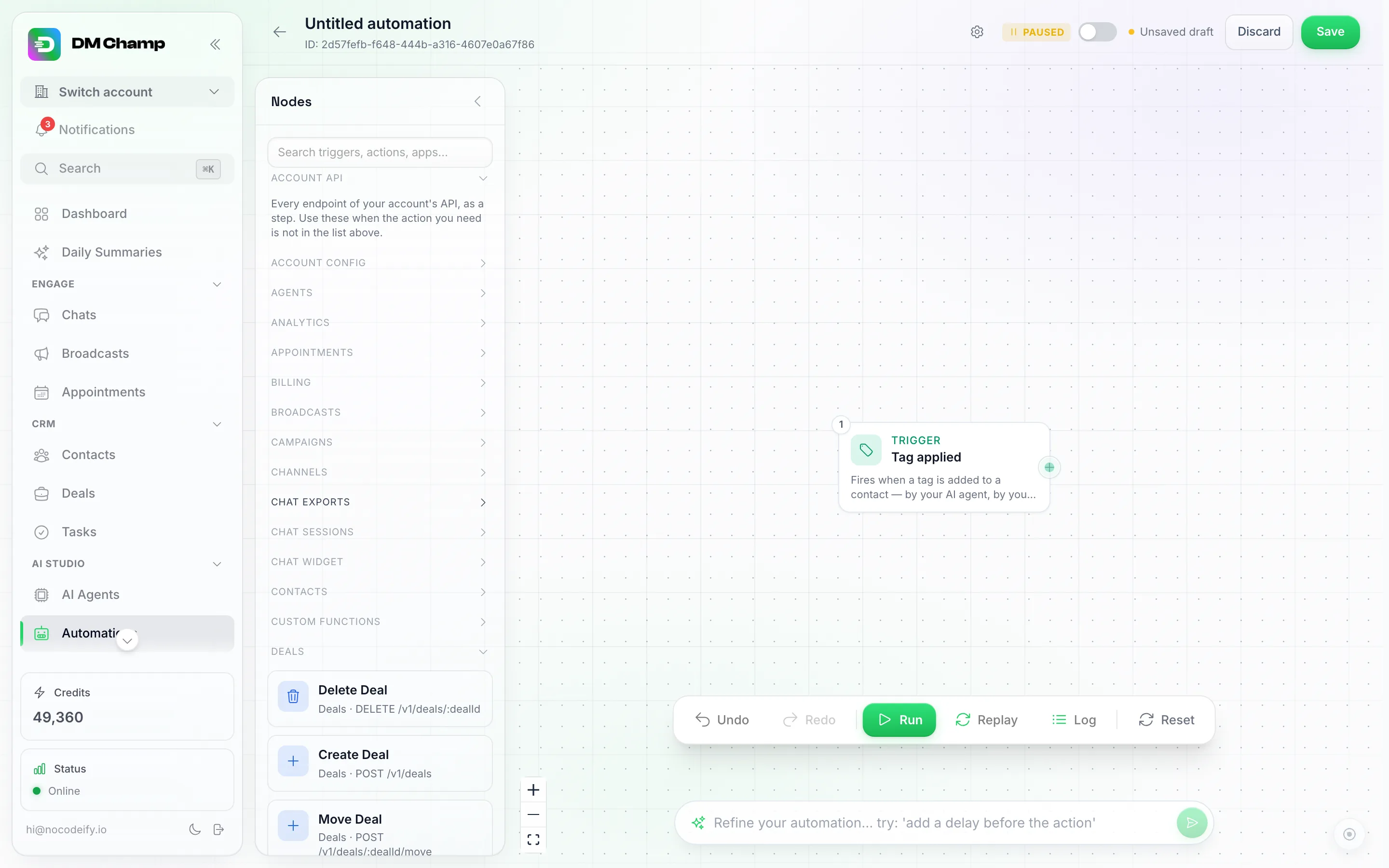
Ouvrez Account API dans la palette et les points de terminaison sont triés par zone. Chaque carte indique l'action et l'appel correspondant, comme Deals · POST /v1/deals.
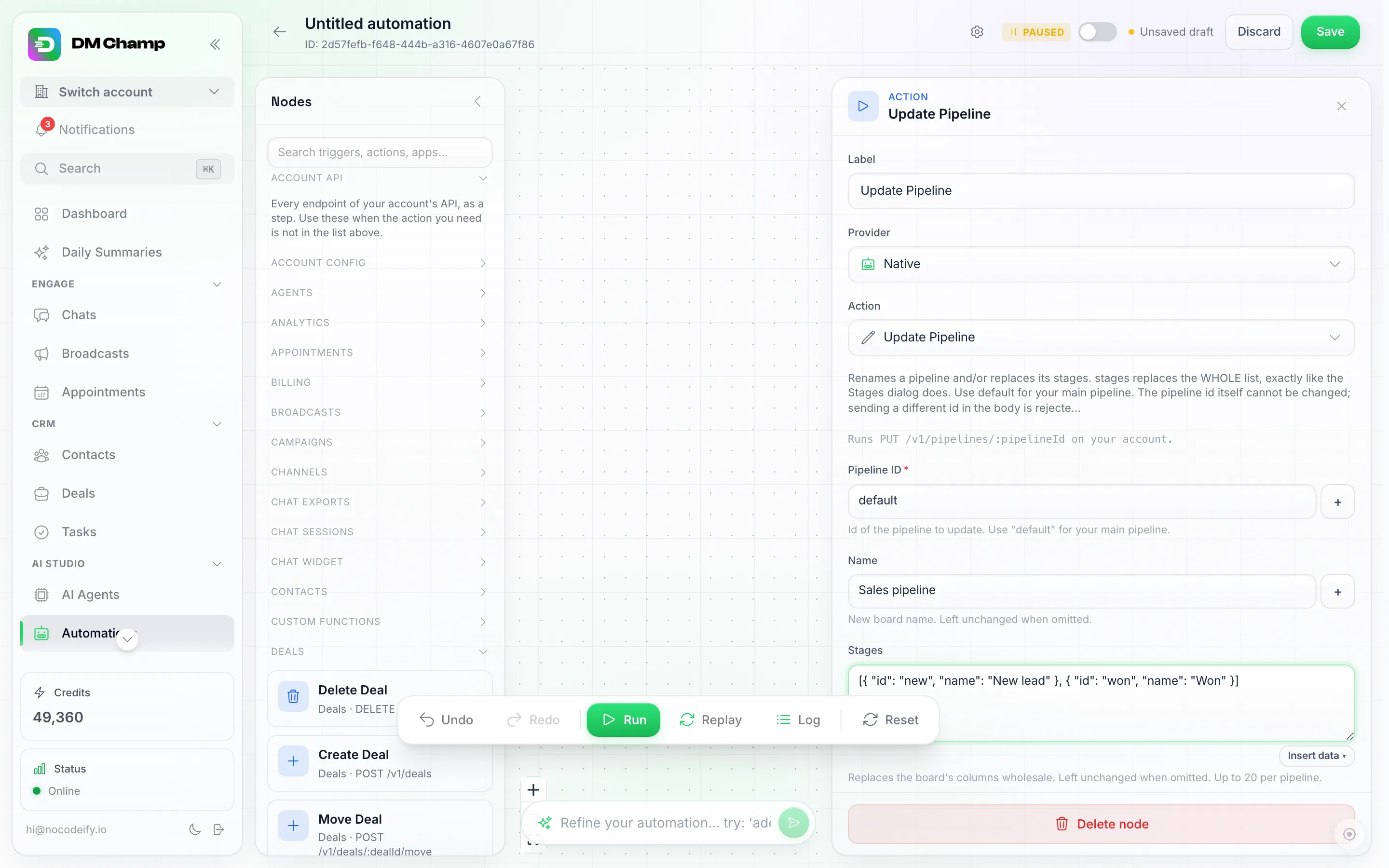
Les paramètres d'une action générée. Chaque paramètre accepté par le point de terminaison dispose de son propre champ, et ceux qui attendent une liste ou un objet sont des zones dans lesquelles vous saisissez du JSON.
Quelques points à savoir à leur sujet :
- Les paramètres de chaque action affichent un champ par paramètre accepté par le point de terminaison. Un champ qui attend un objet ou une liste d’éléments est une zone dans laquelle vous saisissez du JSON. Chaque champ accepte des valeurs provenant d’étapes précédentes sous la forme habituelle
${…}, insérées à l’aide du bouton +. - L’étape sur le canevas affiche la méthode et l’adresse qu’elle appelle, par exemple
PUT /v1/pipelines/:pipelineId, afin que vous puissiez consulter le point de terminaison dans la référence de l’API lorsque vous souhaitez obtenir des détails sur ce qu’il renvoie. Une partie de l’adresse commençant par deux-points est une valeur que vous renseignez dans l’étape, de sorte qu’elle appelle réellement/v1/pipelines/defaultune fois que Pipeline ID est défini surdefault. - Les actions qui suppriment un élément comportent un avertissement rouge dans leurs paramètres. Elles font exactement ce que fait l’appel API, immédiatement, et il n’y a aucun moyen d’annuler l’opération par la suite.
- Les actions situées en haut du sélecteur, celles listées dans les tableaux ci-dessus, restent inchangées. Elles demeurent le moyen le plus rapide d’effectuer les tâches courantes, et la plupart des automatisations n’ont jamais besoin d’ouvrir cette section.
Sur un compte d’agence, les actions pouvant agir sur un compte client disposent d’un champ Sous-compte. Les actions qui ne le peuvent pas sont volontairement laissées sans : remplir un sous-compte sur un point de terminaison qui l’ignore aurait exécuté l’étape sur votre propre compte d’agence sans vous en avertir, le champ n’apparaît donc que là où il fonctionne réellement.
Exemple : configurer le pipeline et les étiquettes d’un nouveau compte client. Il s’agit de la version sans code de ce qui nécessitait auparavant un script.
- Déclencheur : Sous-compte créé.
- API du compte → Étiquettes → Créer ou assigner une étiquette (
POST /v1/tags), avec le nom de l’étiquette et le Sous-compte défini sur${trigger.sub_account.id}. - API du compte → Pipelines → Mettre à jour un pipeline (
PUT /v1/pipelines/default), avec vos étapes dans le champ JSON. L’identifianttrigger_tagd’une étape est écrit commeusers/<the sub-account id>/tags/<the tag id the previous step returned>, tous deux insérés avec le bouton +.
Chaque compte client que vous créez à partir de ce moment bénéficie du même tableau et des mêmes règles d’étiquettes, sans que vous ayez à l’ouvrir.
Exemple : vous envoyer un résumé par e-mail lorsqu’une personne réserve.
- Déclencheur : Rendez-vous pris.
- Account API → Summaries → Generate Chat Summary (
POST /v1/summaries), ciblant le contact du déclencheur (son Numéro de téléphone ou son E-mail). Les étapes suivantes récupèrent le résumé de trois manières :${nodes.<step>.summary}est rédigé avec des titres et des puces (## STATE,-) comme l’affiche l’application,${nodes.<step>.summary_text}est le même résumé en texte brut, pour un champ qui affiche le texte tel quel (un champ texte CRM, une description de tâche, un SMS), et${nodes.<step>.summary_html}est le même résumé formaté pour un champ qui prend en charge le formatage (un corps d’e-mail, une note HubSpot). L’étape lit uniquement la discussion et écrit le résumé, donc Safe run et Test step l’exécutent réellement (cela consomme des crédits comme d’habitude). - E-mail, avec le résumé de l’étape 2 dans le corps du message.
Exemple : envoyer le résumé de la discussion à HubSpot et Salesforce lorsqu’un prospect est qualifié.
- Déclencheur : Tag appliqué, Nom du tag
Qualified. Votre agent IA peut ajouter le tag lui-même, ou vous pouvez l’ajouter depuis la discussion. Pour envoyer chaque conversation à la place, utilisez Conversation closed (il se déclenche 48 heures après le dernier message du contact). - Account API → Summaries → Generate Chat Summary, E-mail défini sur l’e-mail du contact provenant du déclencheur.
- HubSpot → Find Contacts, recherche du même e-mail, Max results 1.
- Condition (Compare a value) : le
totalde l’étape de recherche est greater than0. Sur le chemin No, HubSpot → Create a Contact avec l’e-mail, le prénom et le nom provenant du déclencheur. - Sur chaque chemin, HubSpot → Create CRM Object with Properties : Object Type
notes, une propriétéhs_note_bodyavec lesummary_htmlde l’étape 2 (une note HubSpot affiche le formatage, doncsummaryafficherait ses balises##) et une propriétéhs_timestampavec${ String(trigger.occurred_at_ms) }(HubSpot a besoin de l’heure de la note), et sous Associations une ligne : l’identifiant du contact (depuis Create a Contact sur le chemin No,results[0].idde l’étape de recherche sur le chemin Yes) avec Association Type ID202(note vers contact). La note s’affiche sur la chronologie du contact. - Pour Salesforce, ajoutez une seconde branche après l’étape 2 : Salesforce → Create Contact (e-mail et nom provenant du déclencheur), puis Salesforce → Create Task avec Status
Completed, Who ID défini sur l’identifiant du nouveau contact, un Subject, et lesummary_textde l’étape 2 dans Description. Cela crée un nouveau contact Salesforce à chaque exécution ; placez une étape de recherche en premier, comme dans la branche HubSpot, si vos prospects reviennent.
Testez-le sur Une exécution passée sous Tester avec (l’exécution d’un contact que vous avez tagué), puis activez-le. Les étapes HubSpot et Salesforce s’exécutent réellement lorsque vous les testez avec Exécuter réellement coché ou avec des Données d’exemple, alors testez sur votre propre contact.
Noms des étapes dans les variables. Une valeur provenant d’une étape précédente est écrite avec le nom de cette étape, par exemple ${nodes.generate_chat_summary.summary}. Le nom est défini à partir du titre de l’étape lorsque vous l’ajoutez et reste inchangé si vous renommez l’étape ultérieurement, afin que les variables qui l’utilisent continuent de fonctionner. Si une variable désigne une étape qui ne figure pas dans l’automatisation (elle a été supprimée, ou l’automatisation a été reconstruite sans ses noms d’étape), le générateur affiche une bannière rouge listant chaque valeur concernée ainsi que l’étape qui l’utilise, marque cette étape en rouge, et maintient les options Exécution sécurisée, Exécution réelle et l’interrupteur Activé désactivés jusqu’à ce que vous sélectionniez à nouveau la valeur dans la liste des variables. Sans cette vérification, la valeur serait vide lors de l’exécution de l’automatisation. Une variable qui ne désigne rien du tout fonctionne de la même manière : ${ai_summary} seul (au lieu de ${nodes.summarise_chat.summary}) est signalé par le même indicateur rouge, car rien dans l’automatisation ne le remplit. Les automatisations créées avant cette vérification continuent d’être enregistrées telles quelles ; cela s’applique aux nouvelles erreurs. Lorsque vous modifiez une automatisation via l’API, renvoyez le alias de chaque étape tel que vous l’avez reçu de GET /automations/{id} (voir l’API Automatisations).
Comment les variables sont écrites. Tout ce que vous insérez avec le bouton + apparaît sous la forme ${…} — par exemple ${trigger.contact.first_name} ou ${trigger.appointment.start_time} — et c’est le seul format que l’automatisation reconnaît. Le style {{first_name}} que vous connaissez peut-être via les modèles de diffusion n’est pas pris en charge ici : il est envoyé exactement tel quel, de sorte que le message arrive avec {{first_name}} à l’intérieur au lieu du nom. Si un message est arrivé avec le texte de l’espace réservé toujours présent, c’est presque toujours la raison : supprimez l’espace réservé et insérez-le à nouveau avec le bouton +. Les champs personnalisés se trouvent sous contact comme tout ce qui concerne la personne (${trigger.contact.your_field_key}). Un nom de champ avec des espaces, un point d’interrogation ou d’autres symboles (un formulaire de prospects Facebook envoie chaque question comme son propre champ) doit être placé entre crochets et guillemets, comme ${trigger["what_service_are_you_interested_in?"]} ; le bouton + l’insère de cette façon pour vous. ${…} peut également contenir un petit morceau de code qui modifie la valeur, tel que ${ trigger.contact.phone.replace("+", "") } : voir Expressions. Sous chaque champ contenant une variable, une zone Résultat affiche le texte tel qu’il apparaîtrait avec vos données d’exemple : une variable verte est résolue (sa valeur est affichée), une variable orange ne peut pas encore être vérifiée car son étape n’a pas été testée, et une variable rouge indique une valeur qui sera vide. Une variable de déclencheur est vérifiée par rapport à ce que ce déclencheur envoie réellement, donc un nom de champ que le déclencheur ne possède pas (par exemple ${trigger.contact.mobile}) est immédiatement rouge et la zone liste les noms qu’il envoie, tels que first_name, email, phone_number et phone. Les déclencheurs dont le contenu provient de l’extérieur — Webhook, Événement d’application, Fonction d’agent IA — restent orange jusqu’à ce qu’un événement réel soit capturé, car seul l’expéditeur connaît leur structure. Pour un morceau de code à l’intérieur de ${ }, la zone montre ce qu’il donne avec l’exemple, ou en rouge la raison de son échec. Les variables fonctionnent également à l’intérieur d’un champ qui contient une liste ou un groupe de valeurs (comme une liste d’enregistrements à lier, ou un ensemble de propriétés) : chaque ${…} à l’intérieur est rempli, et celui qui constitue la valeur entière conserve son type, de sorte qu’un nombre reste un nombre et une liste reste une liste.
Données d’exemple sans exécution de test. Une étape que vous préférez ne pas exécuter pendant la construction (celle qui crée un contact ou envoie un message) peut obtenir son exemple manuellement : ouvrez l’étape, cliquez sur Épingler l’exemple sous Exemple de sortie, collez ou tapez ce que l’étape renvoie, et cliquez à nouveau sur Épingler l’exemple. Le sélecteur de variables, la boîte de résultat et les tests des étapes ultérieures l’utilisent alors, et il est marqué Épinglé jusqu’à ce qu’une véritable étape de test le remplace. Les exécutions en direct n’utilisent jamais d’exemple épinglé, seulement ce que l’étape renvoie réellement. Lorsque Tester avec est défini sur une exécution passée ou un enregistrement réel, cette source est utilisée à la place de l’exemple du déclencheur et des exemples épinglés. Sur l’étape de déclenchement, ce que vous tapez dans la case Exemple de charge utile (pour les tests) devient l’exemple du déclencheur au fur et à mesure que vous tapez, sans rien exécuter : il reste lorsque vous ouvrez une autre étape ou modifiez Tester avec, et il est enregistré avec l’automatisation lorsque vous cliquez sur Enregistrer (le bouton à côté de la case indique alors Enregistré comme exemple). Envoyer un événement de test démarre également une exécution de test avec ce qui se trouve dans la case ; une modification de l’exemple seul ne nécessite pas d’Enregistrer au préalable, contrairement à toute autre modification de l’automatisation. La case doit contenir un JSON valide, de la même forme que ce que l’outil externe enverra : clés et valeurs de texte entre guillemets doubles droits, et un guillemet double à l’intérieur d’une valeur de texte écrit comme \" (par exemple { "note": "she said \"hi\"" }). Tant que le texte n’est pas un JSON valide, la case affiche JSON invalide, le dernier exemple valide est conservé, et Envoyer un événement de test n’envoie rien.
Une chose à savoir sur le remplissage de ces champs : tout ce qui se termine par ID — ID de contact, ID de tâche, ID de rendez-vous — est destiné à être inséré à partir d’une étape précédente avec le bouton + plutôt que saisi manuellement ; l’indication sous chaque champ le précise.
La plupart des actions disposent également d’un champ ID de sous-compte en bas de leurs paramètres : laissez-le vide et l’étape s’exécutera sur votre propre compte, ou pointez-le vers l’un de vos sous-comptes et l’étape agira à l’intérieur de ce compte à la place.
Exemple : rappels de rendez-vous 24 heures et 3 heures avant
C’est l’automatisation que la plupart des gens créent en premier, alors la voici de bout en bout.
1. Démarrez l’automatisation. AI Studio → Automatisations → Nouvelle automatisation, puis cliquez sur le déclencheur sur le canevas.
2. Choisissez le déclencheur. Cliquez sur Changer de déclencheur, ouvrez Rendez-vous, et choisissez Avant un rendez-vous.
3. Choisissez vos heures de rappel. Sous Rappels, cliquez sur les pastilles 24 heures avant et 3 heures avant. Vous avez besoin d’autre chose — 45 minutes, par exemple ? Saisissez le nombre de minutes dans Autre et cliquez sur Ajouter. Vous pouvez avoir jusqu’à cinq rappels dans une même automatisation, et au moins un : sans aucun rappel défini, l’automatisation ne s’exécute jamais.
Si certains de vos rendez-vous commencent assez tôt pour qu’un rappel tombe pendant la nuit, activez Respecter les heures de tranquillité dans les paramètres d’automatisation (l’icône d’engrenage en haut à droite) — le rappel s’exécute toujours à temps, le message attend simplement 8h00, heure locale du contact. Voir Respecter les heures de tranquillité.
Chaque rappel s’exécute une fois par rendez-vous, donc deux rappels signifient deux exécutions pour la même réservation. Cela couvre tous les rendez-vous dont DM Champ a connaissance : les réservations sur le calendrier intégré et les tables que votre IA réserve via Zenchef, Formitable, OpenTable ou Trafft. Une réservation effectuée directement dans le système du restaurant (son widget, téléphone, passage sans réservation) n’atteint jamais DM Champ, elle ne reçoit donc aucun rappel. Cela s’applique aux rendez-vous déjà présents dans votre calendrier, pas seulement à ceux réservés après l’activation — et cela suit les changements : déplacez un rendez-vous et ses rappels se déplacent avec lui, annulez-le et ils sont également annulés. Un rappel dont le moment est déjà passé au moment de la réservation (un rappel de 24 heures pour un rendez-vous réservé cet après-midi) est simplement ignoré plutôt qu’envoyé en retard.
4. Facultatif : donnez à chaque rappel une formulation différente. Ajoutez une étape Condition après le déclencheur et choisissez Rappel : minutes avant comme champ, ==, et 1440 comme valeur. Le chemin vrai est le message de la veille (« À demain à… »), le chemin faux celui de trois heures avant (« À tout à l’heure à… »). Ignorez cette étape si la même formulation convient aux deux.
5. Envoyez le message. Ajoutez une action Envoyer un message. Pour ID du contact, cliquez sur + et insérez le contact du rendez-vous. Pour le message, rédigez votre rappel et utilisez + pour insérer le prénom du contact ainsi que la date et l’heure du rendez-vous — par exemple :
Hi ${trigger.contact.first_name}, a reminder about your appointment on ${trigger.appointment.start_time_local}. Reply CONFIRM to keep it or CANCEL if you can't make it.
Autres détails fournis par le déclencheur : la salle du rendez-vous, son résumé, le téléphone et l’e-mail du contact, et le numéro de ce rappel pour cette exécution. L’heure est prête à être lue, par exemple “mer. 11 nov. 2026, 10h30”, dans le fuseau horaire du type de rendez-vous (ou celui de votre compte). Si vous préférez que le message indique “demain à 10h00”, placez une étape IA avant le message et demandez-lui de formuler l’heure dans les propres mots du contact.
Heures de rendez-vous dans un message
Chaque déclencheur de rendez-vous (Rendez-vous réservé, Rendez-vous annulé, Rendez-vous reprogrammé et Avant un rendez-vous) vous donne l’heure de deux manières. Utilisez la version locale pour tout ce qu’une personne doit lire :
| Variable | Ce qu’elle contient |
|---|---|
${trigger.appointment.start_time_local} |
Le début tel qu’il est lu par les personnes, par exemple “mer. 11 nov. 2026, 10h30” |
${trigger.appointment.end_time_local} |
La fin, dans le même format |
${trigger.appointment.slot_local} |
Le début, la fin et le fuseau horaire, par exemple “mer. 11 nov. 2026, 10h30 – 11h00 (America/Mexico_City, UTC-6)”, la même ligne que celle affichée dans l’e-mail de confirmation de réservation |
${trigger.appointment.timezone} |
Le fuseau horaire dans lequel ils se trouvent, par exemple “America/Mexico_City” |
${trigger.previous.start_local} |
Reprogrammé uniquement : l’ancien début, dans le même format |
${trigger.appointment.start_time} |
Le début en UTC (2026-11-11T16:30:00.000Z), pour les conditions et les étapes de Délai, pas pour le texte du message |
Les heures locales utilisent le fuseau horaire défini sur le type de rendez-vous, ou le fuseau horaire de votre compte lorsque le type n’en a pas (Paramètres → Profil, menu déroulant Fuseau horaire sur la carte Préférences). Il n’est pas converti dans le fuseau horaire du contact ; l’étiquette slot_local indique à un contact à l’étranger de quelle heure il s’agit.
6. Testez, puis activez. Cliquez sur Exécution sécurisée pour parcourir le flux une fois avec les données d’exemple (rien n’est envoyé), vérifiez l’exécution dans le Journal, puis basculez l’interrupteur Activé.
À propos de la fenêtre de 24 heures de WhatsApp. Si le contact vous a envoyé un message pour la dernière fois il y a plus de 24 heures, WhatsApp ne laissera pas passer un message normal — ce qui est exactement le cas pour un rappel la veille. Utilisez plutôt l’action Envoyer un modèle WhatsApp pour ce rappel, avec un modèle approuvé ; un modèle est autorisé à ouvrir la conversation, et il rouvre également la fenêtre de 24 heures afin que la réponse du contact puisse être traitée normalement. Le rappel de trois heures peut souvent utiliser un simple Envoyer un message, car à ce moment-là, le contact peut avoir répondu au premier. Voir Modèles WhatsApp pour créer et faire approuver un modèle.
À propos des boutons Confirmer / Annuler. Les boutons de réponse rapide interactifs ne sont pas encore disponibles dans les automatisations. La méthode actuelle consiste à demander une réponse par mot-clé — « répondez CONFIRMER pour conserver ou ANNULER pour annuler » — et à traiter la réponse soit avec votre agent IA (il lit la réponse comme n’importe quel autre message et peut annuler ou reprogrammer), soit avec une seconde automatisation sur le déclencheur Message entrant, filtrée sur les messages contenant ANNULER, qui recherche le rendez-vous avec Trouver des rendez-vous pour ce contact, exécute Annuler le rendez-vous et vous avertit avec Alerter un humain.
Exemple : demander un avis 2 heures après un rendez-vous
Il n’existe pas de déclencheur « après un rendez-vous » : Avant un rendez-vous ne se déclenche qu’avant le début de celui-ci. Pour envoyer un message à un contact une fois le rendez-vous terminé, commencez par la réservation et attendez qu’elle soit terminée.
- Déclencheur : Rendez-vous réservé.
- Une étape Délai avec le Type d’attente réglé sur Jusqu’à un moment précis. Insérez l’heure de fin du rendez-vous avec le bouton + (
${trigger.appointment.end_time}) et réglez le Décalage sur120pour deux heures après la fin. - Une étape Envoyer un message (ou Envoyer un modèle WhatsApp si le contact ne vous a peut-être pas écrit au cours des dernières 24 heures, voir la note sur la fenêtre de 24 heures ci-dessus) avec votre lien d’avis.
Cela fonctionne pour chaque rendez-vous dont DM Champ a connaissance : le calendrier intégré et les réservations que votre IA effectue via Zenchef, Formitable, OpenTable ou Trafft. Une réservation effectuée directement dans l’autre système (sa propre page de réservation, son administration, par téléphone) n’atteint jamais DM Champ, donc elle ne déclenche rien. Activez l’automatisation avec l’interrupteur Activé, sinon rien ne fonctionnera.
Exemple : transformer un appel WhatsApp manqué en discussion
Un restaurant en plein service, un garage avec quelqu’un sous une voiture, une clinique entre deux patients : le téléphone sonne, personne ne peut répondre, et l’appelant tente le prochain endroit sur la liste. Cette automatisation envoie un message à chaque appelant manqué sur WhatsApp en quelques secondes et laisse votre agent IA prendre le relais à partir de là.
Vous voulez juste renvoyer le texte ? Vous n’avez pas besoin de construire cela manuellement : dans Paramètres → Canaux, chaque numéro WhatsApp Web dispose d’un commutateur Répondre par SMS aux appels manqués qui crée exactement cette automatisation pour vous, avec votre message, et la carte SMS via Twilio possède le même commutateur pour un numéro Twilio que vous avez connecté vous-même. Voir WhatsApp Web → Répondre par SMS aux appels manqués et SMS → Répondre par SMS aux appels manqués. Construisez-la vous-même, comme ci-dessous, lorsque vous souhaitez ajouter des conditions, un agent différent pour les appelants manqués ou des étapes de suivi.
Cela fonctionne pour les appels vers un numéro connecté via WhatsApp Web et pour les appels vers le numéro Twilio que vous avez connecté pour les SMS. Un appel manqué est tout appel auquel vous n’avez pas répondu : l’appelant a raccroché après quelques sonneries, ou cela a sonné dans le vide. Les appels auxquels vous répondez et ceux que vous déclinez ne sont pas comptabilisés, et les appels de groupe sont ignorés.
1. Créez l’automatisation. AI Studio → Automatisations → Nouvelle automatisation, cliquez sur Changer le déclencheur, ouvrez Messagerie et choisissez Appel manqué. Laissez Numéro sur N’importe quel numéro et il se déclenchera pour chaque appel manqué sur chaque numéro du compte, WhatsApp Web comme SMS ; le champ liste vos numéros WhatsApp Web et votre numéro SMS, donc choisissez-en un pour exécuter cette automatisation uniquement pour les appels vers ce numéro (une seconde automatisation peut couvrir un autre numéro avec son propre texte).
2. Envoyer le message. Ajoutez une action Envoyer un message. Pour ID du contact, cliquez sur + et insérez l’appelant du déclencheur. Ensuite, rédigez le texte, par exemple :
Désolé d’avoir manqué votre appel, nous sommes en plein service en ce moment. Cherchez-vous à réserver une table ? Je peux vous aider ici même.
L’appelant devient un contact au moment où l’appel est manqué (avec le nom de son profil WhatsApp, s’il en affiche un), donc le message arrive dans sa discussion comme n’importe quel autre, et un appelant qui a déjà une discussion avec vous le reçoit dans cette discussion. La réponse part du numéro qu’il a appelé. WhatsApp Web n’a pas de fenêtre de 24 heures, donc un message simple est autorisé même s’il ne vous a jamais écrit.
Si vous préférez envoyer depuis une ligne spécifique, Envoyer un message et Envoyer un message WhatsApp Web disposent tous deux d’un champ Envoyer depuis listant vos numéros WhatsApp Web. Sur Automatique, le message est envoyé depuis le numéro avec lequel la personne a discuté en dernier, ce qui, pour un appel manqué, est le numéro qu’elle a composé.
Si l’appelant a composé votre numéro SMS, la même étape Envoyer un message avec l’ID de contact de l’appelant lui répond — le texte est envoyé sous forme de SMS depuis votre numéro SMS connecté, il n’y a donc rien à choisir sous Envoyer depuis. L’appelant est enregistré en tant que contact SMS lorsque l’appel se termine, sa discussion affiche une ligne Appel vocal manqué, et sa réponse est gérée par l’agent IA du numéro SMS. Le texte est envoyé via votre propre compte Twilio, vos tarifs SMS Twilio s’appliquent donc. Si une automatisation couvre les deux types de numéros, ${trigger.channel} vous indique à quel type vous avez affaire — whatsapp_web ou sms — afin qu’une Condition puisse donner à un appelant WhatsApp une formulation différente de celle d’un appelant SMS.
3. Laissez votre agent prendre le relais. Lorsque l’appelant répond, la conversation est traitée comme n’importe quel nouveau chat sur ce numéro : l’agent défini comme valeur par défaut de ce numéro sous Qui répond aux nouvelles conversations répond. Ce n’est que si un agent différent doit gérer les appelants manqués qu’il faut ajouter une action Assigner un agent IA avant le message.
Valeurs utiles pour une Condition ou dans le texte du message : ${trigger.contact.first_name}, ${trigger.contact.phone_number}, ${trigger.channel} (whatsapp_web ou sms), ${trigger.call.to_number} (le numéro qu’ils ont appelé ; pour une automatisation par numéro, utilisez le champ Numéro du déclencheur au lieu d’une condition), ${trigger.call.is_video}, ${trigger.call.missed_at} et ${trigger.is_new_contact}, qui est true pour quelqu’un qui n’a jamais discuté avec vous, afin que vous puissiez saluer un inconnu différemment d’un habitué.
Les appels vers un numéro WhatsApp Business API ne déclenchent pas ce déclencheur, pas plus que les appels vers des numéros achetés via la plateforme ou vers un téléphone utilisé comme passerelle SMS Android. Les appelants ne sont enregistrés en tant que contacts que sur les comptes ayant une automatisation d’appel manqué activée ; sans cela, un appel manqué ne laisse aucune trace dans l’application. Pour le numéro SMS, il existe une condition supplémentaire : le commutateur Répondre par SMS aux appels manqués sur la carte SMS via Twilio doit être activé, car c’est ce commutateur qui dirige les appels du numéro vers DM Champ dans votre compte Twilio. Une automatisation créée manuellement pour le numéro SMS ne fait rien tant que ce commutateur est désactivé ; activez-le d’abord, puis personnalisez l’automatisation qu’il a créée.
Exemple : envoyer un message à votre équipe lorsqu’un prospect souhaite un rendez-vous
Votre agent IA n’écrit que dans la conversation en cours. Écrire « envoyer un message au 9571 9086 quand quelqu’un veut réserver » dans ses instructions ne sert à rien, car l’agent ne peut pas envoyer de message à un autre numéro de son propre chef. Pour recevoir un message WhatsApp vous-même ou pour qu’un collègue le reçoive, laissez l’agent marquer le prospect et laissez une automatisation envoyer le message.
- Marquez-le. Dans l’onglet Tags de l’agent, ajoutez un tag tel que Souhaite un rendez-vous et décrivez quand l’appliquer (« le contact demande à réserver ou souhaite être rappelé »).
- Démarrez l’automatisation. AI Studio → Automatisations → Nouvelle automatisation, cliquez sur Changer le déclencheur et choisissez Tag appliqué, restreint à ce tag.
- Envoyez le message. Ajoutez Envoyer un message WhatsApp Web si votre compte utilise un téléphone WhatsApp Web, avec le numéro de votre collègue au format international complet et un texte qui insère le nom et le numéro du contact via le bouton +. Sur l’API WhatsApp Business, utilisez plutôt Envoyer un modèle WhatsApp avec le numéro du collègue, car un message envoyé à une personne qui ne vous a pas écrit au cours des dernières 24 heures doit être un modèle approuvé.
- Testez, puis activez. Cliquez sur Exécution sécurisée, vérifiez l’exécution dans le Journal, puis basculez l’interrupteur Activé.
Si un e-mail ou une notification téléphonique suffit, vous n’avez pas besoin d’automatisation : une règle « alerter un humain quand » dans les instructions de l’agent vous envoie une alerte humaine par e-mail et notification push (voir Notifications), mais cela transfère également cette discussion à votre équipe. Utilisez donc cette option lorsqu’une personne doit prendre le relais, et non simplement pour être informé d’une réservation.
Exemple : ignorer toute personne marquée comme spam
Marquez une personne importune une fois et n’entendez plus jamais parler d’elle — la même structure fonctionne pour « répondre uniquement aux personnes marquées VIP », « ignorer toute personne marquée Client », et ainsi de suite.
1. Démarrez l’automatisation. AI Studio → Automatisations → Nouvelle automatisation, puis cliquez sur le déclencheur sur le canevas.
2. Choisissez le déclencheur. Cliquez sur Changer le déclencheur, ouvrez Messagerie, et choisissez Message entrant. Laissez le canal sur N’importe quel canal afin de couvrir toutes les conversations.
3. Ajoutez la vérification. Ajoutez une étape Condition après le déclencheur. Dans le premier champ, cliquez sur le bouton +, tapez tag dans la zone de recherche, et choisissez tag_names (celui sous contact, dans le groupe déclencheur de message entrant) — il s’agit des tags du contact par nom. Le champ se remplit automatiquement sous la forme ${trigger.contact.tag_names}. Définissez la comparaison sur contient, et dans la zone de valeur, tapez le tag exactement comme vous l’avez nommé, par exemple spam.
4. Décidez de ce qui doit se passer. Sur le chemin vrai — celui qui s’exécute lorsque le contact possède bien le tag — ajoutez une action Définir ne pas déranger, qui empêche tout envoi sortant vers cette personne. Remplissez trois éléments : ID du contact avec le bouton + (insérez le contact depuis le déclencheur, ne le tapez pas), Ne pas déranger sur true, et éventuellement une Raison pour vos propres dossiers. Vous préférez garder la conversation ouverte mais désactiver l’IA ? Utilisez plutôt Activer ou désactiver l’IA pour un contact, avec IA activée réglé sur false. Laissez le chemin faux vide : tous les autres contacts continuent normalement.
5. Testez, puis activez. Cliquez sur Exécution sécurisée pour parcourir le flux une fois avec les données d’exemple (rien n’est envoyé), vérifiez l’exécution dans le Journal, puis basculez l’interrupteur Activé.
Trois choses à savoir :
- Les majuscules comptent. Un tag nommé Spam ne correspondra pas à
spam. Copiez le nom depuis Paramètres → Tags si vous avez un doute — voir Création de tags. - Choisissez tag_names, pas tags. Juste à côté dans la même liste se trouve tags, qui contient des codes d’identification internes plutôt que des noms. Une vérification sur ce champ ne pourra jamais correspondre à un mot que vous tapez, donc l’automatisation prendrait silencieusement le chemin faux indéfiniment. Si vous préférez taper le champ plutôt que de le choisir, celui qu’il vous faut est
${trigger.contact.tag_names}. - Cela s’applique à partir de leur prochain message. La vérification lit les tags que le contact possède au moment où le message arrive, donc marquer quelqu’un n’annule pas les messages déjà envoyés. Si vous souhaitez que le tag lui-même soit le point de départ, utilisez le déclencheur Contact mis à jour, qui se déclenche dès qu’un tag est ajouté ou supprimé.
Exemple : rejoindre une liste avec un mot-clé (et la quitter avec un autre)
Permettez aux personnes de s’abonner à une liste en envoyant un mot — JOIN, VIP, OFFERS — et de se désabonner tout aussi facilement. Deux petites automatisations, une liste de contacts, et vos diffusions bénéficient d’une audience qui se constitue d’elle-même.
1. Démarrez l’automatisation. AI Studio → Automatisations → Nouvelle automatisation, puis cliquez sur le déclencheur sur le canevas.
2. Choisissez le déclencheur. Cliquez sur Changer le déclencheur, ouvrez Messagerie, et choisissez Message entrant. Sélectionnez le canal sur lequel le mot-clé doit fonctionner — WhatsApp, par exemple — ou laissez sur N’importe quel canal. Dans Contient le texte, saisissez le mot-clé, par exemple JOIN. Les majuscules n’ont pas d’importance ici : join, Join et JOIN correspondent tous.
3. Ajoutez-les à la liste. Ajoutez une action Ajouter un contact à la liste. Insérez l’ID du contact avec le bouton + — le contact est fourni avec le déclencheur — et choisissez la liste dans laquelle les personnes doivent être ajoutées. Si vous n’en avez pas encore, créez-la d’abord (voir Gestion des listes et des contacts).
4. Optionnel : confirmez l’inscription. Ajoutez une action Envoyer un message après celle-ci, avec l’ID du contact inséré de la même manière, et un texte du type “Vous êtes inscrit à la liste ! Répondez STOP à tout moment pour vous désinscrire.”
5. Testez, puis activez. Cliquez sur Exécution sécurisée pour parcourir le flux une fois avec les données d’exemple (rien n’est envoyé), vérifiez l’exécution dans le Journal, puis basculez l’interrupteur Activé.
6. Créez la porte de sortie. Créez une seconde automatisation de la même manière : même déclencheur avec STOP dans Contient le texte, et une action Supprimer le contact de la liste à la place. Mentionnez le mot d’arrêt dans ce que vous envoyez — les personnes qui savent qu’une sortie polie existe ne bloquent pas le numéro pour se désinscrire.
À partir de là, toute diffusion peut utiliser cette liste comme audience — tous ceux qui ont envoyé le mot-clé, moins tous ceux qui ont envoyé le mot d’arrêt par la suite. Une diffusion en cours qui envoie des messages aux nouveaux membres de la liste inclut automatiquement ceux qui ont rejoint via le mot-clé.
Une chose à savoir : Contient des correspondances de texte n’importe où dans le message, donc « je vous rejoins demain » contient join. Choisissez un mot que les gens n’utiliseraient pas au milieu d’une phrase, ou utilisez le champ Regex du déclencheur lorsque vous avez besoin d’une correspondance exacte. Pour réagir à plusieurs mots, séparez-les par des virgules (JOIN, START, SUBSCRIBE) : n’importe lequel d’entre eux suffit. En Regex, (?i) au début ou la forme /pattern/i permet au motif d’ignorer les majuscules.
Exemple : transférer un prospect Instagram ou Facebook vers WhatsApp à la fermeture de la fenêtre de discussion
Un tunnel publicitaire courant : les utilisateurs voient votre publicité Instagram ou Facebook, envoient un message privé à votre page, et votre agent IA les qualifie et leur demande leur numéro de téléphone. Lorsqu’un prospect saisit son numéro ou son e-mail dans le chat, l’IA l’enregistre automatiquement dans les champs téléphone et e-mail du contact, en temps réel — il n’y a rien à mapper ou à configurer pour cette partie.
Ce qui ne se fait pas automatiquement, c’est le passage vers WhatsApp. Instagram et Messenger n’autorisent les messages que dans les 24 heures suivant le dernier message du contact, ne prennent pas en charge les modèles pour rouvrir la conversation, et les suivis intégrés de DM Champ restent toujours sur le canal où se déroule la conversation — donc une fois la fenêtre fermée, les suivis sur ces canaux sont simplement ignorés (voir Système de suivi). Cette automatisation effectue le transfert pour vous, en utilisant le numéro capturé par l’IA :
1. Démarrez l’automatisation. AI Studio → Automatisations → Nouvelle automatisation, puis cliquez sur le déclencheur sur le canevas.
2. Choisissez le déclencheur. Cliquez sur Changer le déclencheur, ouvrez Contacts, et sélectionnez Contact mis à jour, en le restreignant au champ numéro de téléphone. Il se déclenche dès que l’IA enregistre un numéro capturé — quel que soit le canal sur lequel se trouve la conversation.
3. Ajouter un délai. Une attente fixe de, disons, 24 heures donne à la conversation — et à tout suivi rapide dans cette fenêtre — le temps de faire son travail en premier. Si le prospect se convertit entre-temps, vous pouvez arrêter l’exécution avec une Condition avant l’étape suivante : réglez-la sur Vérifier le contact ou l’opportunité maintenant et ajoutez la vérification Possède ou ne possède pas un tag réglée sur Ne possède pas le tag Customer, puis placez l’étape suivante sur son chemin Oui. Vérifier les tag_names du déclencheur ici ne fonctionnerait pas, car ce sont les tags du moment où l’exécution a commencé.
4. Envoyer le modèle. Ajoutez une action Envoyer un modèle WhatsApp, insérez l’ID du contact avec le bouton +, et choisissez l’un de vos modèles approuvés. Les modèles sont autorisés à ouvrir une conversation, donc cela fonctionne quel que soit le temps écoulé depuis le dernier contact du prospect — c’est tout l’intérêt de cette étape. Les variables que vous laissez vides dans Variables du modèle sont remplies à partir des propres champs du contact, et cela nécessite que votre canal WhatsApp Business API soit connecté. Voir Modèles WhatsApp pour en créer et en faire approuver un.
5. Testez, puis activez. Cliquez sur Exécution sécurisée pour parcourir le flux une fois avec les données d’exemple (rien n’est envoyé), vérifiez l’exécution dans le Journal, puis basculez l’interrupteur Activé.
Lorsque le prospect répond, la conversation se déroule sur WhatsApp — à l’intérieur de sa fenêtre de 24 heures — et votre agent prend le relais à partir de là.
Exemple : confirmation de commande WhatsApp depuis Shopify
Envoyez un modèle WhatsApp dès que quelqu’un passe commande dans votre boutique Shopify, avec son nom et son numéro de commande remplis. Cela nécessite un modèle approuvé (par exemple « Bonjour {{1}}, merci pour votre commande {{2}} ! ») et votre canal WhatsApp Business API connecté.
1. Commencez par un déclencheur Webhook. Créez une nouvelle automatisation, choisissez le déclencheur Webhook et copiez son adresse web. Ajoutez ?secret= et le secret de l’étape de déclenchement à la fin de l’adresse, car Shopify ne peut pas envoyer d’en-tête personnalisé. Le secret s’affiche sous forme de points dans l’étape de déclenchement ; cliquez sur l’œil pour le voir, ou utilisez Copier, qui copie le vrai secret.
2. Dirigez Shopify vers celui-ci. Dans Shopify, allez dans Paramètres > Notifications > Webhooks, créez un webhook pour Création de commande au format JSON, et collez l’adresse. Sur l’étape de déclenchement, cliquez sur Commencer à écouter sous Écouter les webhooks entrants, passez une commande de test (ou envoyez une notification de test depuis Shopify), et choisissez la commande capturée comme échantillon, afin que ses champs apparaissent dans le sélecteur +.
3. Facultatif : enregistrez le numéro de commande sur le contact. Ajoutez une étape Créer un contact. Définissez Numéro de téléphone sur ${trigger.phone}, Prénom sur ${trigger.customer.first_name}, et sous Champs personnalisés, remplissez votre champ de numéro de commande (par exemple order_id) avec ${trigger.name}. Si le client est déjà un contact, le numéro de commande est enregistré sur le contact existant.
4. Envoyer le modèle. Ajoutez une étape Envoyer un modèle WhatsApp. Tapez le nom du modèle exactement tel qu’il apparaît sous les modèles WhatsApp, puis remplissez le destinataire : insérez l’ID du contact de l’étape Créer un contact, ou mettez ${trigger.phone} dans Numéro de téléphone. Sous Variables du modèle, remplissez les cases :
{{1}}(le nom du client) :${trigger.customer.first_name}{{2}}(le numéro de commande) :${trigger.name}, qui est le nom de la commande Shopify, tel que#1001
Utilisez le propre numéro de téléphone de la commande, ${trigger.phone}, au format international. Le champ téléphone du client, ${trigger.customer.phone}, est souvent vide sur les commandes Shopify, et un envoi sans numéro échoue.
5. Testez. Avec Tester avec sur Données d’exemple (afin que l’échantillon capturé soit utilisé), cliquez sur Exécution sécurisée et ouvrez l’exécution dans le Journal : l’étape de message affiche Enverrait avec le nom et le numéro de commande à l’intérieur. Pour voir le message arriver réellement, cliquez plutôt sur Exécuter pour de vrai.
Ensuite, activez l’automatisation. Tant qu’elle est désactivée, les webhooks de Shopify sont toujours reçus et apparaissent sous Écouter les webhooks entrants, mais aucun message n’est envoyé.
Rappels de panier abandonné : Shopify n’a pas de webhook de panier abandonné. Utilisez la même configuration avec le webhook Mise à jour du paiement de Shopify, ajoutez un Délai, puis une Condition sur un tag qu’une seconde automatisation (sur la Création de commande) donne aux acheteurs, afin que le rappel ne soit envoyé qu’aux personnes qui n’ont pas commandé.
Exemple : suivi par e-mail pour les prospects du chat du site web
Quelqu’un discute avec votre agent sur le site web, laisse son nom et son e-mail, puis disparaît avant de réserver. Vous souhaitez faire un suivi par e-mail au cours des prochains jours — et arrêter dès qu’il indique avoir réservé. Deux automatisations s’en chargent ; toutes deux utilisent votre Canal e-mail connecté, de sorte que les réponses arrivent dans Chats et que votre agent e-mail les traite.
Avant de commencer. Activez Collecter les infos des visiteurs sur le widget de chat afin que chaque visiteur laisse un nom et un e-mail. Connectez le canal E-mail et donnez à son agent une règle de tag dans l’onglet Tags telle que Booked — appliquer lorsque la personne dit avoir réservé ou planifié sa session (Agents IA → Tags). Ce tag est l’interrupteur d’arrêt.
Automatisation 1 — déplacer le prospect vers l’e-mail.
- Déclencheur Message entrant, restreint au canal Chat du site web, et dans les Paramètres d’automatisation, désactivez Autoriser la ré-entrée pour que chaque visiteur ne passe par là qu’une seule fois, lors de son premier message. (Pas Nouveau contact : un déclencheur “contact créé” suivi d’une étape Créer un contact est la forme d’auto-déclenchement que l’éditeur refuse — voir Automatisations qui se déclenchent elles-mêmes.)
- Une Condition sur l’e-mail du contact — ne contient pas
unknown@— afin que les visiteurs n’ayant laissé aucune adresse finissent ici au lieu de faire échouer l’étape suivante. - Un Délai d’une heure, par exemple, pour que la conversation sur le site web se termine d’abord.
- Créer un contact avec Canal défini sur E-mail. Insérez l’e-mail du visiteur avec le bouton + (
${trigger.contact.email}), ainsi que son prénom et son nom de la même manière. Laissez le numéro de téléphone vide. Si cette adresse est déjà un contact e-mail, l’étape le renvoie simplement. - Envoyer un message avec l’ID du contact inséré depuis l’étape Créer un contact. Cela part comme un e-mail depuis votre boîte de réception connectée — le premier suivi, par exemple “Avez-vous pu réserver votre session ?”. Un e-mail proactif n’a aucun message précédent auquel répondre, donc son objet est Message de suivi du nom de l’expéditeur de votre boîte de réception ; les réponses conservent cet objet.
Automatisation 2 — la séquence de suivi, sur le contact e-mail.
- Déclencheur Nouveau contact, restreint au canal E-mail. Il se déclenche dès que l’Automatisation 1 crée le contact e-mail (et pour toute personne vous envoyant un e-mail en premier — ajoutez une Condition sur un tag ou les détails du contact si vous ne voulez que les prospects du site web dedans).
- Délai de deux jours.
- Trouver un contact par l’e-mail du contact (insérez-le depuis le déclencheur), restreint au canal E-mail, afin que la vérification lise les tags du contact tels qu’ils sont maintenant plutôt que tels qu’ils étaient au début de l’exécution.
- Condition : le tag_names du contact trouvé contient
Booked. Laissez le chemin vrai vide — cela met fin à l’exécution pour quiconque a réservé. - Sur le chemin faux, Envoyer un message au contact avec votre deuxième suivi, puis Délai, Trouver un contact, Condition et Envoyer un message à nouveau pour autant de tours que vous le souhaitez. Terminez avec un Définir un tag de contact tel que
Sequence completeafin de voir qui est allé jusqu’au bout.
Lorsque le prospect répond à l’un des e-mails, la conversation est déjà dans Chats sur le contact e-mail, l’agent e-mail répond, et si la réponse indique qu’il a réservé, la règle de tag de l’agent ajoute Booked et la Condition du tour suivant met fin à la séquence. Laissez Arrêter sur réponse désactivé dans l’Automatisation 2 : cela mettrait fin à la séquence sur n’importe quelle réponse, y compris “pas encore”.
Deux choses à savoir. Le chat du site web et la conversation par e-mail sont deux contacts qui partagent une adresse, et non un fil de discussion fusionné — le chat du widget reste sur le contact du site web et les e-mails vivent sur le contact e-mail. Et un contact est unique par canal, donc si la même personne vous envoie un e-mail en premier, l’étape Créer un contact de l’Automatisation 1 renvoie ce contact e-mail existant au lieu d’en créer un second.
Exemple : IA la nuit, votre équipe le jour
Certaines équipes inversent les quarts de travail : l’agent IA couvre la soirée et la nuit, et les personnes réelles prennent le relais le matin. Définissez les heures d’activité de l’agent sur le quart de nuit, et la moitié du travail est faite : un message qui arrive pendant la journée reçoit une réponse de l’IA dès que ses heures d’activité reprennent, et il apparaît entre-temps sous le filtre En dehors des heures dans les Discussions.
L’autre moitié consiste à automatiser le transfert du matin, afin qu’une discussion ouverte par l’IA à 21h ne reste pas en attente jusqu’à 21h le lendemain lorsque le client écrit à 10h. Deux petites automatisations suffisent : la première met l’IA en pause sur toute discussion recevant un message en journée, la seconde redonne tout à l’IA le soir :
Automatisation 1 — transférer les discussions de la journée à votre équipe.
- AI Studio → Automatisations → Nouvelle automatisation. Le déclencheur est déjà Message entrant ; laissez-le à l’échelle du compte ou limitez-le à un agent.
- Dans les paramètres d’automatisation (l’icône d’engrenage en haut à droite), activez Ne s’exécuter que pendant ces heures et définissez la journée de votre équipe — par exemple de 08h00 à 20h45 — avec votre fuseau horaire (voir Ne s’exécuter que pendant certaines heures).
- Ajoutez une action Activer ou désactiver l’IA pour un contact : insérez ID du contact avec le bouton +, réglez IA activée sur
false. - Ajoutez une action Définir une étiquette de contact avec une étiquette comme
day-shift, afin que l’automatisation du soir puisse retrouver ces discussions.
Désormais, tout message arrivant pendant la journée met immédiatement l’IA en pause sur cette conversation : la discussion apparaît sous votre filtre IA en pause et votre équipe y répond directement. Répondre manuellement annule également la réponse de l’IA mise en file d’attente pour cette discussion, de sorte que l’IA ne reprendra pas la main lorsque ses heures d’activité commenceront.
Automatisation 2 — rendre les discussions à l’IA le soir.
- Nouvelle automatisation avec le déclencheur Selon un calendrier, réglé quelques minutes avant le début des heures de l’IA (pour un début à 21h, le cron
50 20 * * *avec le même fuseau horaire). - Ajoutez une action Trouver des contacts filtrée sur Avec l’étiquette
day-shift. - Ajoutez une Boucle sur le résultat avec deux étapes à l’intérieur : Activer ou désactiver l’IA pour un contact avec IA activée
true, puis Supprimer l’étiquette du contactday-shift.
Les discussions que votre équipe a terminées pendant la journée sont rendues à l’IA pour la nuit, et une discussion de la journée restée sans réponse reçoit toujours sa réponse IA en file d’attente dès que les heures de l’agent commencent : rien n’est oublié.
Exemple : faire un suivi quand quelqu’un ne répond pas
Envoyez un message, donnez au contact une journée pour répondre, et ne relancez que ceux qui restent silencieux, sans écrire une seule règle à la main.
1. Commencez par le déclencheur qui doit lancer la séquence, par exemple Contacts ajoutés ici à une liste, ou Tag ajouté.
2. Envoyez le premier message avec une étape Envoyer un message, en insérant l’ID du contact du déclencheur avec le bouton +.
3. Ajoutez une étape Attendre une réponse. Réglez-la pour attendre jusqu’à 1 jour. Elle possède deux poignées : A répondu et Aucune réponse.
4. Sur le chemin A répondu, faites tout ce qu’un prospect qualifié mérite : ajoutez-lui un tag, confiez-le à votre agent IA ou créez une tâche pour votre équipe. Ou laissez le chemin vide et l’exécution se terminera simplement.
5. Sur le chemin Aucune réponse, ajoutez le suivi. Lorsque le contact est peut-être déjà en dehors de la fenêtre de 24 heures de WhatsApp, placez une Condition réglée sur Vérifier le contact ou l’opportunité maintenant avec Peut recevoir un message normal maintenant en premier : sur son chemin Oui, un Envoyer un suivi IA ou un message normal, sur son chemin Non, un Envoyer un modèle WhatsApp. Ajoutez une deuxième étape « Attendre une réponse » après celle-ci pour une deuxième relance.
6. Assurez-vous que les étapes de message ne peuvent pas interrompre l’exécution. Activez Ajouter un chemin « En cas d’échec » sur la première étape d’envoi de message et, sur ce chemin, envoyez-vous un e-mail ou ajoutez une étiquette au contact : un contact ayant activé le mode « Ne pas déranger » ou sans canal de messagerie disponible sera alors redirigé vers ce chemin au lieu de faire échouer l’exécution.
7. Testez, puis activez. Exécutez le scénario une fois pour vous-même, répondez depuis votre téléphone, et l’historique d’exécution indiquera que l’étape a emprunté le chemin « A répondu ».
Tests et historique des exécutions
La barre d’outils sur le canevas contient tout ce qu’il faut pour essayer une automatisation avant que des contacts réels ne l’atteignent : Tester avec choisit les données, Exécution sécurisée parcourt tout le flux sans rien envoyer, Exécuter pour de vrai l’exécute réellement, Rejouer réexécute la dernière exécution, et Journal ouvre l’historique des exécutions.
Tester avec
Tester avec : Données d’exemple se trouve dans la barre d’outils. Cliquez dessus pour choisir avec quoi l’éditeur effectue les tests :
- Exemple de données, par défaut : l’exemple fictif du déclencheur, ce que Exécuter et Étape de test utilisaient auparavant.
- Une exécution passée : toute exécution issue du journal, de la plus récente à la plus ancienne, avec l’auteur et la date. Les exécutions sécurisées ne sont pas proposées.
- Un enregistrement réel : un contact, un message, un rendez-vous, une transaction ou une tâche réel(le) de votre compte, que vous pouvez rechercher. Le type d’enregistrement dépend du déclencheur. Message entrant, message envoyé, délivré et échoué utilisent un message. Contact créé, contact mis à jour, étiquette appliquée et étiquette supprimée utilisent un contact, et ceux liés aux étiquettes demandent également laquelle. Transaction créée, transaction mise à jour et étape de transaction modifiée utilisent une transaction. Rendez-vous réservé, annulé et reprogrammé utilisent un rendez-vous. Tâche créée et terminée utilisent une tâche. Les déclencheurs Webhook, planification, manuel, événement d’application, compte et agence n’ont aucun enregistrement à choisir : utilisez une exécution passée ou l’exemple. Le déclencheur tel qu’il apparaît sur le canevas compte, donc un déclencheur que vous venez d’ajouter ou de modifier fonctionne ici avant même que vous ne l’enregistriez.
Votre choix est enregistré avec l’automatisation. Il alimente tout dans l’éditeur : Tester l’étape sur chaque étape, le sélecteur de variables et les boîtes Résultat sous les champs. Avec une exécution passée, chaque étape voit ce que les étapes précédentes de cette exécution ont réellement renvoyé, et une étape que l’exécution n’a jamais atteinte ne montre rien. Avec un enregistrement réel, les données du déclencheur sont exactement ce que le déclencheur aurait envoyé pour cet enregistrement, et les étapes sont testées comme précédemment.
Avec une exécution passée ou un enregistrement réel, Test step sur une étape qui envoie ou modifie quelque chose ne l’exécute pas. Cela couvre l’envoi d’un message, d’un modèle ou d’un e-mail, un suivi IA, la création ou la mise à jour d’un contact, d’une opportunité ou d’une tâche, une requête web qui n’est pas un simple GET, les actions Google Sheets et autres applications, ainsi que SQL. L’étape affiche Would send ou Would change data avec les valeurs exactes qu’elle aurait utilisées. Cochez Run for real à côté de Test step pour l’exécuter malgré tout. Les étapes qui ne font que consulter des informations (rechercher un contact, lire une discussion, obtenir un rendez-vous, une requête GET), les étapes qui ne font qu’écrire du texte à partir de vos données (Generate Chat Summary) et les étapes IA s’exécutent toujours réellement. Avec Example data, Test step exécute l’étape réellement, comme auparavant. La ligne sous Test this step indique ce qui se produira pour l’étape que vous avez ouverte, par exemple “Shows what this step would change with the chosen data. Nothing is changed.” ou “Runs for real: this step really creates or changes data.”
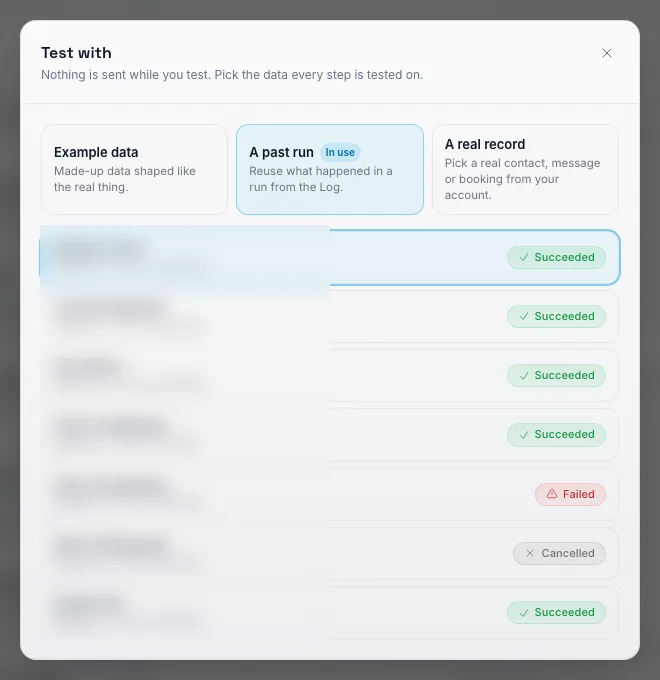
Tester avec : choisissez l'exemple, une exécution passée depuis le journal, ou un enregistrement réel. Le choix est enregistré avec l'automatisation et chaque étape est testée en fonction de celui-ci.
Exécution sécurisée
Exécution sécurisée exécute l’intégralité de l’automatisation avec les données de Tester avec sans rien envoyer ni modifier :
- Chaque étape qui envoie ou modifie des données affiche Enverrait ou Modifierait les données avec les valeurs qu’elle aurait utilisées, au lieu de les exécuter réellement.
- Les attentes sont ignorées et signalées comme telles, par exemple « Attendrait 2 heures ».
- Les étapes qui lisent des informations et les étapes d’IA s’exécutent réellement, et les étapes Condition et Décider de l’IA se ramifient réellement, afin que vous puissiez voir le chemin qu’une exécution réelle emprunterait.
- Lors d’une exécution passée, une étape qui n’est pas exécutée transmet aux étapes suivantes ce qu’elle a renvoyé lors de cette exécution, afin que le reste du flux continue de fonctionner.
Une exécution sécurisée apparaît dans le journal marquée Exécution sécurisée, et sa page d’exécution comporte une bannière l’indiquant. Elle ne compte jamais comme une exécution réelle : il n’y a pas de frais d’exécution, pas d’e-mail d’échec, et elle n’apparaît pas dans le journal des erreurs. Chaque étape d’IA coûte 0,25 crédit, tout comme Étape de test. Une exécution sécurisée ne peut pas être rejouée.
C’est ainsi que vous découvrez pourquoi une exécution réelle a fait quelque chose. Supposons qu’une étape de décision ait ignoré le message de bienvenue d’un acheteur : choisissez cette exécution sous Tester avec, cliquez sur Exécution sécurisée, et vous verrez la réponse de la porte et l’étape de bienvenue comme Enverrait avec son texte, sans l’envoyer.
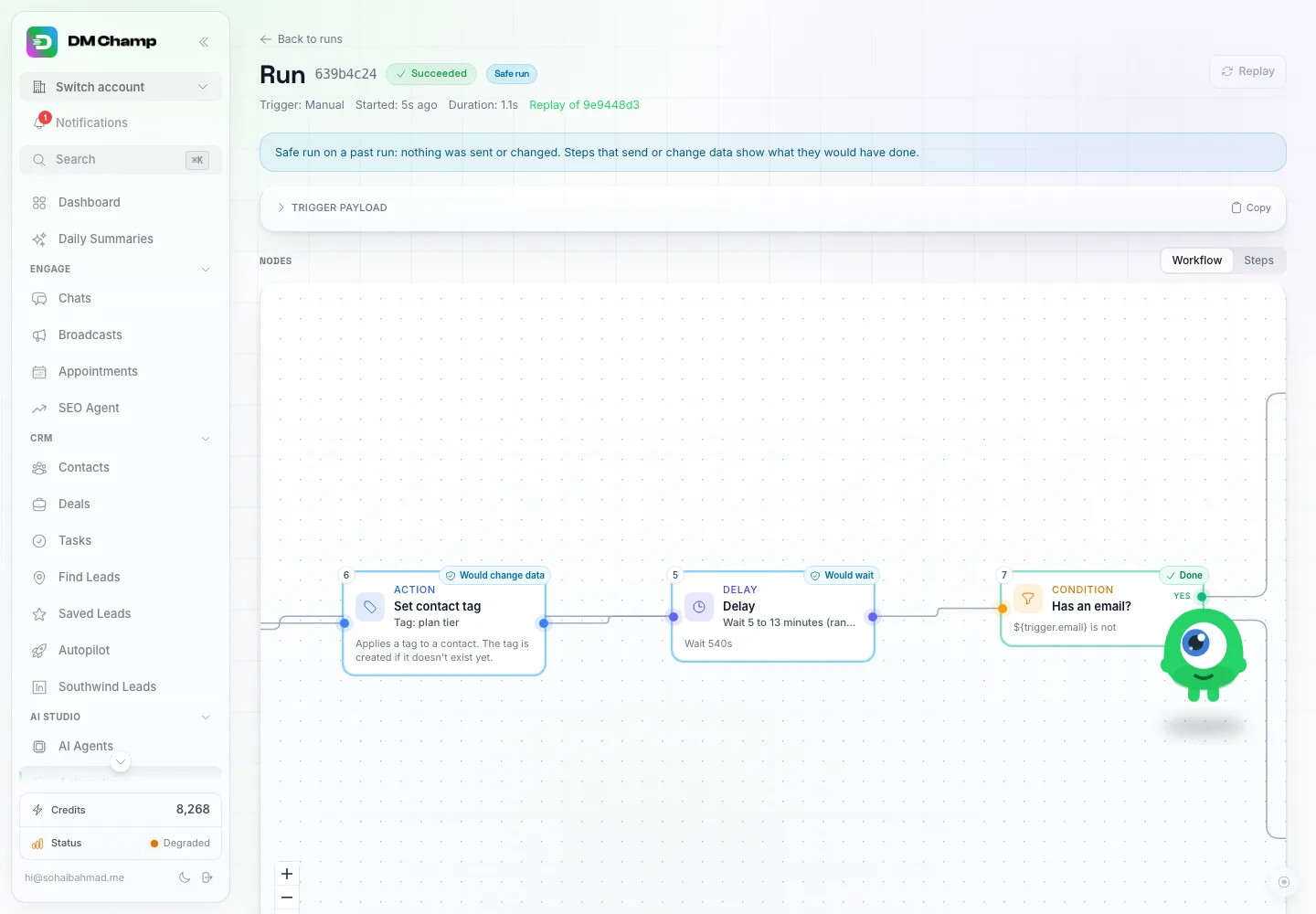
La page d'exécution d'un Test sans risque : les étapes qui envoient ou modifient des données portent une marque Enverrait ou Modifierait les données au lieu de s'exécuter, les délais indiquent Attendrait, tandis que les conditions et les lectures sont effectuées réellement.
Exécuter réellement, Rejouer et Journal
Exécuter réellement, le bouton qui s’appelait auparavant Exécuter, exécute chaque étape réellement sur les données de Tester avec, de sorte que les messages sont réellement envoyés. Rejouer réexécute la dernière exécution réellement, comme avant. Journal ouvre l’historique des exécutions, afin que vous puissiez voir chaque exécution passée et si elle a réussi, échoué ou si elle est toujours en cours.
Accéder à l’historique des exécutions. Outre le journal Log sur le canevas, chaque automatisation dans la liste Automations possède une icône Runs sur sa ligne, et l’éditeur dispose de la même icône en haut, à côté de l’engrenage des paramètres. Les deux permettent d’ouvrir directement l’historique des exécutions.
Voir où en est une exécution. Ouvrez une exécution pour afficher l’automatisation elle-même, le même canevas que celui que vous avez construit, avec chaque étape marquée par ce que cette exécution y a fait : un cercle vert et Done pour une étape terminée, rouge pour une étape ayant échoué, orange pour l’étape en attente, et grisé avec Not reached pour les étapes non atteintes. L’étape en cours d’exécution présente une douce lueur pulsée et la vue s’ouvre centrée sur celle-ci, avec ses détails à côté. Cliquez sur n’importe quelle étape pour voir ce qu’elle a fait : son statut, sa durée, tout avertissement ou erreur, ainsi que ses entrées et sorties. Rien ne peut être déplacé ou modifié ici ; ouvrez l’automatisation pour la modifier. Le commutateur Steps au-dessus du canevas affiche la même exécution sous forme de liste des étapes dans l’ordre où elles ont été exécutées, et votre choix est mémorisé. Sur un téléphone, l’exécution s’ouvre sur la liste, et Workflow affiche le canevas.
Les attentes en clair. Une étape de délai (Delay) indique la durée d’attente au lieu d’un nombre de millisecondes : « Waiting 10 min 14 s, until 14:32 » pendant que l’exécution est en attente, et « Waited 6 min 43 s » une fois terminée. Un déclencheur indique quand son événement s’est produit. Les données brutes restent disponibles en dessous pour ceux qui en ont besoin.
Annulation d’une exécution. Une exécution toujours en cours, y compris celle en attente d’un Délai ou retenue pour des heures creuses, peut être arrêtée manuellement : cliquez sur Annuler dans sa ligne dans l’historique des exécutions, ou ouvrez l’exécution et cliquez sur Annuler l’exécution, puis confirmez. L’exécution s’arrête là où elle en est et s’affiche comme Annulée. Les étapes qu’elle n’avait pas encore atteintes ne sont jamais exécutées, donc rien de plus n’est envoyé ; les étapes déjà exécutées ne sont pas annulées. Seule cette exécution est affectée : l’automatisation reste active pour tous les autres.
Ignorer une attente. Une exécution en attente sur une étape Délai, une attente fixe ou une heure de « attendre jusqu’à », affiche un bouton Continuer maintenant sur sa ligne dans l’historique d’exécution et sur sa page d’exécution. Survolez-le pour voir quand l’attente se terminerait d’elle-même. Cliquez dessus et confirmez : l’exécution ignorera le reste de l’attente et passera directement à l’étape suivant le délai. Si ces étapes suivantes envoient un message, le contact le recevra immédiatement au lieu de l’heure prévue. Le bouton n’apparaît que pour un délai : une exécution suspendue pour des heures de tranquillité, ou une boucle traitant sa liste, conserve sa propre temporisation. Une exécution en attente sur une étape Attendre une réponse affiche Arrêter l’attente à la place : cela met fin à l’attente comme si aucune réponse n’était arrivée, de sorte que l’exécution suit immédiatement le chemin Aucune réponse.
Ignorer des étapes que vous avez déjà effectuées manuellement. Lorsqu’un membre de votre équipe s’est déjà occupé d’une étape, par exemple s’il a envoyé lui-même le message WhatsApp de bienvenue, ouvrez l’exécution en attente et cliquez sur Ignorer des étapes. La liste affiche toutes les étapes restant à effectuer ; cochez celles qui ne doivent pas s’exécuter et cliquez sur Enregistrer. Une étape ignorée s’affiche comme Ignorée dans l’exécution avec une note indiquant que vous l’avez ignorée, et l’exécution se poursuit à l’étape suivante comme si elle avait été terminée, sans fournir de données exploitables par les étapes ultérieures. Une Condition ne peut pas être ignorée, car elle n’a pas de réponse pour choisir le chemin suivant, tout comme une étape Attendre une réponse ou une Boucle ; ignorez plutôt les étapes qui les suivent. Décochez une étape et enregistrez à nouveau pour la laisser s’exécuter malgré tout. Cela ne fonctionne que pendant que l’exécution est en attente : une fois qu’elle a avancé, les étapes atteintes ont déjà été exécutées.
Trois éléments vous aident à détecter une erreur avant vos contacts :
- Une étape à laquelle il manque un élément requis ne démarrera pas. Les champs marqués comme requis sont vérifiés avant une exécution, et avant que le commutateur Activé ne puisse être basculé : si une étape Envoyer un message n’a pas d’ID de contact, vous recevrez un message indiquant l’étape et le champ concernés au lieu d’une exécution qui échoue silencieusement. Remplissez-le et le commutateur fonctionnera normalement. La mise en pause n’est jamais bloquée.
- Les variables qui ne sont pas résolues sont signalées. Si une valeur
${…}dans l’une de vos étapes n’a rien trouvé — un nom de champ mal orthographié ou des données que le déclencheur ne contient pas réellement — l’étape s’exécute tout de même avec cette partie vide, et le détail de l’exécution affiche une ligne Avertissements indiquant précisément celles qui sont arrivées vides. C’est généralement la réponse à la question « pourquoi mon message est-il arrivé avec un trou dedans ». - Une exécution qui a emprunté l’autre branche l’indique. Après une exécution, le panneau d’exécution sur le canevas répertorie chaque condition validée avec la branche empruntée (Oui ou Non), et compte les étapes qui n’ont pas été exécutées. Une exécution dont la condition a répondu Non se termine tout de même comme réussie, c’est donc ici que vous voyez que les étapes sur le chemin Oui ont été ignorées.
- Une étape refusée s’affiche comme ayant échoué, avec le motif. Une étape que l’application a rejetée (un contact en double, une étape qui n’existe pas, un modèle qui n’est pas approuvé) est marquée comme ayant échoué et affiche la raison, au lieu d’une coche verte sans explication.
Pour les automatisations qui commencent par un déclencheur Webhook, l’historique des exécutions vous avertit également des appels qui ne sont jamais devenus des exécutions : si quelque chose appelle votre webhook avec un secret manquant ou erroné, une bannière en haut compte ces demandes rejetées et vous rappelle ce qu’il faut corriger — l’appelant doit envoyer le secret depuis l’étape de déclenchement, soit sous forme d’en-tête X-Webhook-Secret, soit sous forme de ?secret= à la fin de l’URL. Auparavant, ces appels étaient simplement refusés sans aucune explication, ce qui donnait l’impression qu’un appelant mal configuré n’avait jamais déclenché l’automatisation.
Exemple : accueillir les nouveaux acheteurs une seule fois
Un nouvel acheteur doit recevoir un message de bienvenue, mais pas si vous l’avez déjà accueilli ou si vous discutez avec lui en ce moment.
1. Démarrer l’automatisation. AI Studio → Automatisations → Nouvelle automatisation, puis choisissez le déclencheur qui marque un nouvel acheteur, par exemple Étiquette appliquée restreint à votre étiquette d’acheteur, ou un Événement d’application pour un paiement dans votre boutique.
2. Récupérer la conversation. Ajoutez l’action Lister les messages (sous les actions de compte). Pour le contact, cliquez sur + et choisissez l’identifiant de contact du déclencheur. Définissez la taille de la page sur 20.
3. Interroger l’IA. Ajoutez une Étape IA. Sous Utiliser les données des étapes précédentes, cliquez sur + Ajouter des données, choisissez ce que Lister les messages a renvoyé et étiquetez-le « Conversation ». Définissez le Type de réponse sur Décider et conservez les options Oui et Non. Donnez-leur des descriptions : Oui est « nous les avons déjà accueillis ces derniers jours, ou le chat est actif aujourd’hui », Non est « pas d’accueil récent et pas de messages dans les dernières 24 heures ». Rédigez l’invite : « Ce contact vient de payer. L’avons-nous déjà accueilli ces derniers jours, ou sommes-nous en train de discuter avec lui en ce moment ? »
4. Envoyez le message de bienvenue sur Non. Connectez une étape Envoyer un message contenant votre texte de bienvenue au point Non. Laissez Oui vide. Connectez autre à la même étape Envoyer un message si vous souhaitez que le message de bienvenue soit envoyé chaque fois que l’IA n’est pas sûre.
5. Tester, puis activer. Choisissez un contact de test sous Tester avec (Un enregistrement réel), cliquez sur Exécution sécurisée, ouvrez l’exécution dans le Journal pour voir l’option choisie par l’IA et sa raison, puis basculez l’interrupteur Activé.
Une conversation restée silencieuse pendant des semaines compte comme Non : l’IA voit l’ancienneté du dernier message, donc une vieille question sans réponse n’est pas considérée comme une discussion en cours.
Exemple : trier les prospects par température
Envoyez immédiatement les prospects chauds à votre équipe et gardez les autres dans votre flux de suivi.
1. Partez de l’opportunité. Utilisez un déclencheur d’opportunité tel que Opportunité créée ou Étape de l’opportunité modifiée.
2. Récupérez ce dont l’IA a besoin. Ajoutez Trouver une opportunité pour l’opportunité et Lister les messages pour le contact associé.
3. Laissez l’IA décider. Ajoutez une Étape IA avec deux éléments sous Utiliser les données des étapes précédentes : l’opportunité issue de Trouver une opportunité (étiquette “Opportunité”) et les messages issus de Lister les messages (étiquette “Conversation”). Réglez le Type de réponse sur Décider et ajoutez quatre options avec des descriptions : Chaud (a demandé un lien de paiement, un contrat ou une date de début), Tiède (intéressé et répondant cette semaine, mais aucune étape d’achat pour l’instant), Froid (aucun intérêt, ou aucune réponse depuis des semaines) et Spam (pas un vrai prospect). Invite : “Évaluez la température de ce prospect en utilisant l’opportunité et la conversation.”
4. Connectez les chemins. Chaud vers une Créer une tâche pour votre équipe (insérez ${nodes.<step>.reason} dans la tâche pour qu’ils en voient la raison), Tiède vers vos étapes de suivi, Froid vers une Définir une étiquette de contact avec votre étiquette “froid”, Spam vers une avec votre étiquette “spam”. Connectez autre à ce qui doit se passer lorsque l’IA n’est pas sûre.
Exemple : extraire des champs d’une soumission de formulaire
Un formulaire de site web envoie ses réponses à un déclencheur Webhook sous forme d’un bloc de données. Une étape IA transforme le texte libre en valeurs utilisables par vos autres étapes.
1. Commencez par le webhook. Ajoutez un déclencheur Webhook et pointez votre formulaire vers son URL.
2. Ajoutez l’étape IA. Sous Utiliser les données des étapes précédentes, ajoutez ${trigger} et étiquetez-le “Soumission de formulaire”. Réglez le Type de réponse sur Champs et ajoutez trois champs : name (Texte), requested_date (Date, description “la date et l’heure demandées, sous forme de date de calendrier”) et wants_demo (Oui ou non). Invite : “Lisez la soumission du formulaire et extrayez les détails dont l’équipe a besoin pour réserver la démo.”
3. Utilisez les valeurs. Les étapes suivantes lisent ${nodes.<step>.json.name}, ${nodes.<step>.json.requested_date} et ${nodes.<step>.json.wants_demo}. Une condition sur ${nodes.<step>.json.wants_demo} == 'yes' réserve la démo uniquement lorsqu’ils en ont fait la demande. Comme l’IA connaît l’heure actuelle, “mardi prochain à 15h” devient la bonne date de calendrier, et un message sans date laisse requested_date vide.
Exemple : un message d’anniversaire chaque matin
Envoyez un message à chaque contact le jour de son anniversaire. Vous avez besoin d’un champ personnalisé Date contenant l’anniversaire (l’année peut être n’importe laquelle, seuls le mois et le jour sont utilisés).
- AI Studio → Automatisations → Nouvelle automatisation avec le déclencheur Selon un calendrier, réglé sur
0 9 * * *(chaque jour à 9h00) avec votre fuseau horaire. - Ajoutez une action Trouver des contacts. Sous Filtres avancés, ajoutez la règle Anniversaire, l’anniversaire est dans les N prochains jours,
0(aujourd’hui uniquement). Réglez Combien sur1000: la valeur par défaut est 50, et seuls les contacts examinés peuvent correspondre. - Ajoutez une Boucle et, avec le bouton +, choisissez la liste de contacts de l’étape Trouver des contacts comme liste à parcourir.
- Sur la poignée corps de la boucle, ajoutez une étape Envoyer un message. Pour ID du contact, insérez l’ID de l’élément de la boucle avec le bouton + (il s’affiche
${nodes.loop_1.item.id}lorsque la boucle est appeléeloop_1). Le message peut les saluer par leur nom de la même manière, avecfirst_namede l’élément.
C’est toute l’automatisation : aucune étape Condition ou Transformation n’est nécessaire, car Trouver des contacts renvoie déjà uniquement les anniversaires du jour. Un jour sans anniversaire, la boucle s’exécute zéro fois et l’exécution s’affiche toujours comme réussie.
La règle d’anniversaire compte les jours en UTC. Pour une exécution matinale, cela convient presque partout ; si vous avez plus de 9 heures d’avance sur l’UTC, exécutez-la plus tard dans la journée (après 11h00 à Sydney, après 13h00 en Nouvelle-Zélande) afin que votre date et la date UTC soient identiques.
Activer une automatisation
Utilisez l’interrupteur Activé pour la mettre en ligne (cela enregistre d’abord votre brouillon) — à partir de ce moment, elle se déclenche réellement à chaque fois que son déclencheur se produit. Remettez-le sur En pause à tout moment pour l’arrêter sans perdre votre travail. La mise en pause empêche le démarrage de nouvelles exécutions ; les exécutions déjà en attente d’un Délai ou d’heures creuses se terminent tout de même. Pour arrêter l’une d’entre elles, cliquez sur Journal et utilisez Annuler sur sa ligne dans l’historique des exécutions. Une automatisation doit être mise en pause avant de pouvoir être supprimée.
Étapes nécessitant un enregistrement que le déclencheur ne possède pas
Une étape de transaction, de rendez-vous ou de tâche qui tire son enregistrement du déclencheur, par exemple Mettre à jour la transaction avec l’ID de transaction défini sur la transaction du déclencheur, ne fonctionne que lorsque le déclencheur commence par une transaction. Sur un déclencheur Contact mis à jour ou Message entrant, il n’y a pas de transaction, donc chaque exécution échouerait à cette étape. Le constructeur marque une telle étape en rouge avec une bannière au-dessus du canevas, et l’interrupteur Activé, Exécution sécurisée et Exécuter réellement restent désactivés jusqu’à ce que le problème soit corrigé (vous pouvez continuer à modifier et enregistrer entre-temps) : choisissez un déclencheur de transaction, ou trouvez d’abord l’enregistrement avec une étape comme Trouver des transactions et utilisez son résultat. Lorsque seuls certains des déclencheurs portent l’enregistrement, l’étape affiche un avertissement à la place, car les exécutions lancées par les autres échoueraient à cet endroit.
Automatisations qui se déclenchent elles-mêmes
Certains flux peuvent déclencher leur propre exécution. Le cas classique : une automatisation qui démarre sur Tâche créée et comporte une étape Créer une tâche. La nouvelle tâche déclenche à nouveau le flux, ce qui crée une autre tâche, et ainsi de suite, à raison d’une exécution par seconde environ, chaque exécution consommant des crédits. Le même phénomène peut se produire avec Contact créé et Créer un contact, Rendez-vous pris et Créer un rendez-vous, ou Affaire créée et Créer une affaire.
Trois garde-fous permettent de détecter cela :
- L’éditeur vous informe immédiatement. Dès qu’un flux prend cette forme, une bannière rouge apparaît au-dessus du canevas indiquant l’étape et la correction nécessaire, l’étape reçoit un marqueur rouge, et les options Activé, Exécution sécurisée, Exécution réelle et Rejouer restent désactivées jusqu’à ce que le problème soit résolu. Vous pouvez continuer à modifier et enregistrer une automatisation en pause ; si l’automatisation est déjà active, la modification ne sera pas enregistrée tant que vous ne l’aurez pas mise en pause ou que vous n’aurez pas corrigé l’étape. Les flux qui pourraient se redéclencher eux-mêmes (un déclencheur Contact mis à jour avec une étape qui modifie le contact — modification des détails, tags, listes ou champs personnalisés, assignation à un membre de l’équipe, activation ou désactivation de son IA, configuration du mode « ne pas déranger » ou transfert à un autre agent IA, par exemple) reçoivent un avertissement orange, qui ne bloque rien : choisissez un champ à surveiller par le déclencheur pour qu’il ne démarre que sur les changements qui vous intéressent. Lorsque le déclencheur surveille un champ personnalisé, une étape qui écrit dans un champ personnalisé différent ne génère aucun avertissement. Un déclencheur Étape de transaction modifiée avec une étape Déplacer l’étape de transaction, ainsi qu’un déclencheur Tag appliqué ou Tag supprimé avec une étape Définir le tag du contact ou Supprimer le tag du contact, reçoivent le même avertissement orange : ce sont des flux ordinaires (« quand il atteint Gagné, ajoutez-lui un tag ») jusqu’à ce que l’étape réécrive précisément ce que le déclencheur surveille, nous vous le signalons donc pour vous laisser le choix.
- Le générateur IA refuse la forme évidente. Si vous décrivez un flux où un déclencheur « quelque chose a été créé » est suivi d’une étape qui crée ce même type de chose, le générateur ne le produira pas et vous indiquera quelle étape modifier. Lorsque vous souhaitez modifier l’élément même qui a lancé l’exécution (définir une date d’échéance sur la tâche qui vient d’être créée, ajouter un tag au contact qui vient d’arriver), utilisez l’étape Mettre à jour correspondante sur l’ID du déclencheur : Mettre à jour la tâche avec
${trigger.task.id}, Mettre à jour le contact avec${trigger.contact.id}. La mise à jour ne redéclenche pas un déclencheur « créé ». - Une automatisation incontrôlée se désactive d’elle-même. Une automatisation qui continue de s’exécuter à plus de 30 exécutions par minute pendant plusieurs minutes consécutives est automatiquement mise en pause, et une exécution échouée apparaît dans son historique pour en expliquer la raison. Une automatisation présentant la forme auto-alimentée ci-dessus est arrêtée beaucoup plus rapidement, après 10 exécutions en une minute. Les pics normaux sont acceptables : importer 300 contacts dans une automatisation Contact créé déclenche 300 exécutions en une minute puis s’arrête, ce qui n’est pas une boucle. Les exécutions de test que vous lancez vous-même depuis la barre d’outils ne sont jamais comptabilisées. Corrigez le flux, puis réactivez-le.
Coût des automatisations
Chaque exécution d’une automatisation utilise 0,25 crédit, quelle que soit la source du déclenchement : qu’il s’agisse d’un déclencheur réel, ou que vous cliquiez vous-même sur Exécuter en réel ou Rejouer. Les 0,25 crédit sont débités une seule fois, au démarrage de l’exécution. Ainsi, une exécution stoppée dès la première branche par une étape Condition compte tout de même comme une exécution et coûte toujours 0,25 crédit. La plupart des étapes ne coûtent rien de plus, vous pouvez donc construire des automatisations avec autant d’étapes que vous le souhaitez. L’étape IA utilise 0,25 crédit supplémentaire à chaque exécution (et 0,25 de plus dans les rares cas où elle doit interroger l’IA une seconde fois parce que la première réponse ne correspondait pas à ses champs ou options). Quelques autres étapes ont leur propre coût, listé dans Coût des étapes ci-dessous. L’étape IA s’exécute toujours sur le modèle Max, quel que soit le modèle utilisé par vos Agents ; changer un Agent pour le modèle Mini ne modifie donc pas le coût d’une automatisation. Si votre solde est épuisé, l’exécution échoue avec un message clair “crédits insuffisants” dans l’historique des exécutions, et les nouvelles exécutions reprendront dès que vous aurez rechargé votre solde.
Une Exécution sécurisée n’a pas de frais d’exécution. Ses étapes d’IA coûtent 0,25 crédit chacune, comme Étape de test.
Avec le tarif Insider Champions Circle, les deux frais sont réduits de 20 % : 0,20 crédit au démarrage d’une exécution et 0,20 par étape d’IA.
Une étape provenant de la section API de compte est facturée exactement au même tarif que l’appel correspondant à l’API. La plupart des points de terminaison ne coûtent rien, et ceux qui exécutent l’IA pour vous, comme les résumés de conversation, coûtent le prix facturé par l’API. Il n’y a aucun frais supplémentaire par étape en plus de cela.
Les frais d’exécution sont toujours déduits du compte dans lequel l’automatisation est enregistrée. Pointer une étape vers l’un de vos sous-comptes via son champ ID de sous-compte ne déplace pas la facturation : l’exécution est toujours facturée à votre espace de travail, tandis que toute action déclenchée par l’étape au sein du sous-compte (une réponse IA à une discussion non suspendue, par exemple) est facturée normalement à ce sous-compte. Si vous souhaitez que le solde d’un client paie lui-même les exécutions, créez l’automatisation directement dans son compte.
Vous utilisez votre propre clé Anthropic (BYOK) ? Les automatisations sont facturées en crédits dans tous les cas. L’étape IA utilise notre IA d’automatisation intégrée, et non votre clé ; elle consomme donc toujours 0,25 crédit par exécution, tout comme le coût fixe de 0,25 crédit par exécution d’automatisation. Votre clé continue de couvrir les réponses de vos agents comme auparavant ; les deux ne sont pas liés.
Coût des étapes
Les étapes qui utilisent des crédits l’indiquent sur le canevas : une petite étiquette de prix sous le nom de l’étape, et une ligne en haut des paramètres de l’étape précisant ce qu’elle facture et quand. Une étape sans étiquette n’ajoute rien au prix de l’exécution.
| Étape | Étiquette de prix sur le canevas | Ce que cela coûte |
|---|---|---|
| Déclencheur (chaque automatisation) | 0,25 crédit par exécution | 0,25 crédit à chaque démarrage d’une exécution, indépendamment des étapes suivantes |
| Étape IA | 0,25 crédit par exécution | 0,25 crédit à chaque exécution, y compris chaque répétition dans une boucle et chaque étape de test |
| Rechercher un contact | 1 crédit lorsqu’il est trouvé | 1 crédit lorsqu’il trouve suffisamment d’informations pour rédiger un profil ; rien s’il ne trouve rien |
| Envoyer une accroche IA | Prix de l’agent, par exemple 0,25 crédit | Un message IA au tarif de l’agent rédacteur. Si aucun agent n’est sélectionné dans l’étape, il rédige avec l’agent assigné au contact ; l’étiquette affiche donc le prix de l’agent choisi par une étape Assigner un agent IA précédente ; elle indique 1 message IA uniquement lorsque cet agent ne peut pas être connu avant l’exécution (pas d’étape de ce type, ou des branches qui assignent des agents différents). Les réponses ultérieures de l’agent utilisent des crédits de réponse normaux |
| Envoyer un suivi IA | Prix de l’agent, par exemple 1 crédit | Un message IA au tarif de l’agent pour chaque message envoyé ; rien sur LinkedIn ou sur un numéro WhatsApp Web avec IA illimitée |
| Envoyer un modèle WhatsApp | Frais de modèle | Sur un numéro WhatsApp géré ici, les frais de WhatsApp pour le pays et la catégorie, plus de petits frais d’opérateur, au moins 0,1 crédit. Rien de notre part sur un numéro lié à votre propre compte WhatsApp Business |
| Lancer une diffusion | Frais de modèle | Les frais de modèle ci-dessus pour chaque contact auquel il est envoyé |
| Envoyer un message | aucun | Aucun crédit sur la plupart des canaux. Sur un numéro WhatsApp Business géré ici, chaque message paie les frais de livraison de WhatsApp, voir Tarification WhatsApp |
| Trouver des leads | aucun | Aucun crédit, dans la limite d’une utilisation équitable, identique à une recherche sur la page Trouver des leads. Sur un compte client d’agence, le prix du lead fixé par l’agence pour ce client, lorsqu’il en a été fixé un |
Toutes les autres étapes, y compris Créer un contact et Assigner un agent IA, ne coûtent rien. Les prix affichés sont ceux de votre compte : le compte client d’une agence voit le prix que son agence a défini pour les messages IA.
Avec le tarif Insider du Champions Circle, l’exécution et l’étape IA affichent 0,20, et les agents Max et Mini affichent leur prix Insider.
Si vous utilisez votre propre clé Anthropic (BYOK), les messages IA payés par votre clé n’affichent aucun prix. Les agents Max ou Mini utilisent toujours des crédits avec BYOK, leurs étiquettes restent donc visibles, tout comme celles de l’exécution, de l’étape IA, de Rechercher un contact et des frais WhatsApp.
Automatisations vs Points d’entrée
Ils semblent similaires mais résolvent des problèmes différents :
- Un Point d’entrée ne fait qu’une seule chose : faire correspondre un événement et transmettre la conversation à un agent. Pas de délais, pas de conditions, pas de branchements.
- Une Automatisation est l’outil de flux de travail complet : étapes multiples, conditions, délais et actions sur les contacts, les transactions, les tâches et les intégrations externes, et pas seulement le transfert de conversation.
Si tout ce dont vous avez besoin est de “diriger cette conversation vers cet Agent”, utilisez un Point d’entrée. Si vous avez besoin d’une séquence d’étapes ou d’une logique au-delà de cela, créez une Automatisation.
Copier une automatisation vers un compte client
Si vous gérez des comptes clients, une automatisation que vous avez perfectionnée sur votre propre compte peut être appliquée à n’importe lequel d’entre eux. Dans la liste des automatisations, cliquez sur le bouton Copier vers le compte client (les deux flèches) sur la ligne de l’automatisation, cochez les comptes clients vers lesquels la copier, puis cliquez sur Copier vers. Ce bouton se trouve à côté de Dupliquer et n’apparaît que sur un compte d’agence.
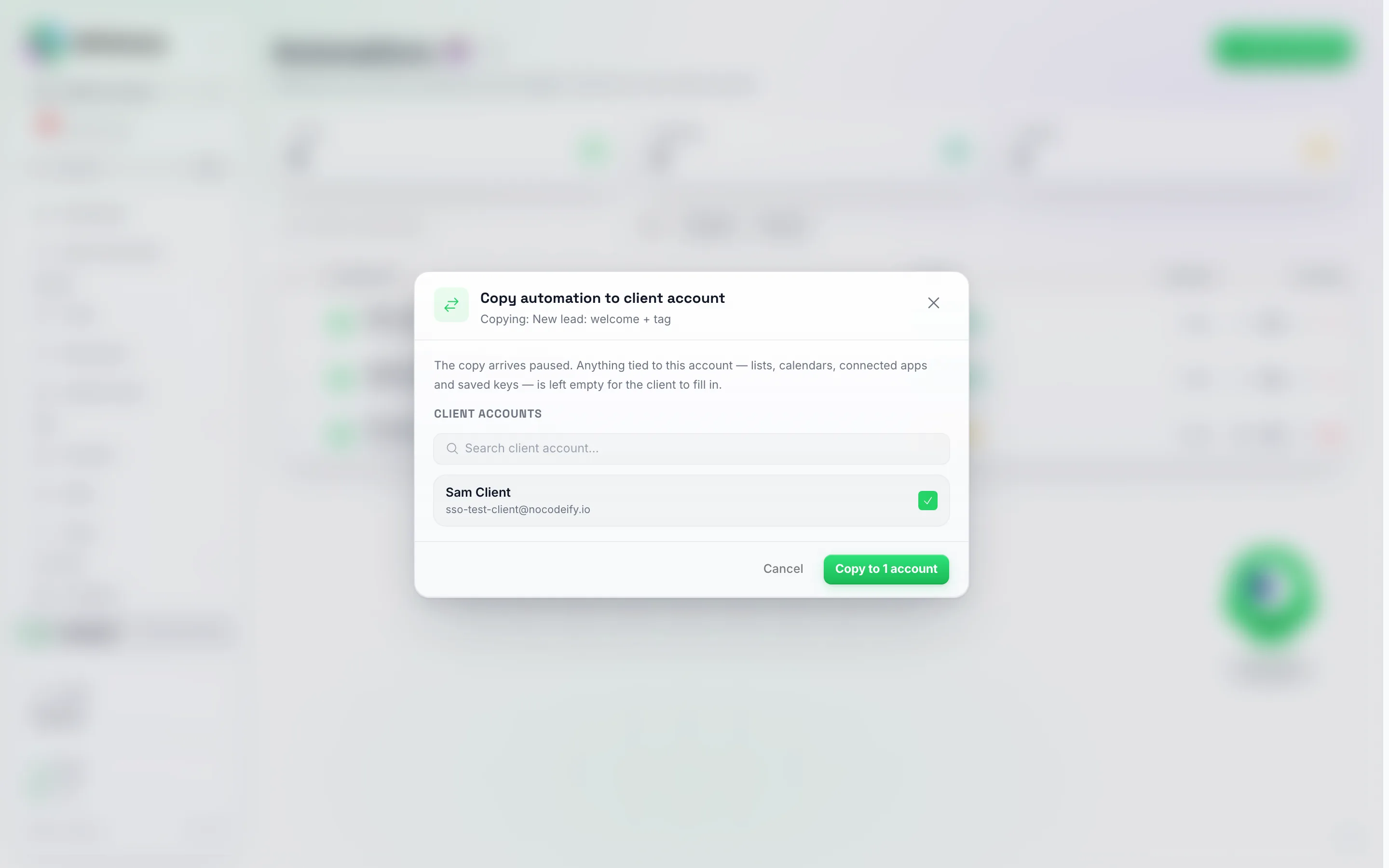
Cochez les comptes clients et cliquez sur Copier vers. La fenêtre vous rappelle que la copie arrive en pause, avec les listes, calendriers, applications connectées et clés enregistrées à remplir par le client.
La copie conserve le nom de l’automatisation, son déclencheur et chaque étape. Deux éléments sont délibérément différents dans le compte du client :
- Elle arrive en pause. Rien ne s’exécute tant que quelqu’un ne l’ouvre dans le compte du client, ne la vérifie et ne bascule l’option Activé sur oui.
- Tout ce qui pointait vers votre compte est effacé, car ces identifiants ne signifient rien dans le compte de quelqu’un d’autre : le compte client vers lequel une étape était dirigée, une liste intelligente choisie, un événement de calendrier choisi et une connexion à une base de données choisie. Remplissez-les avec ceux du client une fois la copie effectuée — les étapes elles-mêmes restent intactes.
Si une étape ou le déclencheur pointait vers l’un de vos agents IA, la copie tente de pointer automatiquement vers l’agent correspondant du client. Cela fonctionne lorsque l’agent du client provient du même instantané ou a été copié à partir du même agent que le vôtre — nous savons que les deux ont la même configuration, donc le lien est rétabli automatiquement. Lorsqu’il n’y a pas de correspondance, la copie vous indique quel agent elle n’a pas pu placer ; ouvrez l’automatisation dans le compte du client, sélectionnez l’agent approprié, et activez-la.
Organisation des automatisations dans des dossiers
Une fois que vous avez plus d’une poignée d’automatisations, placez-les dans des dossiers, par exemple un dossier par client ou par canal. Les dossiers modifient uniquement la façon dont la liste est regroupée : une automatisation fonctionne de la même manière dans un dossier ou en dehors.
La liste fonctionne comme les dossiers sur votre ordinateur : chaque dossier est une ligne que vous pouvez ouvrir et fermer, avec ses automatisations rangées en dessous, et les automatisations qui ne sont pas dans un dossier se trouvent sous les dossiers.
- Créer un dossier. Cliquez sur Nouveau dossier à côté de la zone de recherche, saisissez un nom et cliquez sur Créer un dossier.
- Ouvrir ou fermer un dossier. Cliquez sur la ligne du dossier. Réduire tout ferme tous les dossiers afin que vous ne voyiez que les noms des dossiers, et Développer tout les ouvre à nouveau. L’application mémorise les dossiers que vous avez fermés la prochaine fois que vous reviendrez.
- Déplacer une automatisation dans un dossier. Cliquez sur le bouton de dossier sur la ligne de l’automatisation et choisissez un dossier dans Déplacer vers le dossier. Nouveau dossier… dans le même menu crée un dossier et y déplace l’automatisation en une seule fois. Sur un ordinateur, vous pouvez également faire glisser le nom d’une automatisation sur la ligne d’un dossier, ou sur une automatisation en dehors de tout dossier pour l’en sortir.
- Créer une automatisation directement dans un dossier. Cliquez sur + sur la ligne du dossier.
- Renommer ou supprimer un dossier. Utilisez les boutons crayon et corbeille sur la ligne du dossier. La suppression d’un dossier ne supprime jamais les automatisations qu’il contient : elles sortent du dossier.
- Rechercher. Pendant que vous effectuez une recherche, chaque dossier contenant une correspondance s’ouvre automatiquement et les dossiers sans correspondance sont masqués.
Une automatisation dupliquée reste dans le même dossier que l’originale. Les automatisations copiées vers un compte client ou installées à partir d’un instantané arrivent sans dossier.
Travailler avec plusieurs automatisations à la fois
Chaque ligne de la liste des automatisations possède une case à cocher, et la case à cocher de l’en-tête sélectionne tout ce qui est actuellement affiché (les automatisations à l’intérieur d’un dossier fermé ne sont pas incluses). La case à cocher sur la ligne d’un dossier sélectionne toutes les automatisations de ce dossier. Une fois les automatisations sélectionnées, une barre en bas de l’écran propose Activer, Mettre en pause et Supprimer — chacune demande une confirmation au préalable, et la suppression supprime également l’historique d’exécution des automatisations. Appuyez sur Échap pour effacer une sélection.
Étapes suivantes
- Points d’entrée — l’outil de routage plus simple pour transférer des conversations à un agent.
- Agents IA — la personnalité vers laquelle une automatisation ou un point d’entrée peut router.
- Diffusions — envoyez un message ponctuel ou continu à une liste de contacts.
- Système de réservation — configurez les rendez-vous au sujet desquels une automatisation peut envoyer des rappels, réserver, déplacer ou annuler.
- Modèles WhatsApp — nécessaires pour envoyer un message à quelqu’un en dehors de la fenêtre de 24 heures de WhatsApp.
- API Automatisations : listez, créez, modifiez et activez ou désactivez des automatisations depuis votre propre code.