Marque blanche et domaines personnalisés
Qu’est-ce que la marque blanche ?
La marque blanche vous permet d’apposer votre propre image de marque sur la plateforme, afin que vos clients voient le nom de VOTRE entreprise au lieu du nôtre. Vos clients accèdent à la plateforme via votre propre adresse web (comme app.youragency.com), voient le nom et le logo de votre entreprise partout, et n’ont aucune idée qu’ils utilisent la plateforme en arrière-plan. C’est idéal pour les agences et les revendeurs qui souhaitent offrir une plateforme de messagerie entièrement personnalisée à leurs clients.
Prefer to see it? Click through the whole flow:
La marque blanche est débloquée par la fonctionnalité White labeling de votre forfait, et non par le nom d’un forfait. Elle est incluse dans les forfaits Agency et Agency Unlimited, ainsi que dans les niveaux 3, 4, 5 et 6 d’AppSumo. Elle n’est pas incluse dans le forfait Business ni dans les niveaux 1 et 2 d’AppSumo. Pour vérifier, ouvrez Settings → Billing et recherchez White labeling sous What’s included in your plan.
La marque blanche permet également d’accéder à la revente de crédits (sous le nom de mode SaaS), ce qui vous permet de vendre des crédits à vos sous-comptes selon votre propre tarification. Voir Comptes d’agence pour plus de détails.
Nouveau ici ? Cette page est la référence complète pour chaque paramètre du panneau Marque blanche. Si vous souhaitez simplement un guide étape par étape pour passer de « Je suis passé à l’offre Agence » à « mon premier client s’est connecté », lisez d’abord le Guide de démarrage rapide de la marque blanche.
Où trouver la marque blanche
- Dans la barre latérale principale, cliquez sur Paramètres (près du bas, sous Sous-comptes).
- Dans le menu Paramètres à gauche, faites défiler jusqu’au groupe Avancé.
- Cliquez sur Marque blanche. La zone principale affiche désormais le panneau Marque blanche.
Si vous ne voyez pas White Labeling sous Advanced, votre forfait n’inclut pas la fonctionnalité White labeling — consultez les Plan Requirements for White-Labeling ci-dessous.
« Ajoutez votre domaine pour activer la marque blanche »
Si le panneau affiche Ajoutez votre domaine pour activer la marque blanche au lieu des cartes ci-dessous, votre forfait inclut déjà la marque blanche ; vous n’avez simplement pas encore ajouté de domaine, et le panneau n’a rien à afficher tant que vous ne l’avez pas fait. Il s’agit d’une étape de configuration, et non d’une fonctionnalité verrouillée ; il n’y a donc aucune mise à niveau à acheter.
Saisissez le sous-domaine sur lequel vous souhaitez que l’application s’exécute (par exemple app.yourbrand.com) et cliquez sur Ajouter un domaine. C’est tout ce qu’il y a à faire : les cartes décrites sur le reste de cette page apparaissent immédiatement, et la carte Domaine personnalisé vous fournit le CNAME à ajouter chez votre fournisseur DNS. Vous pourrez modifier le domaine plus tard, il n’a donc pas besoin d’être définitif.
Deux choses à savoir sur le domaine que vous saisissez :
- Utilisez un sous-domaine que vous contrôlez, pas un domaine nu, et saisissez-le seul — sans
https://et sans barre oblique finale. - Chaque domaine ne peut appartenir qu’à un seul compte. Si vous recevez le message Ce domaine est déjà utilisé, choisissez-en un autre.
Un message différent — White labeling isn’t included on your plan — signifie bien que la fonctionnalité White labeling n’est pas incluse dans votre forfait. Consultez les Plan Requirements for White-Labeling ci-dessous.

La carte Marque — une carte par section sur ce panneau, chacune avec son propre bouton Enregistrer. Les deux champs d'URL alimentent la page d'inscription sur votre domaine.
Chaque carte de ce panneau s’enregistre indépendamment — il n’y a pas de bouton Enregistrer unique pour toute la page. Remplissez une carte, cliquez sur son bouton Enregistrer, puis passez à la suivante.
État de la marque blanche
En haut du panneau, une carte d’état indique si votre marque blanche est Active et vous rappelle que votre image de marque s’applique à l’application, aux e-mails et à tous vos sous-comptes. L’activation elle-même est gérée lors du provisionnement — il n’y a rien à activer ici ; une fois que votre forfait inclut la fonctionnalité Marque blanche, celle-ci s’affiche comme Active et les cartes ci-dessous sont prêtes à être configurées. « Active » signifie ici uniquement que la marque blanche est activée pour votre compte. Cela ne signifie pas que votre propre domaine est configuré ou fonctionnel : votre domaine d’application (par exemple app.yourdomain.com) ne fonctionne qu’une fois que vous l’avez ajouté sous Domaine personnalisé et que son enregistrement CNAME pointe vers nous, et le domaine de messagerie géré ainsi que l’envoi d’e-mails ont chacun leur propre carte et leur propre état plus bas.
Marque
La première carte de configuration. Sept champs de texte :
| Champ | Description |
|---|---|
| Nom de l’application | Le nom de marque affiché dans les en-têtes, les e-mails et la barre d’adresse du navigateur. Utilisez le nom de marque de votre agence (par ex. “VotreAgence”), pas un slogan. Requis — la carte ne sera pas enregistrée sans cela. Tant qu’il n’est pas défini, les e-mails, les titres de page et le raccourci de l’écran d’accueil indiquent “DM Champ”, un espace réservé neutre, afin que vos clients ne voient jamais notre nom. |
| Nom de l’entreprise | Votre nom légal/d’entreprise, utilisé dans les pieds de page et les e-mails. |
| E-mail de support | L’adresse de contact que vos clients voient : l’adresse de réponse sur les e-mails qu’ils reçoivent de l’application, et l’adresse derrière le lien “Contacter le support” au bas de chaque article sur votre domaine de documentation personnalisé. Votre propre e-mail de connexion n’est jamais montré à vos clients. Si vous laissez ce champ vide, les clients ne verront aucune adresse de contact : les réponses à leurs e-mails ne vous parviendront pas, vos documents afficheront une adresse générique et la carte Marque affichera un avertissement jusqu’à ce que vous en ajoutiez une. Sous le champ, vous verrez l’adresse exacte que vos clients verront. |
| URL des conditions d’utilisation | Votre propre page de conditions, hébergée où vous le souhaitez (par exemple terms.yourbrand.com ou une page sur votre site web). La page d’inscription sur votre domaine y renvoie depuis sa ligne “J’accepte les conditions”. Laissez-la vide et cette ligne affichera du texte brut sans lien ; les conditions de la plateforme ne sont jamais affichées sur votre domaine. |
| URL de la politique de confidentialité | Votre propre page de politique de confidentialité, mêmes règles que pour le lien des conditions. Pour l’afficher également dans les e-mails, ajoutez-la en tant que lien de pied de page sous Personnalisation des e-mails. |
Vous n’avez pas encore vos propres conditions d’utilisation ou politique de confidentialité ? La carte Pages légales juste en dessous de Marque héberge des conditions d’utilisation, une politique de confidentialité, une page de sécurité des données et un DPA client prêts à l’emploi sur votre domaine, remplis avec les détails de votre entreprise, et peut remplir ces deux champs URL pour vous. Voir Pages légales hébergées pour votre marque blanche. | Titre SEO | Titre de l’onglet du navigateur et titre de l’aperçu du lien. Gardez-le sous 60 caractères. | | Description SEO | La description de l’aperçu du lien affichée lorsque votre URL est partagée. Gardez-la sous 160 caractères. |
Cliquez sur Enregistrer sur la carte Marque lorsque vous avez terminé.
Logo et Favicon
Quatre emplacements de téléchargement, chacun avec son propre aperçu et un bouton Télécharger (une icône de flèche vers le haut). Le téléchargement remplace immédiatement l’image actuelle.
| Emplacement | Utilité |
|---|---|
| Logo | Votre logo horizontal principal. Affiché dans la barre latérale et sur les arrière-plans clairs. |
| Logo (mode sombre) | Une version de votre logo qui reste lisible lorsque le tableau de bord est en mode sombre. Laissez ce champ vide pour utiliser votre logo principal partout. |
| Favicon | La petite icône dans l’onglet du navigateur, sur le tableau de bord et sur votre site de documentation personnalisé. Une image carrée (256×256 est une valeur sûre) est idéale. Son remplacement sera effectif dans l’heure. |
| Icône d’application (carrée) | Votre marque carrée. Utilisée lorsqu’un client installe le tableau de bord sur l’écran d’accueil de son téléphone (voir Installer en tant qu’application mobile ci-dessous), et dans la barre latérale lorsqu’elle est réduite. Les téléphones conservent l’icône avec laquelle ils ont été installés ; par conséquent, un client ayant installé l’application avant que vous ne l’ayez téléchargée ou modifiée doit la supprimer de son écran d’accueil et l’ajouter à nouveau. |
Formats pris en charge : les deux emplacements pour logo acceptent les formats PNG, WebP, SVG ou JPG. Le favicon et l’icône d’application acceptent les formats PNG, WebP ou SVG — pas de JPG. Taille maximale : 5 Mo chacun.
Pourquoi deux logos ? Un logo conçu pour un arrière-plan blanc disparaît souvent sur un fond sombre. Téléverser un logo distinct pour le mode sombre permet à votre marque de rester nette, que le client utilise le mode clair ou sombre.
Téléchargez une icône d’application carrée même si personne n’installe l’application. Une barre latérale réduite est une bande étroite, donc un logo large doit être rétréci pour tenir et devient illisible. Lorsque vous avez téléchargé une icône carrée, la barre latérale réduite affiche celle-ci à la place — de la même manière que la plupart des applications affichent une marque compacte. Sans cela, votre logo principal est compressé dans l’espace disponible.

Les quatre emplacements de téléchargement, avec la taille du logo en dessous. La ligne sous le curseur se met à jour au fur et à mesure que vous le déplacez, afin que vous sachiez toujours ce que chaque surface affichera — ici 48px dans le menu. Le logo (mode sombre) et l'icône de l'application indiquent « Aucun » : tant que vous n'en téléchargez pas, le logo principal et une icône par défaut sont utilisés à la place.
Nom de l’application sur la page de connexion
Sous les emplacements de téléchargement se trouve un commutateur Afficher le nom de l’application à côté du logo sur la page de connexion. Il est désactivé par défaut : la page de connexion affiche votre logo seul, car la plupart des logos mentionnent déjà le nom. Activez-le pour afficher le nom de votre application sous le logo. Il est enregistré dès que vous l’activez. Sans logo, la page de connexion affiche toujours le nom de l’application.
Taille du logo
Sous les emplacements de téléchargement se trouve un curseur Taille du logo, accompagné d’une case si vous préférez saisir un nombre exact. Il définit la hauteur de votre logo dans le menu, en pixels — entre 20 et 72, avec 34 comme taille standard.
Tout le reste s’adapte automatiquement, il vous suffit donc de définir un seul nombre. Lorsque vous déplacez le curseur, la carte vous indique exactement ce que vous obtiendrez, par exemple :
- 48px dans le menu de l’application — la barre latérale que vos clients voient toute la journée
- 68px sur les pages de connexion — connexion, inscription et vos pages de réservation publiques
- 56px dans les e-mails — l’en-tête de chaque e-mail envoyé depuis votre marque
- Vos documents d’aide — si vous avez connecté un domaine de documentation, le logo dans l’en-tête et le menu de la documentation s’agrandit également avec lui
Un aperçu sous le curseur montre votre propre logo à la taille que vous avez choisie. Si vous utilisez votre propre adresse en marque blanche, le menu se redimensionne au fur et à mesure que vous faites glisser le curseur afin que vous puissiez juger du résultat en situation. Rien n’est enregistré tant que vous ne cliquez pas sur Enregistrer en haut de la carte, et Réinitialiser par défaut (34px) permet de revenir à la configuration initiale.
Quelle taille d’image dois-je télécharger ? La carte vous l’indique à mesure que vous déplacez le curseur — visez environ le double de la hauteur affichée, afin que le logo reste net sur les écrans haute résolution. Un logo large a également une limite de largeur sur chaque surface : au-delà d’un certain point, l’augmenter en hauteur ne le rendra pas plus grand, car la largeur est atteinte en premier. Si votre logo semble petit même avec un réglage élevé, c’est généralement parce qu’il est très large — rogner l’espace vide autour ou utiliser une version plus compacte de votre marque sera plus efficace que le curseur.
Le menu réduit ne change pas. Lorsqu’un client réduit la barre latérale en une bande étroite, il n’y a de la place que pour un petit carré, donc cet emplacement reste fixe — téléchargez une App icon (square) pour celui-ci dans Logo & Favicon.
Couleurs
Quatre sélecteurs de couleur, ainsi que six palettes prêtes à l’emploi que vous pouvez appliquer en un clic.
- Couleur primaire — la couleur principale utilisée pour les boutons et les liens dans tout le tableau de bord. Par défaut, il s’agit du vert WhatsApp (
#25D366). - Couleur d’accentuation — une couleur secondaire utilisée pour les surbrillances et les dégradés.
- Succès — utilisée pour les états positifs et les confirmations.
- Danger — utilisée pour les erreurs et les actions destructrices.
Cliquez sur un carré coloré pour ouvrir le sélecteur, ou saisissez directement un code hexadécimal dans le champ à côté. Cliquez sur Enregistrer sur la carte Couleurs lorsque vous avez terminé.

La carte Couleurs : quatre sélecteurs plus des préréglages en un clic (Vert par défaut, Indigo, Émeraude, Rose, Cyan, Ardoise).
Polices
Deux menus déroulants — Police des titres et Police du corps de texte — choisissez parmi une liste sélectionnée de polices professionnelles, toutes chargées automatiquement (rien à installer). Un aperçu en direct ci-dessous montre exactement à quoi ressembleront vos titres et votre corps de texte avant que vous n’enregistriez. Laissez l’un ou l’autre sur la valeur par défaut de la plateforme pour conserver la police intégrée. Cliquez sur Enregistrer sur la carte Polices pour appliquer les modifications partout.
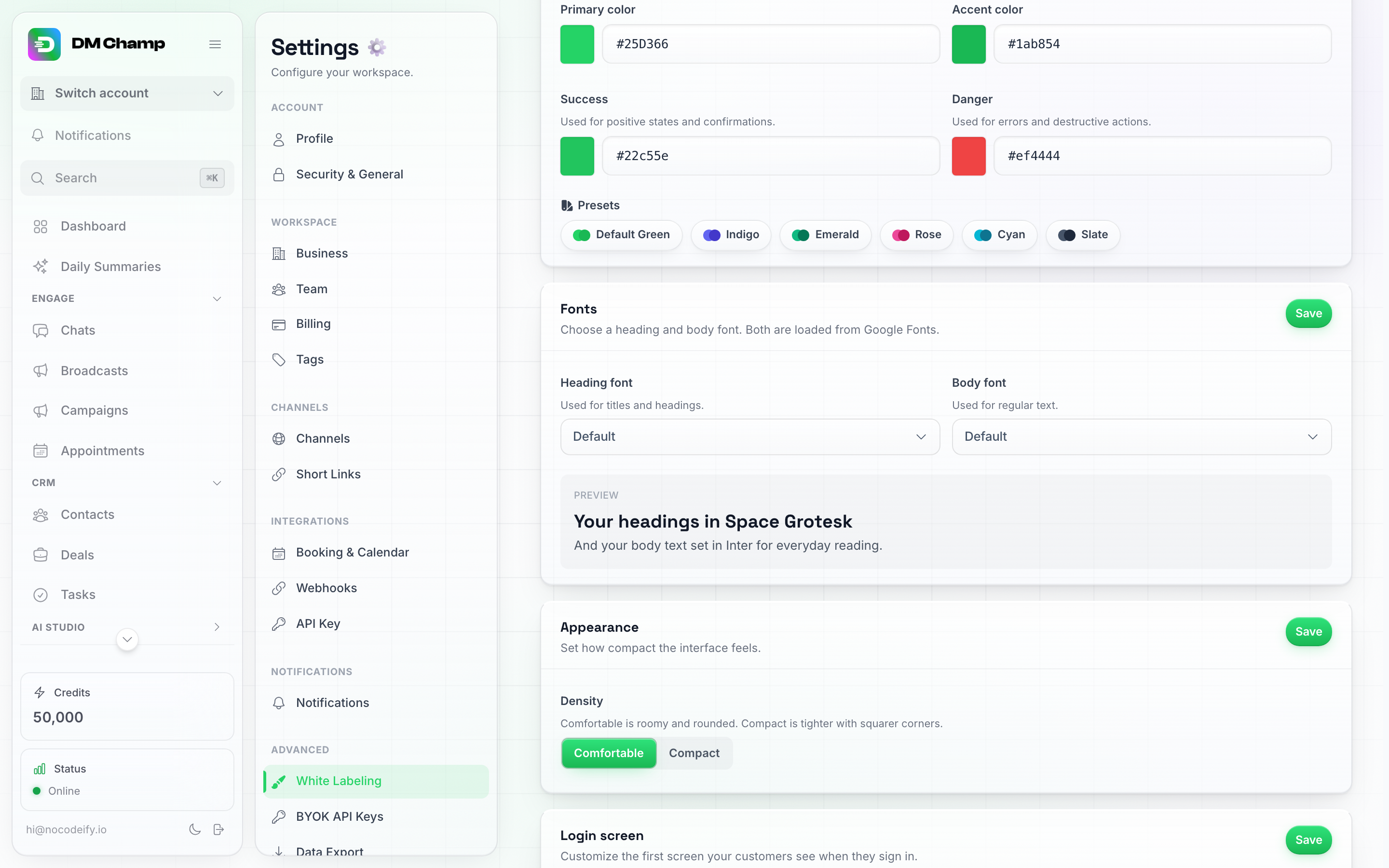
La carte Polices : menus déroulants pour les titres et le corps de texte avec un aperçu en direct en dessous.
Thèmes de style
Des apparences prêtes à l’emploi qui définissent vos couleurs, polices, arrière-plan, cartes et coins en une seule fois : Original, Nebula, Bloom, Ember, Tidal et Mono.
Cliquez sur un thème et la page sur laquelle vous vous trouvez l’affiche immédiatement, afin que vous puissiez en juger réellement plutôt que de deviner. Rien ne change encore pour vos clients : une barre apparaît avec Appliquer le thème (l’enregistre pour tout le monde) et Ignorer (remet tout comme avant). Votre logo, votre page de connexion et les autres paramètres restent inchangés dans les deux cas.
Quelques exemples de leurs différentes ambiances : Nebula utilise l’indigo sur des cartes en papier doux et surélevées, Ember propose un ambre chaleureux sur des cartes plates aux bordures marquées, Tidal offre des contours bleu ciel nets sur une grille, et Mono mise sur un minimalisme noir et blanc avec des coins nets et aucune décoration d’arrière-plan.
Un thème n’est qu’un point de départ : appliquez-en un, puis modifiez n’importe quel paramètre individuel en dessous. La carte du thème affiche une coche sur le thème que vous utilisez actuellement, et elle disparaît dès que vous personnalisez quelque chose.
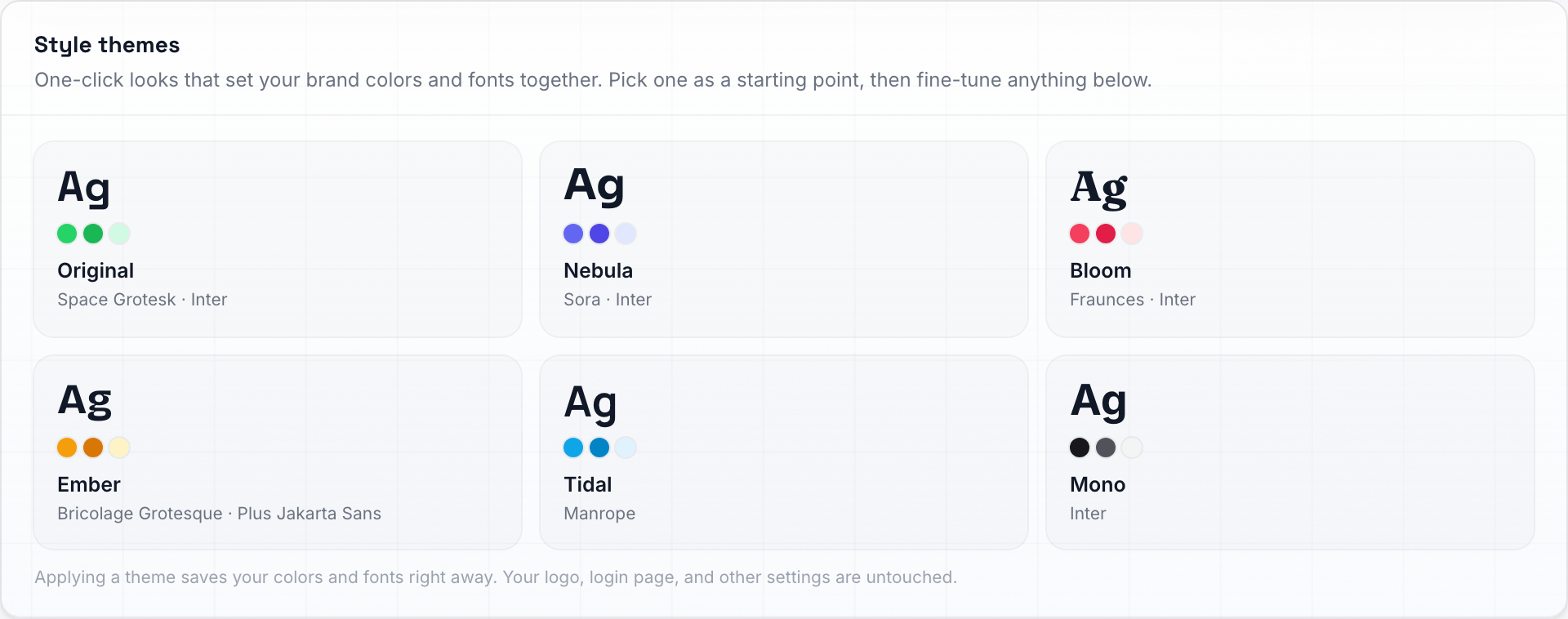
Thèmes de style — un clic définit vos couleurs, vos polices et l'apparence globale en même temps.
Apparence
L’aspect général de votre application personnalisée. Chaque choix est prévisualisé sur la page dès que vous cliquez dessus — cliquez sur Enregistrer pour le rendre actif pour tout le monde, ou naviguez ailleurs pour l’annuler.
| Paramètre | Ce qu’il fait |
|---|---|
| Arrière-plan de la page | Ce qui se trouve derrière le contenu en mode clair : Lueur + grille (par défaut), Lueur, Bloom, Lueur supérieure, Grille, Lignes, Zigzag, Points, Réglé, Grain ou Uni. |
| Mouvement de l’arrière-plan | Les arrière-plans dérivent lentement par défaut. Désactivez cette option pour un arrière-plan parfaitement immobile. |
| Style de carte | Le matériau dont sont faits vos panneaux : Verre (par défaut), Papier, Plat ou Trait fin. |
| Coins | À quel point les panneaux et les boutons sont arrondis : Arrondis (par défaut), Doux ou Vifs. |
| Décorations | Les images d’accentuation ludiques autour de l’application — états vides et la main qui fait signe sur l’écran de connexion. Choisissez Emojis (emojis 3D par défaut), Icônes linéaires, Icônes pleines ou Icônes duotone (toutes dans la couleur de votre marque), ou Aucune pour les supprimer complètement. |
| Densité | Confortable (par défaut, espacement spacieux) ou Compact (espacement plus serré, plus d’éléments à l’écran). |
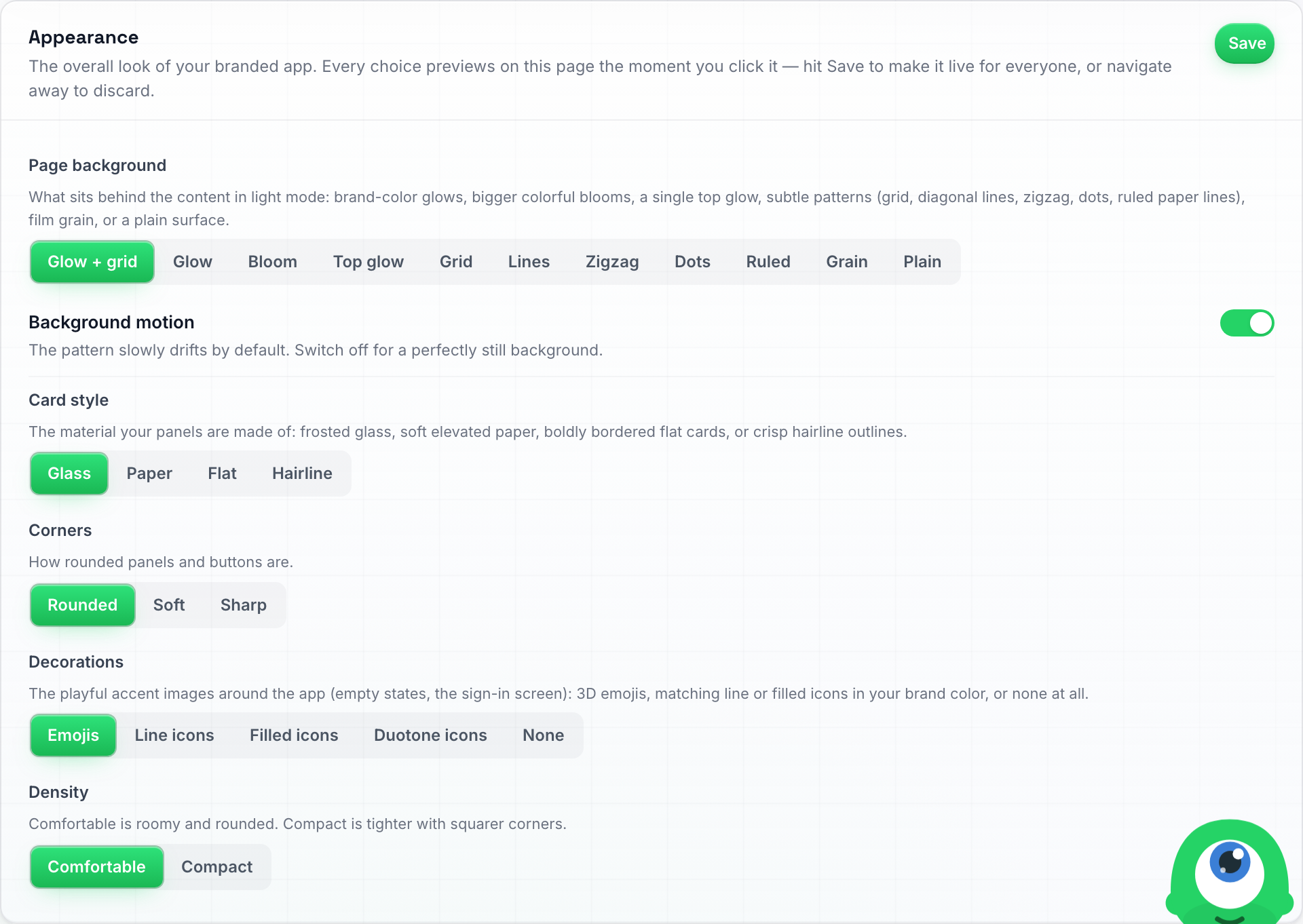
La carte Apparence — l'aspect complet de votre application personnalisée, un choix par ligne.
Pour supprimer la main qui fait signe de votre écran de connexion, réglez Décorations sur Aucune et cliquez sur Enregistrer. Cela masque toutes les images décoratives dans votre application, pour tous vos clients.
Vos clients peuvent également remplacer ce choix pour eux-mêmes sous Paramètres → Profil → Décorations — ce choix n’affecte que leur propre navigateur, pas la valeur par défaut de votre domaine.
Écran de connexion
Personnalisez le tout premier écran que vos clients voient lorsqu’ils se connectent.
| Paramètre | Description |
|---|---|
| Slogan | Une courte phrase affichée sous votre nom sur l’écran de connexion (par exemple « Bon retour parmi nous »). Laissez vide pour utiliser la valeur par défaut. |
| Arrière-plan | Choisissez Par défaut, Dégradé ou Image. Pour un dégradé, collez un dégradé CSS (par exemple linear-gradient(135deg, #4f46e5, #06b6d4)). Pour une image, cliquez sur Télécharger une image et choisissez un fichier (PNG, JPG ou WebP, jusqu’à 5 Mo) — un aperçu en direct s’affiche, avec les options Remplacer et Supprimer toujours disponibles. |
| ID Meta Pixel | Votre ID Meta (Facebook) Pixel, chiffres uniquement. Lorsqu’un client s’inscrit via l’un de vos liens de paiement, la page de connexion sur laquelle il arrive déclenche ce pixel avec un événement de conversion. Voir Suivi des conversions des publicités Meta ci-dessous. Laissez vide pour ne rien déclencher. |

Les champs Slogan et Arrière-plan de la carte Écran de connexion (l'arrière-plan est affiché ici avec son réglage par défaut).
Cliquez sur Enregistrer sur la carte Écran de connexion une fois que vous avez terminé.
Suivi des conversions des publicités Meta
Si vous diffusez des publicités Meta (Facebook / Instagram) pour votre propre produit, vous voudrez savoir quelles publicités attirent des clients payants. L’inscription complète se déroule sur des pages que vous n’hébergez pas — votre lien de paiement, la page de paiement, puis la page de connexion sur votre propre domaine — vous ne pouvez donc pas y ajouter vous-même un pixel. Collez plutôt votre ID Pixel dans le champ ID Meta Pixel et la page de connexion sur votre domaine le déclenchera pour vous.
Ce qui est déclenché, et quand :
- Uniquement lorsqu’un client arrive sur la page de connexion directement après avoir finalisé un paiement via l’un de vos liens de paiement ou vos cartes de tarification intégrées, sur Stripe ou PayPal. Une visite normale sur la page de connexion ne déclenche rien.
- Un événement
PageView, puis un événementStartTrialsi le forfait a démarré un essai gratuit, ou un événementPurchaseavec le montant et la devise si le client a payé. Chaque paiement est signalé une seule fois, même si le client actualise la page. - Seul votre ID Pixel est stocké. Nous chargeons le script de pixel de Meta avec cet ID ; il n’y a pas d’endroit pour coller du code personnalisé.
L’attribution fonctionne mieux lorsque votre site marketing et votre domaine en marque blanche partagent le même domaine (par exemple youragency.com et app.youragency.com) : le pixel sur votre site marketing et celui sur la page de connexion partagent alors les mêmes cookies de navigateur, et Meta relie la conversion au clic sur la publicité par lui-même. De plus, l’ID de clic publicitaire (fbclid) que Meta ajoute à l’URL de votre page de destination est transmis lors du paiement lorsque votre page le relaie : ajoutez &fbclid=... au lien de paiement, ou utilisez l’extrait Copier le code d’intégration de l’onglet Paiements du mode SaaS, qui le transmet automatiquement. Voir Partager vos liens de paiement.
Trouvez votre ID Pixel dans le Gestionnaire d’événements Meta : ouvrez votre pixel (source de données) et copiez le numéro sous son nom. Vous pouvez vérifier que les événements arrivent avec l’onglet Tester les événements de Meta ou l’extension de navigateur Meta Pixel Helper en effectuant vous-même un paiement de test.

Ce que vos clients voient : la page de connexion sur votre propre domaine, avec votre nom et votre logo — aucune trace de nous.
CSS personnalisé
Pour obtenir un rendu que les cartes ci-dessus ne permettent pas, la carte CSS personnalisé accepte vos propres règles de feuille de style. Elles s’appliquent à chaque page de votre application en marque blanche, pour vous et pour chaque client qui se connecte sur votre domaine.
- Ouvrez Paramètres → Marque blanche et faites défiler jusqu’à la carte CSS personnalisé.
- Collez ou saisissez vos règles, par exemple
.btn-primary { border-radius: 4px; }. Le compteur sous la zone indique la quantité utilisée sur la limite de 20 000 caractères. - Cliquez sur Enregistrer sur la carte. Rechargez la page pour voir le résultat.
Ce qui est autorisé :
- Styles uniquement. Les scripts, les liens
@import,javascript:,expression()etbehavior:sont refusés. Si votre CSS en contient, l’enregistrement est interrompu et le message indique la partie à supprimer. - Les règles invalides sont simplement ignorées par le navigateur, donc une faute de frappe ne peut pas casser l’application.
- Vous ne pouvez pas ajouter votre propre JavaScript ou HTML. Les scripts de suivi, les outils de chat ou d’onboarding et autres extraits similaires ne peuvent pas être injectés dans l’application. Pour le suivi des publicités Meta, utilisez plutôt le champ ID de pixel Meta.
Chaque domaine en marque blanche possède son propre CSS personnalisé, ce qui permet à un second domaine d’avoir une apparence différente. Pour revenir à l’apparence standard, videz la zone et cliquez sur Enregistrer.
Les noms de classes dans l’application peuvent changer lors de nos mises à jour de l’interface ; gardez donc vos règles simples et vérifiez votre domaine après les mises à jour importantes.
Image de marque des e-mails
Sous les paramètres visuels, la carte Image de marque des e-mails contrôle l’apparence des e-mails transactionnels que vos clients reçoivent — réinitialisations de mot de passe, alertes, confirmations de rendez-vous, résumés quotidiens. Cela s’applique à la fois à votre propre compte et à tous vos sous-comptes.
Vos e-mails utilisent automatiquement le logo et la couleur principale que vous avez définis ci-dessus — il n’y a rien à saisir à nouveau, et le logo s’adapte à la Taille du logo que vous avez choisie. Les paramètres spécifiques aux e-mails sont la langue par défaut et le pied de page :
| Champ | Fonction |
|---|---|
| Langue par défaut | La langue affichée sur votre domaine avant qu’un client n’en choisisse une : les pages de connexion, de réinitialisation de mot de passe et d’inscription, ainsi que les tout premiers e-mails (inscription et paiement). Ensuite, le paramètre propre à chaque client est utilisé. Laissez sur Aucune (anglais) pour conserver la page de connexion et ces premiers e-mails en anglais. Voir Langue par défaut pour la page de connexion ci-dessous et Langue et modèles d’e-mails. |
| Slogan du pied de page | Une courte ligne affichée sous votre nom de marque dans le pied de page des e-mails — votre slogan, par exemple. Laissez vide pour ne pas afficher de slogan. |
| Liens du pied de page | Jusqu’à quatre liens affichés dans le pied de page des e-mails (par exemple « Aide » et « Confidentialité »). Cliquez sur Ajouter un lien, donnez à chacun une étiquette et une URL https:// complète. Laissez la liste vide pour ne pas afficher de liens dans le pied de page. |
La carte de personnalisation des e-mails : un rappel que le logo/la couleur proviennent de la Marque et des Couleurs ci-dessus, puis la langue par défaut des e-mails, le slogan du pied de page et les liens du pied de page.
Cliquez sur Enregistrer sur la carte Personnalisation des e-mails une fois terminé — cela s’enregistre indépendamment des autres cartes. Le prochain e-mail envoyé par votre compte ou tout sous-compte utilisera immédiatement la nouvelle personnalisation.
Langue par défaut pour la page de connexion
Si vos clients parlent majoritairement une seule langue, définissez la Langue par défaut sur la carte Personnalisation des e-mails et votre domaine personnalisé les accueillera dans cette langue avant même qu’ils ne se soient connectés : la page de connexion (« Bon retour »), les pages de réinitialisation de mot de passe et de nouveau mot de passe, ainsi que l’assistant d’inscription. Il s’agit du même paramètre qui détermine la langue des premiers e-mails, donc un seul choix couvre les deux. Quelques points à savoir :
- Cela ne s’applique qu’aux navigateurs qui n’ont jamais choisi de langue sur votre domaine. Une personne qui s’est déjà connectée, ou qui a choisi une langue dans le menu latéral ou son profil, conserve sa propre langue sur la page de connexion, et chaque client connecté voit toujours la langue définie dans son propre profil.
- Chaque domaine personnalisé possède son propre paramètre, de sorte qu’un domaine destiné à un autre pays peut accueillir les visiteurs dans une langue différente.
- Si vous vérifiez votre propre domaine et que vous voyez toujours l’anglais, c’est très probablement parce que votre navigateur a déjà sa propre langue suite à des connexions précédentes. Ouvrez la page dans une fenêtre de navigation privée pour voir ce qu’un nouveau visiteur obtient.
- Un client qui n’a jamais choisi sa propre langue reçoit également ses résumés quotidiens dans cette langue.
- Laissez ce paramètre sur Aucun (Anglais) et la page de connexion restera en anglais jusqu’à ce que le client se connecte.
Astuce : Si vous avez connecté votre propre fournisseur d’e-mails (Mailgun ou SMTP — voir Fournisseur d’e-mails personnalisé), ces paramètres de personnalisation s’appliquent toujours par-dessus. Le fournisseur contrôle depuis quelle boîte aux lettres l’e-mail est envoyé ; la Personnalisation des e-mails contrôle l’apparence de l’e-mail.
Domaine personnalisé
La carte Domaine personnalisé est l’endroit où vous pointez votre propre adresse web vers la plateforme.

La carte Domaine personnalisé. Docs et API sont ici déjà vérifiés — une ligne Connecté verte avec l'adresse. MCP ne l'est pas encore, il affiche donc son champ : l'étiquette mcp. est fixe et seul le domaine de base est à remplir, pré-rempli à partir du domaine de l'application.
Ajouter votre domaine
- Dans le champ Domaine de l’application, saisissez le domaine souhaité (par exemple
app.youragency.com) — sanshttps://et sans barre oblique à la fin. - Cliquez sur Enregistrer.
Pointer le DNS
Une fois enregistré, la carte affiche l’enregistrement CNAME à ajouter :
app.youragency.com → tenants.youraiconnector.com
Connectez-vous à votre registraire de domaine (GoDaddy, Cloudflare, Namecheap, etc.), trouvez ses paramètres DNS, et ajoutez un enregistrement CNAME avec votre domaine comme hôte et tenants.youraiconnector.com comme cible. Laissez le TTL sur la valeur par défaut.
Vous utilisez Cloudflare ? Vous pouvez laisser le proxy (le bouton orange en forme de nuage) activé — la vérification et les certificats fonctionnent dans les deux cas. Un paramètre est toutefois important : allez dans SSL/TLS → Overview et réglez le mode de chiffrement sur Full (strict), et non sur Flexible. Avec le mode Flexible, Cloudflare et nos serveurs se renvoient mutuellement le visiteur, et la page échoue avec une erreur « trop de redirections ».
Une fois le CNAME en place, la plateforme le détecte automatiquement, vérifie la propriété et provisionne un certificat de sécurité (TLS/SSL) — c’est ce qui vous donne l’icône de cadenas et le https://. Vous n’avez rien à acheter ni à installer, et les certificats se renouvellent automatiquement pour toujours. Cela prend généralement de quelques minutes à une heure ; la propagation DNS elle-même peut parfois prendre plus de temps selon votre registraire.
Ne visitez pas votre domaine avant qu’il ne soit en ligne. Ouvrir l’adresse dans un navigateur avant que le DNS et le certificat ne finissent d’être provisionnés peut mettre en cache une page défectueuse. Si cela se produit, réessayez dans une fenêtre de navigation privée une fois que le domaine se résout normalement.
Votre domaine affiche une page d’avis au lieu d’un tableau de bord ? Les domaines configurés il y a quelque temps peuvent encore pointer vers notre ancien hébergeur, qui desservait l’application classique — et cette application a été désactivée le 15 août 2026. Une adresse laissée sur l’ancien hébergeur n’ouvre plus de tableau de bord pour vous ou pour tout client s’y trouvant ; toute personne qui la visite voit une page d’avis neutre à la place. La solution est le même CNAME ci-dessus : faites pointer
app.youragency.comverstenants.youraiconnector.com. Rien d’autre ne change — les comptes, les données et les identifiants restent intacts, et l’adresse recommence à fonctionner d’elle-même quelques minutes après la mise en ligne du changement. Nous avons envoyé un e-mail à chaque agence encore sur l’ancien hébergeur avec le domaine exact à modifier.
Si votre domaine cesse de pointer vers nous
Nous vérifions chaque application connectée et chaque domaine API une fois par heure. Lorsqu’un domaine ne nous atteint plus (l’enregistrement DNS a été supprimé ou modifié, ou le domaine a expiré), le propriétaire du compte reçoit un e-mail mentionnant le domaine, avec un lien vers les paramètres de marque blanche. L’e-mail est envoyé une fois au début du problème, et au maximum une fois par semaine tant qu’il persiste. Rien n’est envoyé en cas de problème passager : un domaine doit échouer à deux vérifications consécutives.
Tant que le domaine est défectueux, les liens que nous envoyons à vos clients (invitations d’équipe, liens de chat, pages de paiement) continuent d’utiliser votre domaine. Nous ne les basculons jamais vers l’une de nos propres adresses, car cela révélerait à vos clients quelle plateforme se cache derrière votre marque. Ces liens fonctionnent à nouveau dès que le domaine est réparé. Pour le réparer, remettez l’enregistrement CNAME du domaine chez votre registraire en le faisant pointer vers tenants.youraiconnector.com, puis cliquez sur Vérifier sur la carte Domaine personnalisé si cela vous est demandé.
Lorsque votre abonnement prend fin
Votre domaine d’application ne fonctionne que tant que votre compte d’agence est actif. Si votre abonnement est annulé, votre licence désactivée ou votre compte bloqué pour une facture impayée, toute personne ouvrant votre domaine d’application verra une page « Cet espace de travail est fermé » au lieu de la page de connexion. Les clients déjà connectés verront la même page. Votre image de marque n’y est plus affichée : la page indique la plateforme sur laquelle votre espace de travail a été créé et redirige vos clients vers ses offres afin qu’ils puissent continuer directement. Votre domaine de documentation suit le domaine d’application : toute personne l’ouvrant est redirigée vers cette même page.
Rien ne change concernant vos domaines, vous n’avez donc pas besoin de refaire de configuration DNS. Dès que vous vous réabonnez, les deux domaines servent à nouveau votre application et votre documentation personnalisées en une minute environ.
Domaines Docs, API et MCP
Sous le domaine de l’application, la même carte contient trois adresses supplémentaires que vous pouvez personnaliser avec votre propre marque :
- Domaine de la documentation (par exemple
docs.youragency.com) — le centre d’aide que vos clients consultent. Il porte votre nom et votre logo partout, et les articles suivent le choix de langue du lecteur. Les captures d’écran et les guides interactifs étape par étape (avec une voix off en anglais, français, allemand, espagnol, portugais et néerlandais) affichent également votre propre image de marque : chaque écran est rendu avec vos couleurs, vos polices et votre logo, afin que vos clients ne voient jamais notre interface. Quelques écrans que nous ne pouvons pas encore personnaliser restent masqués sur votre domaine plutôt que d’afficher notre image de marque. Le bloc « Besoin d’aide ? Contactez le support » au bas de chaque article conserve son libellé, mais le lien associé envoie un e-mail à votre E-mail de support défini dans la carte Marque (ou à l’e-mail de votre compte si ce champ est vide). Tout ce qui concerne notre plateforme — notre communauté, nos propres plans et tarifs — est supprimé plutôt que reformulé, de sorte que ces pages n’existent tout simplement pas sur votre domaine. Ce qui reste, ce sont les éléments que vos clients voient également dans leur propre tableau de bord, tels que les niveaux de qualité de l’IA et les crédits utilisés par chaque action. - Domaine de l’API (par exemple
api.youragency.com) — les adresses de l’API et des webhooks vers lesquelles pointent toutes les intégrations de vos clients. - Domaine MCP (assistants IA) (par exemple
mcp.youragency.com) — l’adresse que vous ou vos clients collez dans Claude ou Cursor. Voir Connecter des assistants IA pour savoir ce que fait cette connexion. Votre adresse MCP personnalisée est conçue pour vos clients : elle contient les outils de compte mais pas les outils d’agence (gestion des comptes clients, tarification, instantanés, paramètres de marque blanche). Pour ceux-ci, connectez-vous plutôt avec l’adresse standard. Lorsque vous disposez également d’un domaine de documentation, les documents d’aide intégrés de l’assistant sur votre adresse MCP lisent votre propre site de documentation, sous votre marque et avec uniquement les fonctionnalités incluses dans votre plan.
Chacun fonctionne de la même manière et chacun est configuré séparément :
- Chez votre registraire, ajoutez un CNAME pour ce sous-domaine pointant vers
tenants.youraiconnector.com— la même cible que votre domaine d’application. - Vérifiez l’adresse dans le champ du bloc et cliquez sur Vérifier. La partie
docs./api./mcp.est fixe et affichée à gauche du champ — cette étiquette est ce qui nous indique où envoyer le trafic, elle ne peut donc pas être modifiée. Vous ne remplissez que le domaine après celle-ci, et il arrive pré-rempli depuis votre domaine d’application, donc si vous gardez tout sous une même marque, il n’y a rien à saisir. La ligne CNAME sous le champ affiche toujours l’adresse complète que vous êtes sur le point de vérifier. - Une fois vérifié, le bloc affiche Connecté avec l’adresse, ainsi que les boutons Modifier et Supprimer. Cette ligne verte est le signe que tout est opérationnel — si un bloc affiche encore un champ, cette adresse n’est pas encore configurée.
Tant que votre domaine d’API n’est pas vérifié, les adresses d’API et de webhook que vos clients copient depuis leurs comptes utilisent votre domaine d’application à la place (par exemple app.youragency.com/api/v1/webhooks/automation/...), et celles-ci fonctionnent. Le bloc API affiche une note jaune tant qu’il n’est pas connecté. Si un client a collé une adresse commençant par api.youragency.com quelque part avant que ce domaine ne soit vérifié, les appels vers celle-ci échoueront, généralement avec une erreur TLS ou de certificat telle que “tlsv1 alert internal error”. Vérifiez le domaine api. ici, ou demandez au client de copier à nouveau l’adresse depuis son compte et de la coller à la place de l’ancienne.

Un sous-domaine docs. vérifié — vos clients voient votre marque partout, jamais la nôtre.
Chaque vitrine possède ses trois propres adresses. Si vous gérez plus d’une marque, passez d’abord à la bonne vitrine, puis effectuez la vérification — l’adresse est enregistrée pour la vitrine que vous consultez actuellement.
Un domaine LinkedIn Outreach possède également une ligne Domaine de documentation et une ligne Domaine MCP, mais aucune ligne de domaine API : son API réside sur le domaine LinkedIn Outreach lui-même. Le domaine de documentation sert la documentation d’aide de LinkedIn Outreach sous la marque de ce domaine, et le domaine MCP est l’adresse à laquelle les assistants IA de vos clients se connectent pour leur espace de travail LinkedIn. Les deux sont facultatifs : sans eux, vos clients bénéficient toujours de la documentation d’aide et d’une adresse MCP sous votre marque, fournis automatiquement. Voir API, assistants IA et documentation d’aide pour vos clients.
Votre domaine d’API sert également le widget de chat. Lorsque vous copiez le code d’intégration du widget alors que votre domaine personnalisé est actif, l’extrait pointe vers api.youragency.com — et tout ce que le widget charge par la suite (son code, ses paramètres, l’avatar et l’image du lanceur, le son de notification et les messages eux-mêmes) provient de cette même adresse. Rien ne renvoie vers nous, de sorte qu’un client inspectant la page ne voit que votre domaine.
Il en va de même pour vos pages de réservation : un lien de réservation ouvert sur votre domaine d’application personnalisé charge ses disponibilités via votre domaine API. Si cette adresse n’est pas encore vérifiée, la page utilise discrètement notre adresse partagée neutre, afin que le lien fonctionne toujours ; la vérification de api. permet simplement de tout conserver sous votre propre nom.
Modifier votre domaine ultérieurement
Vous pouvez déplacer votre marque blanche vers une adresse différente à tout moment — pour un changement de marque, un nouveau domaine ou simplement un meilleur sous-domaine.
- Ajoutez d’abord le CNAME pour le nouveau domaine chez votre registraire, en le faisant pointer vers
tenants.youraiconnector.com, exactement comme vous l’avez fait la première fois. - De retour dans la carte Domaine personnalisé, remplacez la valeur Domaine de l’application par la nouvelle adresse et cliquez sur Enregistrer.
- Attendez le nouveau certificat — cela prend le même temps, de quelques minutes à une heure, que la première fois. Vos domaines API, Docs et MCP seront transférés avec lui.
Quelques points à savoir :
- Toute votre image de marque vous suit. Le nom de l’application, les logos, les couleurs, les polices et l’écran de connexion sont conservés — vous n’avez rien à saisir à nouveau.
- L’ancienne adresse cesse de fonctionner. Toute personne ayant mis en favori le domaine précédent aura besoin du nouveau, alors prévenez vos clients avant d’effectuer le changement.
- Les connexions de vos clients ne sont pas affectées. Mêmes comptes, mêmes mots de passe, nouvelle adresse.
- Ne supprimez pas l’ancien CNAME avant que le nouveau domaine ne soit actif, afin qu’il n’y ait pas de période pendant laquelle aucune des deux adresses ne fonctionne.
Modifier votre domaine d’API ultérieurement
Votre domaine d’API est l’adresse unique communiquée aux autres systèmes ; le modifier nécessite donc une courte phase de mise à jour. Vérifiez d’abord la nouvelle adresse api. (même CNAME, même bouton Vérifier que la première fois), puis suivez cette liste.
Vos webhooks de paiement. Stripe reste connecté, car il fonctionne avec votre propre clé restreinte, et aucun de vos plans, tarifs ou abonnements n’est affecté. Ce qui doit être modifié, c’est le point de terminaison de webhook que vous avez collé dans Stripe : ouvrez-le dans votre tableau de bord Stripe, remplacez l’hôte par votre nouveau domaine d’API et enregistrez. La modification d’un point de terminaison conserve son secret de signature, il n’y a donc rien à saisir à nouveau de notre côté. Il en va de même pour PayPal si vous l’avez connecté. Tant que vous ne faites pas cela, les paiements sont traités, mais le compte n’en est pas informé, ce qui interrompt les crédits et les changements de plan.
Partout ailleurs où votre ancienne adresse d’API a été collée. Ces éléments conservent l’ancien hôte jusqu’à ce que quelqu’un les modifie :
- Extraits de widget de chat déjà présents sur les sites web de vos clients. Le code que vous copiez depuis la page du widget pointe vers votre domaine d’API. Les extraits existants continuent de pointer vers l’ancien, vous devez donc copier à nouveau l’extrait et l’envoyer au client, ou leur demander de le faire.
- Webhooks de fournisseurs configurés par vos clients eux-mêmes, ce qui inclut un numéro Twilio personnel pour les SMS, WhatsApp via l’API Cloud de Meta, Viber et iMessage. Chacun d’eux possède une URL de webhook ou de rappel dans la console du fournisseur, et chacun nécessite le nouvel hôte.
Rien à faire pour ceux-ci. Google Calendar, Telegram et WhatsApp Web continuent de fonctionner malgré le changement, vous n’avez donc pas besoin d’y toucher.
Prévoyez environ une demi-heure. L’ancienne adresse continue de répondre pendant environ 30 minutes après votre enregistrement, ce qui constitue votre fenêtre de tir pour déplacer les webhooks avant que les problèmes ne commencent.
Jusqu’à trois marques blanches
Votre page de marque blanche commence par Vos domaines en marque blanche — une ligne de cartes, une par domaine personnalisé, avec une tuile Ajouter une marque blanche à la fin. La plupart des agences en ont un. Vous pouvez en gérer jusqu’à trois, chacun avec son propre domaine, sa propre image de marque et son propre envoi d’e-mails — une seconde marque pour un marché différent, ou un domaine Lead Finder pour vos clients.
Les domaines en marque blanche supplémentaires (au-delà du premier) sont inclus avec le Champions Circle.
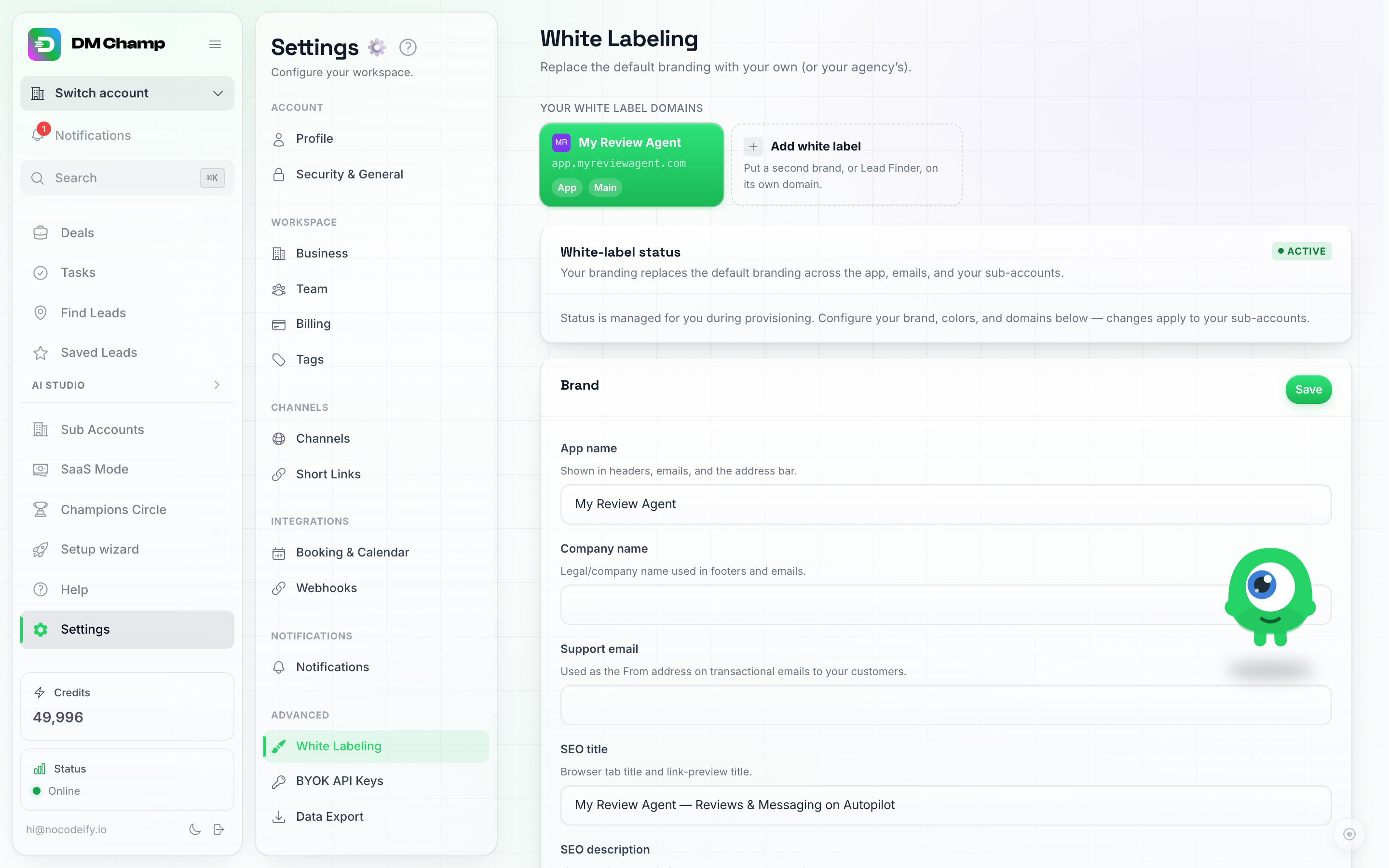
La ligne de domaine en haut de la page de marque blanche : votre domaine principal, plus une tuile Ajouter une marque blanche pour une deuxième marque ou Lead Finder.
Cliquez sur n’importe quelle carte pour modifier ce domaine — tout ce qui se trouve sous la ligne (marque, couleurs, écran de connexion, domaine personnalisé, envoi d’e-mails) s’applique au domaine que vous avez sélectionné. Votre domaine principal est marqué Main et est toujours le dernier que vous pouvez supprimer.
Avec deux domaines ou plus, chaque compte client appartient à l’un d’entre eux. Sélectionnez-le avec White label lorsque vous créez ou modifiez un sous-compte (voir Sous-comptes) ; un nouveau client commence sur la marque du domaine sur lequel vous travaillez.
Modifier le domaine principal
Votre domaine principal est celui avec lequel votre compte est identifié par défaut : les e-mails envoyés par votre compte, les liens d’application qu’ils contiennent, et tout forfait en mode SaaS qui n’est pas lié à un domaine spécifique. Pour définir un autre domaine comme domaine principal, cliquez sur Définir comme principal sur sa carte et confirmez.
Deux choses se produisent lorsque vous effectuez cette opération :
- Le badge Principal est transféré vers le nouveau domaine, et votre image de marque par défaut suit ce changement.
- Les forfaits en mode SaaS dont le paramètre Vendu sur était défini sur Domaine principal restent rattachés à l’ancien domaine principal, afin que les forfaits que vous vendez aujourd’hui continuent d’être vendus sur le domaine pour lequel ils ont été créés. Le message qui s’affiche après le changement vous indique combien de forfaits ont été épinglés de cette manière. Vous souhaitez plutôt que l’un de ces forfaits soit vendu sur le nouveau domaine principal ? Ouvrez-le en mode SaaS et remettez son sélecteur Vendu sur sur Domaine principal.
Les comptes clients qui sont assignés à un domaine spécifique (manuellement sur le sous-compte, ou via le forfait qu’ils ont acheté) conservent ce domaine. Les comptes clients sans assignation suivent votre domaine principal ; leurs e-mails et liens d’application basculent donc vers le nouveau. Les comptes, les données, les identifiants et le DNS de chaque domaine restent exactement tels quels.
Ajouter une autre marque blanche
- Cliquez sur la tuile Ajouter une marque blanche.
- Choisissez ce que ce domaine affiche. Toutes les zones de l’application sont cochées par défaut — laissez-les toutes activées pour bénéficier de l’application complète avec votre image de marque, ou décochez certaines zones pour restreindre le domaine. Cochez uniquement Recherche de prospects pour obtenir un domaine dédié à la recherche de prospects ; conservez, par exemple, les Chats et les Contacts pour créer une boîte de réception légère pour les clients qui n’ont pas besoin du reste.
- Saisissez un sous-domaine que vous contrôlez (par exemple
leads.yourbrand.com) et cliquez sur Ajouter un domaine. - Ajoutez l’enregistrement CNAME indiqué (même cible que votre domaine principal :
tenants.youraiconnector.com). Le certificat et le routage sont provisionnés automatiquement en quelques minutes.
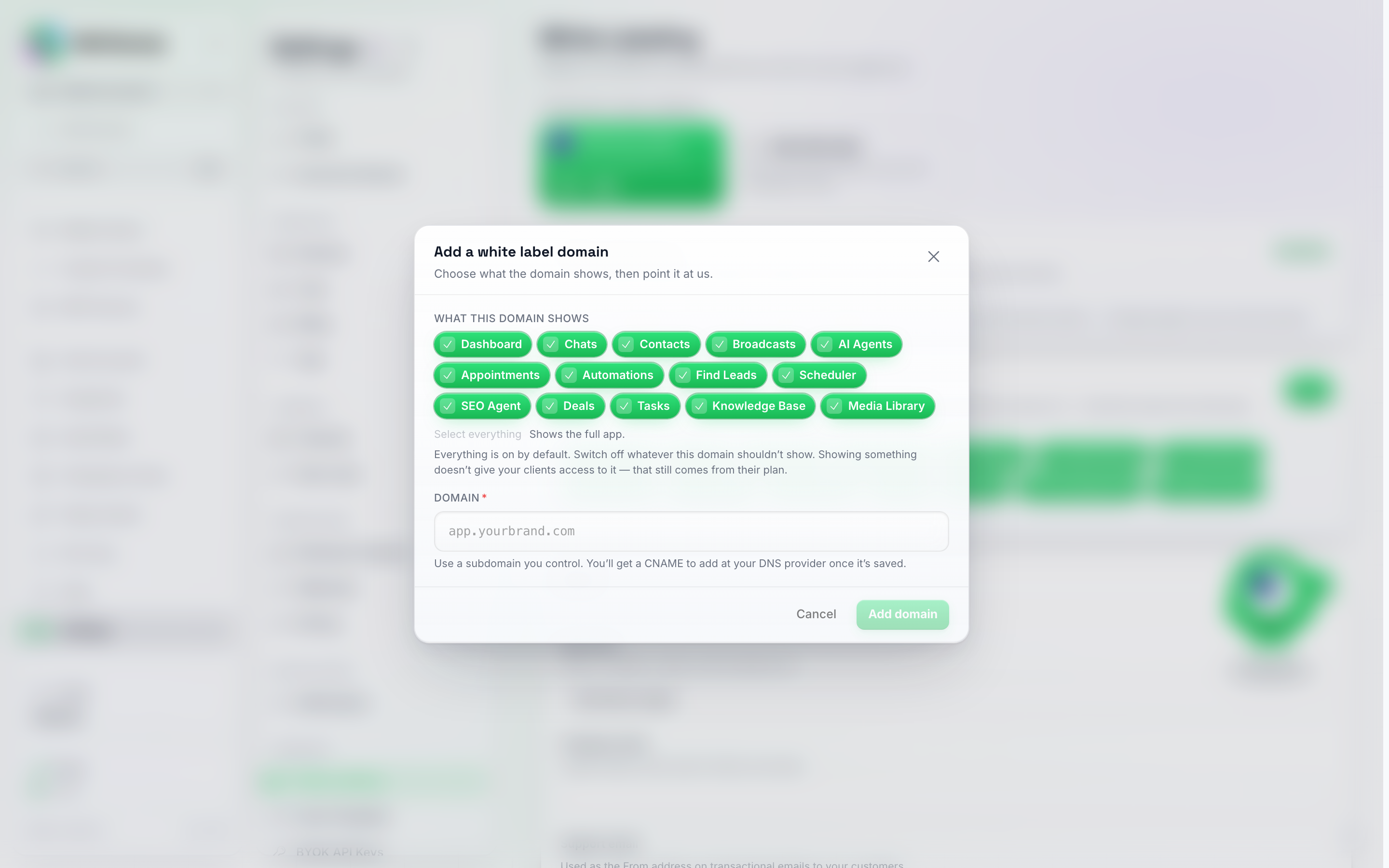
Ajout d'une marque blanche : cochez les zones que le domaine doit afficher, saisissez le sous-domaine, c'est terminé.
Ce que signifie « afficher » une zone
Les clients qui se connectent sur un domaine restreint ne voient que les zones que vous avez cochées — la navigation, les pages, tout le reste est tout simplement absent. Deux points à noter :
- Afficher une zone ne signifie pas l’accorder. Ce qu’un client peut réellement utiliser est toujours déterminé par les fonctionnalités de son forfait. Le domaine décide de ce qui est visible, le forfait décide de ce qui fonctionne.
- Vous pouvez le modifier plus tard. Sélectionnez la carte du domaine et la carte Ce que ce domaine affiche vous permet de cocher ou décocher des zones à tout moment. Les clients voient le changement lors du chargement de leur page suivante.
- Cela ne restreint jamais votre propre vue. Vos outils d’agence — Sous-comptes, Mode SaaS, Snapshots, le Champions Circle — restent dans votre menu sur votre propre domaine, peu importe ce que vous décochez ici. Cette carte concerne uniquement vos clients.
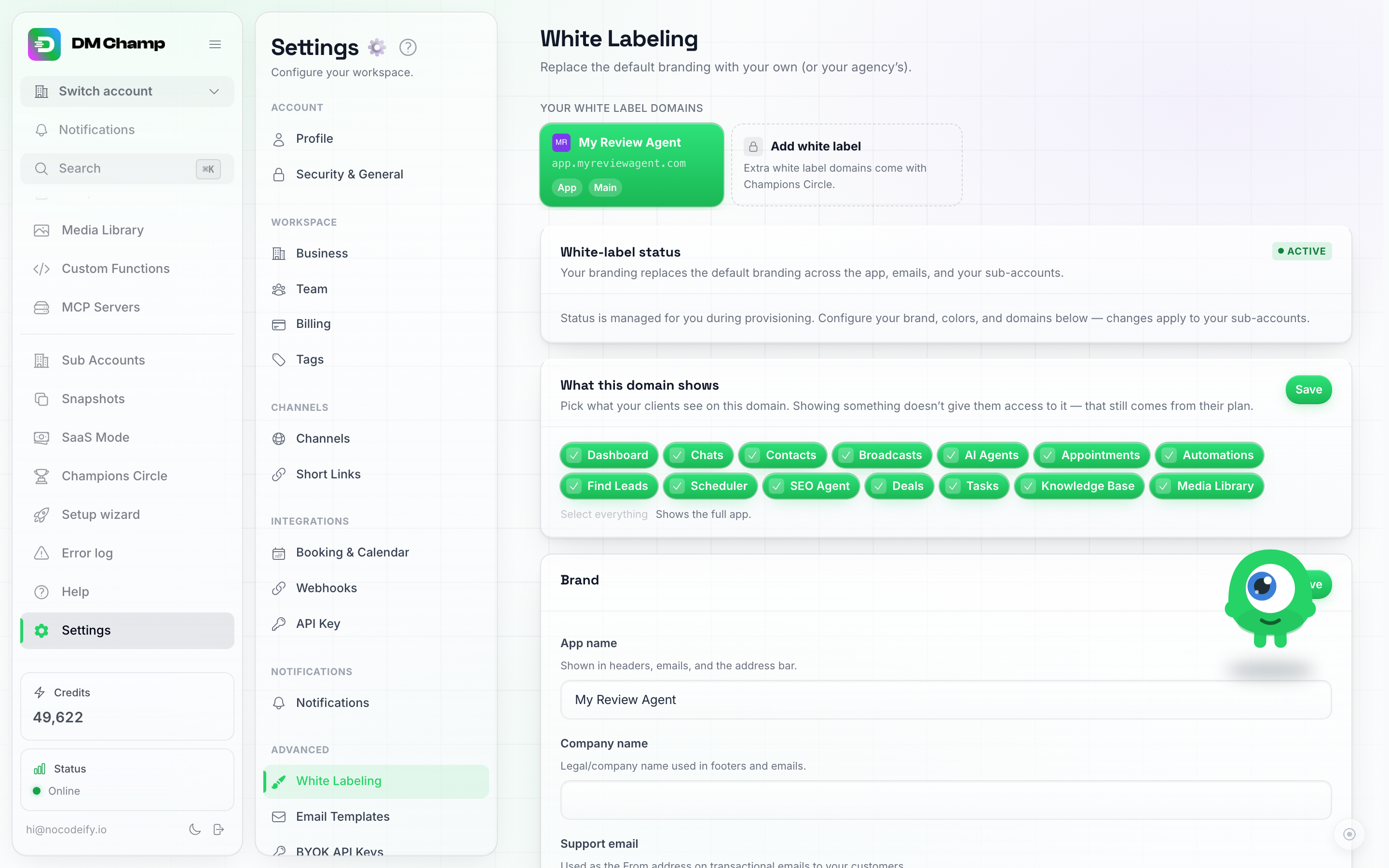
La carte « Ce que ce domaine affiche » sur un domaine sélectionné — cochez ou décochez des zones à tout moment et enregistrez.
Marque blanche Lead Finder
Si votre compte dispose de Lead Finder (via le Champions Circle ou une subvention Find Leads), un domaine peut afficher Lead Finder uniquement — vos clients s’y connectent avec leurs comptes existants et ne voient rien d’autre : pas de chats, pas d’agents IA. Avec son propre logo, ses propres couleurs et sa propre page de connexion, il apparaît comme un produit totalement distinct.
Ajoutez-le comme n’importe quelle autre marque blanche (ci-dessus), en cochant uniquement Recherche de prospects comme élément à afficher sur le domaine. Son image de marque se modifie de la même manière que celle de votre domaine principal — sélectionnez d’abord sa carte dans la ligne des domaines. L’image de marque d’un domaine n’affecte jamais les autres.
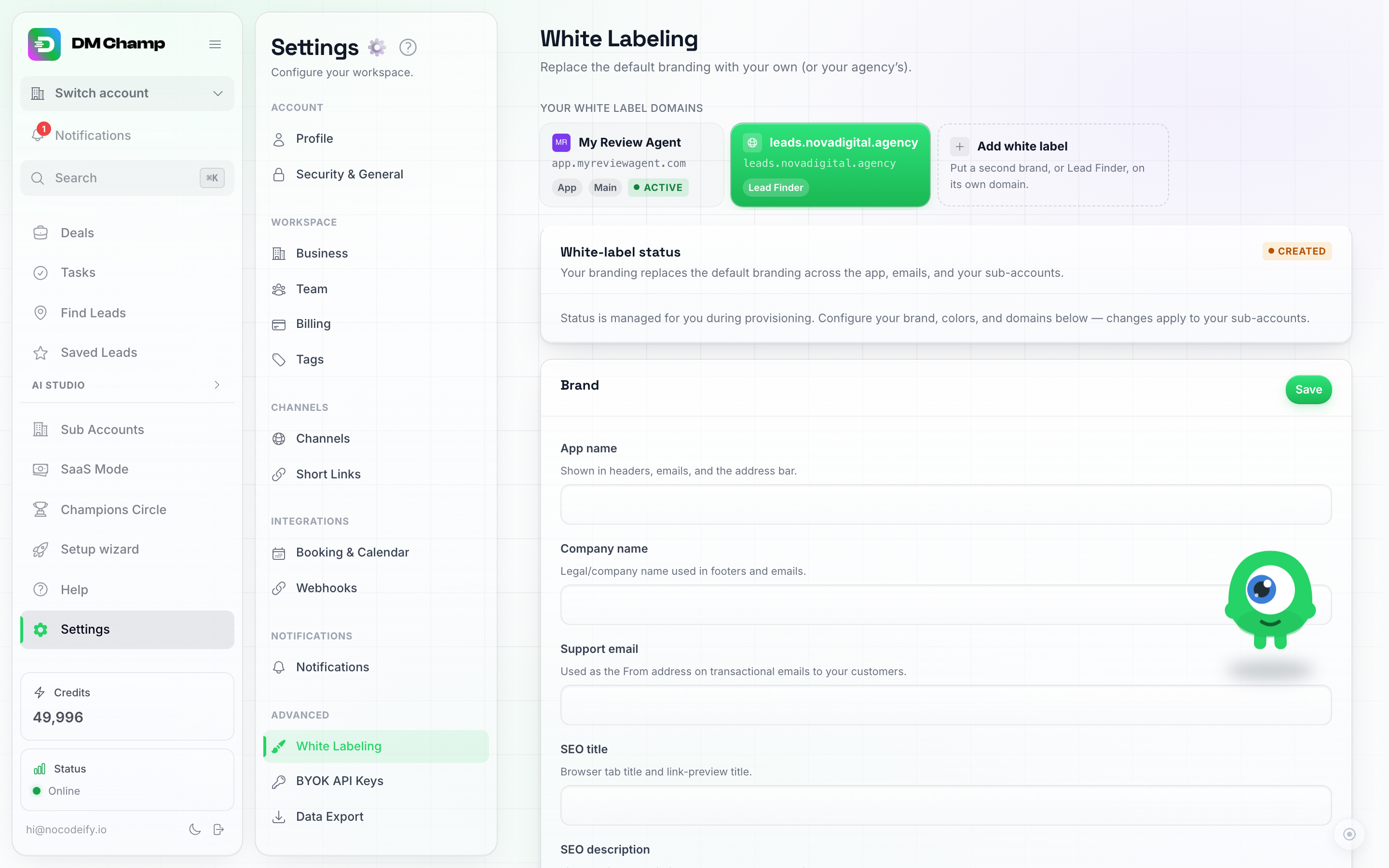
Un domaine Lead Finder sélectionné dans la ligne : tout ce qui se trouve en dessous configure désormais la propre image de marque de ce domaine.
Qui peut s’y connecter
Toute personne se connectant sur votre domaine Lead Finder doit disposer d’un accès à Lead Finder sur son compte. Pour vos clients, cela signifie activer Find Leads pour leur sous-compte (Sous-comptes, Modifier, Fonctionnalités) ou l’inclure dans l’un de vos plans. Les comptes sans accès sont renvoyés vers l’écran de connexion.
Vous pouvez également vendre des plans directement sur ce domaine : définissez le paramètre Vendu sur d’un niveau sur votre domaine Lead Finder et son processus de paiement, son image de marque et l’attribution du sous-compte de l’acheteur suivront — les clients y verront ces plans sur leur page Crédits.
Quelques points à savoir :
- Les leads et les crédits appartiennent au compte, pas au domaine. Les leads enregistrés et le solde de crédits d’un client sont les mêmes, qu’il se connecte sur votre domaine principal ou sur votre domaine Lead Finder.
- La suppression du domaine ne supprime rien. Les clients conservent leurs comptes, leurs leads et leurs crédits — ils ne peuvent simplement plus se connecter à cette adresse. Vous pouvez le configurer à nouveau plus tard.
Envoi d’e-mails par domaine
Chaque domaine en marque blanche possède sa propre carte Envoi d’e-mails : elle définit la configuration de messagerie utilisée pour les e-mails transactionnels de ce domaine (invitations, réinitialisations de mot de passe, notifications).
- Par défaut (votre configuration principale) — les e-mails sont envoyés comme ils l’ont toujours été. Si vous n’avez rien connecté, ils sont envoyés depuis nos serveurs avec votre image de marque.
- Connecter une configuration de messagerie — connectez Mailgun ou votre propre serveur SMTP (n’importe quel fournisseur transactionnel fonctionne : Postmark, SES, SendGrid, Resend, ou votre propre boîte mail) afin que les e-mails soient envoyés depuis votre propre adresse, avec la réputation de votre propre domaine.
- Réutiliser entre les domaines — donnez un nom à une configuration et choisissez la même pour plusieurs domaines s’ils doivent partager une adresse d’expéditeur. Le sélecteur indique lesquels de vos autres domaines utilisent déjà chaque configuration.
Le domaine utilisé par les e-mails d’un client est déterminé par l’affectation de White label de son sous-compte (voir Sous-comptes) — les clients affectés à votre domaine Lead Finder bénéficient de la marque et de l’expéditeur de ce domaine.
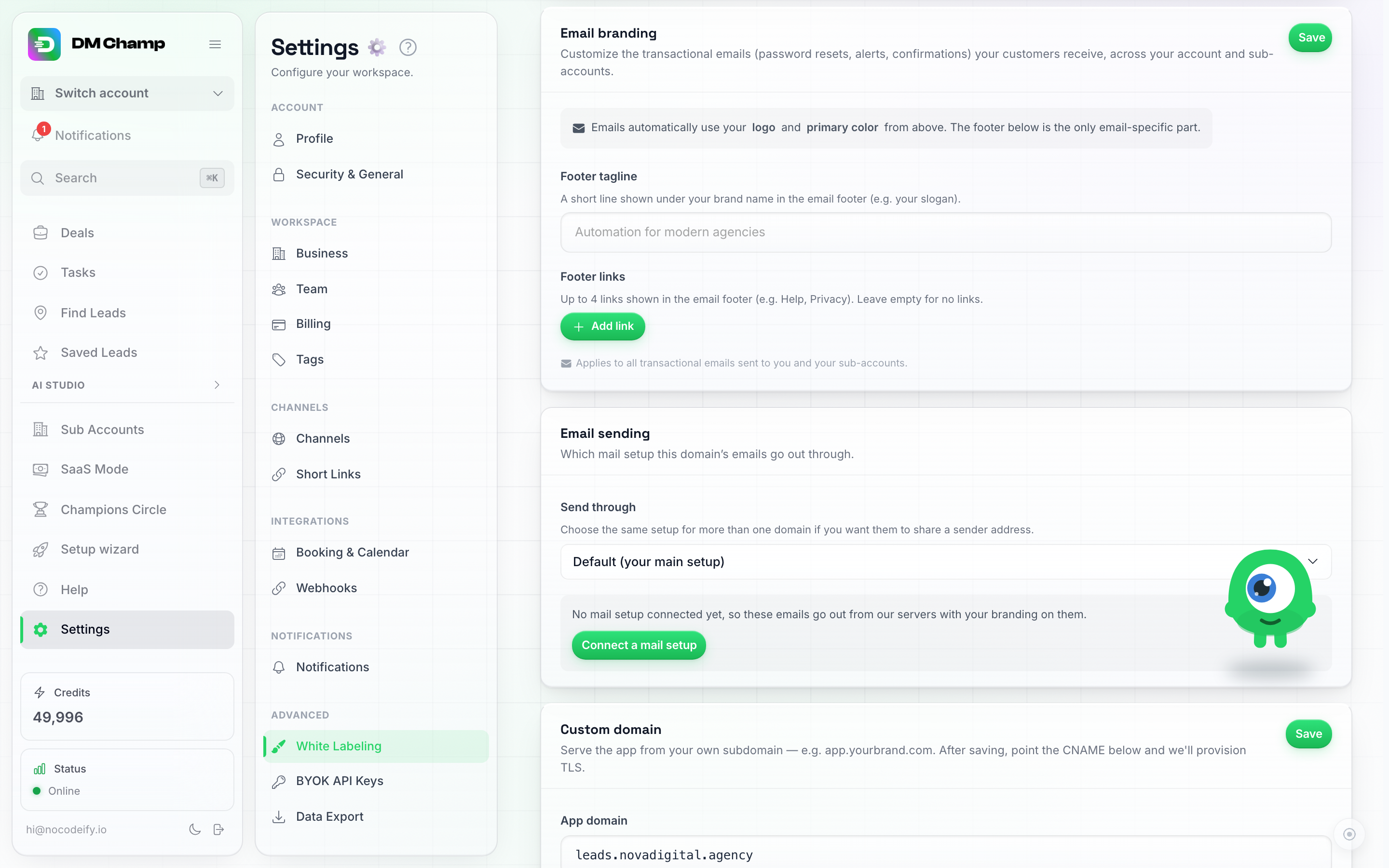
Envoi d'e-mails, par domaine : utilisez votre configuration principale, connectez-en une nouvelle ou partagez une configuration entre plusieurs domaines.
Domaine de messagerie géré (canal E-mail)
L’option adresse gérée du canal E-mail offre à un compte une boîte de réception à réponse IA instantanée sans aucune boîte aux lettres à connecter — mais par défaut, cette adresse se trouve sur le domaine de messagerie partagé de la plateforme, ce qui est le seul endroit où votre configuration en marque blanche pourrait encore apparaître : c’est dans le formulaire de connexion et dans l’adresse même que vos clients communiquent à leurs propres clients.
La carte Domaine de messagerie géré (juste sous Envoi d’e-mails sur le panneau de chaque domaine en marque blanche) résout ce problème : connectez votre propre domaine de messagerie, et chaque boîte de réception gérée que vos clients créent sur ce domaine sera créée sous la forme [email protected] à la place.
Deux façons de le configurer :
- Réutiliser une configuration Mailgun déjà connectée. Si votre carte d’envoi d’e-mails passe par votre propre Mailgun, le même domaine d’envoi peut prendre en charge les boîtes de réception gérées — nous vous demandons seulement d’ajouter les enregistrements de réception (MX), puisque l’envoi a déjà été vérifié.
- L’héberger pour vous. Saisissez un nouveau sous-domaine (par exemple
mail.yourdomain.com) et nous l’hébergeons sur notre infrastructure de messagerie sous votre nom. Vous ajoutez les enregistrements DNS indiqués sur la carte — MX pour la réception, ainsi que SPF et DKIM pour que les réponses envoyées depuis ces boîtes de réception soient correctement distribuées.
Dans les deux cas, la carte répertorie chaque enregistrement DNS avec un bouton de copie et une coche une fois qu’il est détecté, ainsi qu’un bouton Vérifier les enregistrements pour effectuer une nouvelle vérification après les avoir ajoutés chez votre fournisseur DNS. La carte affiche Active une fois que le fournisseur de messagerie a vérifié les enregistrements d’envoi (SPF et DKIM) et que chaque enregistrement MX de réception est validé. Cette vérification n’est effectuée que lorsque vous cliquez sur Vérifier les enregistrements, et non selon un calendrier ; par conséquent, un enregistrement que vous modifiez ou supprimez ultérieurement ne sera pas détecté tant que vous n’aurez pas effectué une nouvelle vérification. Active ne concerne que ce domaine de messagerie géré : à partir de ce moment, les nouvelles boîtes de réception gérées créées par des clients assignés à ce domaine en marque blanche obtiennent une adresse sur votre domaine. Cela ne dit rien sur votre domaine d’application en marque blanche (par exemple app.yourdomain.com), qui est configuré séparément avec son propre enregistrement CNAME et sa propre vérification (voir Domaine personnalisé), ni sur la carte Envoi d’e-mails ci-dessus.
Ce que cela coûte. L’hébergement du domaine par nos soins coûte 100 crédits par mois et par domaine de messagerie, prélevés sur votre solde de crédits. La facturation débutera le 1er octobre 2026, il n’y a donc rien à payer avant cette date. L’utilisation des boîtes de réception gérées via votre propre compte Mailgun reste gratuite.
Quelques points à savoir :
- Utilisez un sous-domaine, pas votre domaine racine. Pointer les enregistrements MX de votre domaine racine ici redirigerait les e-mails habituels de votre entreprise. Un sous-domaine dédié comme
mail.ouinbox.laisse vos boîtes aux lettres existantes intactes. - Les boîtes de réception gérées existantes conservent leur adresse. La connexion d’un domaine modifie le domaine sur lequel les nouvelles boîtes de réception sont créées ; une boîte de réception qu’un client a déjà partagée continue de fonctionner avec son adresse d’origine jusqu’à ce qu’il la déconnecte.
- La suppression du domaine est bloquée tant qu’une boîte de réception client y est toujours active — déconnectez-les d’abord.
Écran de consentement Google Calendar
Lorsqu’un client connecte Google Calendar, Google ouvre une fenêtre de connexion qui nomme l’application demandant l’accès. Par défaut, il s’agit de l’application de la plateforme, qui porte le nom délibérément neutre « DM Champ » plutôt que l’une de nos marques ; c’est donc ce qu’un client sur votre domaine voit à ce moment-là. La carte Écran de consentement Google Calendar, située en bas de la page White Labeling, vous permet d’y placer votre propre client OAuth Google : une fois enregistré, chaque connexion de calendrier sur votre compte d’agence et sur tous vos sous-comptes affichera le nom et le logo de votre projet. Rien d’autre ne change pour vos clients : même bouton, même synchronisation bidirectionnelle.
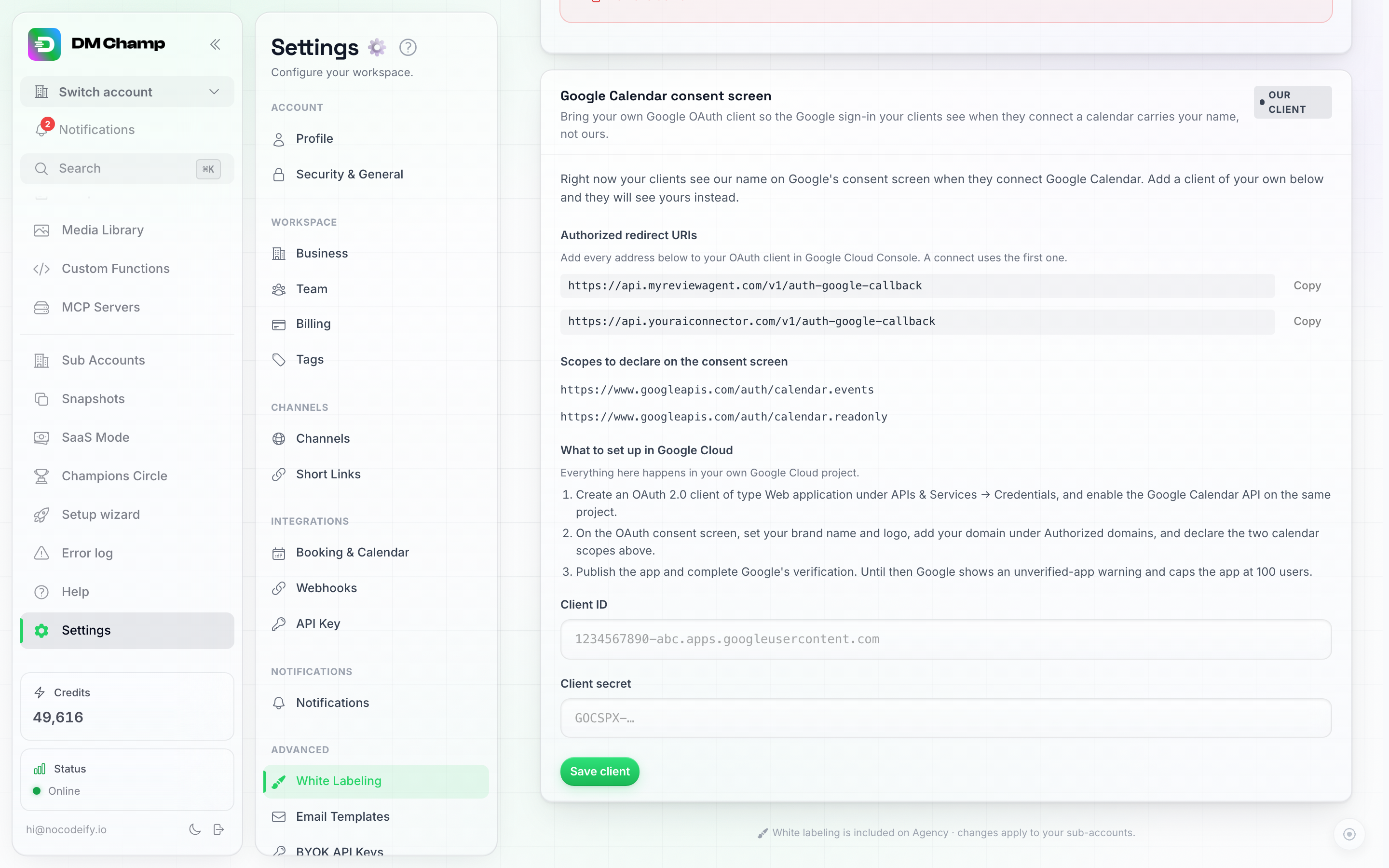
La carte liste les adresses de redirection à copier d'abord dans Google, puis demande votre ID client et votre secret.
Le badge de la carte vous indique quel client est utilisé : Notre client tant que vous n’en avez pas ajouté, Votre client par la suite.
Configuration
Tout ce qui concerne Google se passe dans votre propre projet Google Cloud, et la carte vous guide à travers les étapes :
- Vérifiez d’abord votre domaine
api.(voir Domaines Docs, API et MCP). Google ne vérifie qu’une marque dont l’adresse de redirection se trouve sur un domaine que vous possédez, la connexion doit donc revenir viaapi.yourdomain.com. Si la carte n’affiche que notre adresse neutre, cela est indiqué en orange : ajoutez et vérifiez votre domaineapi.sur la vitrine ci-dessus, et l’adresse de marque apparaîtra d’elle-même. - Copiez les adresses de redirection. La carte affiche toutes les adresses à ajouter sous URI de redirection autorisés sur votre client OAuth, chacune avec un bouton Copier. La première est l’adresse utilisée par une connexion.
- Dans la console Google Cloud, créez un client OAuth 2.0 de type Application Web sous API et services → Identifiants, collez les adresses de redirection et activez l’API Google Calendar sur le même projet.
- Sur l’écran de consentement OAuth (dans la console Google Cloud, il se trouve désormais sous Plateforme d’authentification Google), définissez le nom et le logo de votre marque et ajoutez votre domaine sous Domaines autorisés dans l’onglet Branding, puis déclarez les deux étendues (scopes) de calendrier listées sur la carte dans l’onglet Accès aux données : cliquez sur Ajouter ou supprimer des étendues et collez les deux lignes dans Ajouter manuellement des étendues. Les adresses de redirection ne vont pas ici ; elles appartiennent à votre client (l’onglet Clients, étape 3).
- Collez l’ID client et le secret client dans la carte et cliquez sur Enregistrer le client. Nous vérifions la paire auprès de Google avant l’enregistrement, donc un secret erroné ou un ID mal saisi sera refusé immédiatement avec la raison fournie par Google.
Vérification par Google
Un client OAuth flambant neuf démarre en mode Test de Google : la fenêtre de connexion affiche un avertissement « application non vérifiée » et Google limite l’accès à 100 utilisateurs. Pour supprimer ces deux contraintes, publiez l’application sur l’écran de consentement et soumettez-la à la vérification. Les portées de calendrier sont considérées comme sensibles, donc Google examine la politique de confidentialité de l’application, la page d’accueil et le domaine sur lequel réside la redirection ; ce domaine doit être un domaine que vous pouvez vérifier dans la Google Search Console, c’est pourquoi l’étape 1 est importante. La vérification prend généralement de quelques jours à quelques semaines et se déroule entre vous et Google.
Bon à savoir
- Les connexions existantes continuent de fonctionner. Les calendriers connectés avant l’ajout de votre client restent sur le nôtre et continuent de se synchroniser ; seules les nouvelles connexions (et reconnexions) passent par le vôtre.
- La suppression ou le remplacement du client renvoie les nouvelles connexions vers notre client, mais les calendriers connectés via le client supprimé cessent de se synchroniser : seul le client qui a établi une connexion peut la maintenir active. Ces clients verront une invite de reconnexion sur leur page Réservation et calendrier.
- Calendrier uniquement. La connexion d’une boîte de réception Gmail pour le canal E-mail continue d’utiliser notre client.
Noms des intégrations
Certaines intégrations fonctionnent sur un compte que vous revendez sous votre propre marque — le plan marque blanche de Trafft, par exemple, où vos clients connaissent Trafft comme étant votre produit. La carte Intégrations vous permet de donner à une telle intégration votre propre nom afin que le nom du fournisseur n’apparaisse jamais pour vos clients.
- Dans la carte Intégrations, remplissez Nom du fournisseur de réservation (Trafft) — par exemple, le nom de votre produit.
- Cliquez sur Enregistrer.
À partir de ce moment-là, sur votre domaine en marque blanche, ce nom remplace « Trafft » partout où vos clients pourraient le voir : la carte sur Réservations et calendrier (y compris la boîte de dialogue Connect), le sélecteur de fournisseur de réservation sur la carte Réservations d’un agent IA, le badge du fournisseur sur la page Rendez-vous, les puces d’outils dans Discussions (par exemple « Réservé via
Bon à savoir :
- Le nom s’applique sur votre domaine en marque blanche. Sur le propre domaine de DM Champ, le nom du fournisseur est affiché.
- Les noms sont limités à 40 caractères. Laissez le champ vide pour afficher à nouveau le nom du fournisseur.
- La connexion elle-même ne change pas. Vos clients se connectent toujours avec leurs propres identifiants Trafft (voir Trafft).
- Une fois le nom défini, la boîte de dialogue de connexion sur votre domaine demande l’adresse
.admin.wlbookings.com— celle que le plan marque blanche de Trafft donne à vos clients — au lieu de.admin.trafft.com. Un client qui saisit uniquement la partie entreprise, par exempleacme, est connecté en tant queacme.admin.wlbookings.com. Les messages d’erreur provenant de la connexion utilisent également votre nom.
Visibilité du menu d’aide
La dernière carte du panneau, avec trois commutateurs :
| Commutateur | Effet lorsqu’il est désactivé |
|---|---|
| Afficher le menu d’aide | Masque l’entrée de navigation “Aide” de vos sous-comptes. Vous la voyez toujours. |
| Afficher la référence API | Masque la page de référence API et son lien dans la barre latérale de votre site de documentation personnalisé. |
| Afficher le journal des modifications | Masque la section Journal des modifications de votre site de documentation personnalisé. |
La plupart des agences désactivent les deux derniers — les clients n’ont pas besoin de voir les flux de fonctionnalités internes ou la documentation développeur. Ces commutateurs s’enregistrent immédiatement ; il n’y a pas de bouton Enregistrer séparé pour cette carte.
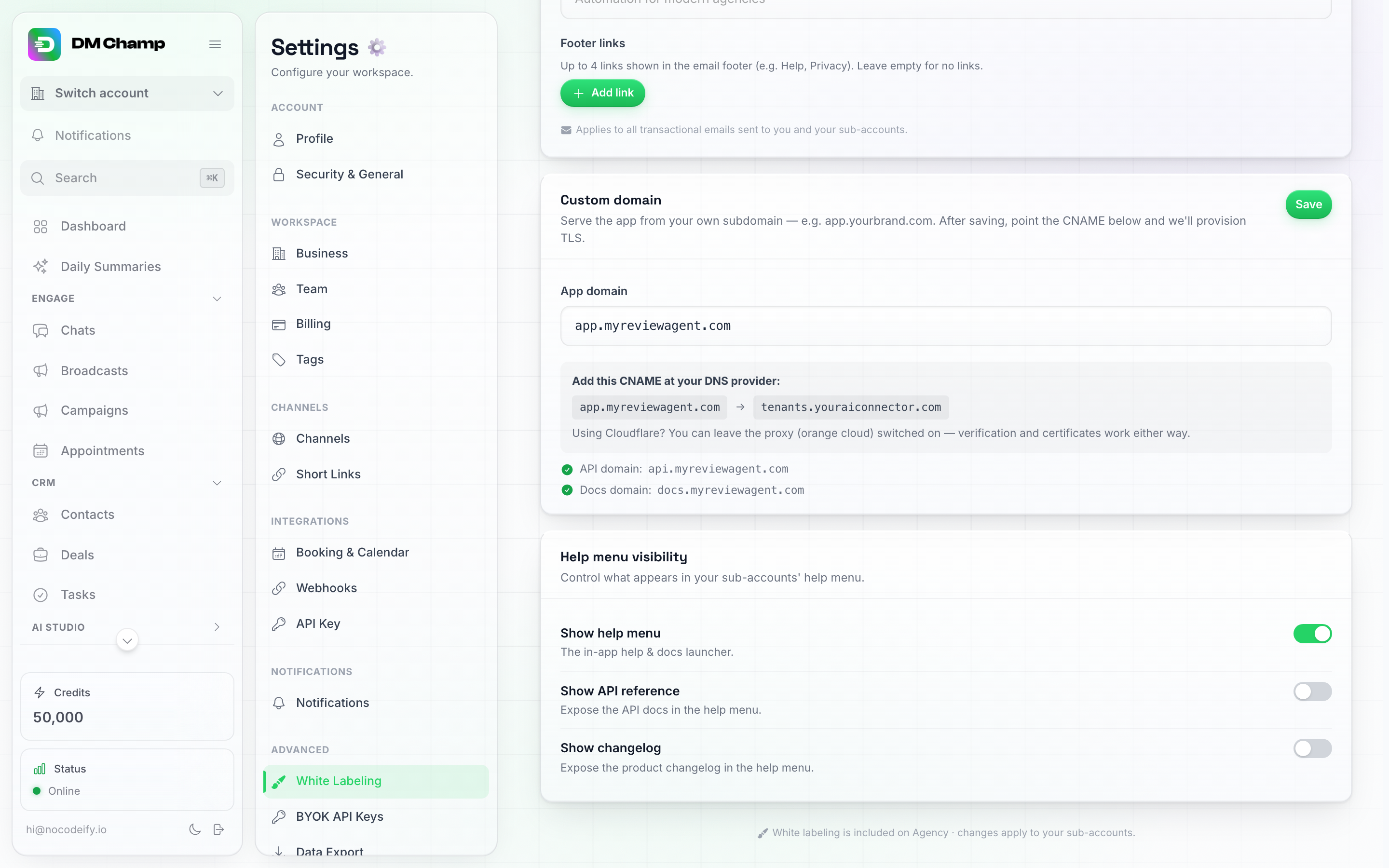
Carte de visibilité du menu d'aide d'une agence active : menu d'aide activé, référence API et journal des modifications désactivés — la configuration courante.
Lien personnalisé
Ajoute un bouton de votre choix à la barre latérale de vos sous-comptes. Il ouvre une page que vous choisissez, par exemple votre propre portail de facturation ou espace client, dans un nouvel onglet du navigateur. Utile lorsque vous facturez vos clients en dehors de la plateforme et que vous souhaitez qu’ils trouvent votre page de rechargement depuis l’application.
La carte se situe juste en dessous de Visibilité du menu d’aide et comporte trois paramètres :
| Paramètre | Ce qu’il fait |
|---|---|
| Libellé du bouton | Le texte sur le bouton, jusqu’à 40 caractères. Si laissé vide, le bouton affiche “Ouvrir le portail”. |
| URL du lien | La page que le bouton ouvre. Elle doit commencer par https:// ou http://. Laissez-la vide pour masquer le bouton. |
| Utiliser comme lien de facturation | Lorsqu’il est activé, la carte Crédits en bas de la barre latérale de vos sous-comptes ouvre la même page au lieu de la page de facturation intégrée à l’application. |
Cliquez sur Enregistrer sur la carte pour appliquer les modifications.
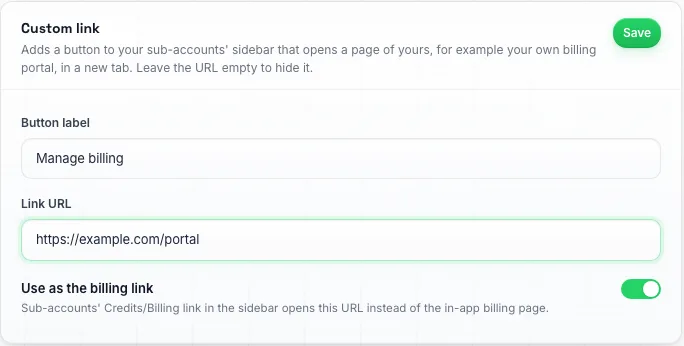
La carte Lien personnalisé, configurée pour envoyer les clients vers le propre portail de facturation de l'agence.
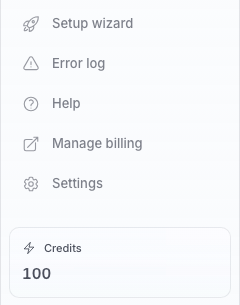
Ce qu'un sous-compte voit : le bouton se situe juste en dessous de Aide et s'ouvre dans un nouvel onglet.
Bon à savoir :
- Seuls vos sous-comptes voient le bouton et la carte Crédits redirigée. Vous continuez de voir votre propre barre latérale et votre page de facturation comme d’habitude.
- Le bouton apparaît sur votre domaine en marque blanche. Un sous-compte qui se connecte sur le propre domaine de DM Champ ne le voit pas.
- Le bouton se situe juste sous Aide dans la barre latérale, ou à la fin du menu lorsque vous avez désactivé le menu d’aide.
- L’activation de “Utiliser comme lien de facturation” ne change pas ce que vos clients peuvent faire dans l’application. Cela change uniquement la destination vers laquelle la carte Crédits les envoie.
Chat de support pour vos clients
Permet à vos clients de vous envoyer des messages depuis leur tableau de bord. Vous choisissez l’un de vos propres widgets de chat, et vos sous-comptes le voient sous forme de bulle de chat dans le coin inférieur droit de l’application sur votre domaine en marque blanche. Leurs messages arrivent dans votre propre boîte de réception, comme n’importe quel autre chat sur votre widget.
La carte se trouve juste en dessous de Lien personnalisé et comporte un paramètre :
| Paramètre | Ce qu’il fait |
|---|---|
| Widget de chat | Le widget de chat que vos clients voient. Choisissez votre widget pour l’activer, ou Désactivé pour le masquer. Il est désactivé jusqu’à ce que vous l’activiez. |
Cliquez sur Enregistrer sur la carte pour appliquer le changement. Vos clients verront la bulle la prochaine fois qu’ils ouvriront ou actualiseront l’application.
Bon à savoir :
- Vous devez d’abord disposer de votre propre widget de chat. Si vous n’en avez pas encore, créez-le dans votre propre compte sous Paramètres → Canaux, sur la carte Widget de chat, puis revenez pour le sélectionner. Voir Widget de chat.
- Seuls vos sous-comptes et les membres de leur équipe voient la bulle, et uniquement sur votre domaine en marque blanche. Vous ne la voyez jamais vous-même, même lorsque vous êtes connecté au compte d’un client.
- Lorsqu’un client est connecté, son nom et son adresse e-mail sont pré-remplis dans le chat, afin que vous sachiez qui écrit.
- La bulle conserve l’apparence, le message d’accueil et l’agent IA de votre widget. Tout ce qui répond aux chats sur votre widget répond également à vos clients ici.
- La bulle est masquée sur la page Chats et dans le générateur d’automatisation, où elle masquerait les boutons situés dans le même coin. Elle réapparaît sur toutes les autres pages.
Assistant client pour vos clients
Offre à vos clients une aide par IA au sein de leur propre compte, qui répond à leurs questions « comment faire » en votre nom, avec vos couleurs et votre mascotte. Elle affiche des instructions dans le menu de gauche, peut ouvrir des pages pour eux et répond dans leur langue. Lorsqu’elle ne peut pas résoudre un problème, elle vous sollicite. Elle est désactivée par défaut jusqu’à ce que vous l’activiez, et aucun frais n’est facturé avant cela.
La carte se trouve juste après le Chat de support pour vos clients et propose les paramètres suivants :
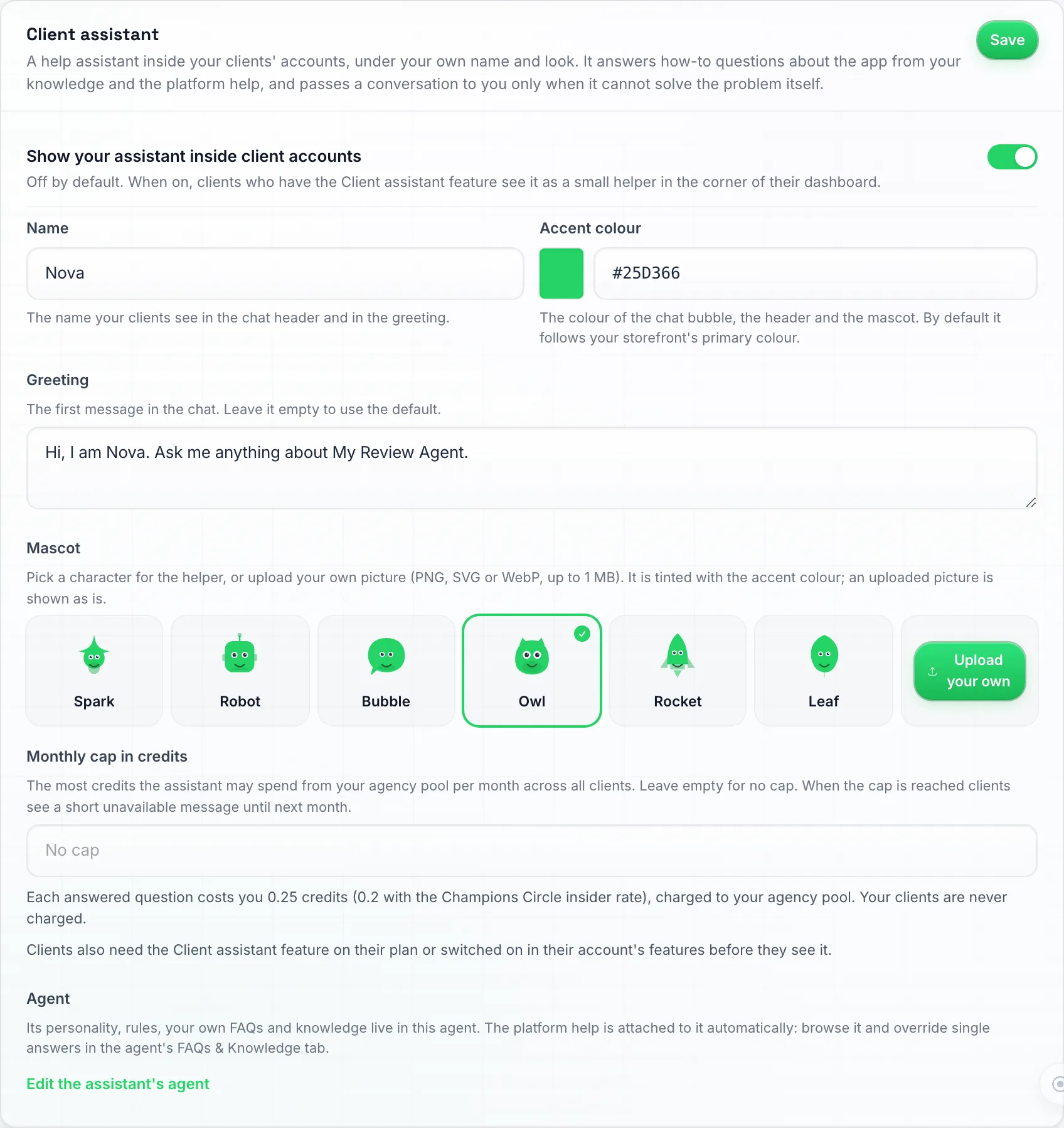
La carte Assistant client : commutateur, nom, couleur d'accentuation, message d'accueil, les six mascottes intégrées ou votre propre téléchargement, et le plafond mensuel. Enregistrer se trouve en haut à droite.
| Paramètre | Description |
|---|---|
| Afficher votre assistant dans les comptes clients | Active l’assistant pour votre boutique. Désactivé par défaut. |
| Nom | Le nom utilisé par l’assistant, jusqu’à 40 caractères. Par défaut : “Assistant”. |
| Message d’accueil | Le premier message que vos clients voient, jusqu’à 200 caractères. Laissez vide pour un message d’accueil par défaut incluant le nom. |
| Couleur d’accentuation | La couleur de la bulle, de l’en-tête et de la mascotte. Par défaut : la couleur principale de votre boutique. |
| Mascotte | Choisissez l’un des six personnages intégrés (Spark, Robot, Bubble, Owl, Rocket, Leaf), teintés avec votre couleur d’accentuation, ou téléchargez votre propre image (PNG, SVG ou WebP, jusqu’à 1 Mo). Une image téléchargée s’affiche sous forme d’image fixe ; seules les mascottes intégrées bougent les yeux. |
| Plafond mensuel en crédits | Le montant maximum que l’assistant peut dépenser de votre réserve par mois, calculé pour l’ensemble de vos clients (un seul plafond, pas un par client). Laissez vide pour ne pas définir de plafond. |
| Modifier l’agent de l’assistant | Ouvre l’agent de l’assistant dans votre propre compte, où vous pouvez définir la manière dont il répond. |
Cliquez sur Enregistrer sur la carte pour appliquer les modifications.
Définir la manière dont il répond
La première fois que vous enregistrez avec l’option activée, un agent Assistant client est créé dans votre propre compte sous Agents IA à partir d’un modèle neutre. Modifiez-le comme n’importe quel autre agent : personnalité, objectif, règles, longueur des réponses, quand passer la main à une personne, ses propres FAQ et sources de connaissances (vos plans et tarifs, étapes d’intégration, heures de support). Les modifications passent par les étapes de brouillon et de publication, avec gestion des versions et un chat de test.
L’assistant Client répond uniquement au sein des comptes de vos clients. Il ne répond jamais aux contacts sur un canal, il n’a donc aucun point d’entrée et ne peut pas être sélectionné comme canal ou agent de contact. Vous l’activez client par client dans les fonctionnalités de ce sous-compte, sous Productivité.
L’assistant répond à partir de deux niveaux de connaissances :
- Aide de la plateforme : réponses pratiques sur chaque partie de l’application, tenues à jour pour vous et en lecture seule. Vous pouvez parcourir et rechercher dans la liste au sein de l’éditeur d’agent.
- FAQ et sources de connaissances propres à votre agent. Lorsque les deux répondent à la même question, la vôtre est prioritaire.
Pour modifier une réponse spécifique de la plateforme, cliquez sur Remplacer sur cette entrée dans la liste d’aide de la plateforme. Cela crée votre propre FAQ à la place, que vous pouvez ensuite modifier. Si la réponse de la plateforme change ultérieurement, votre remplacement affichera La réponse de la plateforme a changé depuis votre remplacement, afin que vous puissiez vérifier si la vôtre est toujours pertinente.
Activer par client
L’interrupteur de la boutique seul ne montre l’assistant à personne. Chaque client doit également disposer de la fonctionnalité Assistant client, définie dans les fonctionnalités d’un niveau tarifaire (groupe Productivité) ou dans Modifier → Fonctionnalités du client. Une seconde fonctionnalité, L’assistant client peut effectuer des modifications, permet à l’assistant de modifier le compte du client pour lui (agents, connaissances, contacts, paramètres) après que le client a confirmé chaque changement. Sans cela, l’assistant répond et montre au client où cliquer. Les deux fonctionnalités sont désactivées par défaut, et la liste des fonctionnalités d’un niveau s’applique lors de l’achat et du renouvellement comme toute autre fonctionnalité. Voir Sous-comptes.
Ce que voient vos clients
L’assistant apparaît comme une aide flottante avec votre nom, votre message d’accueil, votre couleur et votre mascotte, uniquement dans le compte du client sur votre domaine en marque blanche. Il ne nomme jamais la plateforme derrière l’application et ne renvoie qu’à vos propres documents d’aide (votre domaine de documentation, ou le site d’aide neutre si vous n’en avez pas). Il n’explique que les fonctionnalités incluses dans le plan du client et les pages que vous affichez dans son menu. Lorsqu’un client pose une question sur quelque chose qui ne fait pas partie de son plan, il indique que cela ne fait pas partie de son plan et qu’il doit vous contacter.
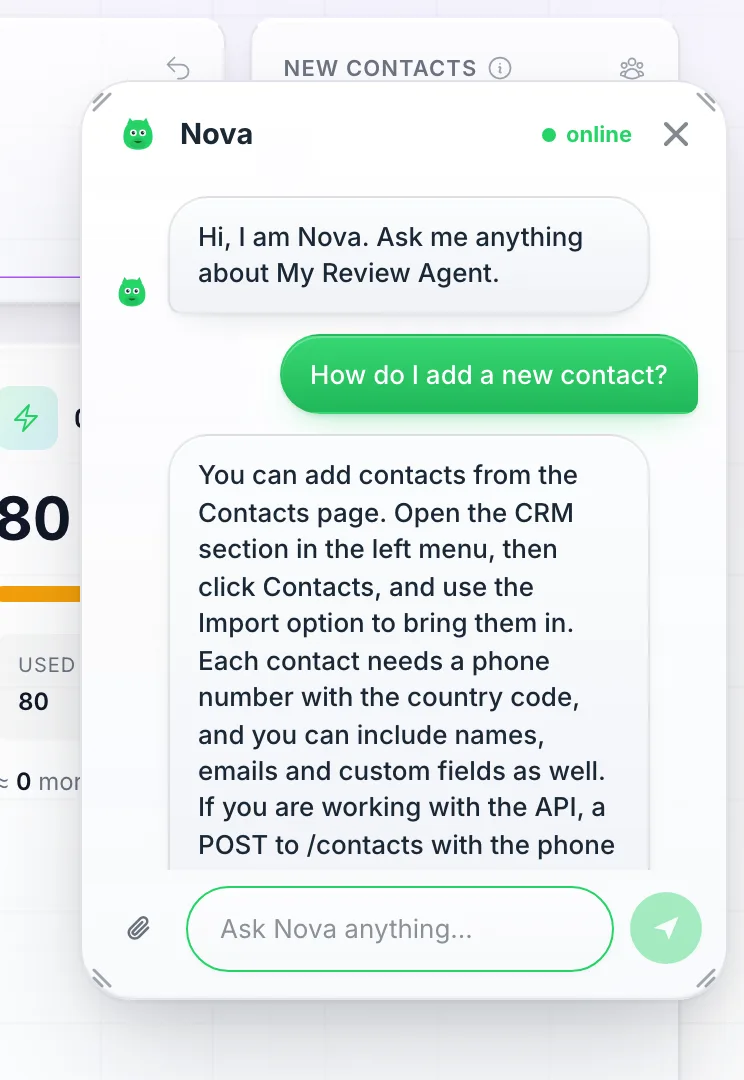
Ce que voit un client : le panneau affiche le nom et la mascotte de votre assistant, répond avec des instructions dans leur menu et propose d'ouvrir la page.
Quand l’assistant vous sollicite
L’assistant traite d’abord le problème lui-même, même lorsqu’un client demande à parler à une personne. Ce n’est que lorsqu’il est bloqué après une réelle tentative qu’il propose au client deux options : vous laisser un message pendant que le chat reste ouvert, ou suspendre le chat jusqu’à ce qu’une personne de votre équipe réponde. Dans les deux cas, la conversation se trouve dans votre propre boîte de réception Chats en tant que conversation via widget de chat sous votre agent assistant client, nommé d’après le client, et vous recevez une alerte humaine par e-mail, notification push ou dans l’application, selon vos paramètres de notification. Un message crée également une tâche sur votre tableau de tâches. Le message d’attente que votre client voit indique le nom de votre application et votre e-mail de support provenant de White Labeling → Brand, alors assurez-vous de les renseigner.
Coûts
Chaque question répondue vous coûte 0,25 crédit de votre réserve, ou 0,2 crédit pour les agences du Champions Circle via le tarif privilégié, appliqué automatiquement. Il s’agit d’un débit par question répondue. Vos clients ne sont jamais facturés et il n’existe aucun tarif client pour cela. Les frais apparaissent dans votre rapport d’utilisation d’agence, par client, sous la mention Client assistant question.
Les clients peuvent également faire glisser la mascotte sur une partie de la page pour obtenir des explications. Chaque dépôt compte comme une question répondue et est facturé de la même manière. Les clients ne voient jamais le solde de crédits ni le montant restant de votre plafond.
Lorsque votre réserve est épuisée ou que le plafond mensuel est atteint, vos clients voient le message “Votre assistant est indisponible pour le moment, veuillez contacter
Bon à savoir :
- Lorsque l’assistant est activé pour un client, ce client ne voit pas la bulle de Chat de support pour vos clients. L’assistant est le point d’entrée, et ses transferts aboutissent dans la même boîte de réception.
- Lorsque vous basculez sur un compte client qui dispose de l’assistant, vous voyez l’assistant personnalisé du client, exactement ce qu’il voit, et non Champ. Champ reste le vôtre dans votre propre compte.
Exigences de forfait pour la marque blanche
La marque blanche est débloquée par la fonctionnalité White labeling de votre forfait, et non par le nom d’un forfait. Elle est incluse dans les forfaits Agency et Agency Unlimited, ainsi que dans les niveaux 3, 4, 5 et 6 d’AppSumo. Elle n’est pas incluse dans le forfait Business ni dans les niveaux 1 et 2 d’AppSumo. Pour vérifier, ouvrez Settings → Billing et recherchez White labeling sous What’s included in your plan.
Si votre forfait n’inclut pas la marque blanche et que vous souhaitez utiliser la marque blanche sur la plateforme :
- Dans la barre latérale, cliquez sur Settings.
- Dans le menu Settings, cliquez sur Billing (sous Workspace).
- Cliquez sur Get Started sur la tuile Agency ou Agency Unlimited et finalisez le paiement.
- White Labeling apparaît désormais sous Advanced dans le menu Settings.
Comment cela fonctionne pour vos clients
Une fois la marque blanche activée :
- Vos clients accèdent à la plateforme via votre domaine personnalisé (par ex.
app.youragency.com). - Ils voient le nom de votre entreprise, votre favicon et votre image de marque dans toute l’interface.
- Ils n’ont aucune indication sur la plateforme sous-jacente qui alimente leur expérience.
- Toutes les fonctionnalités fonctionnent à l’identique — les chats, les diffusions, les rendez-vous et les fonctionnalités d’IA sont tous disponibles.
- Vous gérez leurs comptes en tant que sous-comptes depuis votre page Sous-comptes.
Installation en tant qu’application mobile (PWA)
Votre domaine en marque blanche fait également office d’application mobile entièrement en marque blanche. Les clients peuvent l’installer sur l’écran d’accueil de leur téléphone en quelques clics — sans App Store, sans licence de développeur nécessaire — et elle s’ouvre comme une application native avec le logo et le nom de votre agence.
💡 L’application mobile est une Progressive Web App (PWA), et non une application de l’App Store. Pour publier une véritable application sur l’App Store / Play Store sous votre propre marque, vous devrez payer les licences de développeur Apple et Google et soumettre vos propres builds. L’installation PWA est l’alternative pratique : 95 % de la valeur, sans les tracas liés aux licences.
Avant de commencer
- Assurez-vous que votre domaine personnalisé est connecté et actif (voir Domaine personnalisé ci-dessus).
- Définissez votre logo d’agence et le nom de l’application dans la carte Marque — ce sont les éléments que vos clients voient sur l’écran d’installation et sur leur écran d’accueil.
Installation sur Android (Chrome)
- Ouvrez votre domaine en marque blanche (
app.youragency.com) dans Chrome sur le téléphone — pasapp.dmchamp.com. C’est le domaine en marque blanche qui rend l’installation personnalisée. - Vous pourriez voir une invite d’installation apparaître automatiquement. Si c’est le cas, appuyez sur Installer et vous avez terminé.
- Si aucune invite n’apparaît, appuyez sur le menu à trois points en haut à droite de Chrome → Ajouter au téléphone (ou Installer l’application).
- Confirmez avec Installer dans la fenêtre contextuelle en bas.
- L’icône apparaît maintenant sur l’écran d’accueil avec le logo et le nom de votre agence.
Installation sur iPhone (Safari)
- Ouvrez votre domaine en marque blanche dans Safari — pas
app.dmchamp.com. - Appuyez sur le bouton Partager (le carré avec une flèche vers le haut en bas de l’écran).
- Faites défiler la feuille de partage vers le bas/la droite jusqu’à voir Sur l’écran d’accueil et appuyez dessus.
- Confirmez avec Ajouter.
- L’icône apparaît désormais sur l’écran d’accueil avec le logo et le nom de votre agence.
Activer les notifications push
Une fois l’application installée et ouverte depuis l’écran d’accueil, vous pouvez activer les notifications push natives :
- Ouvrez l’application installée depuis l’écran d’accueil.
- Allez dans Paramètres → Notifications.
- Activez les Notifications push Web pour toutes les catégories pour lesquelles vous souhaitez être averti (Alertes humaines, Nouveaux contacts, Alertes de crédit, etc.).
- Approuvez l’invite d’autorisation du navigateur lorsqu’elle apparaît.
- Cliquez sur Envoyer une notification de test pour confirmer que cela fonctionne. Vous devriez recevoir une notification push sur l’écran de verrouillage en quelques secondes, avec le logo de votre agence comme icône de notification.
⚠️ Testez toujours depuis le domaine en marque blanche, pas
app.dmchamp.com. Les abonnements aux notifications push sont liés au domaine sur lequel vous les avez enregistrés. Tester depuis le domaine principal ne déclenchera pas les notifications pour l’application en marque blanche installée et peut afficher des erreurs trompeuses.
Ce que les clients peuvent faire dans l’application aujourd’hui
L’application installée prend actuellement en charge l’expérience de chat de bout en bout (répondre aux contacts, transfert vers un bot IA, notifications push). D’autres fonctionnalités seront progressivement intégrées à l’expérience mobile. Pour tout le reste, les clients peuvent toujours ouvrir le tableau de bord complet sur votre domaine en marque blanche dans n’importe quel navigateur.
Dépannage
Mon domaine ne s’active pas
- Vérifiez que l’enregistrement CNAME chez votre registraire correspond exactement à ce qui est indiqué sur la carte Domaine personnalisé — même hôte, même cible (
tenants.youraiconnector.com). - Laissez un peu de temps au DNS pour se propager — généralement moins d’une heure avec les registraires modernes (Cloudflare, Namecheap), parfois plus longtemps ailleurs.
- Si votre domaine est sur Cloudflare avec le proxy (nuage orange) activé, c’est très bien — laissez-le activé. Mais vérifiez SSL/TLS → Overview et assurez-vous que le mode de chiffrement est Full (strict). Le mode Flexible est la cause habituelle d’une erreur « trop de redirections » sur un domaine dont le DNS est par ailleurs correct.
- Si vous avez visité le domaine avant la fin de son provisionnement, votre navigateur a peut-être mis en cache une page défectueuse — essayez une fenêtre de navigation privée.
- Toujours bloqué après 24 heures ? Contactez le support avec le nom de domaine et une capture d’écran de la carte Domaine personnalisé.
J’ai changé mon domaine et maintenant rien ne se charge
Vérifiez que le CNAME pour la nouvelle adresse existe chez votre registraire et pointe vers tenants.youraiconnector.com — un domaine renommé a besoin de son propre enregistrement, l’ancien n’est pas transféré. Si l’enregistrement est correct et que l’adresse ne se charge toujours pas après une heure (avertissement de certificat ou page qui ne s’affiche jamais), contactez le support en indiquant l’ancien et le nouveau nom de domaine.
Le logo ne s’affiche pas sur ma page de connexion
Téléchargez un logo dans la carte Logo & Favicon et effectuez un rafraîchissement forcé de votre domaine personnalisé (Ctrl+Shift+R / Cmd+Shift+R) — tant qu’aucun logo n’est téléchargé, la page de connexion affiche une icône d’image cassée à l’emplacement prévu.
Les e-mails indiquent “DM Champ” au lieu de ma marque
Le champ Nom de l’application sur la carte Marque est vide. Les e-mails, les titres de page et le raccourci de l’écran d’accueil affichent l’espace réservé neutre “DM Champ” tant que vous ne l’avez pas rempli. Saisissez le nom de votre marque, cliquez sur Enregistrer sur la carte Marque, et envoyez un nouvel e-mail de test depuis Modèles d’e-mails — le nom de l’expéditeur, le pied de page et le logo en mode sombre suivront tous le nom de l’application.
La fenêtre de connexion Google affiche toujours le nom de la plateforme lorsqu’un client connecte un calendrier
Aucun client OAuth Google de votre part n’est encore enregistré, ou le client a été connecté avant que vous n’en ajoutiez un. Ajoutez votre client sur la carte Écran de consentement Google Calendar en bas de la page Marque blanche (voir Écran de consentement Google Calendar) ; les connexions effectuées avant cela continuent d’utiliser notre client jusqu’à ce que le client se déconnecte et se reconnecte.
L’en-tête de l’e-mail affiche mon logo mais le pied de page semble générique
Même cause que ci-dessus : un Nom de l’application vide. Remplissez-le et enregistrez la carte Marque.
Besoin d’aide ?
Si vous avez besoin d’aide pour configurer la marque blanche ou votre domaine personnalisé, contactez-nous via notre support par e-mail.