Filtre anti-spam
La plateforme filtre automatiquement le tout premier message de chaque nouveau contact et empêche votre bot IA de répondre aux spams, arnaques et argumentaires de vente évidents. Cela protège votre entreprise contre les tentatives de phishing, la fraude et les messages marketing de masse, sans aucune configuration de votre part. Rien n’est supprimé : un message intercepté est enregistré dans la discussion avec une étiquette Marqué comme spam et la discussion est déplacée vers l’onglet Spam dans Discussions, afin que vous puissiez toujours vérifier ce qui a été intercepté.
Prefer to see it? Click through the whole flow:
Le filtre anti-spam est toujours activé. Il n’y a aucun interrupteur à basculer, aucun paramètre à configurer et rien à maintenir de votre côté.
Ce qui est filtré
Le filtre recherche les messages qui correspondent clairement à l’un de ces modèles de spam connus :
- Tentatives de phishing - “Votre compte a été bloqué, cliquez ici pour vérifier”, fausses alertes de sécurité, usurpation d’identité de plateformes comme WhatsApp, Instagram, Meta, Google ou votre banque.
- Fraude aux paiements anticipés - Messages demandant à votre entreprise d’envoyer ou de transférer de l’argent à l’expéditeur (la classique arnaque du “j’ai un héritage à partager”).
- Arnaques aux loteries et prix - Prétentions non sollicitées selon lesquelles vous avez gagné un prix, une loterie ou un cadeau auquel vous n’avez jamais participé.
- Argumentaires de vente destinés à votre entreprise - Quelqu’un qui vous vend ses propres produits ou services, comme des agences, des vendeurs de leads ou des fournisseurs de logiciels faisant leur promotion de manière tapageuse.
- Campagnes marketing de masse - Envois promotionnels en masse qui misent sur l’urgence et le battage médiatique (“agissez maintenant !”, “offre limitée !”, “essai gratuit !”), les systèmes de “gagner de l’argent rapidement”, les argumentaires sur les cryptos et le forex, les envois marketing automatisés.
- Charabia généré par des bots - Caractères aléatoires et texte absurde provenant de systèmes automatisés.
- Liens malveillants - Messages dont le seul but est de pousser un lien suspect provenant d’un domaine inconnu, combiné à un langage d’urgence ou d’usurpation d’identité.
Tout le reste passe. Les demandes légitimes des clients, même très courtes comme “salut” ou “bonjour”, les messages courts dans n’importe quelle langue, les questions sur vos produits, les demandes de devis ou de rendez-vous, les plaintes et retours, les présentations B2B simples ou les messages de fournisseurs avec des liens vers des portfolios (sans le battage médiatique d’un envoi commercial), ainsi que les fichiers partagés depuis des services comme Google Drive ou WeTransfer sont tous traités comme légitimes.
Comment ça fonctionne
Lorsqu’un contact qui ne vous a jamais envoyé de message auparavant envoie son premier message :
- La plateforme envoie ce message à un système d’IA entraîné à détecter le spam.
- L’IA lit le message et le compare aux modèles de spam connus ci-dessous, en décidant s’il correspond à l’un d’entre eux.
- Si votre entreprise a un nom et une description renseignés sous Paramètres → Espace de travail → Entreprise, ce contexte est inclus afin que l’IA comprenne ce qui est normal pour votre activité (cela réduit considérablement les faux positifs).
- Le résultat est consigné à des fins d’audit.
Le filtre est sécurisé. Si l’IA n’est pas sûre, si la requête expire ou si un problème survient, le message est autorisé à passer. Le système est conçu pour ne jamais bloquer un vrai client à cause d’un problème technique - il est bien pire de perdre un vrai prospect que de laisser passer un message de spam.
Les publications et reels partagés sont jugés en fonction de ce que le contact a saisi, et non de la publication elle-même. Sur Instagram et Messenger, lorsqu’un premier message partage une publication ou un reel, seuls les mots saisis par le contact sont vérifiés ; la légende appartient à la personne qui l’a publiée, souvent votre propre compte. Un partage sans texte saisi n’est jamais bloqué.
Seuls les premiers messages sont analysés. Une fois qu’un contact est dans votre système, chaque message qu’il envoie par la suite ignore complètement le filtre. Les conversations que vous avez déjà ne sont jamais réévaluées. La seule exception est un contact déjà marqué comme spam (par le filtre ou par vous) : ses messages ultérieurs sont également enregistrés et étiquetés Marqué comme spam, et l’IA n’y répond pas.
Les points d’entrée par mots-clés ignorent la vérification. Un premier message qui correspond à l’un des points d’entrée par mots-clés de votre agent n’est jamais traité comme un spam.
Que se passe-t-il lorsqu’un message est signalé
Lorsque le filtre classe un premier message comme spam :
- Le message est enregistré et affiché dans la discussion, avec une étiquette rouge Marqué comme spam · L’IA n’a pas répondu en dessous. Survolez l’étiquette pour voir pourquoi il a été intercepté, y compris la courte raison du filtre.
- Le contact obtient le statut spam, est réglé sur Ne pas déranger, et l’IA est désactivée pour ce contact.
- La discussion quitte vos onglets de boîte de réception habituels pour rejoindre l’onglet Spam dans Discussions (les discussions spam archivées y apparaissent également).
- L’IA n’y répond jamais, cela ne compte pas comme non lu, et rien d’autre ne se déclenche : aucune notification, aucune alerte push ou de nouveaux contacts, aucun suivi, aucune automatisation avec un déclencheur de message entrant et aucun webhook de nouveau message.
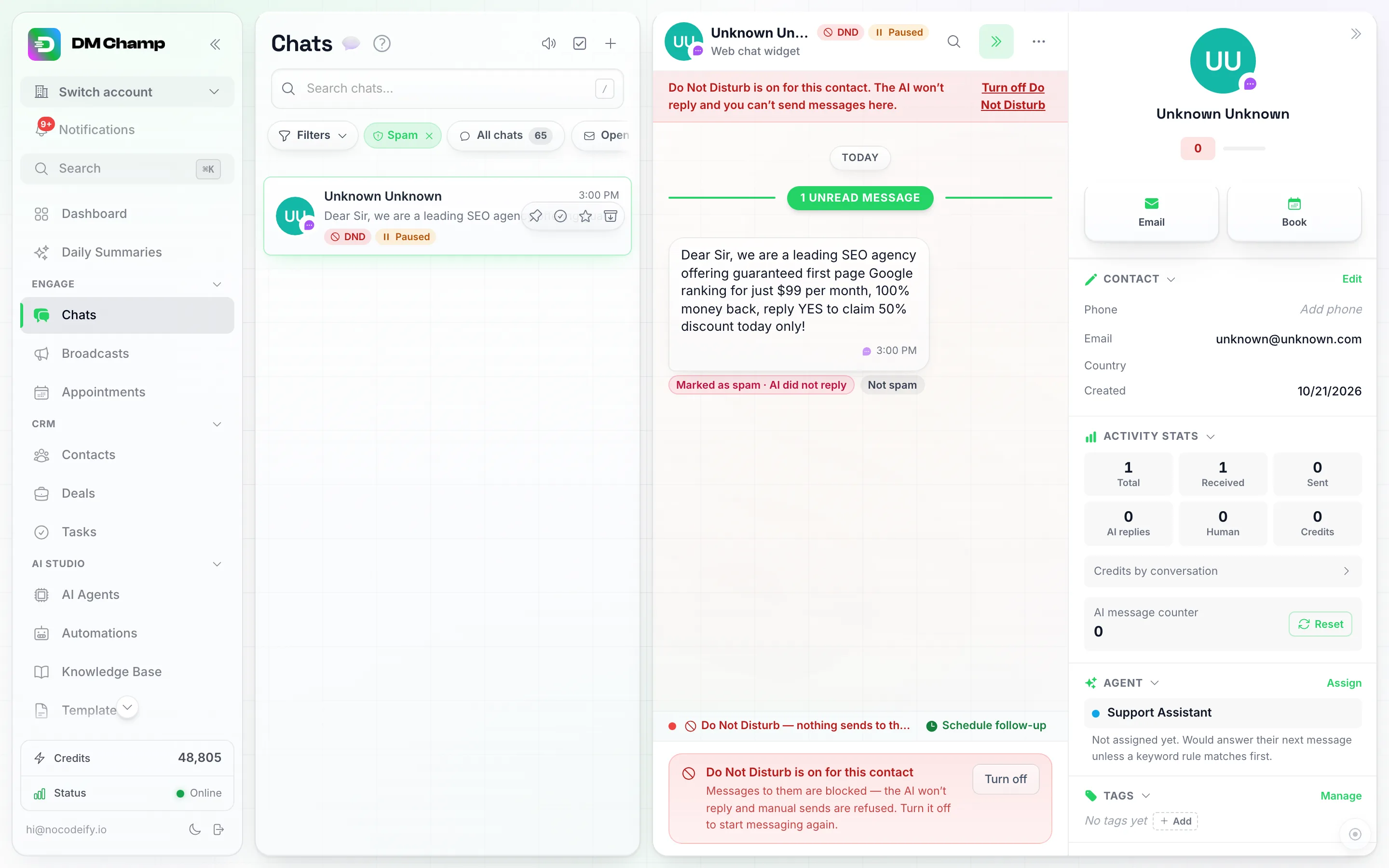
Le message intercepté reste dans la discussion avec une étiquette Marqué comme spam en dessous. Survolez l'étiquette pour voir pourquoi il a été intercepté ; Pas du spam se trouve juste à côté.
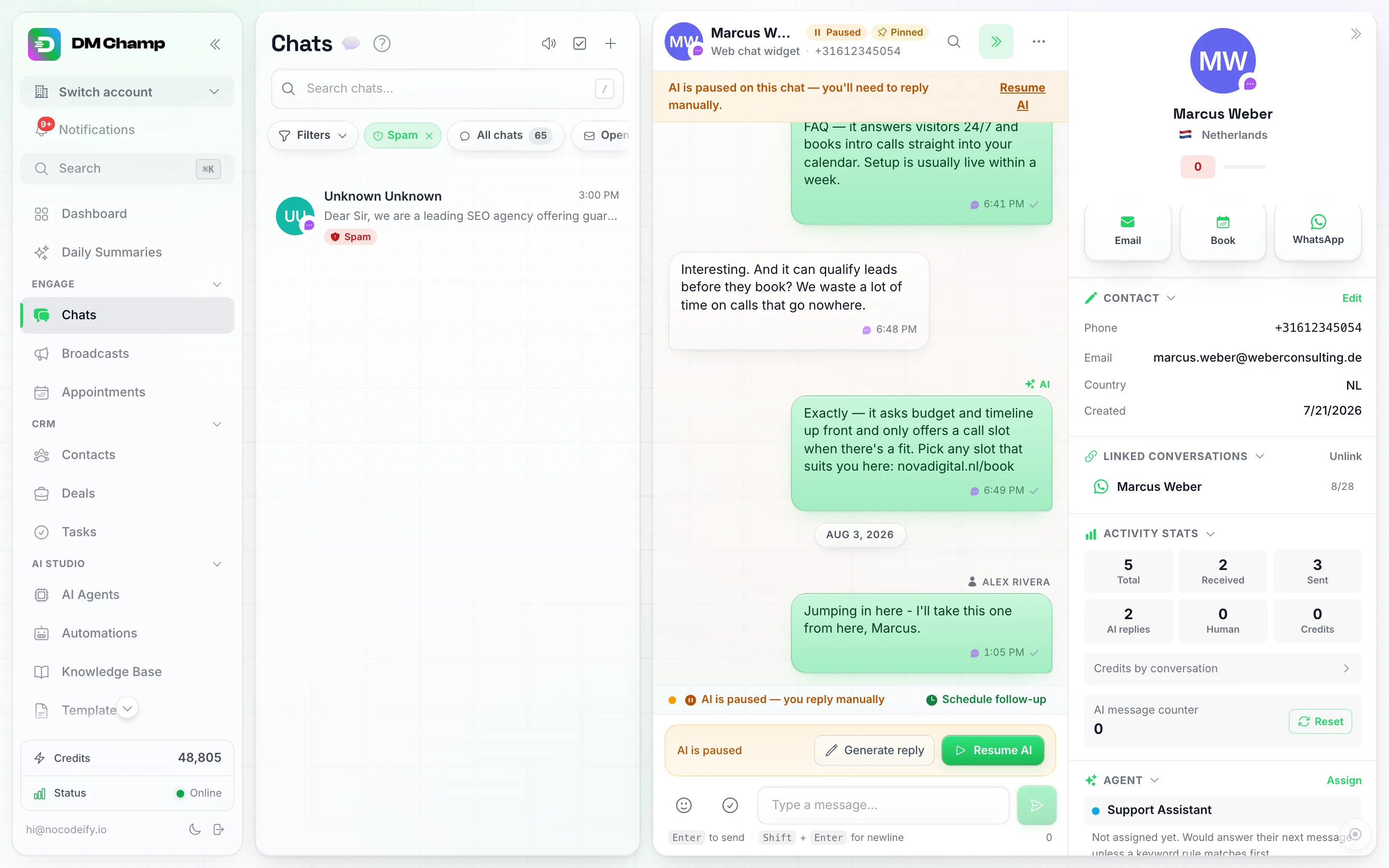
Sélectionnez Spam sous Filtres, puis Statut, pour voir toutes les discussions interceptées par le filtre (y compris celles archivées). Ces discussions ne s'affichent pas dans vos autres onglets.
Il en va de même pour chaque message ultérieur provenant d’un contact marqué comme spam, que le filtre les ait marqués ou que vous l’ayez fait vous-même.
Chaque contact indésirable est marqué dans les Discussions, pas seulement ses messages interceptés. Une pastille rouge Spam apparaît sur la discussion dans la liste et à côté du nom en haut de la discussion (elle remplace les pastilles Ne pas déranger et Suspendu, car le marquage spam est ce qui a désactivé l’IA). Ouvrez la discussion et une bannière rouge indique que le contact est marqué comme spam, avec la raison du filtre lorsqu’elle est disponible et un bouton Pas du spam. La zone en bas indique qu’aucun message ne peut être envoyé tant que le contact est marqué comme spam et propose également Pas du spam. Cela concerne aussi les contacts marqués comme spam avant que les messages interceptés ne soient conservés, dont les discussions ne comportent aucun message étiqueté.
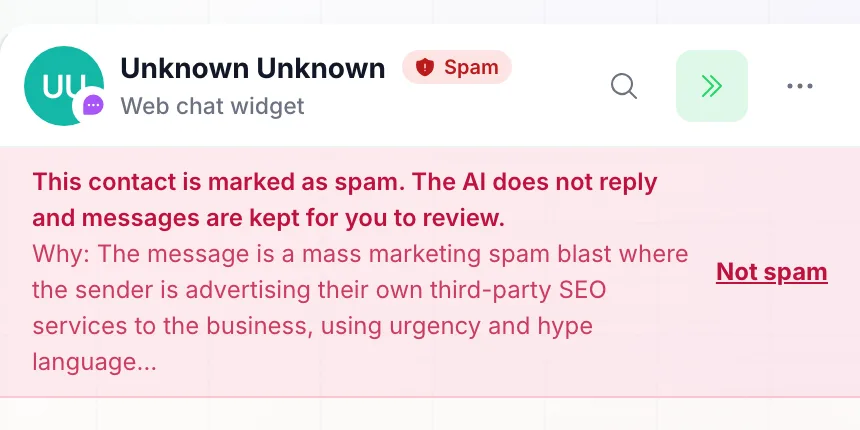
La discussion avec un contact spam s'ouvre avec cette bannière. La raison provient du filtre ; les contacts que vous avez marqués vous-même n'affichent aucune raison.
L’option “Pas du spam” restaure le contact. Cliquez sur Pas du spam sur l’étiquette dans la discussion (ou dans le menu à trois points de la conversation). Le statut de spam est supprimé, le mode “Ne pas déranger” est désactivé, l’IA est réactivée et les étiquettes disparaissent. L’IA ne revient pas en arrière pour répondre aux messages qui ont été interceptés : elle répond au prochain message du contact, et à partir de là, elle lit les messages précédents comme un historique de discussion normal.
Marquer ou démarquer manuellement un spam
Le filtre automatique ne contrôle que le tout premier message d’un contact ; il ne détectera donc pas quelqu’un qui commence à envoyer des messages indésirables plus tard dans une conversation. Dans ce cas, les sections Contacts et Chats disposent d’une action manuelle Spam que vous pouvez déclencher vous-même. Il s’agit du même marquage que celui appliqué par le filtre automatique, mais initié par vous.
- Ouvrez Contacts ou Chats dans la barre latérale gauche.
- Cochez la case sur la ligne du contact (Contacts) ou sur l’avatar de la discussion (Chats). Une barre d’action flottante apparaît en bas de l’écran dès qu’au moins une ligne est sélectionnée.
- Cliquez sur Spam dans cette barre (dans Contacts, Activé à côté de Spam), puis confirmez Marquer comme spam dans la boîte de dialogue qui s’ouvre.

La sélection d'une ou plusieurs lignes dans Contacts ouvre cette barre d'action groupée. Spam dispose d'un bouton Activé et d'un bouton Désactivé, à côté de Ne pas déranger et du bot.
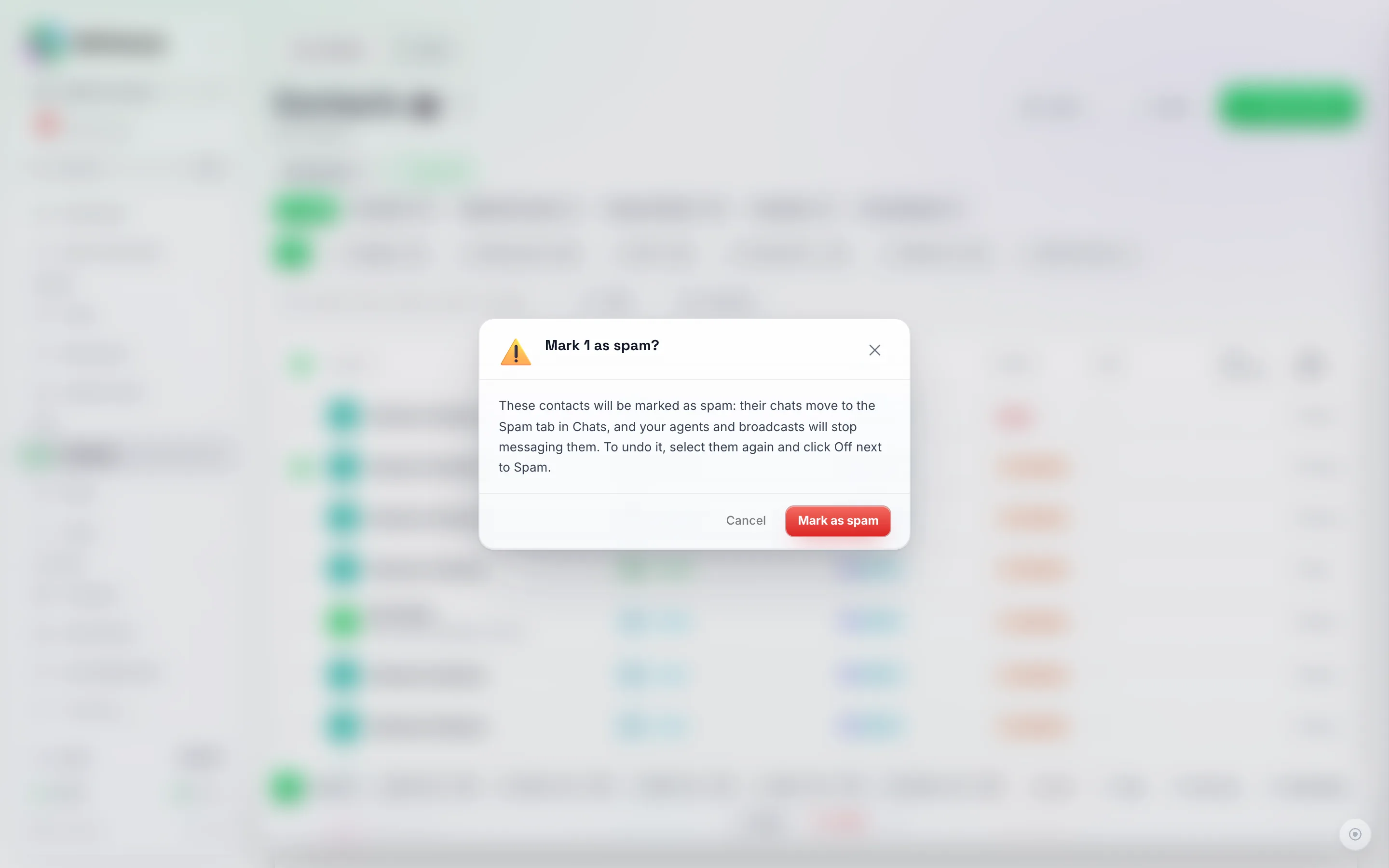
La confirmation détaille les deux effets : la discussion est déplacée vers l'onglet Spam dans Chats, et vos agents ainsi que vos diffusions cessent d'envoyer des messages au contact.
La même action existe dans la liste Chats : cochez la case d’une conversation et utilisez Spam dans sa barre d’action groupée.
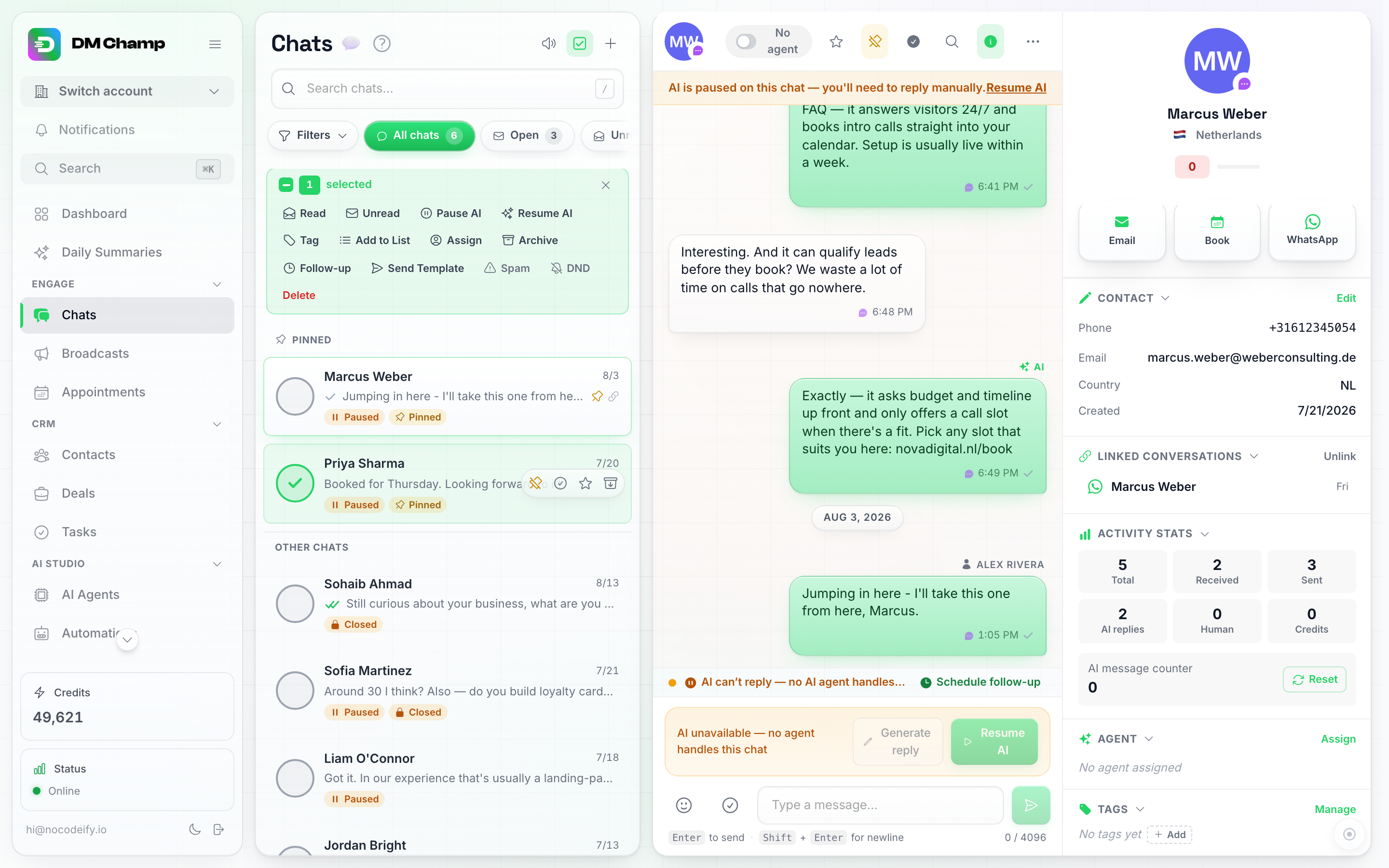
La barre d'actions groupées des discussions propose la même action Spam, aux côtés de Suspendre l'IA, Archiver et Supprimer.
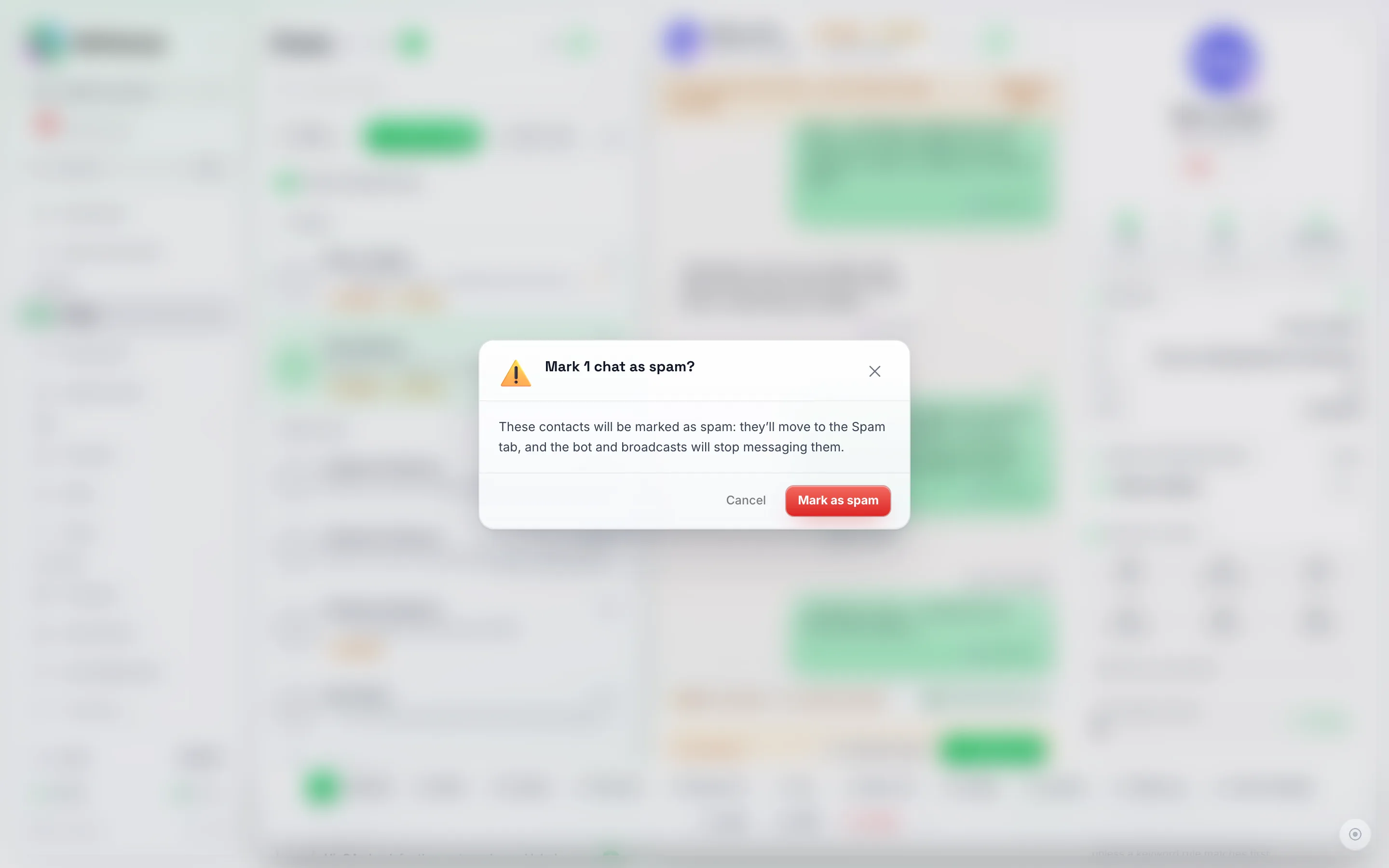
Marquer un spam depuis Chats affiche la même confirmation - quelle que soit la page depuis laquelle vous commencez, la conversation est déplacée vers l'onglet Spam et le bot ainsi que les diffusions cessent d'envoyer des messages au contact.
Depuis l’intérieur d’une conversation. Lorsque vous lisez déjà la discussion, vous n’avez pas besoin de revenir à la liste : cliquez sur le menu Plus d’actions (les trois points) dans l’en-tête de la conversation et choisissez Marquer comme spam, puis confirmez. La discussion quitte votre boîte de réception et se ferme, exactement comme elle le fait depuis la barre d’actions groupées, et vous la retrouvez sous l’onglet Spam. Si vous ouvrez un contact qui est déjà marqué comme spam (depuis l’onglet Spam ou son lien), le même menu affiche Pas du spam à la place, ce qui annule l’action en une étape. Le bouton Pas du spam sur l’étiquette de spam d’un message fait la même chose.
Les deux actions sont réversibles. Sélectionnez à nouveau le même contact dans Contacts et cliquez sur Désactivé à côté de Spam, ou utilisez Pas du spam dans la discussion - cela rétablit le contact afin que les diffusions et le bot puissent à nouveau le contacter. L’IA répond au prochain message du contact, et non à ceux qui ont été interceptés.
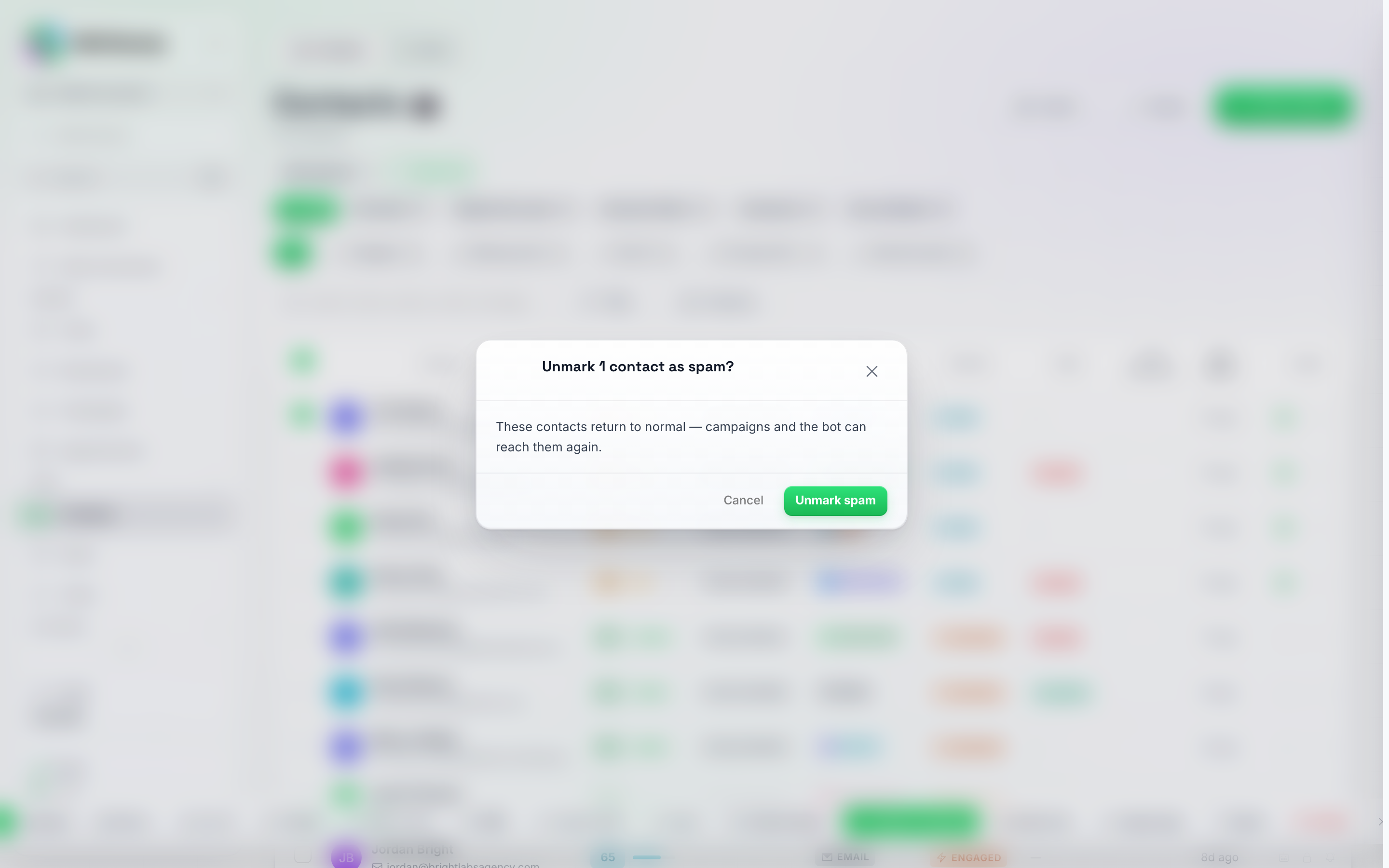
Désactiver le spam annule le statut, le mode Ne pas déranger et les modifications du bot en un seul clic.
Faux positifs - Que faire si un vrai client est bloqué
Le filtre est configuré pour être conservateur, mais aucun système automatique n’est parfait. Si un contact légitime est un jour signalé comme spam :
- Ouvrez Chats et cliquez sur l’onglet Spam. Le message intercepté s’y trouve dans la discussion, avec l’étiquette Marqué comme spam en dessous ; survolez l’étiquette pour voir pourquoi il a été intercepté.
- Cliquez sur Pas du spam sur l’étiquette (ou dans le menu à trois points de la conversation). Cela efface le statut “spam”, désactive le mode Ne pas déranger et réactive l’IA en une seule étape. Depuis Contacts, Désactivé à côté de Spam dans la barre d’action groupée fait la même chose.
- Répondez vous-même au contact si le message intercepté nécessite une réponse. L’IA ne répond pas aux messages qui ont été interceptés ; elle reprend à partir du message suivant du contact, en conservant les précédents dans l’historique.
Réduire les faux positifs à l’avenir : Renseignez le nom et la description de votre entreprise. Cliquez sur Paramètres (l’icône en forme d’engrenage près du bas de la barre latérale principale). Ensuite, sous le groupe Espace de travail, cliquez sur Entreprise. Plus le contexte de votre entreprise est clair, mieux l’IA comprend quels messages sont normaux pour vous. Un bijoutier recevant des messages sur des prêts, une clinique recevant des messages sur des ordonnances, ou une agence marketing recevant des messages sur des budgets publicitaires sont autant d’exemples où un bon contexte d’entreprise indique au filtre : « il s’agit d’un vrai client qui se renseigne sur mes services ».
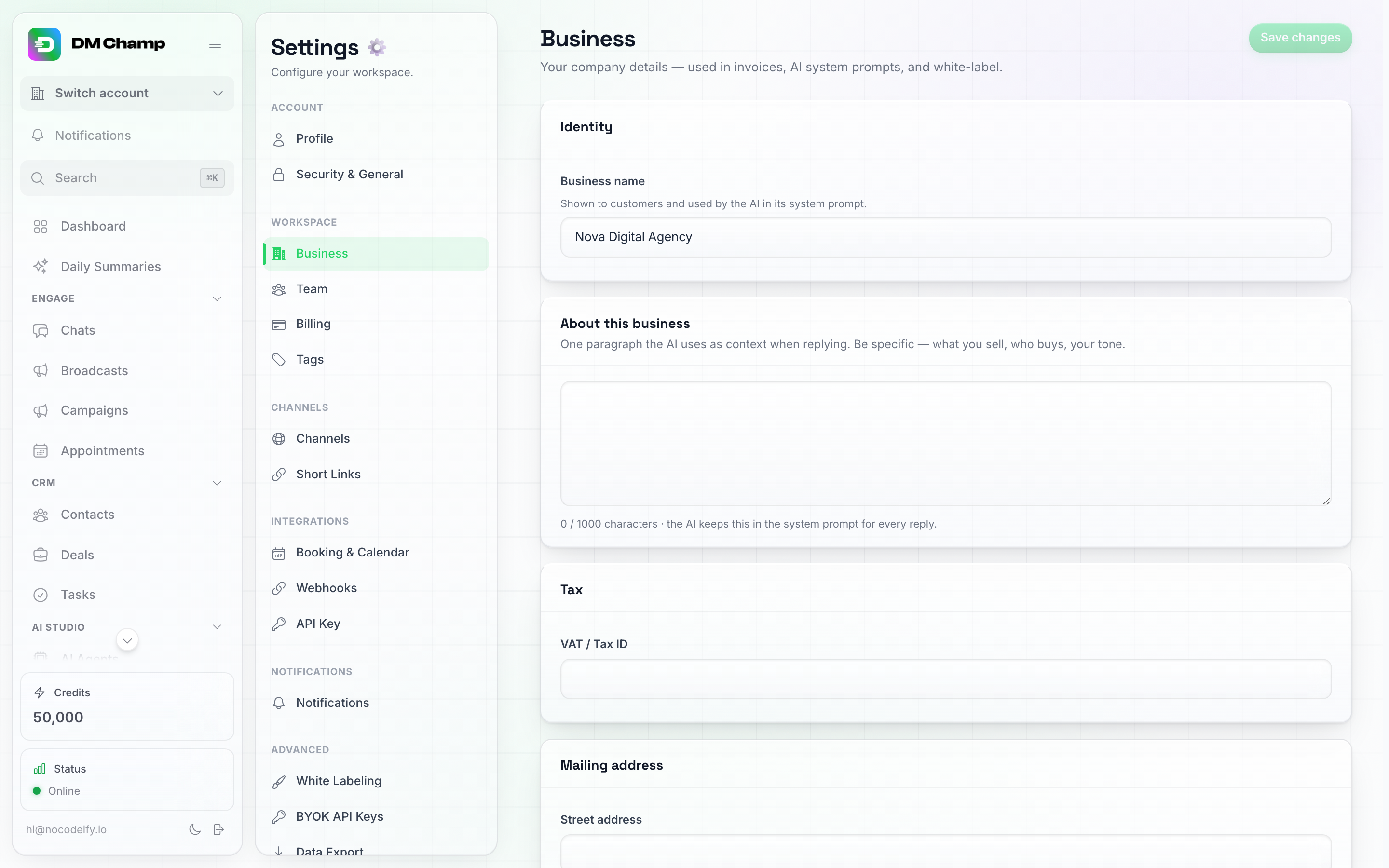
Paramètres → Espace de travail → Entreprise. Les champs Nom de l'entreprise et À propos de cette entreprise alimentent à la fois le filtre anti-spam et l'invite système du bot.
Pourquoi il n’y a pas d’interrupteur
Le filtre anti-spam n’agit que sur le premier message provenant d’un tout nouveau contact. Il ne touche pas aux conversations en cours, aux suivis, à votre base de clients existante ou à tout ce que vous envoyez. Les clients légitimes sont à peine affectés - même les salutations très courtes, les messages en langue étrangère, les fautes de frappe et les ouvertures informelles sont explicitement traités comme légitimes.
Comme l’impact sur les vrais clients est très faible et que les avantages (pas de phishing, pas de bruit de spam, pas de crédits IA brûlés à répondre à des indésirables) sont très importants, le filtre fonctionne à l’échelle de la plateforme pour tout le monde. Il fait partie de la couche de protection intégrée de la plateforme, tout comme les rappels de statut de message et les limites de débit.
Si votre numéro envoie des messages ressemblant à du spam depuis l’extérieur de la plateforme
Le filtre anti-spam de cette plateforme vous protège uniquement contre les indésirables entrants - mais les canaux eux-mêmes (WhatsApp, Instagram, Messenger, SMS) exécutent tous leur propre détection de spam sur le trafic sortant. Si votre numéro de téléphone ou votre compte social est signalé par le canal lui-même (par exemple, WhatsApp marque votre numéro comme un expéditeur de spam probable), la plateforme ne peut pas outrepasser cela.
Pour rester en règle :
- Ne contactez que les personnes ayant donné leur accord. Les envois massifs à froid vers des listes achetées sont le moyen le plus rapide d’être signalé.
- Personnalisez vos messages sortants. Des envois identiques copiés-collés vers des dizaines de numéros à la suite ressemblent à du spam pour tous les canaux.
- Espacez vos envois. Des centaines de messages en quelques minutes depuis un nouveau numéro déclencheront des limites de débit (le canal ralentissant ou bloquant automatiquement vos envois) et des signalements de spam.
- Maintenez un taux de réponse sain. Si les contacts ignorent ou signalent vos messages à plusieurs reprises, le canal dégradera votre compte.
- Utilisez correctement les modèles sur WhatsApp. En dehors de la fenêtre de service client de 24 heures, seuls les modèles approuvés peuvent être envoyés. L’envoi de texte libre en dehors de cette fenêtre risque un blocage.
- Évitez les expressions déclenchant le spam. Des mots comme “GRATUIT !!!”, “gagnant”, “réclamez maintenant” et l’utilisation excessive d’emojis dans les envois promotionnels augmentent les chances d’être signalé.
Si votre numéro est signalé par un canal, le processus de récupération se fait du côté de ce canal (WhatsApp Business Manager, Meta Business Suite, votre opérateur SMS). Contactez le support si vous avez besoin d’aide pour résoudre ce problème.
Besoin d’aide ?
Si vous pensez que le filtre anti-spam a bloqué quelque chose qu’il n’aurait pas dû, ou si vous avez un contact que vous ne parvenez pas à débloquer en suivant les étapes ci-dessus, contactez le support et incluez le nom du contact, le canal et le message qui a été signalé afin que nous puissions examiner la situation.
Étapes suivantes
- Interface de discussion — l’onglet Spam, où apparaissent les discussions interceptées.
- Contacts — où apparaît un contact signalé, et comment corriger un faux positif.
- Paramètres du compte — où se trouvent le nom et la description de votre entreprise.