垃圾信息过滤器
该平台会自动筛选来自每个全新联系人的第一条消息,并阻止您的 AI 机器人回复明显的垃圾邮件、诈骗和推销信息。这可以在无需您进行任何设置的情况下,保护您的业务免受网络钓鱼、欺诈和群发营销垃圾信息的侵害。没有任何内容会被丢弃:被拦截的消息会保存在聊天记录中,并带有 标记为垃圾邮件 的标签,同时该聊天会移动到“聊天”中的 垃圾邮件 选项卡,以便您随时查看被拦截的内容。
Prefer to see it? Click through the whole flow:
垃圾信息过滤器始终处于开启状态。 无需开关,无需配置设置,也无需您进行任何维护。
过滤内容
过滤器会查找明显符合以下已知垃圾信息模式的消息:
- 网络钓鱼尝试 - “您的账户已被锁定,请点击此处验证”、虚假安全警报、冒充 WhatsApp、Instagram、Meta、Google 或您的银行等平台。
- 预付费用欺诈 - 要求您的企业向发送者汇款或转账的消息(经典的“我有遗产要分享”骗局)。
- 彩票和奖品诈骗 - 未经请求声称您赢得了奖品、彩票或您从未参加过的赠品活动。
- 针对您企业的推销 - 向您推销其自身产品或服务的人,例如代理商、潜在客户销售商或以促销、炒作方式进行推销的软件供应商。
- 群发营销 - 依赖紧迫感和炒作(“立即行动!”、“限时!”、“免费试用!”)的群发促销信息、“快速赚钱”计划、加密货币和外汇推销、自动化营销发送。
- 机器人生成的乱码 - 来自自动化系统的随机字符和无意义文本。
- 恶意链接 - 唯一目的是推送来自未知域名的可疑链接,并结合紧迫感或冒充语言的消息。
其他所有消息均可通过。真正的客户咨询,即使是非常简短的“嗨”或“你好”,任何语言的短消息,关于您产品的提问,报价或预约请求,投诉和反馈,纯粹的 B2B 介绍或带有作品集链接的供应商消息(没有推销炒作),以及来自 Google Drive 或 WeTransfer 等服务的共享文件,都被视为合法消息。
工作原理
当从未给您发过消息的联系人发送他们的第一条消息时:
- 平台将该消息发送给经过训练以识别垃圾信息的 AI 系统。
- AI 读取该消息并将其与下方的已知垃圾信息模式进行比对,以确定其是否匹配。
- 如果您的企业在 设置 → 工作区 → 企业 下填写了名称和描述,该上下文将被包含在内,以便 AI 理解什么是您企业的正常业务(这会显著减少误报)。
- 结果将被记录以供审计。
过滤器具有故障保护功能。 如果 AI 不确定、请求超时或出现任何其他问题,消息将被允许通过。该系统的构建原则是绝不因技术问题而拦截真实客户——丢失一个真正的潜在客户远比漏掉一条垃圾信息糟糕得多。
分享的帖子和快拍(Reels)是根据联系人输入的内容进行判断的,而不是根据帖子本身。 在 Instagram 和 Messenger 上,当第一条消息分享帖子或快拍时,系统只会检查联系人随之输入的文字;标题属于发布者,通常就是您自己的账户。如果分享时没有输入任何文字,则绝不会被屏蔽。
仅扫描第一条消息。 一旦联系人进入您的系统,他们随后发送的每条消息都会完全跳过过滤器。您已经在进行的对话永远不会被重新评估。唯一的例外是已经被标记为垃圾邮件的联系人(无论是通过过滤器还是由您手动标记):他们后续的消息也会被保存并标记为 标记为垃圾邮件,且 AI 不会回复他们。
关键词入口点会跳过检查。 与您的代理关键词入口点匹配的第一条消息永远不会被视为垃圾邮件。
消息被标记时会发生什么
当过滤器将第一条消息归类为垃圾信息时:
- 该消息被 保存并显示在聊天中,下方带有红色的 标记为垃圾邮件 · AI 未回复 标签。将鼠标悬停在标签上可查看被拦截的原因,包括过滤器的简要说明。
- 该联系人的状态被设为 垃圾邮件,并被设置为 请勿打扰,同时该联系人的 AI 功能被关闭。
- 该聊天会从您的常规收件箱选项卡移至“聊天”中的 垃圾邮件 选项卡(已归档的垃圾邮件聊天也会显示在那里)。
- AI 永远不会回复它,它不会被计为未读,也不会触发任何其他操作:没有通知、推送或新联系人提醒,没有后续跟进,没有带有传入消息触发器的自动化,也没有新消息 Webhook。
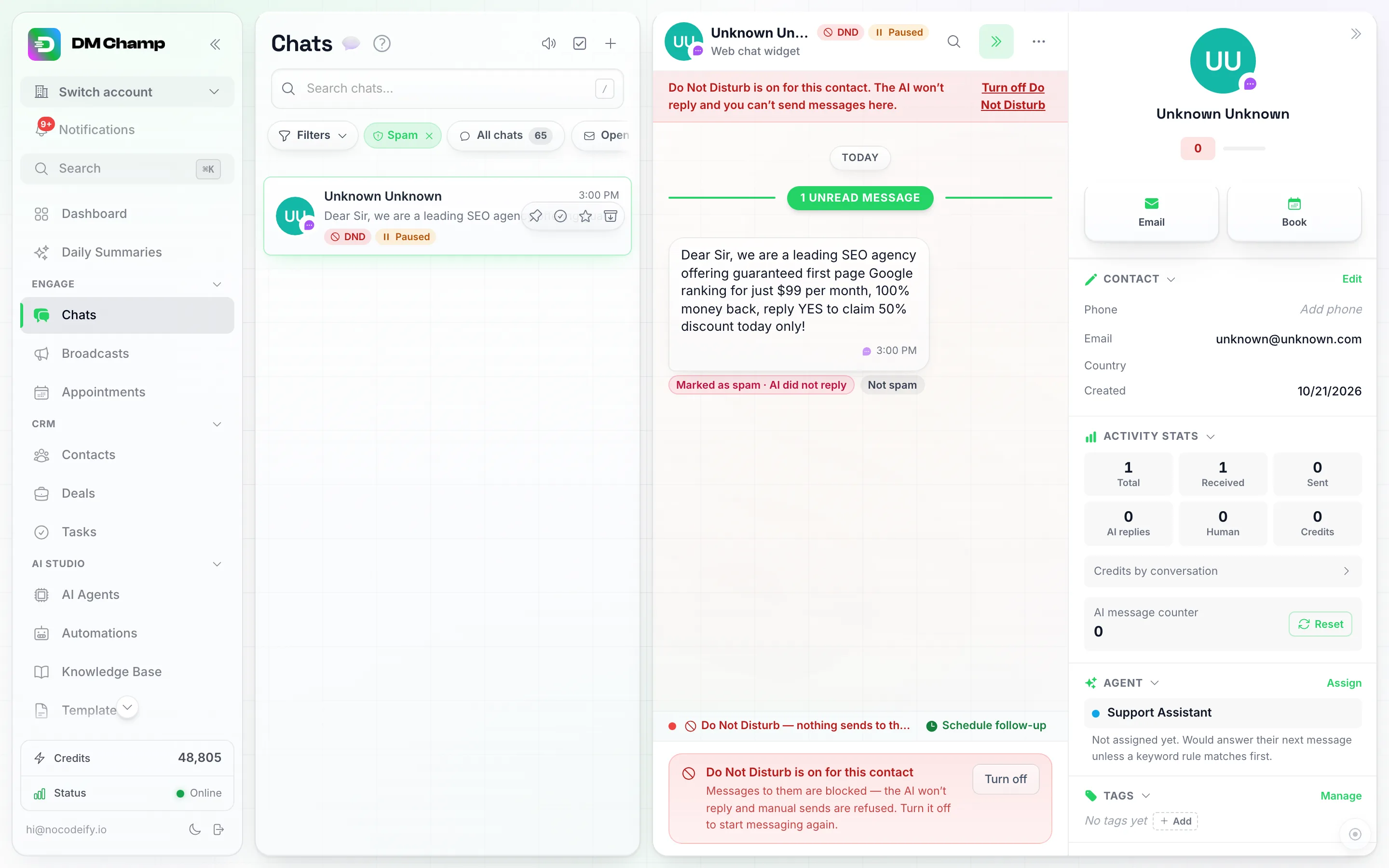
被拦截的消息会保留在聊天中,下方带有“标记为垃圾信息”标签。将鼠标悬停在标签上可查看拦截原因;“非垃圾信息”按钮就在旁边。
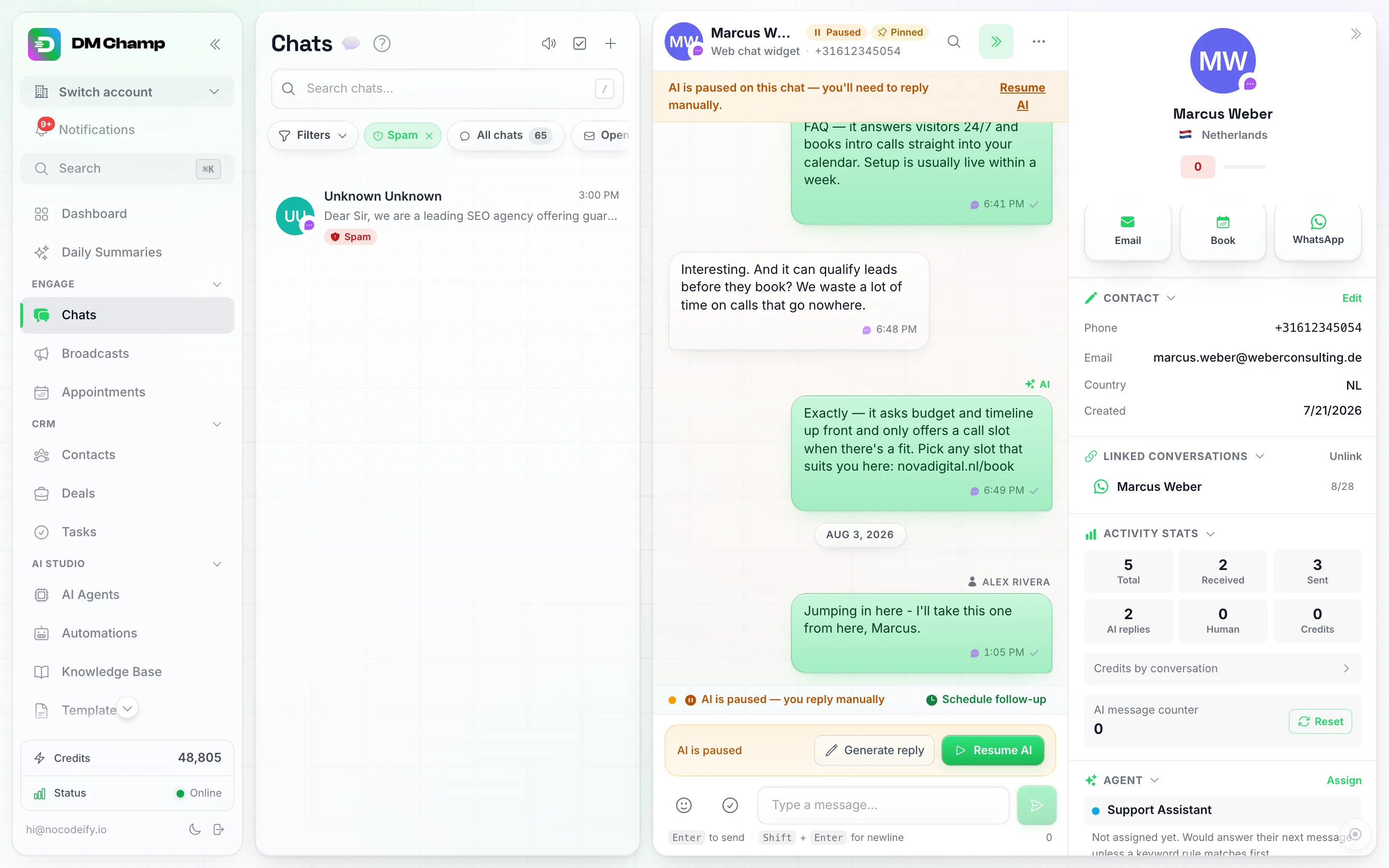
在“过滤器”下选择“垃圾信息”,然后选择“状态”,即可查看过滤器拦截的所有聊天(包括已归档的聊天)。这些聊天不会显示在您的其他标签页中。
对于被标记为垃圾邮件的联系人发送的每一条后续消息,无论是由过滤器标记还是由您手动标记,情况都是一样的。
每个垃圾信息联系人在聊天列表中都会被标记,而不仅仅是其被拦截的消息。 聊天列表中该聊天项上以及聊天窗口顶部名称旁边会显示一个红色的 垃圾信息 标记(它会取代“请勿打扰”和“已暂停”标记,因为垃圾信息标记意味着 AI 已关闭)。打开聊天窗口,会显示一个红色横幅,提示该联系人已被标记为垃圾信息,并显示过滤器给出的原因(如果有)以及一个 非垃圾信息 按钮。底部的输入框会提示在联系人被标记为垃圾信息时无法发送消息,并同样提供 非垃圾信息 选项。这也适用于在保留被拦截消息功能上线前就被标记为垃圾信息的联系人,他们的聊天记录中没有带标签的消息。
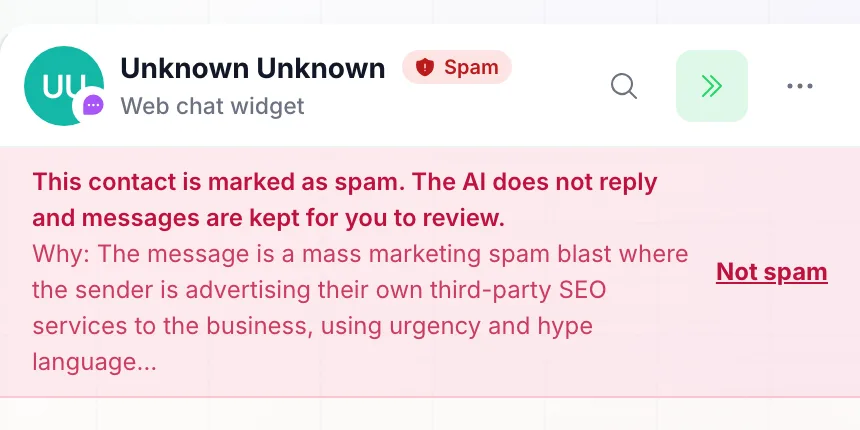
垃圾信息联系人的聊天窗口会以该横幅打开。原因来自过滤器;您自己标记的联系人不会显示原因。
“非垃圾邮件”可恢复联系人。 点击聊天中标签上的 非垃圾邮件(或在对话的三点菜单中)。垃圾邮件状态将被移除,“请勿打扰”将被关闭,AI 将被重新开启,标签也会消失。AI 不会回头回复被拦截的消息:它会回复联系人的下一条消息,从那时起,它会将之前的消息视为正常的聊天记录。
手动标记或取消标记垃圾信息
自动过滤器仅筛选联系人的第一条消息,因此它无法捕捉到在对话进行一段时间后才开始发送垃圾信息的人。对于这种情况,联系人和聊天页面都提供了您可以自行触发的手动垃圾信息操作——这与自动过滤器应用的标记相同,只是由您主动发起。
- 打开左侧边栏的联系人或聊天。
- 勾选联系人行(联系人)或聊天头像(聊天)上的复选框。一旦选中至少一行,屏幕底部会出现一个浮动操作栏。
- 点击该栏中的垃圾信息(在“联系人”中,点击垃圾信息旁边的开启),然后在弹出的对话框中确认标记为垃圾信息。

在“联系人”中选中一行或多行会打开此批量操作栏。“垃圾信息”选项旁边有“开启”和“关闭”按钮,与“勿扰”和“机器人”选项并列。
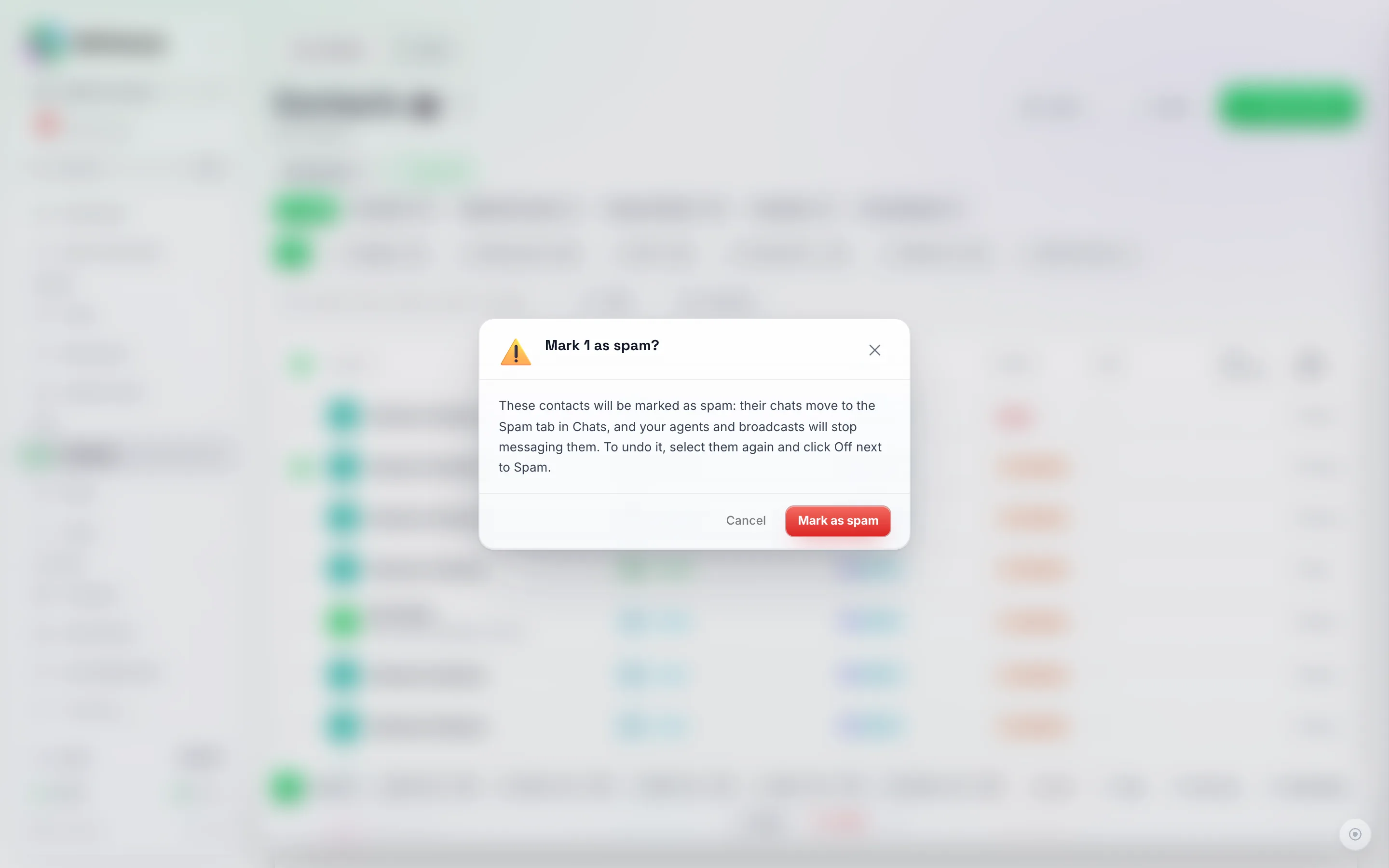
确认对话框明确了两个影响:聊天会移至“聊天”中的“垃圾信息”标签页,且您的坐席和广播将停止向该联系人发送消息。
聊天列表中也存在相同的操作——勾选对话的复选框,并使用批量操作栏中的垃圾信息。
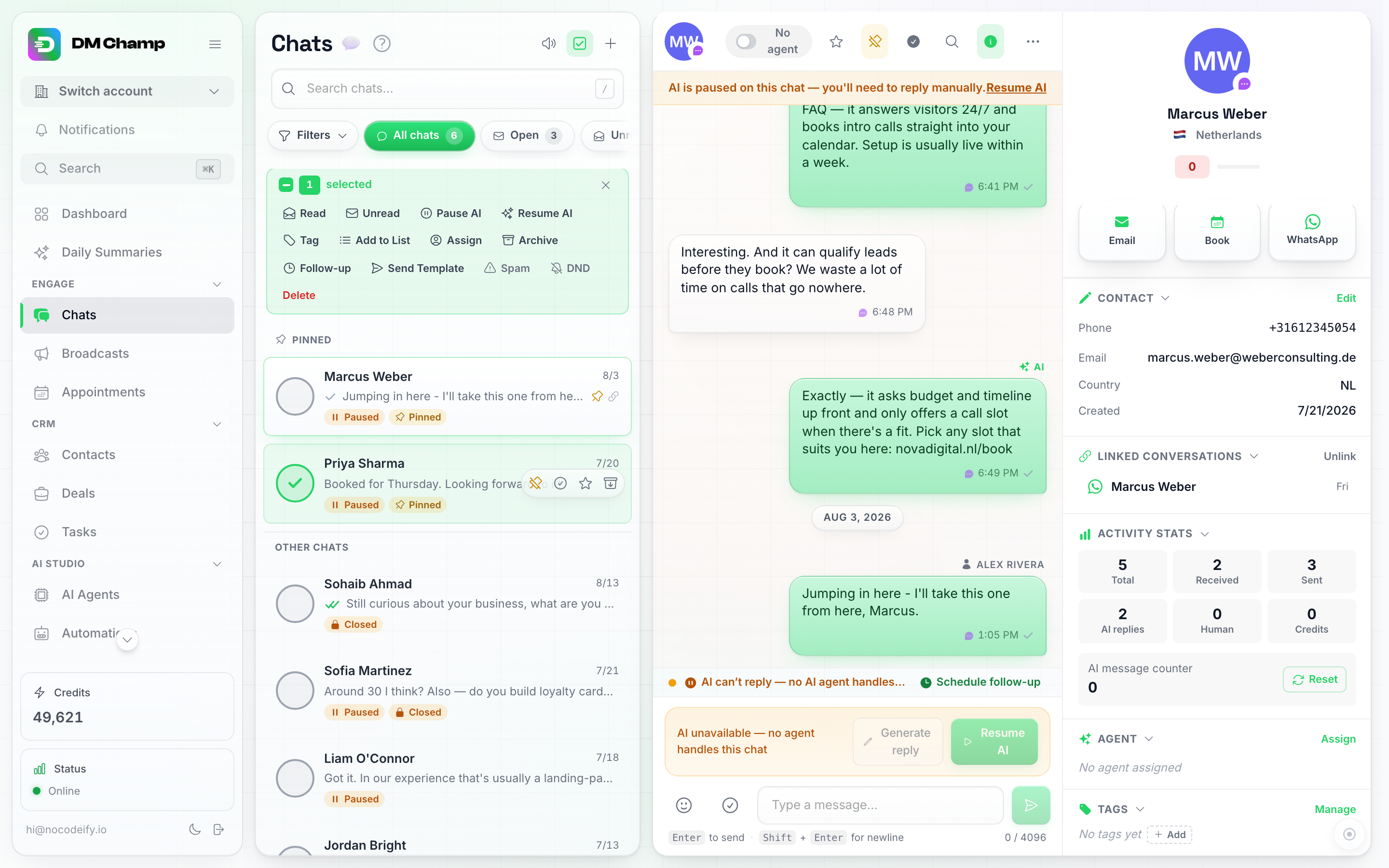
聊天批量操作栏具有相同的“垃圾信息”操作,以及“暂停 AI”、“归档”和“删除”操作。
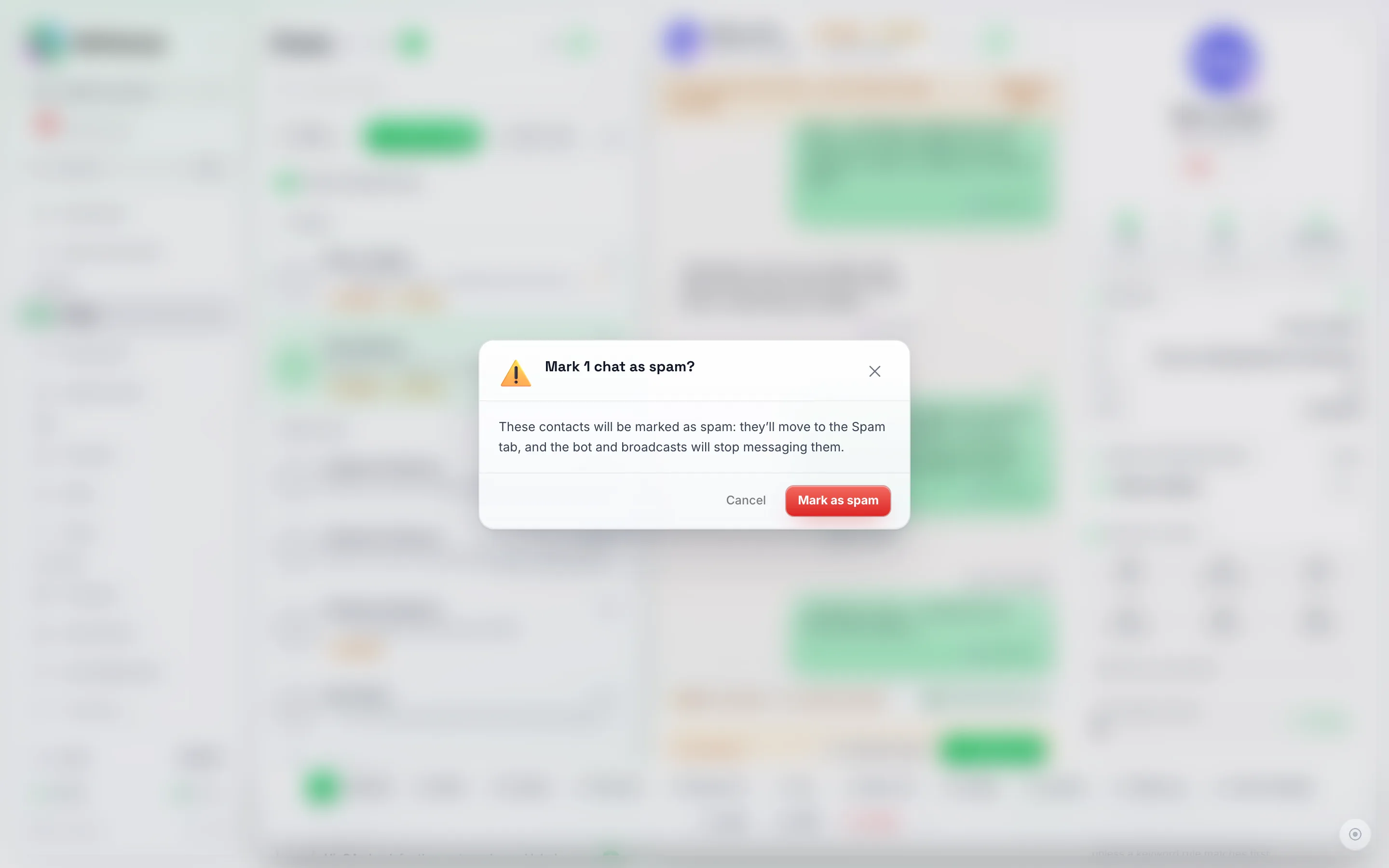
从“聊天”中标记垃圾信息会显示相同的确认信息——无论您从哪个页面开始,对话都会移至“垃圾信息”标签页,且机器人和广播将停止向该联系人发送消息。
在对话内部。 当您已经在阅读聊天记录时,无需返回列表:点击对话标题中的 更多操作 菜单(三个点)并选择 标记为垃圾邮件,然后确认。聊天会离开您的收件箱并关闭,与从批量操作栏执行的操作完全相同,您可以在 垃圾邮件 选项卡下再次找到它。如果您打开一个已经被标记为垃圾邮件的联系人(从“垃圾邮件”选项卡或其链接进入),同一个菜单会显示 非垃圾邮件,点击即可一步撤销。消息垃圾邮件标签上的 非垃圾邮件 按钮执行相同的操作。
这两个操作都是可撤销的。 在“联系人”中再次选中同一联系人并点击垃圾信息旁边的关闭,或者在聊天中使用非垃圾信息——这会将联系人恢复正常,以便广播和机器人可以再次联系他们。AI 会回复联系人的下一条消息,而不是那些被拦截的消息。
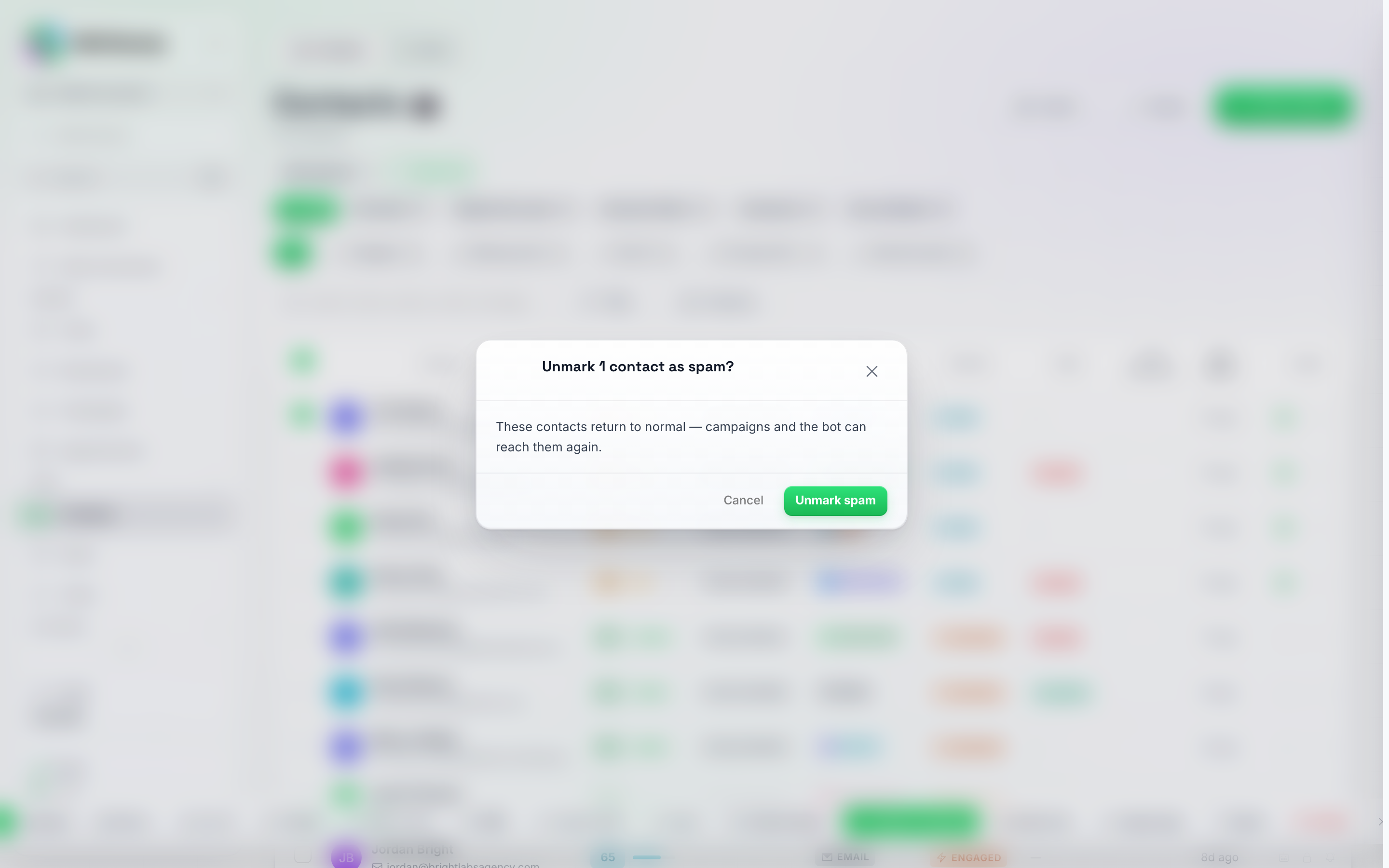
“垃圾信息”关闭操作可一键撤销状态、勿扰和机器人更改。
误报 - 如果真实客户被误判该怎么办
该过滤器的设置较为保守,但没有任何自动系统是完美的。如果合法的联系人被误标记为垃圾信息:
- 打开聊天并点击垃圾信息标签页。被拦截的消息会出现在聊天中,下方带有标记为垃圾信息标签;将鼠标悬停在标签上可查看拦截原因。
- 点击标签上的非垃圾信息(或在对话的三点菜单中点击)。这会清除“垃圾信息”状态,关闭“勿扰”模式,并一步恢复 AI 功能。在联系人中,批量操作栏中垃圾信息旁边的关闭按钮具有相同效果。
- 如果被拦截的消息需要回复,请您亲自回复该联系人。AI 不会回复被拦截的消息;它会从联系人的下一条消息开始接管,并将之前的消息作为历史记录。
减少未来的误报: 填写您的企业名称和描述。点击设置(主侧边栏底部附近的齿轮图标)。然后,在工作区组下,点击企业。您的业务背景越清晰,AI 就越能理解哪些消息对您来说是正常的。例如,珠宝商收到关于贷款的消息、诊所收到关于处方的消息,或营销代理机构收到关于广告预算的消息,这些良好的业务背景都能告诉过滤器“这是一个询问我服务的真实客户”。
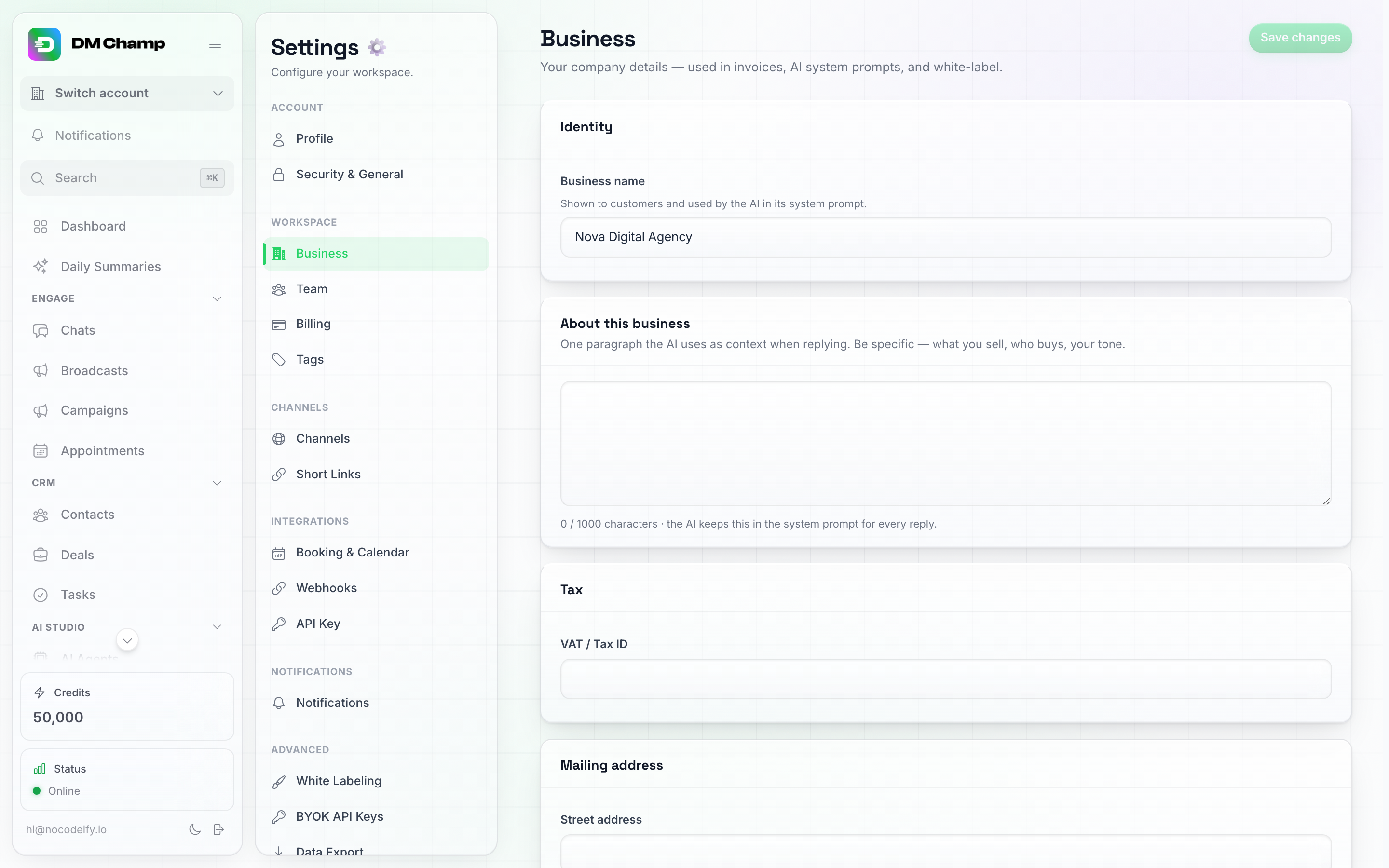
设置 → 工作区 → 企业。“企业名称”和“关于此企业”字段同时为垃圾信息过滤器和机器人自身的系统提示词提供信息。
为什么没有关闭开关
垃圾信息过滤器仅针对来自全新联系人的第一条消息生效。它不会影响正在进行的对话、后续跟进、您现有的客户群或您发送的任何内容。合法客户几乎不会受到影响——即使是非常简短的问候、外语消息、拼写错误和随意的开场白也会被明确视为合法信息。
由于对真实客户的影响微乎其微,而带来的好处(没有网络钓鱼、没有垃圾信息干扰、不会因回复垃圾信息而消耗 AI 额度)却非常巨大,因此该过滤器在整个平台范围内对所有用户运行。它是平台内置保护层的一部分,就像消息状态回调和速率限制一样。
如果您的号码在平台外发送了类似垃圾信息的内容
本平台上的垃圾信息过滤器仅保护您免受传入的垃圾信息干扰,但渠道本身(WhatsApp、Instagram、Messenger、SMS)都会对出站流量运行各自的垃圾信息检测。如果您的电话号码或社交账户被渠道本身标记(例如 WhatsApp 将您的号码标记为疑似垃圾信息发送者),平台无法覆盖该标记。
为了保持良好的信誉:
- 仅向已选择加入的联系人发送消息。 向购买的列表进行群发是导致被标记的最快方式。
- 个性化您的出站消息。 连续向数十个号码发送完全相同的复制粘贴内容,在每个渠道看来都像是垃圾信息。
- 拉开发送间隔。 在几分钟内从一个新号码发送数百条消息会触发速率限制(渠道会自动减慢或阻止您的发送)以及垃圾信息标记。
- 保持健康的回复率。 如果联系人反复忽略或举报您的消息,渠道将降低您的账户评级。
- 在 WhatsApp 上正确使用模板。 在 24 小时客户服务窗口之外,只能发送已批准的模板。在该窗口之外发送自由格式的文本有被封禁的风险。
- 避免垃圾信息触发短语。 在促销信息中使用诸如“免费!!!”、“中奖者”、“立即领取”等词汇以及过多的表情符号会增加被标记的几率。
如果您的号码确实被某个渠道标记,恢复途径在该渠道方(WhatsApp Business Manager、Meta Business Suite、您的短信运营商)。如果您在处理过程中需要帮助,请联系支持团队。
需要帮助?
如果您认为垃圾信息过滤器拦截了不该拦截的内容,或者您有联系人无法通过上述步骤解除拦截,请联系支持团队并提供联系人姓名、渠道以及被标记的消息,以便我们进行查看。